

Рассмотрим все способы оплаты ЖКХ без комиссии. Можно ли бесплатно платить в Сбербанке. Какие методы действительно не предполагают никакой дополнительной оплаты. Информация подготовлена порталом Бробанк.ру.
Когда ГИС ЖКХ стала обязательной для заполнения, в управляющие организации начали поступать вопросы, как работать в системе людям, не являющимся собственниками помещений, но проживающих в МКД. Узнайте, как несобственникам помещений подключиться к лицевому счёту помещения, чтобы иметь возможность оплачивать счета.
Как нанимателям помещений в МКД работать в ГИС ЖКХ

Лицевой счет – это индивидуальный номер, который присваивается помещению и на который начисляются платежи за жилищно-коммунальные услуги. Лицевой счет необходим для внутреннего учета в управляющей организации. Он может поменяться, как правило, это происходит при смене управляющей организации.
Все управляющие организации России обязаны размещать информацию о своей деятельности в системе ГИС ЖКХ, в том числе информацию о лицевых счетах. Нумерация лицевого счета ГИС ЖКХ должна соответствовать фактическому номеру лицевого счета в квитанции. Т.е. если помещению присвоен лицевой счет с номером 0005937, значит и в ГИС ЖКХ данный лицевой счет должен иметь номер 0005937.
Рассмотрим, как в программе 1С: Учет в управляющих компаниях ЖКХ, ТСЖ и ЖСК, ред. 3.0 настроить выгрузку в ГИС ЖКХ услуг на содержание общего имущества (СОИ).
Бывают различные ситуации, когда происходит начисление услуг на СОИ:
Вариант 1
Установлен общедомовой прибор учета и происходит распределение разницы показаний общедомового прибора учета и суммы объема индивидуальных начислений (пример расчета представлен в инструкции).
Вариант 2
По услуге, по которой нет общедомового прибора, расчет объема на СОИ происходит по нормативу (пример расчета представлен в инструкции).
Вариант 3
Услуга СОИ рассчитывается по площади (или любой другой способ расчета услуг, отличный от «по показаниям счетчика»).
Вариант 4
Коммунальный ресурс СОИ состоит из компонентов.
К примеру, есть услуга «Электроэнергия на ОДН», распределение происходит по формуле 15 (нет общедомового прибора учета).
В Шаблоне импорта платежных документов на закладке «Услуги исполнителя» есть 4 вида коммунального ресурса (потребление при содержании общего имущества): Холодная вода, Горячая вода, Электрическая энергия, Сточные воды:

В соответствии с данными строками необходимо настроить Вид услуги в программе. Для этого:
Размещение информации о применяемых тарифах
Информацию о применяемых тарифах возможно добавить, если договор управления был хоть раз размещен.
Информация о тарифе на предоставляемую коммунальную услугу
Добавление информации о тарифе на предоставляемую коммунальную услугу
На вкладке «Информация о применяемых тарифах в разрезе услуг» откроются коммунальные услуги, информация о которых размещена в уставе.
Откроется окно «Выбор тарифа».
2. При необходимости воспользуйтесь поиском. Выберите значения для заполнения полей «Территория действия», «Вид тарифа» из списков.
3. Нажмите на иконку справа для заполнения поля «Период действия».
4. Установите переключатель в положение «Базовые и льготные», «Базовые», «Льготные» для определения типа тарифа.
5. Для заполнения поля «Наименование регулируемой организации» нажмите на кнопку «Поиск в реестре».
Откроется окно «Выбор организации».
6. При необходимости воспользуйтесь поиском. Установите переключатель у наименования организации и нажмите на кнопку «Выбрать».
Добавленная организация откроется на странице «Выбор тарифа».
7. При необходимости установите флажок «Отображать в результатах поиска тарифы головной организации» и нажмите на кнопку «Найти».
В поле «Наименование регулируемой организации» следует указать реквизиты организации, осуществляющей поставки коммунальных ресурсов.
Откроются результаты поиска, соответствующие запросу.
8. Установите переключатель у тарифа и нажмите на кнопку «Выбрать».
После выбора тарифа откроется окно «Выбор управляемых объектов».
9. При необходимости воспользуйтесь поиском. Введите требуемые параметры и нажмите на кнопку «Найти».
10. Затем установите флажок у адреса управляемого объекта и нажмите на кнопку «Выбрать».
Информации о тарифе на предоставляемую коммунальную услугу откроется на вкладке «Информация о применяемых тарифах в разрезе услуг».
Изменение информации о тарифе
Откроется страница «Редактирование информации о тарифе на предоставляемую коммунальную услугу по договору управления».
2. Для удаления величины тарифа выберите пункт меню «Удалить величину тарифа» (При удалении последней ставки тарифа удаляется и сам тариф. Система при этом выдаёт соответствующее предупреждение).
3. Для изменения списка управляемых объектов выберите пункт меню «Изменить список управляемых объектов».
4. При необходимости воспользуйтесь поиском. Введите требуемые параметры и нажмите на кнопку «Найти».
5. Затем установите флажок у адреса управляемого объекта и нажмите на кнопку «Выбрать».
6. После изменения информации о тарифе нажмите на кнопку «Сохранить».
Удаление информации о тарифе
Откроется окно «Подтверждение».
2. Подтвердите действия по удалению информации о тарифе, нажав на кнопку «Да».
Информация о тарифе удалена.
Размещение информации о тарифе
2. Подтвердите действие по размещению информации о тарифе, нажав на кнопку «Да».
Тариф переходит в статус «Информация утверждена».
Аннулирование информации о тарифе
1. Для аннулирования информации о тарифе выберите пункт меню «Аннулировать информацию о тарифе».
2. Подтвердите действие по аннулированию информации о тарифе, нажав на кнопку «Да».
Информация о тарифе аннулирована.
Информация о тарифе на самостоятельно производимую коммунальную услугу
Добавление информации о тарифе на самостоятельно производимую коммунальную услугу
Откроется страница «Добавление информации о тарифе на самостоятельно производимую коммунальную услугу по договору управления».
2. Заполните обязательные поля.
3. Для изменения списка управляемых объектов нажмите на кнопку «Изменить список управляемых объектов».
4. При необходимости воспользуйтесь поиском. Установите флажок у необходимого адреса управляемого объекта и нажмите на кнопку «Выбрать».
5. Для добавления тарифа нажмите на кнопку «Добавить тариф».
6. Выберите значения из списков для заполнения полей «Территория действия», «Вид тарифа».
7. Нажмите на иконку «Календарь» для заполнения поля «Период действия».
8. Установите переключатель в положение «Базовые и льготные», «Базовые», «Льготные» для определения типа тарифа.
9. Для заполнения поля «Наименование регулируемой организации» нажмите на кнопку «Поиск в реестре».
10. Заполните одно или несколько полей поиска. Чем подробнее будет составлен запрос, тем точнее будут результаты поиска.
11. Поля «Наименование», «ИНН», «ОГРН/ОГРНИП» заполняются вручную.
12. Для заполнения поля «Субъект РФ» выберите значение из списка.
13. Для заполнения поля «Код по ОКОПФ» нажмите на иконку справа.
Откроется окно «ОКОПФ».
14. Для поиска организационно-правовой формы воспользуйтесь поиском. В поле «Код» вручную введите код или часть кода организационно-правовой формы.
15. Укажите наименование или часть наименования организационно-правовой формы в поле «Наименование».
16. Нажмите на кнопку «Найти».
17. Для раскрытия группы форм нажмите на иконку «+» напротив соответствующей группы.
18. Выберите организационно-правовую форму, установив переключатель напротив требуемого значения.
19. Нажмите на кнопку «Выбрать».
Откроется окно «Выбор организации» с заполненными ранее полями поиска.
20. Нажмите на кнопку «Найти».
В результатах поиска откроется список организаций, соответствующий запросу.
21. Установите переключатель напротив необходимой организации и нажмите на кнопку «Выбрать».
22. При необходимости установите флажок «Отображать в результатах поиска тарифы головной организации» и нажмите на кнопку «Найти».
23. Установите переключатель у тарифа и нажмите на кнопку «Выбрать».
24. После заполнения обязательных полей на странице «Добавление информации о тарифе на самостоятельно производимую коммунальную услугу по договору управления» нажмите на кнопку «Сохранить».
Откроется страница «Редактирование информации о тарифе на самостоятельно производимую коммунальную услугу по договору управления».
2. Внесите изменения в информацию о тарифе и нажмите на кнопку «Сохранить».
2. Подтвердите действия по размещению информации о тарифе, нажав на кнопку «Да».
Тариф переходит в статус «Информация подтверждена».
2. Подтвердите действия по аннулированию информации о тарифе, нажав на кнопку «Да».
1.1. Для добавления договора управления нажмите на кнопку «Добавить договор управления» на странице «Реестр договоров».
Откроется страница «Добавление договора управления» на вкладке «Информация о договоре» со статусом «Проект».
2. Стороны договора
В качестве второй стороны договора следует указать один из перечисленных ниже вариантов:– «ТСЖ/кооператив»;– «Собственник муниципального жилья»;– «Орган, уполномоченный на принятие решения об определении управляющей организации»;– «Застройщик»;– «Собственники объекта жилищного фонда».
Если доля муниципального жилья в МКД составляет более 50%, рекомендуется выбрать второй стороной договора вариант «Собственник муниципального жилья».
Если доля муниципального жилья в МКД составляет менее 50%, рекомендуется выбрать второй стороной договора вариант «Собственники объекта жилищного фонда».
Если договор заключён с собственниками МКД, необходимо установить флажок в поле «Собственники объекта жилищного фонда».
Заключение одного договора управления с собственниками нескольких многоквартирных домов не предусмотрено.
2.1. Выбор ТСЖ/кооператива в качестве стороны договора
Для выбора в качестве стороны договора ТСЖ или кооператива нажмите на кнопку «Выбрать» в поле «ТСЖ/кооператив».
Задайте параметры поиска и нажмите на кнопку «Найти».
В результатах поиска выберите необходимую организацию, установив переключатель в поле с ОГРН/ОГРНПИП/НЗА, КПП организации, и нажмите на кнопку «Выбрать». Выбранная организация откроется в качестве стороны договора на форме добавления договора.
В случае отсутствия в Системе записи об интересующей вас организации нажмите на кнопку «Добавить новую организацию». Система откроет окно с формой добавления сведений об организации.
Выберите тип организации (для выбора доступны только обособленные подразделения и филиалы или представительства иностранных юридических лиц).
Заполните обязательные поля в окне и нажмите на кнопку «Сохранить».
Выбранная организация откроется на форме заключения договора. Выберите основание заключения из списка.
При выборе варианта «Открытый конкурс» прикрепите к договору файлы протокола собрания собственников и протокола открытого конкурса.
При выборе варианта «Решение правления» прикрепите файл протокола заседания правления.
При выборе варианта «Решение собрания собственников» прикрепите файл протокола собрания собственников.
Для прикрепления файла нажмите на кнопку «Добавить файл» и выберите файл с жесткого диска вашего компьютера.
После выбора файла нажмите на кнопку «Загрузить файлы» и дождитесь окончания загрузки. Размер файла не должен превышать 50 Мб. Допустимые форматы файлов: PDF, RTF, doc, docx, xls, xlsx, JPEG, JPG, TIFF.
Информация из блока «Протокол собрания собственников» откроется только в закрытой части ГИС ЖКХ для собственников помещений и органа исполнительной власти субъекта РФ, уполномоченного на осуществление государственного жилищного надзора.
2.2. Выбор собственника муниципального жилья в качестве стороны договора
Для выбора в качестве стороны договора собственника муниципального жилья нажмите на кнопку «Выбрать» в поле «Собственник муниципального жилья».
В результатах поиска выберите необходимую организацию, установив переключатель в поле с ОГРН/ОГРНПИП/НЗА, КПП организации, и нажмите на кнопку «Выбрать». Выбранная организация отображается в качестве стороны договора на форме добавления договора.
В случае отсутствия в Системе записи об интересующей вас организации добавьте организацию вручную. Выбранная организация откроется на форме заключения договора.
При выборе варианта «Решение ОМС» прикрепите файл решения.
Информация из «Протокол собрания собственников» откроется только в закрытой части ГИС ЖКХ для собственников помещений и органа исполнительной власти субъекта РФ, уполномоченного на осуществление государственного жилищного надзора.
2.3. Выбор органа, уполномоченного на принятие решения об определении управляющей организации, в качестве стороны договора
Для выбора в качестве стороны договора органа, уполномоченного на принятие решения об определении управляющей организации, нажмите на кнопку «Выбрать» в поле «Орган, уполномоченный на принятие решения об определении управляющей организации».
В случае отсутствия в Системе записи об интересующей вас организации добавьте организацию вручную. Выбранная организация отображается на форме заключения договора.
В качестве основания заключения необходимо прикрепить файл с решением ОМС. Для прикрепления файла нажмите на кнопку «Добавить файл» в «Решение ОМС» и выберите файл с жесткого диска вашего компьютера.
После выбора файла нажмите на отобразившуюся кнопку «Загрузить файлы» и дождитесь окончания загрузки. Размер файла не должен превышать 50 Мб. Допустимые форматы файлов: PDF, RTF, doc, docx, xls, xlsx, JPEG, JPG, TIFF.
2.4. Выбор застройщика в качестве стороны договора
Для выбора в качестве стороны договора застройщика нажмите на кнопку «Выбрать» в поле «Застройщик».
В случае отсутствия в Системе записи об интересующей вас организации добавьте организацию вручную. Выбранная организация откроется на форме заключения договора. Выберите основание заключения из списка.
При выборе варианта «Решение органа управления застройщика» прикрепите документ, подтверждающий принятое решение.
При выборе варианта «Разрешение на ввод в эксплуатацию» прикрепите файл разрешения.
При выборе варианта «Устав» прикрепите файл устава.
2.5. Выбор собственников ОЖФ в качестве стороны договора
Если стороной договора являются собственники объектов жилищного фонда, установите флажок в поле «Собственники объектов жилищного фонда».
При выборе варианта «Решение собрания собственников» прикрепите файл протокола собрания собственников и реестр собственников, подписавших договор (без указания персональных данных).
Информация из блока «Реестр собственников, подписавших договор» откроется только в закрытой части системы для органа исполнительной власти субъекта РФ, уполномоченного на осуществление государственного жилищного надзора.
3. Заполнение прочих полей
3.1. Заполните прочие поля вкладки «Информация о договоре».
3.2. Введите значение в поле «Номер». При загрузке типового договора в качестве номера можно указать «б/н».
3.3. Для заполнения полей «Дата заключения», «Планируемая дата окончания» необходимо нажать на иконку «Календарь» и выбрать дату. В поле «Дата вступления в силу» откроется значение, аналогичное значению в поле «Дата заключения». При добавлении типового договора укажите дату начала и дату вступления в силу первого договора и дату окончания последнего. В случае если в договоре управления срок действия договора не указан, то он считается заключенным на максимальный срок, определенный ЖК РФ.
3.4. В случае если договор управления заключен с каждым собственником жилого/нежилого помещения в многоквартирном доме, в поле «Дата заключения» указывается дата заключения первого из заключенных договоров управления. При необходимости установите флажок «Автоматически пролонгировать договор на один год при наступлении даты окончания действия договора».
3.5. К «Договор управления и приложения» прикрепите файлы договора и приложений к нему. Система позволяет прикрепить файл объемом до 50 Мб. Если файл превышает этот размер, то можно разделить его на несколько документов. Допустимые форматы файлов: PDF, RTF, doc, docx, xls, xlsx, JPEG, JPG, TIFF.
Внимание! Файлы, прикрепленные к «Договор управления и приложения», будут открываться в открытой части ГИС ЖКХ после размещения договора. Поэтому прикрепляемые файлы не должны содержать персональных данных.
4. Сохранение договора
4.1. Для завершения процедуры добавления договора нажмите на кнопку «Сохранить». Откроется страница «Изменение договора управления» с активными вкладками «Перечень управляемых объектов», «Дополнительные соглашения» и «Версии».
- Когда платить за квартиру
- Рассмотрим вариант №3
- Какие банки принимают коммунальные платежи
- Через каналы самого поставщика услуг
- Что будет, если не заплатить за коммунальные услуги
- Как передать показания счетчиков
- Как оплатить коммунальные услуги
- Как удалить лицевой счет в ГИС ЖКХ
- Как оплачивать услуги ЖКХ без комиссии на Госуслугах
- Как подключить лицевой счёт к личному кабинету в ГИС ЖКХ
- Если речь о Москве
- Лицевой счет ГИС ЖКХ в личном кабинете собственника
- Можно ли оплатить ЖКХ без комиссии в Сбербанке
- Оплата ЖКУ по прикреплённому к личному кабинету лицевому счёту
- Рассмотрим вариант №4
- Варианты оплаты ЖКУ
- Через банк
- По реквизитам
- Рассмотрим вариант №2
- Личный кабинет пользователя в ГИС ЖКХ
- Как добавить лицевой счет в ГИС ЖКХ
Когда платить за квартиру
Сроки для оплаты коммунальных услуг установлены Жилищным кодексом РФ. Вносить деньги за текущий месяц нужно до 10 числа следующего месяца. Например, платить за апрель необходимо до 10 мая. Обычно бухгалтерия производит начисления и выписывает квитанцию в первых числах месяца. Значит, у владельца недвижимости есть примерно неделя, чтобы все оплатить.
Управляющая компания может установить свои сроки для взаиморасчетов. В этом случае информация будет указана в договоре. Число, до которого нужно вносить оплату, будет продублировано в платежном документе.
Рассмотрим вариант №3
Например, услуга «ХВС ОДН» – это услуга СОИ и в программе она рассчитывается по площади. Для такой услуги, в виде услуг, укажем реестровый номер позиции услуг для СОИ, соответствующий коммунальному ресурсу «Холодная вода» в Шаблоне импорта платежных документов, выгруженного с ГИС ЖКХ. А в самой услуге «ХВС ОДН» укажем Тип услуги при выгрузки в ГИС ЖКХ – Услуга СОИ:


Сформируем платежный документ:

Видим, что начисления по услуге попадают в состав общедомовых нужд.
Выгрузим в шаблон импорта платежных документов:

Видим, что услуга выгрузилась, как коммунальный ресурс СОИ – Холодная вода.
Какие банки принимают коммунальные платежи
Если рассматривать, в каких банках можно оплатить коммунальные услуги, то это практически все организации. Любой банк, работающий с физическими лицами, выдающий карты и ведущий счета, предлагает такой сервис.
Если вы пользуетесь любым онлайн-банком, в нем в любом случае будет реализована возможность оплаты коммунальных услуг, но чаще всего она платная. Аналогично — все банки имеют при своих отделениях кассы, где идет прием любых платежей у населения.
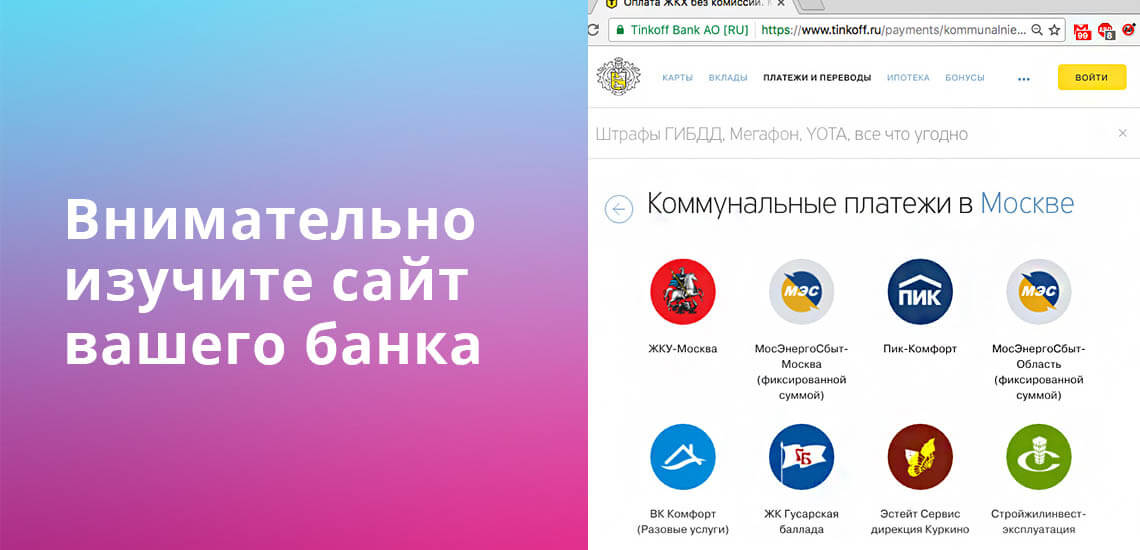
Банки, принимающие коммунальные платежи:
Перечень большой. При анализе того, какие банки принимают оплату ЖКХ без комиссии, смотрите на условия вашего банка. Возможно, в вашем регионе он заключил партнерский договор с местными поставщиками и не берет ничего за проведение платежа.
Если у вас есть электронный кошелек Киви, Вебмани, Яндекс Деньги, то провести необходимые транзакции можно и через них. Конечно, это не будет оплата коммунальных услуг без процентов, но тем, кто активно пользуется электронными средствами, вариант покажется удобным.
Еще один вариант, где можно оплатить услуги ЖКХ без комиссии, — Почта России. Некоторые поставщики заключают с ней специальные договоры. Но точный перечень таких компаний назвать нельзя, так как в каждом регионе он индивидуальный. И бесплатно проводятся далеко не все платежи.
Многие граждане пользуются и услугами ВТБ. И если рассматривать, как оплачивать коммунальные услуги без комиссии, то в этом банке действующие клиенты это реально могут сделать. Такую возможность финансовая организация дает всем, кто пользуется ее кредитными и дебетовыми картами.
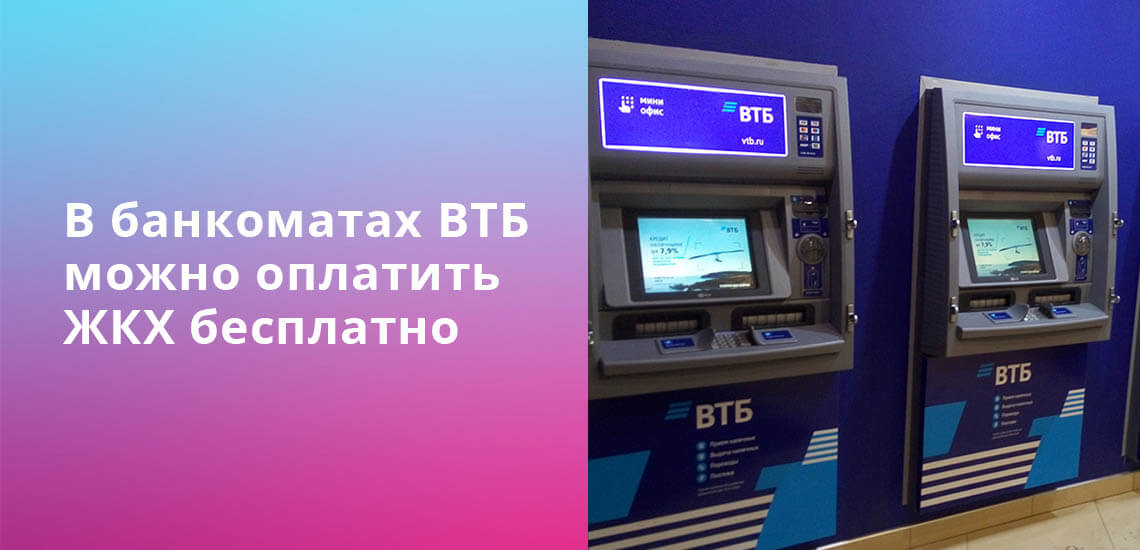
Операция по бесплатной оплате ЖКХ проводится в ВТБ-онлайн или в его банкомате. Доступ к банкингу можно получить в офисе банка или в его банкомате. Перечень банкоматов найдете на сайте банка, они отразятся на карте с указанием адресов и графика работы.
Возможно, и ваш обслуживающий банк предоставляет такой сервис бесплатно, уточните у него информацию. Банков сотни, и каждый диктует свои правила.
Через каналы самого поставщика услуг
Решая вопрос, как платить без комиссии ЖКХ, рассмотрите и вариант использования каналов самого поставщика услуг. Многие коммунальные компании ведут свои сайты, где предоставляют информацию по оказываемым услугам и там же позволяют клиентам вносить платежи. В итоге вы оплачиваете коммунальные платежи без процентов, так как вносите средства непосредственно поставщику услуг.
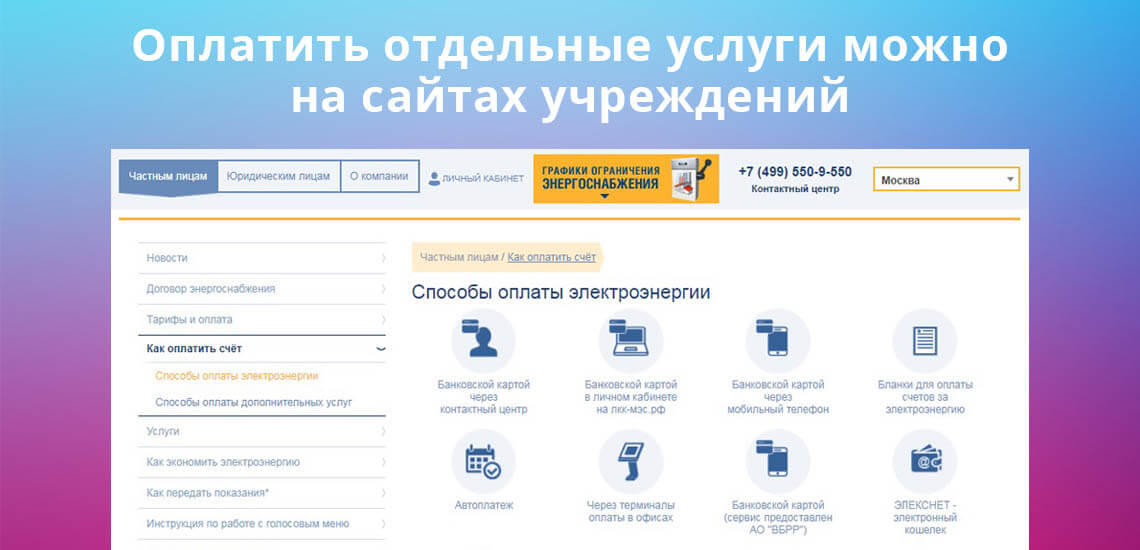
Например, если взять Мосэнерогосбыт или аналогичные организации в других регионах: Пермэнергосбыт, Екатеринбургэнергосбыт, Дальэнергосбыт и им подобные. Все они имеют свои отдельные сайты, где принимают платежи от населения онлайн. Достаточно зайти в соответствующий раздел, ввести номер лицевого счета и провести оплату картой.
Возможна и оплата ЖКХ без комиссии наличными. Все поставщики коммунальных услуг имеют офисы обслуживания граждан. И часто при отделениях есть кассы, куда и можно вносить средства, не переплачивая ни копейки.
Этот метод удобен тем, что можно провести оплату квартиры без комиссии. Минус — большие затраты по времени, потому что с каждой квитанцией приходится разбираться отдельно, у каждой компании свой алгоритм оплаты без дополнительной платы. Конечно, было бы удобно, оплатить сразу все квитки в одном месте, но обычно такие операции всегда сопровождаются комиссионными.
Многие поставщики на своих квитанциях сразу указывают, где платить коммунальные платежи без комиссии. Обратите на это внимание.
Что будет, если не заплатить за коммунальные услуги
Если у плательщика образовалась просрочка, с 31-го дня ему будут начислять пени каждый день. Размер пеней не может превышать сумму основной задолженности. Штраф рассчитывают как 1/300 ставки рефинансирования Банка России, после 90 дней просрочки сумму увеличивают и приравнивают к 1/130 ставки.
Если собственник жилья не вносит платежи больше двух месяцев, поставщики коммунальных услуг могут прекратить обслуживание. Это право закреплено постановлением Правительства РФ № 1498. Собственник рискует остаться без горячей воды, света, газа, водоотведения (снижают возможность спускать воду на 95%), пока не погасит долг. Холодную воду и отопление должны оставить по закону.
Тех, кто проживает в квартире по договору социального найма, власти вправе выселить в одностороннем порядке. Право на выселение возникает, когда просрочка длится больше шести месяцев. Людей не оставят на улице, но разместят в другом помещении, площадью от 6 м2 на человека.
В отдельных случаях управляющая компания может обратиться в суд. Суд издает судебный приказ для собственников-должников о необходимости погасить задолженность. В случае отсутствия оплаты в течение 10 дней после издания приказа УК обращается к ФССП для взыскания. Чтобы взыскать деньги, приставы могут ограничить выезд должника за границу. Если у должника это не единственное жилье или метраж значительно превышает норму о социальном жилье, квартиру могут реализовать для погашения долгов. Это возможно, только если сумма задолженности превысила стоимость самого жилья.
Оплачивайте ЖКУ и другие услуги с выгодой
Сумма платежей за ЖКХ в год
100 000 ₽125 000 ₽150 000 ₽175 000 ₽
Экономия от платежей в ВТБ
0 ₽ / год
Оплатить ВТБ Онлайн
Предварительный расчёт. Не является публичной офертой.
Оформите бесплатную карту от ВТБ
Как передать показания счетчиков
Чтобы бухгалтерия рассчитала сумму к оплате, сначала необходимо сдать показания счетчиков: на воду, электроэнергию, газ. Для расчетов на приборах учета смотрят только на целые цифры до запятой — они показывают фактическое использование ресурсов за расчетный период.
Передать полученные данные можно несколькими способами:
В некоторых домах показания счетчиков в подъезде (например, по потреблению электроэнергии) собирают представители управляющей компании. В установленные даты они обходят дома и фиксируют актуальные цифры в журналах.
Существуют и другие способы передать показания счетчиков. Например, поставщики услуг заводят группы в социальных сетях, где можно написать показания в специальной теме. Некоторые УК принимают данные по СМС. Нет единого правила, как подавать данные. Главное, чтобы бухгалтерия получила цифры и корректно произвела расчеты.
На основе переданных данных бухгалтеры рассчитывают сумму и заносят ее в платежный документ. Здесь указаны сведения о владельце квартиры, реквизиты УК, информация о способах оплаты, список услуг, тарифы, начисления. Как правило, сотрудники УК разносят платежки по почтовым ящикам, где их можно взять для ознакомления.
Как оплатить коммунальные услуги
Время прочтения: 3 минуты
Согласно ст. 155 ЖК РФ, собственник жилья должен оплачивать коммуналку: содержание жилья, вывоз мусора, газ, воду, свет, отопление, взносы на капитальный ремонт общего имущества в многоквартирном доме. В некоторых домах или жилых комплексах дополнительно могут взимать деньги за охрану, видеонаблюдение. Кроме того, сюда можно добавить оплату интернета, телевидения, домофона.
В квартире и в жилом доме списки платежей могут заметно различаться, но порядок оплаты схожий. Как рассчитать показания счетчиков, куда вносить данные и где оплачивать услуги без комиссии — расскажем в статье.
Как удалить лицевой счет в ГИС ЖКХ
Закрытие лицевого счета возможно в следующих случаях:
Для закрытия отдельного лицевого счета в ГИС ЖКХ необходимо в «Реестре лицевых счетов» найти необходимый и в контекстном меню выбрать «Закрыть ЛС». В окне «Закрытие лицевого счета» заполнить дату и причину закрытия. Нажмите на кнопку «Закрыть ЛС» и подтвердите действие по закрытию лицевого счета, нажав на кнопку «Да» (рис. 9):

Кроме этого, предоставлена возможность пакетного закрытия лицевых счетов. Для этого в «Реестре лицевых счетов» необходимо найти требуемые и нажать кнопку «Закрыть лицевые счета» (рис. 10):

Отобразится окно «Закрытие лицевых счетов». Далее пакетное закрытие лицевых счетов аналогично закрытию отдельного лицевого счета.
Также информацию о закрытии лицевых счетов возможно загрузить при помощи шаблонов. Заполните необходимый шаблон и загрузите его в систему с помощью пункта «Информацию о закрытии лицевых счетов» кнопки «Загрузить» (рис. 11):
Далее порядок работы аналогичен с действиями при загрузке лицевых счетов.
Удалить из ГИС ЖКХ лицевой счет нельзя. Его можно только закрыть. Информацию о закрытых лицевых счетах можно посмотреть на вкладке «По завершенным обязательствам». Такие ЛС отображаются как неактивные, т.е. они выделены серым цветом.
Как оплачивать услуги ЖКХ без комиссии на Госуслугах
Если вы имеете аккаунт на портале государственных услуг, то можете бесплатно вносить платежи через него. Комиссии нет вне зависимости от того, какой компании ЖКХ совершается платеж.
Для начала авторизуйтесь на портале и зайдите в соответствующий раздел сайта, далее процесс оплаты ком услуг без комиссии будет следующим:
Некоторые банки могут устанавливать свою комиссию за проведение онлайн-оплаты. Если она есть, то отразится сразу после введения реквизитов карточки.
Как подключить лицевой счёт к личному кабинету в ГИС ЖКХ
Вот, что нужно сделать несобственнику помещения в МКД, чтобы подключиться к лицевому счёту.
Войдите в личный кабинет в ГИС ЖКХ. На главной странице вы увидите раздел «Подключенные ЛС к Личному кабинету». Войдите в него и нажмите на кнопку «Подключить лицевой счет» в левой части экрана.
Откроется окно «Подключение к лицевому счету».
Заполните пустые поля. Адрес дома выберите из справочника, а номер квартиры, комнаты и номер лицевого счёта введите вручную. Обратите внимание, что номер комнаты заполняется в случае, если квартира коммунальная. После того, как все данные внесены, нажмите кнопку «Подключить».
Служба поддержки ГИС ЖКХ о размещении платёжных документов
Если речь о Москве
В столице возможность оплаты услуг без комиссии реализована гораздо лучше. Кроме офисов и интернет-каналов поставщиков услуг люди могут пользоваться следующими вариантами:
Лицевой счет ГИС ЖКХ в личном кабинете собственника
В личном кабинете собственника в ГИС ЖКХ можно посмотреть подключенные лицевые счета. Это можно сделать в разделе «Подключенные ЛС к личному кабинету» (рис. 12):

Если поставщик информации заводил лицевой счет по конкретному помещению или указал собственника как плательщика, то при входе в личный кабинет такие лицевые счета отобразятся. Если же поставщик информации при размещении лицевого счета в системе ГИС ЖКХ не указал конкретное помещение и данные о плательщике, то такой лицевой счет можно будет подключить к своему личному кабинету вручную самостоятельно.
Для того, чтобы подключить лицевой счет в ГИС ЖКХ в личном кабинете собственника нужно зайти в раздел «Подключенные ЛС к личному кабинету» и нажать кнопку «Подключить лицевой счет» (рис. 13):

Отобразится окно «Подключение к лицевому счету» (рис. 14):

Здесь необходимо выбрать адрес дома, ввести номер квартиры и номер лицевого счета. И нажать кнопку «Подключить». Номер лицевого счета или иной идентификатор плательщика указан в квитанции, по которой потребитель услуг оплачивает жилищно-коммунальные услуги.
Отключить лицевой счет можно с помощью кнопки «Отключить» в контекстном меню лицевого счета (рис. 15):

Можно ли оплатить ЖКХ без комиссии в Сбербанке
Большинство россиян являются клиентами Сбербанка. Они пользуются его дебетовыми картами, участвуют в зарплатных проектах, получают на его счета пенсии. Поэтому вполне логично, что многим интересно, возможна ли оплата ЖКХ без процентов в главном банке страны.
Если обратиться к тарифам банка, то можно увидеть следующую информацию:
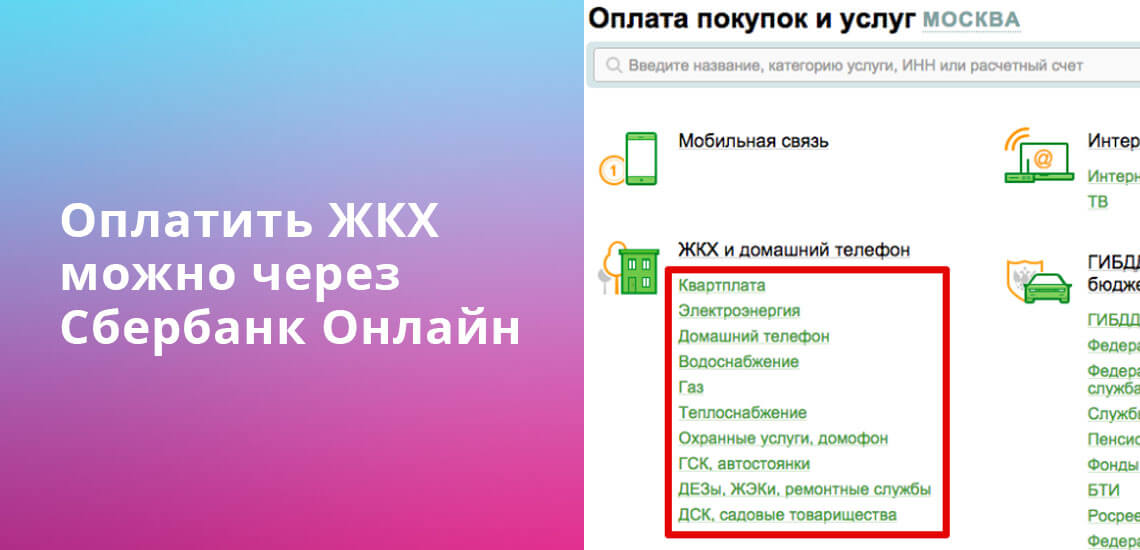
Как видно оплата услуг ЖКХ без комиссии в этой организации невозможна. Если вы просто обратитесь в кассу Сбербанка с целью оплатить квитанции наличными, то там будет взята максимальная комиссия, которая составит 3%, минимально 30 рублей.
С некоторыми поставщиками услуг Сбербанк заключил партнерский договор, их платежи проводятся для клиента бесплатно. Перечень в каждом регионе разный.
Оплата ЖКУ по прикреплённому к личному кабинету лицевому счёту
Если к личному кабинету гражданина подключён лицевой счёт, на главной странице кабинета отразится раздел «Оплата ЖКУ».
Чтобы просмотреть начисления, зайдите в этот раздел. Если неоплаченных счетов нет, появится уведомление:
При наличии неоплаченных платёжных документов вы увидите страницу «Оплата жилищно-коммунальных услуг».
Список можно развернуть и увидеть, за какую услугу начислена плата. В нём также отражаются реквизиты организации, которая выставила платёжный документ. Отметим, что сумму оплаты пользователь может указать самостоятельно, то есть оплатить не всю сумму, указанную в квитанции, а её часть.
Внести плату не получится, если информация об оплате выбранного платёжного документа уже находится в обработке. В этом случае под суммой оплаты, введёной пользователем, появится надпись «Информация о платеже по данному документу уже находится в обработке».
Это значит, что другой гражданин уже внёс плату по этому платёжному документу. Нужно зайти в личный кабинет позже, чтобы посмотреть, оплачен документ полностью, или же нужно довнести определённую сумму.
Далее для оплаты платёжного документа следуйте рекомендациям руководства пользователя гражданина, размещенном на главной странице ГИС ЖКХ в разделе «Регламенты и инструкции».
Рассмотрим вариант №4
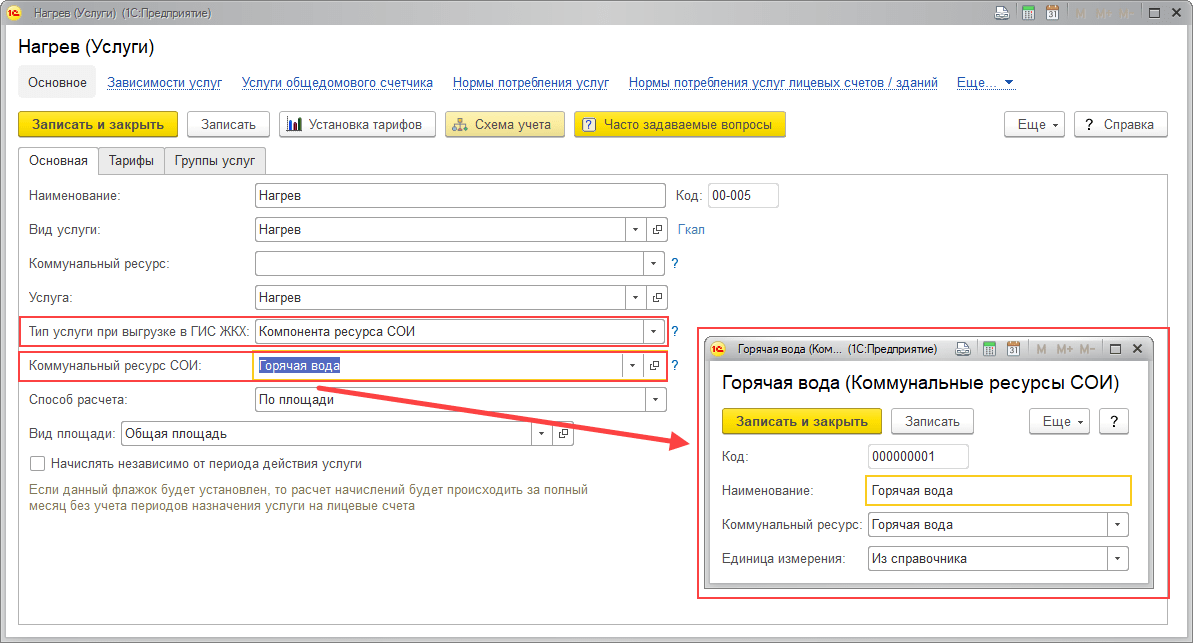
Есть услуга горячей воды, которая распределяется как услуга СОИ. Данная услуга состоит из трех услуг: ХВС, Нагрев и Электрическая энергия. Т.е. при выгрузке данных в ГИС, коммунальный ресурс Горячая вода, должна состоять из трех коммунальных ресурсов.
Для того, чтобы у составных услуг указать привязку к основному коммунальному ресурсу, в услуге необходимо Тип услуги при выгрузке в ГИС указать «Компонента ресурса СОИ». В поле Коммунальный ресурс СОИ необходимо создать и указать основной коммунальный ресурс:
После начислений и выгрузки данных в шаблон импорта платежных документов, коммунальный ресурс Горячая вода будет состоять из коммунальных ресурсов:

В платежном документе это будет выглядеть так:

Варианты оплаты ЖКУ
Оплачивать ЖКУ можно лично в кассе или в почтовом отделении. Этот способ доступен в любом городе, селе, деревне, но в большинстве случаев придется заплатить большую комиссию. Платить офлайн можно также в специализированных терминалах. Плательщик отдает деньги или использует банковскую карту, взамен получает чек.
Возможностей оплачивать через интернет гораздо больше. Внести платеж можно на сайте или в приложении поставщика. Минус этого варианта в том, что по всем услугам придется рассчитываться отдельно.
Электронные сервисы хранят данные о показаниях счетчиков, начислениях, оплате. Здесь всегда можно посмотреть актуальные тарифы на коммуналку или запросить историю платежей. Но за некоторые услуги могут начислять комиссию.
Еще один способ удобно погашать все коммунальные платежи в одном месте — воспользоваться банковскими платежными сервисами.
Оплачивайте коммунальные услуги картой от ВТБ
Через банк
Клиенты ВТБ могут оплачивать коммунальные услуги без комиссий в
— в интернет-банке или через мобильное приложение:
Чтобы не искать поставщика в списке, можно оплатить квитанцию по QR-коду. Нужно найти специальную иконку в правом верхнем углу в разделе «Платежи». Для пользователей с iOS также доступна функция сканирования кода из адаптированного интернет-банка. Отсканируйте QR-код, и данные на оплату загрузятся автоматически.
Чтобы не пропускать дату оплаты, можно настроить автоплатеж, и банк сам будет списывать нужную сумму за выбранные услуги.
По реквизитам
В ВТБ Онлайн вы можете без комиссии оплатить счета за ЖКУ от любого поставщика услуг. Вам достаточно знать название организации или номер ИНН.
Зайдите в раздел «Платежи» на главном экране, в поисковой строке введите название или ИНН нужного поставщика, выберите нужного из предложенного списка. Все необходимые реквизиты подтянутся автоматически. Вам останется ввести только номер лицевого счета (либо иной идентификатор, который использует ваш поставщик). Далее введите сумму и подтвердите платеж.
В очень редких случаях нужного вам поставщика услуг может не оказаться в ВТБ Онлайн. В этом случае вы можете оплатить услуги по реквизитам:
Проведенные ранее операции всегда доступны в разделе «История», где можно быстро повторить платеж или получить чек.
При платежах с кредитной карты комиссия может отличаться. Подробнее о тарифах можно узнать в
разделе «Частным лицам»
Рассмотрим вариант №2
Данный вариант будет идентичен предыдущему, отличие только в том, что расчет объемов СОИ будет по показаниям общедомового счетчика.
Личный кабинет пользователя в ГИС ЖКХ
Для каждого собственника помещения в многоквартирном доме в ГИС ЖКХ должен быть создан личный кабинет, в котором он может:
Личный кабинет собственника помещения в МКД выглядит так:
Часто бывает так, что в одном помещении проживают несколько человек, при этом право собственности закреплено только за одним из них, а счёта за жилищно-коммунальные услуги они оплачивают вместе и каждый хочет получить отдельный доступ к лицевому счёту в системе.
Разработчики системы предусмотрели этот момент и реализовали возможность подключения к лицевому счёту несобственника помещения в МКД. Опишем его далее.
Если несобственник помещения добавит в свой личный кабинет ГИС ЖКХ лицевой счёт помещения, в котором он проживает, он сможет просматривать в системе показания приборов учёта, суммы начислений и оплачивать платёжные документы
Отметим сразу, что в личном кабинете собственника помещения, к лицевому счёту которого подключился гражданин, отобразится, что другой житель подключился к ЛС. Если собственник помещения в МКД по определённым причинам будет против этого, он может запретить гражданину работать с лицевым счётом, закреплённым за помещением, которым он владеет на праве собственности.
Ответственность председателя совета МКД за незаполнение ГИС ЖКХ
Как добавить лицевой счет в ГИС ЖКХ
Размещать информацию о лицевых счетах может представитель организации с ролью «Уполномоченный специалист» с правом доступа «Ведение реестра ЛС обслуживаемых домов».
Такие сведения нельзя добавить до тех пор, пока в ГИС ЖКХ не будет внесена информация о доме и помещениях. Т.е. перед тем как выгрузить данные о лицевых счетах необходимо разместить договор управления на соответствующий дом и информацию о нем, включая помещения и комнаты.
Существуют 3 способа загрузки лицевого счета в ГИС ЖКХ:
Ручной способ размещения лицевых счетов ГИС ЖКХ является самым медленным способом. Для внесения лицевого счета в ГИС ЖКХ данным способом необходимо в разделе «Объекты управления» выбрать пункт «Лицевые счета» (рис. 1):

Отобразится страница «Реестр лицевых счетов». Нажимаем кнопку «Добавить лицевой счет» (рис. 2):

Появится страница «Создание лицевого счета» (рис. 3):

Для завершения создания лицевого счета нажмите на кнопку «Сохранить».
Извлеките из архива шаблон импорта ЛС. В нем необходимо заполнить все вкладки согласно документу с описанием алгоритма заполнения шаблона, который расположен в том же архиве. Шаблон для размещения лицевых счетов состоит из 3 вкладок: основные сведения, помещения и основания (рис. 4):

Зеленым цветом обозначено поле, обязательное к заполнению, желтым – необязательное поле, и синим – поле, которое может быть обязательным только при наличии условий.
Далее загрузите заполненный документ в систему. Для этого необходимо зайти в «Лицевые счета» в разделе «Объекты управления». В открывшемся «Реестре лицевых счетов» нажать на кнопку «Загрузить» и выбрать пункт «Информацию о лицевых счетах» (рис. 5):

Отобразится окно «Импорт лицевых счетов». Здесь добавляете заполненный шаблон с помощью кнопки «Добавить файл» и нажимаете на кнопку «Импортировать» (рис. 6):

Шаблон отправится в обработку. Для проверки правильности заполнения шаблона перейдите на страницу «Реестр статусов обработки файлов» (рис. 7):

Если файл имеет статус «Обработан», в контекстном меню выберите пункт «Просмотреть отчет» и посмотрите отчет обработки файла (рис. 8):

Способ загрузки лицевых счетов в ГИС ЖКХ с помощью программы Домучёт является самым быстрым. После переноса данных в нашу систему и настройки всех необходимых для работы функций наши сотрудники покажут вам, как сделать первичную выгрузку информации в ГИС ЖКХ.
