
- Содержание
- Общие положения
- Обновление компонент клиентов
- Для установки клиент-сервер, сервер на Linux
- Для файлового режима работы
- Установка на сервер
- Параметры привязки к компьютеру
- Установка лицензии
- Использование внешней компоненты СЛК
- Перенос лицензии с компьютера на аппаратный носитель
- Получение резервных кодов активации
- Автоматически через Интернет
- При помощи файлового запроса
- По запросу в Центр Лицензирования
Содержание
Некоторые конфигурации сторонних разработчиков, в т.ч. выпускаемые под брендом 1С в рамках проектов «1С-Совместно» имеют дополнительную защиту программным или аппаратным ключом, работающую через Систему Лицензирования Конфигураций (СЛК).
Версия 3.0 является развитием версии 2.1 и имеет обратную совместимость с ней, т.е. конфигурацию, в комплекте которой была СЛК версии 2.1 можно перевести на СЛК версии 3.0 без вмешательства в ее программный код.
Начните с получения СЛК версии 3. Напишите письмо на адрес технической поддержки конфигурации (указан в документации к ней) примерно следующего содержания:
Вам нужно получить два архива
 licenceserver-3.0.10.6556-rc1.zip
licenceaddin-3.0.10.6556-rc1.zip
где 3.0.10.6556-rc1 — номер сборки СЛК актуальный, на момент написания этой статьи, Вы можете получить более свежую сборку.
Общие положения
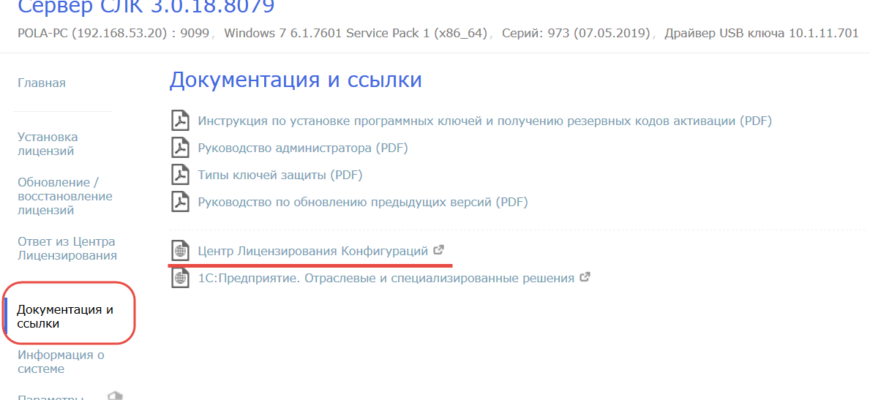
Если сервер СЛК уже установлен, ссылки доступны в разделе «Документация и ссылки»:

Программный ключ 1С:СЛК можно активировать на компьютере либо «привязать» к аппаратному ключу.
Примечание
: данный ключ выглядит как флешка синего цвета.

Неактивированный аппаратный ключ (аппаратный носитель) может быть использован для переноса уже установленного на компьютере программного ключа.
Лицензию можно переносить с одного носителя на другой, то есть с компьютера перенести на аппаратный ключ в виде флешки.
Привязка к носителю выполняется при установке программного ключа, которая осуществляется при помощи специального кода активации — последовательности из 20 цифр и латинских букв от A до Z, например:
- 0114-6081-3660-7704-5030
- 3LXC-2MRZ-K7YR-71TN-RVJH
Обращаем ваше внимание!
Использовать код активации можно только один раз. В случае изменения конфигурации компьютера или необходимости переноса на другой носитель (компьютер или не активированный аппаратный ключ) необходимо воспользоваться резервными кодами.
Получить резервные коды можно автоматически при условии доступности ключей в консоли сервера СЛК.
В случае получения резервного кода активации для ключа, установленного на аппаратном носителе (неактивированный ключ), аппаратный носитель освобождается и становится доступен для установки другого ключа.
7.
uriah
Сейчас в теме
Там внутри 3 папки одна с самим ключом и еще licenceaddin-3.0.26.9544 и licenceserver-3.0.26.9544. В каждой из последних есть ехе-шка.
Вопрос: Надо запускать обе? или только на выбор в зависимости от того, где лежит сервер СЛК?
Запускать нужно каждую, но необязательно после каждого обновления релиза.
Новый релиз 1С может работать на старом сервере СЛК и старой компоненте.
8.
Svetlana_E
Сейчас в теме
( 7
) Коротко и понятно. Спасибо :).
9.
Svetlana_E
Сейчас в теме
( 7
) а интересно. Я перенесла на 3.0. только одну из баз. Остальные остались на редакции 2. Если я поставлю новый ключ, это не будет мешать старым базам работать?
13.
uriah
Сейчас в теме
14.
uriah
Сейчас в теме
2.
EVKash
Сейчас в теме
5.
Svetlana_E
Сейчас в теме
( 2
) Пробовала, но именно такой инструкции не нашла :). Спасибо!
3.
elabor
Сейчас в теме
Добрый день. Возможно СЛК обновлять и не надо, достаточно при запуске базы указать сервер СЛК. А если все же надо то слк сервер обновляете там где он и стоял и компоненту везде.
6.
Svetlana_E
Сейчас в теме
( 3
) Увы, надо обновлять об этом написано в рекомендациях перехода, но не написано как именно 🙁
Спасибо за совет!
4.
uk09
Сейчас в теме
10.
Kostromi4
Сейчас в теме
Более критично когда выходит обновление например с 3.0 на 3.1, тогда да обновление как правило обязательно. а с изменением номера после второй точки часто не требуется.
11.
Svetlana_E
Сейчас в теме
( 10
) Я перенесла на 3.0., но только одну из баз. Остальные базы остались на редакции 2. Если я поставлю новый ключ, это не будет мешать старым базам работать?
12.
Kostromi4
Сейчас в теме
( 11
)ключ физически 1 на все базы?
3.
Pervuy
Сейчас в теме
( 1
) irinka1986, Версия не базы а платформы должна быть одинаковая насколько мне известно
15.
starik-2005
Сейчас в теме
( 1
) нужно зайти в установку и удаление программ, и найти там все, что касается СЛК. Скорее всего стоит отдельный модуль внешней компоненты, который нужно удалить, оставить только сервер СЛК.
2.
_liana
Сейчас в теме
Возможно у вас в ярлычке закуска прописана старая версия. Смотреть в настройках.
4.
Alex_E
Сейчас в теме
Такая ситуация возможна только в случае, когда сервер защиты конфигурации «младше» установленного сервера лицензий. У меня месяц назад была аналогичная ситауция, когда на одном ключе защиты конфигурации БСО (в подрядчике всё аналогично) нужно было запустить одновременно БСО 2.0 и БСО 3.0. Как ответили в Импульсе такое невозможно, жди обновления БСО 2.0. С выходом нового релиза БСО 2.0 установил последний СЛК и обе конфигурации заработали. До этого приходилось переустанавливать СЛК в зависимости орт того, с какой конфигурацией в данный момент надо было работать в бухгалтерии 🙂
5.
SaschaL
Сейчас в теме
Система написала все правильно!
У вас сама платформа 1С Передприятия отличается от версии 1С Сервера, обновите версию сервера. Дистребутив находиться в том же установщике 1С Предприятия с которого ставили. Либо возьмите на диске ИТС
6.
Alex_E
Сейчас в теме
7.
irinka1986
Сейчас в теме
Обновляли версию СЛК через ИТС-диск. Все равно пишет тоже самое. Почему-то не обновляется версия клиента.
8.
Alex_E
Сейчас в теме
( 7
) irinka1986, Нужная версия для конфигурации находится в каталоге шаблонов.
9.
irinka1986
Сейчас в теме
В продолжении темы : с установочного диска установили СЛК версии 2.0.5.126. Запустили 1с — все работает. Далее из шаблона обновления конфигурации (папка License 2.0) обновляем версию сервера (переустанавливает без ошибок). Запускаем 1С : вылетает ошибка несоответствия версий. Понять не могу : получается из шаблона обновляется только версия сервера , а с диска все?Помогите разобраться, пожалуйста. Спасибо.
10.
Alex_E
Сейчас в теме
( 9
) irinka1986, Вместе с сетапом сервера лицензий есть инструкция, в принципе там всё написано.
Перед установкой нового сервера нужно остановить ключи — нужно обновлять и драйверы ключей.
Версия сервера и клиента в принципе должны быть одинаковыми, если конфигурация и СЛК установлены из одного обновления, как я уже писал в
такое у меня наблюдалось при попытки использовать разные редакции, версии защиты которых не совпадали.
Если хотите, могу попробовать помочь, пишите в личку.
11.
ivan150
Сейчас в теме
Попробуйте следующий вариант
Если вы только что обновили конфигурацию, то скорее всего вам так же нужно обновить сервер СЛК.
Так же во возможна проблема в старой кэшированной компоненте СЛК. Для её удаления:
1. Закройте 1С предприятие.
2. На компьютере пользователя удалите каталог:
(выберите в зависимости от версии Windows)
C:\Пользователи\_ИмяТекущегоПользователя_\AppData\Roaming\1C\1
Cv82\ExtCompT\
C:\Documents and Settings\_ИмяТекущегоПользователя_\Application Data\1C\1Cv82\ExtCompT\
3. Зайдите снова в программу. Должно появится сообщение об успешной установке внешней компоненты.
12.
ivan150
Сейчас в теме
Главной выдернуть СЛК ключ, когда обновляете сервер.
Все зависит от установленной конфигурации например в БСО 3.0 все всает сразу,
а вот в Расчет кварплаты постоянно проблемы, при перезагрузке компьютера версия
возвращается на старую, поэтому необходимо удалять старую версию (через Удаление программ)
и устанавливать новыую. Обычно все нюансы связанные с установкой разработчики описывают в папке
с сервером ключа Protection.
13.
v3rter
Сейчас в теме
14.
neonis
Сейчас в теме
16.
badrvic
Сейчас в теме
( 14
)
эта папка может находиться в ProgramData
17.
karagiosis
Сейчас в теме
Возможно, в первую очередь стоит проверить, стартовала ли служба СЛК на сервере. У нас дело было именно в этом
18.
AXoxol
Сейчас в теме
Необходимо завершить все процессы 1с и запустить licenceaddin-3.0.21.8611.win из папки protection из каталога, где установлены файлы поставки конфигурации. Для надежности еще остановил службу сервера 1с и службу сервера слк. После сообщения что компонента установлена запускаем службы и все работает.
Обновление компонент клиентов
Если разработчик конфигурации по каким-либо причинам не готов перевести конфигурацию на СЛК 3.0, Вы можете самостоятельно обновить компоненты защиты на рабочих местах. Все необходимое для этого содержится в архиве licenceaddin
.
Для установки клиент-сервер, сервер на Linux
Проверку доступности лицензий в клиент-серверном варианте работы 1С:Предприятие осуществляет сервер. Для этого на сервере нужно установить внешнюю компоненту. Поддержка компонент ОС Linux появилась только в версии СЛК 3.
Скопируйте в домашнюю папку пользователя Linux пакет, соответствующий архитектуре сервера и установите его, например, Ubuntu 64-разрядной архитекруты
 $ cd ~/slk
$ sudo dpkg -i licenceaddin-3.0.10-6556.rc1.amd64.deb
Для файлового режима работы
Пройдитесь по рабочим местам на OC Windows и установите на них дистрибутив licenceaddIn-3.0.10.6556-rc1.win.exe
(3.0.10.6556-rc1 — актуальный на момент написания номер сборки СЛК, у Вас может быть другой, главное, что бы он совпадал с номером сборки сервера СЛК). На рабочих местах ОС Linux установите дистрибутив для соответствующей архитектуры, как написано в предыдущем разделе.
slk.txt
· Последнее изменение: 2022/12/03 11:08 —
kuld
Установка на сервер
В комплект поставки сервера входит дистрибутив для ОС Windows и 4 пакета дистрибутива для различной архитектуры Linux.
Скопируйте нужные файлы в домашнюю папку пользователя Linux, например ~/slk
. Установка, например, для Ubuntu 64-разрядной архитектуры:
 $ cd ~/skl
$ sudo dpkg -i licenceserver-3.0.10-6556.rc1.amd64.deb
Запуск службы СЛК на Linux
$ sudo service licenceserver start
Консоль СЛК доступна в браузере через порт по-умолчанию 9099. наберите в адресной строке любого браузера, через который можно достучаться до сервера адрес_сервера:9099
Консоль выглядит примерно так: 
Служба сервера установлена и работает. Аппаратные ключи работают сразу, без установки каких-либо дополнительных драйверов. При необходимости активируйте программные ключи.
Параметры привязки к компьютеру
Программный ключ для привязки к компьютеру представляют собой файл на жестком диске, сформированный на основании следующих параметров компьютера, где установлен сервер СЛК:
- жесткий диск, на котором установлена операционная система;
- материнская плата;
- процессор.
При изменении этих параметров программный ключ может стать неработоспособным. Для восстановления работоспособности потребуется повторная установка, для чего возможно получение ограниченного числа резервных кодов активации.
Примечание:
программный ключ напрямую не зависит от версии операционной системы (ОС). Однако доступ к оборудованию для его формирования осуществляется, в том числе, и средствами ОС. Поэтому при переустановке ОС работоспособность ключа сохраняется, а при обновлении на более новую (например, с Windows XP на Windows 7, или Windows 7 на Windows 8.1/Windows 10) ключ также может стать неработоспособным.
Изменение следующих параметров не влияет на работоспособность программного ключа:
- Добавление/удаление оперативной памяти.
- Добавление/удаление сетевых адаптеров.
- Добавление жестких дисков или изменение размеров разделов.
- Увеличение количества ядер процессора при сохранении его типа.
Установка лицензии
Для установки лицензии выполните следующие действия:
- Откройте консоль сервера СЛК (можно воспользоваться меню «Пуск»):

Либо введите в браузере в строке адреса « http://localhost:9099/
» (указаны локальный адрес и порт по умолчанию сервера СЛК).
- В открывшемся окне перейдите в раздел «Установка лицензий»:

Укажите данные лицензии:
- код активации,
- ИНН/КПП.
Далее выберите требуемое место установки:
- компьютер, на котором установлен сервер СЛК;
- аппаратный носитель (неактивированный USB-ключ).
Пункт «неактивированный USB-ключ» появляется только тогда, когда в USB-порт вставлен аппаратный носитель лицензий.
Далее нажмите «Установить автоматически через Интернет».
В результате в окне отобразятся данные установленного ключа:

Использование внешней компоненты СЛК
Внешняя компонента СЛК — это клиентская часть системы, при помощи которой конфигурация обращается к серверу СЛК.
Компонента СЛК размещается в самой конфигурации, поэтому отдельной установки внешней
компоненты в общем случае не требуется.
Отдельная установка компоненты позволяет использовать обновленную компоненту без внесения изменений в конфигурацию/конфигурации и используется в случаях:
- Когда необходимо обеспечить одновременную работу нескольких конфигураций, содержащих различные версии компонент СЛК. В этой ситуации отдельная установка выполняет унификацию всех версий компонент до единой версии — той, которая устанавливается.
- Когда необходимо выполнить общее обновление СЛК, но изменить макет компоненты в самой конфигурации невозможно. Например, еще не вышло обновление продукта.
Инсталлятор внешней компоненты входит в состав дистрибутива системы лицензирования в архиве вида «licenceaddin-3.0.18.8079.zip». Внутри архива находятся инсталляционные пакеты для Windows и Linux.
Установка компоненты должна выполнятся на тех компьютерах, где выполняется рабочий процесс системы 1С:Предприятие:
- На компьютере сервера приложений для клиент-серверных баз.
- На компьютерах, где запускается клиентское приложение (тонкий/толстый клиент).
Более подробно читайте в «Руководстве администратора СЛК 3.0», так же входящем в дистрибутив системы лицензирования.
Важно!
Если установлена внешняя компонента, то встроенная в конфигурацию компонента больше не будет использоваться, даже в том случае, если она новее (обновились на новый релиз продукта).
По этой причине может возникнуть следующая проблема: устанавливаются обновления продукта, которые должны решить проблему с работой СЛК (например, при переходе на новую версию платформы «1С»), но проблема не решается. В этом случае следует убедиться — какая версия компоненты реально используется? Для этого в конфигурации откройте обработку «Менеджер лицензий СЛК» — версия выводится внизу формы:

Если выводится более старая версия, есть 2 варианта решения:
- Обновить внешнюю компоненту из нужного дистрибутива системы лицензирования.
- Удалить внешнюю компоненту стандартными средствами ОС. В этом случае после перезапуска конфигурация подключит свою встроенную компоненту.
Перенос лицензии с компьютера на аппаратный носитель
Для переноса программного ключа, установленного на компьютер, на аппаратный носитель необходимо:
- В консоли сервера СЛК получить резервный код для программного ключа и перенести его на аппаратный носитель (см. пункт Получение резервных кодов активации
). - Подключить аппаратный носитель к компьютеру, где работает сервер СЛК (для этого вставьте ключ в USB-порт).
- В консоли сервера СЛК зайдите в раздел «Установка лицензий», укажите резервный код, ИНН, КПП и выберите место установки «Неактивированный USB-ключ»:

Далее нажмите «Установить автоматически через Интернет» — будет выполнена установка лицензии на USB-ключ:

Получение резервных кодов активации
Резервные коды активации необходимы для восстановления работоспособности ключа в случае изменения конфигурации компьютера или для переноса лицензии на другой носитель — компьютер или неактивированный аппаратный ключ.
Существует несколько способов получения резервного кода:
- автоматически через Интернет;
- при помощи файлового запроса;
- посредством телефонного звонка в Центр Лицензирования.
Автоматически через Интернет
Для автоматического получения резервных кодов активации:
- Откройте консоль сервера СЛК, в списке установленных лицензий выберите требуемый ключ и нажмите «Получить резервный код…»:

При выполнении данной операции система попросит ввести имя пользователя и пароль:

Примечание:
в целях безопасности рекомендуется не отключать авторизацию и изменить имя пользователя и пароль по умолчанию в разделе «Параметры».
- В случае успешной авторизации откроется окно получения резервного кода:

Выберите в открывшемся окне причину получения резервного кода и нажмите «Получить резервный код автоматически через Интернет». В этом случае автоматически будет отправлен запрос в Центр Лицензирования. В случае успеха будет отображено состояние деактивированного ключа вместе с полученным резервным кодом:

Примечание:
в случае, если предыдущий ключ был доступен, он сохранит свою работоспособность в течении 24 часов, чтобы было достаточно времени на выполнение установки полученного резервного кода на новом месте.
- Полученный резервный код активации используется для установки на новом месте. Например, на аппаратном носителе (не активированном ключе) либо на этом же компьютере, для чего необходимо перейти в раздел «Установка лицензий».
При помощи файлового запроса
Описание данного способа активации доступно на сайте
.
По запросу в Центр Лицензирования
- причину, по которой необходимо предоставить резервный код;
- использованный код активации;
- регистрационный номер продукта;
- организацию, на которую зарегистрирован продукт (наименование, ИНН/КПП).
ВАЖНО!
Обработка запросов осуществляется по рабочим дням с 10:00 до 18:00 по московскому времени.
