
- Быстрый ввод адресного фонда
- Автоматическое заполнение ГУИД и индекса дома (доступно с версии 2006)
- Ручное создание фонда
- Создание лицевого счета
- Параметры и данные, которые можно указать на линейном участке, муниципальном районе, городе, населённом пункте
- Реестр лицевых счетов
- Быстрый ввод индивидуальных приборов учета
- Ввод фонда
- Массовый ввод характеристик
- Ввод долгов за предыдущие периоды
Быстрый ввод адресного фонда
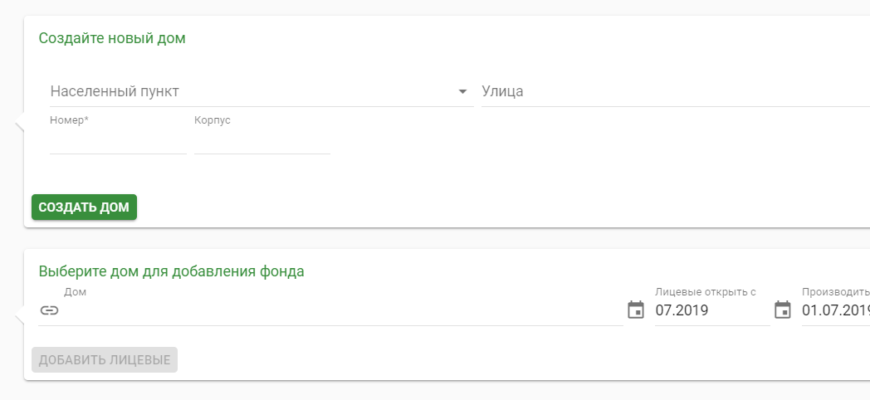
При добавлении нового дома удобно воспользоваться операцией «Быстрый ввод фонда». Операция позволяет сразу создать дом, все квартиры и лицевые счета дома, а не вводить их вручную по одному.
Уровни адресного фонда до дома необходимо создать вручную в «Адресах проживающих» (см. пункт Ручное создание фонда)

Разработана возможность ставить определенный список параметров на дом при занесении дома в адресном списке и из быстрого ввода фонда. Список параметров определяется перечисляемой константой ПАРАМДОМФИЗ.
Инсталляционно поле Документ на собственность является обязательным к заполнению, проставленный тип документа — Договор приватизации, подтягивается автоматически. С помощью константы УМОЛЧДОК можно управлять данными полями.
Первая цифра константы УМОЛЧДОК регулирует обязательность заполнения поля Документ на собственность:
Вторая цифра константы позволяет выбрать тот тип документа, который будет выводиться автоматически при работе с Быстрым вводом при условии, что поле Документ на собственность обязательно для заполнения. Номер документа, определяемый в константе, совпадает с порядковым номером типа документа в справочнике Основания владения.
Например, необходимо обязательно заполнять поле Документ на собственность — первая цифра 1. Заранее известно, что основная часть фонда была принята в собственность по договорам долевого участия — вторая цифра 5, т.к. данный тип документа 5 в справочнике Основания владения:

Константа должна быть задана след. способом:

Вывод других полей параметров в Быстрый ввод фонда регулируется константой ПАРАМЛИЦФИЗ.
Необходимо указать название параметра и его автоматическое значение через дробную черту. Если используется несколько параметров, между ними ставится точка с запятой.

Вывод будет произведен следующим образом:

3.5. В конце строки нажмите на кнопку «Сохранит данную строку»
3.6. Для добавления следующей квартиры снова нажмите на кнопку «Добавить запись»
и занесите всю информацию
Продолжайте, пока не занесете все квартиры в выбранном доме.
Что бы создать два и более лицевых счетов внутри одной квартиры, занесите соответствующее число строк с одним и тем же номером квартиры.
Для редактирования информацию по внесенной квартире нажмите на кнопку
Для удаления занесенной квартиры нажмите на кнопку
и подтвердите свое действие.
Автоматическое заполнение ГУИД и индекса дома (доступно с версии 2006)
Для автоматического заполнения ГУИД при создании дома с помощью быстрого ввода фонда должен быть подкачан справочник ФИАС для вносимого адресного списка (см. Подкачка справочника ФИАС для заполнения ГУИД)
Особенность автоматического заполнения полей быстрого ввода фонда.
После указания Населенного пункта и улицы для подкачанного справочника появляется возможность выбрать номер дома нажав ны выпадающий список Номер.

Кликнув на это поле появляется выпадающий с номерами домов, можно начать вводить номер дома и в всплывающем списке отфильтруются дома подходящие под это значение.

Выбрав нужный номер поля Корпус/литера/строение, Почтовый индекс, ГУИД дома — заполнятся автоматически.

На карточке созданного дома будут заполнены поле ГУИД и параметр Почтовый индекс подкачанный из справочника ФИАС. Дата начала аараметр Почтовый индекс на карточке дома будет 1 число расчетоного

Ручное создание фонда
Добавление записи осуществляется через нажатие на кнопку «Добавить запись»
, далее выбирается тот уровень адресного списка, который необходимо добавить.
Название линейного участка выбирается из справочника «Организации». Название муниципального района, города, населенного пункта, улицы выбирается из справочника «Улицы».
Внутри улиц создаются дома, в домах — квартиры, в квартирах — лицевые счета.
Создание лицевого счета
Создание лицевого счета из необходимого уровня адресного списка можно произвести двумя способами — «старый», при котором пользователь самостоятельно определяет необходимые поля и соответственно заполняет их, и с помощью Мастера создания лицевого счета, при котором автоматически подтягиваются основные поля для заполнения.
Добавление лицевого счета происходит через кнопку «Добавить запись»
на необходимом уровне адресного списка.
Далее поля и параметры внутри л/с заполняются на усмотрение пользователя.

Мастер создания Л/С состоит из нескольких шагов. Помимо даты открытия и даты начала расчета лицевого счета предлагаются к заполнению наиболее распространенные заполняемые характеристики: параметры ЛС, документы на владение, жильцы, в т.ч. льготники, установленные индивидуальные приборы учета, контакты абонентов, а также копии документов, которые требуется прикрепить к создаваемому лицевому счету.
Если предлагаемые характеристики не требуется заполнять, то шаг можно пропустить, нажав кнопку «Далее».


При завершении работы в «Мастере» необходимо нажать на кнопку «Создать лицевой счет».
Способ создания лицевого счета задается в Справочнике констант с помощью константы СОЗДАНИЕЛС.

Параметры и данные, которые можно указать на линейном участке, муниципальном районе, городе, населённом пункте
Для данных уровней адресного списка можно задать два параметра:
Реестр лицевых счетов
Реестры ЛС могут использоваться для группировки фонда в ином виде, отличном от знакомого нам адресного списка для того, чтобы получить выходные формы в этом разрезе.
Вызываются через пункт меню Адресный фонд/Реестр ЛС.
Изначально окно реестра пустое.
Разделы могут применяться при делении фонда по: контроллерам, котельным, операторам и т.д.
Возможно добавление одних и тех же уровней иерархии адресного списка в разные папки.
Также имеется возможность выделить уже существующие лицевые счета в отдельный реестр с помощью файла. Для этого создается лист в формате .xlsx, в котором указывается перечень л/с в первом столбце начиная с первой (верхней) строки, исключены лишние символы, буквы или знаки.
После создания файла на вкладке Реестры лицевых необходимо в правом верхнем углу нажать на кнопку Подкачать реестр ЛС.
Через кнопку Вложение

Быстрый ввод индивидуальных приборов учета
Для добавлении ИПУ на лицевые счета удобно воспользоваться операцией «Быстрый ввод индивидуальных приборов учета». Операция позволяет в выбранном доме занести на лицевые счета приборы учета, а не вводить их вручную, заходя в каждый лицевой счет.
До запуска данного функционала дом с лицевыми счетами в нем должен быть создан (см. пункт Быстрый ввод адресного фонда)

Если нужного вам Типа нет, то добавьте его в справочник «Типы приборов учета» (см. пункт Справочник «Типы приборов учета»)
Если по одному лицевому счету необходимо добавить несколько ИПУ (например, по разным услугам), то добавте нужное количество записей по этому лицевому и по каждому ИПУ заполните информацию.
Продолжайте, пока не занесете все ИПУ в выбранном доме.
Для удаления занесенного ИПУ нажмите на кнопку «Удалить счетчик» и подтвердите свое действие.
Ввод фонда
Для работы с адресным списком выберите в основном меню пункт Адресный фонд/Адреса проживающих.
В программе предусмотрена следующая структура адресного списка:
Структура адресного списка будет зависеть от специфики организации и фонда, расчет которого осуществляется в программе.
Например, ТСЖ Питерская ведет расчет для нескольких улиц в одном городе. Для нее самым верхнем уровнем адресного списка будет город.
Массовый ввод характеристик
Часто бывает, что на части фонда (на нескольких домах, лицевых счетах) необходимо проставить одинаковые характеристики. Например, одну и ту же услугу на всех домах, один и тот же признак на нескольких счетах адресного фонда. В этом случае удобно пользоваться «Мастером массового ввода характеристик».
При выборе уровня «Лицевой счет» при простановке характеристик есть возможность добавления фонда не только из адресного реестра, но и из реестра лицевых счетов.

На уровне дома реализован шаг внесения принятия долгов новым поставщиком, в т.ч. происходит формирование коррекционной ведомости:

Ввод долгов за предыдущие периоды
Для занесения долгов перейдите в раздел «Работа с сальдо»
