
- ПЛАНИРОВАНИЕ
- Разбиение периодов плана продаж по сезонным коэффициентам
- КАЗНАЧЕЙСТВО
- Новый комплект возможностей при работе с платежным календарем
- Настройки состава платежного календаря
- Оплата заявки на расходование денежных средств с нескольких банковских счетов
- Развитие операции погашения займа сотрудником
- Новый принцип заполнения подразделения-получателя при отражении зарплаты
- Операции по возврату взносов из внебюджетных фондов
- Ограничения на периодичность формирования данных по зарплате
- ОБЕСПЕЧЕНИЕ ПОТРЕБНОСТЕЙ
- Группировка/классификация номенклатурных позиций
- Повышение удобства по установке параметров обеспечения потребностей
- Создание партнера в конфигурации 1С Управление торговлей (УТ 11) 11
- Справочник Бизнес-регионы
ПЛАНИРОВАНИЕ
Расширен сценарий использования рабочего места Сезонные коэффициенты.
Данное рабочее место позволяет:
Сезонные коэффициенты групп номенклатуры можно формировать в разрезе
определенных сезонных групп бизнес-регионов (поле Группа бизнес-регионов
в шапке рабочего места сезонных коэффициентов).
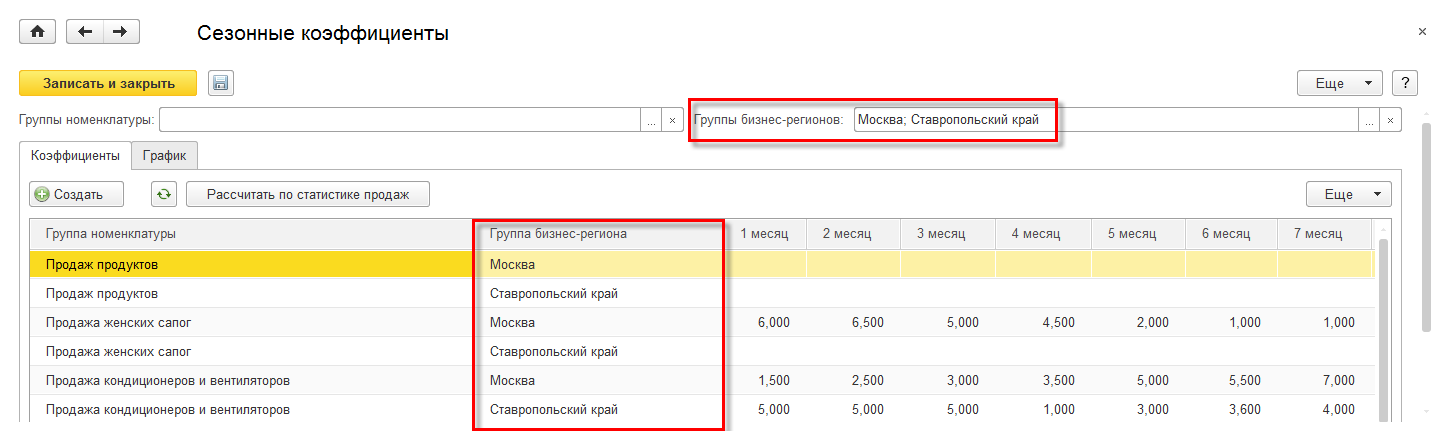
Если поле Группа бизнес-регионов в шапке рабочего места не заполнено, то
сезонные группы номенклатуры будут формироваться в разрезе всех сезонных групп
бизнес-регинов, зарегистрированных в информационной базе.
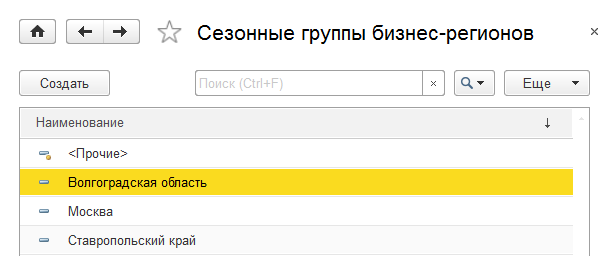
Сезонные группы бизнес — регионов регистрируются в списке Сезонные группы
бизнес – регионов. Список бизнес – регионов пополнен предопределенным
значением Прочие.
Разбиение периодов плана продаж по сезонным коэффициентам
Для планирования продаж с учетом сезонных коэффициентов групп номенклатуры
необходимо:
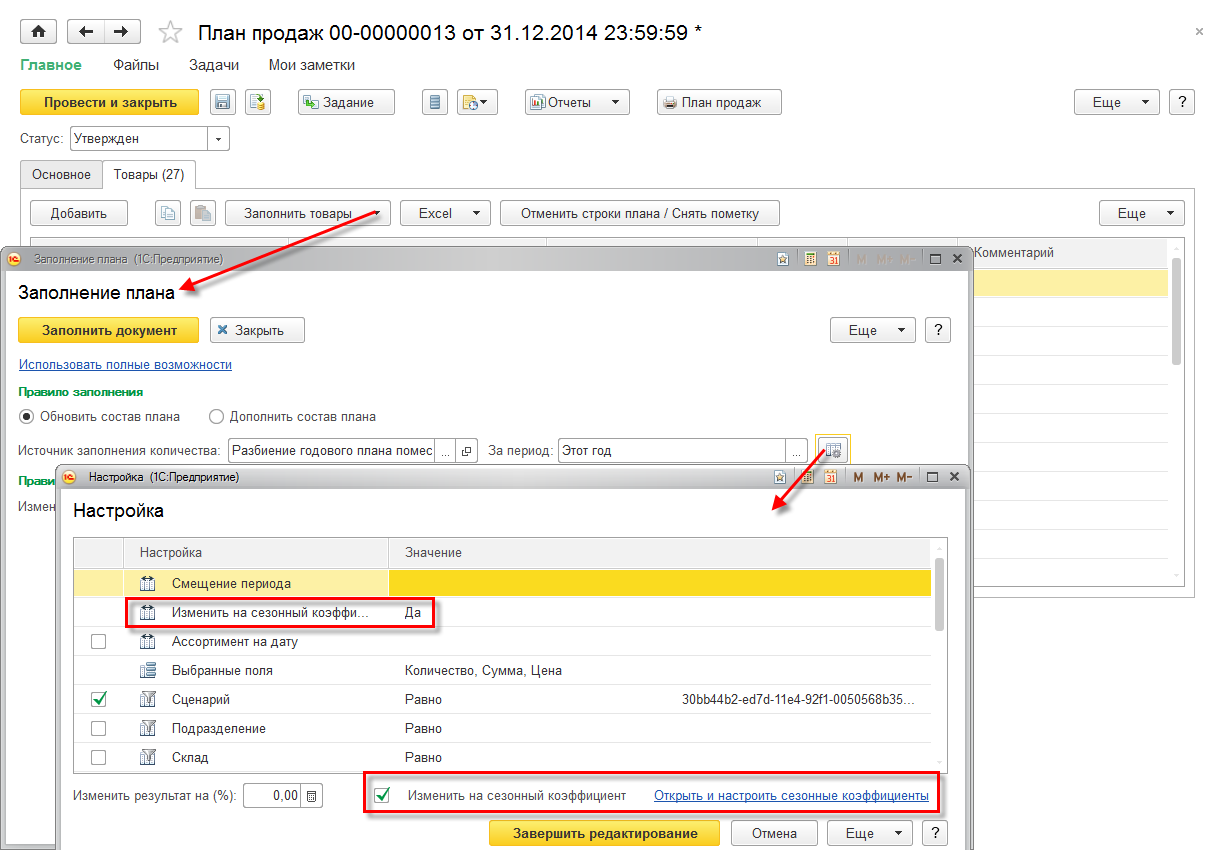
В процессе планирования продаж можно производить настройки сезонных
коэффициентов в рамках рабочего места Сезонные коэффициенты, доступ к
которым осуществляется по гиперссылке Открыть и настроить сезонные
коэффициенты в форме настроек источника данных планирования.
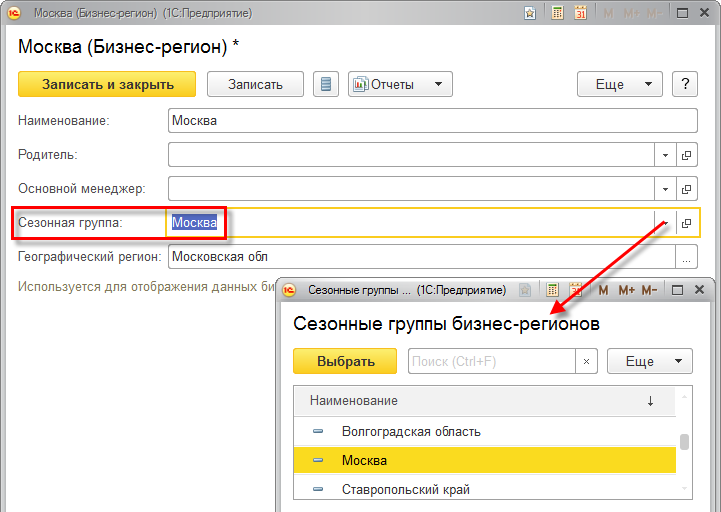
Подбор/заполнение номенклатуры с учетом сезонных коэффициентов в документ
планирования продаж осуществляется при соблюдении следующих условий:
КАЗНАЧЕЙСТВО
Использование отчета Ведомость по денежным средствам позволяет решить
различные задачи:
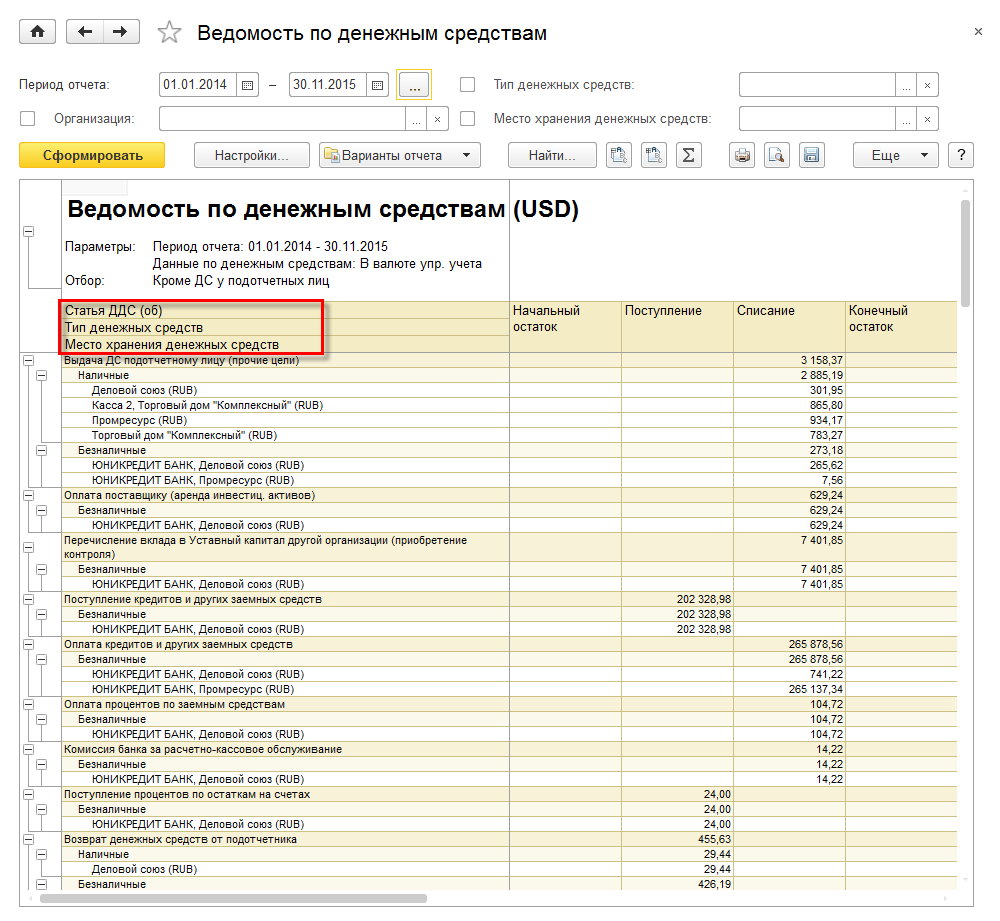
При использовании стандартных настроек отчета Ведомость по денежным средствам
данные формируются в разрезе начального остатка, оборота по статьям ДДС,
конечного остатка в динамике по месяцам.
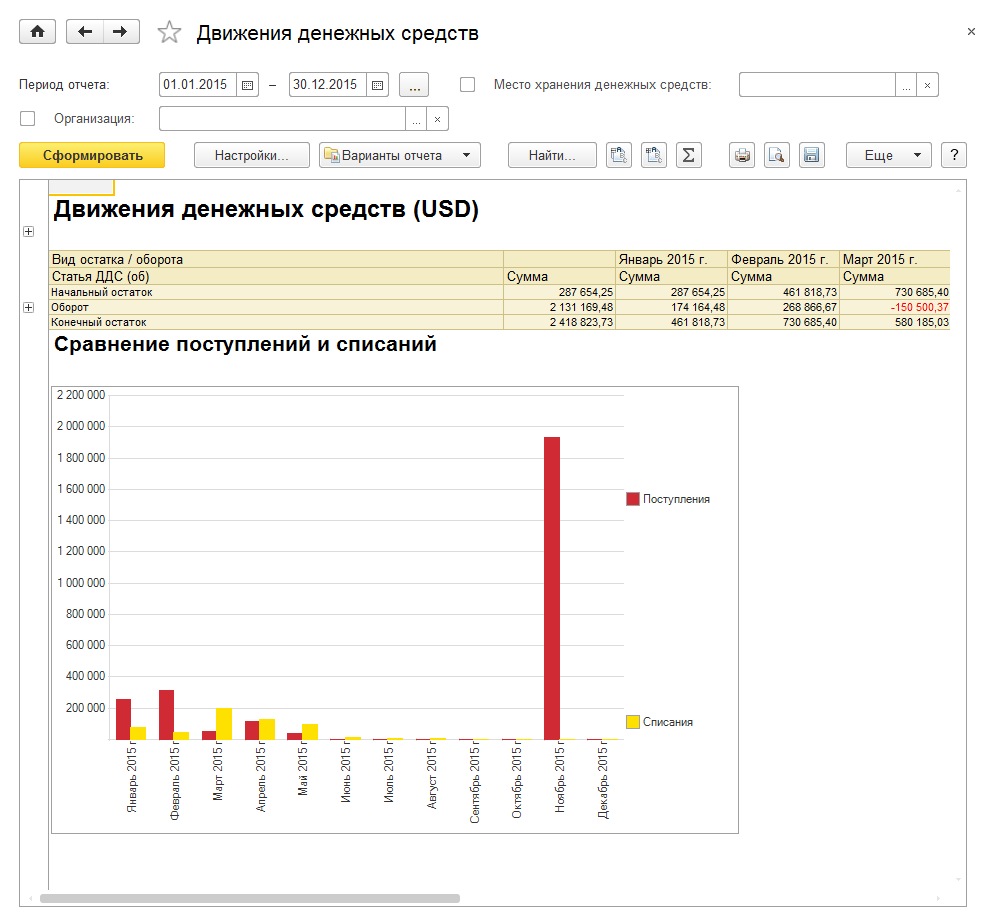
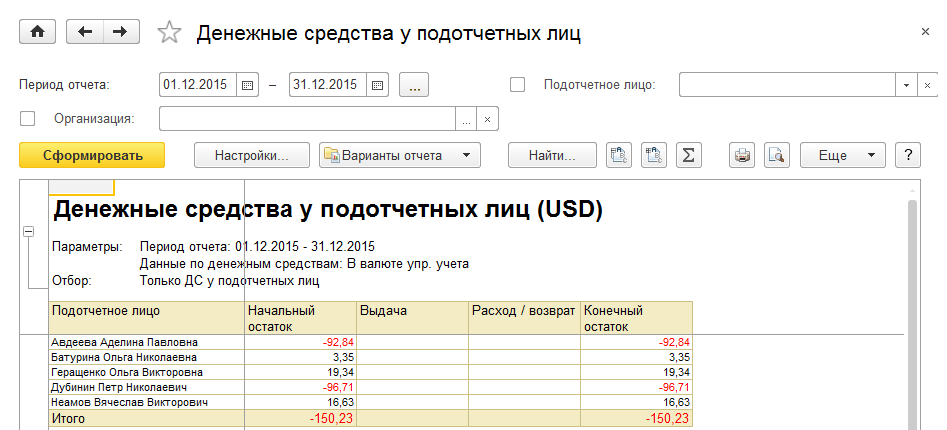
В составе отчета Ведомость по денежным средствам предусмотрены
следующие варианты отчетов:
Исключено использование отчетов Остатки денежных средств, Карточка
движений денежных средств, Отчет о движении денежных средств,
Анализ потоков.
Отчеты Ведомость по денежным средствам, Денежные средства у
подотчетных лиц совмещают функции отчетов Анализ денежных потоков и
Остатки денежных средств.
Отчет Движения денежных средств совмещает функции отчетов Отчет о
движении денежных средств и Карточка движений денежных средств.
Настройки вариантов отчетов остались прежними.
За счет вышеуказанных отчетов обеспечивается возможность анализа движения
денежных средств:
Анализировать информацию по денежным средствам можно используя стандартные
настройки ведомости.
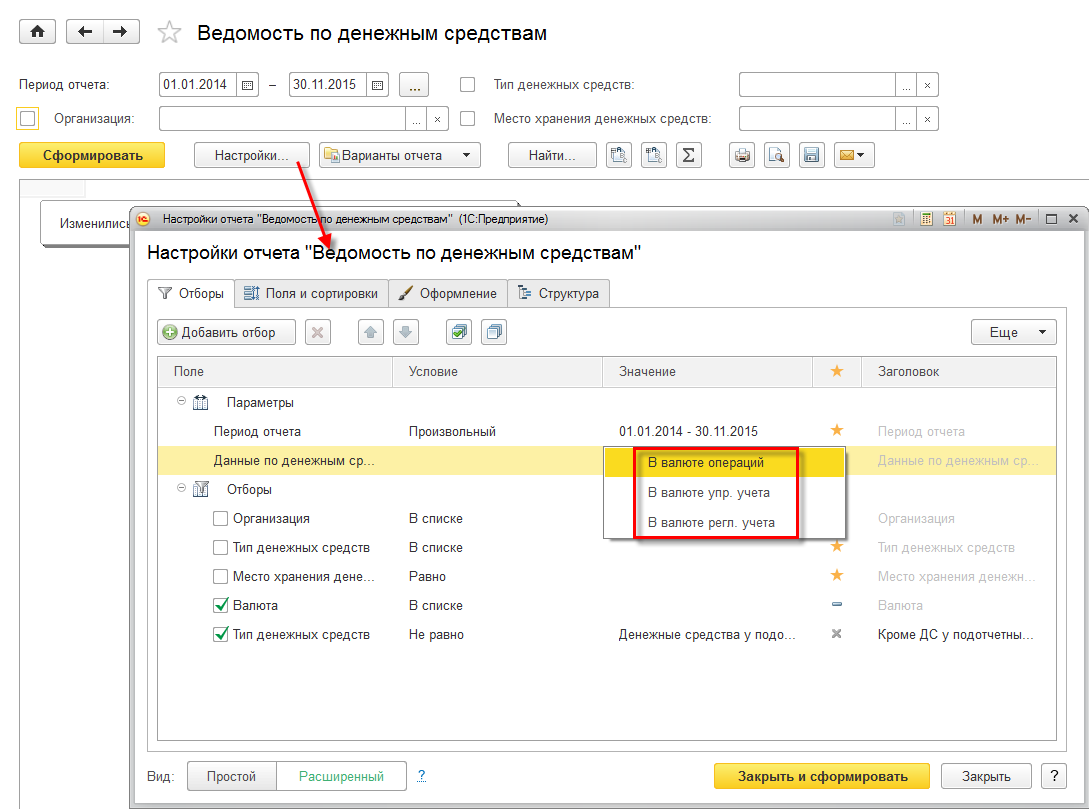
Данные по денежным средствам можно выводить в отчет по валюте операций, в
валюте регламентированного учета, в валюте управленческого учета.
Новый комплект возможностей при работе с платежным календарем
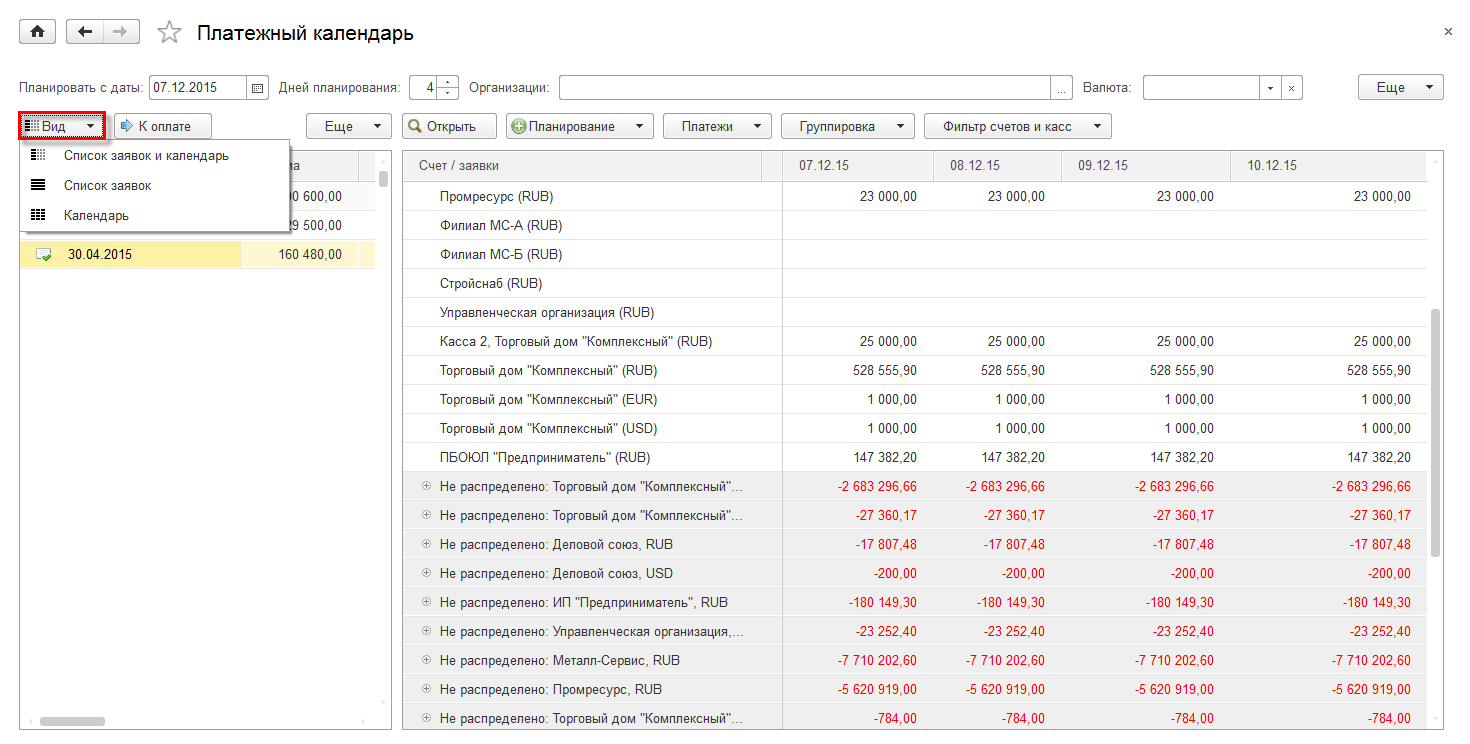
Предусмотрено несколько режимов отображения данных в платежном календаре
(управление режимом осуществляется по кнопке Вид):
При выборе режима Список заявок и календарь данные в форме платежного
календаря представлены в виде двух табличных частей. В правой табличной части
отображается список заявок, по которым необходимо распределить платежи, в левой
табличной части — отображаются остатки по счетам и заявки, по которым требуется
распределить сумму платежа.
Платежный календарь позволяет поставить в очередь заявку на расходование средств
к оплате. Эта операция выполняется командой К оплате, которая
дополнительно устанавливает одноименный статус для заявки на расходование
средств.
В шапке платежного календаря можно определить периодичность планирования
оплат (Дней планирования и Планировать с даты), установить отбор
по организации и валюте, в разрезе которых производится планирование.
Распределение заявки на расходование денежных средств может осуществляться
как по банковским счетам, так и по кассам. Распределение заявки на расходование
денежных средств возможно в режимах отображения данных платежного календаря
Список заявок и календарь и Список заявок.
Обеспечивается автоматическая расстановка заявок по дням, банковским счетам и
кассам (группа команд, вызываемых по кнопке Распределить):
В случае диагностирования кассовых разрывов (недостатка денежных средств у
предприятия для выплат по оформленным платежным документам) данные значения
выделяются в отчете красным цветом.
Для изменения даты или счета/кассы планируемых поступлений или выплат
предусмотрена возможность перенести документ из одной даты в другую или из
одного счета/кассы в другой (в режиме переноса из ячейки в ячейку).
Постановку заявок на оплату можно производить методом переноса из списка
заявок в календарь в соответствующие счета/кассы и даты. Для переноса будут
доступны те счета и кассы, которые совпадают по валюте планирования расхода
денежных средств.
При обратном перемещении заявки из календаря в список заявок производится
отмена постановки заявки к оплате в указанный день с указанного банковского
счета или кассы.
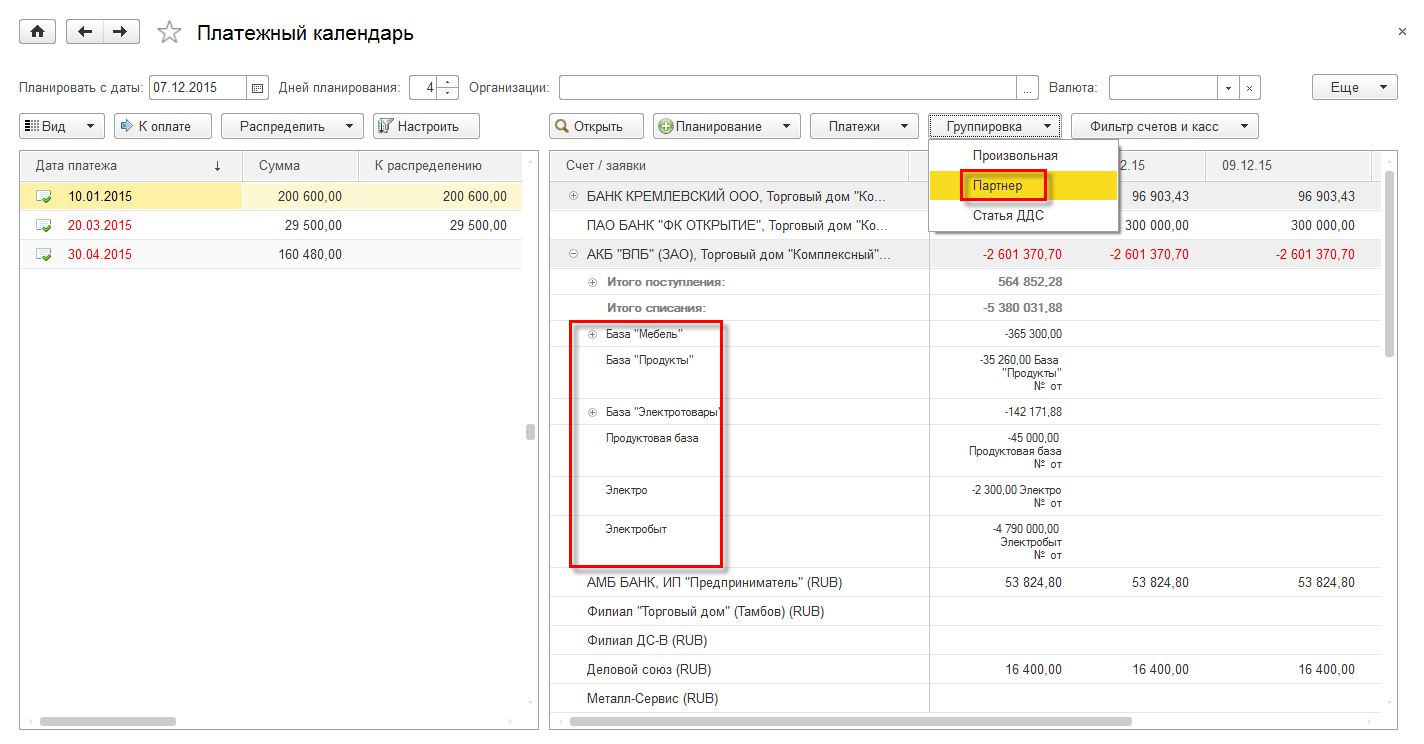
В платежном календаре можно группировать документы планирования по различным
параметрам (список команд, вызываемых по кнопке Группировка).
Документы планирования платежей в календаре могут быть сгруппированы по
следующим аналитикам:
Для покрытия потребностей в денежных средствах предусмотрена возможность
планирования в платежном календаре. Для этих целей платежный календарь наделен
специализированными инструментами, использование которых позволяет планировать
ожидаемые поступления средств и перемещения и видеть прогноз остатков по
расчетным счетам (предусмотрена группа команд по кнопке Планирование на
форме платежного календаря):
Для упрощения работы с данными платежного календаря предусмотрена возможность
установки фильтров по счетам и кассам (список команд, вызываемых по кнопке
Фильтр счетов и касс на форме платежного календаря).
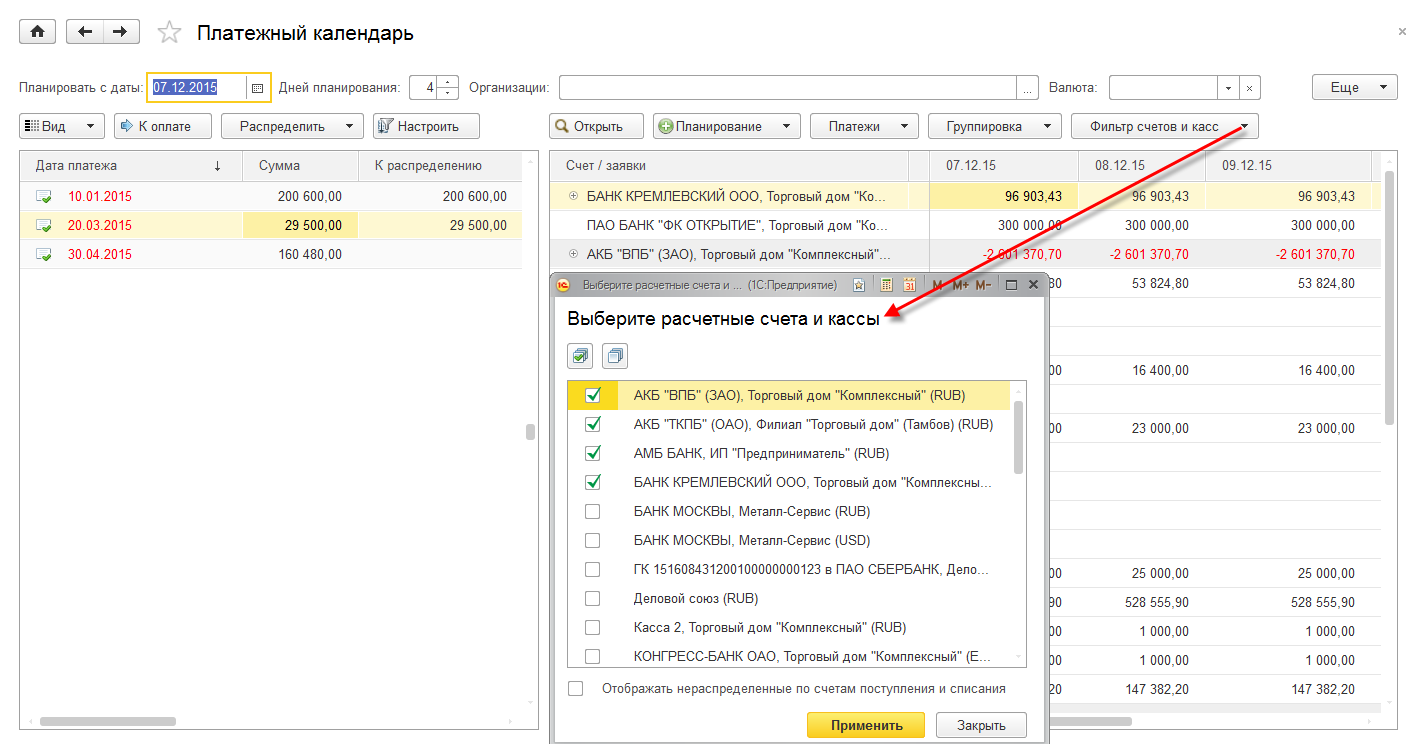
В режиме фильтра Подходящие подбираются банковские счета и кассы для
текущей строки из списка заявок. Подходящие банковские счета и кассы прикладное
решение определяет в зависимости от желаемых параметров оплаты.
Если заявка предусматривает платежи по 275-ФЗ, то при подборе подходящих
счетов учитываются государственный контракт для прямых платежей на отдельные
счета, или статья калькуляции заявки для распределяемых платежей.
Использование платежного календаря позволяет:

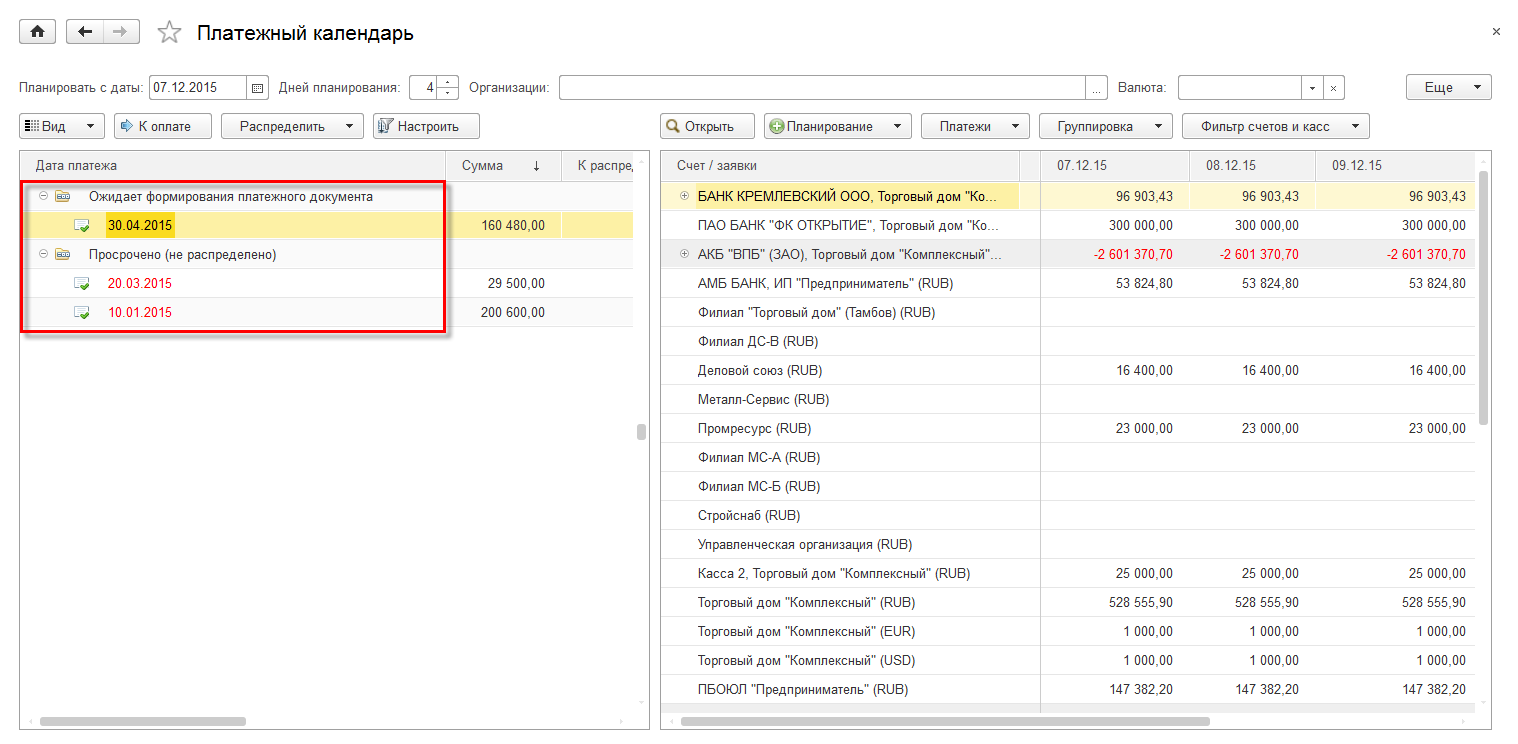
Заявки на расходование денежных средств можно группировать по состоянию,
партнеру, произвольным группировкам (кнопка Сгруппировать по).
Также для заявки на расходование денежных средств можно установить произвольный
признак группировки. Назначение признака выполняется из контекстного меню заявки
на расходование средств по команде Назначить группу. В соответствующем
диалоговом окне нужно будет указать произвольную детализацию для документа. В
разрезе указанной детализации будут сгруппированы заявки в календаре.
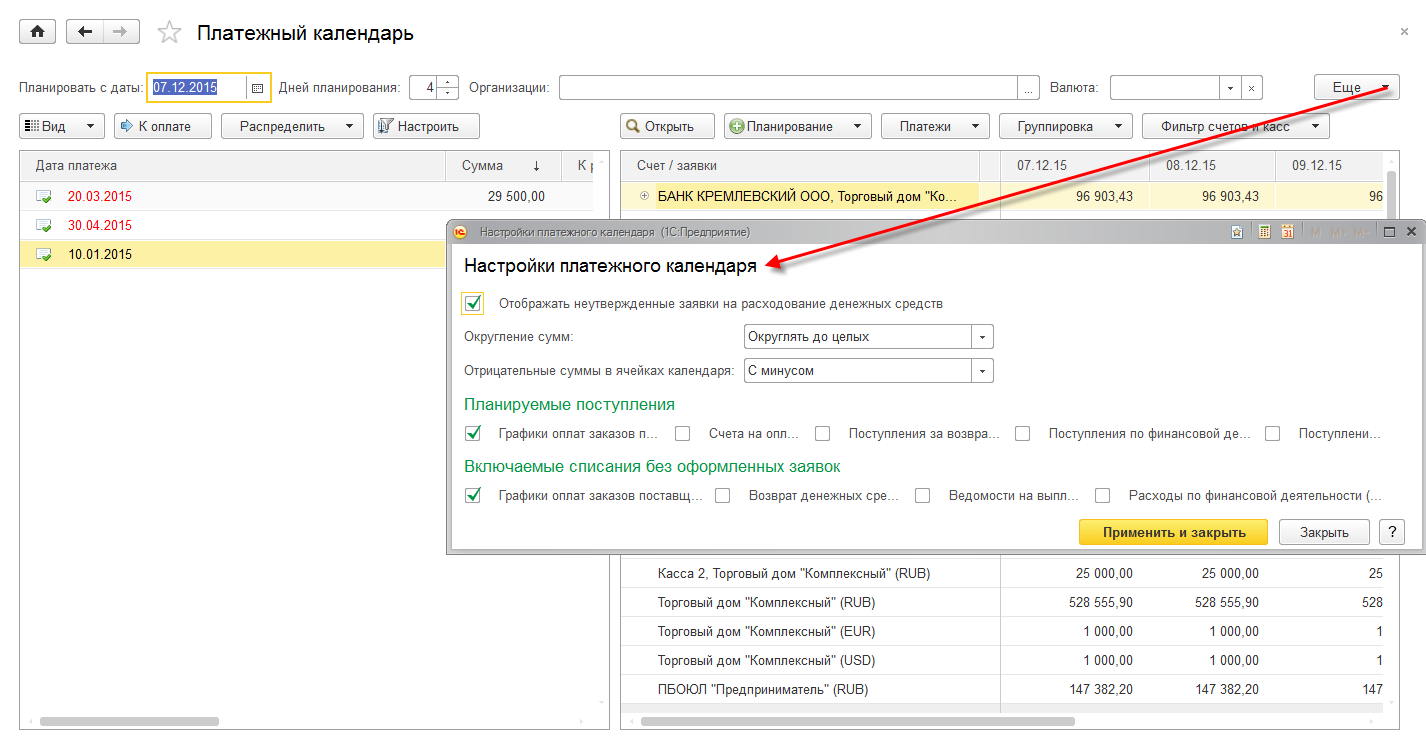
Настройки состава платежного календаря
Для управления составом данных, которые используются для расчета плановых
остатков денежных средств, предусмотрена возможность настройки платежного
календаря (команда Еще – Настройка на форме платежного календаря).
Настройка платежного календаря осуществляется в форме Настройка платежного
календаря, использование которой позволяет:
Оплата заявки на расходование денежных средств с нескольких банковских счетов
Для отражения результатов распределения суммы платежей по счетам в документ
Заявка на расходование денежных средств добавлена закладка
Распределение по счетам, на которой заполняются банковский счет/касса, сумма
платежа и дата оплаты. Данные параметры заполняются автоматически по кнопке
Добавить.
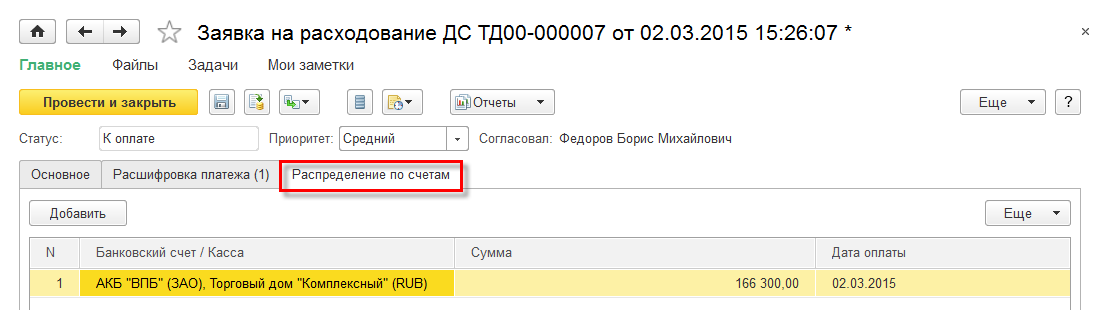
Основаниями для заполнения данных по распределению платежей по счетам являются
параметры заявки (Сумма, Дата платежа, Банковский счет/Касса)
на закладке Основное.
Развитие операции погашения займа сотрудником
Погашение займа сотрудником отражается документами Приходный кассовый
ордер и Поступление безналичных денежных средств с типом операции
Погашение займа сотрудником.
Оптимизирована операция погашения займа сотрудником — для документов
Приходный кассовый ордер и Поступление безналичных денежных средств
добавлено распределение суммы погашения по договорам и типам операций и контроль
суммы погашения займа сотрудником.
Особенности операции погашения займа сотрудником:
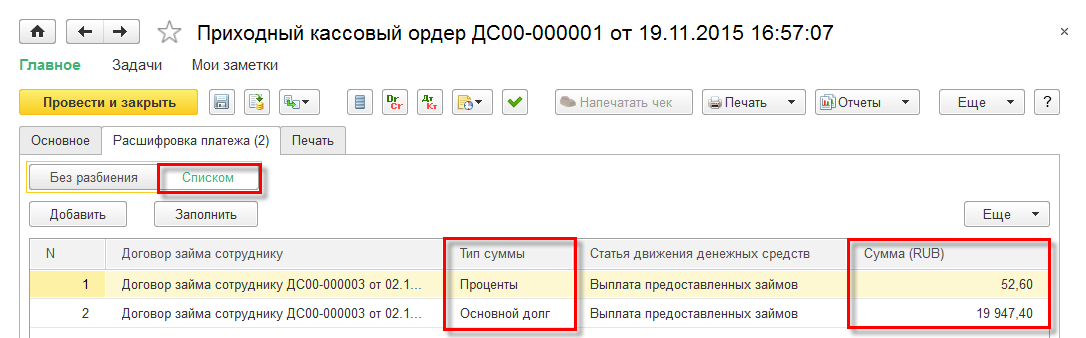
Информация о начисленных процентах, как начисленных и удержанных из зарплаты,
так и погашенных через кассу используется для заполнения документа Отражение
зарплаты в финансовом учете.
Новый принцип заполнения подразделения-получателя при отражении зарплаты
При отражении зарплаты в финансовом учете реализовано заполнение подразделения-получателя данными о месте работы сотрудников в структуре предприятия.
Операции по возврату взносов из внебюджетных фондов
При оформлении операции по возврату взносов из фондов обеспечивается
возможность произвести настройку счета учета.
Документы Поступление безналичных денежных средств с типом операции
Прочее поступление и установленным счетом регламентированного учета 69.01
Получено от исполнительного органа ФСС РФ отражаются в регламентированном
учете с формированием проводок по счету 69.01 «Расчеты по социальному
страхованию».
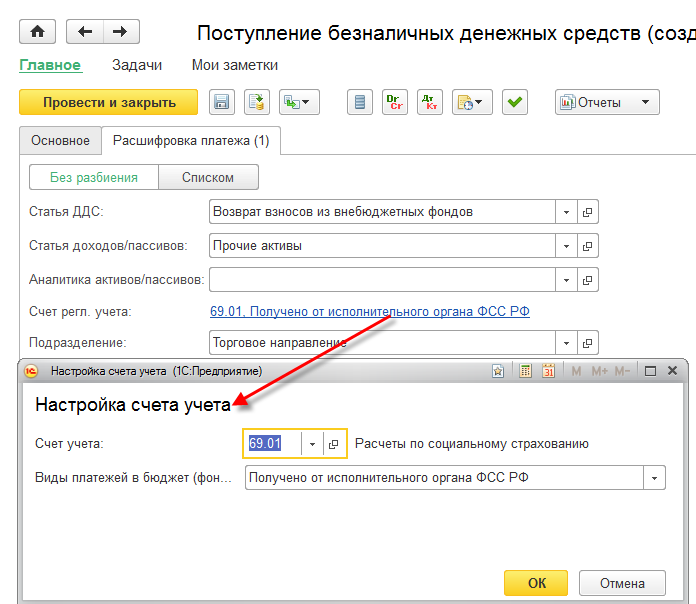
Результатом проведения документа Поступление безналичных денежных средств
с типом операции Прочее поступление является формирование регистра
накопления Расчеты с фондами по страховым взносам, отражающего расчеты по
начислению уплаты взносов в ФСС.
Ограничения на периодичность формирования данных по зарплате
Установлено ограничение на периодичность формирования отчета Отражение зарплаты в финансовом учете. Теперь отчет можно формировать только с периодичностью
«месяц» (прошлый месяц, этот месяц и др.).
ОБЕСПЕЧЕНИЕ ПОТРЕБНОСТЕЙ
Для описания полного цикла товародвижения номенклатуры по предприятию
предусмотрен список Склад и доставка – Настройки и справочники — Схемы
обеспечения, использование которого позволяет:
Использование схем обеспечения упрощает работу в части установки параметров
обеспечения потребностей при большом количестве складов, номенклатуры.
Задать схему обеспечения потребностей можно как в разрезе склада, так и в
разрезе формата магазинов (складов).
Предусмотрены различные режимы настройки схемы обеспечения потребностей для
складов:
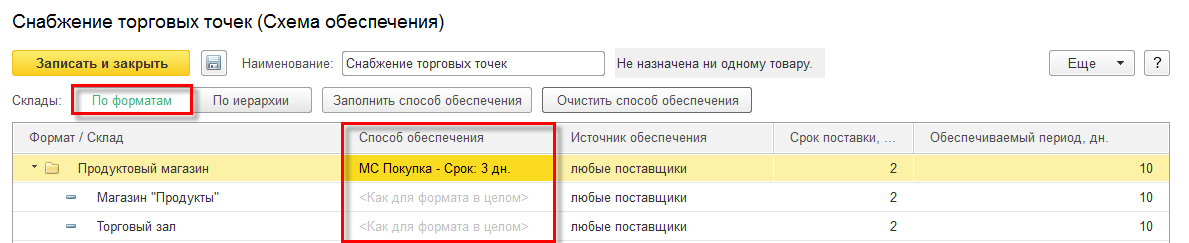
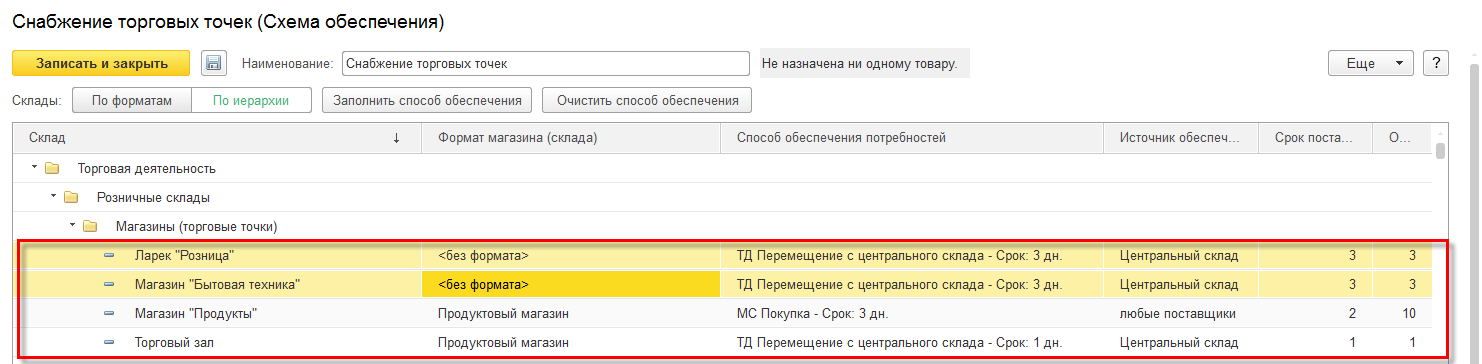
Параметры схемы обеспечения потребностей:
Для складов (магазинов) может быть задано неограниченное количество схем
обеспечения. Один и тот же склад может обеспечиваться разными способами
(покупка, перемещение сборка и др.).
Доступность работы со схемами обеспечения потребностей определяется
функциональной опцией НСИ и администрирование – Настройка разделов — Склад и
доставка – Обеспечение потребностей – Расширенное.
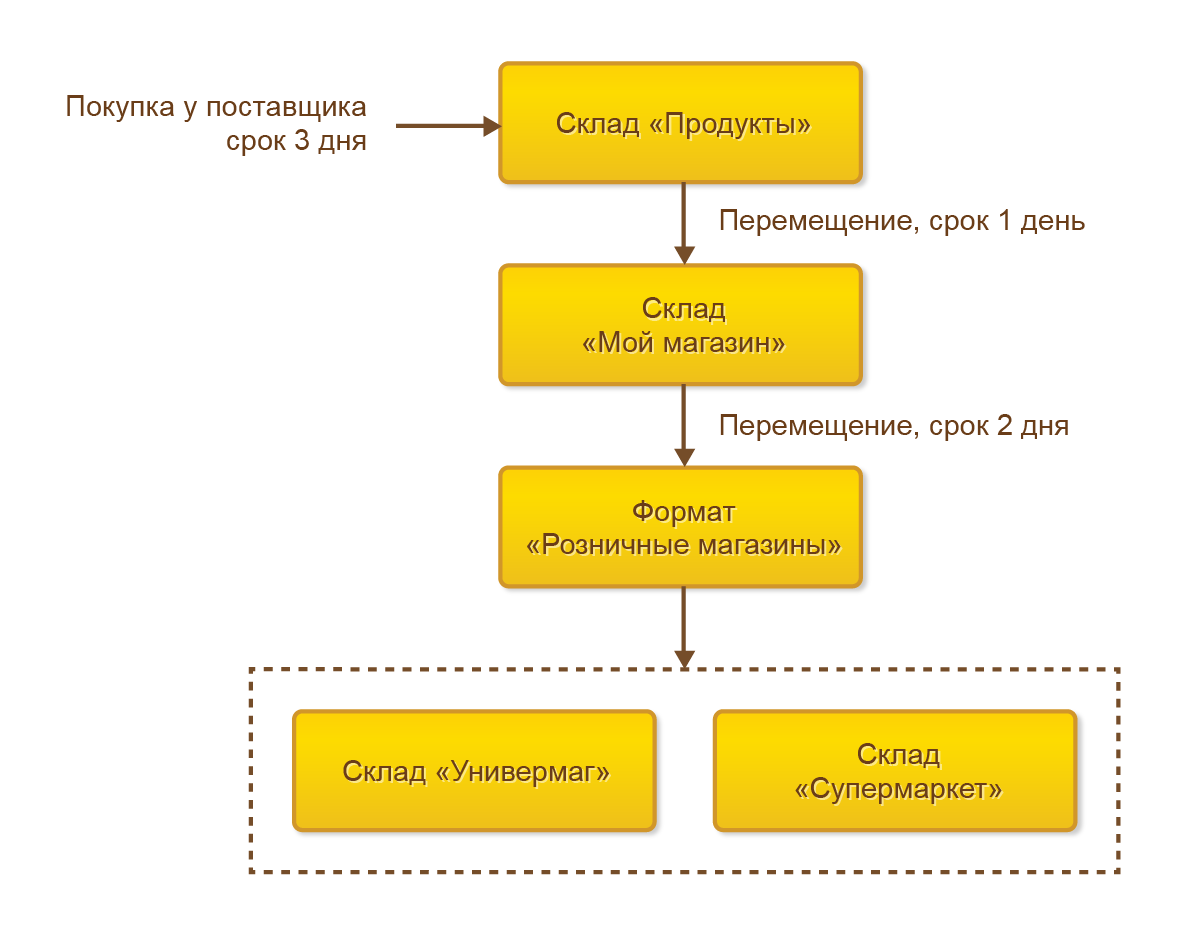
Пример схемы обеспечения потребностей на складах предприятия представлен на
рисунке:
Информация о том, какое количество товаров обеспечивается в соответствии с
заданной схемой обеспечения, показывается в шапке формы Схема обеспечения
(надпись Используется для товаров).
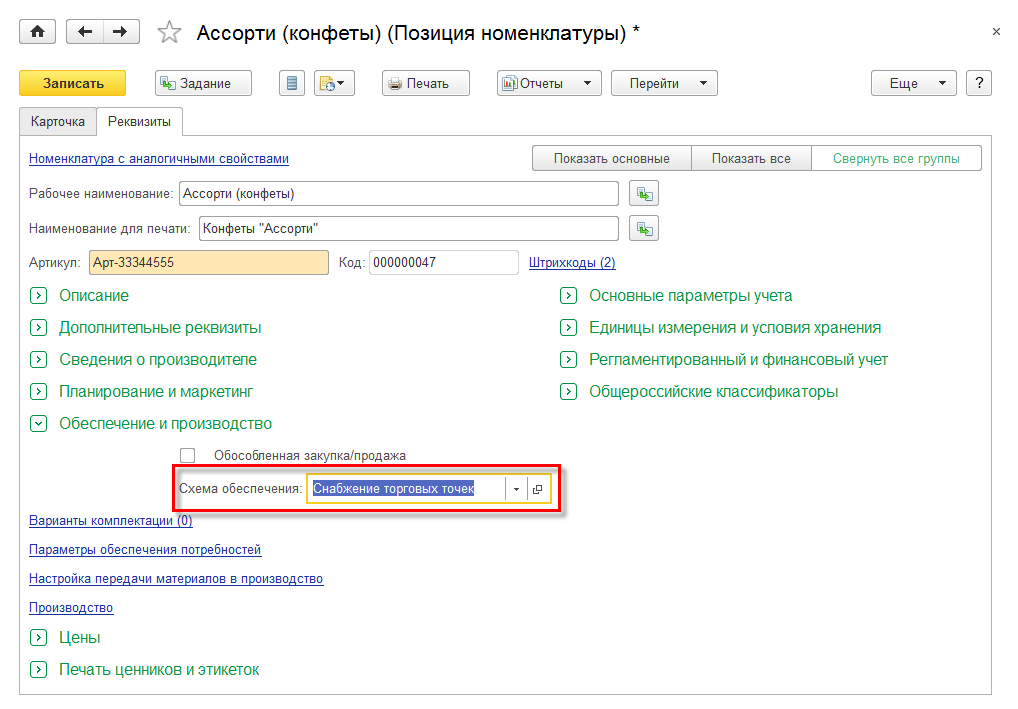
Номенклатура и тара обеспечиваются в соответствии со схемами обеспечения
склада. Схема, в соответствии с которой будут обеспечиваться номенклатура/тара,
назначается в карточке номенклатурной позиции (поле Схема обеспечения) на
закладке Реквизиты. Для номенклатуры/тары может быть задана только одна
схема обеспечения склада.
Потребность в работе обеспечивается в соответствии со способом обеспечения
потребностей. Способ обеспечения потребностей для типа номенклатуры Работа
задается в карточке номенклатурной позиции (поле Способ обеспечения
потребностей).
Группировка/классификация номенклатурных позиций
Для группировки/классификации товаров предусмотрен список Группировка
товарных ограничений.
Использование группировок товарных ограничений упрощает работу по установке
параметров обеспечения потребностей при большом количестве складов,
номенклатуры.
Создавать группировки товарных ограничений можно заранее из списка
Группировка товарных ограничений либо в момент установки параметров
обеспечения потребностей.
Группировать товары можно в разрезе различных параметров:
Наименование группировке присваивается в произвольной форме.
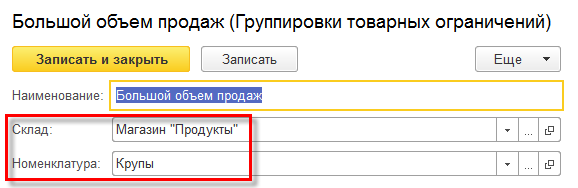
Можно создавать неограниченное количество группировок товарных ограничений.
В дальнейшем в созданные группировки можно добавлять различную номенклатуру в
момент установки параметров обеспечения потребностей.
Повышение удобства по установке параметров обеспечения потребностей
Оптимизировано универсальное рабочее место Параметры обеспечения
потребностей, доступ к которому осуществляется:
Рабочее место параметров обеспечения потребностей, доступное через карточку
склада, позволяет:

Рабочее место параметров обеспечения потребностей, доступное через карточку
номенклатуры, позволяет:
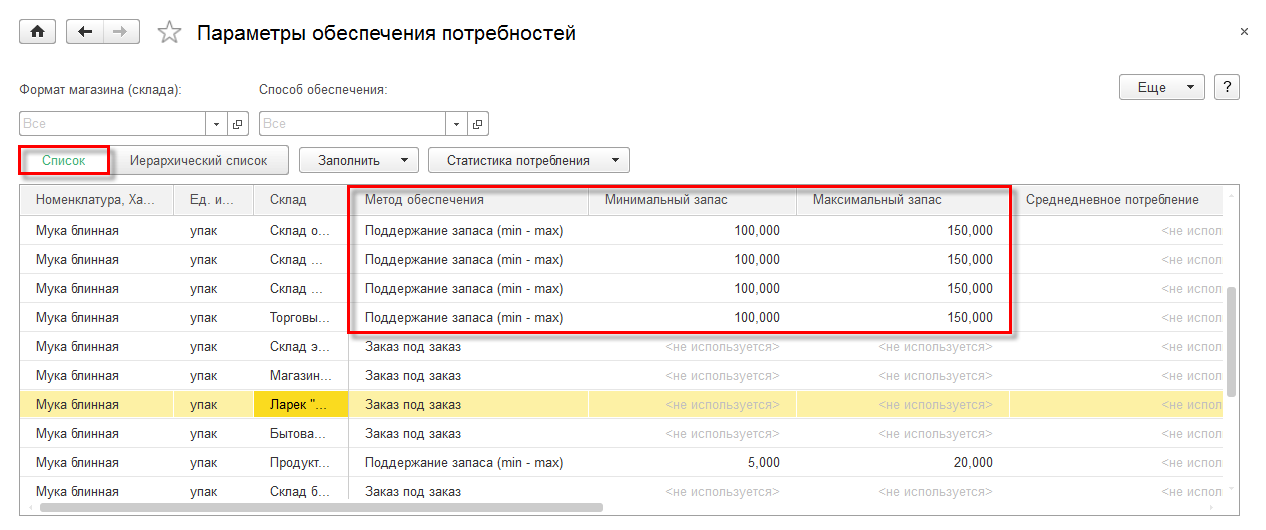
Параметры обеспечения настраиваются для сочетания «номенклатура –
характеристика – склад».
Поддерживаются различные режимы настройки параметров обеспечения
потребностей:
При выборе режима Иерархический список становится доступен список
команд, вызываемых по кнопке Группировка, использование которых
позволяет:
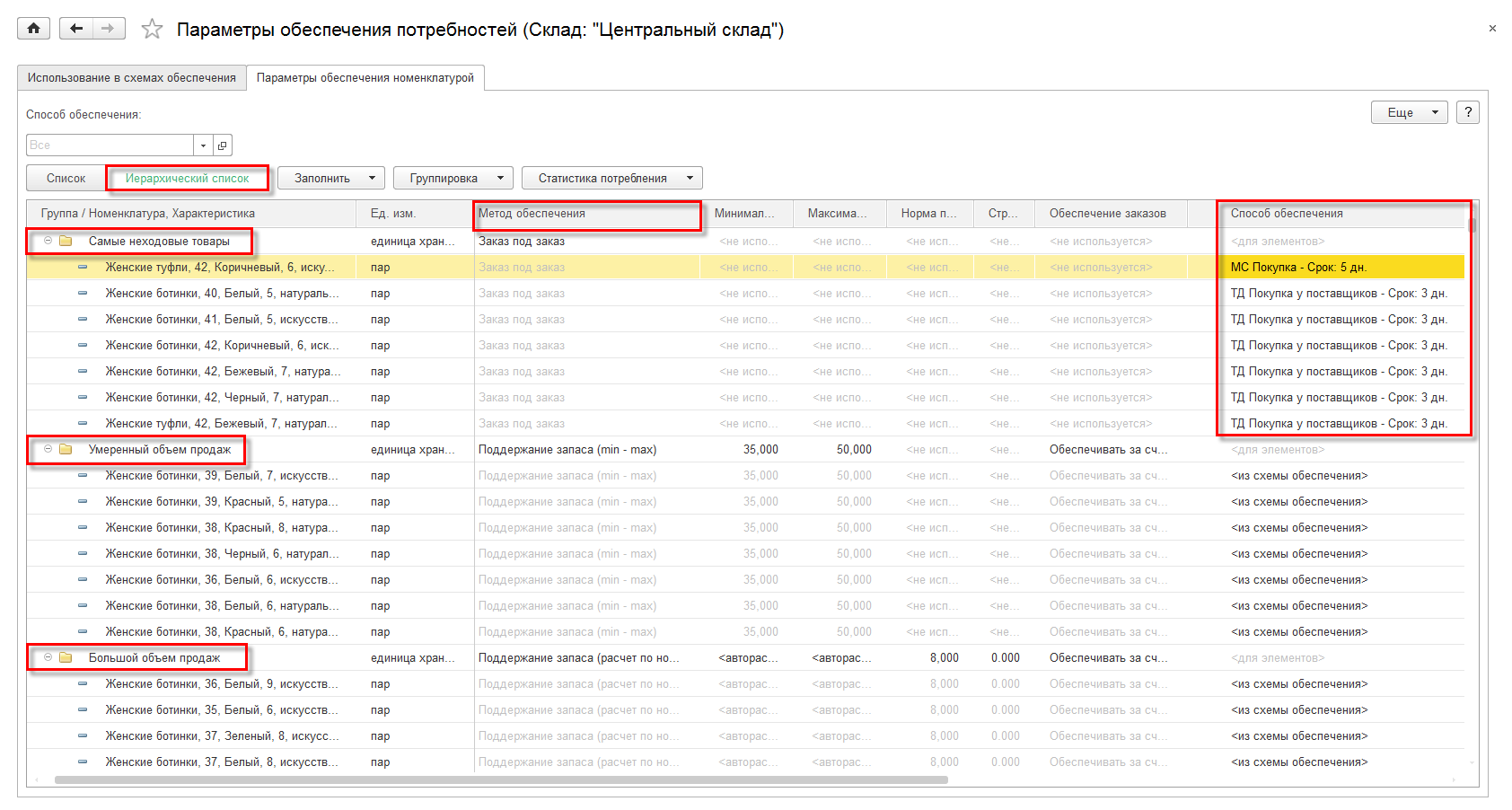
Для установки параметров обеспечения потребностей как в режиме Список,
так и в режиме Иерархический список предусмотрены аналогичные
возможности:
Создание партнера в конфигурации 1С Управление торговлей (УТ 11) 11
Попробуем создать первого нашего партнера. В разделе «Нормативно-справочная информация и администрирование», в группе «НСИ» есть команда доступа к справочнику Партнеры.
По умолчанию здесь введено уже три партнера. Это – «Наше предприятие», «Независимый партнер» и «Розничный покупатель». Назначение данных элементов мы сейчас рассматривать не будем. В дальнейшем, возможно в наших видеообзорах, мы рассмотрим, для чего же они используются.
По команде «Создать» открывается «Помощник регистрации нового партнера». И первое, что нам необходимо определить, кто же это будет – компания либо частное лицо.
В зависимости от выбора программа 1С Управление торговлей (УТ 11) 11.2 предложит нам заполнить те или иные реквизиты. Скажем, для компании можно будет указать юридическое лицо, для частного лица мы укажем только реквизиты частного лица (ФИО, паспортные данные и т.д.). Сейчас у меня не установлен флаг «Указать идентификационные данные партнера», от которого зависит создание контрагента, и система 1С Управление торговлей (УТ 11) 11.2 в правом верхнем углу информирует нас о том, что будет создан партнер. Установим данный флаг. И программа уже говорит о том, что будет создан и партнер, и контрагент. Попробуем заполнить необходимую информацию.
Установим также переключатель, какой контрагент будет создан, а именно – «юридическое лицо», либо «индивидуальный предприниматель», «обособленное подразделение» либо «юр. лицо за пределами Российской Федерации».
Укажем публичное наименование – в моем случае это будет сеть магазинов «Техника для дома». Укажем сокращенное юридическое наименование нашего контрагента, пусть это будет ООО «Техника для дома». И укажем еще идентификационный номер налогоплательщика (ИНН).
В случае, если у вас подключена интернет-поддержка, можно было начать эту процедуру с указания ИНН. По ИНН система автоматически бы определила из справочника ЕГРЮЛ, который ведет наши налоговый органы; наименование контрагента и все остальные его данные, которые содержатся в справочнике ЕГРЮЛ и доступны нам.
Мы же сейчас укажем КПП вручную. Другие реквизиты указывать не будем. И обязательно при создании партнера необходимо будет указать один из контактов нашего партнера – либо e-mail, либо телефон. Я укажу телефон.
Следующее, что можно указать, это – данные контактного лица. Установим соответствующий флаг. Система проверяет корректность заполнения моего телефона. И для нашего партнера укажем контактное лицо. Пусть в моем случае это будет Иванов Иван Иванович. Укажем также телефон данного контактного лица и укажем его роль. Система опять проверила заполнение телефона по шаблону и укажем роль, что у нас это будет директор. Сейчас программа говорит о том, что такого элемента нет в списке доступных ролей, поэтому я создам такую роль контактного лица. Теперь уже роль директора у меня уже есть в системе, и система заполнила данную информацию.
Перейдем по кнопке «Далее» на следующий шаг. На данном шаге «Помощник регистрации нового партнера» просит указать прочие сведения о партнере. Здесь мы можем выбрать головное предприятие, если у нас создается сеть. Можем указать бизнес-регион для нашего партнера, а также необходимо указать тип отношений. В нашем случае это будет клиент (укажем данную информацию). Можно здесь заполнить юридический и фактический адрес партнера, указать канал первичного интереса, и, возможно, источник первичного интереса.
Перейдем на вкладку «Далее». На следующем шаге возможно, активировав соответствующую опцию, указать данные банковского счета – банковские реквизиты нашего контрагента, если они нам известны. Я этого сейчас делать не буду, перейдем на следующий шаг. На последнем шаге система проверяет всю заполненную нами информацию, выдает нам в удобном виде, предлагает нам проверить все заполненные сведения. Также, в конце, устанавливается флаг «Открыть форму вновь созданного партнера для указания дополнительной информации». Если этот флаг установлен, после нажатия на кнопку «Создать» будет создан новый элемент нашего справочника партнера, и он автоматически откроется для дальнейшего его редактирования.
Теперь мы видим созданный нами новый элемент справочника Партнеры, где мы можем также пройтись по всем вкладкам, проверить и отредактировать соответствующую информацию. Запишем такой элемент.
Создадим еще одного партнера.
Пусть это будет – магазин «Техника для дома», расположенный в г. Москва. Для такого партнера мы не будем создавать юридическое лицо, укажем лишь контактные данные, и перейдем на следующую вкладку. Система опять проверяет заполнение номера телефона по шаблонам. На втором шаге мы укажем, что для данного партнера у нас есть головное предприятие, а именно – сеть магазинов нашего партнера входит в данную сеть. Укажем Бизнес-регион.
Справочник Бизнес-регионы
Сейчас справочник наших бизнес-регионов пока еще пуст. Создадим новый элемент, и в данном элементе справочника Бизнес-регионы нам необходимо, во-первых, указать географический регион – пусть это будет «Московская область». При необходимости можно разворачивать соответствующий регион и спускаться до города, до населенного пункта. Я скопирую наименование и запишу такой элемент, выберу его.
Установим также флаг «Клиент», поскольку это будет наш клиент.
И теперь перейдем на следующий шаг. Программа 1С Управление торговлей (УТ 11) 11.2 предлагает нам ознакомиться с той информацией, которую мы ввели. Я сниму флаг «Открывать форму вновь созданного партнера», поскольку в данный момент ничего дополнительно редактировать и изменять я не собираюсь. Создадим такой элемент.
Выделим еще раз головное предприятие – Сеть магазинов – и создадим еще один элемент. Это у нас будет магазин «Техника для дома», расположенный в г. Вологда. Укажем контактные данные, а именно – телефон. Перейдем на вкладку «далее». Программа 1С Управление торговлей (УТ 11) 11.2 стандартно проверяет номер телефона, заполненный по шаблонам.
Укажем, что это будет клиент. Обязательно здесь выберем головное наше предприятие – сеть магазинов «Техника для дома». И укажем бизнес-регион. Соответствующего бизнес-региона у нас пока еще нет в системе. Создаем новый элемент. Выбираем, что это у нас будет Вологодская область. Укажем наименование данного элемента и выберем его. По данному реквизиту, бизнес-регион, впоследствии можно будет проводить анализ по тому, по каким регионам какие продажи у нас совершаются. Никакой дополнительной информации я сейчас указывать не буду. Перехожу на следующий шаг. Снимаю флаг «Открывать форму вновь созданного элемента» и создаю такого партнера.
Пусть это будет у нас база «Электротехника». Для данного партнера мы будем создавать юридическое лицо. Укажем его наименование. Укажем контактные данные нашего партнера и перейдем на следующий шаг. Система проверяет телефон, и на данном, на втором, шаге необходимо будет указать, что это поставщик. Информацию о головном предприятии и бизнес-регионе мы указывать не будем. Также можно указать, что данный поставщик предъявляет НДС.
Банковские реквизиты тоже пропустим. И создадим такого партнера. В данном окне «Партнер» мы перейдем на вкладку по гиперссылке к шапке данного элемента «контрагенты». И в открывшемся окне видим список контрагентов, которые созданы для данного нашего партнера. Создадим еще одного контрагента. Укажем, что это у нас будет «Индивидуальный предприниматель», и зададим для него рабочее наименование, а также сокращенное юридическое наименование – пусть это будет ИП «Владимиров Владимир Владимирович».
Необходимо указать ИНН нашего индивидуального предпринимателя, код ОКПО, но я сейчас этого делать не буду. На вкладке «Адреса и телефоны» мы попробуем сейчас без указания телефона. Записали данную информацию, и теперь для нашего партнера – базы «Электротехника» – доступны два контрагента: это Общество с ограниченной ответственностью «Ассорти» и индивидуальный предприниматель. Запишем, закроем такой элемент.
Создадим очередного нашего партнера.
Пусть это будет Фабрика мебели. Также для данного партнера создадим контрагента – пусть это будет ООО «Эскиз». Укажем контактные данные нашего партнера. Перейдем на следующий шаг после проверки телефона.
На втором шаге укажем, что это будет поставщик.
Перейдем на третий шаг. Пропускаем банковские реквизиты, и можно снять флаг. Ничего дополнительно редактировать для данного партнера я не буду. Создаем такой элемент.
Это также у нас будет поставщик. И для него мы также создадим юридическое лицо – пусть это будет «Эклипс». Аналогичное юридическое наименование – ООО «Эклипс». Укажем контактные данные. Проверим их в соответствии с шаблоном.
На следующем шаге укажем, что это у нас поставщик. Перейдем далее. Банковские реквизиты пропускаем, и создаем нашего партнера и контрагента без дальнейшего редактирования.
Создадим еще одного партнера, который понадобится нам в дальнейшем. Также укажем для него необходимость создания контрагента – пусть это будет СБЕРБАНК. Юридическое наименование для него будет – ПАО «СБЕРБАНК». Укажем контактные данные. Для данного контрагента у нас будет прочий тип отношений – он не будет являться ни поставщиком, ни клиентом. Перейдем на следующий шаг. Банковские реквизиты пропустим. Ознакомимся с той информацией, которую мы ввели, и создадим такой элемент.
Таким образом, в программе 1С Управление торговлей (УТ 11) 11.2 происходит работа со справочниками Партнеры и Контрагенты.
