

- CrystalDiskInfo для Windows
- Функционал приложения
- Особенности программы
- CrystalDiskInfo для Windows 10
- CrystalDiskInfo для Windows 7
- Общая диагностика состояния диска
- Portable версия утилиты
- Аниме версия программы
- Вопросы и ответы
- Если техсостояние загорелось желтым цветом, говорит ли это о том, что уже надо покупать новый диск?
- Сколько в среднем может продержаться диск в «красном» состоянии?
- Функции и возможности
- Загрузка через торрент
- Как пользоваться
- Как настроить параметры тестирования
- Проверить скорость работы диска с КристаллДискМарк
- Можно ли программой проверить скорость записи внешнего диска?
- Купил флешку USB 3. 0, а CrystalDiskMark показывает скорость почти такую, как в старой USB 2
- Как удалить программу с ПК?
- Можно ли CrystalDiskMark Portable запускать с флешки?
- Как определить, какой запускать файл 32 или 64 битный?
CrystalDiskInfo для Windows
CrystalDiskInfo – диагностическая утилита, предназначенная для проверки состояния жестких дисков. Отображает общие сведения о HDD, контролирует температуру, проводит мониторинг значений S. M. A. R. T. Корректно работает в среде любых 32- и 64-битных версий Windows.
Функционал приложения
CrystalDiskInfo выводит полную информацию о жестких дисках (модель, серийный номер, версия прошивки, тип интерфейса, дата выпуска, объем кэша, скорость вращения, текущая температура и пр.), контролирует их работоспособность. Обеспечивает просмотр значений S. M. A. R. T. – «Износ», «Ошибки стирания», «Ошибки чтения» и других категорий, позволяет своевременно обнаруживать неполадки в работе жестких дисков и предотвращать потерю данных. Присутствуют функции отправки сообщений и управления шумом и электропитанием ААМ/АРМ (для некоторых моделей ПК и ноутбуков). Существует возможность самостоятельно настраивать параметры утилиты, сжимать или расширять некоторые разделы, выбирать язык интерфейса и устанавливать программу на автозапуск.
Основные возможности программы:
Значения S. M. A. R. T отображаются в табличном и графическом виде. Программа выводит информацию о поврежденных секторах, температуре воздушного потока, ошибках позиционирования, времени раскрутки и др.
Особенности программы
Утилита проста в установке и безопасна при использовании. Основные функции CrystalDiskInfo доступны через системный трей, внешний вид окна приложения можно менять. Существуют версии с русифицированным интерфейсом, предназначенные для российских пользователей.
Для описания состояния дисков используются специальные обозначения и цветовая индикация:
Версия CrystalDiskInfo 7.5.1 в последний раз обновлялась в январе 2018 года, были исправлены ошибки и обновлен перевод.
CrystalDiskInfo для Windows 10
Диски и Файлы
CrystalDiskInfo для Windows 7
Жёсткий диск – самое слабое звено компьютера. Пока HDD (hard disk drive, винчестер) исправно функционирует, о нём никто не помнит. Только начинаются проблемы с быстродействием, свободным местом или стабильностью – про обслуживание накопителя тут же вспоминают.
Приложение от японского разработчика для диагностики цифровых накопителей: HDD и SSD. С флешками не работает, но переносные жесткие диски поддерживает. Утилита для Windows
считывает значения S. M. A. R. T. – сведения, получаемые благодаря методологии анализа и самоконтроля диска.
Утилита оценивает техническое состояние памяти, мониторит температуру устройства, собирает технические, эксплуатационные сведения и работает с секторами. К первым относятся производитель, объём, число разделов, серийный номер, интерфейс подключения. Ко вторым – количество включений, наработанное время.
Утилита покажет состояние накопителя при использовании игр (температура, скорость чтения).
поддержка тем оформления;
распознаёт практически все HDD, SSD;
есть портативная версия;
изменение дизайна за счёт шкурок оформления;
многоязычный интерфейс, в том числе на русском языке;
переключение между двумя и более дисками;
темы оформления в японском стиле;
нельзя копировать значения параметров S. M. A. R. T. в буфер обмена.
ложное срабатывание антивирусов.
Кристал Диск сохраняет отчёты в текстовом и графическом виде, копирует интересующую информацию в буфер обмена. К услугам продвинутых пользователей и экспертов ~30 графиков физических и нормированных значений жестких дисков. Любителей кастомизации порадует поддержка тем оформления, функция смены шрифта, масштаба окна.
CrystalDiskInfo занимает ~90 МБ, остальное – темы оформления. Если не нужны, удалите каталог Themes из папки CdiResource.
Доступ к функциям Crystal Disk предоставляется через главное меню, управление частично дублируется горячими клавишами.
Среди особенностей приложения отметим:
Общая диагностика состояния диска
В интерфейсе софта выводится название диска и множество параметров.
Сведения о накопителе отслеживание износа вынесены в основное окно. Отображаются автоматически после запуска приложения: информация S. M. A. R. T., значение термодатчика, техническое состояние на основании неисправных секторов.
Через пункт меню «Файл» создаются отчёты, через «Правка» – изменяются опции копирования данных в буфер. Пункт «Сервис» предоставляет доступ к настройкам CrystalDiskInfo, в «Вид» – изменяется дизайн программы. Детальнее о работоспособности и диагностике HDD смотрите в материале.
Все версии утилиты доступны на русском языке для Windows 32/64 bit. Загружайте программу в удобном для вас формате. На выбор несколько вариантов: требующая установки (Install), портативная без установки (Portable), торрент файл (Torrent).
Пароль на архивы: 111
Portable версия утилиты
По функциональности CrystalDiskInfo Portable не отличается от устанавливаемой программы, зато обладает рядом преимуществ над ней. Главное из которых, нет необходимости в установке.
Аниме версия программы
Загрузите версии программы с аниме дизайном. Множество шкурок CrystalDisk порадуют любителей японских мультфильмов. Функциональных различий, кроме стиля скинов, в данных версиях не обнаружено.
Рассмотрим, как инсталлировать CrystalDiskInfo на примере Windows 10 64 bit.
Утилита диагностики дисков представлена единственным окном (основным) и парой дополнительных. После загрузки интерфейса увидите следующие сведения:
Включение графика температуры накопителей (ssd/hdd) можно произвести через меню Сервис, далее График.
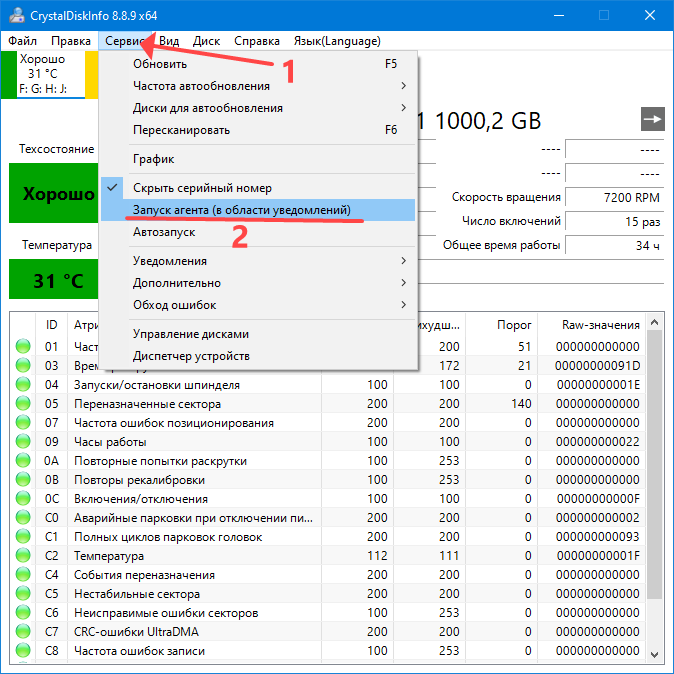
Включение автозапуска программы для мониторинга при старте Windows.

Скрытие серийного номера устройства
Серийный номер (скрывается в настройках).
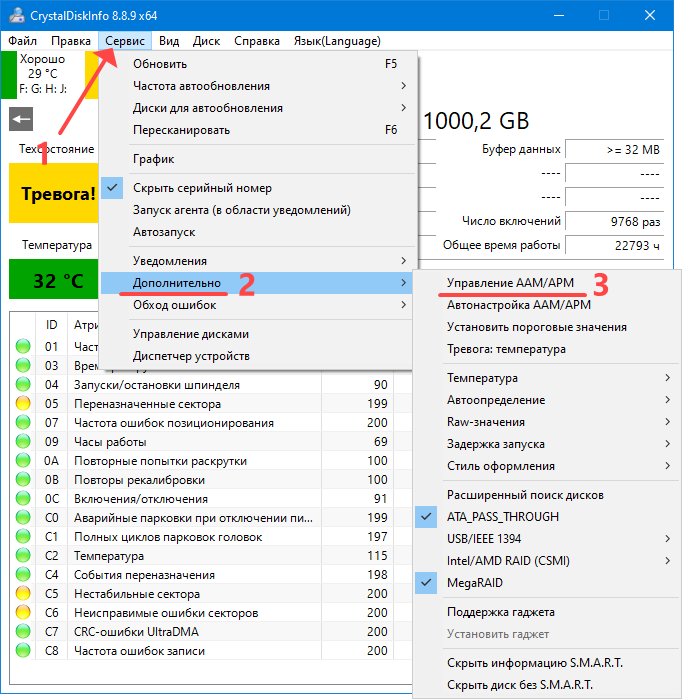
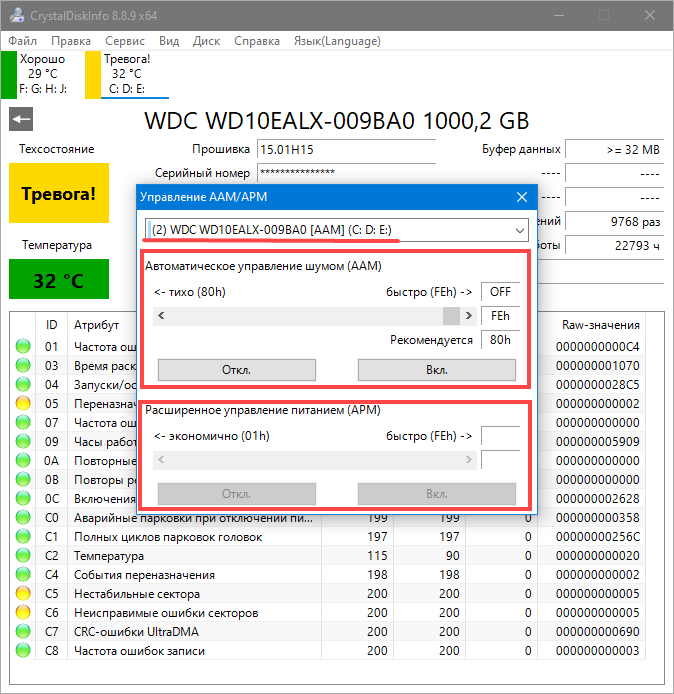
Расширенный поиск жестких дисков

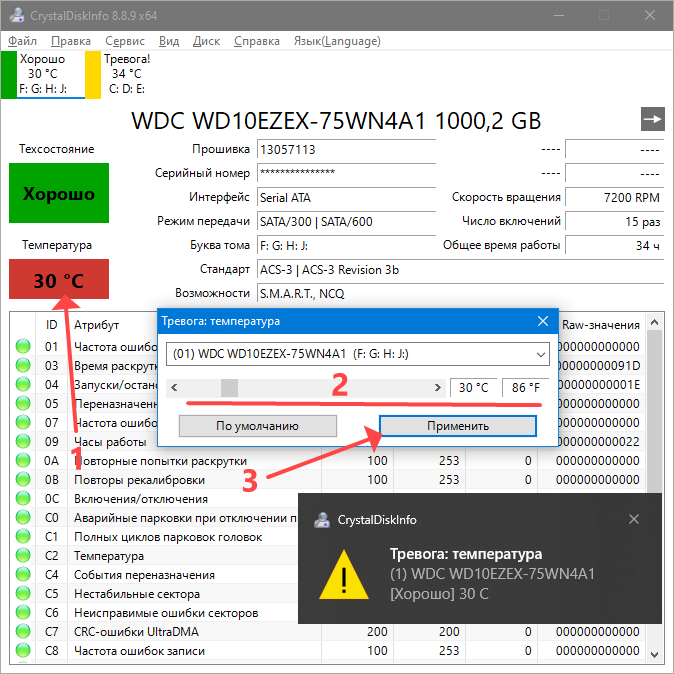
Запуск и настройка уведомлений в Crystaldisk

Просмотр температуры накопителя
Статистика числа включений накопителя и ресурс – сколько часов или дней проработал.
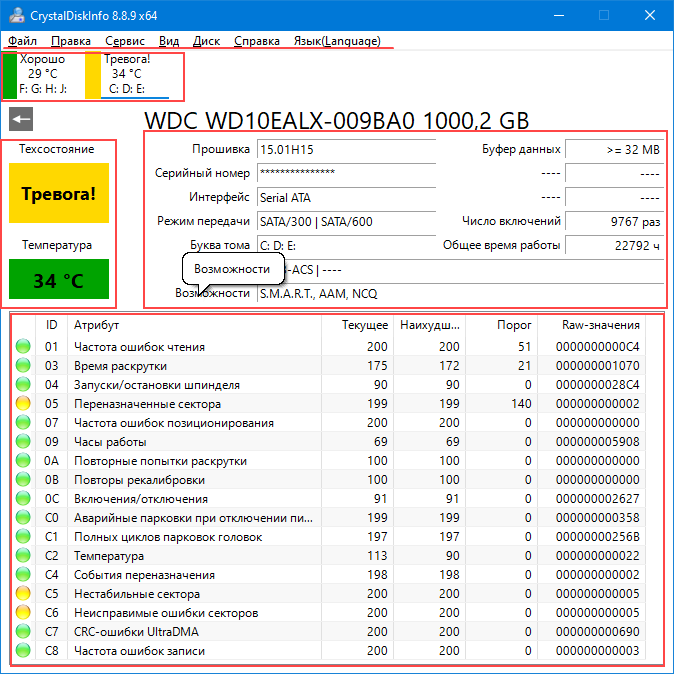
Подробнее о том, как пользоваться CrystalDiskInfo, читайте в статье.
Вопросы и ответы
Разогнал 100 500 видеокарт и знаю толк в оптимальных настройках параметров. Можете задавать свои вопросы, помогу.
Возникшие при работе с накопителями и CrystalDiskInfo проблемы задавайте в комментариях.
Если техсостояние загорелось желтым цветом, говорит ли это о том, что уже надо покупать новый диск?
Не обязательно. Это повод задуматься о резервной копии ценных файлов. H DD с жёлтым индикатором может проработать не одну тысячу часов.
Сколько в среднем может продержаться диск в «красном» состоянии?
Срок службы устройства индивидуален, прогнозировать сложно. Если проблема усугубляется (число битых секторов растёт), до выхода из строя осталось недолго.
Программа представлена графической оболочкой (GUI) для консольной утилиты Windows Diskspd. Упрощает работу с приложением новичкам, делает удобнее представление информации. CrystalDiskMark нагружает дисковую подсистему (в том числе флеш-память) для измерения её производительности.
Принцип функционирования прост – последовательно запускается до 4-х тестов в несколько потоков. Каждый выполняет операции чтения-записи в целевой файл (таргет). В отличие от консольного аналога, исключает повреждение информации на диске.
Disk Mark Позволяет выбирать:
В CrystalDiskMark можно управлять очередями, размерами блоков и потоками, изменять внешний вид окна за счёт тем оформления. Тест скорости в Кристалл Диск определяет пиковые и реальные показатели с разным соотношением операций чтения и записи.
Специальный дизайн программы пользуется небывалой популярностью.
Параметры тестов (размер блоков, очерёдность команд и глубина) для SSD изменяются через настройки.
Функции и возможности
бесплатное распространение с исходным кодом;
четыре вида тестов;
работа с HDD, SSD, флешками;
поддержка IDE, SATA, SCSI и USB-интерфейсов;
не повредит файлы на дисках;
работа на клиентских и серверных Windows любой разрядности;
изменение дизайна окна.
не приводит сведений о накопителе.
Предлагаем попробовать CrystalDiskMark Shizuku Edition и TsukumoTokka – варианты с переработанным дизайном. С аниме версии загрузили 75 млн. раз, классическую – 4,5 млн. раз.
Загрузка через торрент
Если у вас портативная версия crystaldiskmark, то установку можно пропустить.
Открыть инструкцию по установке
Как пользоваться
Интерфейс CrystalDiskMark переведён на русский язык. Основные инструменты доступны в главном окне, дополнительные – через меню. После запуска увидите:
Главное окно программы.
Через раздел «Файл» экспортируется содержимое окна в текстовый или графический формат, через «Настройки» – выбирается тип накопителя: SSD или HDD, в списке «Профиль» – шаблон тестирования. Пункт «Вид» привлечёт внимание любителей кастомизации. Здесь изменяется тема оформления, размер и тип шрифта, масштаб окна.
Переключение цветовых схем.
Как настроить параметры тестирования
В строке с настройками тестирования устанавливаются:
Для проверки скорости чтения и записи SSD через CrystalDiskMark в «Настройках» выберите «NVMe SSD».
Отдельные алгоритмы для работы с флеш-памятью.
Проверить скорость работы диска с КристаллДискМарк
После настройки кликните по названию теста слева или по кнопке «All» для поочерёдного запуска всех тестов. В активе четыре алгоритма измерения скорости:
Через десяток секунд или 1-2 минуты увидите результат.
Мы запустили второй и третий алгоритмы.
Для получения объективной оценки на время теста снизьте до минимума использование проверяемого диска. Во-первых, не надейтесь получить 500 МБ/с, указанных в спецификации. Реальная скорость копирования будет ниже. Во-вторых, внешние винчестеры USB 3.0 обязательно подключайте к соответствующему разъёму без хабов и удлинителей.
Для расшифровки результатов тестов CrystalDiskMark сравните полученные показатели с указанными в технической документации для накопителя. Можете прибегнуть к данным тестов на сайтах с обзорами устройств.
Можно ли программой проверить скорость записи внешнего диска?
Да. CrystalDiskMark поддерживает портативные накопители, флешки.
Купил флешку USB 3. 0, а CrystalDiskMark показывает скорость почти такую, как в старой USB 2
Убедитесь, что флешка подключается к USB 3.0, а не устаревшему USB 2.0. Откажитесь от USB-хабов и удлинителей, проверьте устройство на наличие повреждённых ячеек памяти.
Как удалить программу с ПК?
Через правый клик по Пуску вызовите инструмент Приложения и возможности. Далее щёлкните по CrystalDiskMark, затем – дважды – по «Удалить». Подтвердите операцию и закройте окно деинсталлятора.
Можно ли CrystalDiskMark Portable запускать с флешки?
Да, конечно. Настройки приложения хранятся возле исполняемого файла.
Как определить, какой запускать файл 32 или 64 битный?
Первый путь – экспериментальный, второй – откройте свойства «Мой компьютер» и посмотрите разрядность операционной системы.
