

В платежных документах программы 1С: Учет в управляющих компаниях ЖКХ, ТСЖ и ЖСК ред. 3.0 имеется возможность выводить на печать штрихкоды:
Примечание: какой штрихкод использовать и какие данные в нем выводить, нужно уточнять в банке.
Настройки штрихкодов выполняются в меню «Главное – Настройки ЖКХ — Настройки формирования ПД» на закладке «»:

Разберем подробнее настройки.
QR штрихкод (двумерный)
Что делать, если настроек для формирования штрихкода не хватает
Добавление QR-кода (двумерного штрих-кода) в ЕПД-1 и ЕПД-4
В конфигурации «Инфокрафт: Формула ЖКХ» и «Инфокрафт: Формула ЖКХ+Бухгалтерия» в типовой ЕПД-1 и ЕПД-4 по умолчанию не добавлен двумерный штрих-код, т.к. данный документ достаточно заполнен, и не совсем ясно в какое место его разместить.Вы можете самостоятельно разместить двумерный штрих-код на ЕПД-1 через печатные формы отчетов (пункт «Расчеты» — «Печатные формы отчетов»).
1. Создать печатную форму.2. Выбрать вид отчета «Единый платежный документ».
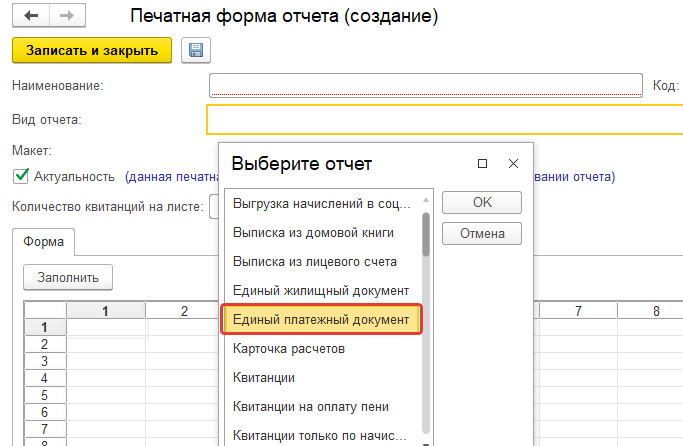
3. Затем макет отчета – «ЕПД1»
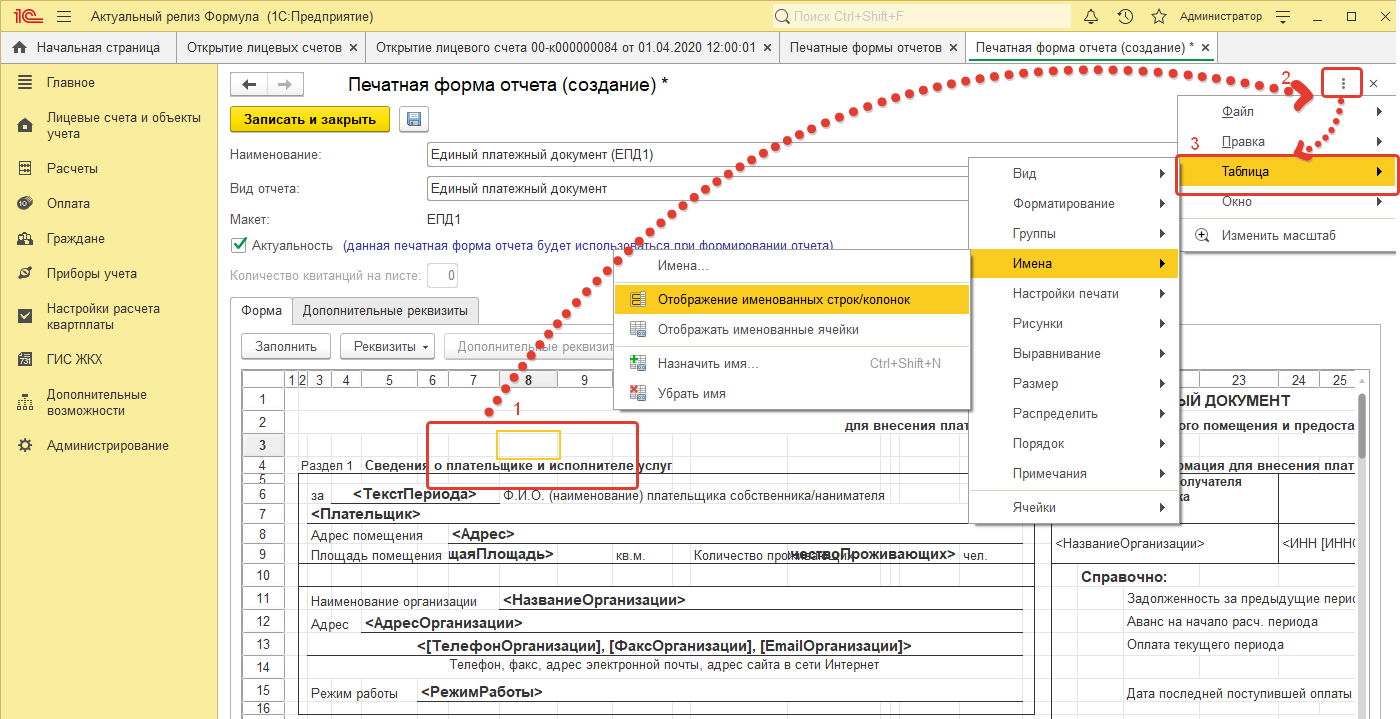
4. На вкладке «Форма» необходимо выбрать поле, куда Вы хотите разместить QR-код.
Требование к размещению: данное поле должно полностью попадать в одну именованную область. Чтобы включить отображение имен областей в макете, нужно нажать в любую область квитанции и перейти в меню «⋮» — «Таблица» — «Имена» — «Отображение именованных строк/колонок».
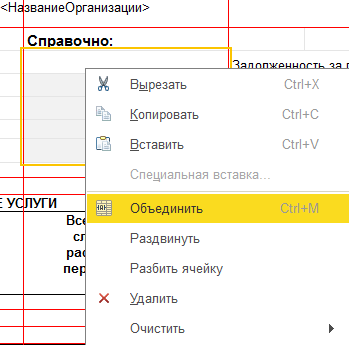
5. Выбрав поле, для объединения ячеек можно воспользоваться сочетание клавиш на клавиатуре «Ctrl + M» или правой кнопкой мыши и выбрать «Объединить».
6. Далее, встав на выбранное поле, нажать кнопку «Добавить штрих-код» — «QR код». Необходимо, чтобы добавленный код полностью попадал в выбранное поле.
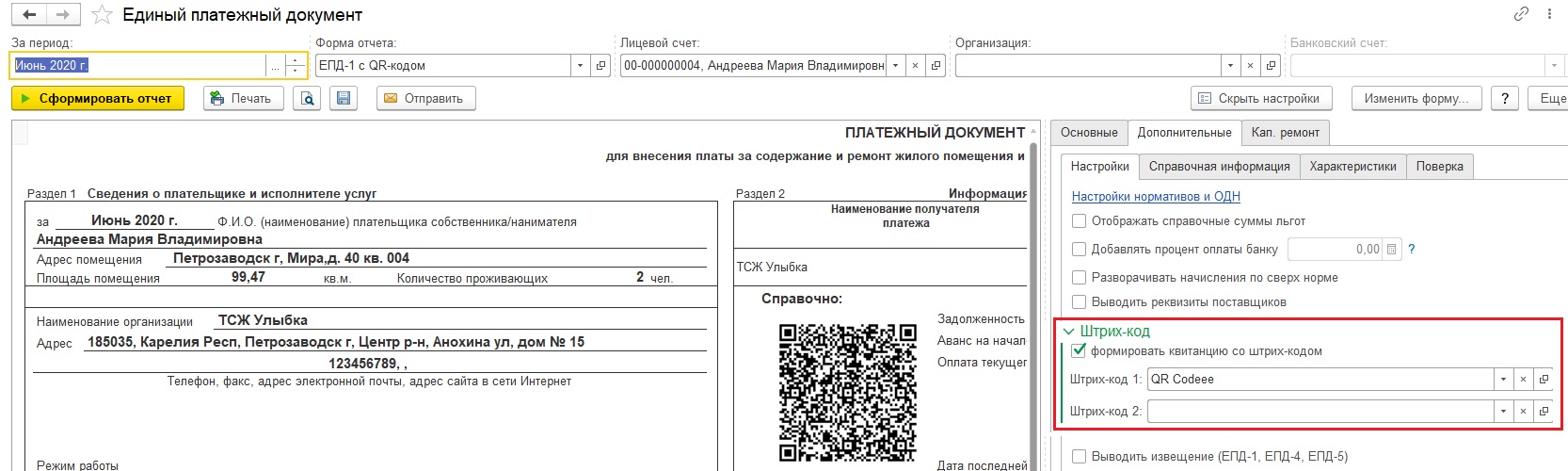
7. Затем при формировании ЕПД-1 на вкладке «Дополнительные» — «Настройки» раскрыть пункт «Штрих-код», поставить флаг «формировать квитанцию со штрих-кодом» и указать «Настройку штрих-кода».
Если при формировании ЕПД-1 устанавливается настройка для капитального ремонта «Выводить капитальный ремонт отдельно» и для данной услуги также нужно формировать QR-код, то в печатную форму отчета нужно добавить возможность вывода этого штрих-кода. Добавляется QR-код по капитальному ремонту аналогично, как и общий QR-код:1. В печатной форме отчета выбрать место, где будет выводиться QR-код по капитальному ремонту. Требование по размещению также должно соблюдаться, т.е. штрих-код должен находиться в одной именной области.2. Далее, встав на выбранное поле, нажать кнопку «Добавить штрих-код» — «QR код». Необходимо, чтобы добавленный код полностью попадал в выбранное поле.
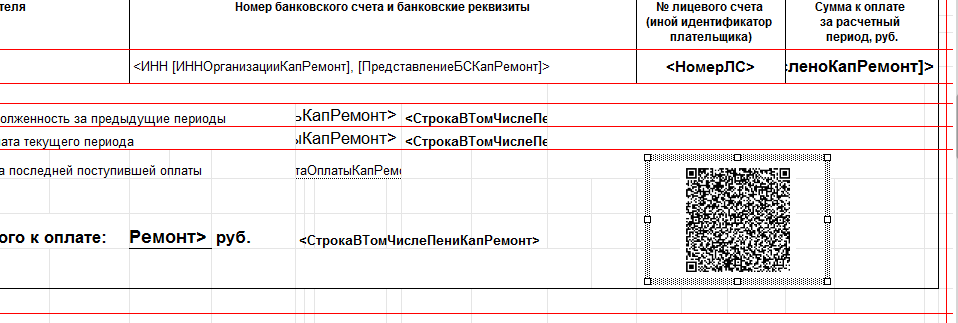
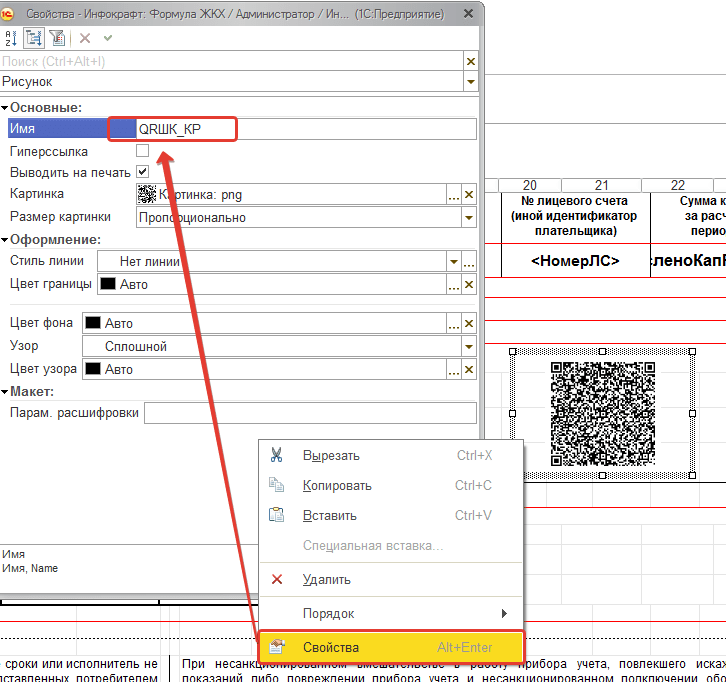
Важно отметить, что при добавлении второго QR–кода необходимо следить за наименованием кодов. Для капитального ремонта имя QR–кода должно быть «QRШК_КР». Чтобы посмотреть наименование, необходимо в печатной форме отчета правой кнопкой мыши нажать по QR–коду и выбрать пункт «Свойства». В открывшемся окне обратить внимание на поле «Имя»:
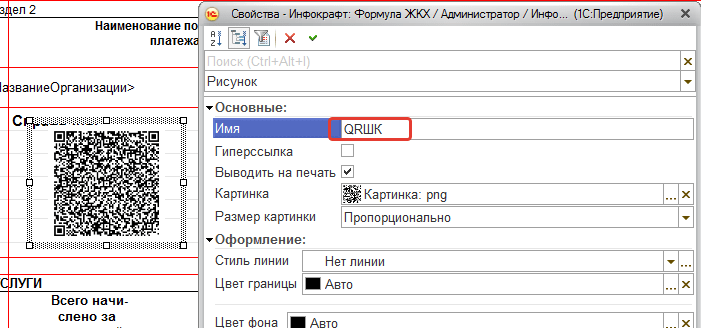
Для остальных услуг имя QR–кода должно быть «QRШК»:
Инструкция вам помогла?
Как мы можем улучшить инструкцию?
Одномерный штрихкод
Для использования одномерного штрихкода в настройках формирования ПД в поле «Вид основного штрихкода» нужно выбрать вариант «»:

Для одномерного штрихкода также доступны настройки формата: автоматически, по указанным настройкам и из внешней обработки.
Для того чтобы настроенный штрихкод выводился в квитанциях, нужно в настройках квитанции установить флажок «»:

Также можно вывести одномерный и QR штрихкоды одновременно, пример смотрите в инструкции.
Что делать, если настроек для формирования штрихкода не хватает
Для использования QR штрихкода в настройках формирования ПД в поле «Вид основного штрихкода» нужно выбрать вариант «»:

Формат штрихкода можно определять автоматически, по указанным вручную настройкам или в соответствии со специально созданной внешней обработкой. Для выбора варианта определения формата выбираем соответствующее значение в поле «»:

Рассмотрим подробнее способы определения формата.
