

Рассмотрим, как осуществить правильный переход на новое ПО. Разберемся, как сделать ввод начальных остатков в программе «1С: Бухгалтерия» 8 3 0. Составим пошаговую инструкцию для выполнения этой операции – максимально наглядное руководство с примерами на каждом этапе, чтобы вы могли провести процедуру самостоятельно, причем быстро и без ошибок.

Когда и зачем это нужно? На старте работы, если до этого вы использовали какую-то другую систему учета. Это необходимо для интеграции данных, чтобы впоследствии не возникало разногласий и нестыковок, которые выльются в ошибки при заполнении отчетности, а уже они обернутся штрафами. Не стоит подставляться под санкции – гораздо лучше и правильнее сразу организовать рациональное управление предприятием.
- Завершение операции в Бухгалтерии 1С 8 по вводу начальных остатков
- Ввод начальных остатков в 1С Бухгалтерия Предприятия 3
- Материалы по теме
- , первоначальную стоимость на момент ввода остатков
- Как ввести начальные остатки по счетам в «1С
- Откройте «Помощник ввода остатков» в 1С 8 3
- Узнайте, как ввести остатки в 1 С по основным средствам
- Определите, как в 1С сделать ввод начальных остатков по материалам
- Установите, как вводить начальные остатки в 1С по товарам, находящимся на складах
- Осуществите ввод первоначальных остатков денежных средств по контрагентам в 1С
- Документы для ввода
- Дата ввода
- Что следует знать о подготовке к внесению остатков в 1С
- Как занести (забить) остатки в 1С
- Готовые решения для всех направлений
Завершение операции в Бухгалтерии 1С 8 по вводу начальных остатков
После сохранения результатов всех шагов система присваивает номера всем добавленным бланкам – прямо по порядку. В дальнейшем программа будет формировать отчетность, корректность которой напрямую зависит от актуальности внесенных данных. Поэтому так важна уже дважды упомянутая проверка, выполняемая по оборотно-сальдовой ведомости.
В заключение хочется написать о том, когда же лучше всего решать подобную задачу. Оптимальный период – окончание года, ведь к этому моменту практически все счета уже закрыты, и на январь переносится минимальное их количество. Хотя установка последней версии ПО безусловно и всегда вносит свои коррективы.
Кстати, об обновлениях: теперь, когда вы знаете, как заводить и где в 1С находится ввод начальных остатков, самое время подумать о покупке софта, который облегчит работу. В «Клеверенс» вы найдете большое разнообразие программ, например, «Склад 15» для автоматизации процессов хранения товаров, «Кировка» для маркировки различных видов товаров и, конечно, продукты для упрощения бухучета.
Ввод начальных остатков в 1С Бухгалтерия Предприятия 3
Когда работающая организация, у которой нет существующей базы, переходит на учет в программе 1С Бухгалтерия, возникает необходимость ввести начальные остатки по используемым счетам учета. Данный функционал предусмотрен в программе и позволяет заполнить начальные значения позиций и остатков по ним.
Для ввода используется «Помощник ввода остатков», который находится в разделе Главное:
Корректный ввод начинается с установки даты. При вводе начальных остатков указывается последнее число прошедшего отчетного периода. Дата ввода устанавливается в общем для всех счетов, в конкретном документе поменять дату ввода начальных остатков изменить нельзя.
Для того, чтобы ввести остатки, необходимо выбрать нужный счет из предложенного программой списка. Рассмотрим заполнение данных на примере остатков товаров на складах. После выбора счета нужно нажать кнопку «Внести остатки по счету». Будет создан документ «Ввод остатков», который внесет остатки на соответствующий счет:
Заполнение открывшегося документа осуществляется по нажатию кнопки «Добавить»:
Далее вводятся данные о счете учета, указывается название номенклатуры (из ранее созданного справочника), проставляется количество и общая стоимость товара. Если в настройках учета выбран учет по партиям (применяется ФИФО), то также необходимо заполнить документ поступления (партию):
Аналогичным образом заполняются значения для всех номенклатурных позиций. Новые строки в табличной части можно добавлять или копировать предыдущие, меняя после этого наименование, количество и общую сумму остатков. Заполненную таблицу нужно провести.
Бухгалтерские проводки по вводу начальных остатков формируются в корреспонденции по счетом 000 «Вспомогательный счет». Сумма по налоговому учету вводится, если по конкретному счету ведется налоговый учет. При настройке учетной политики с применением ПБУ 18/02 с ПР и ВР, в документе Ввод остатков можно будет ввести данные в колонки ПР и ВР. Постоянные разницы указываются, а временные разницы рассчитываются автоматически как разница между стоимостью в бухгалтерском учете и величиной постоянных разниц.
Аналогично в примере были введены остатки по задолженности контрагенту:
После завершения ввода начальных остатков можно проверить себя, сравнив сумму по дебету и кредиту в Помощнике по вводу начальных остатков или по Оборотно-сальдовой ведомости (Отчеты – Оборотно-сальдовая ведомость). В ОСВ показателем правильности ввода остатков будет нулевое сальдо по счету 000:
Уже созданный документ ввода остатков можно открыть, дополнить или изменить. Для этого просто найдите в списке нужный счет и щелкните по нему левой кнопкой мыши дважды. Откроется список документов ввода остатков по этому счету и можно будет выбрать нужный и внести корректировки.
Материалы по теме
При начале работы в новой программе (например, при ее смене), при передаче дел другому бухгалтеру (например, на стороннее обслуживание) требуется перенести текущие данные в новую программу. Этот процесс называется вводом начальных остатков.
Рассмотрим, как можно осуществить ввод начальных остатков в 1С.
Теоретически можно это делать вручную по каждой позиции через операции. На желтом левом поле главного экрана выбираем Операции.
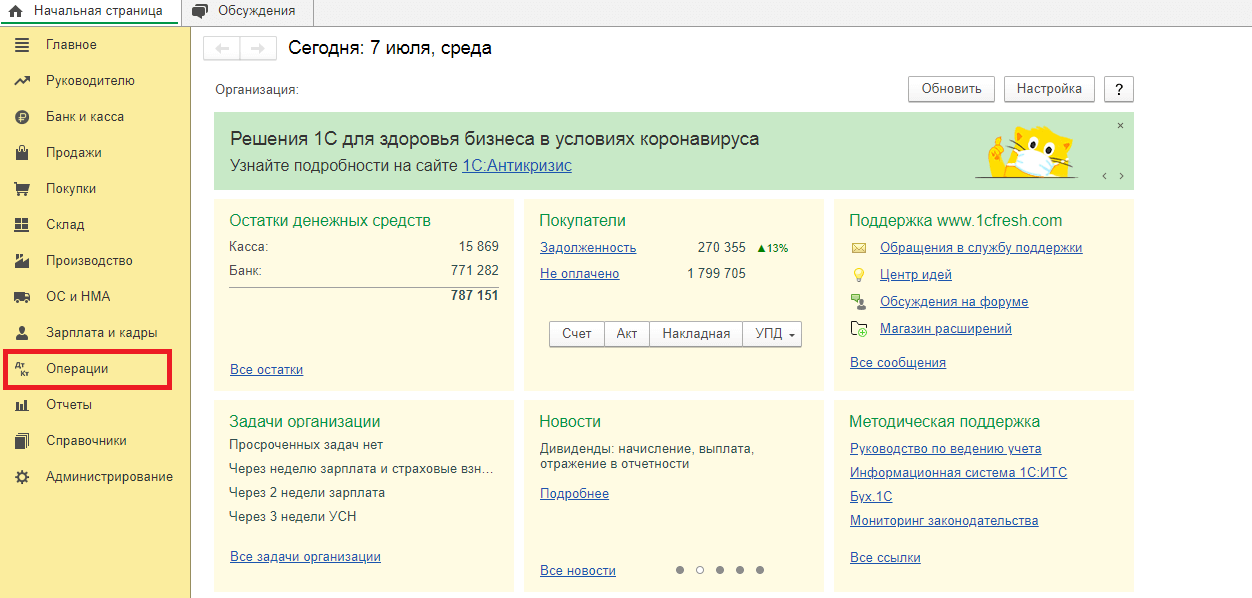
В открывшемся окне выбираем Операции, введенные вручную.

Далее по кнопке Создать создаем Операцию.

Далее в документе формирования операции вносим последовательно все счета в корреспонденции со счетом 000, формируя таким образом начальные остатки на конкретную дату.

Впрочем, такой способ применять не рекомендуем. Операциями, введенными вручную, стоит пользоваться только в крайнем случае, так как программа может некорректно работать с такими данными впоследствии.
Расскажем об автоматическом способе формирования начальных остатков в 1С. Делается это через Помощника ввода остатков.
На главной странице в левом желтом поле выбираем Главное.

В открывшемся поле в разделе Начало работы выбираем Помощник ввода остатков.

Для начала надо установить дату ввода начальных остатков.

Далее можно отработать остатки по каждому счету и субсчету бухгалтерского учета, в том числе забалансовому.

Выбираем в перечне нужный нам счет и нажимаем Ввести остатки по счету.

Приведем примеры ввода остатков в 1С по нескольким счетам. Начнем с основных средств, счета 01.
Допустим, у нас есть на балансе автомобиль с первоначальной стоимостью 1 000 000 рублей, сроком полезного использования – 4 года (48 мес), начисленной амортизацией 104 166,65 рублей. Внесем эти данные в качестве начальных остатков.
Попадаем в форму ввода остатков по основным средствам. Ставим дату ввода остатков, выбираем при необходимости подразделение и нажимаем Добавить.

Попадаем в форму ввода данных, где можно выбрать ОС из списка (как сделать так, чтобы ОС был в списке – это тема другой статьи), инвентаризационный номер объекта
, его первоначальную стоимость
, первоначальную стоимость на момент ввода остатков
, накопленную амортизацию
, счета учета и способ списания амортизации
.

У нас получились следующие результаты.

На вкладке Бухгалтерский учет путем выбора из выпадающего перечня вносим способ поступления ОС, порядок учета, материально-ответственное лицо и сведения об амортизации.


Далее вкладка Налоговый учет будет разниться в зависимости от настроек программы: какая система налогообложения применяется в организации. В нашем примере это УСН.

Последняя вкладка – сведения о приеме к учету.

После заполнения всех полей нажимаем Записать и закрыть.

Введенное ОС появилось в перечне. Дальше аналогичным образом можно ввести кнопкой Добавить остальные ОС.

После ввода всех ОС нажимаем Провести и закрыть.
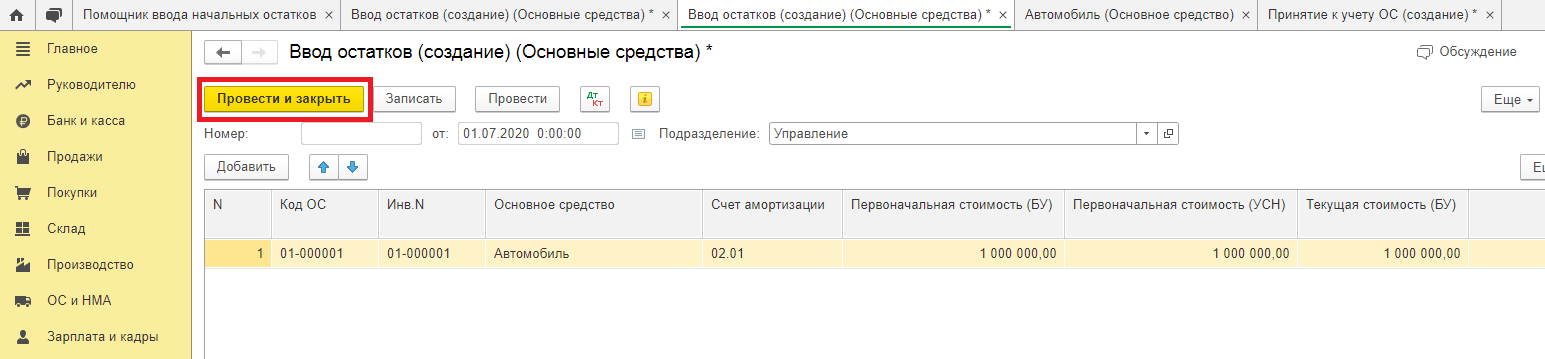
Наши остатки появились на счетах бухгалтерского учета.
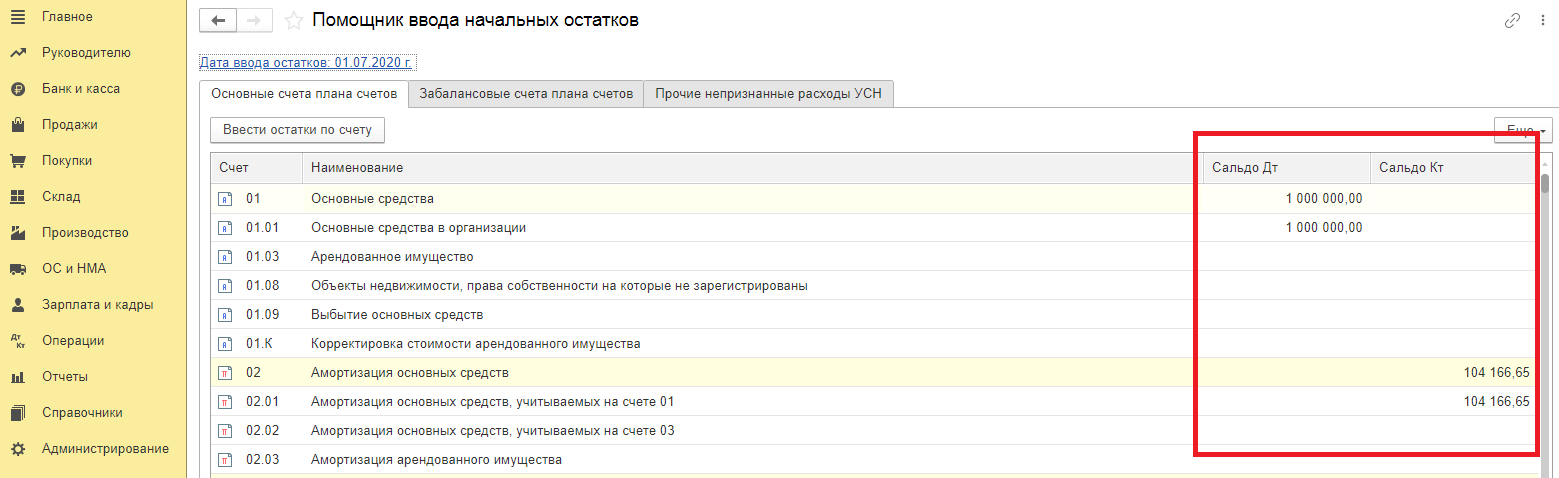
Проверим созданные проводки. Дважды нажимаем на строку Основные средства и попадаем в операцию создания начальных остатков. Нажимаем на иконку Дт/Кт

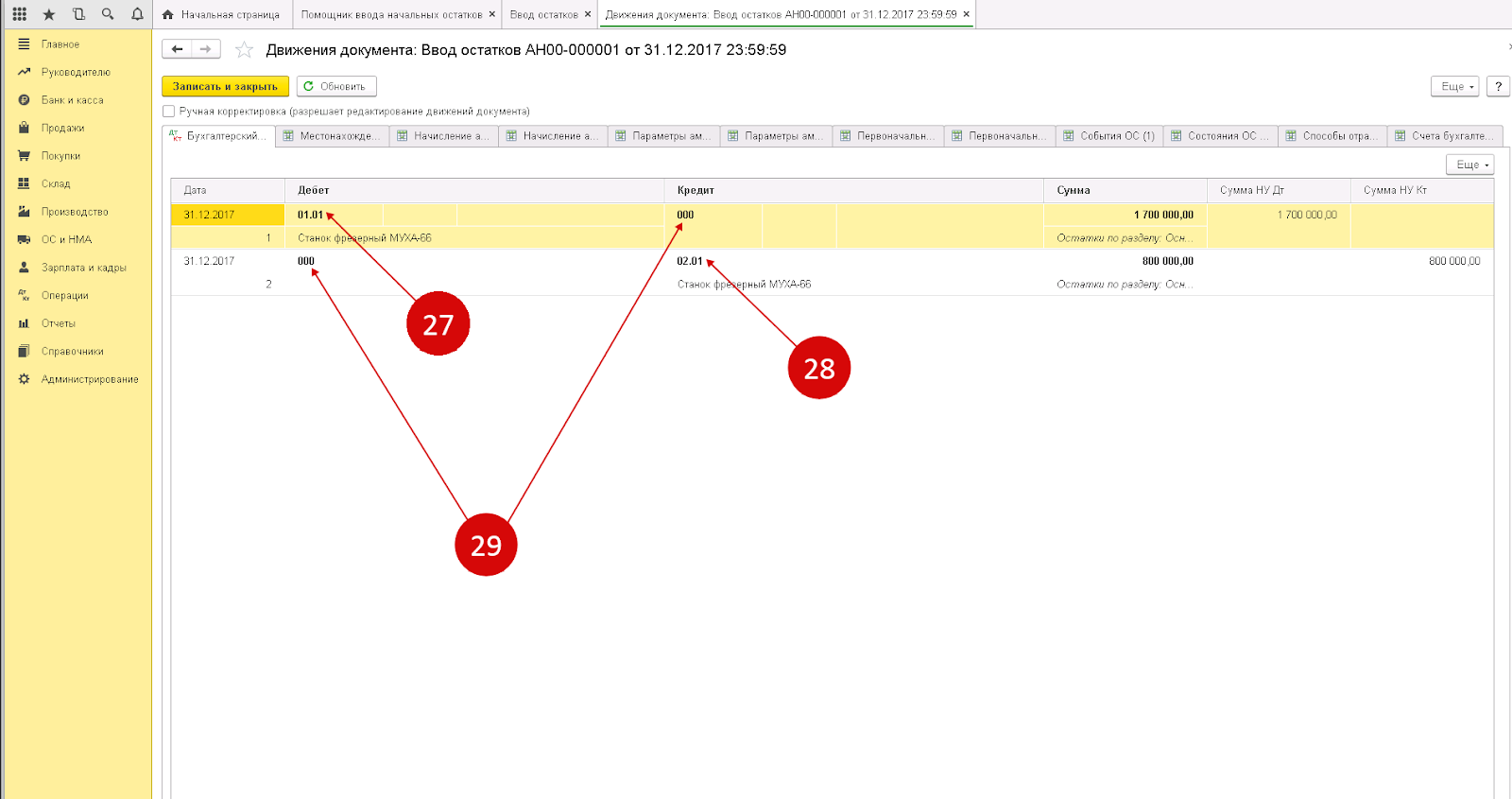
Попадаем в документ с проводками и видим те проводки, которые мы сами вручную формировали через операцию: Д 01 К 000 и Д 000 К02

Для второго примера рассмотрим, как ввести остатки по расчетному счету. Для этого ищем счет 51, выделяем строку с ним и нажимаем Ввести остатки по счету.

Нажимаем кнопку Добавить.

Выбираем из выпадающих списков: номер счета учета денежных средств (в нашем случае – 51), субконто (банковский счет, по которому вводим остатки), и сумму остатков.


Попадаем в список введенных документов и проверяем проводки через кнопку Дт/Кт


Аналогичным образом формируем остатки по всем необходимым нам счетам. Все остатки попадут в общую исходную таблицу, откуда их формирование и было начато.
Если остатки введены верно, в конце таблицы в поле Итого (баланс) будет соблюдено равенство Сальдо (Дт) и Сальдо (Кт).

Автор материала: Оксана Лим
Как ввести начальные остатки по счетам в «1С
Все операции выполняют в специальном окне или, если угодно, модуле, снабженном всеми реквизитами, что только могут понадобиться в дальнейшем. У каждого из них есть свои особенности, заслуживающие обязательного внимания. Допустим, то же сальдо подразумевает, что вы также укажете срок полезного использования товара и сумму его износа. Итак, конкретные действия.
Откройте «Помощник ввода остатков» в 1С 8 3
Чтобы запустить его, кликните раздел «Главное» и уже в нем выберите одноименный пункт-ссылку.
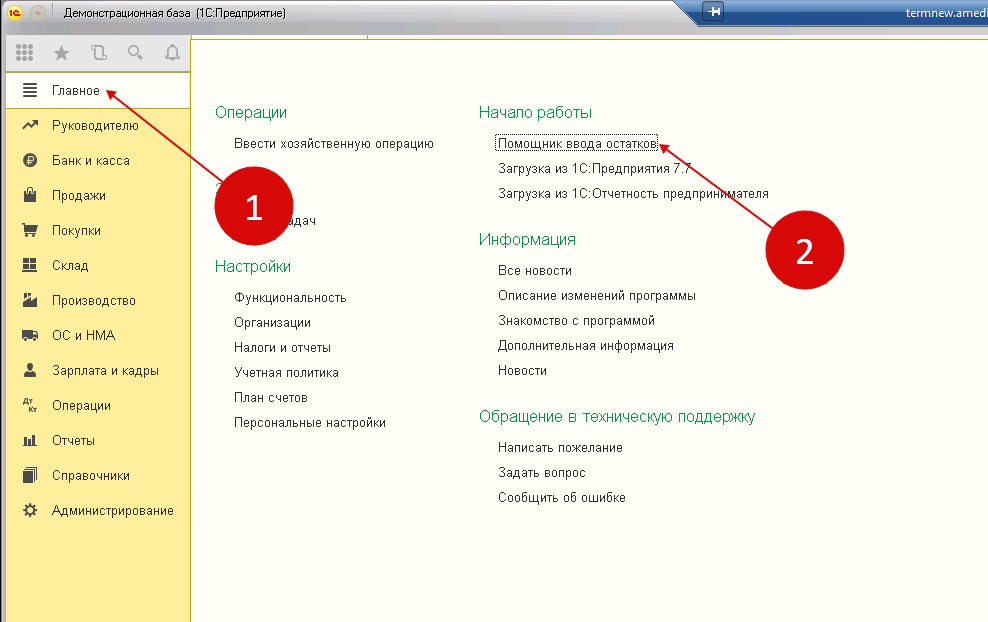
В появившемся меню напишите наименование своей компании и день создания сальдо. Если в новой версии ПО учет стартует с первого января, нужным числом будет 31 декабря предыдущего года.
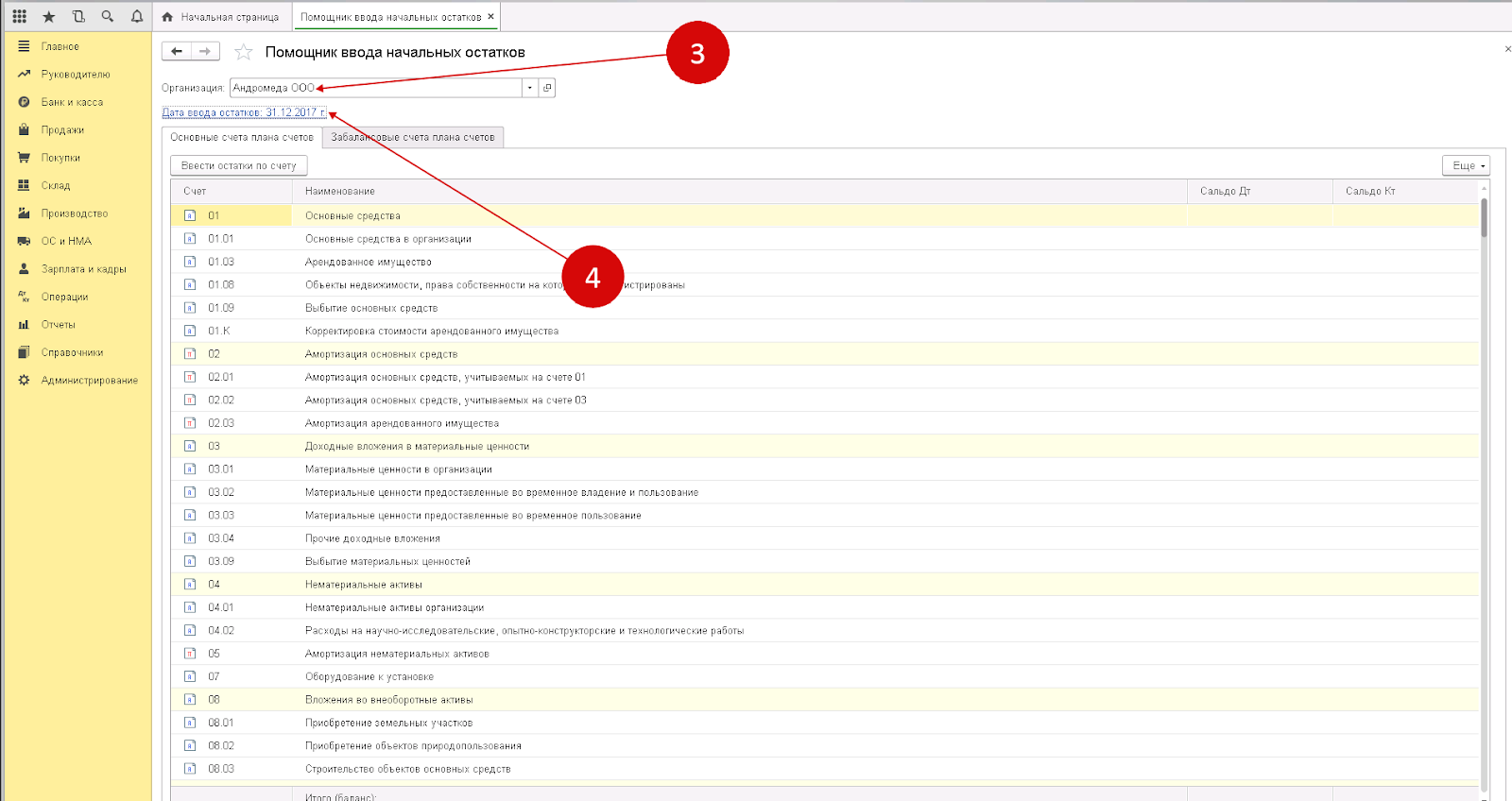
Именно в этом модуле потребуется заполнять все формы, которые впоследствии будут часто применяться. Немного тренировок, и вы убедитесь, что это достаточно удобно и не вызывает никаких сложностей. Навигация тоже логически понятная, и особых вопросов возникать не должно – даже дополнительные параметры, скрытые под кнопкой «Еще», не понадобятся.
Узнайте, как ввести остатки в 1 С по основным средствам
Для этого в том же «Помощнике» нужно кликнуть на одноименный счет – по порядку он по умолчанию идет под номером 01 01 и нажать на клавишу внесения (отмечена на скриншоте). После этого появится окно для сальдо.
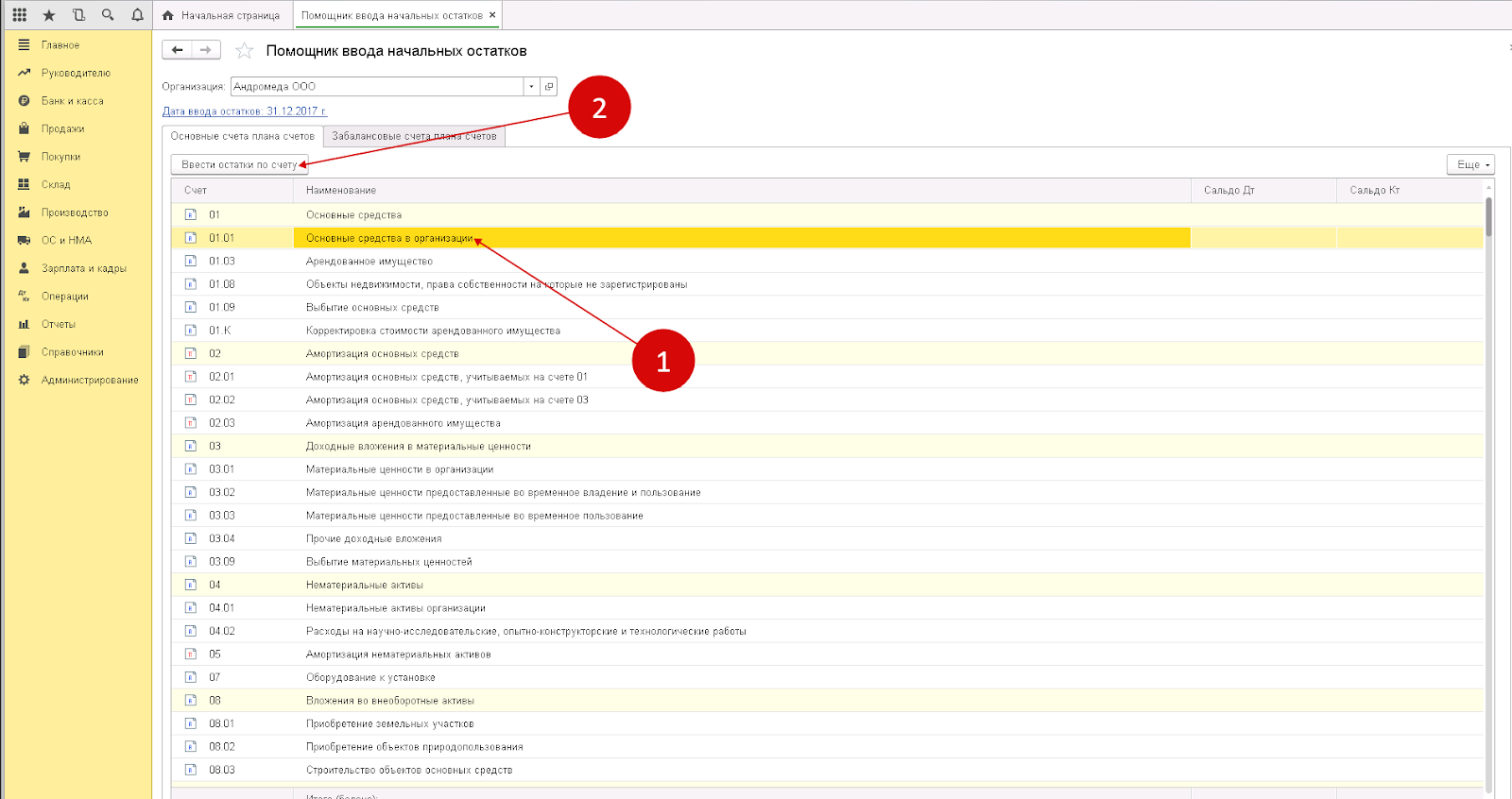
В выпавшей форме выберите подразделение для установки и подтвердите свое решение, нажав на «Добавить». Откроется еще один бланк – «ОС: новая строка».
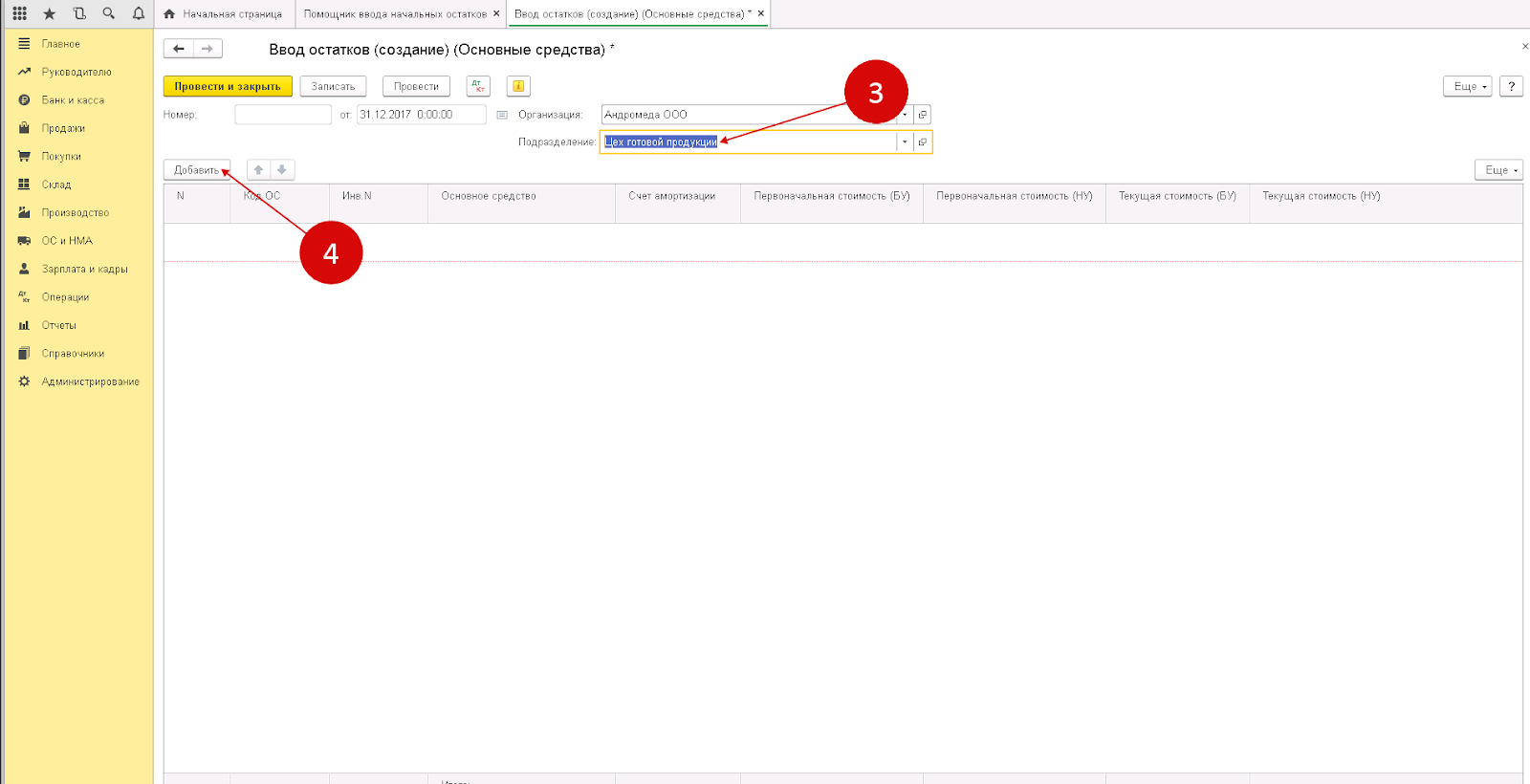
Для его правильного заполнения:
Продолжаем разбираться, как в 1С 8 3 ввести (загрузить) остатки по счету. После всех предпринятых действий откройте вкладку «Бухучет».
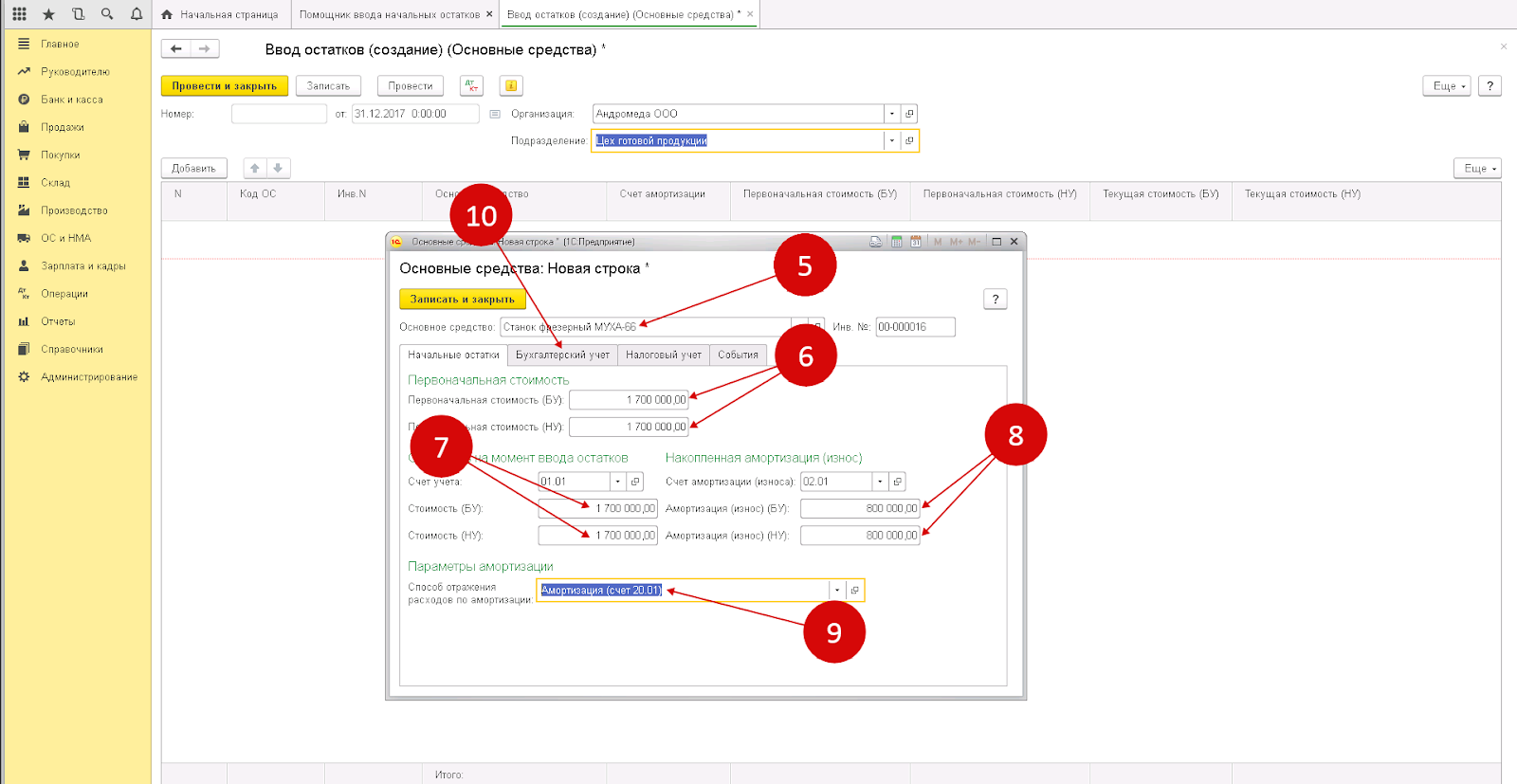
Там поработайте над следующими полями:
Вы уже знаете, где в «1С: Бухгалтерия» 8 3 найти ввод начальных остатков, но нужно заполнить еще несколько полей, связанных с основными средствами. Следующей по очереди откройте вкладку «Налоговый учет».
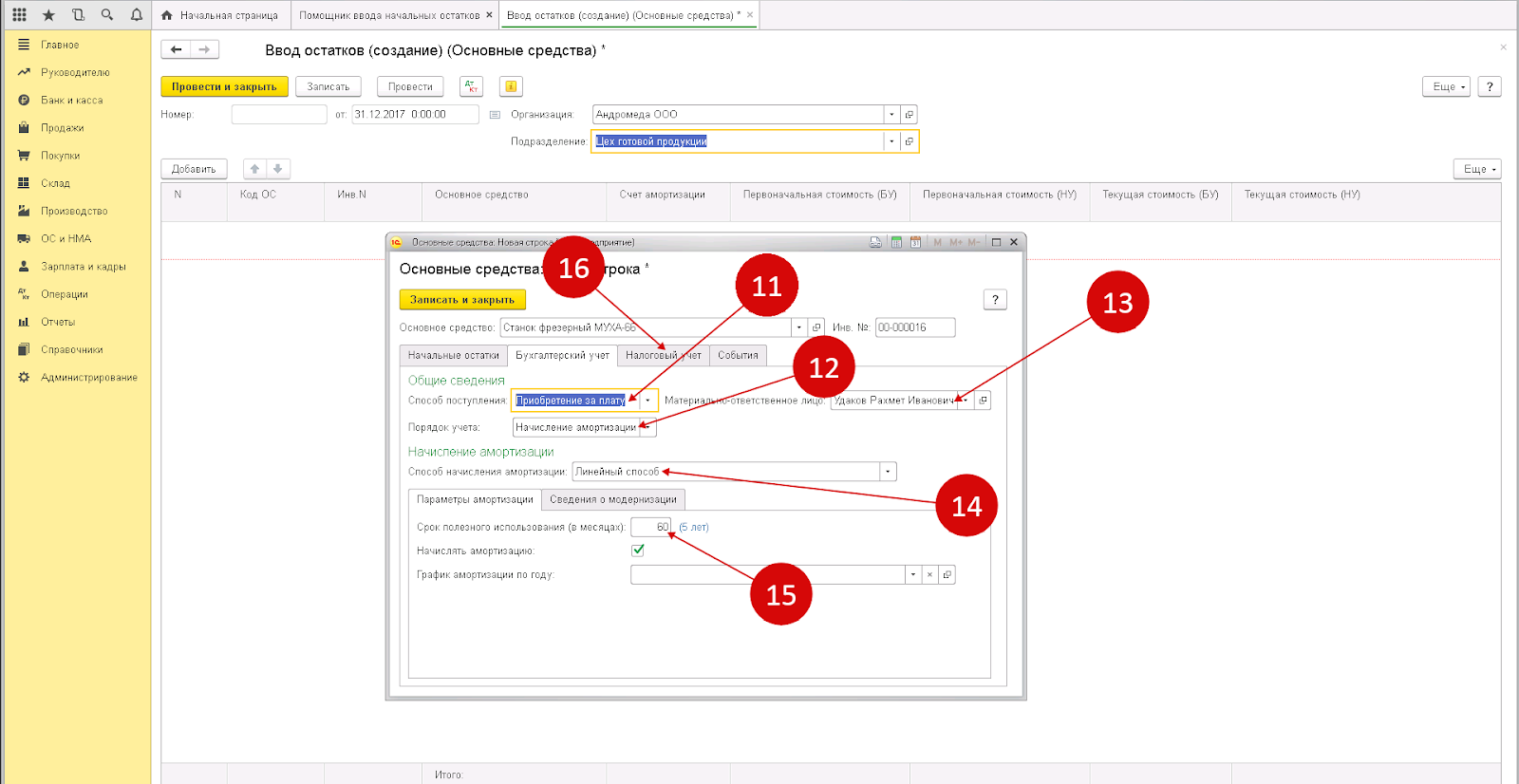
В появившейся форме укажите:
После этого потребуется поработать с блоком «События»:
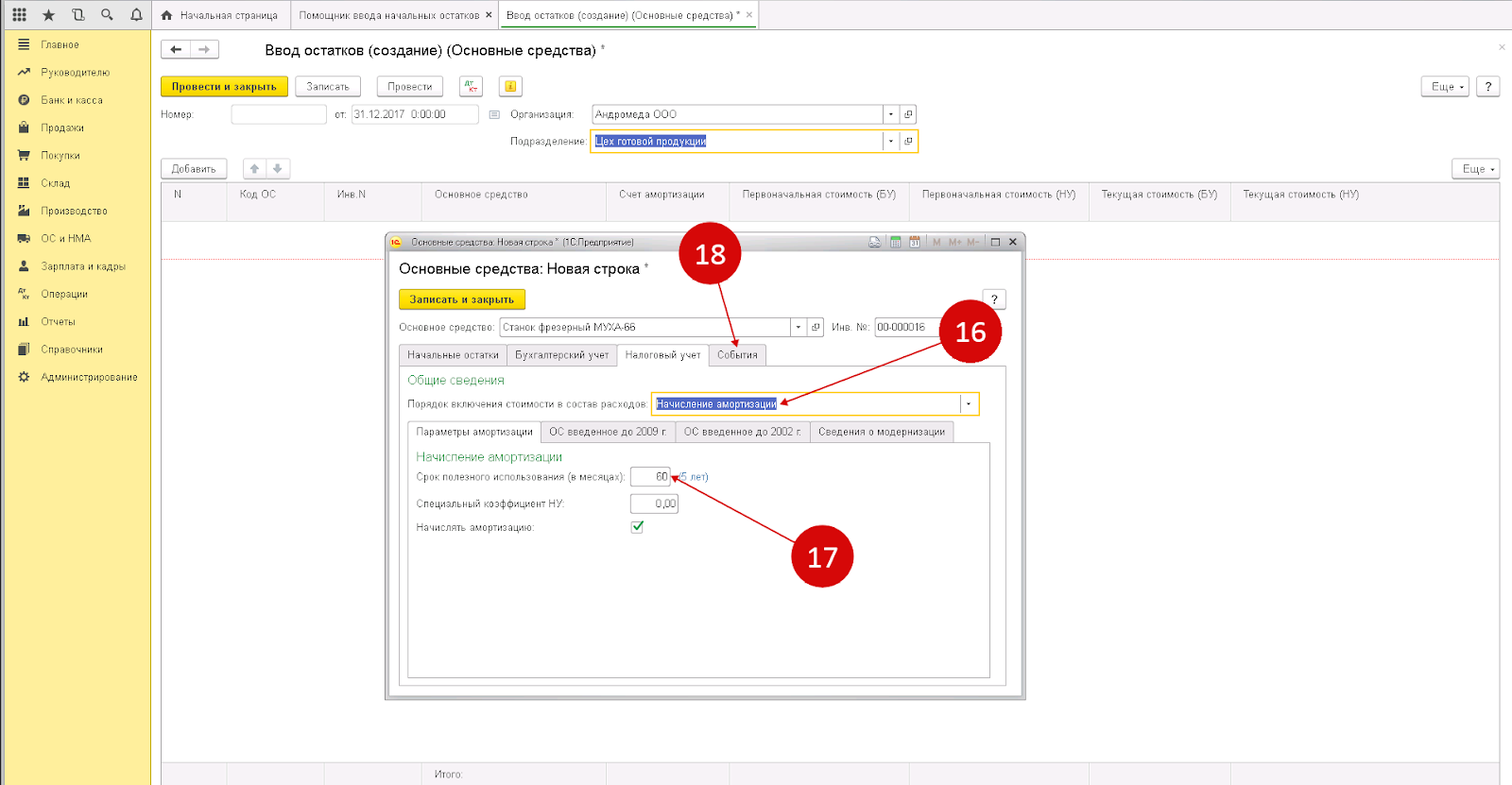
В нем сделайте вот что:
Вы сформировали сальдо, теперь, для его сохранения в базе данных, кликните «Записать и закрыть».
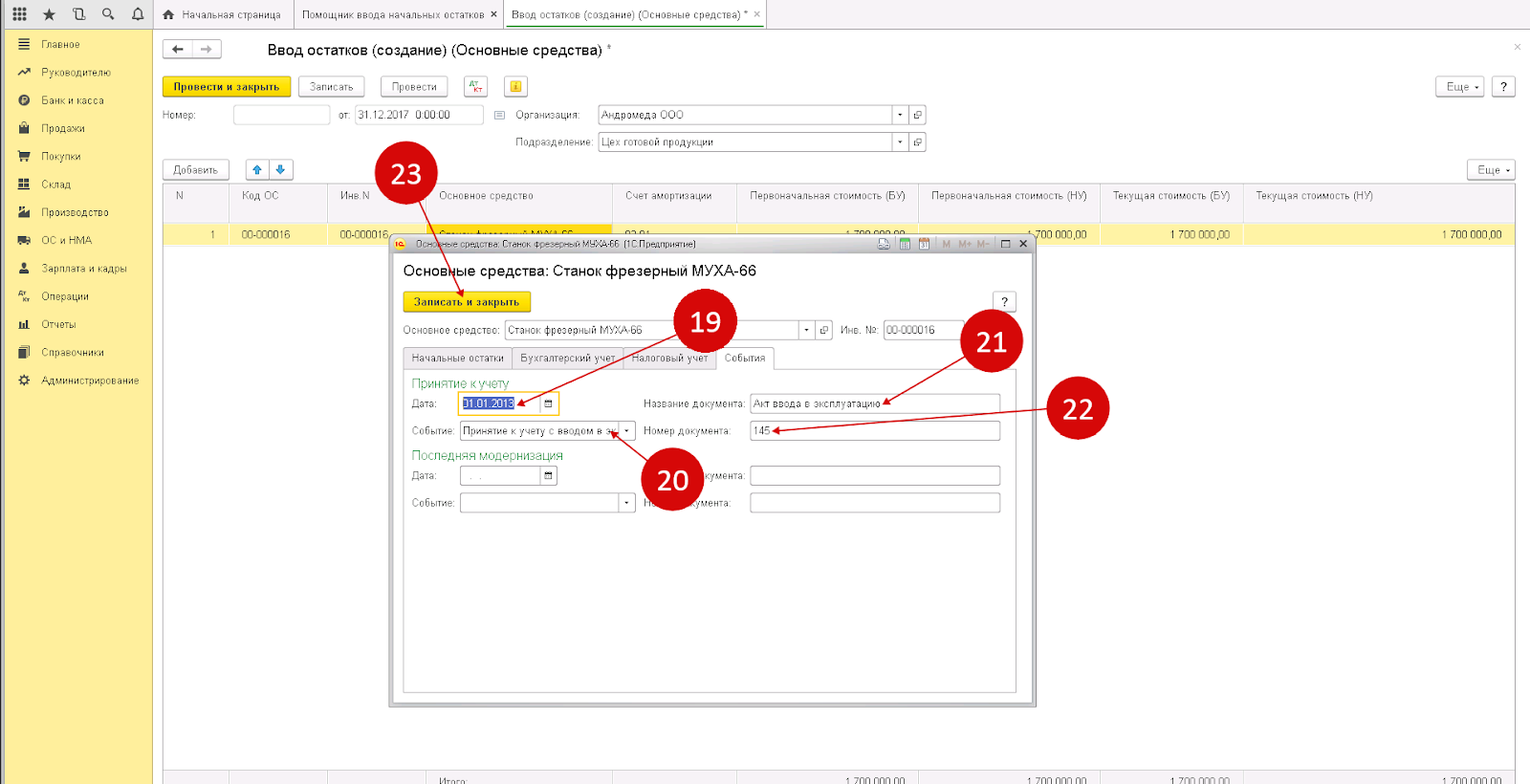
Вы автоматически вернулись к предыдущему экрану, жмите на «Провести и закрыть». После этого в системе появится добавленная вами информация, а выполненная операция будет видна в специальном окне.
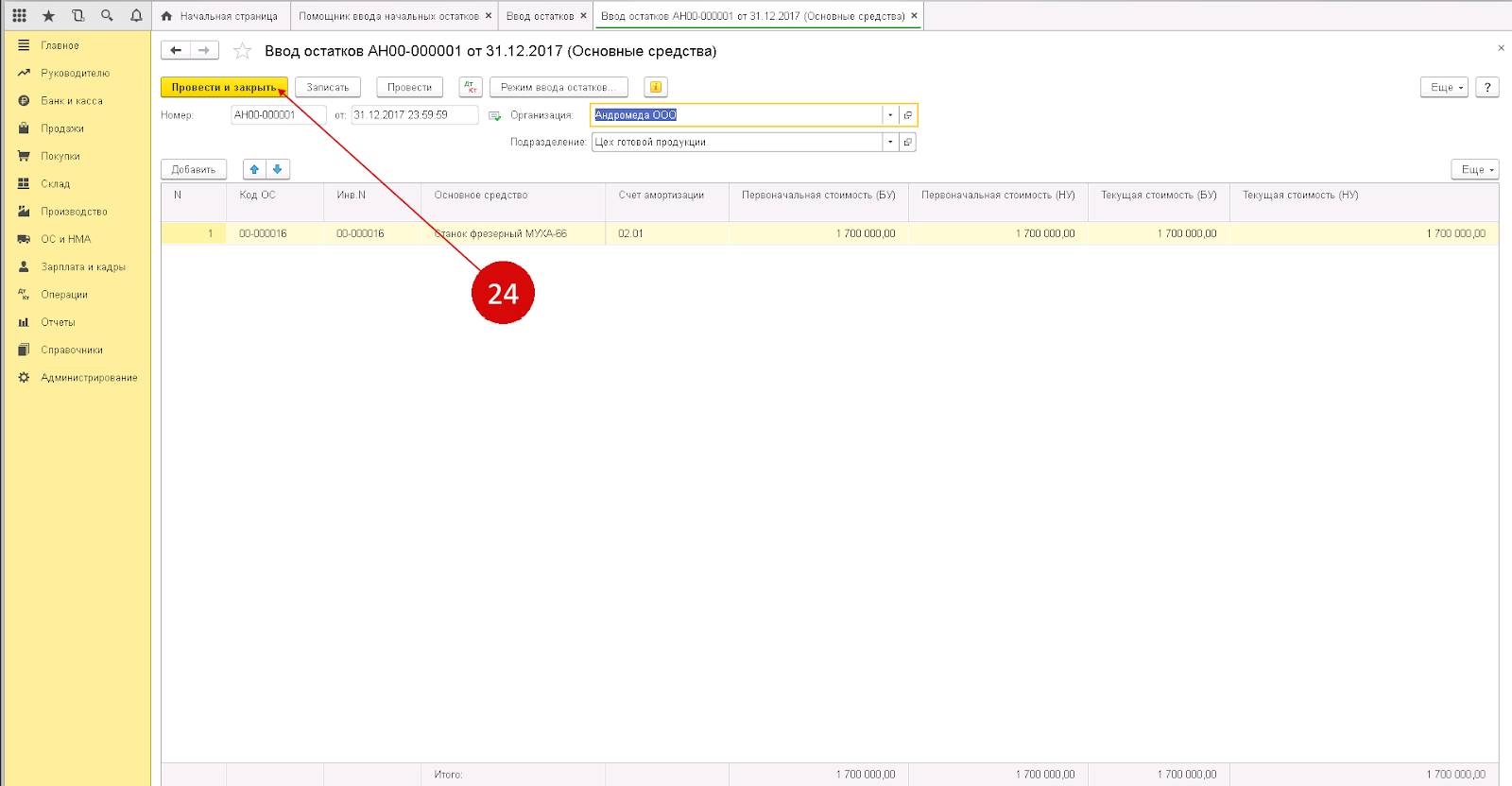

Открывшееся окно показывает списки заполненных бланков по категориям 01 01, то есть ОС, и 02 01, то есть их амортизация, причем сделанных именно в «Помощнике». Они также соотносятся с «000» – с техническим счетом.
Теперь нужно добавить в новую программу данные о том, что закупалось у поставщиков с целью обеспечения нужд и процесса производства. Это обязательный этап, ведь, если его не осуществить, в дальнейшем могут возникнуть серьезные проблемы при очередной инвентаризации.
Определите, как в 1С сделать ввод начальных остатков по материалам
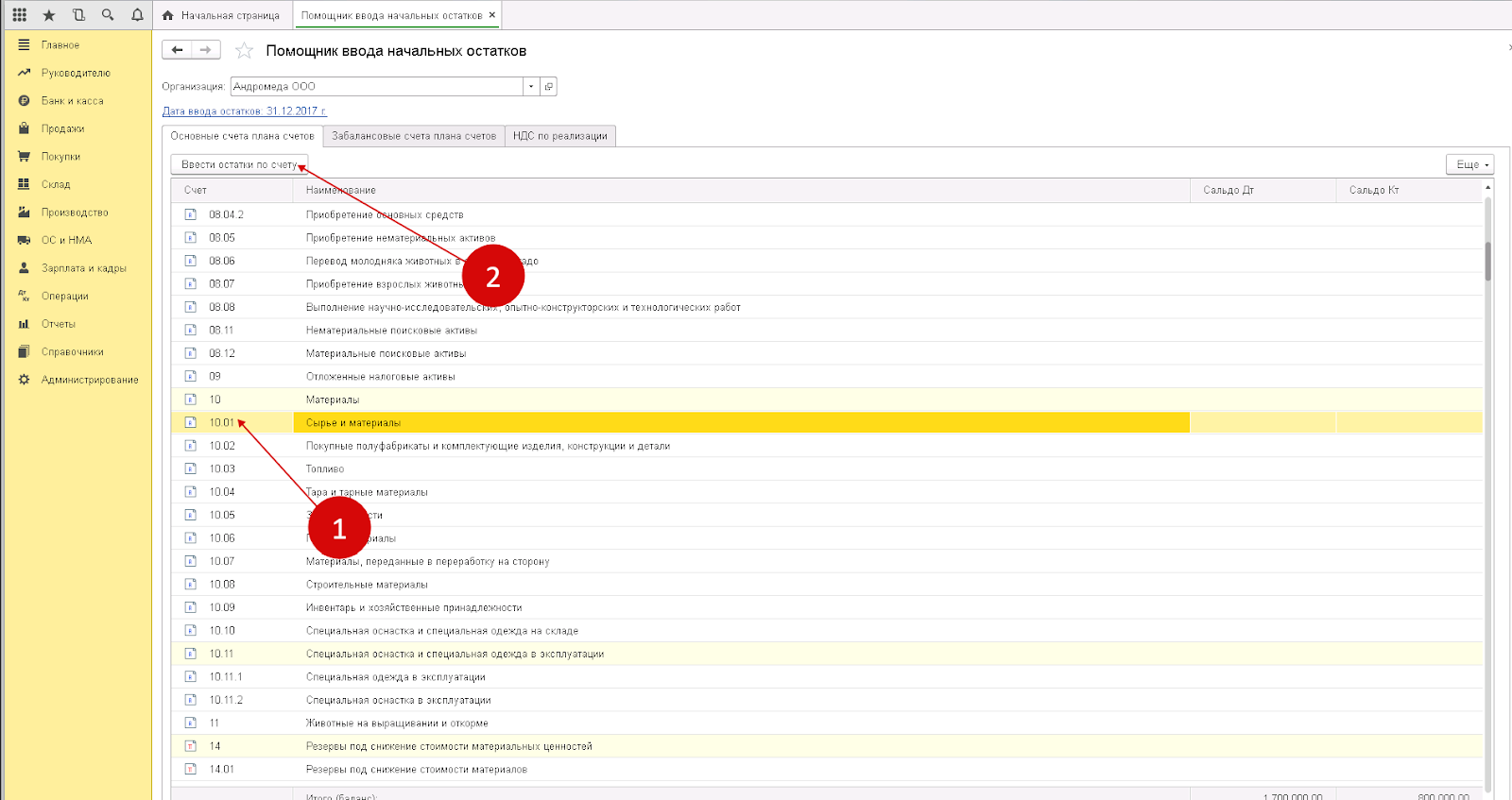
Понадобится задать подразделение хранения МПЗ и подтвердить его, кликнув на «Добавить», и уже с новой строки указать:
Подтвердите изменения, кликнув на «Провести и закрыть», и вы успешно завершите операцию.
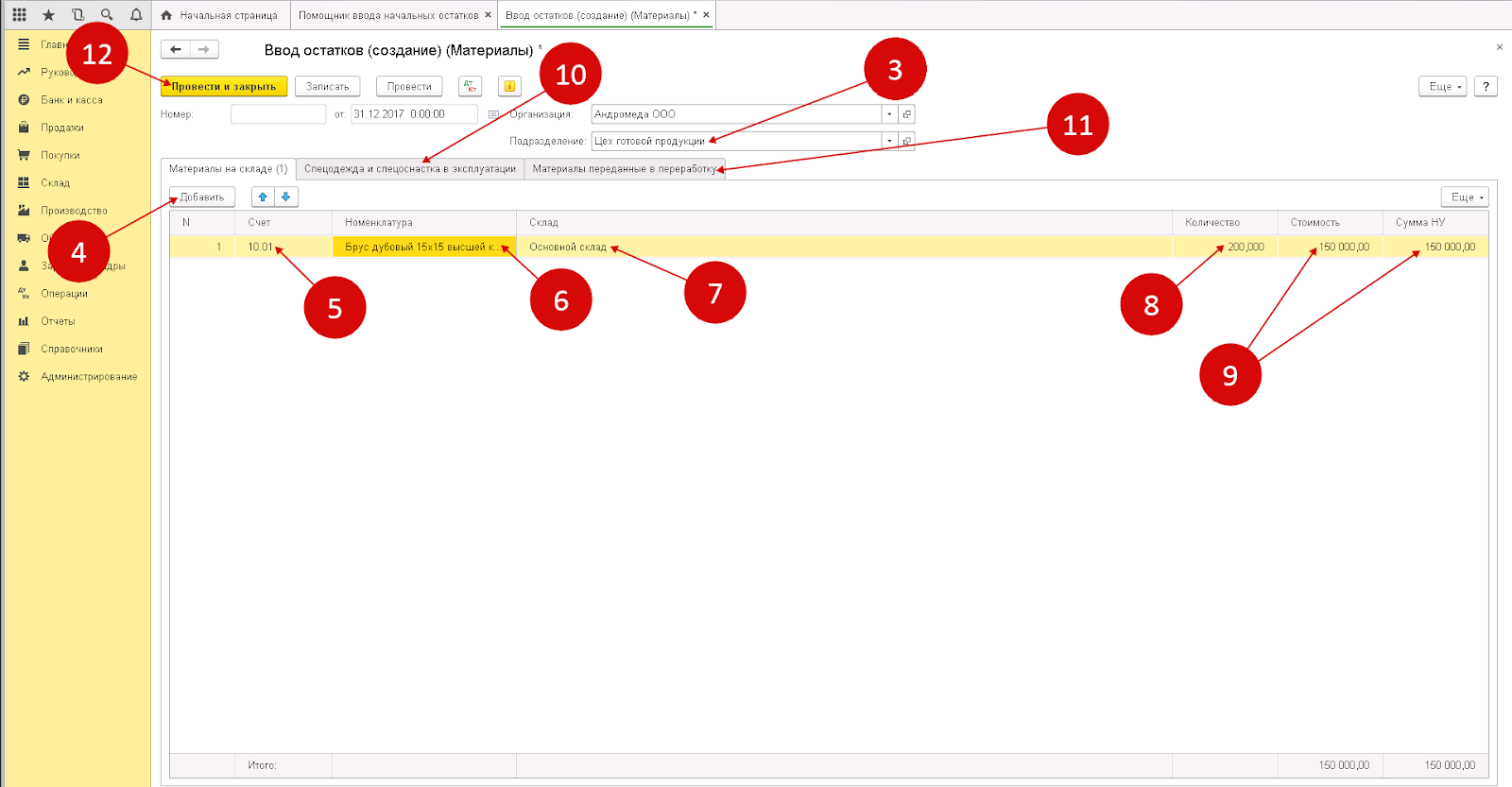
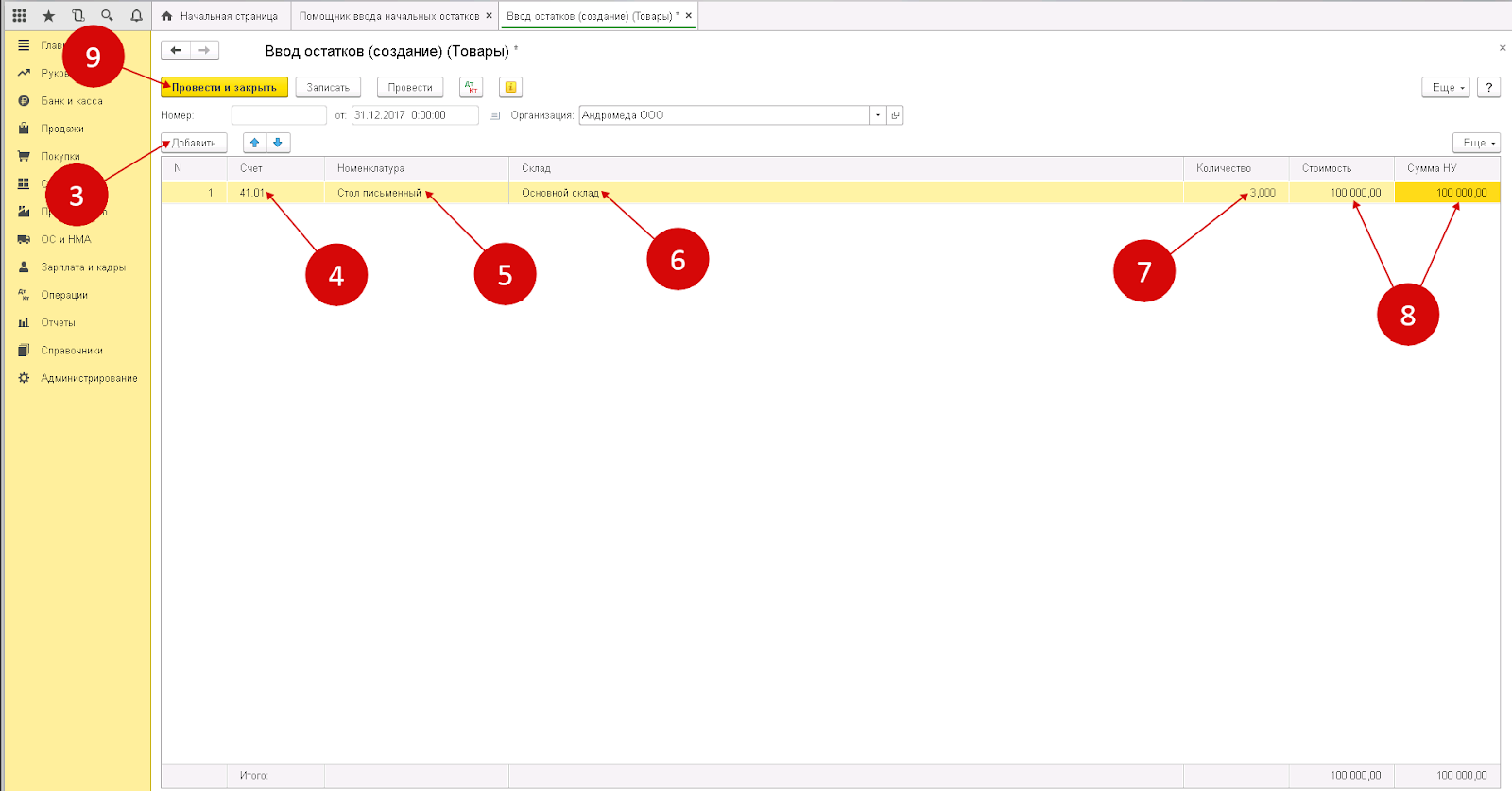
Установите, как вводить начальные остатки в 1С по товарам, находящимся на складах
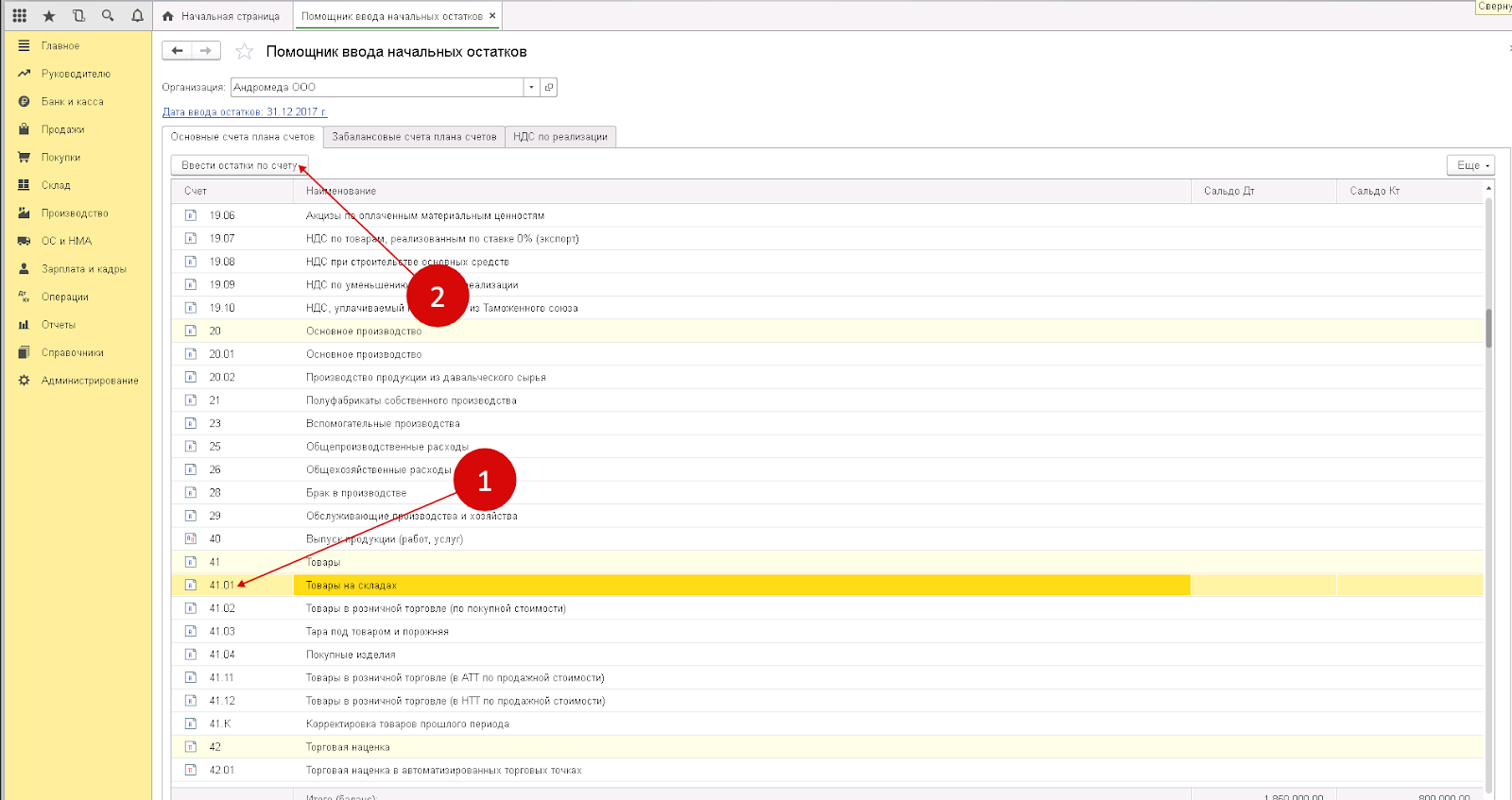
Во всплывшем окне кликните на «Добавить» – в открывшийся бланк впишите:
Осталось лишь согласиться с результатами заполнения – сохраните их, нажав на «Провести и закрыть». После этого можно переходить к следующей стадии, которая, по сути, является последней.
Осуществите ввод первоначальных остатков денежных средств по контрагентам в 1С
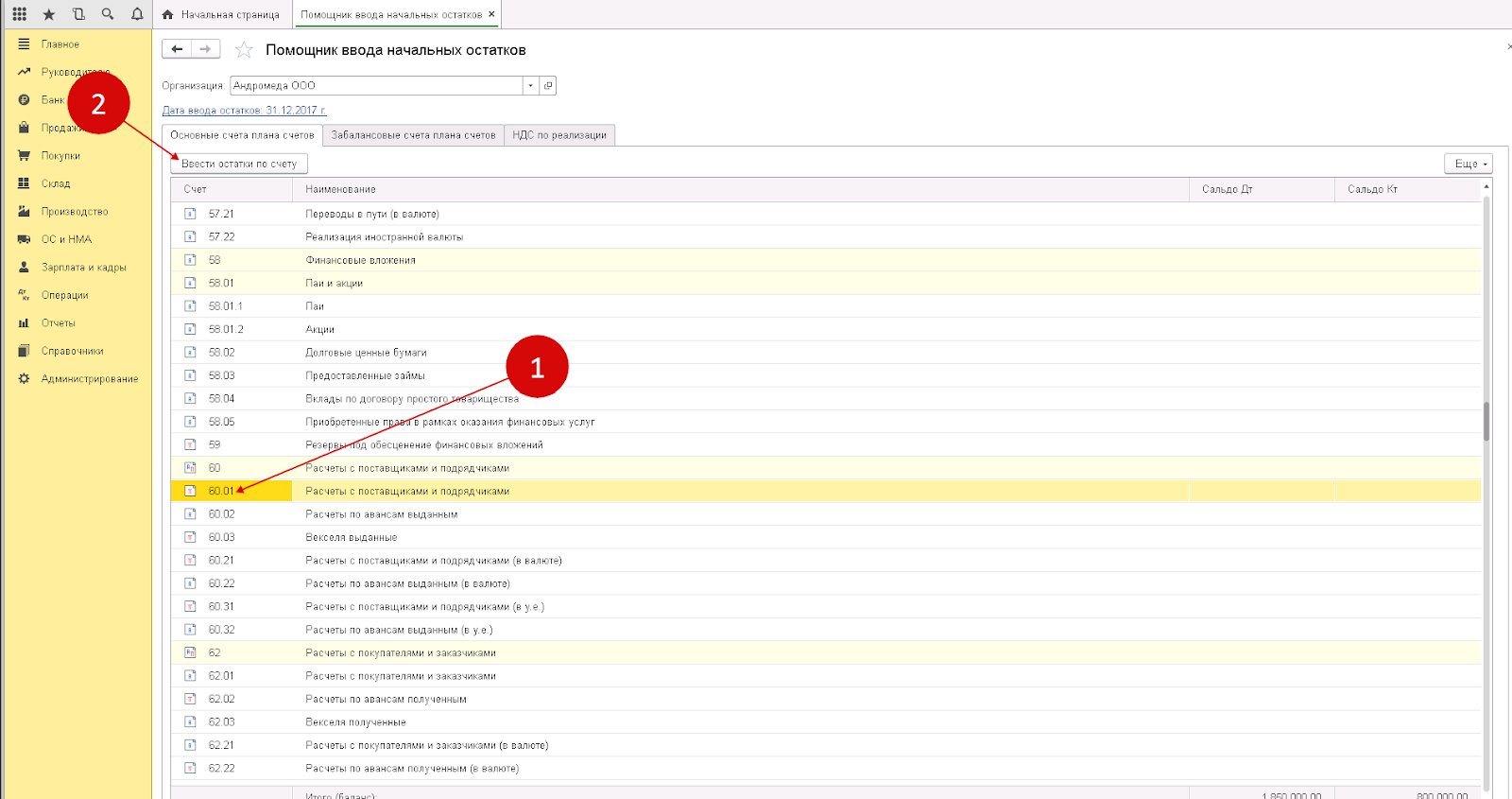
В этой форме нажмите на «Добавить» и впишите в строки:
Чтобы подтвердить операцию, остается лишь нажать «Провести и закрыть», и в базе данных появится информация о взаимодействии с поставщиками.
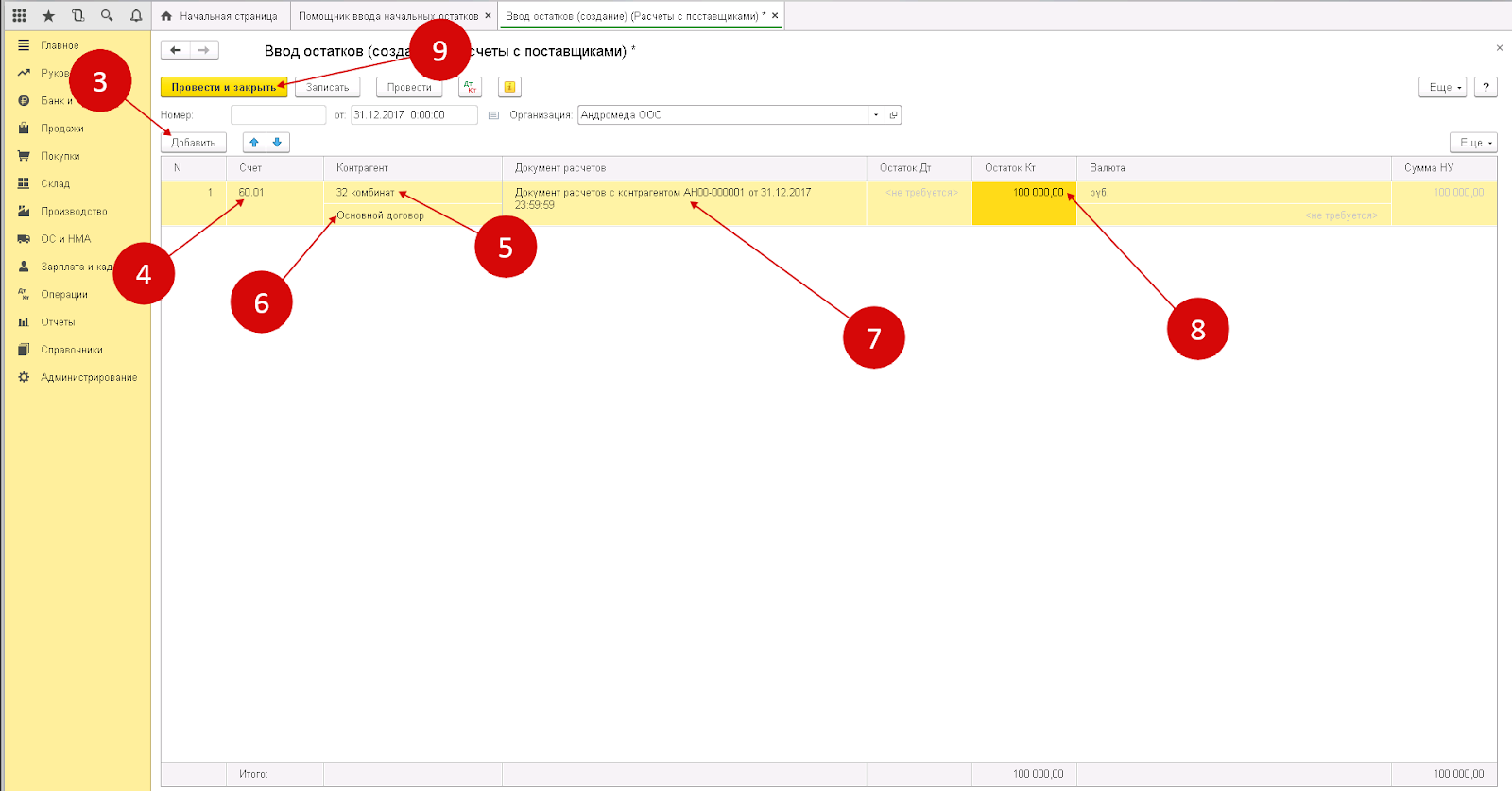
Теперь вы знаете, как вносить (вводить) остатки на начало в 1С по работе с – подчеркиваем – любыми контрагентами. И аналогичным же образом следует выполнить все операции по добавлению данных о взаиморасчетах с покупателями – по соответствующему счету 62.
После выполнения всех 5 шагов нужна проверка: просмотрите сводную оборотно-сальдовую ведомость на предмет балансового равенства между дебетом и кредитом. Если вы все осуществили правильно, то входящая разница на вспомогательном счету 000 должна быть нулевой – это убедительное свидетельство верного отражения средств. Если же цифры будут отличны от 0, придется копать на предмет ошибок более глубоко.
Документы для ввода
Обратите внимание, режим нужно устанавливать не для каждого из них. У целого их ряда просто нет такой опции, как заполнение данных по специальным регистрам, составление других предполагает, что информация по налоговому учету будет занесена в отдельные графы БУ.
При этом каждый из них приписывается к своему разделу и формируется в отдельном порядке. Их количество в рамках одной категории не ограничено. Допускается отражать сальдо по всем операциям в одном из них, общем, или указывать их отдельно, в нескольких файлах. Главное, чтобы методика отражения оставалась наглядной и была понятна всем ответственным работникам компании.
Если в «1 С: Бухгалтерия» ввод начальных остатков по счетам осуществляется в новый документ, раздел учета будет задан автоматически. В сопутствующей справке (кнопка ее вызова размещена в правом верхнем углу экрана) можно посмотреть общую информацию и узнать принципы заполнения. Удобно, что подсказки индивидуальны для каждой категории и описывают разные реквизиты, поэтому совет в любом случае будет уместным и полезным.
Уже созданную и заполненную форму в любой подходящий момент можно:
Для этого достаточно отыскать ее в общем списке и выполнить по ней двойной левый клик. После таких нехитрых действий она откроется для корректировок.

Дата ввода
Решая, как внести остатки по счетам в 1 С, крайне важно правильно указать день их добавления. По хронологии он должен предшествовать старту работы в программе. Так, например, если свежую версию ПО вы запустили в марте, в соответствующее поле необходимо вписать 01 01 текущего года. Если же начинаете именно с января, то 31 декабря, но уже предыдущего года. Посмотрите первый этап по инструкции, там подробно разобран этот момент.
Ее установка является обязательной – только после этого шага можно приступать к созданию, заполнению, редактированию файлов, которые будут автоматически распределяться по разделам. И она же будет по умолчанию добавляться во все документы.
Возникает вопрос о том, как изменить дату ввода начальных остатков в 1С, ведь сделать это вручную для каждого бланка не получится. Задача решается только путем изменения настроек «Помощника»: придется вызвать его через главное меню и проставить в нем актуальный день. Правда, он снова будет общим для всей базы данных, просто уже другим.
Остальные параметры не составит труда отредактировать и для каждой отдельно взятой формы. Особенно удобно это делать, сняв метку «Раздел учета», после чего все добавленные файлы будут показаны общим списком. Убедиться, что в ходе изменений не допущено ошибок, можно по все тому же вспомогательному счету 000, точнее, по его нулевому сальдо, ведь величина временных разниц рассчитывается автоматически, а значит он станут вполне очевидным показателем правильности действий.
Что следует знать о подготовке к внесению остатков в 1С
Чтобы в дальнейшем не появилось никаких проблем и багов, необходимо провести предварительную настройку установленного ПО, а именно:
Сделав это, вы серьезнейшим образом упростите себе работу, ведь после не придется отвлекаться на лишние моменты. Но подготовка на этом не закончена. Прежде чем думать, как ввести первоначальные остатки в 1С, нужно заполнить ее справочники. Добавьте в них следующую информацию:
Подготовка завершена – по ее результатам вы получили ту основу, с которой уже гораздо удобнее трудиться. Теперь нужно зарегистрировать в системе те данные, с которыми вы работали ранее. К сожалению, просто выгрузить их с помощью каких-то программных средств не получится, но и это решаемая проблема.

Как занести (забить) остатки в 1С
Добавлять их можно из данных налогового или бухгалтерского учета, а также из специальных регистров.
Например, вы отмечаете птичкой второй и третий пункт, а первый оставляете незадействованным. В таком случае баланс по умолчанию подбивается по НУ, а при необходимости перехода на раздельный учет осуществляется автоматическое переключение на спецрегистр.
Важный момент, непосредственно касающийся того, как в 1С внести остатки на начало работы: если вы заполняете чистую базу данных, обязательно ставьте флажки напротив каждого из 3 блоков.
Готовые решения для всех направлений
Ускорьте работу сотрудников склада при помощи мобильной автоматизации. Навсегда устраните ошибки при приёмке, отгрузке, инвентаризации и перемещении товара.
Мобильность, точность и скорость пересчёта товара в торговом зале и на складе, позволят вам не потерять дни продаж во время проведения инвентаризации и при приёмке товара.
Обязательная маркировка товаров — это возможность для каждой организации на 100% исключить приёмку на свой склад контрафактного товара и отследить цепочку поставок от производителя
Скорость, точность приёмки и отгрузки товаров на складе — краеугольный камень в E-commerce бизнесе. Начни использовать современные, более эффективные мобильные инструменты.
Повысьте точность учета имущества организации, уровень контроля сохранности и перемещения каждой единицы. Мобильный учет снизит вероятность краж и естественных потерь.
Повысьте эффективность деятельности производственного предприятия за счет внедрения мобильной автоматизации для учёта товарно-материальных ценностей.
Первое в России готовое решение для учёта товара по RFID-меткам на каждом из этапов цепочки поставок.
Исключи ошибки сопоставления и считывания акцизных марок алкогольной продукции при помощи мобильных инструментов учёта.
Получение сертифицированного статуса партнёра «Клеверенс» позволит вашей компании выйти на новый уровень решения задач на предприятиях ваших клиентов.
Используй современные мобильные инструменты для проведения инвентаризации товара. Повысь скорость и точность бизнес-процесса.
Показать все решения
