

Жилье
27 июн 2022, 13:45
Как снять жильца с регистрации
Как сменить собственника квартиры
Документ «Изменение лицевого счета» предназначен для изменения информации по уже существующему лицевому счету. Рассмотрим применение данного документа в программе 1С: Учет в управляющих компаниях ЖКХ, ТСЖ и ЖСК
.
Создать новый документ можно в меню «Управление лицевыми счетами – Изменение лицевого счета»:

Или в справочнике «Лицевые счета» (меню «Управление лицевыми счетами — Лицевые счета»), выделив необходимый лицевого счет и создав документ на закладке «Журнал документов»:


При создании документа указываются дата изменения, организация, лицевой счет и вид операции.
В документе 3 вида операций:

1. Перенос задолженности
2. Списание задолженности
Бывают ситуации, когда необходимо произвести взаимозачет между лицевыми счетами по долгам, либо вручную откорректировать значения долга лицевого счета. Для этого в программе 1С:Учет в управляющих компаниях ЖКХ, ТСЖ и ЖСК 3.0
есть документ «Корректировка взаиморасчетов ЖКХ», который расположен в разделе «Начисления услуг»:

Данный документ похож на типовой документ «Корректировка долга» Бухгалтерии предприятия, но предназначен для корректировки движений именно по блоку ЖКХ.
В документе есть 2 вида операции:
Перенос задолженности
– требуется в том случае, когда необходимо перенести задолженность с одного лицевого счета на другой.Списание задолженности
– если необходимо списать задолженность по лицевому счету.

Рассмотрим подробнее каждый вид операции.
В программе 1С:Учет в управляющих компаниях ЖКХ, ТСЖ и ЖСК
, ред. 3.0 операции по лицевым счетам ведутся в разрезе контрагентов. Для каждого контрагента создается договор. Рассмотрим, где хранятся эти сведения и как их изменить.
Данные по контрагенту и договору используются для бухгалтерского учета, например:
в документе «Отражение начислений в регламентированном учете», он формирует проводки по начисленным услугам;
в документах оплаты, таких как «Поступление наличных», «Поступление на расчетный счет», «Операция по платежной карте».
Также эти данные учитываются при проведении операций начисления услуг, оплаты и прочее в блоке ЖКХ, что в дальнейшем используется при закрытии периода по начислениям ЖКХ. Корректный учет по договорам необходим для верного определения долга по лицевому счету при начислении пени.
Где посмотреть текущего контрагента и договор
Как поменять контрагента и договор
Как посмотреть историю изменения по лицевому счету
Как массово изменить договоры по лицевым счетам
- Что такое лицевой счет
- Важные объявления и ответы на вопросы по личному кабинету бытового абонента
- Как правильно изменить параметры лицевого счета, если они внесены некорректно?
- Где посмотреть текущего контрагента и договор
- Как посмотреть историю изменения по лицевому счету
- Что дает разделение единого лицевого счета на несколько
- В каких случаях в разделе лицевого счета откажут:
- Изменение параметров / дат действия услуг, параметров и пр. на лицевом задним числом
- Когда может понадобиться раздел лицевого счета
- Как поменять контрагента и договор
- Как массово изменить договоры по лицевым счетам
- Перенос задолженности
- Продажа и прочие изменения
- Способы раздела лицевого счет
- Документы для раздела лицевого счета по соглашению сторон:
- Документы для раздела лицевого счета в суде:
- Как закрыть лицевой счет, чтобы начисления прекратились?
- Списание задолженности
- Лицевой счет
- Как разделить лицевой счет в квартире
- Изменение данных о жильцах
- Как удалить лицевые счета из базы данных, если договор на обслуживание расторгнут или закончился срок действия?
- Изменение ответственного собственника
Что такое лицевой счет
Лицевой счет — это идентификатор, присвоенный управляющей компанией, ТСЖ, ресурсоснабжающей организацией или иным лицом, с которым у собственника заключен договор на предоставление коммунальных и (или) жилищных услуг. С помощью него можно отследить все начисления, а также расчетные показатели в отношении конкретной квартиры, разъясняет советник по правовым вопросам юридической группы «Совет» Иван Суворов.
Федеральное законодательство, в частности Жилищный кодекс, не содержит понятия лицевого счета на квартиру. В судебной практике под финансовым лицевым счетом понимается документ, оформляемый на жилое помещение, которое принадлежит гражданам по договору найма, социального найма или на правах собственности, добавляет старший юрист, специалист по правовому регулированию недвижимости юридического бюро «Мозго и партнеры» Светлана Макарова. В нем отражаются все вопросы, связанные с осуществляемыми собственником или нанимателем помещения платежами за пользование им, за коммунальные услуги, управление и содержание многоквартирного дома, поясняет эксперт.
Для того чтобы добавить новый лицевой счёт: Нужно зайти в раздел «Профиль», который находится в выпадающем окне в правом верхнем углу экрана. Внизу экрана этого раздела нажать на окно с текстом «Добавить новый счет». Для присоединения нового лицевого счета к кабинету Вам понадобятся данные с квитанции этого счёта: код района и номер лицевого счёта, которые нужно будет написать в одну строку без пробела, должно получиться 12 цифр. Далее нужно будет ввести персональный код для регистрации в Личном кабинете, он расположен в нижней части квитанции. Затем Вам будет предложено изменить условное название договора, можно оставить цифры номера лицевого счёта, либо можете написать текст, удобный для вас, чтобы было проще ориентироваться. Например : Мой счёт, счёт родителей, счёт дочери и т.п. (данное название будет в пределах личного кабинета и больше не на какие данные не повлияет) После того как новый счёт будет добавлен, в остальных разделах, чтобы переключиться с одного счёта на другой, в случае если у Вас несколько лицевых счетов, вверху страницы, будет поле «Условное название договора» с выбором лицевого счёта. Переключаясь, с одного счёта на другой, на странице будут выводиться данные соответствующие выбранному счёту.
Возможность добавления лицевого счета так же предусмотрена в выпадающем списке зарегистрированных лицевых счетов на верху экрана.
Если лицевой счет более Вам не принадлежит (Вы продали дом/квартиру), его следует открепить (об этом написано в соглашении на регистрацию
).
Для того, чтобы удалить не нужный лицевой счёт из кабинета, нужно перейти в раздел «Главная», выбрать из выпадающего списка зарегистрированных лицевых счетов (вверху страницы) лицевой счет, который хотите удалить, затем нажать на «Детали счета», и нажать на кнопку «Удалить».)
Важные объявления и ответы на вопросы по личному кабинету бытового абонента
Что вам понадобится для регистрации личного кабинета
Краткое описание разделов личного кабинета
Если у Вас новый лицевой счет, то регистрация в личном кабинете будет доступна после того, как будет сформирована первая квитанция по данному лицевому счету.
Забыли пароль?
личный кабинет
qwerty74@esbt.ru

— не правильно 
— правильно
Рекомендации по браузерам
- Microsoft IE 11 ( EDGE mode, т.е. не в режиме совместимости)
- Microsoft Edge
- Firefox 44+
- Chrome 48+
- Opera 36 +
- Yabrowser 16+
- Safari 9+
- Mobile Chrome 48+
- Mobile Safari 9.1+
- Opera Mini 19+
Как удалить личный кабинет? Как удалить лицевой счёт из личного кабинета?
В одном личном кабинете вы можете присоединять несколько лицевых счетов и удалять ненужные, если вы поменяли адрес в пределах Челябинской области и продолжаете находиться на прямых расчётах с ПАО «ЧЭС», то можете удалить ненужный счёт (в разделе «Профиль» в правом верхнем углу). Инструкция по присоединению дополнительный счетов в личный кабинет размещена ниже.
Если вы в данный момент больше не планируете быть на прямых расчётах с ПАО «ЧЭС», то напишите запрос на удаление личного кабинета через раздел «сообщения» в лк, выбрав тему «Вопросы по работе личного кабинета». В дальнейшем, для возобновления работы в личном кабинете вам будет необходимо пройти процедуру регистрации заново.
Как восстановить пароль?
Если вы забыли пароль, то нажмите на ссылку «Забыли пароль?», которая находится на странице входа в личный кабинет. Далее, вам необходимо ввести электронный адрес, на который зарегистрирован ваш личный кабинет, ввести код с картинки и нажать на кнопку «Ввод». Если данные введены верно, то на экране появится сообщение о том, что новый пароль отправлен на указанный вами электронный адрес. Нажмите на кнопку «Продолжить». Теперь вы можете зайти в личный кабинет с новым паролем, который пришел вам на почту. Обращаем ваше внимание, что пароль, полученный по почте, имеет определенный срок действия. Данный
пароль
необходимо
активировать
в
ближайшие
дни
и
поменять
на
свой
, если вы этого не сделаете, то пароль устареет и для входа в кабинет вам нужно будет запросить новый пароль (воспользовавшись ссылкой «забыли пароль?» при входе в личный кабинет).
Чтобы поменять пароль в личном кабинете перейдите в раздел «Профиль», который находится в выпадающем окне в правом верхнем углу экрана. В поле «Старый пароль» введите тот, с которым вы вошли в личный кабинет, а в поле «Новый пароль» введите тот, который удобен для вас. Данный пароль необходимо будет повторить в следующем поле и нажать на кнопку «Изменить пароль». После появится информационное сообщение о том, что пароль успешно обновлен. В последующем вы будете заходить в личный кабинет под вашим паролем.
Инструкция по присоединению/удалению лицевых счетов в созданном личном кабинете
Для того чтобы добавить новый лицевой счёт: Нужно зайти в раздел «Профиль», который находится в выпадающем окне в правом верхнем углу экрана. Внизу экрана этого раздела нажать на окно с текстом «Добавить новый счет». Либо в верхнем правом углу нажать на выпадающий список с номером лицевого счёта (или условным названием договора, если они было вами прописано) и нажать на ссылку «добавить новый».
Для присоединения нового лицевого счета к кабинету Вам понадобятся данные с квитанции этого счёта: код района и номер лицевого счёта, которые нужно будет написать в одну строку без пробела, должно получиться 12 цифр. Далее нужно будет ввести персональный код для регистрации в Личном кабинете, он расположен в нижней части квитанции.
Если данные введены верно, то на экране появится оповещение об удачном присоединении лицевого счёта в кабинет, откроется страница где вы можете изменить условное название договора. По умолчанию система прописывает условным названием код района и номер лицевого счёта, можно оставить эти цифры, либо можете написать текст, удобный для вас, чтобы было проще ориентироваться. Например: Мой счёт, счёт родителей, счёт дочери, квартира, сад и т.п. (данное название будет в пределах личного кабинета и больше ни на какие данные не повлияет). После того, как новый лицевой счёт будет добавлен, в остальных разделах, чтобы переключиться с одного счёта на другой, в случае если у Вас несколько лицевых счетов, в верхней части экрана в правом углу, будет выпадающий список с условными названиями, переключаясь с одного счёта на другой на страницах будет выводится информация в соответствии с выбранным лицевым счётом.
Если лицевой счет более Вам не принадлежит (Вы продали дом/квартиру), его следует открепить (об этом написано в пользовательском соглашении
), кроме случая, если у вас есть согласие собственника на регистрацию личного кабинета на его лицевой счёт/присоединение его лицевого счёта в ваш личный кабинет.
Для того, чтобы удалить не нужный лицевой счёт из кабинета, нужно перейти в раздел «Главная», выбрать из выпадающего списка зарегистрированных лицевых счетов (вверху страницы) лицевой счет, который хотите удалить, затем нажать на «Детали счета», и нажать на кнопку «Удалить».
Можно ли представить необходимые документы через Личный кабинет, не посещая Ваш офис!?
Для передачи документов через личный кабинет, Вам необходимо в разделе «Сообщения» в окне «Текст сообщения» изложить суть проблемы, нажать кнопку «прикрепить файл», убедиться в том, что файл успешно добавлен, затем нажать кнопку «отправить».
Таймаут сессии истек. Пожалуйста, войдите в систему заново
Если на каком-либо этапе Вашего пребывания в личном кабинете Вы видите надпись: «Таймаут сессии истек. Пожалуйста, войдите в систему заново» — это может происходить по следующим причинам:
- Вы слишком долго бездействовали. Например, долго читали текст и не нажимали при этом никаких ссылок.
- У Вас очень старая версия браузера.
- Изменился Ваш IP адрес. Система привязывает каждую сессию к IP адресу пользователя. Как только адрес меняется, система прерывает сессию.
Это механизм обеспечения безопасности Ваших данных. Он нужен для того, чтобы передавать данные пользователя от страничке к страничке, так, чтобы никто другой о них не узнал. Например, пароль и имя пользователя, для входа.
Как из личного кабинета отправить показания счетчика?
Для передачи показаний прибора учёта из личного кабинета, Вам необходимо в личном кабинете зайти в раздел «Счётчики» или «Главная», внести показания в окно для ввода показаний и нажать кнопку «передать показания». Важно! Если Вы только что зарегистрировались, то данные по приборам учета появятся на следующий день после регистрации.
Как можно распечатать квитанцию на оплату электроэнергии?
Квитанцию на оплату электроэнергии можно распечатать из личного кабинета бытового абонента. Для этого, в личном кабинете, нужно зайти в раздел «Документы», появится список квитанций. Нажмите на ссылку, интересующего Вас документа. Откроется изображение квитанции. Далее в зависимости от браузера:
— Нажмите правую кнопку мыши на изображении документа, из выпадающего меню выберете пункт «Печать рисунка». Откроется окно с параметрами Вашего принтера. Нажмите на кнопку «Печать».
— Либо, над квитанцией в верхней шапке страницы есть ярлык с изображением принтера. Нажмите на него для печати документа.
Мой счет заблокирован, т.к. я несколько раз ввела неправильный пароль, как разблокировать?
Я перешла на одноставочный тариф, почему в личном кабинете в разделе передачи показаний у меня осталось два поля: с дневными и ночными показаниями. Разве не должно теперь быть теперь одно поле?
По документам у Вас установлен двухшкальный счётчик. Перейдя на одноставочный тариф, Вы тем самым объединили оплату за дневные и ночные показания, но при этом, на самом счётчике как было две шкалы, так и осталось, поэтому, при передаче показаний, переносите те же цифры, которые высвечиваются в шкалах: за день – дневные, за ночь – ночные. Самостоятельно складывать их не нужно, при выставлении счёта, система автоматически сложит их сама и рассчитает по одноставочному тарифу.
При совершении онлайн оплаты через Личный Кабинет ПАО «ЧЭС» чек отправляется на электронную почту, на которую зарегистрирован Личный Кабинет
Перевод денежных средств осуществляет банк, в котором открыт расчетный счет владельца пластиковой карты, по которой была произведена оплата. Поэтому документ, подтверждающий оплату можно получить в банке.
Переданы ошибочные показания счетчика. Что делать?
Вам нужно написать через личный кабинет, раздел «Сообщения», выбрать тему «Вопросы по моим расчётам». В обращении написать, что были введены неправильные показания (написать какие именно и на какую дату), попросить их не учитывать и указать правильные показания и дату их снятия. В личном кабинете строка с неправильными показаниями останется, но в базе данных их должны исправить.
Как правильно изменить параметры лицевого счета, если они внесены некорректно?
Ответ
Изменить значение неверно заполненного параметра можно на карточке лицевого счета во вкладке «Общие данные»
\ «Параметры»
.
Откройте окно параметра для редактирования и измените некорректное значение на верное. При необходимости поменяйте период действия параметра на верный.
Запустите перерасчет в случае, если данные изменены за закрытые периоды (см. Автоматический перерасчет open in new window
).
Где посмотреть текущего контрагента и договор
Как правило, контрагента и договор мы заносим при создании лицевого счета. В этом случае автоматически формируется документ «Управление сведениями для взаиморасчетов» в помощнике открытия лицевого счета.
Имеющиеся данные по контрагенту и договору можно посмотреть в карточке лицевого счета (перейти в справочник «Лицевые счета» и выбрать лицевой счет двойным щелчком мыши):


Также можно посмотреть эти данные в справочнике «Лицевые счета» в нижней части экрана на вкладке «Сведения для отражения в регламентированном учете»:

Как мы видим, тут отображаются данные по контрагенту и договору по периодам. При двойном нажатии открывается документ, в котором эти данные были занесены.
Как посмотреть историю изменения по лицевому счету
Мы можем посмотреть историю изменений по лицевому счету. Для этого в документе «Управление сведениями для взаиморасчетов» нажмем гиперссылку «История изменений»:

Откроется список всех документов.

Историю сведений также можно посмотреть и в карточке лицевого счета по этой же ссылке:

Что дает разделение единого лицевого счета на несколько
- гарантирует добросовестному собственнику, что в его квартире не ограничат потребление коммунальных услуг даже при наличии иных собственников, которые не оплачивают счета;
- гарантирует отсутствие квитанций об оплате коммунальных услуг с указанием на наличие задолженности;
- исключает разногласия между собственниками, касающиеся порядка оплаты услуг, поскольку порядок будет установлен либо решением суда, либо соглашением сторон.
«Основное преимущество — возможность оплачивать коммунальные или жилищные платежи исключительно пропорционально своему фактическому пользованию. И долги одного из собственников не смогут взыскать с другого», — резюмирует Светлана Макарова.
В каких случаях в разделе лицевого счета откажут:
- в квартире несколько собственников и только одна комната;
- вход в комнату очень узок (менее 70 см);
- окно помещения выходит во двор площадью менее чем 5 на 5 м;
- комната шириной менее или равной 2 м;
- между окнами и стеной противоположного здания не больше 3 м.
Изменение параметров / дат действия услуг, параметров и пр. на лицевом задним числом
Ответ
После внесения всех необходимых изменений на лицевом требуется запустить перерасчет.
Когда может понадобиться раздел лицевого счета
Раздел лицевого счета может потребоваться, если жилое помещение находится в долевой собственности или пользовании нескольких лиц и между ними возникли разногласия по объему участия каждого в общих расходах при оплате услуг, говорит основатель и СЕО консалтинговой группы vvCube Вадим Ткаченко. При этом разделить лицевой счет можно как в квартире, которая находится в частной собственности, так и в жилье по социальному найму.
Несмотря на то что Жилищный кодекс не предполагает заключения соглашения о распределении расходов на оплату ЖКХ в жилье социального найма, такое соглашение может быть заключено. Например, в Москве, если члены семьи не сумели прийти к согласию по оплате жилья по соцнайму, это определит суд. Важно помнить, что в таком жилье ответственность по оплате несет не только тот, с кем заключен договор найма, но и члены его семьи, проживающие с ним, добавляет эксперт.

Как поменять контрагента и договор
Для изменения данных для взаиморасчетов (контрагента и договора контрагента) используется документ «Управление сведениями для взаиморасчетов по лицевым счетам». Он доступен в меню «Управление лицевыми счетами — Управление сведениями для взаиморасчетов по лицевым счетам»:

Также этот документ доступен из списка в справочнике лицевых счетов на закладке «Журнал документов»:

Предположим, по л/с 2010001001 поменялся собственник. Соответственно, нужно внести новые данные по контрагенту и договору контрагента.
Для этого создадим новый документ по кнопке «Создать». Удобнее это делать именно из справочника лицевых счетов на вкладке «Журнал документов»:
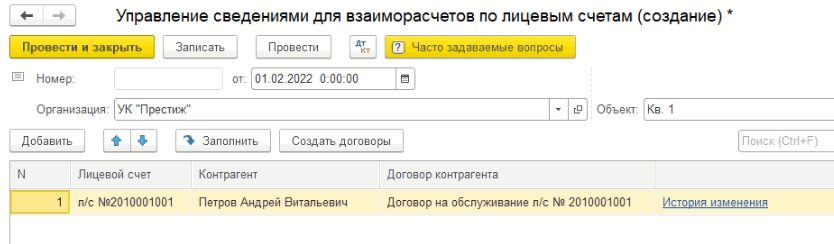
Мы видим, что документ автоматически заполнился уже имеющимися данными. Нам нужно внести новые данные, соответственно изменим сведения в колонках. Двойным нажатием мыши выберем контрагента:

На данном этапе можно выбрать контрагента из списка в справочнике, а можно создать нового, если его в базе еще нет. В нашем случае контрагента еще нет, создадим через «+»:

Нажимаем «Записать и закрыть».

Для этого контрагента нет договора, соответственно поле горит красным. Чтобы создать договор можно нажать на кнопку «+» в колонке «Договор контрагента»:

Или нажать на кнопку «Создать договоры»:
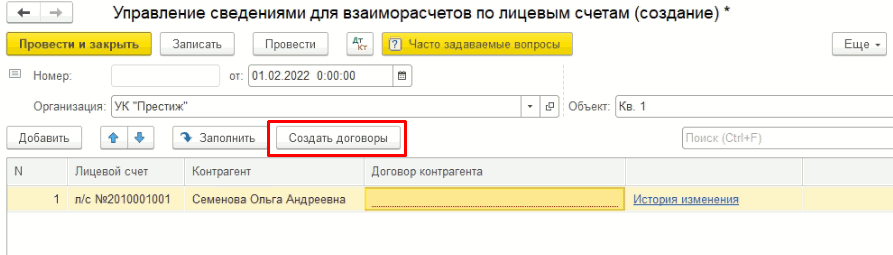
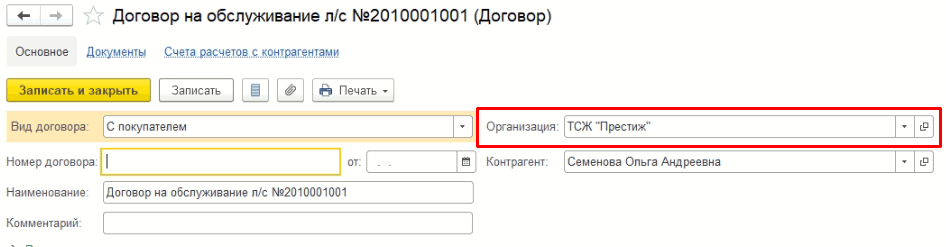
В этом случае автоматически будет создан договор на нового контрагента:
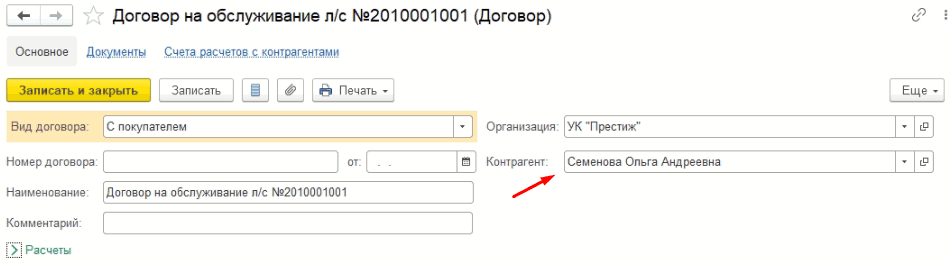
Новые данные по контрагенту и лицевому счету были успешно добавлены. Можно закрыть документ по кнопке «Провести и закрыть».
Теперь с 01.02.2022 года в базе будут учитываться уже новые данные по контрагенту и договору. Это можно увидеть в справочнике лицевых счетов на вкладке «Сведения для отражения в регламентированном учете»:

Как массово изменить договоры по лицевым счетам
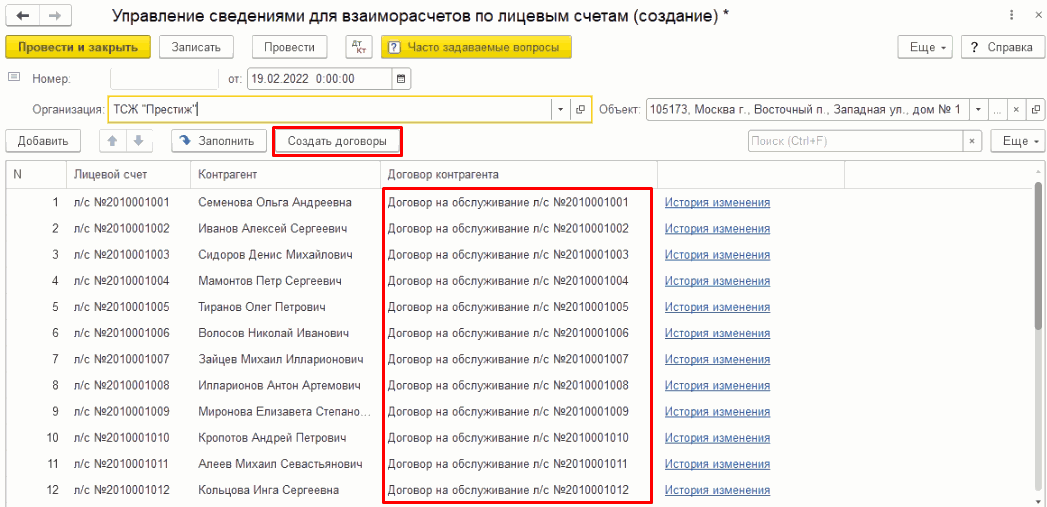
Бывают случаи, когда нужно массово создать новые договоры по лицевым счетам, например, при переходе лицевых счетов на обслуживание в новую организацию. Для этого создаем документ «Управление сведениями для взаиморасчетов», выбираем дом, по лицевым счетам которого нужно создать новые договоры и нажимаем на кнопку «Заполнить»:

Документ заполнится имеющимися сведениями по лицевым счетам. В шапке документа меняем организацию на новую, после чего колонка договоров очистится:

Нажимаем на кнопку «Создать договоры». На все лицевые счета в списке будут созданы новые договоры на новую организацию по действующему контрагенту:
Перенос задолженности
Предположим, что нам необходимо перенести часть задолженности по л/с № 6 по начислениям января 2023 г. на лицевой счет №5.
Перейдем в раздел «Начисления услуг» – «Корректировки взаиморасчетов ЖКХ». Создадим новый документ по кнопке «Создать».

И укажем следующие данные:
Лицевой счет
– тот лицевой счет, с которого мы переносим задолженность, в нашем случае это л/с №6.Получатель
– лицевой счет, на который мы переносим задолженность, в нашем случае это л/с №5.Договор
– указываем договор, задолженность на который переносится, в нашем случае это договор лицевого счета №5
Дополнительно можно поставить флаг « Отразить корректировку в бухгалтерском учете
», в таком случае сделанные корректировки будут отражены по регистру «Отражение начислений в регл. учете», чтобы в дальнейшем эти корректировки были учтены при переносе начислений в бухгалтерский учет.
Заполним документ по кнопке «Заполнить».
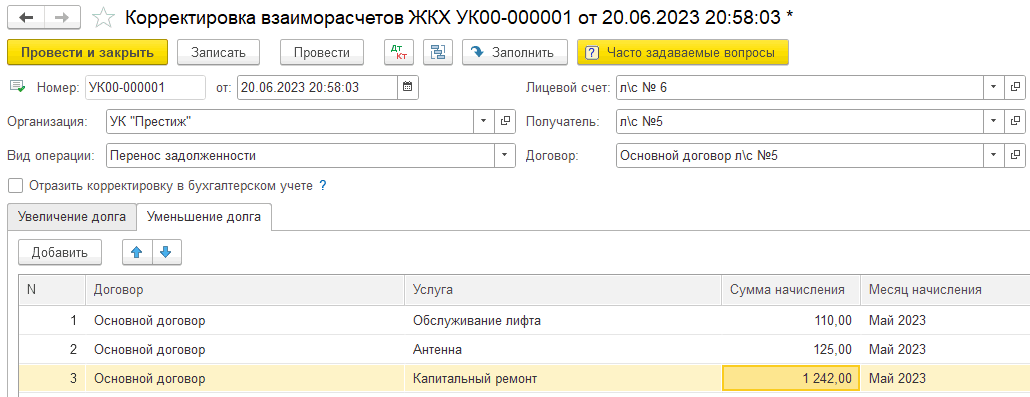
На вкладке «Уменьшение долга» отражены начисления по л/с №6 по всем услугам за май 2023 года. Предположим, что по ряду услуг задолженность нужно перенести на л/с №5, удалим ненужные нам строки, оставим только те услуги, по которым нужно перенести задолженность на л/с №5, в нашем случае удалим «Обслуживание лифта».
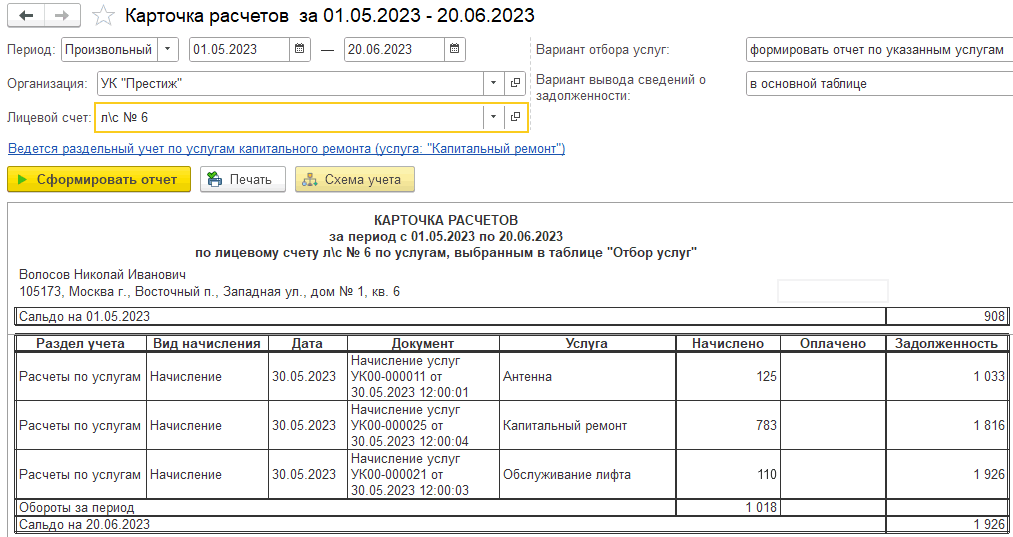
Перед проведением документа для сравнения задолженности по лицевым счетам перейдем в меню «Начисление услуг» – «Карточка расчетов». Сформируем данный отчет за период с 01.05.2023 по 20.06.2023 по лицевому счету №6. По данному лицевому счету имеем конечное сальдо в размере 1 926 руб.
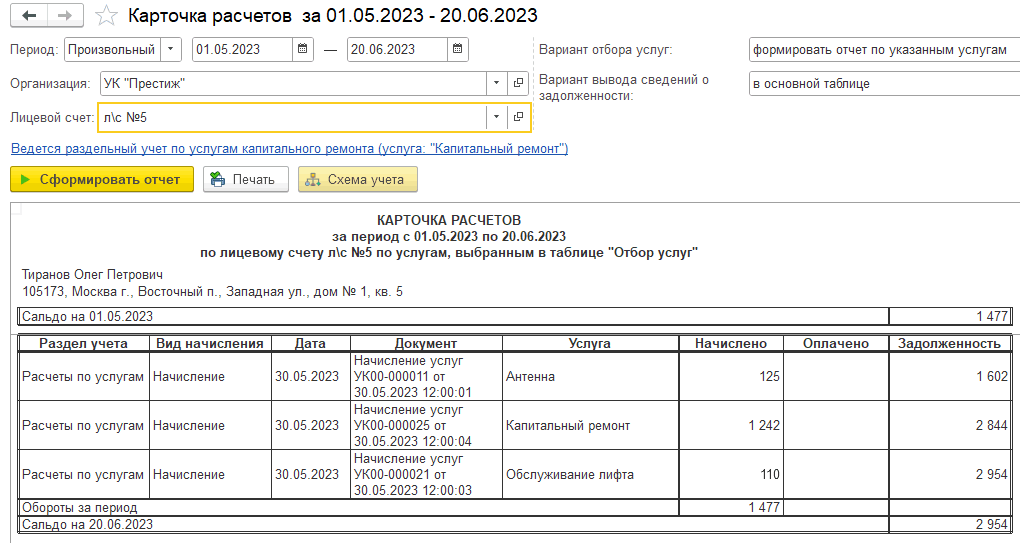
Сформируем «Карточку расчетов» по лицевому счету №5. По данному лицевому счету имеется задолженность на 20.06.2023 в размере 2 954 руб.
Созданный нами документ корректировки взаиморасчетов проведем по кнопке «Провести».

Сумма корректировки указана в документе «Корректировка взаиморасчетов ЖКХ» в нижней части документа, в нашем случае – это 1 367 руб.
Посмотрим, как изменилась задолженность по лицевым счетам. Вновь сформируем отчет «Карточка расчетов» по лицевому счету №6. Ранее задолженность составляла 1 926 руб., сейчас она составляет 449 руб., т.е. часть задолженности с данного лицевого счета списалась.

Сформируем карточку расчетов по лицевому счету №5, видим, что задолженность по лицевому счету была увеличена с 2 954 руб. до 4 321 руб.

Продажа и прочие изменения
С помощью данного документа можно выполнить следующие действия:
Установка / снятие регистрации.
Установка / снятие метки о проживании.
Установка степени родства.
Изменение ответственного собственника.
Установка собственников (при упрощенном способе учета данных о собственниках).
Установка долей собственников (при упрощенном способе учета данных о собственниках).
Установка метки владельца единственного жильца.

Инструкция по отражению продажи квартиры квартиры тут
.
для изменения данных для взаиморасчетов в бухгалтерском учете (контрагента и договора) используется документ «Управление сведениями для взаиморасчетов по лицевым счета». Инструкция доступна по ссылке
.
Способы раздела лицевого счет
Для разделения лицевого счета сособственники и проживающие совместно лица могут заключить соглашение. Специальных требований к форме, условиям и порядку заключения такого соглашения не установлено, к нему применяются правила гражданского законодательства о гражданско-правовых сделках, объясняет Светлана Макарова. В частности, такое соглашение может быть заключено в простой письменной форме, нотариальное удостоверение соглашения не требуется ( п. 1 ст. 160
, п. 2 п. 1 ст. 161
Гражданского кодекса; п. 12 постановления
пленума Верховного суда), добавляет эксперт.
Документы для раздела лицевого счета по соглашению сторон:
- свидетельство о праве собственности или выписка из Единого государственного реестра недвижимости (ЕГРН);
- кадастровый паспорт квартиры;
- документы, подтверждающие личность заявителей.
В случае когда собственникам не удалось договориться между собой, они вынуждены обращаться в суд. Зачастую на практике собственники ошибочно предъявляют иск компании-исполнителю коммунальных или жилищных услуг. Это очень распространенная ошибка, которая может повлечь отказ в удовлетворении исковых требований, предупреждает Иван Суворов.
При участии в таких спорах собственник должен предъявлять иск к другому собственнику или собственникам, с которыми не удалось договориться, а компанию-исполнителя привлекать третьим лицом, не заявляющим самостоятельных требований. Суд рассмотрит дело и определит порядок пользования жилым помещением между собственниками, а компания-собственник разделит лицевые счета на основании решения, принятого судебной инстанцией, добавляет Иван Суворов.
Документы для раздела лицевого счета в суде:
- исковое заявление, составление которого лучше поручить юристам;
- кадастровый паспорт жилой недвижимости;
- справка о составе семьи по форме 9;
- копия финансового счета;
- копия паспорта заявителя;
- отказ управляющей компании в том случае, если вы туда обращались и этому есть подтверждение. После того как компания не ответила в течение месяца, то возникает право обратиться в суд. Для подтверждения того, что УК не ответила, заявление надо отдавать туда под расписку;
- документы, которые подтверждают внесение своей части платежей по лицевому счету;
- квитанция об оплате государственной пошлины.

Будьте в курсе важных новостей — следите за телеграм-каналом
«РБК-Недвижимость»
Как закрыть лицевой счет, чтобы начисления прекратились?
Ответ
Перейдите по ссылке: Закрытие лицевого счета
.
Списание задолженности
При выборе вида операции «Списание задолженности» в документе «Корректировка взаиморасчетов ЖКХ» у указанного лицевого счета будут списаны выбранные задолженности и переплаты в блоке ЖКХ.
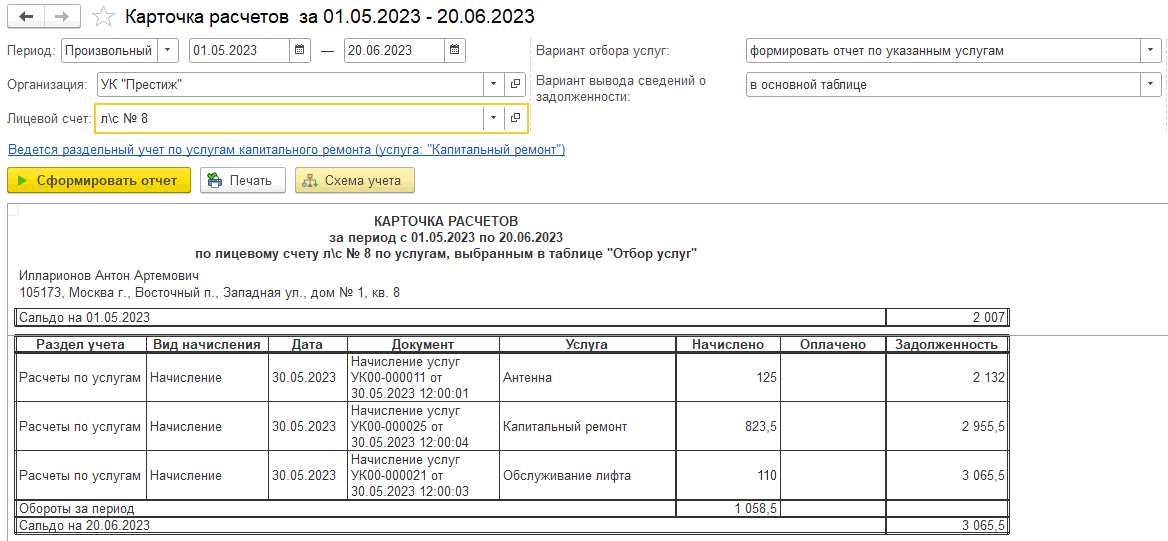
Например, 20.06.2023 г. нам необходимо обнулить задолженность по л/с №8.
Перед этим сформируем отчет «Карточка расчетов», который расположен в разделе «Начисления услуг» по №8. Видим, что на 20.06.2023 г. по данному лицевом счету числится задолженность в сумме 3 065 руб.
В документе «Корректировка взаиморасчетов ЖКХ» заполним следующие поля:
Лицевой счет
– тот лицевой счет, с которого списывается задолженность, в нашем случае это л/с №8.
Дополнительно можно поставить флаг « Отразить корректировку в бухгалтерской отчетности
», в таком случае сделанные корректировки будут отражены по регистру «Отражение начислений в регл. учете», чтобы в дальнейшем эти корректировки были учтены при переносе начислений в бухгалтерский учет.
Заполним документ по кнопке «Заполнить».
В табличной части у нас заполняется две закладки:
«Увеличение долга»
– по тем суммам в разрезе месяцев и услуг, по которым имеются переплаты.
«Уменьшение долга»
– по тем суммам в разрезе месяцев и услуг, по которым имеется задолженность:
После автоматического заполнения документа, если необходимо полностью обнулить задолженность, то можно провести документ, если необходимо уменьшить долг по данному лицевому счету, т.е. списать задолженность частично, то суммы в разрезе услуг и месяцев начисления можно откорректировать вручную.
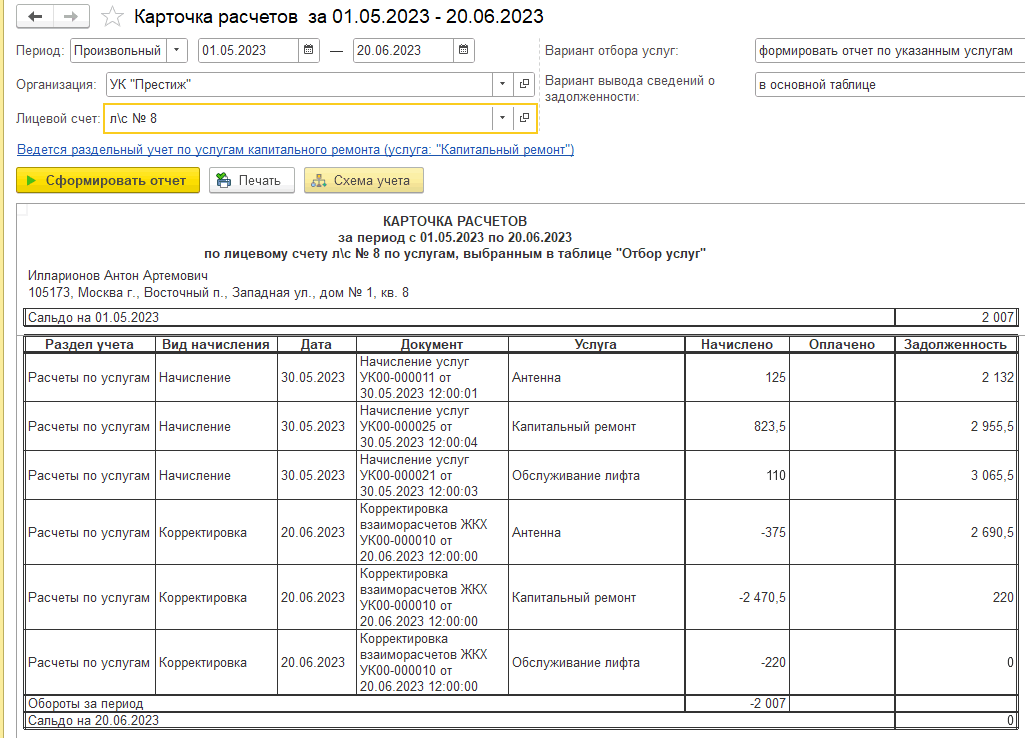
В нашем примере необходимо полностью списать задолженность, поэтому проведем документ «Корректировка взаиморасчетов ЖКХ».
После этого сформируем отчет «Карточка расчетов» заново. Видим, что задолженность полностью обнулилась.
Лицевой счет
Как разделить лицевой счет в квартире
Вместе с экспертами разбираемся, как действовать, если возникла необходимость разделить лицевой счет в квартире, и как все сделать правильно

При наличии общего лицевого счета оплата коммунальных услуг поровну ложится на всех совладельцев недвижимости. Для того чтобы выйти из этой ситуации, лицевой счет нужно разделить, после этого каждый совладелец долевой собственности начнет платить только по своим счетам. Вместе с экспертами разбираемся, как разделить лицевой счет.
Изменение данных о жильцах

Позволяет выполнить такие операции, как регистрация жильцов (постоянная или временная), снятие с регистрации, факт проживания, факт отсутствия жильцов. После указания вида операции нужно выбрать соответствующий вид изменения.
Регистрация (временная регистрация)
– предназначен для предоставления регистрации жильцу, установки степени родства, а также заполнения данных о собственности.Пример
. Необходимо бессрочно зарегистрировать сына ответственного владельца по лицевому счету с 01.04.2019. Сын является собственником с долей 1/2. Для отражения регистрации выполним следующие действия:В документе «Изменение лицевого счета» установим вид операции «Изменение данных о жильцах» с видом изменения «Регистрация (временная регистрация) и добавим нового жильца по кнопке «Добавить»:
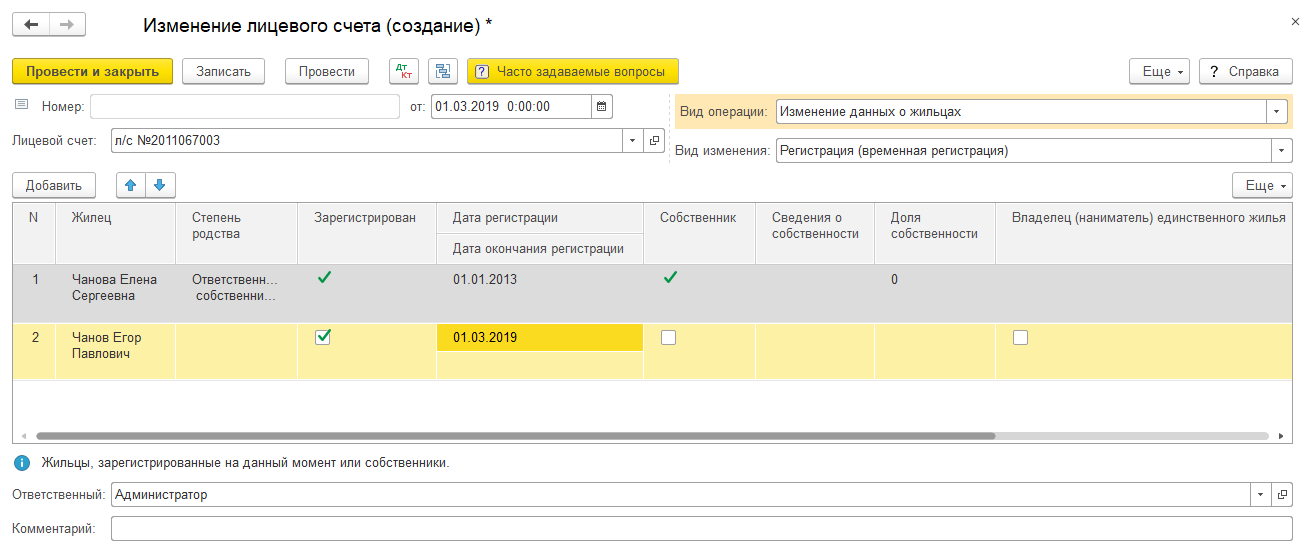
Укажем степень родства, установим флажок «Собственник», укажем доли собственности:

если необходимо отразить временную регистрацию жильца, то в табличной части документа нужно указать дату окончания регистрации:

При необходимости устанавливается флажок «Владелец единственного жилья» (настройка может использоваться при создании нормативов потребления и доступна, когда в «Настройках программы (ЖКХ)» на закладке «Функциональность программы» установлена настройка «Вести учет владельцев единственного жилья»).
Снятие с регистрации
– предназначен для снятия жильца с регистрации. Документ автоматически заполняется зарегистрированными ранее жильцами. Добавление новых жильцов невозможно:
В строке с жильцом, которого нужно снять с регистрации, устанавливается соответствующий флажок и дата снятия с регистрации.
Пример
. Необходимо снять с регистрации жильца Чанова Егора Павловича с 01.04.2019. Для этого в документе рядом с именем жильца установим флажок «Снять с регистрации» и укажем дату снятия с регистрации:
Присутствие (временное присутствие)
– предназначен для отражения присутствия или временного присутствия (если указана дата выбытия) жильца, а также установки степени родства. В документе также отображаются предыдущие жильцы, информацию по ним редактировать нельзя.Пример
. С 05.04.2019 до 10.04.2019 временно присутствует жилец по лицевому счету. Добавим его в документ по кнопке «Добавить», установим флажок «Проживает» и укажем период проживания:
Отсутствие (временное отсутствие)
– предназначен для отражения отсутствия или временного отсутствия (если указана дата возврата) жильца. Документ автоматически заполняется уже имеющимися жильцами. Добавление новых жильцов невозможно.В строке с жильцом, отсутствие которого необходимо оформить, устанавливается флаг «Отсутствует» и период отсутствия. Например, известно, что отсутствовал собственник квартиры с 15.04.2019 по 30.04.2019, для этого установим флажок и укажем период:

Как удалить лицевые счета из базы данных, если договор на обслуживание расторгнут или закончился срок действия?
Ответ
Если по лицевым счетам формировались платежные документы и/или было закрытие периода, удалять их не рекомендуется, так как информация по ним может понадобиться для отчетности.
При необходимости удаление лицевых счетов делает программист через заявку. Он удаляет по ним полностью всю информацию, чистит все данные в таблицах, связанные с лицевыми счетами.
Изменение ответственного собственника

Аналогично предыдущим видам изменений, в документе указывается лицевой счет. Раздел «Предыдущие данных» заполняется автоматически действующим собственником. В разделе «Новые данные» указывается новый собственник.
Например, по лицевому счету изменился ответственный собственник с 15.04.2019. В разделе «Новые данные» укажем нового ответственного собственника:

Если ответственный собственник является жильцом, тогда становится видимой таблица, в которой необходимо указать, какими родственными отношениями связаны текущие жильцы лицевого счета с новым ответственным владельцем.
Внесенные изменения будут влиять на формирование квитанции по лицевому счету, а также других отчетов, в которых предусмотрен вывод владельцев лицевых счетов.
для изменения данных для взаиморасчетов в бухгалтерском учете (контрагента и договора) используется документ «Управление сведениями для взаиморасчетов по лицевым счета». Инструкция доступна по ссылке
.
