

В этой статье мы рассмотрим полный цикл учета материалов в 1С Бухгалтерия 8.3: от настроек программы до списания материалов.
- Настройка счетов учета номенклатуры
- Поступление материалов в программе 1С Бухгалтерия 3
- Передача материалов в производство в 1С 8
- Реализация материалов в 1С
- Выпуск готовой продукции с помощью Отчета производства за смену
- Списание материалов в производство
- Списание давальческих материалов
- Документ «Списание товаров»
- Товарно-материальные ценности
- Учет тары
- Инвентаризация
- Спецодежда и спецоснастка
- Комплектация и разукомплектация
- Ввод остатков материалов
- Поступление материалов от контрагента
- Оприходование материалов по итогам инвентаризации
- Поступление в переработку
- Методологические указания
- Настройки учетной политики при списании материалов в 1С 8
- Списание материалов в 1С 8
- Алгоритмы расчета средней цены
- Алгоритм расчета по методу ФИФО
- Важное дополнение
- Проверка остатков материалов
- Формирование документа реализации
- Проверяем бухгалтерские проводки
- Проверка остатков материалов после реализации
Настройка счетов учета номенклатуры
Все материалы в бухучете находятся на десятом счете. В зависимости от их разновидности выбирается конкретный субсчет. Если вы зайдете в план счетов бухучета, то сможете увидеть, что у них есть субконто «Номенклатура». Та же в нашей ситуации там отображаются еще и склады с партиями.

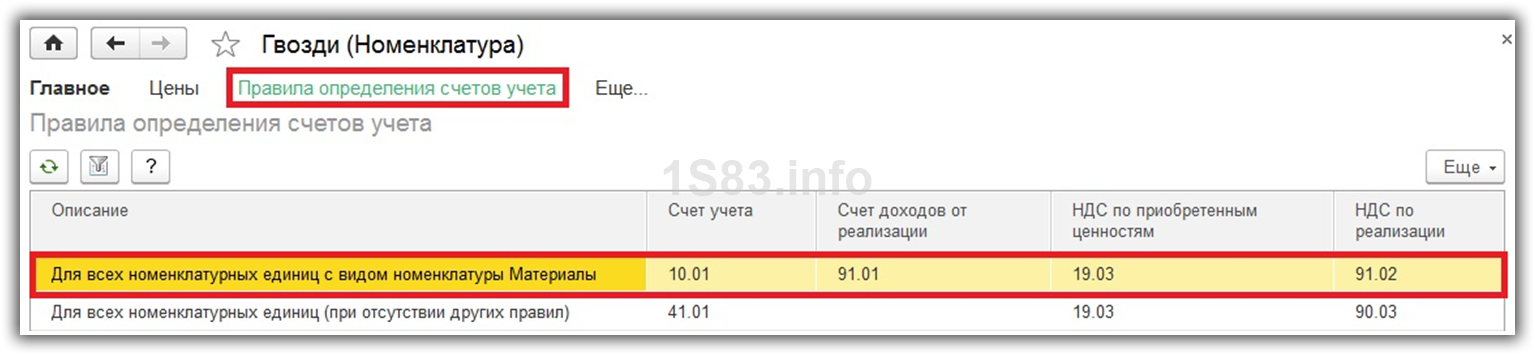
Счет учета можно задать как для конкретной номенклатурной позиции, так и для группы в целом. Обычно для таких целей создается группа «Материалы». В нашем случае мы установили ей счет 10.01.
На рисунке ниже приведен пример правил определения счетов учета для номенклатуры «Гвозди». В первой строке табличной части вы видите, что счет 10.01 будет применяться для всех позиций, которые входят в группу «Материалы», в том числе и для наших гвоздей.
Наша команда предоставляет услуги по консультированию, настройке и внедрению 1С.
Связаться с нами можно по телефону +7 499 350 29 00.
Услуги и цены можно увидеть по ссылке.
Будем рады помочь Вам!
Поступление материалов в программе 1С Бухгалтерия 3
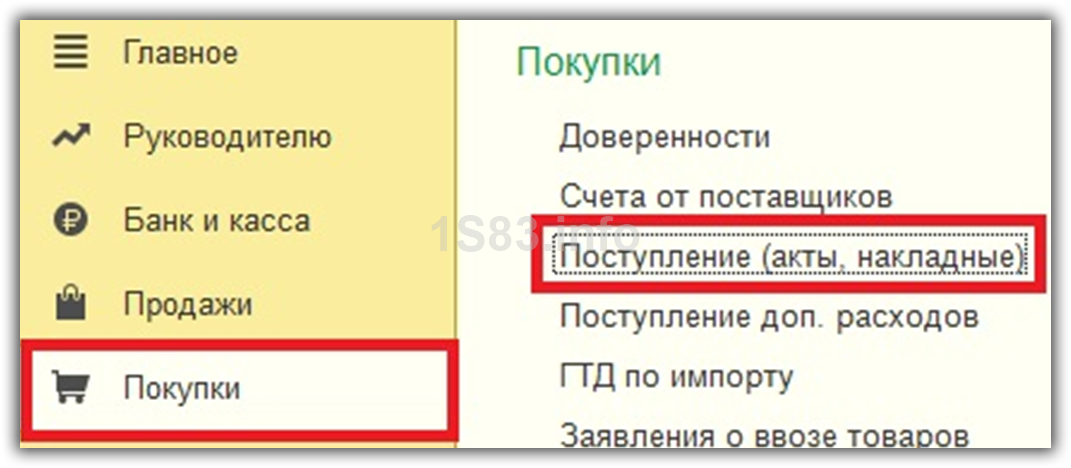
Самое первое действие при организации учета материалов в 1С 8.3 – это отражение их поступления. Найти этот документ можно в меню «Покупки», перейдя по гиперссылке «Поступления (акты, накладные)».
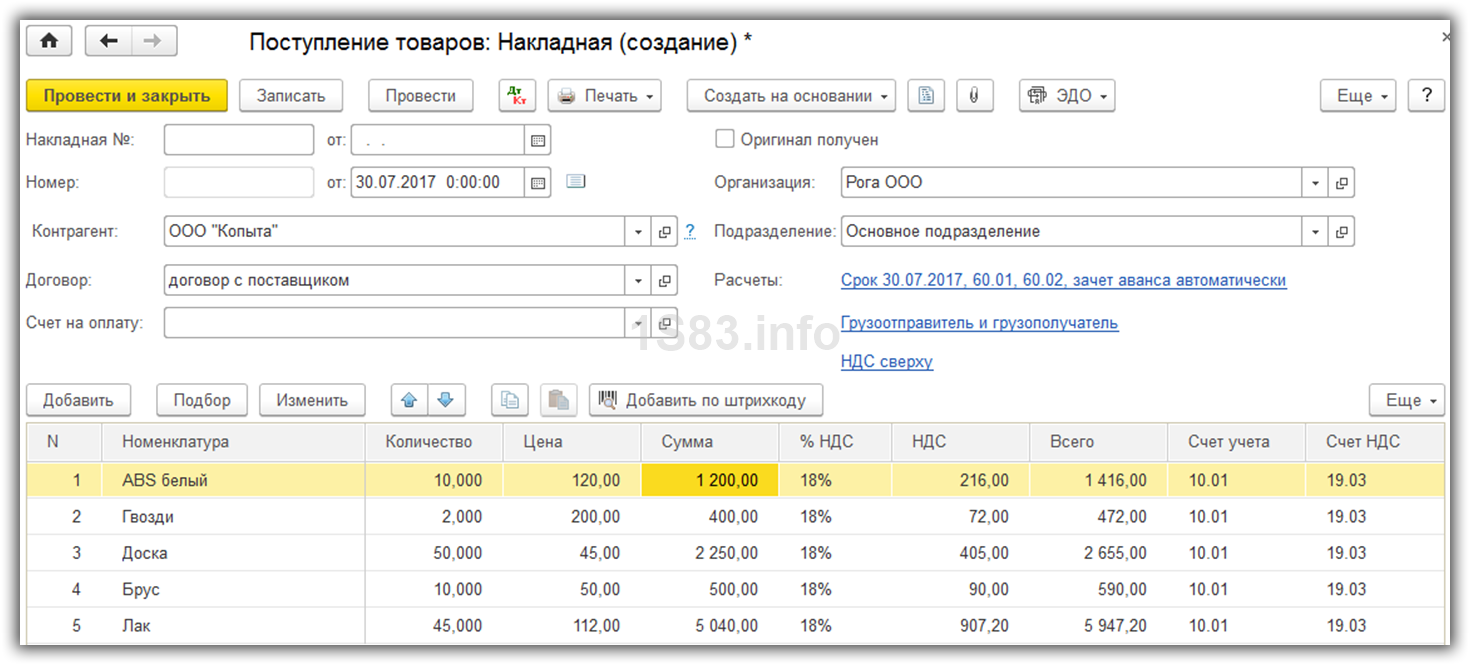
Наш документ поступления будет иметь вид операции «Товары (накладная)». В шапке укажем, что наша организация «Рога ООО» приобретает по договору с поставщиком материалы у компании ООО «Копыта». Все покупаемые товары мы учтем на основном подразделении.
Далее заполняется таблица, где необходимо перечислить все покупаемые товары с их ценами и количеством. Сделать это можно как вручную, так и в полуавтоматическом режиме (с отображением остатков) по кнопке «Подбор».
Счет учета в нашем случае везде подставился верно – 10.01 из-за того, что все эти позиции находятся в соответствующей номенклатурной группе. Данный документ позволяет вручную отредактировать счета в самой таблице при необходимости.
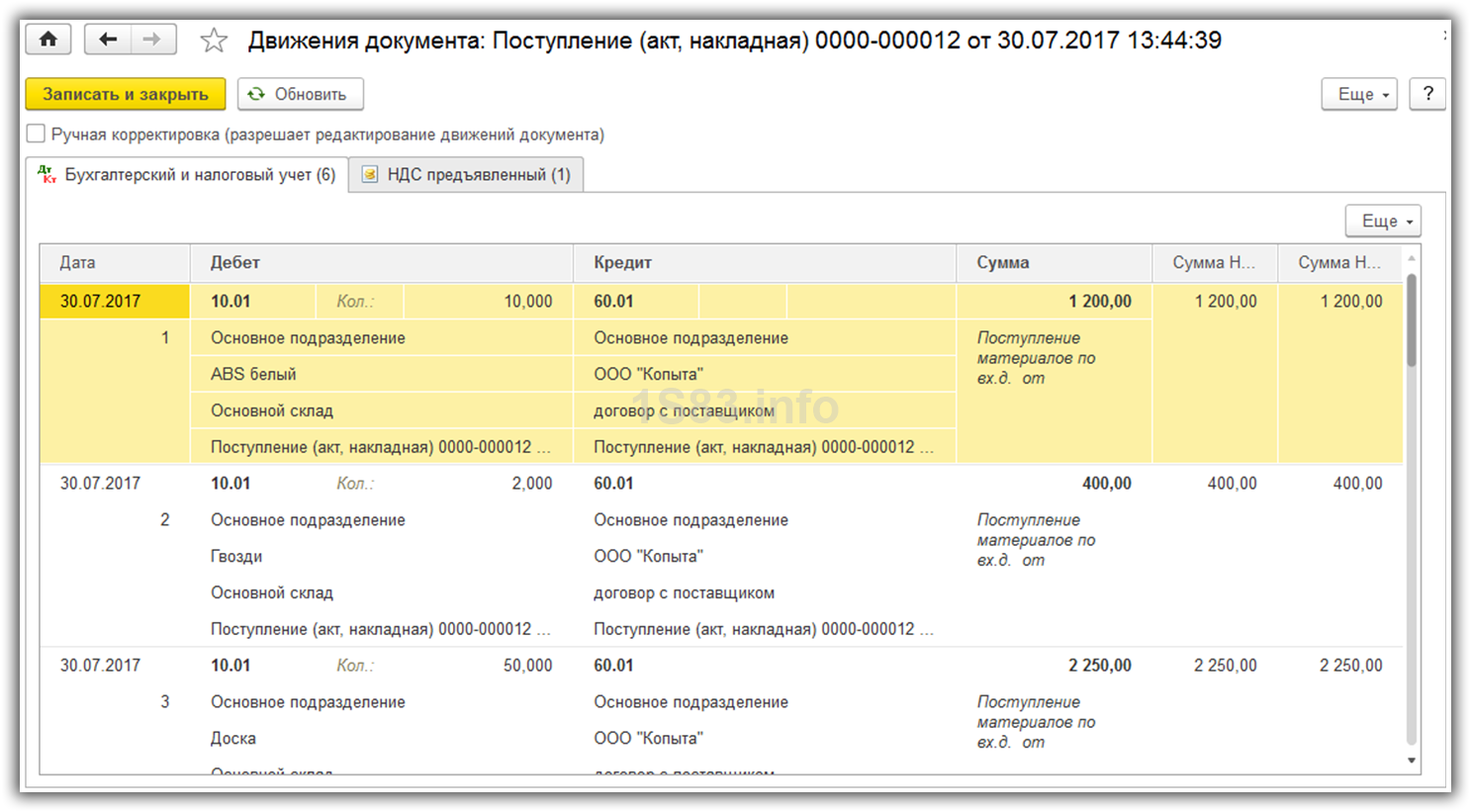
Проведем документ и посмотрим проводки. Здесь все сформировалось правильно. Все материалы попали на счет 10.01 с соответствующими субконто.
Передача материалов в производство в 1С 8
Из поступивших ранее материалов мы будем что-то производить. Для этого в программе нужно отразить передачу материалов в производство и списать их на затраты. Производит эти действия документ «Требование-накладная». Найти его можно в меню «Производство», либо «Склад».
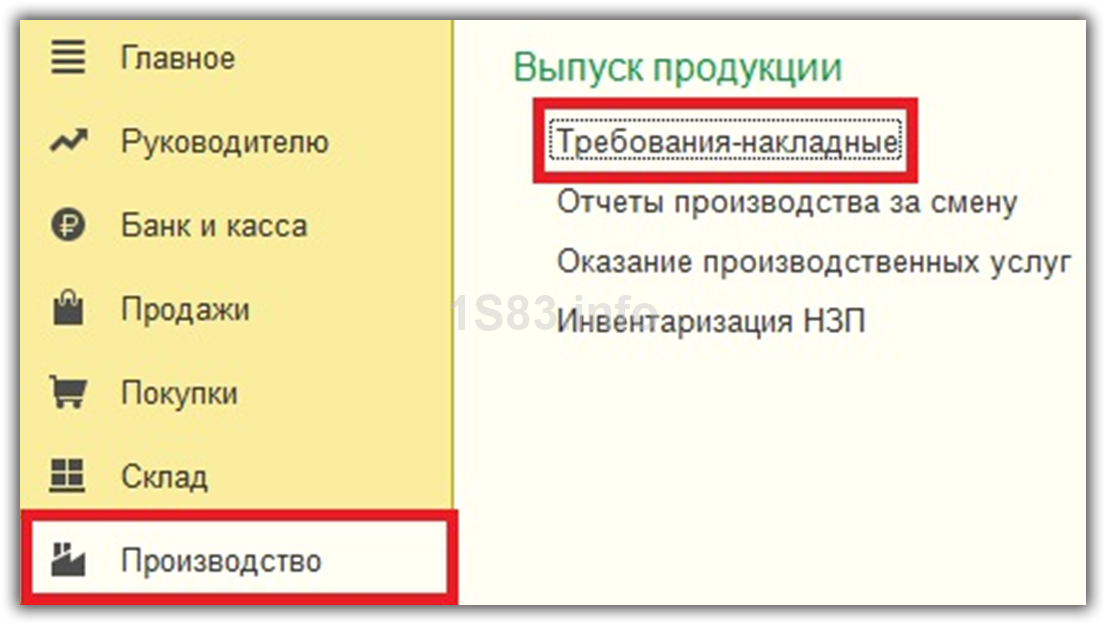
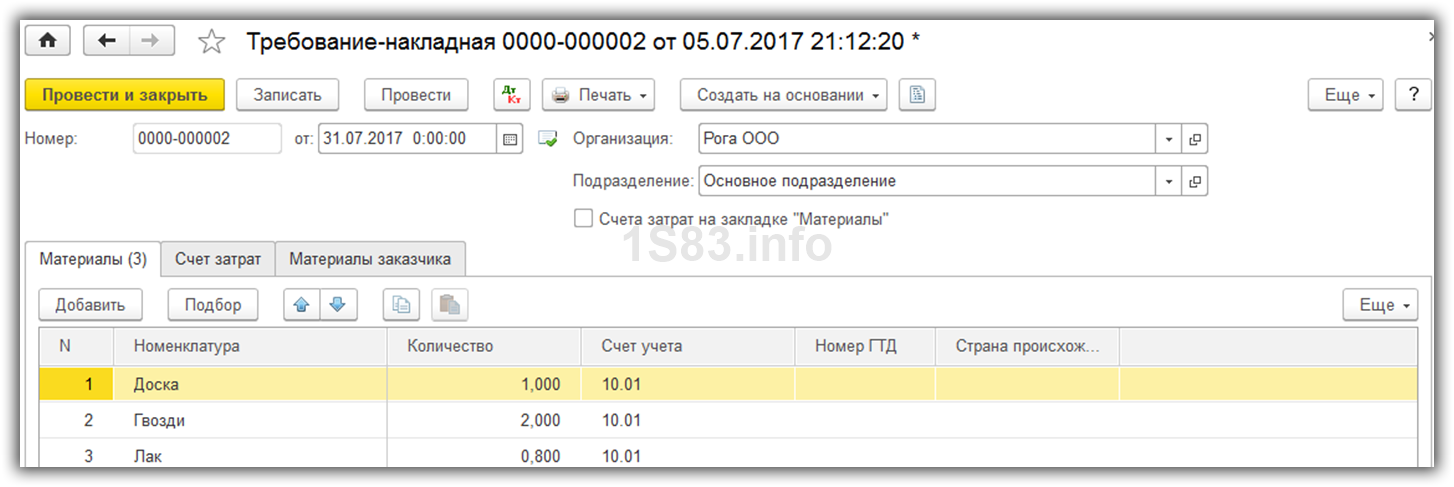
В шапке документа укажем нашу организацию и склад. В табличной части на вкладке «Материалы» перечислим три позиции: доски, лак и гвозди. Если вы хотите, чтобы счета затрат у позиций различались, установите флаг «Счет затрат на закладке «Материалы»». В таком случае в документе пропадет вкладка «Счет затрат» и на данной закладке отобразятся колонки, в которых вы укажете эти данные, но уже для каждой конкретной позиции по отдельности. В рамках данного примера у всех материалов будет единый счет.
Перейдем к следующей вкладке, на которой укажем единый для всех передаваемых номенклатурных позиций счет 20.01. Так же укажем здесь, что затраты отнесутся на производственное подразделение и укажем статью затрат.
Последнюю вкладку – «Материалы заказчика» в рамках данного примера мы не будем заполнять. Предположим, что мы производим только из наших собственных материалов без привлечения сторонних.
После проведения документа мы можем открыть его проводки и убедиться в правильности их формирования.

https://youtube.com/watch?v=BJlCNFaUkEA%3Ffeature%3Doembed
Реализация материалов в 1С
Для того, чтобы отразить в программе 1С:Бухгалтерия 3.0 реализацию материалов стороннему покупателю, можно воспользоваться стандартным подходом через документ «Реализация (акты, накладные)». Он расположен в меню «Продажи».
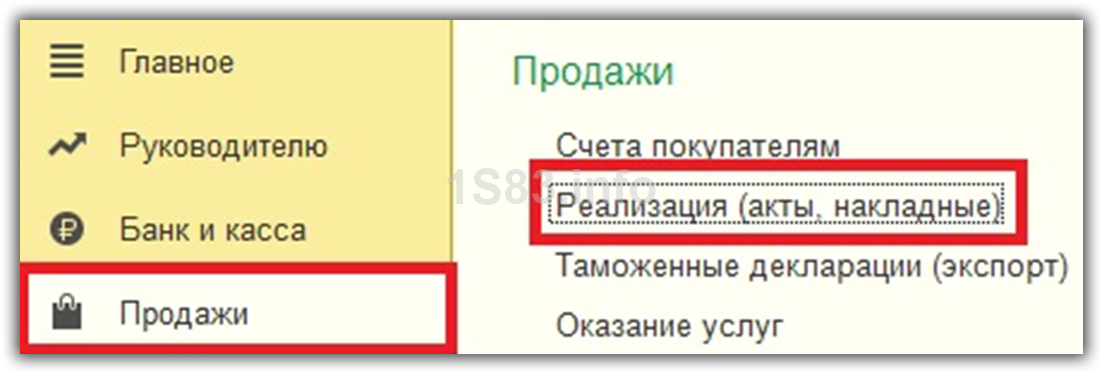
Создадим новый документ с видом операции «Товары (накладная)». Заполнение данного документа при продаже материалов ничем не отличается от обычной реализации товаров за исключением используемых счетов.
В шапке укажем контрагента, которому мы продаем материалы и договор с ним. Так же выберем нашу организацию и подразделение.
В табличной части нужно перечислить все материалы, которые мы продаем покупателю с указанием их цен и количества.
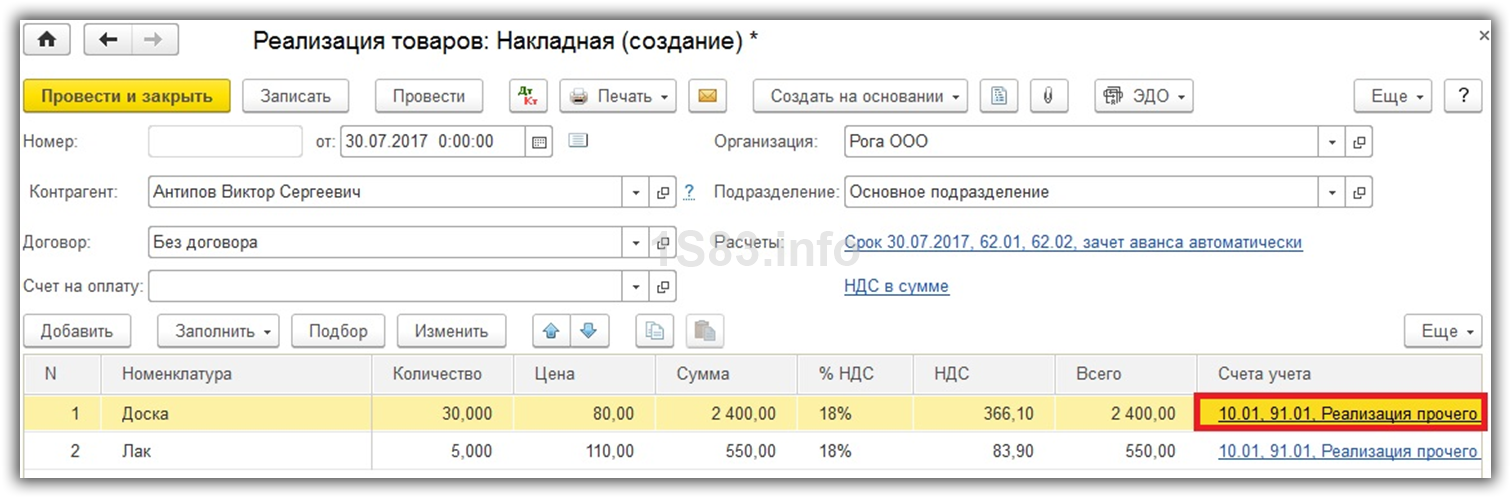
Счета учета в нашем случае подставились автоматически исходя из настроек номенклатурной группы «Материалы». Все же, рекомендуем проверить правильность заполнения этих данных.

При проведении данный документ сформировал основные движения с Кт 10.01 на Дт 91.02.

В данной статье мы рассмотрим инструкцию на простом примере отражения производственных операций в 1С 8.3 «для чайников», начиная с поступления материалов и заканчивая выпуском готовой продукции.
В нашем этом пошаговом примере мы будем осуществлять выпуск в 1С 8.3 продукции — стула.
Прежде, чем что-либо производить, нам необходимо закупить материалы (доски, гвозди и лак). В 1С:Бухгалтерия данная операция отражается документом «Поступление (акты, накладные)». Вид операции в данном случае будет «Товары (накладная)». Материалы поступают на десятый счет.

https://youtube.com/watch?v=f-mlQHz5rSU%3Ffeature%3Doembed
Далее нам обязательно необходимо добавить наше будущее готовое изделие в справочник «Номенклатура».
Далее в программу необходимо внести спецификацию производимого нами стула. В ней отражаются необходимые для производства материалы и их количество. Своего рода ингредиенты нашего готового изделия.
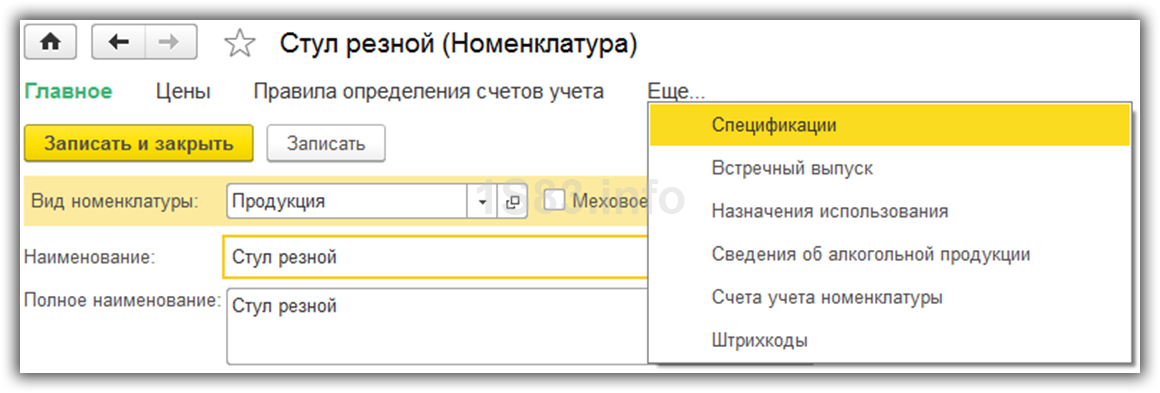
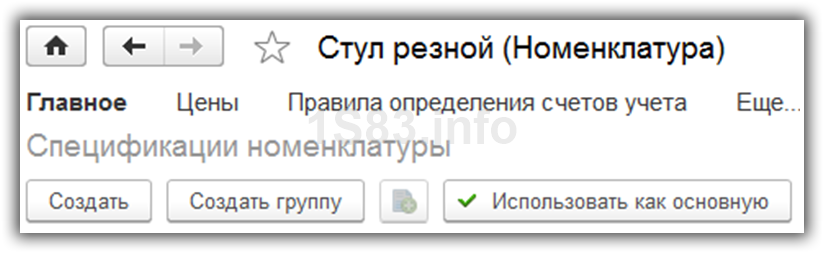
Из формы списка можно создать новую спецификацию и указать уже существующую в качестве основной.
Создадим новую спецификацию и заполним ее табличную часть.
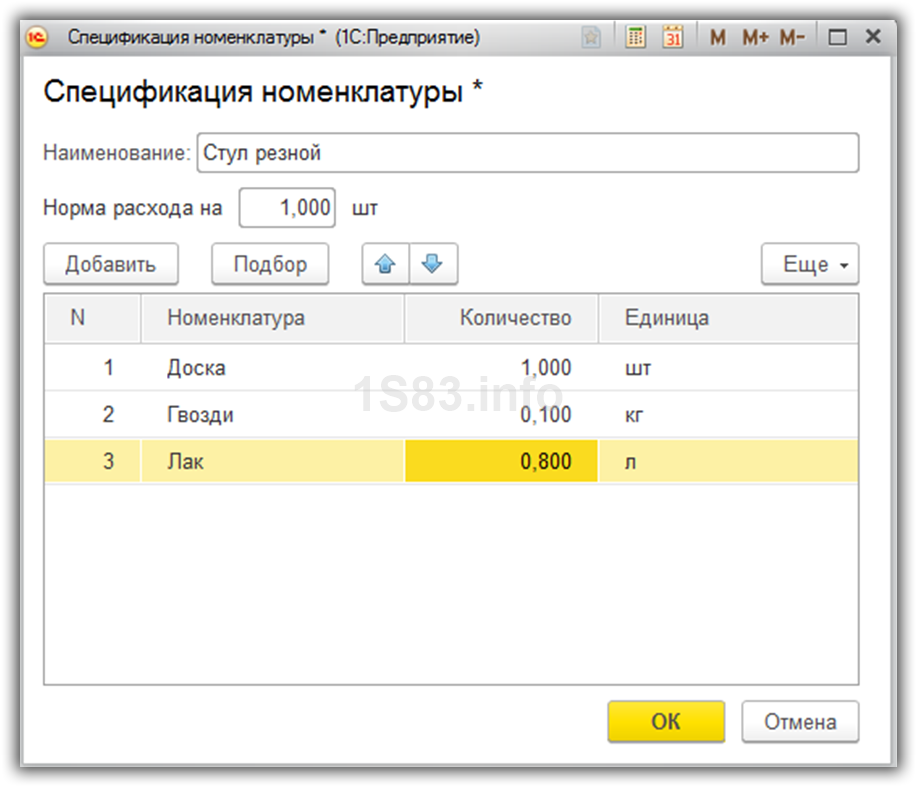
По-умолчанию первая созданная спецификация автоматически будет установлена в качестве основной для данного изделия. В нашем случае для производства одного стула требуется 1 доска, 100 грамм гвоздей и 800 миллилитров лака.
Чаще всего материалы в 1С 8.3 списываются в производство либо требованием-накладной, либо отчетом производства за смену:
Данный документ находится в разделе «Производство».
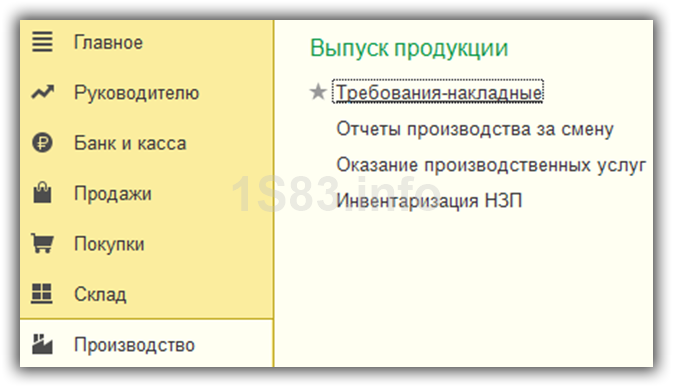
В шапке документа заполните организацию и подразделение. Далее добавьте в таблицу материалов все списываемые позиции и их количество.
Счет затрат при проведении документа подставится автоматически. Если вам необходимо его изменить, например вместо основного производства указать общехозяйственные расходы, установите флаг в пункте «Счета затрат на закладке «Материалы»». В появившейся колонке таблицы материалов внесите все необходимые изменения.

В нашем примере мы спишем только три собственных материала. Материалы заказчика использовать не будем.
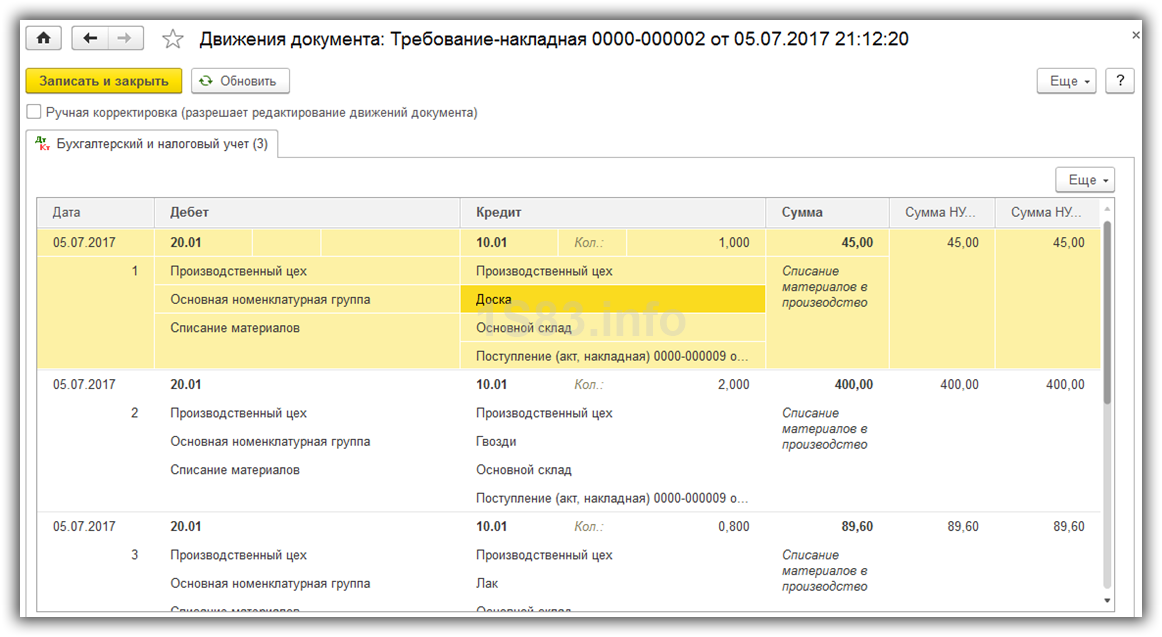
При проведении данное требование-накладная сформирует три движения по списанию материалов в производство.
https://youtube.com/watch?v=BJlCNFaUkEA%3Ffeature%3Doembed
Выпуск готовой продукции с помощью Отчета производства за смену
Теперь рассмотрим, как сделать аналогичное списание, но уже с привязкой к конкретному изделию. Обычно это делается при помощи документа «Отчет производства за смену». Он так же находится в разделе «Производство».
В шапке выберите организацию, подразделение и подразделение затрат. Счет затрат по умолчанию 20.01.
На первой вкладке «Продукция» добавим строку и выберем наш «Стул резной». Сразу же после этого автоматически подставится основная спецификация и счет учета. При необходимости значения в данных колонках можно изменить.
Далее проставляем количество производимой готовой продукции и плановую цену. Ее нужно проставлять из-за того, что себестоимость стула нам еще не известна.

На вкладке услуги и возвратные отходы мы ничего заполнять не будем. Перейдем лучше к заполнению материалов.
На последней вкладке «Материалы» нажмите на кнопку «Заполнить» и все данные попадут сюда автоматически из указанной спецификации. В нашем случае добавились три материала: доска, гвозди и лак.
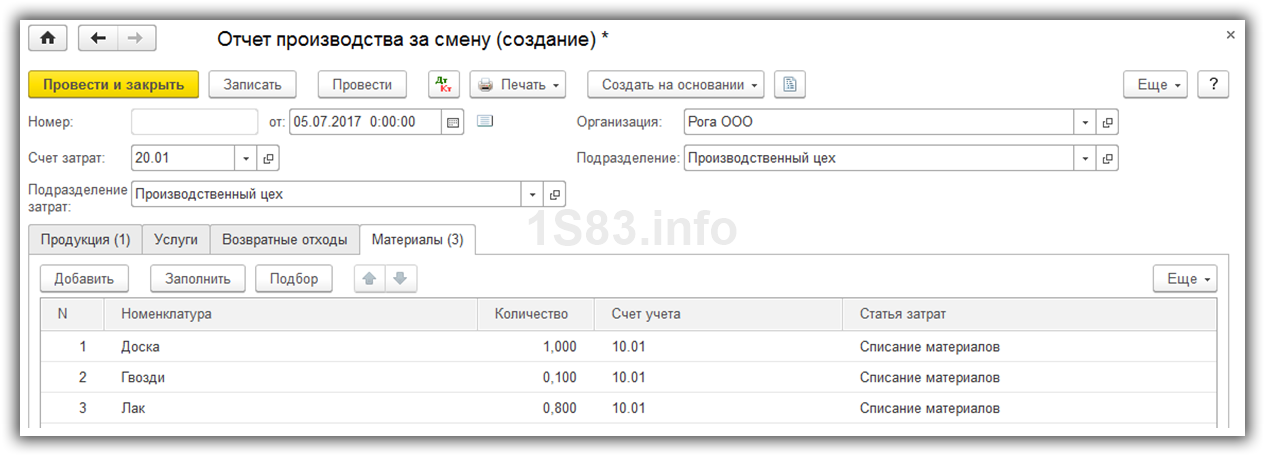
Данный документ сформировал четыре проводки: одну по выпуску продукции «Стул резной» и три по списанию материалов (доски, гвозди, лак) в производство.
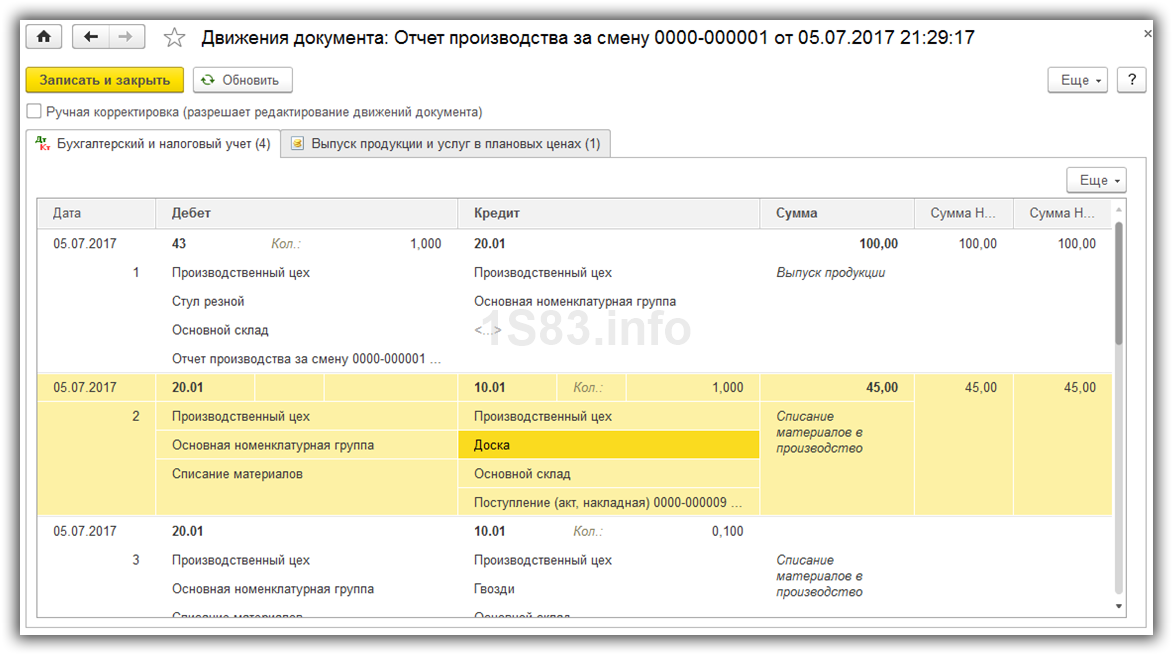
Если сравнить движения требования-накладной и отчета производства за смену, то легко увидеть разницу между назначением данных документов.
В связи с этим не списывайте материалы в производство требованием-накладной, если вы их уже списываете отчетом производства за смену. В противном случае данные материал просто спишутся дважды.
Сам 20 счет закрывается в конце месяца соответствующей регламентной операцией по закрытию месяца.
Мы вкратце рассмотрели процесс выпуска готовой продукции и учет затрат на производство в 1С 8.3. Далее можно производить реализацию данных ТМЦ нашим покупателям с помощью документа Реализация товаров и услуг.
В данной статье мы подробно рассмотрим пошаговую инструкцию, как правильно вести учет и списание материалов в 1С 8.3 со счета 10. Выбор документа для учета материалов зависит от цели этого списания:
Списание материалов в производство
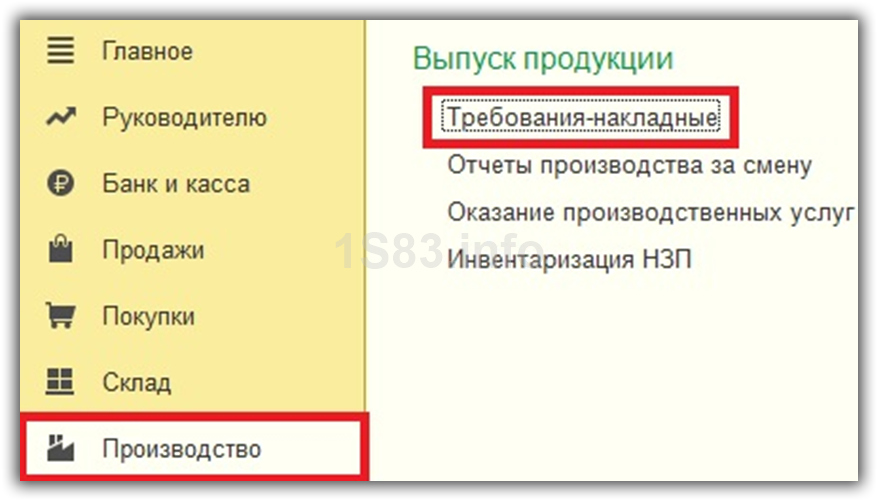
В меню «Производство» выберите пункт «Требования-накладные».
Создайте новый документ и в его шапке документа укажите склад или подразделение (в зависимости от настроек). В случае, когда вам необходимо отразить какую-либо типовую операцию по производству, установите флаг «Счета затрат на вкладке «Материалы». После этого в табличной части материалов появятся дополнительные колонки, которые нужно будет заполнить:
В табличной части на вкладке материалы перечислите все те, которые нужно списать с указанием их количества. Списываемые материалы должны быть в наличии на счете 10.

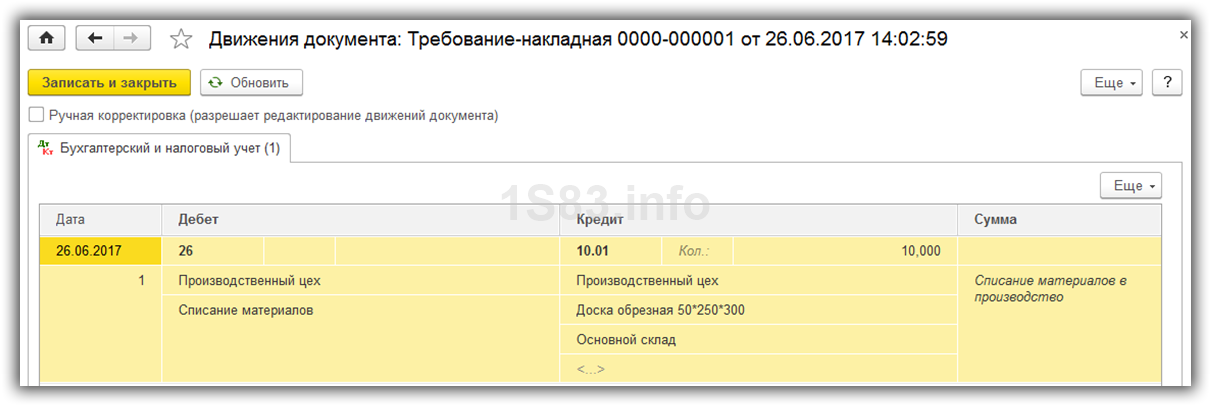
После того, как вы заполнили документ, проведите его. Вследствие этого сформировалась проводка, списывающая материалы в производство по указанным нами в табличной части счетам:
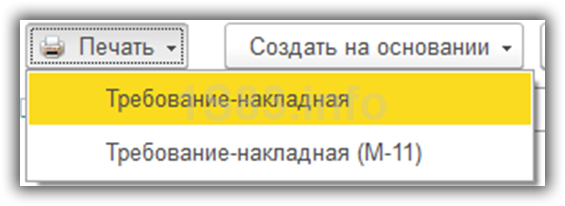
Печатные формы данного документа расположены в меню «Печать» в верней его части.
https://youtube.com/watch?v=BJlCNFaUkEA%3Ffeature%3Doembed
Списание давальческих материалов
Для отражения списания материалов заказчика по давальческой схеме в 1С перейдите на соответствующую вкладку данного документа. На ней укажите заказчика, и добавить нужные номенклатурные позиции с указанием их количества в табличную часть. Счета учета и передачи заполнятся автоматически (003.01 и 003.02).

Проведем документ и откроем его движения. Обратите внимание, что в НУ (по налогу на прибыль) данная операция не учитывается в связи с тем, что она не оказывает влияния на признание доходов и расходов.
Документ «Списание товаров»
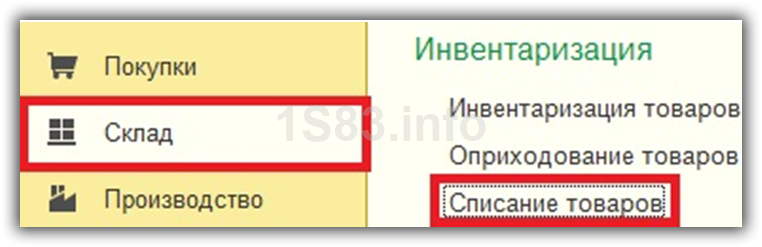
Данный документ создается из меню «Склад» — «Списание товаров».
Заполните шапку документа, указав подразделение или склад, на котором числятся списываемые товары. Когда списание происходит при обнаружении недостачи по результатам инвентаризации, ссылку на нее так же необходимо указать в шапке документа. Если же списываются товары, которые пришли в негодность, в данном поле ничего указывать не нужно.
Табличная часть заполняется вручную. Если указана инвентаризация, то добавить товары можно из нее автоматически с помощью кнопки «Заполнить».
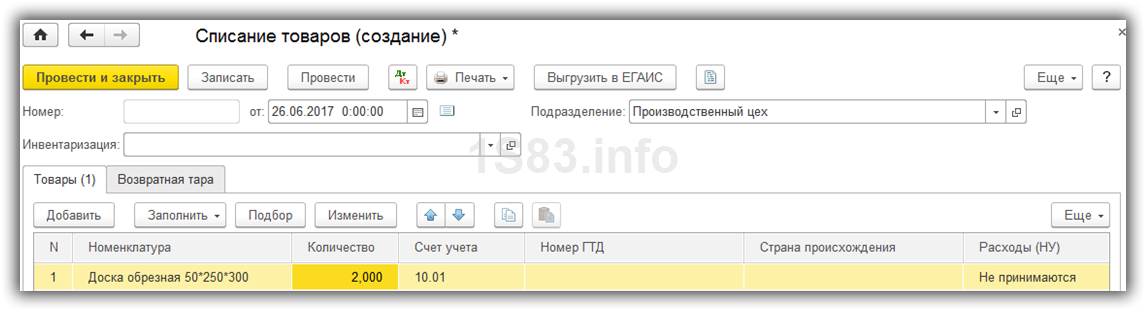
В отличие от предыдущего документа, движение сформировалось по счету 94 – «Недостачи и потери от порчи ценностей».

https://youtube.com/watch?v=AsEh_s-QKIY%3Ffeature%3Doembed
На основании данного документа из меню печать можно сформировать акт списания товаров и ТОРГ-16.
Товарно-материальные ценности
Учет товаров, материалов и готовой продукции реализован согласно ПБУ 5/01 «Учет материально-производственных запасов» и методическим указаниям по его применению.
Аналитический учет запасов на счетах учета в программе всегда ведется по номенклатурным позициям (наименованиям товаров, материалов, продукции). Кроме этого, дополнительно может быть установлен аналитический учет запасов по партиям и по складам (по количеству или по количеству и сумме).
Настройки учета запасов едины для целей бухгалтерского и налогового учета. Для внешнеторговых операций поддерживается учет таможенных деклараций и страны происхождения товара.
Автоматизированы операции поступления и списания товарно-материальных ценностей (ТМЦ). Можно оформить перемещение ценностей между складами, продажу, передачу в производство.
Поддерживаются способы оценки материально-производственных запасов (МПЗ) при их выбытии:
Самым простым по реализации является способ — по средней себестоимости. Данный способ не требует ведения учета по партиям. При использовании способа ФИФО обязательно ведется партионный учет. Различные способы оценки могут применяться независимо для каждой организации. При этом в бухгалтерском и налоговом учете конкретной организации способы оценки МПЗ совпадают.
Предусматривается проведение инвентаризаций товарно-материальных ценностей в разрезе складов и материально-ответственных лиц. По результатам инвентаризации автоматически подсчитывается разница между учетным количеством и фактическим количеством ценностей, выявленным в результате инвентаризации. На основании выполненной инвентаризации можно автоматически сформировать документы списания или оприходования.
Предусмотрена возможность комплектации и разукомплектации ТМЦ. Автоматизированы операции по учету возвратной многооборотной тары. Учтена специфика налогообложения таких операций и расчетов с поставщиками и покупателями. Ведется количественно-суммовой учет поступлений, отгрузок и остатков возвратной тары в разрезе контрагентов.
Предусмотрен учет спецодежды, спецоснастки, хозяйственного инвентаря. Стоимость спецодежды может быть списана единовременно или в течение срока эксплуатации. Учет ведется в разрезе материально-ответственных лиц. Информацию об остатках товаров, их поступлении и выбытии в течение определенного периода времени можно просмотреть с помощью стандартных отчетов.
Учет тары
Особым видом товарно-материальных ценностей, используемым при отгрузке и транспортировке товаров и готовой продукции, является возвратная многооборотная тара. В «1С:Бухгалтерии 8» регистрируются различные операции с возвратной многооборотной тарой: передача покупателю, возврат покупателем, получение от поставщика, возврат поставщику.
Инвентаризация
Залогом сохранности имущества организации является регулярное проведение инвентаризаций. Обеспечивается возможность проведения инвентаризации товарно-материальных ценностей в разрезе складов и материально-ответственных лиц.
Пример оформления инвентаризации
По данным инвентаризации можно распечатать типовую форму ИНВ-19 «Сличительная ведомость», ИНВ-3 «Инвентаризационная опись товаров» и другие. При выявлении излишков (недостач) товарно-материальных ценностей можно автоматически сформировать документы оприходования (списания) ценностей на основании инвентаризации.
Спецодежда и спецоснастка
Спецодежда и спецоснастка представляют собой разновидность товарно-материальных ценностей с особым порядком списания на затраты. Для каждой позиции спецодежды и спецоснастки устанавливаются параметры списания: срок полезного использования в месяцах, способ погашения стоимости в производстве (линейный, погашать стоимость при передаче в эксплуатацию, пропорционально объему продукции), способ отражения расходов в затратах.
Пример работы со спецодеждой
Стоимость спецодежды и спецоснастки может быть списана единовременно при передаче в эксплуатацию или списываться в течение срока эксплуатации. Если стоимость списывается в течение срока эксплуатации, то погашение стоимости выполняется автоматически регламентной операцией закрытия месяца.
При передаче спецодежды и спецоснастки в эксплуатацию она продолжает учитываться на специальных забалансовых счетах до момента фактического выбытия. Предусмотрена возможность возврата спецодежды и спецоснастки их эксплуатации на склад, передачи между материально-ответственными лицами, а также списания в связи с полным износом или по факту порчи.
Комплектация и разукомплектация
В производственной деятельности нередко возникает ситуация, когда, не производя каких-либо дополнительных действий или операций, необходимо составить из нескольких единиц МПЗ одну новую единицу, либо преобразовать одну единицу учета в несколько отдельных. Для создания такого рода комплектов, а также для обратной процедуры — разукомплектации набора на отдельные предметы предназначен специальный документ.
Отчет «Остатки товаров» содержит информацию об остатках материально-производственных запасов (товаров, материалов,
полуфабрикатов и готовой продукции) в организации в разрезе складов в количественном и суммовом выражении (рис.
2). В отчет включаются остатки по данным бухгалтерского учета по субсчетам счетов учета МПЗ: 10, 21, 41, 43 (за исключением
субсчетов 10.7, 10.11, 41.11, 41.12, 41. К).


Первый шаг в учете материальных ценностей – их оприходование на склад. Мы рассмотрим процесс приходования, поступивших из различных источников товаров – как извне, так и находившихся на предприятии, но ранее не учтенных, посредством возможностей специализированного решения 1С.
Ввод остатков материалов
Автоматизация бухгалтерского учета в 1С подразумевает, что первоначально в пустую базу «1С:Бухгалтерия» вводятся остатки на начало периода эксплуатации через ввод начальных остатков. Осуществляется это процедура одноименным документом, который можно и нужно создать через «Главное-Помощник ввода остатков».
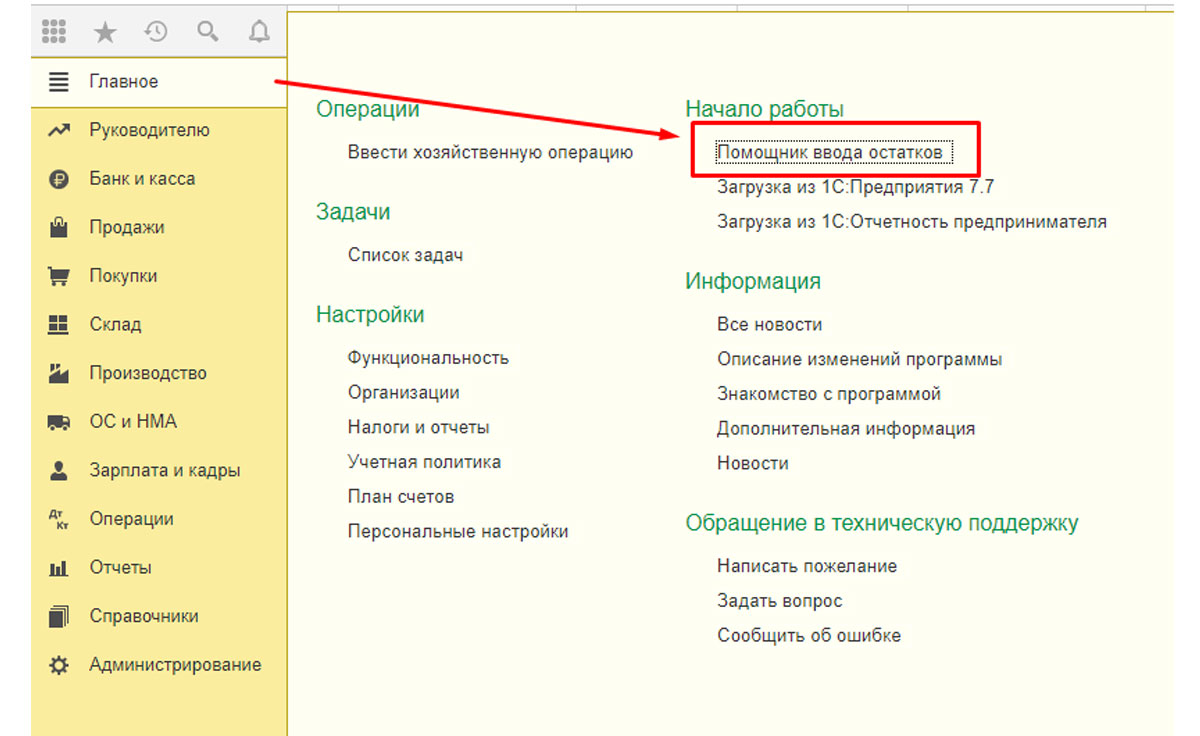
Выбирается требуемый раздел учета, в котором будут созданы нужные нам документы ввода остатков.
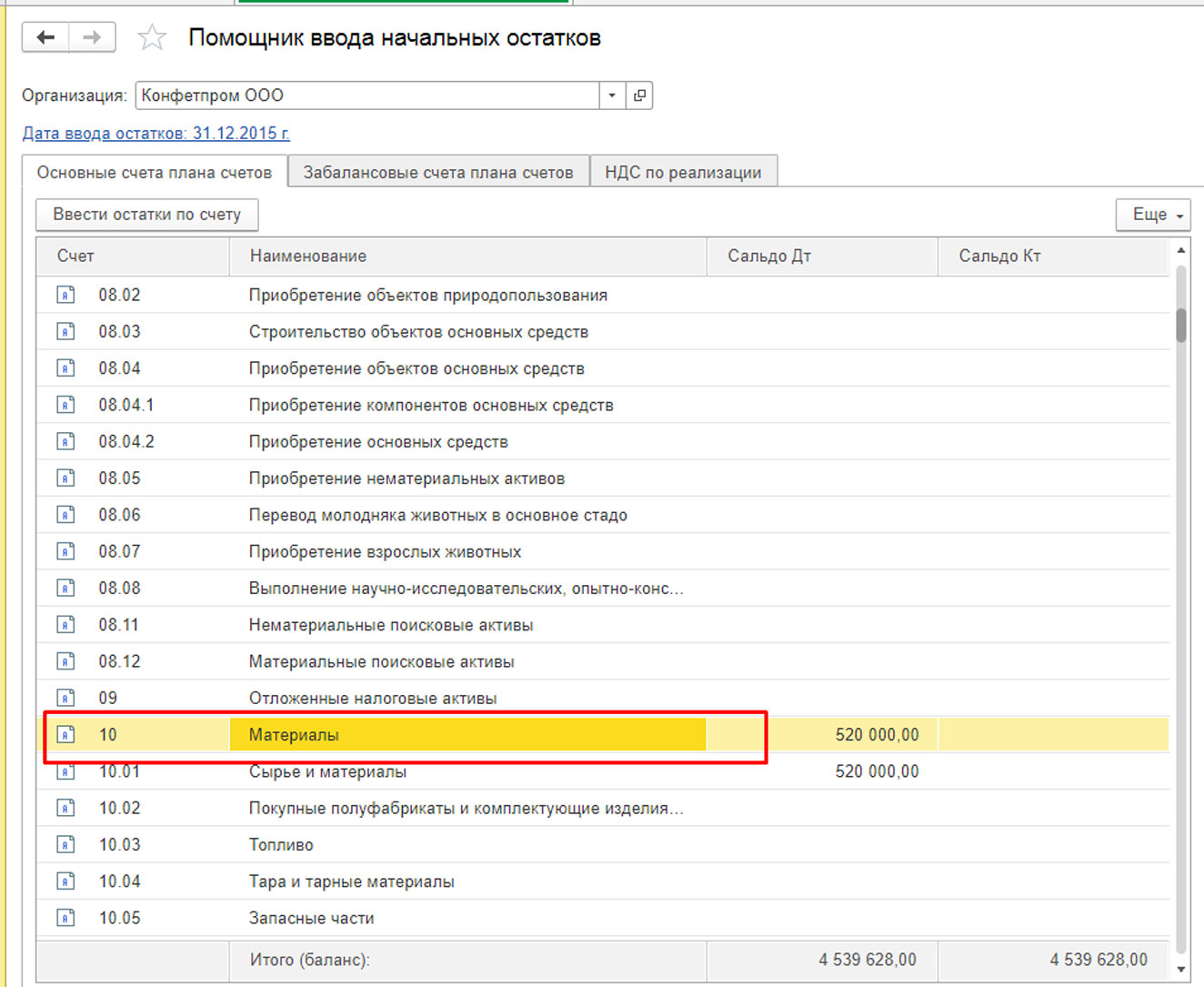
При заполнении документа обязательно указывается организация, счет учета материалов, склад, на который они приходуются, их количество и стоимость.
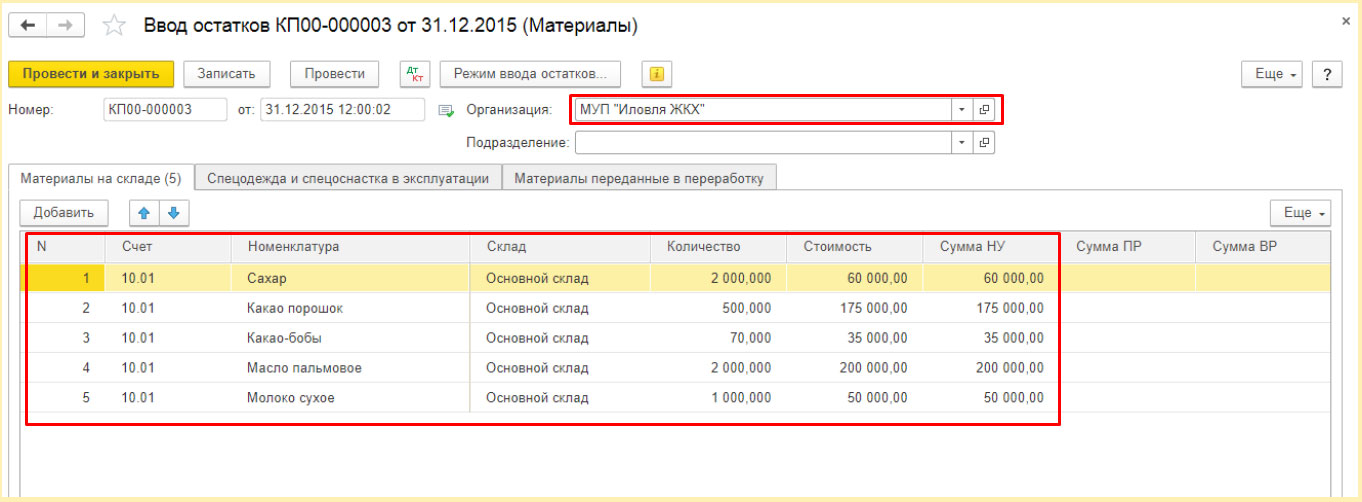
Этим приходуются материалы на выбранный в шапке склад и формируются движения по бухгалтерскому и налоговому учету, а также по спецрегистрам.
Поступление материалов от контрагента
Материал может поступать на склад при покупке у поставщика и в этом случае он учитывается через «Поступление товаров», открывающееся через «Покупки-Поступление (акты, накладные)». В списке документов по кнопке «Поступление» выбираем «Товары (накладная)».
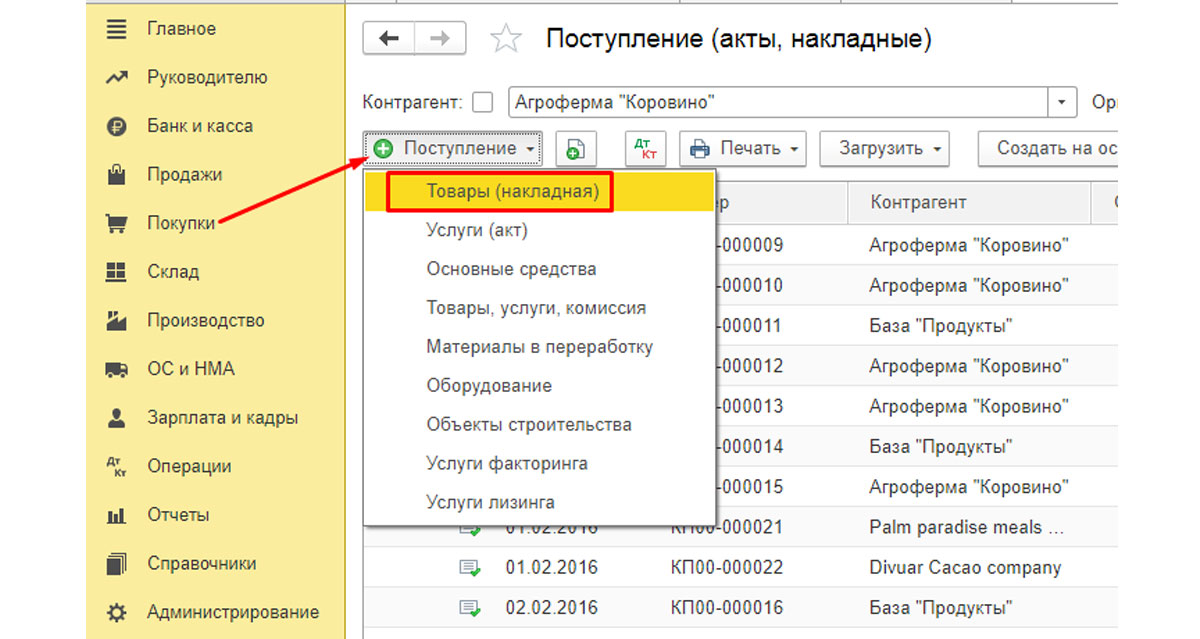
Здесь все вносится аналогично поступлению, только по счету учета материалов: количество поступаемого материала, его покупная цена; в шапке документа – склад, на котором он будет числиться.
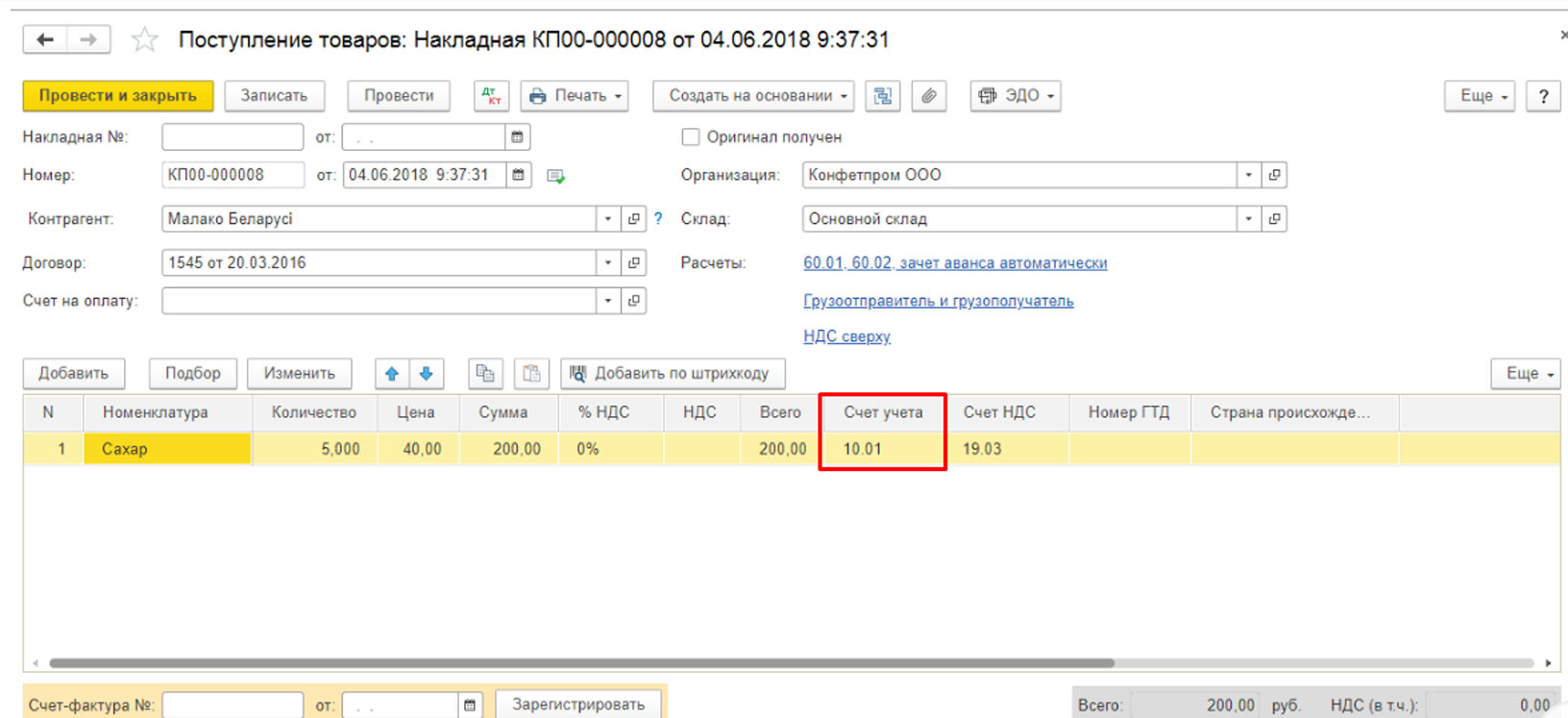
Поступление материалов от контрагента
При проведении формируются проводки по оприходованию материалов, одновременно увеличивается задолженность перед поставщиком, а также создаются движения по регистру накопления «НДС предъявленный» для формирования книги покупок.
Оприходование материалов по итогам инвентаризации
После приходования происходит движение товаров, передача в эксплуатацию, списание и пр., и в какой-то момент необходимо провести ревизию, чтобы посчитать, сколько же в реальности материалов числится на складе и при необходимости оприходовать лишний товар или списать недостающий.
Оприходование материалов в 1C 8.3 можно произвести через «Оприходование товаров-Склад».
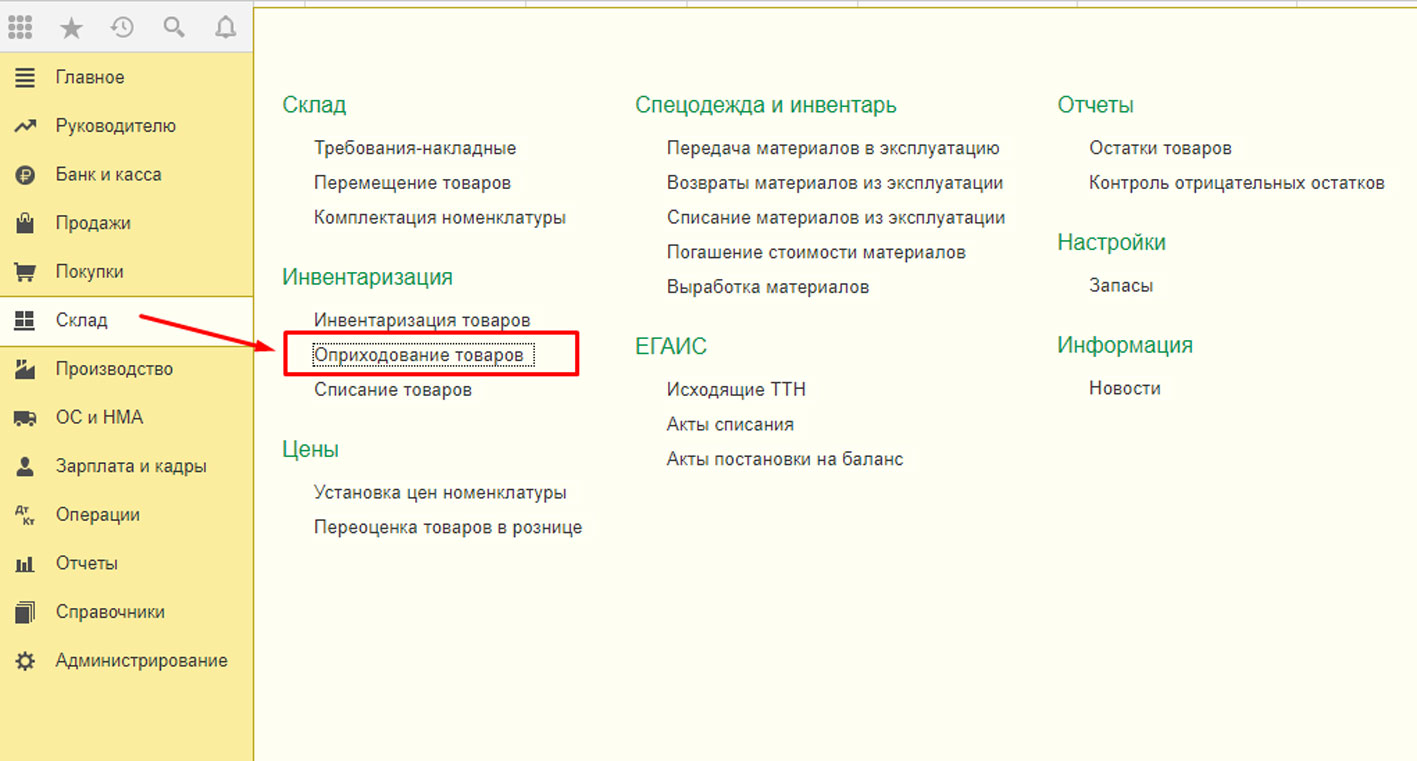
Создавать документ инвентаризации необязательно, можно в новом документе, указав статью «Оприходование излишков», подобрать и заполнить товар вручную, а также его количество, цену и указать счет материалов.
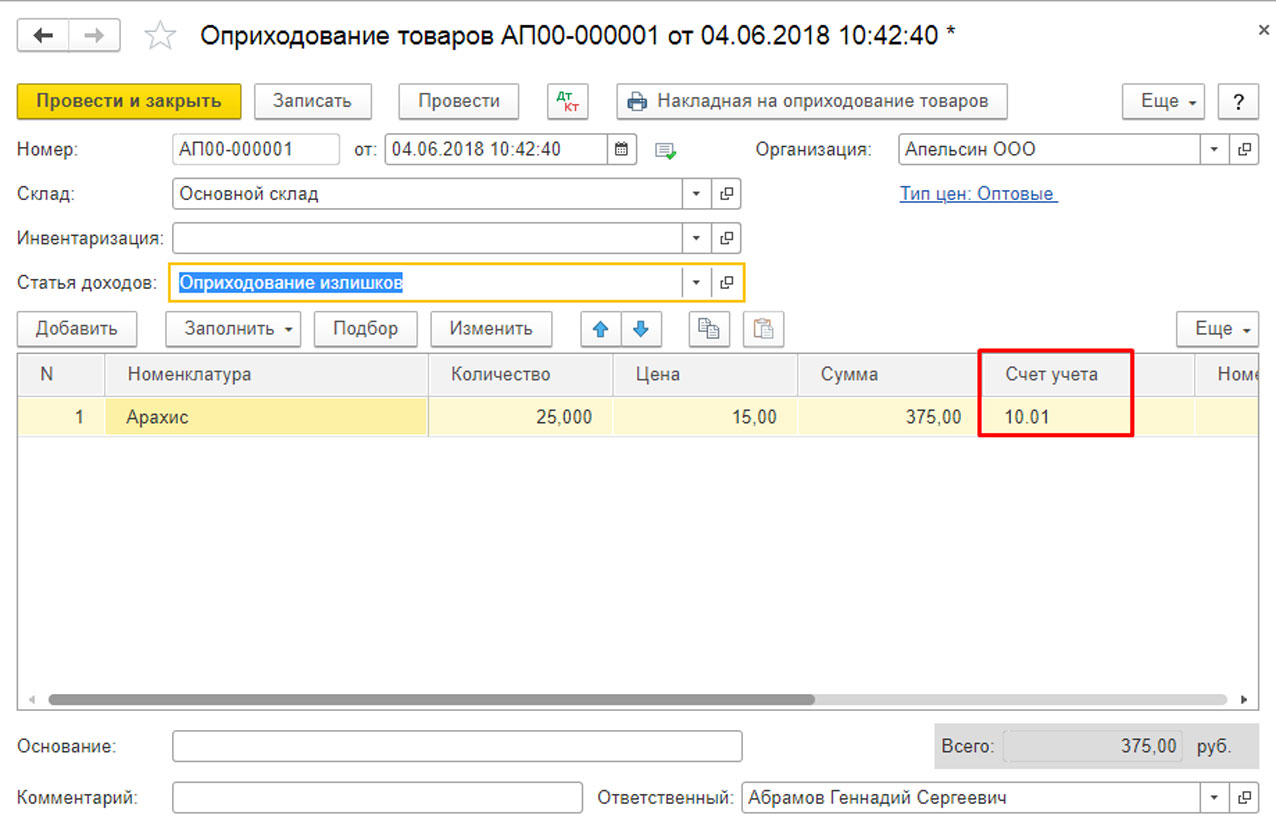
Оприходование материалов по итогам инвентаризации
Однако правильнее все же сделать это. При создании документа табличную часть можно заполнить автоматом, нажав «Заполнить по остаткам на складе». Туда попадут все товары с остатками.
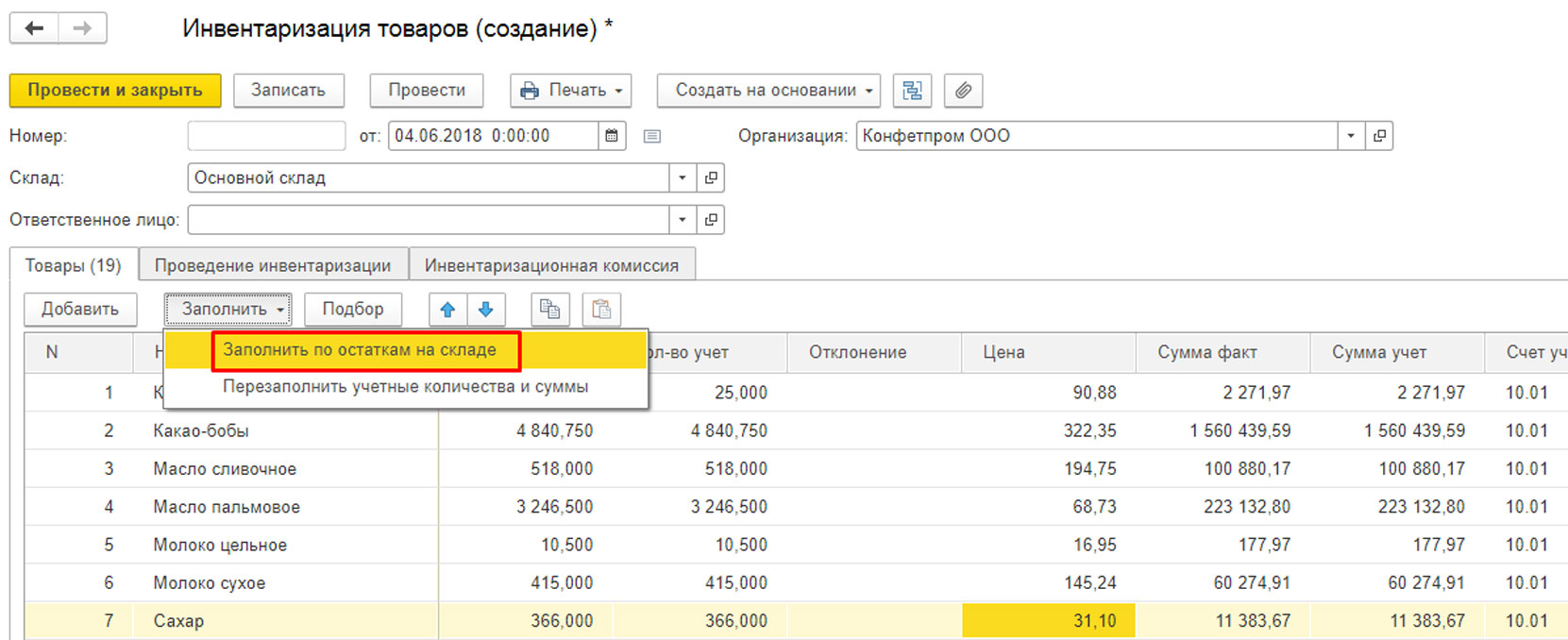
Создание документа инвентаризации
В столбце «Кол-во факт» указываем фактическое наличие материалов на складе. Если обнаружены недостачи, то отклонение будет со знаком минус, если найден излишек, то в столбце «Отклонение» будут положительные суммы. При этом счет учета должен быть 10.
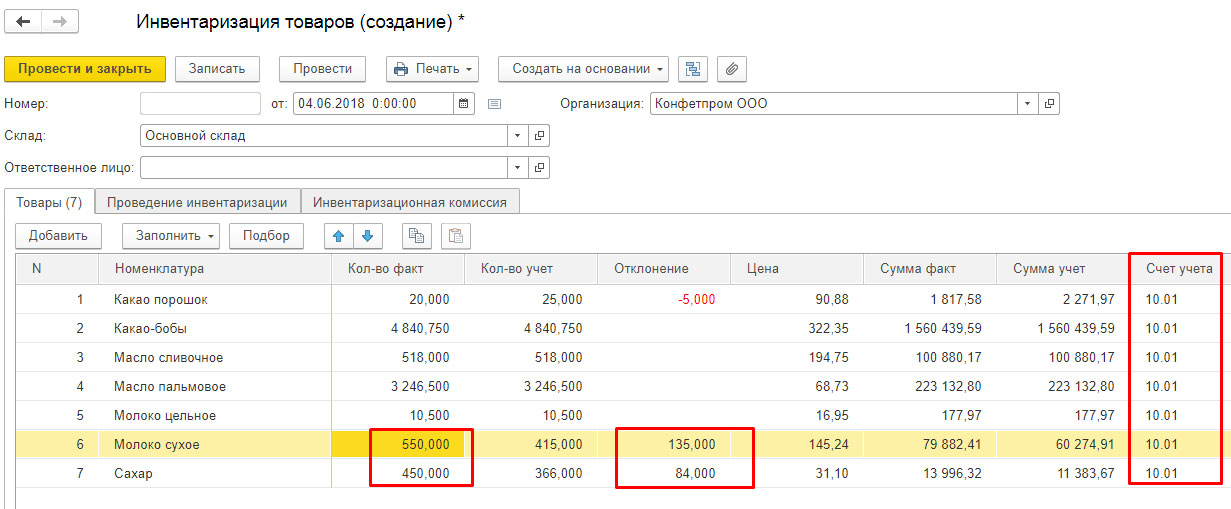
Документ не сформировал никаких движений, так как движения по регистрам и счетам будут сделаны документами оприходования и списания. Однако из созданной «Инвентаризации» можно распечатать различные сопутствующие печатные формы:

При создании на основании «Инвентаризации оприходования материалов», в список автоматом попадут только строки, по которым определились излишки, перенесутся данные по количеству материалов, цене и счет учета.
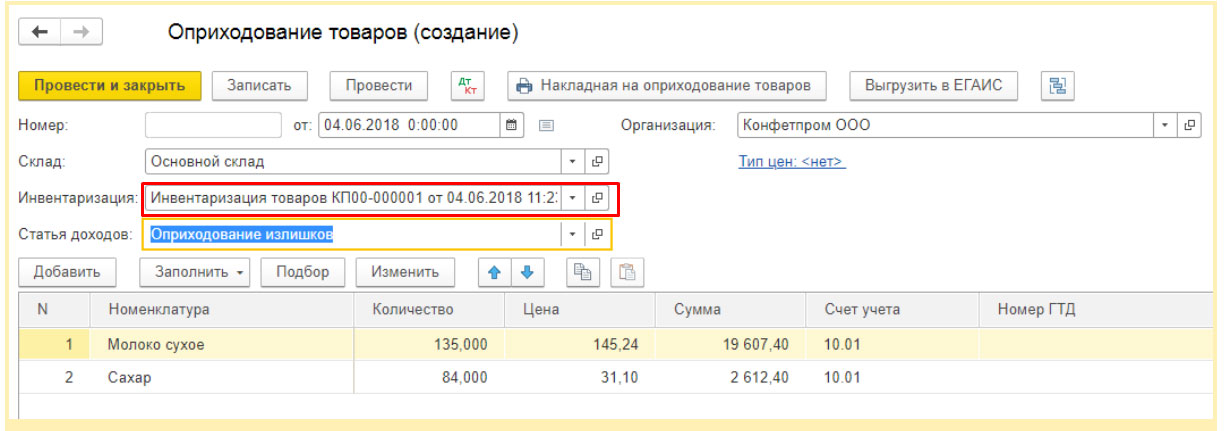
Если работа с приходованием товаров в 1С вызывает у вас сложности, обратитесь к нашим специалистам по сопровождению продуктов 1С. Мы с радостью вам поможем!
Поступление в переработку
Кроме всех описанных выше случаев, материалы могут принять от стороннего Контрагента-покупателя для дальнейшей переработки. Создать такое оприходование можно аналогично приему материала, только нужно выбрать операцию «Материалы в переработку».
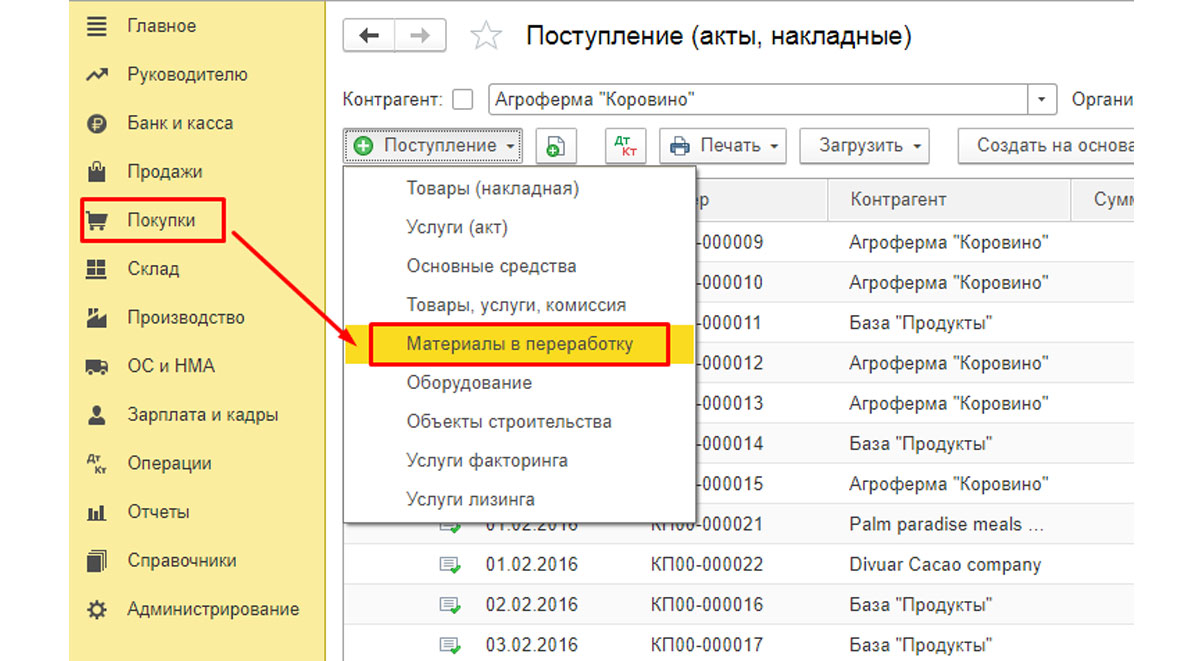
Поступление в переработку
Тут материалы не приходуются на соответствующий счет учета, а числятся на забалансовом счете. После переработки материал возвращается покупателю.
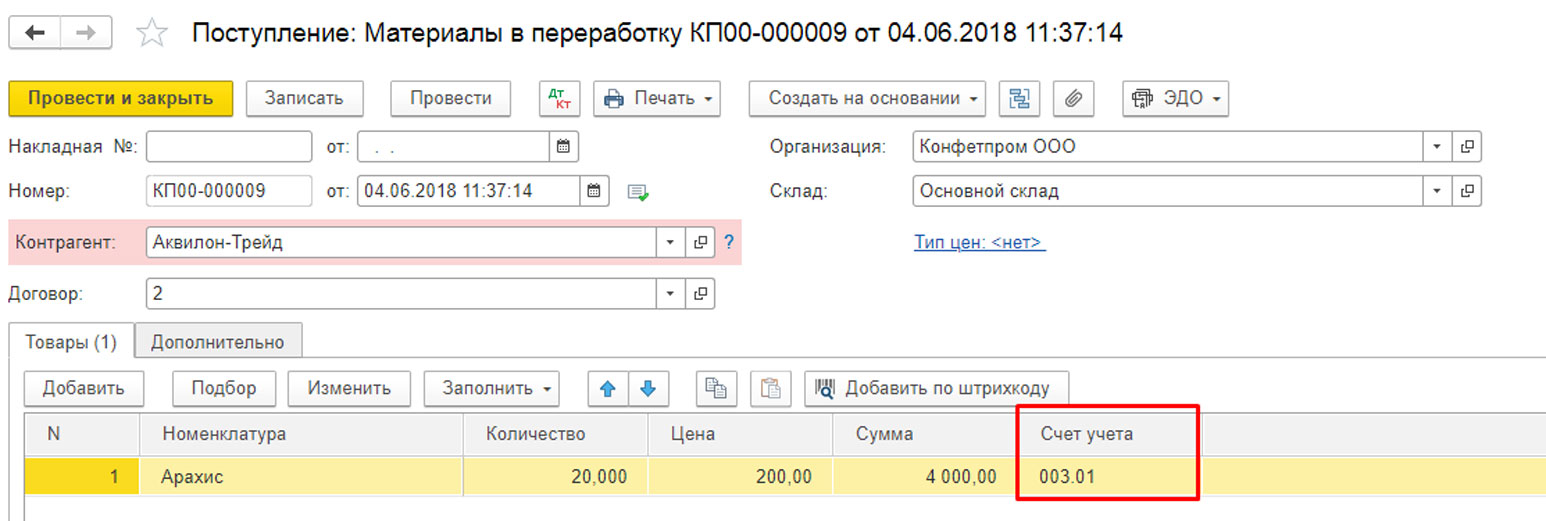
Для того чтобы в документы счет учета подставлялся автоматом, надо для каждого материала указать счета в карточке или правильнее указать счета для вида номенклатуры «Материалы» через «Справочники-Номенклатура-Счета учета номенклатуры».
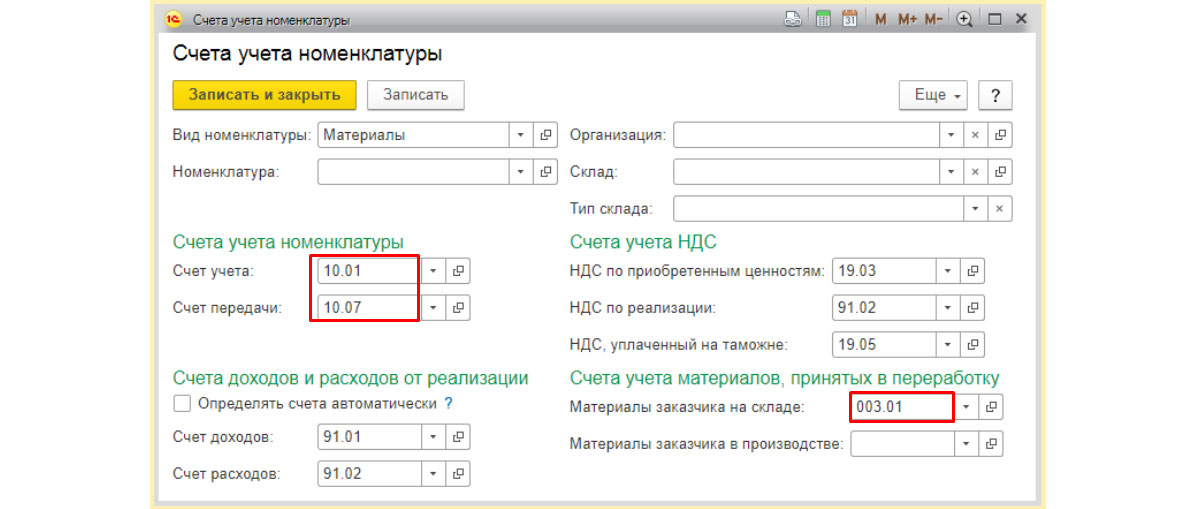
Отметим, что вне зависимости от источника поступления, материал всегда приходуется с указанием склада и счета учета. Приходовать можно как на балансовые, так и забалансовые счета.
Таким образом, первый шаг в учете матценностей – это оприходование материалов, можно сделать несколькими, достаточно простыми и интуитивно понятными способами, только выбрав подходящий вариант, подходящий для источника поступления. После этого можно производить движение – перемещение, реализацию, списание, переработка и пр.
В этой статье разберем порядок списания материалов в 1С Бухгалтерия (на примере конфигурации БП 8.3), а также дадим пошаговую инструкцию для совершения списания. Сначала рассмотрим методологический подход с точки зрения бухгалтерского и налогового учета, затем порядок действий пользователя при списании материалов в 1С 8.3. Следует отметить, что рассматривается общий порядок списания материалов, без учета определенных отраслевых нюансов. Например, девелопменту, сельскохозяйственному или производственному предприятию требуются дополнительные типовые документы или акты на списание материалов.
Методологические указания
В бухучете порядок списания материалов регулируется ПБУ 5/01 «Учет материально-производственных запасов». Согласно п. 16 данного ПБУ допускается три варианта списания материалов, ориентированных на:
В налоговом учете при списании материалов следует ориентироваться на статью 254 НК РФ, где под пунктом номер 8 указаны варианты метода оценки, ориентирующиеся на:
Бухгалтеру следует закрепить в учетной политике выбранный метод списания материалов для бухгалтерского и налогового учета. При этом логично, что для упрощения учета в обоих случаях выбирают один и тот же способ. Зачастую используется списание материалов по средней себестоимости. Списание по себестоимости единицы уместно для определенных видов производств, где каждая единица материалов уникальна, например, ювелирное производство.
Типовые проводки по списанию материалов
Перед списанием материалов в 1С 8.3, следует установить (проверить) соответствующие настройки учетной политики.
Настройки учетной политики при списании материалов в 1С 8
В настройках отыщем подменю «Учетная политика», и в нем – «Способ оценки МПЗ».
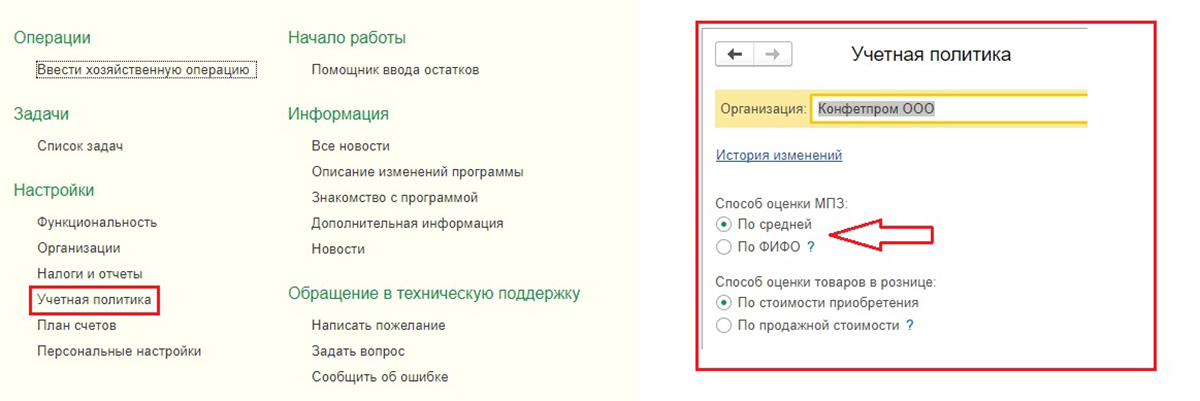
Здесь следует помнить о ряде специфических черт, характерных для конфигурации 1С 8.3.
Если у вас остались вопросы по настройке учетной политики, обратитесь к нашим специалистам за консультацией по программам 1С, мы с радостью вам поможем.
Бесплатная консультация эксперта
Руководитель Центра сопровождения 1С
Спасибо за Ваше обращение!
Специалист 1С свяжется с вами в течение 15 минут.
Списание материалов в 1С 8
Для списания материалов в программе 1С 8.3 надо заполнить и провести документ «Требование-накладная». Поиск его обладает некоей вариативностью, то есть может быть осуществлен двумя путями:
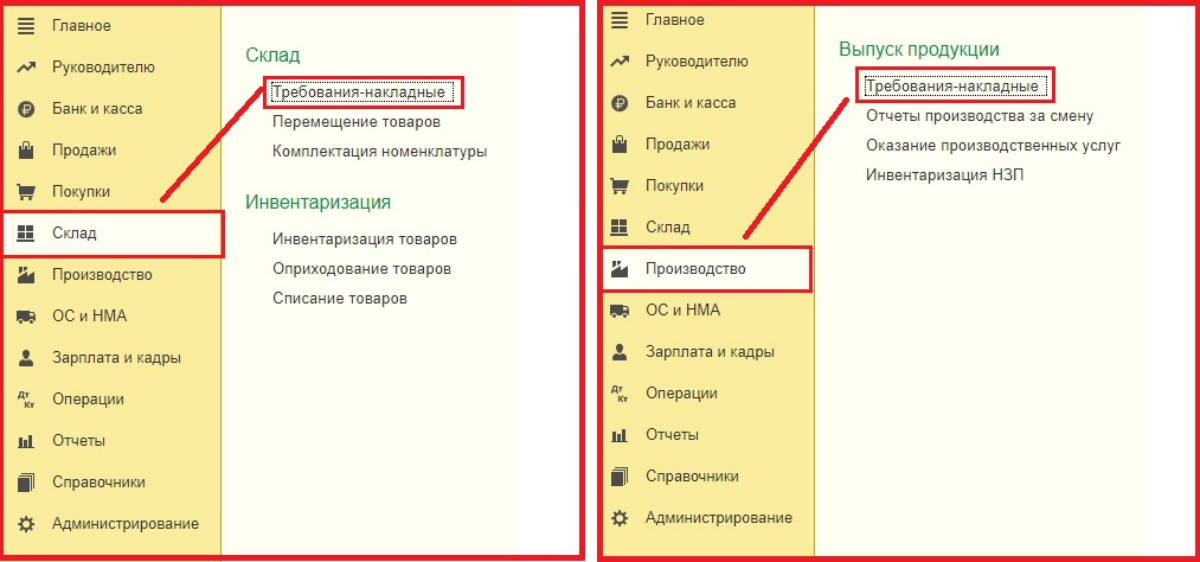
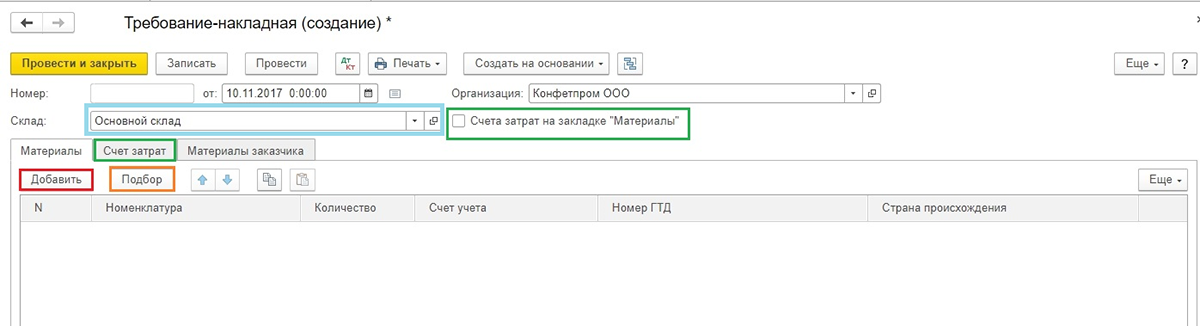
Создаем новый документ. В шапке документа выбираем Склад, с которого будем списывать материалы. Кнопка «Добавить» в документе создает записи в табличной его части. Для удобства выбора можно воспользоваться кнопкой «Подбор», которая позволяет увидеть остатки материалов в количественном выражении. Кроме того, обратите внимание на связанные между собой параметры – вкладка «Счета затрат» и настройка-галочка «Счета затрат на закладке «Материалы»».
Если галочка не установлена, то все позиции будут списаны на один счет, который установлен на вкладке «Счета затрат». По умолчанию этот тот счет, который установлен в настройках учетной политики (обычно 20 или 26). Данный показатель можно менять вручную. Если же надо списать материалы по разным счетам, тогда устанавливаем галочку, вкладка «Счета» исчезнет, и на вкладке «Материалы» будет возможность установить нужные проводки.
Ниже показан экран формы при нажатии кнопки «Подбор». Для удобства работы, чтобы видеть только те позиции, по которые есть фактические остатки, следите, чтобы кнопка «Только остатки» была нажата. Выбираем все необходимые позиции, и по щелчку мыши они попадают в раздел «Подобранные позиции». Затем следует нажать кнопку «Перенести в документ».
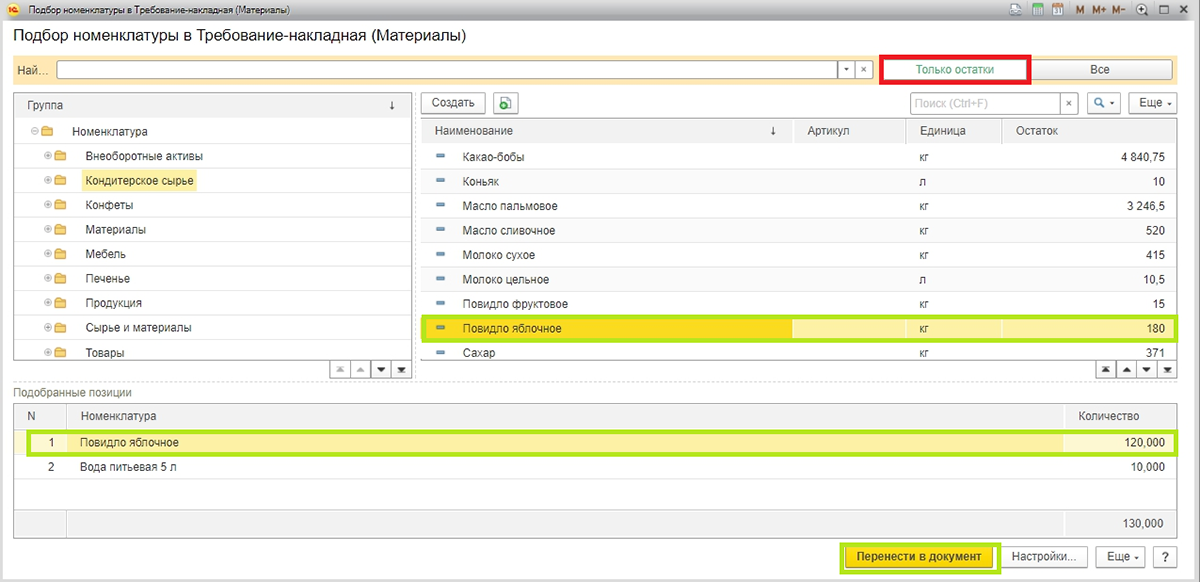
Все выбранные позиции отобразятся в табличной части нашего документа на списание материалов. Обратите внимание, включен параметр «Счета затрат на закладке «Материалы»», и из выбранных позиций «Повидло яблочное» списано на 20-й счет, а «Вода питьевая» – на 25-й.
Кроме того, обязательно заполняйте разделы «Подразделение затрат», «Номенклатурная группа» и «Статья затрат». Первые два становятся доступными в документах, если установлены настройки в параметрах системы «Вести учет затрат по подразделениям-Использовать несколько номенклатурных групп». Даже если ведете учет в небольшой организации, где разделения на номенклатурные группы нет, заведите в справочке пункт «Общая номенклатурная группа» и выбирайте его в документах, иначе могут возникнуть проблемы при закрытии месяца. На более крупных предприятиях правильное ведение данной аналитики позволит оперативно получать необходимые отчеты по затратам. Подразделение затрат может быть цехом, участком, отдельным магазином и т.д., по которому необходимо собирать сумму затрат.
Номенклатурная группа связана с видами выпускаемой продукции. По номенклатурным группам отражается сумма выручки. При этом, например, если разные цеха выпускают одну и ту же продукцию, следует указывать одну номенклатурную группу. Если же мы хотим видеть раздельно сумму выручки и сумму затрат по разным видам продукции, например, конфеты шоколадные и карамель, следует установить разные номенклатурные группы при отпуске сырья в производство. При указании статей затрат ориентируйтесь как минимум на налоговый кодекс, т.е. можно указать пункты «Материальные затраты», «Расходы на оплату труда» и т.д. Этот перечень может быть расширен в зависимости от нужд предприятия.

Указание статей затрат
После указания всех необходимых параметров нажимаем кнопку «Провести и закрыть». Теперь можно посмотреть проводки.
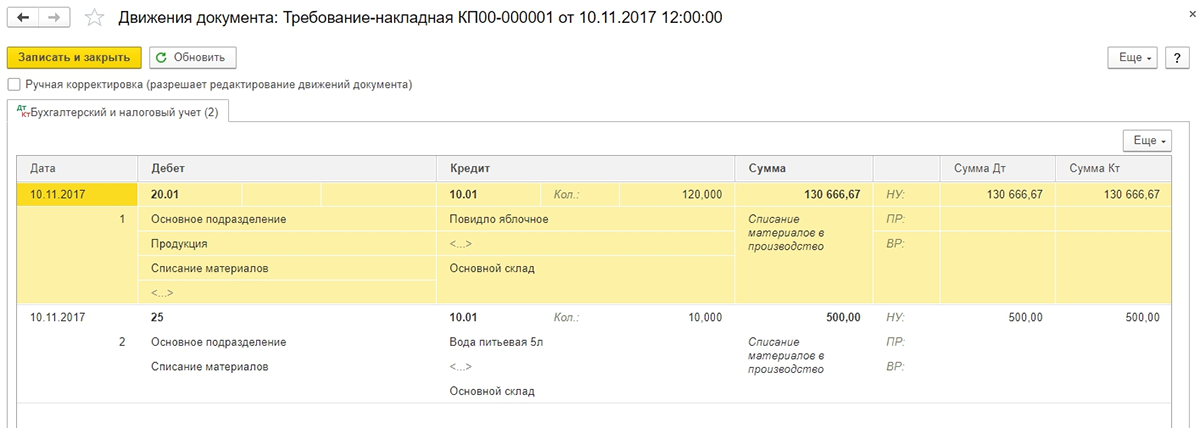
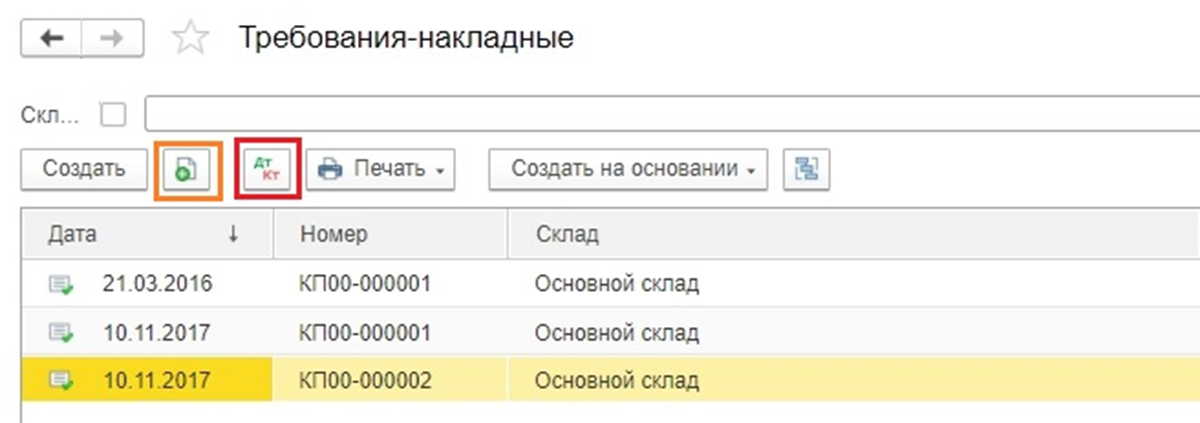
При дальнейшем ведении учета, если необходимо выписать похожее требование-накладную, можно не создавать документ заново, а сделать копирование, используя стандартные возможности программы 1С 8.3.
Наша компания предоставляет услуги сопровождения и внедрения программ 1С, а также у нас вы можете заказать доработку 1С. Если у вас остались вопросы, свяжитесь с ним, мы с радостью вам поможем.
Алгоритмы расчета средней цены
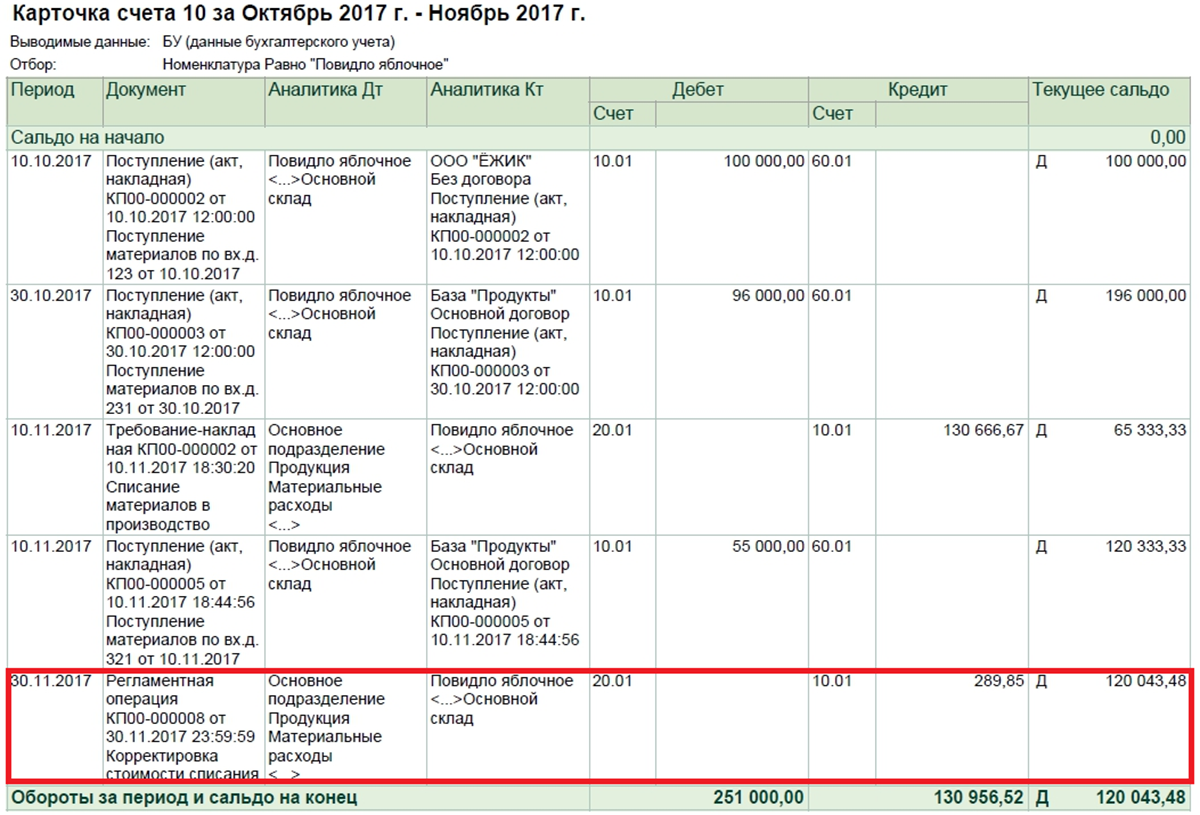
Алгоритм расчета средней цены, на примере позиции «Повидло яблочное». До списания было два поступления этого материала:
100 кг х 1 000 руб = 100 000 руб
80 кг х 1 200 руб = 96 000 руб
Итого средняя в момент списания равна (100 000 + 96 000)/(100 + 80) = 1088, 89 руб.
Умножаем это количество на 120 кг и получаем 130 666,67 руб.
В момент списания мы использовали так называемую скользящую среднюю.
Затем после списания было поступление:
50 кг х 1 100 руб = 55 000 руб.
Средневзвешенная средняя за месяц равна:
(100 000 + 96 000 + 55 000)/(100 + 80 + 50) = 1091,30 руб.
Если умножить ее на 120, получим 130 956,52.
Разница 130 956, 52 – 130 666, 67 = 289, 86 будет списана при закрытии месяца при выполнении регламентной операции Корректировка стоимости номенклатуры (разница в 1 коп. от расчетной возникла в 1С при округлении).
Алгоритм расчета по методу ФИФО
В таком случае стоимость расходов за месяц будет следующей:
20 кг х 1 200 руб = 24 000 руб
Общий итог 124 000 рублей.
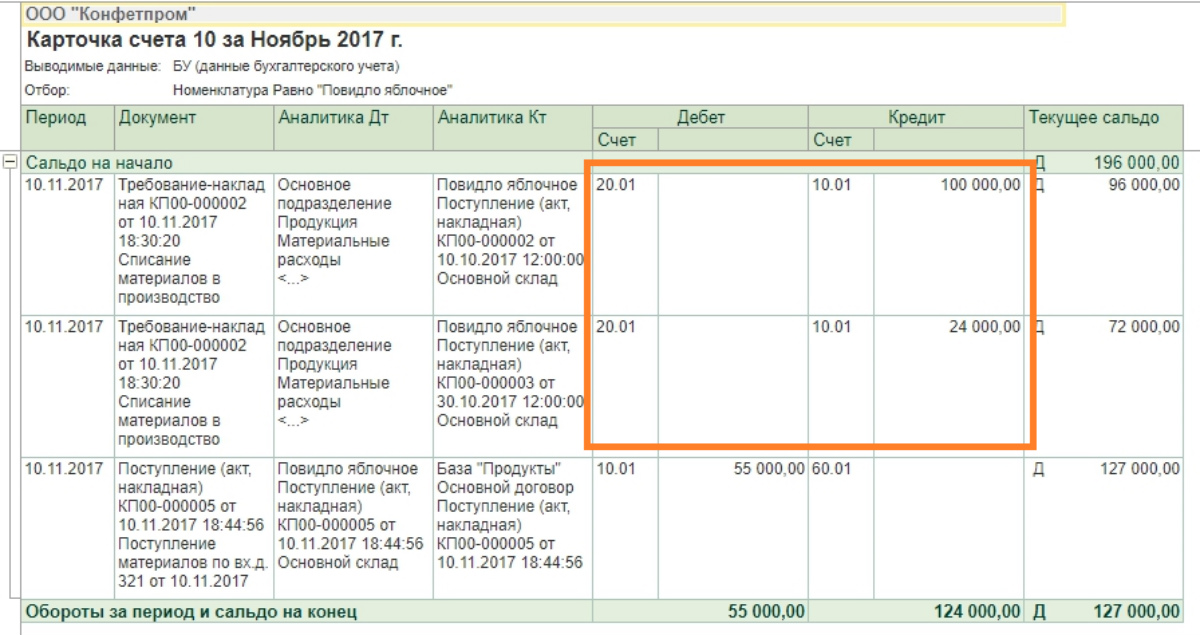
Алгоритм расчета по методу ФИФО
Важное дополнение
Формирование требований-накладных и их применение для списания требует выполнения важного условия: все списанные со склада материалы должны быть израсходованы для производства в этом же месяце, то есть списание полной их стоимости на затраты является корректным. На самом деле так бывает не всегда. В таком случае передачу материалов с основного склада следует отражать как перемещение между складами, на отдельный субсчет счета 10, или как вариант, на отдельный склад по тому же субсчету, на котором он учитывается. Списывать при этом варианте материалы на затраты следует актом на списание материалов, указывая фактически использованное количество.
Вариант акта, распечатанный на бумаге, следует утвердить в учетной политике. В 1С для этого предусмотрен документ «Отчет производства за смену», посредством которого, по произведенной продукции, можно списать материалы вручную, или, если производятся стандартные изделия, заранее составить спецификацию на 1 единицу продукции. Затем, при указании количества готовой продукции, необходимое количество материала будет подсчитано автоматически. Более подробно об этом варианте работы будет рассказано в следующей статье, в которой также будут освещены такие частные случаи списания материалов, как учет спецодежды и списание в производство давальческого сырья.
Если у вас регулярно возникают вопросы по настройке программ 1С, обратитесь к нашим специалистам. Мы с радостью проконсультируем вас, а также подберем для вас оптимальные тарифы на сервисное обслуживание 1С, ориентируясь на ваши индивидуальные задачи.
Практически каждое производственное предприятия время от времени сталкивается с необходимостью продать излишки материально-производственных запасов. Причиной этого может быть, например, обновление ассортимента выпускаемой продукции, изменения технологического процесса производства и прочие ситуации, обусловленные хозяйственной деятельности.
О том, как оформить в программе «1С:Бухгалтерия 8» такого рода операции и какие проводки продажи материалов в 1С 8.3 будут сформированы при этом, мы расскажем в нашей статье.
Проверка остатков материалов
Решение о реализации материалов со складов предприятия, как правило, принимается после инвентаризации или формирования контрольного отчета по остаткам материально-производственных запасов.
Их учет ведется на счете бухгалтерского учета 10 «Материалы» и организован с обязательным указанием аналитики по видам, местам хранения (складам) и документам поступления МПЗ в организацию. На счете ведется количественный и суммовой учет.
Для получения остатков материалов можно воспользоваться типовым стандартным бухгалтерским отчетом – «Оборотно-сальдовая ведомость по счету». Стандартные отчеты доступны из одноименного раздела основного интерфейса системы.
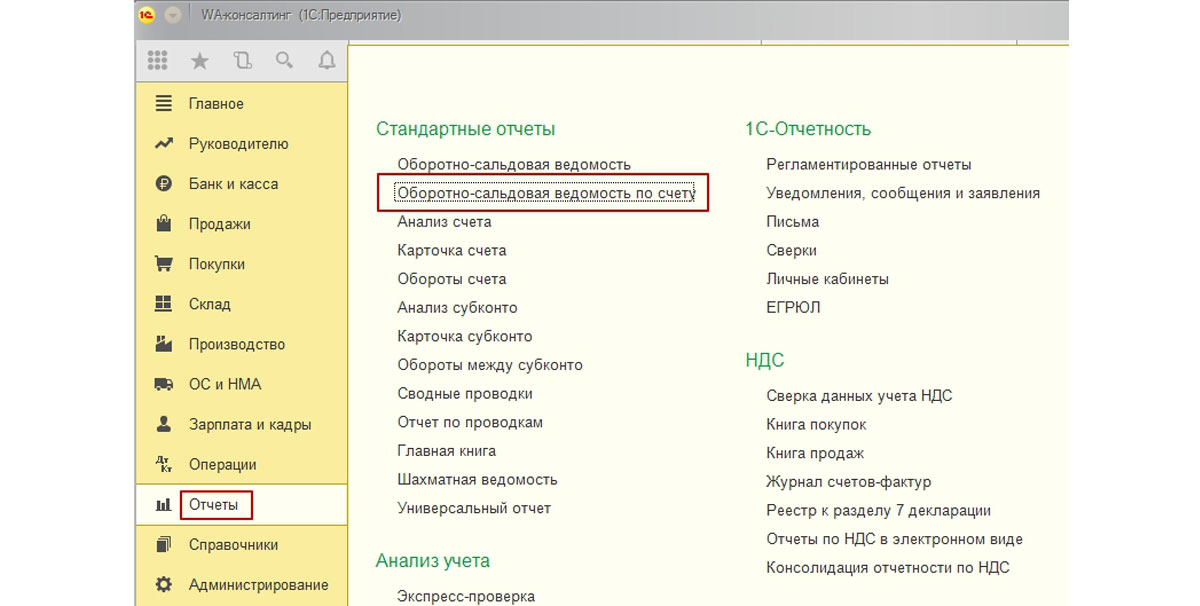
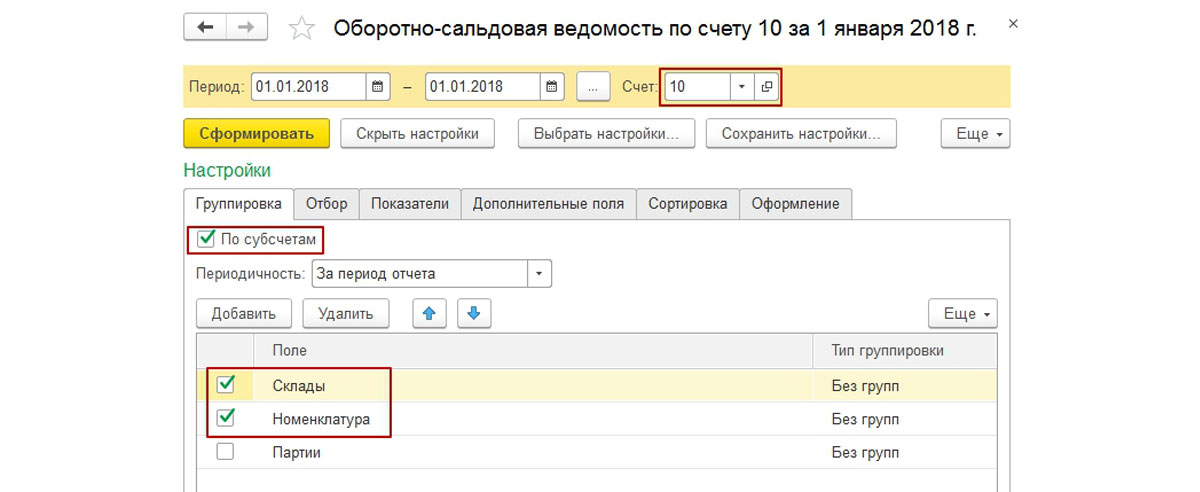
Установим настройки отчета по счету 10 с группировкой по субсчетам, складам и материалам:
Результатом формирования будет отчет следующего формата:
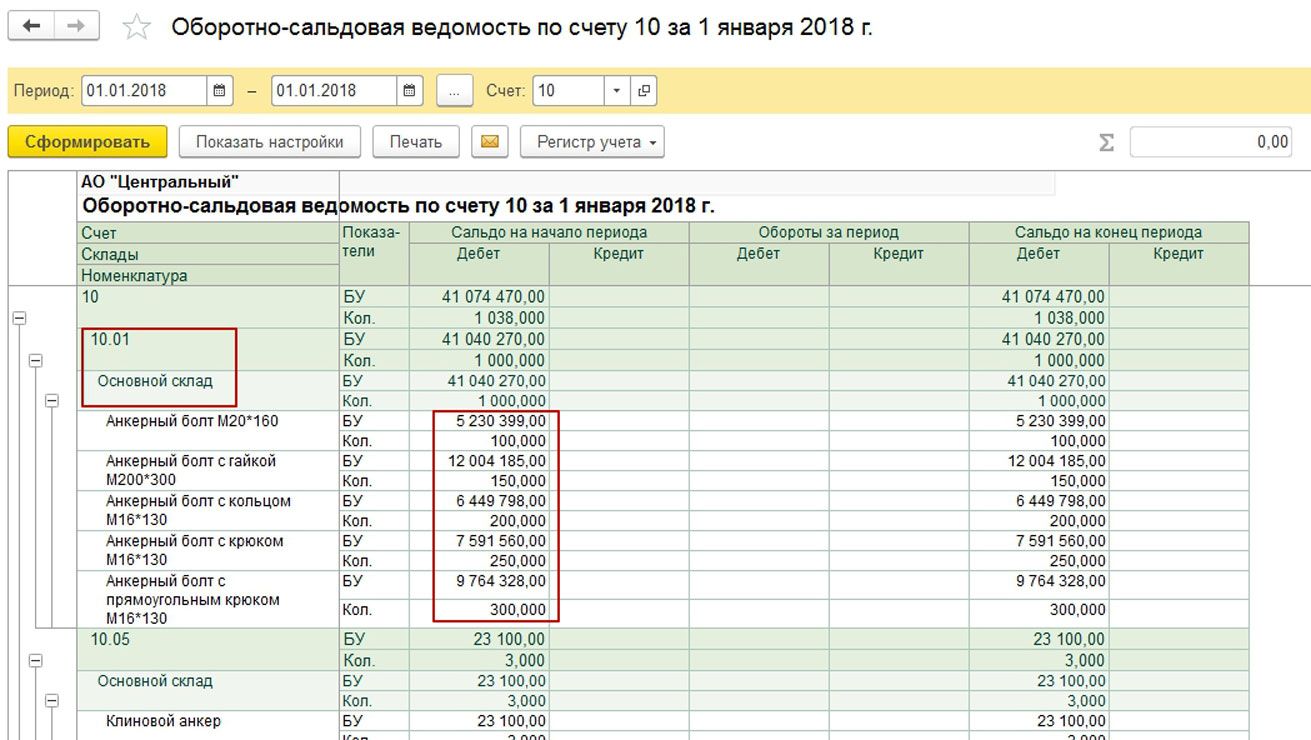
Внешний вид отчета
По состоянию отчета имеем значительные остатки материалов на субсчете 10.01, которые размещены на основном складе предприятия.
Формирование документа реализации
Оформим реализацию материалов с помощью типового документа конфигурации «Реализация (акты, накладные)» доступным из раздела «Продажи» основного интерфейса системы.
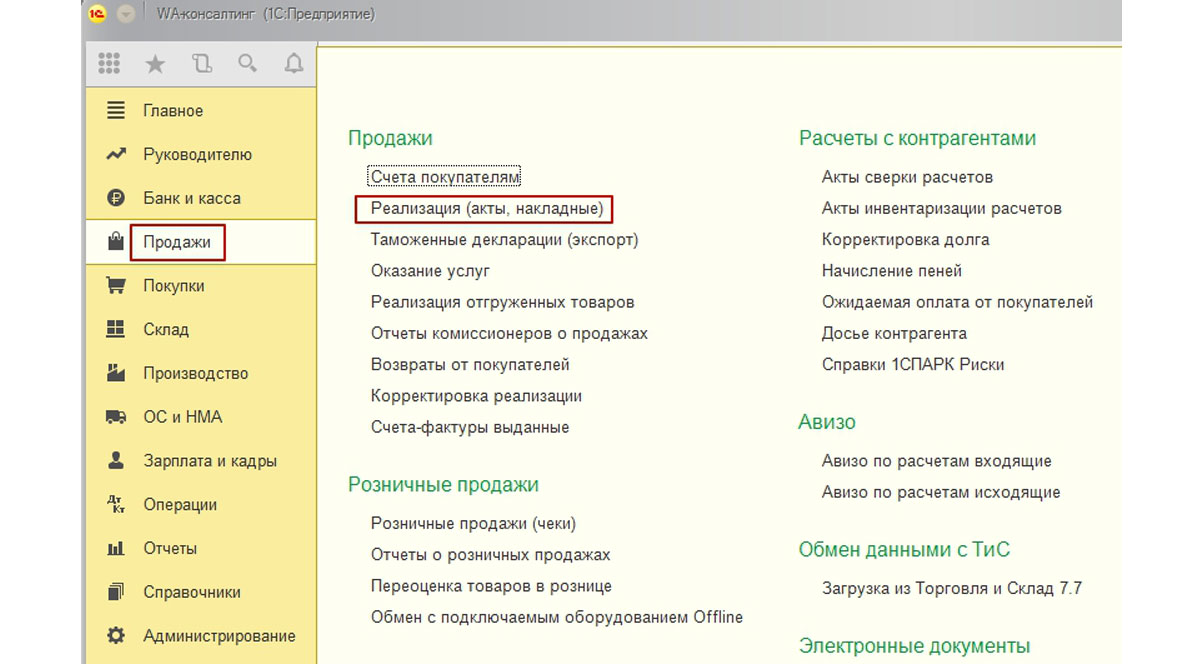
После перехода по гиперссылке «Реализация (акты, накладные)» открывается список документов выбранного вида, которые введены и сохранены в системе. Создадим новый, используя кнопку создания «Реализация».
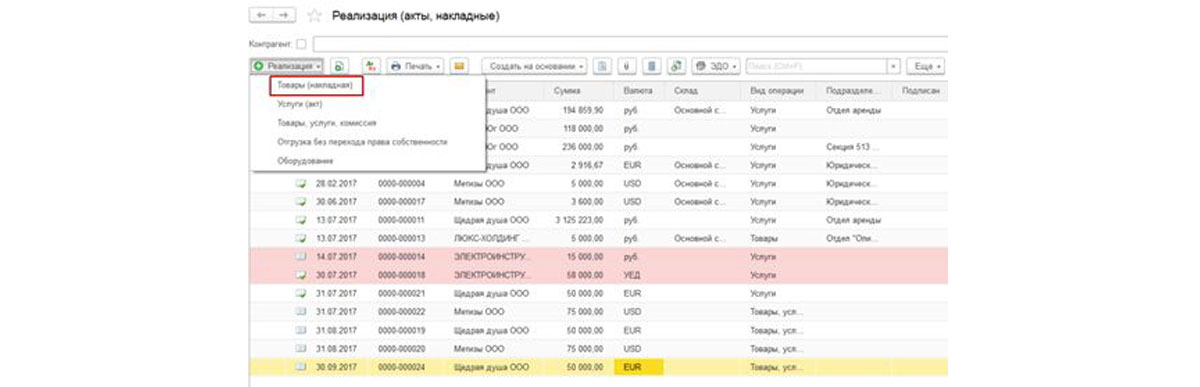
После нажатия этой кнопки нам становится доступен выбор нескольких видов операций. Для регистрации продажи, без дополнительных услуг по транспортировке, используют операцию «Товары (накладная)». Если продажа сопровождается дополнительными услугами, используют операцию «Товары, услуги, комиссия».
Рассмотрим простой пример сбыта только материалов, выбрав первую операцию в предложенном списке. Заполним электронную форму, которую предлагает система:
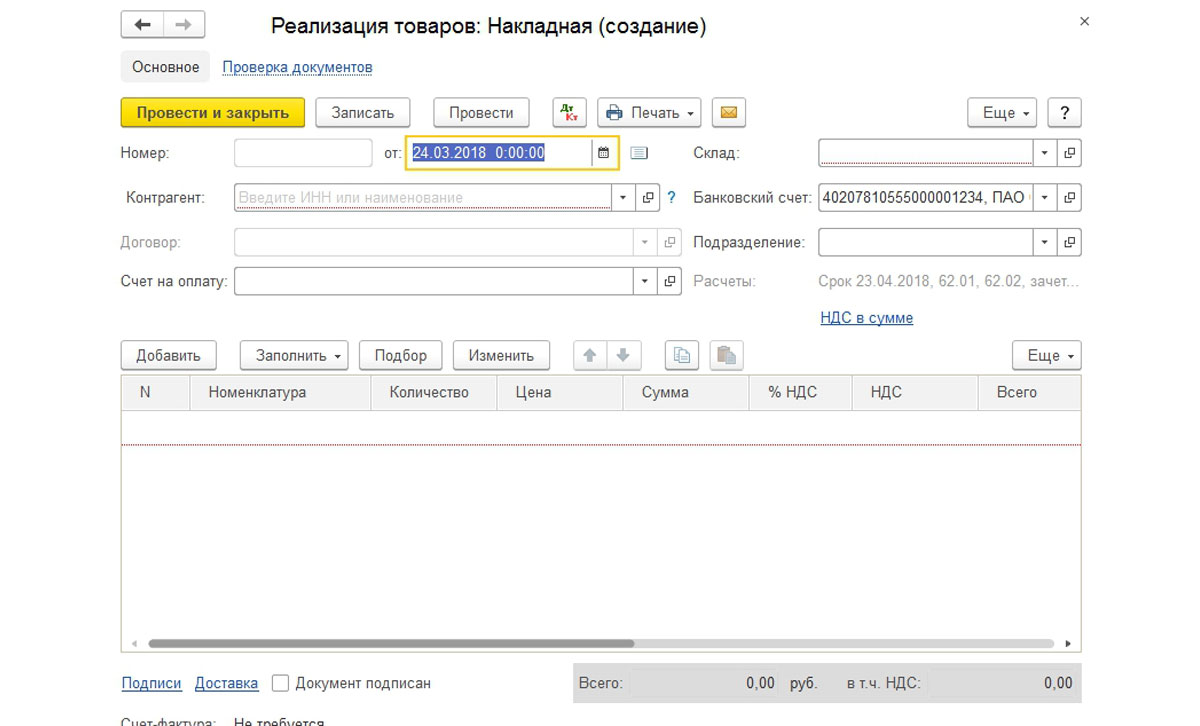
Заполнять документ будем последовательно – шапку, табличную часть, подвал. Особое внимание обратим на реквизиты, которые отмечены красными линиями – это обязательные для заполнения объекты.
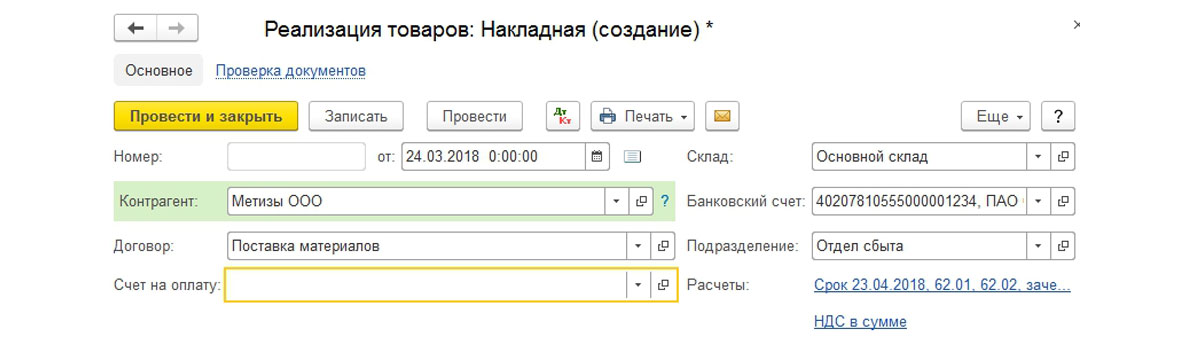
В шапке документа имеется две гиперссылки, переход по которым обеспечивает указание счетов расчетов с контрагентом/покупателем и установку типов цен и режима НДС. Как правило, значения по умолчанию, предложенные документом, являются оптимальными и их изменения обычно не требуется. Если все же нужно выбрать иной счет расчетов, срок платежа или режим НДС, это выполняется после перехода в отдельных окнах.
Оставим значения «по умолчанию» без изменений и заполним таблицу.
В ней требуется указание конкретных материалов, которые будут проданы клиенту. Удобнее всего использовать кнопку «Подбор», чтобы процесс заполнения таблицы был максимально эффективным.
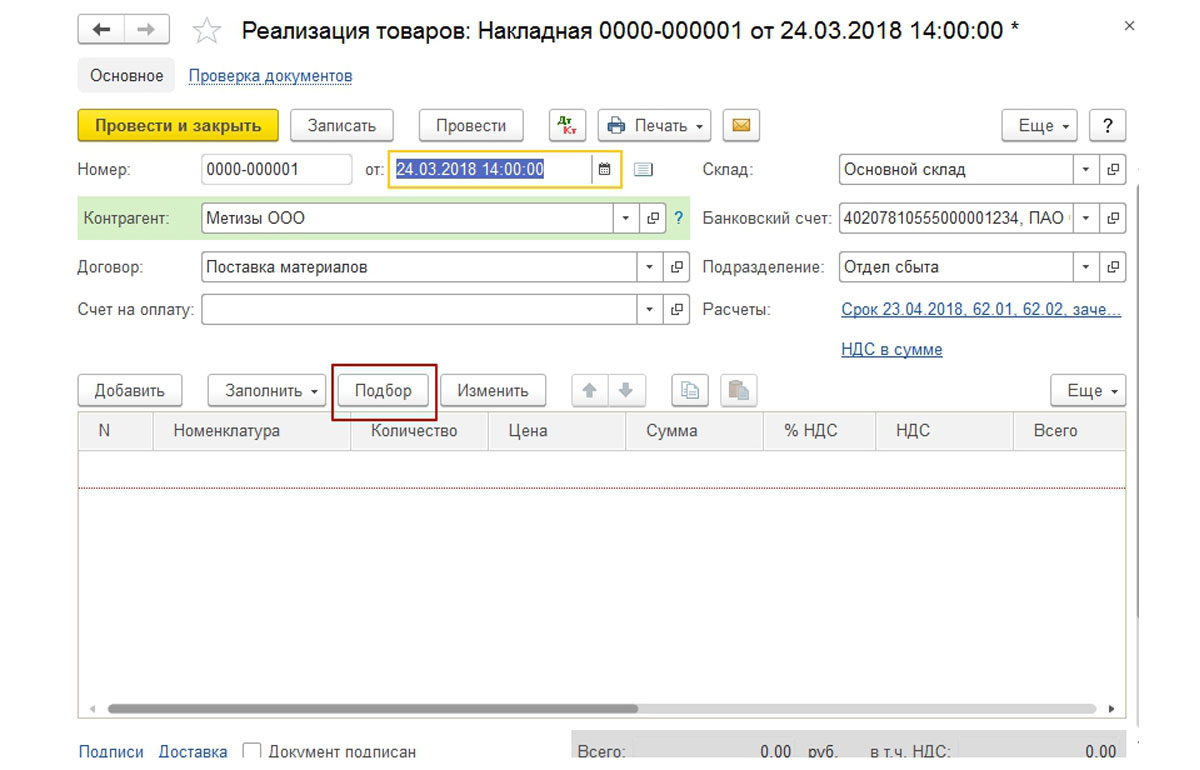
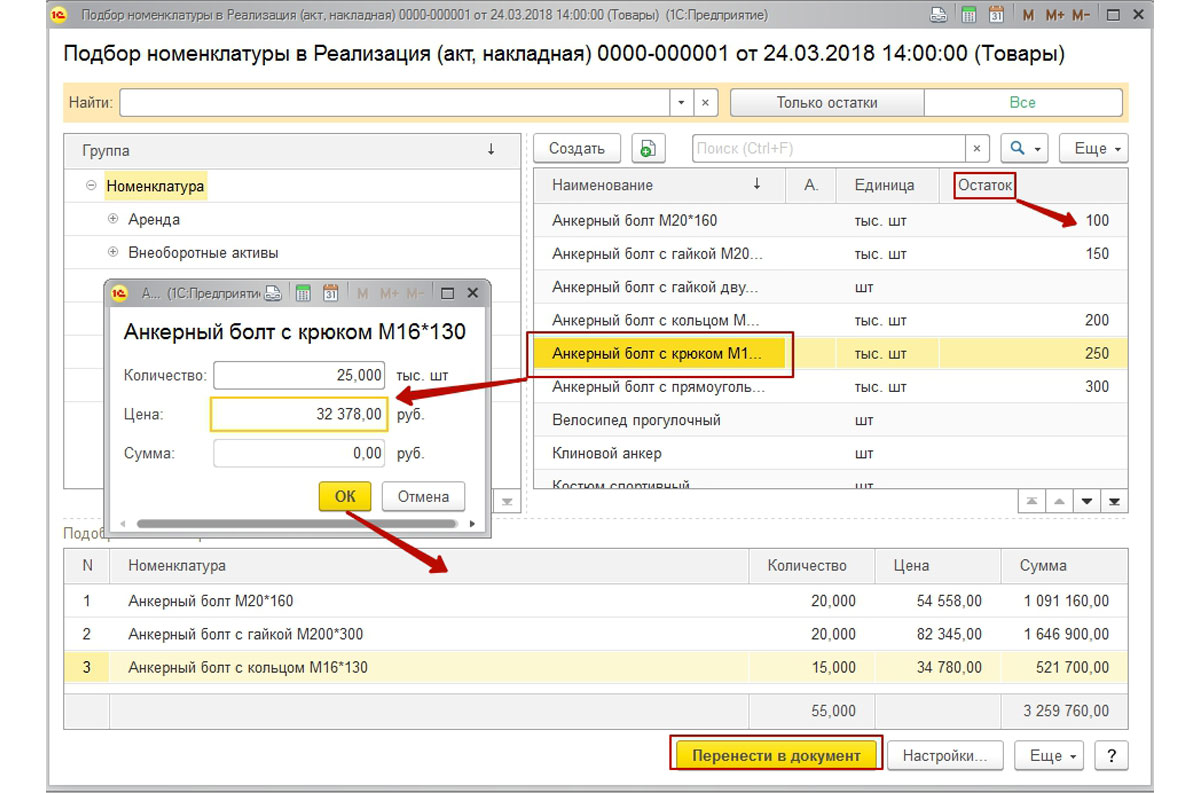
В открывающемся окне подбора предустановлен режим вывода остатков и настроено заполнение с запросом количества и цены предлагаемого к продаже материала. Выбирая необходимые карточки номенклатуры, указывая количество и цену, данные после переводятся по кнопке «Перенести в документ».
Таким образом, заполненная форма имеет вид:
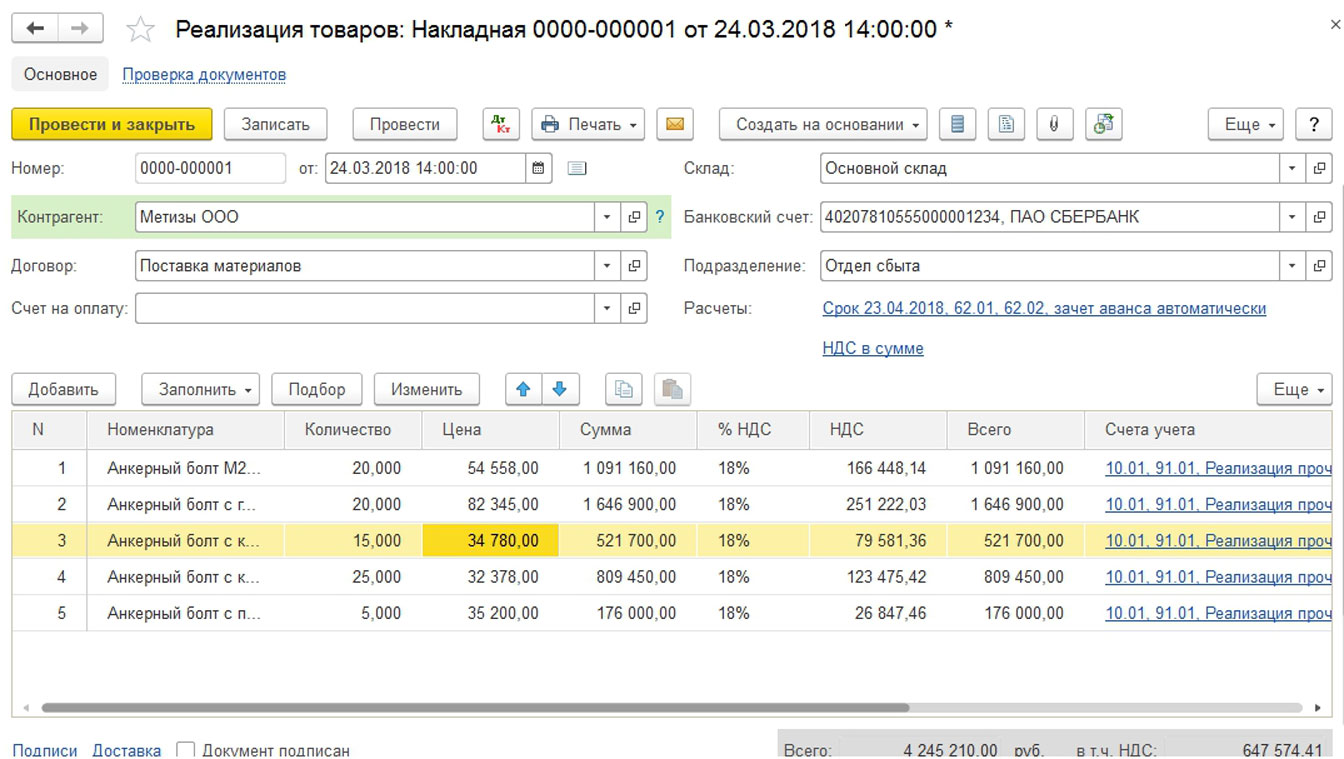
Внешний вид формы
Проводки по продаже материалов в 1С 8.3 будут корректно отражены, если правильно настроить счета учета. Их корректировка доступна непосредственно из формы по ссылке в табличном фрагменте.
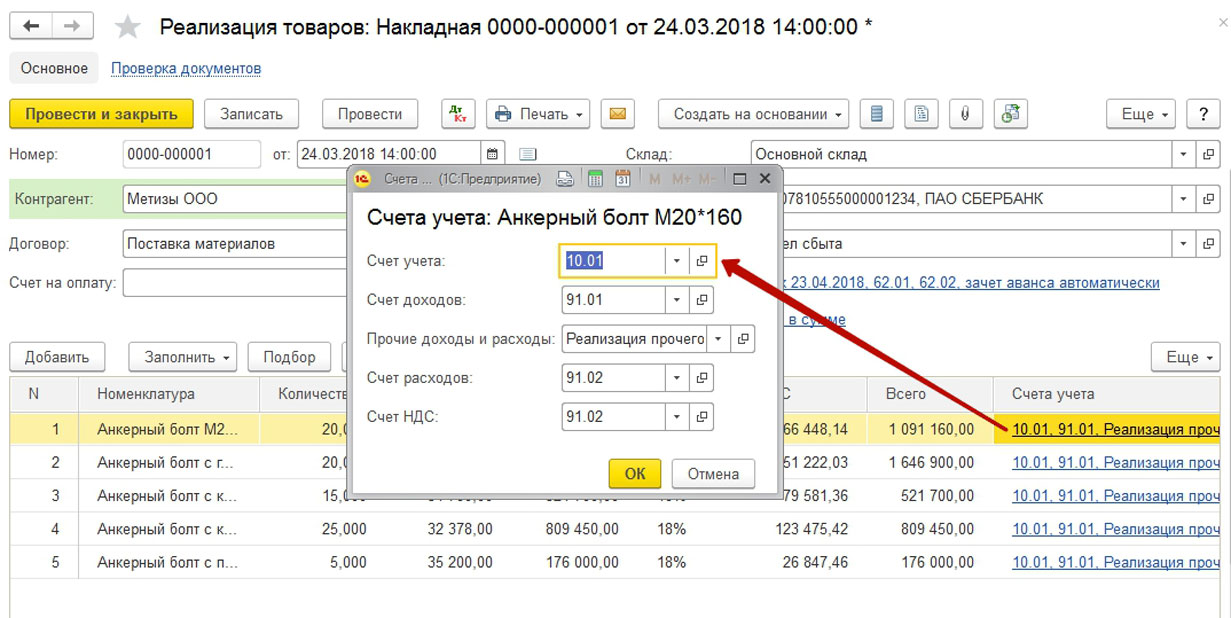
После проведения документа в системе будут сформированы проводки продажи материалов.
Проверяем бухгалтерские проводки
Как правило, реализация материально-производственных запасов не относится к основным видам деятельности организаций. Для учета доходов и расходов от этой операции используют счет 91 «Прочие доходы и расходы». Проводки списания стоимости выбывших материалов, сформированные документом реализации в «1С:Бухгалтерия 8», могут выглядеть следующим образом:
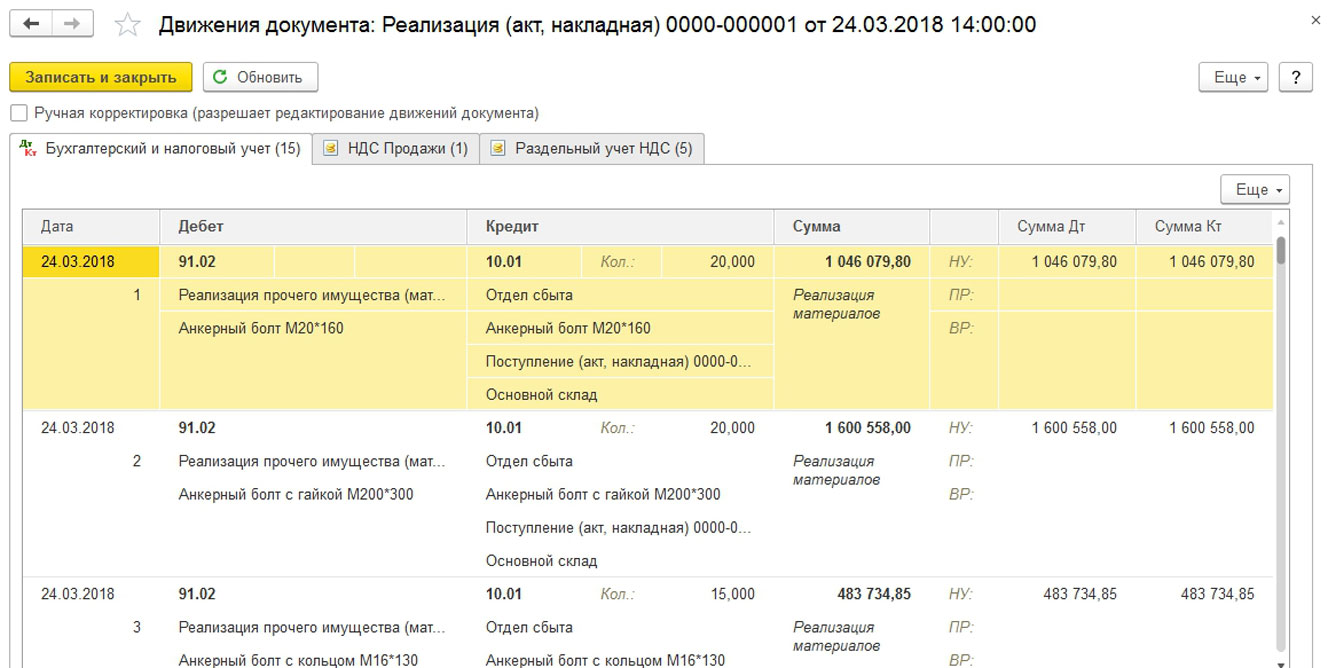
Проверяем бухгалтерские проводки
Для полноты отражения хозяйственной операции, приведем весь комплект проводок в организации-плательщике НДС.
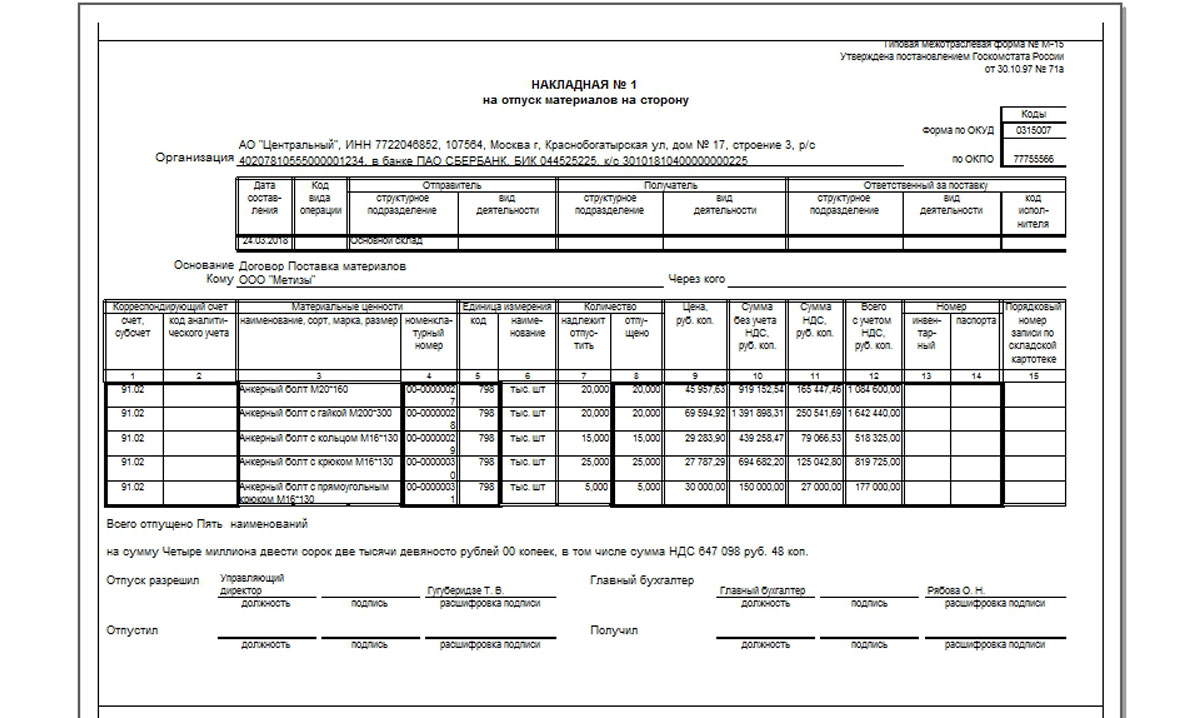
Реализация любого вида товарно-материальных ценностей подтверждается унифицированными печатными формами документов. Продажа сопровождается накладной на отпуск материалов на сторону по форме М-15, ее можно сформировать из документа реализации:
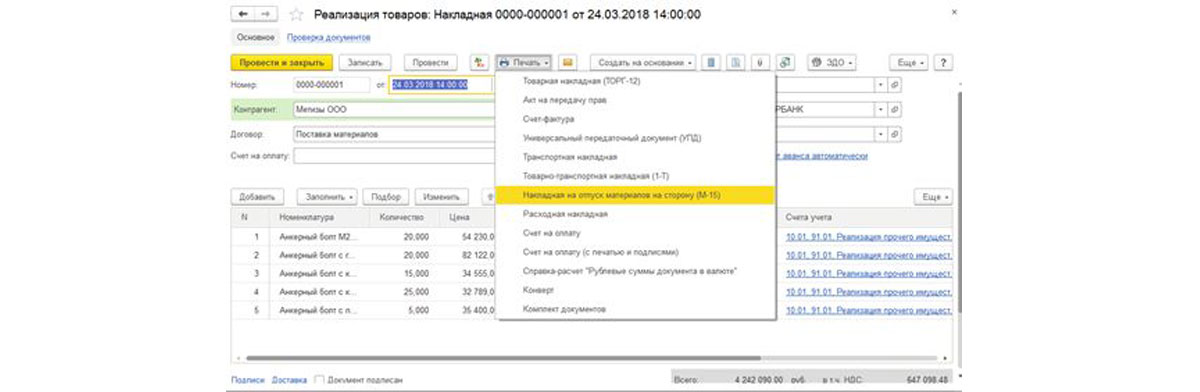
Накладная на отпуск материалов на сторону
Проверка остатков материалов после реализации
В заключение проверим, как отразятся проводки по продаже материалов в 1С 8.3 на стандартных отчетах. Воспользуемся отчетом из ОСВ:
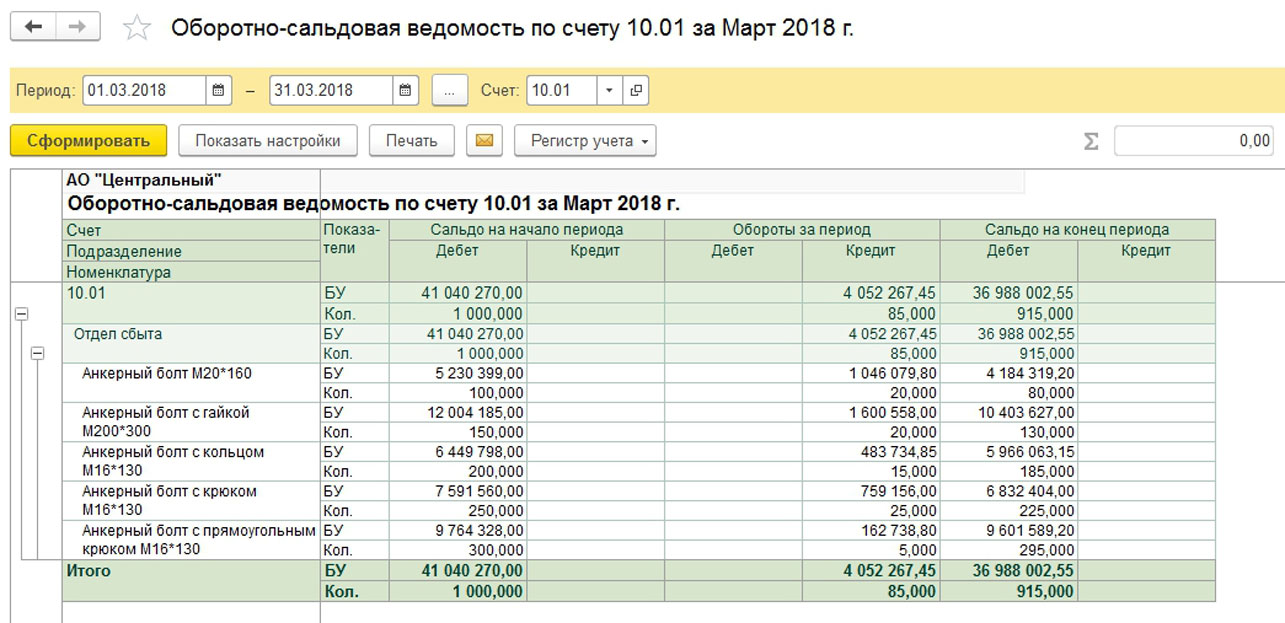
Отчет из ОСВ
Конечное сальдо по счету 10 подтверждает, что операция реализации материалов отражена верно.
Для того чтобы ускорить процесс списания остатков по конкретному счету, можно воспользоваться двумя способами.
Первый способ более предпочтителен и оперативен в использовании. Его можно применять в случае, если в группах номенклатуры расположены материалы именно по субсчетам (может быть и такое, что группа так и называется «Материалы субсчет 10.01»). Выполните пошагово действия от 1 до 5, и все остатки по выделенным номенклатурам будут перенесены в документ.
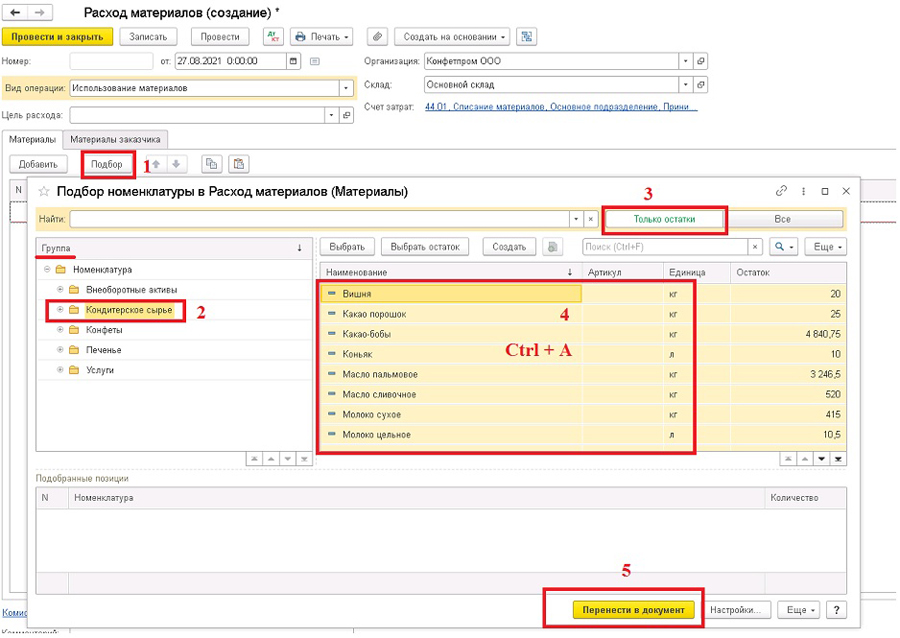
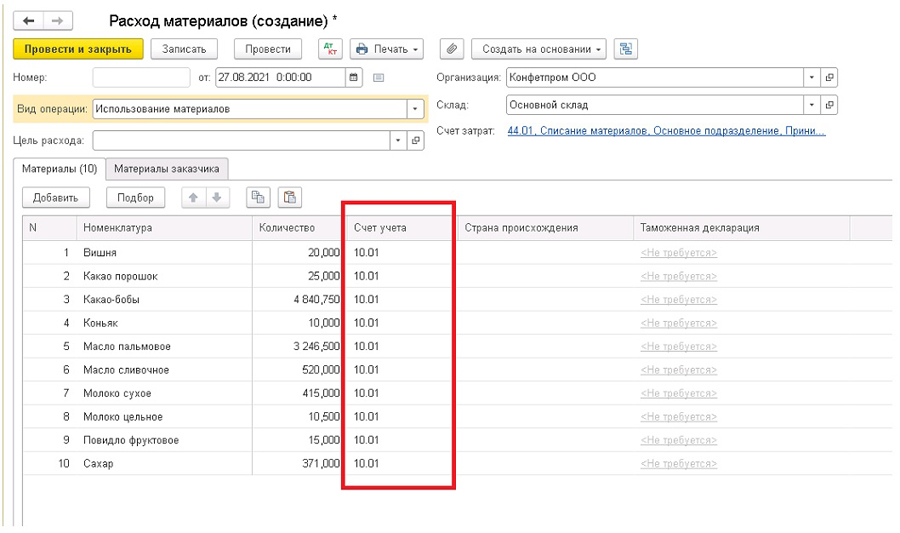
Также можно сделать отбор материалов по виду номенклатуры, добавив нужную колонку на форму («Еще» — «Изменить форму»).
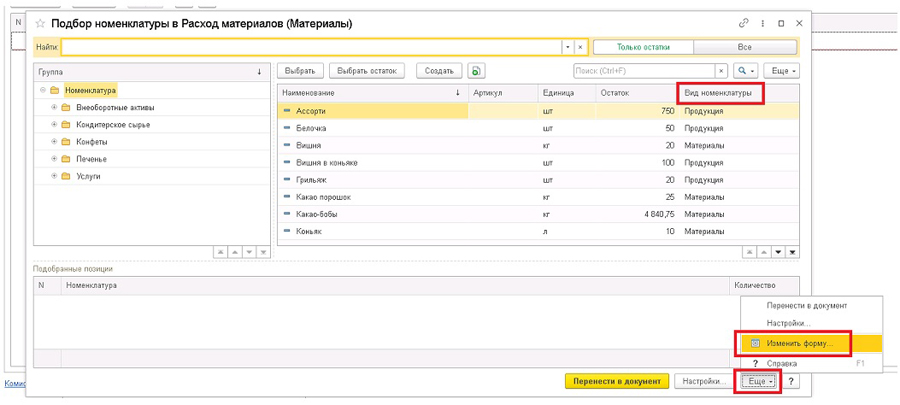
В открывшемся окне добавить поле «Вид номенклатуры» (Список номенклатуры — Ссылка — Добавить поля) и нажать «ОК».
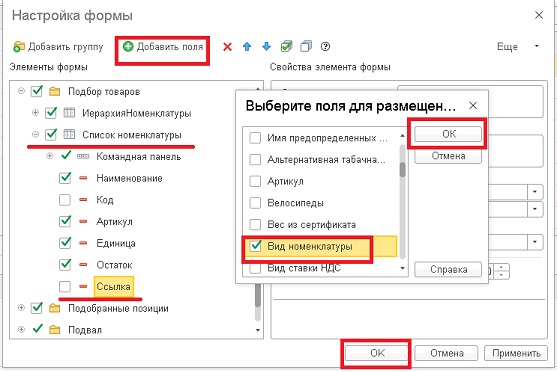
Установите мышь в колонке с видом номенклатуры и в строке поиска введите нужный вид, впоследствии также выделив все строки комбинацией клавиш «Ctrl + А», вы сможете перенести в документ найденные остатки с отобранным видом номенклатуры.
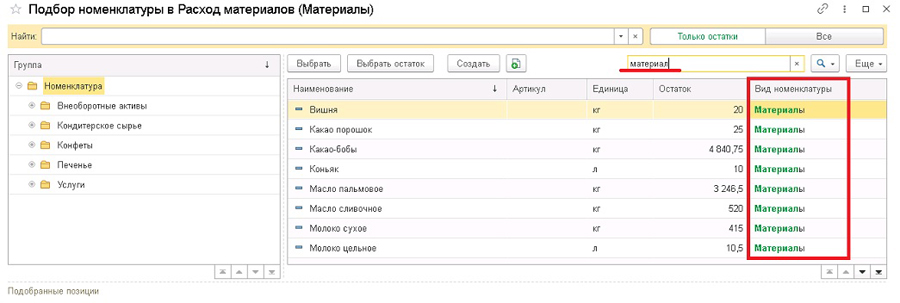
Если же номенклатура размещена по папкам некорректно или виды номенклатуры выбраны неверно, то воспользуйтесь вторым способом заполнения остатками. Создайте документ «Инвентаризация» тем же числом, что и документ «Расход материалов (требование-накладная)», заполнив шапку документа и нажав кнопку «Заполнить остатками на складе».
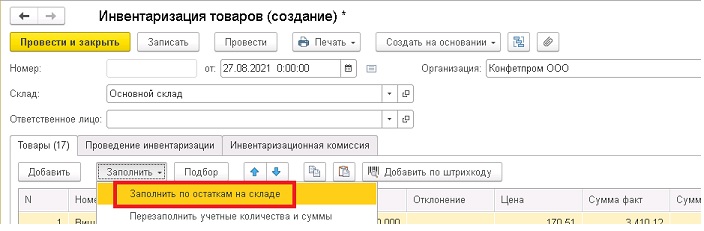
После чего в табличную часть попадут все остатки материалов, товаров и готовой продукции. Поскольку для последующего списания необходимы только материалы по конкретному субсчету, необходимо отобрать эти строки. Для этого мышкой встаньте в графу «Счет учета» и вызовите строку поиска, нажав комбинацию «Ctrl+F».
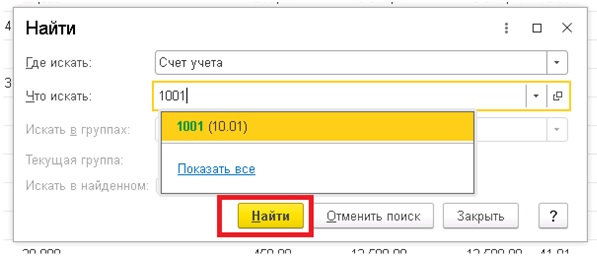
В открывшемся окне в поле «Что искать» выберите нужный субсчет и нажмите «Найти». В результате чего в табличной части будут показаны только строки с отобранным субсчетом.
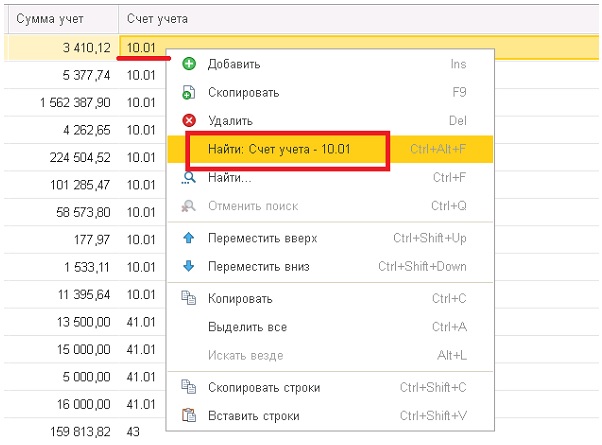
Если вы ошибочно отобрали не тот счет или же нужно вернуться к общему списку остатков, нажмите комбинацию «Ctrl + Q».
Далее для переноса строк с выполненным отбором выделите все строки, нажав комбинацию клавиш «Ctrl + A», и щелкните по значку «Скопировать строки».
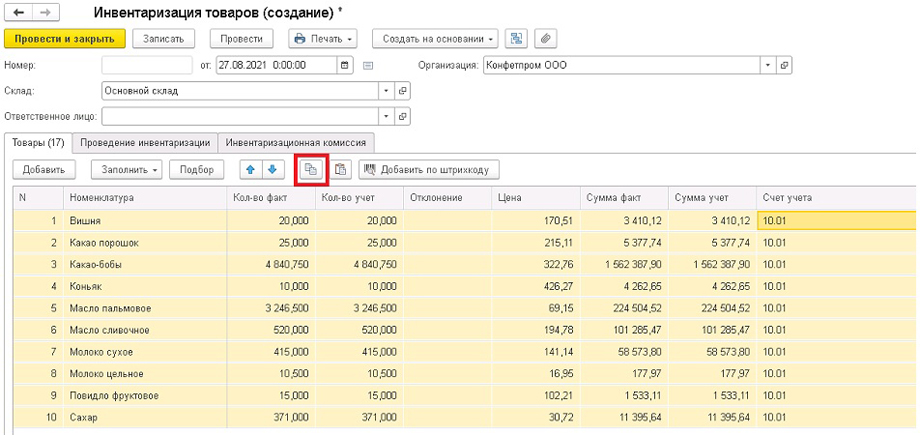
После выполненных действий перейдите в документ «Расход материалов» и нажмите на значок «Вставить строки».
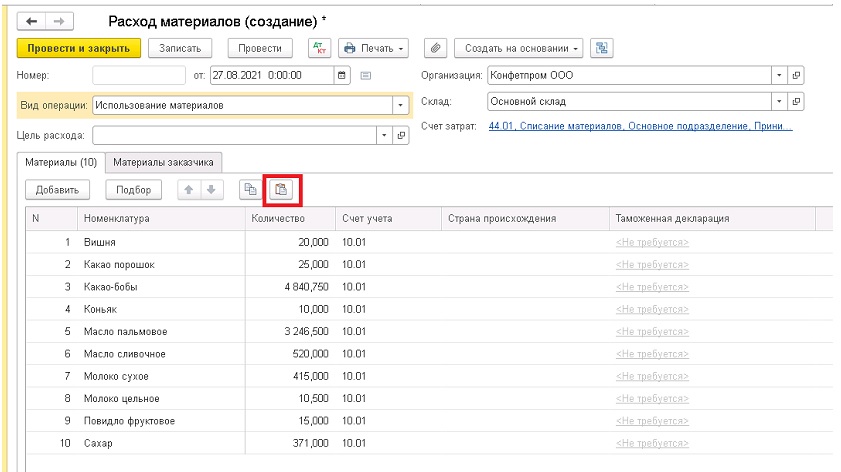
Таким образом, можно применять несколько вариантов заполнения всеми остатками по нужному счету в зависимости от ситуации.
Накопились вопросы и нужна помощь?
С удовольствием на все ответим и поможем всё настроить!звоните!

