

Полный комплекс программ АПК «АрхиМед» размещается в папке «ArhiMed» дистрибутивного носителя данных и содержит следующие папки и файлы:
· Папка «Database» содержит следующие файлы:
§ «basa_cld.fdb» — основной файл базы данных Firebird, содержащий регистрационные карточки пациентов, протоколы исследований, справочную информацию и другие данные;
§ «img_prop.fdb» — файл базы данных Firebird, содержащий дополнительную информацию по базе данных изображений.
При выполнении установки АПК «АрхиМед» эта папка перемещается на соответствующий логический диск сервера базы данных (см. раздел 3.2).
· Папка «DLL» содержит файлы библиотек:
§ «CRDE96V3. DLL» — файл библиотеки, содержащий некоторые функции по работе с изображениями;
§ «dbexpint.dll» — файл библиотеки, обеспечивающей подключение и работу клиента с базой данных Firebird;
§ «hfiltr.dll» — файл библиотеки, содержащий функции фильтрации изображений;
§ «I3TIF32. DLL» — файл библиотеки, содержащей функции по работе с изображениями Tiff – формата;
§ «msftmemo.dll» и «MSPTLS. DLL» — файлы библиотек, содержащие функции для работы с редактором текста RichEdit.
При выполнении установки АПК «АрхиМед» эти файлы копируются в папку «System32» («SysWOW64» для 64-х разрядной Windows) (см. раздел 3.2).
· Папка «Firebird» содержит установочные файлы «Firebird-2.5.1.26351_1_Win32.exe» и «Firebird-2.5.1.26351_1_x64.exe» сервера и клиента базы данных Firebird для 32-х и 64-х разрядной платформ операционной системы Windows соответственно.
· Папка «IBExpert» содержит файлы менеджера (управляющей программы) базы данных Firebird.
· Папка «ImageDB» содержит файл «IMAGE_0001. FDB», являющийся первым томом (файлом) базы данных изображений. При выполнении установки АПК «АрхиМед» эта папка перемещается на соответствующий логический диск сервера базы данных (см. раздел 3.2).
· Папка «Print» содержит необходимые папки и файлы для работы модуля печати изображений на Dicom принтере:
§ Папки «database», «images» и «spool» — в установочном пакете являются пустыми.
§ Файл «conf.txt» — файл настроек (конфигурации) Dicom принтера.
§ Файлы «dcmprscu.exe» и «dcmpsprt.exe» — программы подготовки заданий и отправки их на Dicom принтер.
· Папка «Документация» содержит файлы с настоящим руководством в формате «doc» и «pdf», а также текстовый файл с таблицей перекодировки текста из транслита в кириллицу.
· Файл «asu_dgn.exe» — головная программа автоматизированного рабочего места врача-диагноста (АРМ) «АрхиМед».
· Файл «asu_dgn.ini» содержит локальные настройки (параметры конфигурации) АРМ «АрхиМед».
· Файл «ImageSRV.exe» — программа (сервер) контроля базы данных изображений.
· Файл «ImageSRV.ini» содержит настройки (параметры конфигурации) программы «ImageSRV.exe».
· Файл «mmsCDWriter.exe» — программа записи изображений на CD/DVD диски.
· Файл «mmsImageViewer.exe» — программа просмотра изображений, записанных на CD/DVD диски.
· Файлы «ru_sci.adm» и «russian.adm» содержат начальные словари для модуля проверки орфографии АРМ «АрхиМед».
· Файл «upd_asu.exe» — стартовая программа АРМ «АрхиМед» при работе в локальной вычислительной сети. Выполняет проверку наличия и установку обновлений АРМ и его запуск.
· Файл «watDICOMQRSRV.exe» — стартовая программа Dicom сервера.
· Файл «watDICOMQRSRV.ini» содержит настройки (параметры конфигурации) Dicom сервера.
Опционально могут поставляться:
· файлы «Vvod_vid.dll» и «Vvod_vid.ini» — библиотека dll и файл её настроек для интеграции АРМ ВД с различными устройствами видеозахвата (видеограбберами) и другими источниками изображений по различным интерфейсам (WMD, VFW, Twain и др.).
· файлы «Vvod_dcm.dll» и «Vvod_dcm.ini» — библиотека dll и файл её настроек для интеграции АРМ «АрхиМед» с локальной базой данных Dicom сервера.
· Папка «DicomDB» — содержит файл базы данных Firebird «DICOMDB. FDB» с информацией по выполненным исследованиям для модуля «Dicom Query/Retrieve».
- Установка системы¶
- Порядок загрузки данных и программ¶
- Подготовка к установке¶
- Установка¶
- или использовать собственные
- Добавление сертификатов¶
- Тестовый запуск интерфейса пользователя¶
- Обновление¶
- Восстановление установочных файлов¶
- Обновление сервисов¶
- Обновление docker-образов¶
- Порядок проверки состояния сервисов¶
- Рекомендации по безопасности¶
- Защищённые соединения¶
- Сетевое взаимодействие¶
- Обновление ПО операционной системы¶
- Обновление сервисов PromUC¶
Установка системы¶
Дистрибутив Promuc поставляется в двух вариантах, различающихся наличием в составе каталога с файлами docker-образов для установки комплекса на оборудовании заказчика: promuc-debian.tar.gz (размер менее 1 МБ) и promuc-full-debian.tar.gz (размер более 1 ГБ). Других отличий между ними нет.
Порядок загрузки данных и программ¶
Дистрибутив Promuc доступен по следующим ссылкам:
Порядок его скачивания будет рассмотрен далее.
Подготовка к установке¶
Все описанные далее действия выполняются в командной строке терминала Linux Debian.
В случае отсутствия отдельных компонентов может потребоваться подключение к сети Интернет для их установки.
Установку необходимо производить от имени или другого пользователя, обладающего аналогичными правами, с командой . Чтобы сократить ввод и не добавлять для каждого действия команду можно один раз перед установкой выполнить команду и затем указать пароль учётной записи, чтобы все последующие действия выполнялись с правами суперпользователя или переключиться на пользователя, обладающего правами администратора, например, , при помощи команды :
Каждый сервис Promuc использует отдельный домен следующего уровня. Например, для существующего домена сервис Proxy будет использовать адрес .
Для использования сервисов PromUC с других АРМ в сети предприятия настройте в DNS-зоне соответствующие А-записи для сервисов
Пример А-записи для Proxy и существующего домена promuc.loc:
proxy.promuc.loc. 3600 IN A 185.91.54.107
Загрузите и распакуйте соответствующий архив в каталог :
/opt
wget https://download.protei-sm.ru/promuc-debian.tar.gz
tar -xzf promuc-debian.tar.gz
promuc
Установка¶
Процесс установки будет рассмотрен на примере системы Debian 11, для других версий может потребоваться ручная установка необходимых компонентов, например, .
Установка выполняется скриптом :
при использовании дополнительного ключа установка будет выполняться без дополнительных запросов после установки каждого сервиса
При повторной инсталяции накопленные данные будут уничтожены
Установщик выводит в консоль перечень устанавливаемых сервисов и их очерёдность установки. Если не был указан ключ , то для положительного ответа на вопрос можно просто нажать клавишу .
Выполнить установку PromUC (Y/n): y
Устанавливаем необходимые дополнительные пакеты curl jq rsync ca-certificates gnupg lsb-release git bzip2 apt-utils apache2-utils
Требуется установка Docker
Требуется провести обновление согласно инструкции https://docs.docker.com/engine/install/debian/
Продолжаем? (Y/n): y
Далее установщик попытается удалить старые версии имеющихся компонентов:
Удаляем docker docker-engine docker.io docker-compose containerd runc
Добавляем репозиторий Docker
Выполняем установку docker-ce docker-ce-cli containerd.io docker-compose-plugin
Согласно файла .order будут установлены следующие компоненты:
Если необходимо скорректировать то нажмите ‘n’, отредактируйте данный файл и повторно запустите установку
Далее необходимо ввести адрес домена, в пространстве которого будут функционировать сервисы комплекса (далее для примера будет использоваться домен ).
Настраиваем прокси traefik
Введите домен сервисов 2-го уровня или более: promuc.loc
Не найден адрес proxy.promuc.loc, добавляем в /etc/hosts
и пароль (генерируется случайный):
Введите пароль администратора (не менее 12 символов): d91cd047c057
Для доступа к панели мониторинга прокси используйте
Далее выбираем какой сертификат будем использовать для защиты соединений:
Выберите — генерируем сертификат
, получаем от Let’s Encrypt
или использовать собственные
: 1
Для локального развертывания достаточно выбрать первый вариант.
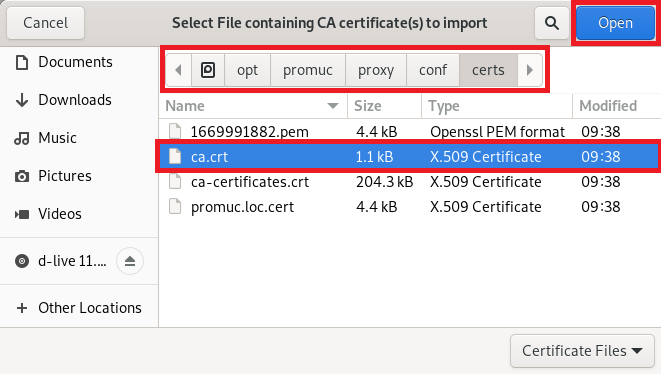
Далее скрипт сообщает расположение файла сертификата ca.crt:
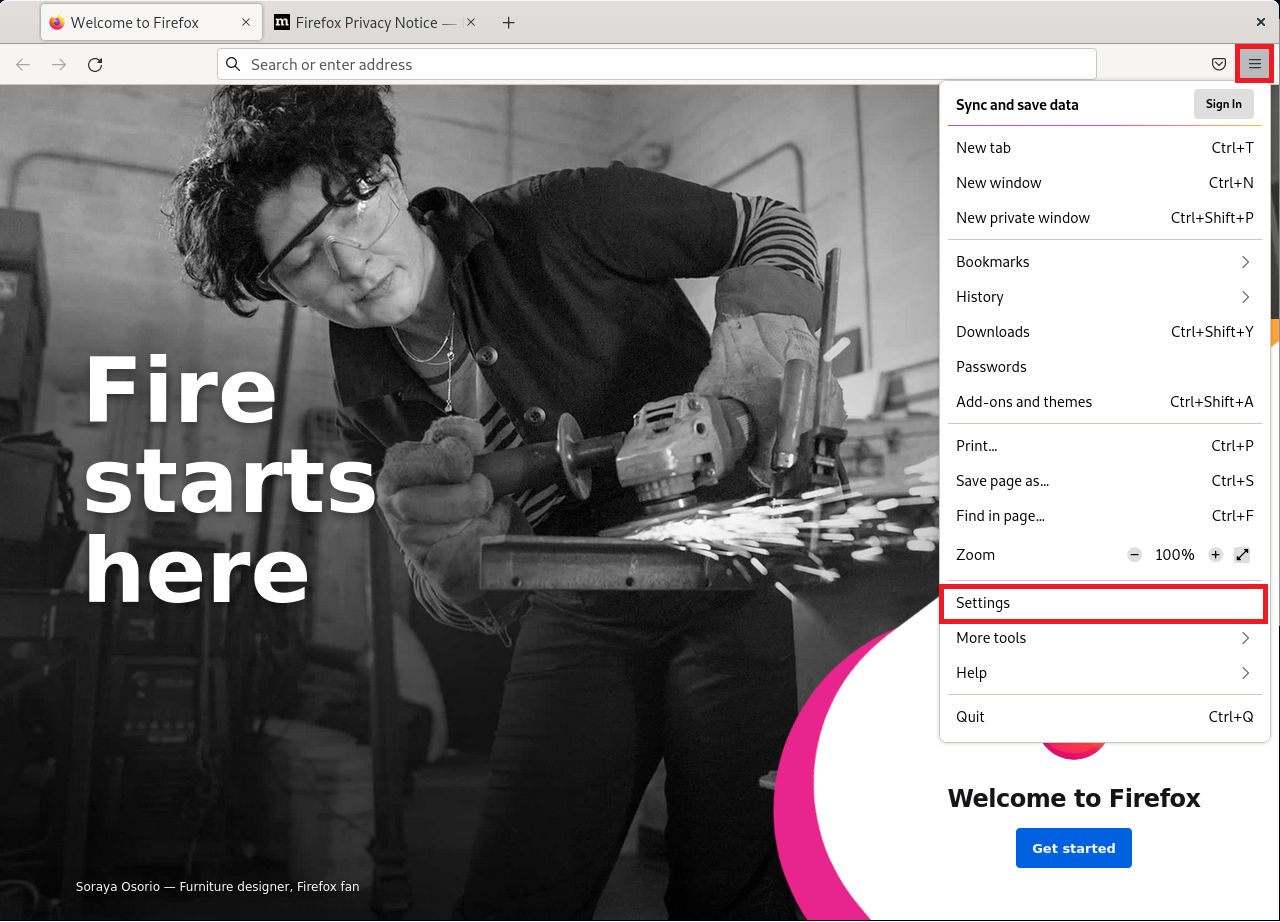
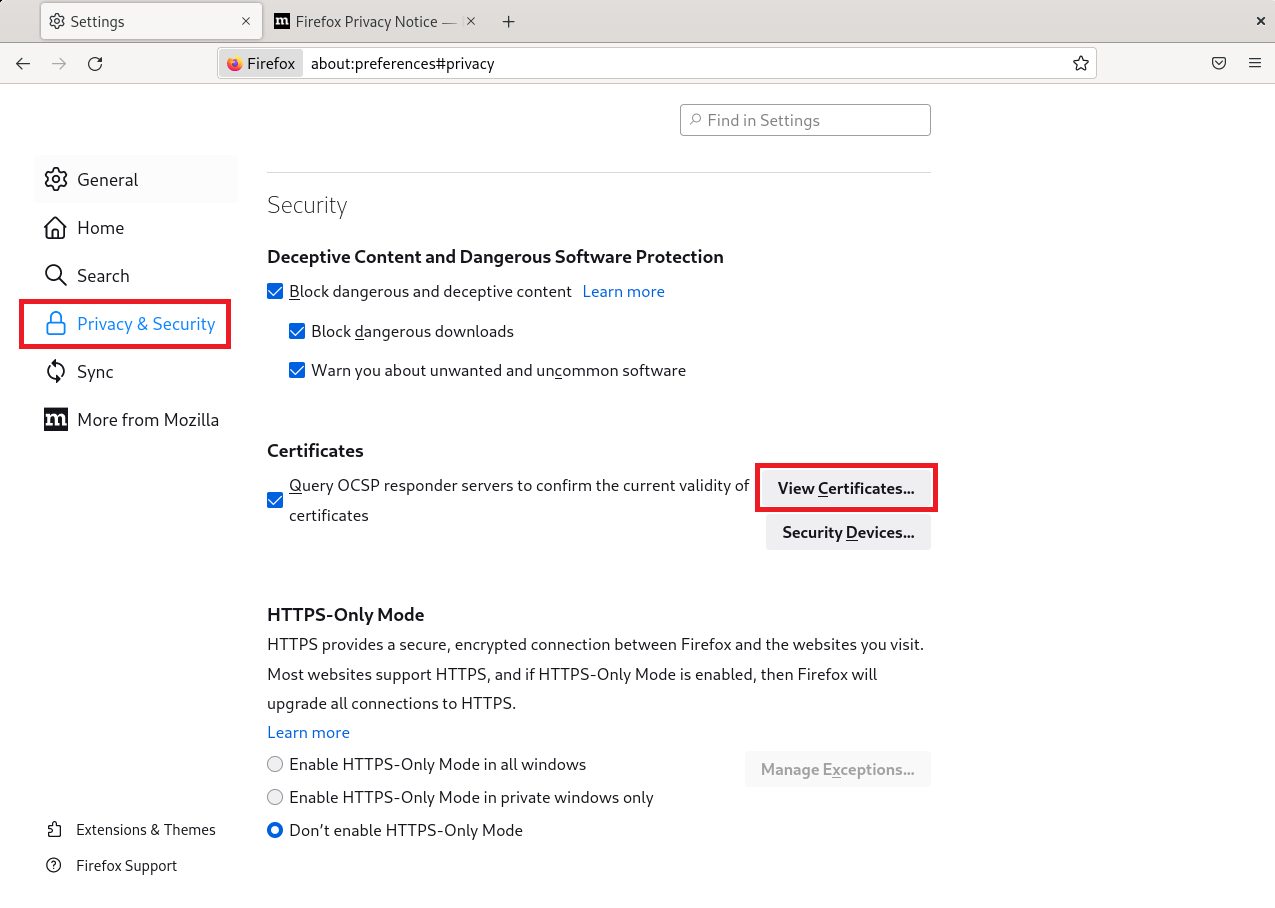
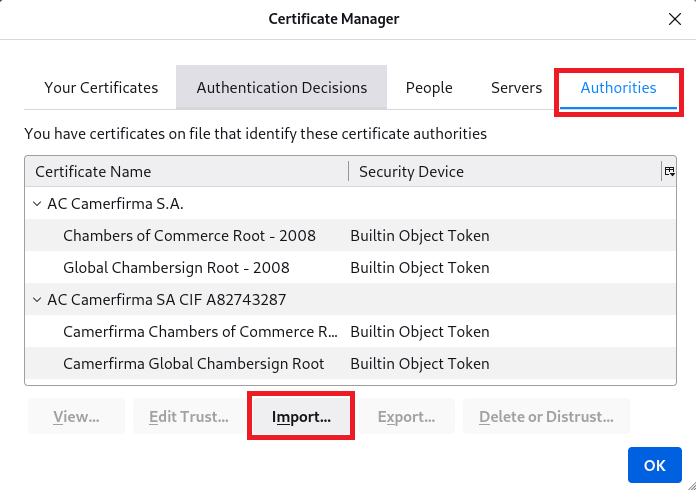
Указанный сертификат после окончания установки необходимо будет импортировать в список «Доверенных корневых центров сертификации». Например в Яндекс. Браузер — . Аналогичный пункт настройки имеется в других браузерах.
После установки сервиса скрипт выводит результат запуска контейнеров установленного сервиса и запрашивает продолжение установки:
Аналогичные сообщения будут выведены после установки остальных сервисов.
По окончании установки создаётся файл со списком реквизитов доступа к сервисам:
Добавление сертификатов¶
Добавление сертификатов будет рассмотрено на примере web браузера Firefox.
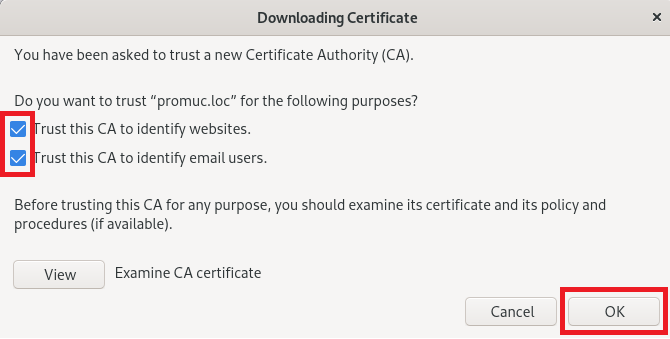
Тестовый запуск интерфейса пользователя¶
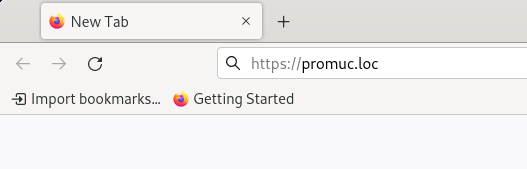
Для запуска интерфейса пользователя необходимо в адресной строке web браузера ввести адрес , для данного примера он будет :
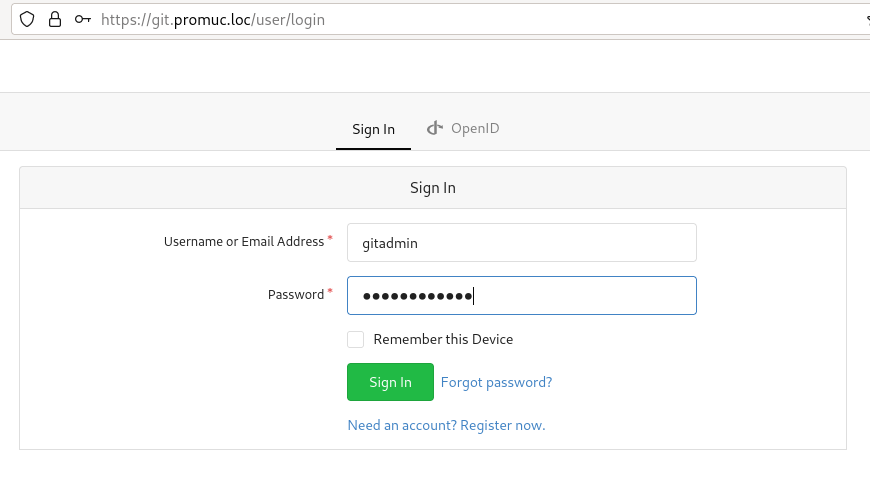
Далее необходимо ввести учётные данные, которые вывел установщик:
и подтвердить авторизацию приложения:

Интерфейс пользователя откроется в окне web браузера:
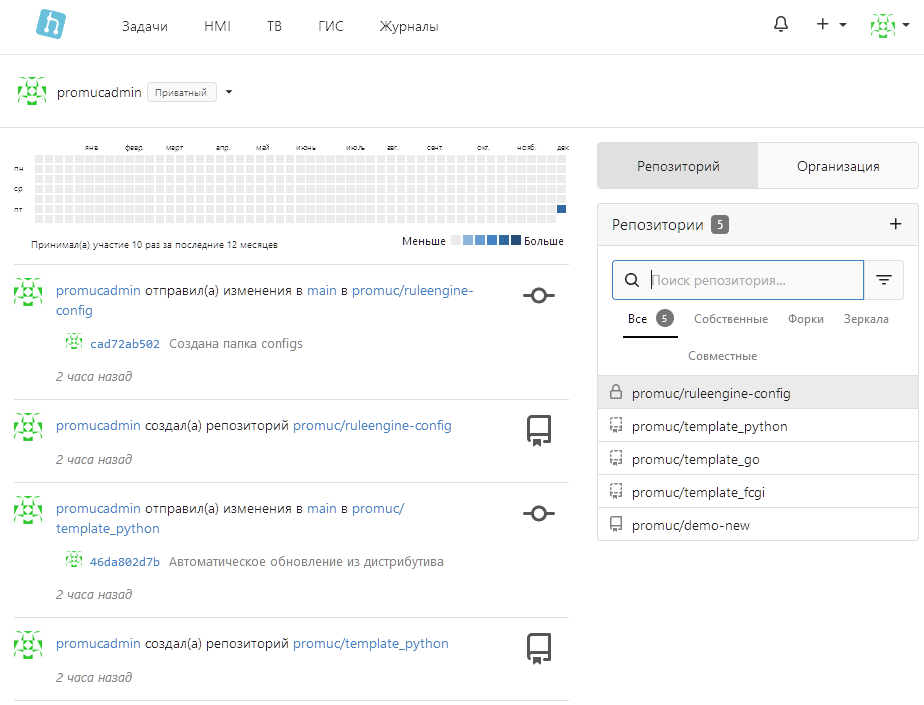
Cведения о порядке работы c системой можно найти в Руководстве пользователя.
Обновление¶
/opt/promuc
wget —no-check-certificate https://download.promuc.ru/upgrade.sh,sh.sha256
shasum -c upgrade.sh.sha256
Краткую справку скрипта можно вызвать запустив с ключом :
Для выполнения обновления скрипту необходимо передать путь и имя файла дистрибутива. Можно использовать как облегчённый вариант дистрибутива, так и полный. Например:
./upgrade.sh -f ./promuc-debian.tar.gz
./upgrade.sh -f /opt/promuc-full-debian.tar.gz
Если использовать опцию , то будет выполнено скачивание дистрибутива с сайта:
В ходе выполнения скрипта проводится сравнение версий установленного комплекса и дистрибутива, сравнение хэш-сумм установочных файлов. Если используется полный дистрибутив, то дополнительно будут сравнены файлы docker-образов сервисов. Перед заменой файлов будет произведено резервное копирование в файл :
В случае необходимости обновления установочных файлов сервисов или их файлов docker-образов обязательно будет выполняться пересоздание контейнеров образов, это не затрагивает данные.
При обновлении docker-образов сервисов PromUC будет выполнено сравнение метки даты создания образа и в случае если загружаемый образ создан ранее используемого необходимо будет подтвердить замену. При отказе будет восстановлен ранее используемый образ:
Обновляем docker-образ psm/promuc-scada
The image psm/promuc-scada:latest already exists, renaming the old one with ID sha256:a630502d9a8634abbff2c200861cd071a102a1df34c0f5d77e7b576ebd5dd370 to empty string
Loaded image: psm/promuc-scada:latest
Внимание! В файле содержится образ psm/promuc-scada предыдущей версии.
Использовать его? (y/n): n
Образ a630502d9a86 восстановлен в psm/promuc-scada:latest
Файл docker-образа восстановлен в /opt/promuc/images/psm_promuc-scada.bz2
По окончании будет предложено запустить сервисы если они были остановлены во время обновления.
Восстановление установочных файлов¶
Для отката изменений, восстановления установочных файлов необходимо запустить скрипт с ключами :
./upgrade.sh -f /opt/promuc/install/upgrade_221101123321.tar.gz -r
Будет выполнено восстановление файлов из резервной копии
/opt/promuc/install/upgrade_221101130531.tar.gz в /opt/promuc.
Контейнеры сервисов будут пересозданы.
Продолжаем? (y/n): y
Будут восстановлены файлы:
Будут восстановлены docker-образы:
При восстановлении резервное копирование не выполняется.
Обновление сервисов¶
Обновление сервисов проводится посредством запуска скрипта с указанием конкретного сервиса (папка сервиса). Например:
Скрипт получает docker-образ с сайта https://download.protei-sm.ru посредством скрипта , сохраняет в папку и пересоздаёт контейнер сервиса с новым образом.
Если полученный с сайта образ соответствует используемому, то контейнер не пересоздаётся.
Обновление docker-образов¶
В случае необходимости проведения самостоятельного или поэтапного обновления возможно получение отдельного обновлённого docker-образа сервиса с сайта https://download.protei-sm.ru. В этом случае полученный файл docker-образа сохраняется с заменой существующего файла в папке и подгружается в docker, контейнер сервиса при этой операции не пересоздаётся.
Для получения образа необходимо запустить скрипт с указанием наименования docker-образа, нескольких образов (разделяя пробелом) или без указания для получения образов всех сервисов. Например:
Флаг включает принудительную загрузку файла docker-образа с сайта независимо от наличия в папке .
Порядок проверки состояния сервисов¶
Чтобы проверить состояние сервисов можно воспользоваться стандартными командами или скриптом :
./do.sh scada ps
Run ‘ps’ for scada:
NAME COMMAND SERVICE STATUS PORTS
./do.sh scada logs
Run ‘logs’ for scada:
to perform configuration
Рекомендации по безопасности¶
В целях обеспечения безопасности комплекса PromUC рекомендуются ресурсы:
Защищённые соединения¶
Для взаимодействия с сервисами PromUC используется протокол HTTPS. В промышленной среде рекомендуется использовать выделенный сервис «Центр сертификации». PromUC позволяет использовать «ключевую пару» сформированную в инфраструктуре заказчика.
Сетевое взаимодействие¶
Рекомендуется использование PromUC в выделенном сетевом сегменте. Допускается применение локального программного файервола с использованием ПО iptables, ufw и др. Используемые порты и протоколы:
Порты используемые для межконтейнерного взаимодействия, не публикуемые для внешнего доступа:
Обновление ПО операционной системы¶
Для эксплуатации в промышленной среде рекомендуется использовать опреационную систему с длительным сроком сопровождения, обеспечивающее регулярные обновления безопасности ПО. Регулярно выполняйте обновление программного обеспечения операционной системы с установленным комплексом Promuc. Рекомендуется предварительно выполнять резервное копирование данных Promuc и останавливать сервисы PromUC.
./do.sh -r —all down
./do.sh —all up -d
Обновление сервисов PromUC¶
Рекомендуется регулярно проводить обновление сервисов PromUC.
# cat redis/.env
.0
Для обновления docker-образа необходимо изменить тэг и выполнить команду:
Для успешного обновления необходим доступ к сети Интернет
Для обновления сервисов таких как, FrameWork, Scada, Ruleengine, Updater, использующих docker-образы c префиксом не требуется указания тега, только выполнение команды .
