
- 3 способа регистрации библиотеки DLL для Win 10 x64 при ошибке regsvr32
- Что вызывает ошибку 0x3 во время выполнения?
- 1с ошибка при регистрации компоненты comcntr код ошибки regsvr32 13 перед обновлением
- Как понять, что у нас проблемы с COM
- Да, судя по тесту, у нас проблемы с COM
- Шаг №0
- Шаг №1
- Шаг №2
- Шаг №3
- Шаг №4
- Шаг №5
- Шаг №6
- Шаг №7
- Регистрация ComConnector (comcntr. dll) в Windows 32 и 64 разрядной
- Синтаксис командной строки Windows
- Windows (x64)
- Windows (x32)
- Код ошибки regsvr32 13
- Как понять, что у нас проблемы с COM
- Да, судя по тесту, у нас проблемы с COM
- Шаг №0
- Шаг №1
- Шаг №2
- Шаг №3
- Шаг №4
- Шаг №5
- Шаг №6
- Шаг №7
- 1с ошибка при регистрации компоненты comcntr код ошибки regsvr32 13 перед обновлением
- Обслуживание
- Ошибка при регистрации компоненты comcntr код ошибки regsvr32 13 не удалось подключиться
- Xubuntu 20. 04 для бухгалтера 1С
- Как исправить ошибку «отсутствует comctl32. dll» в Windows 7
- Легкий способ регистрации библиотеки COMCNTR. D LL (для COM-соединения)
- Специальные предложения
- См. также
- Как зарегистрировать файл DLL в Windows 10
- С использованием «regsvr32. exe» в окне «Выполнить»
- Через Командную строку
- Использование «Открыть с помощью»
- Что делать, если при попытке автоматического обновления выходит сообщение «Ошибка при регистрации компоненты comcntr»
- Регистрация DLL или OCX файла в Windows
- Xubuntu 20. 04 для бухгалтера 1С
- Настройка сборки данных в Performance Monitor Windows Server. Рецепты от Капитана
- 3 способа регистрации библиотеки DLL для Win 10 x64 при ошибке regsvr32
- Регистрация компоненты
- Настройка сборки данных в Performance Monitor Windows Server. Рецепты от Капитана
- Аннотация
- Как зарегистрировать DLL или OCX файлы в Windows 10 через командную строку
- Как зарегистрировать файл DLL в Windows 10
- С использованием «regsvr32. exe» в окне «Выполнить»
- Через Командную строку
- Использование «Открыть с помощью»
- Суть ошибки и методология её устранения
- Синтаксис команды Regsvr32
- Ошибка при регистрации компоненты comcntr код ошибки regsvr32 13 не удалось подключиться
- Обслуживание
- Ошибка при регистрации компоненты comcntr код ошибки regsvr32 13 не удалось подключиться
- Как понять, что у нас проблемы с COM
- Да, судя по тесту, у нас проблемы с COM
- Шаг №0
- Шаг №1
- Шаг №2
- Шаг №3
- Шаг №4
- Шаг №5
- Шаг №6
- Шаг №7
- Новый COMОбъект(«V83. C OMConnector») выдает ошибку создания.
- ERP Управление предприятием 2 (в клиент-серверном режиме)
- 1с ошибка при регистрации компоненты comcntr код ошибки regsvr32 13 перед обновлением
- Как понять, что у нас проблемы с COM
- Да, судя по тесту, у нас проблемы с COM
- Шаг №0
- Шаг №1
- Шаг №2
- Шаг №3
- Шаг №4
- Шаг №5
- Шаг №6
- Шаг №7
- Этап 1. Проверка и удаление альтернативной регистрации библиотеки как COM+.
- Этап 2. Отмена регистрации библиотек для всех установленных платформ 1С:Предприятия
- Этап 3. Регистрация библиотеки comcntr. dll
- Типичные решения ошибок Regsvr32
- Помогите с регистрацией DLL
- Специфика проявления ошибки
- Что делать, если при попытке автоматического обновления выходит сообщение «Ошибка при регистрации компоненты comcntr»
- Что делать, если при попытке автоматического обновления выходит сообщение «Ошибка при регистрации компоненты comcntr»
- ERP Управление предприятием 2 (в клиент-серверном режиме)
- Что делать, если при попытке автоматического обновления выходит сообщение «Ошибка при регистрации компоненты comcntr»
- ERP Управление предприятием 2 (в клиент-серверном режиме)
3 способа регистрации библиотеки DLL для Win 10 x64 при ошибке regsvr32
После активации дополнительно установленных программ на персональное устройство (стационарное, портативное) пользователи могут столкнуться с разного рода неполадками. Если на мониторе ПК отобразилось уведомление о том, что обнаружена ошибка regsvr32 и необходимо провести регистрацию дополнительного файла DLL для блока Win10 х64, юзер не сможет завершить текущие операции и действия. Нужно проверить устройство и устранить сбой.
Что вызывает ошибку 0x3 во время выполнения?
«RegSvr32 failed with exit code 0x3» чаще всего может возникать при загрузке K-Lite. Рассмотрим распространенные причины ошибок ошибки 0x3 во время выполнения:
Как правило, ошибки RegSvr32 failed with exit code 0x3 вызваны повреждением или отсутствием файла связанного K-Lite, а иногда — заражением вредоносным ПО. Основной способ решить эти проблемы вручную — заменить файл Codec Guide новой копией. В некоторых случаях реестр Windows пытается загрузить файл RegSvr32 failed with exit code 0x3, который больше не существует; в таких ситуациях рекомендуется запустить сканирование реестра, чтобы исправить любые недопустимые ссылки на пути к файлам.
1с ошибка при регистрации компоненты comcntr код ошибки regsvr32 13 перед обновлением
Как понять, что у нас проблемы с COM
Для этого нажимаем кнопку «Проверить настройки» удерживая клавишу «Shift» на клавиатуре:

При нормальной работе COM отчёт будет примерно таким:

При проблемах же с COM возникнет вот такая или похожая ошибка:
Да, судя по тесту, у нас проблемы с COM
Прежде всего, о какой именно библиотеке идёт речь? Эта библиотека comcntr.dll, которая находится в папке bin конкретной платформы 1с:
Эта библиотека устанавливается и автоматически регистрируется в системе при установке платформы.
Кроме того, обновлятор перед тем как подключаться к базе через внешнее соединение сам дополнительно регистрирует в системе библиотеку из нужной версии платформы при помощи команды:
Итак, что мы можем предпринять?
Шаг №0
Обратите внимание на утилиту для отображения и регистрации библиотек RegDllView. При помощи неё вы как минимум сможете контролировать результат работы следующих шагов.
Шаг №1
Прежде всего убеждаемся, что у нас действительно проф-версия платформы, потому что для базовой версии платформы внешнее подключение к базам работать и не должно (это ограничение платформы).
Чтобы понять какая у нас платформа (базовая или проф) выполним вот этот пункт.
Если лицензия на платформу у нас всё же не проф, а базовая, то все остальные шаги не имеют смысла. Внешнее подключение к базам у нас работать не будет (из-за ограничений платформы). Ничего не остаётся, кроме как настроить базы вот так.
Шаг №2
Далее пробуем запустить обновлятор с правами администратора.
Если у вас включён UAC, то добиться этого можно, нажав на ярлыке обновлятора правой кнопкой, и выбрав вариант «Запуск от имени администратора».
Шаг №3
В 32-битной версии ОС пробуем выполнить команду
В 64-битной версии ОС команда будет такой:
— для регистрации 64-битной платформы 1С:
— для регистрации 32-битной платформы 1С:
Эти команды запускаем от имени пользователя с правами администратора. А при включённом UAC, запускаем cmd через «Запуск от имени администратора», либо через такой же запуск написанного батника.
Если команда регистрации не помогла, то нужно предварительно удалить регистрацию библиотеки comcntr.dll, запустив ту же команду вызова regsvr32 с ключом /u
Если и это не помогло, попробуйте переустановить платформу 1С в режиме Исправить, а затем зарегистрируйте библиотеку, как написано выше.
Шаг №4
Похоже, что у обновлятора не получается зарегистрировать COM компоненту из-за настроек безопасности на вашем сервере. В этом случае:
После этого обновлятор должен смочь самостоятельно регистрировать компоненты всех версий платформ, а не только той, которую мы прописали в компоненте.
Шаг №5
Бывает так, что помогает только повторная переустановка платформы (при этом происходит корректная регистрация компоненты).
Шаг №6
Шаг №7
Бывает так, что всё работает при обычном запуске обновлятора, но не работает при запуске с повышением привилегий до администратора, когда вы запускаете обновлятор через пункт меню «Запустить от имени администратора» или из программы (типа TotalCommander), которая сама запущена с повышенными привилегиями.
Подписывайтесь и получайте новые статьи и обработки на почту (не чаще 1 раза в неделю).

Как помочь сайту: расскажите (кнопки поделиться ниже) о нём своим друзьям и коллегам. Сделайте это один раз и вы внесете существенный вклад в развитие сайта. На сайте нет рекламы, но чем больше людей им пользуются, тем больше сил у меня для его поддержки.
Нажмите одну из кнопок, чтобы поделиться:
Регистрация ComConnector (comcntr. dll) в Windows 32 и 64 разрядной
Настройка системы 09.10.2017 09:39 87403
Для доступа к информационной базе из внешней программы используется COM объект COMConnector. В зависимости от версии платформы используется V82. COMConnector или V83. COMConnector. При установке платформы 1С, в операционной системе автоматически регистрируется класс COMConnector. Если по каким либо причинам регистрация не прошла, то его можно зарегистрировать вручную.
Регистрацию можно выполнить с помощью командной строки. Для того чтобы открыть командную строку в Windows 7 или Windows 10 нужно в строке поиска в меню «ПУСК» набрать cmd. Для Windows 8 в «Стартовом окне» в поиске набрать cmd. Запустить cmd.exe с правами администратора.
Синтаксис командной строки Windows
Windows (x64)
Для того чтобы зарегистрировать ComConnector в 64 разрядной операционной системе Windows выполняетсякоманда: C:\Windows\SysWOW64\regsvr32 «C:\Program Files (x86)\1cv8\8.3.9.2233\bin\comcntr.dll»
Windows (x32)
Для 32 разрядной операционной системы Windows выполняетсякоманда: C:\Windows\System32\regsvr32 «C:\Program Files (x86)\1cv8\8.3.9.2233\bin\comcntr.dll»
После успешного выполнения появится оповещение:
Код ошибки regsvr32 13
В большинстве случаев никаких проблем с этой библиотекой не наблюдается — обновлятор сам автоматически регистрирует и использует библиотеку нужной версии 1с, но изредка возникают случаи (в основном на серверных ОС), когда требуются «пляски с бубном».
Как понять, что у нас проблемы с COM
Для этого нажимаем кнопку «Проверить настройки» удерживая клавишу «Shift» на клавиатуре:
При нормальной работе COM отчёт будет примерно таким:
При проблемах же с COM возникнет вот такая или похожая ошибка:
Ещё может писать, что — то типа » Не удалось создать программное подключение к 1С «.
Да, судя по тесту, у нас проблемы с COM
Прежде всего, о какой именно библиотеке идёт речь? Эта библиотека comcntr. dll, которая находится в папке bin конкретной платформы 1с:
Эта библиотека устанавливается и автоматически регистрируется в системе при установке платформы.
Кроме того, обновлятор перед тем как подключаться к базе через внешнее соединение сам дополнительно регистрирует в системе библиотеку из нужной версии платформы при помощи команды:
Итак, что мы можем предпринять?
Шаг №0
Обратите внимание на утилиту для отображения и регистрации библиотек RegDllView. При помощи неё вы как минимум сможете контролировать результат работы следующих шагов.
Шаг №1
Прежде всего убеждаемся, что у нас действительно проф-версия платформы, потому что для базовой версии платформы внешнее подключение к базам работать и не должно (это ограничение платформы).
Чтобы понять какая у нас платформа (базовая или проф) выполним вот этот пункт.
Если лицензия на платформу у нас всё же не проф, а базовая, то все остальные шаги не имеют смысла. Внешнее подключение к базам у нас работать не будет (из-за ограничений платформы). Ничего не остаётся, кроме как настроить базы вот так.
Шаг №2
Далее пробуем запустить обновлятор с правами администратора.
Если у вас включён UAC, то добиться этого можно, нажав на ярлыке обновлятора правой кнопкой, и выбрав вариант «Запуск от имени администратора».
Далее выбираем базу и нажимаем кнопку «Проверить настройки». Если ошибка пропала и больше не воспроизводится даже при обычном запуске обновлятора (без прав администратора) — поздравляю, проблема решена. Если нет — идём дальше.
Шаг №3
В 32-битной версии ОС пробуем выполнить команду
В 64-битной версии ОС команда будет такой:
— для регистрации 64-битной платформы 1С:
— для регистрации 32-битной платформы 1С:
Эти команды запускаем от имени пользователя с правами администратора. А при включённом UAC, запускаем cmd через «Запуск от имени администратора», либо через такой же запуск написанного батника.
Если команда регистрации не помогла, то нужно предварительно удалить регистрацию библиотеки comcntr. dll, запустив ту же команду вызова regsvr32 с ключом /u
Если и это не помогло, попробуйте переустановить платформу 1С в режиме Исправить, а затем зарегистрируйте библиотеку, как написано выше.
Если этот шаг не помог — идём дальше.
Шаг №4
Похоже, что у обновлятора не получается зарегистрировать COM компоненту из-за настроек безопасности на вашем сервере. В этом случае:
После этого обновлятор должен смочь самостоятельно регистрировать компоненты всех версий платформ, а не только той, которую мы прописали в компоненте.
Шаг №5
Бывает так, что помогает только повторная переустановка платформы (при этом происходит корректная регистрация компоненты).
Шаг №6
Если проблема начала возникать сразу после обновления платформы 1с, то вероятнее всего новой версии платформы 1с не хватает какого-нибудь сервиспака или обновления для вашей операционной системы. Поэтому если есть возможность — ставим их все, если нет — действуем выборочно согласно этой ссылке.
Шаг №7
Бывает так, что всё работает при обычном запуске обновлятора, но не работает при запуске с повышением привилегий до администратора, когда вы запускаете обновлятор через пункт меню «Запустить от имени администратора» или из программы (типа TotalCommander), которая сама запущена с повышенными привилегиями.
Как помочь сайту: расскажите (кнопки поделиться ниже) о нём своим друзьям и коллегам. Сделайте это один раз и вы внесете существенный вклад в развитие сайта. На сайте нет рекламы, но чем больше людей им пользуются, тем больше сил у меня для его поддержки.
1с ошибка при регистрации компоненты comcntr код ошибки regsvr32 13 перед обновлением
Обслуживание
29.12.2014 Автоматизация бухгалтерского учета ООО «НАЙСЛЭНД» выполнена сотрудниками фирмы «Сервистренд» на базе ПП «1С:Бухгалтерия 8. П РОФ»
29.12.2014 Автоматизация бухгалтерского учета ЗАО «ЛА ВИНЧИ» выполнена сотрудниками фирмы «Сервистренд» на базе ПП «1С:Комплексная Автоматизация 8»
Остались вопросы? Получите бесплатную консультацию наших специалистов!

Ваш заказ успешно отправлен,
наши менеджеры свяжутся
с Вами в ближайшее время
30.09.2021 11 октября вебинар! Подготовка отчетов СЗВ-М, СЗВ-стаж, СЗВ-ТД в ПФР. Регистрируйтесь! ПОДРОБНЕЕ
30.09.2021 8 октября вебинар! Новый порядок применения ККТ. Обязательная Маркировка! Приглашаем на вебинар! ПОДРОБНЕЕ
30.09.2021 7 октября вебинар! Сервис «1С:Кабинет сотрудника». Доступный способ получения информации обо всех начислениях. Регистрируйтесь! ПОДРОБНЕЕ
29.09.2021 10:55:00 Управление производственным предприятием, редакция 1.3 1.3.166.2
29.09.2021 10:35:00 Бухгалтерия предприятия, редакция 3.0 3.0.103.12
29.09.2021 10:35:00 Бухгалтерия предприятия, редакция 2.0 2.0.67.10
Ошибка при регистрации компоненты comcntr код ошибки regsvr32 13 не удалось подключиться
На это есть альтернативный вариант с помощью командной строки операционной системы. Забегая немного вперед, и чтобы обезопасить себя от ошибок при регистрации com-компоненты comcntr.dll через командную строку, подобных приведенной на скрине
Чтобы избежать ошибки «Модуль comcntr.dll загружен, но не удалось выполнить вызов DllRegisterServer, код ошибки 0x80070005» запускайте командную строку с правами администратора
А дальше уже все зависит от разрядности операционной системы, в которой Вы хотите зарегистрировать компоненту com-соединения 1C: Предприятия.
В системе с разрядностью x32(x86) для платформы 1С: Предприятие 8.2
Для платформы 1С: Предприятие 8.3 командная строка для регистрации com-компоненты будет выглядеть примерно так:
Теперь рассмотрим вариант для системы с разрядностью x64 для платформы 1С: Предприятие 8.2, альтернативный вариант:
Для Windows x64 регистрация com-соединения 1С 8.3 платформы разрядности x64 может выглядеть так:
ИЛИ как в примере для случая x64-разрядной операционной системы Windows
В том случае, если у Вас клиент-серверный вариант работы базы 1С 8, то необходимо зарегистрировать компоненту как на самом сервер, где установлен Агент сервера 1С:Предприятия, так и на рабочих местах на которых используется COM-соединение при подключении к базам (чаще всего при обмене между базами).
Так же на практике иногда требовалась перезагрузка рабочего компьютера. Но если сразу после успешной регистрации компоненты по приведенным выше инструкциям соединение отказывается работать, то лучше все-таки выполнить перезагрузку.
Xubuntu 20. 04 для бухгалтера 1С
В публикации представлен необходимый минимум для настройки Xubuntu 20.04 в качестве рабочего места бухгалтера, ведущего учёт в программе 1С: Бухгалтерия 3.0 файловый вариант. Кроме этого, настроено подключение и других сотрудников через тонкий клиент 1С к опубликованной на веб-сервере базе бухгалтерии.
12.04.2021 4407 compil7 25
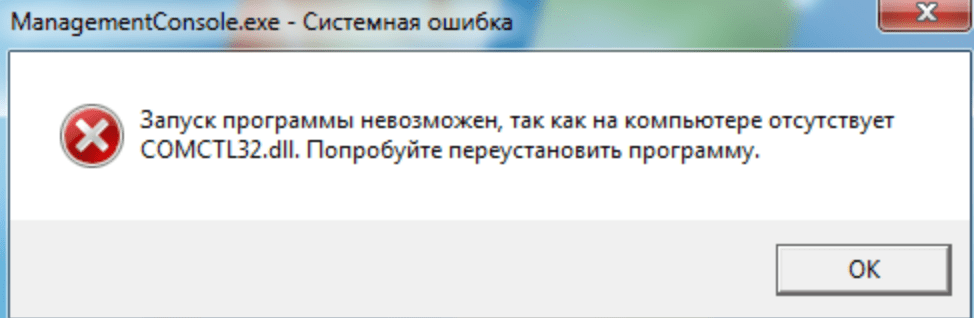
Как исправить ошибку «отсутствует comctl32. dll» в Windows 7
Системная ошибка «Запуск программы невозможен, так как на компьютере отсутствует comctl32.dll» возникает в Windows 7 при отсутствии динамической библиотеки comctl32.dll, а также при наличии проблем с этим файлом.
На Windows XP и более поздних версиях ошибка появляется в разы реже. Отсутствие динамической библиотеки выдает ошибки от имени logonui.exe, либо запускаемых установщиков, игр или программ. Windows 7 предлагает переустановить программу, но это может не решить проблему. Особенно, если ошибка появляется сразу после запуска системы.
Исправляем ошибку «отсутствует comctl32.dll»:
Легкий способ регистрации библиотеки COMCNTR. D LL (для COM-соединения)
1. Открываем каталог с установленной платформой C:\Program Files\1cv8\8.3.xx.xxxx\bin. Ищем в каталоге файл RegMSC.cmd (это файл который регистрирует утилиту администрирования серверов).
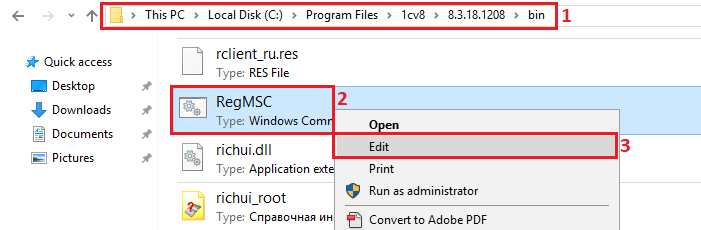
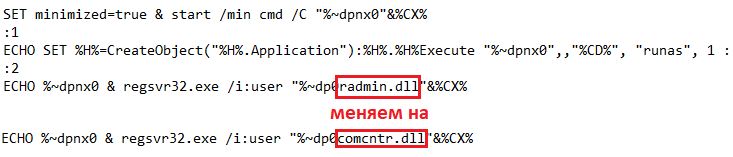
3. После этого сохраняем файл в формате *.cmd (назвать можно как угодно, например, RegCOM.cmd). Сохраняем наш новый файл в каталог платформы, все туда же в папку C:\Program Files\1cv8\8.3.xx.xxxx\bin.
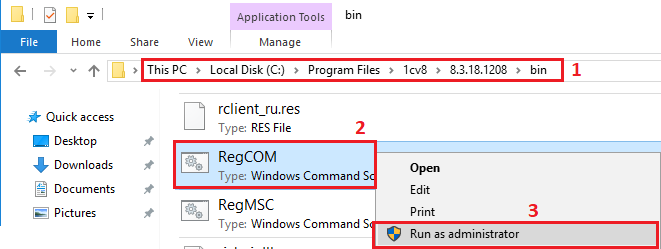
4. Собственно всё. Запускаем наш файл под администратором(!) и библиотека будет зарегистрирована. Это будет подтверждено вот таким сообщением:
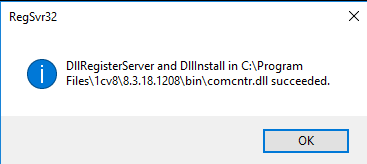
Примечание: перед регистрацией COMCNTR. DLL рекомендуется отключить службу агента сервера 1С:Предприятия и все программы, использующие эту DLL!
Специальные предложения








А зачем потом файл удалять? Что за вредный совет в конце?
Проще уж сделать один раз батник со строкой regsvr32 «C:\Program Files\1cv8\8.3.xx.xxxx\bin\comcntr.dll» и менять там последние цифры платформы
35 плюсов, серьезно?)
1) Находим comcntr.dll 2) с зажатым Shift кликаем по нему правой клавишей мыши и выбираем пункт «Копировать как путь» 3) Запускаем командную строку от имени админа 4) Набираем regsvr32, вставляем путь из буфера и регистрируем
А если база файловая, то еще и серверную часть устанавливать ради того, чтобы RegCOM.cmd появился?)) Сразу тогда опубликовали бы текст измененного батника с инструкцией, а не картинку содержимого
Обновление 14.07.21 19:05
См. также
Как зарегистрировать файл DLL в Windows 10
Существует несколько вариантов решения проблемы, связанной с регистрацией документа DLL в операционной системе Windows 10. Начинать можно с любого подходящего способа. Если один не сработал, переходят к следующему.
С использованием «regsvr32. exe» в окне «Выполнить»
Командное окно «Выполнить» – стандартный инструмент, используемый пользователями Виндовс на 32 или 64 bit для устранения разного рода неполадок. Инструкция:
Внимание! Если нужный документ находится не на диске С, используют запрос %systemroot%\System32\regsvr32.exe %windir%\System32\dllname. dll. В данном случае операционка самостоятельно определяет папку расположения блоков ОС.
По завершении процедуры, которая займет некоторое время, на мониторе ПК отобразится уведомление о текущем результате выполнения команды.
Через Командную строку
Регистрация библиотеки через Command Line осуществляется следующим образом:
Для ввода значений можно использовать функцию копирования и вставки скопированных строк.
Использование «Открыть с помощью»
Чтобы использовать данный инструмент, необходимо открыть папку System32. Затем выполнить несколько последовательных шагов:
С помощью указанного приложения требуется запустить DLL, после чего операционная система должна произвести определенные процедуры и отобразить уведомление об успешности завершения процесса.
Что делать, если при попытке автоматического обновления выходит сообщение «Ошибка при регистрации компоненты comcntr»
При попытке обновления может возникнуть следующая ошибка:

Найдем папку с установленной платформой. Обычно установленные платформы находятся в C:\Program Files (x86)\1cv8 или C:\Program Files\1cv8.
Перейдем в папку C:\Program Files (x86)\1cv8. На скриншоте видно, что установлено несколько версий платформы:

Запустим стандартное приложение «Командная строка» от имени администратора:

В командной строке переходим в папку с установленной платформой 8.3.15.2107 (версия платформы может отличаться, нужно выбирать последнюю установленную). Для этого выполним команду
cd C:\Program Files (x86)\1cv8\8.3.15.2107\bin

Для исправления ошибки выполним команду regsvr32.exe comcntr.dll (вводим указанный текст в консоли и нажимаем Enter):

После успешной регистрации файла перезапускаем 1С для продолжения обновления:

Если не получилось через командную строку, то воспользуйтесь файлом RegCOM1. Поместите файл RegCOM1 в папку bin последней версии платформы и запустите от имени администратора.
Регистрация DLL или OCX файла в Windows
Регистрируя DLL или OCX, пользователи добавляют информацию в реестр, чтобы Windows могла использовать эти файлы. Информация будет в форме имени или CLSID. Это облегчает для Windows поиск правильной DLL или OCX, когда связанная с ней функция используется в другой программе. Он будет содержать путь к этим файлам, по которому будет использоваться исполняемый код компонента. Информация, сохраненная в реестре, всегда будет относиться к последней версии компонента. Это требуется только в редких случаях, поскольку в большинстве случаев приложения регистрируют эти файлы во время установки. Он также может быть использован для устранения проблем Windows, которые включают эти файлы. Некоторые дополнительные параметры, которые вы можете добавить к командам:
Вы можете зарегистрировать только те файлы DLL или OCX, которые зарегистрированы. Некоторые файлы не имеют функций DLLRegisterServer (), через которые он может регистрироваться. Эти файлы обычные и не имеют ничего общего с регистрацией. В качестве примера можно взять файлы DLL игры, которые остаются в папке и выполняют свою работу без предварительной регистрации.
Примечание: убедитесь, что у вас уже есть файл DLL или OCX, прежде чем пытаться использовать эти методы.
Xubuntu 20. 04 для бухгалтера 1С
В публикации представлен необходимый минимум для настройки Xubuntu 20.04 в качестве рабочего места бухгалтера, ведущего учёт в программе 1С: Бухгалтерия 3.0 файловый вариант. Кроме этого, настроено подключение и других сотрудников через тонкий клиент 1С к опубликованной на веб-сервере базе бухгалтерии.
12.04.2021 4407 compil7 25
Настройка сборки данных в Performance Monitor Windows Server. Рецепты от Капитана
Каждый опытный сисадмин знает, что лучший показатель ухудшения быстродействия 1С, это главный бухгалтер, движущийся в сторону ИТ отдела со скоростью, превышающей 1.1 м/с. Но только мудрейшие из них настраивают сбор счетчиков, чтобы эта встреча не застала их врасплох. Об этом и поговорим под катом.
07.05.2021 3205 capitan 21
3 способа регистрации библиотеки DLL для Win 10 x64 при ошибке regsvr32
После активации дополнительно установленных программ на персональное устройство (стационарное, портативное) пользователи могут столкнуться с разного рода неполадками. Если на мониторе ПК отобразилось уведомление о том, что обнаружена ошибка regsvr32 и необходимо провести регистрацию дополнительного файла DLL для блока Win10 х64, юзер не сможет завершить текущие операции и действия. Нужно проверить устройство и устранить сбой.
Регистрация компоненты
Если программе при её установке не удалось зарегистрировать актуальную библиотеку comcntr.dll, пользователю придётся выполнить манипуляцию самостоятельно, активировав требуемые для работы программы компоненты из каталога инсталлированной версии утилиты. Для выполнения манипуляции изначально требуется узнать разрядность операционной системы ПК, на котором установлена программа. Для этого необходимо зайти в «Свойства» компьютера, кликнув по соответствующей пиктограмме на рабочем столе, где в поле «Тип системы» будет прописана искомая информация. Дальше потребуется активизировать командную консоль с привилегиями администратора, где задать следующие директивы:

Послу выполненных манипуляций потребуется перезапустить систему. В результате программа самостоятельно начнёт регистрировать требуемые для работы компоненты всех вариаций платформ.
Настройка сборки данных в Performance Monitor Windows Server. Рецепты от Капитана
Каждый опытный сисадмин знает, что лучший показатель ухудшения быстродействия 1С, это главный бухгалтер, движущийся в сторону ИТ отдела со скоростью, превышающей 1.1 м/с. Но только мудрейшие из них настраивают сбор счетчиков, чтобы эта встреча не застала их врасплох. Об этом и поговорим под катом.
07.05.2021 3061 capitan 21
Аннотация
Regsvr32 — это служебная программа командной строки для регистрации и отмены регистрации элементов управления OLE, например ActiveX и библиотеки DLL в реестре Windows. Средство Regsvr32.exe установлено в папке %systemroot%\System32 в ОС Windows XP и более поздних версиях Windows.
Примечание. В 64-разрядных версиях Windows есть две версии файла Regsv32.exe:
64-разрядная версия — %systemroot%\System32\regsvr32.exe;
32-разрядная версия — %systemroot%\SysWoW64\regsvr32.exe.
Как зарегистрировать DLL или OCX файлы в Windows 10 через командную строку
Иногда приложения могут пропустить регистрацию файлов DLL или OCX, из-за чего пользователи столкнутся с ошибками, а приложения не будут работать должным образом. Из-за этого пользователи должны будут регистрировать файлы самостоятельно. Регистрация и отмена регистрации файлов расширения приложения (DLL или OCX) осуществляется утилитой RegSvr32. В этой статье мы научим вас, как легко вы можете зарегистрировать файл DLL или OCX в вашей операционной системе.
Как зарегистрировать файл DLL в Windows 10
Существует несколько вариантов решения проблемы, связанной с регистрацией документа DLL в операционной системе Windows 10. Начинать можно с любого подходящего способа. Если один не сработал, переходят к следующему.
С использованием «regsvr32. exe» в окне «Выполнить»
Командное окно «Выполнить» – стандартный инструмент, используемый пользователями Виндовс на 32 или 64 bit для устранения разного рода неполадок. Инструкция:
Внимание! Если нужный документ находится не на диске С, используют запрос %systemroot%\System32\regsvr32.exe %windir%\System32\dllname. dll. В данном случае операционка самостоятельно определяет папку расположения блоков ОС.
По завершении процедуры, которая займет некоторое время, на мониторе ПК отобразится уведомление о текущем результате выполнения команды.
Через Командную строку
Регистрация библиотеки через Command Line осуществляется следующим образом:
Для ввода значений можно использовать функцию копирования и вставки скопированных строк.
Использование «Открыть с помощью»
Чтобы использовать данный инструмент, необходимо открыть папку System32. Затем выполнить несколько последовательных шагов:
С помощью указанного приложения требуется запустить DLL, после чего операционная система должна произвести определенные процедуры и отобразить уведомление об успешности завершения процесса.
Суть ошибки и методология её устранения
Для начала стоит попытаться устранить неисправность, запустив приложение от имени администратора. Для этого потребуется, кликнув по пиктограмме программы правой кнопкой манипулятора, вызвать ниспадающее меню, в котором выбрать позицию «Запуск от имени администратора». Дальше необходимо попробовать в этом режиме проверить настройки приложения согласно описанному в первом пункте статьи регламенту: иногда этот вариант борьбы с неисправностью даёт положительный результат, ошибка самоустраняется, и не появляется в последующем даже при работе программы в стандартном режиме. В ином случае, если работа 1C и дальше ограничивается отсутствием модуля COM, единственно правильным методом урегулирования прецедента будет регистрация отвечающей за функционирование программы библиотеки comcntr.dll в ручном формате.
Синтаксис команды Regsvr32
Программа RegSvr32.exe имеет следующие параметры командной строки.
/u — отменяет регистрацию сервера
/i — вызывает DllInstall, передавая ей в параметре необязательную строку_команд; при использовании с ключом /u вызывает DllUnInstall. /n — не вызывает DllRegisterServer; это может использоваться с ключом /i
/s – «тихий» режим; окна сообщений не отображаются
Ошибка при регистрации компоненты comcntr код ошибки regsvr32 13 не удалось подключиться
Обслуживание
29.12.2014 Автоматизация бухгалтерского учета ООО «НАЙСЛЭНД» выполнена сотрудниками фирмы «Сервистренд» на базе ПП «1С:Бухгалтерия 8. П РОФ»
29.12.2014 Автоматизация бухгалтерского учета ЗАО «ЛА ВИНЧИ» выполнена сотрудниками фирмы «Сервистренд» на базе ПП «1С:Комплексная Автоматизация 8»
Остались вопросы? Получите бесплатную консультацию наших специалистов!
Ваш заказ успешно отправлен,
наши менеджеры свяжутся
с Вами в ближайшее время
12.10.2021 15 октября вебинар! Дополнительные возможности 1С-отчетности. Приглашаем на вебинар! ПОДРОБНЕЕ
07.10.2021 13 октября вебинар! Формирование и корректировка отчета по форме СЗВ-ТД Приглашаем на вебинар! ПОДРОБНЕЕ
10.10.2021 10:48:00 1С:Управление холдингом 3.1 3.1.14.26
07.10.2021 10:53:00 Управление торговлей, редакция 11 11.4.13.280
07.10.2021 10:43:00 1С:ERP Управление предприятием 2 2.5.7.201
Ошибка при регистрации компоненты comcntr код ошибки regsvr32 13 не удалось подключиться
Как понять, что у нас проблемы с COM
Для этого нажимаем кнопку «Проверить настройки» удерживая клавишу «Shift» на клавиатуре:
При нормальной работе COM отчёт будет примерно таким:
При проблемах же с COM возникнет вот такая или похожая ошибка:
Да, судя по тесту, у нас проблемы с COM
Прежде всего, о какой именно библиотеке идёт речь? Эта библиотека comcntr.dll, которая находится в папке bin конкретной платформы 1с:
Эта библиотека устанавливается и автоматически регистрируется в системе при установке платформы.
Кроме того, обновлятор перед тем как подключаться к базе через внешнее соединение сам дополнительно регистрирует в системе библиотеку из нужной версии платформы при помощи команды:
Итак, что мы можем предпринять?
Шаг №0
Обратите внимание на утилиту для отображения и регистрации библиотек RegDllView. При помощи неё вы как минимум сможете контролировать результат работы следующих шагов.
Шаг №1
Прежде всего убеждаемся, что у нас действительно проф-версия платформы, потому что для базовой версии платформы внешнее подключение к базам работать и не должно (это ограничение платформы).
Чтобы понять какая у нас платформа (базовая или проф) выполним вот этот пункт.
Если лицензия на платформу у нас всё же не проф, а базовая, то все остальные шаги не имеют смысла. Внешнее подключение к базам у нас работать не будет (из-за ограничений платформы). Ничего не остаётся, кроме как настроить базы вот так.
Шаг №2
Далее пробуем запустить обновлятор с правами администратора.
Если у вас включён UAC, то добиться этого можно, нажав на ярлыке обновлятора правой кнопкой, и выбрав вариант «Запуск от имени администратора».
Шаг №3
В 32-битной версии ОС пробуем выполнить команду
В 64-битной версии ОС команда будет такой:
— для регистрации 64-битной платформы 1С:
— для регистрации 32-битной платформы 1С:
Эти команды запускаем от имени пользователя с правами администратора. А при включённом UAC, запускаем cmd через «Запуск от имени администратора», либо через такой же запуск написанного батника.
Если команда регистрации не помогла, то нужно предварительно удалить регистрацию библиотеки comcntr.dll, запустив ту же команду вызова regsvr32 с ключом /u
Если и это не помогло, попробуйте переустановить платформу 1С в режиме Исправить, а затем зарегистрируйте библиотеку, как написано выше.
Шаг №4
Похоже, что у обновлятора не получается зарегистрировать COM компоненту из-за настроек безопасности на вашем сервере. В этом случае:
После этого обновлятор должен смочь самостоятельно регистрировать компоненты всех версий платформ, а не только той, которую мы прописали в компоненте.
Шаг №5
Бывает так, что помогает только повторная переустановка платформы (при этом происходит корректная регистрация компоненты).
Шаг №6
Шаг №7
Бывает так, что всё работает при обычном запуске обновлятора, но не работает при запуске с повышением привилегий до администратора, когда вы запускаете обновлятор через пункт меню «Запустить от имени администратора» или из программы (типа TotalCommander), которая сама запущена с повышенными привилегиями.
Подписывайтесь и получайте новые статьи и обработки на почту (не чаще 1 раза в неделю).
Как помочь сайту: расскажите (кнопки поделиться ниже) о нём своим друзьям и коллегам. Сделайте это один раз и вы внесете существенный вклад в развитие сайта. На сайте нет рекламы, но чем больше людей им пользуются, тем больше сил у меня для его поддержки.
Нажмите одну из кнопок, чтобы поделиться:
Новый COMОбъект(«V83. C OMConnector») выдает ошибку создания.
При попытке в 8.3 создать Объект выдает ошибку: «Ошибка при вызове конструктора (COMОбъект) НовыйПодключенныйОбъект = Новый COMОбъект(«V83. COMConnector»); по причине: -2147221005(0x800401F3): Недопустимая строка с указанием класса «
Регистрировал библиотеку Regsvr32 «C:\Program Files\1cv8\_____\bin\comcntr.dll»
Версия платформы 8.3.10.2252. Запускаю конфигурацию Зуп 2.5 там создание объекта проходит на Ура. В версии Зуп 3 выдвает ошибку. Что может быть не так?! уже голову сломал. Делал как описано здесь : https://helpf.pro/faq/view/1825.htm не помогло.
Все проблема Решена. Все же у меня 1с установлена 64 разрядная а библиотека зарегистрирована была 32.
Ответ: «Если фоновый процесс COM-соединения оканчивается ошибкой
, то нужно зарегистрировать библиотеку ComConnector comcntr.dll из каталога программы.
В 32-битной версии сервера проблема решилась бы командой regsvr32 «C:\Program Files (x86)\1cv8\8.3.5.1119\bin\comcntr.dll»
но в 64-битной версии команда будет примерно такой * : C:\Windows\SysWOW64\regsvr32 «C:\Program Files (x86)\1cv8\8.3.5.1119\bin\comcntr.dll»
Затем перезайдите в 1С Предприятие и попробуйте установить COM-соединение снова.
* если команда регистрации не помогла, то нужно предварительно удалить регистрацию библиотеки comcntr.dll, запустив ту же команду вызова regsvr32 с ключом /u
** если и это не помогло, попробуйте переустановить платформу 1С в режиме Исправить, а затем зарегистрируйте библиотеку, как написано выше «
Для регистрации COM-объекта нам понадобится запустить несколько файлов из командной строки.
Командная строка — это обычная программа Windows (файл «cmd.exe») и запустить ее можно как любую другую программу. Находится она в папках «Windows/System32» (для 32-разрядных версий Windows) и «Windows/SysWOW64» (для 64-разрядных).
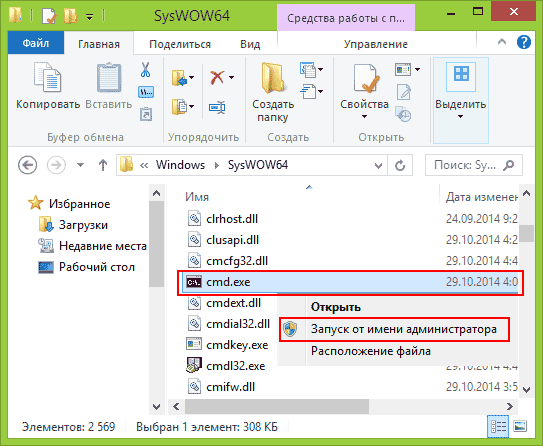
Запустите файл «cmd.exe» от администратора именно правой кнопкой мыши!
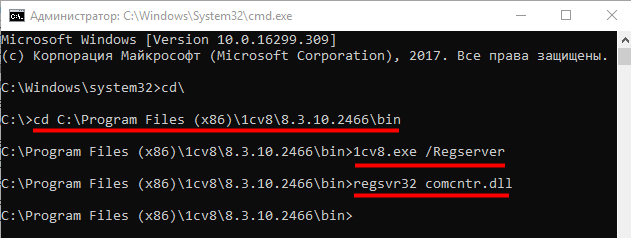
Перед регистрацией лучше делать отмену регистрации. Запустите из командной строки команды: «1cv8.exe /unregserver» и «regsvr32 comcntr.dll /u».
Запустите из командной строки команды: «1cv8.exe /regserver» и «regsvr32 comcntr.dll» из папки «1С\bin».
Если у вас используется 64-битная платформа 1С, то файлы «1cv8.exe» и «comcntr.dll» хранятся в папке вида «C:\Program Files\1cv82\8.2.19.83\bin». Если у вас 32-битная платформа 1С, то путь к папке будет иметь примерный вид «C:\Program Files (x86)\1cv82\8.2.19.83\bin».
Для этого в командной строке наберите: cd пробел и путь к папке bin (имя команды пока не указываем). Путь должен быть именно к той папке, которую использует платформа. В появившейся строке добавьте имя команды, которую нужно запустить. Команды запускаем по очереди (правильно напишите команды, включая пробелы и слеш, а лучше скопируйте и вставьте текст). «1cv8.exe /regserver» «regsvr32 comcntr.dll»
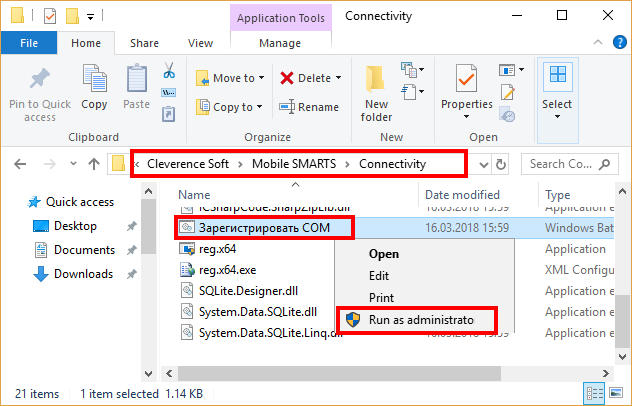
Запустите с правами администратора файл «Зарегистрировать COM.batи» из папки «C:\Program Files (x86)\Cleverence Soft\Mobile SMARTS\Connectivity».
Запустите файл «Зарегистрировать COM.bat» от администратора именно правой кнопкой мыши!
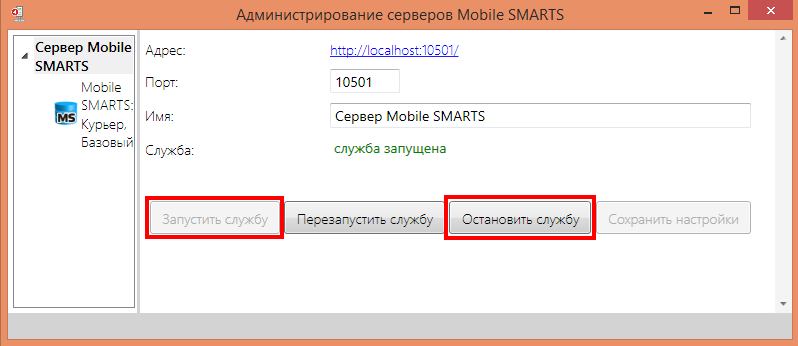
Перезапустите службу драйвера. Запустите Mobile SMARTS, нажмите «Настройки локального сервера», выберите ваш сервер. Затем нажмите на кнопку «Остановить сервер данных», затем «Запустить сервер данных».
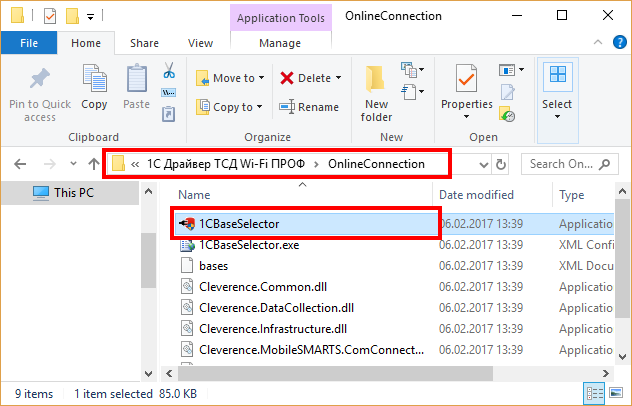
Данный пункт выполняется только для продукта 1С Драйвер ПРОФ: переподключите промежуточную базу «C:\ProgramData\Cleverence\Базы Mobile SMARTS\1С Драйвер ТСД Wi-Fi ПРОФ\OnlineConnection\1CBaseSelector.exe».
В случае если при диагностике базы, для которой был зарегистрирован COM-объект, появится нижеуказанное сообщение, оно не будет являться ошибкой и никак не повлияет на работу базы. Это сообщение означает, что в вашем конкретном случае была зарегистрирована 64-разрядная библиотека 1С (может быть наоборот).
ERP Управление предприятием 2 (в клиент-серверном режиме)
Доменная аутентификация ОС при бесшовной интеграции 1С:Документооборот 8 КОРП, редакция 2.1 (2.1.27.1) и 1С:ERP Управление предприятием 2 (2.4.13.103) (в клиент-серверном режиме). Проблема: «После перехода на новую платформу перестала работать доменная аутентификация».
1с ошибка при регистрации компоненты comcntr код ошибки regsvr32 13 перед обновлением
Как понять, что у нас проблемы с COM
Для этого нажимаем кнопку «Проверить настройки» удерживая клавишу «Shift» на клавиатуре:
При нормальной работе COM отчёт будет примерно таким:
При проблемах же с COM возникнет вот такая или похожая ошибка:
Да, судя по тесту, у нас проблемы с COM
Прежде всего, о какой именно библиотеке идёт речь? Эта библиотека comcntr.dll, которая находится в папке bin конкретной платформы 1с:
Эта библиотека устанавливается и автоматически регистрируется в системе при установке платформы.
Кроме того, обновлятор перед тем как подключаться к базе через внешнее соединение сам дополнительно регистрирует в системе библиотеку из нужной версии платформы при помощи команды:
Итак, что мы можем предпринять?
Шаг №0
Обратите внимание на утилиту для отображения и регистрации библиотек RegDllView. При помощи неё вы как минимум сможете контролировать результат работы следующих шагов.
Шаг №1
Прежде всего убеждаемся, что у нас действительно проф-версия платформы, потому что для базовой версии платформы внешнее подключение к базам работать и не должно (это ограничение платформы).
Чтобы понять какая у нас платформа (базовая или проф) выполним вот этот пункт.
Если лицензия на платформу у нас всё же не проф, а базовая, то все остальные шаги не имеют смысла. Внешнее подключение к базам у нас работать не будет (из-за ограничений платформы). Ничего не остаётся, кроме как настроить базы вот так.
Шаг №2
Далее пробуем запустить обновлятор с правами администратора.
Если у вас включён UAC, то добиться этого можно, нажав на ярлыке обновлятора правой кнопкой, и выбрав вариант «Запуск от имени администратора».
Шаг №3
В 32-битной версии ОС пробуем выполнить команду
В 64-битной версии ОС команда будет такой:
— для регистрации 64-битной платформы 1С:
— для регистрации 32-битной платформы 1С:
Эти команды запускаем от имени пользователя с правами администратора. А при включённом UAC, запускаем cmd через «Запуск от имени администратора», либо через такой же запуск написанного батника.
Если команда регистрации не помогла, то нужно предварительно удалить регистрацию библиотеки comcntr.dll, запустив ту же команду вызова regsvr32 с ключом /u
Если и это не помогло, попробуйте переустановить платформу 1С в режиме Исправить, а затем зарегистрируйте библиотеку, как написано выше.
Шаг №4
Похоже, что у обновлятора не получается зарегистрировать COM компоненту из-за настроек безопасности на вашем сервере. В этом случае:
После этого обновлятор должен смочь самостоятельно регистрировать компоненты всех версий платформ, а не только той, которую мы прописали в компоненте.
Шаг №5
Бывает так, что помогает только повторная переустановка платформы (при этом происходит корректная регистрация компоненты).
Шаг №6
Шаг №7
Бывает так, что всё работает при обычном запуске обновлятора, но не работает при запуске с повышением привилегий до администратора, когда вы запускаете обновлятор через пункт меню «Запустить от имени администратора» или из программы (типа TotalCommander), которая сама запущена с повышенными привилегиями.
Подписывайтесь и получайте новые статьи и обработки на почту (не чаще 1 раза в неделю).
Как помочь сайту: расскажите (кнопки поделиться ниже) о нём своим друзьям и коллегам. Сделайте это один раз и вы внесете существенный вклад в развитие сайта. На сайте нет рекламы, но чем больше людей им пользуются, тем больше сил у меня для его поддержки.
Нажмите одну из кнопок, чтобы поделиться:
Данная библиотека используется Effector Saver для управления соединениями с информационной базой на сервере 1С предприятия. По идее программа установки 1С должна самостоятельно регистрировать библиотеку, но иногда этого по не происходит и пользователю необходимо зарегистрировать библиотеку самостоятельно. Примеры сообщений об ошибках, которые указывают на необходимость провести регистрацию библиотеки пользователем самостоятельно:
Этап 1. Проверка и удаление альтернативной регистрации библиотеки как COM+.
Первое что необходимо сделать, это проверить наличие регистрации COM+ в службах компонентов и удалить ее. Для этого перейдите «Панель управления» — «Администрирование» — выберите «Службы компонентов».

В открывшемся окне «Службы компонентов» перейдите «Компьютеры» — «Мой компьютер» — из списка выберите «Приложения COM+».

Откройте V83COMConnector — папку «Компоненты». Удалите содержимое папки.

Этап 2. Отмена регистрации библиотек для всех установленных платформ 1С:Предприятия
Важно: проделайте отмену регистрации для всех платформ 1С:Предприятия, как новых, так и старых.
Если используете Effector Saver 4 Для удаления регистрации, откройте Effector Saver и перейдите «Сервис» — «Регистрация V83. COMConnector».

Нажмите «Отменить регистрацию».

Если команда выполнена успешно, то вы увидите вот такое уведомление.

Если используете Effector Saver 3 Для удаления регистрации, запустите командную строку от имени Администратора.

И выполните команды отмены регистрации библиотеки. Команда выглядит, следующим образом: (измените путь на версию 1С установленную на вашем компьютере)
Если у вас 32 разрядная платформа regsvr32 /u «C:\Program Files (x86)\1cv8\8.3.16.1148\bin\comcntr.dll»
Если у вас 64 разрядная платформа regsvr32 /u «C:\Program Files\1cv8\8.3.16.1148\bin\comcntr.dll»
Если команда выполнена успешно, то вы увидите вот такое окно.

Повторите эту процедуру для каждой установленной версии 1С предприятия на данном компьютере.
Этап 3. Регистрация библиотеки comcntr. dll
Теперь, выполним регистрацию только одной, необходимой нам библиотеки comcntr.dll.
Если используете Effector Saver 4 В окне «Регистрация V83. COMConnector», нажмите «Регистрация».

Если команда выполнена успешно, то вы увидите вот такое уведомление.

Если используете Effector Saver 3 Для регистрации, запустите командную строку от имени Администратора, и выполните команду регистрации библиотеки. Команда выглядит, следующим образом: (измените путь на нужную версию)
Если команда выполнена успешно, то вы увидите вот такое окно.

После регистрации библиотеки comcntr.dll рекомендуем перезагрузить компьютер.
Если данная инструкция не помогла, попробуйте зарегистрировать библиотеку как COM+, по материалу: «Решение проблемы «Недопустимая строка с указанием класса»».
Типичные решения ошибок Regsvr32
При появлении ошибки Regsvr32 попробуйте устранить ее одним из следующих способов.
Способ 1. Повторный запуск команды Regsvr32 в командной строке с повышенными привилегиямиЧтобы открыть командную строку с повышенными привилегиями, выполните указанные ниже действия.
Windows 8.1 и Windows 8Проведите пальцем от правого края экрана к центру и коснитесь кнопки Поиск. Либо, если вы используете мышь, переместите указатель в правый нижний угол экрана и щелкните кнопку Поиск. Введите запрос Командная строка в поле Поиск, щелкните правой кнопкой мыши элемент Командная строка, затем выберите команду Запуск от имени администратора. Если система запросит пароль администратора или подтверждение, введите пароль или нажмите кнопку Разрешить.
Windows 7 и Windows VistaНажмите кнопку Пуск, введите запрос Командная строка или cmd в поле Поиск, щелкните правой кнопкой мыши элемент Командная строка, а затем выберите команду Запуск от имени администратора. Если система запросит пароль администратора или подтверждение, введите пароль или нажмите кнопку Разрешить.
Windows XPВойдите в систему в качестве администратора или с другой учетной записью с правами администратора и откройте окно «Командная строка».
Способ 2. Использование 32-разрядной версии Regsvr32 для регистрации 32-разрядной библиотеки DLL в 64-разрядной версии ОС WindowsЕсли при регистрации 32-разрядной библиотеки DLL в 64-разрядной версии ОС Windows появляется ошибка, выполните следующие действия.
Откройте командную строку с повышенными привилегиями.
Если 32-разрядная библиотека DLL находится в папке %systemroot%\System32, переместите ее в папку %systemroot%\SysWoW64.
Помогите с регистрацией DLL
Запустил установку SHto1C setup выходить ошибка Невозможно зарегистрировать DLL/OCX: Ошибка при выполнении RegSvr32, код возврата 0x3. если регистрировать вручную пишет не удалось загрузить модуль Работаю под админом Система windows 7 профессионал 64 бит скажите что делать
Сделал от имени администратора. Выходить сообщение Не удалось загрузить модуль «sh4book.dll»
файлик закинул в system32 тоже не помогло
sh4book.dll должна быть в каталоге с клиентом SH. Дальше запускаете командную строку от имени админа, переходите в каталог с этой dll (cd путь). Дальше regsvr32 Sh4book.dll. Если не получается, проверяйте версию SH4 и sh4book.dll. Инструкция по установке есть? Какая платформа и конфигурация 1С?
Говорит о том, что не может найти эту dll. Или путь неправильно указываете или у вас ее вообще нет.
ДАнная версия предназначена для работы с платформой 8.3.3 и выше.
Загрузка предназначена для работы с конфигурацией «Бухгалтерия предприятия, редакция 3.0».
ВНИМАНИЕ!для работы этой версии загрузки необходимо: Sh4book.dll не ниже 4.15.16.0 (идет в комплекте поставки) версия store House не ниже 4.70.172
всё свежее только установили
пытаемся настроить связку с 1с
при установке обработки для 1с установщик на диске С создаёт каталог c:\UCS\SH4\ в нём эта dll лежит через командную стороку (от имени администратора) перехожу в этот каталог и выполняю команду regsvr32 Sh4book.dll в ответ Не удалось загрузить модуль «sh4book.dll»
попробывал всё проделать на другом компьютере, те же проблемы
«sh4book.dll должна быть в каталоге с клиентом SH.» не пробывал ложить файлик в папку со store House попробую напишу что получилось
конфигурация 1с. Общепит (Рарус)
Специфика проявления ошибки
Проверить исправность работы программы 1C можно посредством следующих несложных манипуляций:
Когда в работе программы 1C присутствует ошибка, связанная с реестром comcntr.dll, в отчёте будет присутствовать надпись, изъявляющаяся текстом, в котором указывается, что при попытке соединиться с сервером не удалось зарегистрировать модуль COM, или аналоговая фраза, с похожим смыслом. В идеале, когда все объекты для работы с базой присутствуют, при запросе отладочной информации пользователь получит ответ, в конце которого будет прописано «Подключение к базе прошло успешно». Если пользователю программы пришлось столкнуться с первым вариантом развития событий, значит, прецедент с модулем COM присутствует, что предполагает поиск источника неисправности с последующим устранением неполадки, о чём и пойдёт речь дальше.

Что делать, если при попытке автоматического обновления выходит сообщение «Ошибка при регистрации компоненты comcntr»
При попытке обновления может возникнуть следующая ошибка:
Найдем папку с установленной платформой. Обычно установленные платформы находятся в C:\Program Files (x86)\1cv8 или C:\Program Files\1cv8.
Перейдем в папку C:\Program Files (x86)\1cv8. На скриншоте видно, что установлено несколько версий платформы:
Запустим стандартное приложение «Командная строка» от имени администратора:
В командной строке переходим в папку с установленной платформой 8.3.15.2107 (версия платформы может отличаться, нужно выбирать последнюю установленную). Для этого выполним команду
cd C:\Program Files (x86)\1cv8\8.3.15.2107\bin
Для исправления ошибки выполним команду regsvr32.exe comcntr.dll (вводим указанный текст в консоли и нажимаем Enter):
После успешной регистрации файла перезапускаем 1С для продолжения обновления:
Если не получилось через командную строку, то воспользуйтесь файлом RegCOM1. Поместите файл RegCOM1 в папку bin последней версии платформы и запустите от имени администратора.
Что делать, если при попытке автоматического обновления выходит сообщение «Ошибка при регистрации компоненты comcntr»
При попытке обновления может возникнуть следующая ошибка:
Найдем папку с установленной платформой. Обычно установленные платформы находятся в C:\Program Files (x86)\1cv8 или C:\Program Files\1cv8.
Перейдем в папку C:\Program Files (x86)\1cv8. На скриншоте видно, что установлено несколько версий платформы:
Запустим стандартное приложение «Командная строка» от имени администратора:
В командной строке переходим в папку с установленной платформой 8.3.15.2107 (версия платформы может отличаться, нужно выбирать последнюю установленную). Для этого выполним команду
cd C:\Program Files (x86)\1cv8\8.3.15.2107\bin
Для исправления ошибки выполним команду regsvr32.exe comcntr.dll (вводим указанный текст в консоли и нажимаем Enter):
После успешной регистрации файла перезапускаем 1С для продолжения обновления:
Если не получилось через командную строку, то воспользуйтесь файлом RegCOM1. Поместите файл RegCOM1 в папку bin последней версии платформы и запустите от имени администратора.
ERP Управление предприятием 2 (в клиент-серверном режиме)
Доменная аутентификация ОС при бесшовной интеграции 1С:Документооборот 8 КОРП, редакция 2.1 (2.1.27.1) и 1С:ERP Управление предприятием 2 (2.4.13.103) (в клиент-серверном режиме). Проблема: «После перехода на новую платформу перестала работать доменная аутентификация».
Что делать, если при попытке автоматического обновления выходит сообщение «Ошибка при регистрации компоненты comcntr»
При попытке обновления может возникнуть следующая ошибка:
Найдем папку с установленной платформой. Обычно установленные платформы находятся в C:\Program Files (x86)\1cv8 или C:\Program Files\1cv8.
Перейдем в папку C:\Program Files (x86)\1cv8. На скриншоте видно, что установлено несколько версий платформы:
Запустим стандартное приложение «Командная строка» от имени администратора:
В командной строке переходим в папку с установленной платформой 8.3.15.2107 (версия платформы может отличаться, нужно выбирать последнюю установленную). Для этого выполним команду
cd C:\Program Files (x86)\1cv8\8.3.15.2107\bin
Для исправления ошибки выполним команду regsvr32.exe comcntr.dll (вводим указанный текст в консоли и нажимаем Enter):
После успешной регистрации файла перезапускаем 1С для продолжения обновления:
Если не получилось через командную строку, то воспользуйтесь файлом RegCOM1. Поместите файл RegCOM1 в папку bin последней версии платформы и запустите от имени администратора.
ERP Управление предприятием 2 (в клиент-серверном режиме)
Доменная аутентификация ОС при бесшовной интеграции 1С:Документооборот 8 КОРП, редакция 2.1 (2.1.27.1) и 1С:ERP Управление предприятием 2 (2.4.13.103) (в клиент-серверном режиме). Проблема: «После перехода на новую платформу перестала работать доменная аутентификация».
