

 Оплата коммунальных платежей для многих клиентов Сбербанка является чуть ли не единственной причиной воспользоваться сервисом Сбербанк Онлайн. Рассмотрим подробнее, как можно оплатить электроэнергию через рассматриваемый сервис, особенности и все важные моменты.
Как оплатить электроэнергию через Сбербанк Онлайн?
Как создать шаблон в Сбербанк Онлайн?
Управление функцией Автоплатеж
Как получить чек за оплату?
- Основные возможности
- Передать показания счетчиков
- Как заполнять квитанцию за электроэнергию
- Отделение Сбербанка
- Терминал самообслуживания сбербанка
- Банкомат Сбербанка
- Интернет
- Совет 3: Как заполнить квитанцию об оплате за электроэнергию
- Регистрация на официальном сайте ОЭК Омска omesc
- Для физических лиц
- Для юридических лиц
- Другие способы
- Оплата электроэнергии через банкомат или терминал
- Через личный кабинет Сбербанка
- В отделении банка
- Как создать шаблон в Сбербанк Онлайн?
- Управление функцией Автоплатеж
- Как получить чек за оплату?
- Как оплатить электроэнергию через Сбербанк Онлайн?
- Вход в личный кабинет ОЭК для физических лиц
- Восстановление пароля
- Личный кабинет Энергосбытовая Компания Омск
- Другие возможности личного кабинета Омской Энергосбытовой Компании
- Оплата услуг ОЭК
- Составление и отправка обращения в службу техподдержки
Основные возможности
Главная особенность ЛК компании Омскэнергосбыт выступает в том, что основные функции, интересующие потребителей электроэнергии, доступны без входа в личный кабинет и, как следствие, не требуют обязательной регистрации на сайте. К ним относятся:
- передача данных, снятых с персонального прибора учета;
- оплата услуг поставщика электроэнергии банковской картой;
- обращение в службу поддержки клиентов ОЭК.
Для запуска соответствующего сервиса необходимо:
- зайти на официальный портал Омскэнергосбыта;
- активировать ссылку «Личный кабинет»;
- выбрать желательное для пользователя действие из 5 возможных.

Передать показания счетчиков
Передача данных, полученных с прибора персонального учета потребления электроэнергии осуществляется двумя способами. Первый предусматривает авторизацию в ЛК ОЭК по описанной выше схеме. Второй вариант предполагает активацию ссылки «Сообщить показания ПУ».

В открывшейся форме следует сначала ввести номер лицевого счета абонента. Он указывается в квитанции на оплату услуги электроснабжения или в договоре, подписанном с Энергосбытом. После этого необходимо проставить в соответствующую ячейку показатель счетчика и отправить данные поставщику электроэнергии нажатием кнопки «Передать».
Как заполнять квитанцию за электроэнергию
Ежедневно, дома и на работе мы расходуем электричество. Если за электроэнергию в офисах, цехах и на производствах, организации платят по счетам, выставляемым энергосбытовыми компаниями, то людям для оплаты электроэнергии необходимо самостоятельно заполнять квитанции и рассчитывать сумму, которую надо оплатить, опираясь на показания электросчетчиков. Внешний вид квитанций для оплаты энергии разный, в зависимости от получателя платежа.
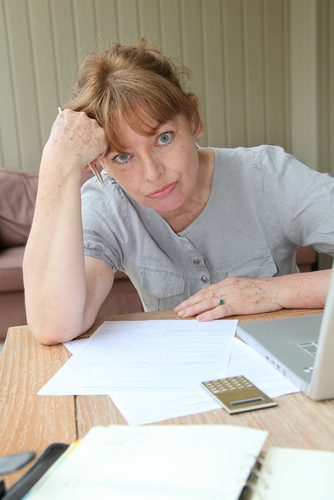
- калькулятор, знание тарифов оплаты электроэнергии
Поля «Ф.И.О.» и «Адрес».
Здесь все просто – впишите в графы соответственно фамилию плательщика и адрес, по которому была израсходована электроэнергия.
Чтобы платеж не затерялся и был зачислен именно на ваш счет, в квитанциях предусмотрено поле для информации об абоненте. Это может быть номер лицевого счета или номер договора. В квитанциях «Мосэнерго», например, это номер абонента. Он состоит из 10 цифр. Первые 5 цифр – номер книги, вторые 3 цифры – непосредственно номер абонента, они написаны на титульном листе книжки по оплате электроэнергии, их также можно уточнить, позвонив в энергосбытовую компанию. Для каждого абонента они свои и являются постоянными. Последние две цифры – контрольный разряд.
Поле «Период».
Здесь имеется в виду период временной, а именно промежуток времени, за который мы оплачиваем электричество. Обычно в формах квитанций подразумевается, что в этом поле будет стоят определенный месяц. Ведь именно раз в месяц требуется оплачивать израсходованную энергию. Но вообще, период оплаты может быть любым: никто не может запретить вам платить за электричество каждую неделю и никто не застрахован от того, что из-за нехватки времени пропустит очередной платеж и придется оплачивать два месяца сразу.
Поля показаний счетчика.
«Текущее показание счетчика».
В это поле впишите цифры, которые показывал ваш счетчик на конец оплачиваемого периода. Оплачивая мартовскую электроэнергию сюда вносятся показания счетчика на 31 марта, например, 29960 кВт.ч. Счетчики обычно показывают пятизначное значение израсходованной энергии, но еще встречаются старые образцы с четырьмя цифрами. Если последняя цифра на счетчике отделена от остатных точкой или запятой, ее учитывать не нужно — это десятые доли киловатт-часов.
«Предыдущее показание счетчика»
В это поле аккуратно перепишите цифры из последней оплаченной квитанции, вам нужны те, которые в ней значились как «текущие». Например, в февральской квитанции поле «Текущее показание счетчика» выглядело как 29632, именно эти цифры проставьте в марте в графу «Предыдущее показание счетчика».
Рассчет расхода электроэнергии.
Из графы «Текущее показание счетчика» отнимается значение графы «Предыдущее показание счетчика» (например, 29960 — 29632 = 328) и полученная разница записывается в графу «Расход электроэнергии».
Рассчет суммы, требуемой к оплате.
Для этого вам необходимо знать действующий на период оплаты тариф (стоимость одного киловатт-часа израсходованной электроэнергии). В разных регионах он может быть разным, помимо того, меняется с течением времени (обычно раз в год и обычно в сторону увеличения). Например, в 2010 году стоимость кВт.ч в Москве составляла 3 руб. 45 коп, а в 2011 году она стала равной 3 руб. 80 коп.Итак, умножьте значение из графы «Расход электроэнергии» на действующий тариф.
Например, 328*3,80 = 1246,40 — значение для графы «Сумма». Это означает, что 1246 руб. 40 коп. потребуется вам приложить к квитанции, чтобы ее оплатить, в пункте приема платежей.
Зачастую, компании, продающие нам свет, предлагают платить по уже заполненным ими квитанциям, распространяемым через почтовый ящик. Сумма в этих квитанциях не привязана к показаниям счетчика, а рассчитывается на основе данных о среднем расходе электроэнергии. Один или два раза в год выставляются так называемые корректирующие квитанции, которые увеличивают или уменьшают оплачиваемую вами сумму в зависимости от реального расхода. Если заполнение квитанции вызывает у вас серьезные затруднения, возможно, оплата готовых квитанций — это именно ваш спасительный круг.
- квитанция оплаты электроэнергии
Забыли пароль?
Еще не зарегистрированы?
Сегодня имеется возможность оплатить квитанцию несколькими способами, поэтому каждый может выбрать более удобный и понятный для себя вариант.
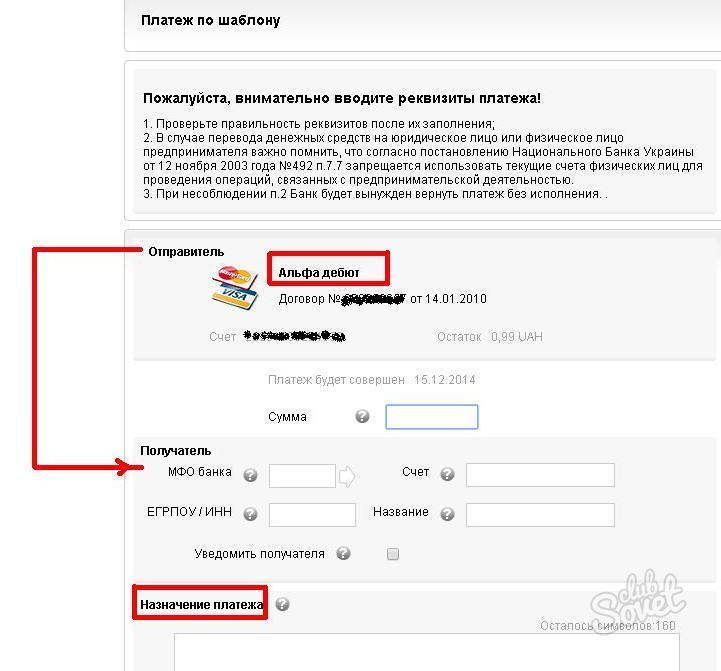
Самый привычный метод оплаты для многих граждан – оплатить квитанцию по расчетному счету (в банке или на почте) на бумажном носителе. Для этого придется посетить отделение фин. учреждения и, скорее всего, выстоять в очереди. На платежном поручении должна быть указана информация о получателе и плательщике, а также назначение платежа. Учтите, что в банке придется оплатить комиссию за проведение платежа.
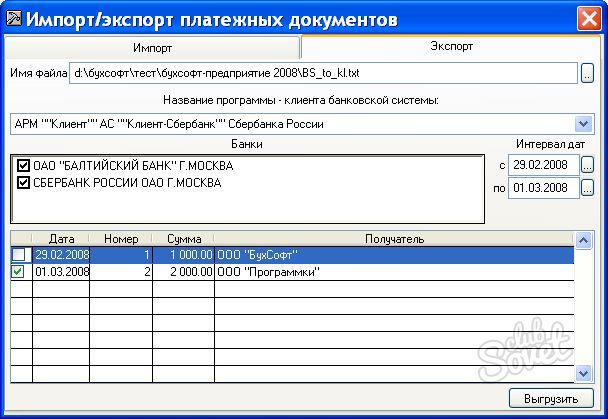
Оплату можно произвести онлайн через сервис «Клиент-Банк». Для этого должен быть доступ в интернет. Подключение к системе производится специалистами банка (обычно за это взимается комиссия). Пользователю открывается счет в банке, выдается личный ключ для входа в систему. Деньги будут списываться со счета клиента. Преимуществом такого метода является круглосуточный доступ к проведению платежей, более низкая стоимость операций (отсутствует необходимость задействовать труд специалиста банка). После проведения оплаты клиент сможет просмотреть свое платежное поручение. Такой способ взаимоотношений с банком значительно облегчает ведение налогового, бухгалтерского учета и полюбился многими ЮЛ и ИП.
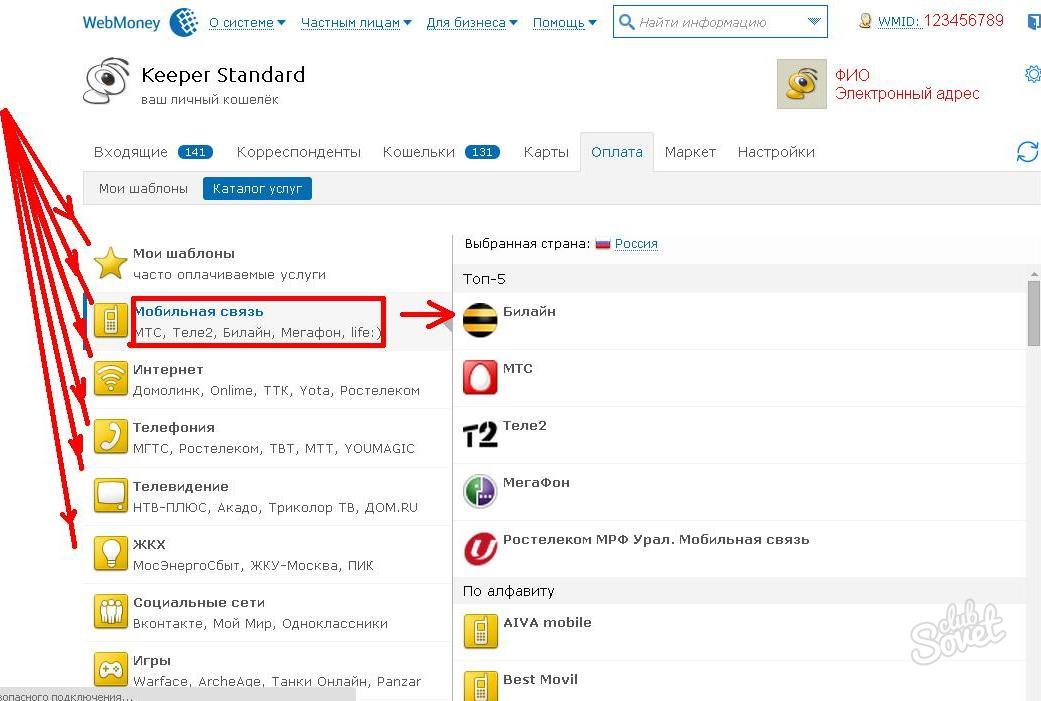
Можно оплатить счет электронными деньгами через платежную систему «WebMoney ». На вкладке «Оплата » имеется перечень услуг, за которые пользователь может заплатить. Выбрав необходимую, нужно следовать подсказкам системы. Можно создать собственные шаблоны для наиболее часто оплачиваемых услуг. В таком случае не придется каждый раз вводить одну и ту же информацию.
«Яндекс Деньги » также позволяет оплатить квитанцию довольно быстро. Можно ввести название организации-получателя средств в специальную графу либо выбрать из предложенного перечня. Далее нужно заполнить появившуюся форму и подтвердить платеж. Сделать это можно через платежный терминал, банкомат или в интернете.
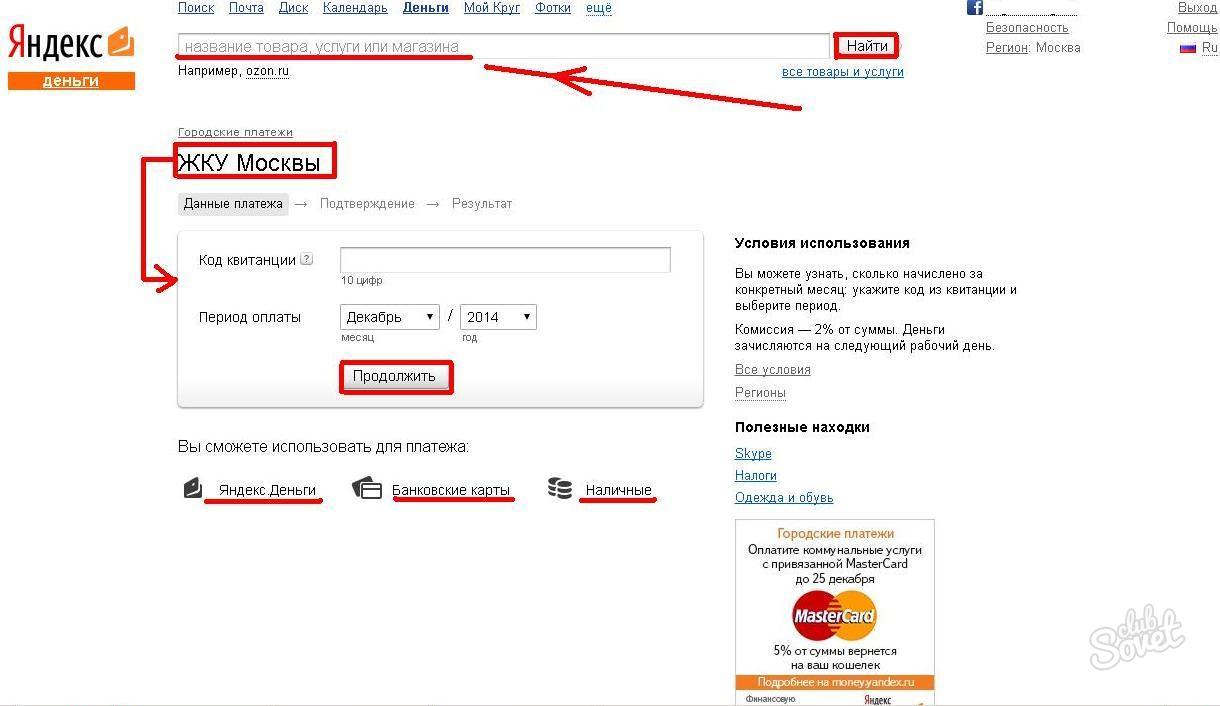
Сегодня нет необходимости долго стоять в очереди, толкаться в переполненных автобусах, чтобы оплатить те или иные услуги. Достаточно воспользоваться простым и функциональным онлайн сервисом на выбор. Это поможет вам сэкономить время, средства, а также сохранить хорошее настроение.
Ежемесячно приходят квитанции на оплату услуг, предоставляемых разными организациями. Погашать задолженности следует в установленные сроки. Если вы вовремя не внесли плату, то с вас могут снять пеню за несвоевременную оплату.
Существуют множество мест, где можно оплатить квитанции наиболее удобным способом. Вносить платежи можно несколькими способами:
- через отделение Сбербанка;
- через терминал самообслуживания;
- через банкомат;
- через интернет.
Отделение Сбербанка
Для того, чтобы оплатить квитанции через Сбербанк необходимо следовать инструкции:
- Найти ближайшее отделение Сбербанка.
- Подойти к свободному окошку и передать операционисту квитанцию и необходимую сумму для оплаты.
- Операционист должен вернуть оплаченную квитанцию и выдать чек, а также сдачу, если таковая имеется.
Терминал самообслуживания сбербанка
Если вы находитесь в другом городе или у вас нет возможности обратиться в банк, оплатить квитанцию можно через терминал самообслуживания в сбербанке:
- В меню выбираем «Оплата услуг», а после этого «Коммунальные платежи».
- Подносим квитанцию с штрих-кодом к считающему устройству и все данные заполняются автоматически. Можно также заполнить все поля самостоятельно: внести код услуги, который указан на квитанции, и все дополнительные данные.
- Указываем нужную сумму и производим оплату. Не забываем взять чек об оплате.
Банкомат Сбербанка
Если вам больше подходят безналичные расчеты, можно воспользоваться оплатой услуг через банкомат, но в данном случае у вас обязательно должна быть карта Сбербанка:
- Сначала следует вставить карту в банкомат и ввести пин-код. Нажав «Далее» вы попадете в основное меню.
- Необходимо выбрать «Оплата услуг», а после этого «Коммунальные платежи».
- Далее следует ввести номер квитанции (код плательщика, который находится на квитанции).
- Программа может запросить подтверждение кода плательщика, поэтому его необходимо ввести еще раз.
- Затем необходимо ввести месяц оплаты цифрами и полную сумму.
- После того, как оплата пройдет, необходимо выйти из системы и взять чек.
Интернет
Если вы хотите оплачивать квитанции не выходя из дома, можете воспользоваться интернет-банком. Для этого необходимо оформить карту Сбербанка и подключить услугу «Мобильный банк». Кроме того, в ходе работы понадобится Идентификатор пользователя и пароль, которые можно получить с помощью телефона или банкомата (чек с банкомата необходимо сохранить). После того, как все регистрационные моменты будут пройдены, вы сможете оплатить квитанции через интернет. Для этого необходимо следовать инструкции:
- Заходим на официальную страницу банка и вводим регистрационные данные: идентификатор и пароль.
- Выбираем из списка карту, с которой будем производить оплату (если у вас есть несколько карт).
- Выбираем «Платежи и переводы», а затем «Все переводы и платежи».
- Затем следует перейти во вкладку «Оплата по реквизитам или квитанции».
- Заполняем электронную квитанцию (все данные указаны в вашей квитанции):
- номер счета;
- ИНН организации;
- БИК (также указывается на квитанции);
- счет списания. После этого нажимаем «Продолжить».
- адрес;
- назначение платежа.
Поля «Ф.И.О.» и «Адрес».
Здесь все просто – впишите в графы соответственно фамилию плательщика и адрес, по которому была израсходована электроэнергия.
Чтобы платеж не затерялся и был зачислен именно на ваш счет, в квитанциях предусмотрено поле для информации об абоненте. Это может быть номер лицевого счета или номер договора. В квитанциях «Мосэнерго», например, это номер абонента. Он состоит из 10 цифр. Первые 5 цифр – номер книги, вторые 3 цифры – непосредственно номер абонента, они написаны на титульном листе книжки по оплате электроэнергии, их также можно уточнить, позвонив в энергосбытовую компанию. Для каждого абонента они свои и являются постоянными. Последние две цифры – контрольный разряд.
Поле «Период».
Здесь имеется в виду период временной, а именно промежуток времени, за который мы оплачиваем электричество. Обычно в формах квитанций подразумевается, что в этом поле будет стоят определенный месяц . Ведь именно раз в месяц требуется оплачивать израсходованную энергию. Но вообще, период оплаты может быть любым: никто не может запретить вам платить за электричество каждую неделю и никто не застрахован от того, что из-за нехватки времени пропустит очередной платеж и придется оплачивать два месяца сразу.
Поля показаний счетчика.
«Текущее показание счетчика».
В это поле впишите цифры, которые показывал ваш счетчик на конец оплачиваемого периода. Оплачивая мартовскую электроэнергию
сюда вносятся показания счетчика на 31 марта , например, 29960 кВт.ч. Счетчики обычно показывают пятизначное значение израсходованной энергии, но еще встречаются старые образцы с четырьмя цифрами. Если последняя цифра на счетчике отделена от остатных точкой или запятой, ее учитывать не нужно — это десятые доли киловатт-часов.
«Предыдущее показание счетчика»
В это поле аккуратно перепишите цифры из последней оплаченной квитанции, вам нужны те, которые в ней значились как «текущие». Например, в февральской квитанции поле «Текущее показание счетчика» выглядело как 29632, именно эти цифры проставьте в марте в графу «Предыдущее показание счетчика».
Рассчет расхода электроэнергии.
Из графы «Текущее показание счетчика» отнимается значение графы «Предыдущее показание счетчика» (например, 29960 — 29632 = 328) и полученная разница записывается в графу «Расход электроэнергии».
Рассчет суммы, требуемой к оплате.
Для этого вам необходимо знать действующий на период оплаты тариф (стоимость одного киловатт-часа израсходованной электроэнергии). В разных регионах он может быть разным, помимо того, меняется с течением времени (обычно раз в год и обычно в сторону увеличения). Например, в 2010 году стоимость кВт.ч в Москве составляла 3 руб. 45 коп, а в 2011 году она стала равной 3 руб. 80 коп.Итак, умножьте значение из графы «Расход электроэнергии» на действующий тариф.
Например, 328*3,80 = 1246,40 — значение для графы «Сумма». Это означает , что 1246 руб. 40 коп. потребуется вам приложить к квитанции, чтобы ее оплатить, в пункте приема платежей .
Своевременная оплата коммунальных платежей, например, электроэнергии поможет вам избежать многих проблем. Например, при просрочке платежа начисляется пеня, не очень большая сама по себе, но существенная при значительной просрочке. Но у многих людей с напряженным графиком работы могут возникнуть проблемы с оплатой просто из-за нехватки времени. Для этого службы города Москвы, отвечающие за предоставление коммунальных услуг, организовали различные способы оплаты в зависимости от нужд людей.
- — компьютер;
- — доступ в интернет;
- — пластиковая карта банка или наличные.
Если у вас есть банковская карта , оплатите электричество, не выходя из дома. Для этого зайдите в раздел «Как оплатить» на сайте Мосэнергосбыта, найдите рубрику «Способы оплаты электроэнергии » и выберите вариант «Банковской картой на нашем сайте». Затем кликните на изображение карты, выберите платежную систему, которой хотите воспользоваться, и введите фамилию, имя и отчество того, на кого зарегистрирован договор на оказание коммунальных услуг, номер лицевого счета, показания счетчика , номер карты, имя ее владельца, срок действия и код CV2, который находится на задней стороне карты. Проверьте все данные и нажмите на «Подтвердить».
Также для вашего удобства можно настроить автоматическое перечисление определенной суммы на ваш лицевой счет в Мосэнергосбыте. Для этого нужно указать реквизиты своего банковского счета, например, того, на который работодатель переводит вам зарплату.
Если вы не знаете номер своего лицевого счета, зарегистрируйтесь на сайте Мосэнергосбыта. Тогда вам станет доступен этот номер.
- Список мест оплаты электроэнергии на сайте Мосэнергосбыта
Совет 3: Как заполнить квитанцию об оплате за электроэнергию
Потребление электроэнергии, как и других ресурсов, должно оплачиваться в соответствии с тарифами, установленными законодательством РФ. Именно с этой целью в квартирах устанавливаются специальные приборы учета – электросчетчики, показания которых являются основанием для осуществления платежей.
- — бланк квитанции;
- — текущие и предыдущие показания электросчетчика;
- — калькулятор.
Внимательно рассмотрите квитанцию
для оплаты электроэнергии. Обычно она состоит из двух бланков (счет и извещение), но в зависимости от региона и организации-получателя платежа их форма может различаться.
Укажите свой лицевой счет (относящийся именно к данной организации) в предназначенном для этого поле. Если вы не знаете или забыли его, посмотрите договор на обслуживание с данной организацией (к примеру, если вы проживаете в Москве – с «Мосэнерго»).
Впишите свои личные данные: фамилию, имя, отчество и адрес проживания (тот, где установлен счетчик, по которому производится оплата) в отведенные поля.
Посмотрите в предыдущей квитанции на электроэнергию
показания счетчика, указанные в графе «текущие». Запишите их в новую квитанцию
в графу «предыдущие».
Регистрация на официальном сайте ОЭК Омска omesc
Создание ЛК на сайте ОЭК предполагает обязательное прохождение регистрационной процедуры. Для ее осуществления требуется:
- зайти на официальный портал поставщика электроэнергии по адресу http://www.omesc.ru;
- активировать ссылку «Личный кабинет», располагающуюся в верхнем углу главной страницы справа;
- выбрать правовой статус клиента – физлицо или организация, что влияет на порядок регистрации.

Для физических лиц
Дальнейшие действия физлица выглядят так:
- выбрать в открывшейся форме авторизации ссылку «Регистрация нового пользователя»;
- заполнить открывшуюся страницу регистрации, указав запрашиваемые сервисом сведения. Для физлица она выглядит следующим образом:
- перейти нажатием кнопки «Далее» к следующему этапу процедуры регистрации, для завершения которой потребуется следовать инструкциям сервиса. Они поступят на указанный выше адрес электронной почты абонента.

Для юридических лиц

Другие способы
Электроэнергия через Сбербанк Онлайн может быть оплачена очень быстро и просто, однако это далеко не единственный вариант. У одноименной финансовой организации существуют и другие способы, посредством которых можно как внести плановый платеж, так и погасить существующую задолженность.
Оплата электроэнергии через банкомат или терминал
Если по какой-то причине личный кабинет банка не подходит (например, нет свободного доступа к ПК или смартфону), то совершить оплату можно и через терминал/банкомат. Следует учитывать, что далеко не все банкоматы принимают наличные деньги и, если клиент выберет именно это устройство, то платить ему, скорее всего, придется с карты. Инструкция:
- Зайти на сайт банка и перейти в раздел с отделениями и банкоматами.
- Найти подходящее ближайшее устройство. Первый и второй пункт можно пропустить, если клиент и так знает, где находится устраивающий его банкомат/терминал.
- Вставить в устройство карту.
- Ввести ПИН-код.
- Выбрать пункт платежей.
- Выбрать пункт «Коммунальные услуги».
- Найти нужную управляющую компанию или ЖЭК.
- Указать расчетный счет клиента.
- Ввести показания счетчика.
- Проверить данные.
- Подтвердить операцию.

Интерфейс банкомата и его элементы управления могут меняться в зависимости от модели и прошивки устройства. Несмотря на то, что общий принцип в каждом таком аппарате сохраняется, иногда элементы интерфейса могут располагаться в самых неожиданных местах.
Через личный кабинет Сбербанка

В отделении банка
Если клиент не особо умеет обращаться с банкоматами, терминалами, мобильными устройствами и компьютером, то у него остается только один вариант – платить непосредственно в отделении банка. Из всех вариантов, этот является самым неудобным и долгим, так как придется лично ехать в отделение, стоять в очередях и так далее. Инструкция:
- Найти подходящее отделение на сайте банка при помощи того же сервиса, посредством которого в предыдущем примере искали банкомат.
- Посетить отделение, взяв с собой квитанции об оплате электричества. Рекомендуется также захватить и паспорт, хотя он обычно не нужен.
- Взять талон на очередь (иногда не актуально).
- Пройти в кассу и оплатить коммунальную услугу. Сделать это можно как картой, так и наличными.
Как создать шаблон в Сбербанк Онлайн?
Чтобы каждый раз заново не искать всю информацию и не вбивать данные, можно сохранить платеж в шаблонах. Для этого нужно:
- Зайти в Сбербанк Онлайн, как это описано выше.
- Произвести оплату, точно таким же образом, который освещен в начале статьи.
- На этапе полной оплаты, когда высвечивается информация об успешном платеже, найти кнопку «Создать шаблон» и нажать на него.
- Ввести название шаблона и сохранить его.

Как вариант, можно создать шаблон и другим образом:
- Зайти в Сбербанк Онлайн.
- В правой части экрана найти раздел «Мои шаблоны».
- Раскрыть список и нажать на кнопку «Управление шаблонами».
- Откроется новая страница с перечнем всех существующих шаблонов (если они вообще есть). Тут же есть кнопка «Создать шаблон».
- Ввести всю нужную информацию.
- Подтвердить факт создания.


Управление функцией Автоплатеж
Коммунальные платежи нужно оплачивать регулярно. Для того, чтобы автоматизировать данную процедуру и не забыть о ней, у Сбербанка есть специальный сервис Автоплатежей:
- Зайти в личный кабинет.
- Перейти в раздел автоплатежей, он находится на 1 пункт ниже раздела шаблонов, видно на изображении выше.
- Создать автоплатеж.
- Ввести все необходимые данные.
- Подтвердить задачу.
Как получить чек за оплату?
Если оплата производилась в отделении банка, то квитанция и так выдается кассиром сразу после передачи средств. На ней стоит подпись и печать банка. Этот момент – единственное удобство в случае с оплатой в структурном подразделении. При оплате через банкомат/терминал, после совершения платежа также выдается соответствующий чек. Учитывая тот факт, что подобные документы быстро выцветают, рекомендуется сделать их копию или сфотографировать. После совершения оплаты в Сбербанк Онлайн, в нижней части экрана будет возможность распечатать чек:

Нажав на нее, клиент автоматически переходит к меню печати. Следует отметить, что абсолютно не обязательно для этого иметь принтер. Допускается сохранение чека в PDF формате. Его можно как хранить в виде файла, так и распечатать в дальнейшем. Более того, при необходимости такой документ можно «заверить» в отделении банка, попросив менеджера проставить подпись и печать.
Как оплатить электроэнергию через Сбербанк Онлайн?
Вход в личный кабинет ОЭК для физических лиц

Важно отметить, что доступ в личный кабинет прекращается с 4.00 до 6.00 по омскому времени в связи с проведение обновления сервера.
Восстановление пароля
Возможность восстановить утерянный или забытый пароль предоставляется сервисом «Забыли пароль», ссылка на который размещается рядом с кнопкой входа в личный кабинет. Для получения нового пароля требуется ввести номер лицевого счета и выполнять поступающие инструкции.
Личный кабинет Энергосбытовая Компания Омск
 ООО «Омская энергосбытовая компания» является поставщиком электроэнергии на территории Омска и Омской области. Другие часто используемые названия предприятия – ОЭК или Омскэнерго. Клиентами компании являются как юридические, так и физические лица. Для удобства предоставления услуг в дистанционном режиме с применением интернет-технологий на сайте Омскэнергосбыта создается личный кабинет абонента.
Регистрация на официальном сайте ОЭК Омска omesc.ru
Вход в личный кабинет ОЭК для физических лиц
Другие возможности личного кабинета Омской Энергосбытовой Компании
Другие возможности личного кабинета Омской Энергосбытовой Компании
Функционал официального сайта ООО «ОЭК» предоставляет клиентам компании возможность оплачивать получаемые услуги при помощи интернета, а также обращаться в службу техподдержки поставщика электроэнергии.
Оплата услуг ОЭК
В первом случае требуется произвести такие действия:
- выбрать один из двух вариантов оплаты – при помощи ЛК ОЭК или специальным сервисом;
- ввести данные для запуска процедуры оплаты;
- указать сумму платежа, которая может быть взята из квитанции или рассчитана самостоятельно на основе тарифов и данных счетчика;
- ввести данные банковской карты – номер, имя владельца, срок действия, код с обратной стороны;
- проверить все предоставленные системе сведения;
- подтвердить необходимость совершения платежа путем ввода одноразового СМС-пароля, присланного на мобильный телефон.


Составление и отправка обращения в службу техподдержки
Чтобы направить обращение в службу техподдержки ОЭК необходимо:
- активироваться ссылку на странице https://my.omesc.ru;
- ввести в открывшуюся форму интересующий пользователя вопрос или подробно описать проблему;
- отправить обращение нажатием соответствующей кнопки, расположенной внизу страницы.


Сервис позволяет прикрепить к обращению любое несколько файлов, в которых могут содержаться документы в электронном формате или скриншоты с ошибками, которые выдает система.
3 минуты – 3 дня
МФК «Лайм-Займ» (ООО)
ООО МФК «Мани Мен»
ООО МФК «Вэббанкир»
ООО МКК «Академическая»
