
Раздел Объекты управления содержит информацию об объектах жилищного фонда, договорах управления, договорах на пользование общим имуществом, договорах оказания услуг (выполнения работ), реестре договоров ресурсоснабжения, лицевых счетах, приборах учёта, информации об объёме и качестве коммунальных ресурсов и услуг, энергосервисных договорах (контрактах), информации о состоянии расчётов, страховых продуктах, договорах на оказание услуг по обращению с твёрдыми коммунальными отходами, информации о качестве оказания услуг по обращению с твердыми коммунальными отходами. Объекты управления это самый большой раздел на портале ГИС ЖКХ.
- Введение
- Идентификаторы ГИС ЖКХ
- Инфообмен данными с порталом ГИС ЖКХ
- Шаг 2 Разместить договор (ТСЖ, УО, РСО) (портал ГИС ЖКХ)
- Шаг 4 ПУ в Биллинг Эксперт
- Шаг 7 Настроить параметры для передачи начислений (Портал ГИС ЖКХ и Биллинг Эксперт)
- Контроли портала ГИС ЖКХ
- Тип интеграции «Все типы»
- Запросы о просуженной задолженности
- Показания ПУ
- Оплаты (касса, ручной, эквайринг)
- Разбор результатов интеграции онлайн
- К заполнению доступны вкладки
- Объекты жилищного фонда
- Договоры управления
- Договоры на пользованием общим имуществом
- Договоры оказания услуг (выполнения работ)
- Реестр договоров ресурсоснабжения
- Лицевые счета
- Приборы учета
- Голосования
- Реестр информации о проведении открытого конкурса по отбору управляющей организации
- Перечни работ и услуг
- Информация об объеме и качестве коммунальных ресурсов и услуг
- Энергосервисные договоры (контракты)
- Информация о состоянии расчетов
- Страховые продукты
- Договоры на оказание услуг по обращению с твердыми коммунальными отходами
- Информация о качестве оказания услуг по обращению с твердыми коммунальными отходами
- Справка портала ГИС ЖКХ
- Массовая настройка параметра «Обмен с ГИС ЖКХ» через Выборку
- Удалить параметр для обмена данными с ГИС ЖКХ (Удалить данные)
- Поиск данных, поддерживающих информационный обмен с ГИС ЖКХ
- Отчетность
- Отчеты с выводом идентификаторов ГИС ЖКХ
Введение
ГИС ЖКХ – Государственная информационная система жилищно-коммунального хозяйства, с которой обязаны обмениваться данными все организации ЖКХ.
Сервис взаимодействия Биллинг Эксперт с ГИС ЖКХ предназначен для информационного обмена данными в автоматизированном режиме, т.е. специалист Заказчика самостоятельно запускает отправку подготовленных данных в ГИС ЖКХ, затем самостоятельно запускает получение из ГИС ЖКХ соответствующих идентификаторов и другой информации.
Чтобы подключить сервис для информационного обмена с ГИС ЖКХ обратитесь в Службу сопровождения.
Сервис «Обмен с ГИС» предназначен для передачи из Биллинг Эксперт в ГИС ЖКХ следующего набора данных:
Укрупненный перечень работ для информационного обмена Биллинг Эксперт с ГИС ЖКХ:
Для того чтобы добавить новый лицевой счёт: Нужно зайти в раздел «Профиль», который находится в выпадающем окне в правом верхнем углу экрана. Внизу экрана этого раздела нажать на окно с текстом «Добавить новый счет». Для присоединения нового лицевого счета к кабинету Вам понадобятся данные с квитанции этого счёта: код района и номер лицевого счёта, которые нужно будет написать в одну строку без пробела, должно получиться 12 цифр. Далее нужно будет ввести персональный код для регистрации в Личном кабинете, он расположен в нижней части квитанции. Затем Вам будет предложено изменить условное название договора, можно оставить цифры номера лицевого счёта, либо можете написать текст, удобный для вас, чтобы было проще ориентироваться. Например : Мой счёт, счёт родителей, счёт дочери и т.п. (данное название будет в пределах личного кабинета и больше не на какие данные не повлияет) После того как новый счёт будет добавлен, в остальных разделах, чтобы переключиться с одного счёта на другой, в случае если у Вас несколько лицевых счетов, вверху страницы, будет поле «Условное название договора» с выбором лицевого счёта. Переключаясь, с одного счёта на другой, на странице будут выводиться данные соответствующие выбранному счёту.
Возможность добавления лицевого счета так же предусмотрена в выпадающем списке зарегистрированных лицевых счетов на верху экрана.
Если лицевой счет более Вам не принадлежит (Вы продали дом/квартиру), его следует открепить (об этом написано в соглашении на регистрацию).
Для того, чтобы удалить не нужный лицевой счёт из кабинета, нужно перейти в раздел «Главная», выбрать из выпадающего списка зарегистрированных лицевых счетов (вверху страницы) лицевой счет, который хотите удалить, затем нажать на «Детали счета», и нажать на кнопку «Удалить».)
Идентификаторы ГИС ЖКХ
Идентификаторы включают в себя следующие сведения:
Поиск данных по идентификаторам ГИС ЖКХ поддержан в следующих разделах главного меню:
Инфообмен данными с порталом ГИС ЖКХ
Чтобы настроить взаимодействие между Биллинг Эксперт и ГИС ЖКХ необходимо:
Шаг 2 Разместить договор (ТСЖ, УО, РСО) (портал ГИС ЖКХ)
1. В Биллинг Эксперт должна быть занесена информация по ОГРН Организации.
Для этого следует проверить:
2. В Биллинг Эксперт у Принципала должен быть указан тип организации (УО, ТСЖ, РСО, Рег.фонд и т.д.).
Для этого следует проверить:
Инструкции по работе в Личном Кабинете ГИС ЖКХ УО/ТСЖ/РСО см. в предыдущем разделе Справка портала ГИС ЖКХ
Инструкции по работе в ЛК ГИС ЖКХ УО/ТСЖ/РСО см. в предыдущем разделе Справка портала ГИС ЖКХ
Для Биллинг Эксперт следует проверить:
Чтобы задать новое значение площади (общая/жилая/отапливаемая), следует добавить НОВУЮ запись на вкладке «Дополнительные» с новым периодом действия. Редактировать старую запись НЕЛЬЗЯ.
Шаг 4 ПУ в Биллинг Эксперт
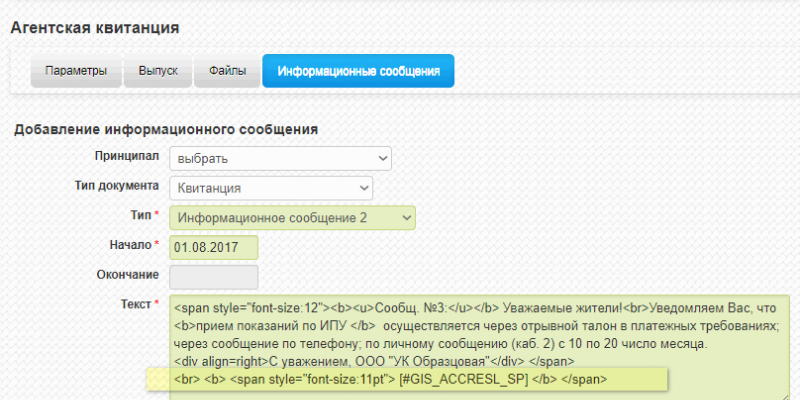
Применяется для информационных сообщений: №1, №2, №3, №4, №5 (номер сообщения выбирается в зависимости от местоположения в квитанции):

Специальный тег в информационном сообщении Агентской квитанции для вывода идентификаторов ГИС ЖКХ
Тег ГИС ЖКХ следует вставлять в конце информационного текста сообщения.
Шаг 7 Настроить параметры для передачи начислений (Портал ГИС ЖКХ и Биллинг Эксперт)
Для успешной передачи информации по начислениям за жилищно-коммунальные услуги из Биллинг Эксперт на портал ГИС ЖКХ, заранее нужно произвести ряд настроек.
Настройки в личном кабинете ГИС ЖКХ (для ТСЖ/УО/РСО работающих напрямую, без Расчетного Центра)
Смотрите нижеследующие инструкции для пользователя, соответствующие Вашему типу организации.

Видео-инструкция по размещению информации об актуальных платежных реквизитах организаций-получателей платежей за ЖКУ:
https://www.youtube.com/watch?v=-pxlhGOb8pM&list=PLjfIismYIGqdZXphqRpgbNVYnYJ_fr_4j&index=9
По вопросам работы в личном кабинете ГИС ЖКХ обращаться в Службу поддержки ГИС ЖКХ.
Настройка Биллинг Эксперт
Контроли портала ГИС ЖКХ
Добавление/редактирование категорий справочников производится Владельцем Биллинг Эксперт.
Передача данных на портал ГИС ЖКХ состоит из нескольких шагов:
ШАГ 1. Создать задание на обмен данными и заполнить параметры формы обмена
ШАГ 2. Отследить состояние выполнения задания
ШАГ 3. Проверить результаты выполнения обмена
Тип интеграции «Все типы»

Постановка новой задачи
Запросы о просуженной задолженности
Необходимые действия в Системе для автоматизации отправки запросов и получения ответов о «просуженной» задолженности абонентов
1. Ввод в Биллинг Эксперт в справочник принципалов идентификатор пользователя из ГИС ЖКХ — «GUID пользователя ЛК ГИС ЖКХ» — для подписи ответов на запросы для УСЗН/ОМС.
(По правилам ГИС ЖКХ указание уникального номера сотрудника организации (GUID) обязательно при отправке ответа по API.)
Шаг 1. Определение GUID сотрудника, подписывающего запросы:

Шаг 2. Занести GUID «Биллинг Эксперт»
В открывшемся окне введите значения параметров:
поле Тип — выберите из выпадающего списка значение «ГИС.GUID сотрудника организации в Личном кабинете»
поле Дата начала — дату, с которой сотрудник организации имеет право подписывать ответы на запросы
поле Значение — значение полученного на Шаге 1 идентификатора сотрудника

Проверьте что необходимая запись появилась в перечне «Параметры объекта» (в нижней части вкладки «Главное»)

Данная настройка необходима для подсчета количества неоплаченных периодов и суммы долга по данным начислений Биллинга
После ввода значений и нажатия кнопки


Запись для Группы услуг = «ПИР»
3. Дополнительные настройки автоматизации отправки ответов на запросы о просуженной задолженности.
Обратите внимание, что выбор значений параметров при дополнительных настройках является прерогативой организации-Агента:
Выбор параметров при дополнительных настройках производится аналогично предыдущему пункту —
на форме «Добавление параметра объекта» необходимо выбрать соответствующие значения для следующих типов параметров (из выпадающего списка)
После настройки проверьте правильность установки значений параметров

4. Добавление в Биллинг Эксперт информации по неоплаченной просуженной задолженности на группы услуг лицевого счета
«Жилищный кодекс Российской Федерации» от 29.12.2004 N 188-ФЗ (ред. от 28.06.2021, с изм. от 28.12.2021) (с изм. и доп., вступ. в силу с 01.01.2022)
В соответствии с законодательством, органы социальной защиты населения принимают решение о предоставлении или непредоставлении субсидии на оплату услуг ХКЖ на основании заявления собственника (Адрес + ФИО) и информации о наличии у заявителя оплаченной или неоплаченной подтвержденной решением суда задолженности.
Таким образом, если абонент обратился в органы социальной защиты населения с заявлением о предоставлении льгот или компенсаций и у этого абонента (Адрес+ФИО) есть подтверженная решением суда неоплаченная задолженность, организация (УК, ТСЖ, РСО и пр.) обязана ответить на запрос в ЛК ГИС ЖКХ – «ДА» и предоставить необходимые сведения.
Для автоматической генерации ответов «ДА» в Биллинг Эксперт на лицевом счете должна быть загружена информация о просуженных периодах.
На вкладке «Просуженные периоды» (ЛС/Услуги/Просуженные периоды) необходимо проверить корректность введенной информации.
Обратите внимание на правильность заполнения параметра «Погашено» — при формировании ответов на запросы о наличии просуженной задолженности на лицевом счете:
При необходимости отредактируйте значение параметра с помощью значка


Кроме того, необходимо сделать следующие настройки системы:
(По остальным ЛС, на которых нет информации о просуженных периодах задолженности будет сгенерирован ответ — «НЕТ»)
Обратите внимание. Для новой группы услуг «Обмен с ГИС ЖКХ» = Нет

Шаг 2. Подготовка и импорт файла с данными по периодам просуженной задолженности и / или заполнение периодов на лицевом счете вручную:
Для импорта файла необходимо создать файл в формате xlsx с периодами просуженной задолженности. Ниже приведен пример такого файла.
(Столбцы в файле импорта: ls — номер лицевого счета, data1, data2 — даты начала и окончания просуженных периодов, соответственно, cod — год группы услуг
Обратите внимание, что «Дата начала просуженного периода» и «Дата окончания просуженного периода» указывается в формате 01.ММ.ГГГГ.
Пример: Просуженный период «январь-март 2021, 3 месяца» в файле «01.01.2021 / 01.04.2021»

5. Размещение ответов на запросы в ГИС ЖКХ
Шаг 1. Запуск интеграции с порталом ГИС ЖКХ: Экспорт запросов о задолженности

.
В открывшейся форме в поле Тип задания из выпадающего списка выберите значение — «(3.1) Получить запросы о задолженности». Нажмите кнопку


Шаг 3. Запуск интеграции с порталом ГИС ЖКХ: Импорт ответов на запросы о задолженности

6. Настройка автоматического получения запросов и отправки ответов.
В открывшейся форме введите необходимые параметры
и соотвествующие параметры для авто-ответов


ВАЖНО:
* необходимо включать настройки получения запросов и отправки ответов «в один день», то есть и/или в четные и/или нечетные дни.
* интеграция Авто-запросы создается в 6-00, интеграция Авто-ответы создается в 20-00.
7. В каких случаях Биллинг Эксперт не сможет отправить ответ:
В этом случае вам предстоит Ручная отправка ответов на запросы для адресов, по которым в Биллинг Эксперт отсутствует информация по просуженным периодам за последние 3 года. См. инструкцию на ГИС ЖКХ
Показания ПУ
Интеграция данных – процесс обмена данными в режиме онлайн между Биллинг Эксперт и ГИС ЖКХ.
Интеграция по показаниям ПУ позволяет запустить процесс передачи/приема показаний ПУ за текущий период между Биллинг Эксперт и порталом ГИС ЖКХ, при условии наличия данных по приборам учета на портале ГИС ЖКХ.
Из Биллинг Эксперт в ГИС ЖКХ передаются актуальные показания, учтенные в расчете за текущий открытый период.
Интеграция по показаниям из ГИС ЖКХ в Биллинг Эксперт
Интеграция по показаниям ПУ из ГИС ЖКХ в Биллинг Эксперт в текущем расчетном периоде состоит из двух шагов:
1 Шаг Выгрузка показаний ПУ из ГИС ЖКХ в Биллинг Эксперт в виде промежуточного файла
Т.е. на следующий день, после завершения срока передачи показаний ПУ на портале ГИС, следует выгрузить все размещенные показания ПУ из ГИС ЖКХ в Биллинг Эксперт в промежуточный файл для последующего импорта.
Создать задание на выгрузку показаний ПУ из ГИС ЖКХ за текущий период:

Форма постановки новой задачи с типом «Передача данных на ГИС» из ГИС в БЭ
Проверка результатов интеграции
Состояние и результат выполнения задания на интеграцию данных отображается в блоке «Обмен с ГИС ЖКХ через Онлайн-интеграцию».
Чтобы обновление состояния передачи данных происходило автоматически, следует установить флаг

«Обновление данных (каждые 3 c.)».
Результатом интеграции по показаниям ПУ будет появление новой записи в списке всех интеграций (в Журнале интеграций) с информацией о результатах передачи (выгрузки/импорта) показаний ПУ.
Параметры Журнала интеграций:

Выгрузка показаний ПУ за период Февраль 2018 из ГИС ЖКХ в Биллинг Эксперт
2 Шаг Импорт показаний ПУ из выгруженного промежуточного файла в Биллинг Эксперт по данным ИД ГИС ЖКХ
Обычно, параметр «ИД ПУ ГИС ЖКХ» заводится при импорте идентификаторов приборов учета. В случае отсутствия заданного идентификатора ПУ ГИС ЖКХ следует обратиться в Службу поддержки через HelpDesk.
Создать задание на импорт показаний ПУ из ранее выгруженного промежуточного файла в Биллинг Эксперт:

Номер задания, в процессе которого был выгружен промежуточный файл показаний ПУ для импорта в Биллинг Эксперт

Форма постановки новой задачи с типом «Импорт идентификаторов из ГИС»
Результат: В списке всех интеграций по показаниям ПУ появится новая запись с информацией о результатах импорта показаний ПУ (Журнал интеграций).

Импорт показаний ПУ в Биллинг Эксперт из ранее выгруженного файла по заданию интеграции
Если в текущем Агенте в настройке ПУ — «Определение периодов учета показаний» параметр «Относить дату показания на последний день месяца» = Да, то следует вручную отредактировать дату загруженного показания ПУ (если дата импортированного показания отличается от даты, соответствующей текущей настройке).
См. таблицу в разделе Разбор результатов интеграции онлайн.
Интеграция по показаниям из Биллинг Эксперт в ГИС ЖКХ
Т.е. до истечения срока предоставления платежных документов в ГИС ЖКХ, следует выгрузить все актуальные показания ПУ из Биллинг Эксперт в ГИС ЖКХ, которые были введены в Биллинг Эксперт различными способами (импортом, вручную, через Кабинет Абонента, из ГИС ЖКХ и т.д.). Передачу показаний ПУ следует выполнять после проведения РАСЧЕТА Агента.
Создать задание на передачу показаний ПУ из Биллинг Эксперт в ГИС ЖКХ за текущий период:

Оплаты (касса, ручной, эквайринг)
Интеграция по платежам позволяет запустить процесс передачи платежей за расчетном период между м и порталом ГИС ЖКХ.
При онлайн интеграции по платежам передаются платежи типа ввода: Эквайринг, Касса и заведенные вручную. Платежи по типу ввода «Импорт» подразумевают импорт в Биллинг Эксперт реестров от платежных агентов (банков, почты). Данные платежные агенты обязаны передавать такие платежи в ГИС ЖКХ напрямую.
Сроки размещения платежей на портале ГИС ЖКХ
Сроки размещения платежей на портале ГИС ЖКХ регулируются Постановлением № 74/114/пр.
Приказ 29 февраля 2016 г. № 74/114/пр «Об утверждении состава, сроков и периодичности размещения информации поставщиками информации в государственной информационной Биллинг Эксперт жилищно-коммунального хозяйства»:
Интеграцию онлайн по платежам между Биллинг Эксперт и ГИС ЖКХ следует запускать в конце рабочего дня на объем всех оплат по всему Агенту.


Если оплата уже размещена на портале ГИС ЖКХ из Биллинг Эксперт, то в файле результатов импорта в поле «Текст сообщения (успешно/ошибка)» будет выведен текст «Оплата уже размещена».
Интеграция по платежам из Биллинг Эксперт в ГИС ЖКХ
Создать задание на передачу оплат из Биллинг Эксперт в ГИС ЖКХ за расчетный период:

Проверка результатов интеграции в Биллинг Эксперт
Результатом интеграции по платежам будет появление новой записи в списке всех интеграций с информацией о результатах передачи (выгрузки/импорта) платежей (Журнал интеграций).

Передача платежей из Биллинг Эксперт в ГИС ЖКХ

Файл с результатами импорта
Описание полей файла с результатами импорта:
Проверка результатов интеграции на портале ГИС ЖКХ
Для проверки результатов интеграции по платежам на портале ГИС ЖКХ следует перейти в Личный кабинет ГИС ЖКХ.

Разбор результатов интеграции онлайн
Возможные ошибки интеграции, настройки БЭ, ошибки в данных
Сервис предназначен для информационного обмена с Государственной информационной системой жилищно-коммунального хозяйства (ГИС ЖКХ).
Для подключения сервиса «Обмен с ГИС ЖКХ» обратитесь в Службу сопровождения.
К заполнению доступны вкладки

Объекты жилищного фонда
Согласно п.2 раздела 10 Приказа от 29.02.2016 № 74/114 в течение 15 дней со дня начала осуществления деятельности по управлению МКД подлежит размещению информация об объектах государственного учёта жилищного фонда, включая их технические характеристики и состояние. Добавить объект жилищного фонда можно только в случае, если прикреплённый ранее договор управления перешёл в статус «Действующий». Чтобы добавить МКД нужно щелкнуть на «Добавить дом». Откроется форма, в которую нужно ввести информацию об адресе дома. Адрес должен совпадать с тем, который был указан при добавлении договора управления.

После того, как дом добавлен, необходимо внести все характеристики по нему. В табличной части содержится краткая информация по МКД. Чтобы заполнить полную информацию по нему нужно перейти по ссылкам внизу таблицы.

1.1. Информация об объекте жилищного фонда. В данном разделе указываются основные характеристики по дому, некоторые данные заполняются автоматически, остальные нужно внести вручную.

Щелкнув на «Общие данные» заполняются остальные параметры. После внесения информации щелкаем на «Разместить информацию».

1.2. Информация о подъездах. В открывшейся форме можно добавить новый подъезд, просмотреть или изменить информацию об уже добавленных подъездах или прикрепить информацию о помещении.Информацию о подъездах можно менять с помощью функций выпадающего списка: добавлять или удалять помещения, удалить информацию о подъезде и т.д.

1.3. Оценка технического состояния.

Здесь доступна к просмотру информация о результатах проведённых ранее осмотров и размещается информация о новых осмотрах. Чтобы разместить в системе данные нового осмотра, надо нажать на «Добавить информацию об осмотре». Вкладка заполняется на основании сведений акта осмотра МКД.


1.4. Описание объекта жилищного фонда. В данной вкладке подлежит к размещению сведения о конструктивных элементах, инженерных сетях и лифтах.

1.4.1. Конструктивные элементы
В этой вкладке размещается подробная информация о доме:
Рядом с каждым элементом расположен выпадающий список.Не всегда варианты, которые прописаны в технической документации, совпадают с теми, что подходят для размещения в системе. В этом случае необходимо выбрать тот вариант, который максимально похож на то, что указано в технической документации. Когда информация размещена, её нужно сохранить и разместить.

1.4.2. Внутридомовые сети
В ГИС ЖКХ необходимо внести подробную характеристику внутридомовых инженерных сетей.Требуется разместить сведения о:

Здесь можно увидеть ту информацию, которая уже внесена, или внести новую. Информацию о лифтах вносят в поле размещения информации о подъездах. Для добавления нового лифта нужно нажать на кнопку «Добавить лифт». После чего откроется форма, куда нужно внести основные характеристики и общие данные о лифте.

Некоторые функции так же доступны из главной формы информации о МКД.

Договоры управления
Для начала работы с системой уполномоченному специалисту УО необходимо добавить договор управления многоквартирным домом. Управляющая организация должна разместить информацию по всем действующим договорам управления.С помощью формы поиска можно найти и просмотреть информацию обо всех договорах управления компании и объектах управления, которые к ним прикреплены. Чтобы добавить новый договор необходимо щелкнуть на «Добавить договор управления».

Необходимо заполнить все поля, которые отмечены красной звёздочкой. Если договор планируется пролонгировать ещё на год после окончания срока его действия, то нужно поставить галочку в соответствующем окне.При добавлении договора управления прикрепляется основание заключения такого договора. Основание можно выбрать из выпадающего списка. Это может быть открытый конкурс или решение собрания собственников.Во втором случае необходимо прикрепить протокол собрания, на котором было принято решение и реестр собственников, подписавших договор. Все документы, которые будут прикреплены, должны соответствовать конкретным требованиям. После заполнения всех данных к договору управления нужно добавить управляемый объект. Для этого нужно перейти во вкладку «Перечень управляемых объектов» и выбрать нужный дом. Когда все обязательные поля будут заполнены, а документы прикреплены, нужно нажать кнопку «Разместить».

В Действующем договоре управления доступны следующие функции:

2.1. Отчет о выполнении договора управления. Ежегодно в течение I квартала текущего года необходимо раскрыть в ГИС ЖКХ информацию об отчёте о выполнении обязательств по ДУ за предыдущий год, в котором УО осуществляла деятельность по управлению МКД.

2.2. Информация о размере платы за жилое помещение. В данном разделе указывается информация о размере платы за содержание жилого помещения. В пункте меню нажмите на кнопку «Добавить» и выберите один из пунктов: «Информацию, утвержденную протоколом общего собрания собственников» или «Информацию, установленную по результатам открытого конкурса».

Заполните обязательные поля: отчётный период, размер платы за услуги по управлению МКД, установленный общим собранием или по результатам открытого конкурса, прикрепите файл с протоколом общего собрания.С помощью кнопки «Добавить услугу» добавьте работы, которые будут выполняться по договору, из выпадающего списка.После заполнения обязательных полей нажмите на кнопку «Разместить информацию».

2.3.Информация о нормативах потребления коммунальных услуг. Чтобы добавить информацию о нормативе необходимо щелкнуть на кнопку «Добавить информацию о нормативе».

С помощью поиска находим нужный норматив и добавляем его.

2.4.Информация о применяемых тарифах. В разделе «Информация о применяемых тарифах» указываются действующие тарифы на коммунальные услуги. С помощью выпадающего списка выбирается необходимый вариант.

Далее с помощью фильтра находится нужная информация.
Договор управления с помощью активной панели можно: просмотреть, аннулировать, изменить, расторгнуть, а так же добавить отчет о выполнении договора управления.

Договоры на пользованием общим имуществом
В данном разделе содержится информация о всех договорах которые заключили жильцы МКД, либо УК от их лица со сторонними организациями. С помощью фильтра можно найти нужный договор и пролонгировать его, либо аннулировать или изменить.

Чтобы добавить новый договор щелкаем на «Добавить договор». В открывшейся форме, все что указано красной звездочкой обязательно к заполнению.После внесения всех данных необходимо закрепить МКД к которому относится данный договор.

Договоры оказания услуг (выполнения работ)
В этой вкладке размещаются договоры оказания услуг по содержанию и (или) выполнению работ по текущему ремонту общего имущества в МКД.

С помощью фильтра находим нужный договор и щелкнув на елочку его можно: редактировать, аннулировать, просмотреть и изменить. Чтобы добавить новый договор или акты выполненных работ щелкаем на «Добавить» и выбираем нужную функцию.

В первой вкладке заполняем все данные о договоре, во второй указывается МКД, на который распространяется документ, а в третьей добавляются акты выполненных работ. Акты приёмки выполненных работ можно добавить для неаннулированных и ранее зафиксированных договоров.
Реестр договоров ресурсоснабжения
В данном разделе ведётся работа с реестрами договоров ресурсоснабжения и договоров на оказание услуг по обращению с ТКО. Доступны только размещенные договоры ресурсоснабжения, в которых УО указана как вторая сторона договора. В случае если РСО заключены прямые договоры с собственниками помещений в МКД или жилых домах, то информацию по соответствующим ресурсам, необходимым для предоставления коммунальных услуг, размещает РСО. Чтобы найти нужный договор воспользуйтесь блоком поиска.

Для просмотра договора ресурсоснабжения раскройте контекстное меню рядом с номером нужного договора и выберите пункт «Просмотреть». Чтобы сохранить шаблон договора ресурсоснабжения, нажмите на кнопку «Действия с шаблонами» и выберите пункт «Выгрузить договоры». Чтобы сохранить шаблон с информацией об объектах жилищного фонда из договоров, нажмите на кнопку «Выгрузить объекты жилищного фонда из договоров».
Лицевые счета
Лицевые счета присваиваются собственникам и пользователям жилых (и нежилых) для внесения плату за жилое/нежилое помещение и коммунальные услуги. Лицевые счета можно добавить в систему только после того, как будет добавлено помещение, а к нему привязаны собственники. Есть два способа загрузки информации:
Чтобы разместить лицевой счёт в ручном режиме, в реестре лицевых счетов нажмите «Добавить лицевой счёт». В открывшейся форме заполните необходимые поля. Для этого рядом с каждым блоком нужно нажать на пиктограммы выпадающих списков.Когда вся информация будет размещена, нажмите «Сохранить и добавить лицевой счёт».

Статус шаблона можно проверить во вкладке «Результат импорта/экспорта файлов» в личном кабинете.Под галочкой предложена функция «Сохранить обработанный файл» при нажатии на неё документ будет скачан в формате Excel. Статус объекта указан в последнем столбце таблицы, который называется «Статус обработки». Если фон красный, значит, есть ошибки. Если же в графе Статус обработки написано «ОK», значит, таблица обработана успешно. Несколько ошибочно внесённых ЛС удалить разом система не даст, так как нет такой автоматической функции. Каждый неправильно добавленный ЛС можно удалить только вручную независимо от того, каким способом загружены ЛС.
Приборы учета
Для того, чтобы добавить приборы учета в ГИС ЖКХ необходимо, чтобы о них была информация о соответствии ПУ утверждённому типу, сведения о дате первичной поверки ПУ и о межповерочном интервале, а также требования к условиям эксплуатации ПУ указываются в сопроводительных документах к ПУ. Если паспорта ПУ нет, его эксплуатация не допускается. С помощью поиска можно найти нужный ПУ. Есть два способа загрузки информации:

Чтобы добавить ПУ вручную необходимо щелкнуть на «Добавить» и в зависимости от выбора индивидуальный или общедомовой внести характеристики.


Голосования
Решения общего собрания собственников помещений в МКД оформляются протоколами. В системе должна размещаться:

Чтобы добавить новый протокол нужно щелкнуть на «Добавить». В открывшемся окне заполняем данные протокола и прикрепляется протокол.

Размещению в системе подлежит информация о проведенном общем собрании собственников, в том числе с результатом кворум отсутствует, для этого в форме добавления протокола общего собрания собственников в пункте «Правомочность собрания» выберите «Не правомочно (кворум отсутствует)».
Реестр информации о проведении открытого конкурса по отбору управляющей организации
Эта вкладка нужна для просмотра информации о проведении и результатах открытых конкурсов по отбору управляющей организации для управления МКД.
Перечни работ и услуг
Информацию по перечню необходимо заполнять в том объёме, в котором она указана в договоре управления, так как перечень является неотъемлемой его частью и не должен ему противоречить. Данные по запланированным на год работам и услугам вносятся в систему только по договорам со статусом Действующий. Заполняются все три вкладки:

10.1. Чтобы добавить перечень необходимо щелкнуть на «Добавить перечень». В поле «Период формирования перечня» указать даты. Данное поле обязательно, и дата должна входить в срок действия договора управления по данному многоквартирному дому и не пересекаться с периодами действия других перечней. Далее необходимо заполнить таблицу услуг и работ, а именно указываются:

10.2. Планирование работ и услуг. Здесь необходимо помесячно настроить количество работ или услуг. Количество работ в плане работ в ГИС ЖКХ должно соответствовать количеству работ в перечне. Для сохранения изменений нужно нажать «Разместить информацию». Помимо заполнения планов вручную, при планировании в данной вкладке также можно пользоваться шаблоном. Для этого сначала нужно выгрузить шаблон из системы и заполнить его. В шаблоне уже будет список, который составлен на основе сведений о работах и услугах, которые были заполнены в ГИС ЖКХ. Загрузить заполненный шаблон с планом обратно в систему можно с помощью кнопки «Загрузить план».

10.3. Фиксация работ и услуг. По итогам ежемесячно заполняется информация о фактически выполненных работах.

Информация об объеме и качестве коммунальных ресурсов и услуг
Все данные о коммунальных услугах УО обновляет ежемесячно, но в разные сроки. Так, сведения об объёме предоставленных КУ должны появляться в системе в срок выставления платёжных документов для внесения платы за жилое помещение или КУ. Информацию можно загрузить с помощью шаблонов.

Энергосервисные договоры (контракты)
Это новый вид договора, дополнительно заключаемого между собственниками и управляющей компанией или ТСЖ, на выполнение мероприятий по энергосбережению. Его цель – снизить потребление коммунальных ресурсов в отдельно взятом здании. Качественный энергосервисный договор должен окупиться и принести прибыль. Энергосервисный договор заключается отдельно от договора управления многоквартирным домом.Чтобы добавить информацию об энергосервисном договоре (контракте) нажмите на кнопку «Добавить» на странице «Энергосервисные договоры».

Информация о состоянии расчетов
Во вкладке «Информация о состоянии расчётов» размещается информация о расчётах управляющей организации по договорам ресурсоснабжения с ресурсоснабжающей организацией, либо информация о расчётах по договорам на оказание услуг по обращению с твёрдыми коммунальными отходами с региональным оператором по обращению с ТКО. Вносить данные о состоянии расчётов необходимо ежемесячно не позднее 25 числа месяца, следующего за расчётным, по состоянию на 15 число месяца, следующего за расчётным, либо в иной срок, предусмотренный договором.Чтобы добавить информацию о состоянии расчётов, нажмите на кнопку «Добавить информацию».

Далее с помощью поиска находим нужный договор, указываем период и вносим сумму оплаты.
Страховые продукты
Чтобы добавить страховой продукт, нажмите на кнопку «Добавить страховой продукт» на отобразившейся странице «Страховые продукты».

С помощью фильтра находим страховую компанию и прикрепляем договор.

Договоры на оказание услуг по обращению с твердыми коммунальными отходами
Информация в данном реестре подлежит размещению региональным оператором по обращению с твердыми коммунальными отходами в соответствии с разделом 11 совместного приказа Минкомсвязи России и Минстроя России от 29.02.2016 №74/114/пр. Пользователям управляющих организаций, товариществ собственников жилья и кооперативов информация в реестре доступна для просмотра (выгрузки).
Информация о качестве оказания услуг по обращению с твердыми коммунальными отходами
Чтобы найти информацию о качестве оказания услуг по обращению с ТКО, задайте параметры поиска.Введите номер договора на оказание услуг по обращению с ТКО, укажите период регистрации договора. Если хотите увидеть, какие сведения были аннулированы, установите флажок в соответствующем поле.
Чтобы заполнить блок «Сторона договора», нажмите на кнопку «Выбрать».Отобразится окно «Выбор организации».Заполните блок поиска. Выберите необходимое значение в выпадающем списке поля «Тип лица». В зависимости от выбранного значения отображаются различные поля поиска.Введите оставшиеся параметры поиска и нажмите на кнопку «Найти». В результате отобразятся организации, соответствующие заданным вами параметрам поиска. Установите переключатель в столбце ОГРН/ОГРНИП/НЗА, КПП и нажмите на кнопку «Выбрать». Заполните остальные поля. Для заполнения блока «Адрес объекта жилищного фонда» заполните поля, начиная с Субъект РФ и нажмите на кнопку «Найти».

С помощью кнопки «Действия с шаблонами»
Справка портала ГИС ЖКХ
Параметр «Обмен с ГИС ЖКХ» настраивается на следующих уровнях объектов жилфонда:
Параметр «Обмен с ГИС ЖКХ» принимает значение:
При установке/снятии флага «Обмен с ГИС ЖКХ» появляется диалоговое окно с уточняющим вопросом и кнопками Да/Нет. Нажатие одной из кнопок влечет за собой определенные изменения в настройке параметра «Обмен с ГИС ЖКХ».
При установке/снятии флага параметра «Обмен с ГИС ЖКХ» на уровне:
Массовая настройка параметра «Обмен с ГИС ЖКХ» через Выборку
После нажатия кнопки «Принять» на заполненной форме «Назначить данные», появляется диалоговое окно с уточняющим вопросом и кнопками Да/Нет. Нажатие одной из кнопок влечет за собой определенные массовые изменения в настройке параметра «Обмен с ГИС ЖКХ».
При установке/снятии флага параметра «Обмен с ГИС ЖКХ» в разделе:
ВЫБОРКА ДОМОВ (параметр «Обмен с ГИС ЖКХ» =
ВЫБОРКА СЧЕТОВ (параметр «Обмен с ГИС ЖКХ» =
ВЫБОРКА ДОМОВ/СЧЕТОВ (параметр «Обмен с ГИС ЖКХ» =


Назначение параметра для обмена данными с ГИС ЖКХ
Результат: для выбранных объектов жилфонда, входящих в состав Выборки (счетов/домов) настроен параметр «Обмен с ГИС ЖКХ».
Удалить параметр для обмена данными с ГИС ЖКХ (Удалить данные)
После нажатия кнопки «Принять» на заполненной форме «Удалить данные», появляется диалоговое окно с уточняющим вопросом и кнопками Да/Нет. Нажатие одной из кнопок влечет за собой определенные массовые изменения в настройке параметра «Обмен с ГИС ЖКХ».
Результат: у выбранных объектов жилфонда, входящих в состав Выборки (счетов/домов) отключен (удален) параметр «Обмен с ГИС ЖКХ».
Поиск данных, поддерживающих информационный обмен с ГИС ЖКХ
Поиск объектов жилфонда, в которых поддерживается возможность обмена данными с ГИС ЖКХ:
Отчетность
Вывод Идентификаторов ГИС ЖКХ зависит от настройки параметров при формировании отчета.
Расшифровку аббревиатур наименований идентификаторов и расположение их в интерфейсе Биллинг Эксперт см. в подразделе Идентификаторы ГИС ЖКХ (см. выше).
Отчеты с выводом идентификаторов ГИС ЖКХ
Название отчетов и выводимые в них идентификаторы ГИС ЖКХ:

Параметры отчета для вывода идентификаторов:

Вывод идентификаторов ГИС ЖКХ на примере отчета «Сведения о начислениях»
