
1. Интеграция 1С и Gmail
2. Инструкция по настройке почты в 1С
3. Настройка подписи в почте
- 1. Интеграция 1С и Gmail
- 2. Инструкция по настройке почты в 1С
- 3. Настройка подписи в почте
- 1. Интеграция 1С и Gmail
- 2. Инструкция по настройке почты в 1С
- 3. Настройка подписи в почте
- 1. Интеграция 1С и Gmail
- 2. Инструкция по настройке почты в 1С
- 3. Настройка подписи в почте
- Как решить проблему с отправкой через SMTP Gmail?
- Канал про 1С появился в telegram
- .
- 19
1. Интеграция 1С и Gmail
Отправка почты из 1С упрощает организацию рабочего процесса и позволяет своевременно информировать сотрудников и партнёров компании обо всех важных событиях, касающихся сотрудничества. Например, такая функция может быть полезна для отправки расчётного счёта клиенту компании, рассылки о совещании сотрудникам на удалённой работе и так далее.
В данной статье я расскажу, как настраивается почта Gmail в системе 1С 8.3. Далее будет приведена подробная пошаговая инструкция, которая поможет качественно настроить интеграцию платформы 1С и Gmail.
2. Инструкция по настройке почты в 1С
Рассмотрим пошагово, как же происходит настройка 1С и почты Gmail.

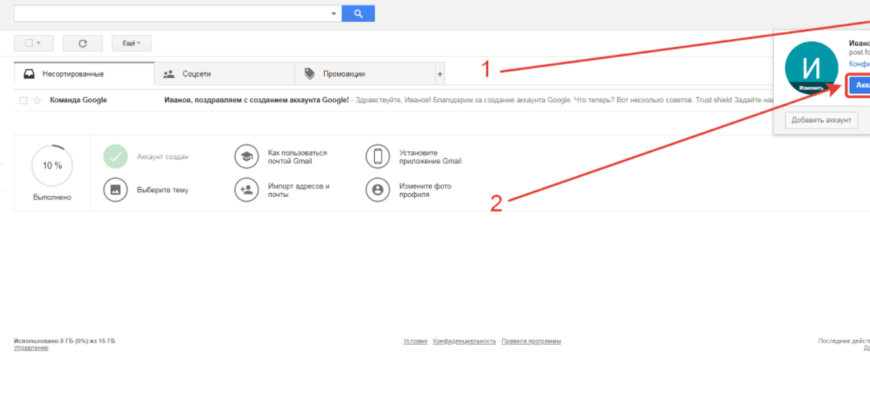
Рис. 1 Настройка почты Gmail
Переходим во вкладку Gmail «Безопасность и вход», после чего кликаем на ссылку «Приложения, у которых есть доступ к аккаунту», данное действие можно увидеть на скриншоте далее:

Рис. 2 Настройка безопасности Gmail
Далее смотрим на пункт «Небезопасные соединения разрешены» и проверяем, что он включен – «бегунок» должен находиться справа. Данное действие необходимо для того, чтобы почта Gmail не начала блокировать 1С при попытке соединения. Окно с разрешением на подключение показано на примере ниже:

Рис. 3 Настройка почты для 1с 8.3
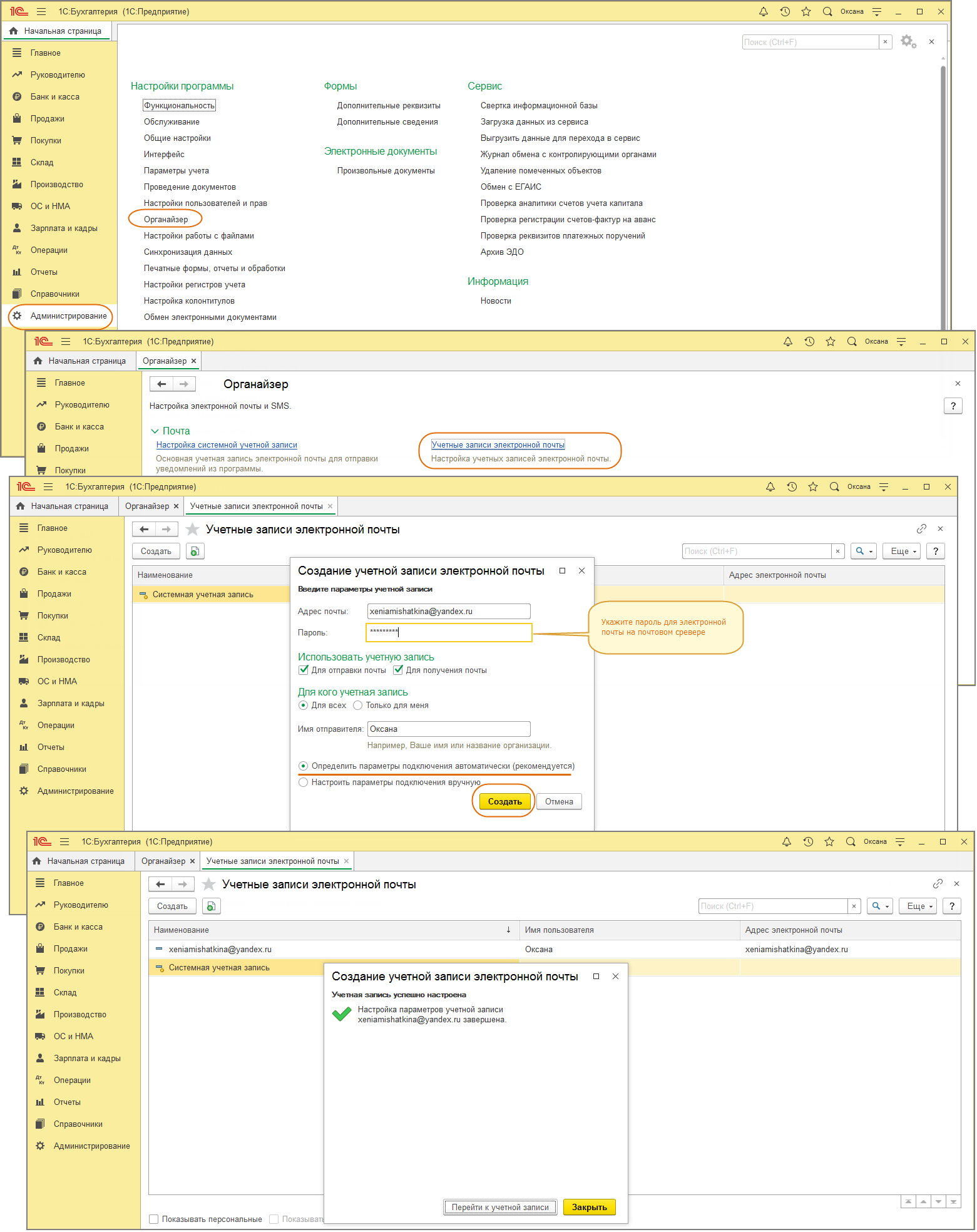
Далее можно начинать проводить настройки в системе 1С. Итак, запускаем нашу 1С и переходим на панель «Администрирование», на которой кликаем на «Органайзер», как демонстрируется ниже:

Рис. 4 Настройки в системе 1С
Следующим шагом надо нажать на «Учётные записи электронной почты»:

Рис. 5 Учетные записи электронной почты в 1С 8
Далее перед нами появится перечень с учётными записями в электронной почте в 1С 8.3. Необходимо выполнить следующее:
· кликаем на кнопку «Создать»;
· прописываем нашу почту Gmail, которая требует подключения к системе 1С;
· вписываем пароль от нашей электронной почты, которую интегрируем;
· ставим галочки около пунктов «Для отправки почты» и «Для получения почты» (если требуется);
· выбираем круг пользователей, которые будут иметь доступ к данной почте – есть возможность указать «Для всех» или «Только для меня»;
· выбираем для текущего пользователя;
· далее следует вписать имя отправителя, оно будет видно всем получателям электронных писем, в данном пункте может быть не только имя, но и название компании;
· Далее ставим «бегунок» на «Определить параметры подключения автоматически»;
· Последний шаг – это клик на кнопку «Создать».
Вышеописанные пункты по заполнению указаны на скриншоте с примером ниже:

Рис. 6 Алгоритм настройки учетных записей электронной почты в 1С 8.3
Далее может потребоваться подождать какое-то время. В этот момент 1С подключается к почте. Когда всё прошло успешно, выводится окно, в котором необходимо кликнуть на кнопку «Закрыть»:

Рис. 7 Подключение 1С 8.3 к электронной почте
3. Настройка подписи в почте
Можно считать, что настройка почты и 1С 8.3 прошла успешно, но перед отправкой писем сделаем также настройки подписи в почте.
Переходим в 1С на панель «Главное», где кликаем на пункт «Персональные настройки», как демонстрируется на примере далее:

Рис 8 Настройка подписи в почте в 1С
Кликаем на «Настройки электронной почты»:

Рис. 9 Выбор настроек электронной почты в 1С 8.3
Появится окно настроек. В нем следует провести такие манипуляции:
· также можно установить «галочку» около пункта «Отправлять копии исходящих писем по адресу», после чего вписать адреса электронных почт, на которые будут дублироваться отправленные письма;
· в поле для текста можно отметить вид подписи для каждого из писем;
· По окончанию заполнения, кликаем на «ОК».
Данные действия можно увидеть на скриншоте окна ниже:

Рис. 10 Настройка отправки почты из 1С
Внутри окна с персональными настройками необходимо нажать на «Записать и закрыть», как продемонстрировано на примере ниже:

Рис. 11 Завершение настроек почты в 1С
Далее для отправки электронной почты из 1С кликаем на пиктограмму конверта:

Рис. 12 Отправка электронной почты в 1С
Откроется перечень печатных форм. Далее требуется проставить «галочки» около тех форм, которые мы подготовили для рассылки почты в 1С. Чтобы выбрать формат формы, необходимо внизу окна кликнуть на «Формат вложений». Действия в данном окне можно увидеть на прикреплённом скриншоте далее:

Рис. 13 Выбор форм для отправки почты в 1С
Следует проставить «галочки» около нужных форматов. При необходимости можно отметить галочкой и запаковать в архив. Кликаем на «Выбрать»:

Рис. 14 Архивирование документов для отправки почтой в 1С 8
Возвращаемся в окно, в котором выбираются печатные формы, и кликаем на «Выбрать»:

Рис. 15 Отправка почты из 1С
Появится окно, которое производит регулировку отправки сообщений, в нём:
· при наличии нескольких учётных записей – выбрать нужную;
· в поле «Учётная запись» выбираем необходимую.

Рис. 16 Регулировка отправки почты в 1С
Следующим шагом можно создавать непосредственно электронное письмо в 1С, для этого:
· в графе «Кому» нужно выбрать, кому будет отправлено наше письмо;
· в графе «Тема» указывается основная тема электронного письма, её можно редактировать;
· создаём/редактируем сам текст электронного письма;
· добавляем изображения, документы и другие файлы;
· кликаем на «Отправить».

Рис. 17 Создание электронного письма в 1С
Итак, у нас успешно получилось отправить письмо в 1С, которое было получено контрагентом:

Рис. 18 Теперь мы знаем, как отправить письмо в 1С
Специалист компании «Кодерлайн»
1. Интеграция 1С и Gmail
2. Инструкция по настройке почты в 1С
3. Настройка подписи в почте
1. Интеграция 1С и Gmail
Отправка почты из 1С упрощает организацию рабочего процесса и позволяет своевременно информировать сотрудников и партнёров компании обо всех важных событиях, касающихся сотрудничества. Например, такая функция может быть полезна для отправки расчётного счёта клиенту компании, рассылки о совещании сотрудникам на удалённой работе и так далее.
В данной статье я расскажу, как настраивается почта Gmail в системе 1С 8.3. Далее будет приведена подробная пошаговая инструкция, которая поможет качественно настроить интеграцию платформы 1С и Gmail.
2. Инструкция по настройке почты в 1С
Рассмотрим пошагово, как же происходит настройка 1С и почты Gmail.

Рис. 1 Настройка почты Gmail
Переходим во вкладку Gmail «Безопасность и вход», после чего кликаем на ссылку «Приложения, у которых есть доступ к аккаунту», данное действие можно увидеть на скриншоте далее:

Рис. 2 Настройка безопасности Gmail
Далее смотрим на пункт «Небезопасные соединения разрешены» и проверяем, что он включен – «бегунок» должен находиться справа. Данное действие необходимо для того, чтобы почта Gmail не начала блокировать 1С при попытке соединения. Окно с разрешением на подключение показано на примере ниже:

Рис. 3 Настройка почты для 1с 8.3
Далее можно начинать проводить настройки в системе 1С. Итак, запускаем нашу 1С и переходим на панель «Администрирование», на которой кликаем на «Органайзер», как демонстрируется ниже:

Рис. 4 Настройки в системе 1С
Следующим шагом надо нажать на «Учётные записи электронной почты»:

Рис. 5 Учетные записи электронной почты в 1С 8
Далее перед нами появится перечень с учётными записями в электронной почте в 1С 8.3. Необходимо выполнить следующее:
· кликаем на кнопку «Создать»;
· прописываем нашу почту Gmail, которая требует подключения к системе 1С;
· вписываем пароль от нашей электронной почты, которую интегрируем;
· ставим галочки около пунктов «Для отправки почты» и «Для получения почты» (если требуется);
· выбираем круг пользователей, которые будут иметь доступ к данной почте – есть возможность указать «Для всех» или «Только для меня»;
· выбираем для текущего пользователя;
· далее следует вписать имя отправителя, оно будет видно всем получателям электронных писем, в данном пункте может быть не только имя, но и название компании;
· Далее ставим «бегунок» на «Определить параметры подключения автоматически»;
· Последний шаг – это клик на кнопку «Создать».
Вышеописанные пункты по заполнению указаны на скриншоте с примером ниже:

Рис. 6 Алгоритм настройки учетных записей электронной почты в 1С 8.3
Далее может потребоваться подождать какое-то время. В этот момент 1С подключается к почте. Когда всё прошло успешно, выводится окно, в котором необходимо кликнуть на кнопку «Закрыть»:

Рис. 7 Подключение 1С 8.3 к электронной почте
3. Настройка подписи в почте
Можно считать, что настройка почты и 1С 8.3 прошла успешно, но перед отправкой писем сделаем также настройки подписи в почте.
Переходим в 1С на панель «Главное», где кликаем на пункт «Персональные настройки», как демонстрируется на примере далее:

Рис 8 Настройка подписи в почте в 1С
Кликаем на «Настройки электронной почты»:

Рис. 9 Выбор настроек электронной почты в 1С 8.3
Появится окно настроек. В нем следует провести такие манипуляции:
· также можно установить «галочку» около пункта «Отправлять копии исходящих писем по адресу», после чего вписать адреса электронных почт, на которые будут дублироваться отправленные письма;
· в поле для текста можно отметить вид подписи для каждого из писем;
· По окончанию заполнения, кликаем на «ОК».
Данные действия можно увидеть на скриншоте окна ниже:

Рис. 10 Настройка отправки почты из 1С
Внутри окна с персональными настройками необходимо нажать на «Записать и закрыть», как продемонстрировано на примере ниже:

Рис. 11 Завершение настроек почты в 1С
Далее для отправки электронной почты из 1С кликаем на пиктограмму конверта:

Рис. 12 Отправка электронной почты в 1С
Откроется перечень печатных форм. Далее требуется проставить «галочки» около тех форм, которые мы подготовили для рассылки почты в 1С. Чтобы выбрать формат формы, необходимо внизу окна кликнуть на «Формат вложений». Действия в данном окне можно увидеть на прикреплённом скриншоте далее:

Рис. 13 Выбор форм для отправки почты в 1С
Следует проставить «галочки» около нужных форматов. При необходимости можно отметить галочкой и запаковать в архив. Кликаем на «Выбрать»:

Рис. 14 Архивирование документов для отправки почтой в 1С 8
Возвращаемся в окно, в котором выбираются печатные формы, и кликаем на «Выбрать»:

Рис. 15 Отправка почты из 1С
Появится окно, которое производит регулировку отправки сообщений, в нём:
· при наличии нескольких учётных записей – выбрать нужную;
· в поле «Учётная запись» выбираем необходимую.

Рис. 16 Регулировка отправки почты в 1С
Следующим шагом можно создавать непосредственно электронное письмо в 1С, для этого:
· в графе «Кому» нужно выбрать, кому будет отправлено наше письмо;
· в графе «Тема» указывается основная тема электронного письма, её можно редактировать;
· создаём/редактируем сам текст электронного письма;
· добавляем изображения, документы и другие файлы;
· кликаем на «Отправить».

Рис. 17 Создание электронного письма в 1С
Итак, у нас успешно получилось отправить письмо в 1С, которое было получено контрагентом:

Рис. 18 Теперь мы знаем, как отправить письмо в 1С
Специалист компании «Кодерлайн»
1. Интеграция 1С и Gmail
2. Инструкция по настройке почты в 1С
3. Настройка подписи в почте
1. Интеграция 1С и Gmail
Отправка почты из 1С упрощает организацию рабочего процесса и позволяет своевременно информировать сотрудников и партнёров компании обо всех важных событиях, касающихся сотрудничества. Например, такая функция может быть полезна для отправки расчётного счёта клиенту компании, рассылки о совещании сотрудникам на удалённой работе и так далее.
В данной статье я расскажу, как настраивается почта Gmail в системе 1С 8.3. Далее будет приведена подробная пошаговая инструкция, которая поможет качественно настроить интеграцию платформы 1С и Gmail.
2. Инструкция по настройке почты в 1С
Рассмотрим пошагово, как же происходит настройка 1С и почты Gmail.

Рис. 1 Настройка почты Gmail
Переходим во вкладку Gmail «Безопасность и вход», после чего кликаем на ссылку «Приложения, у которых есть доступ к аккаунту», данное действие можно увидеть на скриншоте далее:

Рис. 2 Настройка безопасности Gmail
Далее смотрим на пункт «Небезопасные соединения разрешены» и проверяем, что он включен – «бегунок» должен находиться справа. Данное действие необходимо для того, чтобы почта Gmail не начала блокировать 1С при попытке соединения. Окно с разрешением на подключение показано на примере ниже:

Рис. 3 Настройка почты для 1с 8.3
Далее можно начинать проводить настройки в системе 1С. Итак, запускаем нашу 1С и переходим на панель «Администрирование», на которой кликаем на «Органайзер», как демонстрируется ниже:

Рис. 4 Настройки в системе 1С
Следующим шагом надо нажать на «Учётные записи электронной почты»:

Рис. 5 Учетные записи электронной почты в 1С 8
Далее перед нами появится перечень с учётными записями в электронной почте в 1С 8.3. Необходимо выполнить следующее:
· кликаем на кнопку «Создать»;
· прописываем нашу почту Gmail, которая требует подключения к системе 1С;
· вписываем пароль от нашей электронной почты, которую интегрируем;
· ставим галочки около пунктов «Для отправки почты» и «Для получения почты» (если требуется);
· выбираем круг пользователей, которые будут иметь доступ к данной почте – есть возможность указать «Для всех» или «Только для меня»;
· выбираем для текущего пользователя;
· далее следует вписать имя отправителя, оно будет видно всем получателям электронных писем, в данном пункте может быть не только имя, но и название компании;
· Далее ставим «бегунок» на «Определить параметры подключения автоматически»;
· Последний шаг – это клик на кнопку «Создать».
Вышеописанные пункты по заполнению указаны на скриншоте с примером ниже:

Рис. 6 Алгоритм настройки учетных записей электронной почты в 1С 8.3
Далее может потребоваться подождать какое-то время. В этот момент 1С подключается к почте. Когда всё прошло успешно, выводится окно, в котором необходимо кликнуть на кнопку «Закрыть»:

Рис. 7 Подключение 1С 8.3 к электронной почте
3. Настройка подписи в почте
Можно считать, что настройка почты и 1С 8.3 прошла успешно, но перед отправкой писем сделаем также настройки подписи в почте.
Переходим в 1С на панель «Главное», где кликаем на пункт «Персональные настройки», как демонстрируется на примере далее:

Рис 8 Настройка подписи в почте в 1С
Кликаем на «Настройки электронной почты»:

Рис. 9 Выбор настроек электронной почты в 1С 8.3
Появится окно настроек. В нем следует провести такие манипуляции:
· также можно установить «галочку» около пункта «Отправлять копии исходящих писем по адресу», после чего вписать адреса электронных почт, на которые будут дублироваться отправленные письма;
· в поле для текста можно отметить вид подписи для каждого из писем;
· По окончанию заполнения, кликаем на «ОК».
Данные действия можно увидеть на скриншоте окна ниже:

Рис. 10 Настройка отправки почты из 1С
Внутри окна с персональными настройками необходимо нажать на «Записать и закрыть», как продемонстрировано на примере ниже:

Рис. 11 Завершение настроек почты в 1С
Далее для отправки электронной почты из 1С кликаем на пиктограмму конверта:

Рис. 12 Отправка электронной почты в 1С
Откроется перечень печатных форм. Далее требуется проставить «галочки» около тех форм, которые мы подготовили для рассылки почты в 1С. Чтобы выбрать формат формы, необходимо внизу окна кликнуть на «Формат вложений». Действия в данном окне можно увидеть на прикреплённом скриншоте далее:

Рис. 13 Выбор форм для отправки почты в 1С
Следует проставить «галочки» около нужных форматов. При необходимости можно отметить галочкой и запаковать в архив. Кликаем на «Выбрать»:

Рис. 14 Архивирование документов для отправки почтой в 1С 8
Возвращаемся в окно, в котором выбираются печатные формы, и кликаем на «Выбрать»:

Рис. 15 Отправка почты из 1С
Появится окно, которое производит регулировку отправки сообщений, в нём:
· при наличии нескольких учётных записей – выбрать нужную;
· в поле «Учётная запись» выбираем необходимую.

Рис. 16 Регулировка отправки почты в 1С
Следующим шагом можно создавать непосредственно электронное письмо в 1С, для этого:
· в графе «Кому» нужно выбрать, кому будет отправлено наше письмо;
· в графе «Тема» указывается основная тема электронного письма, её можно редактировать;
· создаём/редактируем сам текст электронного письма;
· добавляем изображения, документы и другие файлы;
· кликаем на «Отправить».

Рис. 17 Создание электронного письма в 1С
Итак, у нас успешно получилось отправить письмо в 1С, которое было получено контрагентом:

Рис. 18 Теперь мы знаем, как отправить письмо в 1С
Специалист компании «Кодерлайн»
Оказалось, что это gmail сделал очередные улучшения:

Как решить проблему с отправкой через SMTP Gmail?
Оказывается решение есть и заключается оно во включении двухэтапной аутентификации и выпуска отдельного пароля для нашего приложения. Для этого переходим на страницу настроек безопасности https://myaccount.google.com/security
и в разделе “Вход в аккаунт Google” включаем настройку “Двухэтапная аутентификация” (подтверждаем номер телефона)

После окончания возвращается обратно в настройки безопасности. Теперь здесь появился новый пункт “Пароли приложения”. Нажимаем на него и добавляем новое приложение:

В поле “Приложение” лучше выбрать пункт “Другое (введите название)” и ввести название, например 1С:

И после этого на экране появится пароль. Копируем его и вставляем в настройки электронной почты в 1С:

Проверяем, все должно заработать:

Напишите в комментариях – помогла ли Вам данная инструкция? Возможно есть другой способ решить эту проблему?
<!—
—>
Канал про 1С появился в telegram
Следите за выходом отчетов и расширений для 1С на новом Telegram-канале здесь
. Нас уже более 700 человек!

<!—  —>
—>
<!— —>
- Раздел: Администрирование
– Органайзер
. - Перейдите по ссылке «Учетные записи электронной почты».
- По кнопке «Создать» откроется форма для создания новой учетной записи электронной почты:
- в поле «Адрес почты» укажите адрес электронной почты, в поле «Пароль» введите пароль для
электронной почты на почтовом сервере; - в поле «Имя отправителя» можно изменить имя, которое будет указываться в подписи исходящих сообщений;
- если у электронной почты название почтового сервера указано в адресе (например, ХХХХ@mail.ru), то установите переключатель
в положение «Определять параметры подключения автоматически» и по кнопке «Создать» автоматически будет создана
новая учетная запись электронной почты (рис. 1). - если у электронной почты название почтового сервера не указано в адресе (например, ХХХХ@1с.ru), то установите переключатель в
положение «Настроить параметры подключения вручную» и по кнопке «Далее» укажите данные, запрашиваемые программой.
Если данные указаны корректно, будет создана новая учетная запись электронной почты. Если данные указаны некорректно, появится сообщение
«Не удалось определить настройки подключения» и учетная запись создана не будет. По кнопке «Настроить вручную»
проверьте и измените указанные параметры и повторите настройку ( рис. 3
).
- в поле «Адрес почты» укажите адрес электронной почты, в поле «Пароль» введите пароль для


Как настроить отправку почты из 1С? Как отправлять письма из 1С? Как настроить учетную запись электронной почты 1С? Как отправлять счета на оплату из 1С?
Если вам нужно настроить электронную почту в 1С 8.3, то вы можете воспользоваться инструкцией, представленной на данной странице.
Отправка почты из 1С 8.3 может понадобиться, например, когда нужно отправить счет на оплату клиенту. Для этого нужно настроить учетную запись почты в 1С. Далее, будет расказанно, как это сделать.
Теперь по пунктам распишем, что необходимо предпринять, чтобы отправлять письма из 1С 8.3. Покажем это на примере программы 1С:Бухгалтерия предприятия 3.0, а использоваться будет почта с почтового сервера mail.ru
, потому что отправку писем из этого почтового сервиса можно легко настроить в 1С. Имейте в виду, что для настройки отправки писем с других почтовых сервисов (например, gmail.com
) могут потребоваться дополнительные действия, которые не описаны в данной статье. Если вам нужно настроить в 1С почту gmail.ru
, то перейдите к этой инструкции
.
1
. Открываем программу 1С. Заходим в Администрирование
— Органайзер
.

2
. В разделе Почта
выбираем Настройка системной учетной записи
.

3
. Откроется окно настроек как на картинке ниже.
— Вводим адрес электронной почты, который будет использоваться для отправки писем ;
— Вводим пароль от учетной записи этой электронной почты
;
— Выставляем галочку Для отправки почты
. Также можно выставить галочку Для получения почты
;
— Выбираем для кого создавать учетную запись: либо Для всех
пользователей, либо Только для меня
— для текущего пользователя ;
— Указываем имя отправителя, которое будет видно получателям. Это может быть название вашей организации
;
— Ставим переключатель на Настроить параметры подключения вручную
, чтобы не пропустить важные моменты процесса настройки
;
— Теперь нажимаем Далее
.


6
. В следующем окне можно ничего не менять. Просто жмём Далее
.

7
. После этого некоторое время будет идти проверка настроек учетной записи. Дождитесь ее окончания.


9
. Удостоверимся, что почта настроена правильно.
— Открываем меню Еще
;
— Нажимаем на пункт меню Проверить настройки
;

10
. Если все настроено верно, появится окно с надписью «Проверка параметров учетной записи завершилась успешно». Нажимаем ОК
. Нажимаем Записать и закрыть
.

Итак, мы настроили учетную запись электронной почты в 1С. Прежде чем что-то отправлять, посмотрим как настроить для отправляемых писем подпись, которая будет выводится в конце текста письма.
11
. Перейдем в Главное
— Персональные настройки
.
12
. Нажмем на ссылку
- Настройки электронной почты
.
. Нажмаем «Записать и закрыть» в окне персональных настроек.
- 15
. В документе выбираем кнопку-команду с изображением конверта. - Закрыть
.
Итак, мы настроили учетную запись электронной почты в 1С. Прежде чем что-то отправлять, посмотрим как настроить для отправляемых писем подпись, которая будет выводится в конце текста письма.
8
. Перейдем в Главное— Персональные настройки
.
- .
16
. В списке печатных форм отметим галочками формы, которые мы хотим отправить контрагенту . Для выбора в каком формате отправлять печатную форму, вы можете нажать на ссылку
Формат вложений
;
17
. Отмечаем галочками нужный формат . Если нужно, выставляем флажок
Упаковать в архив (.zip)
. Нажимаем
Выбрать
.
18
. Вернувшись в окно выбора печатных форм, тоже нажимаем
Выбрать
.
19
. Откроется окно отправки сообщения.
— В поле выбора Кому
выбирайте контактное лицо, которому хотите отправить письмо ;
— В поле Тема
указана тема письма. Можно ее отредактировать, как вам нужно.
;
— Если это необходимо, отредактируйте текст письма
;
— Можете прикрепить к нему дополнительные файлы
;
— Наконец, можно нажимать кнопку Отправить
;

20
. Письмо отправлено! Контрагент его получил!

Как настроить отправку почты из 1С? Как отправлять письма из 1С? Как настроить учетную запись электронной почты 1С? Как отправлять счета на оплату из 1С?
Если вам нужно настроить электронную почту в 1С 8.3, то вы можете воспользоваться инструкцией «Настройка почты gmail
в 1С», представленной на данной странице.
Отправка почты из 1С 8.3 может понадобиться, например, когда нужно отправить счет на оплату клиенту. Для этого нужно настроить учетную запись почты в 1С. Далее, будет расказанно, как это сделать.
Теперь по пунктам распишем, что необходимо предпринять, чтобы отправлять письма из 1С 8.3. Покажем это на примере программы 1С:Бухгалтерия предприятия 3.0, а использоваться будет почта с почтового сервера gmail.com
. Если вам нужно настроить в 1С почту mail.ru
, то перейдите к этой инструкции
.
1
. Предварительно нам нужно настроить саму почту gmail
. Зайдем через любой браузер в свой почтовый аккаунт.
— Щелкнем по картинке в правом верхнем углу (там может быть буква вашего имени или ваша фотография)
;
— Нажмем на синюю кнопку «Аккаунт Google»
.

2
. В разделе Безопасность и вход
щелкнем на ссылку Приложения, у которых есть доступ к аккаунту
.

3
. Найдем пункт Небезопасные приложения разрешены
и убедимся, что переключатель в этом пункте активирован
, то есть во включенном положении, ярко-синий. Это нужно для того, чтобы почта не заблокировала программу 1С, когда та попытается к ней подключиться.

4
. Теперь перейдем непосредственно к настройке 1С. Открываем программу 1С. Заходим в Администрирование
— Органайзер
.

5
. Далее, можете нажимать на ссылку Учетные записи электронной почты
.

6
. Откроется список учетных записей электронной почты.
— Нажмите Создать
;
— Укажите адрес электронной почты gmail
, который вы хотите добавить в 1С
;
— Укажите пароль от этой электронной почты
;
— Выставляем галочку Для отправки почты
. Также можно выставить галочку Для получения почты
;
— Выбираем для кого создавать учетную запись: либо Для всех
пользователей, либо Только для меня
— для текущего пользователя ;
— Указываем имя отправителя, которое будет видно получателям. Это может быть название вашей организации ;
— Ставим переключатель на Определить параметры подключения автоматически (рекомендуется)
;
— Теперь нажимаем Создать
.

7
. Ждем некоторое время. 1 С попытается подключить почту. Если все прошло успешно, то появится сообщение как на рисунке ниже
. Нажмем в появившемся окне
9
- . Нажмем на ссылку
Настройки электронной почты
11
. Нажмаем «Записать и закрыть» в окне персональных настроек.
12
. В документе выбираем кнопку-команду с изображением конверта.
13
. В списке печатных форм отметим галочками формы, которые мы хотим отправить контрагенту
. Для выбора в каком формате отправлять печатную форму, вы можете нажать на ссылку Формат вложений
;

14
. Отмечаем галочками нужный формат
. Если нужно, выставляем флажок Упаковать в архив (.zip)
. Нажимаем Выбрать
.

15
. Вернувшись в окно выбора печатных форм, тоже нажимаем Выбрать
.

16. Откроется окно отправки сообщения.
— Если у нас несколько учетных записей, то нужно выбрать с какой отправлять письмо.
— В поле выбора Учетная запись
выберем нужную учетную запись
, , .

17
. Далее можем поработать с самим письмом.
— В поле выбора Кому
выбирайте контактное лицо, которому хотите отправить письмо
;
— В поле Тема
указана тема письма. Можно ее отредактировать, как вам нужно. ;
— Если это необходимо, отредактируйте текст письма ;
— Можете прикрепить к нему дополнительные файлы
;
— Наконец, можно нажимать кнопку Отправить
;
18
. Письмо отправлено! Контрагент его получил!

