

В прошлой статье мы рассказывали вам о том, какие сведения в общем должны размещать в системе ГИС ЖКХ управляющие компании. А сегодня сосредоточимся на том, какую информацию и в каком виде по каждому многоквартирному дому предстоит вам раскрывать.
- Что такое структура ГИС ЖКХ
- Основные возможности
- Основание для управления МКД
- Просмотр информации об объекте жилищного фонда
- Верхнее горизонтальное меню
- О сайте
- Регистрация в ЛК ГИС ЖКХ
- Вход в личный кабинет-ГИС ЖКХ
- Каталог государственных сайтов
- Личный кабинет ГИС ЖКХ
- Страницы групп пользователей
- Вход в личный кабинет на сайте dom. gosuslugi
- Восстановление доступа
- Законодательство по ГИС ЖКХ
- Сервис «Узнать о работах, услугах по дому»
- Просмотр страницы «Органы власти»
- Новостной блок
- Блок «Законодательство»
- Законодательство РФ
- Какую информацию по домам размещать в ГИС ЖКХ
- Сервис «Узнать код дома в ГИС ЖКХ»
- Просмотр страницы «Поставщики услуг»
- Поиск информации по сайту
- Блок «Статистика обработки запросов интеграции»
- Сервис «Узнать о субсидиях и льготах»
- Горизонтальное навигационное меню
- Как размещать информацию в ГИС ЖКХ
- Просмотр страницы «Получатели услуг»
- Обращение в службу поддержки
- Регламенты и инструкции
- Навигация по сайту ГИС ЖКХ
- Сервис «Узнать о капитальном ремонте дома»
- Часто задаваемые вопросы
- Карта сайта
Что такое структура ГИС ЖКХ
Согласно проекту Приказа, подготовленному совместно Минстроем и Минкомсвязи, вся информация, подлежащая раскрытию управляющими компаниями, размещается в системе в структурированном виде в электронной форме с приложением сканированных копий документов.
Что значит размещение информации в структурированном виде? Для Стандарта раскрытия информации и сайта Реформа ЖКХ приказом Минстроя №882/пр утверждено 13 специальных форм, которые обязательны к заполнению.
Для ФЗ №209, которым регламентирована система ГИС ЖКХ, и для самого этого сайта таких форм пока не предусмотрено. Поэтому на сайте ГИС ЖКХ создана специальная структура, согласно которой заполняются сведения поставщиками информации.
Любая информация, подлежащая раскрытию в системе, представлена к заполнению в виде многочисленных полей и граф, выстроенных по специальной структуре. Именно эти поля и графы нужно заполнить информацией, которая будет отображаться в системе. Здесь же есть формы для прикрепления сканированного или электронного варианта документа. Сама структура создается и размещается самим оператором системы ГИС ЖКХ.
Основные возможности
Личный кабинет разбит по вкладкам, которые видны вверху:
- Главная страница. Тут собраны основные данные по принадлежащему вам помещению (площадь, количество проживающих людей, название управляющей организации), важные события/предупреждения и кнопки основных функций: оплата, передача показаний, список счетчиков, обращения/жалобы и так далее.
- Помещения. Детальная информация о ваших жилых помещениях.
- Информационные сообщения. Уведомления об оплате, об отключении жилищно-коммунальных услуг, о задолженности, о истечении срока поверки и так далее.
- Обращения и ответы на них. В этом разделе вы можете сформировать обращение в компетентные органы и получить на них ответы.
- Подключенные ЛС. Здесь – все ваши контракты и счетчики, даты заключения/поверки по каждому.
- Оплата ЖКУ. В этом разделе можно оплатить услуги управляющей организации карточкой. Поддерживаются все основные платежные системы – Виза, МастерКард, МИР. Банк значения не имеет.
- Аналитика и отчеты. Тут вы можете посмотреть свое среднее и пиковое потребление за тот или иной период.
- Форум. Здесь можно обсудить какую-либо тему с другими участниками системы или задать им вопрос.

3 минуты – 3 дня
МФК «Лайм-Займ» (ООО)
ООО МФК «Вэббанкир»
ООО МФК «Мани Мен»
ООО МКК «Академическая»
Основание для управления МКД
Помимо прочего вам предстоит разместить в системе сканированную копию или электронную версию документа, подтверждающего ваше право управлять многоквартирным домом.
В ГИС ЖКХ в обязательном порядке необходимо разместить в зависимости от ситуации:
- электронную копию протокола проведённого конкурса по отбору управляющей компании для управления МКД, если такой проводился;
- электронную копию протокола ОСС о выборе управляющей компании;
- электронный протокол ОСС о выборе управляющей компании, сформированный в ГИС ЖКХ, если общее собрание собственников помещений в МКД проводилось в форме заочного голосования с использованием системы (подробнее читайте здесь);
- электронную копию договора управления МКД или сам договор управления МКД, заключенный в электронной форме, в том числе с использованием системы ГИС ЖКХ; электронную копию договора, которым собственники помещений в МКД утвердили договорные условия управления МКД;
- электронную копию подтверждения об изменении, прекращении и/или расторжении договора управления МКД либо сразу подписанный в электронной форме документ, в том числе с использованием системы ГИС ЖКХ;
- электронную копию договора, которым собственники помещений в МКД изменили договорные условия управления МКД.
Перечисленную выше информацию вам предстоит вносить в ГИС ЖКХ.
Если у вас остались вопросы или возникли проблемы с внесением сведений в систему, обращайтесь к нам за помощью. Мы помогаем управляющим компаниям регистрироваться и заполнять ГИС ЖКХ. Мы всегда рады вам помочь!
Для просмотра страницы Электронные сервисы нажмите на кнопку Все сервисы в блоке Электронные сервисы.
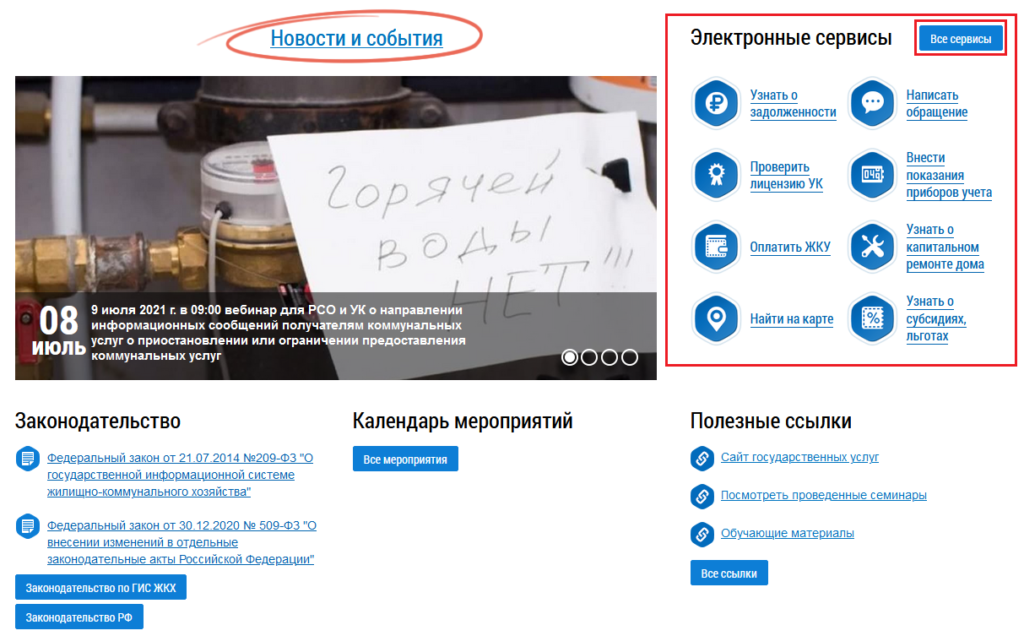
Отображается страница Электронные сервисы.
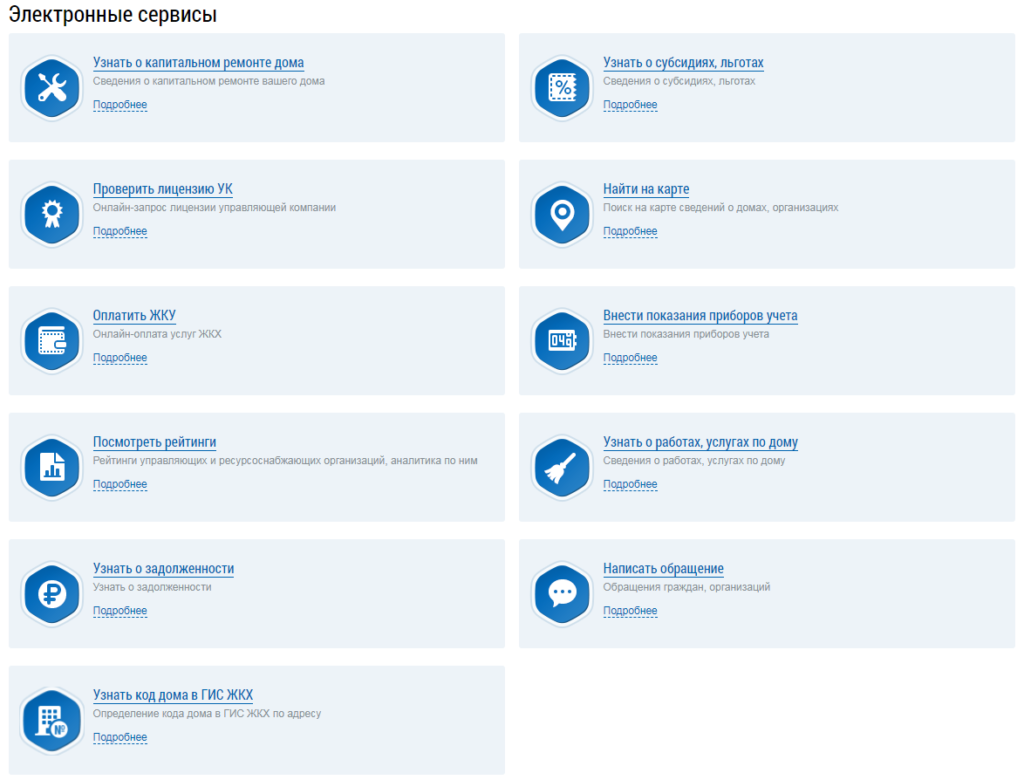
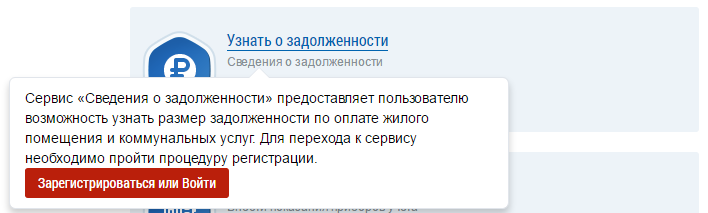
Нажмите на гиперссылку Подробнее, чтобы ознакомиться с подробной информацией о выбранном разделе. В результате отобразится всплывающая подсказка.
Доступны следующие электронные сервисы:
- Проверить лицензию УК – при нажатии осуществляется переход на страницу реестра лицензий субъектов РФ, которая подробно описана в п. Реестр лицензий субъектов РФ;
- Узнать о субсидиях и льготах – при нажатии отображается страница мер социальной поддержки, которая описана в п. Сервис «Узнать о субсидиях и льготах»;
- Внести показания приборов учета – для внесения показаний приборов учета необходимо осуществить вход в личный кабинет;
- Просмотреть рейтинги – при нажатии отображается страница Размещение информации в субъектах Российской Федерации, страница описана в п. Размещение информации в субъектах РФ;
- Узнать о задолженности – для того чтобы узнать о задолженности, необходимо осуществить вход в личный кабинет;
- Узнать код дома в ГИС ЖКХ – при нажатии отображается окно с информацией об интересующем вас доме, подробнее об окне сказано в п. Сервис «Узнать код дома в ГИС ЖКХ»;
- Найти на карте – при нажатии отображается страница Поиск объектов на карте, страница подробно описана в п. Поиск дома на карте;
- Узнать о капитальном ремонте дома – при нажатии отображается страница Узнать о капитальном ремонте дома, страница подробно описана в п. Сервис «Узнать о капитальном ремонте дома»;
- Написать обращение – для отправки обращения необходимо осуществить вход в личный кабинет;
- Узнать о работах, услугах по дому – при нажатии отображается информация о выбранном доме и об организации, осуществляющей управление выбранным домом. Использование сервиса рассмотрено в п. Сервис «Узнать о работах, услугах по дому»;
- Оплатить ЖКУ – для оплаты жилищно-коммунальных услуг необходимо осуществить вход в личный кабинет
Просмотр информации об объекте жилищного фонда
Для просмотра информации об объекте жилищного фонда необходимо размещение информации в Реестре лицензий.
Чтобы попасть в реестр объектов жилищного фонда, выберите вкладку «Объекты управления», а выпадающем списке – строку «Объекты жилищного фонда»
Откроется форма поиска, в которой можно найти необходимый адрес.
Ниже будут расположены результаты поиска по введённым параметрам. Здесь можно увидеть основные характеристики домов.
Цвет дома на карточке означает:
- зеленый цвет – исправные дома
- желтый – ветхие
- красный – аварийные
- серый – нет информации о состоянии дома
- синий – информация о доме аннулирована.
Для просмотра информации об объекте жилищного фонда нажмите на ссылку
«Информация об объекте жилищного фонда» или на соответствующую пиктограмму дома в блоке информации об объекте жилищного фонда.Откроется страница с информацией о доме.
На этой странице можно ознакомится с информацией об основных параметрах дома:
- код ОКТМО
- тип дома
- уникальный номер в системе
- кадастровый номер
- общая площадь дома
- состояние
- год ввода в эксплуатацию
- часовая зона
- способ формирования фонда капитального ремонта и размер взноса на капитальный ремонт
- количество этажей
- орган местного самоуправления
- основание управления домом с указанием способа управления
Если нажать на выпадающий список «Общие данные», можно увидеть подробное описание конструктивных элементов МКД, земельного участка, площади здания по параметрам, процент износа, количество помещений разного типа и т.д.
Нажав на кнопку «Операции» можно выгрузить информацию с Реформы ЖКХ, посмотреть информацию по данным из Росреестра.
Для просмотра истории событий по дому нажмите на кнопку «Просмотреть историю событий». Отдельно можно перейти на вкладки информации о подъездах и помещениях.
Здесь же располагается информация о проведённых технических осмотрах – вкладка «Оценка состояния», описание конструктивных элементов, инженерных сетей и лифтов – вкладка «Описание объекта жилищного фонда».
Источник: РосКвартал® — интернет-служба №1 для управляющих организаций
Полное или частичное копирование материалов разрешено только при указании источника и добавлении прямой ссылки на сайт roskvartal.ru
Выгрузка подтвержденной судом задолженности в ГИС ЖКХ
В программе 1С:Учет в управляющих компаниях ЖКХ, ТСЖ и ЖСК реализован обмен информацией с ГИС ЖКХ о наличии задолженности, подтверждённой судебным актом.
В личном кабинете ГИС ЖКХ есть раздел, в который органы социальной защиты отправляют запросы о наличии задолженности у жильцов. В течении 5 рабочих дней поставщик ЖКУ должен отправить ответ. Это можно сделать вручную из личного кабинета ГИС ЖКХ, либо автоматически через 1С.
Рассмотрим отправку ответов через 1С подробнее.
Настройки для обмена можно открыть из раздела «Интеграция с ГИС ЖКХ» — «1С-Рарус ГИС ЖКХ: Интеграция» — «Настройки ГИС ЖКХ»:


Настройки прямого обмена с ГИС ЖКХ:

Общие настройки
Доступ к Сервису обмена с ГИС ЖКХ осуществляется с использованием сертификата юридического лица – поставщика информации в ГИС ЖКХ (ТСЖ, ТСН, УК и т.п.).
Сертификат отправляется при настройке обмена, подробнее тут.
Настройки прямого обмена
После обмена можно получать отчет о синхронизации на указанную электронную почту. Инструкция по обмену тут.
Настройки выгрузки подтвержденной судом задолженности
«Идентификатор исполнителя» — нужно указать идентификатор сотрудника, указанный под ФИО в личном кабинете ГИС ЖКХ в разделе «Администрирование — Сотрудники». От имени данного сотрудника будут отправляться ответы на запросы.
«Уведомлять о неотвеченных запросах» — при первом запуске программы за день сотрудником с правами доступа «Служба работы с должниками» программа будет выводить уведомление о неотвеченных запросах:

«Загружать запросы автоматически» — будут автоматически загружаться новые запросы. Также запросы можно загрузить вручную из журнала запросов, подробнее ниже.
Для работы с запросами создан отдельный журнал в разделе «Работа с должниками».
Примечание: журнал запросов о судебной задолженности доступен для пользователей с правами «Служба работы с должниками».

Для удобства в журнале предусмотрены различные отборы по статусам запросов, по периоду и зданию. Например, можно отобразить только новые запросы:

Журнал имеет следующие поля:
- Номер запроса — присваивается автоматически;
- Дата запроса — загружается из личного кабинета ГИС ЖКХ;
- Крайний срок ответа — загружается из личного кабинета ГИС ЖКХ, ответ, в течении которого необходимо ответить на запрос;
- Статус — статус запроса;
- Адрес ГИС ЖКХ — заполняется автоматически адресом здания из ГИС ЖКХ;
- Помещение — заполняется автоматически адресом помещения из ГИС ЖКХ;
- Есть задолженность — информация о наличии задолженности, заполняется пользователем;
- Дата отправки ответа — заполняется автоматически датой отправки ответа.
1. Загрузить запросы можно автоматически (при установленном флажке «Загружать запросы автоматически» в настройках обмена), либо вручную по кнопке «Получить запросы»:

2. Программа начнет поиск и загрузку запросов:

3. В результате программа выведет сообщение о наличии/отсутствии запросов:

Если запросов нет, то таблица будет пустая:

4. Карточка загруженного запроса:

Примечание: При загрузке запроса происходит сопоставление адреса здания по коду ФИАС в карточке здания, поэтому важно его указать правильно:

Код дома по ФИАС можно получить по следующим инструкциям:
Загрузка кодов ФИАС в программу 1С ЖКХ
Где можно взять информацию о коде дома по ФИАС
Либо узнать на ГИС на главной странице портала в разделе «Электронные сервисы» — «Все сервисы» — «Узнать код дома в ГИС ЖКХ».
Если код ФИАС указан верно, здание с запроса из ГИС ЖКХ сопоставится и будет указано в карточке запроса в разделе «Сведения для заполнения ответа», в противном случае запрос будет считаться несопоставленным:

Поле «Текущий статус» имеют следующие параметры:
- Новый — статус запроса по умолчанию в случае, если здание из ГИС сопоставилось со зданием из 1С;
- Готов к отправке — устанавливается пользователем после заполнения ответа;
- Отвечен — устанавливается автоматически после отправки ответа;
- Отозван — устанавливается автоматически в том случае, если ОГВ отозвал запрос;
- Просрочен — устанавливается в случае отправки ответа после крайнего срока;
- Не сопоставлен — устанавливается автоматически в случае, если при загрузке запроса здание из ГИС ЖКХ не сопоставилось со зданием из 1С.
«Сведения для заполнения ответа» — происходит сопоставление адреса из ГИС ЖКХ с адресом в 1С.
Примечание: В случае, если автоматическое сопоставление адреса не произошло, можно выбрать здание и помещение вручную, ориентируясь на адрес из раздела «Данные запроса».
«Данные запроса» — загружается из личного кабинета ГИС ЖКХ информацией о том, кто отправил запрос.
«Ответ» — заполняется пользователем поле «Есть задолженность» вручную, либо автоматически.
Ответ на запрос можно заполнить как вручную, так и автоматически. Доступны варианты:
- «Нет»
- «Да», также указывается жилец, у которого есть задолженность, из справочников «Жильцы», либо «Контрагент»:

Для автоматического заполнения ответа на текущий запрос нужно нажать на кнопку «Заполнить ответ» в карточке запроса:

Для массового заполнения ответов на все новые запросы нужно нажать на кнопку «Заполнить ответы» в журнале запросов:

Программа будет анализировать все лицевые счета, которые существовали по адресу указанному в карточке запроса за последние 3 года начиная с текущей даты.
Поле «Есть задолженность» заполнится «Да» и будет указан должник, если выполняются условия:
- По л/с есть документ «Исковое заявление»:

2. В исковом заявлении во вкладке «Судопроизводство» в поле «Решение суда» указано одно из значений: «Взыскать частично» или «Взыскать полностью»:
3. В исковом заявлении во вкладке «Исполнительное производство»:
- значение поля «Результат» не равно «Взыскано полностью» или «Взыскание невозможно»;
- значение в поле «Взысканная сумма» не равно значению в поле «Сумма взыскания по решению суда» на вкладке «Судопроизводство».
4. Срок просроченной задолженности попадает в период между значениями «Период задолженности с» и «Период задолженности по», где:
- Срок просроченной задолженности — это поля формы «Период взыскания с» и «по» из формы «Исковое заявление»;
- Период задолженности «с» и «по» — поля формы «Запрос о судебной задолженности».
5. Ответчиком по «Исковому заявлению» является не юридическое лицо.
Примечание: Для физических лиц задолженность определяется по наличию долга на основании документа «Исковое заявление» (неоплаченная сумма для взыскания из «Решения суда»). Для юридических лиц проверка не выполняется — поле всегда заполняется значением «Нет».
Если ни один лицевой счет не проходит по условиям, то в поле «Есть задолженность» указывается «Нет».
После автоматического заполнения ответа появится соответствующее уведомление:

Если ответы были заполнены массово, результат выглядит следующим образом:

После автоматического заполнения информации о задолженности значение поля «Текущий статус» запроса меняется на «Готов к отправке».
Если ответ заполнялся пользователем вручную, то нужно установить статус запроса на «Готов к отправке» вручную.
- Ответ можно отправить из карточки запроса по кнопке «Отправить ответ»:

Либо массово из журнала запросов (будут отправлены все ответы со статусом «Готов к отправке»):

2. Будет происходить отправка ответа и результат:

3. По результатам запросы будут в статусе «Отвечен»:

Примечание: ответы на просроченные запросы отправлены не будут. После попытки отправки таких запросов их статус в журнале запросов сменится на «Просрочен».
4. Запрос будет отвечен в личном кабинете ГИС ЖКХ:

Верхнее горизонтальное меню
В верхней части страницы расположено горизонтальное меню

О сайте
Раздел О сайте рассказывает о целях создания сайта ГИС ЖКХ в форме презентации. Для просмотра слайдов с информацией нажмите на пункт верхнего горизонтального меню О сайте Отображаются слайды презентации.
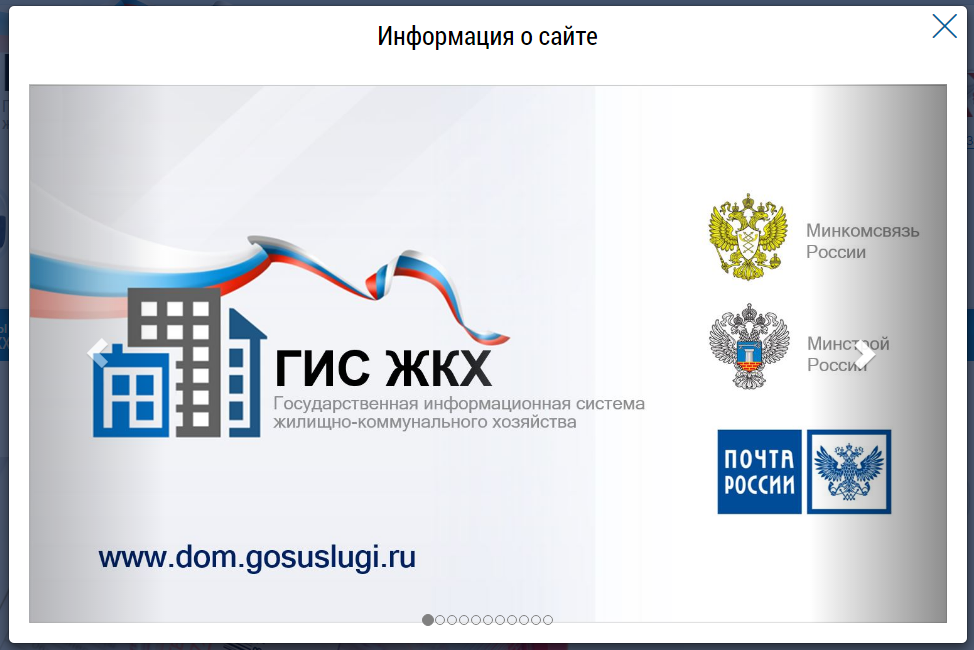
Переход на следующий слайд осуществляется автоматически с небольшим интервалом. Для самостоятельного перехода нажмите на стрелку сбоку слайда.
Регистрация в ЛК ГИС ЖКХ
Регистрировать в ГИС ЖКХ через официальный сайт личный кабинет не нужно – чтобы получить к нему доступ, вам нужно иметь подтвержденную запись на Госуслугах, следовательно – зарегистрируйтесь в Госуслугах и подтвердите аккаунт, если еще этого не сделали. Регистрироваться – здесь: https://esia.gosuslugi.ru, для подтверждения аккаунта вам нужно будет сначала загрузить скан паспорта в личном кабинете, а потом – подойти с паспортом в одну из точек верификации.
Вход в личный кабинет-ГИС ЖКХ
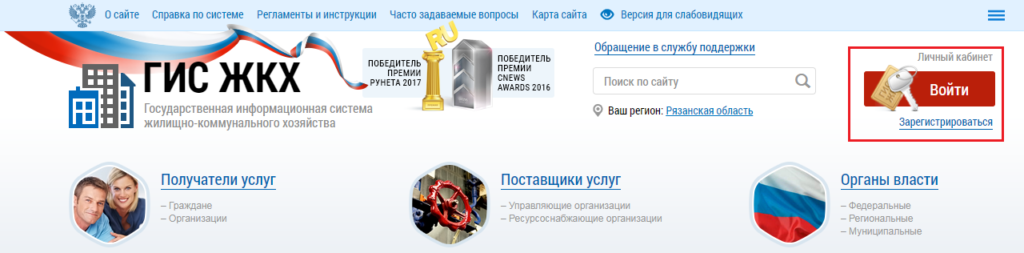
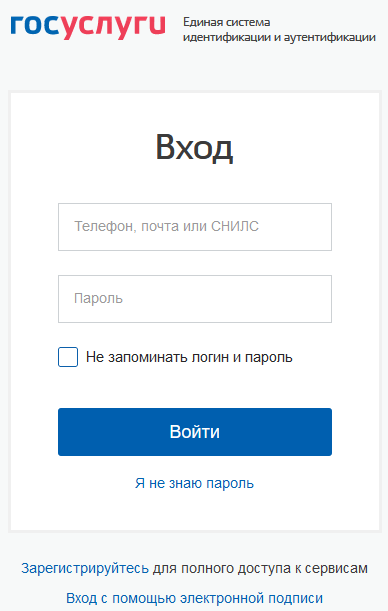
Доступны следующие варианты входа в личный кабинет:
- С использованием мобильного телефона или почты в качестве логина;
- С использованием СНИЛС в качестве логина;
- При помощи электронной подписи.
Каталог государственных сайтов
Для перехода к другим государственным сайтам нажмите на пиктограмму «
» верхнего горизонтального меню Отображается каталог государственных сайтов.
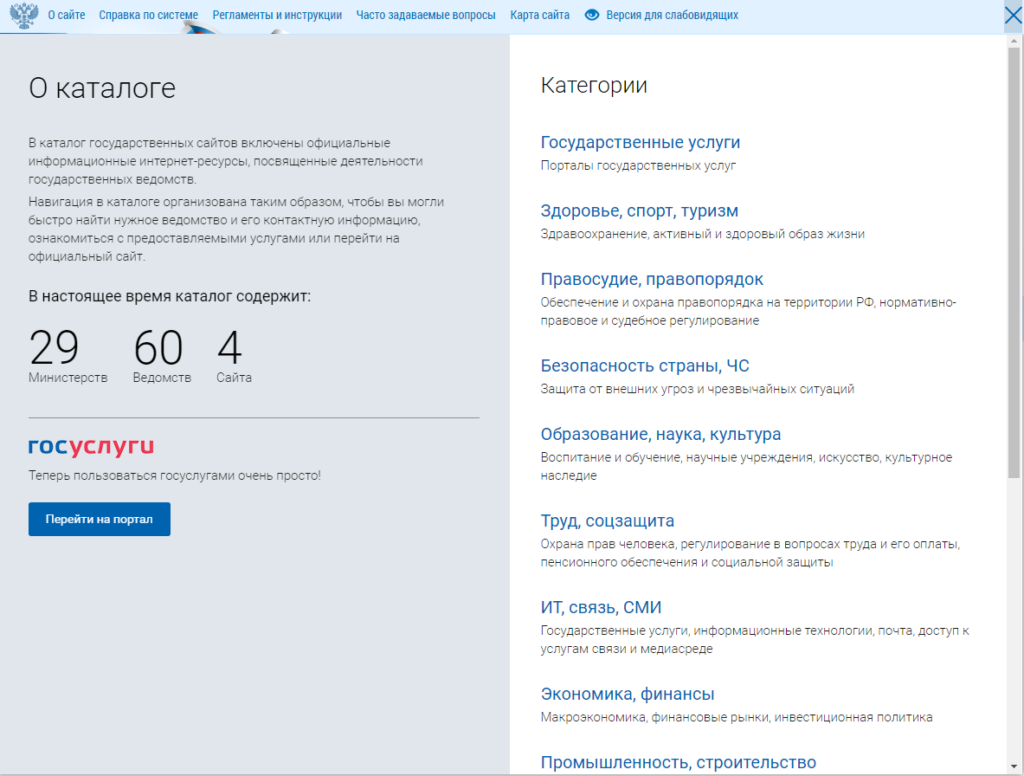
В столбце Категории выберите интересующую сферу из предложенных вариантов. Нажмите на гиперссылку с наименованием сферы. Отобразятся варианты организаций по выбранной тематике.
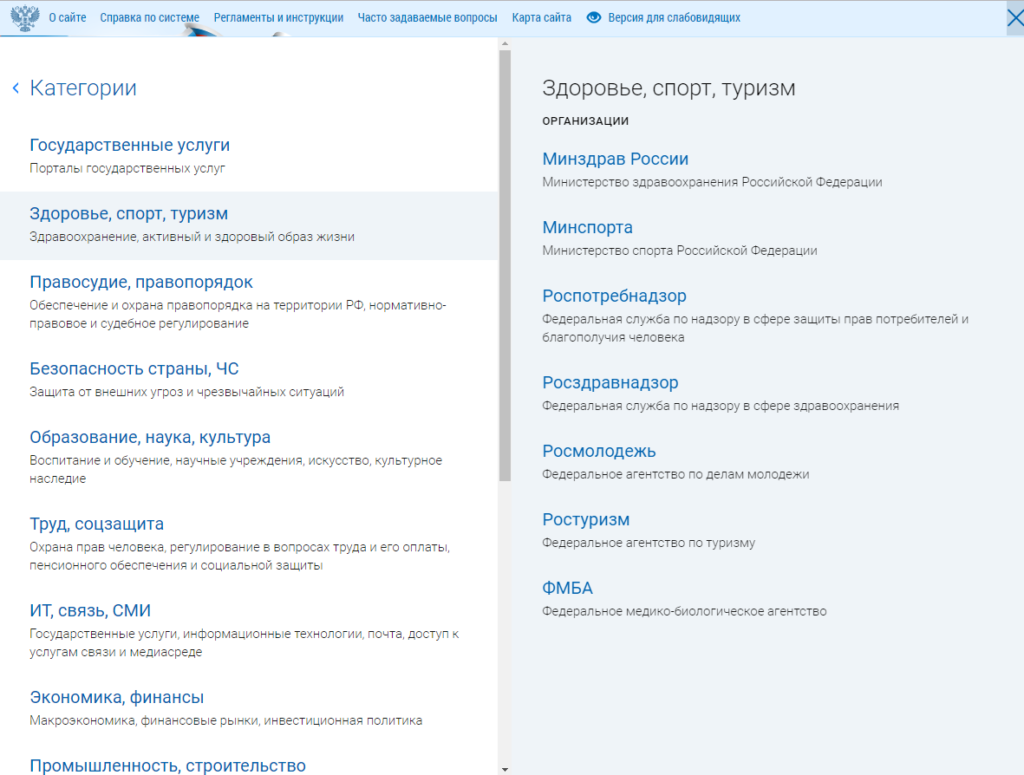
Для просмотра информации об организации и ссылки на сайт нажмите на гиперссылку с наименованием организации. Отобразится информация об организации.
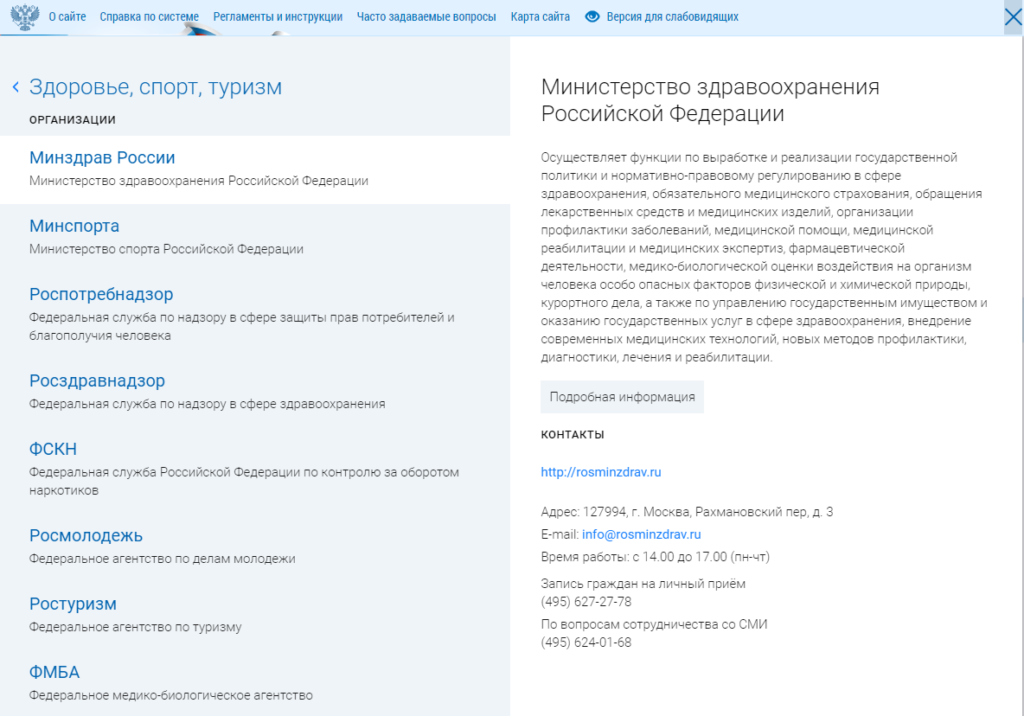
Для перехода на сайт выбранной организации нажмите на гиперссылку в блоке Контакты. Для возврата к списку тематик нажмите на пиктограмму «
».
Личный кабинет ГИС ЖКХ
 ГИС ЖКХ предоставляет всем желающим россиянам информацию о жилищно-коммунальных услугах по жилью, которым эти россияне владеют. С помощью ЛК информационной системы можно: сформировать обращение/жалобу в органы, проверить документы УК, посмотреть свои льготы и компенсации от государства, оплатить коммуналку безналом и многое другое. Ниже мы подробно рассмотрим функционал ЛК.
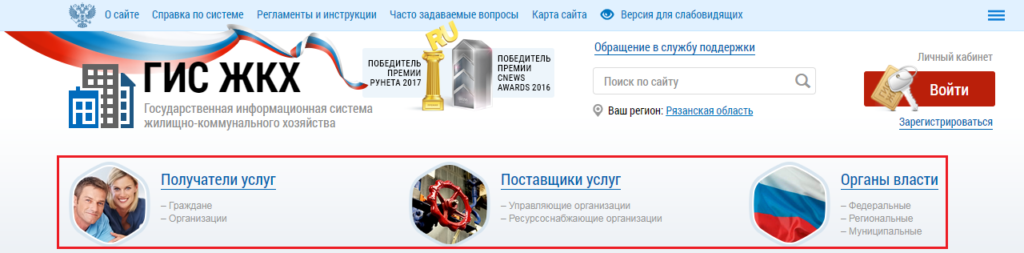
Страницы групп пользователей
В верхней части страницы содержатся гиперссылки для перехода на главные страницы получателей услуг, поставщиков услуг и органов власти.
Вход в личный кабинет на сайте dom. gosuslugi
На ДомГосУслуги, на официальном сайте, вход в личный кабинет располагается здесь:

Восстановление доступа

Сайт попросит указать номер телефона, на который вы регистрировали аккаунт. Указываете – получаете СМС с кодом восстановления. Вводите в появившейся форме код восстановления, указываете новый пароль – все, доступ получен. Если вы и номер телефона сменили, то единственный вариант для вас – взять паспорт и сходить в МФЦ.
Законодательство по ГИС ЖКХ
Для осуществления поиска документов в разделе Законодательство по ГИС ЖКХ необходимо нажать на кнопку Законодательство по ГИС ЖКХ. Отображается страница Законодательство по ГИС ЖКХ.
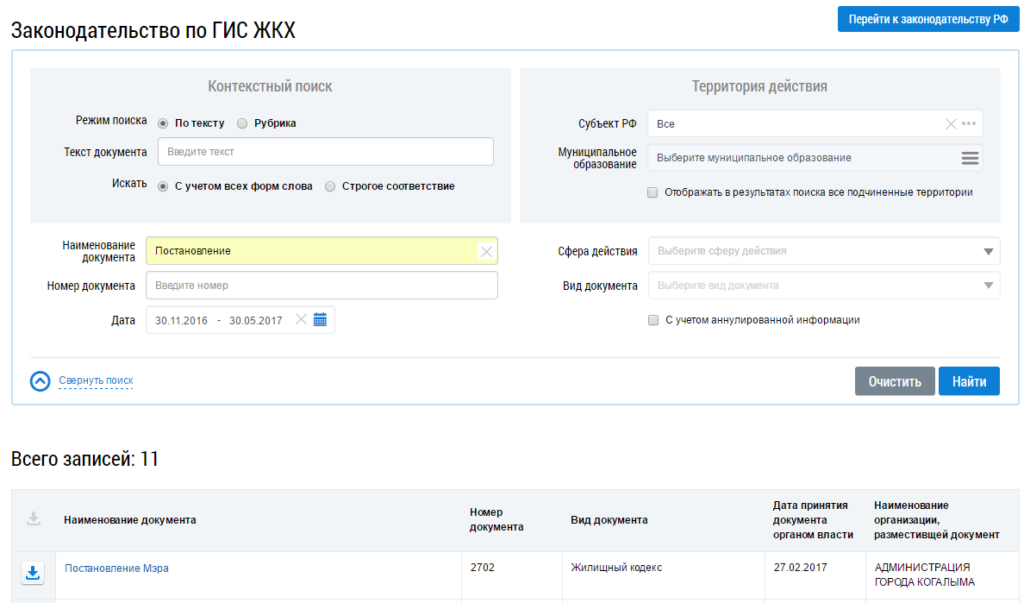
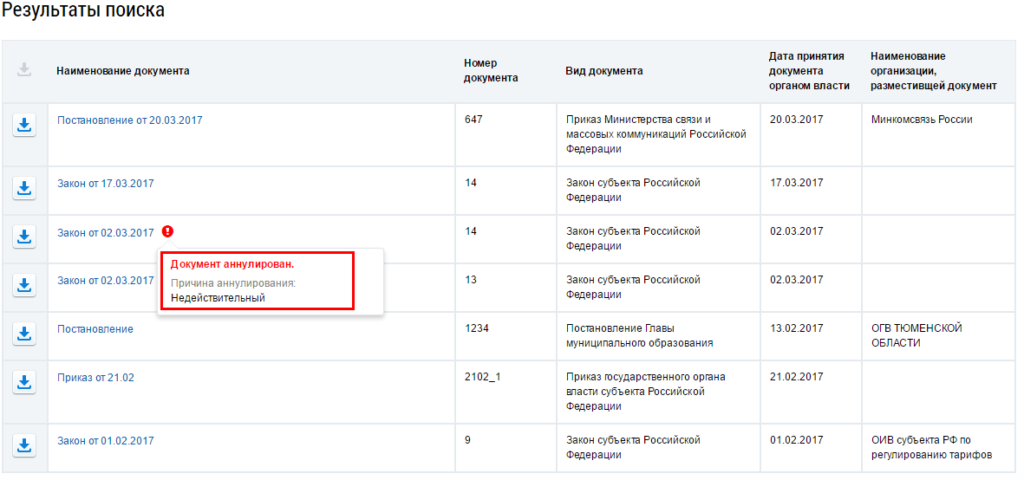
Задайте параметры поиска и нажмите на кнопку Найти. Для поиска с учетом аннулированной информации установите флажок в поле С учетом аннулированной информации. В блоке Результаты поиска отобразятся результаты поиска, соответствующие заданным параметрам.
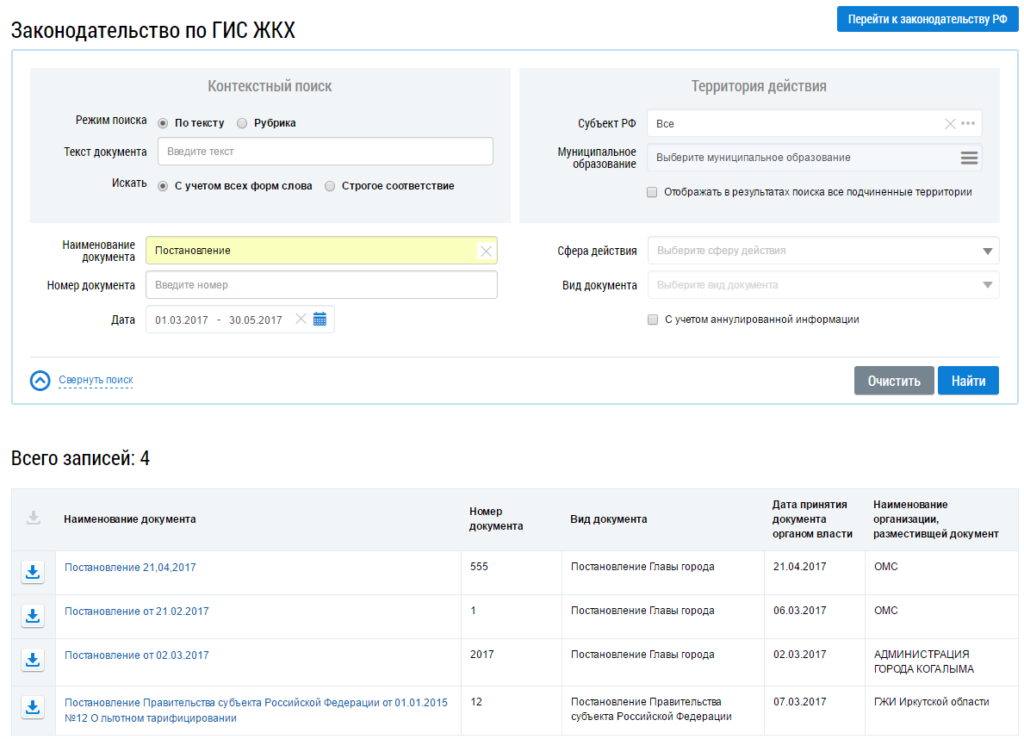
Аннулированные документы в результатах поиска отмечены пиктограммой «
». При наведении курсора мыши на эту пиктограмму появится пояснительное сообщение с указанием причины аннулирования документа.
Сервис «Узнать о работах, услугах по дому»
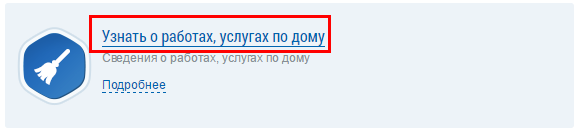
Для перехода к информации о конкретном доме и организации, в управлении которой находится дом, нажмите на гиперссылку с наименованием сервиса Узнать о работах, услугах по дому.
Отображается окно выбора дома.
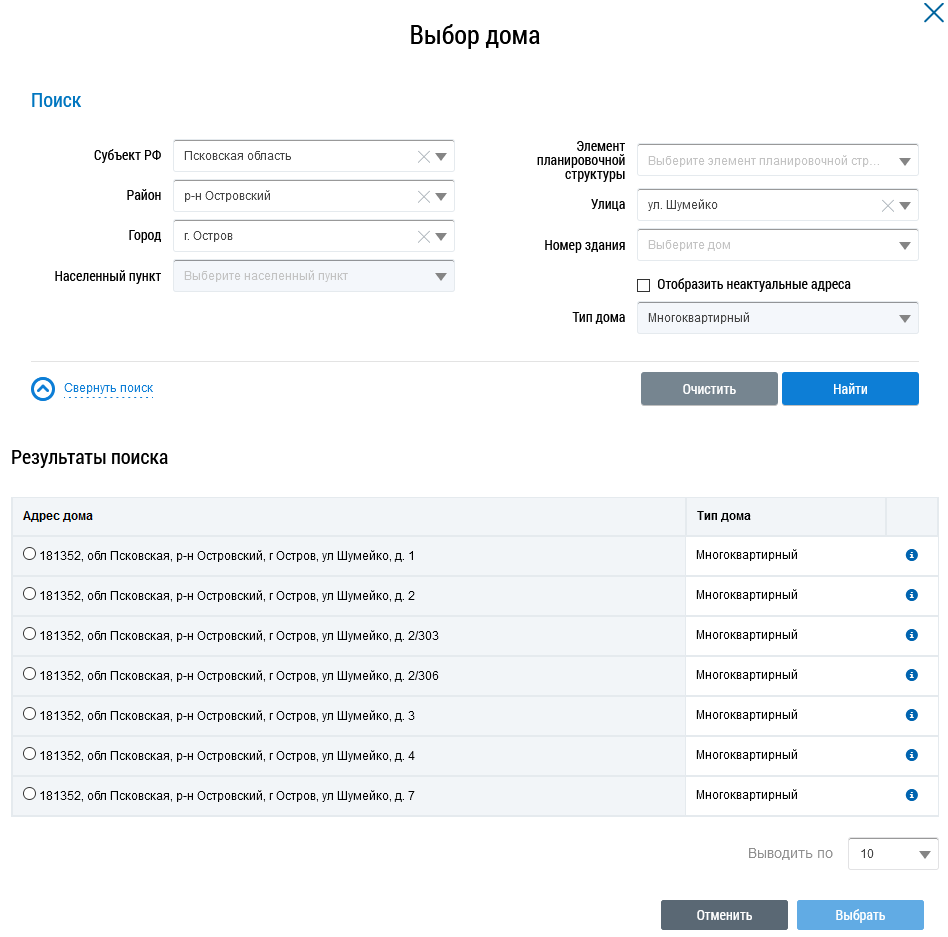
Для того чтобы просмотреть информацию о доме, необходимо совершить поиск. В блоке поиска задайте критерии поиска, выбирая необходимые значения, начиная с поля Субъект РФ. После задания параметров поиска нажмите на кнопку Найти.
В блоке результатов поиска отобразится информация, соответствующая критериям поискового запроса. Установите переключатель у необходимого адреса и нажмите на кнопку Выбрать.
Для просмотра информации о статусе записи дома нажмите на пиктограмму «
» в результатах поиска. Отображается информация о статусе записи и дате изменений.

После выбора дома отображается страница Информация об организации, осуществляющей управление многоквартирным домом на вкладке Выполняемые работы по содержанию и ремонту общего имущества.
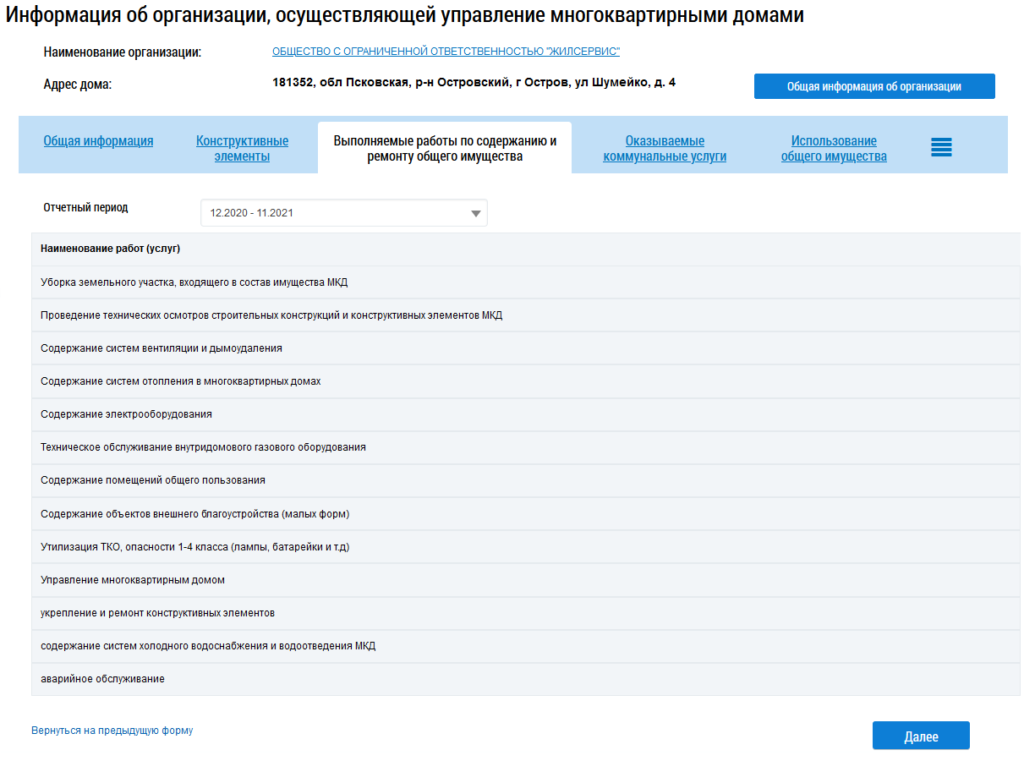
Для просмотра работ по содержанию и ремонту общего имущества в поле Отчетный период выберите интересующий период. Для просмотра другой информации о доме нажмите на необходимую вкладку или на кнопку Далее.
Для просмотра общей информации о доме нажмите на вкладку Общая информация. Вкладка содержит информацию о договоре управления дома и общих характеристиках дома.
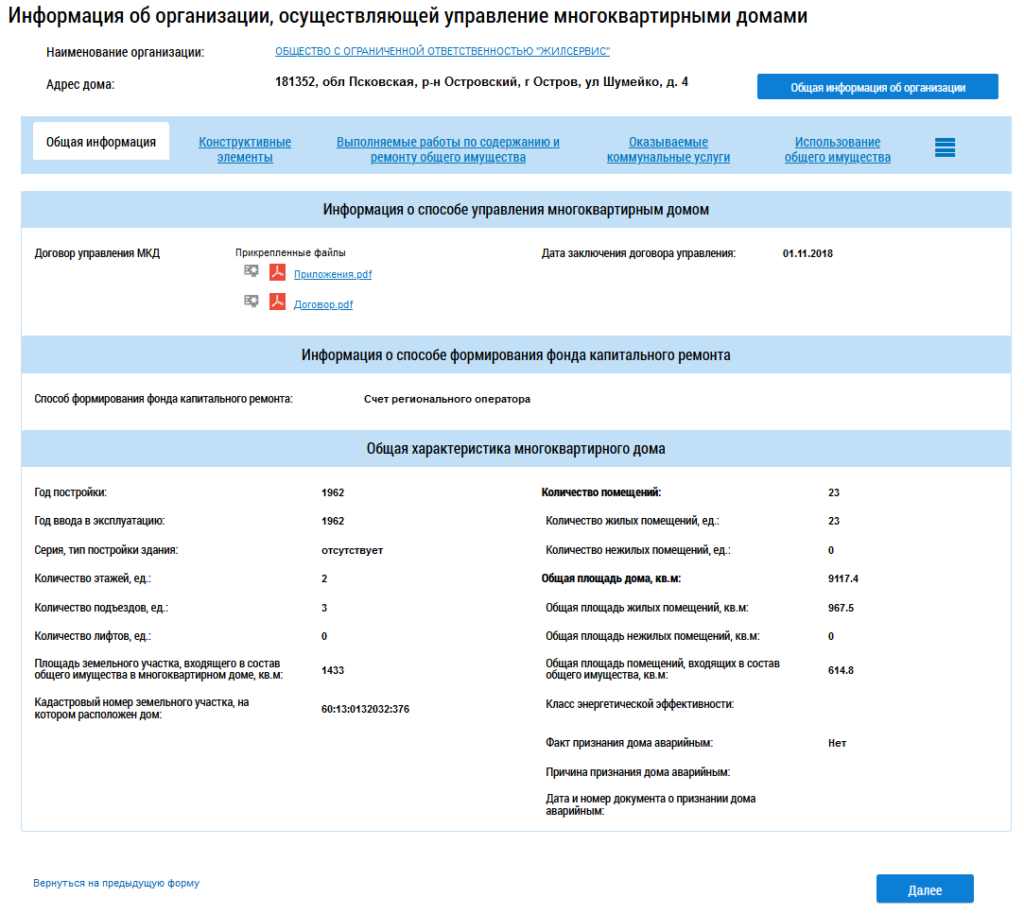
Для загрузки договора управления на компьютер нажмите на гиперссылку с наименованием договора.
Вкладка Конструктивные элементы содержит информацию о приборах учета, лифтах и пр.
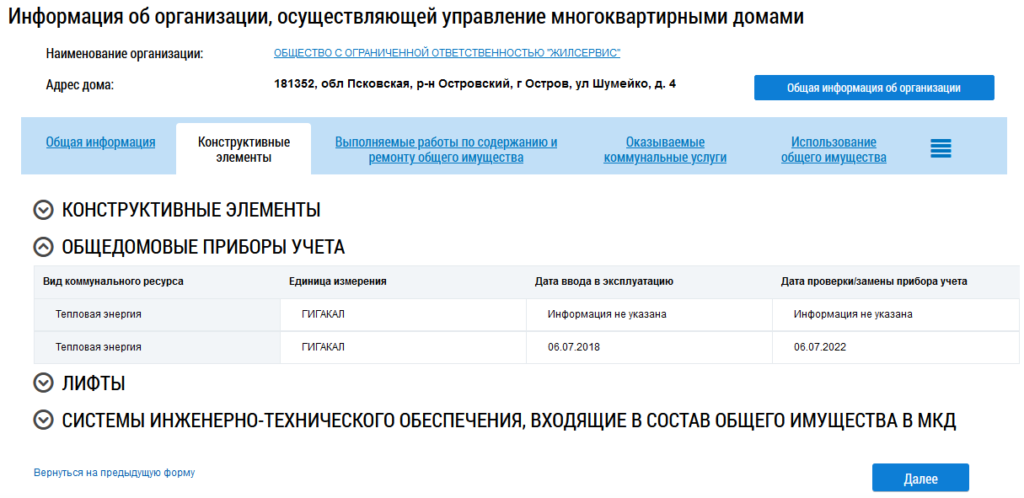
Для просмотра информации на вкладке нажмите пиктограмму «
» напротив наименования интересующего вас блока.
Для просмотра видов коммунальных услуг, оказываемых дому, перейдите на вкладку Оказываемые коммунальные услуги. Отображается информация о видах коммунальных услуг и организаций, осуществляющих поставку коммунального ресурса.
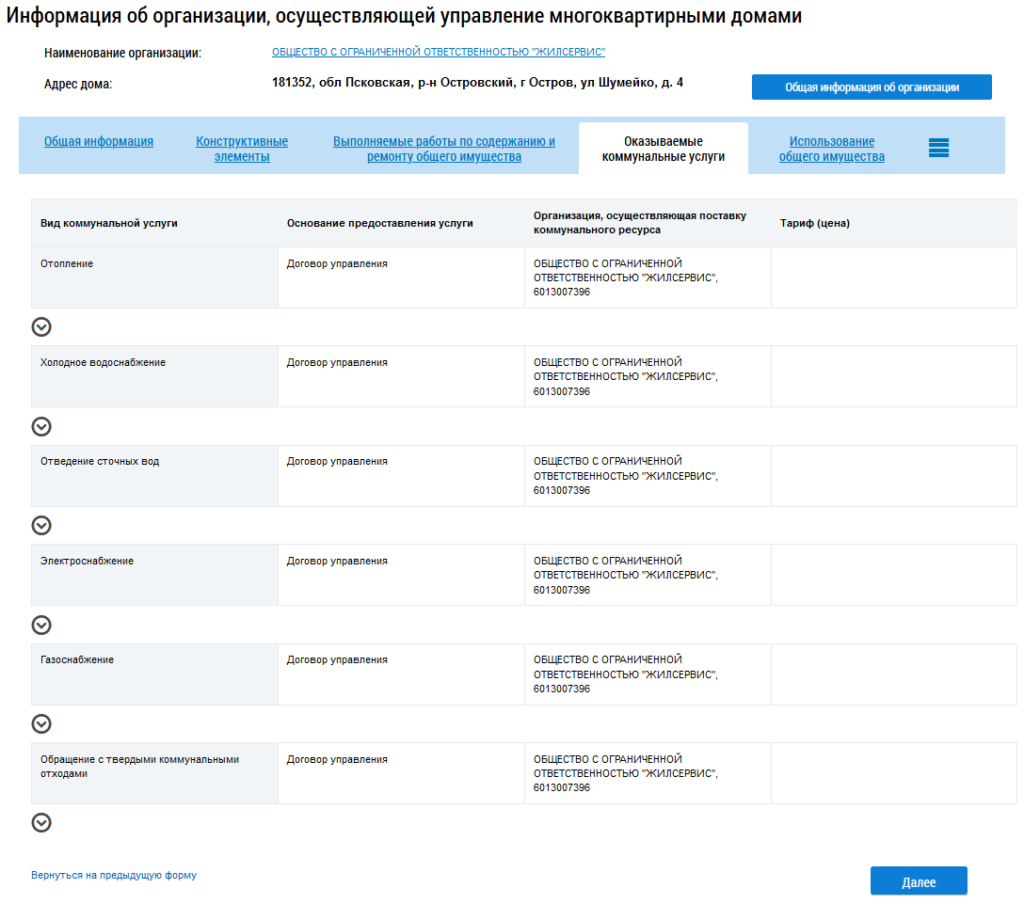
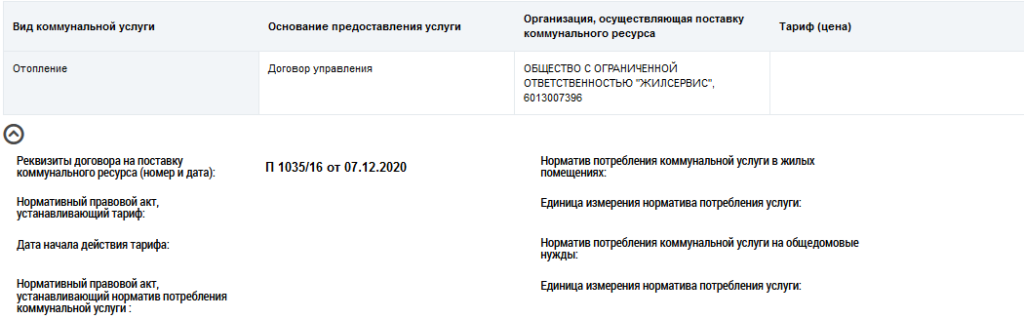
Для просмотра информации об основании предоставления услуги нажмите на пиктограмму «
». Отобразится информация о договоре управления.
Вкладка Использование общего имущества содержит информацию по договору на использование общего имущества, если такой договор заключен
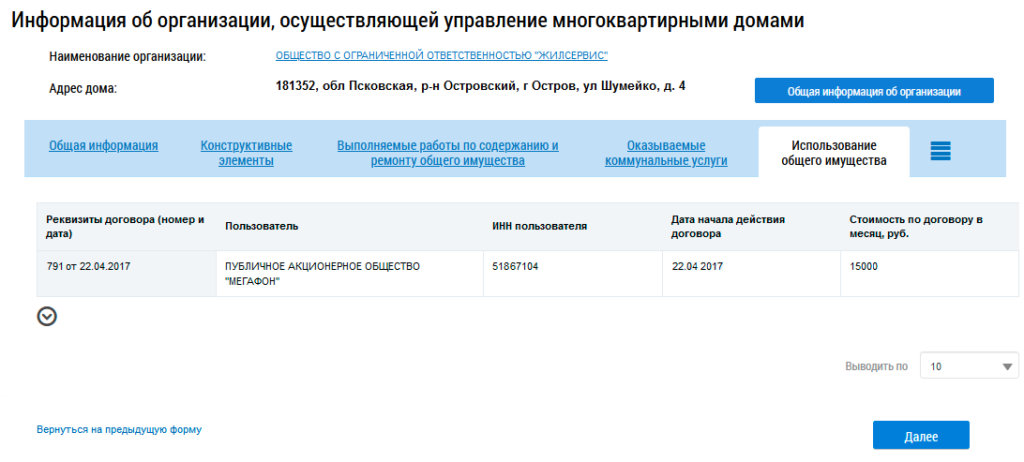
При нажатии на пиктограмму «
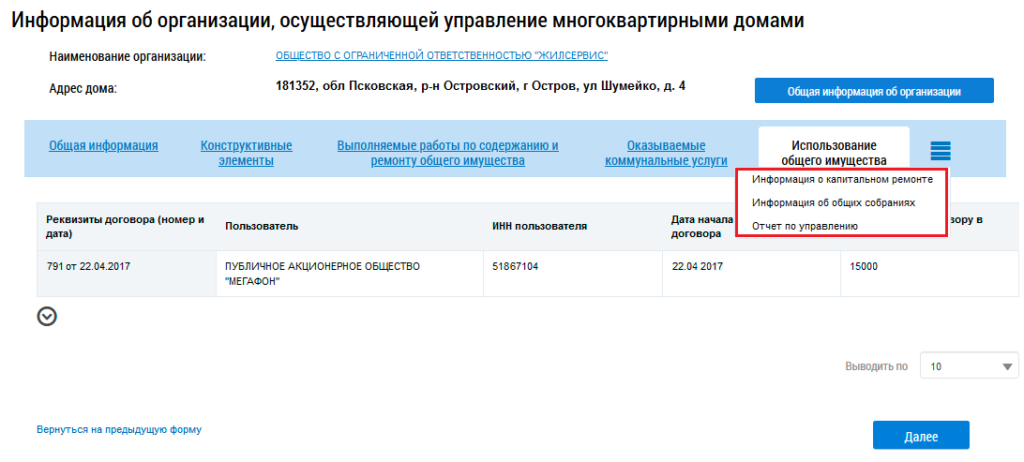
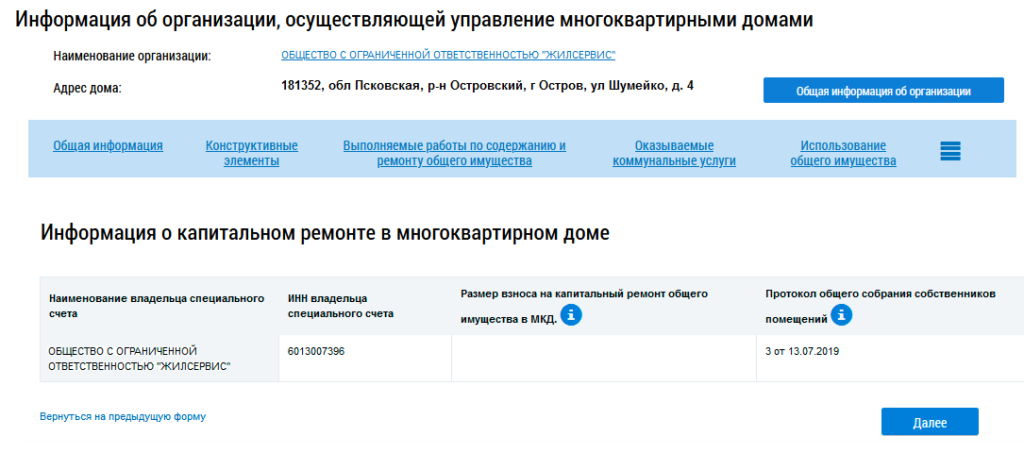
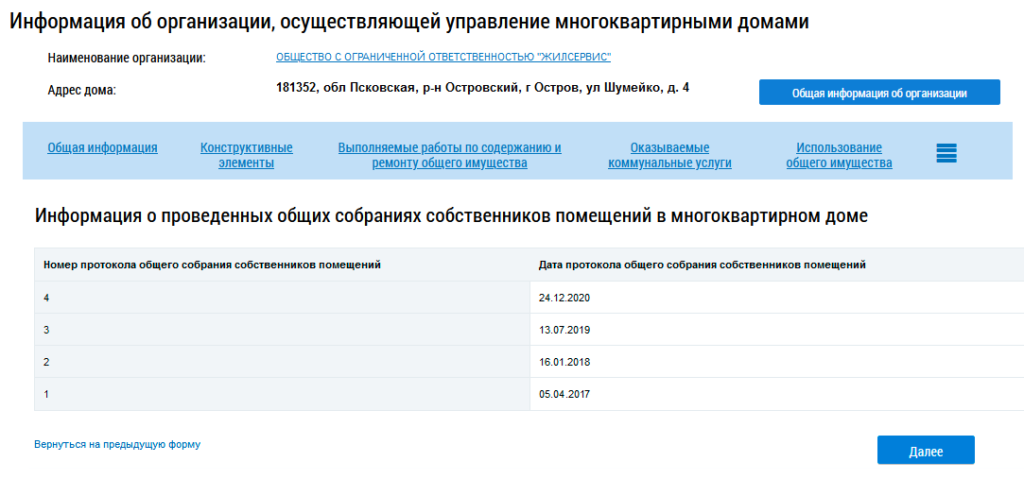
» отображаются список доступных дополнительно вкладок с информацией о доме, таких как Информация о капитальном ремонте, Информация об общих собраниях, Отчет по управлению. Для перехода к интересующей информации нажмите на пункт контекстного меню.
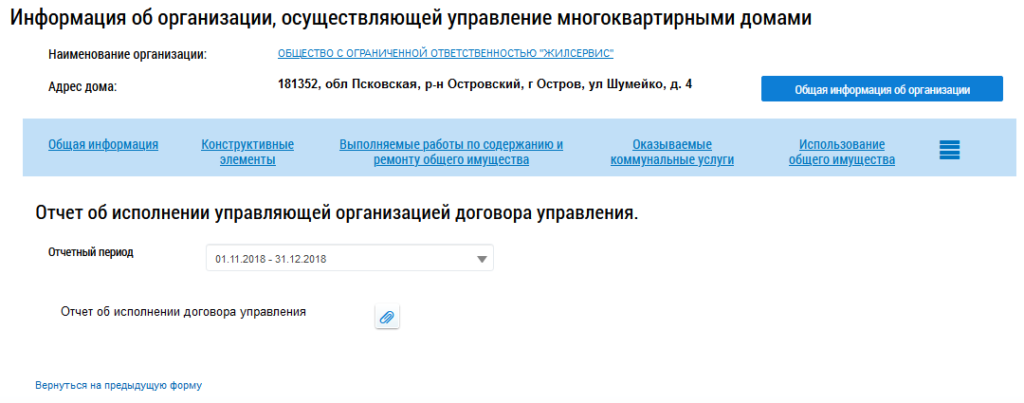
Для просмотра отчета об исполнении управляющей организации договора управления выберите отчетный период в поле Отчетный период.
Для загрузки на компьютер отчета об исполнении договора управления нажмите на пиктограмму «
». Для возврата на предыдущую вкладку нажмите Вернуться на предыдущую форму. Для просмотра информации об организации, осуществляющей управление выбранным домом, нажмите на кнопку Общая информация об организации.

Отображается страница Информация об организации, осуществляющей управление многоквартирными домами на вкладке Информация об организации, вкладка Общая информация.
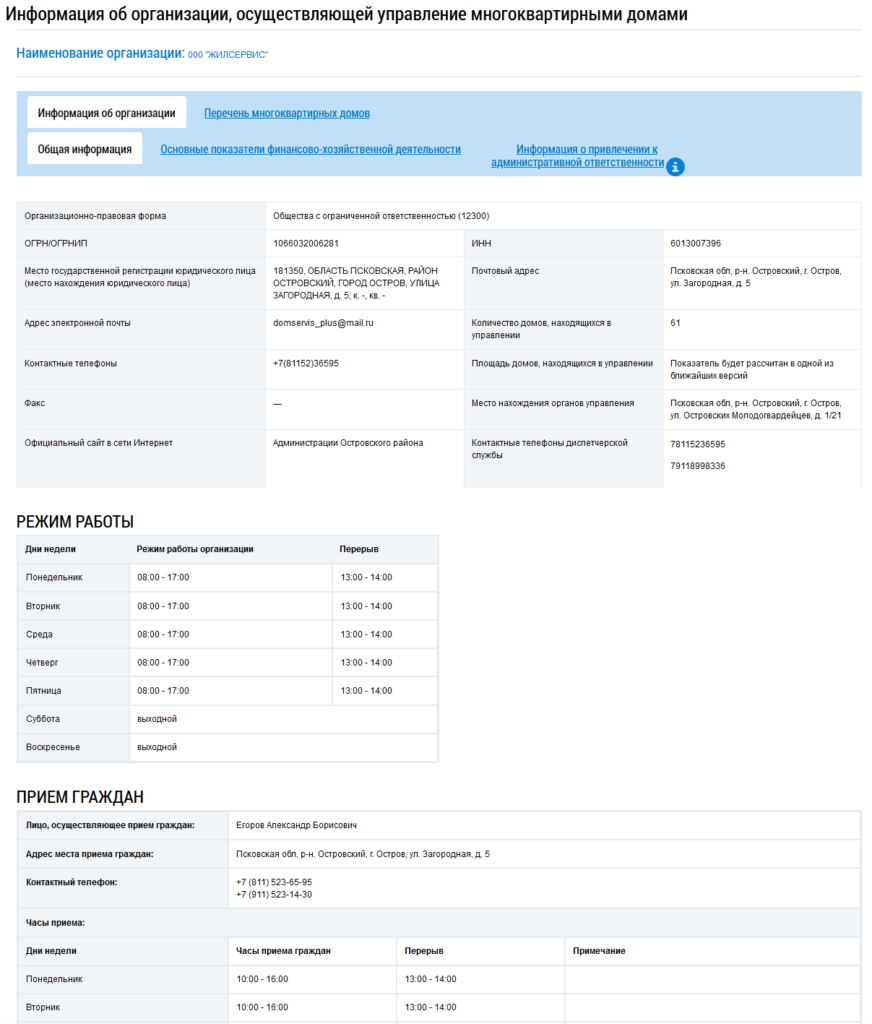
Страница содержит две основные вкладки: Информация об организации и Перечень многоквартирных домов. Вкладка Информация об организации содержит 3 вкладки: Общая информация, Основные показатели финансово-хозяйственной деятельности, Информация о привлечении к административной ответственности. Для перехода к просмотру информации нажмите на интересующую вкладку. Вкладка Основные показатели финансово-хозяйственной деятельности содержит информацию доходах, расходах организации.
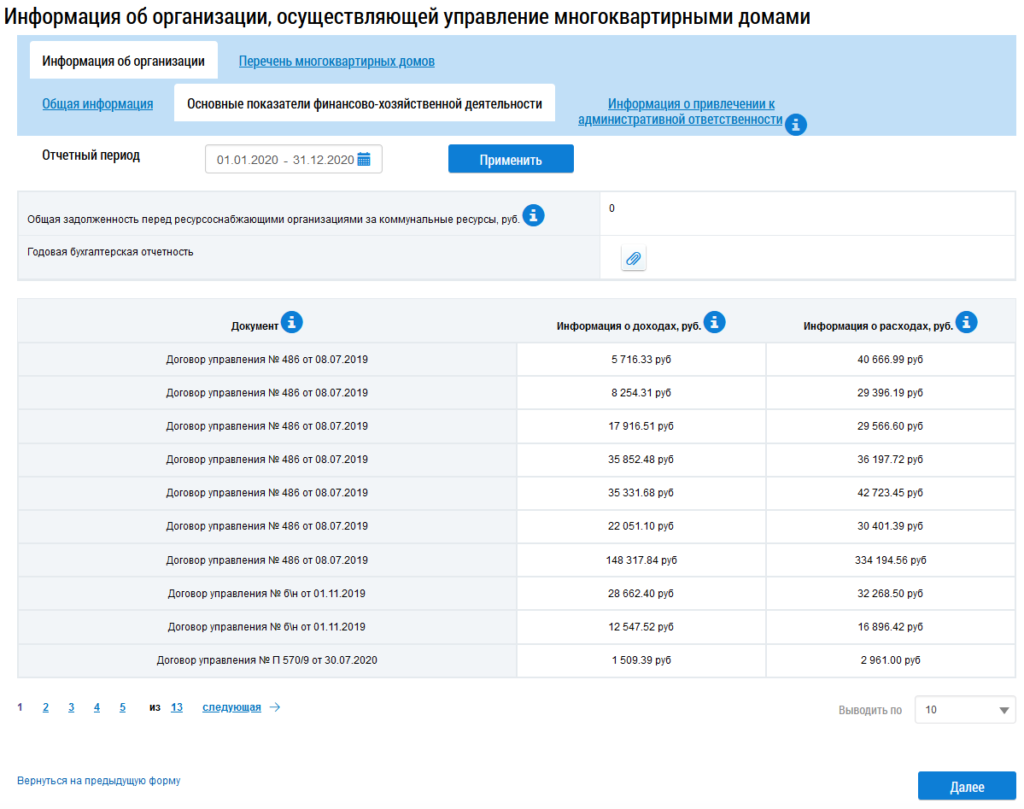
Для просмотра информации выберите отчетный период из предложенных вариантов в поле Отчетный период. Для загрузки на компьютер годовой бухгалтерской отчетности организации нажмите на пиктограмму «
», затем на наименование прикреплённого документа.
Вкладка Информация о привлечении к административной ответственности содержит информацию о привлечении организации к административной ответственности за нарушения в сфере управления многоквартирными домами.
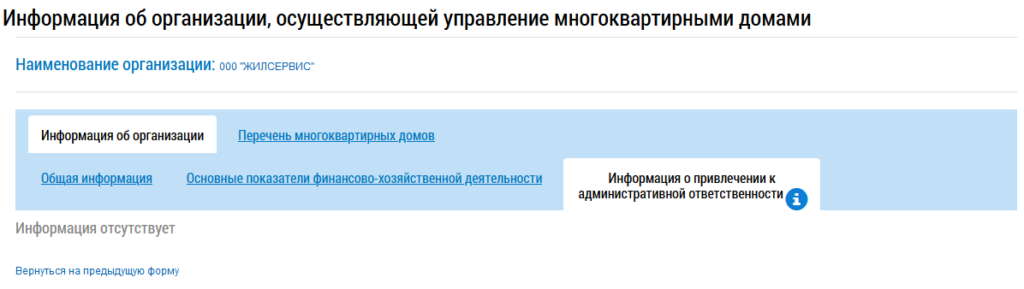
Вкладка Перечень многоквартирных домов содержит информацию о домах, управление которыми осуществляет организация.
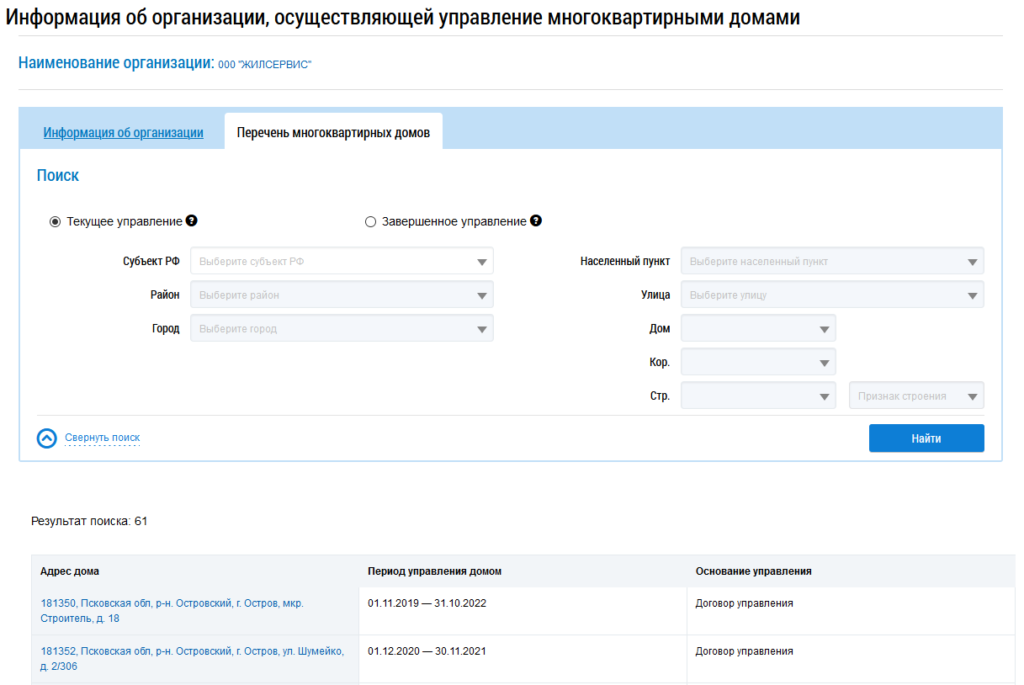
Для просмотра информации о доме нажмите на адрес интересующего дома. Для возврата на предыдущие вкладки нажмите на гиперссылку Вернуться на предыдущую форму.
Просмотр страницы «Органы власти»
Для перехода к странице Органы власти нажмите на соответствующую гиперссылку на главной странице сайта.
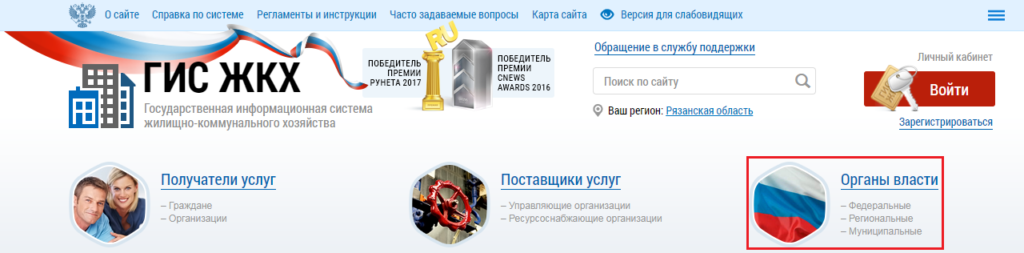
Система отображает страницу, содержащую информацию для органов власти.
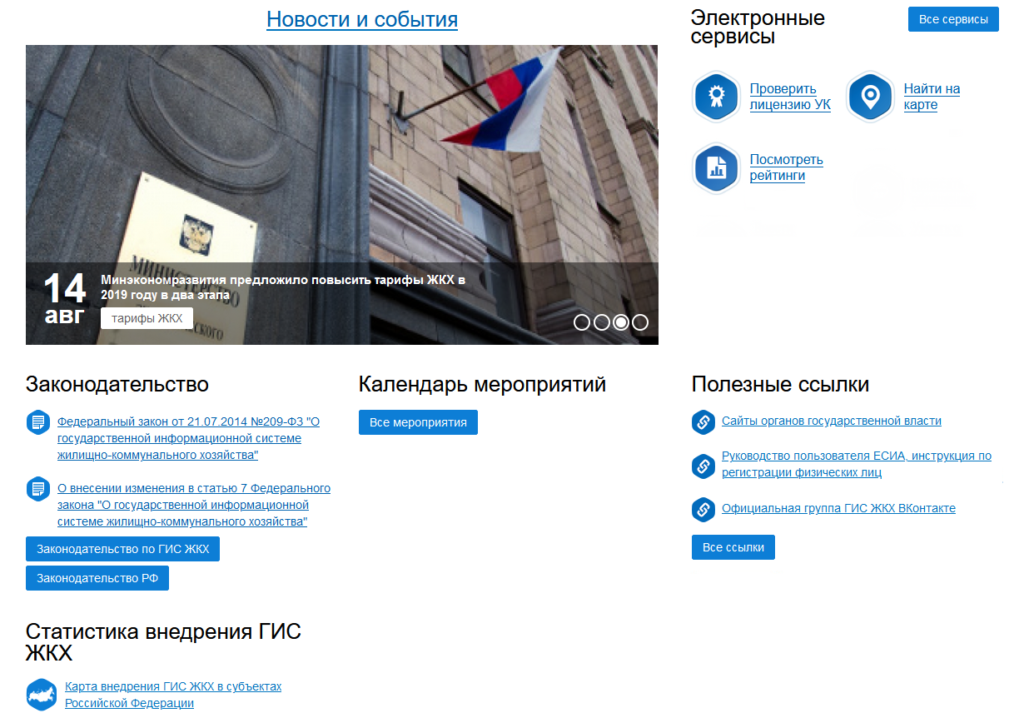
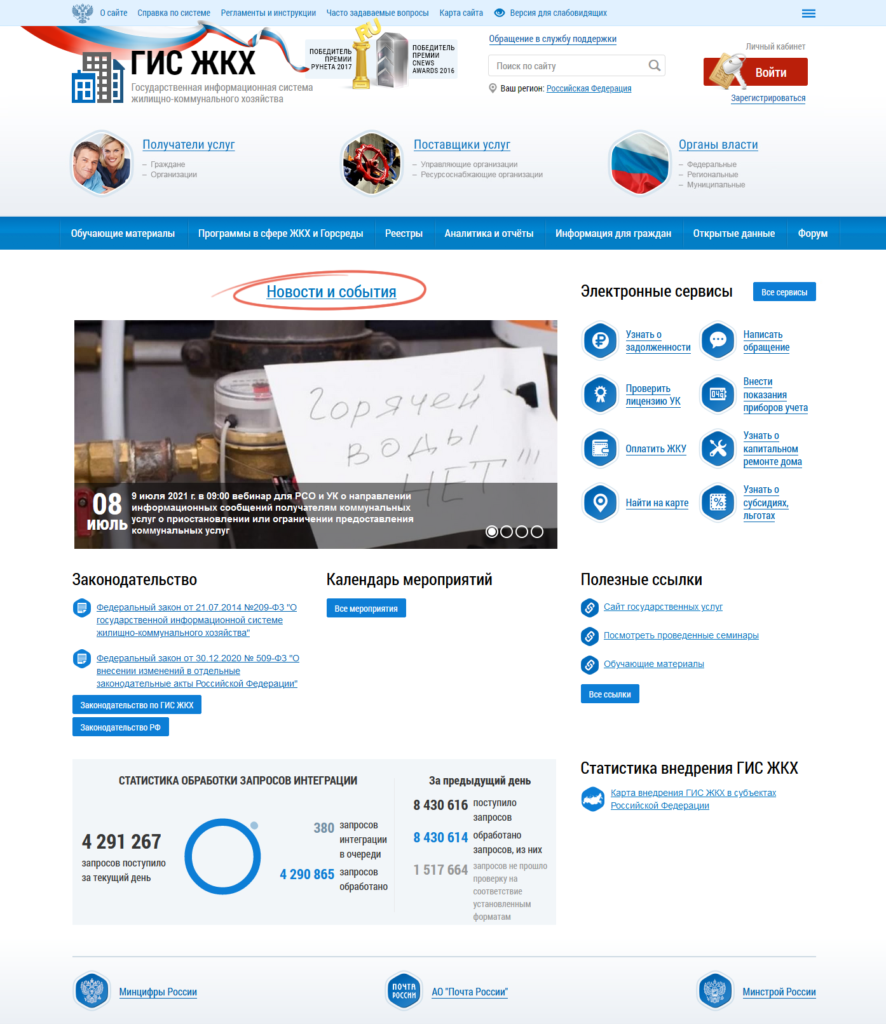
На странице Органы власти содержатся актуальные новости, блок электронных сервисов, полезные ссылки, гиперссылки для перехода к просмотру документов законодательства в сфере ЖКХ.
Новостной блок
Для просмотра новостей в сфере ЖКХ нажмите на гиперссылку Новости и события.
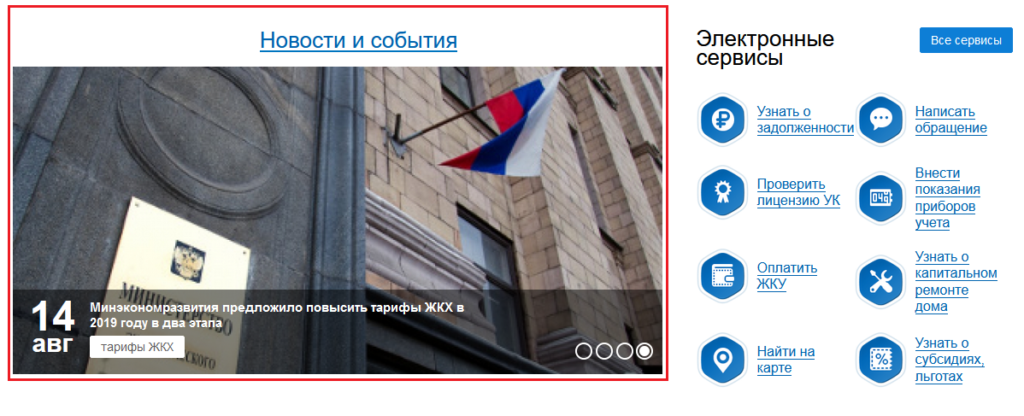
В нижней части блока Новости и события располагается гиперссылка для просмотра актуальной новости, а также переключатель для перехода к другой новости. Для просмотра новости нажмите на гиперссылку с наименованием новости.
Блок «Законодательство»
Блок содержит кнопки Законодательство по ГИС ЖКХ и Законодательство РФ, а также отдельные ссылки на некоторые приказы и законы.
Для просмотра основных документов по законам и нормативным актам в сфере ЖКХ нажмите на кнопку Законодательство по ГИС ЖКХ в блоке Законодательство.
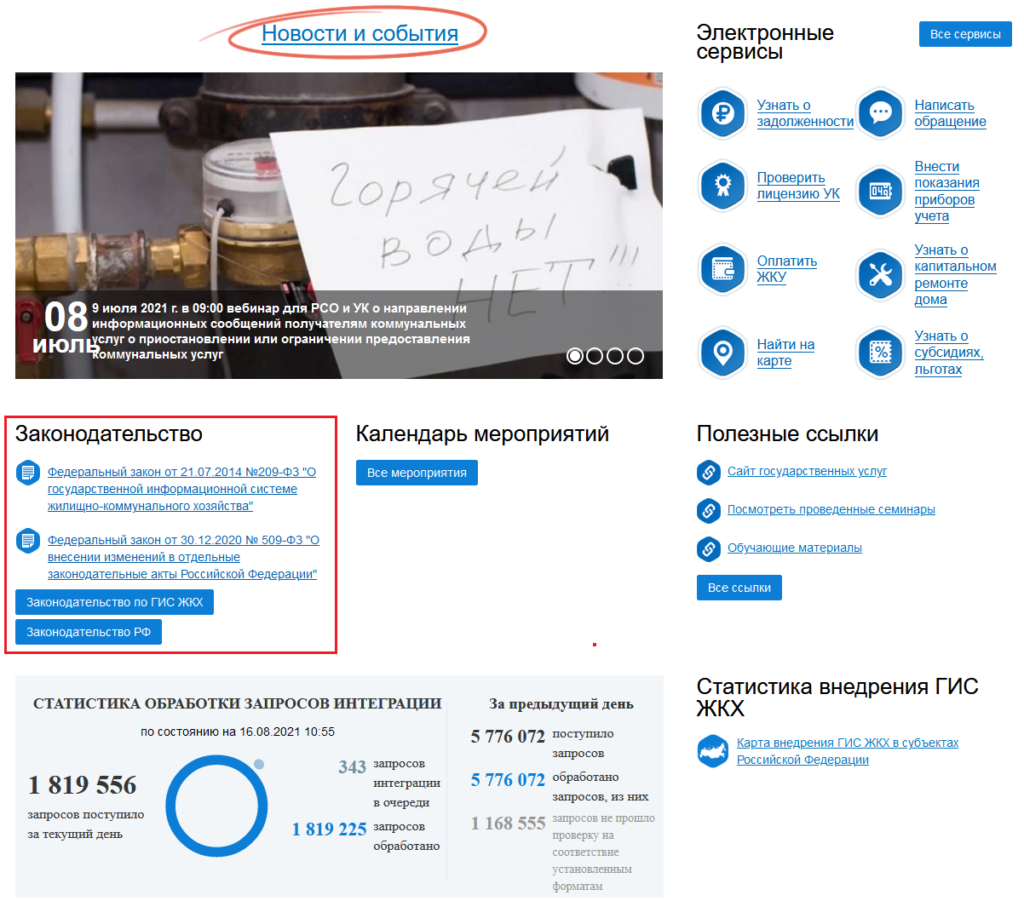
Для просмотра всех документов нажмите на кнопку Законодательство РФ.
Законодательство РФ
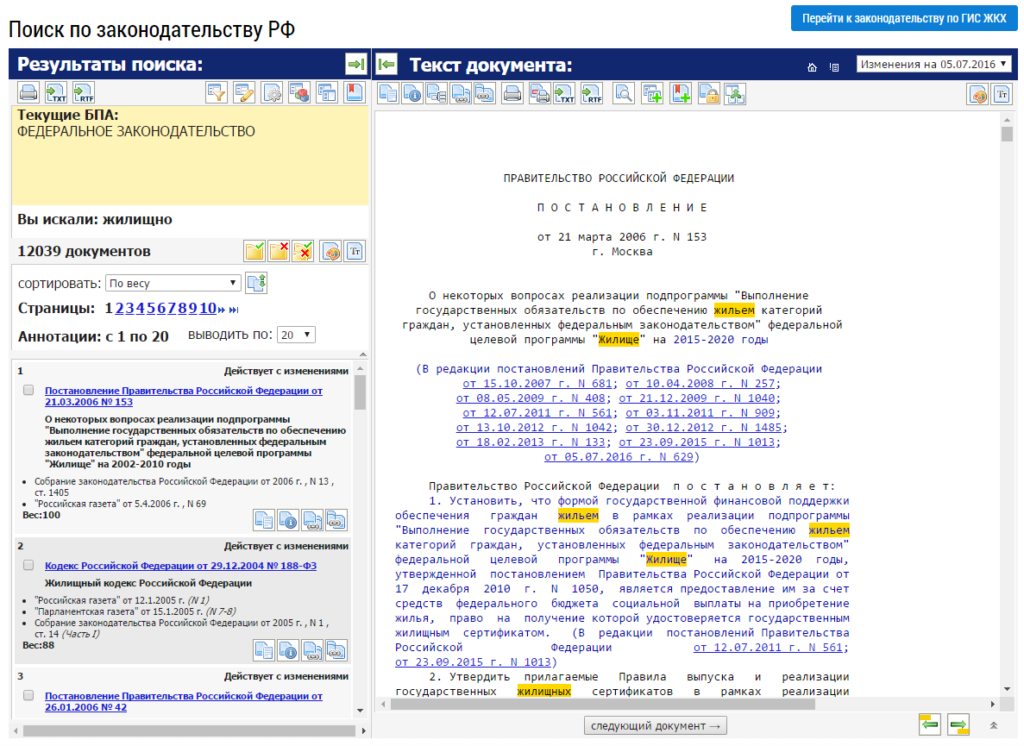
Для осуществления поиска документов в разделе Законодательство РФ необходимо нажать на кнопку Законодательство РФ. Отображается страница Поиск по законодательству РФ.
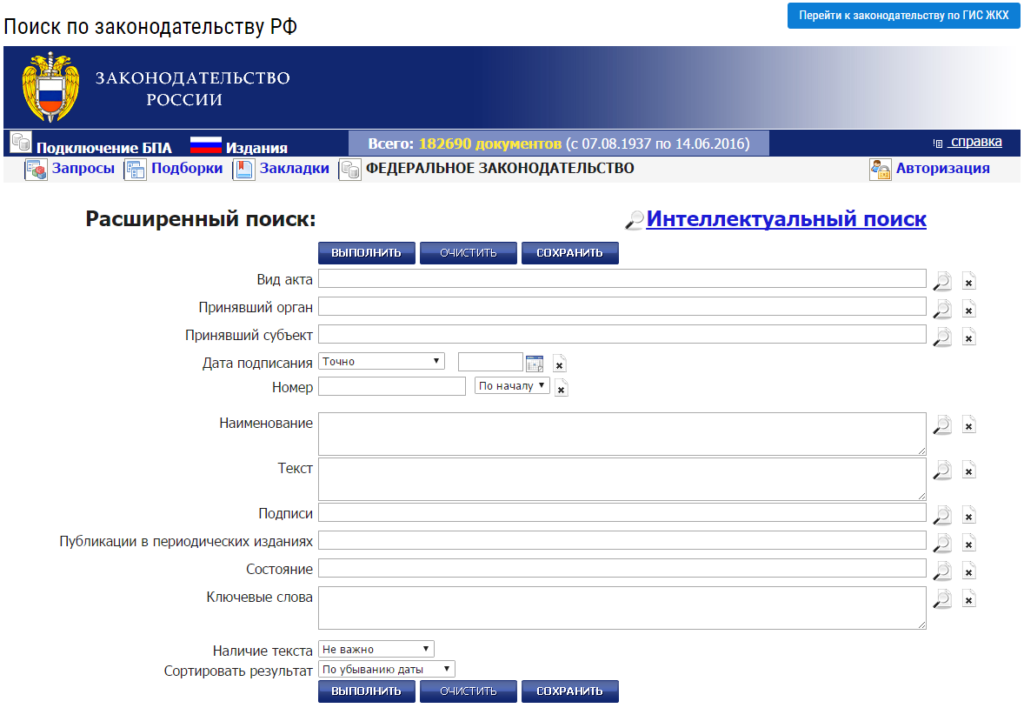
Чтобы заполнить поля Вид акта, Принявший орган, Принявший субъект, Дата подписания, Номер, Наименование, Текст, Подписи, Публикация в периодических изданиях, Состояние, Ключевые слова, выберите значение из справочника, нажав на
пиктограмму «
». Для заполнения поля Наличие текста выберите необходимое значение из выпадающего списка. Для сортировки результатов поиска выберите значение из выпадающего списка Сортировать результат.
Задайте параметры поиска и нажмите на кнопку Выполнить. Отобразится страница с результатами поиска, соответствующими заданным параметрам.
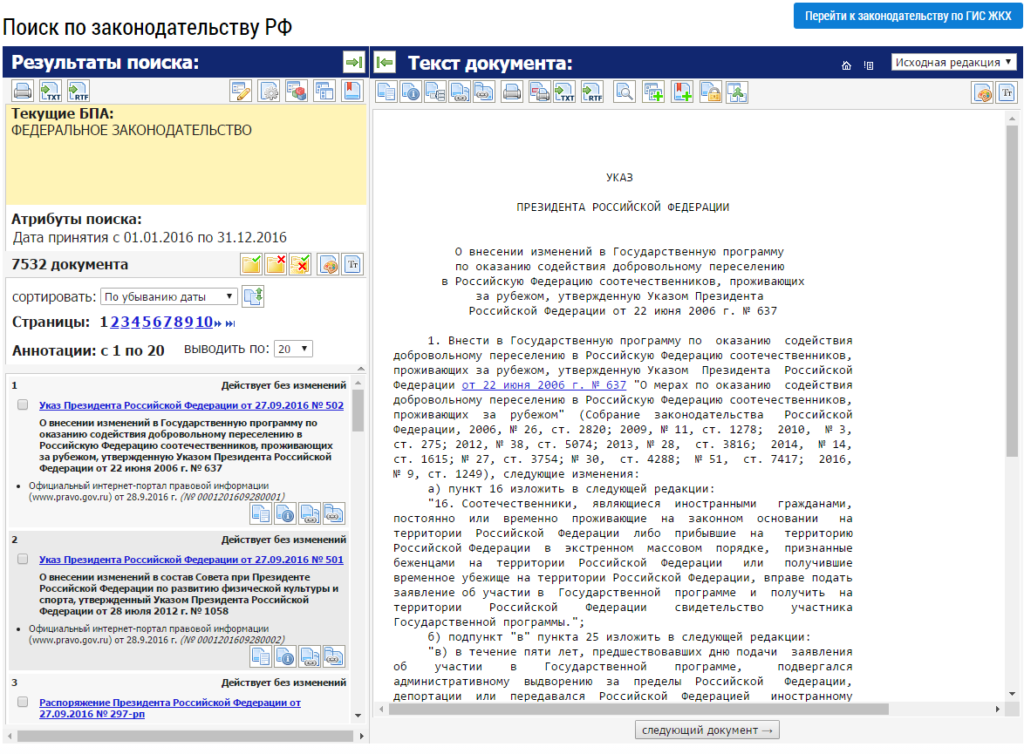
Для осуществления поиска документов по словам (фразам) нажмите на гиперссылку Интеллектуальный поиск. На отобразившейся странице введите слово или фразу, описывающие интересующую проблему, и нажмите на кнопку Искать. Интеллектуальный поиск отобразит документы, в тексте или наименовании которых встречается введенное слово (фраза).
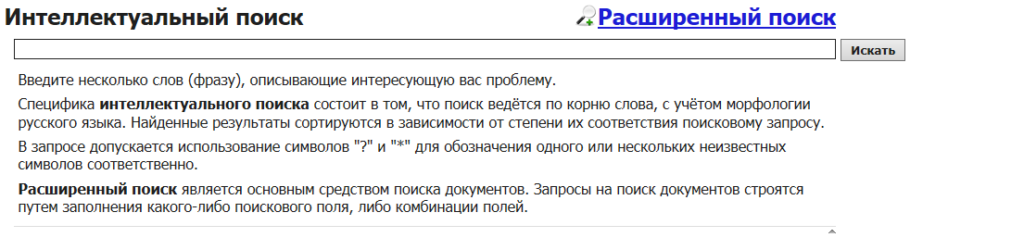
Отобразится страница с результатами поиска, соответствующими заданным параметрам.

Какую информацию по домам размещать в ГИС ЖКХ
В соответствии с п.2 ч.3 ст.7 ФЗ №209 от 21 июля 2014 года «О государственной информационной системе жилищно-коммунального хозяйства» и ч.1 и 2 ст.198 Жилищного кодекса был составлен проект Приказа, утверждающий состав сведений о многоквартирных домах, которые подлежат размещению в ГИС ЖКХ управляющими компаниями.
Первым делом, размещаются общие сведения о многоквартирных домах, которыми вы управляете. Информация вносится по каждому отдельному дому:
- адрес МКД
- номер и дата договора управления
- дата начала управления МКД, прописанная в договоре управления
- дата окончания управления МКД, прописанная в договоре управления
- дата расторжения договора управления
Также обязательно нужно обновить информацию в случае изменения перечня многоквартирных домов по причине заключения нового, прекращения старого или расторжения текущего договора управления.
Сервис «Узнать код дома в ГИС ЖКХ»
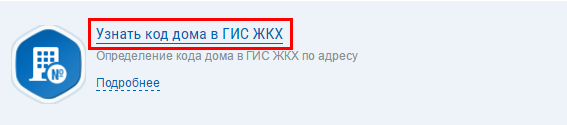
Для того чтобы узнать код дома в ГИС ЖКХ, нажмите на гиперссылку Узнать код дома в ГИС ЖКХ.
Отображается окно Получение сведений по адресу дома.
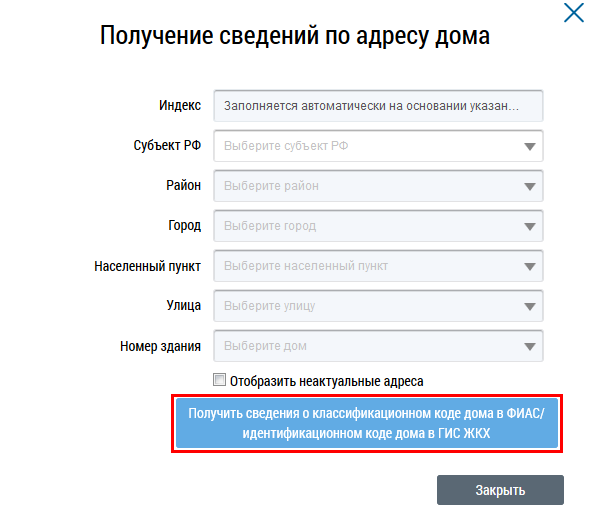
Последовательно заполните поля выбора адреса, выбирая значения из выпадающих списков, начиная с поля Субъект РФ. После заполнения полей нажмите кнопку Получить сведения о классификационном коде дома в ФИАС/идентификационном коде дома в ГИС ЖКХ. Ниже отобразится необходимая информация.
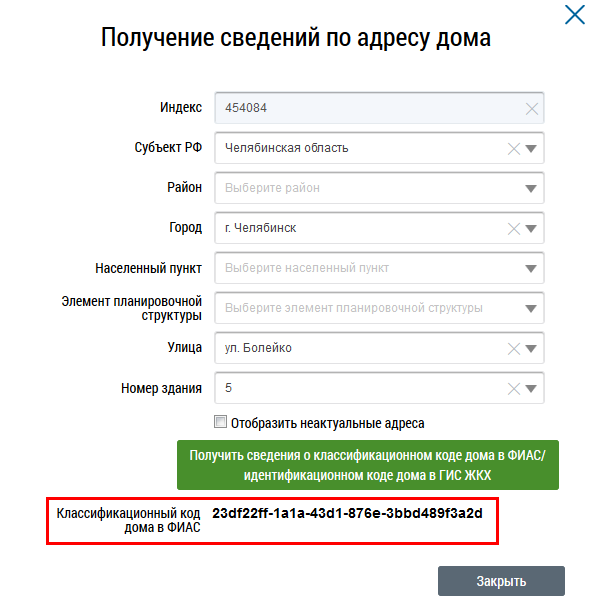
Примечание: Для поиска углового дома после выбора города или населенного пункта выберите значение в поле Номер здания.
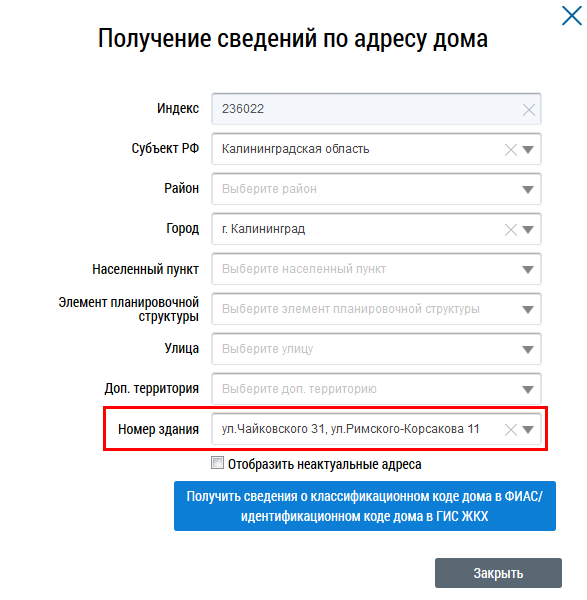
Для закрытия окна нажмите кнопку Закрыть.
Примечание: Код, соответствующий главной записи, выделен жирным шрифтом. В случае, если оба кода различные и выделены жирным шрифтом, то запись является сопоставленной (адрес был сначала добавлен в систему как временный, далее при синхронизации сведений с ФИАС составляющие адреса совпали и классификационный код дома в ФИАС сопоставился идентификационному коду дома в ГИС ЖКХ). Данная ситуация неявляется дублированием – коды, соответствующие адресу, в системе распознаются как равнозначные.
Просмотр страницы «Поставщики услуг»
Для перехода к странице Поставщики услуг нажмите на соответствующую гиперссылку на главной странице сайта.
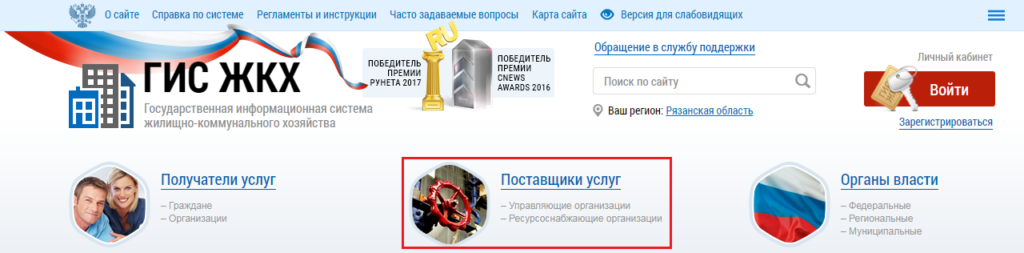
Система отображает страницу, содержащую информацию для поставщиков услуг в сфере ЖКХ.
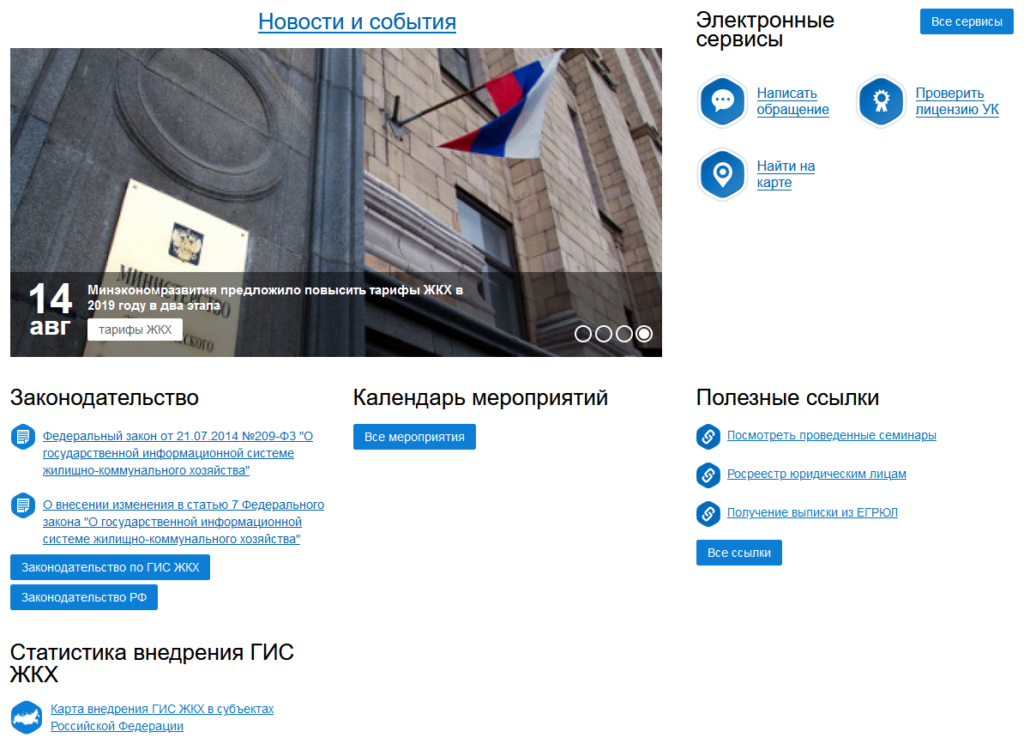
На странице Поставщики услуг содержатся новости, актуальные для организаций, блок электронных сервисов, полезные ссылки, гиперссылки просмотра документов законодательства в сфере ЖКХ.
Поиск информации по сайту
Для осуществления поиска по официальному сайту ГИС ЖКХ введите поисковый запрос в строку поиска на главной странице Системы и нажмите на пиктограмму «
».
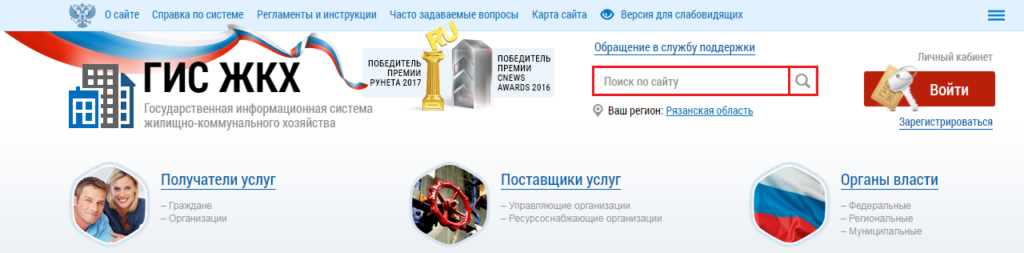
Отображается страница Поиск по сайту, которая содержит блок поиска, блок Искать в разделах и результаты поиска, соответствующие заданному запросу.
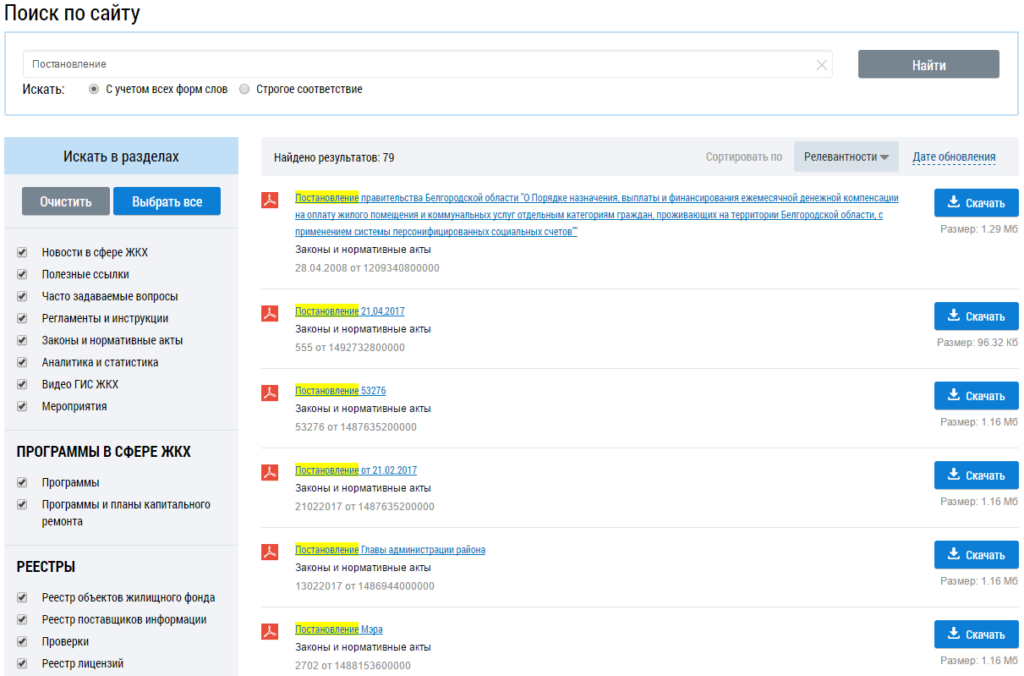
В блоке Искать в разделах установите необходимые параметры для сортировки результатов поиска. Для этого установите флажок для необходимого раздела. Для выбора всех разделов нажмите кнопку Выбрать все. Для снятия всех установленных флажков нажмите кнопку Очистить.
Для поиска в строгом соответствии с поисковым запросом необходимо установить переключатель в блоке поиска в положение Строгое соответствие.
Чтобы отсортировать результаты поиска по релевантности или по дате обновления, нажмите на соответствующую кнопку.
Блок «Статистика обработки запросов интеграции»
Данный блок предоставляет возможность узнать статистику обработки запросов интеграции за текущий и предыдущий дни.
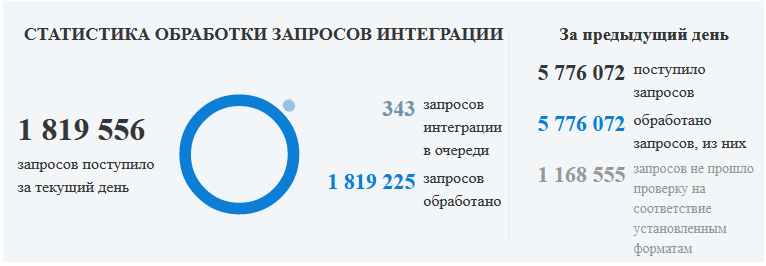
В блоке Статистика обработки запросов интеграции отображаются следующие данные:
- Количество запросов, поступивших за текущий день;
- Количество запросов, обработанных за текущий день;
- Количество запросов в очереди (за текущий день и за предыдущий);
- Количество запросов, поступивших за предыдущий день;
- Количество запросов, обработанных за предыдущий день;
- Количество запросов, обработанных за предыдущий день, которые не прошли проверку на соответствие установленным форматам.
Сведения отображаются для Российской Федерации в целом (без деления на субъекты). Учитываются сведения, полученные как путем легковесной интеграции, так и путем интеграции с помощью шаблонов Excel.
Сервис «Узнать о субсидиях и льготах»
Для того чтобы узнать о субсидиях и льготах, нажмите на гиперссылку Узнать о субсидиях, льготах.
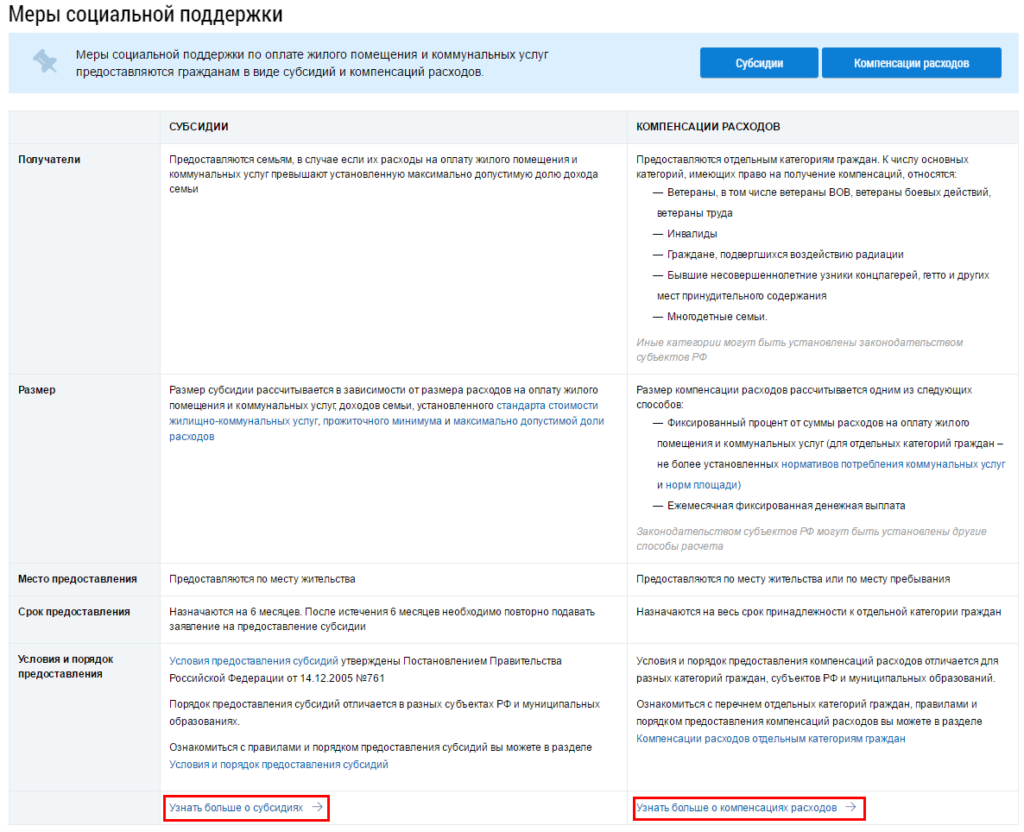
Отображается страница Меры социальной поддержки.
Горизонтальное навигационное меню
Ниже блока гиперссылок групп пользователей расположено горизонтальное навигационное меню.
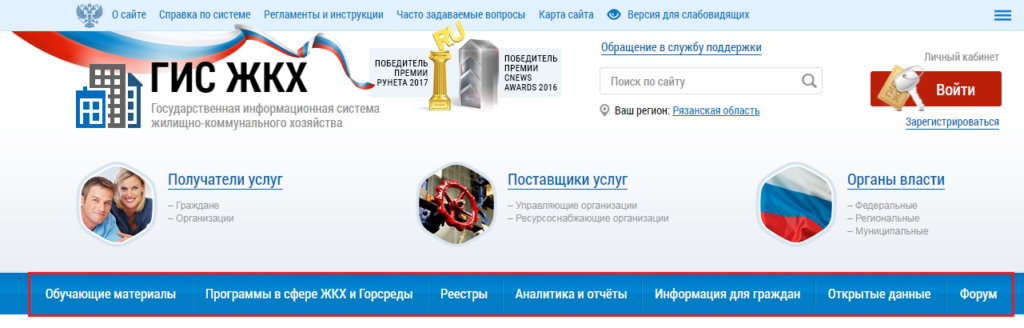
Используйте навигационное меню для перехода к следующим разделам:
- Обучающие материалы – раздел содержит учебники по работе в ГИС ЖКХ, а также обучающие видео
- Программы в сфере ЖКХ – раздел содержит реестры программ в сфере ЖКХ и капитального ремонта
- Реестры – раздел содержит несколько тематических реестров
- Аналитика и отчёты – в разделе содержатся данные аналитики по различным темам
- Информация для граждан – в разделе представлена информация о тарифах ЖКУ, субсидиях, льготах и пр.
- Открытые данные – в разделе представлены открытые данные сайта ГИС ЖКХ
- Форум – гиперссылка, ведущая на форум сайта ГИС ЖКХ
Как размещать информацию в ГИС ЖКХ
Информация считается размещённой в системе с момента её внесения в ГИС ЖКХ. По задумке авторов проекта, оператор системы автоматически будет направлять поставщику информации (в нашем случае управляющей компании) уведомление, подтверждающее внесение информации в систему.
Просмотр страницы «Получатели услуг»
Для перехода к странице Получатели услуг нажмите на соответствующую гиперссылку на главной странице сайта.
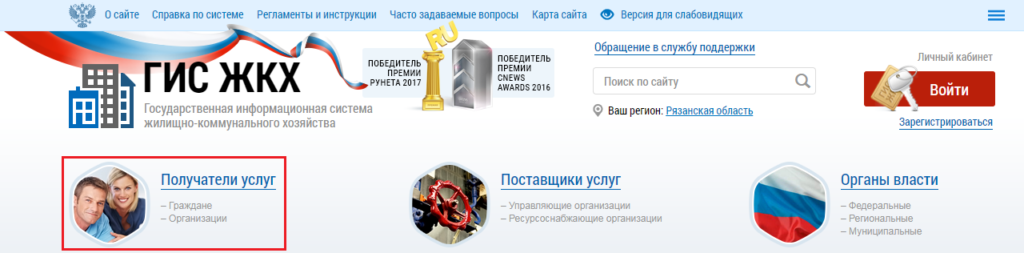
Система отображает страницу, содержащую информацию для получателей услуг в сфере ЖКХ.
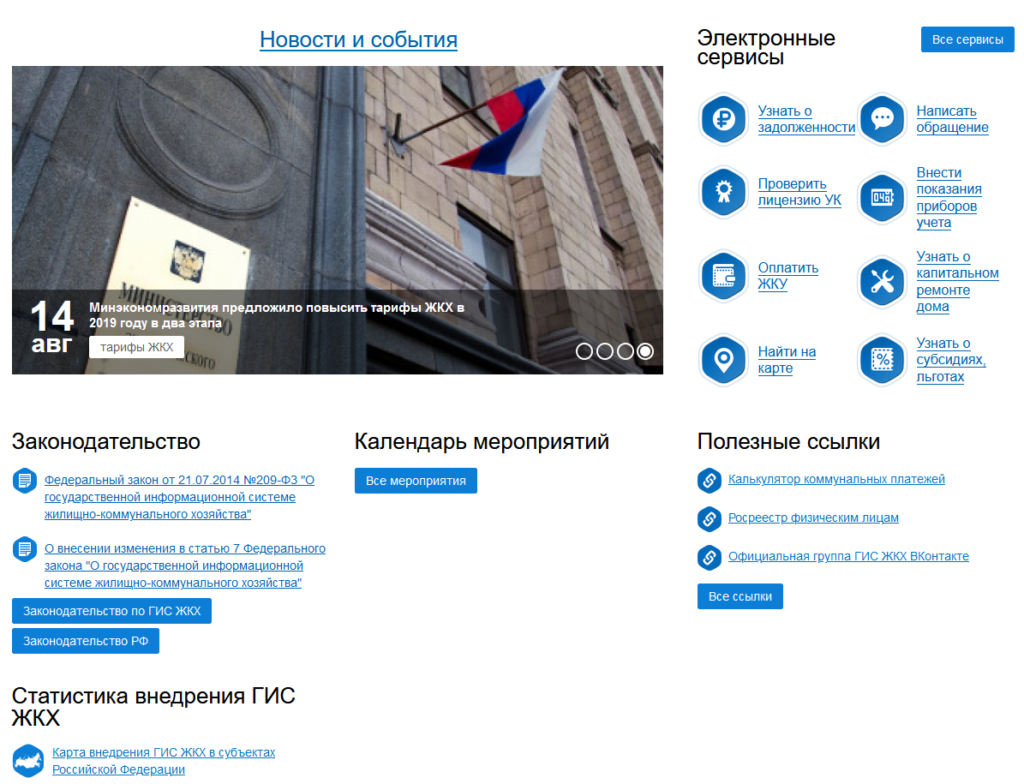
На странице Получатели услуг содержатся новости, актуальные для граждан, блок электронных сервисов, полезные ссылки, гиперссылки для перехода к просмотру документов законодательства в сфере ЖКХ.
Обращение в службу поддержки
При возникновении вопросов нажмите на гиперссылку Обращение в службу поддержки, расположенную в верхней части страницы.
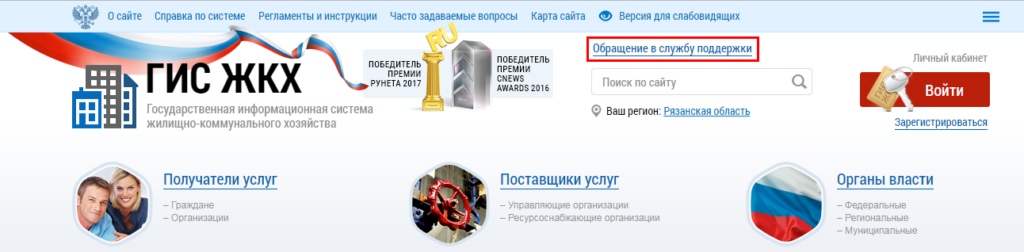
Откроется форма обращения в службу поддержки.
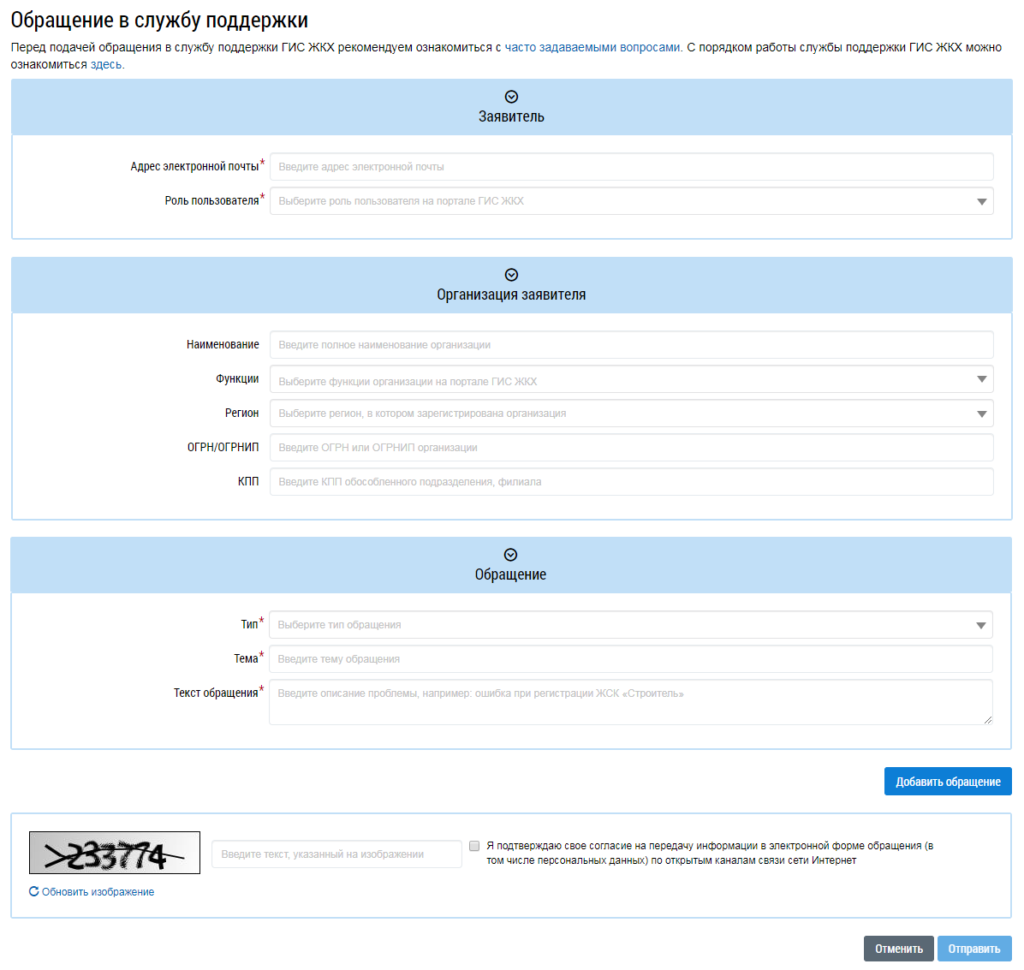
Поля формы обращения в службу поддержки, отмеченные знаком «
», обязательны для заполнения. Перед подачей обращения рекомендуем ознакомиться с часто задаваемыми вопросами. Для этого нажмите на одноименную гиперссылку в верху страницы заявки.
В блоке Заявитель в соответствующее поле введите электронной почты. Из выпадающего списка выберите роль пользователя. Если в поле Роль пользователя вы выбрали Гражданин, появляется обязательное поле Регион. Для его заполнения выберите значение из выпадающего списка.
В случае выбора роли пользователя Представитель организации необходимо заполнить обязательные поля блока Организация заявителя.
В блоке Обращение из выпадающего списка выберите тип обращения: Ошибки системы, Предложения по развитию системы или Вопросы по системе. В зависимости от выбранного типа меняется состав полей в блоке Обращение.
Если тема обращения касается интеграции, загрузки шаблонов, установите флажок в поле Интеграция, загрузка шаблонов. В данном случае необходимо заполнить поле Сайт, выбрав необходимое значение из выпадающего списка.
Укажите тему обращения в поле «Тема обращения» (объем текста ограничен 100 символами). В поле Текст обращения опишите проблему более развернуто (объем текста ограничен 2000 символами).
При выборе типа обращения Ошибки системы требуется также заполнить обязательное поле Дата воспроизведения. Дату воспроизведения можно указать до текущей даты включительно. Если с помощью клавиатуры дата указана позже текущей, под полем отобразится сообщение об ошибке.
Все остальные поля не являются обязательными, однако их заполнение позволит сотрудникам службы быстрее предоставить помощь в решении Вашего вопроса.
Для более наглядного освещения проблемы можно прикрепить снимки экрана в формате JPEG или JPG, или видеозапись в формате mp4 или avi. Для этого нажмите на кнопку Добавить файл, выберите необходимый файл с жесткого диска вашего компьютера и загрузите его в Систему. Суммарный размер файлов не должен превышать 10 МБ.
Для добавления дополнительного обращения нажмите на кнопку Добавить обращение.
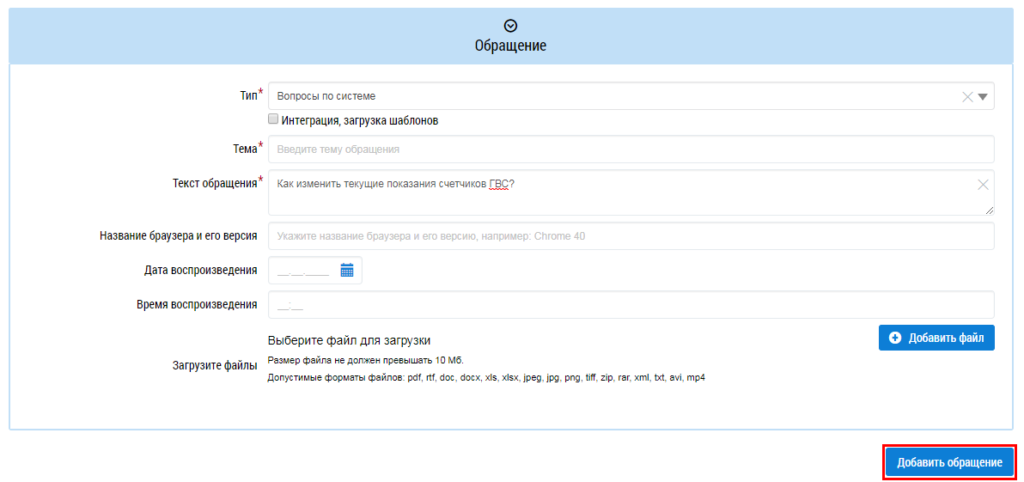
На форме появляется дополнительный блок Обращение.
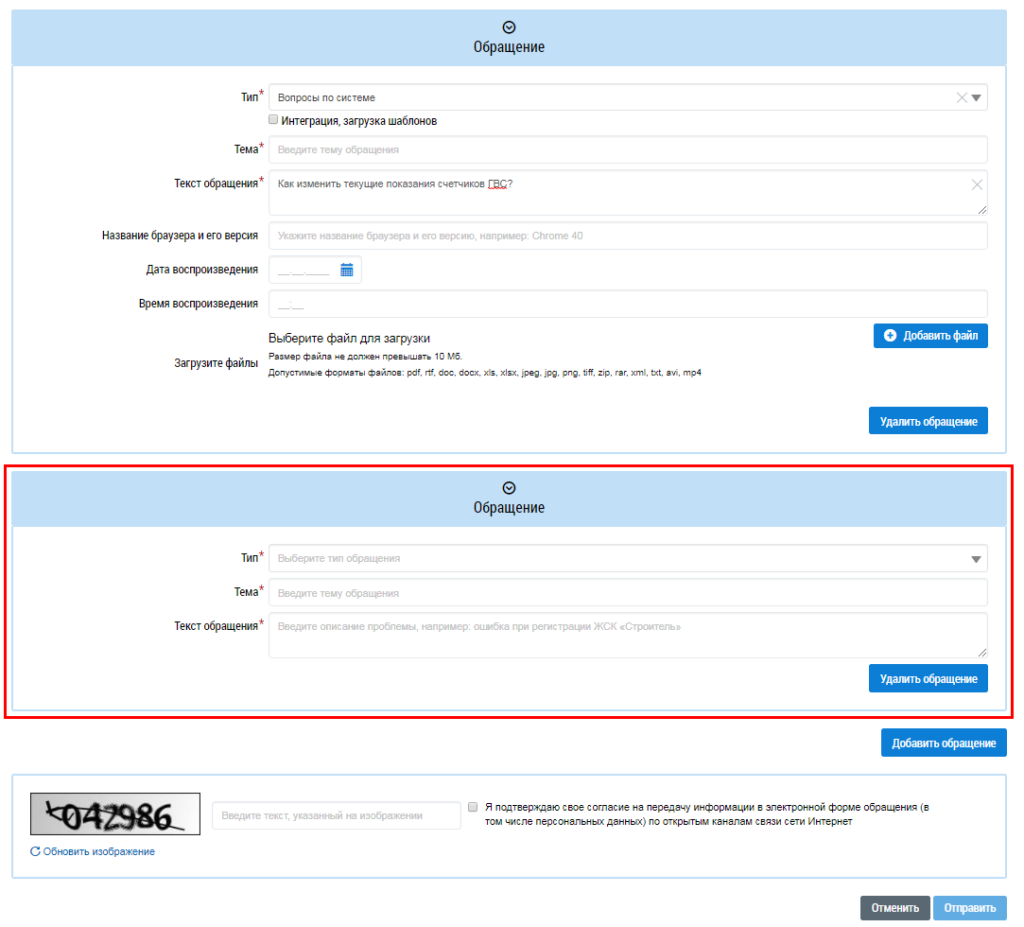
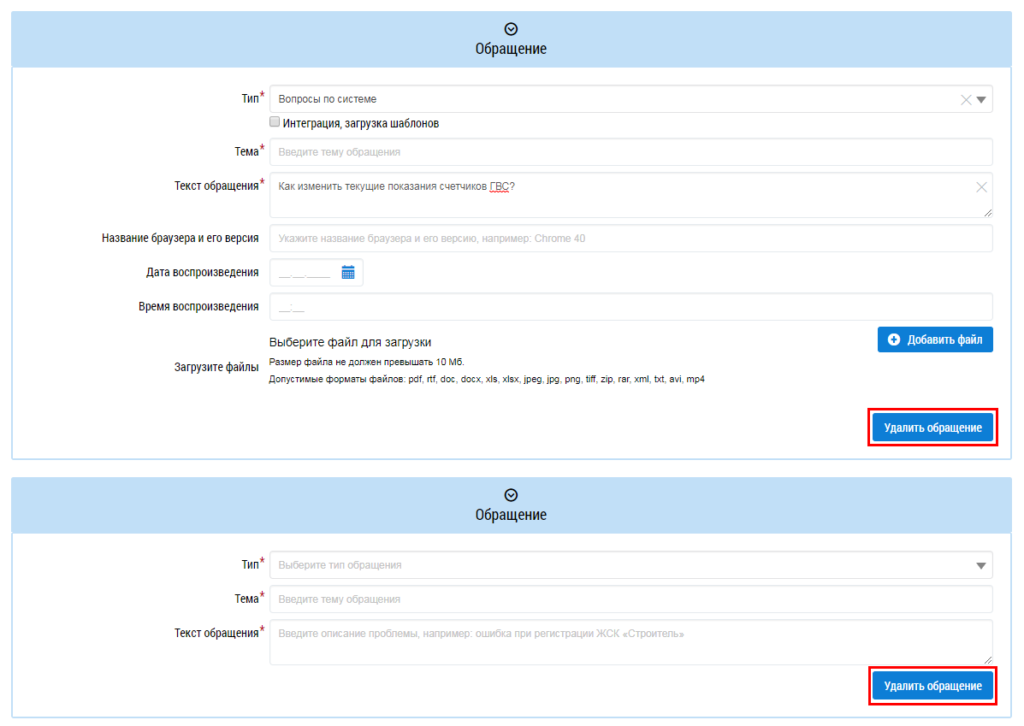
Повторно вводить информацию о заявителе и организации заявителя не требуется. Для удаления обращения нажмите на кнопку Удалить обращение.
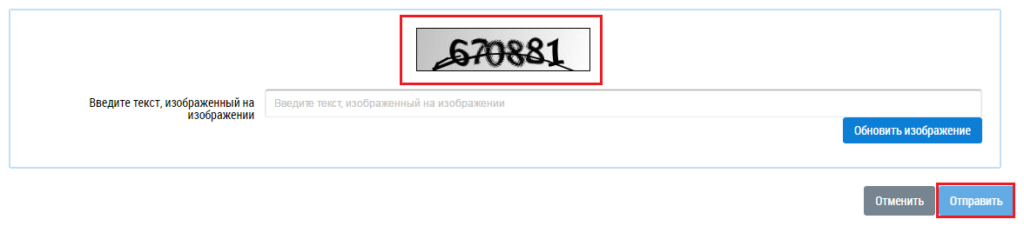
После ввода всех данных и проверки правильности заполнения форм введите текст, приведенный на изображении. Если этот текст невозможно разобрать, нажмите кнопку Обновить изображение и введите новый текст. Затем нажмите кнопку Отправить для отправки заявки.
Регламенты и инструкции
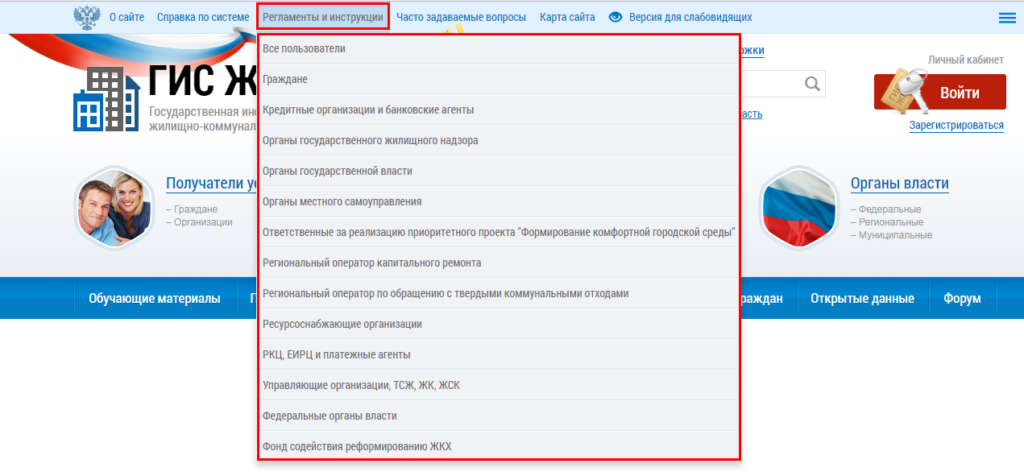
Для перехода в раздел Регламенты и инструкции нажмите на соответствующий пункт верхнего горизонтального меню и выберите интересующую вас группу пользователей.
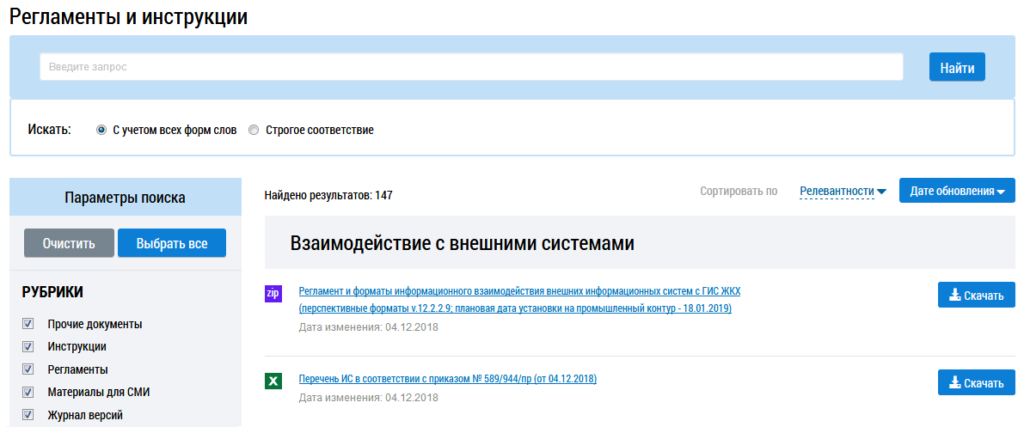
Отображается страница Регламенты и инструкции, содержащая список документов, предназначенных для выбранной группы пользователей. В этот список входят руководства пользователя, позволяющие подробно ознакомиться с работой в Системе, документы, описывающие способы настройки интеграционного взаимодействия информационных систем поставщиков информации с ГИС ЖКХ, обучающие материалы и иные документы.
После выхода каждой новой версии системы в подразделе Журнал версий публикуется информация о реализованных функциональных возможностях системы в соответствии с номером версии.
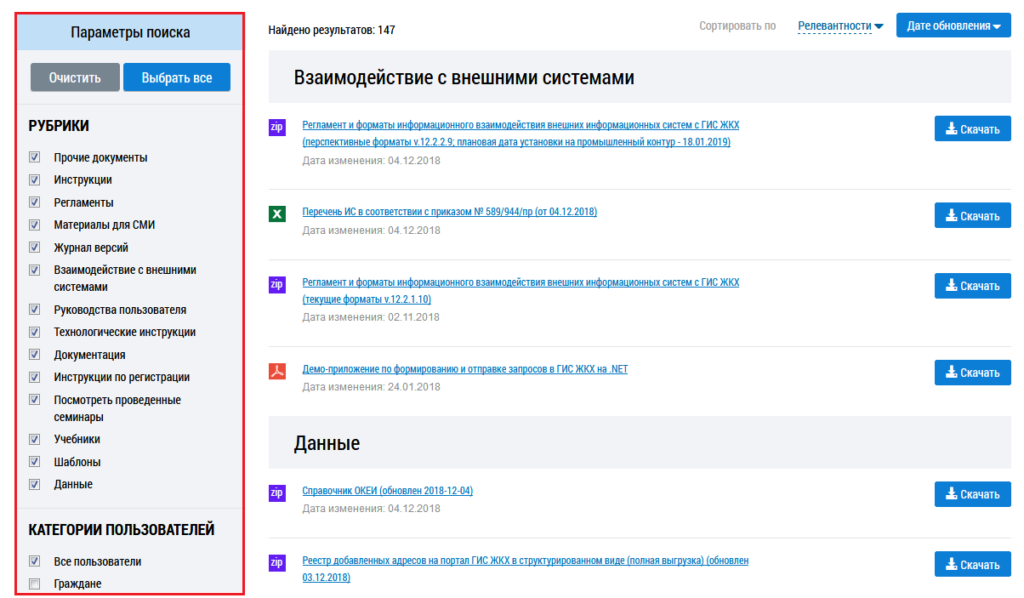
Чтобы быстрее найти нужный документ, воспользуйтесь поиском. Для этого в блоке Параметры поиска установите флажки у необходимых категорий пользователей и укажите необходимые рубрики.
В строке поиска введите значение для поиска. Затем установите переключатель Искать в положение С учетом всех форм слов или Строгое соответствие. После выставления всех параметров поиска нажмите на кнопку Найти. В блоке результатов поиска отобразится информация, соответствующая параметрам поиска.
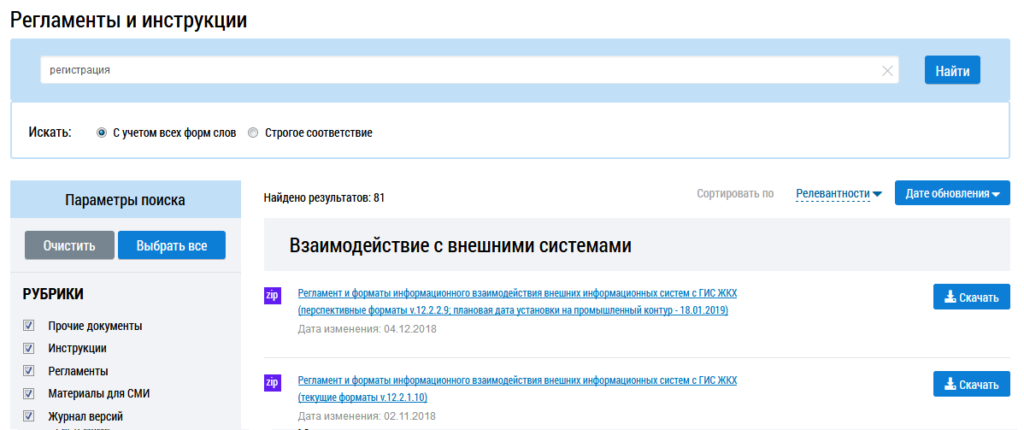
Доступна сортировка результатов поиска по релевантности и по дате обновления. По умолчанию сортировка происходит по релевантности и от большего к меньшему.
Навигация по сайту ГИС ЖКХ
ПОШАГОВЫЙ ПЛАН «Как МЕНЬШЕ работать и БОЛЬШЕ зарабатывать»
Сервис «Узнать о капитальном ремонте дома»
Для просмотра информации о капитальном ремонте дома нажмите на гиперссылку Узнать о капитальном ремонте дома.
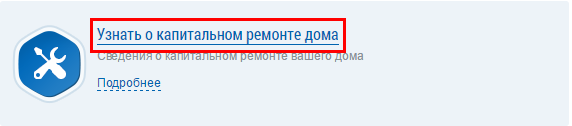
Отображается страница Узнать о капитальном ремонте дома.
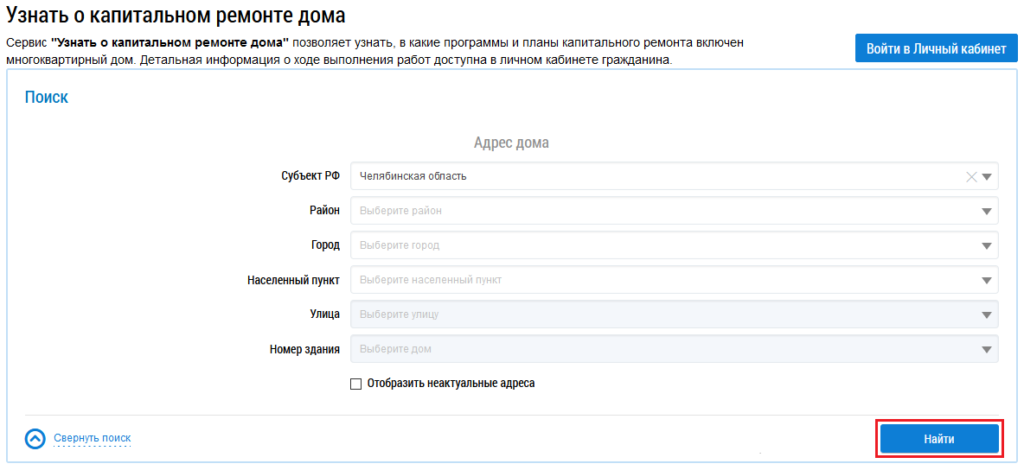
Страница содержит блок поиска и блок результатов поиска. Для заполнения полей поиска последовательно выберите необходимые значения из выпадающих списков, начиная с поля Субъект РФ. После заполнения полей нажмите кнопку Найти. В блоке результатов поиска отобразится информация о капитальном ремонте выбранного дома.
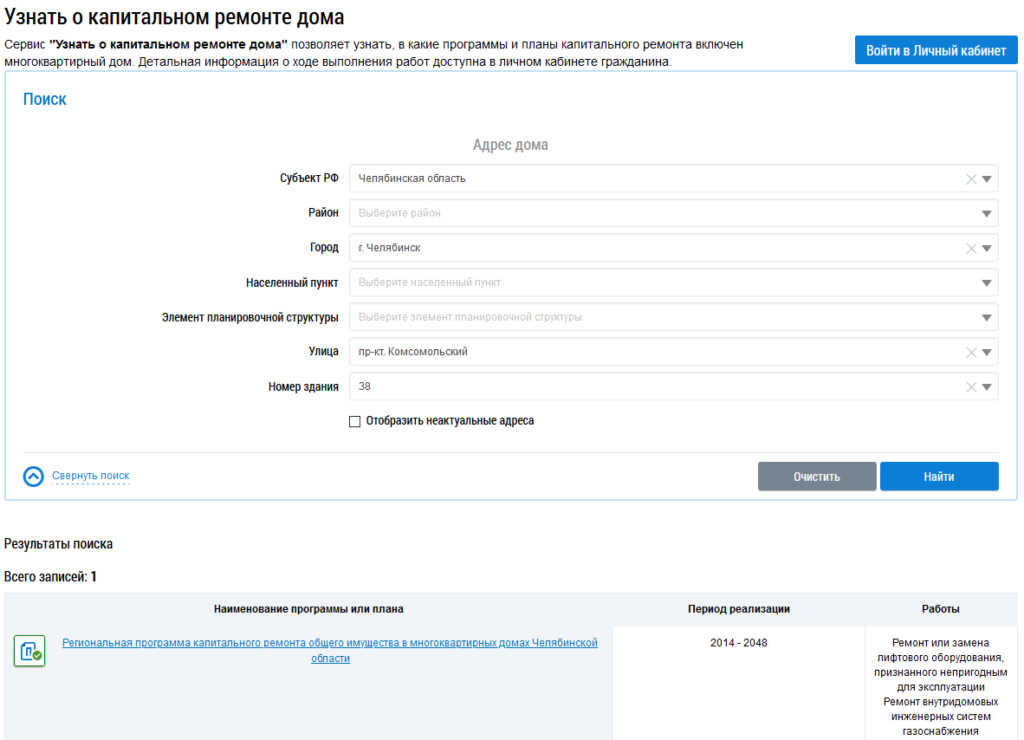
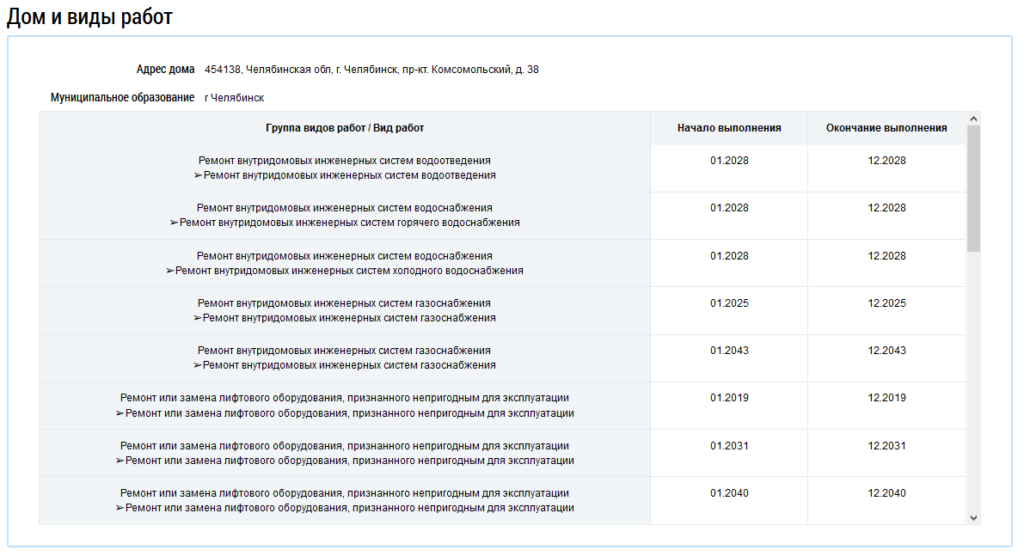
Для просмотра информации по программе или плану нажмите на наименование программы или плана в результатах поиска. Отображается страница Дом и виды работ.
Часто задаваемые вопросы
Для просмотра часто задаваемых вопросов и ответов на них нажмите на соответствующий пункт верхнего горизонтального меню Отображается страница Часто задаваемые вопросы. Страница содержит блок поиска и результаты поиска.
В поле Категория пользователей установите флажки у необходимых категорий для упрощения поиска нужного вопроса. Для заполнения поля Категория вопроса выберите значение из выпадающего списка. После заполнения критериев поиска нажмите кнопку Найти. Отобразятся вопросы, соответствующие поисковому запросу.
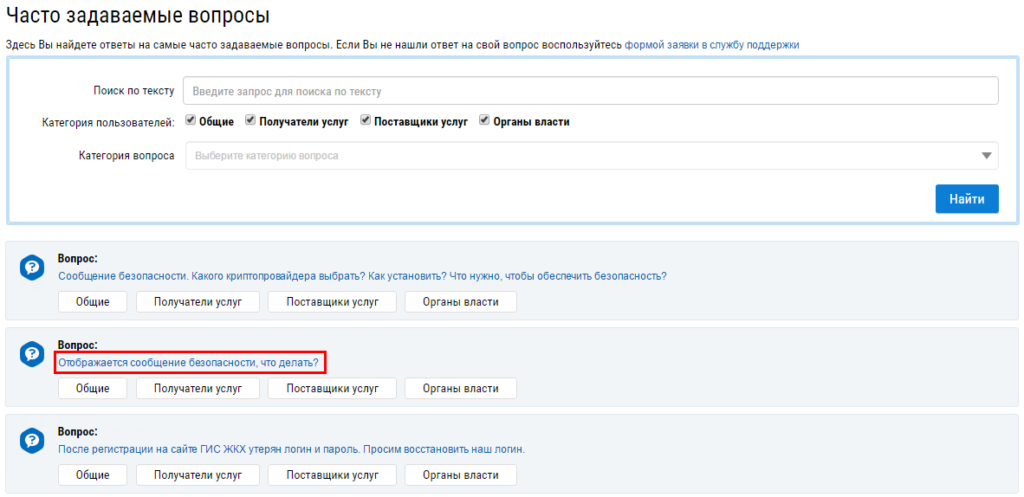
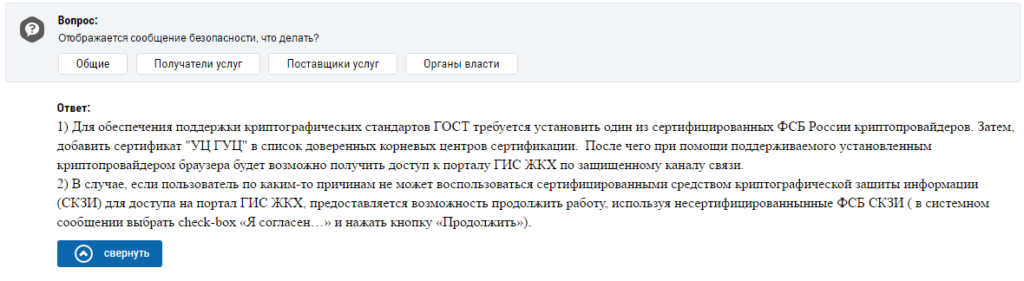
Для просмотра ответа на вопрос нажмите на гиперссылку с вопросом. Отобразится ответ на выбранный вопрос. Чтобы закрыть ответ на вопрос, нажмите кнопку Свернуть.
Карта сайта
Для просмотра структуры наполнения сайта и быстрого перехода к интересующему разделу нажмите на пункт верхнего горизонтального меню Карта сайта Отобразится страница со структурой сайта ГИС ЖКХ.
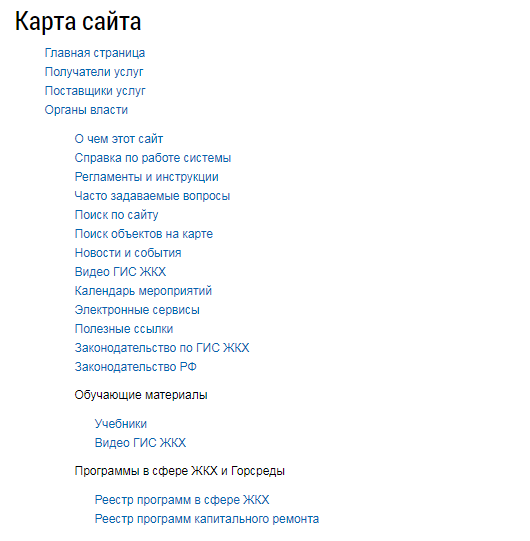
Для перехода к интересующему вас разделу нажмите на гиперссылку с наименованием раздела.
