

В ГИС ЖКХ появился новый функционал для размещения отдельно каждого решения собственников на ОСС. Раньше они прикреплялись к протоколу с другими приложениями единым файлом. Разбираемся, как правильно загрузить бюллетени в систему и какие данные для этого потребуются.
В программе реализована интеграция с порталом ГИС ЖКХ для ресурсоснабжающих организаций («РСО»).
В решениях «Инфокрафт: Формула ЖКХ» и «Инфокрафт: Формула ЖКХ+Бухгалтерия» реализованы следующие возможности обмена:
Порядок действий при работе с договорами РСО в решениях «Инфокрафт: Формула ЖКХ» и «Инфокрафт: Формула ЖКХ+Бухгалтерия»:
Ранее я рассказал, что собственник через личный кабинет в ГИС ЖКХ может ознакомиться с протоколами общих собраний собственников (включая все приложения к протоколу). Гражданин зарегистрировался на ГИС ЖКХ как собственник квартиры в доме, но протоколы общих собраний дома не видны в личном кабинете, хотя протоколы общих собраний размещены в ГИС ЖКХ управляющей организацией. Почему такая ситуация возможно и что делать, чтобы ознакомиться с протоколами через личный кабинет в ГИС ЖКХ.
С данной проблемой мы обратились в службу поддержки, которая сообщила — если в ГИС ЖКХ не размещены сведения о кадастровом номере помещения, то зарегистрированный собственник не будет определен как собственник помещения в автоматическом режиме и в разделе «Протоколы общих собраний собственников» не будет отображаться информация.
Собственник имеет возможность самостоятельно проверить размещение управляющими организациями в ГИС ЖКХ сведений о помещении (включая кадастровые номера).
Для этого в меню «Реестры» — «Реестр объектов жилищного фонда» выполните поиск интересующего дома и сформируйте его электронный паспорт, выбрав соответствующий пункт меню, расположенный под записью о доме в результатах поиска.
При этом рекомендуется, в случае отсутствия сведений о кадастровом номере направить обращение в адрес поставщика жилищно-коммунальных услуг или в контролирующий орган из своего личного кабинета, воспользовавшись инструментарием раздела «Обращения и ответы на них».
После того, как поставщик услуг разместит информацию о кадастровом номере помещения, пользователь автоматически будет определен как собственник помещения в ГИС ЖКХ и отобразится информация о проведенных общих собраний собственников в разделе «Протоколы общих собраний собственников».
Это заключительный этап проведения собрания. Заполненный и подписанный протокол ОСС со всеми приложениями, скачанные на прошлом этапе, необходимо загрузить в сервис, нажав кнопку «Загрузить протокол».
Если в вашем личном кабинете зарегистрировано несколько компаний или размещение информации в ГИС ЖКХ от имени компании не подтверждено, выберите из выпадающего меню компанию, от имени которой необходимо загрузить протокол ОСС в систему.
Нажмите кнопку «Подтвердить», чтобы подтвердить права доступа сервиса к вашему личному кабинету ГИС ЖКХ. Если такие права нам не предоставлялись, вам необходимо их настроить:
1. Перейдите на сайт https://dom.gosuslugi.ru и войдите в личный кабинет организации.
2. Откройте вкладку «Администрирование»
3. Выберите «Предоставление прав доступа» – «Заявки»
4. Нажмите «Выбор оператора ИС»
5. Найдите в списке операторов информационной системы: «Интернет-служба для УО» и подтвердите действие кнопкой «Выбрать»
6. В поле «Название информационной системы» укажите: «РосКвартал – интернет-служба №1 для УК ЖКХ»
7. В настройках «Выбор видов информации» нажмите «Отметить все виды информации», затем «Выбрать»
8. Заявка сформирована
9. Нажмите «Отправить заявку», после чего свяжитесь с нами по телефону: 8-800-500-65-61, чтобы мы приняли отправленную заявку.
Ознакомьтесь с нашей подробной видео-инструкцией по предоставлению прав доступа оператору ИС в ГИС ЖКХ.
На странице «Загрузка протокола в ГИС» проверьте все данные о собрании, внесённые в форму согласно указанным ранее сведениям.
Загрузите электронный образ протокола в предложенном формате, размер которого не должен превышать 50 Мб, нажав на кнопку «Загрузить файл».
Выберите файл электронного образа протокола на вашем компьютере и нажмите кнопку «Открыть».
Файл успешно загружен, если система уведомила вас об этом, а документ появился на странице. В ином случае – обратитесь в техподдержку.
Вы можете удалить загруженный файл с помощью кнопки «Удалить файл».
После загрузки файла в систему нажмите кнопку «Загрузить протокол в ГИС».
Система оповестит вас о процессе загрузки в специальном окне. Статус загрузки вы сможете отслеживать на странице со списком этапов ОСС.
Когда статус загрузки протокола в ГИС ЖКХ изменится на «Загружен», нажмите кнопку «Собрание проведено».
Полное или частичное копирование материалов разрешено только при указании источника и добавлении прямой ссылки на сайт roskvartal.ru
- Загрузка договоров ресурсоснабжения ГИС ЖКХ
- Выгрузка договоров ресурсоснабжения в ГИС ЖКХ
- Как найти договоры об использовании общедомового имущества
- Другие инструкции по поиску информации в ГИС ЖКХ
- Ищем сведения по договорам с ресурсоснабжающими организациями
- Голосования
- Сроки размещения информации об ОСС
- Размещение информации об общем собрании собственников в МКД
- Ищем договор управления
- ГИС ЖКХ для РСО
- Как добавить договор ресурсоснабжения в ГИС ЖКХ
- Размещение лицевых счетов в ГИС ЖКХ
- Как быстро разместить информацию о лицевых счетах в ГИС ЖКХ
- Размещать в ГИС ЖКХ протоколы и решения собственников в течение 10 дней после собрания
- Заполнить все обязательные поля по каждому решению общего собрания собственников
- Отдать работу на аутсорсинг
- Загрузить в систему каждое решение участника ОСС по отдельности
Загрузка договоров ресурсоснабжения ГИС ЖКХ
В программном продукте «Инфокрафт: Формула ЖКХ/Инфокрафт: Формула ЖКХ + Бухгалтерия» реализована загрузка договоров ресурсоснабжения, размещенных на портале ГИС ЖКХ.
Обработка находится в подсистеме «ГИС ЖКХ» — «Обмен через Excel».
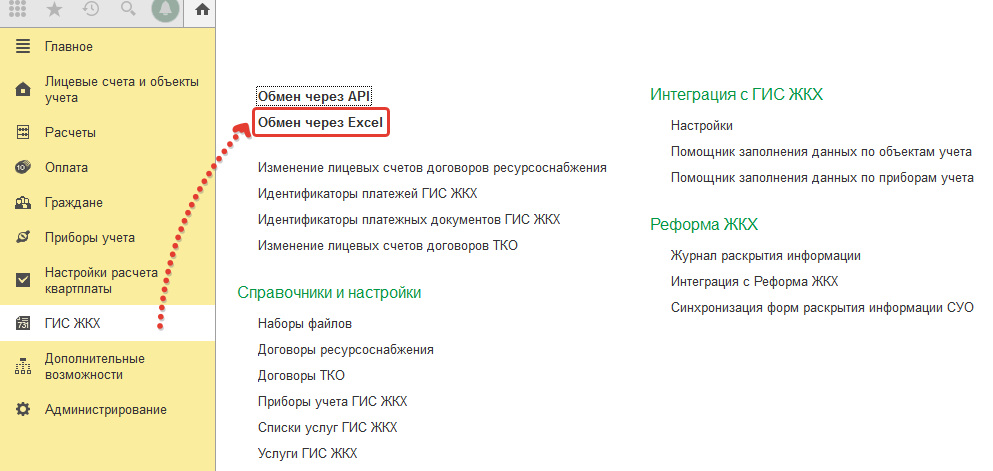
Форма «Обмен с ГИС ЖКХ (Excel)».
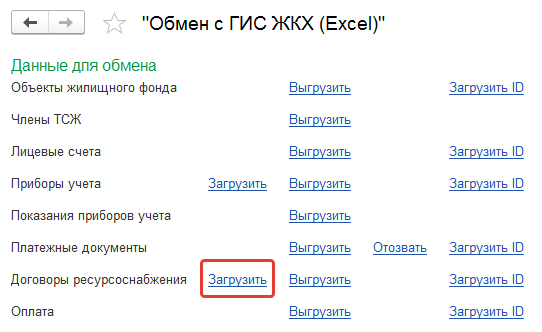
Данная обработка позволяет создать договоры ресурсоснабжения в программе, в случае, когда они созданы вручную в системе ГИС ЖКХ.
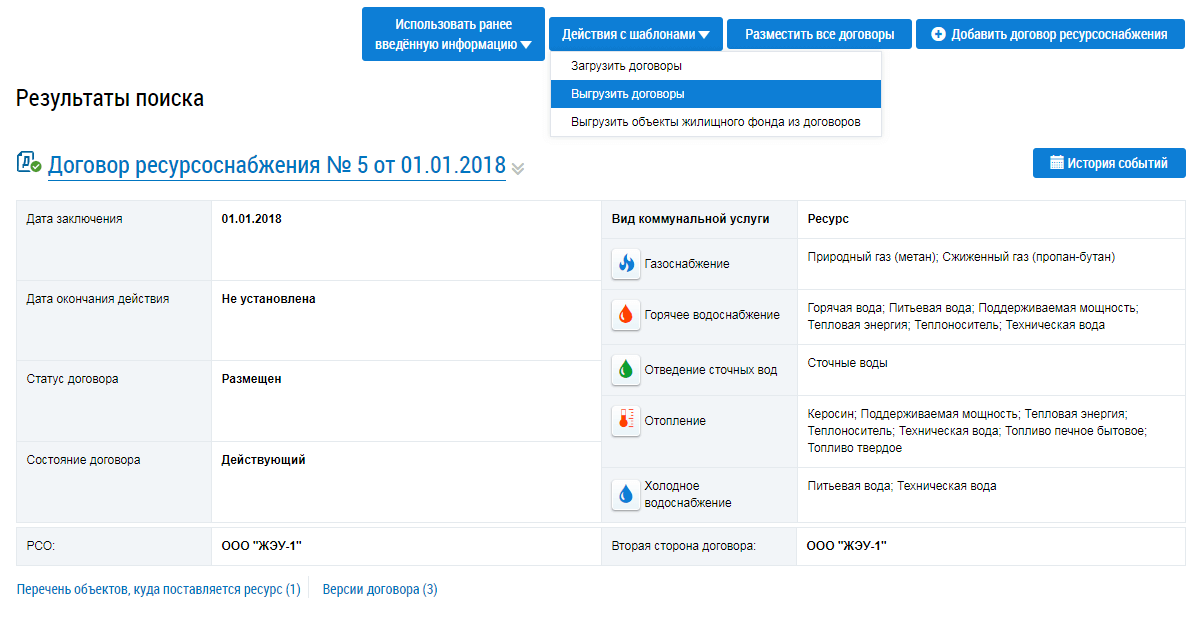
В открывшемся меню с реестрами договоров ресурсоснабжения по нажатию кнопки «Дейстия с шаблонами» — «Выгрузить договоры» реестр договоров будет сохранен в шаблон.
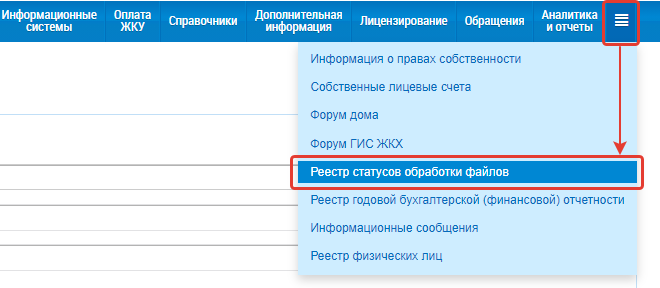
Результат можно получить в разделе «Реестр статусов обработки файлов».
2. Сохраненный шаблон Excel нужно загрузить в базу: «ГИС ЖКХ» — «Интеграция с ГИС ЖКХ» – «Обмен данными через Excel» — по ссылке «Загрузить» по данным для обмена «Договоры ресурсоснабжения». В форме обработки выбирается организация, для которой будут загружены договоры. Далее указывается путь к сохраненному файлу. Кнопка «Считать данные» заполнит табличную часть данными из файла.
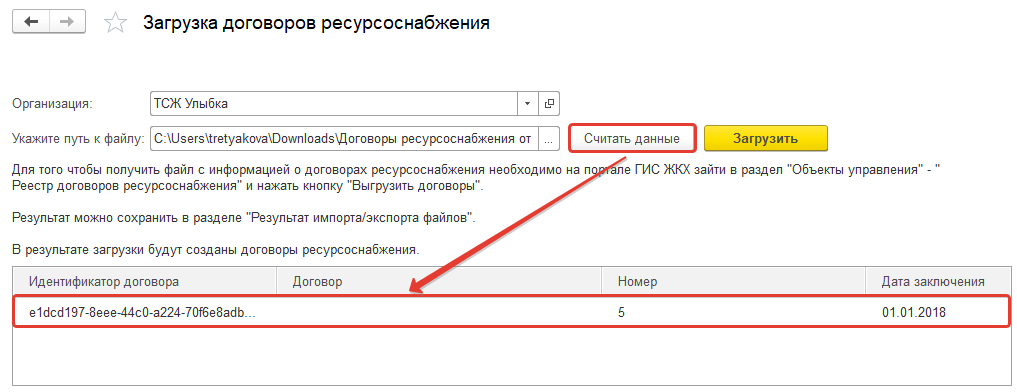
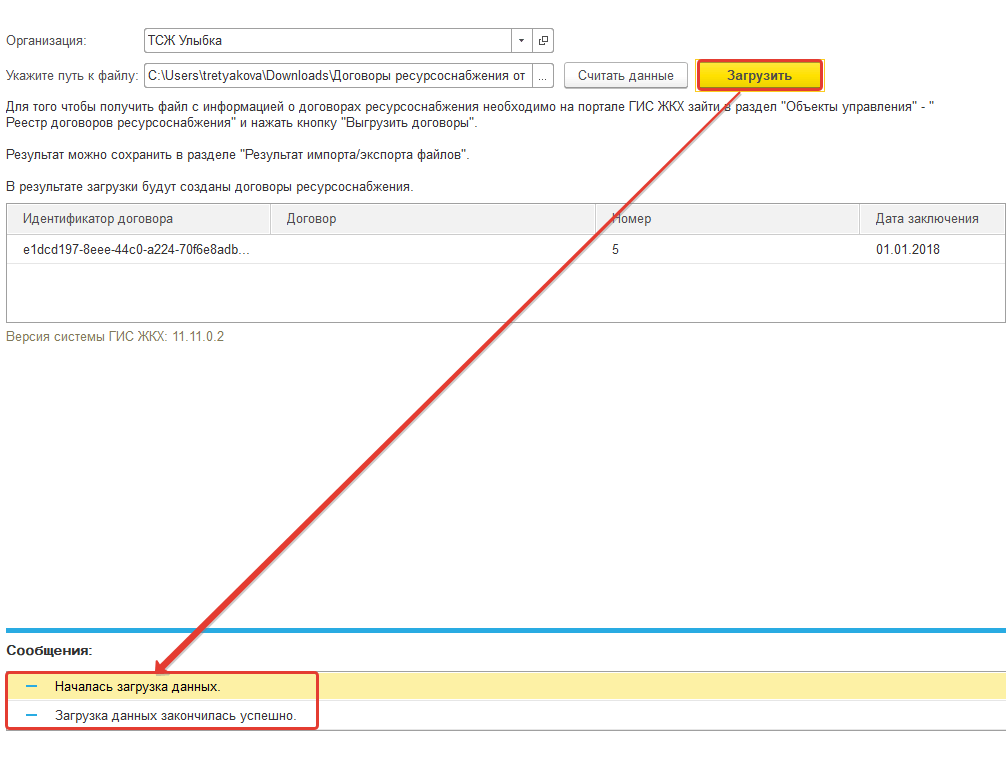
Если данные отображаются верно, то для того, чтобы загрузить их в базу данных, нужно нажать кнопку «Загрузить». После выполнения загрузки в окне служебных сообщений появится информация о том, что загрузка завершена.
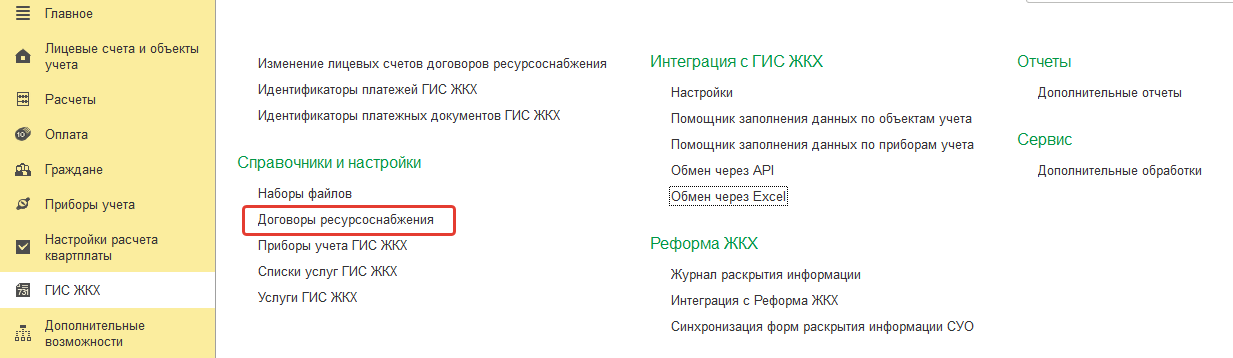
Все загруженные договоры ресурсоснабжения находятся в отдельном справочнике. Перейти в него можно через меню «ГИС ЖКХ» — «Справочники и настройки».
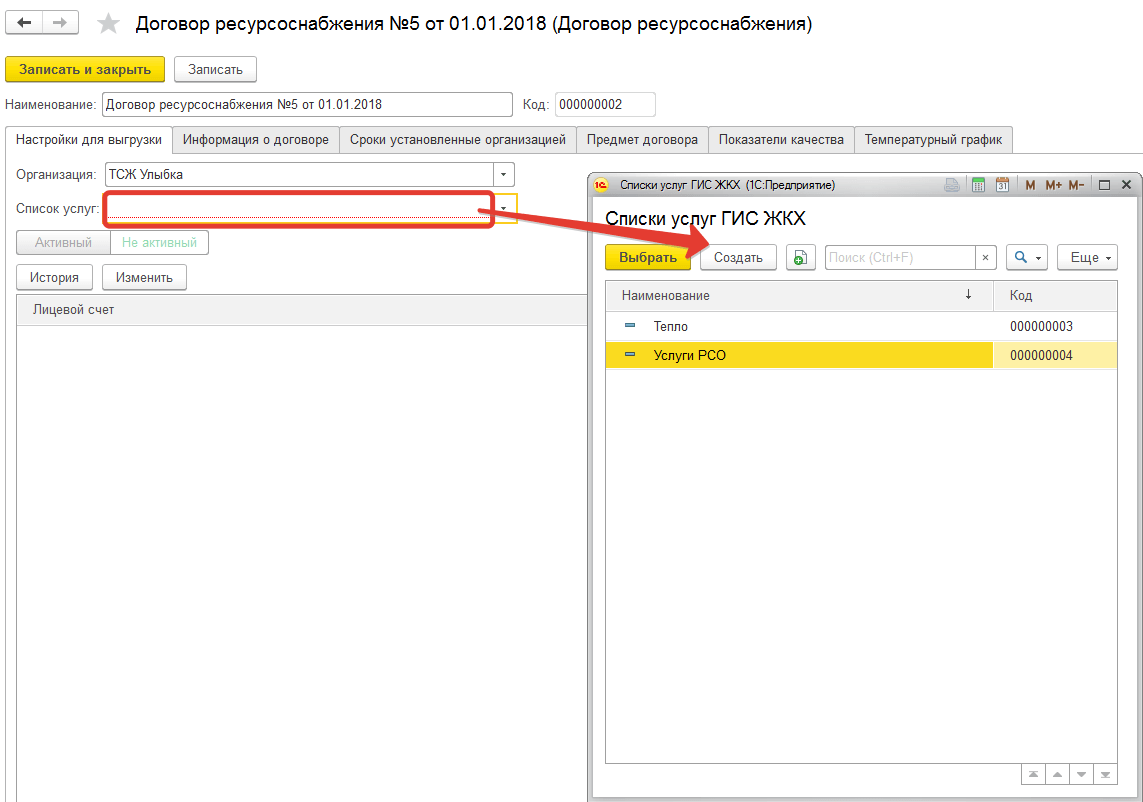
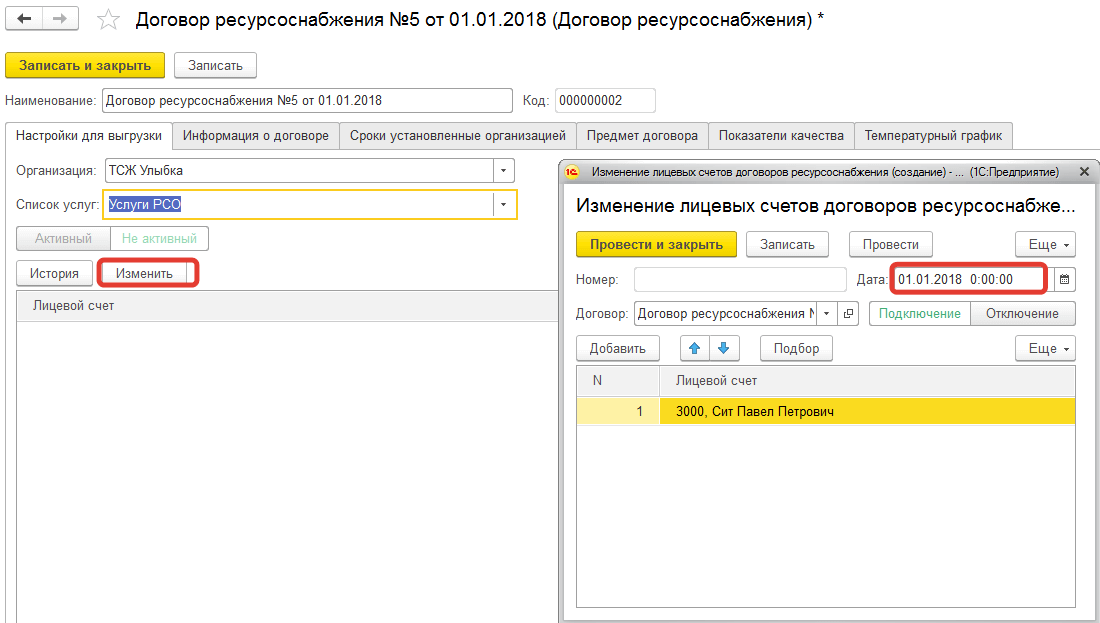
3. После загрузки файла с информацией по договорам ресурсоснабжения в каждом договоре нужно указать «Список услуг», которые оказываются согласно данному договору, а так же лицевые счета, которым оказываются эти услуги. В дальнейшем по этим лицевым счетам будут выгружаться платежные документы с привязкой к данному договору ресурсоснабжения.
При необходимости создается новый элемент справочника «Списки услуг ГИС ЖКХ» либо выбирается уже созданный. В элементе справочника «Списки услуг ГИС ЖКХ» указывается обобщенное наименование для состава услуг, которые предоставляются по договору ресурсоснабжения. Данный элемент сопоставляется с конкретными услугами при выгрузке платежного документа на шаге 2.
Список лицевых счетов заполняется с помощью кнопки «Изменить»:
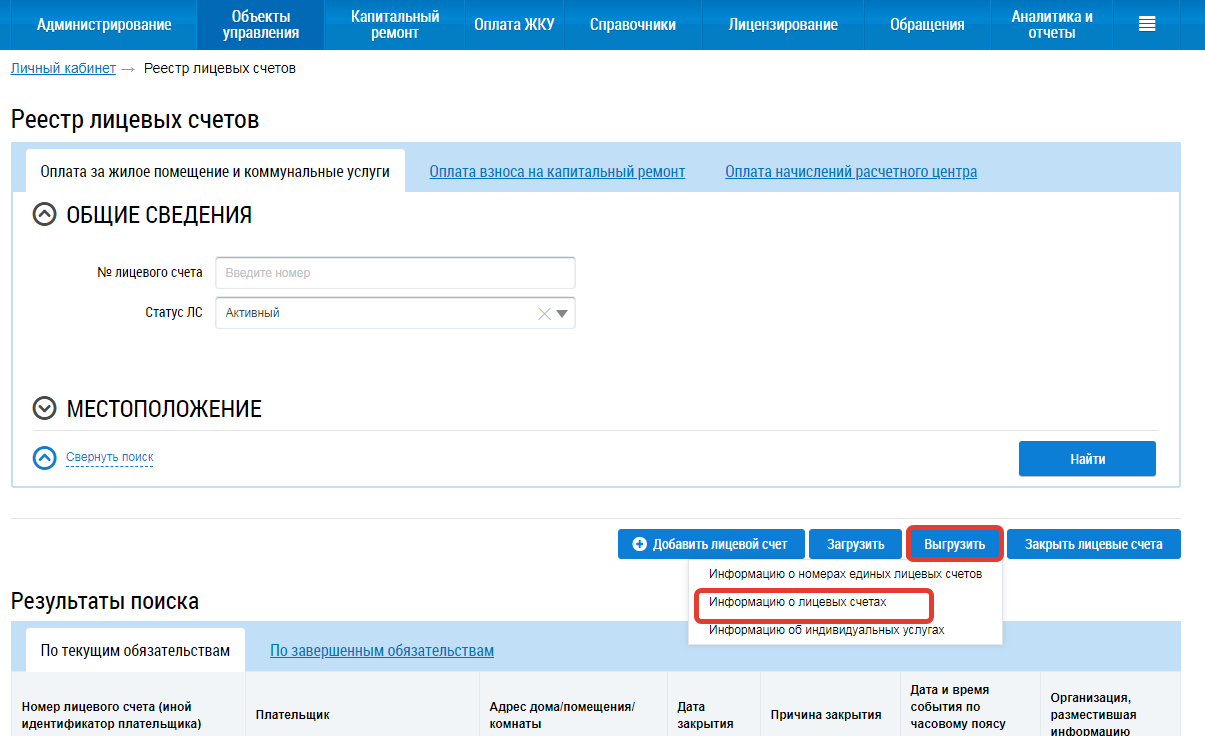
4. После того, как загружены договоры в базу и указаны лицевые счета для данных договоров, нужно загрузить идентификаторы ЖКУ по данным договорам (при наличии лицевых счетов на портале ГИС ЖКХ):
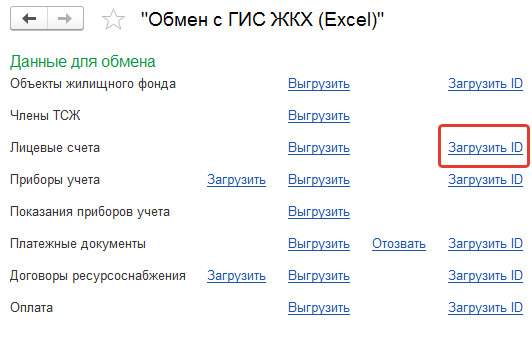
5. Загружается полученный файл через обработку «ГИС ЖКХ» – «Обмен через Excel» — ссылка «Загрузить ID» по данным для обмена «Лицевые счета».
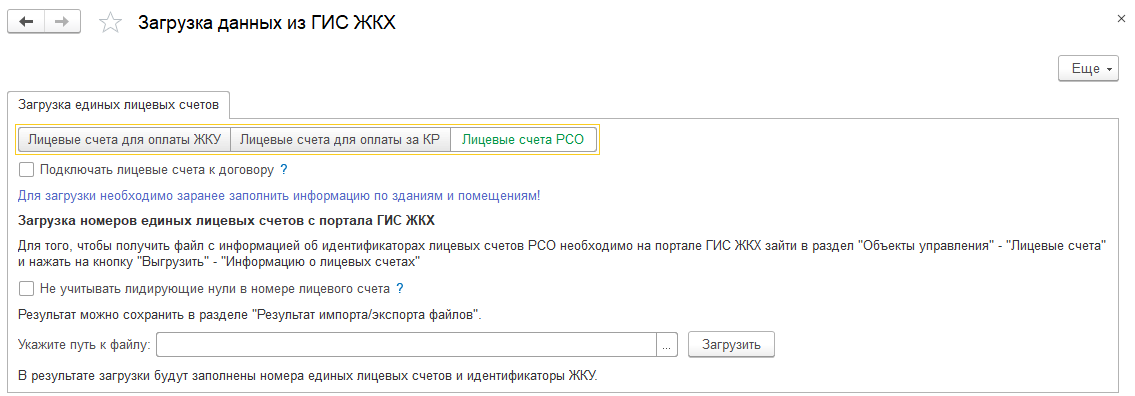
В обработке «Загрузка данных из ГИС ЖКХ» необходимо выбрать вид загрузки «Лицевые счета РСО» . Далее указать путь к сохраненному файлу и нажать «Загрузить».
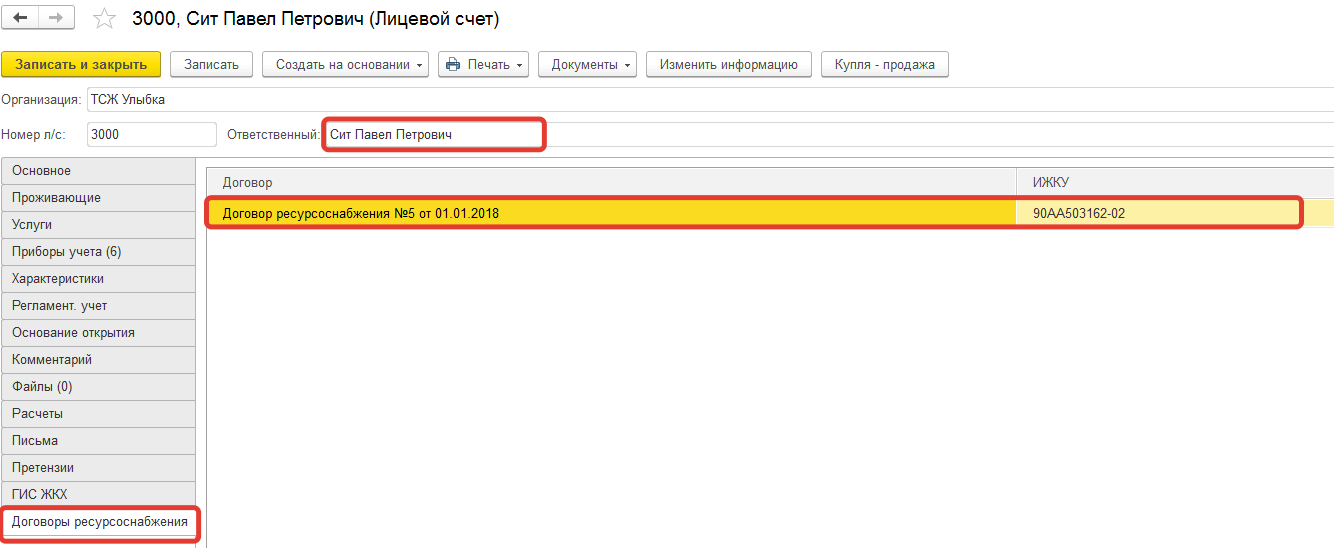
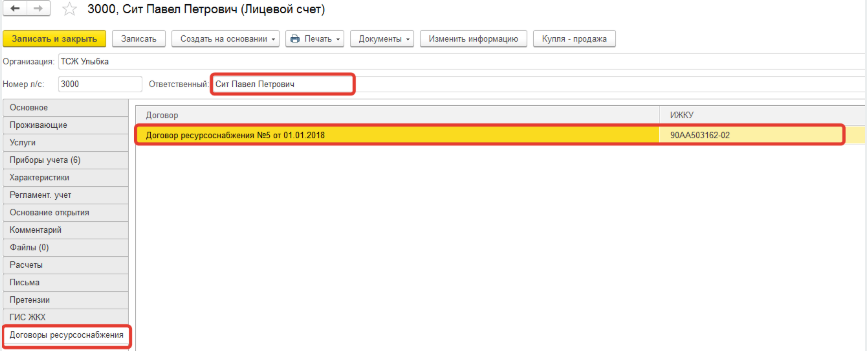
После загрузки идентификаторов ЖКУ по договорам ресурсоснабжения в лицевых счетах появится закладка «Договоры ресурсоснабжения», на которой указан договор и идентификатор ЖКУ.
Инструкция вам помогла?
Как мы можем улучшить инструкцию?
Выгрузка договоров ресурсоснабжения в ГИС ЖКХ
В программном продукте «Инфокрафт: Формула ЖКХ/Инфокрафт: Формула ЖКХ + Бухгалтерия» реализована выгрузка договоров ресурсоснабжения на портал ГИС ЖКХ. Обработка находится в подсистеме «ГИС ЖКХ» – «Обмен через Excel»
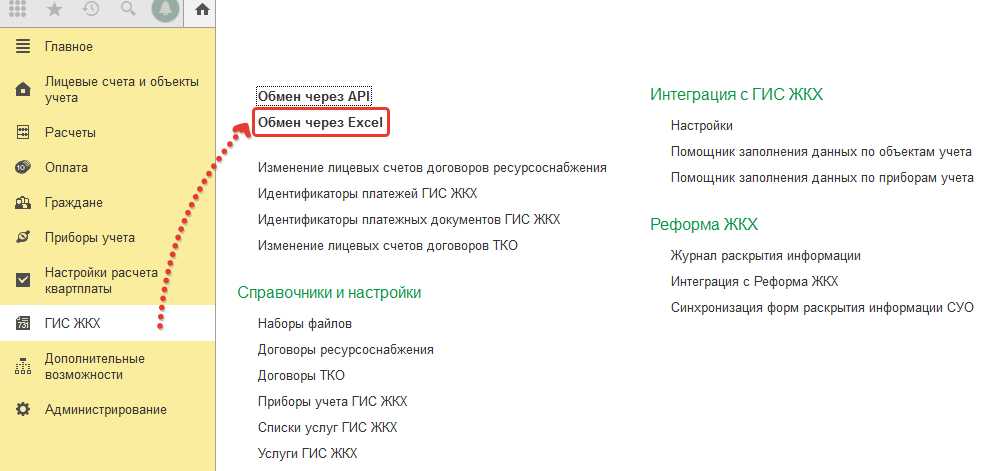
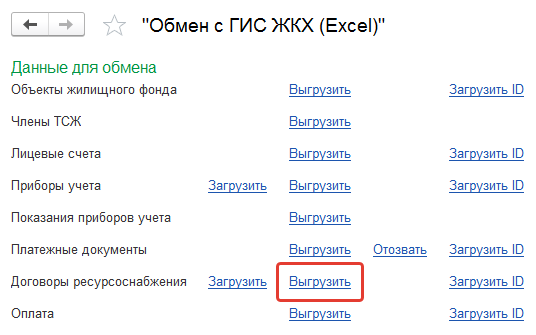
Данная обработка позволяет выгрузить договоры ресурсоснабжения, созданные в информационной базе, в шаблон Excel для последующей загрузки на портал ГИС ЖКХ.
1. Договоры создаются в отдельном разделе: «ГИС ЖКХ» — «Справочники и настройки».
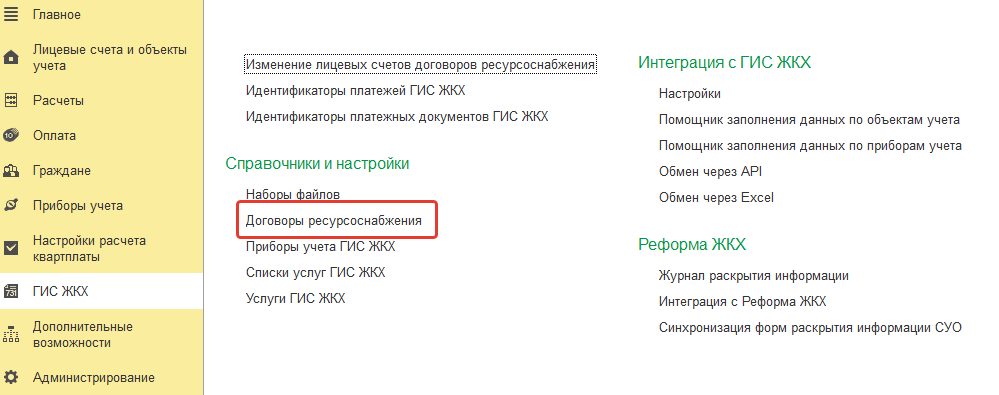
Далее в справочнике «Договоры ресурсоснабжения» создается новый элемент.
В шапке нового договора указывается организация и список услуг. При необходимости создается новый элемент справочника «Списки услуг ГИС ЖКХ» либо выбирается уже созданный. В элементе справочника «Списки услуг ГИС ЖКХ» указывается обобщенное наименование для состава услуг, которые предоставляются по договору ресурсоснабжения. Данный элемент сопоставляется с конкретными услугами при выгрузке платежного документа на шаге 2.
2. По нажатию кнопки «Изменить» следует указать те лицевые счета, которым услуги оказываются по данному договору.
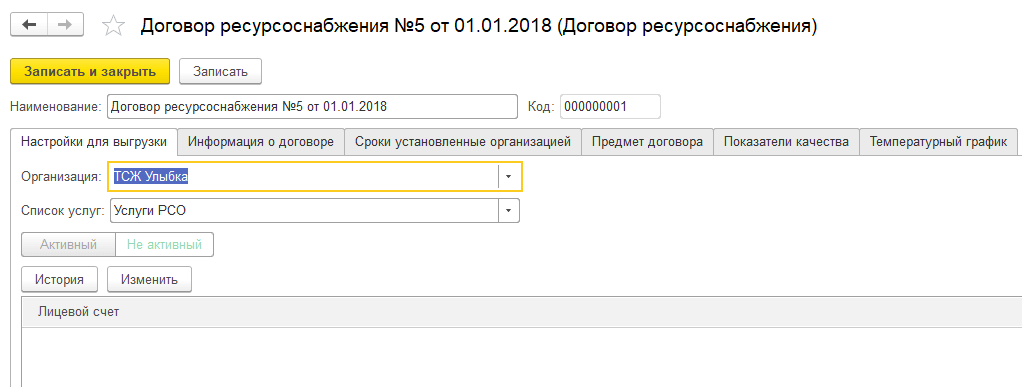
3. Когда данные о договоре ресурсоснабжения заполнены, переходим к выгрузке. В обработке «Выгрузка договоров ресурсоснабжния» нужно указать организацию, договор ресурсоснабжения, который нужно загрузить в ГИС ЖКХ, имя файла и каталог данных, в котором будет сохранен файл с информацией.
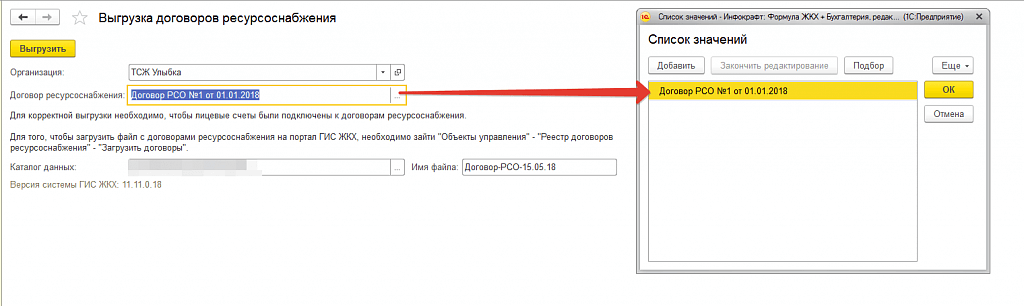
На портале ГИС ЖКХ необходимо загрузить сформировавшийся файл Excel (раздел «Объекты управления» — «Реестр договоров ресурсоснабжения» — «Загрузить договоры»):

Далее договор появится в списке и будет доступен для скачивания вместе с присвоенным ему идентификатором ГИС ЖКХ.
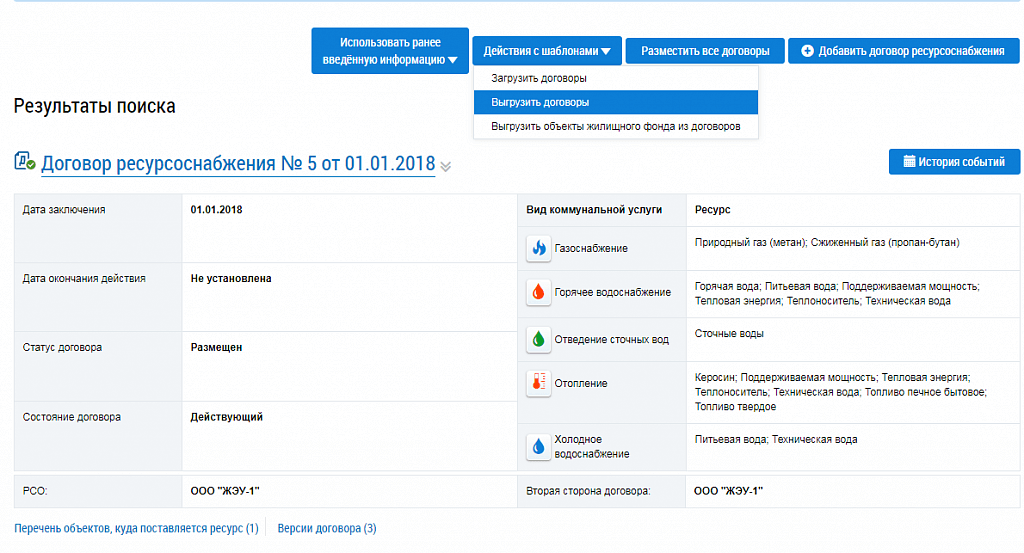
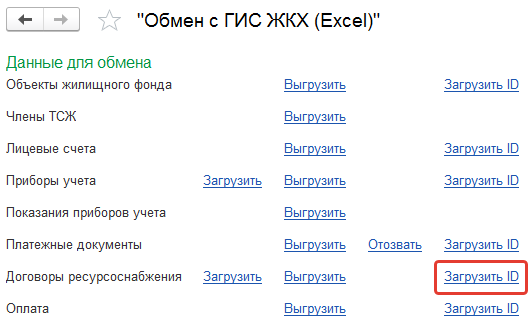
4. После загрузки информации по договору ресурсоснабжения на сайт ГИС ЖКХ необходимо выгрузить шаблон с присвоенным идентификатором (раздел «Объекты управления» — «Реестр договоров ресурсоснабжения» — «Выгрузить договоры») и загрузить его в базу данных, используя обработку «Загрузка данных из ГИС ЖКХ» (подсистема «ГИС ЖКХ» – «Обмен данными через Excel» — ссылка «Загрузить ID» по данным для обмена «Договоры ресурсоснабжения»).
5. После того, как загружены договоры в базу и указаны лицевые счета для данных договоров, нужно загрузить идентификаторы ЖКУ по данным договорам (при наличии лицевых счетов на портале ГИС ЖКХ).
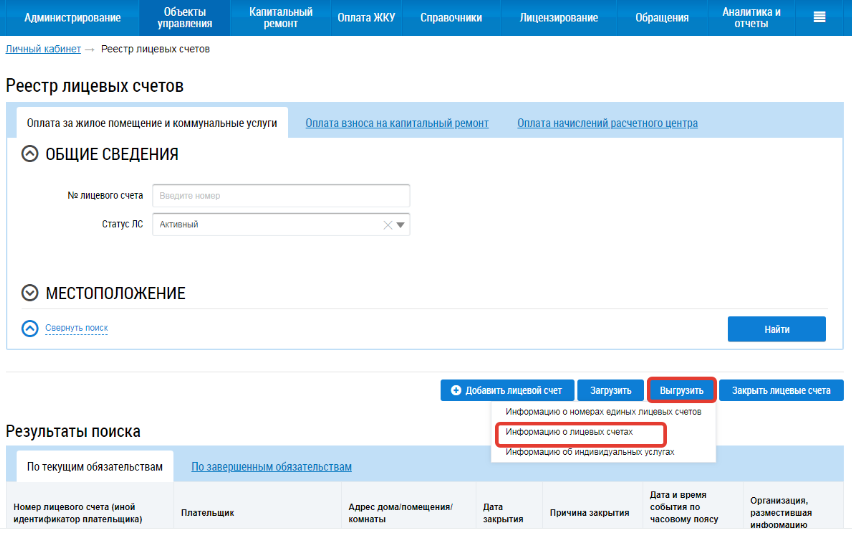
Для этого в реестре лицевых счетов (в меню «Объекты управления» — «Лицевые счета») по нажатию кнопки «Выгрузить» — «Информацию о лицевых счетах» отправляем на формирование файл с данными о ЕЛС и идентификаторах ЖКУ.
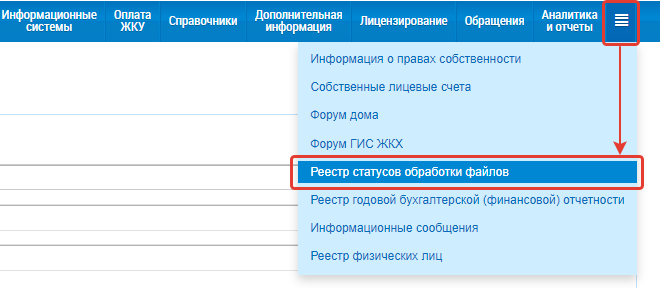
6. Загружается полученный файл через обработку «ГИС ЖКХ» – «Обмен через Excel» — ссылка «Загрузить ID» по данным для обмена «Лицевые счета»).
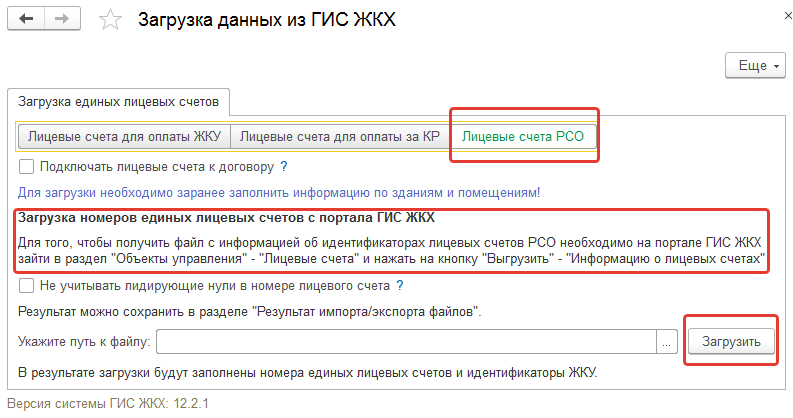
В обработке «Загрузка единых лицевых счетов» необходимо выбрать вид загрузки «Лицевые счета РСО» . Далее указать путь к сохраненному файлу и нажать «Загрузить».
В личном кабинете гражданина можно просмотреть договоры по дому, в котором находится принадлежащая гражданину собственность. Состав списка договоров определяется набором лицевых счетов, подключенных к личному кабинету (как автоматически, так и вручную).
Как найти договоры об использовании общедомового имущества
Открывается страница «Информация о договорах», содержащая блок поиска и блок результатов поиска.
2. Для поиска договоров введите информацию в одно или несколько полей поиска. Чем подробнее будут заданы параметры поиска, тем точнее будут результаты:
3. При выборе договора на пользование общим имуществом открывается страница «Просмотр договора на пользование общим имуществом» на вкладке «Информация о договоре». Вкладка содержит сведения о сторонах договора, общую информацию о договоре (номер, дату начала действия и т.п.) и информацию о состоянии расчётов по договору:
4. В блоке «Договор/дополнительные соглашения» содержатся прикрепленные файлы с текстом договора и дополнительными соглашениями к нему. Для скачивания отдельного файла нажмите на гиперссылку с названием файла.
5. Вкладка «Версии» содержит историю изменений договора. Для просмотра старой версии договора нажмите на гиперссылку с номером версии. Страница просмотра версии откроется в новом окне браузера.
Другие инструкции по поиску информации в ГИС ЖКХ
Как в ГИС ЖКХ посмотреть информацию по договорам ресурсоснабжения?
Как в ГИС ЖКХ найти договор найма помещения?
Как собственнику в личном кабинете ГИС ЖКХ посмотреть договор управления?
Ищем сведения по договорам с ресурсоснабжающими организациями
3. При выборе договора ресурсоснабжения открывается страница «Просмотр договора ресурсоснабжения» на вкладке «Сведения о договоре». Вкладка содержит общую информацию о договоре (номер договора, дата заключения и т.п.), сведения о сторонах договора, предмете договора и сроках оплаты, порядке коммерческого учёта ресурса и основании заключения договора.
Вкладка «Показатели качества коммунальных ресурсов» содержит сведения о показателях качества:
На вкладке «Плановый объём и режим подачи» находится информация об объёме и режиме подачи за год:
На вкладке «Объекты жилищного фонда» открывается дом, из помещения которого инициирован просмотр. Для дома открывается список предоставляемых коммунальных ресурсов:
4. Для просмотра сведений о доме нажмите на гиперссылку с адресом дома. Откроется окно «Просмотр информации о поставке коммунальных ресурсов в объект жилищного фонда»:
На вкладке «Сведения о нормативах потребления коммунальных услуг» отражается информация о нормативах:
Вкладка «Сведения о применяемых тарифах» содержит информацию о применяемых тарифах в разрезе услуг и ресурсов:
Вкладка «Версии договора» содержит историю изменений договора:
5. .Для просмотра старой версии договора нажмите на гиперссылку с номером версии. Страница просмотра версии откроется в новом окне браузера.
Как в ГИС ЖКХ посмотреть договоры об использовании общего имущества?
Голосования
Решения общего собрания собственников помещений в МКД оформляются протоколами (ч. 1 ст. 46 ЖК РФ).
В системе должна размещаться (п. 36 ч. 1 ст. 6 Федерального закона от 21.07.2014 № 209-ФЗ):
С 1 июля 2016 года появилась возможность размещать протоколы собраний в ГИС ЖКХ.
Все протоколы ОСС, составленные после 1 июля 2017 года, подлежат обязательному размещению в ГИС ЖКХ во вкладке «Голосования». (ч. 4 ст. 12 Федерального закона № 209-ФЗ).
Актуальные, но созданные до 01.07.2017 протоколы, составленные по итогам собраний, на которых принимались решения:
размещаются в системе.
Размещению подлежит протокол общего собрания со всеми необходимыми приложениями (п. 19 Приказа Минстроя РФ от 25.12.2015 № 937/пр).
Сроки размещения информации об ОСС
Информацию о прошедшем общем собрании собственников помещений необходимо разместить не позднее 10 дней с момента принятия решений на таком собрании.
Даже если голосование не состоялось из-за отсутствия кворума, протокол ОСС необходимо внести в систему.
Размещение информации об общем собрании собственников в МКД
Чтобы разместить протокол ОСС в ГИС ЖКХ, зайдите в Личный кабинет, выберите вкладку «Объекты управления», а затем – «Голосования». Откроется «Реестр сведений о голосовании». Здесь вы можете найти уже размещённый протокол ОСС с помощью формы поиска или добавить новый.
Для добавления нового протокола ОСС нажмите кнопку «Добавить».
В открывшемся диалоговом окне «Добавление протокола ОСС» введите:
Если вы проводите заочное голосование, не забудьте указать дату окончания и место приёма решений. При проведении очного голосования обозначьте дату, место и время проведения собрания.
При проведении очно-заочного собрания нужно будет указать дату и место проведения собрания и указать дату и время окончания приёма решений.
Далее нужно добавить сведения хотя бы об одном инициаторе собрания.
Для этого нужно нажать кнопку «Добавить» и из выпадающего списка выбрать, кто был инициатором – управляющая организация или собственник помещения в МКД.
При выборе в качестве инициатора управляющей организации, поле заполниться автоматически, если же инициатором был собственник, потребуется заполнить информацию о нём.
Если собственник является физическим лицом, потребуется заполнить информацию о нём.
После чего сведения можно сохранить или добавить ещё одного инициатора.
Если инициатор юридическое лицо, то информацию об организации можно будет найти в реестре.
В поле «Правомочность собрания» укажите, правомочно ли ОСС. Если кворум имеется, то собрание правомочно, если кворум отсутствует – собрание не правомочно.
Размещению в системе подлежит информация о проведенном общем собрании собственников, в том числе с результатом «кворум отсутствует», для этого в форме добавления протокола общего собрания собственников в пункте «Правомочность собрания» выберите «Не правомочно (кворум отсутствует)».
Ищем договор управления
Открывается страница «Информация о договорах», содержащая блок поиска и блок результатов поиска:
3. Для просмотра договора нажмите на гиперссылку с номером договора.
При выборе договора управления открывается страница «Просмотр договора управления» на вкладке «Информация о договоре». Вкладка содержит общие сведения о договоре (дата заключения, дата вступления в силу и т.п.), сведения о сторонах договора и основание заключения договора. В блоке «Договор управления и приложения» находятся прикрепленные файлы с текстом договора и приложениями к нему.
Если гражданин является собственником жилого помещения в доме, договор управления которым он просматривает, на вкладке «Информация о договоре» откроется блок «Протокол собрания собственников».При просмотре информации о договоре управления по объекту жилищного фонда, лицевой счёт по которому подключен вручную, информация о протоколах общего собрания собственников помещений недоступна для просмотра.
5. Для скачивания файла с текстом протокола нажмите на гиперссылку с наименованием прикрепленного файла. На вкладке «Перечень управляемых объектов» откроется дом, из помещения которого инициирован просмотр. Для дома откротся список предоставляемых коммунальных и дополнительных услуг:
6. Для просмотра сведений о доме нажмите на гиперссылку с адресом дома. Открывается окно «Просмотр управляемого объекта»:
На вкладке «Дополнительные соглашения» откроются дополнительные соглашения к договору, если они есть:
Вкладка «Версии» содержит историю изменений договора:
7. Для просмотра старой версии договора нажмите на гиперссылку с номером версии. Страница просмотра версии откроется на новой вкладке браузера.
8. Для просмотра информации об отчётах о выполнении ДУ нажмите на значок справа от значка «Версии» и выберите пункт «Отчёт о выполнении договора управления». Откроется одноименная вкладка, содержащая блок поиска и блок результатов поиска:
9. В блоке поиска укажите отчетный период и выберите статус отчёта («информация размещена» и/или «информация аннулирована») и нажмите кнопку «Найти».
10. В блоке результатов поиска откроются результаты, соответствующие критериям запроса. Для просмотра информации нажмите на гиперссылку с отчётным периодом. Откроется страница просмотра информации об отчёте о выполнении договора управления МКД:
11. Для просмотра информации о размере платы за жилое помещение нажмите на значок справа от значка «Версии» и выберите пункт «Информация о размере платы за жилое помещение». Откроется одноименная вкладка, содержащая блок поиска и блок результатов поиска:
12. В блоке поиска укажите отчётный период и нажмите кнопку «Найти». В блоке результатов поиска откроются результаты, соответствующие критериям поискового запроса.
13. Для просмотра информации нажмите на гиперссылку с отчётным периодом. Откроется страница просмотра информации о размере платы:
Если размер платы установлен протоколом общего собрания собственников, то данный протокол будет доступен для просмотра только собственнику помещения.
14. Для просмотра информации о нормативах потребления КУ нажмите на значок справа от значка «Версии» и выберите пункт «Информация о нормативах потребления коммунальных услуг». Откроется одноименная вкладка.
15. Для просмотра информации о нормативе нажмите на гиперссылку с наименованием норматива:
16. Для просмотра информации о тарифах за ЖКУ нажмите на значок справа от значка «Версии» и выберите пункт «Информация о применяемых тарифах». Откроется одноименная вкладка.
17. Для просмотра подробной информации о тарифе нажмите на гиперссылку с наименованием тарифа:
При просмотре информации о договоре управления по объекту жилищного фонда, лицевой счёт по которому подключен вручную, для просмотра недоступна следующая информация:
Система жилищно-коммунального хозяйства (ГИС ЖКХ) с июля 2017 года вступила в фазу активной работы. Несмотря на то, что 100% ресурсоснабжающих организаций (РСО) уже зарегистрировались в ней, по сообщению оператора ГИС ЖКХ, далеко не все разместили необходимую информацию в полном объеме. В систему занесено всего около 25 миллионов лицевых счетов и передана информация о 235 миллионах фактов оплаты жилищно-коммунальных услуг.


Участники рынка должны были собрать большой объем данных и разместить его в ГИС ЖКХ, а затем регулярно передавать информацию в систему и выверять имеющиеся у них данные с федеральными информационными ресурсами. Мы пошли навстречу участникам рынка, решили не устраивать шоковую терапию и скорректировали сроки.
Михаил Евраев, замглавы Минкомсвязи РФ
Штрафные санкции за неразмещение информации перенесены на 01 января 2018 года, и время добавить недостающие данные еще есть. Однако нужно спешить: уже к 01 сентября 2017 года Минстрой и Минкомсвязи представят новые методы экономической мотивации РСО за невнесение информации в ГИС ЖКХ в полном объеме.
Они будут введены в дополнение административной ответственности взамен старой нормы об экономической мотивации, которая была признана несостоятельной: если РСО не разместила в системе информацию о начислениях за потребленные энергоресурсы, абонент получает право не оплачивать выставленные счета до тех пор, пока информация не будет размещена в системе в полном объеме.
ГИС ЖКХ для РСО
Напомним, что в соответствии с требованиями Федерального закона от 21 июля 2014 года № 209-ФЗ «О государственной информационной системе жилищно-коммунального хозяйства» в течение семи дней с даты заключения договора о ресурсоснабжении уполномоченный специалист РСО обязан разместить в ГИС ЖКХ следующие данные:
На рисунке ниже наглядно изображено, какую информацию нужно заносить в ГИС ЖКХ и в каком порядке.
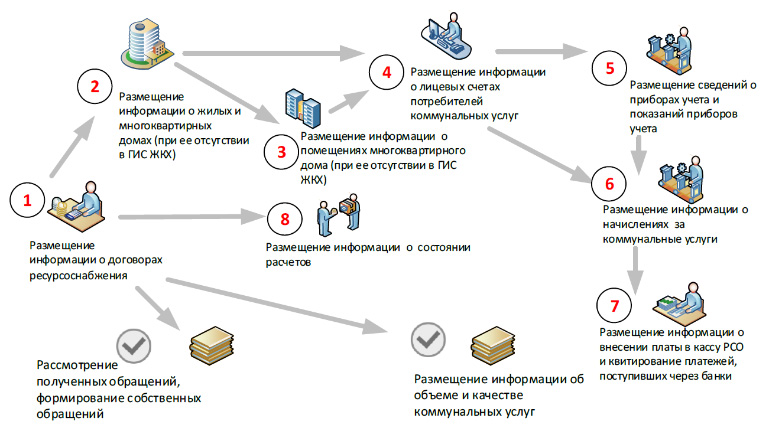
Первичной для занесения в систему является информация о договорах ресурсоснабжения и лицевых счетах абонентов. Если РСО давно снабжает их энергоресурсами, сотрудник, ответственный за внесение данных в ГИС ЖКХ, не задается вопросом, где взять информацию для размещения. Вся она указана в самом договоре поставки коммунального ресурса.
Для начала работы сотрудника РСО в Личном кабинете ГИС ЖКХ ему необходимо получить статус «Уполномоченный специалист». Добавление уполномоченного специалиста доступно сотруднику РСО, обладающего статусом «Администратор».
Как добавить договор ресурсоснабжения в ГИС ЖКХ
Для размещения информации о договорах ресурсоснабжения необходимо авторизоваться в Личном кабинете РСО и в меню «Объекты управления» выбрать пункт «Реестр договоров ресурсоснабжения».
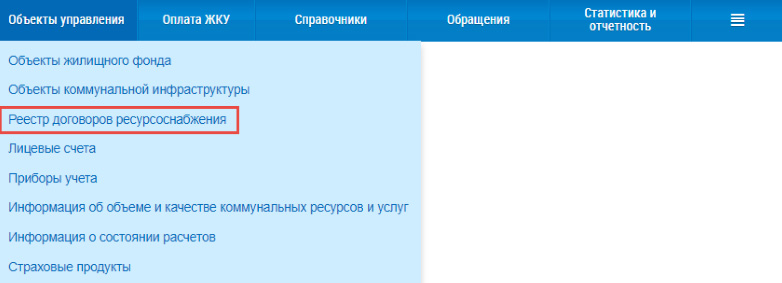
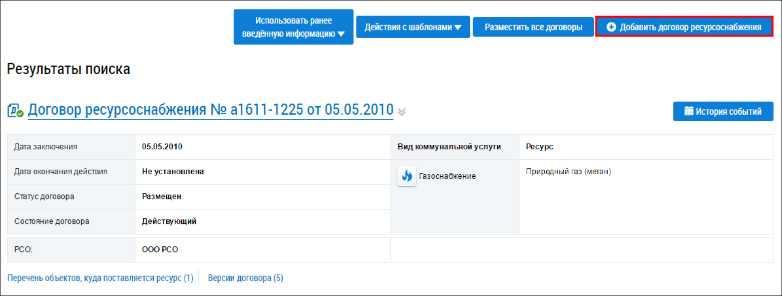
В открывшейся вкладке нажмите клавишу «Добавить договор ресурсоснабжения».
Обратите внимание на то, что к размещению в ГИС ЖКХ подлежат данные только по МКД (включая все жилые и нежилые помещения) и индивидуальным жилым домам. Не нужно заводить информацию о нежилых объектах, которые расположены вне жилых домов.
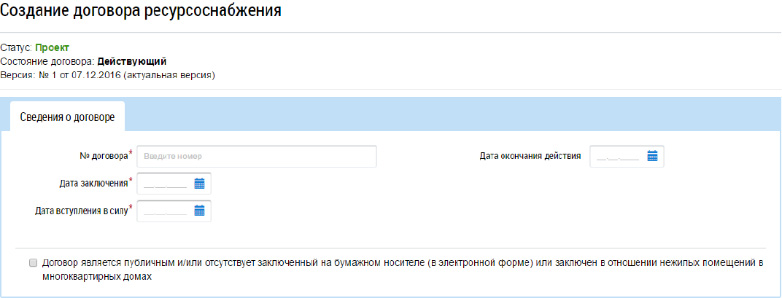
В открывшейся вкладке «Создание договора ресурсоснабжения» заполните все поля в блоке «Сведения о договоре». Установите галочку (٧) в окошке напротив строки «Договор является публичным и/или отсутствует заключенный на бумажном носителе (в электронной форме) или заключен в отношении нежилых помещений в многоквартирных домах», чтобы добавить договор в отношении нежилых помещений, а также если он является публичным или заключен в электронной форме.
Выберите стороны по договору в соответствующем блоке.
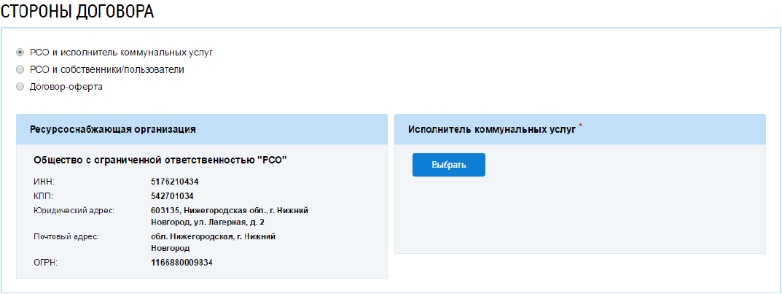
Далее рассмотрим вариант внесения в систему договора ресурсоснабжения, заключенного между РСО и исполнителем коммунальных услуг – УО, ТСЖ или ЖСК.
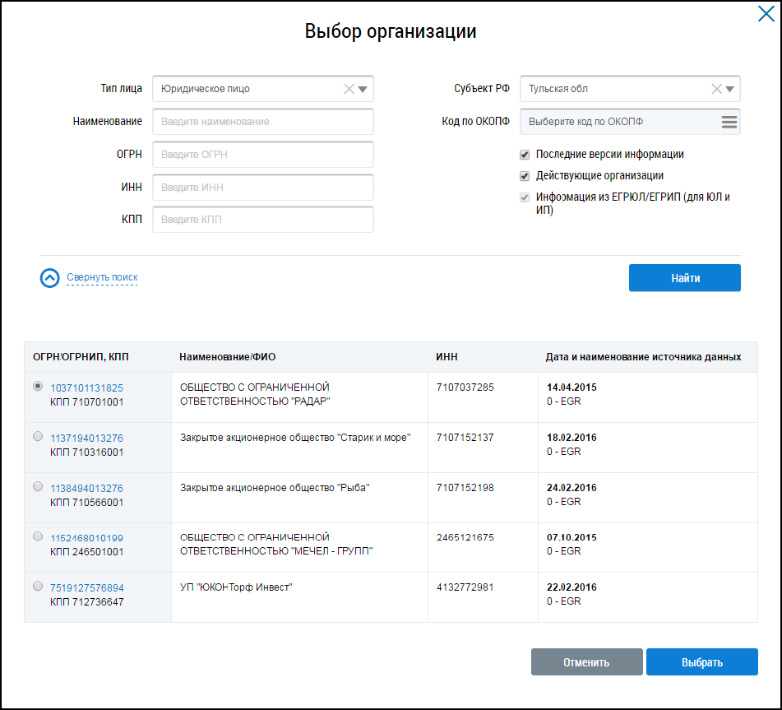
В блоке «Исполнитель коммунальных услуг» нажмите клавишу «Выбрать». В появившейся вкладке «Выбор организации» задайте параметры поиска и нажмите клавишу «Найти». Выберите необходимую организацию, установив переключатель в поле с ОГРН/ОГРНПИП, КПП организации, и нажмите на клавишу «Выбрать».
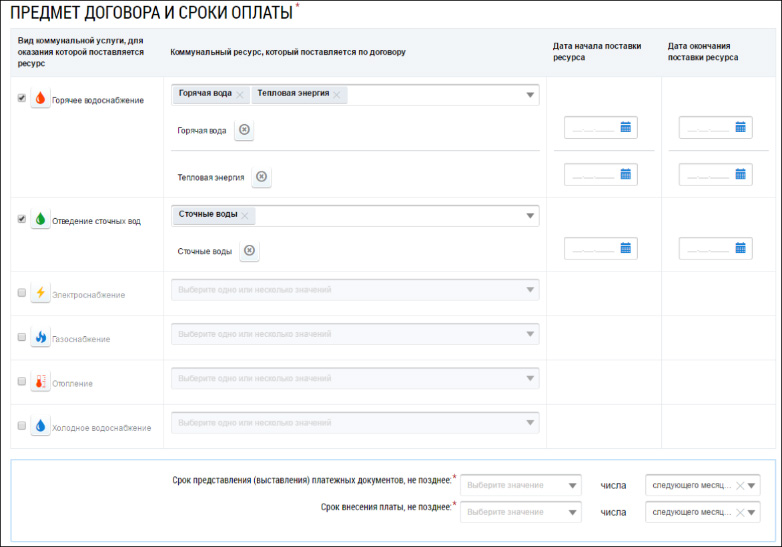
Завершив работу с блоком «Стороны договора» перейдите к блоку «Предмет договора и сроки оплаты». Выберите виды поставляемых услуг, а затем настройте соответствующие коммунальные ресурсы. Обозначьте даты начала и окончания поставки каждого энергоресурса, а также сроки выставления платежных документов и оплаты.
Заполните поля в блоке «Порядок коммерческого учета, поставленного (принятого) ресурса», выбирая значения из предлагаемых списков.
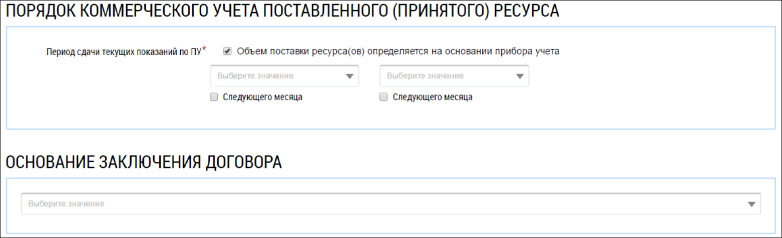
Обратите внимание на то, что если сторонами по договору являются РСО и исполнитель коммунальных услуг, в данном блоке нужно указать, какая из сторон осуществляет коммерческий учет поставляемого энергоресурса.

Лицевые счета по такому договору может создавать только та сторона, которая ведет коммерческий учет поставляемых коммунальных ресурсов. Если его производит управляющая компания или ТСЖ, то РСО не сможет создавать и вести лицевые счета абонентов. И наоборот.
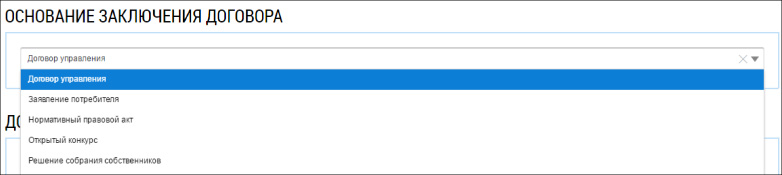
Выберите значения из предлагаемого списка, чтобы заполнить блок «Основание заключения договора».
Нажмите клавишу «Добавить файл» в блоке «Договор ресурсоснабжения и приложения к договору», чтобы разместить в ГИС ЖКХ электронную копию договора ресурсоснабжения со всеми приложениями.
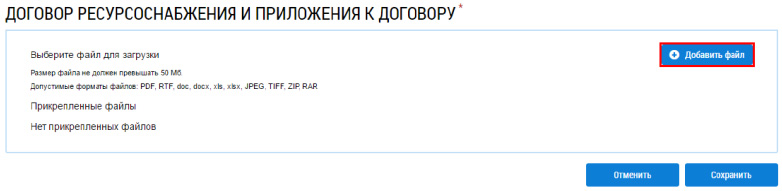
Обратите внимание, если регистрируемый договор является публичным, заключен в электронной форме или заключен в отношении нежилых помещений в многоквартирных домах, этот блок можно не заполнять.
После загрузки с компьютера выбранного файла дождитесь уведомления о том, что он загружен. Повторите процедуру при необходимости разместить в системе несколько документов.
Размещение лицевых счетов в ГИС ЖКХ
Если на вопрос о том, нужно ли РСО заполнять поле «Лицевые счета» вы ответили положительно, то есть, ваша организация самостоятельно ведет коммерческий учет отпускаемых энергоресурсов, перейдем к описанию последовательности действий.
Для того, чтобы уполномоченный специалист РСО мог заносить в систему эти данные, ему необходимо получить право на ведение реестра лицевых счетов обслуживаемых домов. Этим правом его может наделить сотрудник РСО, обладающий статусом «Администратор».
Для начала работы зайдите в Личный кабинет и выберите в меню «Объекты управления» строку «Лицевые счета». Откроется окно «Реестр лицевых счетов».
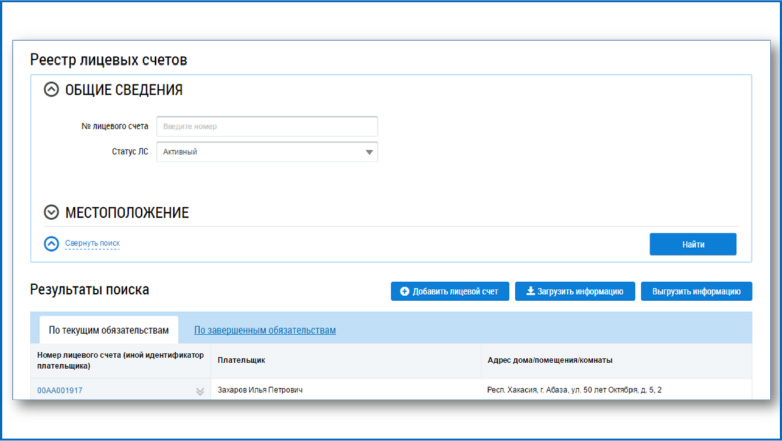
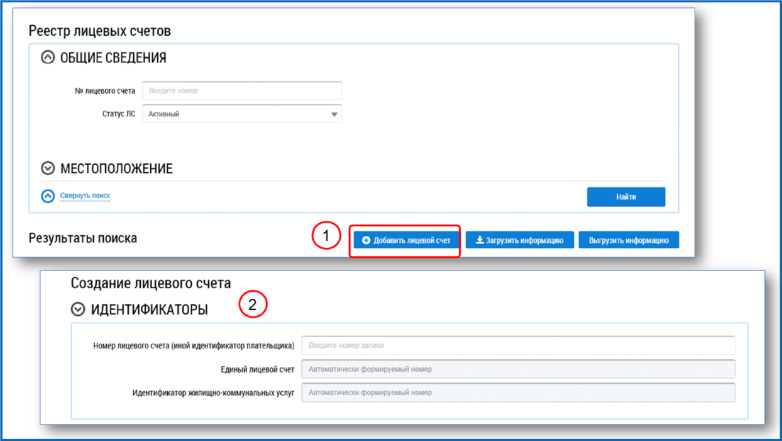
На открывшейся странице нажмите клавишу «Добавить лицевой счет».
Введите необходимую информацию на вкладке «Создание лицевого счета» и нажмите клавишу «Сохранить».
Нажмите клавишу «Выбрать помещение» в блоке «Сведения о домах/помещениях/комнатах» и выберите нужную команду в раскрывающемся списке.
Внесите данные в обязательные поля вкладки «Выбор помещения/блока».
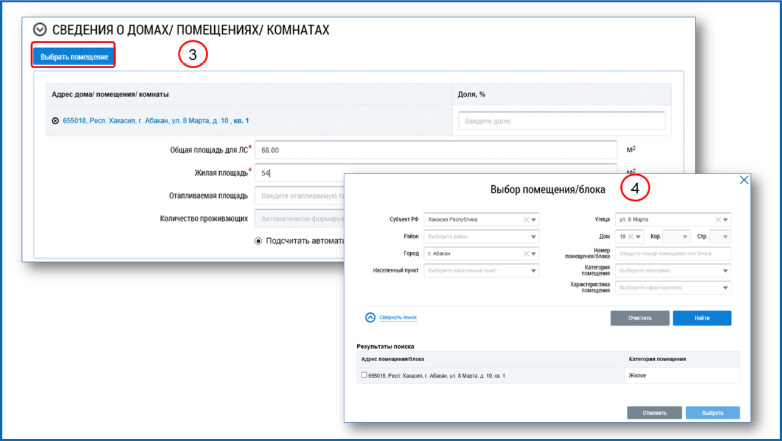
Далее необходимо добавить сведения о плательщике. Это можно сделать двумя способами:
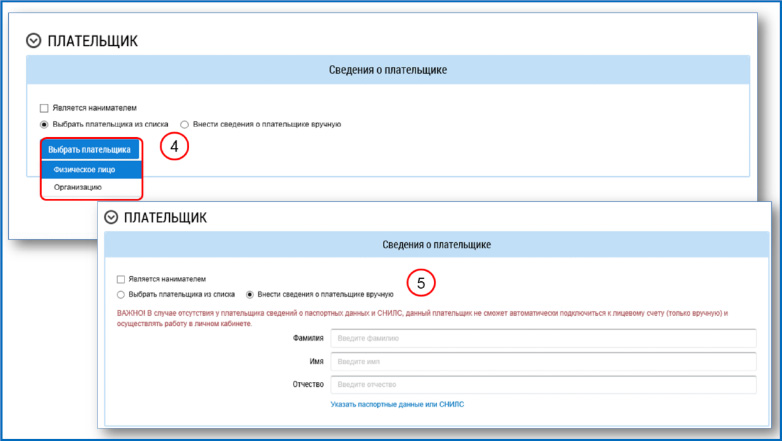
Шаг 5. Добавление сведений о плательщике из предложенного списка.
Установите переключатель напротив строки «Выбрать плательщика из списка» и нажмите клавишу «Выбрать плательщика». В раскрывшемся списке выберите необходимый параметр, а в открывшейся вкладке – плательщика. Подтвердите свой выбор, нажав на клавишу «Выбрать».
Если в списке не окажется нужного вам плательщика, добавьте его самостоятельно. Для этого в блоке «Плательщик» установите переключатель напротив строки «Внести сведения о плательщике вручную», а затем впишите данные о плательщике в полях диалогового окна.
Если информация о фамилии, имени и отчестве плательщика отсутствуют, вы можете сохранить данные лицевого счета без указания плательщика.
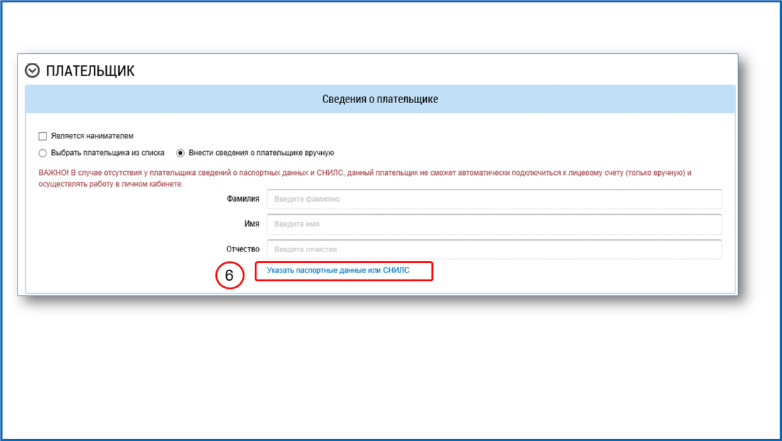
Шаг 6. Внесение сведений о паспортных данных или СНИЛС плательщика.
Установите переключатель напротив строки «Внести сведения о плательщике вручную» в блоке «Плательщик» и перейдите по ссылке «Указать паспортные данные и СНИЛС». Заполните все поля во вкладке «Добавление сведений о физическом лице» и нажмите клавишу «Сохранить», чтобы завершить процедуру создания лицевого счета.
Как быстро разместить информацию о лицевых счетах в ГИС ЖКХ
Для размещения сведений о лицевых счетах в ГИС ЖКХ доступны три процедуры:
Последний способ – самый быстрый, надежный и простой. Необходимо лишь экспортировать в ГИС ЖКХ готовые данные, полученные со счетчиков.
Мы помогаем автоматизировать учет ресурсов для их последующей выгрузки в ГИС ЖКХ.
Плюсы автоматизированной диспетчеризации для РСО:
Система «СТРИЖ» использует технологию LPWAN с радиусом действия 10 км, без концентраторов и ретрансляторов.
Беспроводная диспетчеризация ресурсов для РСО
Министр ЖКХ предложил убрать посредников при оплате коммунальных услуг
Жителям МКД разрешат подавать в суд на плохое ведение ЖКХ
Точку в истории высокого ОДН поставят счетчики воды с удаленной передачей показаний
Размещать в ГИС ЖКХ протоколы и решения собственников в течение 10 дней после собрания
Согласно ч. 1 ст. 46 ЖК РФ, решения и протокол ОСС являются официальными документами, влекущими за собой юридические последствия – возлагают на собственников помещений в МКД обязанности в отношении общего имущества в данном доме.
Документы ОСС подлежат размещению в ГИС ЖКХ не позднее чем через десять дней после проведения ОСС инициатором, в том числе УО или ТСЖ (ч. 1 ст. 46 ЖК РФ, ч. 18 ст. 7 № 209-ФЗ, п. 19 разд. 10 приказа № 74/114/пр).
В пп. «ж» п. 20 Требований из приказа № 44/пр указано, что решения собственников помещений в случае проведения общего собрания в форме очно-заочного или заочного голосования являются обязательными приложениями к протоколу. Они подлежат размещению в системе (письмо Минстроя от 22.01.2019 № 1327-ОО/06).
Какие советы эксперты дали УО накануне старта перелицензирования
Заполнить все обязательные поля по каждому решению общего собрания собственников
Форма для внесения решения собственника содержит обязательные для заполнения поля с персональными данными участников ОСС. Без них сохранить внесённые решения невозможно:
Но не у всех управляющих домами есть сведения, указанные в полях для размещения решений собственников в ГИС ЖКХ. Отсутствие таких данных о собственниках стала одной из главных проблем, с которыми мы и УО столкнулись при загрузке в систему документов ОСС.
«УО при проведении общего собрания не обязана собирать с участников данные о документах, удостоверяющих личность, а также номера СНИЛС. Жилищный кодекс РФ и приказ № 44/пр не содержат таких требований к решениям», – отметила Маргарита Кобко. – «Но в п. п. 19.4.1.1.2, 19.4.1.1.3 раздела 10 приказа № 74/114/пр прописано, что эти сведения необходимо указать в составе информации о физическом лице, участвующем в голосовании».
По этому и другим вопросам, возникшим у сотрудников РосКвартала при размещении итогов ОСС, мы направили обращения в службу технической поддержки ГИС ЖКХ, а также оператору системы и в Минстрой РФ. Об их ответах и комментариях мы расскажем отдельно.
15+ способов для УО и ТСЖ получить персональные данные жителей дома
Отдать работу на аутсорсинг
Ещё одна проблема, связанная с появлением нового функционала по загрузке решений собственников на ОСС, – увеличение нагрузки на сотрудников УО и ТСЖ, которые занимаются размещением информации в системе. При этом за неразмещение таких сведений организацию могут привлечь к административной ответственности по ч. 2 ст. 13.19.2 КоАП РФ.
Избежать такого наказания можно вовремя и в полном объёме заполняя систему или же передав эту часть работы на аутсорсинг. Приглашаем УО и ТСЖ воспользоваться нашими услугами по заполнению ГИС ЖКХ: вам не придётся тратить время на выполнение этих требований НПА и выяснение, как решить возникающие при загрузке проблемы.
В декабре наши клиенты могут оплатить услуги по размещению информации в ГИС ЖКХ на 2023 год по ценам 2022 года. Успейте оптимизировать свою работу по выгодной цене.
Загрузить в систему каждое решение участника ОСС по отдельности
Согласно п. 19 приказа 74/114/пр, управляющие организации обязаны размещать в ГИС ЖКХ решения собственников по вопросам повестки общего собрания отдельно от протокола. Ранее при загрузке все решения единым файлом прикреплялись к протоколу ОСС, но оператор системы реализовал возможность вносить итоги голосования по каждому собственнику отдельно. При этом многие управляющие домами пропустили обновление, поскольку сведения о функционале не были внесены в журнал версий.
«Оператор ГИС ЖКХ или отвечающие за её работу ведомства никаких рассылок и разъяснений по этому поводу не делали. Сотрудники РосКвартала теперь размещают решения каждого участника ОСС отдельно», – отметила руководитель отдела по работе с клиентами РосКвартала Маргарита Кобко.
Чтобы внести решения собственников в систему отдельно:
Перейдите в протокол, нажав на его номер или через кнопку «Просмотреть» в контекстном меню, а затем загрузите решения через кнопку «Добавить решение собственника» в правом нижнем углу:
Может ли УО передать ПДн жителей компании, заполняющей за неё систему
