

Обзор
Шаблоны экспортируются вместе со множеством связанных объектов и со связями с объектами.
Экспорт шаблона содержит:
Экспорт
Для экспорта шаблонов выполните следующее:
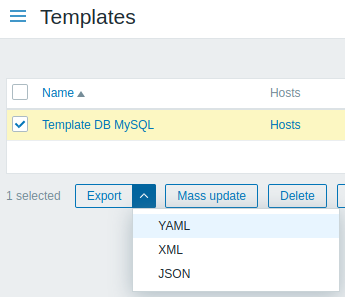
В зависимости от выбранного формата шаблоны будут экспортированы в локальный файл со следующим именем по умолчанию:
Импорт
Для импорта шаблонов выполните следующее:
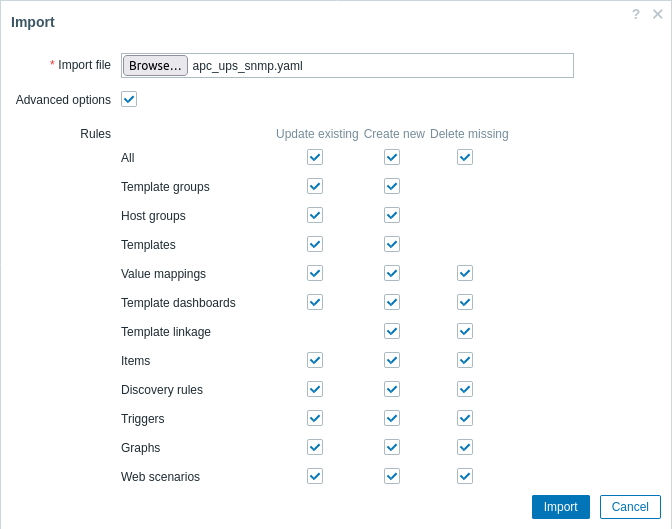
Все обязательные поля ввода отмечены красной звёздочкой.
На следующем экране вы можете просмотреть содержимое импортируемого шаблона. Если импортируемый шаблон новый, все перечисленные элементы будут зелеными. При обновлении существующего шаблона все новые элементы шаблона будут подсвечены зеленым; удаленные из шаблона элементы будут подсвечены красным; элементы, которые не изменились будут перечислены с серым фоном.
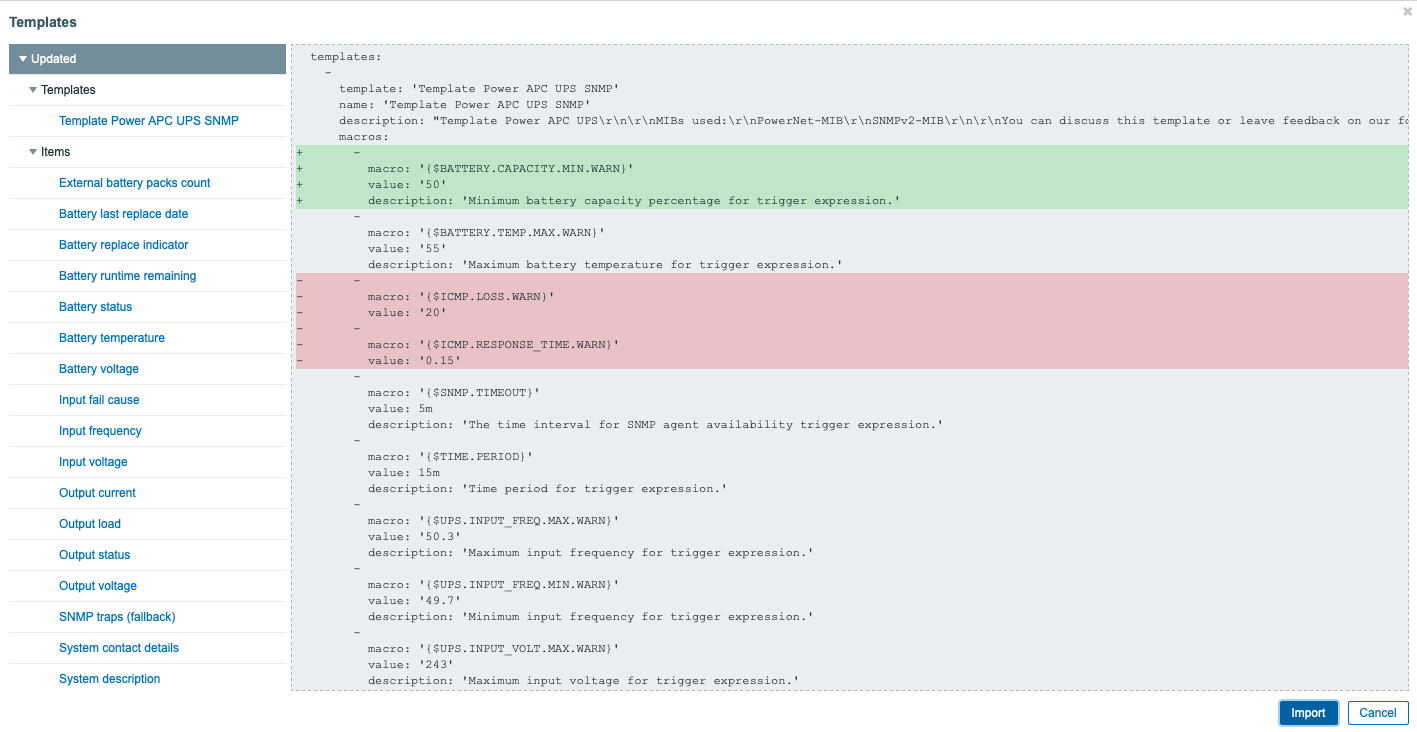
Меню слева можно использовать для перехода по списку изменений. Раздел Обновлено подсвечивает все изменения сделанные над существующими элементами шаблона. раздел Добавлено перечисляет новые элементы шаблона. Элементы каждой группы сгруппированы по типу элемента; нажмите на серую стрелку, чтобы развернуть или свернуть группу элементов.
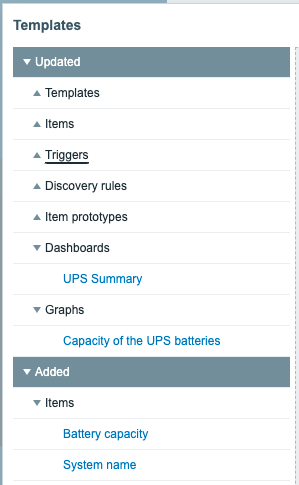
Проверьте изменения шаблона, затем нажмите Импорт для подтверждения операции импорта шаблона. В веб-интерфейсе отобразится сообщение об успехе или об ошибке импорта.
Формат экспорта
version=»1.0″ encoding=»UTF-8″
Template DB MySQL
Template DB MySQL
0 — MySQL server is down
1 — MySQL server is up
MySQL begin operations per second
MySQL queries per second
Template DB MySQL
MySQL is down
Template DB MySQL
Теги элементов
Значения тегов элементов описаны в таблице ниже.
Теги шаблона
1 Для строковых значений экспортируется только строка (например, «ZABBIX_ACTIVE») без использования нумерации из таблицы. Числовые диапазоны значений (соответствующие значениям API) в этой таблицы используются только для сортировки.
Overview
Templates are exported with many related objects and object relations.
Template export contains:
Exporting
Depending on the selected format, templates are exported to a local file with a default name:
Importing
If you mark the Advanced options checkbox, a detailed list of all importable elements will be displayed — mark or unmark each import rule as required.
If you click the checkbox in the All row, all elements below it become marked/unmarked.
On the next screen, you will be able to view the content of a template being imported. If this is a new template all elements will be listed in green. If updating an existing template, new template elements are highlighted in green; removed template elements are highlighted in red; elements that have not changed are listed on a gray background.
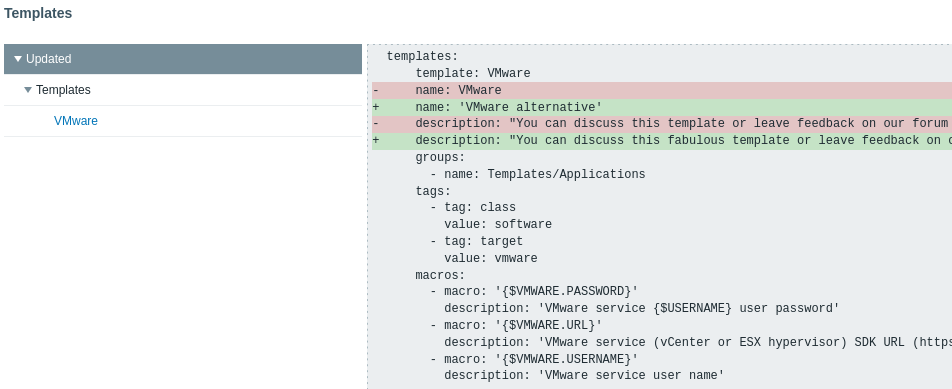
The menu on the left can be used to navigate through the list of changes. Section Updated highlights all changes made to existing template elements. Section Added lists new template elements. The elements in each section are grouped by element type; press on the gray arrow down to expand or collapse the group of elements.
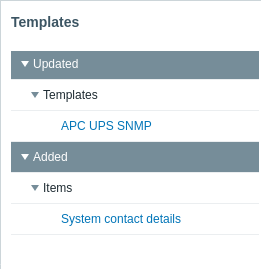
Review template changes, then press Import to perform template import. A success or failure message of the import will be displayed in the frontend.
Export format
Export format in YAML:
You can discuss this template or leave feedback on our forum https://www.zabbix.com/forum/zabbix-suggestions-and-feedback/
Template tooling version used: 0.38
‘VMware: Event log’
‘Collect VMware event log. See also: https://www.zabbix.com/documentation/6.2/manual/config/items/preprocessing/examples#filtering_vmware_event_log_records’
‘VMware: Full name’
‘VMware service full name.’
‘VMware service version.’
‘Discover VMware clusters’
‘Discovery of clusters’
‘VMware cluster status.’
‘Discover VMware datastores’
‘Amount of time for a read operation from the datastore (milliseconds).’
‘VMware datastore space in percentage from total.’
‘VMware datastore space in bytes.’
‘Amount of time for a write operation to the datastore (milliseconds).’
‘Discover VMware hypervisors’
‘Discovery of hypervisors.’
‘UUID of hypervisor.’
‘Discover VMware VMs’
‘Discovery of guest virtual machines.’
‘UUID of guest virtual machine.’
Element tags
Element tag values are explained in the table below.
Template tags
1 For string values, only the string will be exported (e.g. «ZABBIX_ACTIVE») without the numbering used in this table. The numbers for range values (corresponding to the API values) in this table is used for ordering only.
Шаблоны импорта (для разработчиков)
Шаблоны должны быть расположены в каталоге /bitrix/php_interface/include/catalog_import/. Предустановленные шаблоны содержат только подключение реальных скриптов. Пользовательские шаблоны должны содержать весь код, который необходим для импорта. В качестве шаблонов система предлагает все файлы этого каталога, оканчивающиеся на
_run.php. Если в этом каталоге находится файл с таким же именем, но оканчивающийся на _setup.php, то система считает этот файл файлом дополнительных настроек (мастером импорта) для соответствующего шаблона импорта.
Вы можете добавить в каталог /bitrix/php_interface/include/catalog_import/ любое количество произвольных шаблонов импорта.
Шаблон импорта
Шаблон импорта представляет собой обычный PHP скрипт, в котором нет вывода данных. В этом скрипте доступны все стандартные переменные, а так же все переменные, которые установлены в мастере импорта.
С помощью переменной $URL_DATA_FILE определяется путь к файлу с данными для импорта.
Шаблон импорта может установить переменную $strImportErrorMessage, содержащую текстовое описание ошибок, которые произошли при выполнении импорта. В этом случае система будет интерпретировать импорт как неудачный и выведет содержимое переменной $strImportErrorMessage на экран.
Пример шаблона импорта
В качестве примера шаблона импорта вы можете ознакомиться с шаблоном импорта Import CSV (new), который доступен в файле/bitrix/modules/catalog/load_import/csv_new_run.php.
Важно! Изменять код этого файла нельзя, вы можете его скопировать в собственный файл с шаблоном импорта.
Мастер импорта
Мастер импорта служит для задания дополнительных параметров импорта (выбор типа инфоблока, указание действия с отсутствующими товарами в файле и т.п.). Если дополнительные параметры шаблону импорта не нужны, то мастер импорта создавать не обязательно.
Мастер импорта может быть многошаговым. В этом случае следует использовать переменную $STEP, содержащую текущий шаг мастера. На следующий шаг переменная $STEP должна переходить с увеличенным соответственно значением.
На последнем шаге переменная $FINITE должна быть установлена в значение true. Система воспринимает эту ситуацию как конец мастера импорта и передает управление на шаблон импорта или на сохранение профиля.
После окончания мастера импорта должна быть доступна переменная $SETUP_FIELDS_LIST, содержащая список имен переменных, устанавливаемых мастером импорта. Имена переменных должны быть разделены запятыми.
Если в качестве действия было вызвано создание профиля импорта (т.е. переменная $ACTION равна IMPORT_SETUP), то после окончания мастера импорта должна быть доступна переменная $SETUP_PROFILE_NAME, содержащая имя создаваемого профиля.
Пример мастера импорта
Аналогично, в качестве примера мастера импорта вы можете ознакомиться с мастером импорта Import CSV (new), который доступен в файле /bitrix/modules/catalog/load_import/csv_new_setup.php.
Важно! Изменять код этого файла нельзя, вы можете его скопировать в собственный файл с мастером импорта.
Экспорт и импорт

1 уровень — интуитивно все понятно из интерфейса, но почитать стоит.
Недоступно в лицензиях:
Старт, Стандарт, Малый бизнес
Перед этим в проекте, куда импортируется шаблон, необходимо создать такие же типы документов (инфоблок/список/и т.д.) как и в проекте, откуда экспортируется шаблон.
Внимание! Нельзя импортировать шаблон процесса с одним типом документа в процесс с другим. Пример: экспортировать шаблон из CRM и импортировать его в шаблоны бизнес-процессов Списков.
Импорт шаблона
Форма Импорт шаблона предназначена для загрузки готовых шаблонов сайта в систему. Форма доступна по кнопке Загрузить шаблон, расположенной на контекстной панели страницы Шаблоны сайта.
Закладка «Импорт шаблона»
* — поля, обязательные для заполнения.
