

- Проблема с физическим подключением
- Почему возникает ошибка
- Аппаратные и программные причины
- У вас так?
- Шаг 1 – Перезагрузка
- Шаг 2 – Провайдер
- Шаг 3 – Где пропал?
- Шаг 4 – Роутер
- Шаг 5 – Сетевые настройки
- Другие проблемы
- Вариант 1 — Неопознанная сеть с типом доступа — Без доступа к Интернету.
- Сторонние утилиты для восстановления доступа в интернет
- NetAdapter Repair All In One
- Как исправить ошибку «Без доступа к интернету»
- Вариант 2 — Сеть опознана, но без доступа в Интернет.
- Как найти виновника сбоя
- Проверка оборудования
- Диагностика сетевых неполадок Windows
- Проверка сетевого адаптера
- Как изменить MAC-адрес устройства в случае привязки провайдера
- Проверка служб
- Проверка файервола / брандмауэра Windows
- Прокси-сервер и VPN
- Проверка основных настроек подключения
- При прямом подключении к провайдеру
- При подключении через роутер
- Перезагрузка оборудования
- Проверка настроек компьютера
- Проверка и изменение настроек роутера
- Проверка настроек подключения к провайдеру
- Переустановка драйверов сетевой карты
- Замена MAC-адреса сетевой карты
- Очистка DNS-кэша и сброс настроек TCP/IP
- Ручное исправление настроек сети
- Используем служебные инструменты Windows, когда ничего не помогает
- Доступ в интернет восстановлен, но отображается сообщение об ошибке
- Неполадки у провайдера
- 3 условия появления интернета на ПК
Проблема с физическим подключением
Компьютер обычно подключается к интернету с помощью кабеля, подсоединенного напрямую или через роутер. Этот кабель может оказаться поврежденным — например, его погрызли домашние животные. Также кто-то мог случайно задеть его, и он частично вышел из разъема или разъем из-за длительной эксплуатации разболтался, коннектор плохо в нем держится, и контакты отходят.
Убедитесь, что коннекторы вставлены в нужные разъемы и хорошо в них держатся. Проверьте кабель: нет ли где-то сильных перегибов или заметных повреждений.
Он работал, он устал, а потом совсем пропал. Исчез, испарился, отключился. Бросил на произвол судьбы в самый ответственный момент сетевой игры / интересного фильма / важной работы / судьбоносной переписки. И даже ничего не объяснил.
Да, интернет всегда объявляет забастовку не вовремя. И чаще всего по непонятным причинам. Но только не для нас, ведь мы уже постигли почти все его секреты: знаем, как его подключить и ускорить. А сегодня разберемся, что делать, если на компьютере нет подключения к интернету: было, но пропало или не создалось изначально.
Почему возникает ошибка
Операционные системы, установленные на современных компьютерах, ноутбуках и мобильных девайсах, постоянно проверяют статус сетевого подключения. Если интернет недоступен, устройство сразу сообщает об этом пользователю. Есть множество причин, по которым возникает эта проблема.
Самый простой вариант — закончился оплаченный период. Многие провайдеры в этом случае дают возможность зайти в личный кабинет, чтобы вы могли положить деньги на счет и продолжить пользоваться интернетом.
Другие варианты — неполадки на стороне провайдера, проблемы с кабелем или с оборудованием.

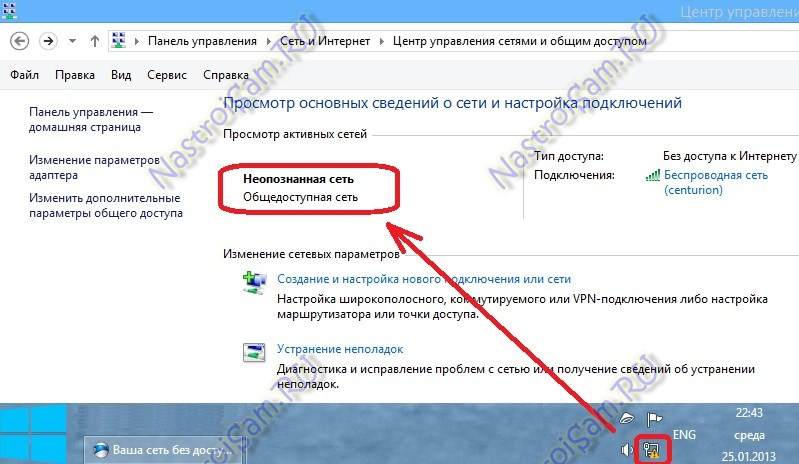
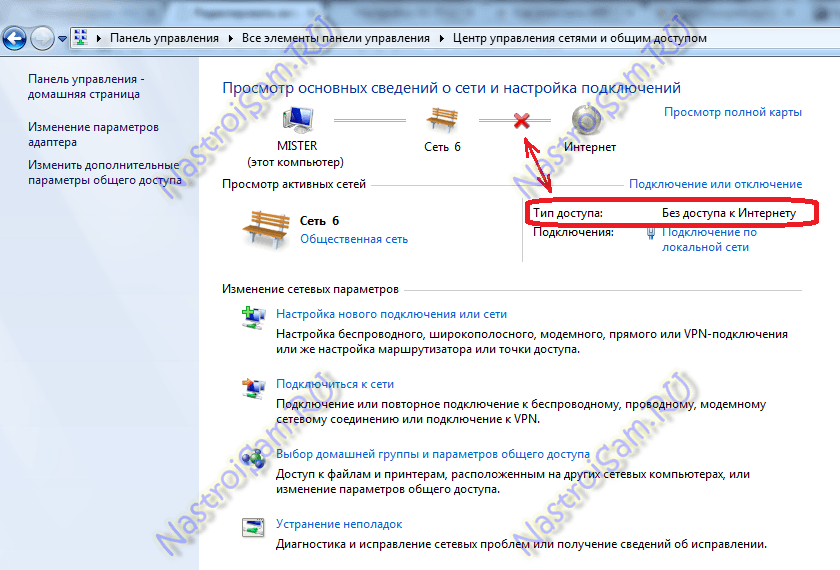
Сообщения типа «Неопознанная сеть» или «Сеть без доступа к Интернету» знакома многим пользователям операционных систем Windows 7, Windows 8 и Windows 8.1. В этих операционных системах включена опция активного зондирования сети и при любых проблемах с доступом в Интернет операционная система начинает активно сигнализировать. При этом нет разницы — кабельное подключение или подключение по WiFi. Первое, что Вы видите в случае возникновения проблем с сетью — это восклицательный знак на индикаторе сетевого подключения, рядом с часами в системном лотке:
Кликаем по значку правой кнопкой и в меню выбираем пункт «Центр управления сетями и общим доступом». Смотрим в поле «Просмотр активных сетей». Далее могут быть два варианта развития событий.
Аппаратные и программные причины
Интернет – связь двусторонняя, и причина его пропадания может возникнуть как на вашей стороне, так и на стороне провайдера. Отсутствие доступа в сеть по «вине» провайдера возможно из-за технических работ, аварийных ситуаций или блокировки абонента. Последняя бывает добровольной – по желанию пользователя, и недобровольной, например, из-за генерации клиентскими устройствами чрезмерного объема трафика или рассылки спама. А также, когда на счете клиента заканчиваются средства.
Если у вас кабельное подключение, определить, что доступ в интернет закрыт провайдером, довольно просто. Основная масса компьютеров и роутеров имеет функцию индикации связи – светодиод в районе гнезда сетевого кабеля. Когда связь с провайдером есть, он мигает, а когда нет – гаснет.
Распознать «подлянку» поставщика интернета при подключении через 3G/4G или Wi-Fi возможно не всегда. Чтобы выяснить это точно, проще всего позвонить на горячую линию его службы поддержки. Впрочем, звонить придется в любом случае, ведь сами вы эту проблему не решите, если дело, конечно, не в просрочке платежа.
Причины пропадания интернета на стороне пользователя гораздо более обширны и разнообразны (при взгляде с нашей «колокольни»). Разделим их на группы.

Связанные с оборудованием и средами передачи:
Привет! Эта статья будет посвящена исправлению распространенной проблемы. Представьте, что у вашего ноутбука, компьютера, телефона или планшета Wi-Fi подключен, а интернета нет. Это действительно частая проблема, и скрывает она под собой множество причин. Что же делать? Эта статья и будет про пошаговую диагностику, выявление причины и исправление ошибки. С вами Ботан из WiFiGid, начинаем!
Если у вас после прочтения статьи остались вопросы – пишите их в комментариях. Будем решать и помогать будущим читателям, т.к. вариантов и их решений действительно может быть очень много, а за всем не уследишь.
В статье будет использоваться Windows 10. Обладателям Windows 7 или других операционных систем беспокоиться не нужно – главное определить причину, а решение можно легко адаптировать, все очень похоже!
У вас так?
Сперва посмотрите на значок Wi-Fi в трее возле часов. Обычно через минуту после пропадания интернета там появляется желтый восклицательный знак. Иногда есть надпись «Без доступа к интернету». Примерно вот так:
На мобильных напротив выбранной сети телефон обычно пишет «Подключено. Без интернета». Это одна и та же проблема, решение которой находится где-то в этой статье.
Про проблему «Без доступа к интернету» наш портал уже писал ЗДЕСЬ.
У вас так? Если да – все нормально. Т.е. ненормально, но причину этой ненормальности мы сейчас выясним. Если же там стандартный значок вайфая без лишних знаков – обычно проблема лежит в плоскости DNS (затронем) или же на стороне самого сайта/сервисов, которые вы посещаете. В случае проблем на чужой стороне вы ничего сделать не сможете, тут поможет только их исправление.
Проблему с DNS легко обнаружить, прочитав код ошибки при неоткрывающейся странице (DNS_PROBE_FINISHED). К тому же остальные программы вроде Скайпа могут спокойно работать дальше:
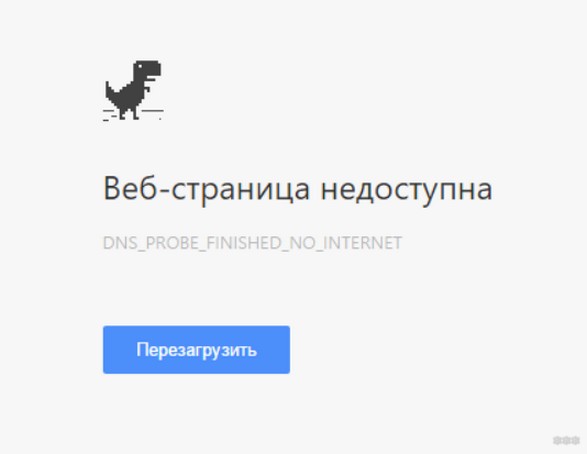
Начинаем пошаговую диагностику. Проверим наше соединение вдоль и поперек.
Шаг 1 – Перезагрузка
Перезагрузите ваш компьютер/ноутбук/смарфтов/планшет И роутер, к которому они подключены.
Стандартными средствами или просто отключением питания. В 99% случаев нашей практики этот способ помогает. Обоснование – после перезагрузки сетевые настройки получаются заново, и в случае какого-то глюка в сети (а это частая проблема внезапной пропажи интернета), все снова заработает.
Шаг 2 – Провайдер
Если раньше все работало нормально, и загрузка не помогла – звоните провайдеру. Возможно, случилась какая-то проблема на их стороне. Без шуток, подобное случает нередко. Я лично сам в случае пропажи интернета сначала позвоню им, чтобы зря не тратить время на самостоятельный поиск проблемы.
Особенно актуально для тех, у кого все работало хорошо, а интернет пропал впервые за долгое время на всех устройствах.
Шаг 3 – Где пропал?
А можете подключиться с других устройств к этому Wi-Fi. Например, с телефона или ноутбука?
В зависимости от проблемы смотрим Шаг 4 или Шаг 5 соответственно.
Шаг 4 – Роутер
Если на Шаге 3 вы не прошли по первому пункту, а при этом уже звонили провайдеру, и у них все нормально, значит беда в роутере. Самый оптимальный способ – сделать сброс его настроек на заводские и перенастроить заново.
Эта статья не рассказывает об этом. Вы или должны знать, как это делать, или воспользуйтесь поиском на нашем сайте по модели вашего роутера. Скорее всего вы найдете нужную статью со всеми деталями по полной настройке. В случае проблем – не стесняйтесь звонить своему провайдеру, обычно нормально помогают.
Еще на всякий случай проверьте подключение проводов (не перегрыз ли их кот) и мигают ли все нужные индикаторы. Такая первичная визуальная диагностика иногда тоже спасает. Wi-Fi то есть и без проводов, а вот интернет нет. Лично у меня был случай с перебитым проводом возле коннектора – он просто висел много лет, и довиселся. Пришлось переобжимать. Все проверить, все переподсоединить.
Шаг 5 – Сетевые настройки
Если же беда все-таки на единичном устройстве, и перезагрузка ему тоже не помогла, как правило виноваты сетевые настройки. Обычно они задаются автоматически (и это нормально), но иногда их стоит задать и вручную – тогда не будет никаких альтернатив. И как итог – Wi-Fi работает, а система не знает, где через него искать интернет.
Действия будут выполняться на Windows, но для маководов и Андроида идея будет той же самой, просто путь к интерфейсу ввода сетевых настроек вайфая будет немного отличаться.
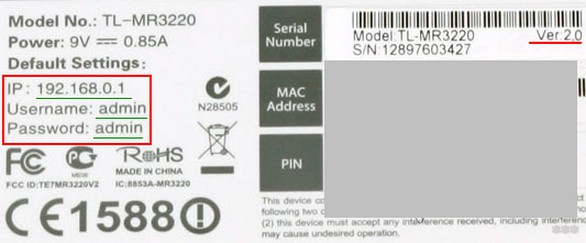
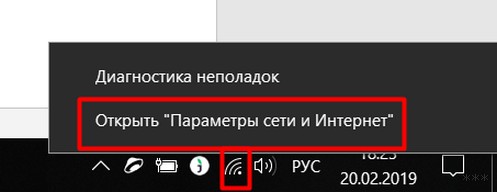
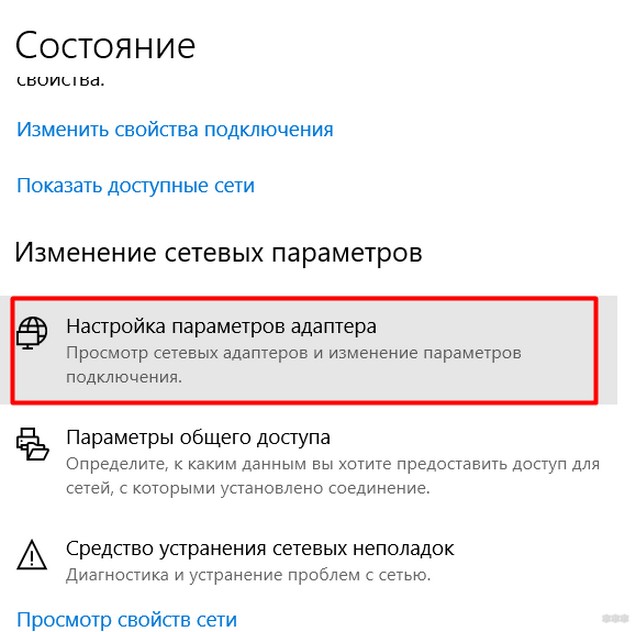
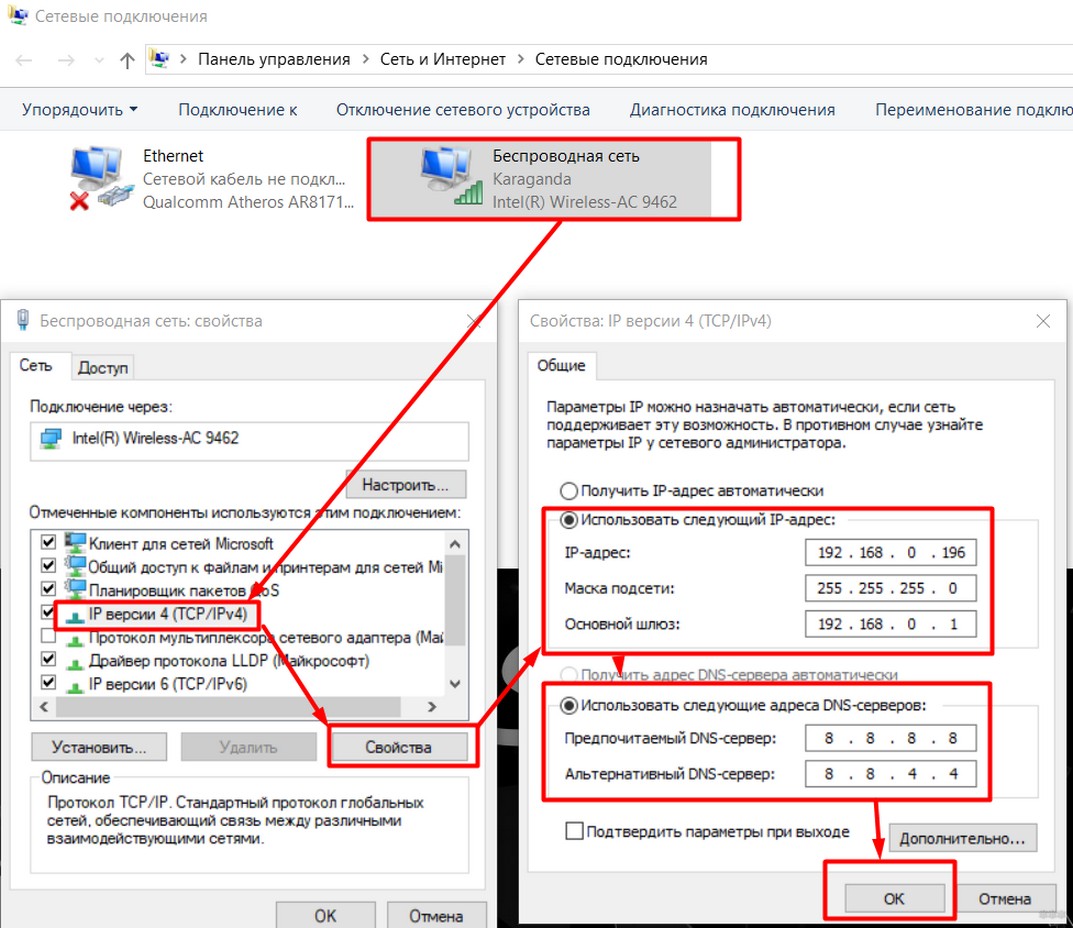
Обратите внимание на IP адрес, первые три цифры (192.168.0) должны соответствовать первым трем цифрам роутера. Последнюю можно поставить как у меня, лишь бы не с кем не пересекаться (мой точно нормальный). Шлюз – адрес самого роутера. После сохранения все должно заработать.
Если у вас здесь уже были выставлены какие-то настройки – сбросьте их на автоматические. Скорее всего тоже поможет.
Другие проблемы
Здесь я покажу другие возможные проблемы, которые влияли на отсутствие интернета при подключении к Wi-Fi. Подробно показывать не буду, перепроверьте у себя самостоятельно.
А еще есть классная штука – «Диагностика неполадок». Открываете ее, и он сам покажет, на каком этапе возникла проблема, и почему интернет недоступен. Запускается из того же трея:
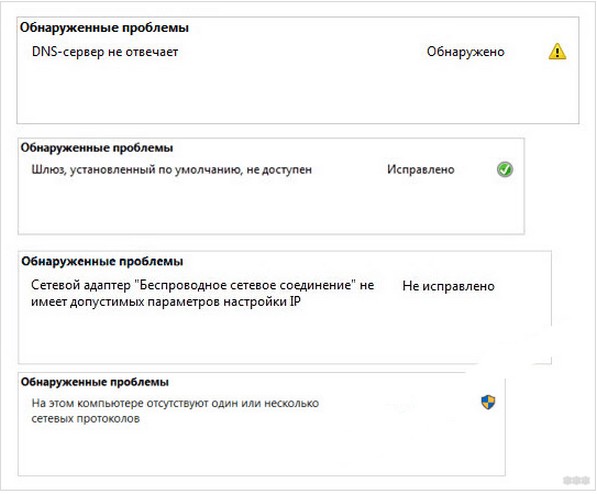
Для смартфона на Андроид есть такое видео по тем же процессам, но уже в полной адаптации под них:
Если у вас оказалось что-то другое – напишите об этом в комментариях. А если что-то подошло, тоже обязательно отметьте. И нам приятно, и читателям в подтверждение. До скорых встреч (тьфу-тьфу-тьфу), да пусть ваш Wi-Fi работает надежнее автомата Калашникова. Ваш Ботан из WiFiGid.
Вариант 1 — Неопознанная сеть с типом доступа — Без доступа к Интернету.
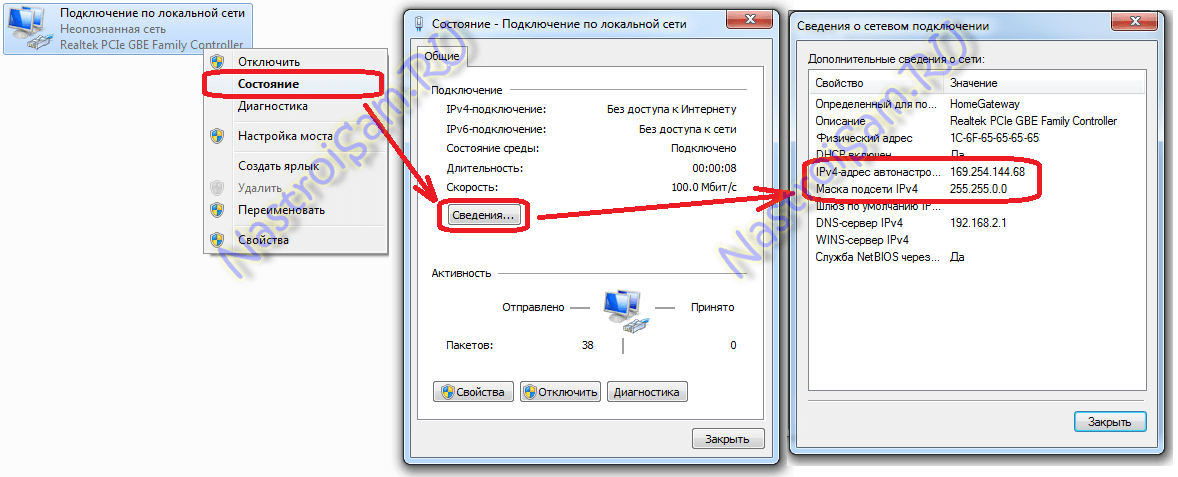
Если предыдущие действия не помогли, возможен вот ещё один способ. Но этот способ стоит пробовать только в том случае, если у Вас несколько устройств подключены к Интернет и работают без проблем, а трудности только на одном компьютере или ноутбуке. Все дело в том, что иногда проблемы с подключением к сети связаны с MAC-адресом сетевого устройства — они как правило возникают после переустановки драйвера интегрированного сетевого адаптера, который большинство пользователей устанавливает с диска, идущего с материнской платой. А производитель плат, для ускорения техпроцесса и унификации тупо ставит всем один и тот же MAC-адрес. В итоге, в сети могут появится два устройства с одним MAC-адресом. В этом случае — надо попробовать прописать MAC-адрес вручную. Для этого нажимаем комбинацию клавиш WIN+R и в окне «Выполнить» пишем команду :

Этим Вы запустите Диспетчер устройств Windows. Делать это надо из-под пользователя с правами Администратора.
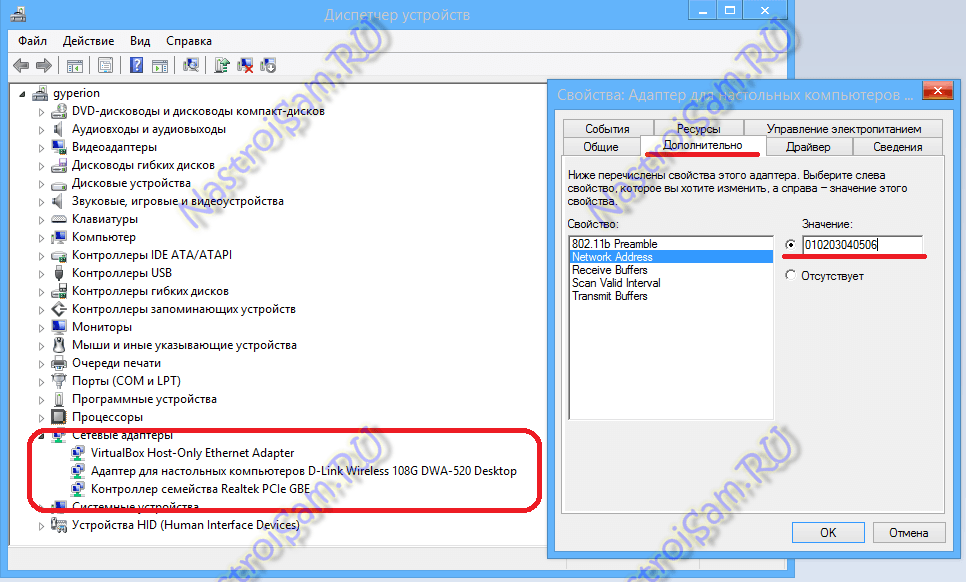
В диспетчере задач ищем раздел «Сетевые адаптеры». В нем выбираем адаптер, через который подключен компьютер и кликаем на нем дважды левой кнопкой мыши. В открывшемся окне открываем вкладку «Дополнительно». Нас интересует параметр «Сетевой адрес (Network Address)». Ставим галочку напротив пустого поля и в это поле прописываем 12 цифр. Так как это поле в шестнадцатиричном формате, то можно прописывать и буквы от A до F, но это не обязательно. Нажимаем ОК, перезагружаем компьютер и проверяем.
Сторонние утилиты для восстановления доступа в интернет
Complete Internet Repair – бесплатная программа, предназначенная для исправления большинства ошибок подключения к глобальной сети, к которым приводит действие вирусов, пользовательские эксперименты с реестром, а также некорректная установка и удаление клиентов VPN, антивирусов, файерволов, системных обновлений и многое другое.

В набор функций Complete Internet Repair входят средства диагностики:
Полный набор восстановительных средств утилиты показан на скриншоте.
Перед началом исправления, которое запускается нажатием кнопки «Старт!», рекомендуется создать точку восстановления системы. Это можно сделать через меню «Обслуживание».
Complete Internet Repair выпускается в установочной и переносной версиях. Основной ее язык – английский, но через настройки его можно сменить на русский.
NetAdapter Repair All In One
NetAdapter Repair – еще одна бесплатная переносная утилита для комплексного решения сетевых проблем. Несмотря на отсутствие официальной поддержки Windows 10, все входящие в нее инструменты эффективно работают в этой системе. Единственное условие, необходимое ей для запуска — . NET Framework версии 4.0 или выше. Для доступа к функциям восстановления также нужны права администратора.

Возможности NetAdapter Repair:
Утилита ведет журнал, куда записывает отчет о действиях каждого примененного инструмента. Его анализ поможет разобраться в ситуации, если что-то пойдет не так.
Перед использованием средств исправления NetAdapter Repair также рекомендуется создать на компьютере точку восстановления системы. Несмотря на то, что предупреждения об этом в программе нет.
Как исправить ошибку «Без доступа к интернету»
Многие пользователи компьютеров с операционной системой Windows сталкивались с тем, что подключение к интернету пропадало. При этом в нижнем правом углу экрана появлялись восклицательный знак в желтом треугольнике и надпись «Без доступа к интернету». Подобная проблема может возникать и на мобильных устройствах, подключенных к домашней, офисной или общественной сети Wi-Fi: можно пользоваться ресурсами локальной сети, но нет возможности выйти в интернет. Почему возникает эта проблема? И как ее исправить?
9 июня 2023
7 минут на чтение
Вариант 2 — Сеть опознана, но без доступа в Интернет.
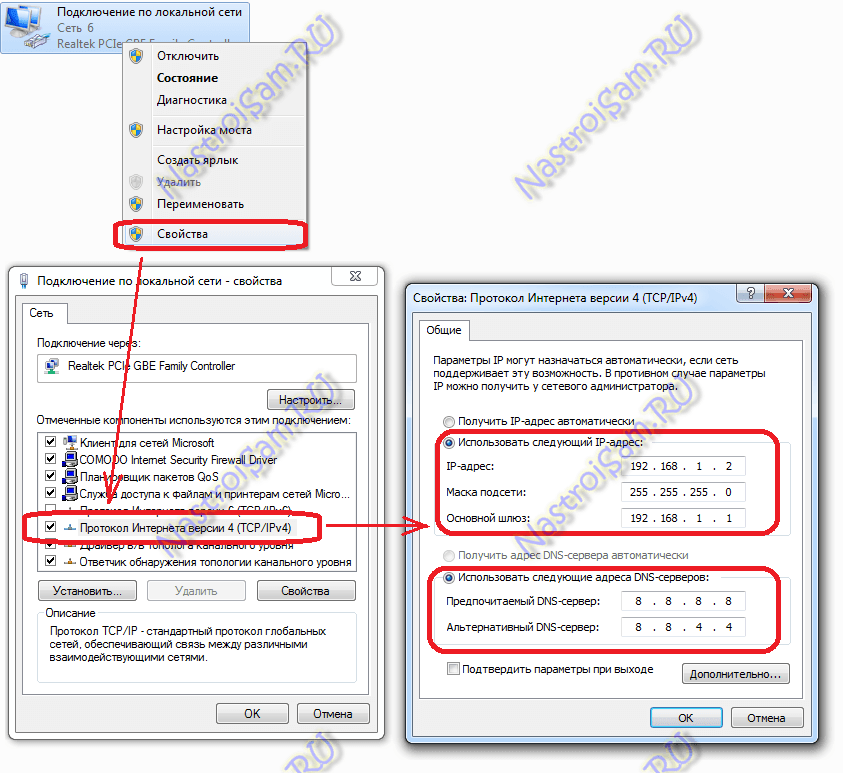
Эта проблема особенно часто возникает при подключении по WiFi. При этом такие сервисы как Skype или ICQ могут работать. Дело тут в том, что при подключении к сети система либо не может получить адреса DNS-серверов, либо получает, но они по какой-то причине не работают. Решение как правило одно — прописать адреса DNS-серверов вручную. Для этого надо кликнуть по сетевому подключению правой кнопкой, выбрать пункт меню «Свойства»:

Выбираем компонент «Протокол Интернета версии 4 (TCP/IPv4)» и кликаем на нем дважды левой кнопкой мыши. В открывшемся окне свойств ставим галочку «Использовать следующие адреса DNS-серверов» и в поля Предпочитаемого и Альтернативного DNS-серверов прописываем адреса публичных DNS-серверов Google и Yandex: 8.8.8.8, 8.8.4.4 или 77.88.8.8.
Как найти виновника сбоя
Здесь в первую очередь рассматриваются способы восстановления доступа в интернет при кабельном подключении, хотя большинство рекомендаций и подходят для сетей различных типов.
Если у вас возникла проблема с подключением по Wi-Fi, советуем также изучить материал по ссылке.
Проверка оборудования
Поиски причин сетевых неполадок начинают с проверки аппаратной части:
Временные спонтанные ошибки программного обеспечения роутера, которые приводят к обрыву связи, легко устранить его перезагрузкой (выключением и включением). Некорректные настройки – сбросом при помощи кнопки Reset или по инструкции.

Также, чтобы исключить влияние на связь неправильной работы роутера, по возможности подсоедините интернет-кабель напрямую к сетевому разъему компьютера.
Если вы используете USB-модем, установите его в другой порт и проверьте подключение к интернету в иной локации дома.
Некоторые провайдеры разрешают своим абонентам доступ в сеть только через один-единственный девайс (обычно – роутер, который они предоставили сами). То есть привязывают физический адрес (MAC) этого девайса к аккаунту пользователя, из-за чего все попытки подключиться с другого устройства ждет неудача. Однако эта ситуация не безнадежна, ведь MAC-адрес можно изменить программно – скопировать с привязанного девайса и присвоить нужному. Как это сделать на компьютере под Windows, рассмотрим дальше.
После того как вы убедились в работоспособности аппаратной части, можно переходить к проверке программной.
Диагностика сетевых неполадок Windows
Большинство программных сбоев, из-за которых не работает интернет на компьютере, может устранить даже абсолютный ничего не понимающий в этом пользователь. Ведь в Windows есть встроенный инструмент самодиагностики и исправления сетевых ошибок. Он так и называется – «Диагностика неполадок». Чтобы его запустить, нажмите правой клавишей мыши на значок сети в системном трее (области уведомлений панели задач) и кликните одноименный пункт меню. Проверка начнется без дополнительных запросов.
В ходе диагностики утилита может попросить указать сетевой адаптер, при использовании которого возникает сбой. Если в списке найденных нет этого адаптера, причина неполадки, вероятнее всего, в нем или его драйвере. Что с этим делать, разберем дальше.

Виновник проблемы определяется почти всегда и довольно быстро. В моем примере беспроводная сеть просто отключена, и для возобновления ее работы достаточно «Внести это исправление», как предлагает средство диагностики.

Следующее окно информирует об удаче или неудаче в исправлении ошибки. Если проблема ушла, утилиту можно закрыть, а если нет, придется искать другое решение. Но, по крайней мере, вам уже известна причина.

Проверка сетевого адаптера
Если средство диагностики не смогло определить задействованный в подключении сетевой адаптер, значит, система его не видит. Чтобы в этом убедиться и заодно исправить ошибку, запустите Диспетчер устройств. В Windows 10 это проще всего сделать через контекстное меню кнопки Пуск, в Windows 7 – через контекстное меню значка «Компьютер» на рабочем столе. Выберите в последнем элемент «Управление» и в открывшемся окне «Управления компьютером» щелкните «Диспетчер устройств».
Разверните в Диспетчере список сетевых адаптеров. Если среди них нет искомого, откройте верхнее меню «Вид» и отметьте «Показать скрытые устройства». Это даст вам возможность видеть оборудование, которое Windows не использует – его можно распознать по более тусклым значкам. По какой причине эти устройства скрыты, указано в их свойствах, окно которых открывается двойным кликом по названию девайса.

Также убедитесь, что среди сетевых адаптеров нет отмеченных кружком с черной стрелкой (девайс отключен) или желтым треугольником с восклицательным знаком (девайс работает неправильно), а среди всего оборудования – неизвестных устройств.
Чтобы задействовать отключенный адаптер, нажмите на него правой клавишей мыши и выберите пункт «Включить устройство».
Элементы с желтым треугольником – это оборудование, которое Windows не использует из-за отсутствия или повреждения драйверов. Для решения проблемы драйвер такого устройства следует переустановить, обновить или откатить.
Функции обновления и отката доступны в свойствах адаптера на вкладке «Драйвер»:

В примере на скришноте выше кнопка отката неактивна, так как в системе нет предыдущей версии драйвера. Свежего обновления также может не быть. В такой ситуации остается найти подходящий сетевой драйвер на сайте производителя ноутбука или материнской платы компьютера и установить вручную.
К сожалению, манипуляции с драйверами не всегда дают результат, на который надеется пользователь. Такое, например, бывает при неисправности сетевого адаптера, на что указывают следующие признаки:
Решением подобных проблем может быть подключение к интернету через внешний сетевой адаптер. Или через встроенный, но другого типа: если не работает кабельное соединение, используйте беспроводное и наоборот.
Как изменить MAC-адрес устройства в случае привязки провайдера
Сменить физический адрес компьютера, который не подключается к сети, на адрес девайса, который подключается, можно двумя способами:
Первый вариант легче, но некоторое оборудование, особенно старое, эту функцию не поддерживает. И тогда остается только реестр.
Начнем с простого:
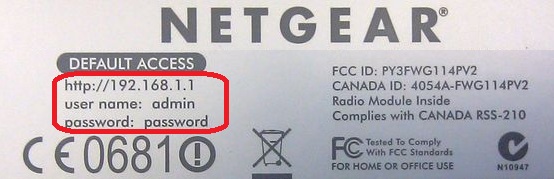
На роутерах физический адрес обычно напечатан на ярлыке, приклеенном к нижней стороне корпуса, и указан в настройках (показаны на скриншоте ниже).

На компьютере его можно посмотреть в свойствах подключения, кликнув по одноименной кнопке возле имени последнего.


Теперь рассмотрим способ изменения физического адреса через реестр.
Для создания нового параметра реестра кликните правой клавишей мыши внутри свободной области окна редактора и выберите в меню «Создать – Строковый параметр». Переименуйте создавшийся «Новый параметр #1» в «NetworkAddress» без кавычек (если поле ввода закрылось, нажмите F2).
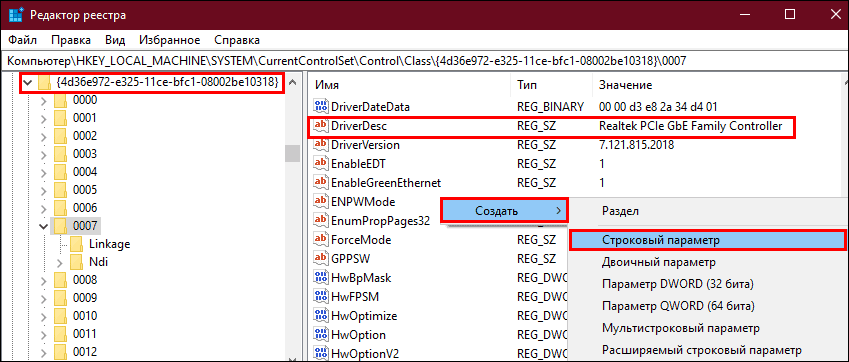
Затем дважды кликните по строке «NetworkAddress» и в открывшемся окошке «Изменение строкового параметра» укажите значение.
Проверка служб
Подключение к Всемирной паутине невозможно без корректной работы системных служб. Последних, так или иначе связанных с сетями, в Windows много, и некоторые из них прямо влияют на доступ в Интернет. Например, следующие:
Эти службы, кроме последней, которую задействуют по необходимости, должны запускаться автоматически вместе с Windows. Чтобы это проверить, сделайте следующее:


Проверка файервола / брандмауэра Windows
Чтобы быстро исключить влияние на доступ в сеть брандмауэра Windows или отдельно установленного файервола, достаточно временно завершить работу этих приложений.
Для отключения брандмауэра Windows 10 откройте «Параметры», перейдите в раздел «Обновления и безопасность», затем – в «Безопасность Windows». Кликните справа по элементу «Брандмауэр и защита сети», в следующем окне выберите свое подключение и переведите ползунок брандмауэра в неактивное положение.

Сторонний файервол отключите по инструкции к нему.
При подтверждении «виновности» брандмауэра отредактируйте или удалите пользовательское правило, которое не пускает вас в сеть. Либо сбросьте настройки защиты на умолчания.
Для сброса настроек войдите в раздел «Безопасность Windows» – «Брандмауэр и защита сети» и кликните «Восстановить для брандмауэров значения по умолчанию».

Отключение и сброс настроек брандмауэра на Windows 7 производится через Панель управления – раздел «Система и безопасность» – «Брандмауэр защитника Windows».
Прокси-сервер и VPN
Чтобы проверить, задействован ли в подключении к интернету VPN или Прокси-сервер, откройте утилиту «Параметры» Windows 10, перейдите в раздел «Сеть и Интернет» и по очереди просмотрите записи в одноименных подразделах.

Имя и адрес подключения в разделе VPN, активные функции «Использовать сценарий настройки» или «Использовать прокси-сервер» в разделе Прокси, а также заполненные поля «Адрес», «Порт» и «Адрес сценария» определенно указывают, что трафик компьютера направляется в глобальную сеть через узел-посредник. Однако отсутствие здесь каких-либо записей вовсе не означает, что VPN и Прокси не используются, ведь они могут быть настроены в отдельных приложениях – собственных клиентах или, например, браузерах.
На скриншоте ниже пример браузерного расширения VPN-сервиса Browsec.

Если расширение включено, а сервер, через который проходит трафик, не работает, этот браузер не сможет подключиться к интернету. Хотя остальные программы смогут.
Чтобы исключить влияние на доступ в глобальную сеть VPN и прокси-серверов, отключите эти технологии или, если есть возможность, настройте соединение через другой, заведомо доступный узел-посредник.
Проверка основных настроек подключения
Через контекстное меню иконки подключения в системном трее (место, откуда вы запускали диагностику сетей Windows) откройте «Параметры сети и Интернет». В Windows 7 выберите пункт «Центр управления сетями и общим доступом». В следующем окне щелкните «Настройку (изменение) параметров адаптера» – откроется раздел, где хранятся все сетевые подключения компьютера.


Адрес IPv4 – это адрес компьютера в локальной сети. Он обычно начинается с цифр 10.0–255 или 192.168, реже с 172.16–31.
Если IP начинается с цифр 169.254, ПК также не сможет выйти в интернет, поскольку эта группа адресов выделена для использования в пределах одного локального сегмента. Такие адреса назначает сетевым интерфейсам Windows, если компьютер не имеет связи с сервером DHCP и пользователь не прописал IP вручную. Постоянное назначение такого адреса при отсутствии проблем с DHCP обычно указывает на повреждение разделов системного реестра, отвечающих за сеть.
Шлюз по умолчанию. Это узел-посредник между вашим компьютером и интернетом, который обеспечивает маршрутизацию трафика. Им может быть ваш домашний роутер, другой компьютер или оборудование, установленное у провайдера.
Некоторые пользователи вместо адресов DNS по умолчанию указывают другие, не всегда рабочие. Умеют менять эту настройку и вредоносные программы – для перенаправления зараженных машин на фишинговые ресурсы. Но бывает, что по этой причине интернет пропадает полностью.
О том, какими еще способами может быть заблокирован доступ на отдельные сайты, читайте в статье по ссылке.
При проверке настройки ДНС всегда важно уточнять, кому принадлежат адреса. Если они вам незнакомы или вызывают сомнения, пропишите вместо них любые, заведомо доступные – например, публичные от Google: 8.8.8.8 предпочитаемый и 8.8.4.4 резервный. Куда именно их вписывать, вы узнаете из следующего параграфа.
Остальные параметры раздела «Сведения» – физический адрес сетевого адаптера (как его сменить, вы уже знаете), маска подсети, аренда IP и прочие определяются автоматически.
При прямом подключении к провайдеру
Если интернет-кабель подключен к компьютеру напрямую, часть способов, перечисленных выше, вам не подойдет. Но можно:
Свяжитесь с техподдержкой. Специалисты скажут, что можно сделать в этой ситуации, или предложат вызвать мастера.
При подключении через роутер
Убедитесь, что маршрутизатор подключен к розетке. Вне зависимости от модели, на его корпусе должен быть светодиодный индикатор, который горит, когда устройство получает питание. Если с соединением с розеткой все в порядке, а лампочка не горит, попробуйте подключить интернет-кабель к компьютеру. Если при этом подключение к интернету восстановилось, значит, роутер вышел из строя и нужно покупать новый.
Но возможны и другие варианты.
Перезагрузка оборудования
Зависание роутера может привести к появлению ошибки «Без доступа в сеть». Поэтому техподдержка обычно рекомендует начать диагностику с его перезагрузки. У одних моделей для этого на корпусе есть специальная кнопка, другие надо отключить от розетки и через 10-20 секунд включить снова. Можно при этом перезагрузить компьютер.
Если после перезагрузки проблема исчезла, спокойно продолжайте работать. Но бывает так, что маршрутизатор зависает с определенной периодичностью. В этом случае следует задуматься о покупке нового устройства.
Все, о чем говорилось выше, может помочь решить проблему вне зависимости от того, какая операционная система установлена на вашем компьютере — Windows или MacOS. Советы, которые мы даем дальше, адресованы владельцам устройств с ОС Windows.
Проверка настроек компьютера
Наведите мышь на значок сети в правом нижнем углу экрана и нажмите на правую кнопку. В открывшемся меню выберите пункт «Диагностика неполадок». Система предложит выбрать сетевой адаптер для диагностики. Выберите «Все сетевые адаптеры» и нажмите «Далее».
Мелкие ошибки исправляются автоматически. Если исправить ошибку в автоматическом режиме не получается, система предложит перезагрузить роутер и компьютер или предпринять какие-либо другие действия.
Проверка и изменение настроек роутера
Если рядом с нужным вам пунктом переключатель установлен на Disable («Отключить»), переведите его в состояние Enable («Включить», «Активировать»).
Сохраните изменения, выйдите из панели управления и перезагрузите маршрутизатор.
Проверка настроек подключения к провайдеру
Если доступ к интернету все еще отсутствует, вернитесь в панель управления маршрутизатором. Вам необходим пункт, который называется «Тип подключения к интернету». Он может находиться в разделах «Дополнительные настройки», WAN или Internet («Интернет»).
В панели управления доступно несколько типов подключения к интернету. В меню надо указать именно тот, который использует ваш провайдер. Информацию о том, какой тип подключения необходим, вы найдете в договоре на оказание услуг доступа в интернет. Если договора под рукой нет, обратитесь в службу техподдержки.
Переустановка драйверов сетевой карты
Устаревшие драйверы тоже могут стать причиной того, что компьютер не подключается к интернету. Их надо обновить. Но для этого требуется доступ в интернет, поэтому, возможно, придется обратиться к соседу или другу. Также можно попробовать найти драйверы для сетевой карты с помощью устройства, на котором доступен мобильный интернет — смартфона. Драйверы нужно искать на сайте компании-производителя сетевой карты.
После установки новых драйверов надо перезагрузить компьютер.
Еще одна проблема, которая может возникнуть — сбой драйверов, вызванный работой некоторых программ, которые вносят изменения в работу установленных на компьютере сетевых протоколов. Чаще всего причиной таких конфликтов являются антивирусы и сетевые экраны. Если у вас установлено такое программное обеспечение, на время отключите его и попробуйте выйти в интернет. Если доступ восстановлен, измените настройки антивируса или файервола либо удалите эти программы и установите вместо них другие.
Замена MAC-адреса сетевой карты
MAC-адрес — это уникальный идентификатор сетевого оборудования. Если изменить его, возможно, проблема с доступом в интернет исчезнет.
В разных версиях операционной системы Windows замена выполняется немного разными способами. Но в любом случае, надо открыть список свойств сетевого адаптера. Это можно сделать через «Диспетчер устройств», а в более свежих версиях Windows — через приложение «Параметры».
Очистка DNS-кэша и сброс настроек TCP/IP
После сброса настроек сетевых протоколов TCP/IP их нужно будет заново ввести вручную. Этот способ подходит для опытных пользователей, и лучше пользоваться им только в крайнем случае, когда не удалось решить проблему другими способами. Просмотрите актуальные настройки и сохраните их, например, перепишите в блокнот.
Нажмите на клавиатуре одновременно Win и R. В открывшейся строке указывайте следующие команды:
После ввода каждой команды перезагружайте компьютер. Последняя из них удалит настройки сетевых протоколов TCP/IP, поэтому после перезагрузки откройте меню сетевого адаптера и снова пропишите в нем сохраненные параметры.
Ручное исправление настроек сети
Чтобы изменить значения отдельных параметров подключения, снова откройте окошко «Состояние» и нажмите кнопку «Свойства» в нижнем ряду. В новом окне щелкните выделенный на скриншоте компонент «IP версии 4 TCP/IPv4» и еще раз нажмите «Свойства».

Если сетевой кабель подсоединен к ПК напрямую, шлюзом по умолчанию для него будет оборудование провайдера. В таких случаях ручная настройка IP не применяется.

Используем служебные инструменты Windows, когда ничего не помогает
С их помощью вы:
Этого обычно достаточно, чтобы восстановить поврежденные сетевые структуры Windows после заражения вредоносными программами или неосторожного применения «улучшателей, ускорителей и оптимизаторов».
netsh winsock reset
netsh int ip reset
Пример выполнения одной из инструкций этого списка показан на скриншоте ниже.

Доступ в интернет восстановлен, но отображается сообщение об ошибке
Ситуация, при которой на экране все еще есть сообщение об ошибке, но при этом есть доступ в интернет, тоже возможна. Если хотите убрать сообщение, это можно сделать следующим образом:
Откроется редактор локальных групповых политик, в котором нужно последовательно открыть следующие пункты: «Политика» — «Локальный Компьютер» — «Конфигурация компьютера» — «Административные шаблоны» — «Система» — «Управление связью через Интернет» — «Параметры связи через Интернет». Активируйте пункт, который называется «Отключить активное зондирование для индикатора состояние сетевого подключения» или «Отключить активные проверки работоспособности сетевых подключений».
Но имейте в виду, что теперь сообщение не будет появляться даже при отсутствующем доступе в интернет.
Решить проблему с ошибкой «Без доступа в интернет» можно разными способами. Но не всегда это удается сделать самостоятельно, поэтому обращайтесь в техподдержку, следуйте ее рекомендациям и, если проблема не решается, вызывайте мастера на дом.
Неполадки у провайдера
Возможно, что-то случилось с линией передачи данных, или провайдер ведет технические работы по обслуживанию и модернизации, а вы не заметили предупреждение. Свяжитесь с техподдержкой и уточните, все ли в порядке. Если ведутся запланированные работы, вам скажут, когда они закончатся. Если устраняются неполадки на линии, оператор тоже скажет примерное время окончания работ. Если же, по мнению провайдера, с линией передачи данных все в порядке, а у вас на счету достаточно денег, значит, причина отсутствия доступа в интернет на вашей стороне.
3 условия появления интернета на ПК
Договор с провайдером и оплата. Договор – это то, без чего интернету просто неоткуда взяться. А самая банальная причина пропадания доступа в сеть – окончание оплаченного периода или объема трафика.
Оснащение компьютера сетевым адаптером с драйвером и совместимость оборудования. Все современные ПК и ноутбуки за редким исключением имеют на борту сетевой адаптер. Но одного его для связи с интернетом недостаточно: нужно, чтобы совпадал тип сетевого интерфейса на оборудовании провайдера и пользователя: медь – медь, оптика – оптика, Wi-Fi – Wi-Fi и т. д. А в случае несовпадения должно быть устройство, которое преобразует сигнал провайдера так, чтобы его мог воспринимать компьютер пользователя. Например, домашний роутер с интерфейсами Ethernet и Wi-Fi получает интернет через кабель, а раздает по воздуху.

Другое важное условие – установленный на ПК сетевой драйвер. Именно того адаптера, который задействован в подключении.
В более редких случаях для подключения нужны дополнительные данные, например, адрес сервера в Интернете или протокол VPN. Эти сведения также можно получить из инструкции провайдера. Если ваш провайдер их не сообщает, значит, соединение должно создаваться без них.
Однако сбить настройки могут не только чьи-то «очумелые ручки». Чаще этим «грешат» программы – как вредоносные, так и нормальные, если последние в свою очередь настроены или используются неправильно. Но о них мы поговорим дальше, а начнем со знакомства с причинами проблем со связью.
