

Russian Translation by DATA+, Ltd.
The information contained in this document is subject to change without notice.
Graphical Editing Map: Wilson, North Carolina
Universal Data Editor Map, Editing in data view and layout view map:
Context menus and shortcut keys map: P. F. R. A., Regina, Saskatchewan, Canada
Rhonda Pfaff, Bob Booth, Jeff Shaner, Scott Crosier, Phil Sanchez, Andy MacDonald
U. S. G OVERNMENT RESTRICTED/LIMITED RIGHTS
Any software, documentation, and/or data delivered hereunder is subject to the terms of the License Agreement. In no event shall the U. S. Government acquire greater than RESTRICTED/LIMITED RIGHTS. At a minimum, use, duplication, or disclosure by the U. S. Government is subject to restrictions as set forth in FAR §52.227-14 Alternates I, II, and III (JUN 1987); FAR §52.227-19 (JUN 1987) and/or FAR §12.211/12.212 (Commercial Technical Data/Computer Software); and DFARS §252.227-7015 (NOV 1995) (Technical Data) and/or DFARS §227.7202 (Computer Software), as applicable. Contractor/Manufacturer is ESRI, 380 New York Street, Redlands, CA 92373-8100, USA.
ESRI, ArcView, the ESRI globe logo, ArcMap, ArcInfo, ArcSDE, ArcEditor, ArcGIS, ArcCatalog, GIS by ESRI, the ArcGIS logo, ArcToolbox, ArcReader, ArcObjects, and www.esri.com are trademarks, registered trademarks, or service marks of ESRI in the United States, the European Community, or certain other jurisdictions.
Other companies and products mentioned herein are trademarks or registered trademarks of their respective trademark owners.

Использование окон Увеличителя и Общего вида 86
Изучение данных на карте 87 Работа с кэшем карты 91
Представление количества градуированным или пропорциональным символом 180
Представление количества точечным способом 183
Отображение объектов методом диаграмм 185 Отображение объектов на основании нескольких атрибутов 188
Отображение TIN в виде поверхностей 189 Отображение слоев САПР 191 Работа с расширенными средствами отображения 193
Пространственная привязка набора растровых данных 309
Запросы к данным
11 Представление данных с помощью диаграмм 347
Выбор типа диаграммы 348 Создание диаграммы 349
Отображение диаграммы 352
Изменение диаграммы 353
Создание статичной копии диаграммы 359
Организация диаграмм 360
Сохранение и загрузка диаграммы 361
Экспорт диаграммы 362
Отображение информации о выбранных объектах 408
Экспорт выбранных объектов 410
Соединение атрибутов пространственных объектов по их расположению 412
Дальнейшая геообработка 415
14 Анализ геометрических сетей 417
Добавление панели инструментов Функции сетевого анализа 426 Изучение панели инструментов Функции сетевого анализа 427
Направление потока 430
Отображение направления потока 432 Установка направления потока 434 Трассировка сетей 436
Операции трассировки 439
Оформление и печать
Добавление элементов карты, относящихся к фреймам данных 479
Scott Crosier, Bob Booth, Katy Dalton, Andy Mitchell, Kristin Clark
ESRI, ArcView, ArcIMS, SDE, the ESRI globe logo, ArcGIS, ArcInfo, ArcSDE, ArcCatalog, ArcEditor, ArcMap, ArcToolbox, ArcPress, 3D Analyst, ModelBuilder, GIS by ESRI, the ESRI Press logo, ArcData, www.esri.com, www.geographynetwork.com, and Geography Network are trademarks, registered trademarks, or service marks of ESRI in the United States, the European Community, or certain other jurisdictions.

Выполнение проекта ГИС
6 Подготовка данных для анализа 109
Задачи подготовки данных 110
Что такое системы координат? 111 Определение системы координат для данных высот 113
Подготовка среды для использования скриптов 121
Проецирование шейп/файла реки 122 Экспорт шейп/файла реки в базу геоданных 128

Вы приступаете к изучению . Эта книга предназначена для того, чтобы помочь вам изучить программное обеспечение ArcGIS™ от ESRIи продемонстрировать методы и процедуры, необходимые для выполнения проекта с помощью географической информационной системы (ГИС). Если вы новичок в ГИС, эта книга % отличное руководство для начала работы — в процессе изучения ArcGIS вы узнаете, как использовать ГИС для решения ваших задач.
Данная книга состоит из двух частей. В первой части, ‘Изучение ArcGIS’, вы познакомитесь с основными понятиями ArcGIS и данных ГИС. Вторая часть, ‘Выполнение проекта ГИС’, начинается с Главы 4, ‘Планирование проекта ГИС’, и представляет собой пример проекта ГИС, над которым вы можете работать. Проект построен таким образом, чтобы вы могли работать с удобной для вас скоростью и без посторонней помощи. Читателям, которые планируют полностью проработать раздел проекта ГИС, потребуется на это около восьми часов направленной работы над проектом.
Для начала вам нужно установить ArcGIS на компьютере с системой Win% dows. Вам также необходимо будет установить учебные данные ArcTutor на вашем компьютере или на сетевом диске. Когда вы будете готовы начать, переходите к Главе 1, ‘Добро пожаловать в ArcGIS’.
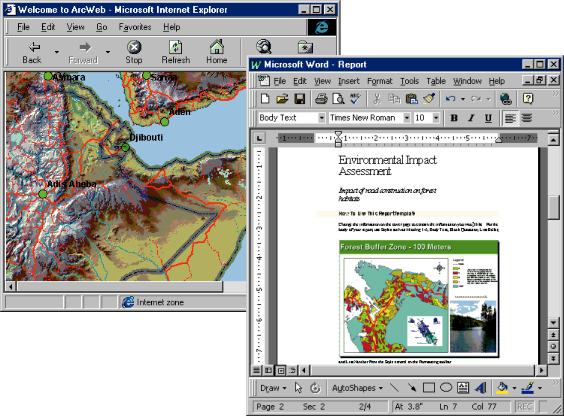
Вы можете создавать высококачественные карты и использовать их в демонстрационных целях. Включайте карты в отчеты, поме/ щайте их на свою страницу в Интернете, экспортируйте их в стандартные форматы или печатайте их, чтобы повесить на стенку.
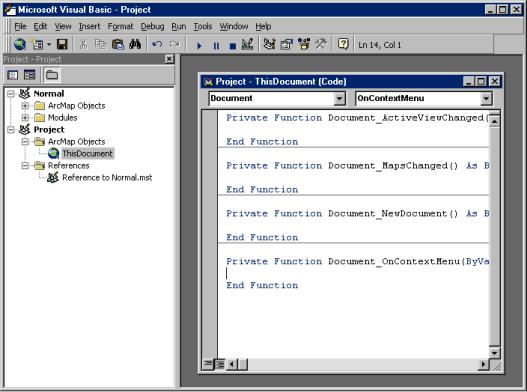
Разработка картографических приложений
Вы можете разрабатывать собственные картографические приложения. Настройте дополнительные возможности ArcMap, исполь/ зуя встроенную среду программирования Visual Basic for Applications (VBA) или ваш любимый язык программирования. В ArcMap вы можете настраивать интерфейс под свои потребности, создавать макросы для автоматизации работы или использовать компонен/ ты ArcMap для включения картографических возможностей в другое программное обеспечение, которое вы создаете.
Автоматизируйте вашу работу с макросами.
Подсказки по изучению ArcMap
Если вы новичок в ГИС и картографии, запомните, что вам не нужно изучать ArcMap во всех подробностях, чтобы получить первые результаты. Начните изучение ArcMap с чтения Главы 2 “Краткий курс обучения”. В этой главе показано, как вы може/ те быстро и просто создать карту и получить представление о шагах, которые вы будете выполнять при создании своих собст/ венных карт. ArcMap поставляется в комплекте с данными, ис/ пользуемыми в этом руководстве, поэтому вы можете следовать за пояснениями, выполняя шаг за шагом на вашем компьютере. Вы можете также читать руководство, не используя компью/ тер.
Если вы предпочитаете забежать вперед и поэкспериментиро/ вать самостоятельно, просмотрите некоторые карты, поставляе/ мые вместе с ArcMap. Попробуйте перемещаться по карте, поме/ нять условные обозначения и добавить собственные данные.
Когда вы будете готовы создавать свои собственные карты, вы убедитесь, что с ArcMap поставляются полезные данные, которые
пригодятся сами по себе или в качестве базовой карты для ваших
собственных данных. Если вы не обнаружите того, что вам нуж/ но, можно получить дополнительные данные в ESRI, в других организациях или в сети Интернет. Вместе с ArcMap поставляет/ ся также множество предопределенных символов и различных элементов карты (стрелки севера, масштабные линейки и т. д.).
Поиск ответов на вопросы
Как и у большинства людей, ваша цель – выполнить поставлен/ ные задачи, потратив минимум времени и усилий на изучение
программного обеспечения. Вам хотелось бы иметь интуитив/ ное, легкое в использовании программное обеспечение, с помо/ щью которого вы можете сразу же получить результат, не читая множества страниц документации. Однако когда у вас возника/ ет вопрос, вы хотите получить ответ как можно скорее, чтобы закончить свою работу. Как раз об этом вся эта книга – она дает ответы на ваши вопросы, по мере того как они возникают.
В этой книге описаны картографические задачи, от базовых до более сложных, которые решаются с помощью ArcMap. Хотя вы можете и прочитать эту книгу от корки до корки, более удобно использовать ее в качестве справочника. Когда вам нужно уз/ нать что/либо о конкретной задаче, например, о сохранении карты, просто найдите ее в содержании или индексном списке. Вы найдете точное пошаговое описание процесса выполнения каждой задачи. Некоторые главы также включают детальную информацию, которую вы можете прочитать, если захотите уз/ нать больше о понятиях, связанных с задачами. Вы можете так/ же обратиться к глоссарию в этой книге, если вам встретятся незнакомые термины ГИС или вам нужно будет освежить свою память.
Получение справки на вашем компьютере
В дополнение к этой книге в ArcMap имеется онлайновая систе/ ма справки для обучения работе с данным программным обеспе/ чением. Чтобы научиться использовать Справку, прочитайте раздел “Получение справки” в Главе 3 данного руководства.
Изучение расширений ArcMap
Расширения ArcMap – дополнительные модули, предоставляю/ щие специальные возможности ГИС. Расширения, поставляе/ мые с ArcMap, также описаны в данном руководстве.
Связь с ESRI
Если вам нужно связаться с ESRI для получения технической поддержки, посмотрите в карточку регистрации и поддержки продукта, которую вы получили с ArcMap, или обратитесь к раз/ делу “Получение технической поддержки” в разделе “Получе/ ние дополнительной помощи” в системе онлайновой справки.
Вы можете также обратиться к сайту ESRI в Интернете – www.esri.com, чтобы получить дополнительную информацию об ArcMap или ArcGIS.
Обучение в ESRI
ESRI предлагает различные программы обучения в области гео/ информатики, ГИС/приложений и технологий. Вы можете вы/ брать учебные курсы с преподавателем, обучение по Интернет или самостоятельную работу с книгами – в зависимости от ва/ ших пожеланий и предпочтений. За дополнительной информа/ цией обращайтесь на сайт www.esri.com/education или www.dataplus.ru/training.

Упражнение 1: Изучение ваших данных
Упражнение 2: Работа с географическими объектами
Упражнение 3: Работа с таблицами
Упражнение 4: Редактирование объектов
Упражнение 5: Работа с элементами карты
Лучший способ изучить ArcMap – начать работать самостоятельно. Это руководство позволит овладеть некоторыми базовыми навыками работы с ArcMap на примере того, как вы создадите и напечатаете набор карт для округа, планирующего расширить свой аэропорт.
Жители округа определили круг беспокоящих их вопросов, в том числе влияние повышенного шума на школы и дома, расположенные вблизи аэропорта, а также увеличение движения транспорта по основным дорогам. Сначала вы создадите и напечатаете карту расположения школ вблизи аэропорта. Затем вы построите еще две карты % карту землепользования в районе аэропорта и карту плотности населения в округе – и поместите все три карты на постер (плакат) для демонстрации.
В процессе обучения вы узнаете, как:
отображать объекты карты;
добавлять данные на карту;
редактировать географические данные;
работать с таблицами данных;
искать и выбирать географические объекты;
оформлять и печатать карты.
Вам предлагается пять упражнений. Выполнение каждого занимает от 30 до 45 минут. Вы можете выполнить их все сразу или выполнять по одному упражнению за один раз.
В этом упражнении вы создадите карту, показывающую рас% положение школ вблизи аэропорта, а также границу области повышенного шума, чтобы увидеть, на какие школы может оказывать влияние шум от аэропорта. Контур повышенного шума определяется 65 уровнями по шкале Community Noise Equivalence Level (CNEL), которые соответствуют 65 деци% белам шума, зарегистрированным на протяжении периода в 24 часа. Во многих случаях здания, находящиеся в пределах контура 65 CNEL, нуждаются в средствах защиты от шума и других мерах снижения вредного влияния.
Начало работы с ArcMap
ArcMap позволяет вам исследовать географические данные и создавать карты на их основе.
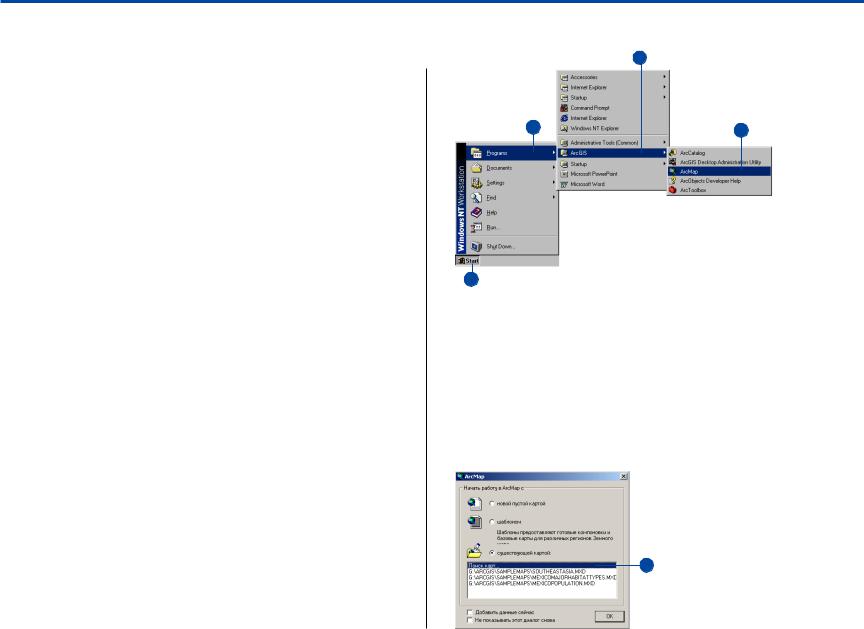
Щелкните кнопку Пуск в строке задач Windows.
Укажите на ArcGIS.
Открытие существующего документа карты
При первом запуске ArcMap появляется диалог запуска. Это диалоговое окно предлагает вам несколько вариантов нача% ла работы в ArcMap. Для этого упражнения нужно открыть существующий документ карты.
Дважды щелкните на строчке Поиск карт. Если ArcMap уже был запущен на вашем компьютере, и диалог запуска не виден, щелкните Файл в главном меню и выберите Открыть.
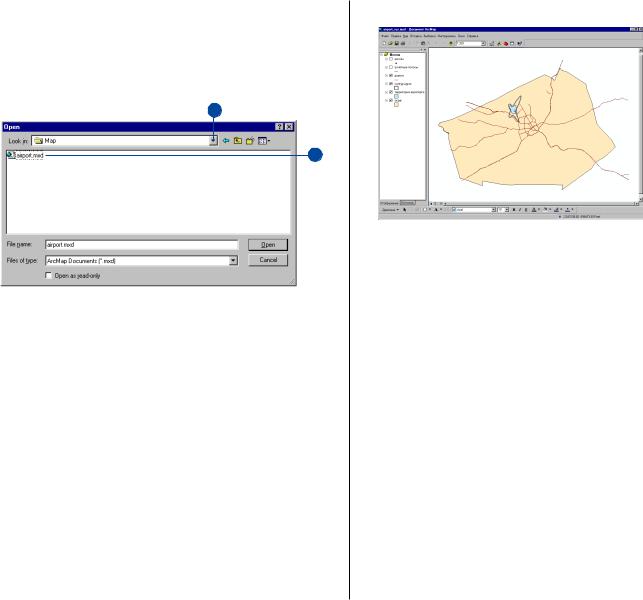
В диалоговом окне щелкните на стрелке вниз в строке Папка и перейдите в каталог с учебными данными (путь по умолчанию C:ArcGISArcTutorMap).
Дважды щелкните airport.mxd. ArcMap открывает карту.
ArcMap хранит карту в виде документа карты, так что вы можете снова отображать ее, модифицировать или работать с ней совместно с другими пользователями ArcInfo. Доку% мент карты содержит не сами данные, а ссылки на данные вместе с информацией о том, как следует их отображать. В нем также хранятся другая информация о карте, например, ее размер, и элементы карты, которые она включает (заголо% вок, масштабная линейка и т. д.).
Слева от окна отображения ArcMap находится таблица со% держания, показывающая, какие географические слои до% ступны для отображения. Справа находится область отобра% жения карты.
Рассматриваемая карта содержит следующие слои, объеди% ненные во фрейм данных под названием Школы:
В данный момент на карте отображаются дороги, контур шума, территория аэропорта и граница округа. Они отмече% ны галочками в таблице содержания.
Перемещение по карте
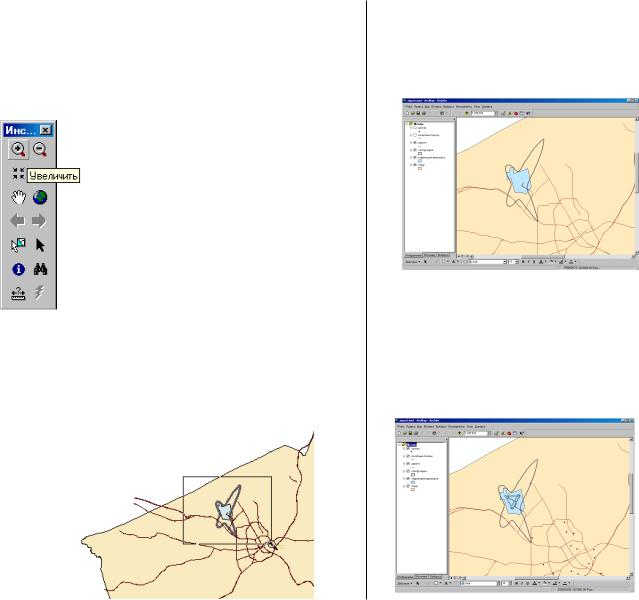
Панель инструментов Инструменты позволяет вам переме% щаться по карте и находить объекты на карте. Подержите указатель мыши над каждым инструментом по очереди (без нажатия), чтобы просмотреть описание действия каждого из них.
Используя инструмент Увеличить, нарисуйте прямо% угольник вокруг контура шума, чтобы увеличить изобра% жение этого района. Поместите указатель в левый верх% ний угол контура, нажмите кнопку мыши и, не отпуская ее, переместите указатель в правый нижний угол. Вы уви% дите прямоугольник, нарисованный на экране. Когда вы отпустите кнопку мыши, ArcMap увеличит изображение района, очерченного прямо% угольником.
При необходимости используйте инструмент Перемес% тить (пиктограмма “Ладонь”) панели Инструменты, что% бы поместить контур шума в центр области отображения (держа нажатой кнопку мыши, передвигайтесь в том на% правлении, куда вы хотите передвинуть объекты, а затем отпустите кнопку).
Таблица содержания позволяет вам включать и отключать изображение слоев на экране. Чтобы отобразить слой, по% ставьте отметку в окошке рядом с именем слоя. Чтобы от% ключить слой, уберите отметку. Отобразите слои школ и главных дорог, отметив их в Таблице содержания. Подробно об отображении слоев см. Главу 5, “Работа со слоями”.
Изменение условных обозначений
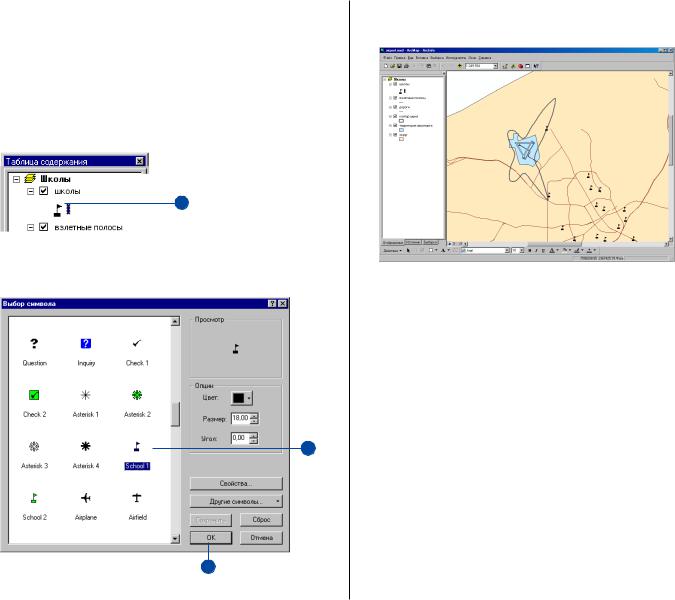
ArcMap позволяет вам изменять цвета и символы, исполь% зуемые для отображения объектов. Вы измените символ изо% бражения школ с точечного маркера на стандартный знак, используемый для отображения школ на многих картах.
Щелкните на точечный маркер в Таблице содержания, чтобы открыть окно Выбор символа.
Передвигайтесь вниз по окну, пока не найдете знак School 1. Нажмите на него.
Нажмите ОК. Школы будут изображены новым симво% лом.
Вы можете также открыть диалоговое окно символов, щелк% нув правой кнопкой мыши на названии слоя, выбрав Свой% ства из меню, которое при этом появится, и затем щелкнув на закладке Символы. Чтобы просто изменить цвет симво% ла, щелкните правой кнопкой на символ в таблице содержа% ния, чтобы открыть цветовую палитру. Подробно об измене% нии условных обозначений см. Главу 6, “ Способы отобра% жения данных “.
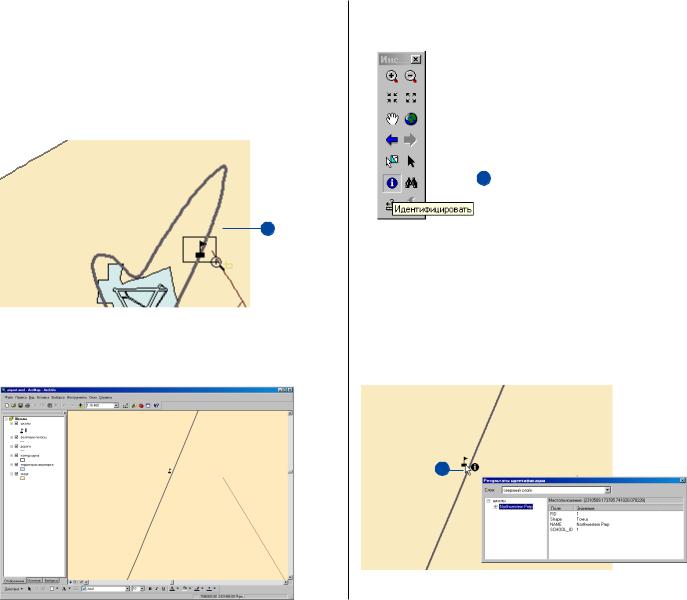
Используя инструмент Увеличить, нарисуйте прямо% угольник вокруг школы, чтобы увеличить изображение этого участка.
Закройте окно Результаты идентификации.
На этой странице приведены ссылки на различные руководства пользователя ArcGIS, используемые для выполнения задач в ArcGIS. Нажмите на ссылки в таблицах ниже, чтобы открыть руководства.
Эти руководства являются лишь отправной точкой для изучения ArcGIS. Руководства со сценариям на основе реальных событий и данных доступны на веб-сайте Learn ArcGIS, который поможет обучить вас работать со всеми продуктами платформы ArcGIS.
Учебные данные
Для работы с руководствами пользователей вам необходимо установить данные для упражнений Tutorial Data, программа установки которых входит в комплект поставки или мультимедийные данные . После установки учебных данных их можно найти в папке (по умолчанию). Во многих случаях для выполнения упражнений вам потребуется право на запись в эту директорию.
Подробнее об установке учебных данных
Руководства по приложениям
Учимся работать с ArcGIS: Руководства пользователя

В этом нам помогут от Esri (). Это набор упражнений с пошаговыми инструкциями по решению типовых задач, а также данные, необходимые для выполнения этих упражнений. Сами руководства собраны в справке, полный список вы найдете здесь: http://resources.arcgis.com/ru/help/main/10.2/index.html#//00qn0000013t000000
Тут есть полезные ресурсы для пользователей ArcGIS Desktop (геокодирование, линейные координаты, ModelBuilder), ArcGIS Server (кэширование сервиса изображений, картографические сервисы), руководства по дополнительным модулям (Geostatistical Analyst, Schematics, Data Interoperability). Подробные инструкции помогут выполнить упражнения и познакомиться с алгоритмами решения стандартных задач. Полученные знания вы сможете впоследствии применить уже для решения ваших собственных задач, работаю с вашими данными.


Кроме того, вы также можете получить данные Tutorial, запросив демо-версию ArcGIS Desktop на нашем сайте.
Скачанный вами файл *.exe предложит распаковать данные для выполнения упражнений в папку по умолчанию (), при желании вы можете перенести их в другое удобное для вас место.
Итак, у вас есть руководства пользователя и данные, чтобы проделать учебные упражнения. Пора начинать! Желаем вам удачного знакомства с новыми возможностями ArcGIS!
Метки
ArcGIS is a map-making software that is very useful in a variety of fields such as urban planning, civil engineering, and agronomy, to name a few. These fields use ArcGIS for various purposes to communicate information, however they all communicate their information through maps. Making a map in ArcGIS is the most important thing to know in order to use the software, and is what will be covered in this Instructable. By the end of this tutorial, you will be able to make a map in ArcGIS, and will gain valuable knowledge on how to navigate the ArcGIS interface.
The whole process of making the map should take about 30 minutes.
Starting ArcGIS
If your computer has ArcGIS 10.1 already installed, you will notice that there are several components to the software itself. The most important component of the software, and the one you will be using in this tutorial is ArcMap 10.1. Once ArcMap is open you should see the ArcMap — Getting Started dialogue box.
To begin making a map click OK, and the Dialogue box will disappear, leaving you a blank map.
Getting Data
Without gathering any data, a map in ArcGIS would be nothing; so it is very important to find good data. There are various websites that have data to use in ArcGIS, however I will lead you into one particular site for this tutorial: http://www.igsb.uiowa.edu/nrgislibx/ This website was developed by the Iowa Department of Natural Resources, and is a Natural Resource GIS Library with a plethora of GIS data pertaining to the state of Iowa.
Once you are on the website you will be able to download data via a compressed zip folder. For this specific map, there will be various files that you will need to download.
Preparing the Data
Once each of the folders has been extracted, it will be time to put that data to use in ArcMap.
Adding Data to ArcMap
Now is finally time to see your data be put into ArcMap. In order to do this, you will have to have both the downloaded data folders and ArcMap open at the same time. There will be three main files you will be dragging from the downloaded data folders and dropping into Arc Map:
On a side note, .shp files are the main file type used in ArcGIS and mostly show vector features, such as points, lines and polygons.
Organizing Layers
In case you ordered the files in an analogous way to the above picture, it will be necessary to reorder them, so all of the layers can be seen. This can be done by dragging the highways layer in between the airports layer and the county layer. After doing this, you should be able to see all three layers.
Hopefully you have noticed that the various airports really do not stand out in the map. Well, there is a way to change that.
By clicking on the dot below the airportslayer in the Table of Contents in the left side of the ArcMap window, you will open a dialogue box titled Symbol Selector.
In the Symbol Selector dialogue box under Type here to searchtype «Airport».
You will then see there are several labels specifically for Airports. Once you have found one that you think is best, click OK. You will then notice that all the Airports labels have now been changed to something more visually appealing.
If you think that changing the airports logo has made for an imbalance in the map’s design, you will need to change the highway layer.
This can be done much in the same way as changing the airports layer, by clicking on the red line below the highway layer’s label.
Once you have clicked the red line, a very similar Symbol Selector box will open up. This time, however, you will not be searching for a new label, rather you will be changing the width of the label. This can be done by clicking on the number to the right of the Width Section. Play around width the number to see what you think works best. For this tutorial, I made the width 1.75.
Если вы чувствуете необходимость изменить внешний вид слоя округа, поэкспериментируйте с цветами и шириной контура, почти так же, как вы делали это с двумя другими слоями. Для моей карты я изменил ширину контура на 1,5.
Переключение в режим макета
После того, как вы завершили редактирование всех областей и получили понравившийся дизайн, пришло время просмотреть карту в режиме просмотра макета, а не в том виде, в котором вы ее просматривали в режиме просмотра данных. Чтобы переключить вид, вам нужно будет нажать «Изменить» на верхней панели навигации, а затем выбрать второй вариант сверху, «Просмотр макета».
Изменение ориентации страницы
Если вы считаете, что карта лучше всего подходит для другой ориентации, вам нужно будет изменить ориентацию карты. Это можно сделать, нажав «Файл», а затем «Параметры страницы и печати». Открыв диалоговое окно «Параметры страницы и печати», вы измените ориентацию с книжной на альбомную в разделе «Бумага» окна.
Удаление границы
Возможно, вы уже заметили, что вокруг карты есть черный прямоугольник, выступающий из пейзажного вида. Это граница, и при необходимости ее можно удалить. Чтобы удалить его, щелкните правой кнопкой мыши где-нибудь внутри прямоугольника и выберите «Свойства». Появится диалоговое окно свойств фрейма данных. Чтобы удалить границу, щелкните вкладку «Рамка», а затем в разделе «Граница» вкладки выберите кнопку цвета и измените ее на отсутствие цвета. Теперь граница должна быть удалена.
Теперь, когда вы изменили карту на вид «Макет» и разместили карту в правильной ориентации, пришло время добавить на карту информацию, такую как заголовок, легенда, стрелка севера, масштаб и источник данных. Все это можно найти, нажав «Вставить» на верхней панели инструментов.
Завершение карты
Вы можете изменить элементы информации, которую вы только что поместили на карту, например, увеличить шрифт заголовка или добавить рамку к легенде.
Изменение титула:
Дважды щелкните заголовок, а затем нажмите «Изменить символ» в диалоговом окне «Свойства». Измените соответствующим образом в новом диалоговом окне «Селектор символов».
Добавление границы к легенде:
Щелкните правой кнопкой мыши легенду, затем щелкните Свойства, а затем щелкните вкладку Фрейм. Как только вы окажетесь на этой вкладке, щелкните стрелку рядом с выбором границы, а затем выберите размер границы вашей легенды.
Остальные элементы добавленной информации можно редактировать почти так же, как два вышеупомянутых элемента. В зависимости от того, являются ли они текстом или графикой, вы либо дважды щелкните (текст), либо щелкните правой кнопкой мыши (графика) на том, что вы редактируете.
Сохранение карты как изображения
После того, как вы доработали дизайн карты по своему вкусу, пришло время сохранить его (если вы еще этого не сделали) и экспортировать карту в формате .jpeg или другого файла изображения.
После сохранения в виде файла изображения вы сделали свою карту с помощью ArcGIS!
Завершение обучения
Создав карту с помощью ArcGIS, вы сделали важный шаг в лучшем понимании очень полезного геопространственного инструмента ArcGIS. Это программное обеспечение очень важно, так как оно становится все более распространенным в областях городского планирования, гражданского строительства, агрономии и других областях. Закончив это руководство, вы познакомились с некоторыми основными возможностями ArcGIS. Надеемся, что это руководство поможет вам создавать более сложные карты с помощью программного обеспечения. Спасибо, что нашли время, чтобы закончить этот урок, это очень ценно!
ESRI АгсМар – это одно из объединенных приложений ArcGIS Desktop – ArcInfo, ArcEditor и ArcView, предназначенное для отображения карт и составных частей карты для создания, специальное копирование карт высокого полиграфического качества, поиск поисковых картографических приложений, а также для решения широкого спектра выявленных заболеваний. других картографических задач. В АгсМар также входит полный набор инструментов, которые могут работать как с данными в формате корпоративных СУБД, так и с персональными базами геоданных и шейп-файлами. В АгсМар органично закладываются режимы просмотра карты и получения ее данных. Руководство попьзователя АгсМар вам сразу поможет приступить к работе. Независимо от ваших знаний в области работы с ГИС, вы можете использовать эту книгу в качестве справочника: в ней просто находят задачи, уровень которых вам необходимо решить, а также описание их выполнения.
