
Публикация № 957473
Обработка загрузка Excel банк счета лицевые счета
Обработка создает записи в справочнике «Банковские счета контрагентов» из файла Excel.
Данная обработка тестировалась на релизе 3.1.7.144
1) Выбираем файл Excel
2) Выбираем номер листа
3) Нажимаем «Получить данные из Excel»
4) Заполняем номера полей заполнения
5) Нажимаем «Найти объекты в 1С»
6) Заполняем незаполненные поля или удаляем некорректные
7) Нажимаем «Загрузить счета»
- Скачать файлы
- Читают тему
- Загрузка номенклатуры из Excel в УТ11, КА 2, ERP 2, Розница 2. Дополнительные реквизиты и сведения, характеристики, картинки, цены, остатки
- УПД, ТОРГ-12, отчеты комиссионеров (API ОЗОН и Вайлдберриз), заказы, счета, прайсы, номенклатура
- Универсальная загрузка остатков и цен поставщиков в 1С (УТ 11, КА 2, ERP 2. 0) из файлов Excel, CSV, XML (YML и CML)
- Получение ЛБО
- Представление бюджетных данных по дополнительному бюджетному финансированию
- Загрузка (импорт) выписки клиент-банка для УПП 1. 3, КА 1
- УПД, ТОРГ-12, накладные, счета, номенклатура, заказы и т.
- Загрузка из Excel в документы (4 вида) для УТ 11. 4, УТ 11
- Обмен документами Поступления-Реализации и Счетами-фактурами в базах 1С Бухгалтерия 8. 2, 8. 3 с возможностью преобразования
- Загрузка номенклатуры c картинками (несколько потоков одновременно) и сопутствующими данными в базу и любые документы из yml, xls, xlsx, xlsm, ods, ots, csv для УТ 10. 3, УТ 11 (все), БП 3, КА 2, ERP 2, УНФ 1. 6/3. 0, Розница 2
- Закрытие счетов санкционирования завершаемого финансового года
- Загрузка документов поступления в 1С из XML формата 820 (Контур. Диадок) для УТ10, УТ11, Бух3, КА2, КА2. 5, УПП1. 3 и обработка выгрузки УПД в Контур Диадок и СБИС для 1С
- Формирование регистров учета бюджетных данных
- Учет бюджетных данных получателем бюджетных средств
- Бюджетный учет лимитов бюджетных обязательств, ассигнований
- Представление получателями средств бюджета детализированных бюджетных данных
- Бухгалтерии государственного учреждения 8»
- Мастер выгрузки ЛЮБЫХ данных (остатков, цен, картинок, иерархии, доп. реквизитов, характеристик, штрихкодов и т. ) в CSV / XLS / XLSX / MXL / ODS / PDF / DBF для ЛЮБЫХ баз, работающих на платформе 8. и выше
Скачать файлы
1.
parusi
Сейчас в теме
Здравствуйте, скачал Вашу обработку, при нажатии кнопки «Получить данные из Excel» выдает ошибку «Значение не является значением объектного типа (Name)»
На сервере где я запускаю эту обработку нет Excel это может быть причиной ошибки?
2.
Max27
Сейчас в теме
(1) Конечно! Чтобы загрузить из Excel, нужен Excel
3.
parusi
Сейчас в теме
В предлагаемой статье методисты фирмы «1С» рассматривают порядок отражения бюджетных данных — лимитов бюджетных обязательств, ассигнований, предельных объемов финансирования на счетах бюджетного учета и дают практические рекомендации по их регистрации в «1С:Бухгалтерии государственного учреждения 8». Приводятся примеры отражения в программе бюджетных данных, в том числе их детализации.
Согласно Бюджетному кодексу получатель бюджетных средств — орган государственной власти (государственный орган), орган управления государственным внебюджетным фондом, орган местного самоуправления, орган местной администрации, находящееся в ведении главного распорядителя (распорядителя) бюджетных средств казенное учреждение, имеющие право на принятие и (или) исполнение бюджетных обязательств от имени публично-правового образования за счет средств соответствующего бюджета, если иное не установлено кодексом. Одним из полномочий получателя бюджетных средств, согласно
Бюджетному кодексу, является право принимать и (или) исполнять в пределах доведенных лимитов бюджетных обязательств (далее — ЛБО) и (или) бюджетных ассигнований бюджетные обязательства за счет средств соответствующего бюджета.
В зависимости от порядка, установленного финансовым органом, при организации исполнения бюджета до получателей бюджетных средств могут доводиться бюджетные ассигнования и (или) лимиты бюджетных обязательств, а так же предельные объемы оплаты денежных обязательств в соответствующем периоде текущего финансового года (предельные объемы финансирования), далее — бюджетные данные.
1
2
Показывать по
10
20
40
сообщений
Дата регистрации: 06.06.2009
Сообщений:
Перешли с ББУ на БГУ (релиз 1.0.4.3 платформа 8.2.13.219) Вроде перенеслось хорошо. Но при заполнении новых плат поручений кое-где не ставится раздел лицевого счета и кфо, хотя в самом Лиц счете есть и разделы и кфо. Пожалуйста , подскажите, когда он появляется.В РПС эти лиц счета есть.Никак не можем понять закономерность, что является обязательным условием для эти разделов лиц счета и кфо??? Заранее всех благодарю, кто откликнется.Поджимает отчетность.а платежки перенесенные из ББу не все проводятся!!!
Дата регистрации: 19.02.2007
Сообщений:
Мы работаем с ЗКР. Попробовала создать ПП — выбираю л/с и при выборе КФО раздел лицевого счета заполняется автоматически, т.к. указан в л/счете.
У нас тоже стоит в лицевом счете КФО Но по каким-то причинам он не подставляется, и не можем понять, в чем дело, что мы не подставили. В каких случаях это КФО не подставляется???
Дата регистрации: 26.02.2010
Сообщений:
Лицевой счет- ПИТАНИЕ — ЛАГЕРЬ ВНЕБЮДЖЕТ ОБЛАСТНОЙ № чсета-67507095204700001102078900132 источники финансирования-стоят все 3 источника: кфо=1 средства бюджета кфо=2 Средства от приносящей доход деятельности кфо=3 Средства дополнительного бюджетного финансирования Проводка Дт-302.26 Кт 304.05 оплачиваем за питание лагеря. Но обнаружила, что когда открываем счетДт, то выскакивает сообщение «У учреждения не задана структура рабочего плана счетов !!! Откройте учетную политику и заполните РПС» Хотя у нас в учетной политике стоит структура РПС-«Для бюджетных учреждений»
Дата регистрации: 25.12.2008
Сообщений:
да! Платежки за июль формируем. Дата-11.07.11
я имею ввиду, в рабочем плане счетов и в учетной политике
Читают тему
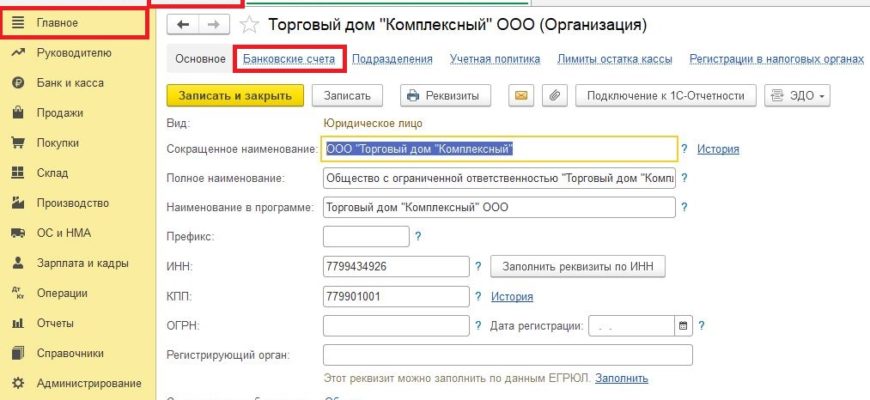
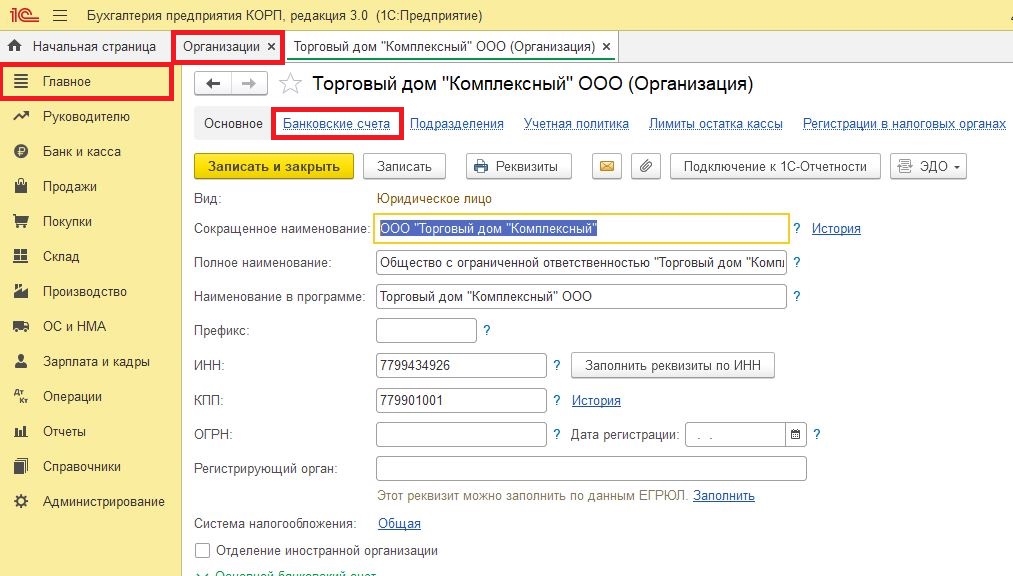
Добавление нового банковского счета в программе выполняется через справочник Организации по ссылке Банковские счета.
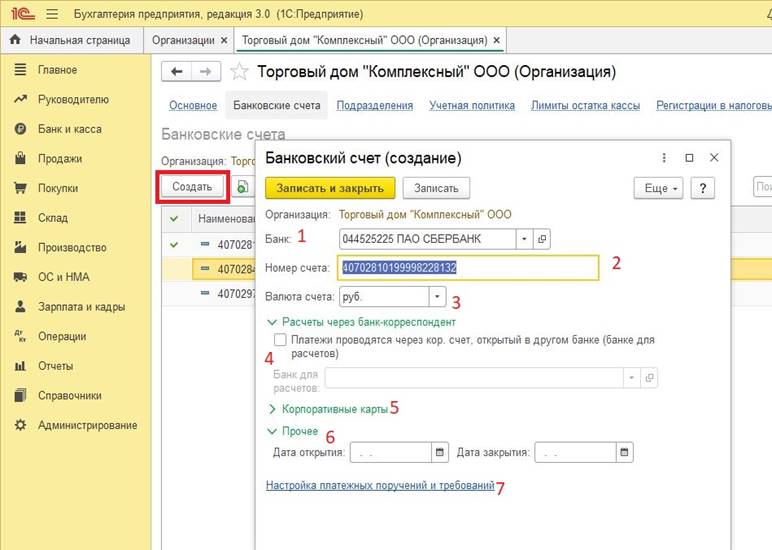
1. Вводим БИК банка. Если он есть в справочнике-появится его наименование. Если нет-откроется окно с предложением добавить новый банк либо подобрать его из классификатора.
2. Указываем номер счета в банке. При выборе российского банка допускается только российский счет из 20 цифр. Так же будет выполнена проверка по контрольной цифре счета. При неверно введенных данных выйдет сообщение «номер счета или банк введен некорректно».
3. Валюта счета-валюта денежных средств счета. Для корректно введенных номеров российский счетов поле заполнится автоматически.
4. Расчеты через банк корреспондент нужно заполнять если расчеты будут проходить через корреспондентский счет данного банка в другом банке, доступно для российских счетов. Банк-корреспондент подставляется в качестве банка-отправителя или банка-получателя в платежных поручениях.
5. Вносим данные о корпоративной карте при ее наличии.
6. Проставляем дату открытия счета и при необходимости закрытия.
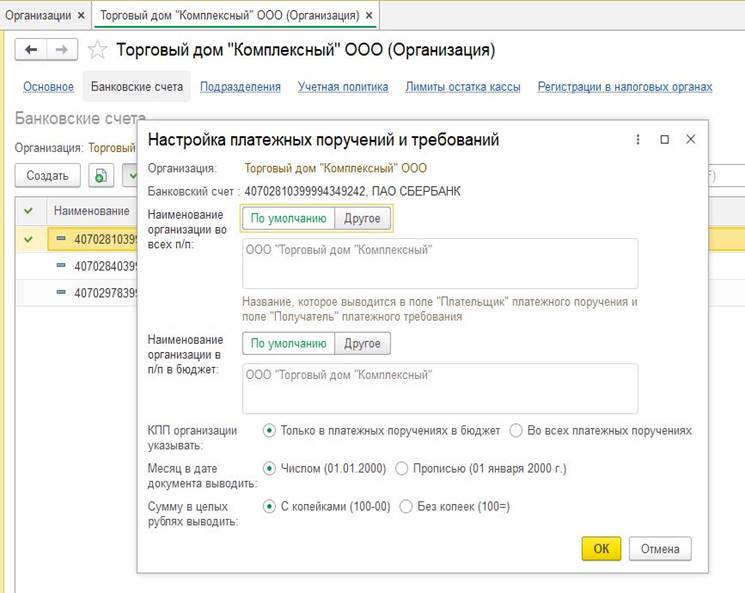
7. Настройка платежных поручений и требований. При переходе по ссылке откроется форма редактирования данных для подстановки по умолчанию в платежных поручениях. После просмотра, а при необходимости изменения данных нажимаем ОК, далее Записать и закрыть для сохранения нового расчетного счета.
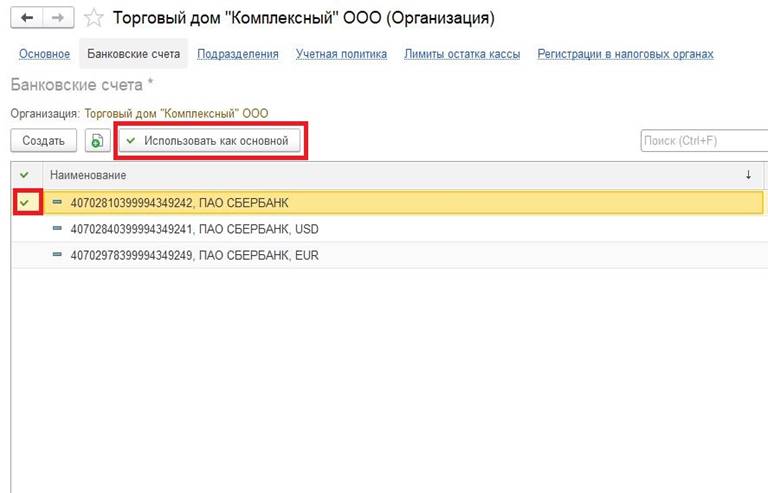
Для удобства пользователей в списке счетов можно указать основной счет компании, для подстановки по умолчанию в банковских документах. Выбираем нужный счет выделяя его курсором и отжимаем кнопку Использовать как основной, после этого наш основной счет в списке счетов будет выделяться зеленой галкой. При необходимости основной счет можно в любой момент переназначить.
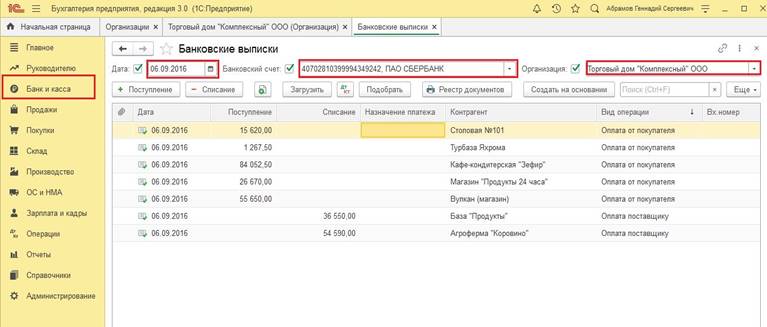
Рассмотрим примеры работы в программе с банковским расчетным счетом. Рабочее место находится в разделе Банк и Касса-Банк-Банковские выписки. Здесь есть возможность установки даты, фильтра по организации и конкретному банковскому счету для оптимальной работы с выписками.
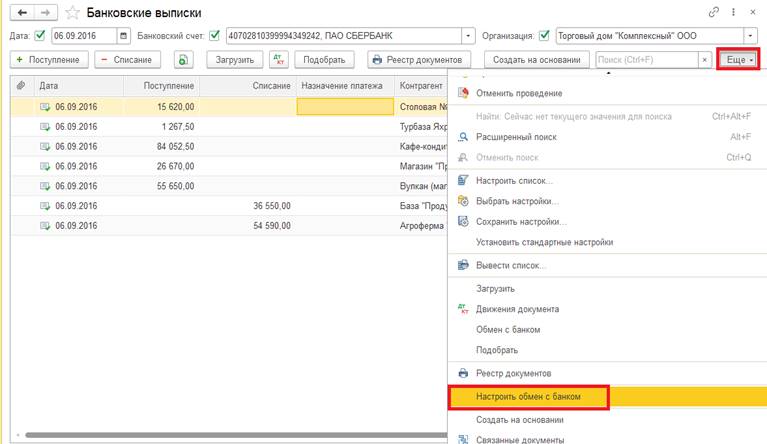
Перед началом работы с Клиент Банком необходимо сделать предварительные настройки в программе индивидуально по каждому расчетному счет организации. Для этого нажимаем кнопку Еще-выбираем из списка Настроить обмен с банком
Откроется форма ввода данных:
1. Расчетный счет компании, для которого нужен обмен.
2. Наименование программы Клиент Банка выбирается из предопределенного списка по трем точкам в конце строки. (Эти данные можете уточнить у службы поддержки своего банка)
3. Пропишите путь к файлу kl_to_1c.txt на вашем ПК(файл создается автоматически). Файл выгрузки из 1С-это файл загрузки в Клиент Банке.
4. По умолчанию переключатель установлен в положение Windows, точную установку нужно уточнить в службе поддержки клиентов своего банка.
5. Реквизиты для установки по умолчанию:
В строке Группа для новых контрагентов можно указать группу, в которую будут добавляться новые контрагенты (которых еще нет в программе) при их автоматическом создании в момент загрузки выписки.
Подстановка статей движения денежных средств по умолчанию настраивается по одноименной ссылке.
6. Отмечаем какие документы подлежат выгрузке, будет ли контроль нумерации документов. Установленная галка на пункте Безопасность обмена с банком дает пользователю дополнительную проверку и защиту от изменения данных в файле при выгрузке из 1С и загрузке в Клиент Банк. Как это работает? При установленном флажке «Безопасность обмена с банком» после выгрузки файла открывается окно контроля безопасности обмена с банком. Окно должно быть открытым до завершения загрузки файла в Клиент Банк. Если проверка пройдена-загруженные платежи в программе банка отправляются на исполнение. В случае обнаружения подмены или удаления файла выдается предупреждение, в данном случае необходимо удалить загруженные платежи в программе банка и выполнить проверку компьютера антивирусным программным обеспечением.
7. Выбираем будет ли автоматическое создание не найденных элементов в базе, открывать или нет форму «Обмен с банком», потребуется ли автоматическое проведение загруженных выписок либо пользователь планирует делать проведение вручную.
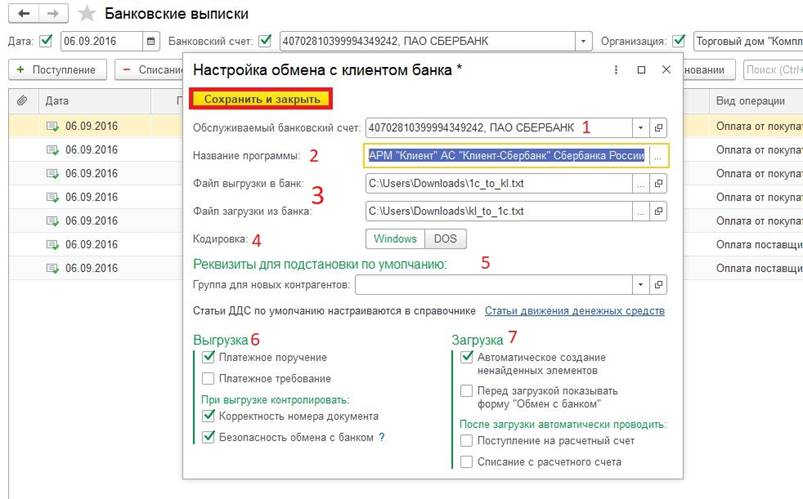
После завершения заполнения нажимаем Сохранить и закрыть.
Настройки необходимо выполнить единожды по всем расчетным счетам
Консультацию для Вас составила специалист нашей Линии консультаций.
Закажите тестовую консультацию по Вашей программе у нас по телефону: +7(343) 288-75-45.
*Для оказания консультации необходимо сообщить ИНН вашей организации, регистрационный номер вашей программы (для программ 1С:Предприятие версии ПРОФ необходим активный договор 1С:ИТС ПРОФ)
В данной статье автор расскажет, что такое типовые операции в конфигурации бухгалтерии для госсектора, установит стандарты качества написания типовых операций. Часть 2. Разбор второй страницы формы типовой операции «Реквизиты», функциональное назначение кнопок, создание реквизитов и групп, базовые знания о форматировании.
Перейдем во вкладку «Реквизиты». Для того, чтобы не запутаться при написании операции, а также, чтобы закрепить у себя в голове принципы работы этой вкладки — вам потребуется понять следующее:
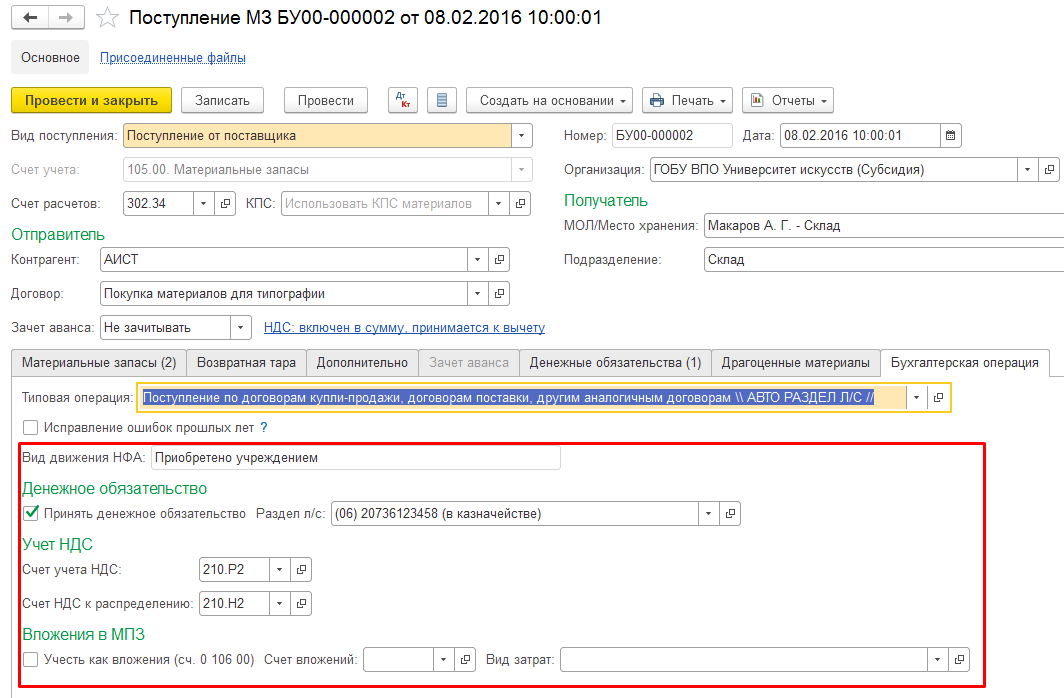
1) Все реквизиты с данной вкладки соответствуют реквизитам в самом документе, при выборе данной операции (вкладка в любом документе называется «Бухгалтерская операция»
2) Если вы не видите сейчас часть реквизитов на вкладке бухгалтерская операция — не значит, что их нет. У нас существует понятие видимости реквизитов.
3) По сути, если вы сталкивались с понятием «Форма» в конфигураторе и так или иначе переделывали ее — структура данного раздела покажется вам очень знакомой.
4) Хоть эта вкладка и называется реквизиты, в дальнейшем, мы будем обращаться к ней как «Дополнительные реквизиты» (при описании структуры самой проводки). Пока этот факт вы можете не запоминать, но к этому пункту мы еще вернемся.
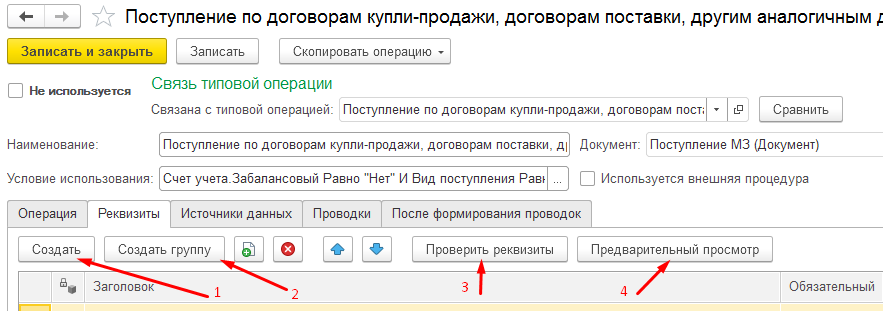
Структура страницы реквизитов достаточно проста. Для начала разберем кнопки:
1) Кнопка создать — содает реквизит
2) Кнопка создать группу — мы (пользователи) привыкли к тому, что группа — это чаще всего папка для организации рабочего пространства с минимумом функционала, так вот, здесь это вообще не так. В данном контексте группа может группировать реквизиты (и группы) для красивого отображения их на вкладке типовая операция. Например можно не просто поставить все реквизиты в одну строчку (вперемешку), а сделать настройки удобные для пользователя, подписать нужные разделы, разбить данные по колонкам и пр.
3) Кнопка проверить реквизиты — определяет есть ли ошибки в использовании реквизитов в типовой операции (например поспешив мы могли ошибиться в букве реквизита, в связи с этим типовая операция будет давать ошибку) можно считать это минимальной проверкой от разработчиков (очень жаль, что единственной)
4) Кнопка предварительный просмотр — позволяет нам увидеть вкладку «Бухгалтерская операция» не переключаясь на документ. Данный функционал помогает, как раз, когда вы реализовываете красивый пользовательский интерфейс.
Кнопки копирования-удаления-перемещения рассматривать не будем. Считаю их функционал понятным.
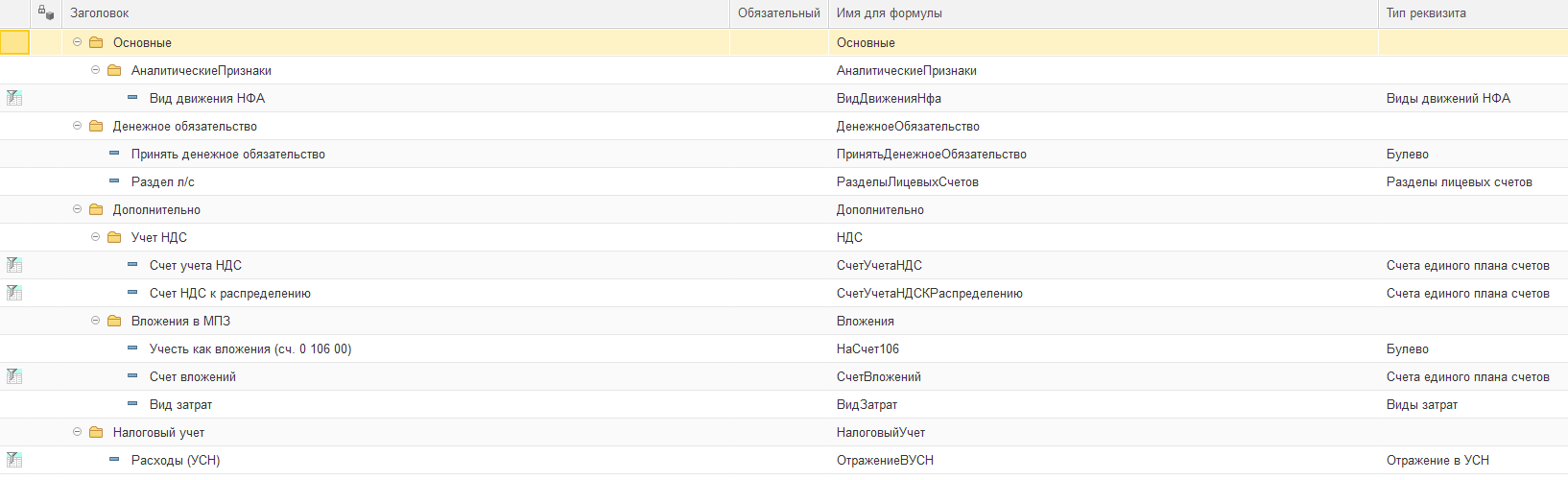
Давайте рассмотрим нашу рабочую область:
Колонка 1 — мы видим признак отбора (можно увидеть у какого реквизита стоит фильтр на реквизиты для пользователя)
Колонка 2 — признак предопределенности. На скриншоте его нет (потому что мы создали операцию копированием.
Колонка 3 «Заголовок» — название, которое видит пользователь. Когда мы смотрим на все то, что расположено на этой странице, мы должны акцентировать наше с вами внимание сугубо на реквизитах. Группы рассмотрим тогда, когда будем наводить порядок. Когда я смотрю на реквизиты, чаще всего, я думаю о том, что все они должны быть видны на форме (1С не делает реквизитов невидимыми), но иногда приходится делать поправку на предыдущих обслуживающих ребят.
Колонка 4 «Обязательный» — для скопированых операций она не работает. В операциях с поддержкой — в данной колонке ставится галочка при наличии заполненного поля «Проверка ввода» внутри реквизита значением «Выводить ошибку» (рассмотрим чуть далее)
Колонка 5 «Имя для формулы» — в кратце, это путь к реквизиту (как мы будем к нему обращаться при написании операции.
Колонка 6 «Тип реквизита» — собственно тип реквизита и есть (то какие значения сможет принимать наш реквизит, или еще проще — на какой справочник он ссылается, будет ли это число, или галочка (Булево) или вообще просто строка в которой пользователь напишет специфическое наименование чего-либо)
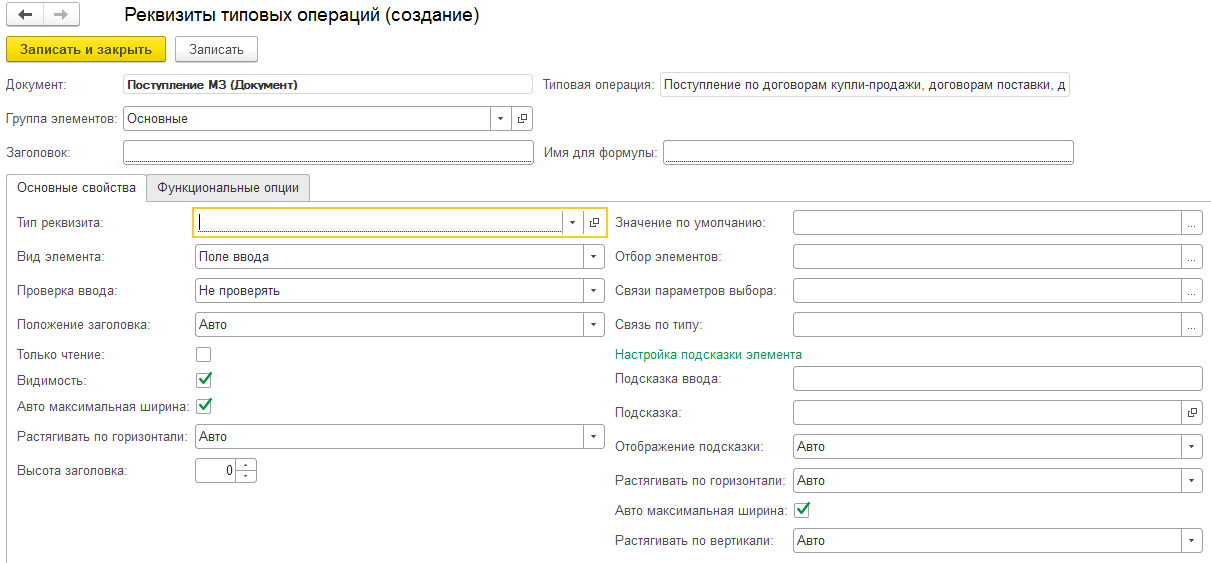
Теперь перейдем уже к созданию реквизитов.
Сначала разберем шапку:
Документ — к какому документу принадлежит типовая операция и соответственно наш реквизит
Типовая операция — Наша типовая операция
Группа элементов — в какую группу элементов он входит
Заголовок — подпись реквизита для пользователя (соответственно для нас тоже)
Имя для формулы — см. описание колонки 5 выше. Сгенерируется автоматически при написании заголовка. Важное уточнение — должен быть уникальным для всей типовой операции!
Первая страничка «Основные свойства»:
Тип реквизита — см. описание колонки 6 выше.
Вид элемента — чаще всего это поле ввода, т.е. строка в которой мы либо пишем либо выбираем значение. Для реквизитов типа «Булево» или в простонародье «Галочка» будет выбор, если выберем «Поле ввода», то программа даст нам строчку с выбором «Да» или «Нет», если выберем «Поле флажка», то будет галочка.
Проверка ввода — если нам необходимо контролировать ввод определенного реквизита (например, наш бухгалтер в спешке может забыть проставить номер накладной, который в дальнейшем должен потянуться у нас в описание проводки), мы можем изменить значение данного реквизита на «Выводить ошибку». Тогда если реквизит будет не заполнен — типовая операция будет ругаться и откажется проводить документ.
Положение заголовка — определяет положение заголовка относительно нашего реквизита. Может быть слева-справа-вверу-внизу или вообще отсутствовать если выбрать «Нет». Положение «Авто» обычно равнозначно положению «Лево»
Только чтение — реквизит, который запретит пользователю изменять значение (например в данном документе есть реквизит типа «Виды движений НФА», который тянется в отчетность (через страшно неоднозначное поле «Характеристика движения», гадать на кофейной гуще которого будем чуть позже). Так как его должны ставить только те, кто понимает, как это должно тянуться — в данной операции этот реквизит проставлен в позиции «Только для чтения». То бишь, если вы хотите показать его пользователю и так, чтобы пользователь не смог изменить его руками — ставьте галочку)
Видимость — будет ли виден наш реквизит. Если вы не видите какой-то реквизит на вкладке «Бухгалтерская операция» или во вкладке предварительного просмотра — проверяйте наличие галочки в нем.
Значение по умолчанию — здесь можно задать стандартное значение, которое будет принимать реквизит в случае, если вы выберете данную операцию в списке. Если вы уже использовали данную операцию для проведения, то при установке данного реквизита — все остальные операции не изменятся автоматом. Вам придется их перевыбрать руками, либо прибегнуть к свойствам автоматической простановки реквизитов. (пример: мы сделали операцию для бухгалтера, который заносит поступления. Она утверждает, что у нее каждый день множество поступлений по КФО 4. Мы с вами знаем, что КФО 4 проставляется не в дополнительных реквизитах, поэтому его не имеет смысл засовывать в реквизиты, а вот лицевой счет или его раздел — самое милое дело. Если у нее чаще проходит КФО 4, то мы поставим раздел лицевого счета соответствующий ее разделу с КФО 4 в реквизит по умоланию. Как результат — каждый раз когда бухгалтер будет заносить документ — она не будет лишний раз выбирать этот раздел, только в том случае (как она утверждает крайне редком), когда что то приходит по другому КФО)
Продолжение прозаического отступления бухгалтерских флешбеков автора
Отбор элементов — если заполнить данный раздел, то вы установите фильтр реквизитов, которые сможет выбрать пользователь. Как пользоваться отборами, надеюсь, все знают. Для тех кто не очень — используйте реквизит «Ссылка» с видом сравнения «В списке» и подбирайте нужные вам позиции справочника. Для более изысканных решений, мы можем с вами обсудить эту тему позже.
Связи параметров выбора — данный реквизит может установить отбор в соответствии с реквизитом документа или другим дополнительным реквизитом. (например вы могли видеть, когда вы выбираете контрагента и при выборе договора — фильтруются все договора конкретно по данному контрагенту. Это как раз именно это поле.)
Связь по типу — данный реквизит лучше всего подходит для создания красивой универсальной структуры реквизитов для заполнения определенных счетов. Пытался описать функционал, не смог. В кратце, скорее всего вы видели типовые операции, где вы вводите счет и все субконто автоматически появляются снизу и всегда разных типов (но соответствующих субконто счета из плана счетов) вот этот реквизит как раз для этого.
Реквизиты форматирования. Работают везде одинаково:
Авто максимальная ширина — если снять эту галочку, то можно будет задать значение максимальной ширины
Растягивать по горизонтали — реквизит пытается заполнить все пространство отведенное ему. Значение «Авто» эквивалентно «Да»
Растягивать по вертикали — реквизит аналогичен предыдущему
Высота заголовка — высота заголовка в строчках
Реквизиты подсказки рассматривать не будем. Итак уже очень много всего. Как наводить красоту поговорим отдельно.
Вторая страничка «Функциональные опции»:
Здесь можно установить видимость реквизита в зависимости от включенных настроек в конфигурации (не использовал, но если у вас есть интересные решения, связанные с этим разделом — прошу вас описать их в комментариях)

Теперь, в рамках реализации задачи, которую мы поставили в первой главе, я создам свой реквизит.
Как мы и говорили до этого, имя для формулы заполнилось автоматически.
Заголовок был выбран именно таким, так как лицевой счет будет выбираться только для КФО 4 и никакой другой лицевой счет туда не должен вставать (исключение, где в рамках одного лицевого счета ведутся 2 раздела с разными КФО).
Тип реквизита поставлен «Лицевые счета», почему не раздел лицевого счета, а именно лицевой счет — расскажу, как доберемся до написания типовой операции.
Проверку ввода не проверяю потому, что бывают ситуации, когда учреждение не принимает денежные обязательства, а зависимость от Булево 1С пока не умеет.
Только чтение не поставил потому, что не смотря на то, что лицевой счет может быть только таким, у учреждения может быть еще несколько лицевых счетов, поэтому не рискую.
Значение по умолчанию — заполнится тем лицевым, который у них отвечает за КФО 4
Связи параметров выбора — проставились автоматически. В данном случае это значение говорит, что если пользователь решит выбрать другой лицевой счет, их список ограничится лицевыми счетами организации выбранной в документе.
Ну и подсказка ввода — написал для примера. Если по каким то причинам не заполнится — бухгалтер увидит эту подсказку прямо в поле серым цветом.
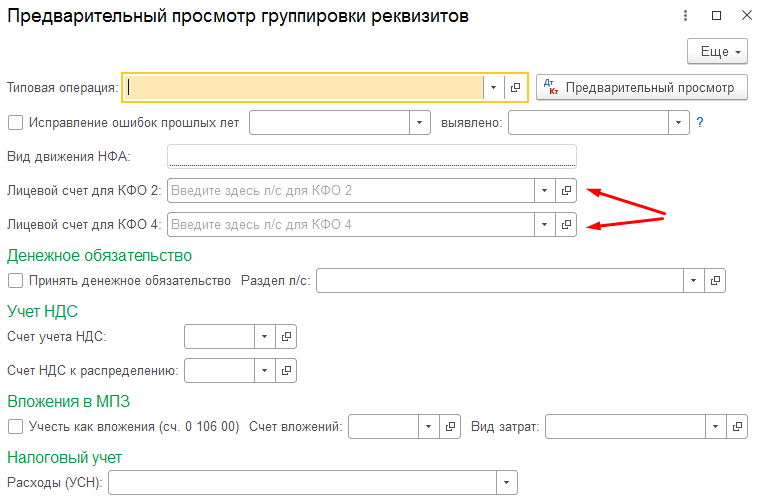
Смотрю в предварительный просмотр и что я вижу — мои реквизиты красиво подписанные, текст описания как и положено для реквизитов слева (а не как для Булево справа), но вот стоят они не в том разделе. Просто перенесу мышкой их в раздел «Денежное обязательство»
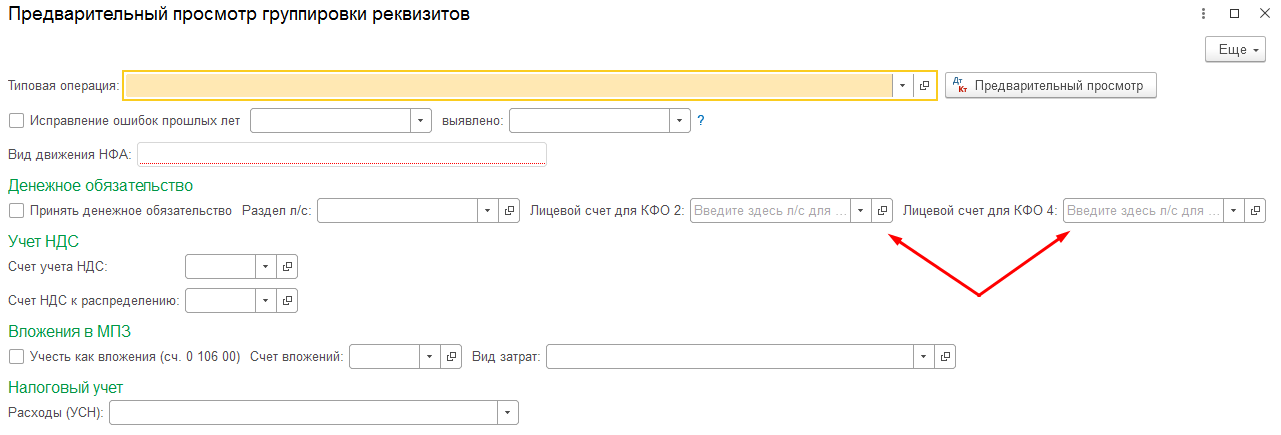
И снова вроде все более-менее, но что-то не так. Все верно, настал момент разбора групп. Скажу сразу, я не хотел бы расписывать здесь всё касаемо форматирования — за меня это сделали уже специалисты ИТС.
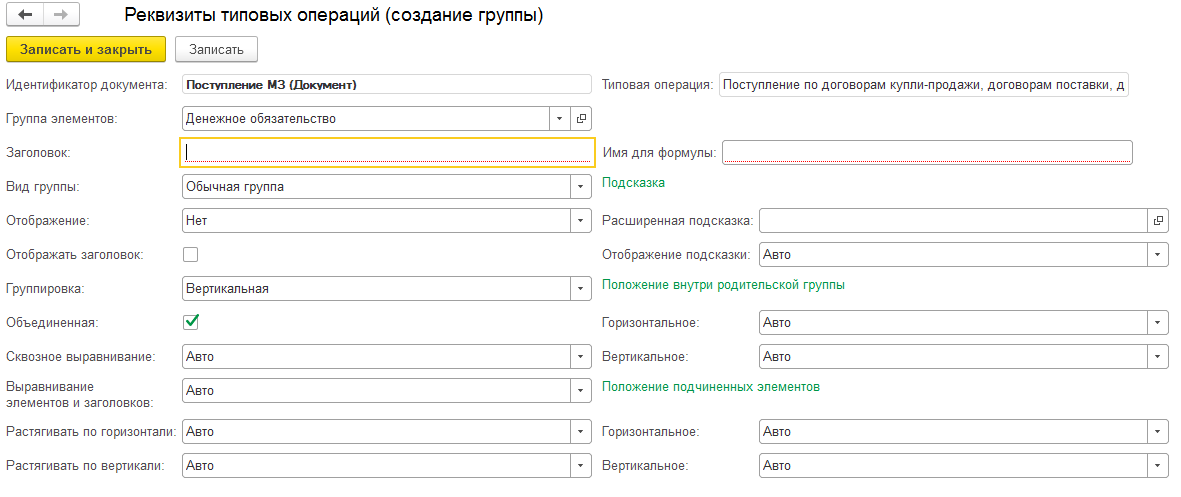
Пока мы видим, что все очень похоже на реквизиты при создании реквизита типовой операции.
Имя для формулы — зачем оно существует в данном контексте не понятно, мы его не будем использовать. Скорее всего это отсылка к тому, что структура построения операций скопирована со структуры формы в конфигураторе 1С (там каждому элементу присваивается уникальное наименование, чтобы можно было к нему обращаться)
Вид группы — «Обычная группа» и «Страницы». Страницы выберем если захотим сделать свою вкладку, для простой группировки реквизитов как сейчас — нам понадобится обычная группа.
Отображение — будет работать если включите следующую опцию. Имеет несколько значений слабый-средний-сильный, выберите под себя и свой стиль.
Группировка — самый важный для нас реквизит, потому что показывает направление группировки. Вертикальная — все наши группы и реквизиты будут идти сверху вниз в столбик. Горизонтальная — все наши группы и реквизиты будут идти слева направо в строчку.
Этих данных нам будет достаточно, чтобы осуществить то, что мы хотим.
Я люблю, когда у меня все реквизиты упорядочены по колонкам и красиво расположены. Поэтому я бы хотел:
1) Сделать 2 колонки, одну с галочкой принимать обязательства а вторую с лицевыми счетами
2) Убрать раздел л/с и сделать его невидимым (потом убрать насовсем, если будет мешаться)
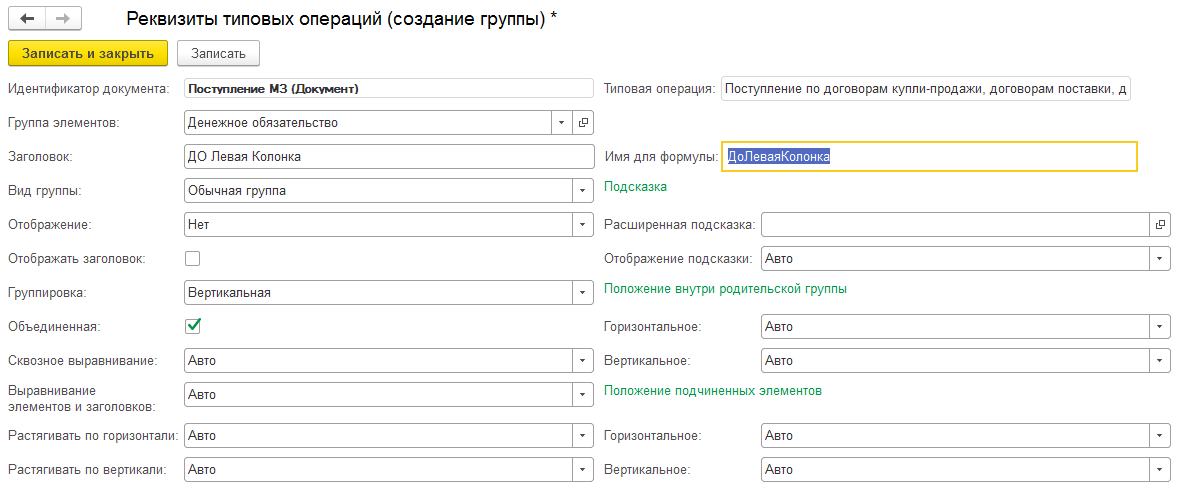
Создаю 2 группы (колонки) с одинаковыми настройками (наименование такое потому, что больше колонок не планируется)

Проверяю реквизиты в группе «Денежное обязательство», то, что нужно, две вертикальные колонки будут у нас сгруппированы в ней горизонтально (слева направо в строчку), но каждая колонка расставит реквизиты (сверху вниз в столбик).
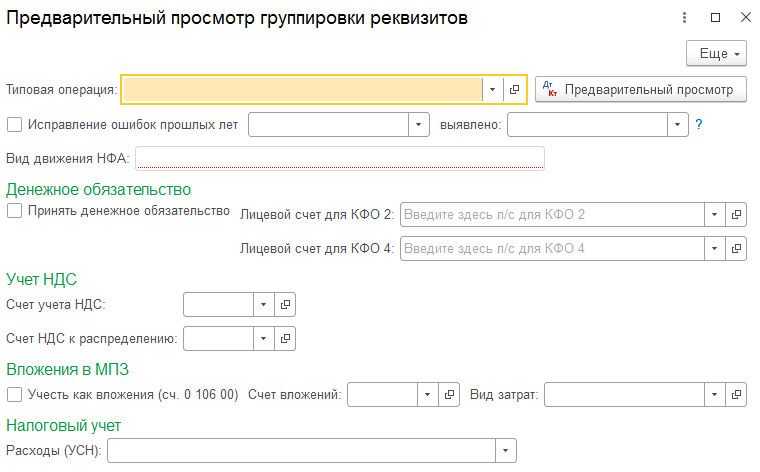
И в завершение скрываю реквизит «Раздел л/с», то бишь снимаю с него галку видимости.
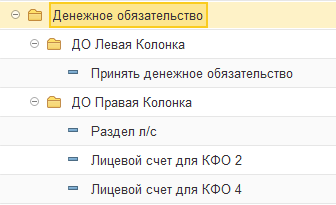
С изучением данного раздела предлагаю закончить. Следующим разделом мы с вами уже двинемся во вкладку «Проводки». Вкладку Источники данных пока рассматривать не будем, в связи с тем, что она жестко прописана в коде программы и имеет для нас сугубо платонический смысл на данный момент (если мы залезем в код и порезвимся — думаю, и в нее влезем).
Типовые операции в 1С: БГУ 2. Часть 1
Типовые операции в 1С: БГУ 2. Часть 3
Типовые операции в 1С: БГУ 2. Часть 4. Заключение
Загрузка номенклатуры из Excel в УТ11, КА 2, ERP 2, Розница 2. Дополнительные реквизиты и сведения, характеристики, картинки, цены, остатки
Загрузка и выгрузка в Excel Розничная торговля Логистика, склад и ТМЦ Ценообразование, анализ цен Прайсы Платформа 1С v8.3 1С:Комплексная автоматизация 1.х 1С:Розница 2 1С:ERP Управление предприятием 2 1С:Управление торговлей 11 Управленческий учет Платные (руб)
Загрузка из файлов xls, xlsx, ods, csv, mxl в УТ11, КА 2, ERP 2, Розница 2. Задействованы все возможности конфигурации — заполнение реквизитов номенклатуры, дополнительных реквизитов и сведений, характеристики, доп.реквизиты и сведения характеристик. Дополнительные обработки для расширения возможностей.
9460
8041 руб.
УПД, ТОРГ-12, отчеты комиссионеров (API ОЗОН и Вайлдберриз), заказы, счета, прайсы, номенклатура
Загрузка и выгрузка в Excel Оптовая торговля Платформа 1С v8.3 Управляемые формы Платформа 1C v8.2 Конфигурации 1cv8 Бухгалтерский учет Управленческий учет Платные (руб)
Универсальная обработка для загрузки документов из Excel в 1С. Не требует указания параметров (номера колонок, номер первой строки таблицы и т.д.) и предварительной настройки. Просто выбираете файл Excel, документ 1С и нажимаете кнопку «Загрузить». Обработка сама находит таблицу в файле Excel, необходимые для загрузки данные в ней (номенклатура, количество, НДС, цена, сумма) и загружает ее в 1С. Вместе с номенклатурой может найти контрагента, номер и дату документа, штрих-коды, серии ГТД, страну и т.д. Распознает документы ЛЮБОЙ ФОРМЫ (УПД, ТОРГ-12, заказ, отчет комиссионера и т.д.). Не требует MS Office. Содержит модуль работы с электронной почтой. Для поиска таблиц используются методы эвристического поиска. Загружает только то, что нужно, т.е. пропускает повторы шапки таблицы, заголовки, промежуточные итоги, подписи и т.д.
5000
4500 руб.
Универсальная загрузка остатков и цен поставщиков в 1С (УТ 11, КА 2, ERP 2. 0) из файлов Excel, CSV, XML (YML и CML)
Прайсы Оптовая торговля Розничная торговля Ценообразование, анализ цен Файловый обмен (TXT, XML, DBF), FTP Загрузка и выгрузка в Excel Платформа 1С v8.3 1С:ERP Управление предприятием 2 1С:Управление торговлей 11 1С:Комплексная автоматизация 2.х Управленческий учет Платные (руб)
Обработка позволяет легко настроить загрузку прайс-листов и остатков поставщиков. Форматы файлов задаются для каждого поставщика отдельно. В настройках предусмотрена возможность гибкой обработки входящих данных (убрать лишние символы, пересчитать цены в другую валюту, сделать произвольную наценку и т.д.).
Получение ЛБО
Доведение до получателя бюджетных средств ЛБО, а также регистрация изменений ЛБО (увеличение со знаком «плюс», уменьшение со знаком «минус»)
Дебет КРБ 1 501 05 000 Кредит КРБ 1 501 03 000 (к/с 13)
отражаются в программе документами Бюджетные данные ПБС/АИФ.
На закладке Документ необходимо указать Лицевой счет и Раздел лицевого счета, на которых учитываются бюджетные данные, а также Вид бюджетных данных — классификация расходов или источников. Бюджетополучатель должен указать, от кого получены бюджетные данные (ГРБС, РБС) — см. рис. 1.
На закладке ЛБО вводятся данные раздела II «Лимиты бюджетных обязательств» Расходного расписания ПБС — см. рис. 2.
При проведении документа формируются проводки (к/с 13).
Представление бюджетных данных по дополнительному бюджетному финансированию
Для того, чтобы правильно сформировать Расходное расписание в случае дополнительного финансирования получателей средств федерального бюджета согласно порядку, утвержденному приказом Минфина России
от 30.09.2008 № 104н, в программе «1С:Бухгалтерия государственного учреждения 8» пользователю следует воспользоваться документом Расходное расписание ПБС с видом операции ЛБО по дополнительному финансированию за счет арендных платежей. При этом Раздел лицевого счета указывается за счет средств дополнительного бюджетного финансирования, а в строке Специальное указание Расходного расписания указывается Дополнительное бюджетное финансирование с кодом специальных указаний «05».
Для формирования бухгалтерских записей достаточно заполнить табличную часть на закладке Раздел II. Лимиты бюджетных обязательств документа, предназначенной для указания бюджетных данных.
Загрузка (импорт) выписки клиент-банка для УПП 1. 3, КА 1
Обмен с интернет-банком Рабочее место Банковские операции Платформа 1С v8.3 1С:Комплексная автоматизация 1.х 1С:Управление производственным предприятием Россия Бухгалтерский учет Платные (руб)
В банковской выписке есть информация о номерах счетов на оплату? Номера заказов? Номера и даты договоров ?
Программа поможет их найти, чтобы заполнить аналитику.
В банковской выписке, помимо покупателей и поставщиков, есть мемориальные ордера, перечисление зарплаты, оплата кредитов?
Программа определит прочие операции и укажет нужный субсчет : не только 60 и 62, но и 91, 70, 71, 57, 67, 66, 79 и другие.
Субконто для мемориальных ордеров назначается автоматически.
Договоры подтягиваются из заказа, счета на оплату, счета-фактуры, накладной.
В банковской выписке есть мемориальные ордера? Программа создаст документы вида «Платежный ордер».
Тратите много времени и сил на разноску выписки ?
Получите быстрый и качественный результат !
УПД, ТОРГ-12, накладные, счета, номенклатура, заказы и т.
Загрузка и выгрузка в Excel Документооборот и делопроизводство (СЭД) Файловый обмен (TXT, XML, DBF), FTP Учет документов Управляемые формы 1С:Комплексная автоматизация 1.х 1С:Бухгалтерия 2.0 1С:Управление торговлей 10 1С:Розница 2 1С:Управление производственным предприятием 1С:Управление нашей фирмой 1.6 1С:ERP Управление предприятием 2 1С:Бухгалтерия 3.0 1С:Управление торговлей 11 1С:Управление холдингом 1С:Комплексная автоматизация 2.х Бухгалтерский учет Управленческий учет Платные (руб)
Универсальная программа-обработка для распознавания ЛЮБЫХ СКАНОВ ИЛИ ФОТО ТОВАРНЫХ ДОКУМЕНТОВ в 1С. Не требует указания параметров и предварительной настройки. Просто выбираете файл (PDF, JPG, DOC, XLS, HTML и т.д.) выбираете документ 1С и нажимаете кнопку «Распознать и загрузить». Программа сама находит таблицу в файле, необходимые для загрузки данные в ней (номенклатура, количество, НДС, цена, сумма) и загружает ее в 1С. Вместе с номенклатурой может найти контрагента, номер и дату документа, штрих-коды, серии ГТД, страну и т.д. Распознает документы ЛЮБОЙ ФОРМЫ (УПД, ТОРГ-12, накладную, заказ клиента и т.д.). Содержит модуль работы с электронной почтой. Для поиска таблиц используются новейшие методы OCR-нейросети. Загружает только то, что нужно, т.е. пропускает повторы шапки таблицы, заголовки, промежуточные итоги, подписи и т.д. При пополнении баланса загрузок вы получите 1 месяц бесплатной тех.поддержки.
5400
4968 руб.
Загрузка из Excel в документы (4 вида) для УТ 11. 4, УТ 11
Загрузка и выгрузка в Excel Оптовая торговля Логистика, склад и ТМЦ Ценообразование, анализ цен Платформа 1С v8.3 Оперативный учет 1С:Управление торговлей 11 Россия Управленческий учет Платные (руб)
Обработка «Загрузка из Excel в документы (4 вида) для УТ11.4,УТ11.5 » может загружать из файла Excel номенклатуру без характеристик и создавать 4 вида документов («Ввод начальных остатков», «Приобретение товаров и услуг», «Регистрация цен поставщика», «Установка цен номенклатуры»). С версии 1.6.3 при создании номенклатуры могут так же загружаться доп. реквизиты и сведения, номера ГТД. С версии 1.7.0 для УТ11.5 возможна загрузка полей:Текстовое описание, Файл описания для сайта, Файл картинки, Производитель, Ценовая группа, Ставка НДС, Срок годности товара.
Обмен документами Поступления-Реализации и Счетами-фактурами в базах 1С Бухгалтерия 8. 2, 8. 3 с возможностью преобразования
Обмен между базами 1C Загрузка и выгрузка в Excel Документооборот и делопроизводство (СЭД) Оптовая торговля Производство готовой продукции (работ, услуг) Платформа 1С v8.3 Бухгалтерский учет 1С:Бухгалтерия 2.0 1С:Бухгалтерия 3.0 Бухгалтерский учет Платные (руб)
Загрузка номенклатуры c картинками (несколько потоков одновременно) и сопутствующими данными в базу и любые документы из yml, xls, xlsx, xlsm, ods, ots, csv для УТ 10. 3, УТ 11 (все), БП 3, КА 2, ERP 2, УНФ 1. 6/3. 0, Розница 2
Загрузка и выгрузка в Excel Логистика, склад и ТМЦ Ценообразование, анализ цен Файловый обмен (TXT, XML, DBF), FTP Платформа 1С v8.3 1С:Бухгалтерия 2.0 1С:Управление торговлей 10 1С:Розница 2 1С:Управление нашей фирмой 1.6 1С:ERP Управление предприятием 2 1С:Бухгалтерия 3.0 1С:Управление торговлей 11 1С:Комплексная автоматизация 2.х Платные (руб)
Эволюция не стоит на месте — новая удобная версия функциональной обработки для Вашего бизнеса! Что же Вы получаете? Удобный и интуитивно понятный интерфейс с 3-мя этапами работы. 2 режима — автоматический и ручной. Чтение XLSX, XLSM, CSV, XML/YML форматов без офиса, на любом сервере! Визуальное связывание колонок файла и реквизитов простым перетаскиванием колонок. Создание или обновление номенклатуры с иерархией, характеристик, доп. реквизитов, упаковок, загрузка практически неограниченного количества картинок на одну номенклатуру (с возможностью загрузки в несколько потоков одновременно), с хранением в томах или в базе. Загрузка номенклатуры поставщиков или поиск по их данным номенклатуры. Загрузка доп. реквизитов в характеристики. Загрузка штрихкодов с генерацией новых. Создание элементов справочников и ПВХ «на лету» для выбранных реквизитов. (Обновление от 14.05.2023, версия 9.4 — 9.8)
Закрытие счетов санкционирования завершаемого финансового года
Для формирования записей по завершению счетов учета лимита бюджетных обязательств и ассигнований текущего финансового года в «1С:Бухгалтерии государственного учреждения 8» предназначен документ Закрытие счетов санкционирования завершаемого финансового года, который следует вводить последним днем завершаемого года.
Для переноса показателей по санкционированию применяется документ Перенос показателей по санкционированию.
Согласно пункту 312 Инструкции по применению единого Плана счетов бюджетного учета документ Перенос показателей по санкционированию следует вводить в первый рабочий день текущего года.
Загрузка документов поступления в 1С из XML формата 820 (Контур. Диадок) для УТ10, УТ11, Бух3, КА2, КА2. 5, УПП1. 3 и обработка выгрузки УПД в Контур Диадок и СБИС для 1С
ЭДО и ОФД Загрузка и выгрузка в Excel Бухгалтерский учет 1С:Бухгалтерия 3.0 Россия Бухгалтерский учет Платные (руб)
Кто получает документы через Контур.ДиаДок (XML файл формат 820) и набивает их вручную в 1С, тот наверняка хотел бы автоматизировать этот процесс. Поддержка конфигураций: Бухгалтерии 3, УПП 1.3, 1С:КА 2.4 и 1С:КА 2.5, УТ10, УТ11.4 и УТ11.5. Выгрузка XML в формате 820 для диадок из БУХ3
Формирование регистров учета бюджетных данных
Согласно пунктам 129 и 142 Инструкции по бюджетному учету аналитический учет операций по счетам 050104000 «Переданные лимиты бюджетных обязательств», 050105000 «Полученные лимиты бюджетных обязательств» ведется в Карточке учета лимитов бюджетных обязательств (бюджетных ассигнований) по соответствующим счетам Плана счетов бюджетного учета. Аналитический учет операций по счетам 050304000 «Переданные бюджетные ассигнования», 050305000 «Полученные бюджетные ассигнования» ведется в Карточке учета лимитов бюджетных обязательств (бюджетных ассигнований) по форме 0504062 по соответствующим счетам Плана счетов бюджетного учета.
В программе «1С:Бухгалтерия государственного учреждения 8» предусмотрено формирование отчета Карточка учета лимитов бюджетных обязательств (форма 0504062) по следующим счетам:
— 501.11 «Доведенные лимиты бюджетных обязательств»;
— 501.14 «Переданные лимиты бюджетных обязательств»;
— 501.15 «Полученные лимиты бюджетных обязательств»;
— 503.11 «Доведенные бюджетные ассигнования»;
— 503.14 «Переданные бюджетные ассигнования»;
— 503.15 «Полученные бюджетные ассигнования».
Следует отметить, что по всем счетам учета группы 5 «Санкционирование расходов бюджета» в программе «1С:Бухгалтерия государственного учреждения 8» можно формировать любые стандартные отчеты.
Учет бюджетных данных получателем бюджетных средств
Загрузка и выгрузка в Excel Маркетплейсы Платформа 1С v8.3 Бухгалтерский учет 1С:Розница 2 1С:Управление нашей фирмой 1.6 1С:ERP Управление предприятием 2 1С:Бухгалтерия 3.0 1С:Управление торговлей 11 1С:Комплексная автоматизация 2.х Россия Бухгалтерский учет Управленческий учет Платные (руб)
Реальный помощник, с помощью которого Вы сделаете необходимые документы для Wildberries, OZON, ЯндексМаркет, Сбермегамаркет, Aliexpress, «Детский мир», Казань-Экспресс, «Леруа Мерлен», ЭНФАНТА (Акушерство), ЛаМода в документы «Отчет комиссионера (агента) о продажах» и другие, может работать в «Бухгалтерия 3», «Бухгалтерия 3 КОРП», УТ 11, УНФ, КА 2, ERP.
Возможность подключить другие маркетплейсы.
30 дней БЕСПЛАТНОГО пользования!
Бюджетный учет лимитов бюджетных обязательств, ассигнований
Согласно
Инструкции по применению Плана счетов бюджетного учета, утвержденной приказом Минфина России
от 06.12.2010 № 162н
(далее — Инструкция по бюджетному учету), на счетах бюджетного учета отражаются только лимиты бюджетных обязательств — на счете 050100000 «Лимиты бюджетных обязательств» и ассигнования — на счете 050300000 «Бюджетные ассигнования». Эти счета входят в раздел 5 «Санкционирование расходов бюджета» плана счетов бюджетного учета.
Отражение предельных объемов финансирования на счетах бюджетного учета не предусмотрено, однако, если до учреждения доводятся предельные объемы финансирования, необходимо организовать внесистемный учет этих бюджетных данных.
Согласно Инструкции по бюджетному учету номер счета санкционирования расходов бюджета формируется с отражением в 22 разряде номера счета кода аналитического учета соответствующего финансового года:
1 — текущий финансовый год;
2 — первый год, следующий за текущим (очередной финансовый год);
3 — второй год, следующий за текущим (первый год, следующий за очередным);
4 — второй год, следующий за очередным.
Бюджетный учет операций с бюджетными ассигнованиями, лимитами бюджетных обязательств осуществляется на основании первичных документов (учетных документов), установленных финансовым органом соответствующего бюджета, с отражением корреспонденций по соответствующим счетам санкционирования расходов бюджета, предусмотренных Инструкцией по бюджетному учету.
Счет 050100000 «Лимиты бюджетных обязательств» предназначен для учета учреждениями, финансовыми органами показателей утвержденных лимитов бюджетных обязательств на текущий, очередной финансовый год, первый и второй года планового периода.
Учет лимитов бюджетных обязательств ведется на следующих счетах:
— 050101000 «Доведенные лимиты бюджетных обязательств»;
— 050102000 «Лимиты бюджетных обязательств к распределению»;
— 050103000 «Лимиты бюджетных обязательств получателей бюджетных средств»;
— 050104000 «Переданные лимиты бюджетных обязательств»;
— 050105000 «Полученные лимиты бюджетных обязательств»;
— 050106000 «Лимиты бюджетных обязательств в пути»;
— 050109000 «Утвержденные лимиты бюджетных обязательств».
Аналитический учет операций по счетам 050104000 «Переданные лимиты бюджетных обязательств», 050105000 «Полученные лимиты бюджетных обязательств» ведется в Карточке учета лимитов бюджетных обязательств по соответствующим счетам Плана счетов бюджетного учета.
Счет 050300000 «Бюджетные ассигнования» предназначен для учета учреждениями, финансовыми органами показателей утвержденных бюджетных ассигнований текущего (очередного) финансового года, первого и второго года планового периода. Учет бюджетных ассигнований ведется на следующих счетах:
— 050301000 «Доведенные бюджетные ассигнования»;
— 050302000 «Бюджетные ассигнования к распределению»;
— 050303000 «Бюджетные ассигнования получателей бюджетных средств и администраторов выплат по источникам»;
— 050304000 «Переданные бюджетные ассигнования»;
— 050305000 «Полученные бюджетные ассигнования»;
— 050306000 «Бюджетные ассигнования в пути»;
— 050309000 «Утвержденные бюджетные ассигнования».
Аналитический учет операций по счетам 050304000 «Переданные бюджетные ассигнования», 050305000 «Полученные бюджетные ассигнования» ведется в Карточке учета лимитов бюджетных обязательств по соответствующим счетам Плана счетов бюджетного учета.
Как видно, аналитические счета учета ассигнований аналогичны счетам учета лимитов бюджетных обязательств.
Порядок учета, предусмотренный Инструкцией по бюджетному учету для ассигнований, также аналогичен учету лимитов бюджетных обязательств. Поэтому далее учет бюджетных данных у получателя бюджетных средств рассмотрим на примере учета лимитов бюджетных обязательств.
Согласно Инструкции по бюджетному учету операции получателя по получению лимитов бюджетных обязательств отражаются следующими бухгалтерскими записями. Суммы лимитов бюджетных обязательств, полученных в установленном порядке получателем бюджетных средств, а также суммы изменений, внесенных в течение финансового года (увеличение со знаком «плюс», уменьшение со знаком «минус»):
Дебет КРБ 1 501 05 000 Кредит КРБ 1 501 03 000 (к/с 13).
Детализация получателем бюджетных средств показателей доведенных ему лимитов бюджетных обязательств по соответствующим кодам статей, подстатей КОСГУ, а также суммы изменений, внесенных в течение финансового года (увеличение со знаком «плюс», уменьшение со знаком «минус»):
Дебет КРБ 1 501 03 000 Кредит КРБ 1 501 03 000 (к/с 14).
Данная операция применяется при наличии у учреждения полномочий по детализации лимитов бюджетных обязательств, в случае если доведенные бюджетные данные не содержат указанной детализации.
Указанные в скобках номера корреспонденций — из раздела II «Корреспонденция счетов бюджетного учета по санкционированию расходов бюджета, осуществляемых главными распорядителями, распорядителями, получателями бюджетных средств, главными администраторами, администраторами источников финансирования дефицита бюджета» (Приложение № 1 к Инструкции по бюджетному учету, утв. приказом Минфина России
от 06.12.2010 № 162н).
Представление получателями средств бюджета детализированных бюджетных данных
Для предоставления получателями средств федерального бюджета в органы федерального казначейства Расходного расписания (ф. 0531722), детализирующего доведенные до них ЛБО по кодам статей (подстатей) соответствующих групп (статей) КОГСУ, если доведенные бюджетные данные не содержат указанной детализации, и детализации бюджетных данных в учете применяется документ Расходное расписание ПБС с видом операции Детализация ЛБО, доведенных по укрупненной классификации (рис. 3).
При проведении документа формируются проводки (к/с 14).
Расходное расписание можно выгрузить в файл (меню Сервис — Обмен данными с казначейскими системами и учреждениями банка главного меню программы).
Работа с документами ведется в одноименных журналах. Более подробно порядок заполнения документов приведен в их электронном описании.
Бухгалтерии государственного учреждения 8»
В программе «1С:Бухгалтерия государственного учреждения 8» предусмотрены регистрация и учет полученных ЛБО, ассигнований, предельных объемов финансирования, формирование расходных расписаний для представления в орган Федерального казначейства, финансовый орган.
В программе «1С:Бухгалтерия государственного учреждения 8» учет ассигнований и лимитов бюджетных обязательств ведется на следующих счетах:
— 501.00 «Лимиты бюджетных обязательств»;
— 503.00 «Бюджетные ассигнования».
К счетам 501.00 и 503.00 открыты субсчета, соответствующие аналитическим счетам, предусмотренным Инструкцией по бюджетному учету, к которым, в свою очередь, открыты субсчета следующего порядка по годам финансирования. По счетам 501.00 и 503.00 предусмотрено ведение аналитического учета по КПС, КЭК (субконто «КЭК»). Также дополнительно аналитический учет ведется по счетам 501.03 и 503.03 — по лицевым счетам и разделам лицевых счетов (субконто «Разделы лицевых счетов»).
Для внесистемного учета полученных и переданных предельных объемов финансирования (ПОФ) пользователь должен самостоятельно создать забалансовые счета и указать их в константах программы: «Забалансовый счет учета полученных ПОФ» и «Забалансовый счет учета переданных ПОФ» (Настройка параметров учета — закладка Счета учета).
Настройка счетов должна быть аналогичной соответствующим счетам учета ЛБО. Подробнее о настройке счетов предельных объемов финансирования рассказано в статье «Настройка учета предельных объемов финансирования расходов» на ИТС http://its.1c.ru/db/metbud81#content:4597:1.
Для регистрации бюджетных данных предназначены документы вида Расходное расписание РБС и Бюджетные данные ГРБС/РБС/ГАИФ.
Следует отметить, что в программе «1С:Бухгалтерия государственного учреждения 8» предусмотрены две группы документов по учету бюджетных данных — для получателя и распорядителя (главного распорядителя) бюджетных средств.
Обратиться к ним можно через пункт Санкционирование главного меню программы (интерфейс Полный).
Или через пункт Документы — Бюджетные назначения главного меню программы (интерфейс Бухгалтерский как в 7.7).
Для отражения бюджетных данных получателем бюджетных средств применяются следующие документы (Меню Документы — Бюджетные назначения):
Бюджетные данные ПБС/АИФ — предназначен для отражения в учете сумм доведенных до учреждения (получателя бюджетных средств) ассигнований, лимитов бюджетных обязательств, предельных объемов финансирования расходов.
Документ вводится после получения Расходного расписания, выписки из лицевого счета получателя средств бюджета.
Расходное расписание ПБС — предназначен для оформления и формирования Расходного расписания ф. 0531722
(Приложение № 2
к приказу Минфина России
от 30.09.2008 № 104н) для передачи в органы казначейства, а также для формирования бухгалтерских записей по детализация ЛБО, доведенных по укрупненной классификации, и ЛБО по дополнительному финансированию за счет арендных платежей согласно
Порядку
доведения бюджетных ассигнований, лимитов бюджетных обязательств при организации исполнения федерального бюджета по расходам и источникам финансирования дефицита федерального бюджета и передачи бюджетных ассигнований, лимитов бюджетных обязательств при реорганизации участников бюджетного процесса федерального уровня (утвержден приказом Минфина России
от 30.09.2008 № 104н).
Для работы с документами Бюджетные данные ПБС/АИФ и Расходное расписание ПБС необходимо, чтобы в карточке учреждения (элементе справочника Учреждения) были установлены полномочия получателя бюджетных средств — включен соответствующий флажок Полномочия получателя бюджетных средств на закладке Бюджетные полномочия.
Кроме того на закладке Основные карточки учреждения должна быть указана информация об органе, осуществляющем полномочия учредителя: Код главы главного распорядителя средств, код ГРБС по ОКПО, в реквизите Распорядитель должен быть указан вышестоящий распорядитель бюджетных средств (если есть), в ведении которого находится учреждение.
Мастер выгрузки ЛЮБЫХ данных (остатков, цен, картинок, иерархии, доп. реквизитов, характеристик, штрихкодов и т. ) в CSV / XLS / XLSX / MXL / ODS / PDF / DBF для ЛЮБЫХ баз, работающих на платформе 8. и выше
Загрузка и выгрузка в Excel Файловый обмен (TXT, XML, DBF), FTP Платформа 1С v8.3 Конфигурации 1cv8 Управленческий учет Платные (руб)
Данная обработка-мастер предназначена для выгрузки ЛЮБЫХ данных (остатков, цен, штрихкодов, картинок из базы или тома, характеристик, доп. реквизитов, иерархии любого справочника и т.д.) из баз 1С в формат «CSV / XLS / XLSX / MXL / ODS / PDF / DBF», с возможностью обработки значения каждого поля файла с помощью встроенных предопределенных команд-функций (транслетирование, очистка от символов, приведение к формату, группировка и т.д.). Также имеется возможность выгрузки данных с разбивкой данных по файлам, архивирование картинок и прочее. Сама обработка сделана в виде «Мастера» и имеет простой интерфейс. Подробная справка прилагается! Работает только в базах 1С на платформе 8.3+! Обновление от 07.12.2020, версия 2.5!
8400
7140 руб.
