
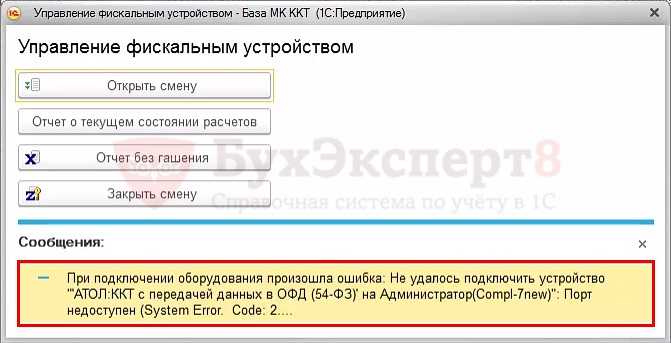
В данной публикации рассматриваются некоторые ошибки, возникающие при работе с ККТ «с передачей данных», и порядок действий при появлении сообщений об ошибке.
2.
_Farsh_
Сейчас в теме
Это запись в БД называется документ «Кассовая смена», и к сожалению да кроме как закрыть смену через драйвер тебе ничего не поможет. Потому что на кассу отправляется запрос именно открыть смену и возвращается ответ с ошибкой ее открытия, и документ «Кассовая смена» не создается в БД.
p.s.
Наверно когда кассу фискализировали забыли закрыть смену когда делали тестовый чек продажи.
p.s.s
еще можно установить эмулятор ФР 1С поменять в «Настройка РМК» ККТ на эмулятор, открыть смену (создастся докумен «Кассовая смена») и потом опять в «Настройках РМК» поменять на ККТ.
3.
alxarz
Сейчас в теме
можно снять с проведения последний документ кассовая смена закрыта, тогда 1с закроет её ещё раз
5.
Looking
Сейчас в теме
так при этом закрытии и на ККМ произойдет закрытие со снятием Z-отчета? то есть данный способ с точки зрения закрытия смены с нулевыми продажами и открытия новой смены, то есть в итоге наличия смены без продаж аналогичен варианту «закрытия-открытия» смены через драйвер ККМ?
8.
alxarz
Сейчас в теме
10.
Looking
Сейчас в теме
согласен, как аварийный форс-мажорный вариант можно и его использовать, но при наличии более корректных вариантов все-таки склоняюсь к ним. ведь по сути в ККМ смена открыта, а в 1С информация об этом отсутствует. поэтому более корректно добавить в 1С информацию об открытии смены, а не закрывать смену в ККМ, создавая тем самым «холостую» смену в ККМ.
4.
Looking
Сейчас в теме
ККМ подключен еще в июне, продажи отражаются ежедневно, вчерашняя смена закрыта.
и возможность его ручного добавления запрещена? или он содержит слишком много специфичных реквизитов для заполнения? скопировать вчерашний документ и записать его — не решение?
спасибо за данный вариант!
6.
_Farsh_
Сейчас в теме
Ну значит пользователи сначала пробили какой нибудь документ «ПКО» «РКО» или «Эквайренговая операция» при пробитии такого чека смена откроется только ККТ а документ «Кассовой смены» создается только через «РМК» или управление ФР
7.
Looking
Сейчас в теме
Ну значит пользователи сначала пробили какой нибудь документ «ПКО» «РКО» или «Эквайренговая операция» при пробитии такого чека смена откроется только ККТ а документ «Кассовой смены» создается только через «РМК» или управление ФР
ничего такого не делали, возможно 1С по каким-то причинам не создала документ «Кассовая смена».
Логичным кажется решение в такой ситуации создать документ «Кассовая смена» вручную, по умолчанию такое действие заблокировано? Сложно его разблокировать?
9.
_Farsh_
Сейчас в теме
да заблокировано, там очень много проверок при создании этого документа и он используется при заполнении ЧекаККМ (поля: склад, текущее РМК, вид цены и т.д).
Не стоит того чтобы в ручную создавать.
11.
Looking
Сейчас в теме
да заблокировано, там очень много проверок при создании этого документа и он используется при заполнении ЧекаККМ (поля: склад, текущее РМК, вид цены и т.д).
Не стоит того чтобы в ручную создавать.
спасибо за пояснение! жаль 1с не предусмотрело до сих пор возможность ручной синхронизации состояния ККМ и БД 1С, значит в моменте наиболее разумный вариант — костыль через эмулятор ФР 1С, по сути означающий создание документа «Кассовая смена», только не в ручном режиме, а в автоматическом через ложную ККМ.
12.
_Farsh_
Сейчас в теме
Еще маленькое уточнение кассовая смена смотрит на текущие рабочие место, может в нем дело?
На ПК под другим пользователем зашли?
текущие место это (Название ПК + Имея пользователя ПК)
13.
Looking
Сейчас в теме
на ПК зашли тем же пользователем ОС, смотрел Журнал «Кассовая смена» в нем за сегодня кассовые смены отсутствуют, кроме той, что я позже создал после того как через драйвер ККМ закрыл смену.
21.
Wel70
Сейчас в теме
А какой релиз? Я обновлял до релиза 11.3.4.21 и при открытии смены была такая же проблема. Пришлось откатиться.
15.
Hron
Сейчас в теме
Столкнулся с такой же проблемой. Клиент открыл новую смену и загрузил бд из архива, соответственно возникла эта ошибка.
Решил без танцев вокруг эмулятора, просто создал и провел новую кассовую смену программно, установив ее в статус «Открыт» и заполнив ее данные нужными данными кассы ККМ, организации, устройства, номера и даты открытия кассовой смены.
Как Вы это сделали? Как создать смену программно?
17.
admrez
Сейчас в теме
18.
пользователь
Сообщение было скрыто модератором.
19.
Hron
Сейчас в теме
Внешней обработкой. Взял данные предыдущей смены, создал новую кассовую смену ККМ, заполнил основные реквизиты данными предыдущей смены, установил текущую дату, статус = открыт.
20.
mikl79
Сейчас в теме
Спасибо помогло!
Были те же ошибки — никак не могли пробить чек.
Откуда проблема — при сбое на компе времени, была пробита смена будущей датой — апрель 2019, после этого не могли пробить чек.
Я удалил документ Кассовая смена от апреля 2019 года и чеки стали пробиваться, в драйвер ФР не лазил!
Удалял обработкой, т.к. на документ нет прав даже на пометку удаления.
дважды продавцы закрыли смену на УТ11, при этом ккт был выключен. утром — не можем открыть. На штрих-м у меня не было инструкции. Открыл обработку универсальную. Поставил последнюю смену на открытую. отменил проведение. Закрыл смену из рабочего места кассира. провел. все, смена открывается
23.
rusmuzhik
Сейчас в теме
УТ 11.4.12.102
1с 8.3.16.1148
Касса Атол 25Ф прошивка 1245
Кассир открывает смену в 8 утра. При попытке пробить чек после 17.00 появляется ошибка
Перед выполнении операции требуется открыть новую кассовую смену
При открытии смены произошла ошибка.
Смена не открыта на фискальном устройстве
Дополнительное описание:
При выполнении операции произошла ошибка. Смена открыта , операция невозможна
Приходится смену закрывать и открывать заново.
Если кассир открывает смену после 9 часов утра, то такая проблема появляется после 18-00
Искал в 1с расписания и регламентные задачи. Не могу понять в чём дело.
24.
Developer1C
Сейчас в теме
решили вопрос?
у меня сейчас такая же ситуация с кассой «Штрих-on-line».
после 20:00 получаем сообщение «Перед выполнении операции требуется открыть новую кассовую смену».
В чем заключается ошибка?
25.
rusmuzhik
Сейчас в теме
проблема не решилась, страдаем
- Сообщение «При подключении оборудования произошла ошибка
- Сообщение «Кассовая смена превысила 24 часа»
- Смена скорости работы ком-порта регистратора моделей компании shtrih-m
- Проблемы и ошибки при подключении фискальных регистраторов производства ШТРИХ-М
- Проблемы и ошибки при подключении фискальных регистраторов производства АТОЛ
- Сообщение «При выполнении операции произошла ошибка
- Сообщение «Чек уже пробит на фискальном устройстве»
- Сообщение «Смена не открыта или истекла»
- Порядок действий при появлении сообщений об ошибке при работе с ККТ «с передачей данных»
Сообщение «При подключении оборудования произошла ошибка
При попытке выполнить любую команду в обработке Управление фискальным устройством появляется сообщение: «При подключении оборудования произошла ошибка: Не удалось подключить устройств. Порт недоступен»
Данное сообщение свидетельствует о том, что у программы нет связи с ККТ.
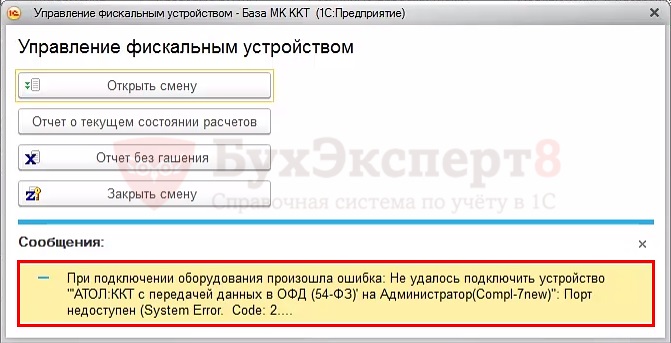
Рассмотрим причины, по которым может возникнуть данная ошибка и порядок их исправления.
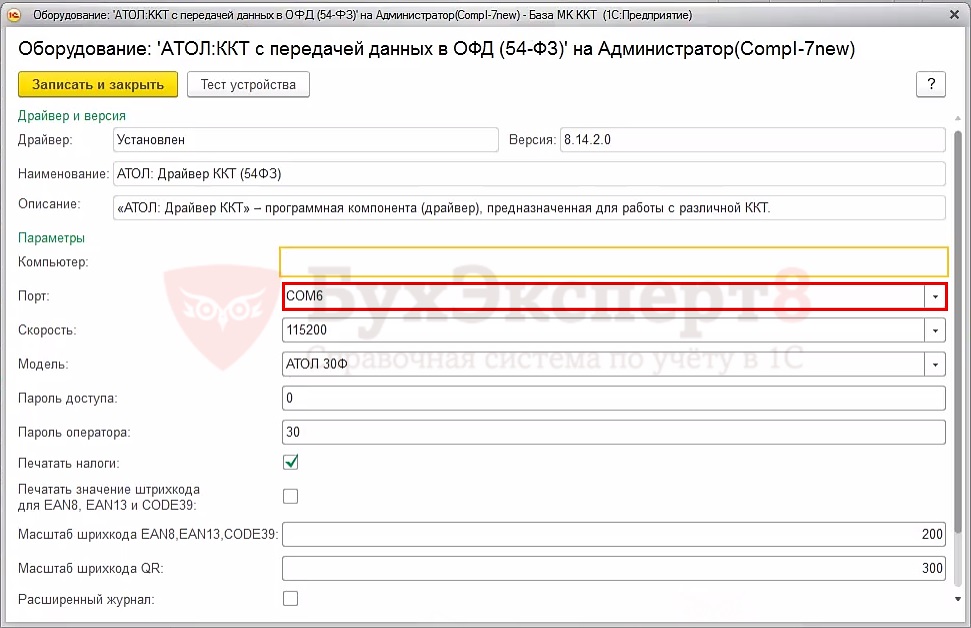
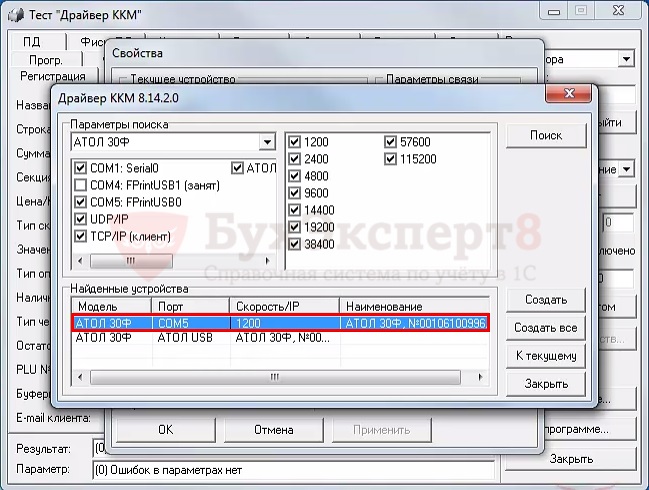
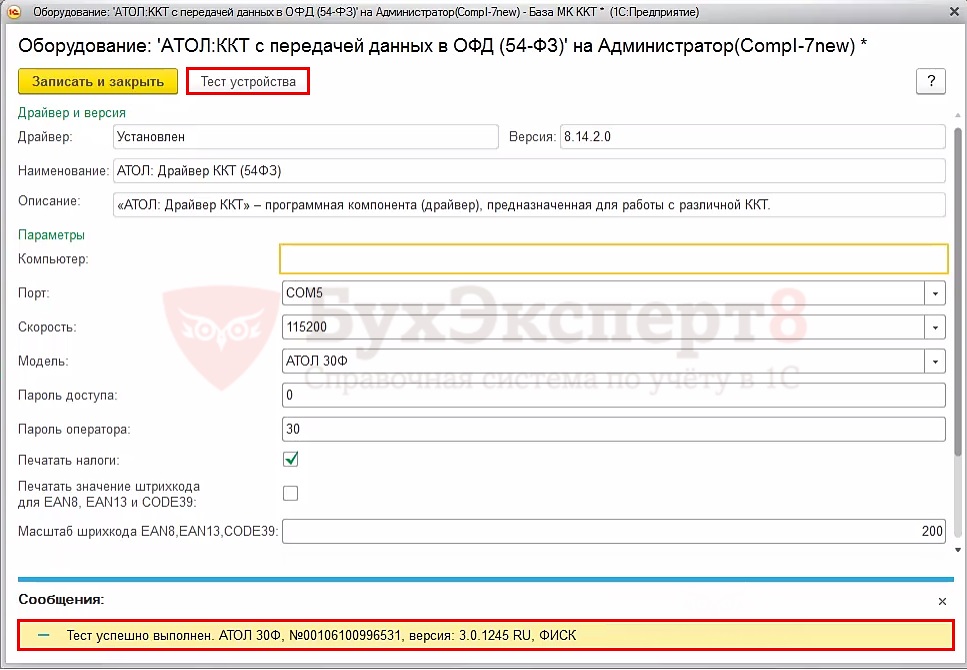
В данном примере в настройках указан порт подключенияCOM6. Если провести поиск оборудования с помощью утилиты ККМ, то видно, что фискальный регистратор для подключения использует порт COM5.
После исправления ошибок необходимо выполнить в карточке ККТ Администрирование – Подключаемое оборудование – ККТ «с передачей данных» и убедиться, что у программы есть связь с фискальным регистратором. При успешном прохождении теста программа выводит сообщение «Тест успешно выполнен».
Сообщение «Кассовая смена превысила 24 часа»
Работа с фискальной техникой делится на кассовые смены. Чек ККТ не может быть сформирован позднее чем через 24 часа с момента формирования на ККТ Отчета об открытии кассовой смены (п. 2 ст. 4.3 от 22.05.2003 Федерального закона N 54-ФЗ).
При попытке открыть кассовую смену выходит сообщение «Смена превысила 24 часа».
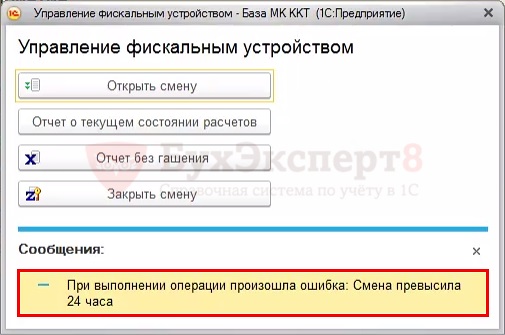
Так как по требованиям законодательства длительность кассовой смены не может превышать 24 часа, то система не позволит выполнять кассовые операции, пока не будет закрыта предыдущая кассовая смена по кнопке через обработку Управление фискальным устройством в разделе Банк и касса – Касса.
Смена скорости работы ком-порта регистратора моделей компании shtrih-m
Нам нужно вернуться окно «Свойства» и нажать кнопочку «Проверка связи», как только вы увидели что в строке «Код ошибки» высветилось название модели, и заводской номер аппарата, выставляем нужную нам новую скорость и жмем кнопочку «Установить параметры», после чего обратно проверяем «Проверкой связи» если все ОК, жмем «Применить» или «ОК».
В итоге скорость аппарат поменяна, при этом жмать кнопку «Проверка связи» до и после изменения в обязательном порядке, в противном случае скорость не изменится.
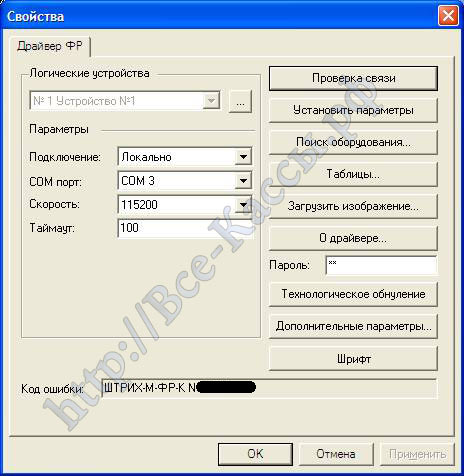
После этого повторный перезапуск не потребует от нас повторной настройки данных параметров Драйвера. Драйвер запоминает последнии веденные параметры закрытые через «Применить» или «ОК» .
Однако если вы воткнете аппарат в другое гнездо USB или COM-порта, или в некоторых случаях, например, когда принесете аппарат из ремонта, то вам придется проделать данную операцию заново.
Однако не стоит путать настройку «Драйвера» и настройку Кассовой программы. Как правило в кассовой программе вам так же придется выставить подобные значения в специальных параметрах настройки торгового оборудования, за исключением некоторых кассовых система например современные версии Rkeeper – перебирают при запуске все скорости указанного комп-порта, поэтому при подключении его к тому же самому ком-порту менять или восстанавливать скорость нас нет нужды. В других программах как правило не все так просто.
Поэтому при подключении аппарата рекомендуется подписать например на наклейке – номер используемого ком-порта для ФР и его настроенную скорость работы в кассовой программе.
Иногда после тех-обнуления когда нет возможно прочитать изначальные настройки аппарата, даже нам приходится перебирать все варианты, так как правило настройка кассовой программы идет под администраторским паролем, а его то не знают, то нет самого админа. то еще чего-нибудь. И узнать какие значения выставлены в кассовой программе что бы такие же выставить в ФР не представляется возможным.
Из практики по умолчанию ФР подключают к COM1 (подключают в выключенном состоянии), c типовой скоростью в порядке убывания популярности использования:
Надеюсь данный манула по первоначальной настройке «Драйвера ККМ» пригодится многим. Далее рассмотрим изменение параметров, выставление даты времени, включение логирования, и другие операции производимые через » Драйвер ККМ ШТРИХ «.
Ниже приведен полный список сообщений, которые может выдавать управляющая программа в процессе работы с микросхемами или при инициализации программатора. Найдите нужное сообщение, перейдите по ссылке и прочитайте описание ошибки, причину ее появления и возможные способы устранения. Дополнительно посмотрите раздел «Особенности работы с микросхемами».
Программатор не найден. Запустить программу в демо-режиме. 1. Проверьте правильность установки драйверов на компьютере и запустите программу от имени Администратора. 2. При работе в Windows 7, 8, 10 и VISTA отключите Контроль учетных записей (UAC) в профиле пользователя и перезагрузите компьютер. 3. Перед запуском программы подключите программатор, включите питание и дождитесь готовности программатора (должен загореться зеленый светодиод и в нижней строке появится сообщение “Bl. Pg. Vr. Menu”). 4. Проверьте или замените интерфейсный кабель, подключите программатор к другому порту и снова запустите программу.
“COM-порт недоступен или занят” – программа не может открыть COM-порт. 1. Выбранный порт уже используется другой программой или устройством. Подключите программатор к другому порту или закройте другие программы. Попробуйте перезагрузить компьютер. 2. При предыдущем запуске программатор был подключен в другой порт или через переходник USB–COM, который в этот момент не установлен. Проведите автоматический поиск программатора или перезапустите программу. 3. Нормальное выполнение программы было прервано в момент, когда шла работа с программатором. В этом случае выключите и снова включите питание программатора, повторите последнюю команду или перезапустите программу. 4. При работе в Windows 7, 8, 10 или Windows VISTA запустите программу от имени Администратора и отключите контроль учетных записей (UAC) в профиле пользователя. 5. При подключении через USB и при использовании переходников USB-COM под Windows 7, 8, 10 или Windows VISTA, установите драйвера, адаптированные для работы в этих операционных системах.
“COM-порт. Некорректные параметры” – какой-то из параметров COM-порта имеет недопустимое значение. Перезагрузите компьютер. Если ошибка появляется регулярно, сообщите об этом в службу поддержки. При использовании переходника USB – COM скорость обмена может быть равной 230400 или 460800 бод. Некоторые переходники, а также стандартный COM-порт такие скорости не поддерживает. Установите скорость 115200 бод или меньше.
“COM-порт. Программатор не отвечает” – программатор не отвечает на запросы компьютера. 1. Установите правильный номер COM-порта или проведите автоматический поиск программатора. 2. Проверьте подключение, интерфейсный кабель и питание программатора. 3. Программатор должен находиться в режиме готовности, т.е. в нижней строке должны быть выведены режимы работы с микросхемой “Bl. Pg. Vr. Menu”. Только в этом режиме программатор отвечает на запросы компьютера. 4. При работе в Windows 7, 8, 10 или Windows VISTA запустите программу от имени Администратора (Run as. ) и отключите контроль учетных записей (UAC) в профиле пользователя. 5. При подключении через USB и при использовании переходников USB-COM под Windows 7, 8, 10 или Windows VISTA, установите драйвера, адаптированные для работы в этих операционных системах.
“COM-порт. Ошибка инициализации программатора” – программатор не может связаться с компьютером на новой скорости. Попробуйте изменить скорость работы COM порта или подключите программатор к другому порту.
“Прием (Передача) данных. Ошибка контрольной суммы” – искажен или потерян байт во время приема или передачи блока данных. 1. При подключении через USB, попробуйте использовать более короткий кабель или кабель с маркировкой HIGH-SPEED. 2. При подключении через СОМ порт, проверьте разводку и исправность интерфейсного кабеля, попробуйте изменить скорость работы СОМ порта. 3. Возможно, другой процесс или программа имеющие более высокий приоритет прерывают работу программы. При чтении больших объемов такие ошибки часто вызывает антивирусное ПО. 4. Проверьте, не перезапускается ли программатор во время работы с микросхемой. Обычно, это происходит при внутрисхемном программировании, когда устройство потребляет слишком большой ток, что вызывает срабатывание защиты по входу.
Ошибка установки микросхемы. — сообщение программы проверки контактов шины данных (pin-tester) перед началом работы с микросхемой. Проверка выполняется перед каждым циклом, до подачи напряжения на микросхему. 1. Отсутствие контакта по одному или нескольким выводам шины данных. Наиболее частая ошибка, связанная с окислением выводов микросхемы или плохой очисткой паянных микросхем. 2. Выбор микросхемы другого типа или производителя. Неправильная установка микросхемы в панельке. Использование несоответствующей переходной панельки или адаптера. 3. Для старых микросхем EPROM, выполненных по технологии NMOS: аппаратная реализация ключей программатора не позволяет тестировать контакт выводов у этих микросхем. Отключить проверку контактов можно на закладке Параметры установив флаг «Отключить проверку ШД».
Дефект или другой тип микросхемы. — сообщение программы проверки сигнатуры микросхемы или при отсутствии отклика микросхемы. Проверка выполняется в начале цикла, сразу после подачи напряжения на микросхему. 1. Выбор микросхемы другого типа или производителя. Неправильная установка микросхемы в панельке. Использование несоответствующей переходной панельки или адаптера. 2. Работа с неисправной микросхемой. 3. Для микросхем AVR в режиме ISP, эта ошибка может возникать при работе с низкочастотным кварцами. Изменить скорость тактирования можно в Управляющих сигналах на закладке Параметры.
“Сработала защита по питанию” – превышение максимально допустимого тока для формирователей напряжения питания или программирования. 1. При программировании микросхемы в панельке программатора такое сообщение может возникнуть в следующих случаях:
2. При программировании микросхемы в составе устройства такое сообщение может появляться, если устройство потребляет ток более 50-80ma и (или) содержит большую емкость по цепи питания, что и вызывает срабатывание защиты в момент подачи напряжений.
5-10mkF. 3. При внутрисхемном программировании PIC-контроллеров это сообщение может возникнуть, если вывод MCLR микросхемы подключен к VCC через резистор менее 10кОм. Рекомендуемое значение этого резистора не менее 20кОм.
“Time Out. Программатор не отвечает” или “Мало время ожидания” – программатор не отвечает в течение заданного таймаута. 1. Если на программаторе горит красный светодиод, то программатор ожидает окончание внутреннего цикла записи или стирания микросхемы (для некоторых микросхем памяти длительность цикла стирания может достигать 3.5 минут). Необходимо дождаться завершения цикла и, если был включен режим программирования, то повторить запись без предварительного стирания микросхемы. 2. Если светодиод на мгновение гаснет, а затем загорается зеленым, то в программаторе сработала защита по входу питания. Может проявляться при внутрисхемной записи при неправильном подключении или слишком больших значениях Задержки при включении питания.
“Ошибка записи микросхемы, число ошибок ноль” – ошибка записи микросхемы, ошибка записи конфигурационного слова или установки битов защиты. 1. При записи FLASH памяти 28- или 29-серий микросхема установила флаг ошибки. Можно попробовать изменить напряжения питания микросхемы во время записи, установить блокировочную емкость (0,1.10mkF) на выводы питания микросхемы или переключить микросхему на универсальный алгоритм записи (ячейка $11, старший бит =1. Например, значение в $11 ячейке =$6D — стандартный алгоритм записи, =$ED — универсальный). 2. При программировании PIC контроллеров это сообщение появляется когда считанное из микросхемы конфигурационное слово не совпадает с исходным. Связано это с тем, что у многих PIC-ов неиспользуемые биты в конфигурационном слове читаются нулями, а большинство компиляторов устанавливает их в единицы. В этом случае в оболочке программатора необходимо изменить значение любого бита конфигурации и вернуть его в прежнее состояние.
При обращении к микросхеме программатор перезапускается. 1. Может проявляться при внутрисхемной записи при неправильном подключении или слишком больших значениях задержки при включении питания. 2. Поврежден ключ в программаторе. Чтобы проверить исправность ключей удалите микросхему из панельки и протестируйте программатор. Если какой-либо из тестов постоянно сообщает об одной и той же ошибке, то обратитесь в службу поддержки.
Не получается считать или записать микросхему в устройстве. Смотрите раздел Внутрисхемное программирование.
Программатор не включается. — при включении питания дисплей не работает, светодиод не горит. 1. Неисправен блок питания, поврежден кабель питания или не та полярность. См. раздел Питание программатора. 2. В следствии сильного удара, поврежден кварцевый резонатор в программаторе. Разберите программатор и попробуйте подключить любой кварц с частотой 4-12МГц, если загорится светодиод или появится информация на дисплее, то замените кварц или обратитесь в службу поддержки 3. Повреждены ключи в программаторе. Проверьте ток, потребляемый программатором в режиме ожидания. Если ток превышает 50mA, обратитесь в службу поддержки.
Self Test. Fail / Load Firmware. — повреждена программа в памяти программатора. 1. Попробуйте восстановить программу. 2. Установите предыдущую версию управляющей программы и попробуйте на ней восстановить прошивку программатора. 3. Если во время восстановления программы, загрузка проходит, но после программатор опять выводит это сообщение, то обратитесь в службу поддержки.
Обновление программы. Файл прошивки не найден или программа не может определить версию программатора. Такая ошибка может возникнуть при повреждении внутреннего EEPROM в программаторе. Необходимо включить питание программатора, удерживая нажатыми кнопки ‘Vr.’ и ‘Menu’, и восстановить прошивку в программаторе.
В автономном режиме недоступны списки микросхем. Необходимо открыть стандартный или сформировать свой собственный список микросхем и загрузить его в память программатора.
Загрузка файла или проекта в программатор. Недостаточно памяти. Освободить память в программаторе можно: 1. Удалив ненужные файлы и проекты. 2. Сократив список микросхем. 3. Отформатировав память программатора. 4. В памяти программатора может быть сохранено не более 256 файлов, общим объемом 4096 кБайт. Из них 4 кБайта отведено под список файлов (FAT) и от 2 до 128 кБайт под список микросхем. В памяти программатора можно сохранить один файл объемом 2 МБайта, или 3 файла по 1 МБайту или 7 файлов по 512 КБайт. Файл, объемом 4 МБайта сохранить в памяти программатора нельзя.
Для запуска программы под ОС LINUX необходимо установить программу Wine и запускать оболочку через терминал (консоль), набирая в нем команду вида: wine ‹имя_исполняемого_файла›.
В этой статье описаны наиболее распространенные проблемы и ошибки при подключении ККМ с РемОнлайн, а также решение этих ошибок. Если вы не нашли проблему, с которой столкнулись — обратитесь в Службу поддержки РемОнлайн.
Проблемы и ошибки при подключении фискальных регистраторов производства ШТРИХ-М
1. Не удалось соединиться с устройством (auto) (-2: COM порт недоступен) Текущий режим ККТ: Неизвестный режим: 0, Бумага присутствует
Ошибка возникает при подключении ККМ Штрих-НАНО-Ф, при попытке тестовой печати чека.
Особенности любой модели ККМ от Штрих-М, в том что установку драйверов нужно обязательно запускать только от имени администратора. Даже если вы авторизировались в учетную запись на компьютере с правами администратора.
При запуске драйвера нужно кликнуть правой кнопкой мыши и выбрать “Запуск от имени администратора”.
Проблемы и ошибки при подключении фискальных регистраторов производства АТОЛ
1. Прекращена работа программы “РемОнлайн ККТ”
На экране появляется окно, которое информирует об ошибке “Прекращена работа программы “РемОнлайн ККТ”.
Чаще всего эта проблема возникает при подключении кассового аппарата АТОЛ 30Ф. Она проявляется на завершающем этапе установки драйвера “РемОнлайн ККТ: Универсальный драйвер торгового оборудования” в ОС Windows 7 или Windows 10.
Подробности проблемы выглядят следующим образом:
Описание: Stopped working
Имя события проблемы: APPCRASH
Application Name: ud.exe
Application Version: 3.1.0.0
Application Timestamp: 549dea78
Fault Module Name: KERNELBASE.dll
Fault Module Version: 6.1.7601.17932
Fault Module Timestamp: 50327672
Exception Code: e0434f4d
Exception Offset: 0000c41f
Версия ОС: 6.1.7601.2.1.0.256.48
Ознакомьтесь с заявлением о конфиденциальности в Интернете. Если заявление о конфиденциальности в Интернете недоступно, ознакомьтесь с его локальным вариантом: C:Windowssystem32
u-RUerofflps.txt
Установите последнюю версию Windows 7 или Windows 10, а также все существующие обновления.
Ошибка возникает во время тестовой печати чека из РемОнлайн, если у вас установлен драйвер АТОЛ 10 версии.
На данный момент РемОнлайн работает только с драйвером 8 версии.
Вам нужно удалить текущий драйвер, после чего установить и настроить драйвер 8 версии, который находится по этой ссылке. После чего снова попробовать запустить тестовую печать чека.
3. Не удалось открыть чек (-3822: Смена превысила 24 часа)
Ошибка может возникнуть, если вы не закрывали смену (не снимали Z-отчет) более 24 часов.
Раз в сутки необходимо закрывать смену, это можно сделать на странице “Платежи”, нажав на кнопку “Закрыть смену (Z-отчет)”. После этого вы сможете напечатать фискальный чек.
4. Не удалось напечатать отчет с гашением (-3828: Смена закрыта — операция невозможна)
Данная ошибка возникает при попытке напечатать отчет с гашением (Z-отчет) на кассовом аппарате АТОЛ 30Ф.
Чтобы восстановить нормальную работу ККМ, откройте сервисную программу “АТОЛ: Драйвер ККМ”, перейдите в раздел “Регистрации” и нажмите на кнопку “Открыть смену”. Теперь можете попробовать повторно напечатать отчет с гашением (Z-отчет).
5. (-214735267, ‘Ошибка.’, (None, None, None, 0, None))
Ошибка возникает при попытке печати отчета с гашением (Z-отчет) на некоторых прошивках АТОЛ. Эта ошибка означает, что смена уже закрыта и невозможно закрыть ее повторно и снять отчет с гашением (Z-отчет).
6. Не удалось установить соединение с устройством (-3: Порт недоступен (System Error. Code: 2. Не удается найти указанный файл))
Обычно ошибка проявляется при использовании ККМ АТОЛ 30Ф, которая подключена к компьютеру с предустановленной Windows 10. При этом “касса” установлена корректно, драйвер “РемОнлайн ККТ” ее видит, а снятие X-отчета происходит без каких-либо проблем.
Необходимо сохранить порт доступа в сервисной программе “АТОЛ: Драйвер ККМ”.
Обратите внимание, что сохранение порта необходимо производить от лица того же пользователя, от которого и запускается драйвер.
После этого попробуйте повторно сделать тестовую печать чека в окне настройки интеграции.
7. Не удалось открыть чек (-3933: Вход в режим заблокирован)
Эту ошибку можно встретить при печати фискального чека в момент внесения денег за продажу или при печати фискального чека из диалогового окна совершенной продажи.
Вероятнее всего, проблема состоит в том, что вы не закрыли смену за предыдущий день. Поэтому необходимо сделать отчет с гашением (Z-отчет). Существует и дополнительный вариант — принудительная перезагрузка ККМ.
После этого попробуйте повторить печать фискального чека.
8. Не удалось напечатать строку (-1: Нет связи)
Эта ошибка может возникнуть при подключении кассового аппарата АТОЛ 11Ф.
В первую очередь нужно проверить, на каком протоколе обмена настроена касса. Есть два протокола: версии 2.4 и 3.0. Работать должно на протоколе 3.0. Для его активации нужно зайти в сервисный режим кассы.
Как это сделать:
9. Не удалось напечатать отчет с гашением (-199: Неизвестная ошибка (описание ошибки недоступно: -4019))
Эта ошибка может возникнуть при попытке напечатать отчет с гашением (Z-отчет).
Эта проблема связана с тем, что в ОФД не передаются данные с ККМ. Вам нужно сделать следующее:
10. Не удалось открыть чек (-4019: Исчерпан ресурс хранения ФН) / Ошибка ФН 235
Эта ошибка может возникнуть при печати фискального чека. Проявляется в виде печати на чеке текста “Ошибка ФН 235”.
Это распространенная ошибка, которая означает, что касса не передавала чеки в ОФД в течение/более 30 дней и в связи с этим заблокировалась.
Необходимо настроить связь с ОФД и отправить документы, то есть настроить кассу так, чтобы она подключилась к интернету и отправила чеки. После этого печать чеков снова заработает.
Нужно запустить установку драйверов “АТОЛ” и “РемОнлайн ККТ” от имени администратора. Даже если вы авторизировались в учетную запись на компьютере с правами администратора.
Сообщение «При выполнении операции произошла ошибка
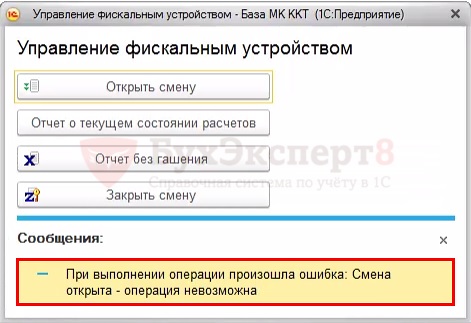
При попытке открытия смены, появляется сообщение «При выполнении операции произошла ошибка: Смена открыта – операция невозможна».
Данным сообщением система информирует о том, что фискальный регистратор находится в режиме открытой смены.
Получите еще секретный бонус и полный доступ к справочной системе БухЭксперт8 на 14 дней бесплатно
Сообщение «Чек уже пробит на фискальном устройстве»
При попытке пробить кассовый чек появляется сообщение «Чек уже пробит на фискальном устройстве».
Этим сообщением программа защищает от двойного пробития одного и того же кассового чека.
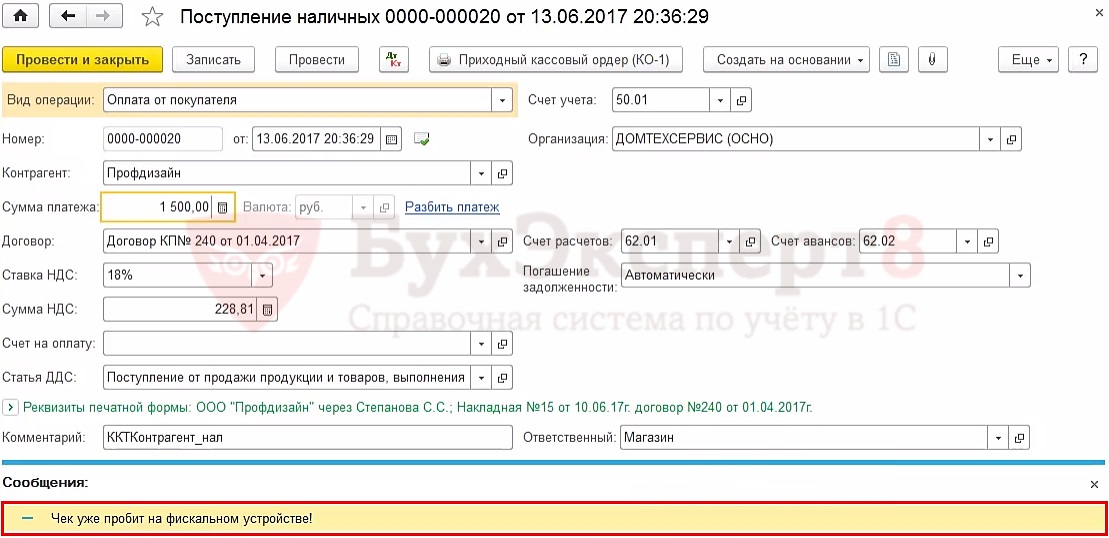
Например, если нужно исправить ошибки в документе Поступление наличных вид операции Оплата от покупателя, по которому уже был пробит чек, необходимо:
Иногда ошибка при пробитии чека связана с неприменением ККТ, например когда в момент расчета с покупателем отключили электричество. В таких ситуациях для исправления ошибок используется документ Чек коррекции.
Узнать про оформление чека коррекции в программе
Сообщение «Смена не открыта или истекла»
При нажатии кнопки из документа Чек вид операции Продажа появляется сообщение об ошибке «При выполнении операции произошла ошибка, кассовая смена не открыта или истекла».
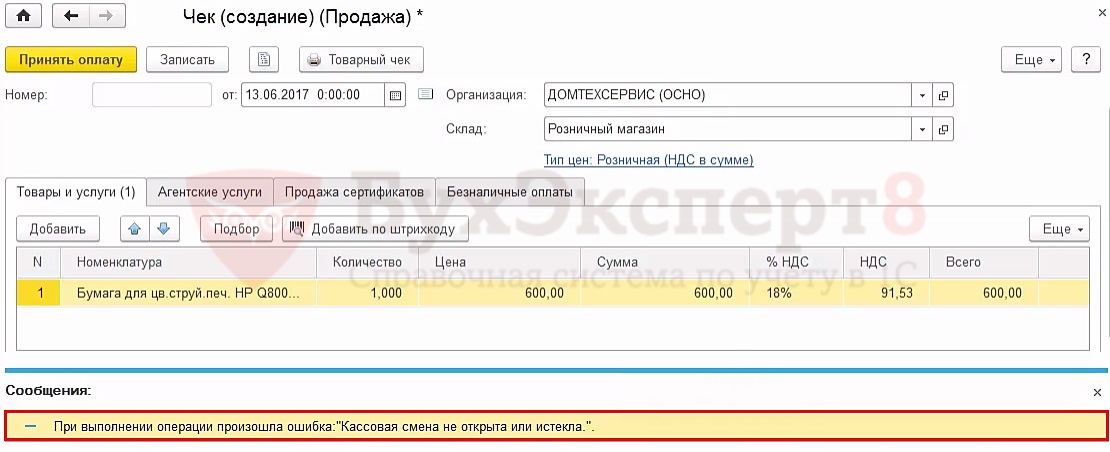
Данным сообщением система информирует о том, что на фискальном устройстве кассовая смена еще не открыта.
Для исправления необходимо выполнить следующие действия:
Порядок действий при появлении сообщений об ошибке при работе с ККТ «с передачей данных»
ККТ «с передачей данных» (фискальные регистраторы)не имеют на корпусе специальной индикации, позволяющей визуально определить есть ли связь между компьютером и онлайн-кассой, в каком состоянии находится ККТ: открыта кассовая смена или закрыта.
Поэтому часто при работе с фискальным регистратором в программе появляются различные сервисные сообщения или сообщения об ошибках. Рассмотрим несколько самых распространённых ситуаций, вызывающих данные сообщения, разберем, с чем они могут быть связаны и какие действия необходимо предпринять в той или иной ситуации.
