
В данной статье на примере 1С: Расчет квартплаты и бухгалтерия ЖКХ будут приведены примеры настройки услуг. Правильная настройка услуги является важным элементом в начислениях.
В программе 1С: Учет в управляющих компаниях ЖКХ, ТСЖ и ЖСК документом «Установка тарифов» устанавливаются тарифы на предоставляемые услуги. В статье приведена инструкция, как правильно настроить тариф.
В программе 1С: Учет в управляющих компаниях ЖКХ, ТСЖ и ЖСК
перед начислением услуг требуется указать, на какие лицевые счета эти услуги будут действовать. Для этого используется документ «Назначение услуг». Он доступен в меню «Начисления услуг – Назначение услуг».
Документ позволяет выполнить операции назначения услуг на лицевые счета, временной приостановки услуг, отключения услуг.
В инструкции рассмотрим порядок выполнения этих операций.
Как массово назначить услуги на лицевые счета
Как назначить услуги при открытии лицевого счета
Как временно приостановить услугу
Как полностью отключить услугу
Как посмотреть, какие услуги действуют на лицевой счет
- Важная информация
- Обмен с сайтом «1С: Сайт ЖКХ»
- Документ «Изменение норм»
- Справочник «Виды тарифов»
- Справочник «Типы тарифов»
- Загрузка лицевых счетов из Excel
- Типовая конфигурация «Бухгалтерия предприятия»
- Прочее
- 1. Настройка отражения оплаты с платежной карты
- 2. Отражение поступления оплаты с карты на расчетный счет
- Важная информация
- КБК для НДФЛ с дивидендов
- Электронный счет на оплату в формате ФНС
- Расходы будущих периодов по страхованию
- Справка-расчет нормирования расходов с начала года
- Нормирование расходов на страхование на случай смерти и утраты трудоспособности
- Исключение товаров из числа прослеживаемых
- Проверка перехода на ФСБУ 6/2020 при переводе ОС в МЦ в прослеживаемости
- Регламентированная отчетность
- Прочее
- 1. Настройка отчета: добавление новой группировки
- 2. Настройка сводного отчета
- 3. Настройка отчета: установка в отчет отборов
- 4. Настройка отображения двумерного штрих-кода в квитанции по приказу 454
- 5. Настройка отдельной квитанции по пени
- 6. Настройка отдельной квитанции по капитальному ремонту
- 7. Изменение макетов печатных форм
- 8. Произвольный текст в квитанции
- 9. Группировка услуг в квитанции
- 10. Настройка очередности услуг в квитанции
- 11. Добавление дополнительных характеристик в квитанцию
- 14. Комментарий к расчету начислений
- 15. Добавление номера лицевого счета в отчет по жилому фонду
- 16. Печать квитанций по лицевым счетам, у которых отсутствует E-mail
- Как временно приостановить услугу
- Содержание
- Заведение тарифа с превышение нормы
- Расчет электроэнергии с учетом тарифа превышения
- «Электроэнергия»
- Как посмотреть, какие услуги действуют на лицевой счет
- Содержание
- Заведение услуги через помощника ввода тарифов
- Настройка услуги по количеству проживающих
- Создаем новую единицу расчета с функцией которая определяет количество проживающих на ЛС. Щелкаем на «Заполнить по параметрам» — источник количества «По количеству объектов расчета» со статусом объекта расчета «Проживает» и щелкаем на «Применить» . В «Наименовании»
- Настроим услугу на примере ХВС. Для этого в разделе «Администрирование» — «Виды тарифов» создаем новый тариф «Холодное водоснабжение по счетчику» .
- Настройка услуги по общей площади
- Настройка услуги по фиксированному нормативу
- Настройка услуги Водоотведение при разных способах расчета по ГВС и ХВС
- Настройка услуги, рассчитываемой полностью на лицевой счет
- Настройка услуги для разового начисления
- Настройка услуги по общей площади с учетом норматива
- ПОРЯДОК ПРОДАЖИ ПРОГРАММНЫХ ПРОДУКТОВ
- Как массово назначить услуги на лицевые счета
- Как назначить услуги при открытии лицевого счета
Важная информация
- Текущая версия конфигурации предназначена для использования системы 1С:Предприятие 8.3 версии не ниже 8.3.18.1959. Рекомендуется использовать систему 1С:Предприятие 8.3 версии 8.3.18.1959
Важно!
При обновлении информационных баз с большим количеством проводок (несколько сотен тысяч за весь период работы) рекомендуется использовать оптимизированный механизм реструктуризации. Обратите внимание, что включение этого механизма осуществляется с помощью файла conf.cfg на том компьютере, где запущен конфигуратор. Подробнее см. в документации по платформе https://its.1c.ru/db/v8316doc/bookmark/dev/TI000002111
Обмен с сайтом «1С: Сайт ЖКХ»
- Добавлен вывод предупреждения при попытке загрузить закрытые лицевые счета или счетчики.
Документ «Изменение норм»
- Добавлено поле «Максимальное значение нормы» (позволяет реализовать возможность рассчитывать начисления по 3 диапазонам значений показаний счетчиков).
Справочник «Виды тарифов»
- Добавлена возможность рассчитывать начисления по 3 диапазонам значений показаний счетчиков.
Справочник «Типы тарифов»
- Добавлено поле «Используется для тарифа сверх превышения нормы» (позволяет реализовать возможность рассчитывать начисления по 3 диапазонам значений показаний счетчиков).
Загрузка лицевых счетов из Excel
- В загрузку добавлена возможность загружать реквизиты Номер ГИСЖКХ, Номер ЖКУ, Номер ЖКУ капремонт.
Типовая конфигурация «Бухгалтерия предприятия»
- Типовая конфигурация «Бухгалтерия предприятия», ред.3.0 обновлена до версии 3.0.129.19.
Прочее
- Исправлены выявленные ошибки
«1С:Расчет квартплаты и бухгалтерия ЖКХ» – современный программный продукт, автоматизирующий расчет начислений по квартплате, коммунальным услугам, а также бухгалтерский и налоговый учет предприятиями жилищно-коммунальной отрасли.
«1С:Расчет квартплаты и бухгалтерия ЖКХ» – это решение, которое максимально отвечает типовым задачам различных организаций сферы ЖКХ:
- управляющих компаний;
- товариществ собственников жилья;
- расчетно-кассовых центров;
- жилищно-эксплуатационных управлений;
- абонентских отделов поставщиков услуг (тепловые, газовые и электросети, водоканалы и другие)
и сводит к минимуму возможные дополнительные затраты на внедрение, поддержку и доработку программы для расчета квартплаты, коммунальных услуг и ведения бухгалтерского учета в ЖКХ.
Важной особенностью решения является то, что оно разработано на базе наиболее популярной в России системы «1С:Бухгалтерия 8». Это позволяет пользователям работать со знакомыми инструментами и исключает трудности в освоении программного продукта.
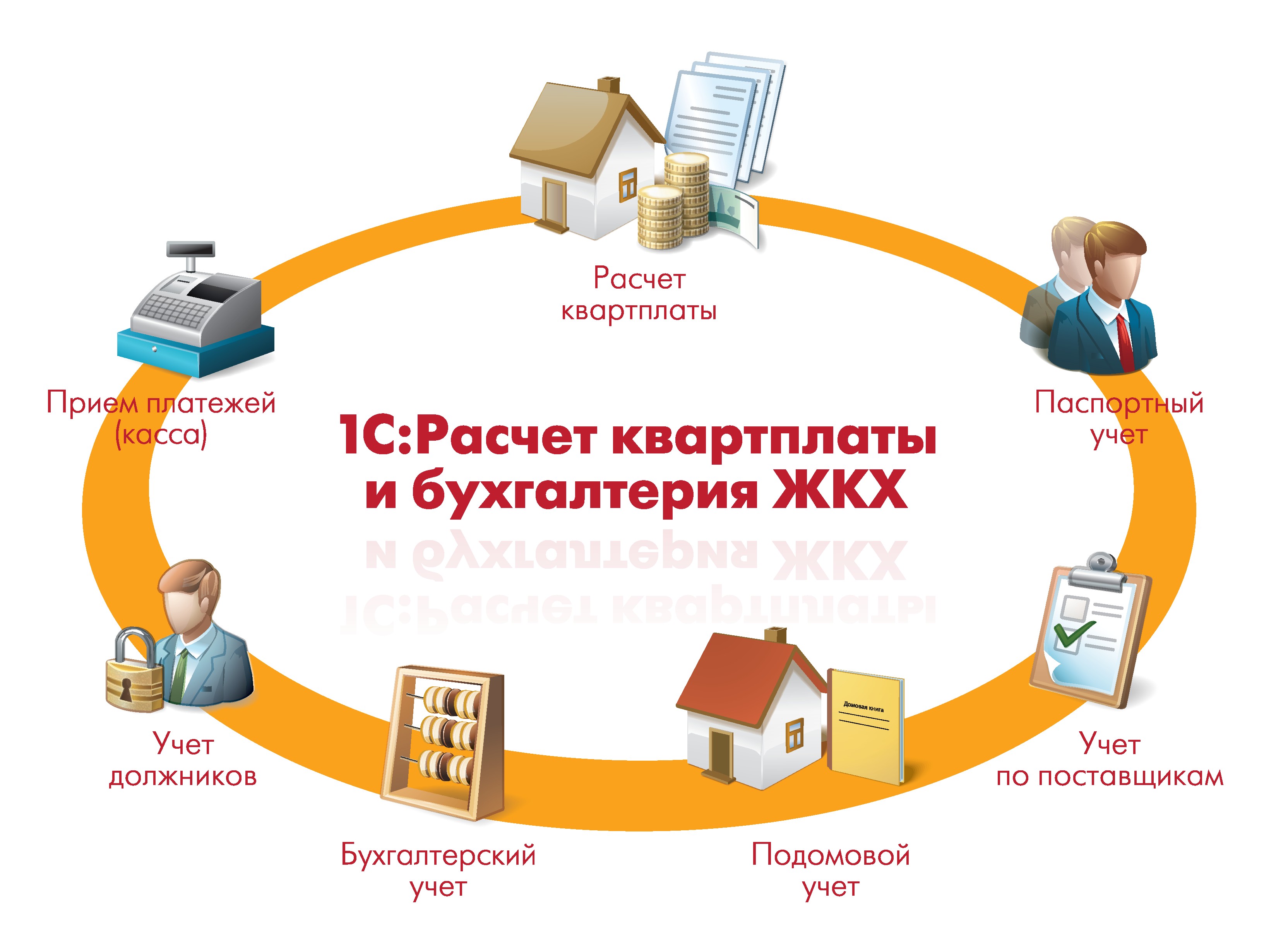
Использование решения позволяет
принимать управленческие решения на основе достоверной информации, анализировать экономическую деятельность компании и контролировать движение финансовых средств, улучшить имидж компании в глазах жильцов и госорганов.
вести полноценный бухгалтерский и налоговый учет, автоматизировать формирование регламентированной отчетности.
формировать экономически обоснованные тарифы, контролировать ситуацию с движением денежных средств благодаря прозрачным расчетам и учету, своевременно выявлять причины перерасходов.
Расчетному и абонентскому отделам:
учитывать абонентов по различным услугам, вести расчеты услуг ЖКХ в соответствии с требованиями действующего законодательства (Постановления Правительства РФ №№ 354, 344 и другие), сократить время на проведение сложных расчетов, вести качественный паспортный учет, обмениваться данными с ГИС ЖКХ.
повысить собираемость денежных средств с населения и уменьшить сумму задолженности предприятия, в том числе и перед поставщиками ресурсов.
Подробное описание продукта >>
1. Настройка отражения оплаты с платежной карты
2. Отражение поступления оплаты с карты на расчетный счет
В программе 1С: Учет в управляющих компаниях ЖКХ, ТСЖ и ЖСК
реализована возможность отражения оплаты, поступившей с банковской карты. Для этого в документе «Регистрация оплаты» предназначен специальный вид операции – «Поступление с платежной карты»:

1. Настройка отражения оплаты с платежной карты
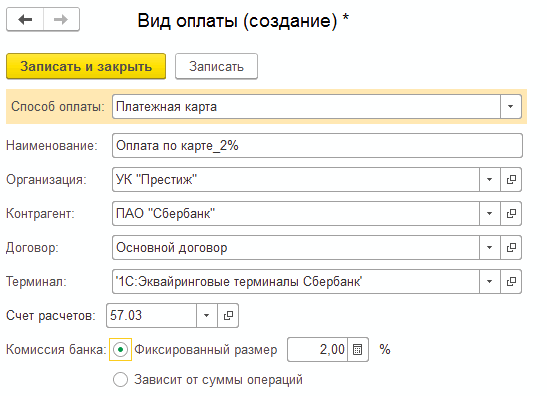
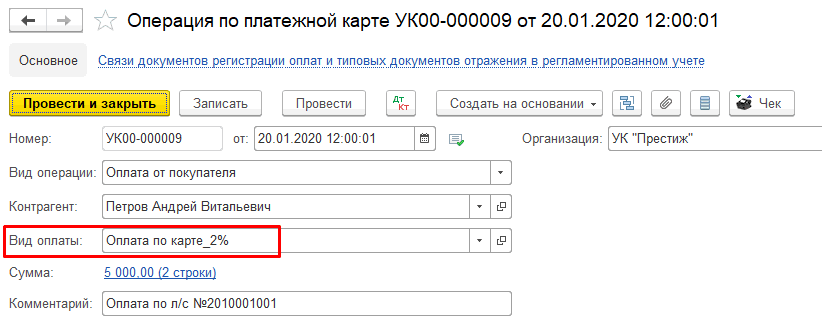
Для отражения оплаты при помощи платежной карты необходимо настроить параметры платежа и выбрать их в поле «Вид оплаты»:

Для каждого вида оплаты задаются следующие параметры:
Способ оплаты — по умолчанию «Платежная карта»
Наименование — любое удобное для пользователя название данного вида оплаты
Организация — организация, для которой действует данный вид оплаты
Контрагент — банк-плательщик из справочника «Контрагенты»
Договор — договор контрагента для оплат
Терминал — подключаемое оборудование для оплаты по карте (терминал оплаты):

Счет расчетов — счет для отражения оплаты по платежной карте, по умолчанию 57.03
Комиссия банка — размер комиссии при оплате. Может быть двух видов:
Фиксированный размер — процент комиссии не зависит от суммы платежа
Зависит от суммы операции — процент комиссии зависит от суммы платежа, при этом задается размер комиссии на диапазоны сумм оплаты:

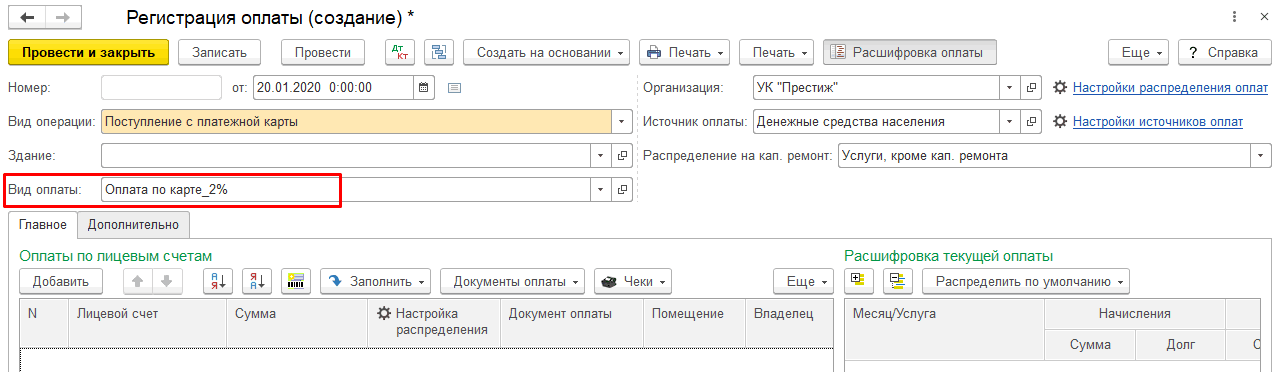
Непосредственное отражение оплаты по платежной карте в документе «Регистрация оплаты» по лицевым счетам аналогично другим видам операции. Порядок работы с документом «Регистрация оплаты» описан в инструкции, предложенной по ссылке
При нажатии на кнопку «Документы оплаты — Отразить оплаты» будет сформирован документ регламентированного учета — «Операция по платежной карте»:
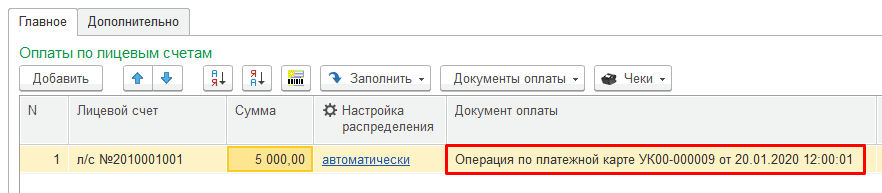
При этом документ автоматически заполнится параметрами, указанными в настройке «Вид оплаты»:
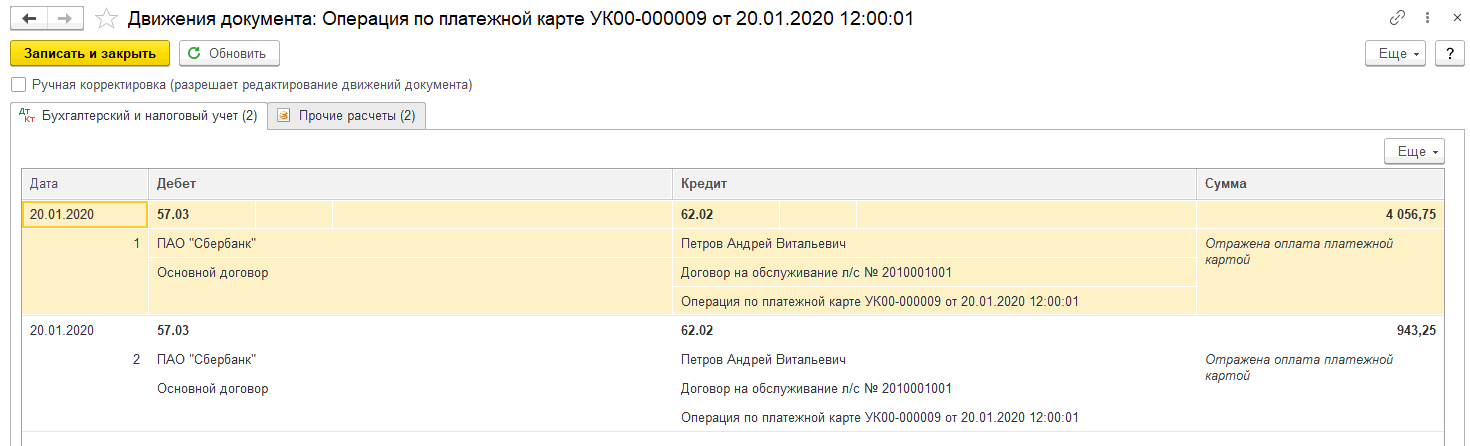
Документ формирует проводки по отражению оплаты платежной картой:
2. Отражение поступления оплаты с карты на расчетный счет
Для отражения факта поступления оплаты с платежной карты на расчетный счет организации имеется возможность ввода на основании документа «Регистрация оплаты» документа «Поступление на расчетный счет» с видом операции «Поступления от продаж по платежным картам и банковским кредитам»:

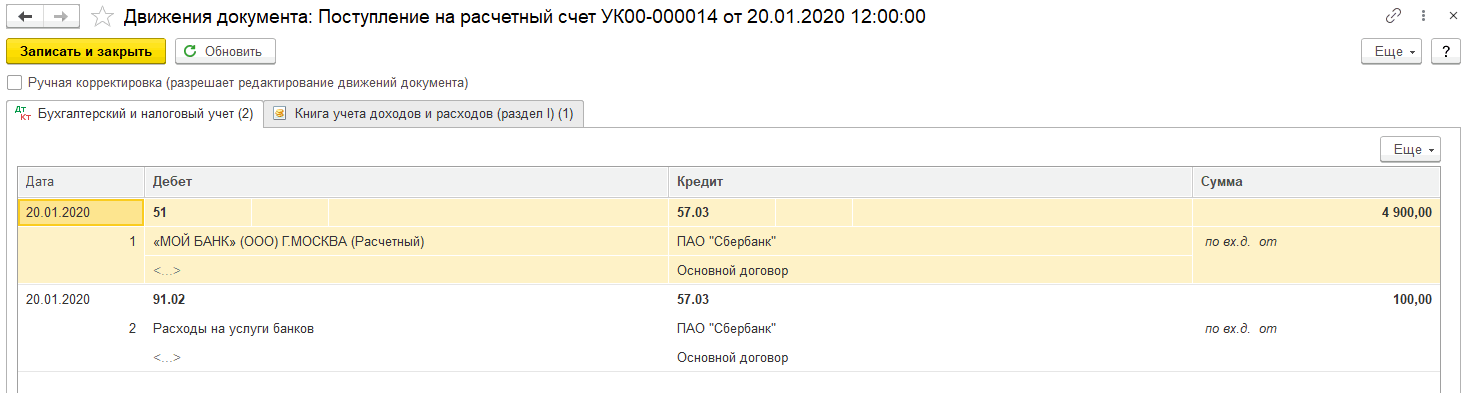
При этом определяется общая сумма оплат, для которых есть проведенные операции по платежной карте, и рассчитывается сумма комиссии:

Сумма поступления на расчетный счет формируется за вычетом комиссии, а сама комиссия отражается на счете 91.02.
Примечание:
комиссия взимается с общей суммы оплаты, отраженной одним документом «Регистрация оплаты».
В настройках вида оплаты задана комиссия, зависящая от суммы оплаты

Отразим оплаты по двум лицевым счетам одним документом «Регистрация оплаты» на общую сумму 3000 рублей:

При создании на основании документа «Поступление на расчетный счет» комиссия составит 5% (в соответствие с видом оплаты) от общей суммы документа — 150 рублей:

Примечание:
Для корректного отражения сумм в КУДиР нужно:
Указать документ «Поступление на расчетный счет» на вкладке «Дополнительно»:
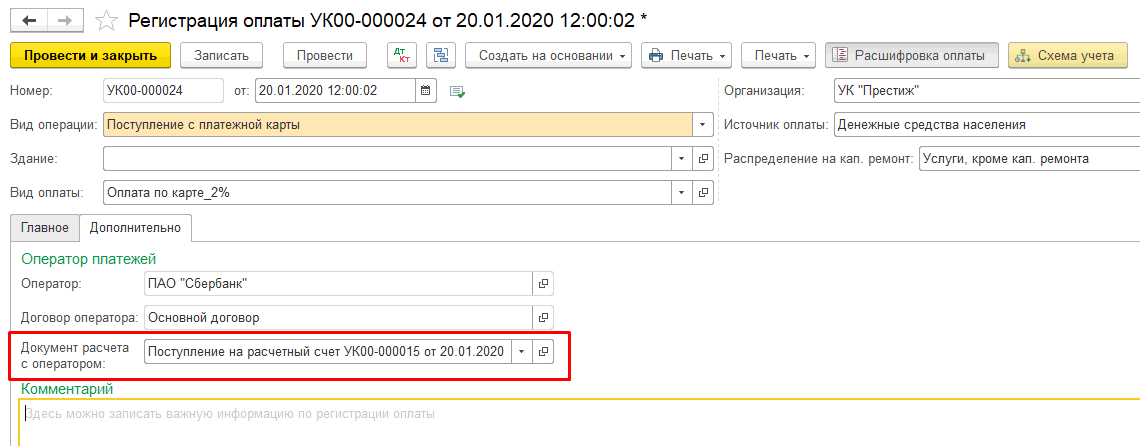
Провести документ «Регистрация оплаты»;
Провести документ «Поступление на расчетный счет».
Важная информация
- Текущая версия конфигурации предназначена для использования системы 1С:Предприятие 8.3 версии не ниже 8.3.18.1959. Рекомендуется использовать систему 1С:Предприятие 8.3 версии 8.3.18.1959
КБК для НДФЛ с дивидендов
С 08.01.2023 НДФЛ, удержанный при выплате дивидендов, учитывается отдельно от НДФЛ с зарплаты (Приказ Минфина от 22.11.2022 № 177н).
Электронный счет на оплату в формате ФНС
Добавлена возможность отправки счета на оплату покупателю в электронном виде в формате ФНС
Расходы будущих периодов по страхованию
Добавлена возможность обособленного учета расходов будущих периодов на страхование. Страховые премии признаются в расходах пропорционально календарным дням действия договора, в балансе учитываются по строке Дебиторская задолженность.
Справка-расчет нормирования расходов с начала года
Добавлена возможность сформировать справку-расчет нормирования расходов нарастающим итогом с начала года. База нормирования расшифровывается до документа.
Нормирование расходов на страхование на случай смерти и утраты трудоспособности
Добавлена возможность вести учет расчетов по страхованию на случай смерти и утраты трудоспособности сводно, без разбивки по застрахованным сотрудникам. Скорректирован расчет предельного размера расходов, учитываемых в налоговом учете по налогу на прибыль. Ограничение в 15 000 рублей на застрахованного теперь распределяется исходя из количества дней действия договора страхования в году. Расходы по договорам со сроком действия, переходящим на следующий год, учитываются и в следующем году.
Исключение товаров из числа прослеживаемых
Добавлена возможность исключить из перечня прослеживаемых товаров с 06.03.2023 бытовые холодильники и морозильники, произведенные в Республике Белоруссия и ввезенные в РФ с её территории (Постановление Правительства РФ от 04.03.2023 № 345).
Проверка перехода на ФСБУ 6/2020 при переводе ОС в МЦ в прослеживаемости
Добавлена возможность проверить наличие проблем отсутствия проводок при переводе основных средств в малоценное оборудование в прослеживаемости в межотчетный период, и автоматически их устранить.
QR-код электронной перевозочной транспортной накладной
Добавлена возможность отправлять QR-код электронной перевозочной транспортной накладной водителям для ГИБДД.
Регламентированная отчетность
Расширение номенклатуры форм регламентированной отчетности
В состав форм регламентированной отчетности добавлены:
- форма статистики № ЗП-культура «Сведения о численности и оплате труда работников сферы культуры по категориям персонала» (ОКУД 0606046) (утверждена приказом Росстата от 26.12.2022 № 980). Форма применяется начиная с отчета за 1 квартал 2023 года.
- форма статистики № ЗП-образование «Сведения о численности и оплате труда работников сферы образования по категориям персонала» (ОКУД 0606048) (утверждена приказом Росстата от 26.12.2022 № 980). Форма применяется начиная с отчета за 1 квартал 2023 года.
- форма статистики № ЗП-здрав «Сведения о численности и оплате труда работников сферы здравоохранения по категориям персонала» (ОКУД 0606045) (утверждена приказом Росстата от 26.12.2022 № 980). Форма применяется начиная с отчета за 1 квартал 2023 года.
- форма статистики № 1 «Сведения о распределении численности работников по размерам заработной платы» (ОКУД 0606038) (утверждена приказом Росстата от 26.12.2022 № 978). Форма применяется для отчета за апрель 2023 года.
Изменения в электронном представлении форм регламентированной отчетности
Для формы статистики № П-2 (инвест) «Сведения об инвестиционной деятельности» (ОКУД 0617010) в редакции приказа Росстата от 29.07.2022 № 535 реализована выгрузка в электронном виде в соответствии с XML-шаблоном от 21.02.2023.
Для формы статистики № П-1 «Сведения о производстве и отгрузке товаров и услуг» (ОКУД 0610013) в редакции приказа Росстата от 29.07.2022 № 533 реализована выгрузка в электронном виде в соответствии с XML-шаблоном от 28.02.2023.
Для формы статистики № С-1 «Сведения о вводе в эксплуатацию зданий и сооружений» (ОКУД 0612008) в редакции приказа Росстата от 14.10.2022 № 703 реализована выгрузка в электронном виде в соответствии с XML-шаблоном от 17.02.2023.
Для формы статистики № ПМ-пром «Сведения о производстве продукции малым предприятием» (ОКУД 0610010) в редакции приказа Росстата от 13.10.2021 № 704 реализована выгрузка в электронном виде в соответствии с XML-шаблоном от 28.02.2023.
Для формы статистики № 1-ИП (мес) «Сведения о производстве продукции индивидуальным предпринимателем» (ОКУД 0610001) в редакции приказа Росстата от 13.10.2021 № 704 реализована выгрузка в электронном виде в соответствии с XML-шаблоном от 28.02.2023.
Для формы статистики № 1˗конъюнктура (опт) «Обследование конъюнктуры и деловой активности в оптовой торговле» (ОКУД 0607002) в редакции приказа Росстата от 29.07.2022 № 534 реализована выгрузка в электронном виде в соответствии с XML-шаблоном от 14.12.2022, опубликованным 15.02.2023.
Прочее
- Исправлены выявленные ошибки.
В статье подробно рассмотрено, как настраивать квитанции и отчеты в 1С:Расчет квартплаты и бухгалтерии ЖКХ.
1. Настройка отчета: добавление новой группировки
На примере настройки отчета по лицевым счетам добавим в отчет новую характеристику «Дом»
«. Раздел » «Расчетный отдел»
» — » «Работа с лицевыми счетами»
щелкаем на «Настройки»
вкладка «Структура»
добавляем категорию «Дом»
. «Записать и закрыть»

Чтобы сохранить добавленный вариант отчета, щелкаем на иконку «Сохранить»
— «Сохранить как»
, прописываем наименование отчета и сохраняем данный отчет.

2. Настройка сводного отчета
Для того, чтобы в отчете выводилась сводная информация по услугам с возможностью отбора по домам и видам расчета, необходимо в разделе «Работа с лицевыми счетами»
щелкнуть на «Настройки»
, очистить все имеющиеся настройки по «Строкам»
и «Отборам»
и добавить группировку:
- По строкам — Вид расчета
- Колонки — Детальная запись

Во вкладке «Поля и сортировки»
добавляем необходимые для организации параметры для отчета.

Вкладка «Фильтр»
пункт «Отбор»
добавляем нужные позиции и щелкаем на «Сохранить и сформировать»
.

Чтобы сохранить добавленный вариант отчета, щелкаем на иконку «Сохранить»
— «Сохранить как»
, прописываем наименование отчета и сохраняем отчет.
3. Настройка отчета: установка в отчет отборов
В каждом документе, либо обработке, в программе имеется поле отбора, который ускорит и облегчит отбор лицевых счетов по домам, улицам, участкам, по видам услуг, единицам услуг и т.п.
На примере документа « «Изменение состава начислений»
», рассмотрим как работает поле отбора, в котором по кнопке «Еще»
— «Настроить список»
открывается форма настройки.

Форма настройки позволяет произвести следующие действия:
4. Настройка отображения двумерного штрих-кода в квитанции по приказу 454
Рассмотрим, какие настройки следует выполнить для отображения в квитанции двумерного штрих-кода. Для того, чтобы сформировать извещение счет-квитанцию по 454 приказу с двумерным штрих-кодом необходимо зайти в окно настроек параметров печатной формы данной квитанции через кнопку «Печать»
карточки лицевого счета.

На закладке «Настройки штрих-кода»
окна настройки параметров в поле «Вид штрих-кода»
выбираем значение «Interleaved 2 of 5 и QR штрих-код»
. При необходимости можно внести дополнительные настройки значений полей QR-кода в разделе «Дополнительные параметры QR-кода»
. По кнопке «Записать и закрыть»
сохраняем изменения.

В результате примененных настроек при формировании печатной формы извещения счет-квитанции по приказу 454 в разделе «Информация для внесения платы получателю платежа»
отображается двумерный штрих-код.
После формирования счета-квитанции с двумерным штрих-кодом можно осуществить проверку корректности формирования QR-кода. Перейдем на сайт, позволяющий осуществить проверку штрих-кодов по стандарту, выберем сохраненную на компьютере квитанцию в любом из перечисленных ниже форматов, а именно: jpg, gif, bmp, tiff, pdf или png. Укажем ширину штрихкода, напечатанного на бумаге, информацию о наличии договора с банком о приеме платежей и нажмем кнопку «Сформировать штрих-код»
. Результатом выполненной проверки будет вывод закодированной в штрих-коде информации.
5. Настройка отдельной квитанции по пени
Для настройки вывода отдельной квитанции по пени (либо по определенному виду расчета) необходимо произвести следующие действия:

5.3. В справочнике «Организации»
создадим новую организацию, которая будет являться получателем пени (даже если организация-получатель пени и есть Ваша организация).

5.4. В параметрах формирования печатных форм новой организации добавим в соответствие контрагента.

С помощью обработки «Регламентные операции»
выполним расчет лицевых счетов
5.6. Сформируем извещение счет-квитанцию по лицевому счету
5.7. Для «основной»
квитанции и для квитанции с отдельно выводящейся услугой (будь то пени, либо какой-то конкретный вид расчета), следует настроить свое правило распределения оплаты. Оба правила должны быть заполнены всеми видами расчетов
6. Настройка отдельной квитанции по капитальному ремонту
В разделе «Расчетный отдел»
создадим документ «Изменение поставщиков услуг»
. Внесем информацию:
- Дата начала действия
- Объект учета
- Вид расчета — Капитальный ремонт
- Заполним поставщика услуги или создадим, если ранее не был заведен

Поставщик может быть создан как контрагент или организация:
- У контрагента указываем реквизиты, которые должны выводится в печатную форму квитанции: ИНН, КПП, Расчетный счет, Адрес.
- У организации указываем реквизиты, которые должны выводится в печатную форму квитанции: ИНН, КПП, Расчетный счет, Адрес.
Далее переходим в «Администрирование»
— «Параметры формирования извещений счет-квитанций»
.

Далее нужно рассчитать услугу (для массового расчета используйте обработку «Регламентные операции»
) и вынесем печатную форму для того, чтобы убедиться в правильности настроек.
7. Изменение макетов печатных форм
Программа 1С: Расчет квартплаты и бухгалтерия ЖКХ ред. 3.0 позволяет изменять макеты печатной формы самостоятельно без использования Конфигуратора — через Изменение макетов печатных форм.
Например, в извещении счет-квитанции есть раздел, где выводятся данные о дополнительных характеристиках и, к примеру, для населения шрифт этого раздела неудобен для чтения, необходимо увеличить шрифт.
Переходим в раздел «Администрирование»
— «Печатные формы, отчеты и обработки»
— «Макеты печатных форм»
— «Извещение счет-квитанция»
.

Открываем макет нужного отчета в режиме редактирования.

Вносим требуемые коррекции в части оформления макета, конкретно для данной ситуации для того, чтобы увеличить шрифт определенного раздела квитанции, выделяем поля требуемого раздела и нажимаем кнопку «Увеличить размер шрифта»
. По кнопке «Записать и закрыть»
сохраняем изменения макета квитанции.

8. Произвольный текст в квитанции
В большинстве случаев возникает необходимость печать произвольного текста на квитанциях, чтобы донести какую-либо информацию до жильцов. Открываем любой лицевой счет, нажимаем на кнопку «Еще»
— «Печать»
— «Параметры печатных форм»
.

Выбираем необходимую квитанцию и нажимаем на кнопку «Параметры печатных форм»
. Переходим во вкладку «Произвольный текст»
и набираем текст с информацией. Нажимаем кнопку «Записать и закрыть»
. Формируем квитанцию и проверяем введенный текст.

9. Группировка услуг в квитанции
В программе есть возможность отображать в квитанции данные по группам, например: «жилищные услуги»
, «коммунальные услуги»
, «прочее»
.
Для этого необходимо произвести следующие настройки:
- В справочнике «Виды расчетов»
завести группы с наименованиями группировок ( «Жилищные услуги»
, «Коммунальные услуги»
и пр.): - Виды расчетов поместить в нужные группы

3. Открыть любой лицевой счет, по кнопке «Еще» — «Печать» — «Параметры печатных форм»
— «Извещение счет-квитанция по приказу 454»
, переключится на закладку «Сортировки, группировки»
и поставить флаг «Группировать»
:Это можно сделать только для квитанции по 454 приказу, но общая сумма не выводится, выводиться только группировка (наименование группы),

4. «Записать и закрыть»
и сформировать квитанцию.
10. Настройка очередности услуг в квитанции
В некоторых организациях в квитанциях необходимо услуги размещать в определенном порядке.
Услуги возможно сортировать только в извещении счет-квитанции по 454 Приказу!
Например, организации нужно чтобы услуги выводились в следующем порядке:
- Домофон
- Лифт
- Холодное водоснабжение
- Водоотведение
- Горячее водоснабжение
Для сортировки услуг заходим в любой лицевой счет, кнопка «Еще» — «Печать»
— «Параметры печатных форм»
, выделяем «Извещение счет-квитанция по 454 Приказу»
и нажимаем кнопку «Параметры печатной формы»
.
Переходим во вкладку «Группировки, сортировки»
и по кнопке «Добавить»
добавляем услуги в необходимом нам порядке.

Нажимаем кнопку «Записать и закрыть»
и формируем квитанцию.
11. Добавление дополнительных характеристик в квитанцию
Заходим в любой лицевой счет, кнопка «Еще» — «Печать»
— «Параметры печатных форм»
.
Переходим во вкладку
«Дополнительные характеристики»
и по кнопке «Добавить»
добавляем необходимые нам характеристики (в нашем примере –
«Общая площадь дома»
).
После добавления всех необходимых реквизитов нажимаем на кнопку
«Записать и закрыть»
и формируем квитанцию.
12. Настройка соответствия индивидуальных услуг услугам на СОИ в квитанции по приказу 454
Заходим в любой лицевой счет, кнопка
«Еще» — «Печать» — «Параметры печатных форм»
. 
Вносим нужные настройки
Сохраняем документ по кнопке «Записать и закрыть»
и формируем квитанцию.
13. Извещение счет-квитанция. Расширение колонок
В извещении счет-квитанции часто возникает ситуация, когда требуется расширить колонки таблицы. Заходим в любой лицевой счет, кнопка
«Еще» — «Печать» — «Параметры печатных форм»
— Выбираем  «Извещение счет-квитанция»
— вкладка
«Расчеты»
. Выделяем те поля, которые нас интересуют и в колонке «Размер секции»
ставим цифру выше, чем была. Допустим, у нас стояла там цифра «1», ставим «2».

После того, как изменили размер секции в нужных полях, нажимаем кнопку «Записать и закрыть»
и формируем квитанцию для проверки.
14. Комментарий к расчету начислений


15. Добавление номера лицевого счета в отчет по жилому фонду
Заходим в расчетный отдел – меню «Отчеты» — «Отчет по жилому фонду»
.

По кнопке «Еще» — «Изменить вариант»
изменяем вариант. Выделяем поле «Отчет»
в структуре отчета и переходим во вкладку «Поля»
. Находим в поле «Доступные поля»
поле «Лицевой счет»
— «Номер»
и нажимаем на кнопку «Выбрать»
, после чего данный элемент появится в правом окне.

Переносим с помощью мыши элемент «Лицевой счет. Номер»
с нижней строки выше и нажимаем кнопку «Завершить редактирование»
. Формируем отчет.

16. Печать квитанций по лицевым счетам, у которых отсутствует E-mail
«Расчетный отдел»
— «Рассылка квитанций»
убираем галочку «Отправлять по электронной почте»
.

Как временно приостановить услугу
Бывают ситуации, когда услугу нужно временно приостановить. Например, если жилец временно уехал и ему не нужно услугу рассчитывать, или требуется отключить отопление на летний период. Рассмотрим, как отключить отопление на летний период.
Создадим документ «Назначение услуг»:
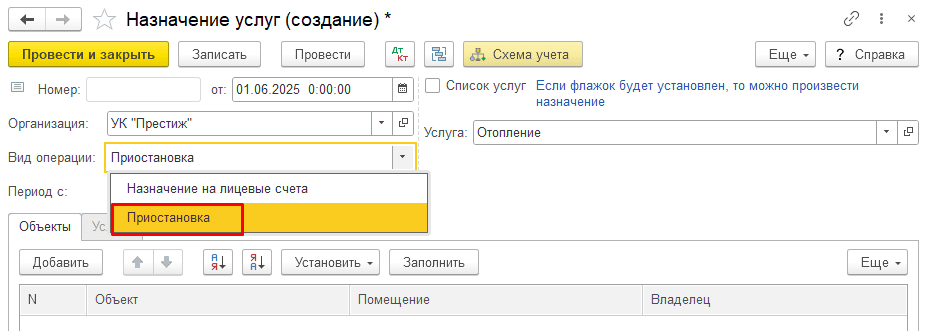
указываем дату документа и организацию;
вид операции выбираем «Приостановка»;
Указываем период приостановки услуги, заполняем список лицевых счетов:
Для сохранения документа нажимаем «Провести и закрыть».
Услуга автоматически включится по завершении периода приостановки. В данном примере с 1 сентября 2019 года.
Содержание
Заведение тарифа с превышение нормы
Если необходимо настроить тариф на услугу таким образом, чтобы количество услуги в рамках нормы считалось по одной цене, а при превышении данной нормы (или группы норм) – по тарифу превышения, то необходимо:
- В виде тарифа должен стоять флаг «Применять норматив»
, выбран норматив или же группа норм - Для количества услуги в пределах нормы, цена заводится по кнопке «Создать на основании»
документ «Изменение тарифов»
, «Тип тарифа»
— основной.

3. Тариф превышения создается также по кнопке «Создать на основании»
документ «Изменение тарифов»
, «Тип тарифа»
для превышения создается дополнительно в справочнике «Типы тарифов»
. В создаваемом типе тарифа ставится флаг «Превышение нормы»
, задается произвольное наименование типа тарифа.

4. После выбора типа тарифа в документе «Изменение тарифов»
указывается цена превышения.

Таким образом, на закладке «История тарифов»
в виде тарифа прослеживается воспроизведенная ситуация, что при расчете даст желаемый результат.
Расчет электроэнергии с учетом тарифа превышения
Необходимо настроить следующий расчет: Есть 2-х комнатная квартира, проживает 1 человек, прибор учета отсутствует. Норматив электроэнергии 208 кВт. из них 110 кВт должно быть по 1,58 руб., а 98 кВт по 2,52 руб. Рассмотрим, как настроить начисление по двум тарифам:
1. В карточке лицевого счета установить флаг «Исп.тариф превышения»
.

2. В разделе «Администрирование»
создать услугу «Электроэнергия»
, прикрепить к ней группу нормативов для автоматического определения значения нормы в зависимости от количества комнат.
3. Для лицевых счетов без установленных приборов учета создать единицу расчета, назовем ее, например «Расход по свету с учетом кол-ва комнат»
. Прописать в ней функцию следующего содержания:
Статус=ПолучитьЗначениеДополнительныхДанных(Хранилище, «Статус»);
КоличествоЧеловек = ПолучитьКоличествоОбъектовРасчетаСоСтатусом(Хранилище, Статус);
КоличествоКомнат = ПолучитьЗначениеДополнительногоРеквизита(Контекст,
«КоличествоКомнат»);
ЕСЛИ КоличествоЧеловек = 1 И КоличествоКомнат = 2
ТОГДА
Результат = 208;
ИНАЧЕЕСЛИ КоличествоЧеловек = 6 И КоличествоКомнат = 1
ТОГДА
Результат = 300;
КонецЕсли;

Далее вкладка «Характеристики»
.

В значение норматива указывать то значение, которое будет рассчитываться по меньшей стоимости.
В тексте функции следует прописать значения для сочетания всех нормативов по сочетанию «Количество комнат – Количество человек»
. В настоящем примере приведена настройка только для двух видов норм: «1 комната 6 чел»
и «2 комнаты 1 человек»
.

4. Создать «Изменение тарифа»
. Где тип тарифа для повышенной цены будет иметь настройку: «Превышение нормы».
5. Произвести зачисление услуги
«Электроэнергия»
на лицевой счет. В параметрах печатных форм Извещения счет-квитанции по приказу 454 установить флаг «выводить расшифровку по тарифам»
и проверить результат.
Как полностью отключить услугу
Бывают ситуации, когда услугу нужно отключить насовсем. Например, если жилец хочет отключить радиоточку. Рассмотрим, как отразить такую операцию в программе.
Создадим документ «Назначение услуг»:

указываем дату документа и организацию;
вид операции выбираем «Приостановка»;
Указываем дату отключения услуги, выбираем лицевой счет:

В данном случае «Дату По» не заполняем, то есть услуга будет отключена полностью.
Для сохранения документа нажимаем «Провести и закрыть».
Если в дальнейшем услугу понадобится снова включить, нужно создать новый документ «Назначение услуг» с видом операции «Назначение на лицевые счета».
Как посмотреть, какие услуги действуют на лицевой счет
В программе есть отчет, который позволяет посмотреть, какие услуги действуют на лицевой счет. Отчет называется «Действующие начисления». Открыть его можно 2 способами.
1-й способ
– открыть справочник «Лицевые счета», выделить нужный лицевой счет и перейти на закладку «Действующие начисления»:

2-й способ
– зайти в меню «Начисления услуг – Отчеты – Действующие начисления»:

Откроется отчет в отдельном окне:

С помощью этого способа можно посмотреть список услуг на любую дату.
Содержание
Заведение услуги через помощника ввода тарифов
В программе 1С: Расчет квартплаты и бухгалтерия ЖКХ для удобства первоначальной настройки услуг имеется помощник ввода тарифов. В помощнике дан перечень наиболее часто используемых тарифов. Вкладка «Администрирование»
— справочник «Виды тарифов»
— «Помощник ввода тарифов»
.

Выбираем услугу, при необходимости ее можно редактировать в соответствии с квитанцией, указываем стоимость и щелкаем на «Добавить»
.

Настройка услуги по количеству проживающих
Раздел «Администрирование» — «Виды тарифа» — «Создать услугу»
. Создадим услугу «Лифт»
. В наименовании указываем «Лифт»
, по кнопке «Создать»
создаем вид расчета «Лифт»,
где тип расчета «Услуга»
, а статус объекта расчета «Проживает»
. После создания услуги щелкаем на «Записать»
.

По кнопке «Создать на основании»
указываем ценовую ставку тарифа и щелкаем на «Провести и закрыть»
.

Далее необходимо в пункте «Значения по умолчанию»
добавить новую «Eдиницу расчета»
.
Создаем новую единицу расчета с функцией которая определяет количество проживающих на ЛС. Щелкаем на
«Заполнить по параметрам»
— источник количества «По количеству объектов расчета»
со статусом объекта расчета
«Проживает»
и щелкаем на «Применить»
. В
«Наименовании»
пишем «Количество проживающих»
и щелкаем на
«Записать и закрыть».
После того как тариф создан щелкаем на «Записать и закрыть»
, чтобы сохранить его.
Настройка услуги по индивидуальному счетчику
Настроим услугу на примере ХВС. Для этого в разделе «Администрирование»
—
«Виды тарифов»
создаем новый тариф «Холодное водоснабжение по счетчику»
.
Далее подробно рассмотрим как настраивать пункт
«Вид нормы/группы нормативов»
. Данная настройка нужна для того, чтобы программа в случае не предоставления жильцом показаний, начисляла их по нормативу.

Заполняем данные и щелкаем на «Записать»
.

В пункте «Значения по умолчанию»
добавим новую единицу расчета.

Единица расчета «По приборам учета»
с функцией «По счетчику»
. Выбираем «Заполнить по параметрам»
— источник количества «По приборам учета»
— наименование «По счетчику»
— «Записать и закрыть»
.

После настройки единицы расчета, необходимо настроить ценовую ставку. Для этого щелкаем на «Создать на основании изменении тарифов»
, указываем стоимость тарифа и щелкаем на «Провести и закрыть»
.

Настройка услуги по общей площади
На примере вывоза ТБО будет рассмотрено как создать услугу по общей площади. Раздел «Администрирование»
— «Виды тарифов»
создаем новый вид тарифа. Назовем его «Вывоз мусора»
. Добавляем вид расчета «Вывоз мусора»
. После внесения всех характеристик щелкаем на «Записать и закрыть»
.

Далее щелкаем на «Записать»
, чтобы сохранить вид тарифа и с помощью кнопки «Создать на основании изменения тарифов»
указываем стоимость и щелкаем на «Провести и закрыть»
.

Выбираем единицу измерения куб.метр, в пункте «Значения по умолчанию»
добавляем новую единицу расчета.
Создаем новую функцию. Для этого щелкаем на «Заполнить по параметрам»
и выбираем источник количества «По характеристике лицевого счета»
, в характеристике номер 1 выбираем пункт «Общая площадь лицевого счета»
.

После внесение всех характеристик щелкаем на «Записать и закрыть»
.

Настройка услуги по фиксированному нормативу
Настроим услугу по фиксированному нормативу на примере ХВС. Раздел «Администрирование»
— «Виды тарифов»
; создаем новый вид тарифа «Холодное водоснабжение
«, добавляем новый вид расчета «Холодное водоснабжение»
, после всех настроек щелкаем на «Записать и закрыть»
.

Далее перейдем к настройке «Вид нормы/группы нормативов»
. Создаем новый вид норматива, указываем наименование, устанавливаем единицы измерения и щелкаем на кнопку «Записать»
чтобы сохранить новый норматив.
По кнопке «Создать на основании изменение норм»
характеристики и щелкаем на «Записать и закрыть»
. Далее в пункте «Значения по умолчанию»
добавляем новую единицу расчета.

При добавлении единицы расчета необходимо добавить новую функцию.

После всех настроек щелкаем на «Записать и закрыть»
.
Настройка услуги Водоотведение при разных способах расчета по ГВС и ХВС
Для услуги «Водоотведение»
будет использоваться единица расчета со своей специально настроенной для этого функцией. Раздел «Администрирование»
— «Виды тарифов»
, создаем новый тариф с функцией «ХВС+ГВС».

Определим параметры, используемые в новой функции:
- ЕдиницаИзмеренияРезультата
- ЕдиницаРасчета
- ВидРасчетаХВС
- ВидРасчетаГВС
- ФункцияПоСчетчику
- ЕдиницаИзмеренияРезультата — Классификатор единиц измерения — метр кубический
- ЕдиницаРасчета — Единица расчета — количество проживающих
- ВидРасчетаХВС — Виды расчетов (ЖКХ) — Холодное водоснабжение
- ВидРасчетаГВС — Виды расчетов (ЖКХ) — Горячее водоснабжение
- ФункцияПоСчетчику — Функции — по ПУ

В функции необходимо прописать следующий текст (скопируйте текст, приведенный ниже, и вставьте его из буфера обмена на закладку «Выражение» новой функции):
ЕдиницаИзмеренияРезультата = ПолучитьЗначениеДополнительныхДанных(Хранилище,»ЕдиницаИзмеренияРезультата»); ЕдиницаРасчета = ПолучитьЗначениеДополнительныхДанных(Хранилище,»ЕдиницаРасчета»); ВидРасчетаХВС = ПолучитьЗначениеДополнительныхДанных(Хранилище, «ВидРасчетаХВС»); ВидРасчетаГВС = ПолучитьЗначениеДополнительныхДанных(Хранилище, «ВидРасчетаГВС»); ФункцияПоСчетчику= ПолучитьЗначениеДополнительныхДанных(Хранилище, «ФункцияПоСчетчику»); ТекущийКонтекст= ркКонтекстВыполненияРасчетовСервер. ПолучитьТекущий(Хранилище); ХВС= 0; ГВС=0; //Объем ХВС Таб = ркРасчетНачисленийСервер. ПолучитьДанныеОНачислении(Хранилище, НачалоМесяца(ТекущийКонтекст. МоментВремени ), ТекущийКонтекст. ЛицевойСчет, ВидРасчетаХВС); Если Таб. Количество()>0 Тогда если Таб. ЕдиницаРасчета<>Неопределено Тогда Если Таб. ЕдиницаРасчета. ФункцияИсточникКоличества = ФункцияПоСчетчику Тогда //по счетчику ТекущийКонтекст. ВидРасчета= ВидРасчетаХВС; ХВС = ркСчетчикиСервер. РасходПоСчетчикам(Хранилище). Количество; Иначе //по норме Если НачалоМесяца(ТекущийКонтекст. МоментВремени )<ркОбщегоНазначенияСервер. ПолучитьДатуНачалаТекущегоРасчетногоПериода() Тогда ХВС = 0; Иначе ХВС = ркРасчетНачисленийСервер. ПолучитьНормативноеКоличество( Хранилище, НачалоМесяца(ТекущийКонтекст. МоментВремени ), ТекущийКонтекст. ЛицевойСчет, ВидРасчетаХВС, ЕдиницаИзмеренияРезультата,ЕдиницаРасчета); КонецЕсли; КонецЕсли; КонецЕсли; КонецЕсли; //Объем ГВС Таб = ркРасчетНачисленийСервер. ПолучитьДанныеОНачислении(Хранилище, НачалоМесяца(ТекущийКонтекст. МоментВремени ), ТекущийКонтекст. ЛицевойСчет, ВидРасчетаГВС); Если Таб. Количество()>0 Тогда если Таб. ЕдиницаРасчета<>Неопределено Тогда Если Таб. ЕдиницаРасчета. ФункцияИсточникКоличества = ФункцияПоСчетчику Тогда ТекущийКонтекст. ВидРасчета= ВидРасчетаГВС; ГВС = ркСчетчикиСервер. РасходПоСчетчикам(Хранилище). Количество; Иначе Если НачалоМесяца(ТекущийКонтекст. МоментВремени )<ркОбщегоНазначенияСервер. ПолучитьДатуНачалаТекущегоРасчетногоПериода() Тогда ГВС = 0; Иначе ГВС = ркРасчетНачисленийСервер. ПолучитьНормативноеКоличество( Хранилище, НачалоМесяца(ТекущийКонтекст. МоментВремени ), ТекущийКонтекст. ЛицевойСчет, ВидРасчетаГВС, ЕдиницаИзмеренияРезультата,ЕдиницаРасчета); КонецЕсли; КонецЕсли; КонецЕсли; КонецЕсли; Результат = ХВС+ГВС

Далее в ЛС скорректируем состав начислений по соответствующей единице расчета. Для этого переходим ЛС пункт «Начисления»
.

В настройке индивидуального прибора учета вид расчета «Водоотведение»
– не указывать. Вносим показания по счетчику холодного водоснабжения и производим расчет ЛС.
Настройка услуги, рассчитываемой полностью на лицевой счет
Настроим услугу на ЛС на примере домофона. В разделе «Администрирование»
— «Виды тарифов»
создаем новый тариф «Домофон»
.

По кнопке «Создать на основании изменение тарифов»
указываем стоимость и щелкаем на «Провести и закрыть»
.

В пункте «Значения по умолчанию»
добавляем новую единицу расчета «Для лицевого счета»
с функцией для лицевого счета.

После внесения всех параметров щелкаем на » Записать и закрыть»
и добавляем услугу «Домофон»
на ЛС.
Настройка услуги для разового начисления
Настройка услугу для разового начисления на примере сбора и вывоза ЖБО. В разделе «Администрирование» — «Виды тарифов» создаем новый тариф «Сбор и вывоз ЖБО по машинам»
и щелкаем на «Записать и закрыть»
.

Далее щелкаем на «Создать на основании изменение тарифов»
и указываем стоимость тарифа и на «Провести и закрыть».

Вкладка «Значения по умолчанию»
заполняется способом, по которому будет производиться расчет по данной услуге (в нашем случае «Количество для разового начисления»
).

Добавление услуги «Сбор и вывоз ЖБО по машинам»
в лицевые счета производится с помощью документа «Изменение состава начислений»
( «Администрирование» — «Изменение состава начислений»
).

Расчет по разовым начислениям производится с помощью одноименного документа «Разовое начисление»
в том месяце, в котором необходим этот расчет (то есть расчет услуги по разовым начислениям производится в том месяце, в котором Вы создаете документ «Разовое начисление»
. Если документ не создан, то не будет и расчета). Документ «Разовое начисление»
находится в меню «Расчетный отдел»
— «Разовое начисление»
.
Настройка услуги по общей площади с учетом норматива
В разделе «Администрирование»
— «Виды тарифов»
с помощью помощника ввода тарифов добавляем:
- В поле «Наименование тарифа»
исправляем название тарифа на «Отопление»
; - В поле «Ед.измерения»
— выбираем «Гкал»
; - В поле «Коэфф. преобразования»
указываем числовое значение норматива — 0.016; - Указываем числовое значение тарифа. 1.5 Нажимаем кнопку «Добавить
«.
В результате автоматически создается вида тарифа «Отопление»
с видом расчета «Отопление»
, нормативом «Преобразование «Отопление»
м2->Гкал» (0,016 Гкал/кв.м.), единицей расчета «Общая площадь лицевого счета».

Просмотрим, верно ли настроился тариф.

Далее нужно внести услугу «Отопление»
на ЛС и произвести расчет, с помощью которого проверить, верно ли произошли начисления.
ПОРЯДОК ПРОДАЖИ ПРОГРАММНЫХ ПРОДУКТОВ
Распространение и внедрение программных продуктов, содержащих конфигурацию «Расчет квартплаты и бухгалтерия ЖКХ» ведется только партнерами-франчайзи фирмы «1С». Обязательных требований по наличию сертифицированных специалистов нет.
Электронные поставки продукта «1С:Предприятие 8. Расчет квартплаты и бухгалтерия ЖКХ» распространяются по электронным каналам связи, что позволяет существенно сократить срок доставки продукта до конечного пользователя с момента размещения заказа. Для приобретения электронной поставки пользователь должен обратиться к партнеру-франчайзи фирмы «1С», список партнеров см. по адресу http://1c.ru/rus/partners/franch-citylist.jsp
.
Пользователь может самостоятельно оформить заявку на приобретение в разделе о продукте на сайте отраслевых и специализированных решений фирмы 1С https://solutions.1c.ru/catalog/kvartplata-jkh/buy
.
Для этого требуется:
- Зарегистрироваться на сайте http://solutions.1c.ru/
- В корзине покупок http://solutions.1c.ru/order/
оформить заказ: - заполнить информацию о компании (покупка может быть оформлена только на юридическое лицо, включая Индивидуальных Предпринимателей)
- выбрать партнера, который будет помогать в работе, и оказывать услуги по поддержке программного продукта, из списка рекомендованных партнеров или же из общего списка
- подтвердить отправку заказа
Далее с пользователем свяжется сотрудник выбранной компании партнера-франчайзи, и после осуществления оплаты, предоставит ссылки на скачивание всех необходимых для работы с программой материалов.
Порядок заказа электронных поставок для партнеров-франчайзи аналогичен опубликованному в информационном письме №18526 от 27.06.2014 г.
1С:Предприятие 8. Расчет квартплаты и бухгалтерия ЖКХ. Базовая версия
— это тиражный партнерский продукт, представляющий собой однопользовательскую программу для расчета начислений по квартплате и коммунальным услугам. Данный вариант решения предназначен для небольших организаций ЖКХ, таких как ТСЖ, ЖСК, ЖК и т.п.
Базовая версия по функционалу ничем не отличается от Основной поставки, однако имеет ряд ограничений, характерных для базовых версий:
- поддерживается ведение учета не более, чем по 1000 лицевым счетам;
- одновременно с одной информационной базой может работать только один пользователь;
- не поддерживается изменение конфигурации, можно применять только типовую конфигурацию и устанавливать ее обновления;
- не поддерживается работа в варианте клиент-сервер;
- не поддерживается работа распределенных информационных баз;
- не поддерживается COM-соединение и Automation-сервер;
- отсутствует возможность формирования электронного паспорта дома;
- отсутствует возможность интеграции с программным продуктом «1С:Сайт ЖКХ».
Если в организации возникнет потребность ведения учета по более, чем 1000 лицевым счетам в единой информационной базе, одновременной работы нескольких пользователей или появятся другие задачи, которые не решаются в рамках ограничений базовой версии, то в этом случае организация сможет перейти на программу «1С:Расчет квартплаты и бухгалтерия ЖКХ» Основная поставка, которая не имеет указанных ограничений. Приобрести ПП «1С:Расчет квартплаты и бухгалтерия ЖКХ» Основная поставка в этом случае можно на условиях апгрейда.
Руководство пользователя для клиентов, работающих в сервисе «Отраслевые решения через Интернет», находится в самой базе (меню «Главное» — Руководство по ведению учета ЖКХ (Отраслевая часть)) .
Пользователи, которым необходимо использовать аппаратную защиту конфигурации, могут приобрести
USB-носители
лицензий
«1С:СЛК. Аппаратный носитель лицензий (USB)» и «1С:СЛК. Аппаратный мультиноситель (USB)» для хранения до 10 программных лицензий.
Подробнее с возможностями носителей лицензий (USB) можно ознакомиться в карточке 1С:СЛК
.
Как массово назначить услуги на лицевые счета
Рассмотрим, как массово назначить услуги на лицевые счета.
Создадим новый документ «Назначение услуг»:

указываем дату документа и организацию.
вид операции выбираем «Назначение на лицевые счета».
указываем услугу, которую нужно назначить.
Примечание
: для того чтобы назначить сразу несколько услуг, нужно установить флажок «Список услуг». После этого на закладке «Услуги» добавляются услуги по кнопке «Добавить» или кнопке «Подбор»:
После указания услуги (услуг), на закладке «Объекты» укажем лицевые счета, на которые требуется назначить услуги.
Можно заполнить необходимые лицевые счета вручную нажатием кнопки «Добавить», а также автоматически по кнопке «Заполнить». Если лицевых счетов много, то вручную их добавлять будет долго. Поэтому лучше использовать кнопку «Заполнить»:

Откроется форма «Заполнение получателями услуг»:

указываем организацию и тип объекта для заполнения, в данном случае это лицевые счета;
указываем объект для отбора лицевых счетов: это может быть здание, подъезд, папка с лицевыми счетами. Если поле «Объект» не заполнить, будут отобраны все лицевые счета;
нажимаем кнопки «Заполнить» и «Добавить».
В результате на закладку «Объекты» попадут лицевые счета:

ВАЖНО
: для дальнейших расчетов важно правильно заполнить дату документа и поле «Дата С». Например, если значение «Дата С» установить 01.02.2019, а дату документа оставить 01.01.2019, то услуги за январь 2019 начислить не получится. И наоборот, если значение «Дата С» будет 01.01.2019, а дата документа 01.02.2019, услуги также не рассчитаются. Если заполнено поле «Дата По», то услуги будут рассчитываться до этой даты.По умолчанию «Дата С» заполняется на основании даты документа. При необходимости дату можно поменять массово по кнопке «Установить – Дату начала»:

Аналогично можно установить дату окончания.
Для сохранения документа нажимаем «Провести и закрыть».
Как назначить услуги при открытии лицевого счета
При открытии лицевого счета есть возможность автоматически создать документ «Назначение услуг».
Для этого в Помощнике открытия лицевого счета на этапе «Назначение услуг для лицевого счета» нужно указать список услуг:

Если в правой части помощника указать лицевой счет в соответствующем поле, то из выбранного лицевого счета будет взят список назначенных услуг, действующих на дату открытия лицевого счета. Это позволит не указывать список услуг вручную. Также в лицевой счет будут добавлены нормативы потребления по услугам, если они заданы.
При завершении работы Помощника автоматически будет создан документ «Назначение услуг»:

