
Стандартный механизм программы 1С:Бухгалтерия государственного учреждения 2.0 предполагает, что на основании документа «Расчет платы за услуги дошкольного учреждения» можно сформировать Квитанции на оплату, однако только в качестве обособленных документов. Соответственно при выгрузке формируется множество квитанций по каждому плательщику отдельно. Если вы столкнулись с этой проблемой, то у нас есть решение!
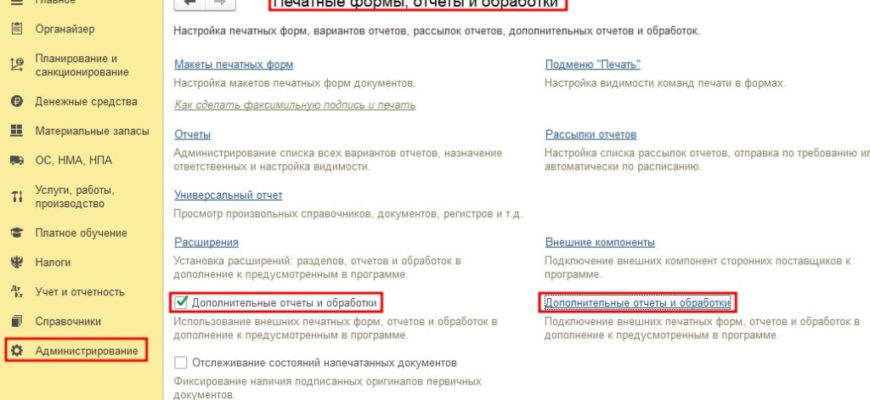
Решение представляет собой внешнюю печатную форму, подключаемую через «Дополнительные отчеты и обработки». Для этого необходимо перейти в раздел Администрирование – Печатные формы отчеты и обработки – Дополнительные отчеты и обработки — Добавить из файла – Выбрать файл – Быстрый доступ (выбрать пользователей) – Размещение (в данном случае Платное обучение).


С помощью нашего типового проектного решения вы сможете выгружать квитанции в один файл, а также в форме предусмотрено автоматическое заполнение КБК (Код главы + Код дохода в документе «Расчет платы за услуги дошкольного учреждения») и ОКТМО (Организация – Основное — Налоговый орган).
В печатной форме уже есть встроенный шаблон назначения платежа: Родительская плата за месяц 2023, ФИО ребенка, л/с, Организация.
Рассмотрим на примере. Стандартная квитанция на оплату:
И созданная с помощью внешней печатной формы:

Для быстрого и безошибочного проведения платежей физических лиц необходимо, чтобы данные с платежного документа, предъявленного в банк для оплаты, могли автоматически обрабатываться банком.
С этой целью в системе «1С:Предприятие 8» реализован национальный стандарт штрихкодирования платежных реквизитов, разработанный Некоммерческим партнерством «Национальный платежный совет» совместно со Сбербанком России. Это позволило совершать платежи быстро и без ошибок.
Процедура оплаты предусматривает три шага:
При этом исключена вероятность ошибочной привязки платежа к чужому лицевому счету — в QR-коде содержится вся информация, необходимая для однозначного определения как потребителя, так и поставщика услуг. Оплачивая свои счета по квитанциям с двумерным кодом, плательщик может быть спокоен — его деньги обязательно дойдут по назначению.
В отличие от обычных квитанций, обработка документов с QR-кодом занимает считанные секунды, ошибки операциониста при этом исключены. Такие квитанции принимаются к оплате в Сбербанке, а также в ряде других банков и финансовых организациях, поддержавших стандарт: ВТБ, Альфа-банк, КиберПлат, Почта России и др.
Фирма «1С» реализовала поддержку QR-кода на уровне «Библиотеки стандартных подсистем» «1С:Предприятия 8». Функция печати QR-кода предоставляется в рамках договора информационно-технологического сопровождения 1С:ИТС и может быть легко встроена в любое прикладное решение системы. Подробную инструкцию по созданию платежных документов с QR-кодом можно получить на сайте http://www.sbqr.ru/standard/files/QR_code_in_1C.pdf.
Готовые формы с QR-кодами реализованы в настоящее время в следующих решениях системы «1С:Предприятие 8»:
Формы этих документов используются службами ЖКХ, государственными и муниципальными учреждениями для выставления квитанций на оплату госпошлин, услуг ЖКХ, услуг дошкольного и дополнительного образования и т. п. Провести платеж по квитанциям с QR-кодом можно за считанные секунды в любом отделении Сбербанка, а также в ряде других банков и финансовых организаций.
Информация о Едином стандарте «Двумерные символы штрихового кода на документах для осуществления платежей физическими лицами» размещена на нашем сайте в разделе «Стандарты и форматы».
Сегодня на уроке мы разберем самые распространенные ситуации на практике в программе 1С:Бухгалтерия 8.3, редакция 3.0.
Чтобы не пропустить выход новых уроков — подписывайтесь на рассылку.
Напоминаю, что это урок, поэтому вы можете смело повторять мои действия у себя в базе (лучше копии или учебной).
Приходный кассовый ордер (сокращенно ПКО или приходник) является документом, при помощи которого оформляется поступление денежных средств в кассу организации.
Бланк приходника имеет унифицированную форму КО-1, которая состоит из двух частей: самого ордера и отрывной квитанции к нему.
Приходник оформляется в одном экземпляре — ордер остается у кассира для отчета, а квитанция отдаётся лицу, которое внесло деньги в кассу в подтверждение того, что деньги приняты.
Подписывается приходник главным бухгалтером или лицом, уполномоченным на это, и кассиром.
- Оформление ПКО в 1С
- Оплата от покупателя
- Возврат от подотчетного лица
- Получение наличных в банке
- Получение займа от контрагента
- Добавление новой группировки
- Настройка сводного отчета
- Установка в отчет отборов
- Настройка отображения двумерного штрих-кода в квитанции по приказу 454
- Настройка отдельной квитанции по пени
- Настройка отдельной квитанции по капитальному ремонту
- Изменение макетов печатных форм
- Произвольный текст в квитанции
- Группировка услуг в квитанции
- Настройка очередности услуг в квитанции
- Добавление дополнительных характеристик в квитанцию
- Настройка соответствия индивидуальных услуг услугам на СОИ в квитанции по приказу 454
- Извещение счет-квитанция. Расширение колонок
- Комментарий к расчету начислений
- Добавление номера лицевого счета в отчет по жилому фонду
- Печать квитанций по лицевым счетам, у которых отсутствует E-mail
Оформление ПКО в 1С
Для оформления приходного кассового ордера в программе заходим в раздел «Банк и Касса» пункт «Кассовые документы»:
В открывшейся форме нажимаем кнопку «Поступление»:
Открылась форма нового документа:

Разберём её заполнение в различных ситуациях.
Оплата от покупателя
01.06.2016 сотрудник другой организации (ООО «Речушка») Петрова Александра Владимировна внесла в кассу нашей организации 100 000 рублей (включая НДС в размере 18%) согласно договору №54 от 03.05.2016 за оказанные нами услуги.
Вид операции указываем «Оплата от покупателя»:
Номер оставляем пустым (он заполнятся автоматически), дату указываем 01.06.2016 (дата внесения наличных в кассу):
В качестве контрагента указываем ООО «Речушка»:
Сумма платежа 100 000 рублей:
Переходим к табличной части:

В ней мы указали договор для расчетов с контрагентом; статью движения денежных средств (ДДС); сумму, а также размер НДС, который в неё входит.
Спускаемся ниже к реквизитам печатной формы.
В поле «Принято от» указываем ООО «Речушка» через Петрову А. В.:
В поле «Основание» пишем Оплата по договору №54 от 03.05.2016:
Проводим документ и смотрим его печатную форму:

01.06.2016 согласно суточному отчету ККМ № 1248 Сидорчуком Александром Петровичем в кассу сдана выручка из торгового зала в размере 300 000 рублей (без НДС).
Вид операции указываем «Розничная выручка»:
В качестве склада указываем склад «Торговый зал» (тип склада «Неавтоматизированная торговая точка»):
Сумма платежа 300 000 рублей:
Переходим к реквизитам печатной формы.
В поле «Принято от» указываем ФИО сотрудника, который сдал выручку:
В поле «Основание» указываем Розничная выручка (торговый зал):
В поле «Приложение» указываем Суточный отчёт № 1248:

Возврат от подотчетного лица
01.06.2016 сотрудник Бочкарев Юрий Степанович вернул в кассу остаток денежных средств, выданных ему под отчет ранее, в размере 10 000 рублей.
Вид операции указываем «Возврат от подотчетного лица»:
Номер оставляем пустым (он заполнятся автоматически), дату указываем 01.06.2016 (дата внесения наличных в кассу):
В качестве подотчетного лица указываем Бочкарева Юрия Степановича:
Сумма платежа 10 000 рублей, статья ДДС «Возврат денежных средств подотчетником»:
В поле «Принято от» указываем Бочкарева Юрия Степановича:
В поле «Основание» указываем Возврат остатка подотчётных сумм:
Проводим документ и смотрим печатную форму:

Получение наличных в банке
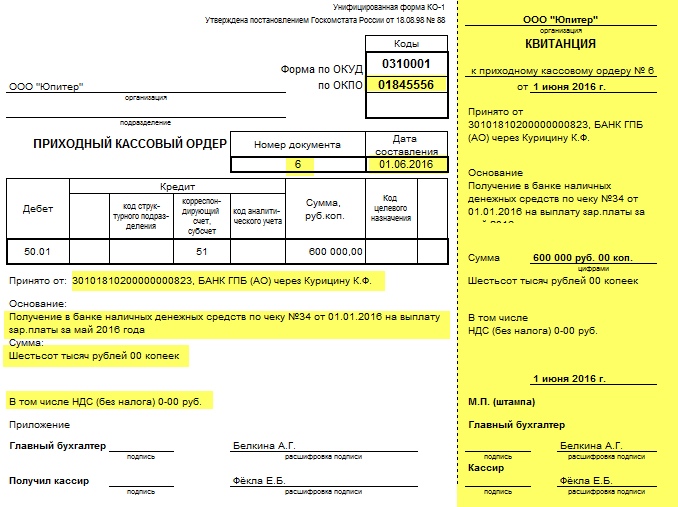
01.06.2016 сотрудницей Курицыной Ксенией Фёдоровной получены наличные денежные средства в размере 600 000 рублей из банка по чеку №34 от 01.06.2016 на выплату заработной платы сотрудникам за май 2016 года.
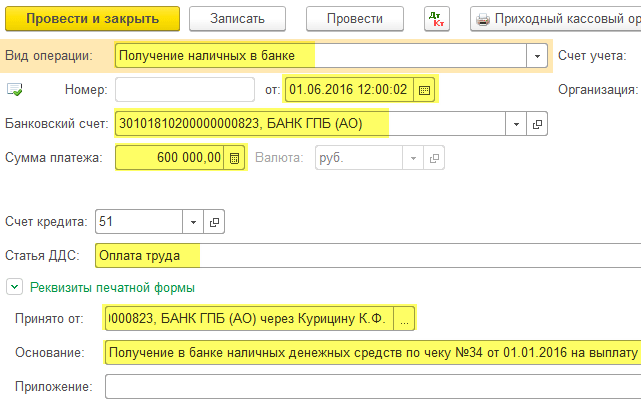
Значения, не поместившиеся на экран можно целиком увидеть на печатной форме документа:
Получение займа от контрагента
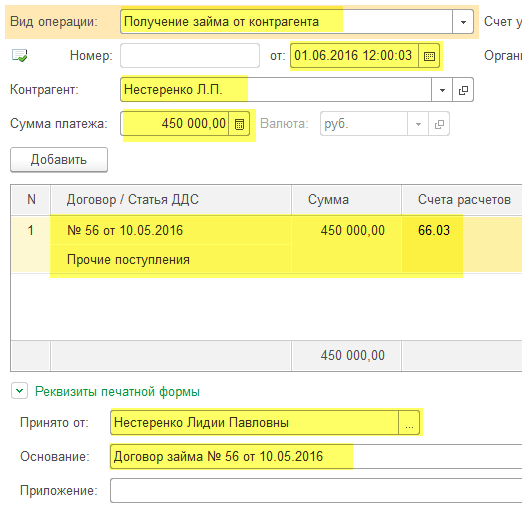
01.06.2016 получен беспроцентный займ в кассу от учредителя Нестеренко Лидии Павловны в размере 450 000 рублей согласно договору №56 от 10.05.2016.
Заполненная форма приходного ордера будет такой:

01.06.2016 сотрудница Ларионова Светлана Викторовна вернула в кассу излишне выплаченные денежные средства по больничному листу 542 123 634 1234 в размере 1 500 рублей.


Мы молодцы, на этом всё
Как помочь сайту: расскажите (кнопки поделиться ниже) о нём своим друзьям и коллегам. Сделайте это один раз и вы внесете существенный вклад в развитие сайта. На сайте нет рекламы, но чем больше людей им пользуются, тем больше сил у меня для его поддержки.
В статье подробно рассмотрено, как настраивать квитанции и отчеты в 1С:Расчет квартплаты и бухгалтерии ЖКХ.
Добавление новой группировки
На примере настройки отчета по лицевым счетам добавим в отчет новую характеристику «Дом»». Раздел «»Расчетный отдел»» — «»Работа с лицевыми счетами» щелкаем на «Настройки» вкладка «Структура» добавляем категорию «Дом» . » Записать и закрыть»

Чтобы сохранить добавленный вариант отчета, щелкаем на иконку «Сохранить» — «Сохранить как», прописываем наименование отчета и сохраняем данный отчет.

Настройка сводного отчета
Для того, чтобы в отчете выводилась сводная информация по услугам с возможностью отбора по домам и видам расчета, необходимо в разделе «Работа с лицевыми счетами» щелкнуть на «Настройки», очистить все имеющиеся настройки по «Строкам» и «Отборам» и добавить группировку:

Во вкладке «Поля и сортировки» добавляем необходимые для организации параметры для отчета.

Вкладка «Фильтр» пункт «Отбор» добавляем нужные позиции и щелкаем на «Сохранить и сформировать».

Чтобы сохранить добавленный вариант отчета, щелкаем на иконку «Сохранить» — «Сохранить как», прописываем наименование отчета и сохраняем отчет.
Установка в отчет отборов
В каждом документе, либо обработке, в программе имеется поле отбора, который ускорит и облегчит отбор лицевых счетов по домам, улицам, участкам, по видам услуг, единицам услуг и т.п.
На примере документа «»Изменение состава начислений»», рассмотрим как работает поле отбора, в котором по кнопке «Еще» — «Настроить список» открывается форма настройки.

Форма настройки позволяет произвести следующие действия:
Настройка отображения двумерного штрих-кода в квитанции по приказу 454
Рассмотрим, какие настройки следует выполнить для отображения в квитанции двумерного штрих-кода. Для того, чтобы сформировать извещение счет-квитанцию по 454 приказу с двумерным штрих-кодом необходимо зайти в окно настроек параметров печатной формы данной квитанции через кнопку «Печать» карточки лицевого счета.

На закладке «Настройки штрих-кода» окна настройки параметров в поле «Вид штрих-кода» выбираем значение «Interleaved 2 of 5 и QR штрих-код». При необходимости можно внести дополнительные настройки значений полей QR-кода в разделе «Дополнительные параметры QR-кода». По кнопке «Записать и закрыть» сохраняем изменения.

В результате примененных настроек при формировании печатной формы извещения счет-квитанции по приказу 454 в разделе «Информация для внесения платы получателю платежа» отображается двумерный штрих-код.
После формирования счета-квитанции с двумерным штрих-кодом можно осуществить проверку корректности формирования QR-кода. Перейдем на сайт, позволяющий осуществить проверку штрих-кодов по стандарту, выберем сохраненную на компьютере квитанцию в любом из перечисленных ниже форматов, а именно: jpg, gif, bmp, tiff, pdf или png. Укажем ширину штрихкода, напечатанного на бумаге, информацию о наличии договора с банком о приеме платежей и нажмем кнопку «Сформировать штрих-код». Результатом выполненной проверки будет вывод закодированной в штрих-коде информации.
Настройка отдельной квитанции по пени
Для настройки вывода отдельной квитанции по пени (либо по определенному виду расчета) необходимо произвести следующие действия:

5.3. В справочнике «Организации» создадим новую организацию, которая будет являться получателем пени (даже если организация-получатель пени и есть Ваша организация).

5.4. В параметрах формирования печатных форм новой организации добавим в соответствие контрагента.

С помощью обработки «Регламентные операции» выполним расчет лицевых счетов
5.6. Сформируем извещение счет-квитанцию по лицевому счету
5.7. Для «основной» квитанции и для квитанции с отдельно выводящейся услугой (будь то пени, либо какой-то конкретный вид расчета), следует настроить свое правило распределения оплаты. Оба правила должны быть заполнены всеми видами расчетов
Настройка отдельной квитанции по капитальному ремонту
В разделе «Расчетный отдел» создадим документ «Изменение поставщиков услуг». Внесем информацию:

Поставщик может быть создан как контрагент или организация:
Далее переходим в «Администрирование» — «Параметры формирования извещений счет-квитанций».

Далее нужно рассчитать услугу (для массового расчета используйте обработку «Регламентные операции») и вынесем печатную форму для того, чтобы убедиться в правильности настроек.
Изменение макетов печатных форм
Программа 1С: Расчет квартплаты и бухгалтерия ЖКХ ред. 3.0 позволяет изменять макеты печатной формы самостоятельно без использования Конфигуратора — через Изменение макетов печатных форм.
Например, в извещении счет-квитанции есть раздел, где выводятся данные о дополнительных характеристиках и, к примеру, для населения шрифт этого раздела неудобен для чтения, необходимо увеличить шрифт.
Переходим в раздел «Администрирование» — «Печатные формы, отчеты и обработки» — «Макеты печатных форм» — «Извещение счет-квитанция».

Открываем макет нужного отчета в режиме редактирования.

Вносим требуемые коррекции в части оформления макета, конкретно для данной ситуации для того, чтобы увеличить шрифт определенного раздела квитанции, выделяем поля требуемого раздела и нажимаем кнопку «Увеличить размер шрифта». По кнопке «Записать и закрыть» сохраняем изменения макета квитанции.

Произвольный текст в квитанции
В большинстве случаев возникает необходимость печать произвольного текста на квитанциях, чтобы донести какую-либо информацию до жильцов. Открываем любой лицевой счет, нажимаем на кнопку «Еще» — «Печать» — «Параметры печатных форм».

Выбираем необходимую квитанцию и нажимаем на кнопку «Параметры печатных форм». Переходим во вкладку «Произвольный текст» и набираем текст с информацией. Нажимаем кнопку «Записать и закрыть». Формируем квитанцию и проверяем введенный текст.

Группировка услуг в квитанции
В программе есть возможность отображать в квитанции данные по группам, например: «жилищные услуги», «коммунальные услуги», «прочее».
Для этого необходимо произвести следующие настройки:

3. Открыть любой лицевой счет, по кнопке «Еще» — «Печать» — «Параметры печатных форм» — «Извещение счет-квитанция по приказу 454», переключится на закладку «Сортировки, группировки» и поставить флаг «Группировать»:Это можно сделать только для квитанции по 454 приказу, но общая сумма не выводится, выводиться только группировка (наименование группы),

4. » Записать и закрыть» и сформировать квитанцию.
Настройка очередности услуг в квитанции
В некоторых организациях в квитанциях необходимо услуги размещать в определенном порядке.
Услуги возможно сортировать только в извещении счет-квитанции по 454 Приказу!
Например, организации нужно чтобы услуги выводились в следующем порядке:
Для сортировки услуг заходим в любой лицевой счет, кнопка «Еще» — «Печать» — «Параметры печатных форм», выделяем «Извещение счет-квитанция по 454 Приказу» и нажимаем кнопку «Параметры печатной формы».
Переходим во вкладку «Группировки, сортировки» и по кнопке «Добавить» добавляем услуги в необходимом нам порядке.

Нажимаем кнопку «Записать и закрыть» и формируем квитанцию.
Добавление дополнительных характеристик в квитанцию
Заходим в любой лицевой счет, кнопка «Еще» — «Печать» — «Параметры печатных форм».
Переходим во вкладку «Дополнительные характеристики» и по кнопке «Добавить» добавляем необходимые нам характеристики (в нашем примере – «Общая площадь дома»).

После добавления всех необходимых реквизитов нажимаем на кнопку «Записать и закрыть» и формируем квитанцию.
Настройка соответствия индивидуальных услуг услугам на СОИ в квитанции по приказу 454
Вносим нужные настройки

Сохраняем документ по кнопке «Записать и закрыть» и формируем квитанцию.
Извещение счет-квитанция. Расширение колонок
В извещении счет-квитанции часто возникает ситуация, когда требуется расширить колонки таблицы. Заходим в любой лицевой счет, кнопка «Еще» — «Печать» — «Параметры печатных форм» — Выбираем «Извещение счет-квитанция» — вкладка «Расчеты». Выделяем те поля, которые нас интересуют и в колонке «Размер секции» ставим цифру выше, чем была. Допустим, у нас стояла там цифра «1», ставим «2».

После того, как изменили размер секции в нужных полях, нажимаем кнопку «Записать и закрыть» и формируем квитанцию для проверки.
Комментарий к расчету начислений


Добавление номера лицевого счета в отчет по жилому фонду
Заходим в расчетный отдел – меню «Отчеты» — «Отчет по жилому фонду».

По кнопке «Еще» — «Изменить вариант» изменяем вариант. Выделяем поле «Отчет» в структуре отчета и переходим во вкладку «Поля». Находим в поле «Доступные поля» поле «Лицевой счет» — «Номер» и нажимаем на кнопку «Выбрать», после чего данный элемент появится в правом окне.

Переносим с помощью мыши элемент «Лицевой счет. Номер» с нижней строки выше и нажимаем кнопку «Завершить редактирование». Формируем отчет.

Печать квитанций по лицевым счетам, у которых отсутствует E-mail
«Расчетный отдел» — «Рассылка квитанций» убираем галочку «Отправлять по электронной почте».

