
1. Установка СЛК
2. Обновление СЛК
Примечание:
данная инструкция написана на примере программы 1С: Учет в управляющих компаниях ЖКХ, ТСЖ и ЖСК
, но порядок работы подходит и для других программ, например, 1С-Рарус: Ломбард 4, 1С-Рарус: Бухгалтерия для некоммерческой организации, 1С: Технический расчетный центр водоканала, 1С: Технический расчетный центр Теплосети.
Данная инструкция описывает порядок установки (обновления) СЛК. Для работы также требуется лицензия: аппаратная или программная (пинкод).
- Общие положения
- Общие положения
- Установка лицензии
- Получение резервных кодов активации
- Автоматически через Интернет
- При помощи файлового запроса
- По запросу в Центр Лицензирования
- Перенос лицензии с компьютера на аппаратный носитель
- Параметры привязки к компьютеру
- Получение резервных кодов активации
- Автоматически через Интернет
- При помощи файлового запроса
- По запросу в Центр Лицензирования
- Обновление СЛК
- Использование внешней компоненты СЛК
- Параметры привязки к компьютеру
- Установка лицензии
- Установка СЛК
- Обновление СЛК
- Установка СЛК
- Перенос лицензии с компьютера на аппаратный носитель
Общие положения
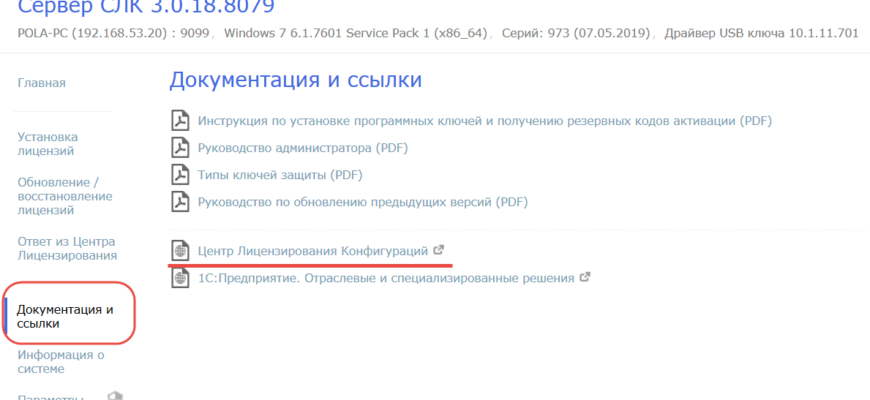
Если сервер СЛК уже установлен, ссылки доступны в разделе «Документация и ссылки»:

Программный ключ 1С:СЛК можно активировать на компьютере либо «привязать» к аппаратному ключу.
Примечание
: данный ключ выглядит как флешка синего цвета.

Неактивированный аппаратный ключ (аппаратный носитель) может быть использован для переноса уже установленного на компьютере программного ключа.
Лицензию можно переносить с одного носителя на другой, то есть с компьютера перенести на аппаратный ключ в виде флешки.
Привязка к носителю выполняется при установке программного ключа, которая осуществляется при помощи специального кода активации — последовательности из 20 цифр и латинских букв от A до Z, например:
- 0114-6081-3660-7704-5030
- 3LXC-2MRZ-K7YR-71TN-RVJH
Обращаем ваше внимание!
Использовать код активации можно только один раз. В случае изменения конфигурации компьютера или необходимости переноса на другой носитель (компьютер или не активированный аппаратный ключ) необходимо воспользоваться резервными кодами.
Получить резервные коды можно автоматически при условии доступности ключей в консоли сервера СЛК.
В случае получения резервного кода активации для ключа, установленного на аппаратном носителе (неактивированный ключ), аппаратный носитель освобождается и становится доступен для установки другого ключа.
Для обновления версии конфигурации следует использовать режим «Обновление конфигураций». Файл обновлений 1Cv8.cfu находится в подкаталоге rarus\itilprof\1_1_7_1\ каталога шаблонов1С:Предприятия 8.
УСТАНОВКА СИСТЕМЫ ЛИЦЕНЗИРОВАНИЯ И ЗАЩИТЫ
————————
Перед установкой системы лицензирования и защиты конфигурации (далее СЛК)
должны быть удалены ключи защиты конфигураций и завершены все приложения их
использующие. На сервере и всех рабочих станциях, на которых предполагается работа с конфигурацией, должна быть установлена программная часть СЛК.
Программа установки защиты конфигурации запускается кнопкой «Установка системы лицензирования и защиты».
Если по каким-либо причинам программа установки СЛК не запускается, следует выполнить запуск программы
установки вручную (программа setup.exe в каталоге configs\protection настоящего компакт-диска).
При установке защиты конфигурации на компьютер, на котором находится ключ защиты конфигурации, следует устанавливать «Драйвер ключа защиты конфигураций» и «Сервер лицензий». При первой установке защищенной конфигурации на сервер необходимо установить СЛК, не отменяя ни один из флажков при ее установке.
Для компоненты, подключенной на сервере (сервер приложений 1С, web сервер) параметры сохраняются в конфигурационном файле:
<ProgamData>\1C\Licence 2.0\LicenceAddIn.config
Системная папка <ProgramData> — это общая папка, а не папка конкретного пользователя.
Для Windows Vista и выше это может быть следующий путь:
C:\ProgramData\1C\Licence 2.0\LicenceAddIn.config
Это сделано для того, чтобы независимо от пользователя, от имени которого запущен серверное приложение, использовался один файл настроек.
Параметры сервера СЛК сохраняются в конфигурационном файле:
<ProgamData>\1C\Licence 2.0\LicenceServer.config
Для настройки параметров сервера СЛК рекомендуется использовать программу настройки LicenceServerOptions.exe.
УСТАНОВКА ДРАЙВЕРОВ КЛЮЧЕЙ
——————————————————
На компьютерах с ключом защиты следует установить USB драйвер ключа защиты конфигураций.
Перед установкой или обновлением USB драйвера ключа должны быть удалены ключи защиты конфигураций и завершены все приложения их использующие.
Вставить USB ключ защиты в свободный USB порт компьютера. После появления мастера установки оборудования Windows выбрать режим «Установка из указанного места». Установить режим ручного выбора нужного драйвера.
Выбрать расположение файла UPKey.inf (после установки конфигурации и системы защиты UPKey.inf расположен в каталоге %ProgramFiles%\1cv8\Drivers). Завершить установку.
СЕРВЕР ЛИЦЕНЗИЙ
—————————-
На сервере (компьютер, на котором установлен ключ защиты) необходимо запустить сервер защиты (ярлык «Сервер лицензий» в папке меню «Программы/1С Система лицензирования «).
Для автоматического запуска сервера лицензий при начале работы компьютера скопируйте ярлык «Сервер лицензий» из каталога меню «Программы/1С Система лицензирования» в каталог меню «Программы/Автозагрузка» или установить сервер лицензий как службу (Меню -> Файл -> Установить службу сервера).
1. Общие положения
2. Установка лицензии
3. Получение резервных кодов активации
3.1. Автоматически через Интернет
3.2. При помощи файлового запроса
3.3. По запросу в Центр Лицензирования
4. Перенос лицензии с компьютера на аппаратный носитель
5. Параметры привязки к компьютеру
Общие положения
Программный ключ СЛК можно активировать на компьютере либо «привязать» к аппаратному ключу.
Примечание:
данный ключ выглядит как флешка синего цвета.
Неактивированный аппаратный ключ (аппаратный носитель) может быть использован для переноса уже установленного на компьютере программного ключа.
Лицензию можно переносить с одного носителя на другой, то есть с компьютера перенести на аппаратный ключ в виде флешки.
Привязка к носителю выполняется при установке программного ключа, которая осуществляется при помощи специального кода активации – последовательности из 20 цифр и латинских букв от A до Z, например:
Примечание:
Каждый код активации может быть использован только один раз. В случае изменения конфигурации компьютера или необходимости переноса на другой носитель (компьютер или неактивированный аппаратный ключ) необходимо использовать резервные коды.
Получение резервных кодов возможно автоматически при условии доступности ключей в консоли сервера СЛК.
При получении резервного кода активации для ключа, установленного на аппаратном носителе (неактивированном ключе), аппаратный носитель освобождается – становится доступен для установки другого ключа.
Установка лицензии
Для установки лицензии выполним следующие действия:
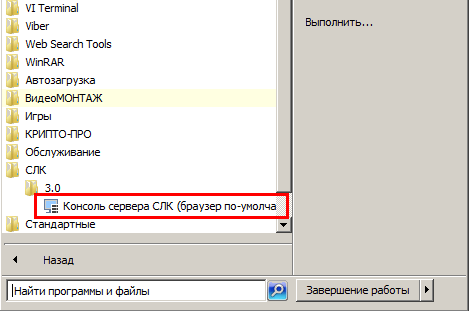
Откроем консоль сервера СЛК (можно через меню «Пуск»):
В открывшемся окне перейдем в раздел «Установка лицензий»:

Указываем данные лицензии:
Далее выбираем место установки: на компьютере, на котором установлен сервер СЛК, или аппаратном носителе (неактивированном USB ключе) и нажимаем «Установить автоматически через Интернет». В результате будут отображены данные установленного ключа:

Получение резервных кодов активации
Резервные коды активации необходимы для восстановления работоспособности ключа в случае изменения конфигурации компьютера или для переноса лицензии на другой носитель — компьютер или неактивированный аппаратный ключ. Существует несколько способов получения резервного кода:
автоматически через Интернет
при помощи файлового запроса
по запросу в Центр Лицензирования
Автоматически через Интернет
Для автоматического получения резервных кодов активации:
Откроем консоль сервера СЛК, в списке установленных лицензий выберем требуемый ключ и нажмем «Деактивировать/Получить резервный код»:

При этом будут запрошены имя пользователя и пароль:

В случае успешной авторизации откроется окно деактивации:
- Полученный резервный код активации можно использовать для установки на новом месте, например, на аппаратном носителе (неактивированном ключе), либо на этом же компьютере, для чего необходимо перейти в раздел «Установка лицензий».

Нужно выбрать причину получения резервного кода и нажать «Деактивировать/Получить резервный код автоматически через Интернет». В этом случае будет автоматически отправлен запрос в Центр Лицензирования и в случае успеха будет отображено состояние деактивированного ключа и полученный резервный код:

Примечание:
в случае, если предыдущий ключ был доступен, то он сохранит свою работоспособность в течении 24 часов, чтобы было достаточно времени на выполнение установки полученного резервного кода в новом месте:

При помощи файлового запроса
С данным способом активации можно ознакомиться на сайте
.
По запросу в Центр Лицензирования
Причину, по которой необходим резервный код
Использованный код активации
Регистрационный номер продукта
Организацию, на которую зарегистрирован продукт (наименование, ИНН/КПП)
Примечание:
Обработка запросов по электронной почте осуществляется с 10.00 до 18.00 по московскому времени по рабочим дням.
Перенос лицензии с компьютера на аппаратный носитель
Бывает необходимо перенести программный ключ, установленный на компьютере, на аппаратный носитель. Для выполнения данной операции:
В консоли сервера СЛК получим резервный код для программного ключа, который нужно перенести на аппаратный носитель (см. пункт Получение резервных кодов активации
)Подключим аппаратный носитель к компьютеру, где работает сервер СЛК (для этого вставляем ключ в USB порт)
В консоли сервера СЛК заходим в раздел «Установка лицензий», указываем резервный код, ИНН, КПП и выбираем место установки «Неактивированный USB ключ»:

Нажимаем «Установить автоматически через Интернет».

В результате будет выполнена установка лицензии на USB ключ.
Параметры привязки к компьютеру
В случае привязки к компьютеру программный ключ представляют собой файл на жестком диске, сформированный на основании следующих параметров компьютера, где установлен сервер СЛК:
Жесткий диск, на котором установлена операционная система
При изменении этих параметров программный ключ может стать неработоспособным. Для восстановления работоспособности потребуется повторная установка, для чего возможно получение ограниченного числа резервных кодов активации.
Примечание:
Хотя программный ключ напрямую не зависит от версии операционной системы (ОС), однако доступ к оборудованию для его формирования осуществляется, в том числе, и средствами ОС. Поэтому при переустановке ОС работоспособность ключа сохраняется, а при обновлении на более новую (например, с Windows XP на Windows 7, или Windows 7 на Windows 8.1 / Windows 10) ключ также может стать неработоспособным.
Соответственно, изменение следующих параметров не влияет на работоспособность программного ключа:
Добавление / удаление оперативной памяти
Добавление / удаление сетевых адаптеров
Добавление жестких дисков или изменение размеров разделов
Увеличение количества ядер процессора при сохранении его типа
Получение резервных кодов активации
Резервные коды активации необходимы для восстановления работоспособности ключа в случае изменения конфигурации компьютера или для переноса лицензии на другой носитель — компьютер или неактивированный аппаратный ключ.
Существует несколько способов получения резервного кода:
- автоматически через Интернет;
- при помощи файлового запроса;
- посредством телефонного звонка в Центр Лицензирования.
Автоматически через Интернет
Для автоматического получения резервных кодов активации:
- Откройте консоль сервера СЛК, в списке установленных лицензий выберите требуемый ключ и нажмите «Получить резервный код…»:

При выполнении данной операции система попросит ввести имя пользователя и пароль:

Примечание:
в целях безопасности рекомендуется не отключать авторизацию и изменить имя пользователя и пароль по умолчанию в разделе «Параметры».
- В случае успешной авторизации откроется окно получения резервного кода:

Выберите в открывшемся окне причину получения резервного кода и нажмите «Получить резервный код автоматически через Интернет». В этом случае автоматически будет отправлен запрос в Центр Лицензирования. В случае успеха будет отображено состояние деактивированного ключа вместе с полученным резервным кодом:

Примечание:
в случае, если предыдущий ключ был доступен, он сохранит свою работоспособность в течении 24 часов, чтобы было достаточно времени на выполнение установки полученного резервного кода на новом месте.
- Полученный резервный код активации используется для установки на новом месте. Например, на аппаратном носителе (не активированном ключе) либо на этом же компьютере, для чего необходимо перейти в раздел «Установка лицензий».
При помощи файлового запроса
Описание данного способа активации доступно на сайте
.
По запросу в Центр Лицензирования
- причину, по которой необходимо предоставить резервный код;
- использованный код активации;
- регистрационный номер продукта;
- организацию, на которую зарегистрирован продукт (наименование, ИНН/КПП).
ВАЖНО!
Обработка запросов осуществляется по рабочим дням с 10:00 до 18:00 по московскому времени.
Обновление СЛК
Если на компьютере уже установлена СЛК и необходимо обновить на новую версию, то сделать это можно следующим способом:
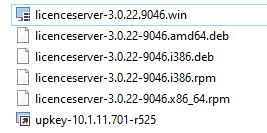
Скачаем дистрибутив системы лицензирования 3.0 и разархивируем в любую папку:
Запустим файл «licenceserver-<версия сервера>-r1.win.exe». При этом откроется окно установки системы лицензирования.
Перед установкой СЛК закроем все 1С приложения и вытащим аппаратные ключи защиты.
Удостоверимся, что отмечены все дополнительные задачи, которые необходимо выполнить, и нажимаем кнопку «Обновить»:


Примечание:
консоль сервера можно запустить и позже, например, через меню «Пуск – Все программы – СЛК – Консоль сервера СЛК».

Обновление на этом завершено.
Начиная с версии 3.0 системы лицензирования (СЛК) подключение к консоли сервера осуществляется через браузер.
Для того чтобы зайти в консоль сервера СЛК с компьютера, на котором не установлен сервер лицензирования необходимо в адресной строке Вашего браузера ввести адрес вида 192.168.0.83:9098, где:
9098 – порт сервера СЛК.
Примечание:
Оба компьютера должны находиться в одной локальной сети.
Иногда возникают ситуации, когда стандартные настройки сервера СЛК не подходят для стабильной работы программы. Для нормализации рабочего процесса необходимо внести корректировки в настройку сервера СЛК. Рассмотрим пример изменения порта для работы в 1С: Учет в управляющих компаниях ЖКХ, ТСЖ и ЖСК, ред. 3.0.
Для изменения параметров Сервера СЛК необходимо перейти на вкладку «Параметры»

На вкладке «Параметры» изменяем необходимые параметры, в нашем случае меняем порт со стандартного 9099 на необходимый нам 9098. После того как необходимы параметры будут установлены необходимо нажать кнопку «Принять изменения»

Параметры сервера СЛК изменены.
Использование внешней компоненты СЛК
Внешняя компонента СЛК — это клиентская часть системы, при помощи которой конфигурация обращается к серверу СЛК.
Компонента СЛК размещается в самой конфигурации, поэтому отдельной установки внешней
компоненты в общем случае не требуется.
Отдельная установка компоненты позволяет использовать обновленную компоненту без внесения изменений в конфигурацию/конфигурации и используется в случаях:
- Когда необходимо обеспечить одновременную работу нескольких конфигураций, содержащих различные версии компонент СЛК. В этой ситуации отдельная установка выполняет унификацию всех версий компонент до единой версии — той, которая устанавливается.
- Когда необходимо выполнить общее обновление СЛК, но изменить макет компоненты в самой конфигурации невозможно. Например, еще не вышло обновление продукта.
Инсталлятор внешней компоненты входит в состав дистрибутива системы лицензирования в архиве вида «licenceaddin-3.0.18.8079.zip». Внутри архива находятся инсталляционные пакеты для Windows и Linux.
Установка компоненты должна выполнятся на тех компьютерах, где выполняется рабочий процесс системы 1С:Предприятие:
- На компьютере сервера приложений для клиент-серверных баз.
- На компьютерах, где запускается клиентское приложение (тонкий/толстый клиент).
Более подробно читайте в «Руководстве администратора СЛК 3.0», так же входящем в дистрибутив системы лицензирования.
Важно!
Если установлена внешняя компонента, то встроенная в конфигурацию компонента больше не будет использоваться, даже в том случае, если она новее (обновились на новый релиз продукта).
По этой причине может возникнуть следующая проблема: устанавливаются обновления продукта, которые должны решить проблему с работой СЛК (например, при переходе на новую версию платформы «1С»), но проблема не решается. В этом случае следует убедиться — какая версия компоненты реально используется? Для этого в конфигурации откройте обработку «Менеджер лицензий СЛК» — версия выводится внизу формы:

Если выводится более старая версия, есть 2 варианта решения:
- Обновить внешнюю компоненту из нужного дистрибутива системы лицензирования.
- Удалить внешнюю компоненту стандартными средствами ОС. В этом случае после перезапуска конфигурация подключит свою встроенную компоненту.
Параметры привязки к компьютеру
Программный ключ для привязки к компьютеру представляют собой файл на жестком диске, сформированный на основании следующих параметров компьютера, где установлен сервер СЛК:
- жесткий диск, на котором установлена операционная система;
- материнская плата;
- процессор.
При изменении этих параметров программный ключ может стать неработоспособным. Для восстановления работоспособности потребуется повторная установка, для чего возможно получение ограниченного числа резервных кодов активации.
Примечание:
программный ключ напрямую не зависит от версии операционной системы (ОС). Однако доступ к оборудованию для его формирования осуществляется, в том числе, и средствами ОС. Поэтому при переустановке ОС работоспособность ключа сохраняется, а при обновлении на более новую (например, с Windows XP на Windows 7, или Windows 7 на Windows 8.1/Windows 10) ключ также может стать неработоспособным.
Изменение следующих параметров не влияет на работоспособность программного ключа:
- Добавление/удаление оперативной памяти.
- Добавление/удаление сетевых адаптеров.
- Добавление жестких дисков или изменение размеров разделов.
- Увеличение количества ядер процессора при сохранении его типа.
Установка лицензии
Для установки лицензии выполните следующие действия:
- Откройте консоль сервера СЛК (можно воспользоваться меню «Пуск»):

Либо введите в браузере в строке адреса « http://localhost:9099/
» (указаны локальный адрес и порт по умолчанию сервера СЛК).
- В открывшемся окне перейдите в раздел «Установка лицензий»:

Укажите данные лицензии:
- код активации,
- ИНН/КПП.
Далее выберите требуемое место установки:
- компьютер, на котором установлен сервер СЛК;
- аппаратный носитель (неактивированный USB-ключ).
Пункт «неактивированный USB-ключ» появляется только тогда, когда в USB-порт вставлен аппаратный носитель лицензий.
Далее нажмите «Установить автоматически через Интернет».
В результате в окне отобразятся данные установленного ключа:

Установка СЛК
Если на компьютере не установлен сервер СЛК то сделать это можно следующим способом:
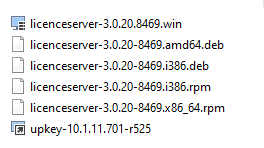
Скачаем дистрибутив системы лицензирования 3.0 и разархивируем в любую папку:
Перед установкой СЛК закроем все 1С приложения и вытащим аппаратные ключи защиты.
Запустим файл «licenceserver-<версия сервера>-r1.win.exe». При этом откроется окно установки системы лицензирования.
Удостоверяемся, что отмечены все дополнительные задачи, которые необходимо выполнить, и нажимаем кнопку «Установить»:

Далее откроется окно установки драйвера USB ключа защиты СЛК. Нажимаем кнопку «Установить». Напоминаем, что перед тем, как ставить драйвер USB-ключа защиты, необходимо извлечь действующий USB-ключ из компьютера:

После окончания установки выйдет сообщение, что драйвер успешно установлен, нажимаем кнопку «Закрыть»:

После этого отмечаем флажок «Открыть консоль сервера СЛК» и нажимаем кнопку «Завершить»:

Затем вставляем USB-ключ в компьютер. Программа обнаружит ключ защиты и установит его, в консоли сервера СЛК ключ должен отобразиться как показано на скриншоте:

Примечание:
консоль сервера можно запустить и позже, например, через меню «Пуск – Все программы – СЛК – Консоль сервера СЛК».
Если используется электронный ключ защиты, нужно его активировать по инструкции
.
Установка на этом завершена.
Обновление СЛК
Если на компьютере уже установлена СЛК и необходимо обновить на новую версию, то сделать это можно следующим способом:
Скачаем дистрибутив системы лицензирования 3.0 и разархивируем в любую папку:
Запустим файл «licenceserver-<версия сервера>-r1.win.exe». При этом откроется окно установки системы лицензирования.
Перед установкой СЛК закроем все 1С приложения и вытащим аппаратные ключи защиты.
Удостоверимся, что отмечены все дополнительные задачи, которые необходимо выполнить, и нажимаем кнопку «Обновить»:
Примечание:
консоль сервера можно запустить и позже, например, через меню «Пуск – Все программы – СЛК – Консоль сервера СЛК».
Обновление на этом завершено.
Начиная с версии 3.0 системы лицензирования (СЛК) подключение к консоли сервера осуществляется через браузер.
Для того чтобы зайти в консоль сервера СЛК с компьютера, на котором не установлен сервер лицензирования необходимо в адресной строке Вашего браузера ввести адрес вида 192.168.0.83:9098, где:
9098 – порт сервера СЛК.
Примечание:
Оба компьютера должны находиться в одной локальной сети.
Иногда возникают ситуации, когда стандартные настройки сервера СЛК не подходят для стабильной работы программы. Для нормализации рабочего процесса необходимо внести корректировки в настройку сервера СЛК. Рассмотрим пример изменения порта для работы в 1С: Учет в управляющих компаниях ЖКХ, ТСЖ и ЖСК, ред. 3.0.
Для изменения параметров Сервера СЛК необходимо перейти на вкладку «Параметры»
На вкладке «Параметры» изменяем необходимые параметры, в нашем случае меняем порт со стандартного 9099 на необходимый нам 9098. После того как необходимы параметры будут установлены необходимо нажать кнопку «Принять изменения»
Параметры сервера СЛК изменены.
Установка СЛК
Если на компьютере не установлен сервер СЛК то сделать это можно следующим способом:
Скачаем дистрибутив системы лицензирования 3.0 и разархивируем в любую папку:
Перед установкой СЛК закроем все 1С приложения и вытащим аппаратные ключи защиты.
Запустим файл «licenceserver-<версия сервера>-r1.win.exe». При этом откроется окно установки системы лицензирования.
Удостоверяемся, что отмечены все дополнительные задачи, которые необходимо выполнить, и нажимаем кнопку «Установить»:
Далее откроется окно установки драйвера USB ключа защиты СЛК. Нажимаем кнопку «Установить». Напоминаем, что перед тем, как ставить драйвер USB-ключа защиты, необходимо извлечь действующий USB-ключ из компьютера:
После окончания установки выйдет сообщение, что драйвер успешно установлен, нажимаем кнопку «Закрыть»:
После этого отмечаем флажок «Открыть консоль сервера СЛК» и нажимаем кнопку «Завершить»:
Затем вставляем USB-ключ в компьютер. Программа обнаружит ключ защиты и установит его, в консоли сервера СЛК ключ должен отобразиться как показано на скриншоте:
Примечание:
консоль сервера можно запустить и позже, например, через меню «Пуск – Все программы – СЛК – Консоль сервера СЛК».
Если используется электронный ключ защиты, нужно его активировать по инструкции
.
Установка на этом завершена.
Перенос лицензии с компьютера на аппаратный носитель
Для переноса программного ключа, установленного на компьютер, на аппаратный носитель необходимо:
- В консоли сервера СЛК получить резервный код для программного ключа и перенести его на аппаратный носитель (см. пункт Получение резервных кодов активации
). - Подключить аппаратный носитель к компьютеру, где работает сервер СЛК (для этого вставьте ключ в USB-порт).
- В консоли сервера СЛК зайдите в раздел «Установка лицензий», укажите резервный код, ИНН, КПП и выберите место установки «Неактивированный USB-ключ»:

Далее нажмите «Установить автоматически через Интернет» — будет выполнена установка лицензии на USB-ключ:

