

Система защиты и лицензирования СЛК используется многими разработчиками ПО на платформе «1С:Предприятие».
Данный аппаратно-программный комплекс позволяет защитить от стороннего использования программный код и ограничить нелегальное использование продуктов.
В статье рассматриваются особенности лицензирования на примере продуктов линейки 1С:CRM
, а также особенности взаимодействия с другими продуктами на СЛК 3.
Система защиты Катран СЛК 3.0 обязательна к использованию для работы конфигурации 1С: Отель в режиме тонкого клиента в редакции 9.0. Так же может быть использована и в работе толстого клиента в редакции 9.0.
Отметим, что действия необходимо выполнять на ПК, где произведена установка старой системы лицензирования и ключи защиты
Для установки необходимо:
1. После обновления конфигурации на релиз редакции 8.4 остановить и отключить
службу СЛК 1.1 и выполнить первый запуск в тонком клиент
4. Для начала установки запускаем скачанный дистрибутив сервера лицензирования server_3_0_16_7731.exe
Первый этап установщика будет выглядеть согласно скриншоту ниже
Флаги «Загрузить актуальные данные о сериях ключей» и «Установить пользовательскую документацию» должны быть установлены
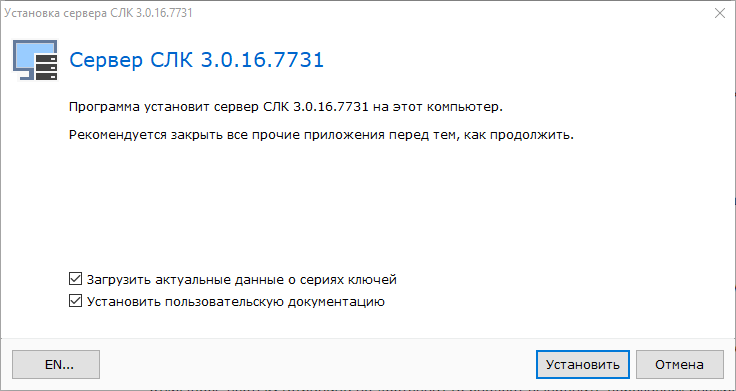
5. При нажатии на кнопку «Установить» будет выполнена установка службы сервера защиты СЛК 3.0, завершающим этапом которой будет окно согласно скриншоту ниже.
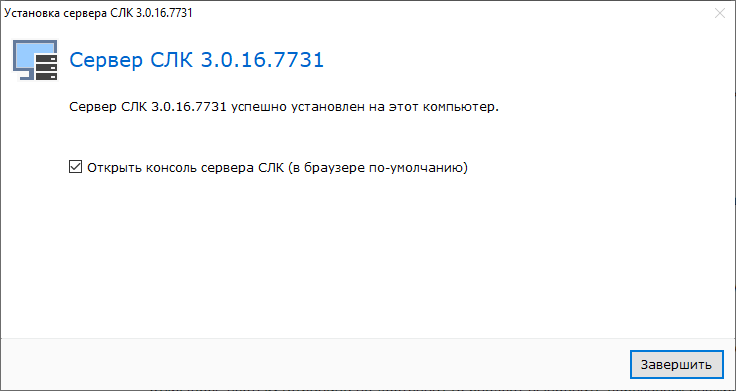
Рекомендуем оставить установленным флаг «Открыть консоль сервера СЛК (в браузере по-умолчанию)» и нажать на кнопку «Завершить».
В результате установки в службах Windows появится новая служба защиты СЛК — Сервер СЛК 3.0.16.7731 и будет открыто окно браузера с консолью системы защиты. Если окно браузера открылось пустым (страница не доступна) то следует выполнить перезапуск службы сервера защиты или перезапуск ПК.
Консоль системы защиты сервера СКЛ будет выглядеть согласно скриншоту ниже.
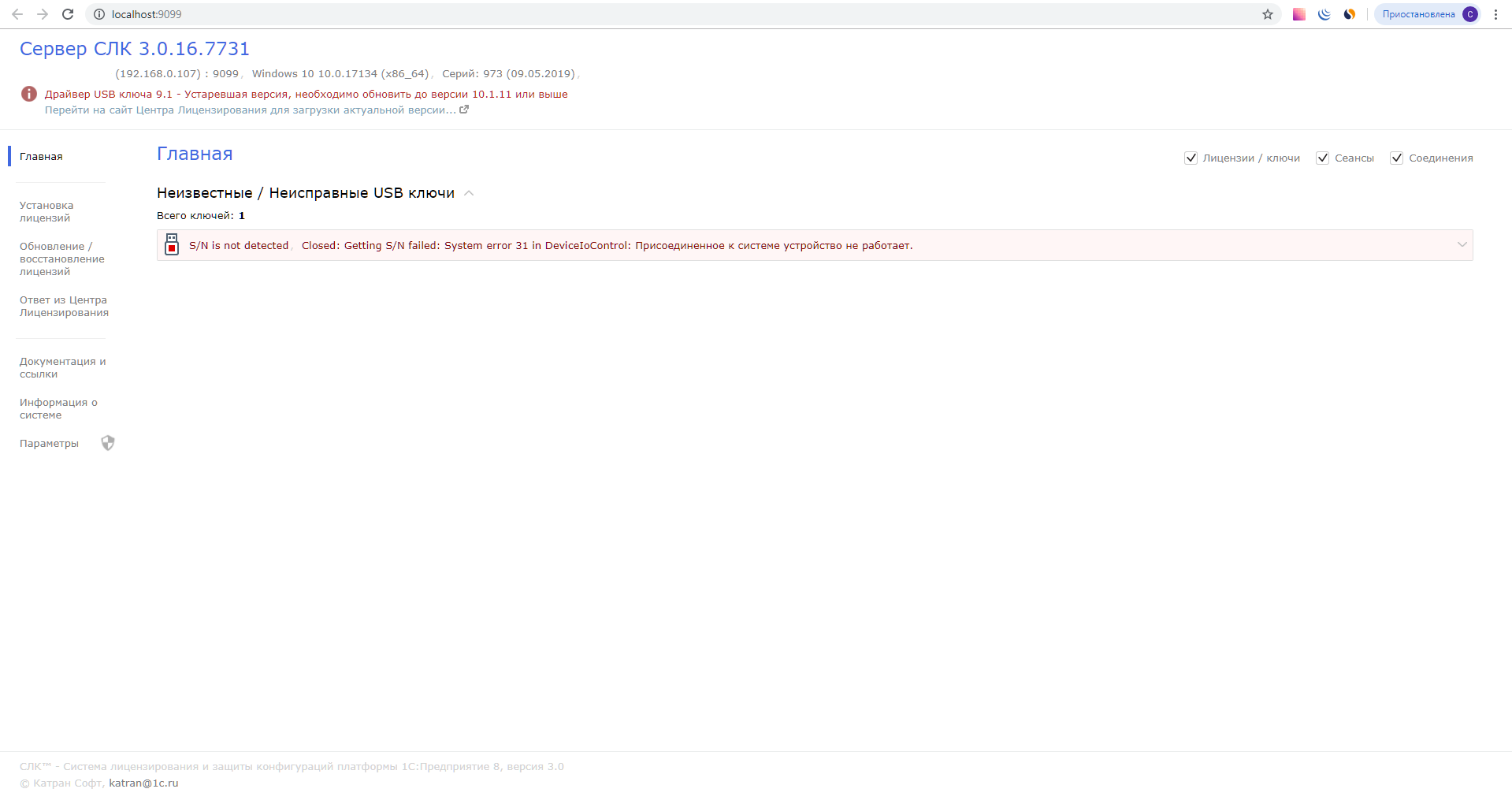
Как видно из консоли, сервер системы защиты не может определить ключи защиты, которые установлены.
Это является нормальным поведением при обновлении системы защиты и исправляется обновлением версии драйвера ключа защиты.
6. После скачивания архива с драйверами и его распаковки необходимо запустить файл upkey-10.1.11.701-r525.exe
Первый этап установки драйвера будет выглядеть согласно скриншоту ниже.
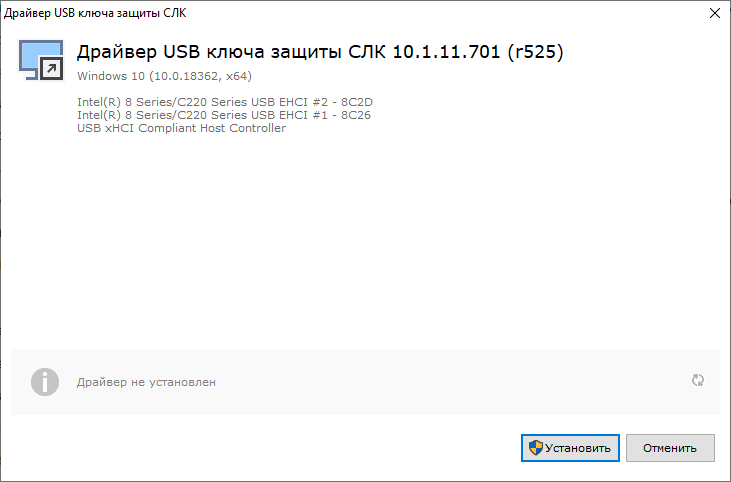
Для начала установки рекомендуется отключить ключи защиты и завершить запущенные сеансы приложений 1С на ПК и остановить службу сервера защиты СЛК — Сервер СЛК 3.0.16.7731
При невозможности отключения ключей, можно установить соответствующий флаг.
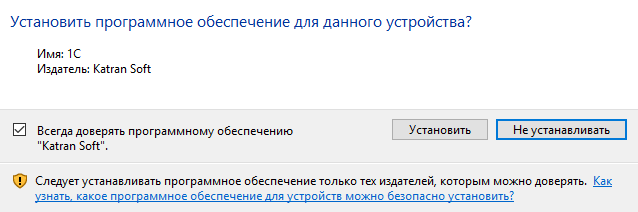
7. При начале процедуры инсталляции драйвера появится окно, подтверждающее установку.
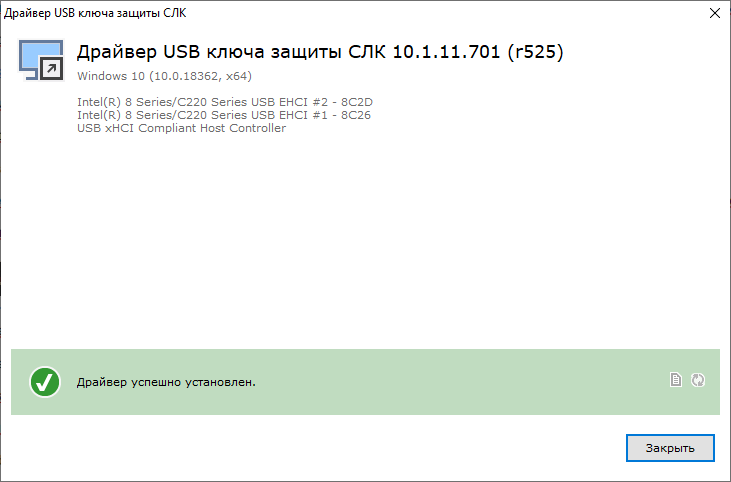
8. При успешном завершении установки драйвера появится окно, аналогичное скриншоту ниже.
9. Далее необходимо установить ключ и выполнить проверку версии драйвера у ключа.
Если драйвер у установленного ключа обновился, его версия будет выглядеть согласно скриншоту ниже.

Если драйвер не обновился, то версия будет 9.1.0.0

В таком случае процедуру обновления драйвера надо выполнить в диспетчере устройств вручную.
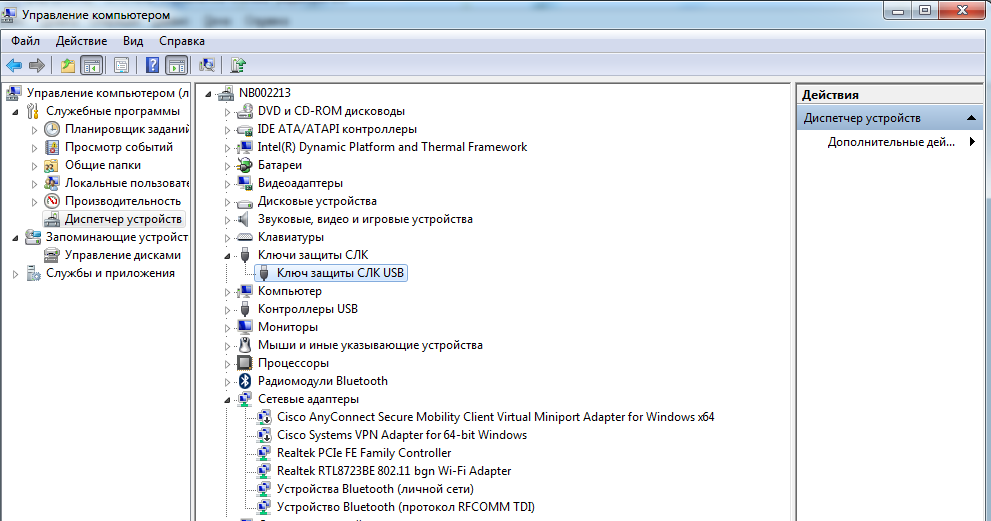
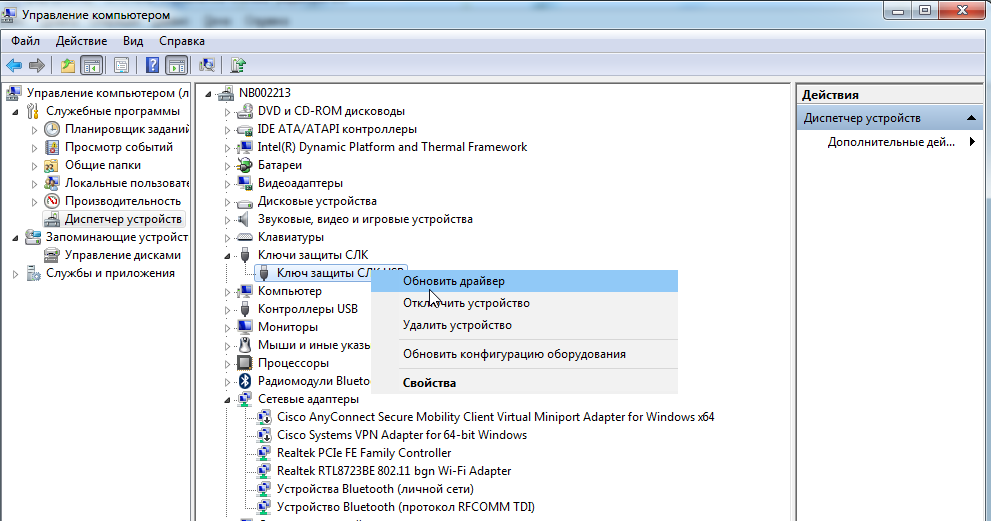
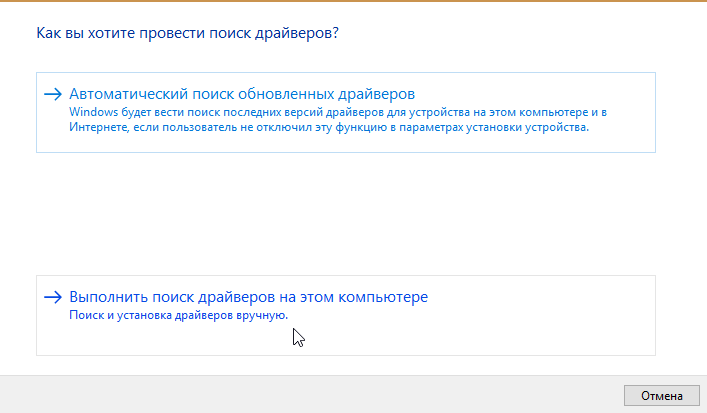
После успешного обновления драйвера появится окно

10. Выполняем повторный запуск консоли сервера защиты и проверяем как проинициализировался ключ.
Если всё в порядке, состояние ключей в консоли должно быть аналогично скриншоту ниже.
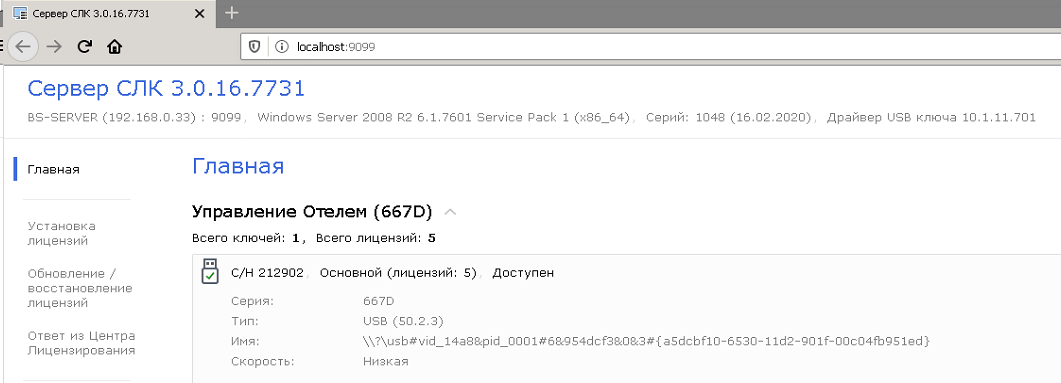
11. Для смены системы защиты в режиме толстого клиента в момент запуска и возникновения ошибки поиска ключа конфигурации надо вызывать мастер настройки системы защиты и изменить тип защиты на СКЛ 3.0
ВНИМАНИЕ! Данную процедуру необходимо повторить на всех рабочих местах.
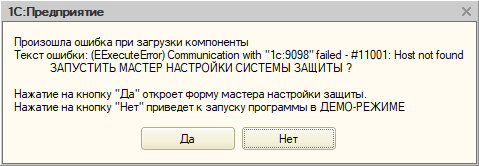
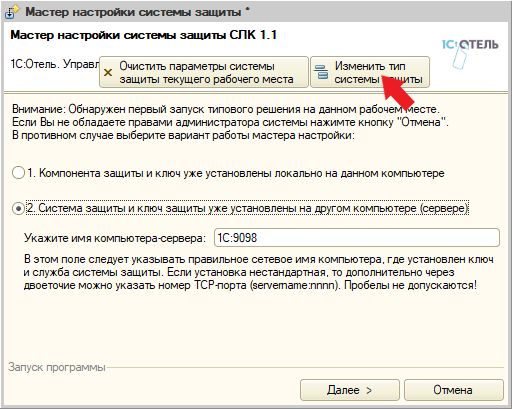
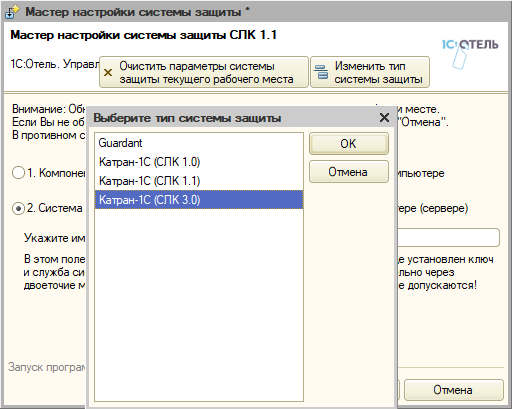
После изменения типа защиты необходимо перезапустить конфигурацию чтобы изменения вступили в силу.
PDF,
986.02 КБ
В инструкции содержится подробное описание, процесс установки и настройки системы лицензирования 1С-Рарус.
Сервер программного лицензирования конфигураций на платформе 1С:Предприятие 8.2-8.3 предназначен для ограничения лицензионного использования и пресечения нелицензионного использования тиражных конфигураций на платформе 1С:Предприятие 8.2-8.3 посредством программных. Устанавливается и работает только в ОС для RPM-based Linux-систем (64-bit).
Сервер программного лицензирования конфигураций на платформе 1С:Предприятие 8.2-8.3 предназначен для ограничения лицензионного использования и пресечения нелицензионного использования тиражных конфигураций на платформе 1С:Предприятие 8.2-8.3 посредством программных. Устанавливается и работает только в ОС RPM-based Linux-систем (i386).
Сервер программного лицензирования конфигураций на платформе 1С:Предприятие 8.2-8.3 предназначен для ограничения лицензионного использования и пресечения нелицензионного использования тиражных конфигураций на платформе 1С:Предприятие 8.2-8.3 посредством программных. Устанавливается и работает только в ОС для DEB-based Linux-систем (64-bit).
Сервер программного лицензирования конфигураций на платформе 1С:Предприятие 8.2-8.3 предназначен для ограничения лицензионного использования и пресечения нелицензионного использования тиражных конфигураций на платформе 1С:Предприятие 8.2-8.3 посредством программных. Устанавливается и работает только в ОС DEB-based Linux-систем (i386).
Сервер программного лицензирования конфигураций на платформе 1С:Предприятие 8.2-8.3 предназначен для ограничения лицензионного использования и пресечения нелицензионного использования тиражных конфигураций на платформе 1С:Предприятие 8.2-8.3 посредством программных и аппаратных ключей защиты. Устанавливается и работает только в ОС семейства Windows (i386 и x64). Установщик включает в себя драйвера для аппаратных ключей защиты Катран, сервер лицензирования СЛК и Компоненту СЛК.
Сборка для совместного использования защиты 1С-Рарус и СЛК для защиты совместных конфигураций 1С и 1С-Рарус.
Сервер программного лицензирования конфигураций на платформе 1С:Предприятие 8.2-8.3 предназначен для ограничения лицензионного использования и пресечения нелицензионного использования тиражных конфигураций на платформе 1С:Предприятие 8.2-8.3 посредством программных и аппаратных ключей защиты. Устанавливается и работает только в ОС семейства Windows (i386 и x64). Установщик включает в себя драйвера для аппаратных ключей защиты Катран (не обязательно к установке, если планируется воспользоваться программными ключами).
Драйвер ключей защиты Katran для программных продуктов компании Рарус на платформе 1C версий 8.0, 8.1, 8.2, 8.3.
Данный пакет не требуется скачивать и устанавливать самостоятельно (за исключением явных указаний от специалистов линии тех. поддержки),
поскольку он включен в состав установки сервиса лицензирования.
Установщик необходимо запускать на сервере, на котором запускаются рабочие процессы кластера серверов 1С:Предприятие.
После установки служба «Загрузчик внешней компоненты СЛК» в процессе работы автоматически заменяет версию компоненты защиты во всех базах использующих клиент-серверную архитектуру и размещенных в одном кластере Сервера 1С:Предприятие.
В архиве находится Установщик компонент защиты и инструкция, описывающая случаи использования установщика компонент и порядок установки.
Данный пакет можно использовать для самостоятельного обновления общего макета компонент защиты в метаданных конфигурации. Подходит для конфигураций имеющих только один такой макет. ( Если макетов имеется несколько, раздельно по версиям ОС, то за обновлениями следует обращаться на линию консультаций вашего продукта). Рекомендуется только для пользователей с навыками работы в режиме конфигуратора платформы 1С.
- ГИСМ
- Загрузка контактов для рассылки из внешних источников
- Печать, редакция 10
- Новое в версии 10.3.49.1
- В подкаталог включены следующие установочные пакеты:
- -Установочный пакет сервера СЛК и необходимых для его работы компонент
- (программа настройки параметров, программа управления службой).
- -Установочный пакет внешней компоненты
- для установки/обновления компоненты без изменения макетов конфигураций.
- -Программа установки драйвера аппаратного ключа защиты.
- -Описание установки системы лицензирования и защиты конфигурации.
- -Общий установочный пакеты сервера и драйвер ключа защиты для всех поддерживаемых ОС.
- -Общий установочный пакет компоненты для всех поддерживаемых ОС.
- -архив с защищенными объектами конфигурации и лицензионными параметрами
- Установка всех компонент производится в папку:
- НДС
- Улучшение обмена с сайтом состояниями заказов
- Обновление библиотек
- Типовая форма трудового договора для микропредприятий
- Продажи
- Особенности перехода с предыдущей версии защиты
- Реализация в розницу и опт (Расходная накладная)
- Настройка портов
- Коммерческие предложения
- Одновременное использование лицензий СЛК для версий ПРОФ и КОРП
- Учет расходов в КУДИР
- Типовые проблемы в системе лицензирования CRM 3
- Сообщение о блокировке ключа лицензирования
- Сообщение «Значение не является значением объектного типа (Записать)»
- Обновили конфигурацию, а компонента в Менеджере лицензий старая
- Обновили ОС сервера, железо — ключи стали недоступны
- Нужен мобильный вариант работы с локальной версией CRM 3.0 на разных ноутбуках
- Защита от опасных действий
- Ссылки и материалы
- Авторы статьи
- Подписи, комиссии, кадровые приказы и конверты
- Деньги
- Как установить компоненту СЛК
- Где скачать компоненту СЛК
- Как установить компоненту СЛК
- Материалы по теме:
- Свойства и картинки Характеристик
- Денежные переводы в иностранные банки
- CRM
- Установка системы защиты на рабочем месте
- Загрузка данных из 1С-Битрикс
- Управление доставкой
- Установка на сервере
- Как установить компоненту СЛК
- Где скачать компоненту СЛК
- Как установить компоненту СЛК
- Материалы по теме:
- Отчетность ИП
- Печать
- Сервис
- Интернет-магазин
- Решение проблем с компонентами СЛК
ГИСМ
Загрузка контактов для рассылки из внешних источников
Появилась возможность загрузить контакты для рассылки из внешних источников. Данное нововведение позволит формировать рассылку для потенциальных клиентов, информация о которых еще не внесена в базу 1С.
Поддерживается импорт из файлов следующих типов: *.xlsx, *.mxl, *.csv
Печать, редакция 10
Новое в версии 10.3.49.1
В конфигурации «1С
» начиная 10.3.49.1 организована работа с системой лицензирования и защиты конфигурации 3.0.17.7997. Обновленные файлы защиты расположены в подкаталоге (В подкаталоге \\\10_3_49_1 каталога шаблонов).
В подкаталог включены следующие установочные пакеты:
-Установочный пакет сервера СЛК и необходимых для его работы компонент
(программа настройки параметров, программа управления службой).
-Установочный пакет внешней компоненты
для установки/обновления компоненты без изменения макетов конфигураций.
-Программа установки драйвера аппаратного ключа защиты.
-Описание установки системы лицензирования и защиты конфигурации.
-Общий установочный пакеты сервера и драйвер ключа защиты для всех поддерживаемых ОС.
-Общий установочный пакет компоненты для всех поддерживаемых ОС.
-архив с защищенными объектами конфигурации и лицензионными параметрами
Установка всех компонент производится в папку:
НДС
Учет НДС по ставке 20%
Поддержаны изменения учета НДС в связи со вступлением в силу с 01.01.2019г. Федерального закона от 03.08.2018г. № 303-ФЗ в части замены ставки НДС с 18% на 20%.
Реализована обработка «Помощник замены ставки НДС на 20%», позволяющее выполнять замену ставки НДС с 18% на 20% в карточках элементов номенклатуры.
Возможность печатать чек из документа «Платежное поручение входящее»
Поддержаны требования Федерального закона от 22.05.2003г. № 54-ФЗ в части печати чеков ККТ при безналичных расчетах с покупателем.
В документе «Платежное поручение входящее» появилась кнопка «Чек», после нажатия на которую печатается чек на торговом оборудовании.
Справочник «Роли пользователей»
Добавлена возможность запрета редактирования шаблонов расчета заказов (закладка «Изменение реквизитов»-> Основные, реквизит «Запретить редактирование шаблонов»). Установка этого параметра в значение «Истина» запрещает редактирование уже введенных полиграфических шаблонов.
В конфигурации «1 печать» начиная с версии 10.3.49.1 организована работа с системой лицензирования конфигурации (далее СЛК 3.0).
Пользователям, у которых используются ключи старой серии защиты программы 1С: Оперативная печать (серия «0801»), после установки защиты СЛК 3.0 в настройках параметров учета необходимо установить константу «Использовать старую серию ключей защиты» в значение истина, тогда при
запуске конфигурации по умолчанию будет запускаться защита для старой версии ключей.
- Порядок обновления и дополнительная информация приведена в файле 1cv8upd.htm
Улучшение обмена с сайтом состояниями заказов
Добавлена возможность выгрузки на сайт пользовательских состояний заказа.
Реализована идентификация состояний заказа по коду статуса заказа на сайте (указывается в настройке обмена заказами).
Обновление библиотек
В версию включены следующие стандартные библиотеки:
• Библиотека стандартных подсистем 2.3.4.116
• Библиотека технологии сервиса 1.0.11.24
• Библиотека подключаемого оборудования 2.0.1.14
• Библиотека электронных документов 1.3.6.47
• Библиотека регламентной отчетности 1.1.10.11
• Библиотека Интернет-поддержки пользователей 2.1.9.5
• Библиотека системы маркировки 1.0.2.6
• Библиотека интеграции ЕГАИС 1.2.1.5
Типовая форма трудового договора для микропредприятий
Реализована типовая форма трудового договора для микропредприятий (утверждена Правительством РФ, постановление от 27.08.2016 № 858 ). Форма применяется с 01.01.2017.
Утвержденная типовая форма трудового договора включает различные варианты заполнения отдельных положений и условий. Так, в частности, в типовую форму включены особенные условия, применяемые для дистанционных и надомных работников, которые не используются в других случаях.
Продажи
Особенности перехода с предыдущей версии защиты
1С:CRM редакции 2.0, а так же начальные релизы системы 1С:CRM редакции 3.0 (до версии 3.0.5.17) используют другую систему защиты и лицензирования. Это так называемая комбинированная
(или гибридная) система компании «1С‑Рарус». Ее особенность в том, что она может работать как с собственными ключами защиты «1С‑Рарус» (аппаратными и программными), так и с ключами СЛК фирмы «1С» (аппаратными и программными). Более старые версии комбинированной системы защиты взаимодействует с СЛК 2, новые — с СЛК 3.
По сути, при работе с ключами СЛК сервер комбинированной защиты пробрасывает лицензии от сервера СЛК. При этом конфигурация не замечает, какой именно ключ защиты она использует.
Новые релизы 1С:CRM 3.0 работают только напрямую с системой СЛК 3 и только с ключами защиты СЛК 3.
Важно!
Если в старом решении используются аппаратные ключи, то при переходе необходимо заменить ключи на новые. Если используются программные ключи СЛК, то вероятнее всего они будут работать и в CRM 3.0.
Вся информация по замене ключей доступна по ссылке.
После перехода на 1С:CRM 3.0 рекомендуется удалить сервер комбинированной защиты «1С‑Рарус». Но если нужно использовать продукты на старой системе защиты, его можно оставить, т. к. системы могут работать вместе на одном сервере. При этом настоятельно рекомендуется обновить обе системы защиты до последних версий. Ссылки на актуальные дистрибутивы приведены ниже
.
Проблемы могут возникнуть, если конфигурация с комбинированной защитой очень старая и нет возможности обновить ее или хотя бы ее компоненту защиты до новой версии. В этом случае возможны конфликты при работе серверов защиты. Например, может возникнуть такая ошибка:
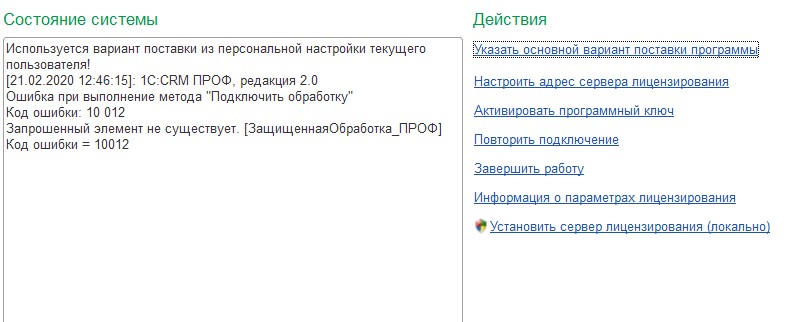
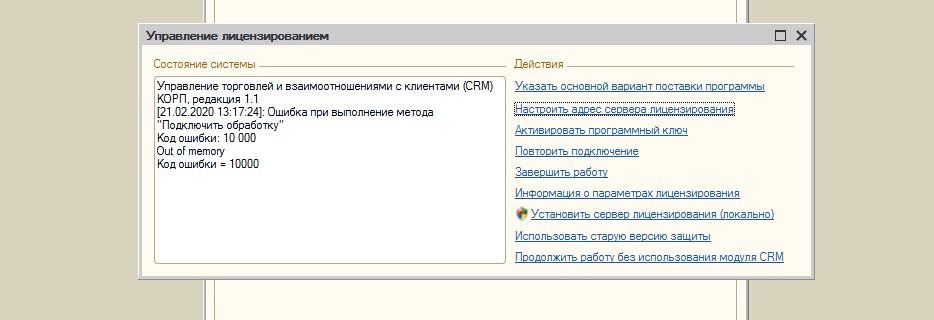
Такие проблемы нужно решать в индивидуальном порядке, обратившись на линию консультации продукта.
Важно!
Одно из решений — разнести информационные базы по разным кластерам на сервере «1С:Предприятия». Если есть возможность, то вообще по разным серверам «1С:Предприятия». При этом необходимо, чтобы в консоли сервера СЛК было видно соединение от сервера «1С‑Рарус». Итоговую работоспособность ключей необходимо смотреть в веб-отчете сервера лицензирования «1С‑Рарус»: http://localhost:15201.
Реализация в розницу и опт (Расходная накладная)
Теперь при наличии в документе «Расходная накладная» маркируемого товара, программа предложит пользователю выбрать розничная это продажа или оптовая. Для каждого способа продажи будет создано соответствующее уведомление.
Настройка портов
Для корректной работы с сетевым ключом необходимо настроить Брандмауэр Windows. Необходимо добавить порт 9099 в исключения.
Откройте Брандмауэр: «Пуск \ Панель управления \ Центр обеспечения безопасности \ Брандмауэр Windows», выберите пункт «Изменить параметры», перейдите на закладку «Исключения».
Нажмите на кнопку «Добавить порт.» и укажите номер порта.
Также необходимо добавить порт 9099 на клиентских рабочих местах в исключения.
Коммерческие предложения
Появилась возможность формирования коммерческого предложения (КП) для клиента.
Печатная форма коммерческого предложения позволит зафиксировать единую форму для всех менеджеров, ускорит работу по подготовке предложений и упростит отправку КП клиенту.
Пользователь может использовать шаблон КП, предложенный разработчиками, или создать свой шаблон.
Для создания пользовательского шаблона может быть использовано коммерческое предложение, подготовленное ранее, в формате *.docx или *.odt. Параметры, добавленные в шаблон, при печати документа будут автоматически заменены на значения по данным учетной системы. С помощью этого механизма в КП может быть вставлен список товаров, контакты продавца и многое другое.
Предусмотрена возможность отражать несколько вариантов КП в рамках одного заказа, а также применять группировку строк для табличных частей.
Одновременное использование лицензий СЛК для версий ПРОФ и КОРП
Особенностью работы СЛК 3 в продуктах 1С:CRM 3.0 является то, что в одной информационной базе одновременно
могут использоваться 2 вида лицензий: ПРОФ и КОРП. К ОРП лицензия дает доступ к дополнительным возможностям, и, разумеется, стоит дороже.
Важно!
Нужно учитывать, что в этом случае для покупки пользовательских ключей необходимо приобрести обе основные поставки продукта — и ПРОФ, и КОРП (т. е. купить две «коробки»).
В этом случае можно разделить работу в базе: часть пользователей будет использовать функциональность версии ПРОФ, а часть — КОРП. Например, в базе работает большое число «рядовых» менеджеров, а возможности КОРП не нужны. В этом случае КОРП лицензии приобретаются для руководства, а остальным пользователям более дешевые ПРОФ лицензии.
В решениях 1С:CRM 3.0 есть 2 способа указать используемый вариант поставки:
- Вариант поставки по умолчанию в Общих настройках.
- Вариант поставки в Персональных настройках пользователя.
Вариант поставки по умолчанию доступен в разделе настроек по команде «Выбор варианта поставки CRM»:
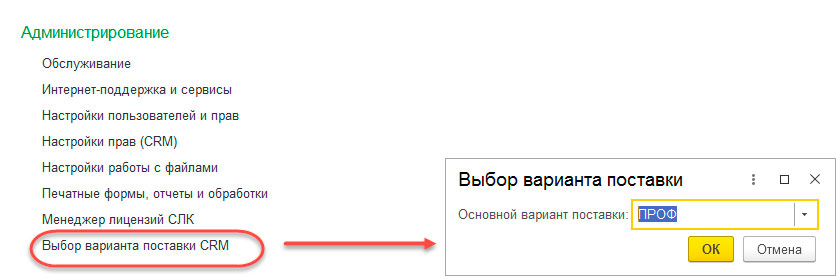
Для указания персональной настройки нужно перейти в форму персональных настроек и в строке «Используемый вариант поставки 1С:CRM»
выбрать нужный вариант как показано на скринах ниже:
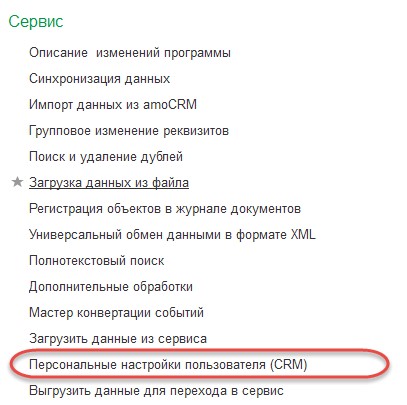
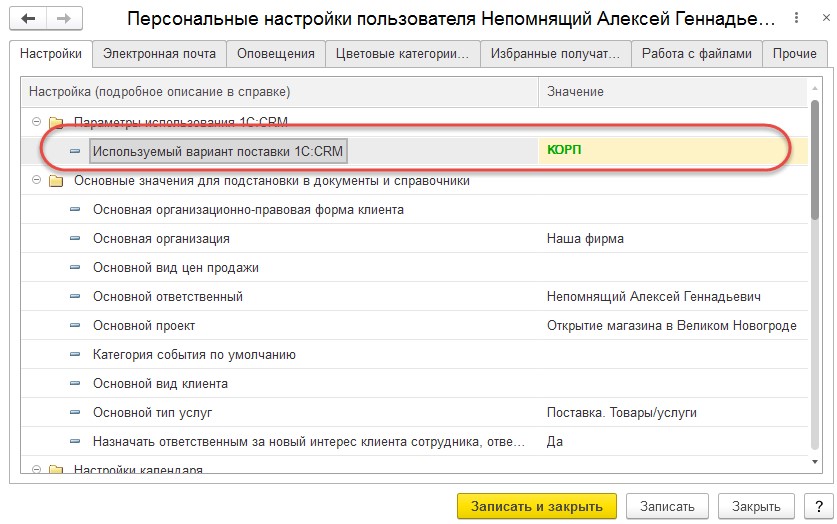
После этого пользователю будет доступна дополнительная функциональность КОРП версии CRM 3.0.
Важно!
Настройка пользователя имеет приоритет над общей настройкой. Периодически при разборе ошибок с лицензированием выясняется, что пользователь из интереса указал недоступный в компании вариант поставки, а потом не может зайти в базу или открыть какие-то объекты.
Важно!
Хотя функциональность КОРП и включает в себя все возможности ПРОФ версии, лицензия КОРП не может заменить собой ПРОФ. Если на сервере доступна только КОРП лицензия, в режиме ПРОФ работать не удастся.
Учет расходов в КУДИР
Реализован автоматический учет расходов на закупку товаров, приобретенных для последующей реализации. Теперь расходы на товары, предназначенные для продажи покупателю, учитываются в «Книге учета доходов и расходов» только после их фактической продажи покупателю.
Типовые проблемы в системе лицензирования CRM 3
Сообщение о блокировке ключа лицензирования

Данное сообщение выдается в том случае, если в пределах одной сессии пользователя попытаться 2 раза активировать ключ одной и той же серии. Например, с варианта поставки ПРОФ перейти на на КОРП, а потом обратно на ПРОФ.
Это искусственное ограничение системы защиты, для продолжения работы необходимо перезапустить конфигурацию.
Сообщение «Значение не является значением объектного типа (Записать)»
Бывает так, что периодически или постоянно возникает ошибка лицензирования вида:
Данное сообщение означает, что используется старая версия компоненты СЛК. Возможно, сервер СЛК обновили, а внешнюю компоненту забыли или в новом релизе попросту не обновлена встроенная компонента. Также это сообщение может выдаваться после перехода на более новую версию платформы «1С:Предприятие».
Решение — обновить внешнюю или встроенную компоненту СЛК.
Обновили конфигурацию, а компонента в Менеджере лицензий старая
Нужно убедиться, установлена внешняя компонента или нет. Открываем список установленных программ и ищем так «СЛК — Компонента СЛК XXXXX»:
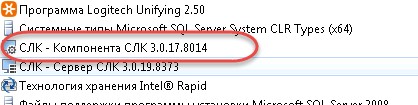
Если нашли и она старее сервера, удаляем или обновляем из более нового дистрибутива.
Если компонента не установлена, рекомендуется перезапустить сервер «1С:Предприятия».
Обновили ОС сервера, железо — ключи стали недоступны
В случае привязки к компьютеру программный ключ представляет собой файл на жестком диске, сформированный на основании следующих параметров компьютера, где установлен сервер СЛК:
- жесткий диск, на котором установлена операционная система;
- материнская плата;
- процессор.
При изменении этих параметров программный ключ может стать неработоспособным. Для восстановления работоспособности потребуется повторная установка, для чего возможно получение ограниченного
числа резервных кодов активации.
Хотя программный ключ напрямую не зависит от версии операционной системы (ОС), однако доступ к оборудованию для его формирования осуществляется, в том числе, и средствами ОС. Поэтому при переустановке ОС работоспособность ключа сохраняется, а при обновлении на более новую (например, с Windows XP на Windows 7, или Windows 7 на Windows 8.1 / Windows 10) ключ также может стать неработоспособным.
Изменение следующих параметров не влияет
на работоспособность программного ключа:
- добавление / удаление оперативной памяти;
- добавление / удаление сетевых адаптеров;
- добавление жестких дисков или изменение размеров разделов;
- увеличение количества ядер процессора при сохранении его типа.
Нужен мобильный вариант работы с локальной версией CRM 3.0 на разных ноутбуках
Постоянно менять программные ключи не получится, число запасных пин-кодов к ним ограничено. В этом случае незаменим так называемый «Аппаратный носитель лицензии».
«1С:СЛК. Аппаратный носитель лицензий (USB)»
(артикул 2900001759496) представляет собой аппаратное устройство, подключаемое к USB-порту компьютера, и является неактивированным аппаратным ключом для «1С:СЛК» версии 3.
Попросту говоря, это «флешка», на которую можно записать любой ключ СЛК.
Активация «Аппаратного носителя лицензий» происходит путем «привязки» программной лицензии СЛК, активированной с помощью «кода активации», к USB устройству. В этом случае аппаратный носитель становится аппаратным ключом защиты конфигурации, который соответствует типу и количеству рабочих мест программной лицензии. Программная лицензия при этом становится неактивной, дублирования рабочих мест не происходит.
Защита от опасных действий
Данная проблема актуальна для пользователей старых версий 1C:CRM, работающих в режиме обычного приложения.
Некоторые время назад появился режим работы пользователей с «защитой от опасных действий». Причем эта настройка включена по умолчанию. При активации данного режима платформа выдает предупреждения и позволяет отменить некоторые действия, которые потенциально могут нанести вред программе. Например, открытие внешних обработок.
В силу специфики системы защиты, данную функцию необходимо отключить:
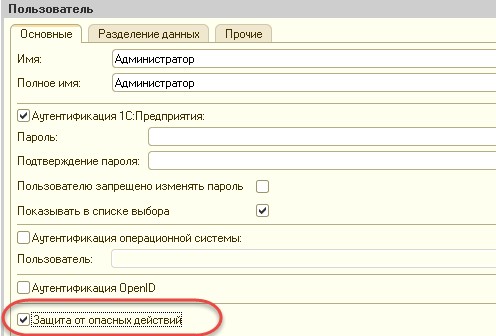
Ссылки и материалы
- Актуальная версия СЛК и инструкция по обновлению доступны на сайте:
- http://prom.licencecenter.ru (СЛК 3.0 и 2.1),
- https://releases.1c.ru/project/SLK (только СЛК 3.0).
- Установочные пакеты защиты Раруса
. - Инструкция по работе с 1C:СЛК 3 в продуктах 1:CRM
.
Авторы статьи
Подписи, комиссии, кадровые приказы и конверты
Теперь установить факсимильную подпись можно для каждого пользователя с правом подписи. Данное нововведение позволило автоматизировать формирование печатной формы сразу с факсимильными подписями ответственных. Также появилась долгожданная возможность подписывать документы подписями по доверенностям или на основании приказов, формировать комиссии.
Добавлены новые печатные формы:
• Акт передачи прав собственности;
• Кадровые приказы (прием на работу, увольнение и перевод);
• Конверты.
Деньги
Как установить компоненту СЛК
2. Как установить компоненту СЛК
Компонента СЛК LicenceAddIn.dll
позволяет установить одну версию СЛК во всех информационных базах 1С:Предприятия (как файловых, так и клиент-серверных), используемых на целевом компьютере.
Установка компоненты защиты производится из отдельного дистрибутива и имеет следующие особенности установки в зависимости от варианта работы информационных баз 1С:
в файловом режиме работы информационной базы компоненту защиты необходимо устанавливать на каждом рабочем месте, с которого производится запуск программы 1С, так как подключение компоненты защиты в файловом режиме производится на клиентском компьютере 1С:Предприятие;
в клиент-серверном режиме работы информационной базы компоненту защиты достаточно установить на компьютере, на котором расположен сервер 1С:Предприятие, так как подключение компоненты защиты в клиент-серверном режиме производится на сервере 1С:Предприятие.
Где скачать компоненту СЛК
Также компонента доступна на сайте http://prom.licencecenter.ru/
.
Как установить компоненту СЛК
Скачиваем последнюю версию СЛК.

Внутри дистрибутива есть архив licenceaddin-3.0. ХХ. ХХХХ.zip
.

Распаковываем архив и запускаем файл licenceaddin-3.0. ХХ. ХХХХ.win.exe

Нажимаем «Установить». Предварительно закроем все программы 1С и вытащим физические ключи защиты СЛК.


Материалы по теме:
Свойства и картинки Характеристик
Появилась возможность добавления изображений для характеристик товара.
Изображения можно просмотреть при выборе характеристики товара в документах, например «Заказе покупателя».
Изображения и свойства характеристик могут быть переданы из 1С на сайт в результате обмена. Такая возможность поддерживается для новых версий «1С-Битрикс: Управление сайтом» (модуль Интернет-магазин).
Денежные переводы в иностранные банки
Реализована возможность отражать операции по счетам, открытым в иностранных банках. Страна банка будет определена автоматически при вводе SWIFT-кода.
Загружайте выписки из банка или указывайте реквизиты иностранных счетов и банков в печатных формах.
CRM
Установка системы защиты на рабочем месте
Первый запуск 1С нужно выполнять от имени администратора. А именно, щелкнуть правой кнопкой мышки по ярлыку 1С, и выбрать пункт «Запуск от имени администратора». Это нужно делать даже если у ваш пользователь Windows обладает правами администратора.

При первом запуске на рабочем месте запустится мастер настройки системы защиты.
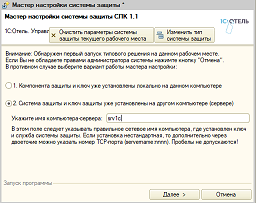
Если на клиенте при каждом запуске система задает вопрос с просьбой настроить параметры подключения,
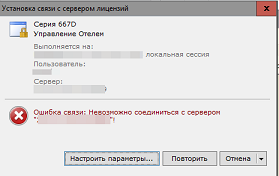
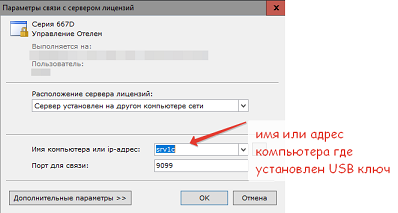
то нужно задать параметры
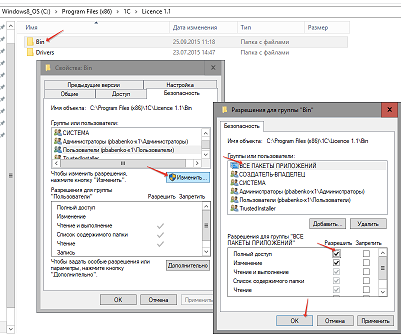
и разрешить доступ к папке «C:\Program Files (x86)\1C\Licence 1.1\Bin». В этом случае система сможет сохранить параметры подключения к серверу защиты и больше не будет задавать этот вопрос.
Загрузка данных из 1С-Битрикс
Еще больше возможностей для быстрого старта в программе. Теперь возможность загрузки данных с сайта реализована для сервиса 1С-Битрикс. За пару минут вы сможете создать бэк-офис своего сайта.
В результате загрузки в программу будут перенесены:
• Каталоги товаров (в том числе иерархия, категории, свойства, картинки, штрихкоды);
• Товарные предложения (свойства, картинки, цены и виды цен).
Добавлена возможность загрузки картинок и свойств товарных предложений сайта в характеристики товаров.
Управление доставкой
В новой версии 1С:Управление нашей фирмой появилась полезная возможность для интернет-магазинов.
Теперь пользователи смогут просто и быстро автоматизировать процесс доставки товаров клиентам прямо в 1С:УНФ.
Возможна автоматизация различных сценариев доставки, в том числе доставка своими силами, самовывоз, доставка до пункта выдачи и курьерская служба. Реализована интеграция с сервисом Яндекс. Доставка.
В связи с появлением новой функциональности, внесены изменения в документ «Заказ покупателя». В заказе появилась закладка «Доставка» со всеми необходимыми для доставки товаров параметрами. Для управления процессом передачи заказов курьеру добавлен новый документ «Маршрутный лист».
Установка на сервере
На компьютере, который будет выполнять роль сервера системы защиты и в USB порт которого будете устанавливать ключ защиты, запустите Setup.exe из архива (по ссылке выше)
Включите все галочки.
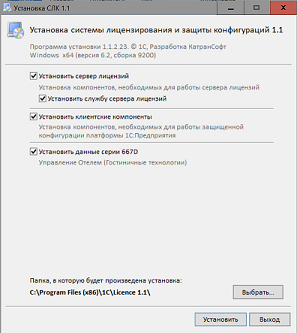
Установится драйвер ключа защиты и сервер лицензий. После этого можно установить ключ в USB порт.
Если Windows 10 блокирует установку драйверов
.
Как установить компоненту СЛК
2. Как установить компоненту СЛК
Компонента СЛК LicenceAddIn.dll
позволяет установить одну версию СЛК во всех информационных базах 1С:Предприятия (как файловых, так и клиент-серверных), используемых на целевом компьютере.
Установка компоненты защиты производится из отдельного дистрибутива и имеет следующие особенности установки в зависимости от варианта работы информационных баз 1С:
в файловом режиме работы информационной базы компоненту защиты необходимо устанавливать на каждом рабочем месте, с которого производится запуск программы 1С, так как подключение компоненты защиты в файловом режиме производится на клиентском компьютере 1С:Предприятие;
в клиент-серверном режиме работы информационной базы компоненту защиты достаточно установить на компьютере, на котором расположен сервер 1С:Предприятие, так как подключение компоненты защиты в клиент-серверном режиме производится на сервере 1С:Предприятие.
Где скачать компоненту СЛК
Также компонента доступна на сайте http://prom.licencecenter.ru/
.
Как установить компоненту СЛК
Скачиваем последнюю версию СЛК.
Внутри дистрибутива есть архив licenceaddin-3.0. ХХ. ХХХХ.zip
.
Распаковываем архив и запускаем файл licenceaddin-3.0. ХХ. ХХХХ.win.exe
Нажимаем «Установить». Предварительно закроем все программы 1С и вытащим физические ключи защиты СЛК.
Материалы по теме:
Отчетность ИП
Печать
Сервис
Интернет-магазин
Решение проблем с компонентами СЛК
При совместном использовании на одном сервере различных продуктов (или разных релизов одного продукта), использующих СЛК, возможны конфликты. Чаще всего конфликт возникает из-за различных версий компоненты СЛК
.
Сервер СЛК
обслуживает ключи защиты (программные и аппаратные), раздает их лицензии и обрабатывает запросы клиентов.
Компонента СЛК
— это клиентская часть системы, она используется для создания защищенных объектов, получения лицензий и данных с сервера СЛК. Компоненту СЛК, как и сервер, разрабатывает вендор, а не разработчик конфигурации.
Обычно компонента CЛК встраивается в саму конфигурацию в общей макет. При использовании одного продукта на сервере «1С:Предприятия» это позволяет автоматически обновлять компоненту при обновлении конфигурации.
Но если на сервере используются несколько продуктов (или разные релизы одного продукта), то в них могут быть различные версии компоненты. В этом случае большая вероятность возникновения проблем в работе системы лицензирования.
При этом проблема может быть «плавающей», возникающей через раз. Связано это с тем, какая из конфигураций будет запущена первой на сервере «1С», а вернее — какую компоненту СЛК Сервер «1С» закэширует первой. Если новую — все будет работать, если старую — возникнут проблемы.
Одно из решений проблемы — обновить все продукты до последней версии. Однако, обычно это может быть невозможно в связи с тем, что:
- релизы выходят в разное время;
- разработчик может не обновить вовремя компоненту;
- принято решение о прекращении развития продукта.
В этом случае необходимо установить внешнюю
компоненту СЛК. Тогда все конфигурации будут использовать именно ее. Рекомендуется ставить самую последнюю версию СЛК, при этом крайне желательно, чтобы версии сервера и компоненты совпадали. Система защиты каждой конфигурации будет видеть, что установлена внешняя компонента и использовать только ее.
Также необходимость использовать внешнюю компоненту возникает тогда, когда нужно срочно обновить систему лицензирования, а релиз с новой компонентой еще не вышел.
Установка компоненты должна выполняется на тех компьютерах, где выполняется рабочий процесс системы «1С:Предприятие»:
- На компьютере сервера приложений для клиент-серверных баз.
- На компьютерах, где запускается клиентское приложение (тонкий/толстый клиент).
Более подробно читайте в «Руководстве администратора СЛК 3.0», входящем в дистрибутив системы лицензирования.
Важно!
Это решение имеет и минус: конфигурация будет использовать внешнюю компоненту даже в том случае, когда после обновления встроенная компонента станет новее.
Резюмируя, отметим — если вы решите использовать внешнюю компоненту, администратор сервера должен взять на себя ответственность за ее своевременное обновление.
Внешнюю компоненту СЛК можно удалить как обычное приложение. После чего опять станут использоваться встроенные компоненты.
Чтобы понять, какая же версия компоненты реально используется в запущенной базе, нужно открыть Менеджер лицензий СЛК (см. скрин ниже):
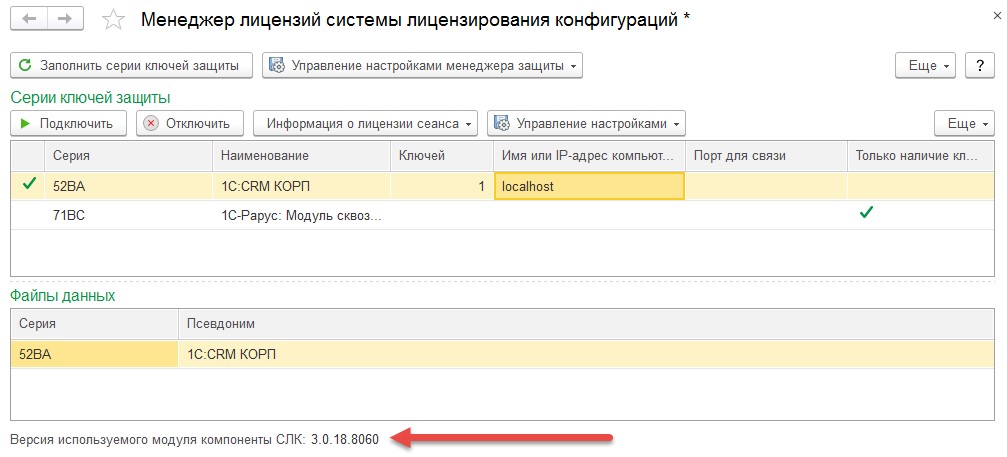
Внизу формы выводится версия компоненты.
