

- Example
- Как можно добавлять атрибуты js в тег примеры
- Examples
- Introduction
- Введение
- Метод setAttribute — Добавление нового атрибута
- Метод setAttribute — Изменение значения атрибута
- Modifying Attributes
- Изменение классов
- Modifying Classes
- Код как обратиться к атрибуту через атрибут.
- Изменение стилей
- Изменение атрибутов
- Обратимся к атрибуту через тег №2.
- Код как обратиться к атрибуту через тег.
- Browser Support
- The Element Object
- Все способы добавить атрибут
- Return Value
- Note
- Выполнение Кода обращения к атрибуту через атрибут.
- Выполнение Кода обращения к атрибуту через тег.
- Обратимся к атрибуту через тег.
- Description
- More Examples
- Существует несколько типов атрибутов.
- Обращение к атрибуту тега на javascript
- Modifying Styles
- Теория обращения к атрибутам.
- Заключение
- Conclusion
Example
Add a class attribute to an element:
Как обратиться к атрибуту элемента, все способы обращения к атрибутам! Пример/примеры обращения к атрибутам js.
Как можно добавлять атрибуты js в тег примеры
никакая функция не требуется, чтобы добавить атрибут! Мы должны обратиться к тегу и добавить требуемый атрибут со значением! ВСЁ!
Examples
// Create a class attribute:
const att = document.createAttribute(«class»);
// Set the value of the class attribute:
att.value = «democlass»;
Try it Yourself »
// Create a style attribute:
const att = document.createAttribute(«style»);
// Set the value of the style attribute:
att.value = «color:red»;
More examples below.
Introduction
In the previous tutorial in this series, “How To Make Changes to the DOM,” we covered how to create, insert, replace, and remove elements from the Document Object Model (DOM) with built-in methods. By increasing your proficiency in manipulating the DOM, you are better able to utilize JavaScript’s interactive capabilities and modify web elements.
In this tutorial, you will learn how to further alter the DOM by modifying styles, classes, and other attributes of HTML element nodes. This will give you a greater understanding of how to manipulate essential elements within the DOM.
Введение
В предыдущем руководстве данной серии, «Внесение изменений в DOM», мы рассказали о том, как создать, вставить и удалить элементы в объектной модели документов (DOM) с помощью встроенных методов. Благодаря повышению вашего уровня владения манипуляциями с DOM, вы сможете более эффективно использовать интерактивные возможности JavaScript и изменять веб-элементы.
В этом руководстве мы узнаем, как вносить дальнейшие изменения в DOM, меняя стили, классы и другие атрибуты узлов HTML-элементов. Это позволит вам получить более полное представление о том, как манипулировать основными элементами в DOM.
Метод setAttribute в JavaScript позволяет изменить значение атрибута элемента страницы или элементу .
При помощи метода выбираем элемент страницы. Результат заносим в произвольную переменную.
Через переменную работаем с выбранным элементом как с объектом.
Метод содержит : имя атрибута и его значение .
Если атрибут уже существует, то его значение меняется на указанное. Если не существует, то к элементу добавляется новый атрибут с указанным значением.
Метод setAttribute — Добавление нового атрибута
Рассмотрим пример из предыдущей заметки, где мы работали с планетами, и теперь при помощи к одному из элементов страницы .
Mars is red planet
= .();
.(, );
При помощи метода getElementById получаем доступ к элементу страницы с индексом id= (это последний параграф — тег p).
Далее при помощи метода для данного параграфа со значением .
html-код выглядит вот так:
Таким образом, для выбранного элемента страницы мы задали стилевое оформление: и теперь текст параграфа выделен красным цветом.
Метод setAttribute — Изменение значения атрибута
Продолжается работа с текущим примером и теперь при помощи изменится значение атрибута того же элемента страницы: параграфа с индексом id=.
До недавнего времени популярная JavaScript-библиотека jQuery чаще всего использовалась для выбора и изменения элементов в DOM. j Query упрощал процесс выбора одного или нескольких элементов и внесения изменений для всех этих элементов одновременно. В статье «Доступ к элементам в DOM» мы описали методы DOM для захвата и работы с узлами в ванильном JavaScript.
Напоминаем, что document.querySelector() и document.getElementById() — это методы, которые используются для доступа к отдельному элементу. Используя div с атрибутом id в примере ниже, мы так или иначе можем получить доступ к этому элементу.
Метод querySelector() обладает большей надежностью, поскольку с его помощью можно выбрать элемент на странице по любому типу селектора.
// Both methods will return a single element
demoId
Получая доступ к отдельному элементу, мы легко можем обновить часть элемента, например, текст внутри него.
// Change the text of one element
demoId ‘Demo ID text updated.’
Однако при получении доступа к нескольким элементам с общим селектором, например, к какому-то конкретному классу, мы вынуждены проходить по всем элементам в списке. В коде ниже мы имеем два элемента div с общим значением класса.
Demo Class 1
Demo Class 2
Мы будем использовать querySelectorAll() для захвата всех элементов с примененным атрибутом demo-class и forEach() для прохождения по ним и внесения изменений. Также возможно доступ к определенному элементу с помощью querySelectorAll() таким же образом, как и к массиву, т.е. с помощью квадратных скобок.
// Get a NodeList of all .demo elements
demoClasses
// Change the text of multiple elements with a loop
demoClasses
element ‘All demo classes updated.’
// Access the first element in the NodeList
demoClasses
Это одно из самых важных отличий, о которых необходимо помнить при переходе с jQuery на ванильный JavaScript. Многие примеры изменения элементов не будут объяснять процесс применения этих методов и свойств для нескольких элементов.
Свойства и методы в этой статье часто будут сопровождать слушателей событий для ответа на клики, наведения или прочие триггеры.
Примечание. Методы getElementsByClassName() и getElementsByTagName() будут возвращать коллекции HTML, которые не имеют доступа к методу forEach(), в отличие от querySelectorAll(). В этих случаях вам нужно будет использовать стандартный цикл for для прохождения по коллекции.
Modifying Attributes
Attributes are values that contain additional information about HTML elements. They usually come in name/value pairs, and may be essential depending on the element.
Some of the most common HTML attributes are the src attribute of an img tag, the href of an a tag, and the class, id, and style attributes. For a full list of HTML attributes, view the attribute list on the Mozilla Developer Network. Custom elements that are not part of the HTML standard will be prepended with data- or aria-.
In JavaScript, we have four methods for modifying element attributes:
Let’s create a new HTML file with an img tag with one attribute. We’ll link to a public image available via a URL, but you can swap it out for an alternate local image if you’re working offline.
When you load the above HTML file into a modern web browser and open the built-in Developer Console, you should see something like this:

Now, you can test all the attribute methods on the fly.
// Assign image element
img
img // returns true
img
img // remove the src attribute and value
At this point, you will have removed the src attribute and value associated with img, but you can reset that attribute and assign the value to an alternate image with img.setAttribute():
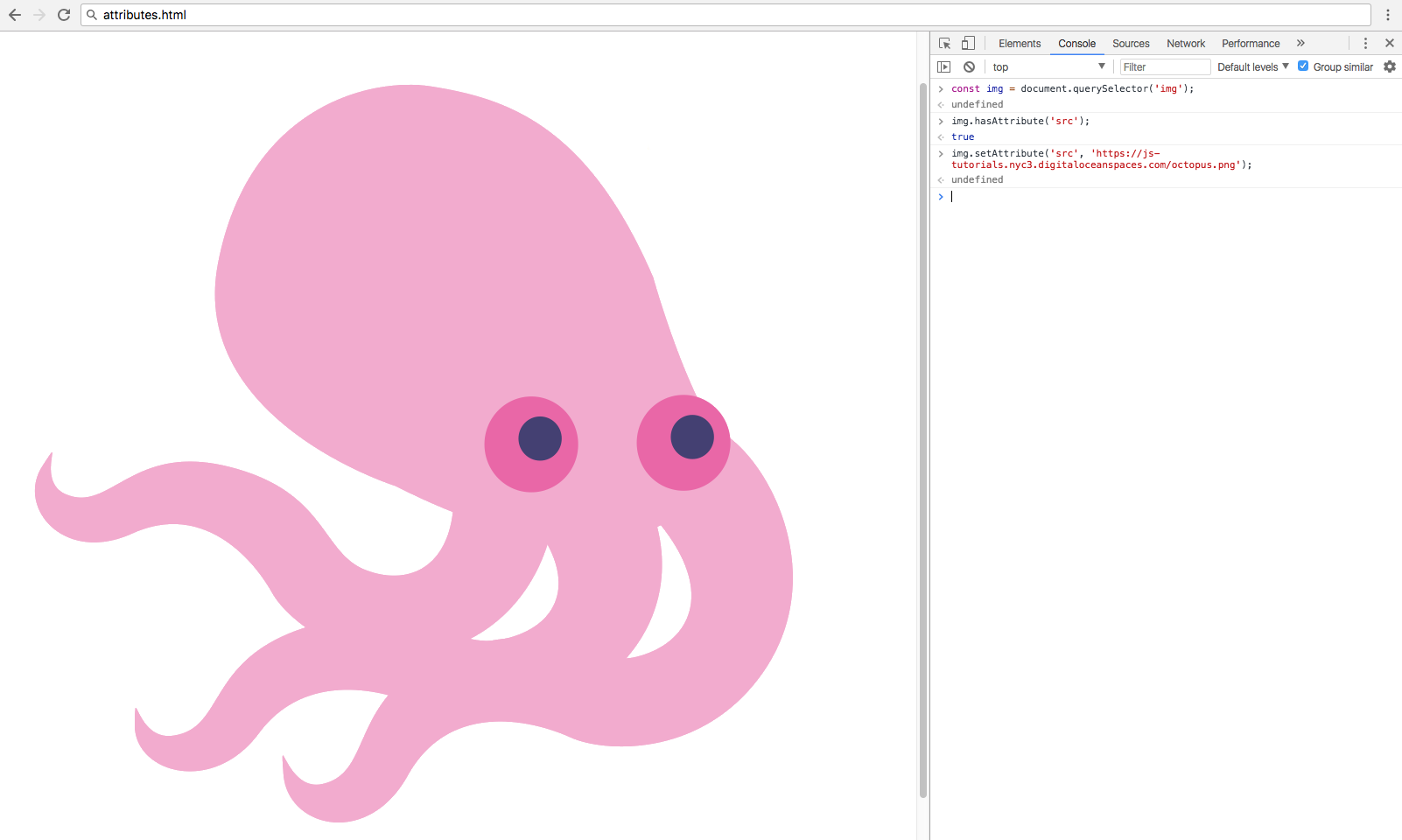
Finally, we can modify the attribute directly by assigning a new value to the attribute as a property of the element, setting the src back to the shark.png file
Any attribute can be edited this way as well as with the above methods.
The hasAttribute() and getAttribute() methods are usually used with conditional statements, and the setAttribute() and removeAttribute() methods are used to directly modify the DOM.
Изменение классов
Атрибут class соответствует селекторам класса CSS. Не путайте с классами ES6, особым типом функции JavaScript.
Классы CSS используются для применения стилей для нескольких элементов, в отличие от идентификаторов, которые могут существовать только один раз на странице. В JavaScript есть свойства className и classList для работы с атрибутом класса.
Мы создадим другой файл HTML для работы с методами класса, с двумя элементами и несколькими классами.
Div 1
Div 2
При открытии файла classes.html в браузере вы должны получить примерно следующий результат:
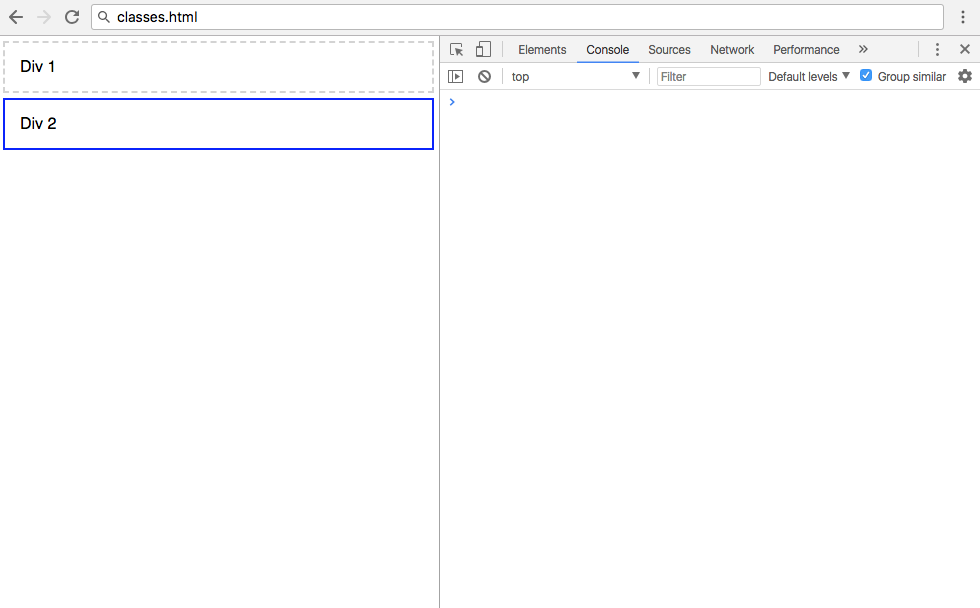
Свойство className было введено для предотвращения конфликтов с ключевым словом class в JavaScript и другими языками, которые имеют доступ к DOM. Вы можете использовать className для присвоения значения напрямую в классе.
// Select the first div
div
// Assign the warning class to the first div
div
Мы присвоили класс warning, определенный в значениях CSS в classes.html, для первого div. Вывод должен выглядеть следующим образом:
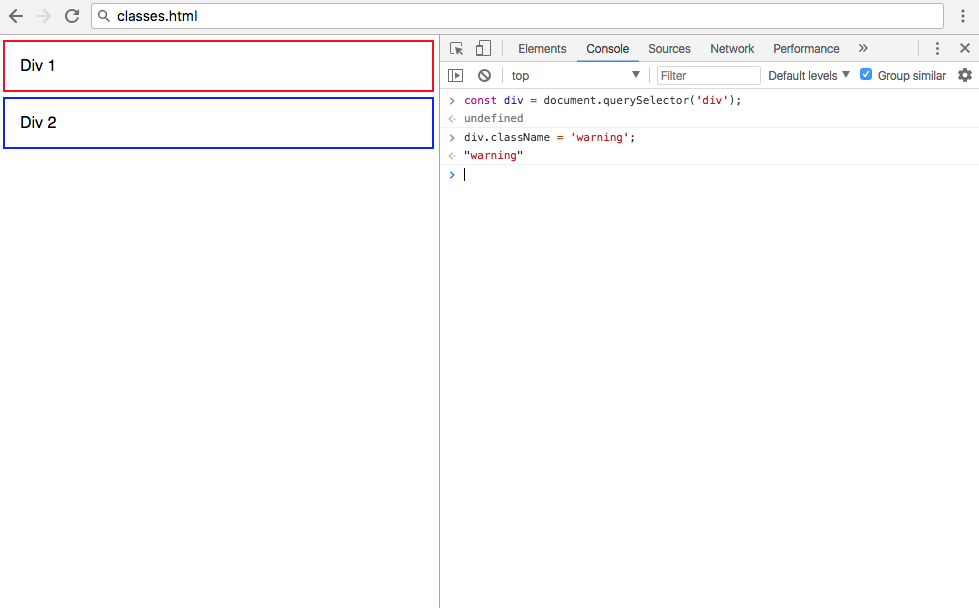
Обратите внимание, что если любые классы уже существуют в элементе, это действие будет перезаписывать их. Вы можете добавить несколько классов с разделителями-пробелами с помощью свойства className или используйте его без операторов присвоения для получения значения класса в элементе.
Другой способ изменения классов — это свойство classList, которое имеет несколько полезных методов. Эти методы аналогичны методами addClass, removeClass и toggleClass в jQuery.
// Select the second div by class name
activeDiv
activeDiv // Add the hidden class
activeDiv // Remove the hidden class
activeDiv // Switch between hidden true and false
activeDiv // Replace active class with warning class
После использования описанных выше методов ваша веб-страница будет выглядеть следующим образом:
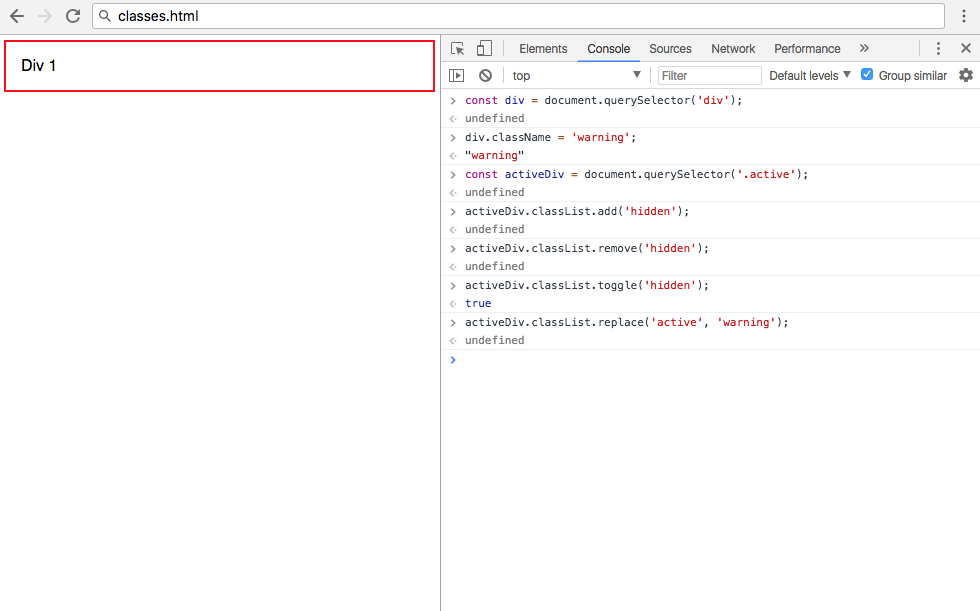
В отличие от примера с className, использование classList.add() будет добавлять новый класс в список существующих классов. Также вы можете добавить несколько в виде разделенной запятыми строки. Также вы можете использовать setAttribute для изменения класса элемента.
Modifying Classes
The class attribute corresponds to CSS class selectors. This is not to be confused with ES6 classes, a special type of JavaScript function.
CSS classes are used to apply styles to multiple elements, unlike IDs which can only exist once per page. In JavaScript, we have the className and classList properties to work with the class attribute.
Make another HTML file to work with the class methods containing two elements and a few classes. Additionally, include an inline CSS stylesheet to provide some styles to help us see the results of our work.
The className property was introduced to prevent conflicts with the class keyword found in JavaScript and other languages that have access to the DOM. You can use className to assign a value directly to the class.
Note: If any classes already exist on the element, this will override them. You can add multiple space delimited classes using the className property, or use it without assignment operators to get the current value of the class on the element.
The other way to modify classes is via the classList property, which comes with a few helpful methods. These methods are similar to the jQuery addClass, removeClass, and toggleClass methods.
After performing the above methods, your web page will look like this:
Because the activeDiv element still has the class hidden applied to it, it is not displayed on the page.
Unlike in the className example, using classList.add() will add a new class to the list of existing classes. You can also add multiple classes as comma-separated strings. It is also possible to use setAttribute to modify the class of an element.
Код как обратиться к атрибуту через атрибут.
idbutton.onclick = function()
alert( id_e.title );
Изменение стилей
Свойство style отражает вложенные стили элемента HTML. Часто стили будут применяться к элементам через таблицу стилей, как мы делали ранее в этой статье, но иногда нам будет нужно добавить или изменить вложенный стиль напрямую.
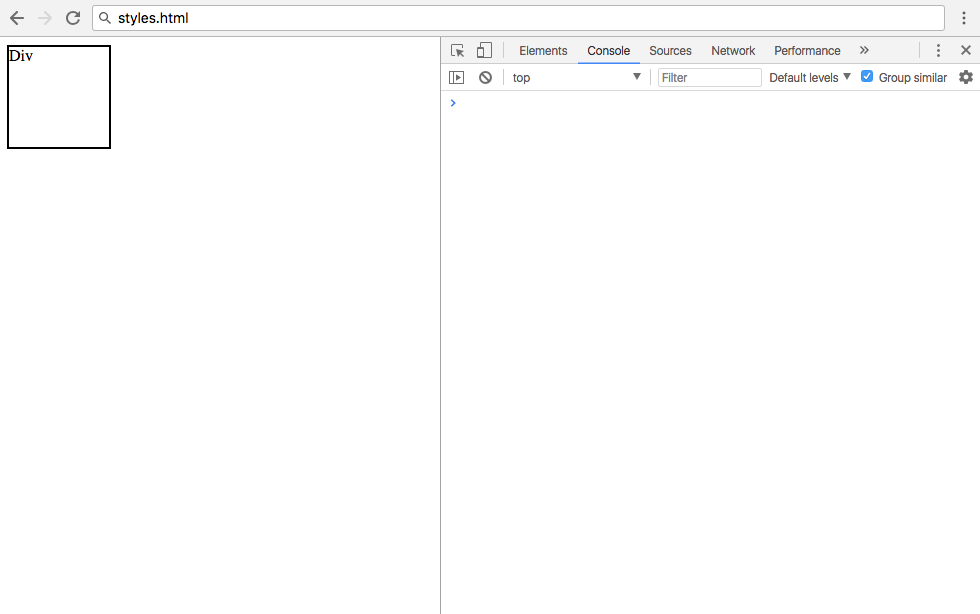
Мы создадим небольшой пример для демонстрации редактирования стилей с помощью JavaScript. Ниже представлен новый файл HTML с блоком div, который имеет вложенные стили, применяемые для отображения квадрата.
После открытия в браузере, styles.html будет выглядеть примерно следующим образом:
Один из вариантов редактирования стилей подразумевает использование setAttribute().
// Select div
div
// Apply style to div
div
Однако при этом будут удалены все существующие вложенные стили для элемента. Поскольку это вряд ли является желаемым результатом, рекомендуется использовать напрямую атрибут style
div
div
div ‘2px solid black’
Свойства CSS записаны в кебаб-регистре, т.е. в нижнем регистре, разделенные тире. Важно отметить, что свойства CSS в кебаб-регистре не могут использоваться для свойства стиля JavaScript. Вместо этого они будут заменены на их эквивалент в верблюжьем регистре, когда первое слово имеет нижний регистр, а все последующие слова начинаются с заглавной буквы. Иными словами, вместо text-align мы будем использовать textAlign для свойства стиля JavaScript.
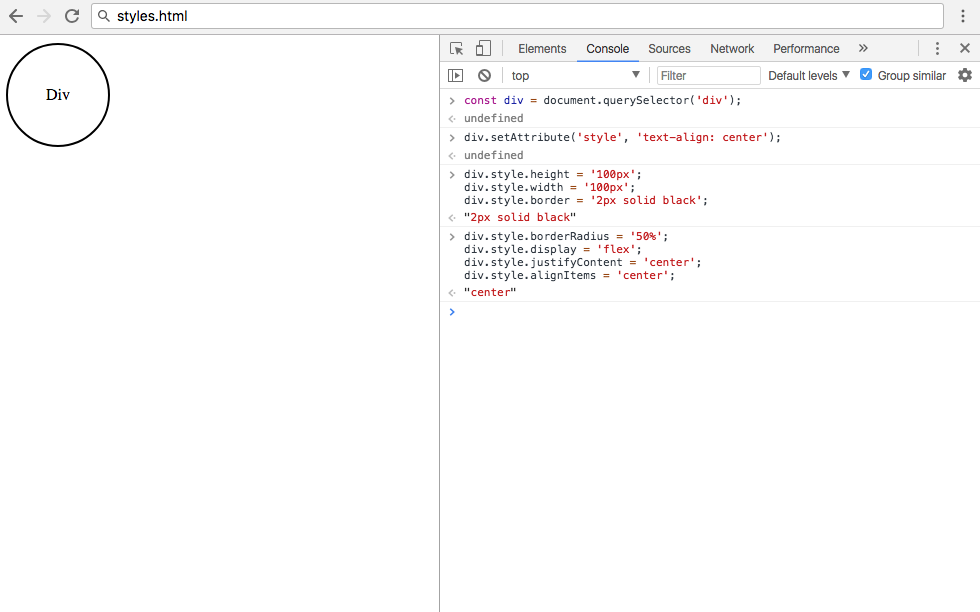
// Make div into a circle and vertically center the text
div
div
div
div
После внесения описанных выше изменений стиля итоговый рендеринг styles.html будет представлять собой круг:
Если для элемента применяется много стилистических изменений, лучше всего будет применять стили для класса и добавить новый класс. Однако в некоторых случаях необходимо использовать изменение атрибута вложенного стиля или более простой формат.
Изменение атрибутов
Атрибуты — это значения, которые содержат дополнительную информацию об элементах HTML. Обычно они идут в паре название/значение и могут быть обязательными в зависимости от элемента.
Среди самых распространенных атрибутов HTML необходимо отметить атрибут src тега img, href для тега a, class, id и style. Полный список атрибутов HTML см. в списке атрибутов в Mozilla Developer Network. Пользовательские элементы, которые не являются частью стандарта HTML, будут сопровождаться префиксом data-.
В JavaScript есть четыре метода для изменения атрибутов элементов:
Давайте создадим новый файл HTML с тегом img с одним атрибутом. Мы привяжем открытое изображение через URL, но вы можете использовать другое локальное изображение, если вы работаете оффлайн.
При загрузке указанного выше файла HTML в современном веб-браузере и открытии консоли разработчика, вы должны получить примерно следующий вывод:
Теперь мы можем протестировать все методы атрибутов на ходу.
К этому моменту вы удалите атрибут src и значение, связанное с тегом img, но вы можете сбросить этот атрибут и присвоить значение другому изображению с помощью img.setAttribute():
Наконец, мы можем изменить атрибут напрямую, присвоив новое значение атрибуту в качестве свойства элемента, установив src обратно для файла shark.png.
Любой атрибут можно изменить таким образом, а также с помощью описанных выше методов.
Методы hasAttribute() и getAttribute() обычно используются с условными операторами, а методы setAttribute() и removeAttribute() используются для прямого изменения DOM.
Обратимся к атрибуту через тег №2.
Для того, чтобы обратиться во втором примере к атрибуту вам понадобится:
Теория и код — абсолютно аналогичный предыдущему пункту!
Немного изменим. что изменим:
Два элемента будут button.
У каждого новый(уникальный) id и к нему же будем обращаться! Если код написан правльно, то вы получите — «value_heytag».
Соберем весь код:
Код как обратиться к атрибуту через тег.
к тегу напрямую
Browser Support
document.createAttribute() is a DOM Level 1 (1998) feature.
It is fully supported in all browsers:
The Element Object
Until recently, a popular JavaScript library called jQuery was most often used to select and modify elements in the DOM. j Query simplified the process of selecting one or more elements and applying changes to all of them at the same time. In “How To Access Elements in the DOM,” we reviewed the DOM methods for grabbing and working with nodes in vanilla JavaScript.
To review, document.querySelector() and document.getElementById() are the methods that are used to access a single element. Using a div with an id attribute in the example below, we can access that element either way. The querySelector() method is more robust in that it can select an element on the page by any type of selector.
Given the HTML:
Accessing a single element, we can easily update a part of the element such as the text inside.
However, when accessing multiple elements by a common selector, such as a specific class, you have to loop through all the elements in the list. In the code below, there are two div elements with a common class value.
You can use querySelectorAll() to grab all elements with demo-class applied to them, and forEach() to loop through them and apply a change. It is also possible to access a specific element with querySelectorAll() the same way you would with an array — by using bracket notation.
Note: The methods getElementsByClassName() and getElementsByTagName() will return HTML collections which do not have access to the forEach() method that querySelectorAll() has. In these cases, you will need to use a standard for loop to iterate through the collection.
This is one of the most important differences to be aware of when progressing from jQuery to vanilla JavaScript. It is important to note process of applying those methods and properties to multiple elements.
This tutorial covers the properties and methods used to modify the attributes of the elements. These properties and methods will often be attached to event listeners in order to respond to clicks, hovers, or other triggers.
Все способы добавить атрибут
Не благодарите, но ссылкой можете поделиться!
Название скрипта :Передача данных в атрибут javascript по клику(setAttribute)
COMMENTS+BBcode 25/01/2021 09:39 Андрей Валерьевич СавельевОтличный сайт, коротко и по делу, уже не первый раз нахожу здесь решение для своего сайта. Спасибо автору.ответить 25/01/2021 10:08 Марат Андрей Валерьевич СавельевСпасибо за добрые слова!Всегда пожалуйста!Приходите еще!ответить
Return Value
Для того, чтобы обратиться к атрибуту с помощью другого атрибута :
Как вы знаете нужны самостоятельные атрибуты — их используем чтобы обратиться к тегу.
Для примера обращения к атрибуту через другой атрибут вам понадобится:
Кнопка button(первым тегом) — больше не нужна — используем — span.
В него поместим атрибут, к которому будем обращаться — «».
Опять в каждом теге изменим id
Note
It is possible to add a style attribute with a value to an element,
but it is not recommended because it can overwrite other properties in the style attribute.
Use Properties of the Style Object instead:
element.style.backgroundColor = «red»;
Выполнение Кода обращения к атрибуту через атрибут.
Обратись к атрибуту с помощью кнопки:
Выполнение Кода обращения к атрибуту через тег.
Обратимся через тег к атрибуту.
Add a href=»www.w3schools.com» attribute an anchor element:
// Create a href attribute:
const att = document.createAttribute(«href»);
// Set the value of the href attribute:
att.value = «https://www.w3schools.com»;
// Add the href attribute to an element:
element.setAttributeNode(att);
Обратимся к атрибуту через тег.
Естественно, что для того, чтобы разобраться в «обращении к атрибуту» вам понадобится живой пример! На голой теории всегда — всё понять довольно сложно, поэтому вам понадобится:
Создадим отдельный нами придуманный тег «reds»:
Чтобы создать живой пример обращения к атрибуту используем:
Переходим к javascript
В функцию помещаем getelementsbytagname.
Поскольку наш тег в единственном числе, поэтому ячейку ставим 0:
И относительно данного атрибута вам понадобится className.
И чтобы увидеть ваше правильное обращение к атрибуту выведем через alert.
idbutton2.onclick = function()
element.setAttribute() is a DOM Level 1 (1998) feature.
Description
The createAttribute() method creates an attribute and returns the attribute as an Attr object.
More Examples
Change an input field to an input button:
Go to w3schools.com
Change the value of the target attribute to «_self»:
Существует несколько типов атрибутов.
Тип атрибута — уникальный, например id. Это самый удобный атрибут для обращения к тегу подробнее
Тип атрибута — не уникальный, например class — class можно сравнить с массивом. Другими словами в зависимости от порядкового номера этого класса на странице. Вы можете обратиться к нему по этому номеру.
Не самостоятельные атрибуты(моё название) — например value в js, к нему нельзя обратиться напрямую. Только через самостоятельные атрибуты, первые два пункта.
Обращение к атрибуту тега на javascript
обращение к тегу в javascript
Modifying Styles
The style property represents the inline styles on an HTML element. Often, styles will be applied to elements via a stylesheet as was done previously in this article, but sometimes you will have to add or edit an inline style directly.
Make a new file to demonstrate editing styles with JavaScript. Use the contents below containing a div that has some inline styles applied to display a square.
When opened in a web browser, the styles.html will look something like this:
One option to edit the styles is with setAttribute().
However, this will remove all existing inline styles from the element. Since this is likely not the intended effect, it is better to use the style attribute directly
CSS properties are written in kebab-case, which is lowercase words separated by dashes. However, kebab-case CSS properties cannot be used on the JavaScript style property, as the dash — is used for subtraction. Instead, they will be replaced with their camelCase equivalent, which is when the first word is lowercase, and all subsequent words are capitalized. In other words, instead of text-align use textAlign for the JavaScript style property.
After completing the above style modifications, your final rendering of styles.html will show a circle:
If many stylistic changes are to be applied to an element, the best course of action is to apply the styles to a separate class in your stylesheet and add that class to your element. However, there are some cases in which modifying the inline style attribute will be necessary or more straightforward.
Теория обращения к атрибутам.
количество атрибутов в htmlподозреваю о их существовании
В зависимости от типа атрибута — меняется способ обращения к нему!
The setAttribute() method sets a new value to an attribute.
If the attribute does not exist, it is created first.
Заключение
HTML-элементы часто содержат дополнительную информацию в форме атрибутов. Активы могут состоять из пар название/значение, а самыми распространенными атрибутами являются атрибуты class и style.
В этом руководстве мы узнали, как получить доступ, изменять и удалять атрибуты для элемента HTML в DOM с помощью простого JavaScript. Также мы научились добавлять, удалять, переключать и заменять классы CSS для элемента и редактировать вложенные стили CSS. Для получения дополнительной информации ознакомьтесь с документацией по атрибутам в Mozilla Developer Network.
Conclusion
HTML elements often have additional information assigned to them in the form of attributes. Attributes may consist of name/value pairs, and a few of the most common attributes are class and style.
In this tutorial, you learned how to access, modify, and remove attributes on an HTML element in the DOM using plain JavaScript. You also learned how to add, remove, toggle, and replace CSS classes on an element, and how to edit inline CSS styles. For additional reading, check out the documentation on attributes on the Mozilla Developer Network.
