

- Особенности расчета начислений при учете счетчиков как системы
- Начисление по услуге со способом расчета «По показаниям счетчика»
- Пример 1. Если по одному из приборов учета отсутствуют показания
- Пример 2. Если один из счетчиков вышел из строя
- Пример 3. Если один из приборов учета был заменен в середине месяца
- Пример 4. Если один из счетчиков отключен в прошлом месяце
- Пример 5. Если по лицевому счетчику не установлено ни одного счетчика
- Пример 6. Если на квартиру открыто несколько лицевых счетов и один из счетчиков отключается в середине месяца
- Начисление по услуге со способом расчета «По показаниям счетчика и норме потребления»
- Пример 2. Если один из приборов учета выходит из строя
- Пример 4. Если один из счетчиков отключается в середине месяца и передаются показания
- Пример 5. Если по лицевому счету не установлено ни одного счетчика
- Вернуться на сайт
- Общие ошибки
- Ввод показаний по ОДПУ/ОКПУ
- Массовый ввод показаний по ОДПУ/ОКПУ
- Редактирование показаний ОДПУ/ОКПУ
- Удаление показаний ОДПУ/ОКПУ
- Расчет ОДПУ/ОКПУ
- Просмотр распределения ОДПУ или ОКПУ
- Подрезание объема ОДПУ по нормативу ОДН
- Снятие ОДПУ/ОКПУ
- Восстановление ОДПУ/ОКПУ
- Замена ОДПУ/ОКПУ
- Докрутка показаний ОДПУ/ОКПУ
- Докрутка по среднему
- Докрутка по нормативу (Д_Н/М)
- Что такое личный кабинет и зачем он нужен
- Авторизация
- Регистрация
- Смена пароля
- Восстановление пароля
- Навигация по личному кабинету
- Первый вход в личный кабинет
- Мои договоры
- Удаление договора из личного кабинета
- Добавление договора в личный кабинет
- Карточка организации
- Карточка договора
- История показаний
- Почасовое потребление
- Подкачка почасового потребления
- Просмотр истории почасовых показаний
- Помесячный план
- Документы
- Отправка документов на e-mail
- Скачивание документов
Особенности расчета начислений при учете счетчиков как системы
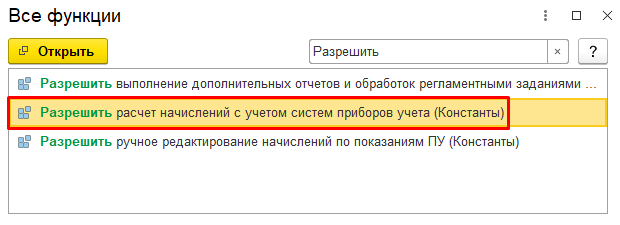
Чтобы включить возможность расчета начислений с учетом систем приборов учета, перейдем в меню «Все функции» («Функции для технического специалиста»), найдем константу «Разрешить расчет начислений с учетом систем приборов учета» и установим соответствующий флаг:

После установки флага для услуг со способами расчета «По показаниям счетчика» и «По показаниям счетчика и норме потребления» можно установить флаг «Рассматривать совокупность ИПУ как единую систему учета расхода коммунального ресурса»:

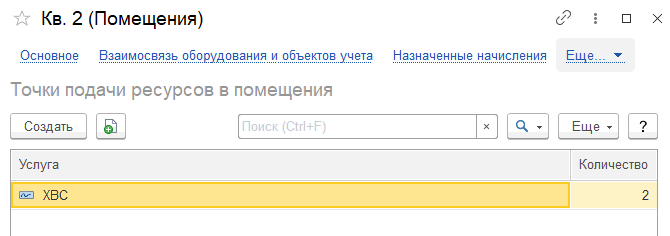
После первого начисления услуги с установленной настройкой в карточке каждого помещения на вкладке «Точки подачи ресурсов» автоматически будет определено количество точек подачи ресурса. Количество точек определяется по действию приборов учета за последние 1,5 года. При необходимости количество можно изменить вручную:
При расчете начислений будет определяться состояние системы приборов учета в помещении, от которого будет зависеть способ расчета.
К системе ИПУ относятся приборы учета, закрепленные за помещением, а также за лицевыми счетами, которые относятся к данному помещению. Если на помещение открыто несколько лицевых счетов, то вид начисления (по показаниям, при отсутствии показаний, при отсутствии действующего прибора учета) в подпериоде расчета для каждого лицевого счета помещения будет одинаковым.
В зависимости от того, сколько точек подачи ресурса в помещении, и от того, сколько действующих приборов учета с переданными показаниями, система приборов учета может находиться в одном из состояний:
Рассмотрим на примерах, как производится расчет в разных случаях.
Начисление по услуге со способом расчета «По показаниям счетчика»
Рассмотрим дом, в котором в каждом помещении по две точки подачи ресурса (например, кухня и туалет), то есть имеется возможность установить по два прибора учета.
Пример 1. Если по одному из приборов учета отсутствуют показания
Предположим, по лицевому счету в период с Августа 2019 по Январь 2020 были переданы были переданы показания и произведены начисления, указанные в таблице:
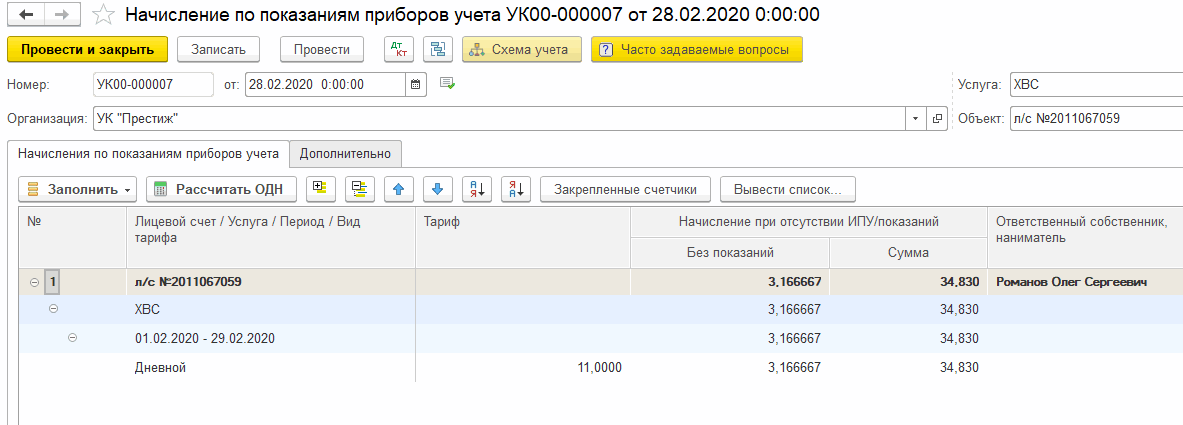
В феврале 2020 показания по ПУ1 не переданы, по ПУ2 передан расход 2. Расчет производится по среднему значению для обоих счетчиков по формуле: Средний расход за 6 месяцев * Тариф = (19/6)*11 = 3,17*11 = 34,83 рублей:
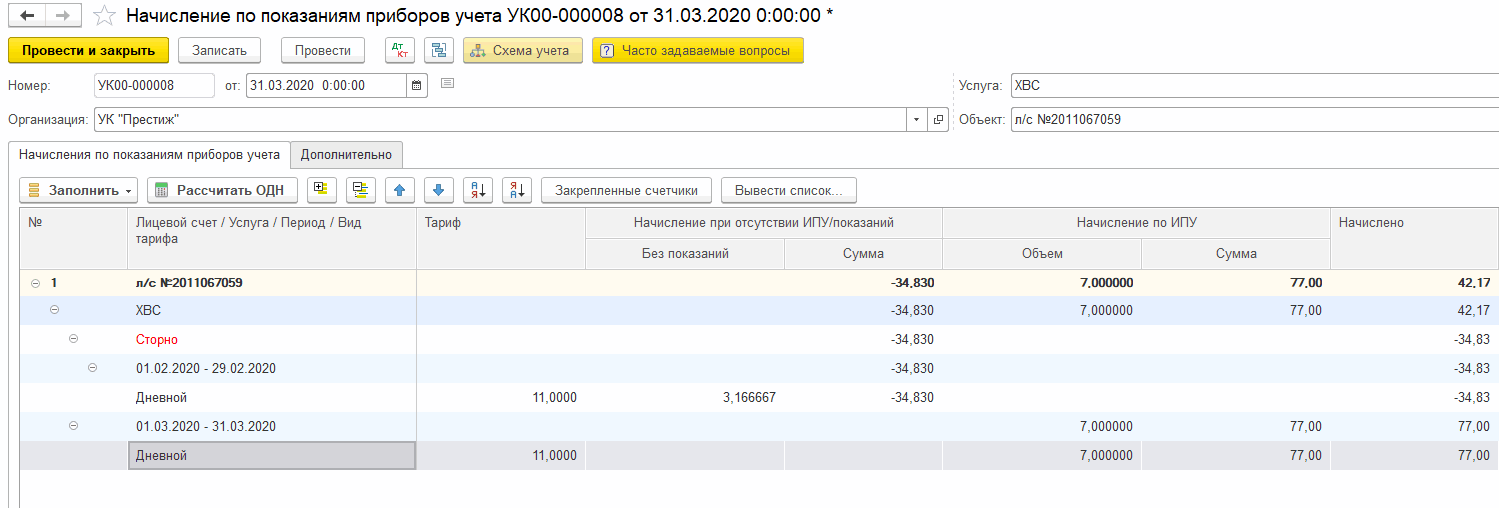
В марте 2020 передается расход по обоим счетчика (ПУ1 – 4, ПУ2 – 1), расчет ведется по показаниям счетчика с учетом сторнирования по формуле: расход по ПУ1*Дневной тариф + расход по ПУ2*Дневной тариф — сторнирование за Февраль = 4*11 + 3*11-3,17*11= 44 + 33 – 34,83 = 42,17 рубля:
Пример 2. Если один из счетчиков вышел из строя
Предположим, по лицевому счету в период с Августа 2019 по Январь 2020 были переданы показания и произведены начисления, указанные в таблице:
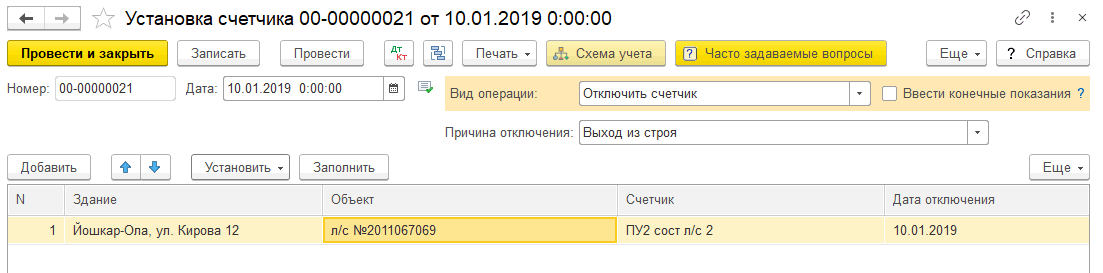
31 января 2020 ПУ1 выходит из строя:
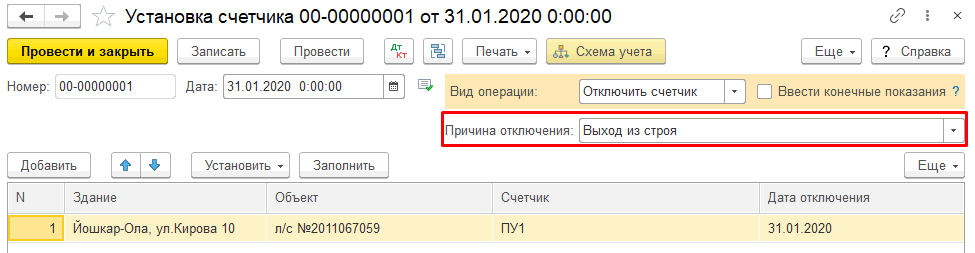
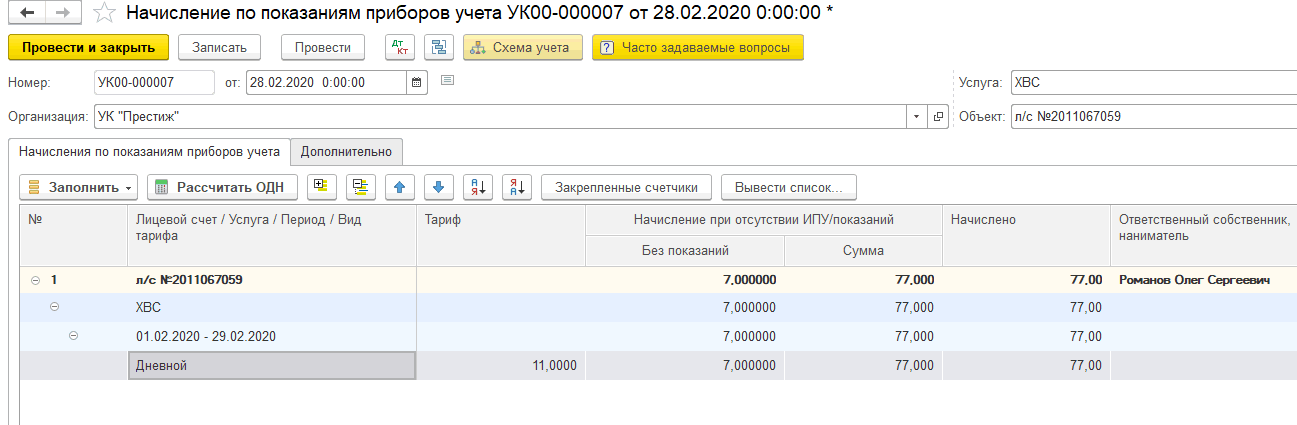
В феврале ПУ1 не действует, как вышедший из строя. По ПУ2 передается расход 2, который сгорает, т.к система не действует. По обоим ПУ производим расчет по среднему (при выходе из строя 3 месяца по среднему) по формуле: Средний расход за 6 месяцев (Август 2019 – Январь 2020) * Тариф = (42/6)*11 = 7*11 = 77 рублей:
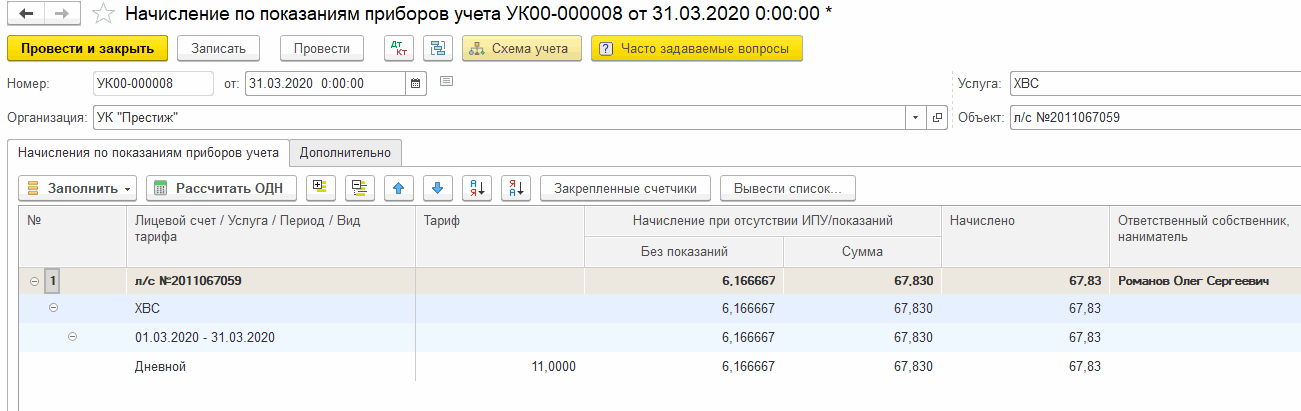
В марте ПУ1 все еще выключен, по ПУ2 передается расход 3, который сгорает, т.к система не действует. Расчет продолжается по среднему значению по формуле: Средний расход за 6 месяцев (Сентябрь 2019 — Февраль 2020) * Тариф = (37/6)*11 = 6,167*11 = 67,83 рублей:
В апреле ПУ1 все еще выключен, по ПУ2 передается расход 2, который сгорает, т.к система не действует. Расчет продолжается по среднему значению по формуле: Средний расход за 6 месяцев (Октябрь 2019 — Март 2020) * Тариф = (33/6)*11 = 5,5*11 = 60,5 рублей:

В мае ПУ 1 все еще выключен, но т.к 3 месяца расчета по среднему при выходе из строя истекли, расчет производится по нормативу по формуле: Норма потребления * повышающий коэффициент * тариф = 5*1,2*10=60 рублей. Введенный по ПУ2 расход также сгорает:

Пример 3. Если один из приборов учета был заменен в середине месяца
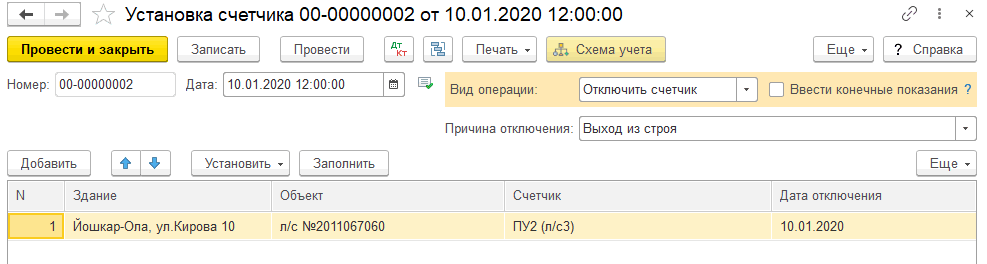
Предположим, по лицевому счету 10 января 2020 ПУ1 был отключен (причина отключения – прочее), а вместо него 20 января установлен ПУ3:
Средний расход за предыдущие 6 месяцев (август – декабрь 2019) — 15.
В январе 2020 были переданы следующие показания:
ПУ1 – 10
ПУ2 – 2
ПУ3 – 3
Начисление за январь в этом случае будет делиться на подпериоды, согласно таблице:
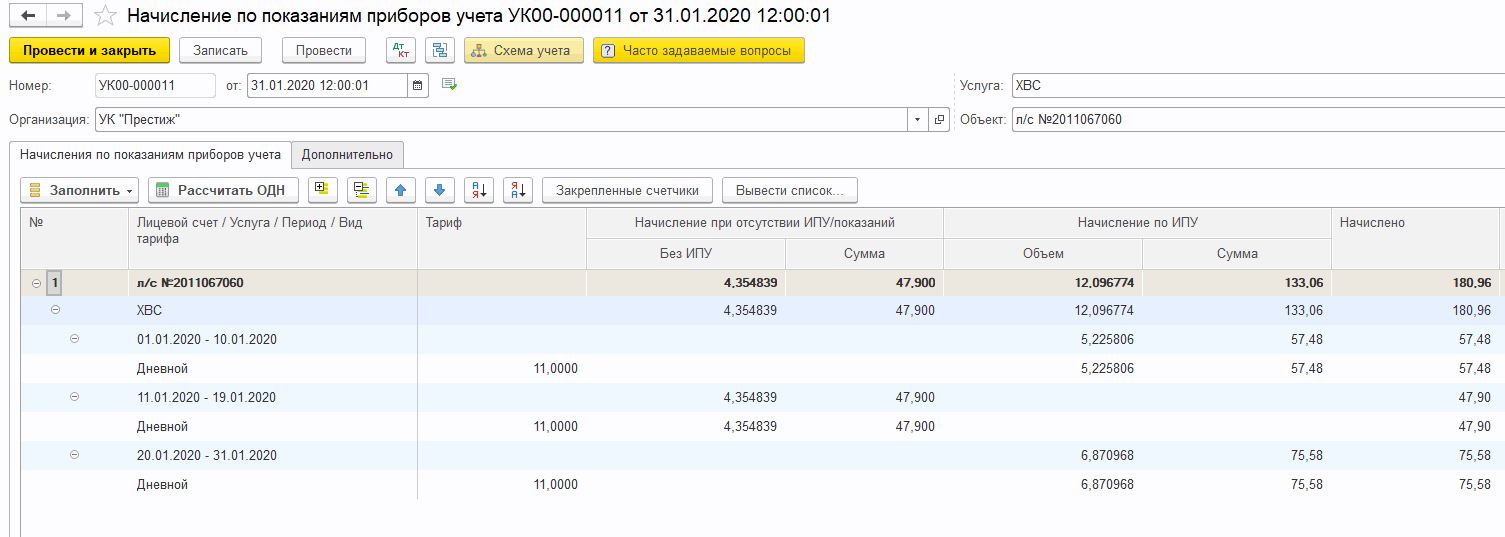
Пример 4. Если один из счетчиков отключен в прошлом месяце
Предположим, 10 января ПУ2 был отключен (с причиной отключения – выход из строя). Средний расход за предыдущие 6 месяцев – 9.
В январе были переданы следующие показания:
ПУ2 – 3
Начисление за январь будет делиться на подпериоды, согласно таблице:

В феврале были переданы показания по ПУ1 в размере 5 куб. Но так как система счетчиков не действует, расход по ПУ1 сгорает и расчет будет производиться по среднему значению:
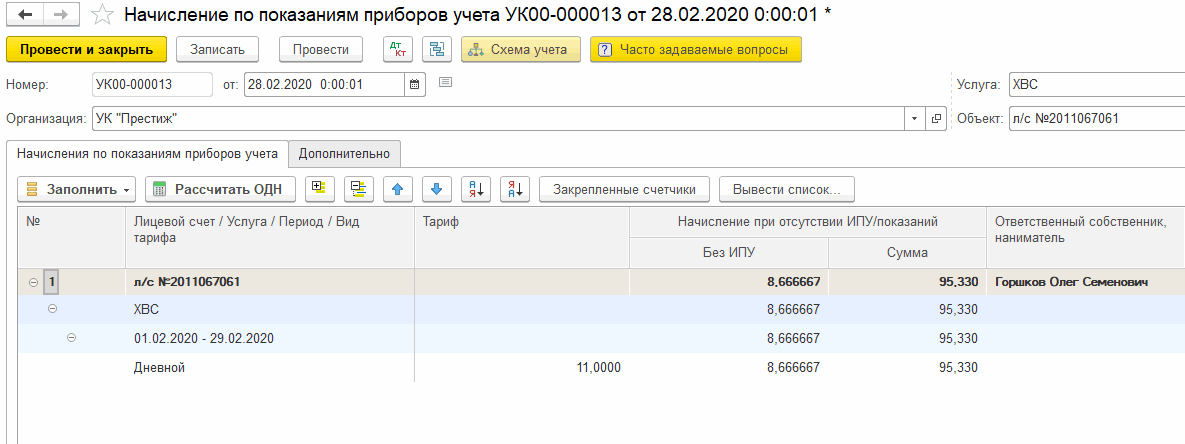
Пример 5. Если по лицевому счетчику не установлено ни одного счетчика
Предположим, в квартире две точки подачки ресурса, но ни одного счетчика не установлено:
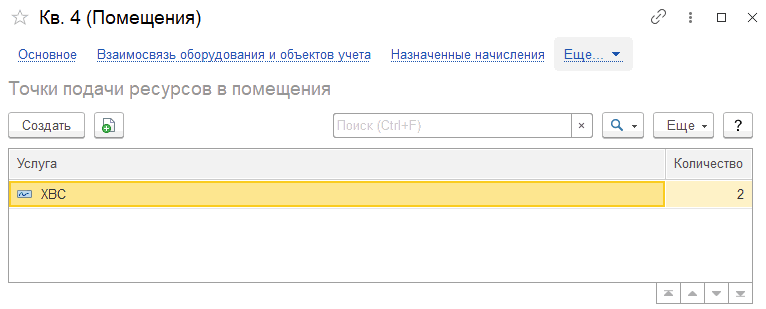
Расчет в этом случае производится как при отсутствии действующего счетчика (по нормативу с учетом повышающего коэффициента):

Пример 6. Если на квартиру открыто несколько лицевых счетов и один из счетчиков отключается в середине месяца
Предположим, на одну квартиру открыто два лицевых счета. На каждый из них установлено по одному прибору учета, а в помещении указаны 2 точки подачи ресурса.
В январе был следующий расход по счетчикам:
ПУ1 (л/с1) – 5
ПУ2 (л/с2) – 5
Расчет в январе по обоим лицевым счетам производится по показаниям счетчика, т.к система действует и переданы показания по обоим счетчикам:

14 февраля счетчик ПУ1 (л/с1) отключается (причина отключения – прочее). Введен расход по счетчику ПУ2 (л/с2) в размере 7 кубов.
Расчет будет выполнен следующим образом:

Расчет с 1 по 14 Февраля:
Система ПУ действует, но показания не переданы, поэтому производим расчет по среднему.
Для среднего расхода определяем месяц ввода последних показаний по каждому из лицевых счетов (Январь), и берем средний расход за 6 предыдущих месяцев. Допустим, расход за 6 месяцев по каждому из лицевых счетов составил 30 кубов, в итоге средний расход будет равен 30 / 6 = 5 куб.м.
Расчет по л/с 1 = (5 * 14 / 28) * 11 = 27,5
Расчет по л/с 2 = (5 * 14 / 28) * 11 = 27,5
Расчет с 15 по 28 Февраля:
Система ПУ не действует, поэтому начисление идет по нормативу с учетом повышающего коэффициента.
Расчет по л/с 1 = (5 * 1,2 * 14 / 28) * 10 = 30
Расчет по л/с 2 = (5 * 1,2 * 14 / 28) * 10 = 30
Расход ПУ по л/с 2 “сгорает” в размере 5 * 14 / 28 = 2,5.
Всего за февраль по л/с1 = 27,5 + 30 = 57,5
Всего за февраль по л/с2 = 27,5 + 30 = 57,5
Начисление по услуге со способом расчета «По показаниям счетчика и норме потребления»
Предположим, по лицевому счетчику 1 января 2020 было установлено два счетчика.
В январе передается расход по обоим счетчикам (ПУ1 – 3, ПУ2 – 3). Расчет производится по показаниям счетчика по формуле: (расход по ПУ1+расход по ПУ2) * тариф в зависимости от нормы = 2 * 5 + 3 * 10 + 1 * 20 = 60 руб
В феврале расход по ПУ1 не передается, по ПУ2 передан расход 2. Расчет должен производиться по среднему для обоих ПУ, но т.к срок действия счетчиков (1 месяц) меньше минимально необходимого (3месяца, указанные в настройках услуги) расчет производим по нормативу без применения повышающего коэффициента по формуле: норматив * тариф в зависимости от нормы = 2 * 5 + 3 * 10 = 40 руб.:

В марте передаются показания по обоим счетчикам (ПУ1 — 5, ПУ2 — 2), но переданные показания для расчета использовать не можем в соответствии с настройками. Сохраняем их как начальные для следующего месяца и производим расчет по нормативу по формуле: норматив * тариф в зависимости от нормы = 2 * 5 + 3 * 10 = 40 руб.

В апреле передаются показания по обоим счетчикам, поэтому расчет будет производиться по показаниям счетчика по тарифу в зависимости от нормы.
Пример 2. Если один из приборов учета выходит из строя
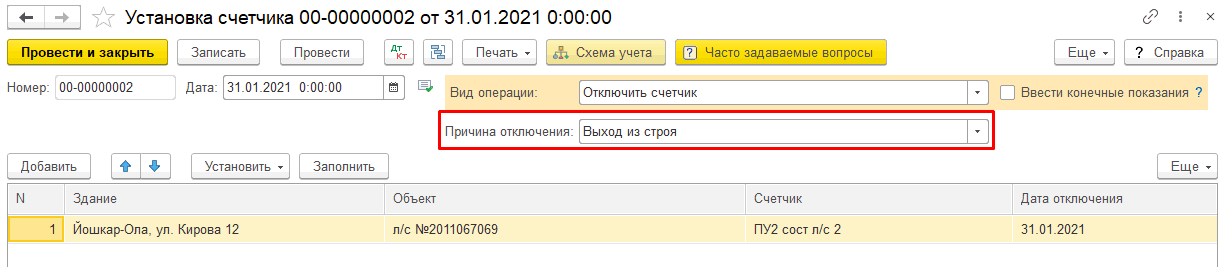
Т.к один из приборов учета отключен, в феврале производим расчет по среднему (первые 3 месяца при выходе из строя расчет по среднему). По ПУ2 передается расход 2, который сгорает, т.к система не действует.
Расчет за февраль производится по формуле: расчет по среднему*тариф в зависимости от нормы = Средний расход за 6 месяцев = (24/6= 4 куба) * тариф = 2 * 5 + 2 * 10 = 30 руб.:
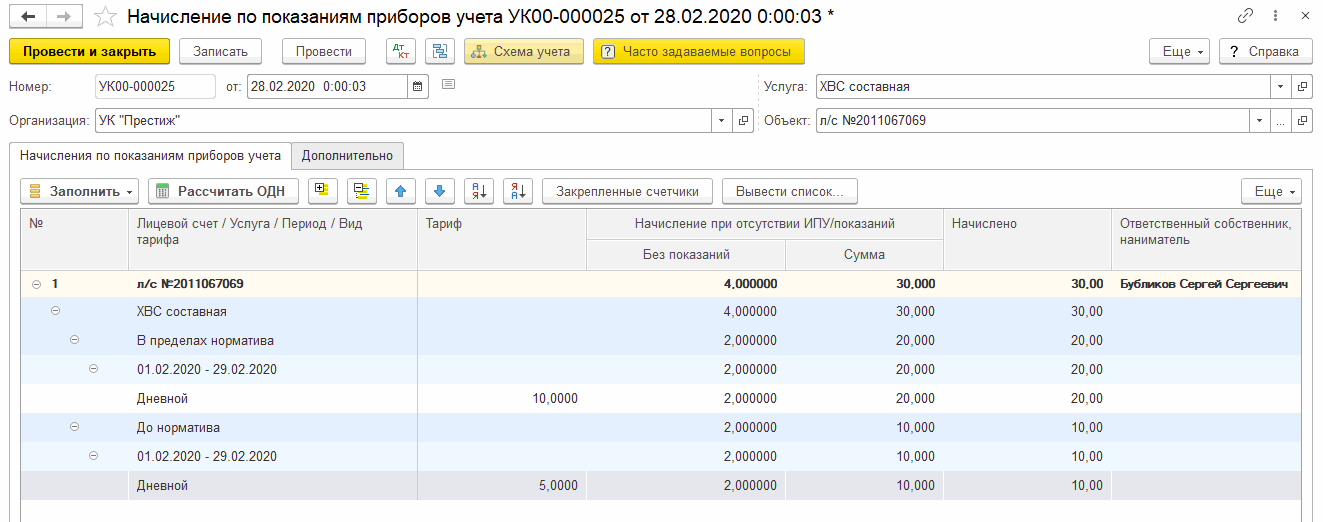
В марте ПУ1 все еще выключен, расчет продолжается по среднему значению. Расход, введенный по ПУ2 сгорает:
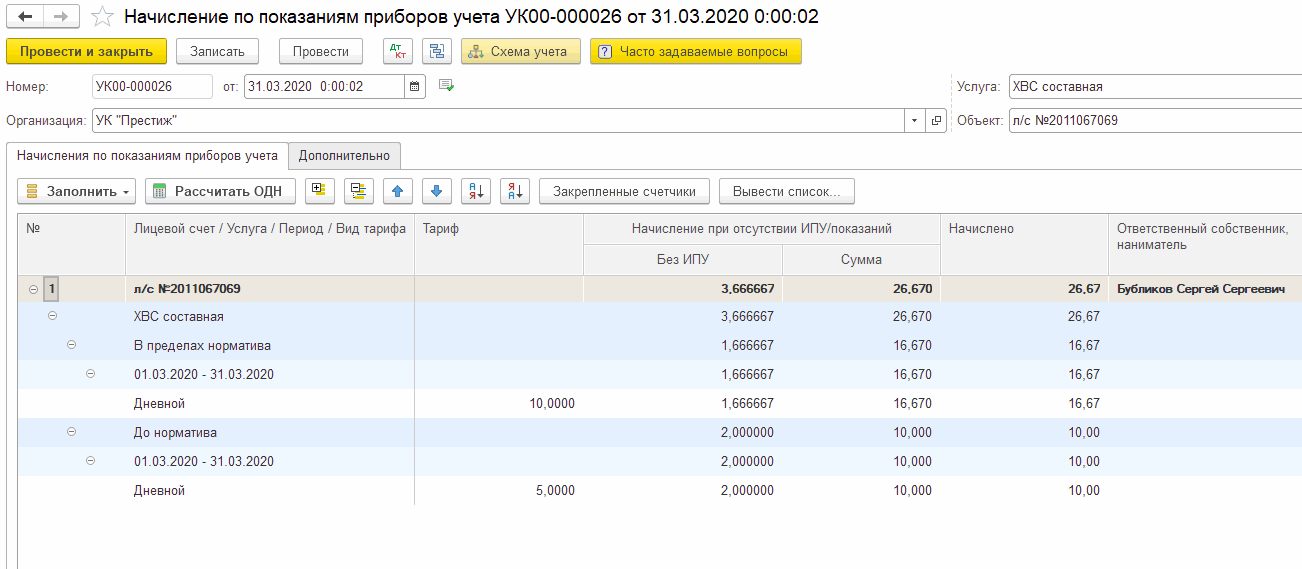
Аналогично происходит расчет в апреле:
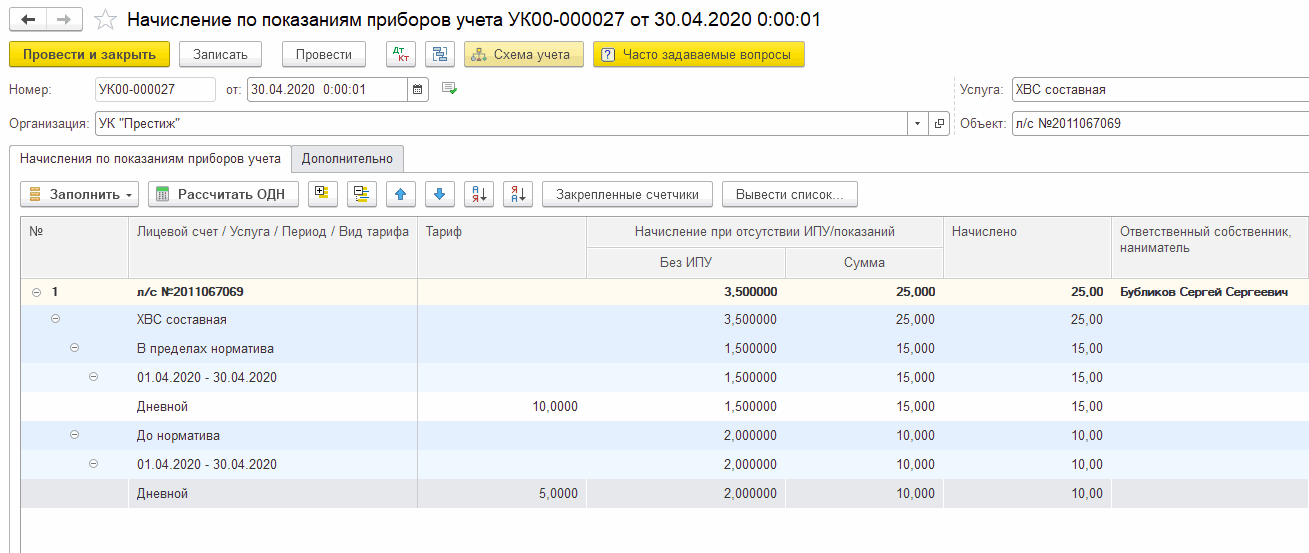
В мае ПУ1 все еще выключен, но 3 месяца расчета по среднему при выходе из строя истекли, поэтому расчет по обоим ПУ производится по нормативу с учетом повышающего коэффициента:


Средний расход за предыдущие 6 месяцев – 15.
ПУ1 – 2

Пример 4. Если один из счетчиков отключается в середине месяца и передаются показания
Предположим, в январе 2020 года были переданы следующие показания:
10 января ПУ2 отключается:
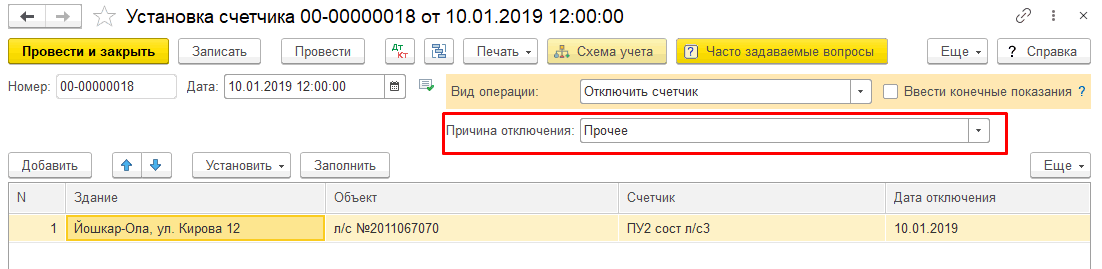

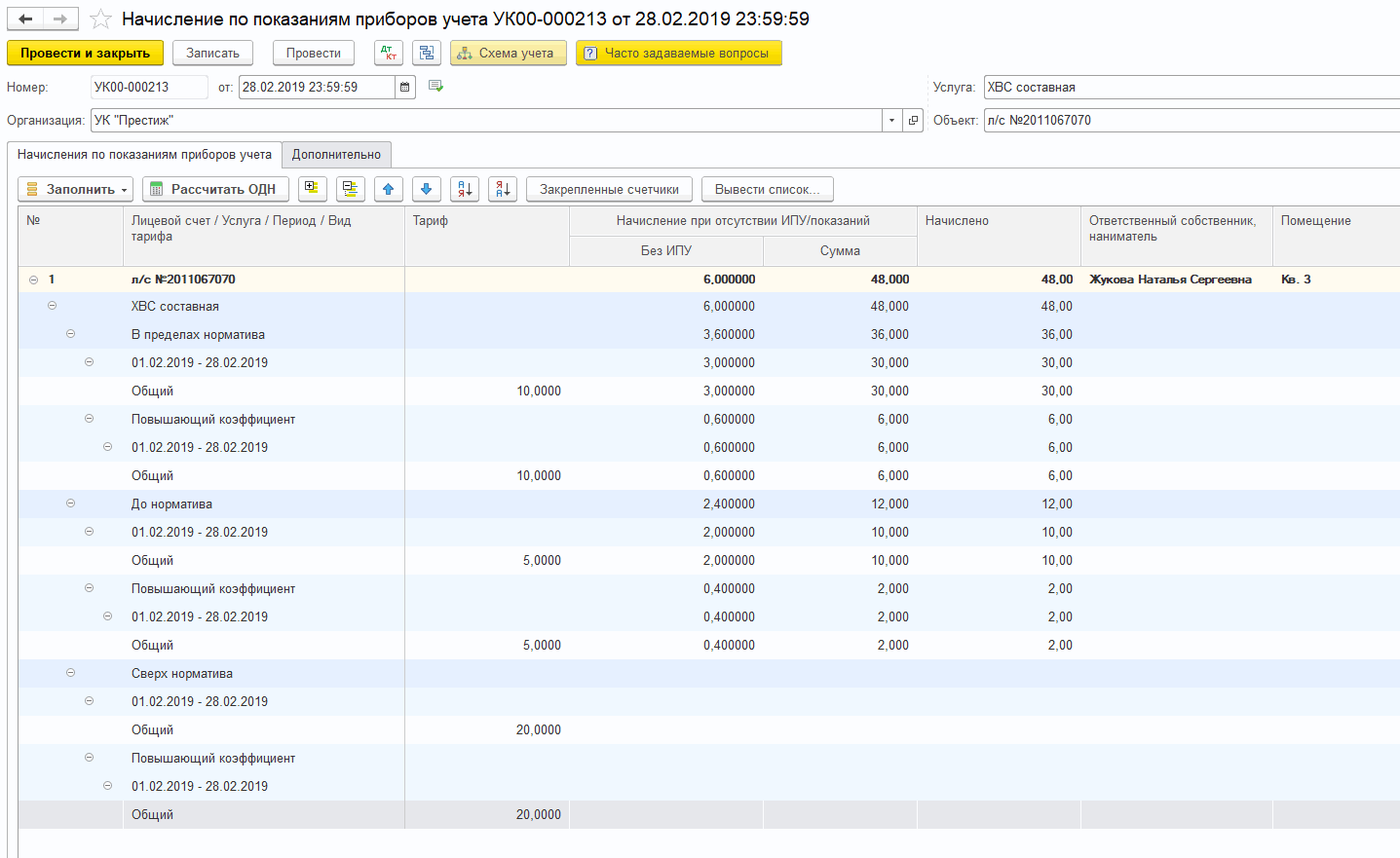
В феврале Расход по ПУ1 = 2 куб.м
ПУ2 все еще отключен, система не действует, поэтому расчет производится по норме потребления по формуле: норма потребления*ПК*тариф в зависимости от нормы = 2*1,2*5 + 3*1,2*10 = 12 + 36 = 48 рублей:
Пример 5. Если по лицевому счету не установлено ни одного счетчика
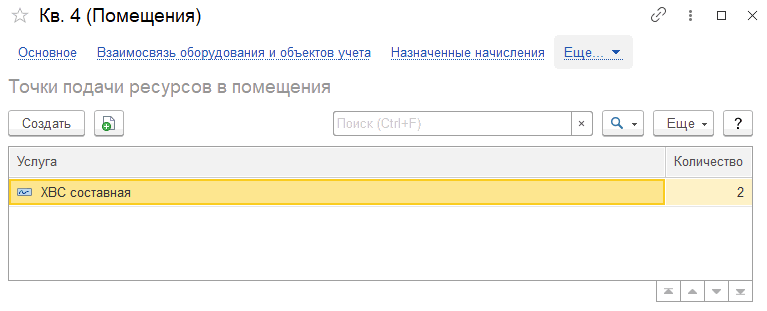
Предположим, в квартире две точки подачи ресурса, но ни одного счетчика не установлено:

Вернуться на сайт
Основные ошибки при расчете начислений в ЖКХ 3.0
Рассмотрим основные ошибки, встречающиеся при расчете начислений в программе 1С: Учет в управляющих компаниях ЖКХ, ТСЖ и ЖСК.
Основные ошибки при расчете начислений по количеству жильцов
Основные ошибки при расчете начислений по площади
Основные ошибки при расчете начислений по нормам потребления
Основные ошибки при расчете начислений с ограничением по нормам
Основные ошибки при расчете начислений по показаниям приборов учета
Общие ошибки
Для услуг «Холодного или горячего водоснабжения», «Водоотведения» выберите правило Правило деления ХВС,ГВС(354п) (ПРГР_01)open in new window
Для услуги «Электроснабжение» выберите правило Правило деления электроснабжения (354 ПП,7,9,9с,12схема)(ПРГР_02)open in new window
Расчет ОКПУ по услуге «Электроснабжение» может проходитьпо соглашению сторон. Для этого на лицевые счета, к которым относится ОКПУ, установите параметр ДОЛЯОК с соответствующим процентом.
Для услуги «Отопление» выберите правило Деление отопления 1708(ПРГР_06)
Для случая, когда прибор учета установлен только на места общего пользования, для любой услуги выберите Правило Деление расходапо МОП (объемы ИПУ не вычитаются)(ПРГР_03)
Для услуги «Вывоз ТКО» выберите правило Правило деления ТКО (по жильцам)(ПРГР_08) или Правило деления ТКО (по площади)(ПРГР_07).
Для отмены добавления счетчика нажмите крестик
в левом верхнем углу.
Ввод показаний по ОДПУ/ОКПУ
Далее, прибор учета необходимо рассчитать. Это произойдет автоматически при «Полном расчете/блокировке/закрытии месяца». Если необходимо проверить расчет по ОКПУ до закрытия периода, то рассчитайте ОКПУ вручную(см. пункт Расчет ОДПУ/ОКПУ).
Массовый ввод показаний по ОДПУ/ОКПУ
Если в данном поле ничего не выбирать, то для занесения показаний станут активны приборы учета по всем услугам сразу.
3.3. Укажите дату показаний

При необходимости у каждого вводимого показания можно изменить дату ввода.
Если строчка при внесении показаний окрашена в зеленый цвет, это означает, что уже есть показание в текущем расчетном периоде.
Если строчка при внесении показаний окрашена в красный цвет, это означает, что по данному внесенному показанию имеются ошибки (программа покажет тип ошибки). Внесение показаний будет не возможно до исправления ошибочных показаний.
Если вы хотите произвести изменения в общем фильтре (На дату, услуга), то после того как их внесли необходимо снова нажать кнопку «Заполнить ведомость».
Редактирование показаний ОДПУ/ОКПУ
Редактировать показания можно только за открытый месяц. Редактировать показания за закрытый месяц может только пользователь с правами «Работа в закрытом периоде».
Удаление показаний ОДПУ/ОКПУ
Удалить можно только последнее введенное показание.
Расчет ОДПУ/ОКПУ
После ввода показания за текущий месяц прибор учета необходимо рассчитать.
Справа от прибора отображается состояние деления в текущем месяце, оно может быть следующих видов:

Просмотр распределения ОДПУ или ОКПУ
Посмотреть распределение переданного объема по лицевым счетам можно двумя способами:

Подрезание объема ОДПУ по нормативу ОДН
По умолчанию, программа автоматически производит подрезание объема по нормативу ОДН. Для этого в справочнике «Виды услуг» должен быть занесен норматив на СОИ (ОДН) и на карточке дома установлены необходимые параметры для расчета (см. пункт Общая информация о занесении норматива для услуги и Добавление параметров дома для расчета).
Снятие ОДПУ/ОКПУ

Восстановление ОДПУ/ОКПУ
Восстановливать прибор учета стоит в случаях:
Замена ОДПУ/ОКПУ
Важно: Если замена прибора учета проходит в один день, то дата снятия старого ипу должна равняться дате установки нового прибора учета.
Докрутка показаний ОДПУ/ОКПУ
Если по ОДПУ/ОКПУ счетчику не переданы показания в текущем месяце, то можно произвести докрутку показаний этого прибора.

Показания для прибора учета будут докручены либо по среднему, либо по нормативу.
Докрутка по среднему
Докрутка по среднему (короткое название ДС в показаниях) будет произведена в следующих случаях:
Методика расчета среднего расхода определяется значением констант МЕСЯЦЕВСРЕДНЕГО и ВИДРАСЧСРЕДНЕГО.
Если ПУ сняли в течение месяца, средний расход за этот месяц рассчитается по количеству дней с дня снятия ПУ.
Докрутка по нормативу (Д_Н/М)
Докрутка по нормативу (короткое название Д_Н/М в показаниях) будет произведена в следующих случаях:
Методика расчета расхода по нормативу определяется значением константы ОДПУНОРМ.
При ОДПУНОРМ=0 докручиваемый объем будет равен сумме начисленных объемов индивидуального потребления и нормативного потребления коммунального ресурса на СОИ.
При ОДПУНОРМ=1 докручиваемый объем будет равен сумме индивидуального потребления коммунального ресурса по нормативу (расход по ИПУ игнорируется).
Если ОДПУ многотарифный и выполняется условие распределения объемов на ОДН в разрезе тарифов (расчет всех л/с выполнен по показаниям), то начисленный объем будет рассчитан по нормативу. Объем будет распределен по тарифам в той же пропорции, по которой происходило распределение последних переданных показаний.
Рассмотрим пример: двухтарифный ОДПУ заведен с 01.05.2021. В мае 2021 поступили показания, расход по первому тарифу составил 200 ед., по второму тарифу составил 500 ед. В июне показания по ОДПУ не поступили, также соблюдено условие, при котором расчет ОДН должен выполняться в разрезе тарифов. По нормативу на весь МКД по ОДН начислен объем 100 ед.
Что такое личный кабинет и зачем он нужен
Личный кабинет (далее ЛК) – это дополнительный интерактивный сервис, для взаимодействия организаций (юридических лиц) с ресурсоснабжающими организациями.
Личный кабинет позволяет:
• просмотреть информацию по заключенным договорам;
• просмотреть и выгрузить выставленные абоненту документы реализации по договорам;
• просмотреть сводную информацию, как по отдельному договору, так и по всем договорам, заключенным между авторизованным пользователем (организацией) и ресурсоснабжающей организацией;
• распечатать несколько вариантов отчетов;
• передать показания по приборам учета;
• просмотреть информацию об организации.
Авторизация

При частой авторизации в ЛК за короткий промежуток времени или при возможной подозрительной активности вам может быть предложено подтвердить, что вы не робот.
Регистрация
При отсутствии аккакунта личного кабинета требуется пройти регистрацию. Для регистрации в личном кабинете требуется:

Смена пароля
Смена пароля осуществляется в двух случаях:
При первом входе в аккаунт личного кабинета вы будете перенаправлены на форму смены пароля:

Для смены пароля нажмите Изменить справа от соответствующего поля. Далее внесите текущий пароль, внесите и подтвердите новый пароль. Нажмите кнопку
В данном случае требуется выбрать в правом верхнем углу личного кабинета пункт Настройки
В открывшемся окне Настройки аккаунта нажмите кнопку Изменить справа от соответствующего поля (Пароль).

Восстановление пароля
В случае, если вы забыли пароль от аккаунта личного кабинета, на стартовой странице нажмите Забыли пароль. Вы будете перенаправлены на форму восстановления пароля.

Введите e-mail, который был привязан к вашему аккаунту и нажмите кнопку Получить новый пароль. Новый пароль будет отправлен на указанную электронную почту. При первом входе в аккаунт его требуется сменить (см. пункт Смена пароля)
Навигация по личному кабинету
Навигация по личному кабинету осуществляется с помощью команд меню, описанных ниже.
Меню можно скрыть и отображать в компактном виде. Для этого нажмите кнопку
. Чтобы отобразить меню в полном виде нажмите кнопку
Пункты меню в компактном виде выглядят следующим образом:
— пункт меню Помощь
Работа с пунктами меню описана ниже в данной инструкции.
— кнопка для перехода в меню Настройки и выхода из личного кабинета
Первый вход в личный кабинет
При входе в личный кабинет вы оказываетесь на главной странице.

где по всем договорам, подключенным к личному кабинету, будет отображена основная информация (грузополучатель, ИНН, КПП, адрес по договору, сроки действия договора и сумма, подлежащая оплате (с учетом выставленных счетов на предоплату)).
Обратите внимание, для продолжения работы в личном кабинете вам необходимо выбрать договор.
При выборе договора его номер отобразится в правом верхнем углу, а текущий баланс по договору — в левом верхнем углу, в основной части окна вы увидите данные карточки выбранного договора.

Мои договоры
Раздел Мои договоры содержит информацию обо всех договорах, заключенных между авторизованным пользователем (организацией) и организацией — поставщиком услуг.

Здесь отображается номер договора, даты начала/окончания расчетов по договору, а также контактная информация о сотрудниках расчетного и договорного отделов организации — поставщика услуг.
Если по вашим договорам имеется задолженность, то при входе в ЛК это будет отражено на данной вкладке.

Кроме справочной информации на вкладке Мои договоры есть возможность управления списком договоров, привязанных к ЛК.
Удаление договора из личного кабинета
Для того чтобы, открепить договор от личного кабинета нажмите кнопку

Добавление договора в личный кабинет
Для привязки нового договора нажмите кнопку + Новый договор
, расположенную в правом верхнем углу на вкладке Мои договоры.
Появится окно запроса, в котором нужно заполнить необходимую информацию и отправить ее в вашу компанию — поставщика услуг.

Для начала работы в ЛК необходимо выбрать договор.
Для этого нажмите на выбранном договоре на вкладке Мои договоры или выберите договор в правом верхнем углу строки состояния ЛК.

При выборе договора откроется вкладка Карточка договора.
Карточка организации
Раздел Карточка организации содержит информацию по организации.
Общая информация: Краткое название организации, полное название организации, юридический и фактический адрес, контактные данные (телефон, e-mail, режим работы, сайт).
Реквизиты: ИНН, КПП, ОГРН, ОКОНХ, ОКАТО, ОКВЭД, ОКДП, ОКПО.
Расчетный счет: Расчетный счет, Корр/счет, БИК, название банка.
Представители: ФИО, должность, телефон, e-mail.
Карточка договора
В этом разделе информация по договору представлена на двух вкладках: Характеристики и Точки учета.
Вкладка Характеристики содержит:

Вкладка Точки учета содержит информацию:
• Номер ТУ
• Наименование ТУ
• Адрес ТУ
Ниже перечисленная информация выводится дополнительно для точек учета, рассчитываемых энергосбытовыми организациями:
• Тип прибора учета
• Заводской номер ПУ
• Ценовая категория
• Уровень напряжения
• Группа ТУ (форма 46)
Структура таблицы является редактируемой.
Нажав на выпадающий список Настройка таблицы можно выбрать необходимые для отображения столбцы таблицы.
Кнопка Отобразить все восстановит полную структуру таблицы.

При нажатии на ТУ откроется окно с информацией об установленных на ней параметрах и приборах учета.

Если точки учета объединены в объект, над таблицей, содержащей список точек учета, будет указано название объекта, а также установленные на него параметры.
В разделе **Показания существует возможность ввода показаний и просмотра истории показаний.
На вкладке Ввод показаний существует возможность ввода показаний по приборам учета.
Внести показания можно двумя способами:
Для этого в правлом верхнем углу нужно нажать кнопку
. Далее требуется последовательно выполнить все шаги в мастере Массового ввода показаний. Успешное завершение каждого этапа отмечается символом
К передаче данных в программном комплексе принимаются только показания, обработка которых не вызвала ошибок.
Шаблон реестра показаний выглядит следующим образом.

Инструкция по заполнению шаблона:
В окне ввода показаний содержится следующая информация:
• Номер и название точки учета
• Заводской номер, марка, тарифность и коэффициент трансформации прибора учета
• Услуга, на которую установлен прибор учета
• Предыдущее показание

• Тариф / зона (если прибор учитывает потребление по зонам суток)

Вносим показания и нажимаем Передать показания.
В случае успешного выполнения операции появится надпись Показания успешно переданы на обработку.
В случае, если процесс передачи показаний завершидся неудачно, появится сообщение об ошибке, и окно ввода будет выделено красным цветом.

Если вы подтверждаете расход, рассчитанный в результате перекрутки счетчика, нажмите кнопку Подтвердить. Произойдет передача данных. В случае успешного выполнения операции появится надпись Показания успешно переданы на обработку.
Если данные были введены ошибочно, вам требуется отменить передачу и внести корректные данные, нажмите кнопку Отменить. Вы будете возвращены в окно ввода показаний. Внестите корректные показания по прибору учета а нажмите Передать показания.
При вводе показаний, равных предыдущим, вам будет выдано окно с предупреждением:

Если вы подтверждаете нулевой расход, рассчитанный в результате подачи показаний, нажмите кнопку Подтвердить. Произойдет передача данных. В случае успешного выполнения операции появится надпись Показания успешно переданы на обработку.
Чтобы убедиться, что все показания переданы корректно, обновите страницу ввода показаний. Введенные данные из поля ввода отобразятся ниже данного поля, в строке предыдущее показание.
При завершении ввода показаний по точке учета автоматически происходит расчет расхода и итогового расхода с учетом коэффициента трансформации.
После обновления страницы личного кабинета будут отображены данные с учетом переданных показаний.
История показаний
На данной вкладке можно посмотреть историю показаний по договору за заданный период.

Таблица содержит информацию о точках учета выбранного договора.
При нажатии на названии точки учета вы получите всю историю показаний за указанный период отдельно по каждой точке учета (период для отображения показаний устанавливается в правом верхнем углу открывшегося окна. Для применения фильтра по установленным данным требуется нажать кнопку Применить).
Для удобства навигации по таблице можно задать количество отображаемых записей на одной странице.

В открывшейся таблице отображена информация по: дате передаче показаний, зоне суток (если установлена зональность прибора учета), показания, расход на дату передачи показаний и тип ввода показаний. Чтобы закрыть окно с информацией по истории показаний требуется нажать
в правом верхнем углу открытого окна.
Почасовое потребление
В функционале личного кабинета реализованы варианты подкачки плана/факта на Объект (группа точек учета, у которых расчет по общей максимальной мощности), либо на точку учета.
Подкачка почасового потребления
Для подкачки почасового плана на Объект или точку учета необходимо открыть вкладку Почасовое потребление. Затем нужно выполнить настройки для скачивания шаблона: выбрать режим (план/факт), и месяц подкачки, после чего нажать кнопку Применить.

Далее требуется заполнить шаблон и загрузить его в личном кабинете с помощью кнопки Загрузить
справа от выбранной точки учета или объекта.
В открывшемся окне требуется выбрать файл шаблона или перетащить выбранный шаблон в область загрузки.

Если файл шаблона выбран ошибочно, требуется нажать кнопку Отмена. Если файл шаблона выбран корректно, нужно нажать кнопку Загрузить.
По корректном окончании загрузки заполненного шаблона профиля будет выведено сообщение:
В процессе передачи показаний могут возникнуть ошибки, связанные с ограничением сроков передачи показаний через личный кабинет.
Потребитель должен уведомить заказчика в срок не позднее 2-х суток до начала фактической поставки (если договором не установлен иной срок уведомления) (МВт•ч.), при этом граница подачи заявки установлена на 9.00.
Просмотр истории почасовых показаний
В личном кабинете так же доступен просмотр истории почасовых показаний. Для этого следует выбрать месяц (действия аналогичны настройкам скачивания шаблона), нажать Применить, далее нажмите на названии выбранного объекта или точки учета. Будет открыто окно истории показаний

где будут отображены данные по плановому и/или фактическому потреблению за выбранный период. Для удобства навигации по таблице можно задать количество отображаемых записей на одной странице.
Помесячный план
На вкладке Помесячный план содержится информация по договорным величинам организации. С перечислением объектов и их точек учета.

Чтобы просмотреть или редактировать план необходимо нажать на названии точки учета. Откроется окно с плановыми нагрузками. Выберите год и услугу. Обратите внимание, если по каким-либо услугам на точке были занесены договорные нагрузки, эти услуги будут подсвечены в выпадающем списке. При необходимости измените или занесите объемы и нажмите кнопку Сохранить.

Появится сообщение об успешной передаче данных.
Обратите внимание на требования к передаче данных:
Документы
Раздел Документы содержит информацию о документах по каждому договору авторизованного пользователя (организации).

Для отображения можно воспользваться следующими настройками:
Список отображаемых документов
● Счет на предоплату электроэнергии,
● Счет-фактура на аванс.
Обратите внимание на условные обозначения.
● Платежный документ по договору.
Отправка документов на e-mail
Для отправки документов на электронную почту нужно справа от выбранного комплекта или документа нажать
, далее выбрать Отправить на e-mail. В открывшемся диалоговом окне заполните адрес электронной почты, на который нужно отправить выбранные документы, и выберите тип отправляемого документа (по умолчанию настроена отправка комплекта документов) и нажмите Отправить.

Скачивание документов
Из раздела Документы можно произвести оплату.
Оплата из личного кабинета возможна только при наличии настроек в организации — поставщике услуг.
Для этого нужно нажать на кнопку *Оплатить рядом с исходящим документом.
После этого вы будете перенаправлены на страницу подтверждения параметров платежа.
