
Ниже представлен пример (образец) документа «Руководство пользователя», разработанного на основании методических указаний РД 50-34.698-90.
Данный документ формируется IT-специалистом, или функциональным специалистом, или техническим писателем в ходе разработки рабочей документации на систему и её части на стадии «Рабочая документация».
Для формирования руководства пользователя в качестве примера был взят инструмент Oracle Discoverer информационно-аналитической системы «Корпоративное хранилище данных».
Разделы руководства пользователя:
Качественно и грамотно составленное руководство, которое содержит актуальное описание автоматизируемых функций, становится важным и востребованным у конечных пользователей и разработчиков документом и приобретает некоторые новые функции:
Использование описанных подходов при формировании руководства пользователя позволяет:
Я надеюсь, что прочитав эту статью, некоторые из вас по-новому посмотрят на этот вроде бы нехитрый, но, как оказалось, очень важный документ и возьмут на вооружение рассмотренные подходы к его формированию.
P. S. В статью не вошли вопросы содержательности элементов и разделов руководства пользователя. Подробно это рассмотрено и регламентировано подразделом 3.4 документа РД 50-34.698-9 и стандартом IEEE 1063-2001.
Структура и содержание документов Руководство оператора, Руководство программиста, Руководство системного программиста регламентированы ГОСТ 19.505-79, ГОСТ 19.504-79 и ГОСТ 19.503-79 соответственно.
Обобщенная структура руководства пользователя, построенная на основе анализа перечисленных стандартов, приведена здесь. Общую методологию можно посмотреть в этой статье.
Некоторое время назад я в качестве аналитика начала работу на проекте по разработке информационной системы федерального масштаба. Для быстрого погружения в предметную область мне было предложено заняться руководством пользователя: провести аудит и организовать процесс доработки документа под стремительно расширяющийся функционал системы.
Отдельно остановлюсь на особенностях проекта, поскольку подходы и принципы, о которых пойдет речь, разработаны и адаптированы специально для следующих условий.
1. Масштаб.
Большая гетерогенная распределенная информационная система, которая включает десятки взаимодействующих между собой подсистем.
2. Параллельная разработка.
Из-за масштаба системы над ней работают изолированные команды аналитиков, разработчиков и тестировщиков.
3. Частые изменения.
Опять же следствие масштаба — постоянный поток изменений и доработок.
4. Относительно универсальный и стандартизированный набор бизнес-процессов в рамках проекта.
БОльшая часть процессов имеет постоянную сходную с другими бизнес-процессами часть.
Даже поверхностный взгляд на актуальную на тот момент версию руководства пользователя позволил сделать вывод о невысоком качестве документа. Основных проблем было две: неактуальность и отсутствие единообразия при описании сходных функций и процессов.
Низкое качество руководства пользователя может привести к ряду негативных последствий для всего проекта. Выделю основные:
Нужно было срочно исправлять ситуацию. Причем сделать это с минимальными затратами.
- Введение
- Область применения
- Краткое описание возможностей
- Уровень подготовки пользователя
- Перечень эксплуатационной документации, с которой необходимо ознакомиться пользователю
- Выполняемые функции и задачи
- Описание операций технологического процесса обработки данных, необходимых для выполнения задач
- . Основное преимущество данного подхода заключается в существенном сокращении трудозатрат: при создании и редактировании общей части строительного блока правки вносятся только один раз. Сборка руководства пользователя из строительных блоков происходит также гораздо быстрее по сравнению с традиционным вариантом. Принципиально важный момент: доступ к репозиторию должен быть обеспечен всем командам, работающим над проектом, согласно сформированному регламенту его использования. Используя такой подход для актуализации и метод «строительных блоков» для сборки, документ удалось за короткий срок привести в надлежащее состояние. Трудозатраты сократились более чем на 30%, по сравнению с традиционным методом формирования документа. Казалось бы, на этом месте можно было бы обозначить happy end, но мне бы хотелось продолжить. Будет интересно. Время на прочтение Всем привет. Наверное, любой разработчик на вопрос, что вам больше всего не нравится в процессе разработки, ответит: «написание документации» или упомянет об этом в самом начале списка проблем. В документировании действительно ничего интересного нет, но, тем не менее, руководство пользователя, как я уже писал в своем первом посте на Хабре, является важным компонентом любого профессионального продукта. Плохо составленная документация будет не только препятствием на пути привлечения новых покупателей, но и является большим минусом к имиджу продукта и разработчика. В то же время, программу с хорошей справочной системой почти наверняка купят. Несмотря на распространенное мнение о том, что руководство пользователя никто не читает, жизнь показывает обратное. Если пользователь купил многофункциональную программу, с которой никогда до этого не работал, то справка пользователя станет его настольной книгой, к которой он будет обращаться, чтобы быстрее освоить возможности программы и найти ответы на вопросы, возникающие при эксплуатации программы. Поэтому понятная, последовательная и лаконичная справка пользователя – это всегда большой плюс к положительному имиджу продукта и его потенциалу для получения прибыли. Сам иногда занимаюсь help-файлами и не понаслышке знаю, что создание справочной системы занимает время и является кропотливой и нудной работой, особенно документирование интерфейса. Однако пару месяцев назад открыл для себя инструмент, который значительно ускоряет этот процесс. Речь идет о программе Dr. Explain от самарской компании Индиго Байт Системз. Она мне понравилась продуманным интерфейсом и возможностью документировать интерфейс ПО в полуавтоматическом режиме. Explain vs. Help and Manual Итак, Dr. Explain позволяет создавать help-файлы в формате CHM для поставки вместе с приложением, справочные системы в HTML для размещения на сайте продукта, а также руководства пользователя в RTF и в PDF с оглавлениями и ссылками. Справочная система генерируется в разных форматах из единого источника, что позволяет быстро обновлять документацию при выходе новых версий ПО. В этом плане Dr. Explain ничем не отличается от Help and Manual, которой я давно пользуюсь. Интерфейс состоит из двух областей. Первая – это панель навигации с древовидной структурой содержания проекта. А вторая – редактор страниц. В дереве задается вся структура help-файла, включая заголовки папок и страниц. Редактор страниц состоит из стандартных инструментов для написания и форматирования текста, а также имеются инструменты для вставки гиперссылок, картинок, таблиц и переменных. Все это есть и в Help and Manual, но панель инструментов в Dr. Explain скомпонована, на мой взгляд, более продуманно. Рисунок 1. Панель инструментов Dr. Explain Рисунок 2. Панель инструментов Help and Manual Главная фишка Dr. Explain – это автоматизация самого трудоемкого процесса документирования – создание аннотаций пользовательского интерфейса. Да, вы правильно меня поняли. Больше не нужно делать снимки экрана самому, рисовать выноски и стрелки, вставлять все это хозяйство в проект вручную – программа сама сделает снимок любой части интерфейса по вашему выбору, проанализирует и найдет (сама!) все значимые элементы (кнопки, элементы управления, списки), вставит снимок в проект справки и автоматически расставит стрелки и пояснительные выноски к изображениям. Пользователю остается всего лишь ввести краткое пояснение к каждой выноске и все. Кроме того, к выноскам можно добавить и более подробные пояснения. Для всех выносок программа автоматически сгенерирует симпатичную на вид табличку, которая будет размещаться ниже скриншота с выносками и может включать в себя все эти подробные пояснения. Такое полуавтоматическое документирование интерфейса значительно ускоряет и облегчает создание справочной системы, т.к. разработчику остается всего лишь добавить свои описания в выноски. В Help and Manual я все это тоже могу сделать – правда, придется делать это вручную. Обычно я делаю снимки окон в Snagit, обрабатываю края снимка, добавляю тень, рисую стрелки. А для документирования элементов окна вручную создаю табличку, нарезаю снимки кнопок и контролов, обрабатываю их края и вставляю в проект, а затем пишу описания каждой выноски. На это тратится уйма времени и усилий. В Dr. Explain есть и другие полезные возможности, которых, к сожалению, нет в Help and Manual. Например, есть удобный режим просмотра проекта – одним кликом по соответствующей кнопке можно быстро посмотреть, как будет выглядеть справка в формате CHM или HTML после компиляции. Превью открывается прямо в окне редактора. Поверьте, это очень удобно. Однако нет PDF-превью – это минус. В Help and Manual чтобы посмотреть, как выглядит справка, нужно постоянно компилировать проект. Также в программе есть возможность интегрировать контекстно-зависимую справку прямо в приложение (F1), управление деревом навигации, набор шаблонов оформления, поддержка CSS, возможность быстрого обновления документации при выходе новой версии программы путем замены иллюстраций, но с сохранением выносок, аннотаций, описаний; функция поиска и индексации в онлайн-справке без программирования (PHP, ASP) или баз данных на стороне сервера. Резюме Вот, пожалуй, и все основные моменты, о которых я хотел здесь рассказать. Краткий обзор Dr. Explain я хотел написать еще два месяца назад, когда впервые увидел программу, но потом отложил эту затею на неопределенное время. А недавно снова готовил справку пользователя в Help and Manual и еще раз убедился, что документировать интерфейс все же удобнее в Dr. Explain. Основные правила Я не буду писать о важности соблюдения правил русского языка: орфографии, пунктуации. И не буду рассказывать «Как писать хорошо?». Я сам далеко не эксперт в этом вопросе, поэтому когда мне нужно написать хороший текст я всегда обращаюсь к заветам Ильяхова и сервисам Главред, Яндекс. Спеллер и LanguageTools. Любой текст должен быть простым и понятным. Самое главное всегда это помнить. Из рекомендаций, которые могу дать я лично — отказываться от привычных определений и писать ещё проще. Например, вместо «Кликнуть» писать «Нажмите», вместо «Свайпнуть» — «Провести». Так нужно делать, потому что среди пользователей могут быть люди, которые не знают даже базовых терминов. Понятное и аккуратное форматирование Я люблю типографику и когда все аккуратно. Поэтому случаются приступы гнева, когда документы плохо сверстаны. Считаю это важным, так как эти правила придумали не просто так, а чтобы было удобно для читателя. Правил много. Расскажу про самые бесячие и самые важные, на мой взгляд: Рекомендации по оформлению текста от Риановости Ещё есть классный сервис Типограф, он поможет поставить нормальные кавычки, убрать лишние пробелы, в нужных местах заменить дефисы на тире и поправить другую экранную типографику. Если ваш продукт международный Правила выше применяются к русскому языку. Если ваш продукт международный, то нужно оформлять по международным правила. В некоторых местах правила могут сильно отличаться от наших стандартов. Удобная навигация Нет единого мнения — как правильно. Если самопис, я рекомендую делать вертикальную навигацию слева. Такая часто встречается в технических документациях. По структуре, на мой взгляд, можно выделить такие блоки: Связность Продукт — это всегда комплекс фич. И они часто между собой связаны. Если в одном месте упоминается другая фича, давайте ссылку на страницу или пункт. Если хочется сделать по красоте, то можно внимательно изучить методологию Zettelkasten, например. Удобный поиск Тут много писать не буду. Если пользователь попал в документацию с конкретным запросом, у него должна быть возможность быстро найти то, что ему надо. Пользователь — не Индиана Джонс и охотиться за минотавром в вашей навигации не планирует. Вот как мы это в Notion решили. Логичность Всё, что вы пишите должно быть логичным. Порядок элементов в тексте и интерфейсе должен быть одинаковым. Пользователь ломается, когда написано: «Нажмите на вторую вкладку „Контакты“», а вторая вкладка — «Чаты». Или когда в интерфейсе элемент называется «Назначить админом», а написано «Назначить администратором». Понятная визуалка Этот пункт я бы хотел разбить на два блока: работа с медиа и работа с Step-by-Step. Работа с медиа Я сторонник динамичных гайдов. Когда есть .gif или видео презентация. Это помогает увидеть наглядно. Если есть возможность, наполняйте вашу документацию .gif. С видео все сложнее. Оно требует дополнительного действия от пользователя — включить, плюс весит больше чем .gif. Поэтому видео использую редко. Чаще для каких-то больших блоков или полноценных видеоуроков. Иногда нет возможности сделать документацию динамической, особенно если вы работаете с корпоративными клиентами. Тогда делайте скриншоты реального интерфейса. Для этого лучше завести демо-стенд с близким к реальности наполнением. И там делать скриншоты. Можно нарисовать демо-стенд в Figma и из этого собирать медиа для гайда. У меня такой подход не прижился, сложнеё управляться. На скриншотах обязательно нужно выделять шаги, которые описаны в ваших Step-by-Step. Все выделения делать одним и тем же цветом, за исключением ситуаций когда явно нужно разделение. Очень не люблю стрелочки. Считаю, что лучше выделить место геометрической фигурой и поставить номер шага. Но иногда стрелочки приемлемы, тут вкусовщина. Из хороших приемов — блюрить лишнюю часть интерфейса или делать выделение лупой важной части. Для работы со скриншотами я использую стандартный маковский редактор картинок, иногда Figma. Step-by-step Step-by-Step — это пошаговое описание всех действий, которые нужно выполнить пользователю, чтобы получить результат. Искал хоть какую-то информацию про то, как пишутся такие штуки и ничего хорошего не нашел. Поэтому основываясь на здравом смысле, вывел для себя ряд правил: Аварийные ситуации В разделе «Аварийные ситуации» указывают: 1. действия в случае несоблюдения условий выполнения технологического процесса, в том числе при длительных отказах технических средств; 2. действия по восстановлению программ и/или данных при отказе магнитных носителей или обнаружении ошибок в данных; 3. действия в случаях обнаружении несанкционированного вмешательства в данные; 4. действия в других аварийных ситуациях. В случае возникновения ошибок при работе ИАС КХД, не описанных ниже в данном разделе, необходимо обращаться к сотруднику подразделения технической поддержки ДИТ (HelpDesk) либо к ответственному Администратору ИАС КХД. Место руководства пользователя в цикле управления требованиями Качественное руководство пользователя получило новые функции, отлично встроилось в систему управления требованиями и общий цикл разработки (независимо от того, последовательная она или итеративная) информационной системы. В классический цикл разработки от анализа требований до тестирования добавляется этап подготовки документов, среди которых особое место занимает руководство пользователя. Почему же так важен этот документ? По нескольким причинам. В случае параллельной независимой разработки отдельных подсистем возможна потеря унификации (например, расположение управляющих элементов, наименования и т.д.). Именно при подготовке руководства пользователя становятся видны неувязки/несоответствия, как в функциональной плоскости, так и на уровне пользовательских интерфейсов. Только на уровне руководства пользователя система видна целиком, а не как набор отдельных подсистем. Концепция строительных блоков позволяет решить проблему неувязок, но только в случае использования репозитория при разработке постановочной части в качестве справочных материалов. Таким образом, у руководства появляется новая категория пользователей – аналитики и тестировщики. И, конечно, документ должен быть синхронизирован и полностью соответствовать пользовательским требованиям. На этом этапе проводится дополнительная верификация на предмет соответствия пользовательских требований разработанным функциям (руководство пользователя, фактически, содержит бизнес-описание системы). Из рисунка 5 хорошо видно, что процесс разработки финализируется созданием руководства. Этот документ также активно используется на других этапах разработки. Туториал для туториалов. Как написать пользовательскую документацию Есть устоявшеёся мнение, что для хороших продуктов руководство пользователя не нужно. Очередной холивар на эту тему разгорелся в нашем рабочем чате. Я не до конца согласен с этим утверждением. Хороший интерфейс действительно должен помогать пользователю быстро понять продукт и научиться им пользоваться. Как всегда есть пара НО. Документация помогает пользователю решить проблему или помочь разобраться с особенностями и фишками продукта. В любой документации люблю раздел Tips&Tricks. Что входит в пользовательскую документацию Пользовательская документация — это не юридические документы. У них другие цели. Пользовательская документация — это материалы, которые помогают пользователю использовать продукт на максималках. Что еще можно отнести к пользовательской документации Документация для разработчиков и администрированию: доки по API, инструкции по установке и администрированию. Но сейчас их касаться не буду. В пользовательскую документацию я включаю: Почему это важно? Хорошо написанная пользовательская документация помогает разгрузить поддержку. Особенно если первый контакт у вас происходит через бота. Боты берут ответы на типовые вопросы из документации. А если большая часть ваших запросов типовые, несложно подсчитать насколько это разгружает поддержку. Если в вашей поддержке сидят операторы, то документация поможет им найти ответ на вопрос, если они не знают и быстро скопировать нужный текст для отправки. Или вообще отправить ссылку на кусок документации, который решает проблему пользователя. Документация помогает пользователям разобраться в продукте или узнать какие-то неявные фишки. Я, например, часто ползаю в гайды разных продуктов, чтобы посмотреть как какую-то штуку сделать и можно ли её вообще сделать. Документация помогает вам работать с корпоративными заказчиками, но об этом дальше. Красоты B2B рынка Прошлый продукт, над которым мы с командой работали, умел и в облако, и в on-premise. С облаком все понятно. Динамическая документация на сайте или в другом сервисе. Документация для корпоративных заказчиков имеет определенные особенности. Особенность #1: Корпорации любят печатную документацию. Очень сильно. Мой знакомый сейлз любит рассказывать истории про это. Резюме его историй: Если вдруг что, отчитываться о покупке, установке и эксплуатации корпорации будут большими стопками документации. Поэтому чем толще кипа бумаги — тем лучше. Особенность #2: Нужно отдавать дополнительные пакеты документов. В дополнительные пакеты документов входит: документация по установке вашего ПО и документацию по его администрированию, а может ещё что-то, если попросят. Особенность #3: Документацию, которую вы отдаете корпоративному заказчику, нужно будет поддерживать отдельно. Реальность работы с большими корпоративными заказчиками в том, что ваш продукт требует доработки для решения их задач. Всегда есть какие-то нюансы и дополнения. Поэтому отдавать им облачную документацию, чаще всего, не получится. Особенность #4: Встречается реже, но тоже требует внимания. Если ваш продукт визуально кастомизируется (меняются цвета, меняется расположение кнопок), то для каждого заказчика с нестандартным интерфейсом нужно будет делать свою документацию. Это не правило, а скорее хороший тон и забота. Где делать? Много думал, долго смотрел. Переделывал наш гайд раз пять. Когда искал, ставил для себя следующие задачи: Касается не только пользовательской документации, а вообще любой документации. Если это документ не на согласование, а уже передается, отдавайте всегда в .pdf. Вы избежите много проблем, а самое главное, он будет выглядеть так, как вы задумали и ничего не поедет. Какие вариант рассматривал: С чего начать? Не скажу ничего нового. Начинать нужно с ответа на вопрос «Зачем мы это будем делать?». Мы начинали писать первую версию как раз для корпоративного заказчика. Но эта итерация была небольшой. Писали краткий гайд. Потом я понял, что мне уже тяжко писать в поддержке одно и то же. Полный гайд сел писать, когда хотел немного разгрузить именно поддержку. Написали итерацию, дайте ей отлежаться немного. Вторым заходом я всегда добавлял медиа и проверял текст на логику, ошибки и соответствие реальности. Медиа делал второй итерацией, чтобы не отвлекаться от текста, так проще структурировать работу. Я постарался написать о самых важных вещах, с которым я столкнулся, начав работу над этой задачей. Теперь хочу удариться в детали и рассказать о важных нюансах. Назначение и условия применения Oracle Discoverer Plus В разделе «Назначение и условия применения» указывают: Oracle Discoverer Plus в составе ИАС КХД предназначен для автоматизации подготовки, настройки отчетных форм по показателям деятельности, а также для углубленного исследования данных на основе корпоративной информации хранилища данных. Работа с Oracle Discoverer Plus в составе ИАС КХД возможна всегда, когда есть необходимость в получении информации для анализа, контроля, мониторинга и принятия решений на ее основе. Работа с Oracle Discoverer Plus в составе ИАС КХД доступна всем пользователям с установленными правами доступа. Как с помощью руководства пользователя повысить качество информационной системы В действительности все совершенно иначе, чем на самом деле. Антуан де Сент-Экзюпери Многое в разработке руководства пользователя регламентировано и описано ГОСТами. Но при создании больших гетерогенных систем могут возникать вопросы, не до конца освещенные этими документами. Отношение к руководству пользователя бывает разным. Многие совсем не задаются вопросом, каковы место и роль документа в процессе разработки больших гетерогенных информационных систем, для других же все и так ясно. Не спешите. В статье мы рассмотрим подходы к организации процесса создания и поддержания в актуальном состоянии этого важного документа, оценим значимость руководства пользователя для всей информационной системы в целом и придем к некоторым неожиданным выводам. Статья будет полезна для тестировщиков, технических писателей, аналитиков и даже для руководителей проектов. Подготовка к работе В разделе «Подготовка к работе» указывают: Для работы с ИАС КХД необходимо следующее программное обеспечение: Порядок загрузки данных и программ Перед началом работы с ИАС КХД на рабочем месте пользователя необходимо выполнить следующие действия: Порядок проверки работоспособности Для проверки доступности ИАС КХД с рабочего места пользователя необходимо выполнить следующие действия: В случае если приложение Oracle Discoverer Plus не запускается, то следует обратиться в службу поддержки. Поддержка и послесловие Поддерживать эту историю важно и нужно. В какой-то момент пользователи привыкнут ей пользоваться. Не сами. Вам тоже нужно приложить усилие для того, чтобы люди читали вашу документацию. Пользователи будут рассчитывать, что найдут там ответ на свой вопрос. Поэтому там всегда должна быть актуальная информация. Описывать фичу нужно до релиза и вместе с релизом добавлять в гайд. Почему нужно описывать до релиза, думаю, объяснять не нужно. Раз в 3-6 месяцев заходить и перечитывать, лучше если это каждый раз будет делать новый человек. Это нужно делать по трем причинам: 1. Когда пишешь большие текстовые документы, глаз замыливается. Можно написать бред и после его не заметить. 2. Всегда найдутся ошибки. Даже в книгах, которые вычитывают и проверяют специально обученные люди, есть ошибки. Старайтесь на всех страницах оставлять кнопочку обратной связи, чтобы пользователи могли помочь с поиском ошибок. 3. Всегда есть что улучшить. Текст это такой же продукт. Хочется верить, что эта статья сэкономит кому-то время, а кому-то поможет стать немного лучше. Я не претендую на истину в последней инстанции. Описал свой опыт и мнение. p.s. Пользовательская документация с которой все началось. Скажу сразу, там очень много чего можно и нужно улучшить. Бэклог по апдейту документации уже перевалил за 30 задач. Постепенно обновляем. p.s.s. буду благодарен за конструктивный фидбек в комментариях и ещё больше, если поделитесь вашим опытом. Рекомендации по освоению В разделе «Рекомендации по освоению» указывают рекомендации по освоению и эксплуатации, включая описание контрольного примера, правила его запуска и выполнения. Рекомендуемые курсы обучения: В качестве контрольного примера рекомендуется выполнить операции задачи «Визуализация отчетности», описанные в п. 4.2. настоящего документа.
- Основные правила
- Понятное и аккуратное форматирование
- Удобная навигация
- Связность
- Удобный поиск
- Логичность
- Понятная визуалка
- Работа с медиа
- Step-by-step
- Аварийные ситуации
- Место руководства пользователя в цикле управления требованиями
- Туториал для туториалов. Как написать пользовательскую документацию
- Что входит в пользовательскую документацию
- Почему это важно?
- Красоты B2B рынка
- Где делать?
- С чего начать?
- Назначение и условия применения Oracle Discoverer Plus
- Как с помощью руководства пользователя повысить качество информационной системы
- Подготовка к работе
- Порядок загрузки данных и программ
- Порядок проверки работоспособности
- Поддержка и послесловие
- Рекомендации по освоению
Введение
В разделе «Введение» указывают:
Область применения
Требования настоящего документа применяются при:
Краткое описание возможностей
Информационно-аналитическая система Корпоративное Хранилище Данных (ИАС КХД) предназначена для оптимизации технологии принятия тактических и стратегических управленческих решений конечными бизнес-пользователями на основе информации о всех аспектах финансово-хозяйственной деятельности Компании.
ИАС КХД предоставляет возможность работы с регламентированной и нерегламентированной отчетностью.
При работе с отчетностью используется инструмент пользователя Oracle Discoverer Plus, который предоставляет следующие возможности:
Уровень подготовки пользователя
Пользователь ИАС КХД должен иметь опыт работы с ОС MS Windows (95/98/NT/2000/XP), навык работы с ПО Internet Explorer, Oracle Discoverer, а также обладать следующими знаниями:
Квалификация пользователя должна позволять:
Перечень эксплуатационной документации, с которой необходимо ознакомиться пользователю
В разделе «Описание операций» указывают:
Для каждой операции обработки данных указывают:
В описании действий допускаются ссылки на файлы подсказок, размещенные на магнитных носителях.
Выполняемые функции и задачи
Oracle Discoverer Plus в составе ИАС КХД выполняет функции и задачи, приведенные в таблице ниже:
Описание операций технологического процесса обработки данных, необходимых для выполнения задач
Ниже приведено описание пользовательских операций для выполнения каждой из задач.
Задача: «Визуализация отчетности»
Операция 1: Регистрация на портале ИАС КХД
Условия, при соблюдении которых возможно выполнение операции:
На компьютере пользователя необходимо выполнить дополнительные настройки, приведенные в п. 3.2 настоящего документа.
Основные действия в требуемой последовательности:
Ресурсы, расходуемые на операцию:
Операция 2: Выбор отчета
Успешная регистрация на Портале ИАС КХД.
1. В появившемся окне «Мастер создания рабочих книг» поставить точку напротив пункта «Открыть существующую рабочую книгу».
2. Выбрать нужную рабочую книгу и нажать кнопку «Откр.»:
После завершения работы с отчетом необходимо выбрать пункт меню «Файл», далее выбрать пункт «Закрыть».
Задача: «Формирование табличных и графических форм отчетности»
Заполняется по аналогии.
Для каждой проблемы был разработан собственный подход. Рассмотрим каждую проблему и каждый подход более подробно.
Неактуальность документа содержит два класса проблем: устаревшее описание имеющегося функционала и отсутствие описания новых возможностей системы. Алгоритм устранения проблемы был выбран такой.
Для удобства данные заносились в таблицу (см. Рисунок 1), в строках которой указывались автоматизируемые процессы и функции, а в столбцах – существующие описания из руководства пользователя. Последние дополнительно группировались в блоки для каждой подсистемы. В итоге получилась наглядная картина соответствия процессов/функций и их описаний. Кроме того, удалось выделить похожие описания для дальнейшей группировки.
После этого была проведена каталогизация всех описаний (актуальная проблема, поскольку общее количество описаний превышало 100 шт.). Если процесс был описан в руководстве пользователя, то в ячейке на пересечении соответствующих строки и столбца проставлялся номер пункта (раздела).
Далее наглядным индикатором «Светофор» были отмечены результаты сравнения:
Началась работа над документом. Подспорьем на данном этапе опять же стала таблица: если процесс редактируется в одном блоке, то и в другом он создается схожим процентов на 80 образом.
Общее количество описаний функций в руководстве пользователя – более сотни, типовых – 25.
Дальнейшая обработка описаний потребовала дополнительной градации: ярко-зелёный — для сценариев, в которых всё хорошо и правки не требуются; светло-зеленый – для сценариев, которые в целом описаны правильно и нуждаются только в исправлении некоторых моментов; оранжевый – для тех, которые принципиально неправильно описаны и которые необходимо править в первую очередь.
В итоге общая картина предстала в цвете: были видны обширные оранжевые пятна проблемных областей, много светло-зеленого и практически отсутствие ярко-зеленого.
Таблица соответствия в ходе работы над документом:
По завершении «покрасочных» работ обозначились приоритеты:
На этом моменте важно вспомнить про закон Парето (принцип 20/80): мы относительно быстро исправили наиболее проблемные оранжевые области и долго работали над светло-зелеными. Ведь в них, собственно, вся суть, если мы стремимся к тому, чтобы пользователь действительно мог работать с руководством.
При решении этой проблемы ставилась задача обеспечить единообразие при описании сходных процессов (кейсов) и существенно сократить трудозатраты на обновление и поддержание документа. Был выбран подход, в соответствии с которым описание каждого процесса представляется в виде строительного блока
, а сам документ – их комбинации
. Все строительные блоки должны располагаться в репозитории (Wiki) с обязательным контролем изменений и поддержкой версионности
.
Основное преимущество данного подхода заключается в существенном сокращении трудозатрат: при создании и редактировании общей части строительного блока правки вносятся только один раз. Сборка руководства пользователя из строительных блоков происходит также гораздо быстрее по сравнению с традиционным вариантом.
Принципиально важный момент: доступ к репозиторию должен быть обеспечен всем командам, работающим над проектом, согласно сформированному регламенту его использования.
Используя такой подход для актуализации и метод «строительных блоков» для сборки, документ удалось за короткий срок привести в надлежащее состояние. Трудозатраты сократились более чем на 30%, по сравнению с традиционным методом формирования документа. Казалось бы, на этом месте можно было бы обозначить happy end, но мне бы хотелось продолжить. Будет интересно.
Время на прочтение
Всем привет. Наверное, любой разработчик на вопрос, что вам больше всего не нравится в процессе разработки, ответит: «написание документации» или упомянет об этом в самом начале списка проблем. В документировании действительно ничего интересного нет, но, тем не менее, руководство пользователя, как я уже писал в своем первом посте на Хабре, является важным компонентом любого профессионального продукта. Плохо составленная документация будет не только препятствием на пути привлечения новых покупателей, но и является большим минусом к имиджу продукта и разработчика.
В то же время, программу с хорошей справочной системой почти наверняка купят. Несмотря на распространенное мнение о том, что руководство пользователя никто не читает, жизнь показывает обратное. Если пользователь купил многофункциональную программу, с которой никогда до этого не работал, то справка пользователя станет его настольной книгой, к которой он будет обращаться, чтобы быстрее освоить возможности программы и найти ответы на вопросы, возникающие при эксплуатации программы. Поэтому понятная, последовательная и лаконичная справка пользователя – это всегда большой плюс к положительному имиджу продукта и его потенциалу для получения прибыли.
Сам иногда занимаюсь help-файлами и не понаслышке знаю, что создание справочной системы занимает время и является кропотливой и нудной работой, особенно документирование интерфейса. Однако пару месяцев назад открыл для себя инструмент, который значительно ускоряет этот процесс. Речь идет о программе Dr. Explain от самарской компании Индиго Байт Системз. Она мне понравилась продуманным интерфейсом и возможностью документировать интерфейс ПО в полуавтоматическом режиме.
Explain vs. Help and Manual
Итак, Dr. Explain позволяет создавать help-файлы в формате CHM для поставки вместе с приложением, справочные системы в HTML для размещения на сайте продукта, а также руководства пользователя в RTF и в PDF с оглавлениями и ссылками. Справочная система генерируется в разных форматах из единого источника, что позволяет быстро обновлять документацию при выходе новых версий ПО. В этом плане Dr. Explain ничем не отличается от Help and Manual, которой я давно пользуюсь.
Интерфейс состоит из двух областей. Первая – это панель навигации с древовидной структурой содержания проекта. А вторая – редактор страниц.
В дереве задается вся структура help-файла, включая заголовки папок и страниц. Редактор страниц состоит из стандартных инструментов для написания и форматирования текста, а также имеются инструменты для вставки гиперссылок, картинок, таблиц и переменных. Все это есть и в Help and Manual, но панель инструментов в Dr. Explain скомпонована, на мой взгляд, более продуманно.
Рисунок 1. Панель инструментов Dr. Explain
Рисунок 2. Панель инструментов Help and Manual
Главная фишка Dr. Explain – это автоматизация самого трудоемкого процесса документирования – создание аннотаций пользовательского интерфейса. Да, вы правильно меня поняли. Больше не нужно делать снимки экрана самому, рисовать выноски и стрелки, вставлять все это хозяйство в проект вручную – программа сама сделает снимок любой части интерфейса по вашему выбору, проанализирует и найдет (сама!) все значимые элементы (кнопки, элементы управления, списки), вставит снимок в проект справки и автоматически расставит стрелки и пояснительные выноски к изображениям. Пользователю остается всего лишь ввести краткое пояснение к каждой выноске и все.
Кроме того, к выноскам можно добавить и более подробные пояснения. Для всех выносок программа автоматически сгенерирует симпатичную на вид табличку, которая будет размещаться ниже скриншота с выносками и может включать в себя все эти подробные пояснения.
Такое полуавтоматическое документирование интерфейса значительно ускоряет и облегчает создание справочной системы, т.к. разработчику остается всего лишь добавить свои описания в выноски. В Help and Manual я все это тоже могу сделать – правда, придется делать это вручную. Обычно я делаю снимки окон в Snagit, обрабатываю края снимка, добавляю тень, рисую стрелки. А для документирования элементов окна вручную создаю табличку, нарезаю снимки кнопок и контролов, обрабатываю их края и вставляю в проект, а затем пишу описания каждой выноски. На это тратится уйма времени и усилий.
В Dr. Explain есть и другие полезные возможности, которых, к сожалению, нет в Help and Manual. Например, есть удобный режим просмотра проекта – одним кликом по соответствующей кнопке можно быстро посмотреть, как будет выглядеть справка в формате CHM или HTML после компиляции. Превью открывается прямо в окне редактора. Поверьте, это очень удобно. Однако нет PDF-превью – это минус. В Help and Manual чтобы посмотреть, как выглядит справка, нужно постоянно компилировать проект.
Также в программе есть возможность интегрировать контекстно-зависимую справку прямо в приложение (F1), управление деревом навигации, набор шаблонов оформления, поддержка CSS, возможность быстрого обновления документации при выходе новой версии программы путем замены иллюстраций, но с сохранением выносок, аннотаций, описаний; функция поиска и индексации в онлайн-справке без программирования (PHP, ASP) или баз данных на стороне сервера.
Резюме
Вот, пожалуй, и все основные моменты, о которых я хотел здесь рассказать. Краткий обзор Dr. Explain я хотел написать еще два месяца назад, когда впервые увидел программу, но потом отложил эту затею на неопределенное время. А недавно снова готовил справку пользователя в Help and Manual и еще раз убедился, что документировать интерфейс все же удобнее в Dr. Explain.
Основные правила
Я не буду писать о важности соблюдения правил русского языка: орфографии, пунктуации. И не буду рассказывать «Как писать хорошо?». Я сам далеко не эксперт в этом вопросе, поэтому когда мне нужно написать хороший текст я всегда обращаюсь к заветам Ильяхова и сервисам Главред, Яндекс. Спеллер и LanguageTools.
Любой текст должен быть простым и понятным.
Самое главное всегда это помнить.
Из рекомендаций, которые могу дать я лично — отказываться от привычных определений и писать ещё проще. Например, вместо «Кликнуть» писать «Нажмите», вместо «Свайпнуть» — «Провести». Так нужно делать, потому что среди пользователей могут быть люди, которые не знают даже базовых терминов.
Понятное и аккуратное форматирование
Я люблю типографику и когда все аккуратно. Поэтому случаются приступы гнева, когда документы плохо сверстаны. Считаю это важным, так как эти правила придумали не просто так, а чтобы было удобно для читателя.
Правил много. Расскажу про самые бесячие и самые важные, на мой взгляд:
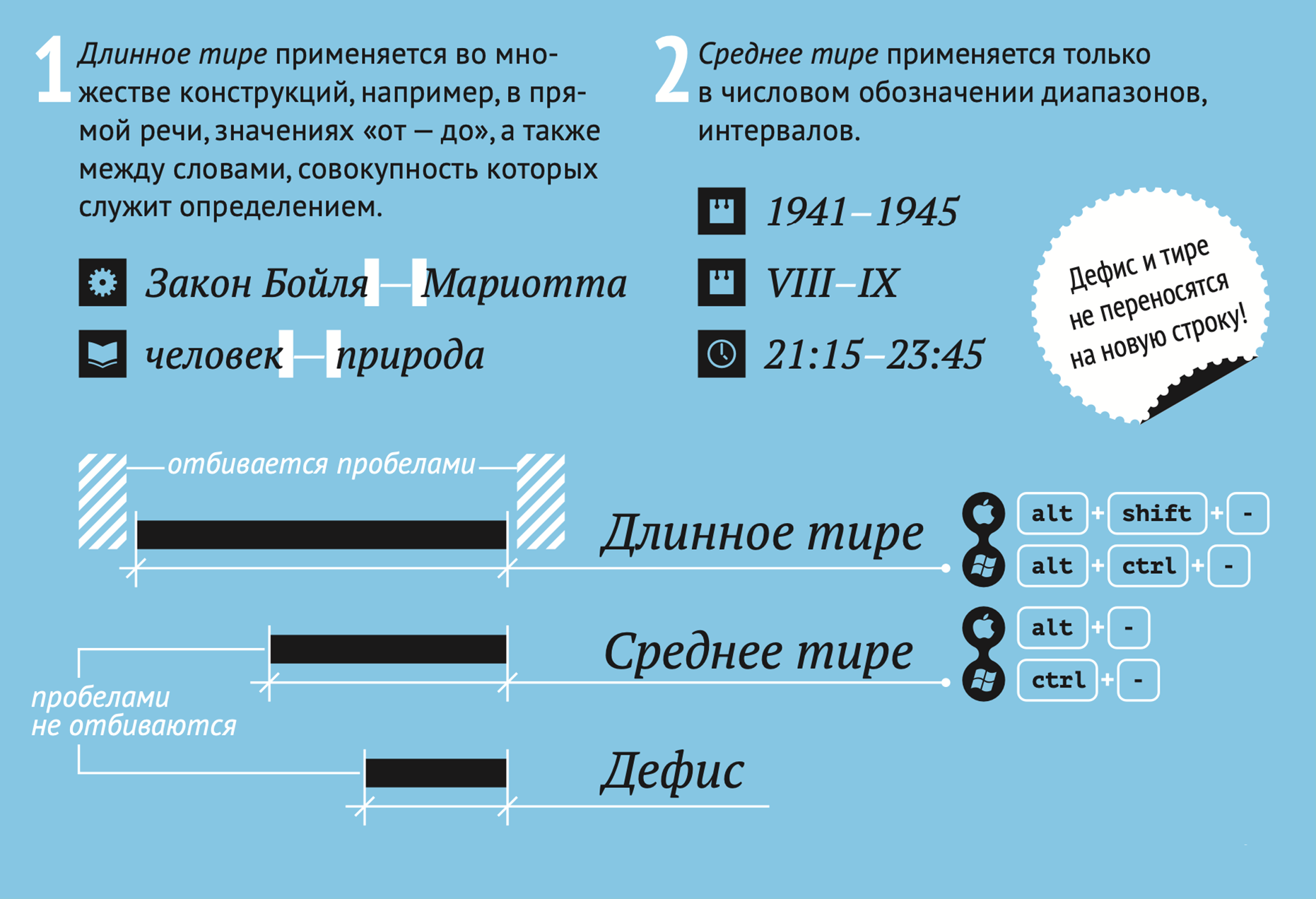
Рекомендации по оформлению текста от Риановости

Ещё есть классный сервис Типограф, он поможет поставить нормальные кавычки, убрать лишние пробелы, в нужных местах заменить дефисы на тире и поправить другую экранную типографику.
Если ваш продукт международный
Правила выше применяются к русскому языку. Если ваш продукт международный, то нужно оформлять по международным правила. В некоторых местах правила могут сильно отличаться от наших стандартов.
Удобная навигация
Нет единого мнения — как правильно. Если самопис, я рекомендую делать вертикальную навигацию слева. Такая часто встречается в технических документациях.
По структуре, на мой взгляд, можно выделить такие блоки:
Связность
Продукт — это всегда комплекс фич. И они часто между собой связаны. Если в одном месте упоминается другая фича, давайте ссылку на страницу или пункт.
Если хочется сделать по красоте, то можно внимательно изучить методологию Zettelkasten, например.
Удобный поиск
Тут много писать не буду. Если пользователь попал в документацию с конкретным запросом, у него должна быть возможность быстро найти то, что ему надо. Пользователь — не Индиана Джонс и охотиться за минотавром в вашей навигации не планирует.
Вот как мы это в Notion решили.

Логичность
Всё, что вы пишите должно быть логичным.
Порядок элементов в тексте и интерфейсе должен быть одинаковым. Пользователь ломается, когда написано: «Нажмите на вторую вкладку „Контакты“», а вторая вкладка — «Чаты». Или когда в интерфейсе элемент называется «Назначить админом», а написано «Назначить администратором».
Понятная визуалка
Этот пункт я бы хотел разбить на два блока: работа с медиа и работа с Step-by-Step.
Работа с медиа
Я сторонник динамичных гайдов. Когда есть .gif или видео презентация. Это помогает увидеть наглядно. Если есть возможность, наполняйте вашу документацию .gif. С видео все сложнее. Оно требует дополнительного действия от пользователя — включить, плюс весит больше чем .gif. Поэтому видео использую редко. Чаще для каких-то больших блоков или полноценных видеоуроков.
Иногда нет возможности сделать документацию динамической, особенно если вы работаете с корпоративными клиентами. Тогда делайте скриншоты реального интерфейса. Для этого лучше завести демо-стенд с близким к реальности наполнением. И там делать скриншоты. Можно нарисовать демо-стенд в Figma и из этого собирать медиа для гайда. У меня такой подход не прижился, сложнеё управляться.
На скриншотах обязательно нужно выделять шаги, которые описаны в ваших Step-by-Step. Все выделения делать одним и тем же цветом, за исключением ситуаций когда явно нужно разделение.
Очень не люблю стрелочки. Считаю, что лучше выделить место геометрической фигурой и поставить номер шага. Но иногда стрелочки приемлемы, тут вкусовщина.
Из хороших приемов — блюрить лишнюю часть интерфейса или делать выделение лупой важной части.
Для работы со скриншотами я использую стандартный маковский редактор картинок, иногда Figma.
Step-by-step
Step-by-Step — это пошаговое описание всех действий, которые нужно выполнить пользователю, чтобы получить результат.
Искал хоть какую-то информацию про то, как пишутся такие штуки и ничего хорошего не нашел. Поэтому основываясь на здравом смысле, вывел для себя ряд правил:
Аварийные ситуации
В разделе «Аварийные ситуации» указывают: 1. действия в случае несоблюдения условий выполнения технологического процесса, в том числе при длительных отказах технических средств; 2. действия по восстановлению программ и/или данных при отказе магнитных носителей или обнаружении ошибок в данных; 3. действия в случаях обнаружении несанкционированного вмешательства в данные; 4. действия в других аварийных ситуациях.
В случае возникновения ошибок при работе ИАС КХД, не описанных ниже в данном разделе, необходимо обращаться к сотруднику подразделения технической поддержки ДИТ (HelpDesk) либо к ответственному Администратору ИАС КХД.
Место руководства пользователя в цикле управления требованиями
Качественное руководство пользователя получило новые функции, отлично встроилось в систему управления требованиями и общий цикл разработки (независимо от того, последовательная она или итеративная) информационной системы.
В классический цикл разработки от анализа требований
до тестирования
добавляется этап подготовки документов, среди которых особое место занимает руководство пользователя. Почему же так важен этот документ? По нескольким причинам. В случае параллельной независимой разработки отдельных подсистем возможна потеря унификации (например, расположение управляющих элементов, наименования и т.д.). Именно при подготовке руководства пользователя становятся видны неувязки/несоответствия, как в функциональной плоскости, так и на уровне пользовательских интерфейсов.
Только на уровне руководства пользователя система видна целиком, а не как набор отдельных подсистем. Концепция строительных блоков позволяет решить проблему неувязок, но только в случае использования репозитория при разработке постановочной части в качестве справочных материалов. Таким образом, у руководства появляется новая категория пользователей – аналитики и тестировщики. И, конечно, документ должен быть синхронизирован и полностью соответствовать пользовательским требованиям. На этом этапе проводится дополнительная верификация на предмет соответствия пользовательских требований разработанным функциям (руководство пользователя, фактически, содержит бизнес-описание системы).
Из рисунка 5 хорошо видно, что процесс разработки финализируется созданием руководства. Этот документ также активно используется на других этапах разработки.
Туториал для туториалов. Как написать пользовательскую документацию

Есть устоявшеёся мнение, что для хороших продуктов руководство пользователя не нужно. Очередной холивар на эту тему разгорелся в нашем рабочем чате. Я не до конца согласен с этим утверждением.
Хороший интерфейс действительно должен помогать пользователю быстро понять продукт и научиться им пользоваться. Как всегда есть пара НО.
Документация помогает пользователю решить проблему или помочь разобраться с особенностями и фишками продукта. В любой документации люблю раздел Tips&Tricks.
Что входит в пользовательскую документацию
Пользовательская документация — это не юридические документы. У них другие цели.
Пользовательская документация — это материалы, которые помогают пользователю использовать продукт на максималках.
Что еще можно отнести к пользовательской документации
Документация для разработчиков и администрированию: доки по API, инструкции по установке и администрированию. Но сейчас их касаться не буду.
В пользовательскую документацию я включаю:
Почему это важно?
Хорошо написанная пользовательская документация помогает разгрузить поддержку. Особенно если первый контакт у вас происходит через бота. Боты берут ответы на типовые вопросы из документации. А если большая часть ваших запросов типовые, несложно подсчитать насколько это разгружает поддержку.
Если в вашей поддержке сидят операторы, то документация поможет им найти ответ на вопрос, если они не знают и быстро скопировать нужный текст для отправки. Или вообще отправить ссылку на кусок документации, который решает проблему пользователя.
Документация помогает пользователям разобраться в продукте или узнать какие-то неявные фишки. Я, например, часто ползаю в гайды разных продуктов, чтобы посмотреть как какую-то штуку сделать и можно ли её вообще сделать.
Документация помогает вам работать с корпоративными заказчиками, но об этом дальше.
Красоты B2B рынка
Прошлый продукт, над которым мы с командой работали, умел и в облако, и в on-premise. С облаком все понятно. Динамическая документация на сайте или в другом сервисе. Документация для корпоративных заказчиков имеет определенные особенности.
Особенность #1: Корпорации любят печатную документацию. Очень сильно. Мой знакомый сейлз любит рассказывать истории про это.
Резюме его историй:
Если вдруг что, отчитываться о покупке, установке и эксплуатации корпорации будут большими стопками документации.
Поэтому чем толще кипа бумаги — тем лучше.
Особенность #2: Нужно отдавать дополнительные пакеты документов. В дополнительные пакеты документов входит: документация по установке вашего ПО и документацию по его администрированию, а может ещё что-то, если попросят.
Особенность #3: Документацию, которую вы отдаете корпоративному заказчику, нужно будет поддерживать отдельно. Реальность работы с большими корпоративными заказчиками в том, что ваш продукт требует доработки для решения их задач. Всегда есть какие-то нюансы и дополнения. Поэтому отдавать им облачную документацию, чаще всего, не получится.
Особенность #4: Встречается реже, но тоже требует внимания. Если ваш продукт визуально кастомизируется (меняются цвета, меняется расположение кнопок), то для каждого заказчика с нестандартным интерфейсом нужно будет делать свою документацию. Это не правило, а скорее хороший тон и забота.
Где делать?
Много думал, долго смотрел. Переделывал наш гайд раз пять.
Когда искал, ставил для себя следующие задачи:
Касается не только пользовательской документации, а вообще любой документации. Если это документ не на согласование, а уже передается, отдавайте всегда в .pdf. Вы избежите много проблем, а самое главное, он будет выглядеть так, как вы задумали и ничего не поедет.
Какие вариант рассматривал:
С чего начать?
Не скажу ничего нового. Начинать нужно с ответа на вопрос «Зачем мы это будем делать?». Мы начинали писать первую версию как раз для корпоративного заказчика. Но эта итерация была небольшой. Писали краткий гайд.
Потом я понял, что мне уже тяжко писать в поддержке одно и то же. Полный гайд сел писать, когда хотел немного разгрузить именно поддержку.
Написали итерацию, дайте ей отлежаться немного. Вторым заходом я всегда добавлял медиа и проверял текст на логику, ошибки и соответствие реальности. Медиа делал второй итерацией, чтобы не отвлекаться от текста, так проще структурировать работу.
Я постарался написать о самых важных вещах, с которым я столкнулся, начав работу над этой задачей. Теперь хочу удариться в детали и рассказать о важных нюансах.
Назначение и условия применения Oracle Discoverer Plus
В разделе «Назначение и условия применения» указывают:
Oracle Discoverer Plus в составе ИАС КХД предназначен для автоматизации подготовки, настройки отчетных форм по показателям деятельности, а также для углубленного исследования данных на основе корпоративной информации хранилища данных.
Работа с Oracle Discoverer Plus в составе ИАС КХД возможна всегда, когда есть необходимость в получении информации для анализа, контроля, мониторинга и принятия решений на ее основе.
Работа с Oracle Discoverer Plus в составе ИАС КХД доступна всем пользователям с установленными правами доступа.
Как с помощью руководства пользователя повысить качество информационной системы
В действительности все совершенно иначе, чем на самом деле.
Антуан де Сент-Экзюпери
Многое в разработке руководства пользователя регламентировано и описано ГОСТами. Но при создании больших гетерогенных систем могут возникать вопросы, не до конца освещенные этими документами.
Отношение к руководству пользователя бывает разным. Многие совсем не задаются вопросом, каковы место и роль документа в процессе разработки больших гетерогенных информационных систем, для других же все и так ясно. Не спешите. В статье мы рассмотрим подходы к организации процесса создания и поддержания в актуальном состоянии этого важного документа, оценим значимость руководства пользователя для всей информационной системы в целом и придем к некоторым неожиданным выводам.
Статья будет полезна для тестировщиков, технических писателей, аналитиков и даже для руководителей проектов.

Подготовка к работе
В разделе «Подготовка к работе» указывают:
Для работы с ИАС КХД необходимо следующее программное обеспечение:
Порядок загрузки данных и программ
Перед началом работы с ИАС КХД на рабочем месте пользователя необходимо выполнить следующие действия:
Порядок проверки работоспособности
Для проверки доступности ИАС КХД с рабочего места пользователя необходимо выполнить следующие действия:
В случае если приложение Oracle Discoverer Plus не запускается, то следует обратиться в службу поддержки.
Поддержка и послесловие
Поддерживать эту историю важно и нужно. В какой-то момент пользователи привыкнут ей пользоваться. Не сами. Вам тоже нужно приложить усилие для того, чтобы люди читали вашу документацию.
Пользователи будут рассчитывать, что найдут там ответ на свой вопрос. Поэтому там всегда должна быть актуальная информация.
Описывать фичу нужно до релиза и вместе с релизом добавлять в гайд. Почему нужно описывать до релиза, думаю, объяснять не нужно.
Раз в 3-6 месяцев заходить и перечитывать, лучше если это каждый раз будет делать новый человек. Это нужно делать по трем причинам:
1. Когда пишешь большие текстовые документы, глаз замыливается. Можно написать бред и после его не заметить.
2. Всегда найдутся ошибки. Даже в книгах, которые вычитывают и проверяют специально обученные люди, есть ошибки. Старайтесь на всех страницах оставлять кнопочку обратной связи, чтобы пользователи могли помочь с поиском ошибок.
3. Всегда есть что улучшить. Текст это такой же продукт.
Хочется верить, что эта статья сэкономит кому-то время, а кому-то поможет стать немного лучше. Я не претендую на истину в последней инстанции. Описал свой опыт и мнение.
p.s. Пользовательская документация с которой все началось. Скажу сразу, там очень много чего можно и нужно улучшить. Бэклог по апдейту документации уже перевалил за 30 задач. Постепенно обновляем.
p.s.s. буду благодарен за конструктивный фидбек в комментариях и ещё больше, если поделитесь вашим опытом.
Рекомендации по освоению
В разделе «Рекомендации по освоению» указывают рекомендации по освоению и эксплуатации, включая описание контрольного примера, правила его запуска и выполнения.
Рекомендуемые курсы обучения:
В качестве контрольного примера рекомендуется выполнить операции задачи «Визуализация отчетности», описанные в п. 4.2. настоящего документа.
