
Первоначальное подключение ККТ к компьютеру
В инструкции рассмотрены вопросы установки драйвера, подключения ККТ к компьютеру через USB-кабель.
При подключении ККТ АТОЛ к компьютеру через USB-кабель передача данных в ОФД происходит посредством технологии EoU (Ethernet-over-USB). Требуемая служба устанавливается вместе с драйвером торгового оборудования (ДТО).
Драйвер «АТОЛ:ККТ с передачей данных в ОФД (54-ФЗ) 10.х» разработан в двухуровневой архитектуре и состоит из двух частей: интеграционного компонента (поставляется в составе конфигурации «1С») и основной поставки драйвера (устанавливается посредством дистрибутива поставщика и, как правило, скачивается с сайта поставщика).
Основная задача интеграционного компонента – перенаправлять вызовы от конфигурации «1С» к основной поставке драйвера. Основная поставка драйвера непосредственно взаимодействует с оборудованием.
Решения по использованию программ 1С. Техподдержка. Сопровождение. Услуги программистов.
У одного клиента после обновления конфигурации «1С:УНФ» возникла следующая ошибка при открытии кассовой смены:
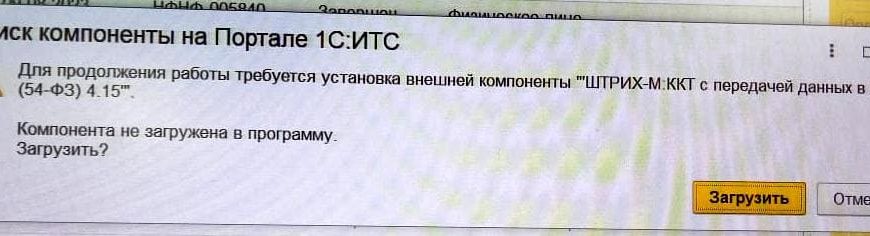
« Для продолжения работы требуется установка внешней компоненты «ШТРИХ-М:ККТ с передачей данных в ОФД (54-ФЗ) 4.15». Компонента не загружена в программу. Загрузить?
».
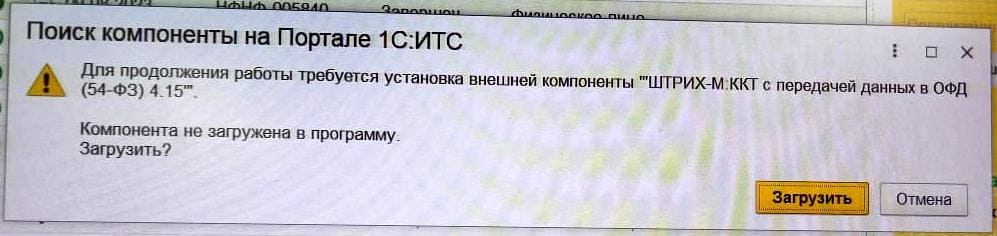
« На портале 1С:ИТС нет требуемой внешней компоненты SMDrvFR1C3 (последней версии)
».
Причина
После обновления 1С ей потребовался новый драйвер ККТ 5-й версии.
Решение
Опять же — для нашего частного случая.
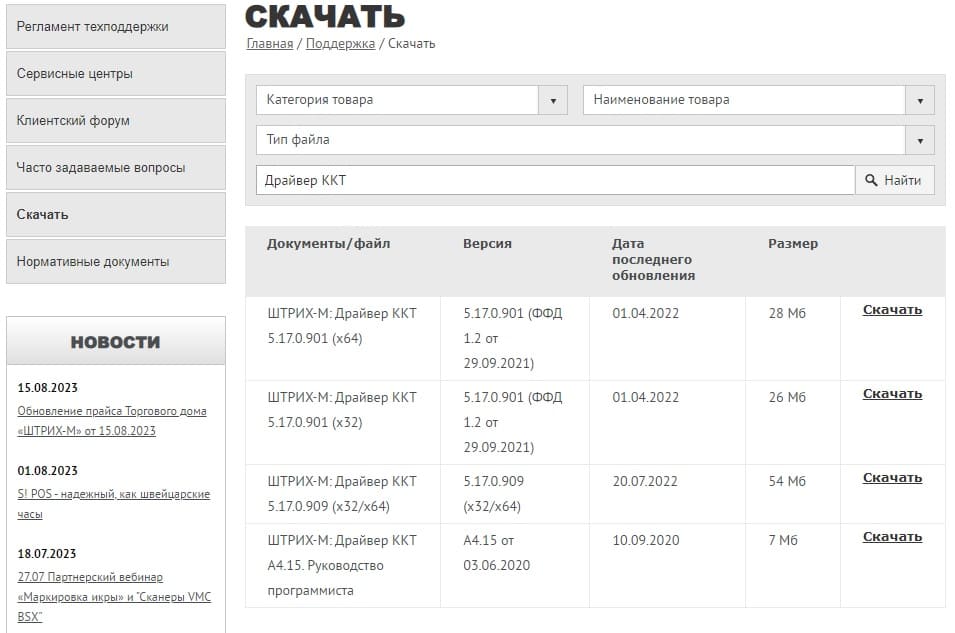
- Загрузите и установите обновленный драйвер ШТРИХ-М с официального сайта
. Например, мы использовали версию 5.17.0.901 (x32). Возможно, потребуется перезагрузка ОС ПК. - Через «Подключаемое оборудование» повторно зарегистрируйте ККТ, используя актуальную версию драйвера ШТРИХ-М из списка 1С.
- Проверьте настройки РМК для текущего рабочего места с учетом изменений в подключаемом оборудовании ККТ и откройте смену.
✅ Пробуйте. Пусть все получится.
Установка основной поставки драйвера
В архивном файле в папке installer размещены файлы:
- KKT10-10.4.2-windows32-setup.exe
- KKT10-10.4.2-windows64-setup.exe
Следует запустить на исполнение файл KKT10-10.4.2-windows32-setup.exe.
Подключить ККТ АТОЛ к ПК.
По умолчанию установлен канал обмена через USB. Если выбран другой канал обмена, то для установления канала обмена через USB нужно сделать следующее:
- Выключить ККТ (если включена).
- Зажать кнопку прокрутки чеков.
- Не отпуская кнопку, включить ККТ.
- Отпустить кнопку после пятого звукового сигнала.
- На чеке распечатается информация с пунктами сервисного режима. Выбор пункта осуществляется количеством нажатий кнопки прокрутки.
- Выбрать в сервисном режиме Канал обмена
:
нажать два раза кнопку прокрутки чека. - На чеке распечатается информация с параметрами канала обмена.
- Выбрать в канале обмена Usb
:
два раза нажать кнопку прокрутки чека. - На чеке распечатается USB включен
, и ККТ вернется в сервисный режим. - Выйти из сервисного режима: нажать один раз кнопку прокрутки чека – ККТ перейдет в рабочий режим.
Зайти в Диспетчер устройств
, найти Порты (COM и LPT)
. При подключении создаются два COM-порта.
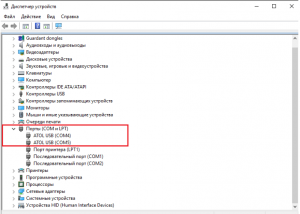
Один виртуальный COM-порт – для подключения ККТ, второй – для службы передачи данных EoU.
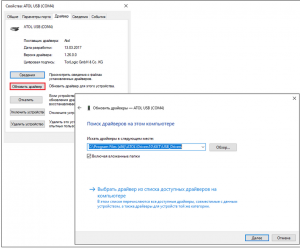
Если СОМ-порты не обнаружены, но появились 2 «Неизвестных устройства», то для них необходимо установить драйвер: открыть карточку «Неизвестного устройства», нажать Обновить драйвер
и указать путь вручную. Путь к драйверу по умолчанию: C:\Program Files (x86)\ATOL\Drivers10\KKT\USB_Drivers.
После установки драйвера в наименовании устройств появится отметка ATOL.
Проблема
: При попытке установить ККТ в 1С: Розница появляется следующая ошибка:

Ошибка
: «Установка драйвера «АТОЛ:ККТ с передачей данных в ОФД (54-ФЗ) 10.х» не завершена.
На текущем рабочем месте установлен интеграционный компонент к основной поставке драйвера. Основная поставка драйвера устанавливается с помощью дистрибутива, полученного из внешнего источника.»
Оборудование
: Windows 7 x64 Max, 1С8: Розница, Драйвер торгового оборудования 10.4.4
В частности, я писал об этом вот тут: Установка драйвера не завершена
.
Ну, и что получается после установки? Да ничего! Не работает всё равно ничего! Даже после перезапуска компьютера, а также после перезапуска 1С (можно хоть по три раза делать). А скачивание всё равно предлагается. И скачивается только что скачанный файлик весом примерно 282 МБ.
Всё очень просто. В начале необходимо разархивировать скачанный дистрибутив. После чего найти в нём в папке Install (либо exe) файлик с названием нечто в стиле KKT10-10.4.4.0-windows32-setup.exe
. Здесь 10.4.4.0 указана версия ДТО. В каждом отдельно случае номер поставки может быть разным.
Важно: ставим именно 32-битную версию ККТ! Только 32-битную!
Даже не смотрите на то, что у вас 64-разрядная Windows. В этом нет ничего страшного. Просто АТОЛовские драйвера установятся в папку Program Files (x86). И искать их нужно именно там. Всё дело в том, что 1С — 32-разрядная программа. И для её работы требуются именно 32-разрядные драйверы. Установка KKT10-10.4.4.0-windows64-setup.exe проблемы не решит ни в коем случае. Вообще при работе с 1С можно забыть о драйверах торгового оборудования, созданные для 64-разрядных систем.
После установки правильного драйвера торгового оборудования я рекомендую сделать ещё одно действие:
Перейти в папку C:\Program Files (x86)\ATOL\Drivers10\KKT\bin
и скопировать оттуда в папку C:\Program Files (x86)\1cv8\ВЕРСИЯ1С\bin\
следующие библиотеки:
* fptr10.dll;
* fptr10_gui.dll;
* Qt5Core.dll;
* Qt5Gui.dll;
* Qt5Widgets.dll.
Это можно и не делать. Но, поверьте мне, иногда случаются такие моменты, что лишним не будет!
После этого можно запускать 1С. И уже устанавливать драйверы. Кстати, для ДТО 9 версии подобное описание тоже актуально.
Эта статья посвящена описанию одной из типичных ошибок при установке Драйверов.
Заходим на сайт https://releases.1c.ru/project/Accounting30
выбираем необходимый номер версии для скачивания.

Обновления 2022 года.


Укажите путь к каталогу шаблонов. Программа установки установит шаблоны и файлы конфигурации в указанный каталог.


Закрываем окно блокнота. При необходимости можно прочитать.

Запускам 1С: Предприятие.
Нажимаем кнопку «Добавить».

Создаем новую информационную базу и нажимаем «Далее».

Выбираем нужный номер версии, которую установили выше и нажимаем «Далее».

Укажите наименование информационной базы и выберите тип расположения информационной базы. Нажимаем «Далее».

Надо указать путь расположения каталога информационной базы. Нажимаем «Далее».


Выбираем «3.0.106.101» и нажимаем на кнопку 1С: Предприятие.


Открываем вкладку «Администрирование», выбираем «Подключаемое оборудование».

В правом верхнем углу нажимаем «Еще» и выбираем «Драйверы оборудования».

Нажимаем «Подключить новый» и выбираем «Загрузить в информационную базу».


Скачиваем необходимый zip-архив (в нашем случае будем скачивать без поддержки ФФД 1.2). Скачивается архив и его нужно распаковать.

Открываем zip-архив. Открываем еще zip-архив.

Открываем папку «v8.3 УТ 11, Розница 2, Бухгалтерия 3».

Открываем папку «ККТ».


Теперь загружаем zip-архив «Сервер ККМ для Windows (без поддержки ФФД 1.2)» в 1С. Нажимаем «Записать и закрыть».

При загрузке из zip-архива не работает (ошибка компонента не загружена), для продолжения работы требуется установка внешней компоненты.
Добавим драйвер вручную.
Нажимаем «Подключить новый» и выбираем «Установленный на локальном компьютере».

Заполняем данные. Нажимаем «Записать и закрыть». Драйвер при добавлении вручную компонента добавляется и работает.

Необходимо выбрать организацию, от имени которой будет производиться продажа товаров на данном фискальном регистраторе.
Открываем вкладку «Администрирование» и выбираем «Подключаемое оборудование».

Необходимо нажать кнопку «Подключить новое».

Заполняем необходимые данные. При указании драйвера оборудования не имеет значение – драйвер был добавлен вручную или из zip-архива. Записать и закрыть.


Необходимо нажать кнопку «Настроить» и заполнить необходимые параметры – IP адрес сервера, имя устройства (имя добавленной ККМ на Сервере ККМ). Когда все параметры будут заполнены – выполните «Тест устройства».


О результате выполнения теста можно узнать из сообщения внизу окна.
Когда тест будет успешно выполнен – закройте форму с помощью кнопки «Записать и закрыть».
На этом, интеграция Сервера ККМ с 1С завершена. Можно печатать чеки, как обычно.
Установка службы Ethernet over USB
Служба для работы через USB-кабель (EthernetOverUSB) устанавливается вместе с драйвером торгового оборудования.
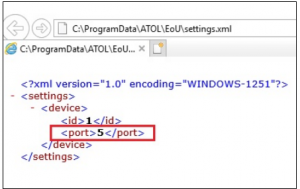
Порт для EoU определяется автоматически. Если этого не произошло, то указать нужный порт для связи с ОФД можно в файле с настройками, который располагается в C:\ProgramData\ATOL\EoU
в settings.xml
. Прописать номер необходимого порта, сохранить файл.
В нашем примере для EoU был создан порт ATOL USB (COM5), поэтому мы прописываем номер порта 5:
Важно!
Папка ProgramData
по умолчанию имеет атрибут «скрытый». Чтобы ее увидеть, нужно открыть скрытые файлы и папки.
Проверка связи с ККТ
ККТ АТОЛ может быть подключена к ПК через COM/VCOM- или USB-порт. При подключении одной ККТ рекомендуется выбирать канал связи через USB. Если подключается две и более ККТ, рекомендуется выбирать канал связи через COM/VCOM.
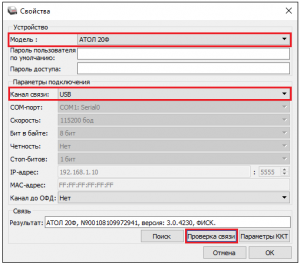
При выборе канала связи через USB: в режиме Свойства
выбрать из выпадающего списка модель подключенной ККТ и канал связи через USB
. Нажать кнопку Проверка связи
.
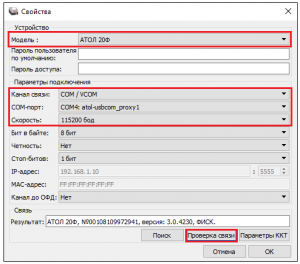
При выборе канала связи через COM/VCOM
необходимо дополнительно указать СОМ-порт
, установить тот порт, что был присвоен устройству (в нашем примере COM 4).
СОМ-порты:
atol-usbcom_proxy1 используется для подключения ККТ,
atol-usbcom_proxy2 – для службы передачи данных EoU.
В поле Скорость
должно быть установлено число 115200
.
После нажатия на кнопку Проверка связи
в поле Связь – Результат
должны отобразиться сведения о модели ККТ.
Проверка связи с ККТ по каналу через USB:
Проверка связи с ККТ по каналу через COM/VCOM:
Указание параметров ОФД
Запустить тест драйвера ККТ: Пуск – АТОЛ – Тест драйвера ККТ
.
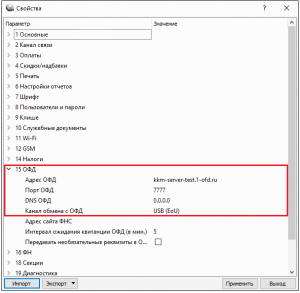
Открыть настройки ККТ, указать параметры ОФД: Свойства – Параметры ККТ – 15 ОФД –
ввести адрес ОФД, порт ОФД, выбрать канал обмена с ОФД – USB (EoU)
.
Проверка связи с ОФД
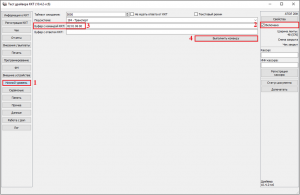
В тесте драйвера ККТ открыть вкладку Нижний уровень
.
Диагностика выполняется через посылку команды нижнего уровня 82 01 06 00.
Тест драйвера ККТ – Нижний уровень –
установить флажок Включено
.
В
поле Буфер с командой ККТ
ввести 82 01 06 00 –
нажать кнопку Выполнить команду
.
ККТ должна выдать чек диагностики.
Подключение ККТ к компьютеру завершено.
Подключение ККТ АТОЛ в Еноте
Основную поставку драйвера можно загрузить прямо из Енота. Рассмотрим процесс установки драйвера Атол 10, если ККТ уже была ранее подключена, но с более старыми драйверами.
Для начала в Панель управления
— Программы и компоненты
удаляем все предыдущие драйвера.
В Еноте заходим в Настройки — Подключаемое оборудование:
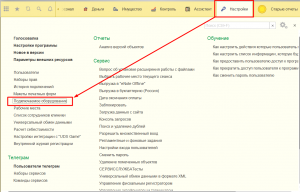
Выбираем вкладку ККТ с передачей данных. Нажимаем Создать:
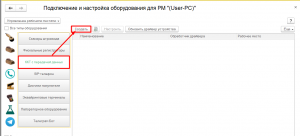
Выбираем обработчик драйвера АТОЛ:ККТ с передачей данных в ОФД (54-ФЗ) 10. Х и заполняем остальные поля. Нажимаем Записать и закрыть.
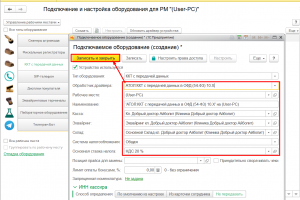
Для установки интеграционной библиотеки нажимаем Обновить драйвер устройства
и получаем сообщение:
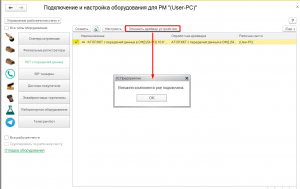
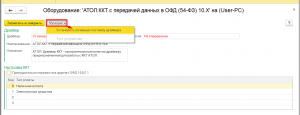
Нажимаем кнопку Настроить.
Открывается окно, где нужно нажать Установить основную поставку драйвера:
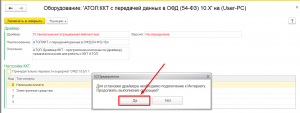
Сохранить файл на компьютер:
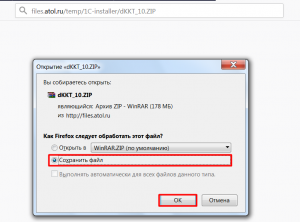
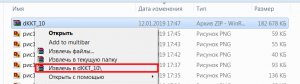
В извлеченной папке по пути dKKT_10\installer\exe находим установщик драйвера KKT10-10.4.2-windows32-setup. Запускаем:
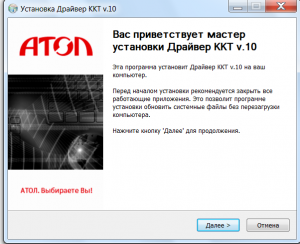
Нажимаем 2 раза Далее
, после этого Установить:
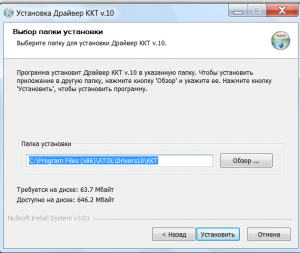
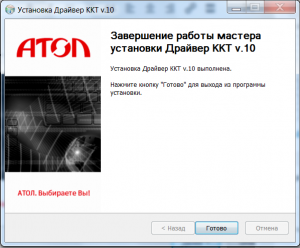
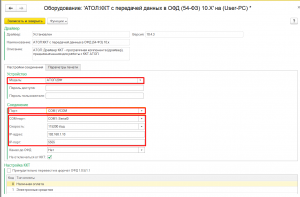
Закрываем вкладку оборудования и перезаходим в неё, указываем модель, тип порта, выбираем порт, скорость и нажимаем Записать и закрыть.
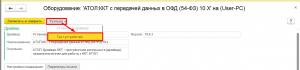
Нажимаем Настроить
и заходим заново во вкладку, выбираем Тест устройства:
Получаем сообщение об успешной проверке:

Версия для печати
