

- Содержание
- Содержание
- Инструкция по установке и использованию СЛК 2.0
- Работа в файловом режиме с однопользовательским ключем защиты СЛК
- Работа в файловом режиме с многопользовательским ключем защиты СЛК
- Работа в клиент-серверном режиме, когда сервер 1С:Предприятия и ключи защиты СЛК находятся на одном физическом сервере
- Работа в клиент-серверном режиме, когда сервер 1С:Предприятия находится на одном сервере, а ключи защиты СЛК на другом сервере
- Установка на сервер
- Установка лицензий
- Проверка подключения к СЛК
- Активация пин кодов
- Установка сервера СЛК
- В ОС Windows
- Обновление компонент клиентов
- Для установки клиент-сервер, сервер на Linux
- Для файлового режима работы
- Порядок установки и подключения системы защиты СЛК 3
Содержание
Содержание
Некоторые конфигурации сторонних разработчиков, в т.ч. выпускаемые под брендом 1С в рамках проектов «1С-Совместно» имеют дополнительную защиту программным или аппаратным ключом, работающую через Систему Лицензирования Конфигураций (СЛК).
Версия 3.0 является развитием версии 2.1 и имеет обратную совместимость с ней, т.е. конфигурацию, в комплекте которой была СЛК версии 2.1 можно перевести на СЛК версии 3.0 без вмешательства в ее программный код.
Начните с получения СЛК версии 3. Напишите письмо на адрес технической поддержки конфигурации (указан в документации к ней) примерно следующего содержания:
Вам нужно получить два архива
 licenceserver-3.0.10.6556-rc1.zip
licenceaddin-3.0.10.6556-rc1.zip
где 3.0.10.6556-rc1 — номер сборки СЛК актуальный, на момент написания этой статьи, Вы можете получить более свежую сборку.
Инструкция по установке и использованию СЛК 2.0
СЛК 2.0 используется в следующих конфигурациях:
- «1С:Бухгалтерия сельскохозяйственного предприятия» редакции 2.0
- «1С:Комплексный учет сельскохозяйственного предприятия»
Сначала рассмотрим общие принципы установки СЛК и отличия от предыдущих версий.
В отличие от предыдущих версий СЛК, в дистрибутиве СЛК версии 2.0 содержатся только следующие компоненты:
- Модуль Сервера СЛК
- Драйвер ключа защиты
- Файлы регистрационной информации и защищаемых данных для определенной серии ключей (для обоих конфигураций используется одна серия «33CE» )*
*в последних версиях, файл защищаемых данных располагается в общем макете конфигурации
Внешняя компонента СЛК «LicenceAddIn» выполнена по новой технологии NativeApi и физически располагаеся в общем макете самой конфигурации.
На толстом клиенте и на сервере 1С:Предприятия компонента устанавливается и запускается автоматически. При первом запуске тонкого и веб-клиента компонента должна быть установлена вручную (начиная с версии СЛК 2.0.5.133 данное действие выполнять ненужно).
В связи с ограничением, накладываемым текущей версией СЛК2.0, работа сервера 1С-Предприятия в клиент-серверном режиме возможна только под операционными системами Windows
, в качестве клиента возможно использование любых операционных систем и веб-браузеров, поддерживаемых платформой 1С:Предприятия.
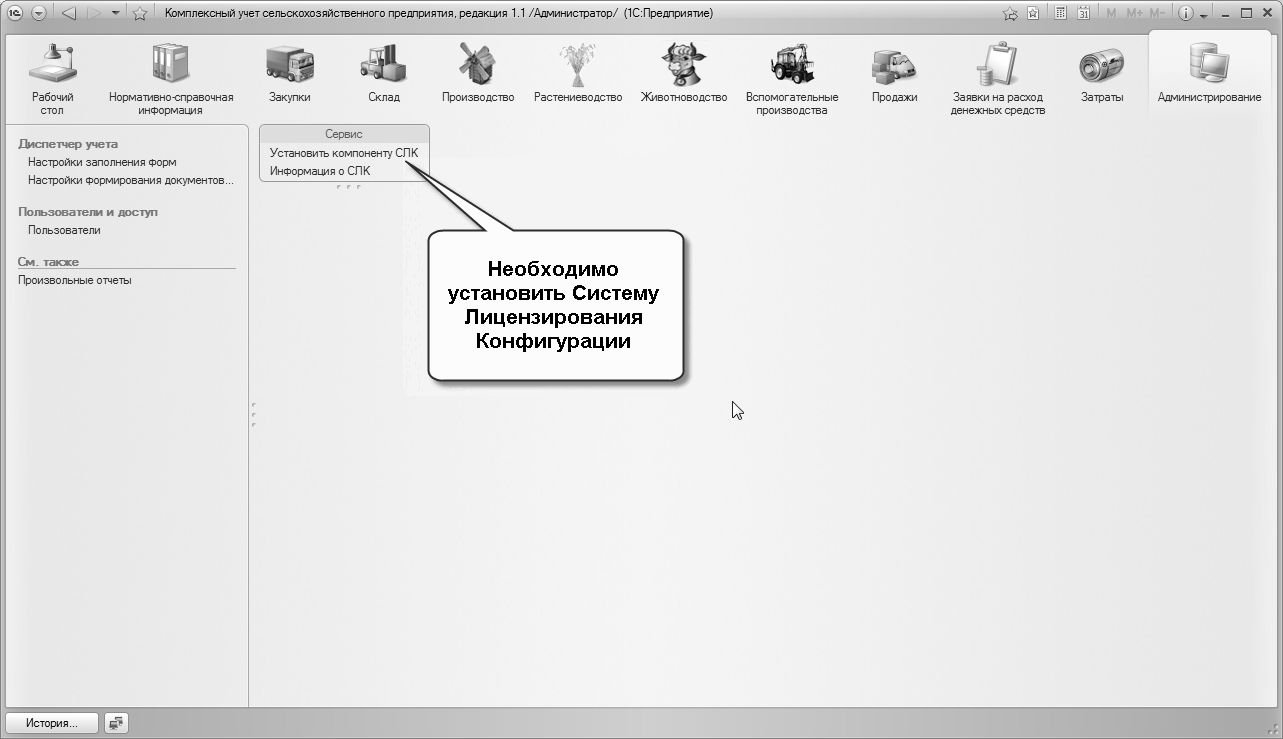
Перед установкой системы лицензирования и защиты конфигурации (не путать с внешней компонентой СЛК) должны быть удалены ключи защиты конфигураций и завершены все приложения их использующие.
Для инсталляции системы лицензирования и защиты конфигурации в стартовом меню программы установки выберите «Установка системы лицензирования конфигурации».
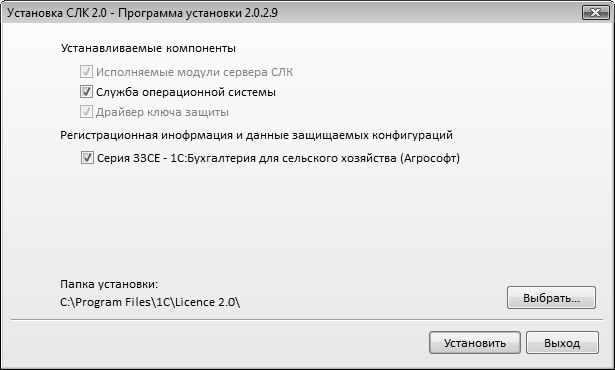
При установке дистрибутива (в том числе и обновлений) конфигурации, дистрибутив СЛК всегда устанавливается в папку шаблона конфигурации
«C:\Program Files\1cv82\tmplts\AgroSoft\BUHSH\Версия\» в подкаталог «Protection»*
*путь к шаблону конфигурации может отличаться от указанного.
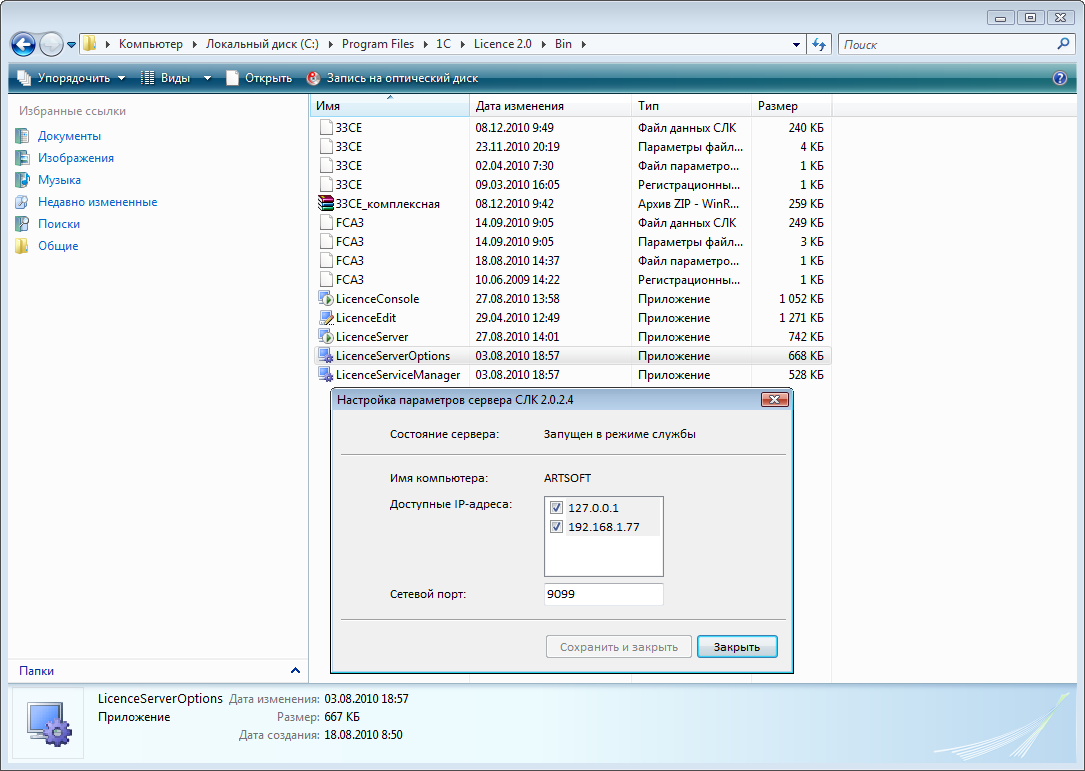
После установки СЛК 2.0, если предполагается совместная работа с СЛК предыдущих версий, то необходимо для сервера СЛК указать другой порт (по умолчанию это 9099), например 9098. Это можно сделать, запустив файл настройки параметров сервера «LicenceServerOptions».
Теперь рассмотрим порядок установки и настройки СЛК для каждого варианта запуска конфигурации.
Работа в файловом режиме с однопользовательским ключем защиты СЛК
В этом режиме, на каждом клиентском компьютере должен быть установлен дистрибутив СЛК.
Если были выбраны стандартные настройки сервера СЛК, то никаких настроек производить не нужно. Можно запускать конфигурацию и все должно работать.
Если был выбран другой порт сервера СЛК, то при первом запуске конфигурации, в появившемся окне СЛК, необходимо указать правильный порт сервера СЛК.
Указанные настройки будут сохранены автоматически.
Работа в файловом режиме с многопользовательским ключем защиты СЛК
В этом режиме, дистрибутив СЛК необходимо установить только
на том компьютере, к USB порту которого предполагается подключить многопользовательский ключ (или несколько ключей) защиты СЛК (далее этот компьютер будем называть СЕРВЕР СЛК
). На других клиентских компьютерах, дистрибутив СЛК устанавливать не нужно
.
При первом запуске конфигурации, на каждом клиентском компьютере, в появившемся окне СЛК, необходимо указать IP адрес и порт СЕРВЕРа СЛК
.
Указанные настройки будут сохранены автоматически.
Работа в клиент-серверном режиме, когда сервер 1С:Предприятия и ключи защиты СЛК находятся на одном физическом сервере
В этом режиме, дистрибутив СЛК необходимо установить только на СЕРВЕРе
. На клиентских компьютерах, дистрибутив СЛК устанавливать не нужно
.
Работа в клиент-серверном режиме, когда сервер 1С:Предприятия находится на одном сервере, а ключи защиты СЛК на другом сервере
где Host — IP адрес, а Port — порт СЕРВЕРа СЛК
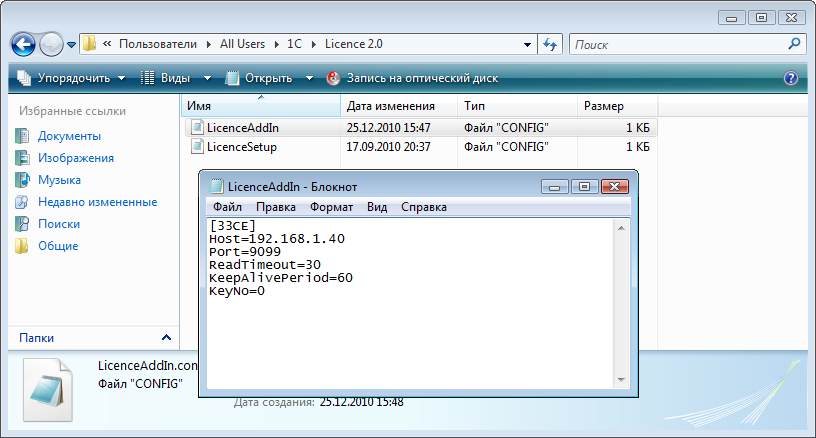
После этого обязательно перезапустить сервер 1С:Предприятия.
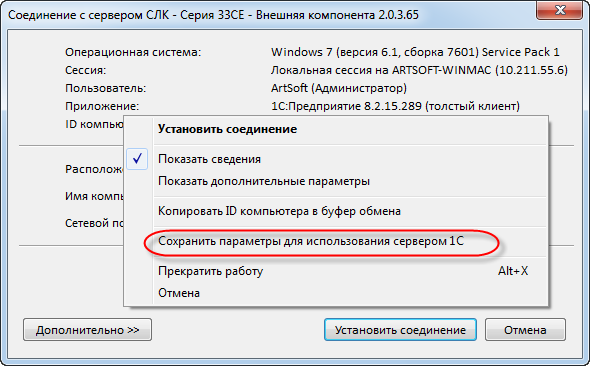
P/S В последних версиях СЛК данный пункт можно автоматизировать, для этого запустите конфигурацию (обязательно в файловом
режиме!!!) на серевере с установленным сервером 1С:Предприятия, в появившемся окне СЛК установите правильные параметры для связи с сервером СЛК
и нажмите правую кнопку мыши в верхней части окна, в появившемся меню выберите пункт «Сохранить параметры для использования сервером 1С», нужный файл автоматически создастся в нужном месте.
Установка на сервер
В комплект поставки сервера входит дистрибутив для ОС Windows и 4 пакета дистрибутива для различной архитектуры Linux.
Скопируйте нужные файлы в домашнюю папку пользователя Linux, например ~/slk
. Установка, например, для Ubuntu 64-разрядной архитектуры:
 $ cd ~/skl
$ sudo dpkg -i licenceserver-3.0.10-6556.rc1.amd64.deb
Запуск службы СЛК на Linux
$ sudo service licenceserver start
Консоль СЛК доступна в браузере через порт по-умолчанию 9099. наберите в адресной строке любого браузера, через который можно достучаться до сервера адрес_сервера:9099
Консоль выглядит примерно так: 
Служба сервера установлена и работает. Аппаратные ключи работают сразу, без установки каких-либо дополнительных драйверов. При необходимости активируйте программные ключи.
Установка лицензий
Откройте форму приобретенного Продукта.
Перейдите в Менеджер управления лицензиями по ссылке (на скриншоте выделена красной рамкой)
Проверка подключения к СЛК
Укажите расположение сервера лицензирования — компьютер, на котором выполнена установка СЛК на предыдущем шаге.
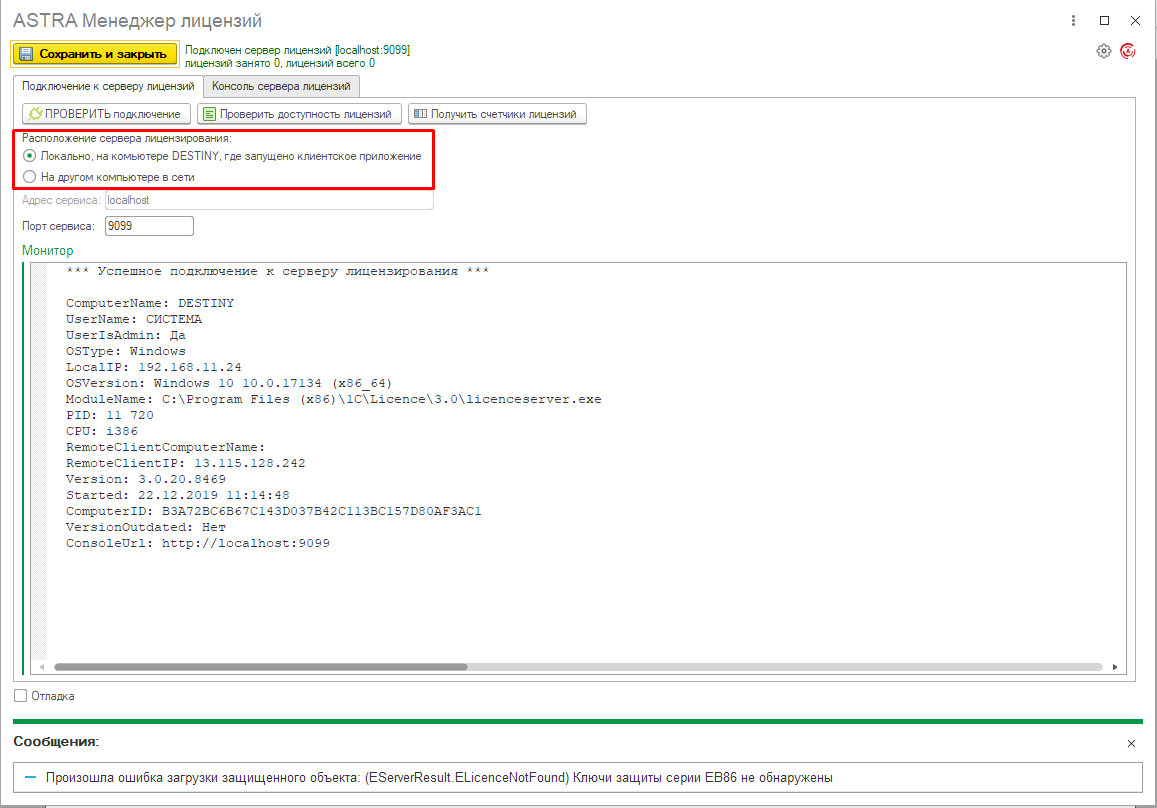
Нажмите ПРОВЕРИТЬ подключение
. Это действие нужно выполнить обязательно.
Если расположение сервера указано верно, в окне Монитора выведется сообщение об успешном подключении и техническая информация о сервере СЛК.
Активация пин кодов
Перейдите на вкладку Консоль сервера лицензий
— Установка лицензий
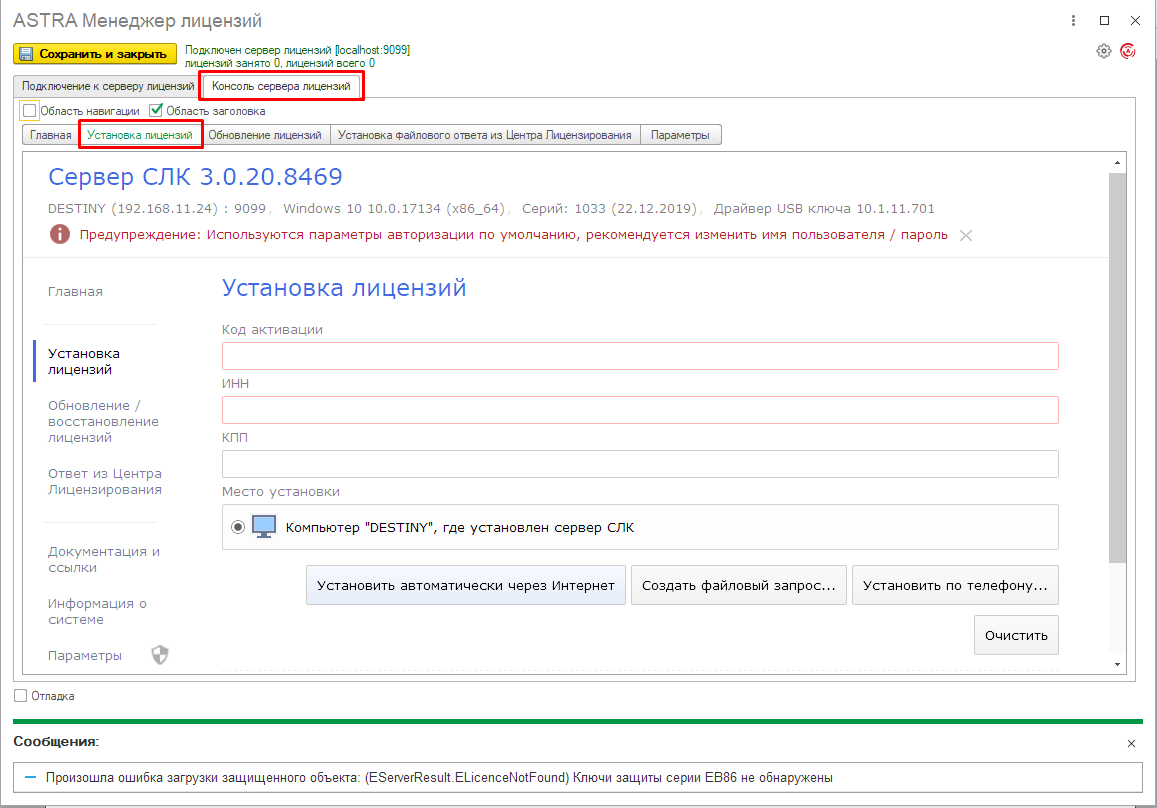
В поле Код активации
внесите код, полученный вместе с Продуктом. Код активации состоит из 20 цифр и букв и имеет такой вид: 3LXC-2MRZ-K7YR-71TN-RVJH
В поле ИНН
внесите ИНН организации или ИП или физического лица, от имени которого вы приобрели Продукт.
Места возможной установки система определит автоматически. Может быть два варианта — 1) Компьютер, где установлен сервер СЛК и 2) Не активированный USB-ключ (аппаратный ключ защиты). Пункт «не активированный USB-ключ» появляется только тогда, когда в USB-порт вставлен аппаратный носитель лицензий (похож на флешку, покупается отдельно).
Выберите нужный вариант.
Нажмите Установить автоматически через Интернет
В случае успешной установки на закладке Главная будет выведена информация об установленных лицензиях.
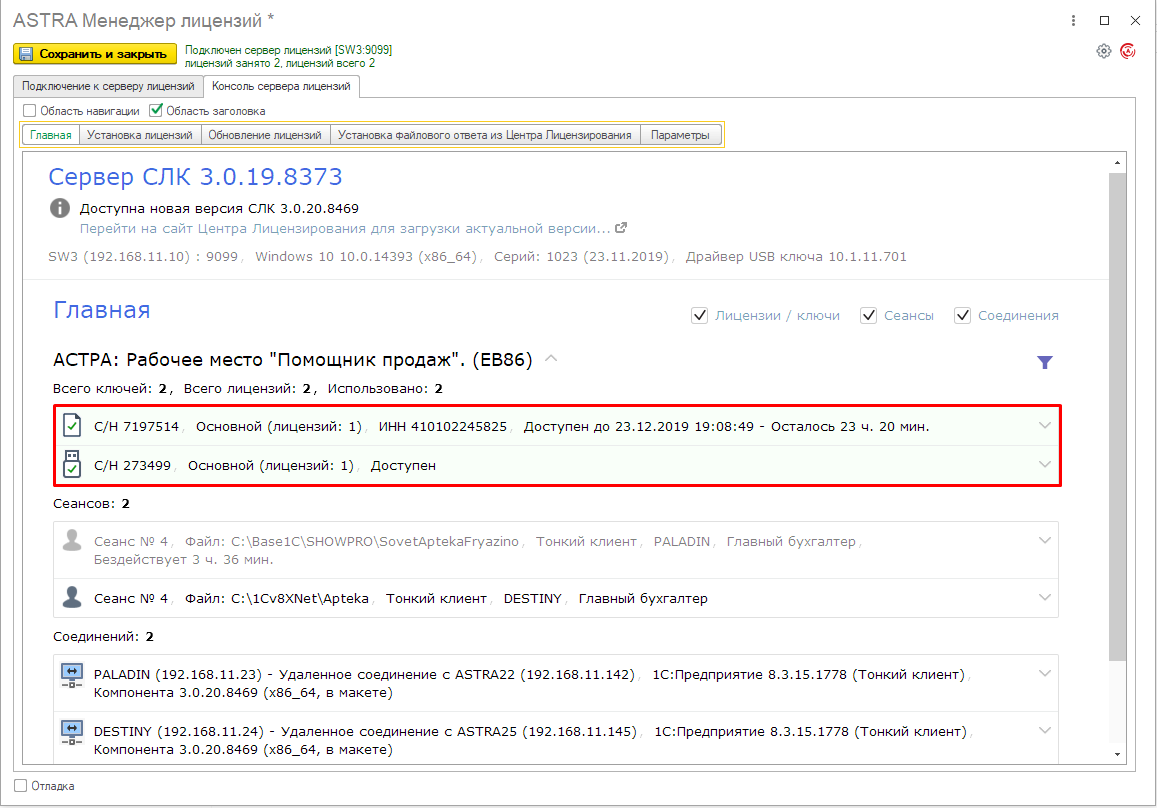
Использовать код активации можно только один раз. В случае изменения конфигурации компьютера или необходимости переноса на другой носитель необходимо воспользоваться резервными кодами.
Получить резервные коды можно автоматически при условии доступности ключей в консоли сервера СЛК.
Программный ключ напрямую не зависит от версии операционной системы (ОС), однако доступ к оборудованию для его формирования осуществляется, в том числе, и средствами ОС. Поэтому при переустановке ОС работоспособность ключа сохраняется, а при обновлении на более новую, ключ может стать неработоспособным.
Изменение следующих параметров НЕ влияет на работоспособность программного ключа:
Добавление/удаление оперативной памяти
Добавление/удаление сетевых адаптеров
Добавление жестких дисков или изменение размеров разделов
Увеличение количества ядер процессора при сохранении его типа
Установка сервера СЛК
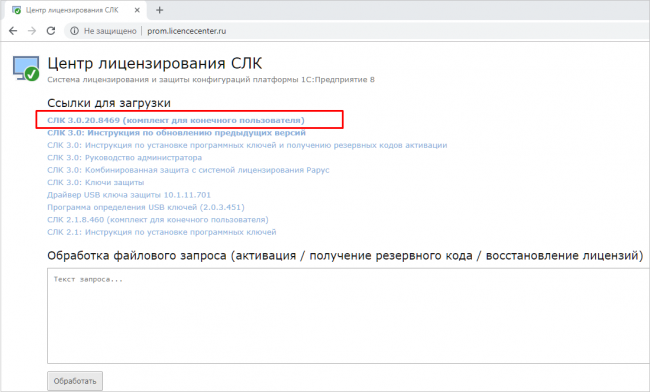
Распакуйте этот архив, получится 5 файлов:
Выполните файл, соответствующий вашей операционной системе.
Ниже описание установки СЛК в ОС Windows. Как установить СЛК в другой ОС можно узнать из документации слк3.0_руководство_администратора.pdf
В ОС Windows
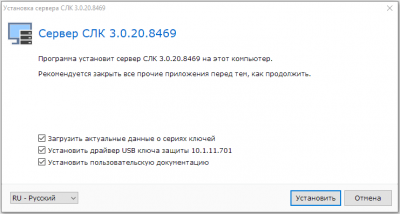
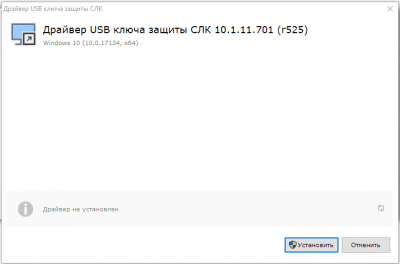
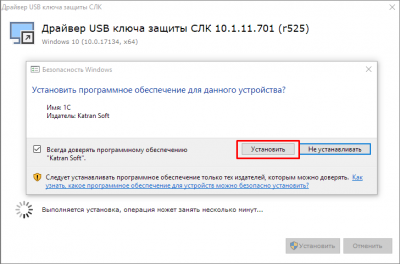
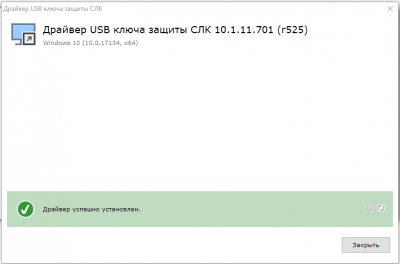
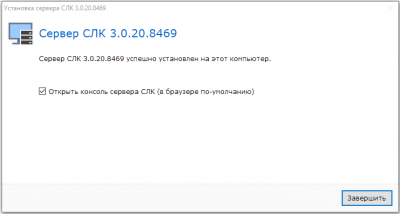
Установка занимает не больше 1 минуты. Везде нажмите кнопку Установить
.
Обновление компонент клиентов
Если разработчик конфигурации по каким-либо причинам не готов перевести конфигурацию на СЛК 3.0, Вы можете самостоятельно обновить компоненты защиты на рабочих местах. Все необходимое для этого содержится в архиве licenceaddin
.
Для установки клиент-сервер, сервер на Linux
Проверку доступности лицензий в клиент-серверном варианте работы 1С:Предприятие осуществляет сервер. Для этого на сервере нужно установить внешнюю компоненту. Поддержка компонент ОС Linux появилась только в версии СЛК 3.
Скопируйте в домашнюю папку пользователя Linux пакет, соответствующий архитектуре сервера и установите его, например, Ubuntu 64-разрядной архитекруты
 $ cd ~/slk
$ sudo dpkg -i licenceaddin-3.0.10-6556.rc1.amd64.deb
Для файлового режима работы
Пройдитесь по рабочим местам на OC Windows и установите на них дистрибутив licenceaddIn-3.0.10.6556-rc1.win.exe
(3.0.10.6556-rc1 — актуальный на момент написания номер сборки СЛК, у Вас может быть другой, главное, что бы он совпадал с номером сборки сервера СЛК). На рабочих местах ОС Linux установите дистрибутив для соответствующей архитектуры, как написано в предыдущем разделе.
slk.txt
· Последнее изменение: 2022/12/03 11:08 —
kuld
Порядок установки и подключения системы защиты СЛК 3
Два варианта установки:
1. Установить сервер лицензирования на компьютер и активировать ключ.
2. Активировать ключ с нашего сервера лицензирования, без необходимости предварительной установки сервера лицензирования на компьютер пользователя.
В настоящее время доступен только первый вариант.
