

Для установки СЛК версии 2.1.6.420 выполним следующие действия:
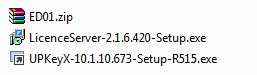
1. Скачаем дистрибутив системы лицензирования 3.0 и разархивируем в любую папку:
2. Перед установкой СЛК закроем все 1С приложения и вытащим аппаратные ключи защиты.
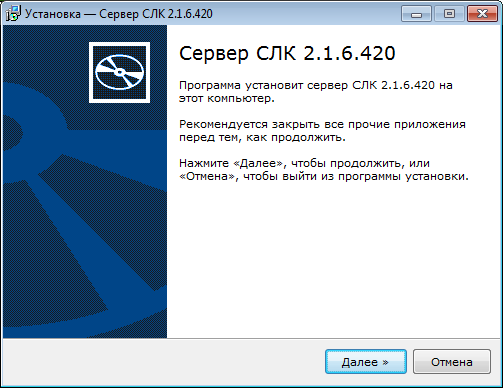
3. Запустим файл «LicenceServer-2.1.6.420-Setup.exe». При этом откроется окно установки системы лицензирования, нажмем на кнопку «Далее»:
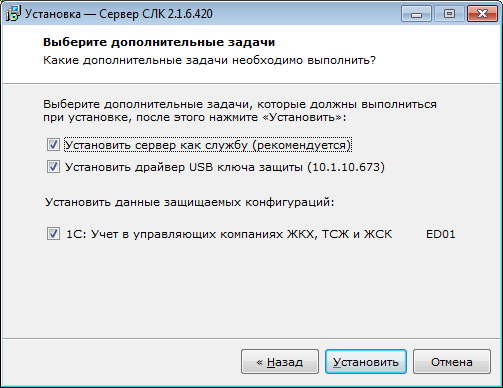
4. Удостоверяемся, что отмечены все дополнительные задачи, которые необходимо выполнить, и нажимаем кнопку «Установить»:
5. Далее откроется окно установки драйвера USB ключа защиты СЛК. Нажимаем кнопку «Установить». Напоминаем, что перед тем, как ставить драйвер USB-ключа защиты, необходимо извлечь действующий USB-ключ из компьютера:

6. После окончания установки выйдет сообщение, что драйвер успешно установлен, нажимаем кнопку «Закрыть»:

7. После этого отмечаем флажок «Запустить консоль сервера» и нажимаем кнопку «Завершить»:
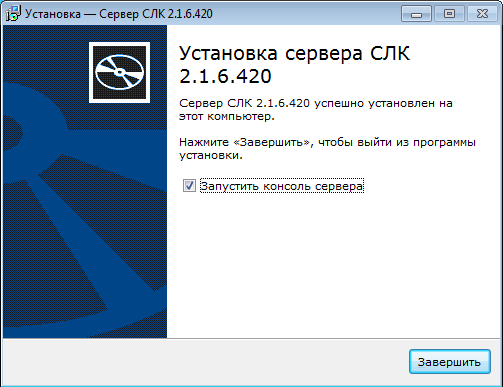
Примечание: консоль сервера можно запустить и позже, например, через меню «Пуск – Все программы – СЛК – Консоль сервера СЛК».
8. Затем вставляем USB-ключ в компьютер. Программа обнаружит ключ защиты и установит его, в консоли сервера СЛК ключ должен отобразиться как показано на скриншоте:
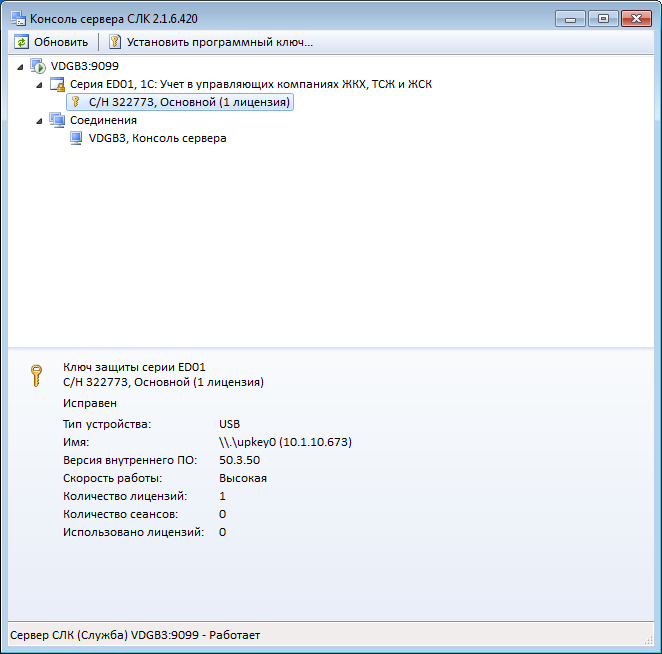
Установка на этом завершена.
- Материалы по теме:
- Вернуться на сайт
- Вернуться на сайт
- Как обновить систему лицензирования?
- Материалы по теме:
- Установка через интернет
- Установка при помощи файлового запроса
- Создание запроса:
- Установка ответа:
- Установка по телефону
- Система защиты конфигураций
- Сценарий 1: использование ранее установленной СЛК 1.1 не требуется
- Сценарий 2: необходимо установить СЛК 2.0 но оставить возможность работы с СЛК 1.1.
Материалы по теме:
Вернуться на сайт
Вернуться на сайт
Как обновить систему лицензирования?
Как обновить систему лицензирования?
Для того чтобы обновить систему лицензирования, выполним следующие действия:
- Закроем все 1С приложения и вытащим аппаратные ключи защиты.
- Удалим старую систему лицензирования. Для этого перейдем в папку «C:\Program Files (x86)\1C\Licence 2.0\Uninstall» и запустим файл «Uninstall.exe»:
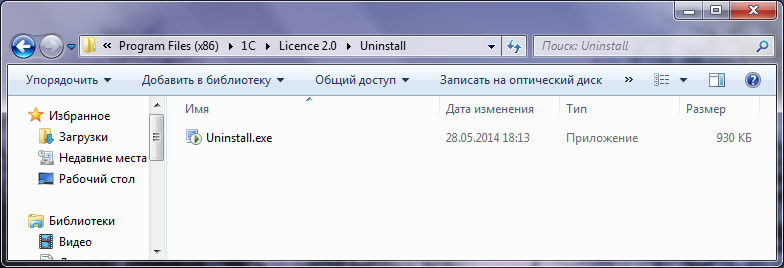
- При этом откроется окно удаления системы лицензирования. Нажмем на кнопку «Продолжить»:

- Появится сообщение о подтверждении удаления. Установим все галочки и нажмем на кнопку «Удалить»:
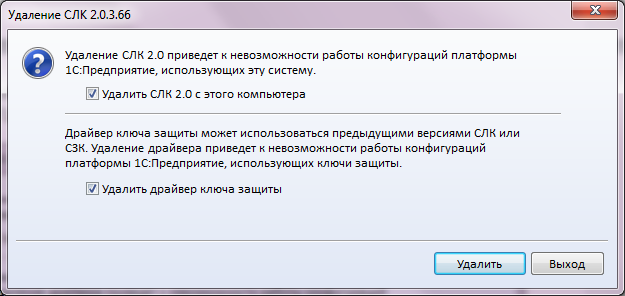
- Дождемся завершения процесса удаления. В следующем окне выберем вариант «Перезагрузить компьютер при выходе из программы установки» и нажмем на кнопку «Выход»:
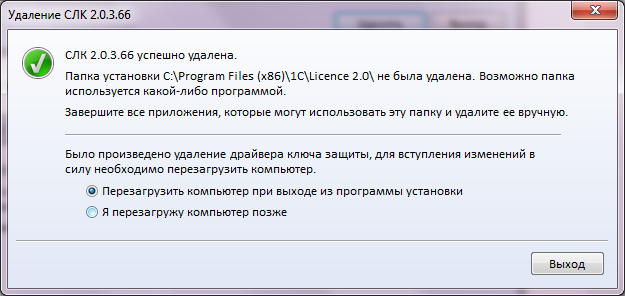
- Скачаем дистрибутив системы лицензирования 2.0 и разархивируем в любую папку:

- В распакованной папке будут находиться файлы:
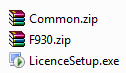
- Запустим файл «LicenceSetup.exe». При этом откроется окно установки системы лицензирования 2.0, нажмем на кнопку «Продолжить»:

- В следующем окне установим все галочки. Папку, в которую будет произведена установка системы лицензирования, оставим по умолчанию. Нажмем кнопку «Установить»:
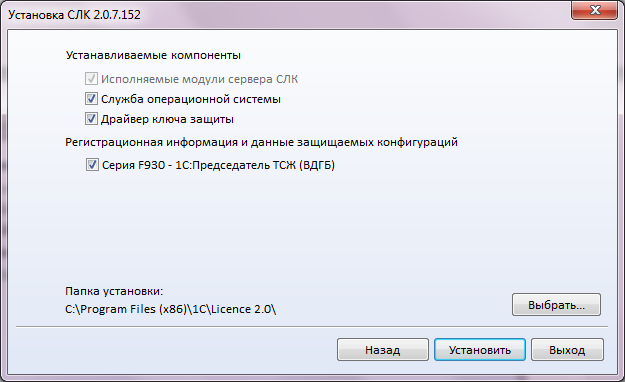
- При этом программа установки выдаст предупреждение, нажмем «Установить»:

- Начнется процесс установки:

- В ходе установки появится сообщение «Установить программного обеспечение для данного устройства?», нажмем на кнопку «Установить»:

- Дождемся завершения процесса установки, поставим галочку «Запустить консоль сервера СЛК при выходе из программы установки» и нажмем на кнопку «Выход»:

- Откроется окно «Консоль сервера». Воткнем аппаратные ключи защиты в USB-порты. При этом все ключи защиты должны определиться в окне «Консоль сервера СЛК»:
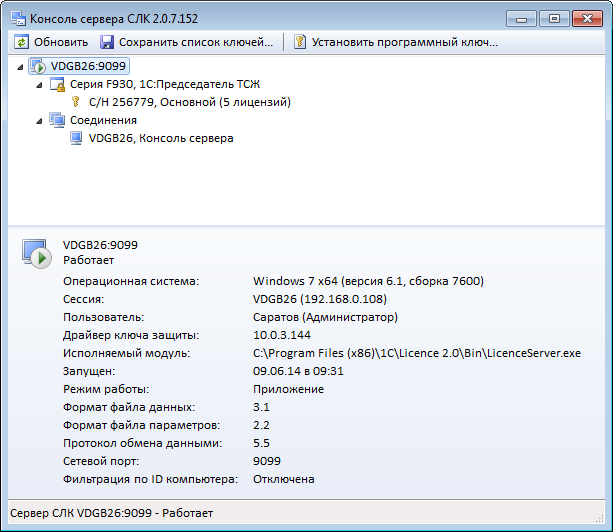
Материалы по теме:

Что такое 1С:СЛК?
«1С:СЛК»
– это аппаратно-программный комплекс, предназначенный для защиты и лицензирования конфигураций «1С:Предприятия 8». 1 С:СЛК обеспечивает быструю и надежную защиту разработки, не требуя при этом глубоких знаний других языков
программирования помимо «1С:Предприятия», позволяет зарабатывать на лицензиях программного продукта для дополнительных рабочих мест.
Применение «1С:СЛК» дает возможность разработчикам конфигураций с наименьшими трудозатратами и в кратчайшие сроки интегрироваться с
производственными технологиями фирмы «1С», при этом максимально задействовать возможности ее сбытовых каналов для распространения и
повышения продаж своих продуктов.
Лицензируемых рабочих мест
– доступный, надежный и удобный инструмент защиты и лицензирования для разработчика конфигураций «1С: Предприятия»
Надежная защита от несанкционированного использования и анализа оригинального авторского кода конфигурации, представляющий «ноу-хау» разработчика
Лицензирование рабочих мест
Лицензирование конечного программного продукта; контроль количества рабочих мест, в соответствии со значением в ключе при любом режиме работы «1С:Предприятия» 8.2 и 8.3 (толстый, тонкий и web клиенты)
Изменение функциональных возможностей и управление работой прикладного решения в зависимости от параметров ключа: срок действия, ИНН/КПП, разграничение функциональности, версия и т.п.
Поддержка ОС Linux
Полная поддержка ОС Linux как на уровне сервера СЛК, так и компоненты
англоязычный интерфейс вывода сообщений об ошибках, консоль управления, программы установки; при необходимости возможность использования иных языков диалога с пользователем
Встраивание в интерфейс
Возможность реализации в конфигурации операций по установке, обновлению программных лицензий; мониторинг установленных лицензий
Возможность переноса программной лицензии на аппаратный USB носитель лицензий СЛК, а также возврат программной лицензии с USB носителя на жесткий диск компьютера
1С:СЛК позволяет контролировать:
Ваш браузер не поддерживает технологию canvas
Доступ к отраслевой части конфигурации
Количество подключений к информационной базе
Обращения к определенным объектам конфигурации
Количество объектов учета
1С:СЛК поддерживает различные режимы работы платформы 1С:Предприятие 8
- 1С:СЛК поддерживает работу конфигураций на платформе
- 1С:Предприятие 8.2 и 8.3 в режимах управляемого и обычного приложения
- Поддержка всех типов клиента (толстый, тонкий и веб)
- Работа с файловыми ИБ и ИБ, размещенными на сервере приложений или опубликованными на веб-сервере
1С:СЛК поддерживает как 32-разрядные, так и 64-разрядные ОС:
- ОС Microsoft Windows XP и выше: XP, Server 2003, Vista, 7, Server 2008 (R2), 8, 8.1, Server 2012 (R2), 10
- ОС Linux на базе Debian: Debian 7.5 и выше, Ubuntu 12.04 и выше
- ОС Linux на базе RedHat: CentOS 6.7 и выше, Fedora 22 и выше

Привязка к носителю выполняется при установке программного ключа, которая осуществляется при помощи специального кода активации — последовательности из 20 цифр и латинских букв от A до Z, например:
- 3215-4216-5456-8612-4239
- 3LZC-2MR2-ZRTR-7XT5-N67X
Примечание:
использовать код активации можно только 1 раз. При изменении конфигурации компьютера или необходимости переноска на другой носитель, необходимо будет воспользоваться резервным кодом.
Необходимо проделать следующие действия:
- открыть консоль сервера СЛК введя в браузере в строке адрес http://localhost:9099/
(указывается локальный адрес и порт по умолчанию сервера СЛК). - перейти на вкладку «Установка лицензий»
Примечание:
в случае если ссылка будет недоступна, необходимо проверить запущена ли служба. Если служба запущена, то необходимо ее перезапустить.


Необходимо будет указать данные лицензии:
- Код активации
- ИНН/КПП
Далее выбираем куда устанавливаем нашу лицензию:
- На компьютер, на котором мы установили сервер СЛК.
- Аппаратный носитель (неактивированный USB ключ).
Пункт «неактивированный USB ключ» будет отображаться только тогда, когда в USB порт будет вставлен аппаратный носитель лицензий.
Установка через интернет
После того, как ввели необходимые данные нужно нужно нажать на кнопку «Установить автоматически через интернет»
В результате мы увидим в окне данные установленного ключа:

Примечание:
рекомендуем сделать резервную копию полученного файла лицензии с расширением licence
, который расположен по пути:
Установка при помощи файлового запроса
Данный способ применяется в том случае, если компьютер, на котором проводится установка ключа, не подключен к интернету.
В таком случае необходимо отправить файловый запрос в центр лицензирования по электронной почте, получив ответ от центра лицензирования, установить его.
Создание запроса:
- Открываем консоль сервера СЛК и переходим на вкладку «Установка лицензий»
- Далее вводим данные лицензии
- Нажимаем кнопку «Создать файловый запрос»

- Запрос, который мы получили сохраняем в файл и отправляем по электронной почте в центр лицензирования.
- Центр лицензирования после получения нашего запроса высылает ответный файл, который необходимо установить.
Установка ответа:
- Открываем консоль сервера СЛК и переходим на вкладку «Ответ из Центра Лицензирования»
. - Загружаем туда полученный ответ и нажимаем кнопку «Установить»

В результате установки мы получим данные об установленном ключе:
Установка по телефону
Данный способ используется редко, тогда, когда нет возможности работать с Интернетом и электронной почтой.
Для выполнения необходимо:
- Зайти в консоль сервера лицензирования СЛК, перейти на вкладку «Установка лицензий»
и ввести данные лицензии. - После этого нажать кнопку «установить по телефону»
для формирования запроса.
- Позвонить в Центр Лицензирования по телефону, указанному в содержащем код активации документе, и назвать оператору полученный набор цифр. После оператором подтвердит запрос и продиктует ответный набор цифр.
- Далее необходимо перейти к установке ответа, нажав на кнопку «Перейти к установке ответа»
и ввести данные, полученный от оператора.
В результате установки мы получим данные об установленном ключе:
Система защиты конфигураций
СЛК
– система лицензирования и защиты конфигураций, использующаяся в тиражных отраслевых решениях компании «1С-Рейтинг» на платформе «1С:Предприятие 8» для защиты от нелицензионного использования.
Технические и организационные вопросы по использованию СЛК освещены в разделе «Ответы на вопросы использования Системы лицензирования и защиты конфигураций (СЛК)»
.
Как установить программный ключ?
Инструкция по установке программного ключа прилагается к комплекту поставки программного продукта или дополнительной лицензии.
Электронная версия инструкции по установке программного ключа
.
Нами приобретена дополнительная лицензия. На какой компьютер необходимо её установить?
Дополнительные лицензии (однопользовательские или многопользовательские) необходимо устанавливать на тот же компьютер, где ранее была установлена основная лицензия, полученная с основной поставкой продукта.
При установке дополнительной лицензии на другой компьютер она становится неработоспособной. В этом случае:
если основная и дополнительная лицензии являются программными, то потребуется получение резервного пинкода для дополнительной лицензии, чтобы активировать её на компьютере с установленной основной лицензией;
если основная лицензия является аппаратной, а дополнительная — программной, то можно перенести аппаратный ключ на компьютер с активированной дополнительной программной лицензией.
При инициализации СЛК в момент запуска «1С:Предприятия» выводится окно с текстом «Ошибка связи: Версия сервера Х. Х. Х. Х не соответствует версии клиента Х. Х. Х. Х»
- Ошибка говорит о том, что один из компонентов СЛК был обновлен, а другой — нет (сервер или клиент СЛК). В этом случае необходимо обновить устаревший компонент СЛК.
Клиентская компонента СЛК обновляется в момент обновления конфигурации рабочей информационной базы.
- При использовании нескольких конфигураций с разными версиями компонент СЛК (например, 2.0.8 и 2.0.9), необходимо обновить сервер СЛК на последнюю используемую версию. Конфигурация с более старой версией СЛК будет выдавать сообщение о том, что версия клиента ниже версии сервера. Чтобы обновить компоненту этой конфигурации достаточно на компьютере с конфигурацией установить внешнюю компоненту LicenceAddin, которая идет в комплекте с обновлением сервера СЛК.
Например, если используются два продукта с версиями СЛК 2.0.8 и 2.0.9, то на компьютере с ключами защиты необходимо установить сервер СЛК 2.0.9, а на компьютере с конфигурацией, использующей СЛК 2.0.8 установить LicenceAddin 2.0.9.
Важно:
необходимо устанавливать файл внешней компоненты той же разрядности (х86, х64) что и служба сервера СЛК
В момент ввода пинкода в диалоге установки программного ключа выводится сообщение «Указанное значение не является кодом активации программного ключа СЛК»
Для активации программного ключа необходимо использовать последнюю версию СЛК, поставляемую с программным продуктом. Старые версии СЛК могут не распознать пинкод, что приводит к появлению такого сообщения.
В этом случае необходимо обновить конфигурацию рабочей информационной базы до актуальной версии тиражного решения.
Необходимо использовать на одном компьютере конфигурации с разными версиями СЛК. Как это можно сделать?
На одном компьютере могут использоваться конфигурации с разными редакциями СЛК (например, СЛК 1.1 и СЛК 2.0). Подробная инструкция по запуску СЛК разных редакций на одном компьютере приведена в статье « Порядок обновления системы лицензирования конфигураций (СЛК «Катран») в отраслевых решениях «1С-Рейтинг» с версии 1.1 на 2.0
».
Изменение каких технических характеристик компьютера приводит к неработоспособности программного ключа?
Программный ключ формируется на основании следующих параметров компьютера, на котором установлен сервер СЛК:
Где физически располагаются программные ключи?
Физически программный ключ представляет собой файл на жестком диске компьютера, на котором установлен сервер СЛК.
Файлы ключа находятся в папке:
- < ProgamData >\1 C \ Licence \ Data \
где <ProgramData> — это общая папка данных программ.
- <ProgramFiles>\1C\Licence 2.0\Bin
где <ProgramFiles> — это каталог установленных программ.
Для WindowsVista и выше это может быть следующий путь:
- C:\ProgramData\1C\Licence\Data\
- C:\Program Files (x86)\1C\Licence 2.0\Bin
Для Windows XP / 2003, соответственно:
- C:\Documents and settings\All users\Application Data\1C\Licence\Data
- C:\Program Files (x86)\1C\Licence 2.0\Bin
Если расположение сервера указано корректно, а ошибка продолжает появляться, то необходимо убедиться, что:
рабочая станция способна установить связь с сервером по протоколу TCP/IP (например, через системную команду ping);
работа сервера СЛК (программа «C:\Program Files\1C\Licence 2.0\Bin\LicenceServer.exe») на компьютере, выполняющем роль сервера, не блокируется защищающим компьютер программным обеспечением, например, Брандмауэром Windows или антивирусом. Если работа сервера СЛК блокируется, то необходимо добавить сервер СЛК или используемый для соединения с сервером СЛК порт в список исключений защищающего программного обеспечения.
При использовании английской версии операционной системы, СЛК не инициализируется и выводится сообщение об ошибке: «Ошибка создания защищенной обработки: Защищенный объект ?????_?????? не найден».
Порядок настройка для ОС с английским интерфейсом:
Control Panel \ Change date, time or number formats
Параметр «Language for non-Unicode programs» должен быть «Russian».
Где можно получить драйверы аппаратных ключей, утилиты, дистрибутивы СЛК?
Актуальные версии дистрибутивов СЛК (включая драйверы и утилиты) поставляются в составе дистрибутивов отраслевых решений, а также в составе дистрибутивов обновлений для тех релизов, в которых менялась СЛК (менялись файлы защиты или обновлялась версия СЛК).
В диалоге установки программного ключа СЛК, после ввода кода активации и нажатия кнопки «Далее», выводится сообщение:
«Введено неверное значение
Указанный код активации предназначен для ключа серии ХХХХ,
незарегистрированной на сервере СЛК»
Приведенное сообщение означает, что в каталоге установки СЛК (для СЛК 2.0 это C:\Program Files (x86)\1C\Licence 2.0\Bin) компьютера, на котором активируется программный ключ, отсутствует регистрационный файл для указанной серии ключа (файл «ХХХХ.reginfo).
Для копирования регистрационного файла в каталог с установленной СЛК (C:\Program Files (x86)\1C\Licence 2.0\Bin) необходимо запустить программу установки СЛК (LicenceSetup.exe), которая поставляется с необходимым отраслевым решением, установить флаг возле пункта «Серия ХХХХ — <Имя отраслевого решения>» и нажать кнопку «Установить».
- Как на одном сервере лицензий можно использовать библиотеки защиты разных релизов?
Например, на сервере СЛК ключи обновлены до последней версии, но есть копии баз с предыдущими релизами конфигурации, которые тоже надо смотреть, но обновлять до актуального релиза нет смысла, так как работать в них не надо.
Существует 2 варианта решения данной задачи:
- Установка различных библиотек на различные ПК
- Использовать механизм параллельного использования библиотек защиты различных релизов.
Чтобы на одном сервере лицензий можно было использовать библиотеки защиты разных релизов, необходимо:
- Разместить в папке C:\Program Files (x86)\1C\Licence 2.0\Bin
(путь ориентировочный, зависит от ОС) datafile нужного релиза (запакован в архив XXXX.zip где XXXX — серия нужного ПП, например, для КУФИБ — E6A6), при этом добавив к нему выбранный постфикс (например XX) — имя файла при этом будет выглядеть так: E6A6. XX.datafile, где datafile — разрешение файла. - Перезапустить сервер СЛК, чтобы он прочел файл нужного релиза.
- В копиях баз с предыдущими релизами ничего не меняется.
- В базах актуального релиза, для которого подготовили datafile, заходим в меню «Сервис» — «Сведения о версиях компонент», в поле «Постфикс используемого файла библиотек (datafile)» указываем условленный постфикс XX (или отличный от примера), нажимаем кнопку «Сохранить значение постфикса.
- Перезапускаем базу нового релиза.
- При инициализации СЛК в момент запуска «1С:Предприятия» выводится окно с сообщением «Версия библиотек защиты (Х. Х. Х. Х) не соответствует версии, требуемой для работы приложения (Х. Х. Х. Х)…».
- При установке внешней компоненты LicenceAddIn нужной версии, при запуске конфигурации выводит сообщение «Ошибка связи: Версия сервера Х. Х. Х. Х не соответствует версии клиента Х. Х. Х. Х»
- При запуске конфигурации в режиме 1С:Предприятие всплывает блокирующее работу модальное окно с текстом:
Разрешить открывать данный файл?
»
В версии платформы 1С:Предприятие 8.3.9.2033 реализован механизм защиты от опасных действий
? При выполнении потенциально опасного действия система выдает предупреждение, содержащее информацию о выполняемом действии и потенциальной опасности этого действия. К потенциально опасным действиям относятся:
- Загрузка внешнего отчета, обработки или расширения конфигурации.
- Загрузка или обновление конфигурации/расширения.
- Доступ из внешнего отчета/обработки или расширения к следующим возможностям:
- Исполнение команды операционной системы.
- Управление пользователями.
- Загрузка внешней компоненты.
Пользователь имеет возможность разрешить или отклонить потенциально опасное действие.
Рекомендации по обходу ошибки
:
- Не использовать последние версии платформы
- Пользователям, использующим защищенный функционал, снять флажок «Защита от опасных действий».
- СЛК на сервере было обновлено (остановлена служба и обновлена версия).
Требуется ли устанавливать СЛК на всех локальных машинах?
Куда нам необходимо обратиться для получения резервного пинкода программной лицензии?
Что нам делать, если все резервные пинкоды уже использованы?
Если резервные пинкоды израсходованы, то пользователи могут обратиться в отдел продаж компании «1С-Рейтинг» за приобретением дополнительных пинкодов с указанием причин выхода из строя второго резервного пинкода. Обращение должно быть оформлено на официальном бланке компании, с подписью руководителя. Если не будет выявлено нарушений Лицензионного соглашения, то пользователю будет предоставлен дополнительный пинкод.
Стоимость получения дополнительного пинкода составляет 5 000 тг за один пинкод.
Существует ли возможность обменять лицензии с аппаратной защитой на лицензии с программной защитой?
Пользователи отраслевых и специализированных решений, имеющих аппаратную защиту, могут перейти на использование программной защиты. Они могут сдать имеющиеся у них аппаратные ключи защиты и получить взамен программные ключи. Стоимость обмена составляет 5 000 тг за одну лицензию.
Существует ли возможность обменять лицензии с программной защитой на лицензии с аппаратной защитой?
Лицензии с программной защитой можно обменять на лицензии с аппаратной защитой. Стоимость обмена составляет 15000 тг за одну лицензию.
После отгрузки аппаратного ключа все пинкоды из заменяемого комплекта становятся неактивными (недоступными для выполнения операций с лицензиями).
Дата публикации: 03.01.2013
Особенность СЛК 2.1 состоит в том, что если в предыдущих версиях клиентские компоненты необходимо было устанавливать на всех компьютерах, с которых происходила работа с лицензируемым программным продуктом, то в версии 2.0 установка выполняется только на компьютерах с установленными ключами защиты. Таким образом, исключается необходимость установки каких-либо компонент СЛК на пользовательских компьютерах.
При описании сценариев установки предполагается, что установка обновления выполняется на том компьютере, где установлены ключи защиты.
В первую очередь, для обновления СЛК необходимо установить обновление конфигурации, с помощью программы Setup.exe
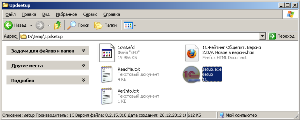
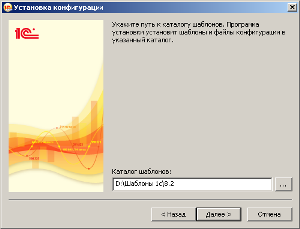
Примечание:
на рисунке 2 путь к каталогу шаблонов приведен условно, поэтому может отличаться от указанного.
При этом, в подкаталоге «\1C-Rating\AccountingFS\2_0_9_11» каталога шаблонов (для других программных продуктов путь будет другим) кроме файлов обновления конфигурации, будет создан каталог «Licence», в котором и находятся файлы обновления СЛК.
Рассмотрим два сценария обновления:
Поскольку в данной статье мы рассматриваем вопрос перехода с СЛК 1.1 на СЛК 2.0, то предположим, что на компьютере с ключами защиты СЛК версии 1.1 уже установлена ранее. Случай, когда на компьютере еще не была установлена СЛК, здесь не рассматривается, поскольку он достаточно тривиален и сводится к простому запуску программы «LicenceSetup.exe» из каталога «Licence», с последующим выполнением шагов, предлагаемых программой установки (подробнее — в файле 1cv8upd.htm, который также присутствует в подкаталоге «\1C-Rating\AccountingFS\2_0_9_11» каталога шаблонов).
Сценарий 1: использование ранее установленной СЛК 1.1 не требуется
Итак, начнем с первого сценария, когда необходимо просто обновить СЛК 1.1 до версии 2.0, при этом дальнейшее использование СЛК 1.1. не требуется. Такая ситуация типична для тех случаев, когда все программные продукты, использующие СЛК, переведены на версию 2.0 или ключи защиты для СЛК 1.1 и СЛК 2.0 будут установлены на разных компьютерах (серверах, рабочих станциях).
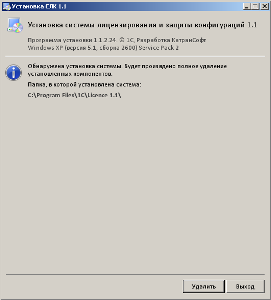
При нажатии на кнопку «Удалить» может появиться такое окно:
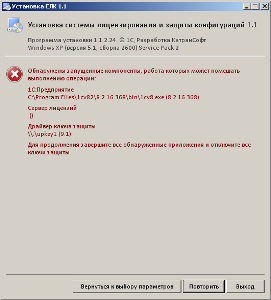
Это может быть связано с тем, что уже запущен сервер лицензий, сеанс 1С:Предприятие, а также в USB разъеме присутствуют ключи защиты «Катран» (все или одна из этих причин). Чтобы продолжить, необходимо остановить сервер лицензий, завершить все сеансы 1С:Предприятие, а также отключить все ключи защиты. После выполнения этих действий необходимо нажать на кнопку «Повторить».
Для остановки сервера лицензий можно воспользоваться одним из следующих способов:
- Найти на панели задач иконку сервера лицензий, нажать на неё правой кнопкой мыши и выбрать в меню пункт «Выход»:
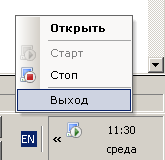
- Если иконку сервера лицензий на панели задач найти не удалось, необходимо в списке служб (Пуск → Панель управления → Администрирование → Службы) найти службу «Сервер СЛК 1.1» и остановить её:
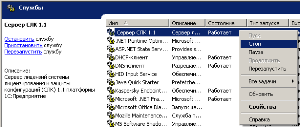
После удаления СЛК 1.1, можно приступать к установке обновления СЛК 2.0.
Для запуска обновления СЛК необходимо запустить программу «LicenceSetup.exe» из каталога «Licence».
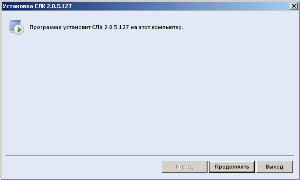
Последующие шаги установщика интуитивно понятны, поэтому мы не будем рассматривать их в рамках данной статьи. Дополнительные сведения по установке приведены в файле 1cv8upd.htm из подкаталога «\1C-Rating\AccountingFS\2_0_9_11» каталога шаблонов. После успешного выполнения всех шагов программы «LicenceSetup.exe» установку СЛК 2.0 можно считать завершенной.
Сценарий 2: необходимо установить СЛК 2.0 но оставить возможность работы с СЛК 1.1.
Необходимость одновременной работы СЛК 1.1 и СЛК 2.0 может возникнуть в тех случаях, когда на одном компьютере установлены ключи защиты от различных программных продуктов, при этом часть из них работает с СЛК 1.1, а часть — с СЛК 2.0.
Возможность одновременной работы достигается разнесением работы серверов лицензий СЛК 1.1 и СЛК 2.0 на разные порты протокола TCP/IP.
Рассмотрим порядок установки в этом случае.
Выполним установку СЛК 2.0. Для этого запустим программу «LicenceSetup.exe» из каталога «Licence».
На втором шаге рекомендуется оставить все флаги по умолчанию:
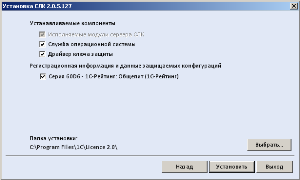
На последующих шагах может появиться окно с таким содержанием:
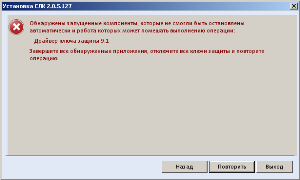
Вероятной причиной этому может являться подключение ключей защиты к USB разъемам компьютера, поэтому для продолжения процесса их необходимо извлечь и нажать на кнопку «Повторить».
На последнем шаге рекомендуется установить флажок «Запустить консоль сервера СЛК при выходе из программы установки»:
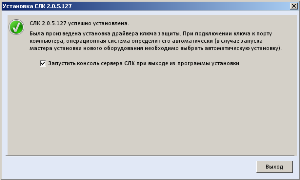
После нажатия на кнопку «Выход» откроется окно консоли сервера лицензий:
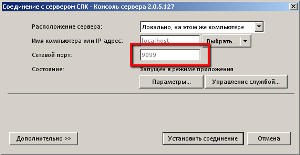
По умолчанию, в поле «Сетевой порт» указано значение «9099». Если на компьютере ранее уже была установлена СЛК 1.1, то, вероятно, она также работает на этом порту, что приведет к конфликту.
Используемый порт сервера лицензий СЛК 1.1. можно посмотреть в окне параметров сервера лицензий:
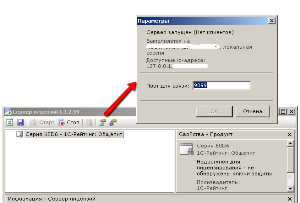
Окно сервера лицензий можно открыть двойным щелчком мыши по иконке сервера в правом нижнем углу панели задач, либо запустив программу «LicenceServer.exe» из каталога «C:\Program Files\1C\Licence 1.1\Bin».
После того, как удалось узнать номер порта, который используется СЛК 1.1, необходимо для СЛК 2.0 установить другой номер порта (например 9098), нажав на кнопку «Параметры» в окне консоли сервера лицензий:
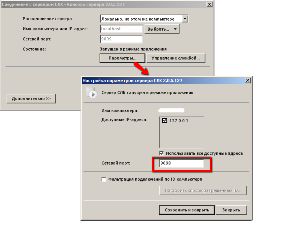
После нажатия на кнопку «Сохранить и закрыть» установку и настройку СЛК 2.0 можно считать законченной.
В дальнейшем, на рабочих станциях, при подключении к серверу лицензий СЛК 2.0 во время запуска сеанса 1С :
Предприятие, необходимо будет указать тот порт, который был установлен в параметрах сервера:
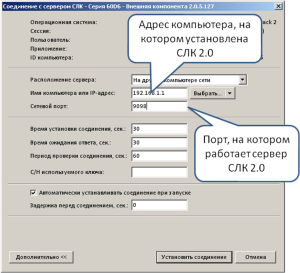
Настройку подключения на рабочей станции достаточно сделать один раз, впоследствии подключение будет выполняться автоматически.
