С технологией ДиректБанк все давно знакомы и успешно ею пользовались, подключая специальные программы-клиенты различных банков.
Но фирма 1С пошла дальше и разработала собственный сервис для работы с банками непосредственно из типовой конфигурации, а Сбербанк Бизнес Онлайн стала первой системой, с которой была произведена интеграция 1С:ДиректБанк для прямого обмена.
Рассмотрим настройку интеграции 1С:ДиректБанк в конфигурации «1С:Бухгалтерия» с данной банковской системой.
Примечание: Описание формата обмена данными см. в прил. B «Структура файлов обмена данными текстового формата с 1С: Предприятие».
Для импорта документов из 1С в систему Сбербанк Бизнес ОнЛайн:
В результате выполнения указанных действий будет выполнен импорт документов из 1С в систему Сбербанк Бизнес ОнЛайн.
В этой статье мы рассмотрим возможности и варианты работы сервиса прямого обмена с банк-клиентом по технологии DirectBank от 1С – 1С:ДиректБанк.
DirectBank позволяет обмениваться банковскими документами напрямую из программ 1С, нажатием одной кнопки
Это позволяет исключить выгрузку банковских документов в промежуточные файлы, которые могут быть подвержены атакам вирусов (таким, например, которые для файлов выгрузки Клиент-Банк меняют реквизиты платежных документов), а также установку и запуск дополнительного программного обеспечения, например, той же программы Клиент-Банк. То есть данная технология повышает уровень безопасности работы с банковскими документами, не допуская подмены файлов выгрузки и возникновения ошибок формирования данных файлов. Помимо этого, позволяет экономить время, которое уходило на дополнительные манипуляции с файлами Банк-Клиента.
Хотелось бы отдельно выделить преимущества сервиса 1С:ДиректБанк перед использованием классического Банк-клиента:
На данный момент технология DirectBank интегрирована и поддерживается более чем 25 банками. Безусловно, это количество со временем будет только увеличиваться.
Чтобы настроить обмен с клиент-банком в 1С Бухгалтерии 8.3, можно обратиться к нашим специалистам по сопровождению 1С, или произвести настройки самостоятельно, начав с открытия « Банк и касса-Банковские выписки»
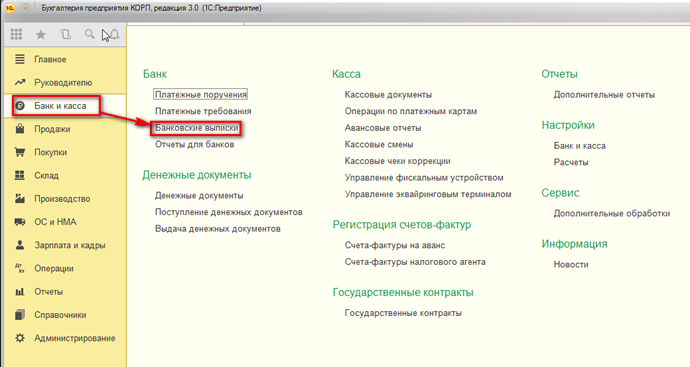
Здесь в списке документов жмем «ЕЩЕ-Настроить обмен с банком».
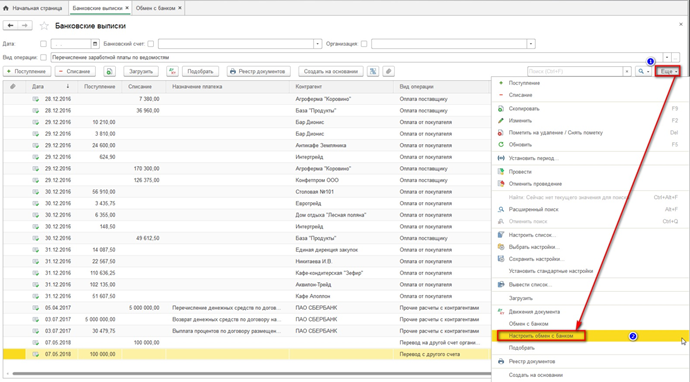
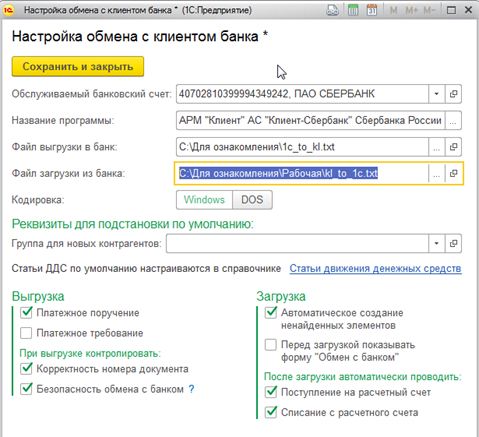
Настройка обмена в 1С с клиент-банком для каждого р/сч фирмы предусматривает заполнение полей:
Группа реквизитов, которые могут быть проставлены по умолчанию:
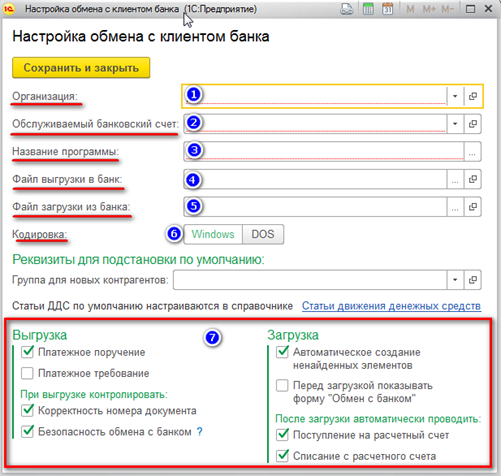
Нажимаем «Сохранить и закрыть» и получаем пример заполнения настройки нужного нам обмена.
Чтобы загрузить или выгрузить из клиент-банка документы, в журнале «Банковские выписки» жмем «ЕЩЕ-Обмен с банком».

Загрузка и выгрузка документов из клиент банка
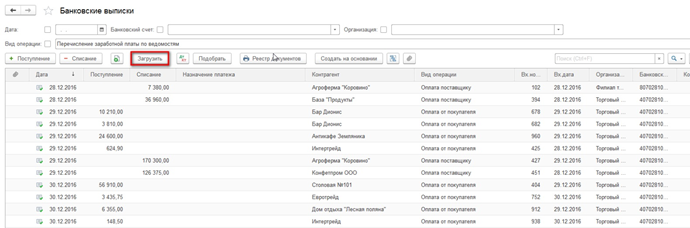
Второй вариант – там же нажать на «Загрузить».
Заходим в окно «Обмен с банком».
Поможем настроить интеграцию 1С с вашим банком. Бесплатно для подписчиков ИТС!
- Как подключить прямой обмен с банками?
- Подключение
- Интеграция 1С с банками
- Выгрузка выписок из Сбербанка в 1С
- Запрос выписок с указанием периода
- Загрузка и выгрузка выписок из Сбербанк Бизнес Онлайн в 1С
- Виды возможных ошибок
- Что нужно сделать перед настройкой?
- Настройка прямого обмена с банком (1С
- Импорт электронных реестров 1C (зарплатных ведомостей) в Сбербанк Бизнес ОнЛайн
- Проверка состояний отправленных платежных поручений
- Загрузка выписки из банка
- Создание платежного поручения
- Настройка обмена данными с клиент-банком
- Настройка выгрузки в клиент банк
Как подключить прямой обмен с банками?
Возможность прямого обмена с банками через 1С:Директ банк зависит от того, поддерживает ли банк в принципе бесплатное подключение посредством DirectBank. Возможно, из 25 банков именно ваш не будет обладать возможностью внедрения данного сервиса.
Ниже список банков, которые поддерживают обмен платежными документами по технологии DirectBank:
*Детальную информацию, как настроить загрузку и выгрузку выписок из Сбербанк Бизнес Онлайн в 1С, вы можете также найти на нашем сайте.
**Поскольку для работы через ДиректБанк с ВТБ
требуется отдельное подтверждение платежей на стороне банка, ознакомьтесь с детальным описанием настройки загрузки и выгрузки выписок из ВТБ в 1С.
Банки поддерживают работу с коробочными версиями программ, НО не поддерживают программы, размещенные на сервисе 1Сfresh.com:
Список банков, поддерживающих обмен реестрами зарплатных проектов по технологии DirectBank:
Список банков, поддерживающих обмен валютными платежками и выписками по технологии DirectBank:
Список банков, запускающих технологию DirectBank (внедрение пока не завершено):
Настроим интеграцию 1С с SberBusinessAPI, инфраструктура Сбербанка доступна прямо в учетной системе!
Подключение
Чтобы запустить помощник запуска настроек 1С:Директ Банк, нажмем на ссылку подключения сервиса в карточке организации или в карточке счета организации.
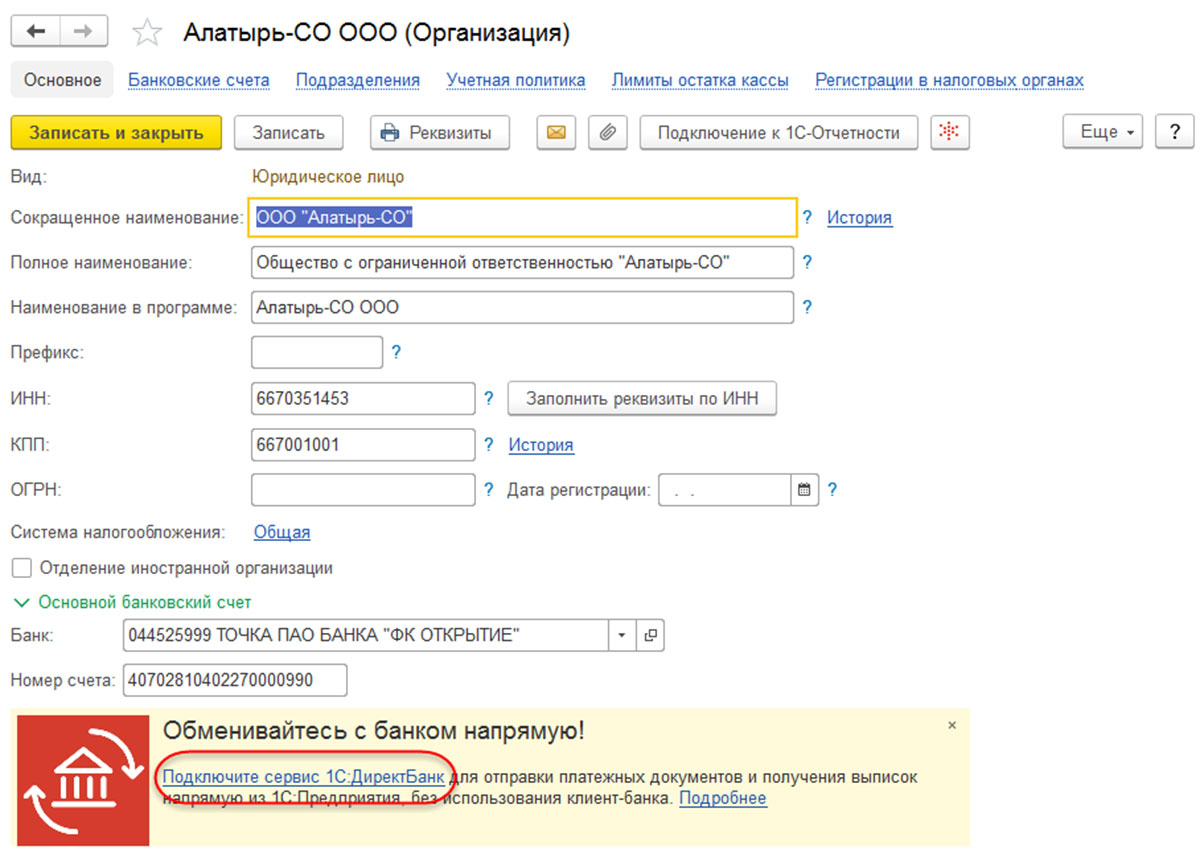
Рис.1 Помощник подключения 1С:Директ Банк
Программа сама определит формат подключения и запустит его в помощнике. Важно отметить, что у разных банков разные инструкции к настройкам, поэтому если автоматические настройки подключения не сработали, запросите инструкции в техподдержке банка или обратитесь в службу технической поддержки 1С. Вполне возможно придется активировать еще и дополнительный сервис банка (например, AlfaClick в случае с Альфа-Банком).
Получить бесплатную консультацию по интеграции с 1С:Директ-банк
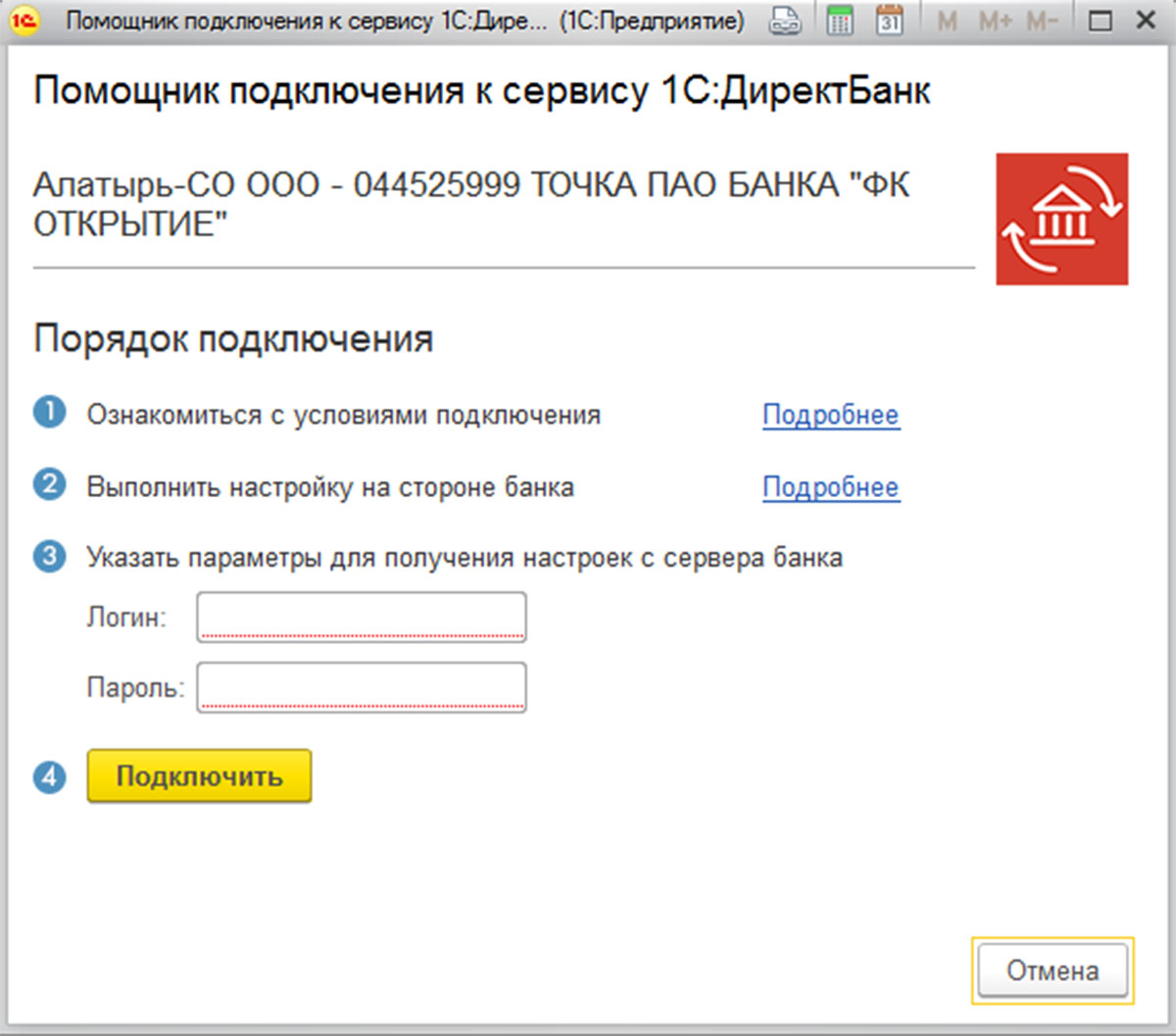
Рис.2 Помощник подключения 1С:Директ Банк
Сервис 1С:Директ Банк предусматривает несколько вариантов настройки прямого обмена с банком:
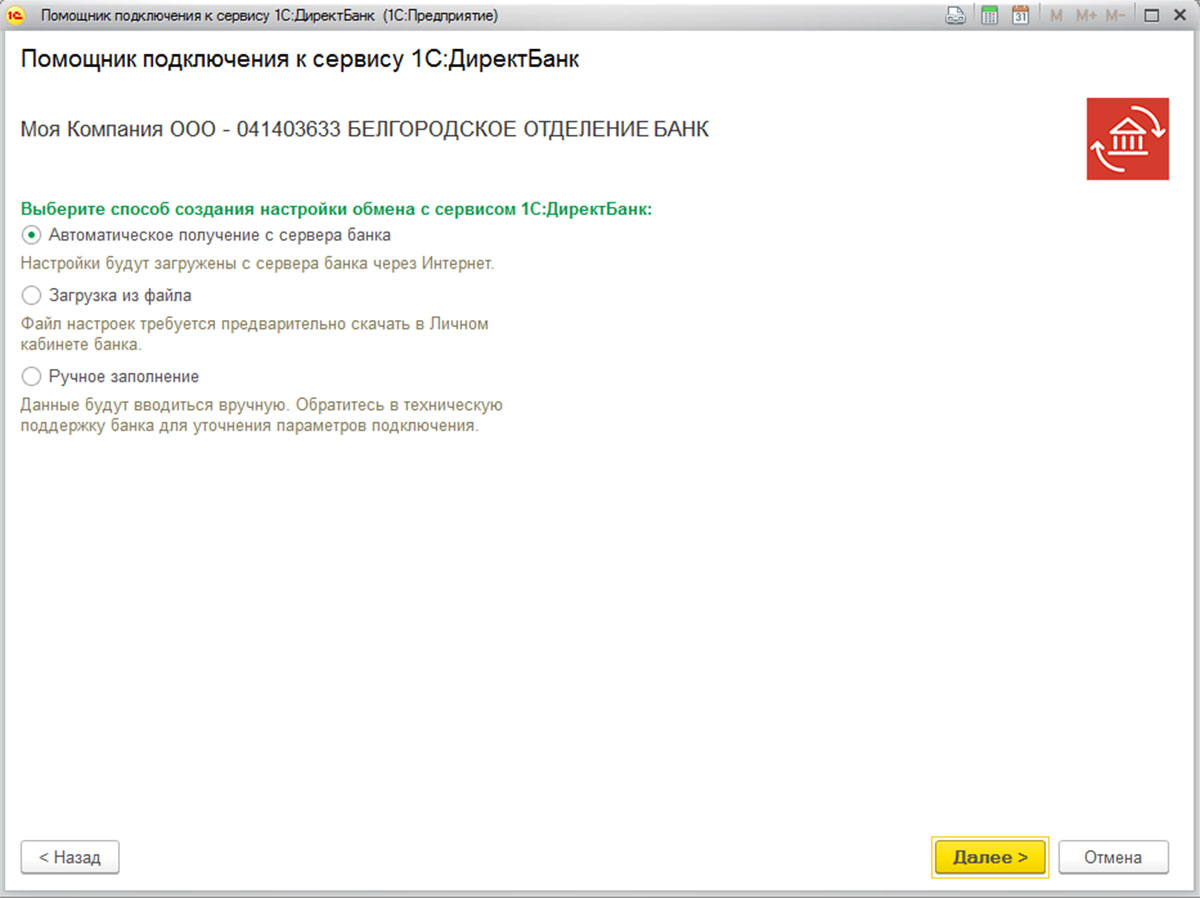
Рис.3 Примеры настройки 1С:Директ банк
Самое простое и самое быстрое подключение происходит при использовании механизма автоматического получения настроек. Он потребует ввести данные личного кабинета юрлица в Банке, указать адрес сервер банка, способ аутентификации. После этого все необходимые настройки будут сформированы автоматом.
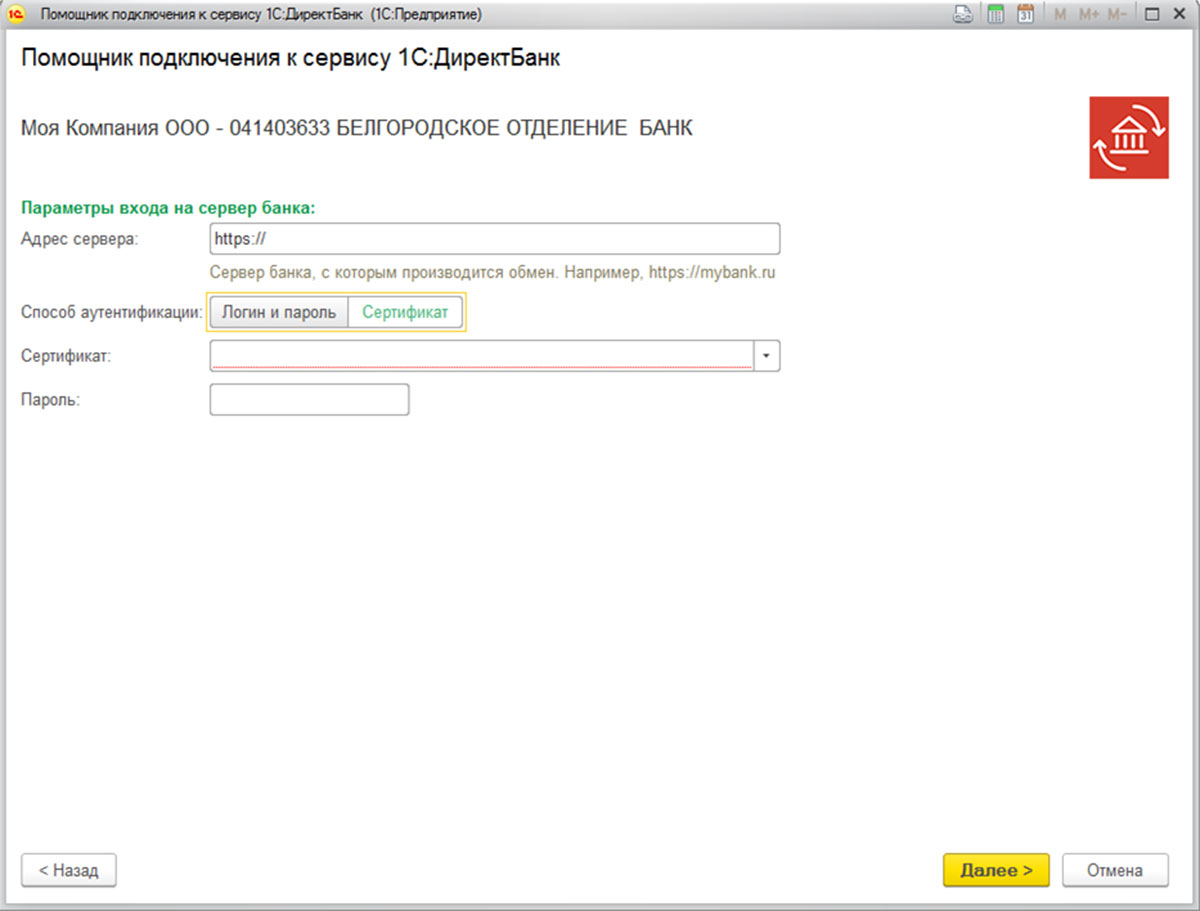
Рис.4 Автоматическая настройка
Для загрузки настроек из файла их нужно выгрузить из личного кабинета банка или запросить у технической поддержки банка, выбрать соответствующий пункт в помощнике и загрузить полученный файл.
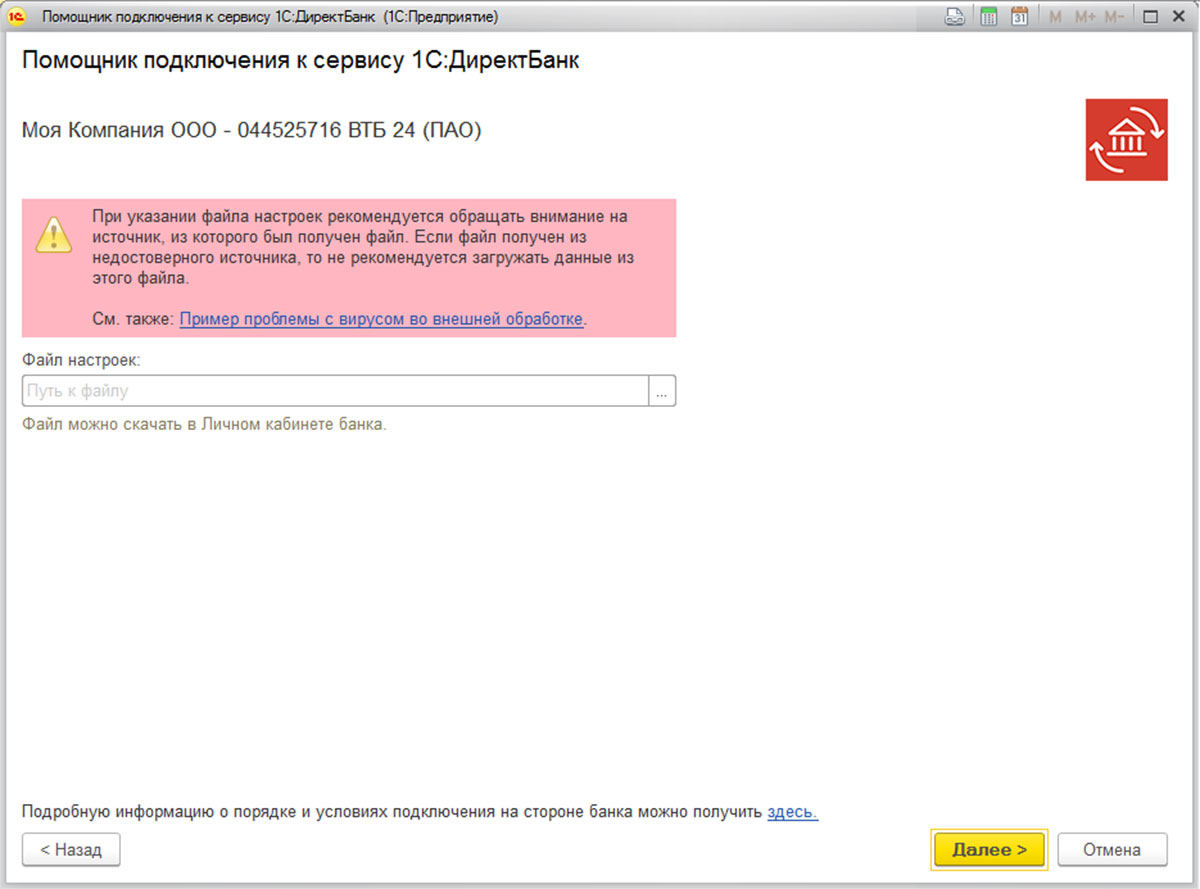
Рис. 5 Загрузка файла
Ручное заполнение подразумевает, что все параметры для подключения необходимо запросить в технической поддержке банка. В рамках этого формата реализована возможность подключить взаимодействие с банком с использованием внешнего модуля, поставляемого банком.
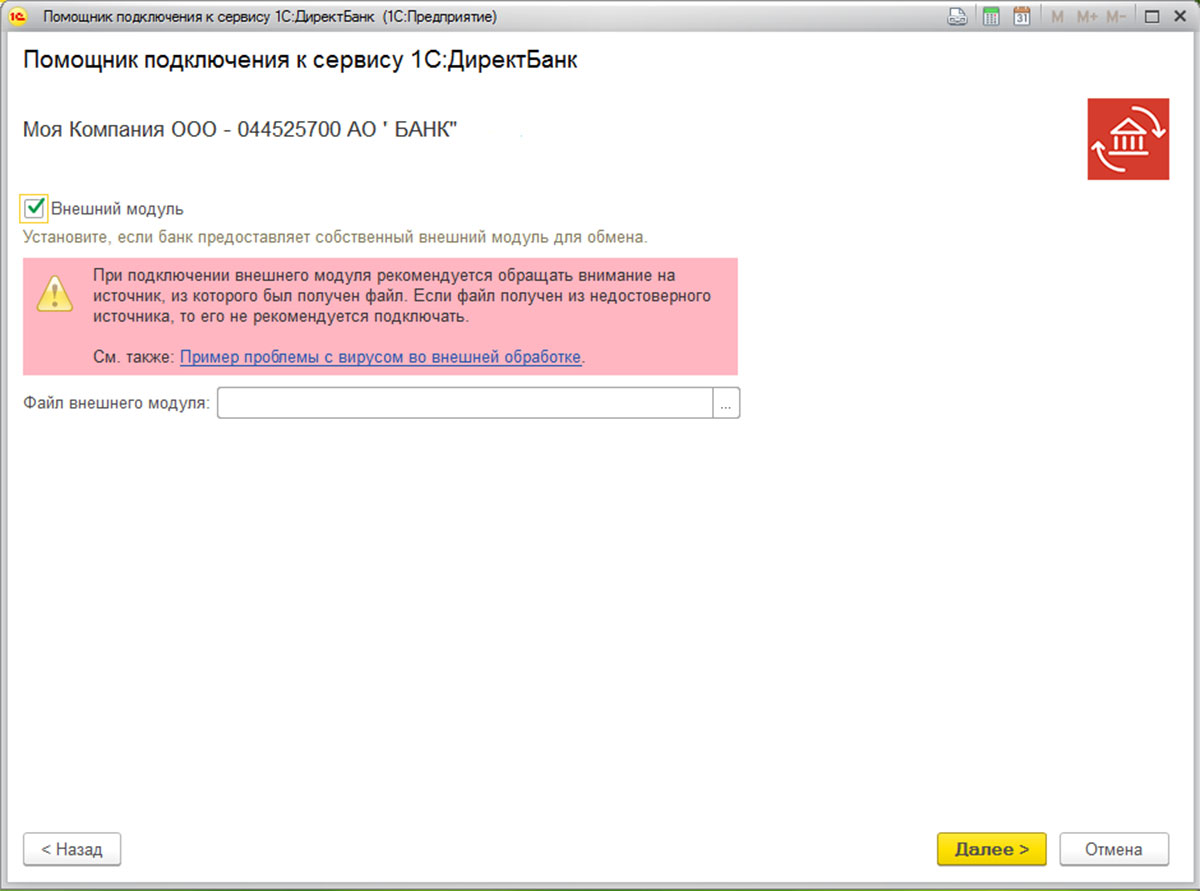
Рис.6 Ручная настройка
После того как все необходимые действия выполнены, настройка будет завершена.
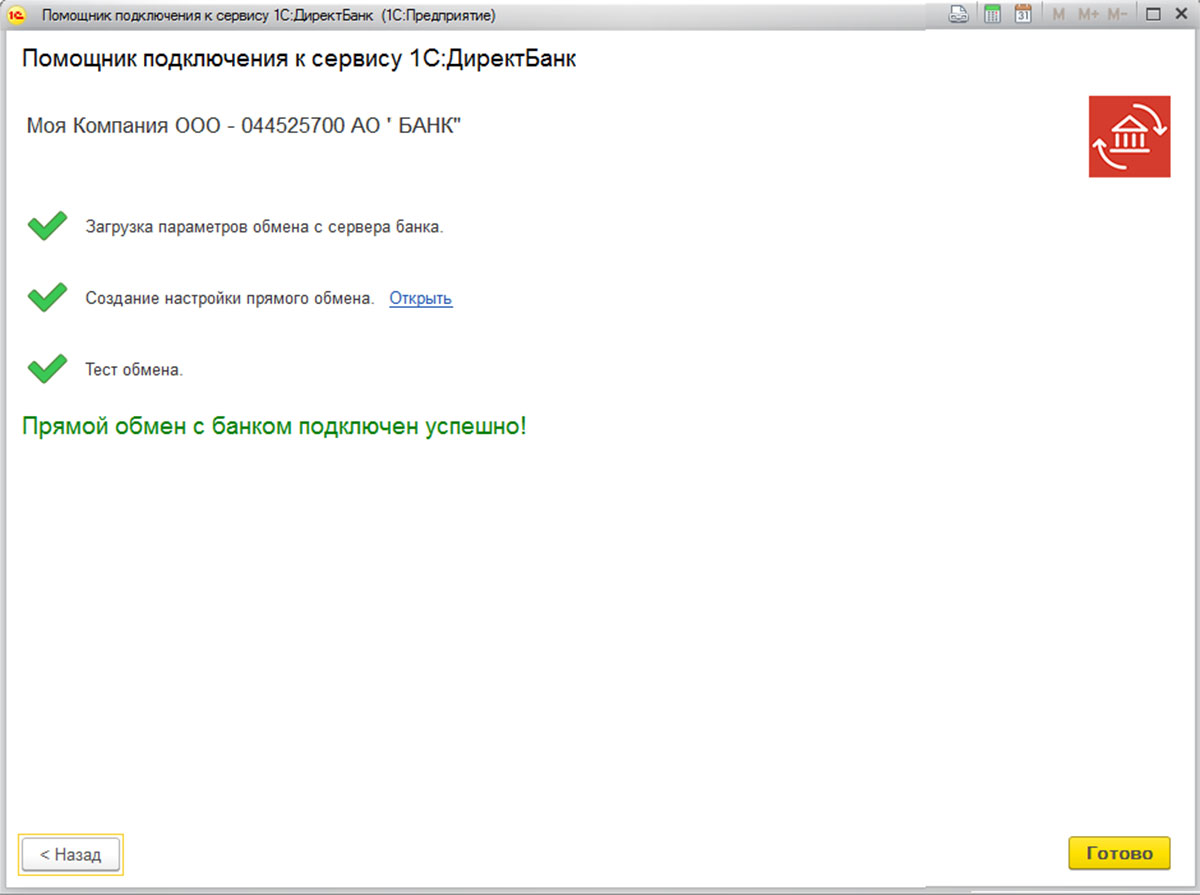
Рис.7 Успешная настройка
Дальнейшая работа с модулем 1С:Директ Банк происходит в подсистеме «Банк и Касса».
Интеграция 1С с банками
Загрузка выписок, контроль платежей, управление счетами в Сбербанк, ВТБ, Альфа-банк, Тинькофф и т.д.

Выгрузка выписок из Сбербанка в 1С
Получение выписок банка происходит «одним нажатием»: открыв «Банковские выписки», в списке выбираем команду «Загрузить». Вот и все!
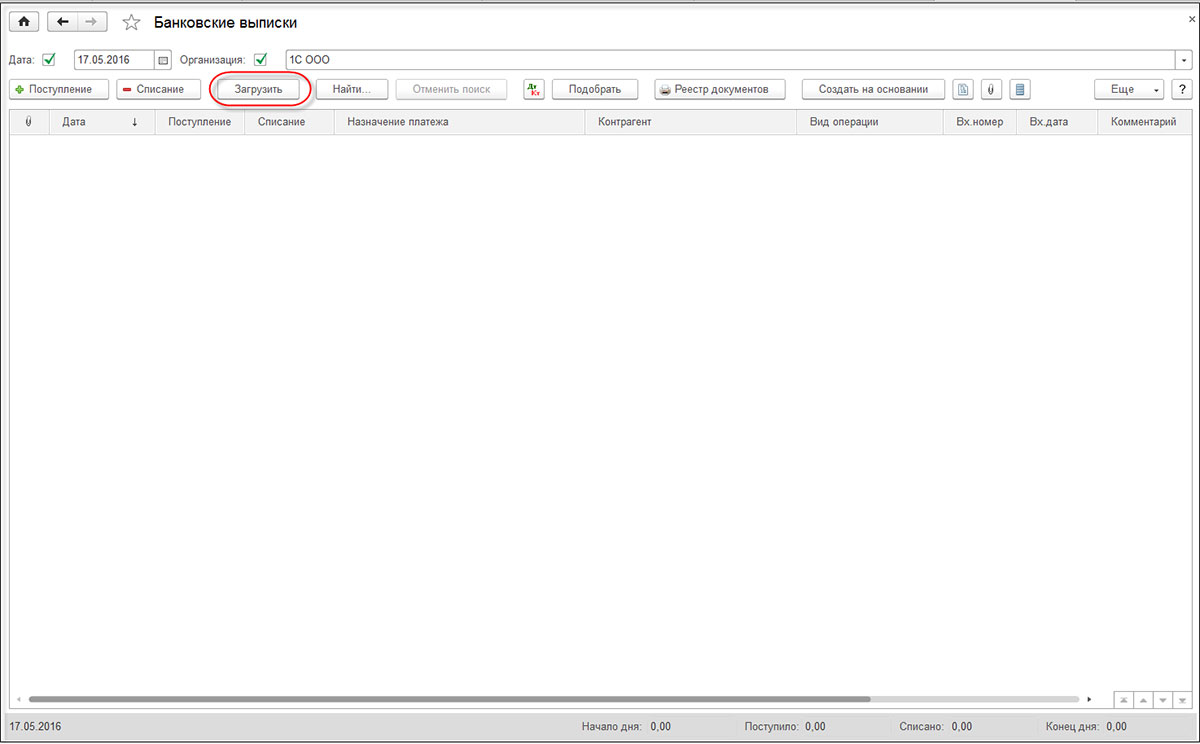
Загрузка банковских выписок
Если у вас остались вопросы по загрузке и выгрузке выписок из банка в 1С, обратитесь к нашим специалистам. Мы с радостью вам поможем.
Запрос выписок с указанием периода
Программа 1С автоматом сформирует запрос в банк за указанный период, начиная с последней, уже полученной выписки, и предложит его подписать и отправить, но следует учесть, что первый запуск обмена может затянуться в зависимости от выбранного периода обмена, поэтому стоит сократить период запроса выписок.
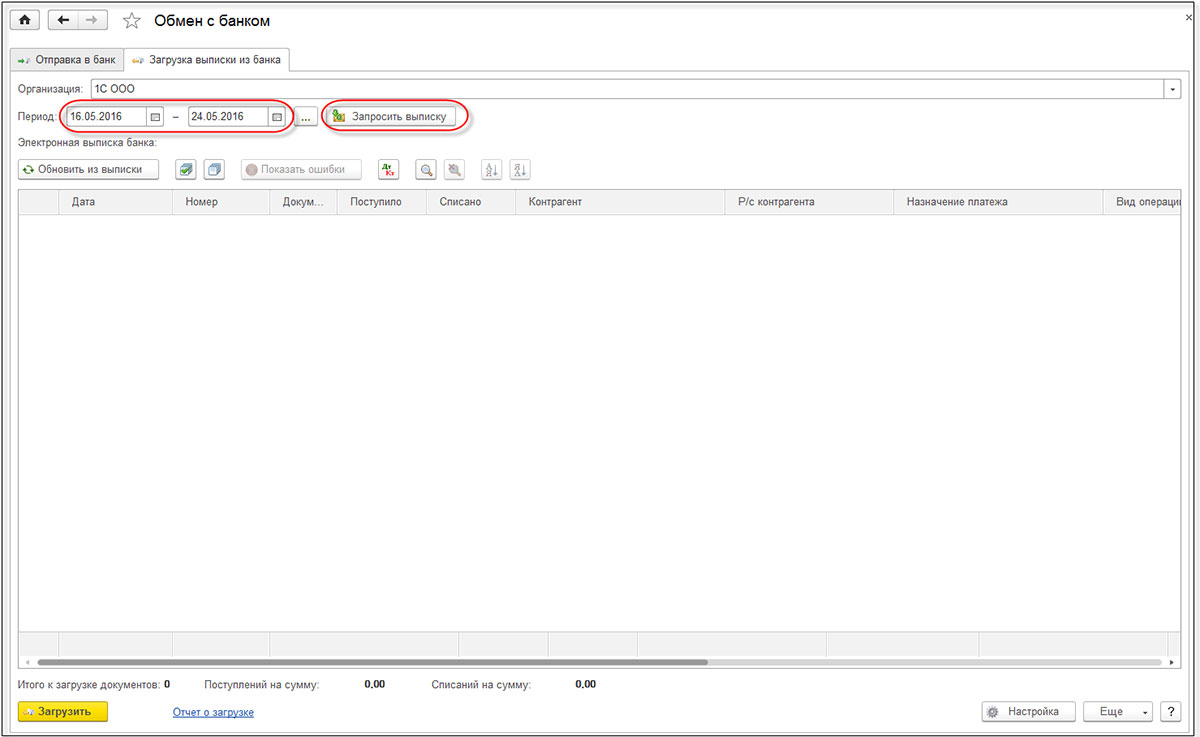
Запрос банковских выписок из «Обмена с банком»
Как же получить выписку за определенный период?
Таким образом, все выписки за указанный период будут загружены в 1С.
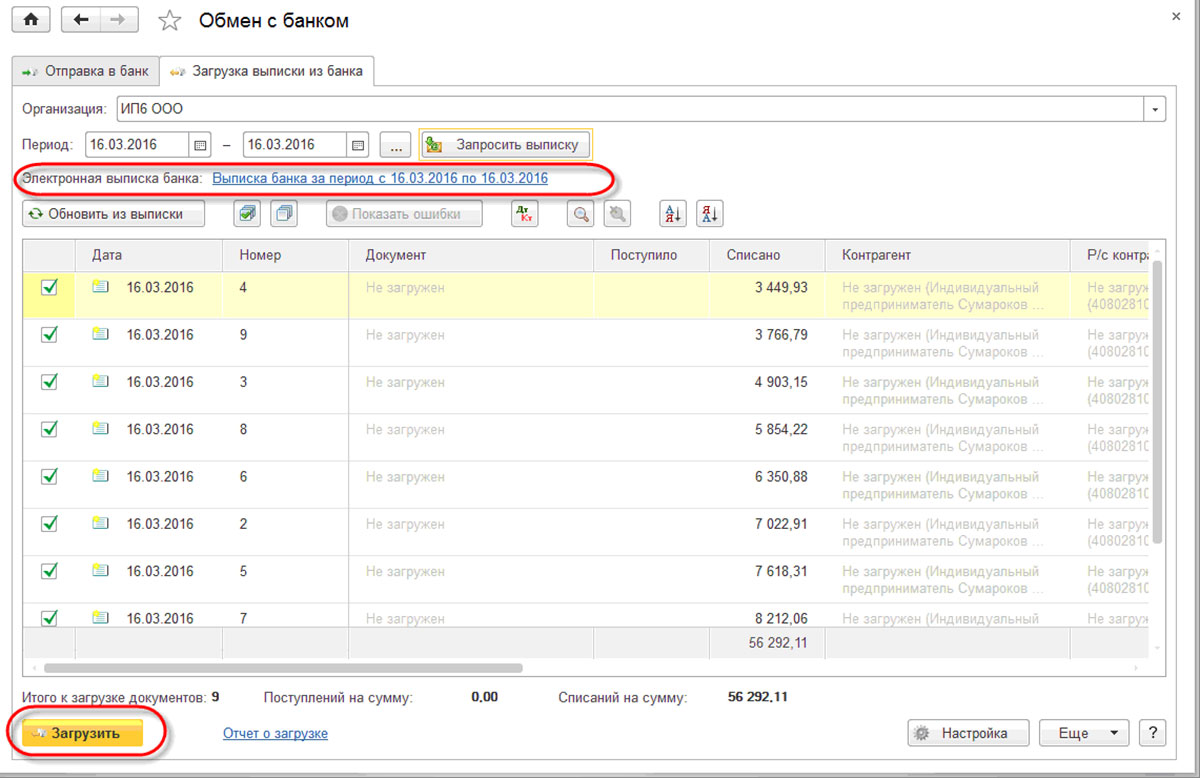
Загрузка Выписки из Банка в 1С
Дополнительные настройки позволят автоматически провести выписки или отключить проведение документов. Дополнительные материалы по настройке выписок банка в 1С вы также можете посмотреть на нашем сайте.
Если у Вас возникли дополнительные вопросы по работе сервиса 1С:ДиректБанк или вы хотите уточнить возможности работы сервиса с вашим банком, обратитесь к нашим специалистам по обслуживанию и доработке конфигураций 1С. Мы с радостью ответим на ваши вопросы и в случае необходимости подберем для вас оптимальную стоимость сопровождения 1С, исходя из ваших индивидуальных задач и потребностей.
Загрузка и выгрузка выписок из Сбербанк Бизнес Онлайн в 1С
После подключения 1С:ДиректБанк платежное поручение в банк можно направить разными способами.
Отправка из открытого документа: создадим документ «Платежное поручение», проведем его и в форме документа, в меню «Еще» выберем команду «Отправить электронный документ» из группы команд 1С:ДиректБанк.
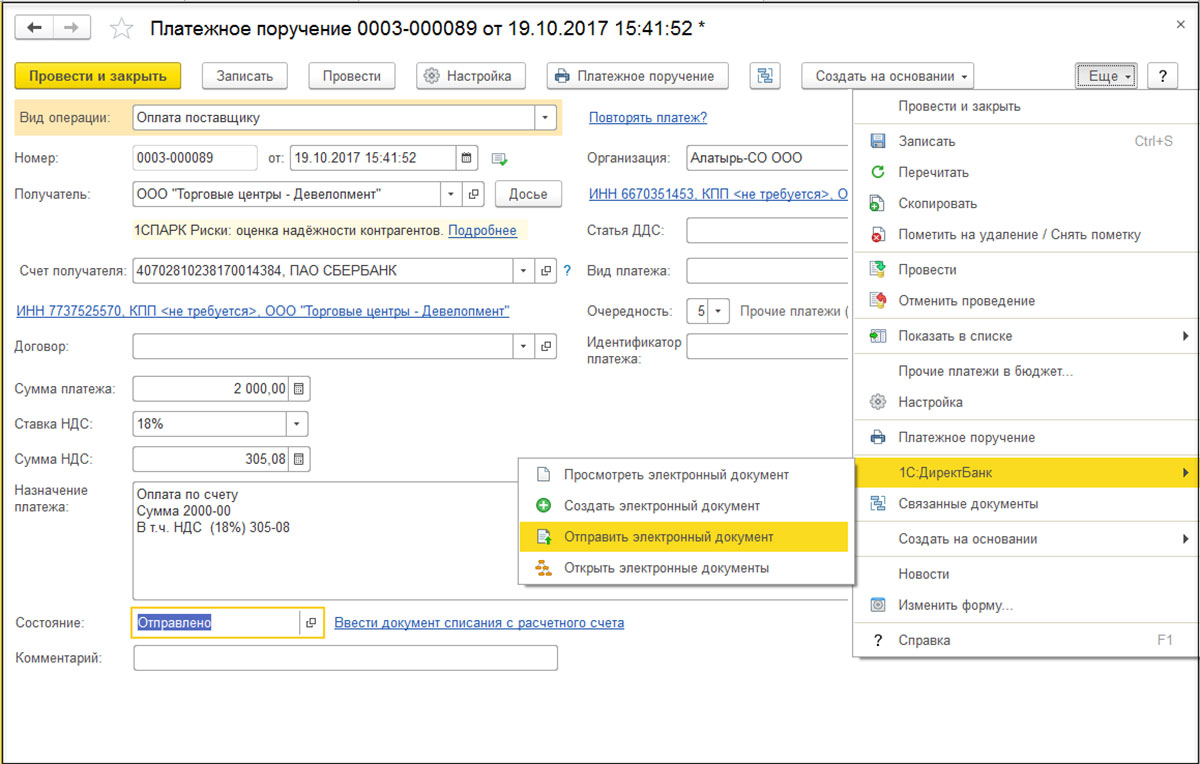
Отправка платежки из документа
Если платежные поручения было создано ранее, нет необходимости повторно открывать документ для отправки – система предусматривает выгрузку платежек из общего списка всех платежных поручений.
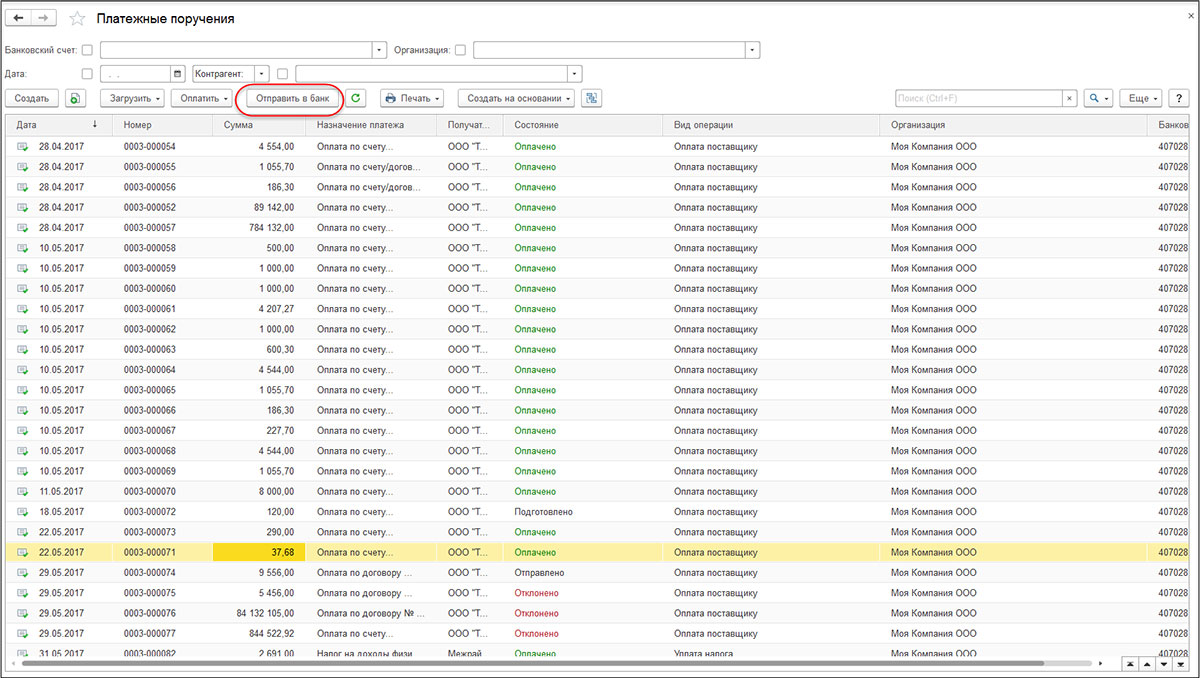
Отправка платежного поручения из списка
Отправка из окна «Обмен с банком»: если нужно отправить комплект платежных поручений или запустить форму обмена с банком, откроем окно «Обмен с банком», которое содержит интерфейс обмена 1С:Директ Банк. Там мы откроем нашу платежку и нажмем на кнопку «Отправить в банк».
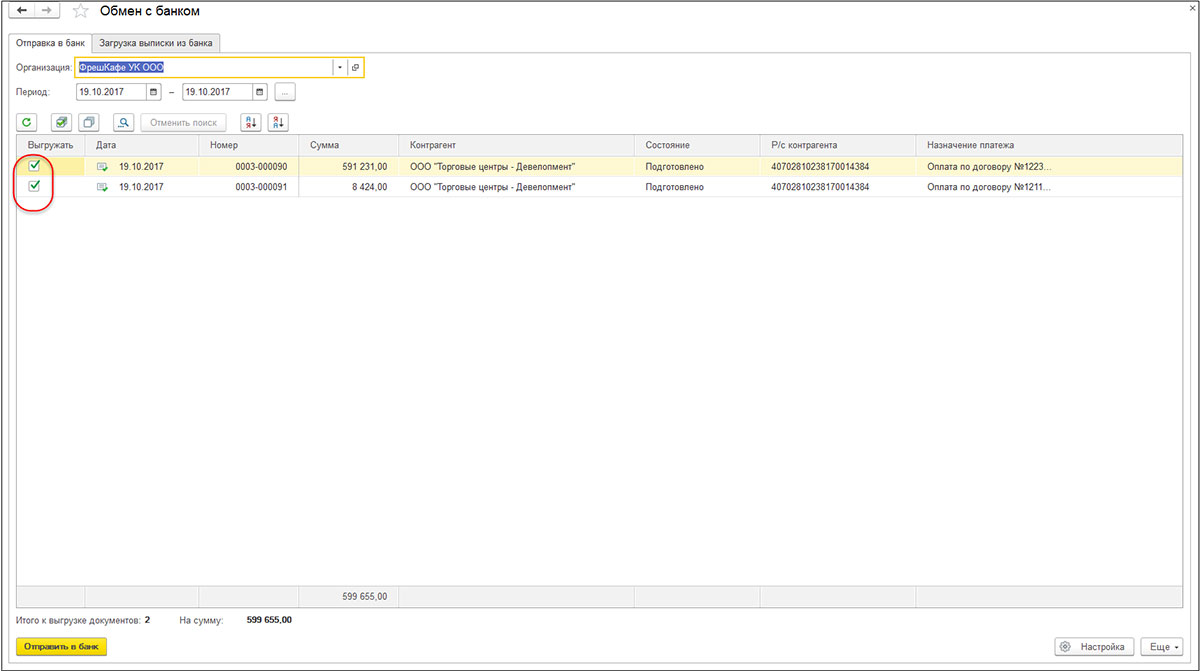
Отправка платежки из окна обмена с банком
Поможем настроить интеграцию 1С со Сбербанком. Бесплатно для подписчиков ИТС!
Виды возможных ошибок
При настройке и использовании любого сервиса могут возникнуть ошибки. Опыт показывает, что большинство ошибок сервиса 1С:Директ Банк связаны с настройками со стороны банка. При возникновении таких ситуаций следует обращаться в техподдержку банка или к специалистам по сопровождению и доработки конфигураций 1С. Мы с радостью поможем решить вопросы с настройкой, подключением и технической поддержкой 1С:Директ Банк.
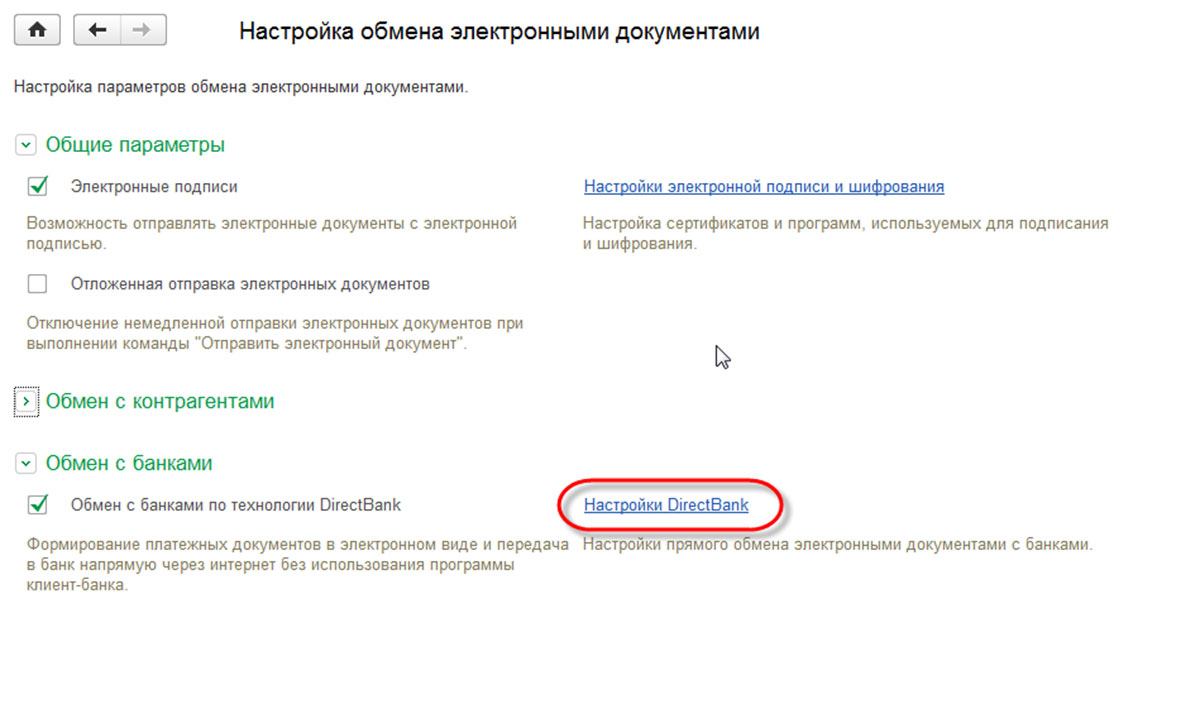
Рис. 8 Настройки сервиса
Если вы все же решили действовать самостоятельно при возникновении ошибки обмена с банком в сервисе 1С:Директ Банк, следует использовать механизм проверки соединения. Тестовый обмен с банком запускается кнопкой «Проверить» в настройках обмена с банком.
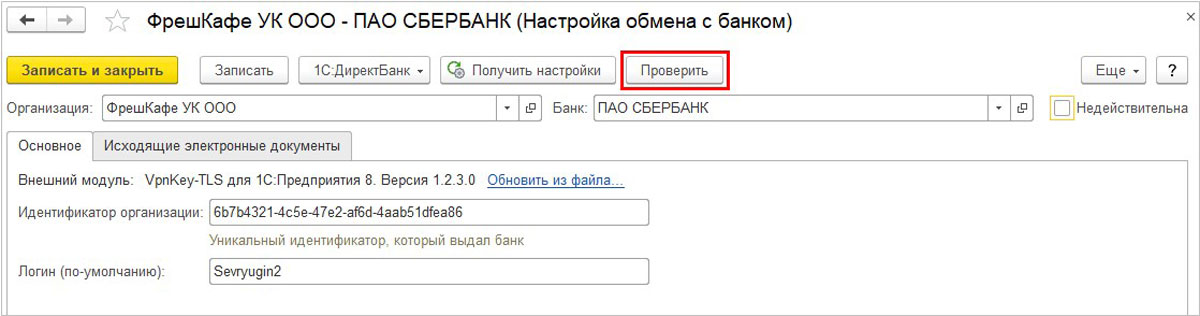
Рис.9 Проверка настроек
При успешном тестовом обмене будет выведено сообщение: «Тест выполнен успешно!». Если вас заинтересовали возможности работы с 1С:Директ Банк, мы предлагаем продолжить знакомство с данной темой и узнать, как произвести настройку выписок банка в 1С в популярнейшей программе 1С:Бухгалтерия.
Что нужно сделать перед настройкой?
Следует учитывать, что подключение к сервису требует не только настройки внутри самой программы 1С, но также подключения услуги со стороны банка. Так как онлайн-система Сбербанка уже подразумевает подключенный личный кабинет банк-клиента, то обычно действия по активации сервиса со стороны банка – это оформление дополнительного соглашения об оказании услуги или заполнение заявки на подключение.
Настроим API-интеграцию 1С со Сбербанк Бизнес Онлайн. Все операции будут доступны прямо в 1С!
Также обратите внимание, что 1С:ДиректБанк в «1С:Бухгалтерии» редакции 3.0 доступен, начиная с релиза 3.0.43.147. Для обновления конфигурации до нужного релиза обратитесь к нашим специалистам по обслуживанию программ 1С. Мы с радостью вам поможем. Полный реестр всех программ 1С, где реализована эта возможность и ссылки на необходимые инструкции, можно найти на странице с описанием сервиса на портале ИТС или на сайте Сбербанка.
Настройка прямого обмена с банком (1С
Для того чтобы запустить помощник настройки 1С:ДиректБанк откроем карточку организации в одноименном справочнике и «Банковский счет». Далее выбираем «Подключить 1С:ДиректБанк».
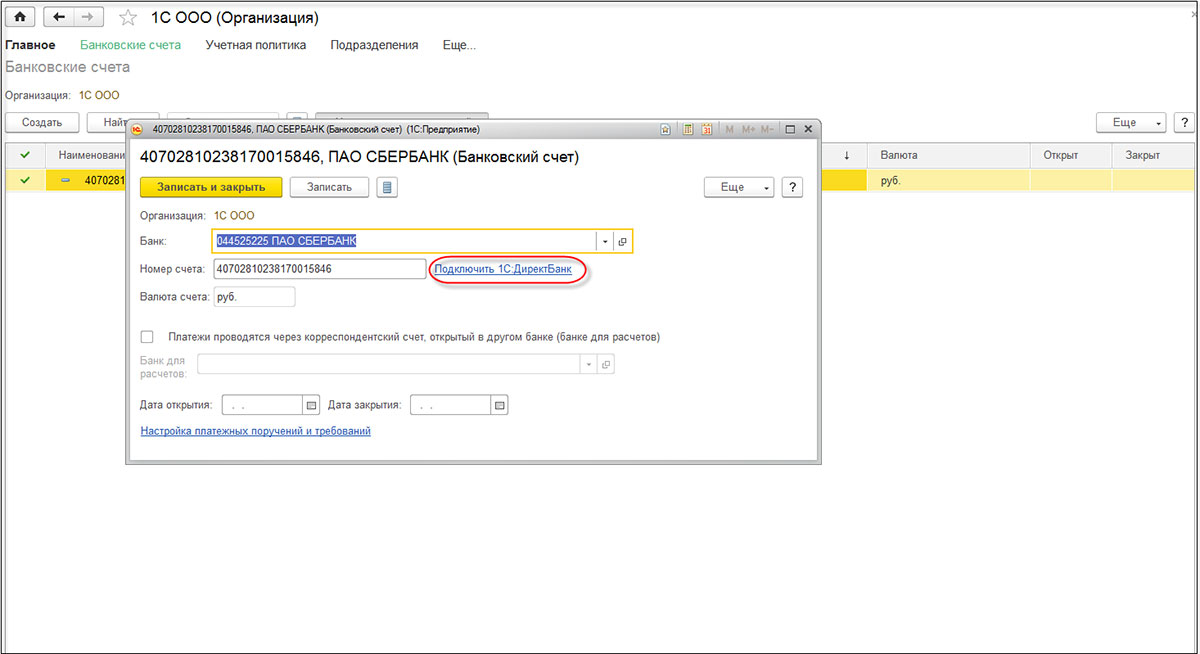
После этого программа откроет «Помощник подключения сервиса 1С:ДиректБанк».
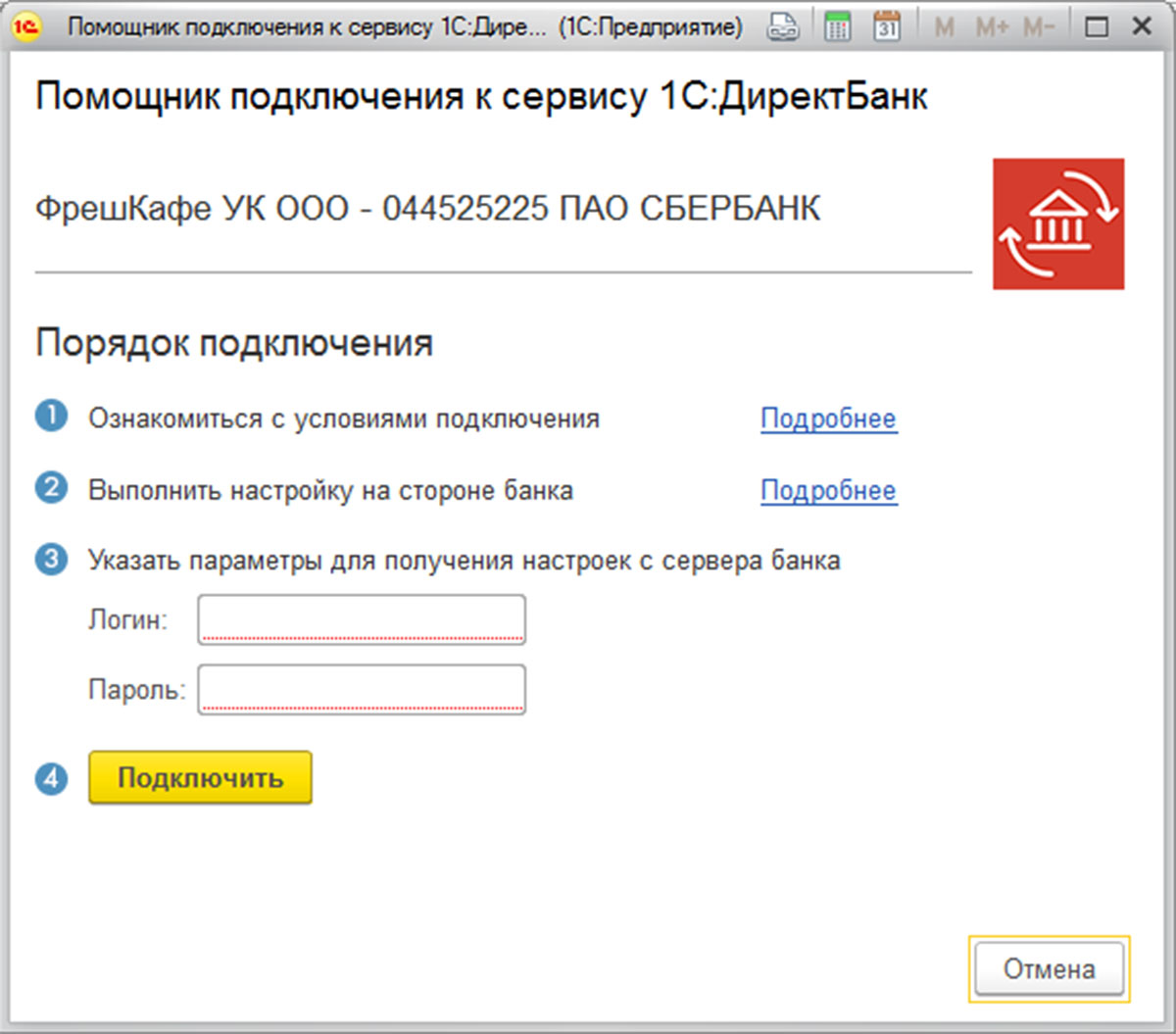
Помощник подключения 1С:ДиректБанк
Посмотрим настройки первого варианта:
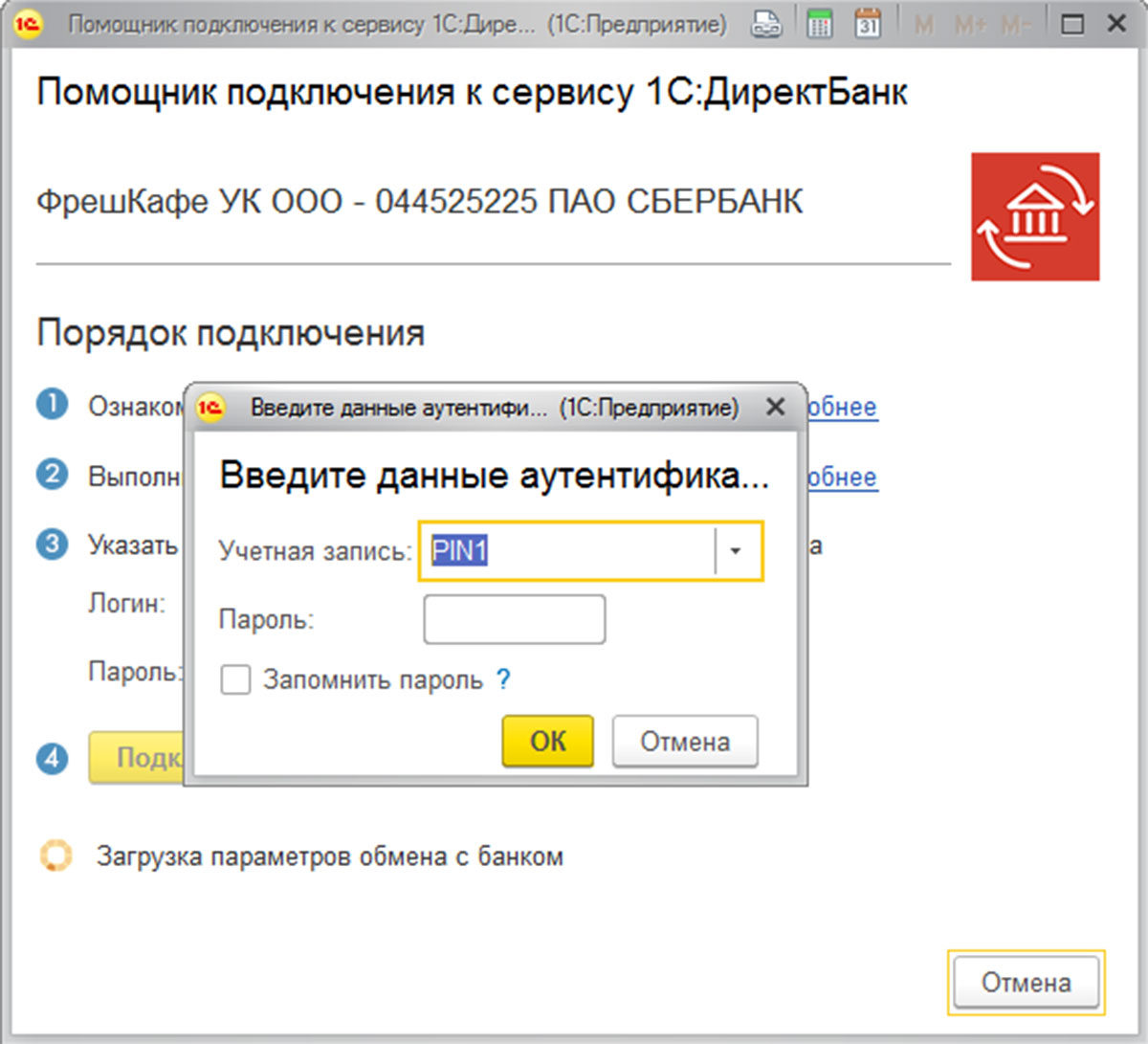
Авторизация по PIN
Нажав на «Подключить», вводим PIN-пароль доступа к токену, выбрав нужный номер. Система проведет диагностику, произведет импорт всех необходимых установок и отчитается в подключении к сервису. Необходимые компоненты и сертификаты при этом будут предложены к установке.
Благодаря современным технологиям появились токены с сенсорной авторизацией вместо PIN, и если у вас такой, ваш токен поддерживает сканер отпечатков пальцев. Например, на этапе подтверждения операции подписания электронного документа система попросит нажать на сенсорную кнопку токена.
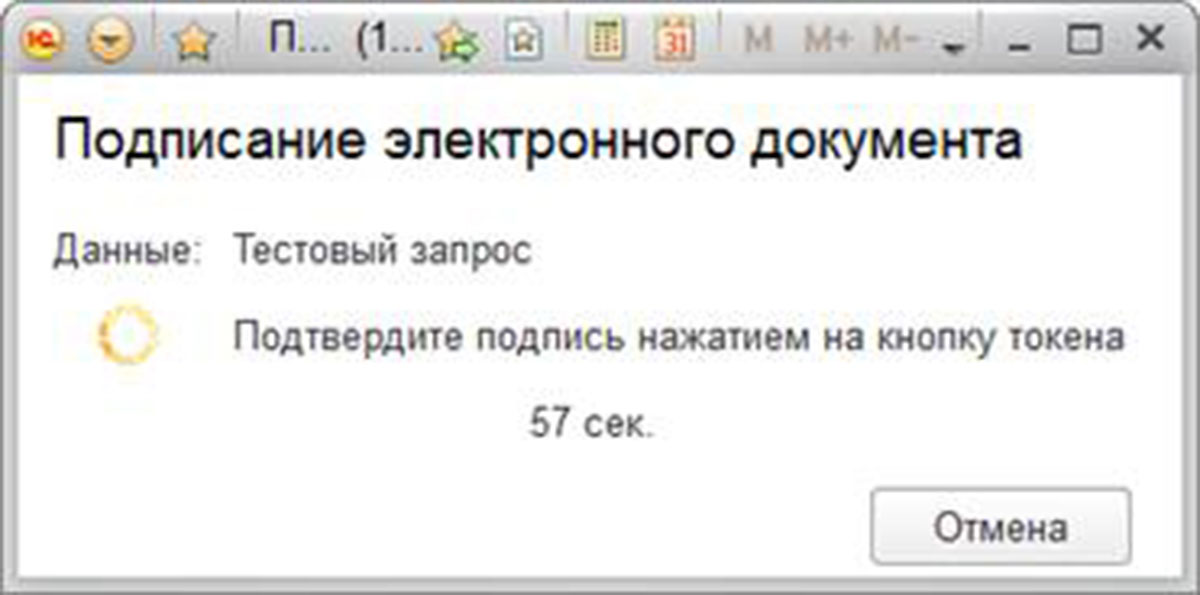
Авторизация сенсор-ключа токена
Получить бесплатную консультацию по обмену 1С со Сбербанком
Второй вариант настройки:
Этот вариант от предыдущего отличается заменой подтверждения токена на СМС-аутентификацию.
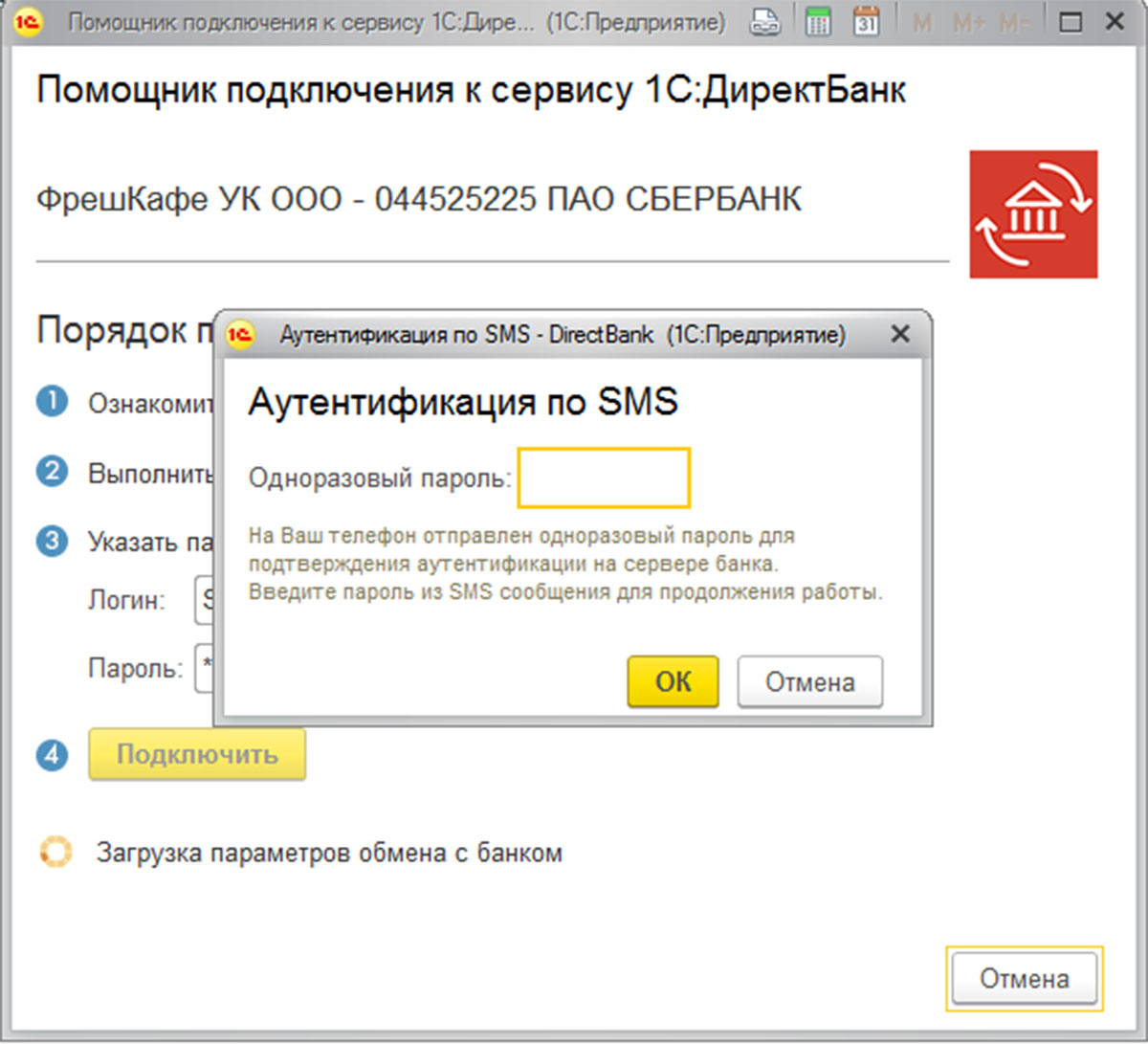
Аутентификация по СМС
После того как все настройки обмена будут завершены, система проведет диагностику и выведет сообщение о результативности подключения к системе банка. Настройка завершена, и теперь можно перейти в подсистему «Банк» для запуска обмена. Если у вас остались вопросы, вы можете также изучить дополнительный материал по настройке обмена с клиент-банком в 1С:Бухгалтерия 8.3 на нашем сайте.
Импорт электронных реестров 1C (зарплатных ведомостей) в Сбербанк Бизнес ОнЛайн
Для импорта электронных реестров (зарплатных ведомостей) в систему Сбербанк Бизнес ОнЛайн:
Для просмотра журнала:
c. Нажмите кнопку по завершении просмотра.
В результате выполнения указанных действий будет выполнен импорт зарплатной ведомости в Сбербанк Бизнес ОнЛайн.
Проверка состояний отправленных платежных поручений
Программа автоматически подгружает актуальные электронные версии документов при каждом сеансе обмена данными с банком, но при необходимости можно принудительно запустить обновление состояния документа. При этом можно указать один документ или выделить несколько документов сразу. Для этого откроем «Платежные поручения» и в форме списка выберем команду «Обновить».
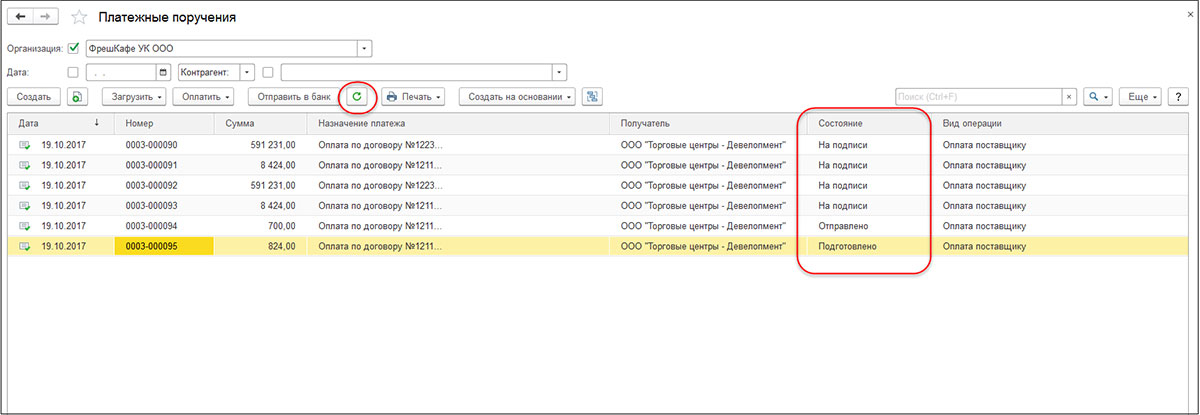
Проверка состояний отправленных платежек
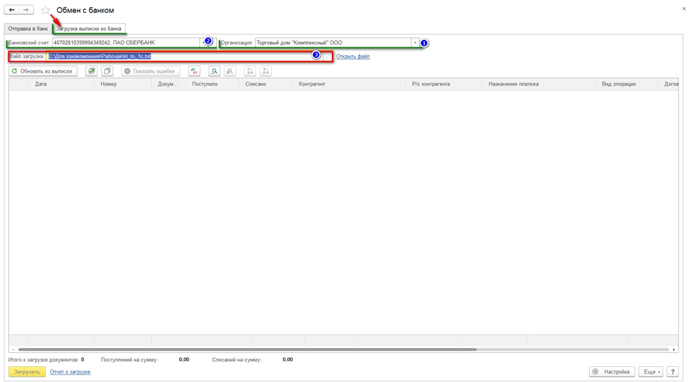
Загрузка выписки из банка
В закладке «Загрузка выписки из банка» отмечаем организацию, банковский счет и файл загрузки. Жмем «Обновить из выписки».
Табличная часть заполнится данными из файла, при этом строки с красным шрифтом говорят, что программа не нашла в справочниках данные (р/сч, контрагента по совпадению ИНН и КПП), на которые необходимо распределить документы поступления или списания. Черным цветом выделены корректно распределенные документы.
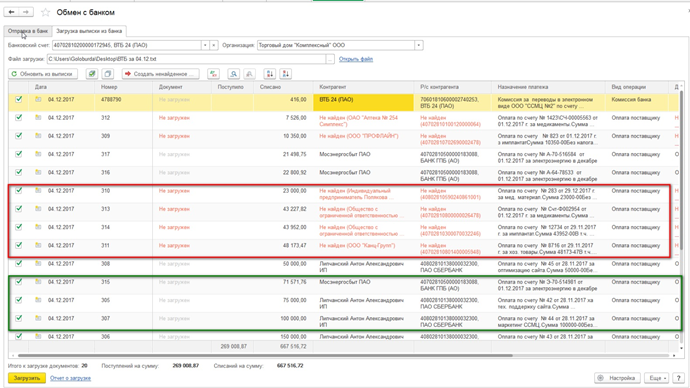
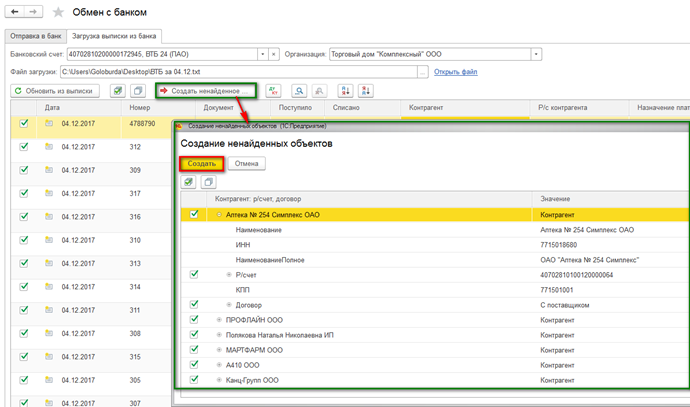
Если в настройке обмена с клиентом банка вы отметили «Автоматическое создание ненайденных документов», программа автоматически создаст ненайденные объекты, если «Автоматическое создание ненайденных документов» – будет активна кнопка «Создать ненайденное», по которой доступен журнал «Создание ненайденных объектов».
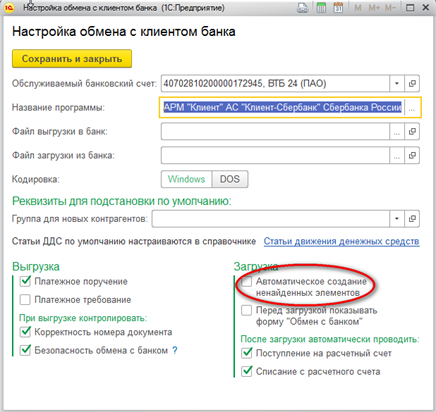
Здесь, нажав на кнопку «Создать», можно создать все объекты либо выбрать определенные объекты, которые необходимо создать.
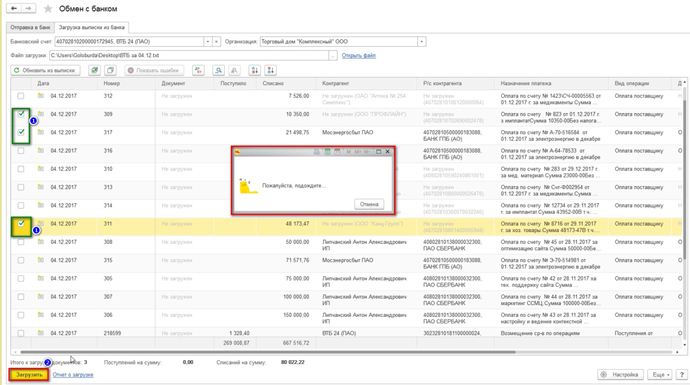
Создав ненайденные объекты, выбираем проставлением галочки документы из выписки, которые мы хотим загрузить. Жмем «Загрузить».
После загрузки мы можем просмотреть «Отчет о загрузке».
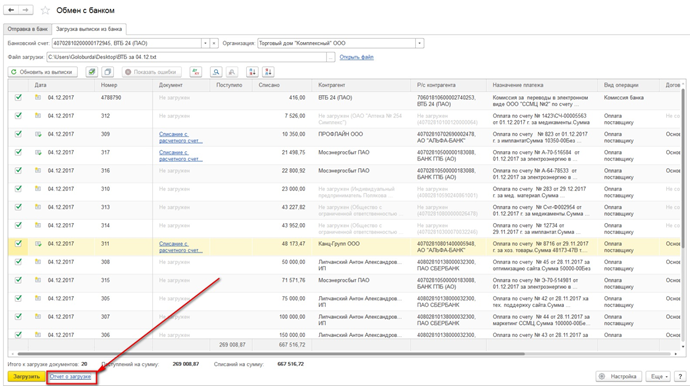
Он содержит информацию по загруженным и незагруженным в программу документам.
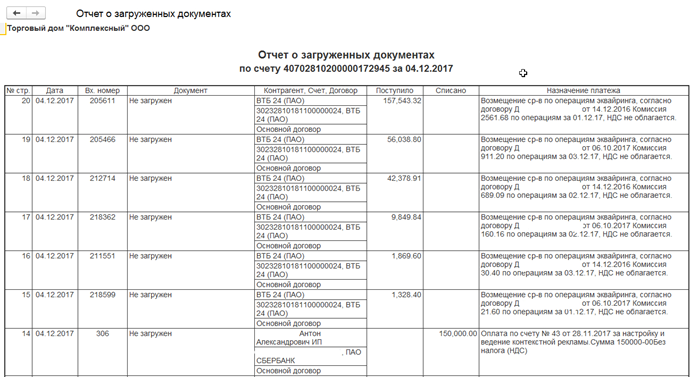
Данные по загруженным документам
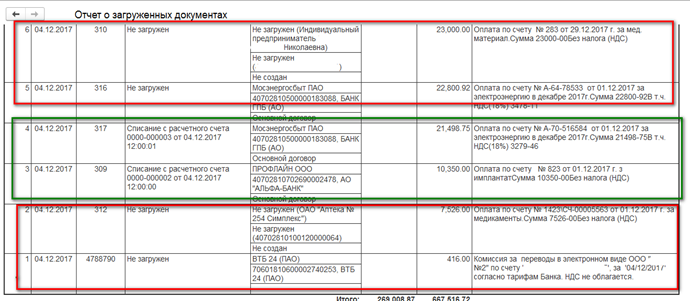
Данные по незагруженным документам
Посмотреть загруженные документы можно в блоке «Банк и касса-Банковские выписки».
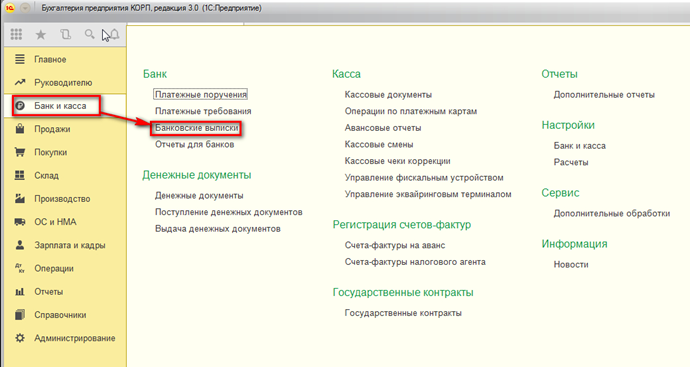
Загруженные документы будут отображаться в журнале «Банковские выписки», проведенные будут отмечены зеленой галочкой.

Получить бесплатную консультацию по интеграции 1С с клиент-банком!
Создание платежного поручения
Рассмотрим пошагово, как создать платежное поручение и выполнить его импорт в клиент-банк.
Шаг 1. Перейдите в раздел «Банк и касса-Платежные поручения».
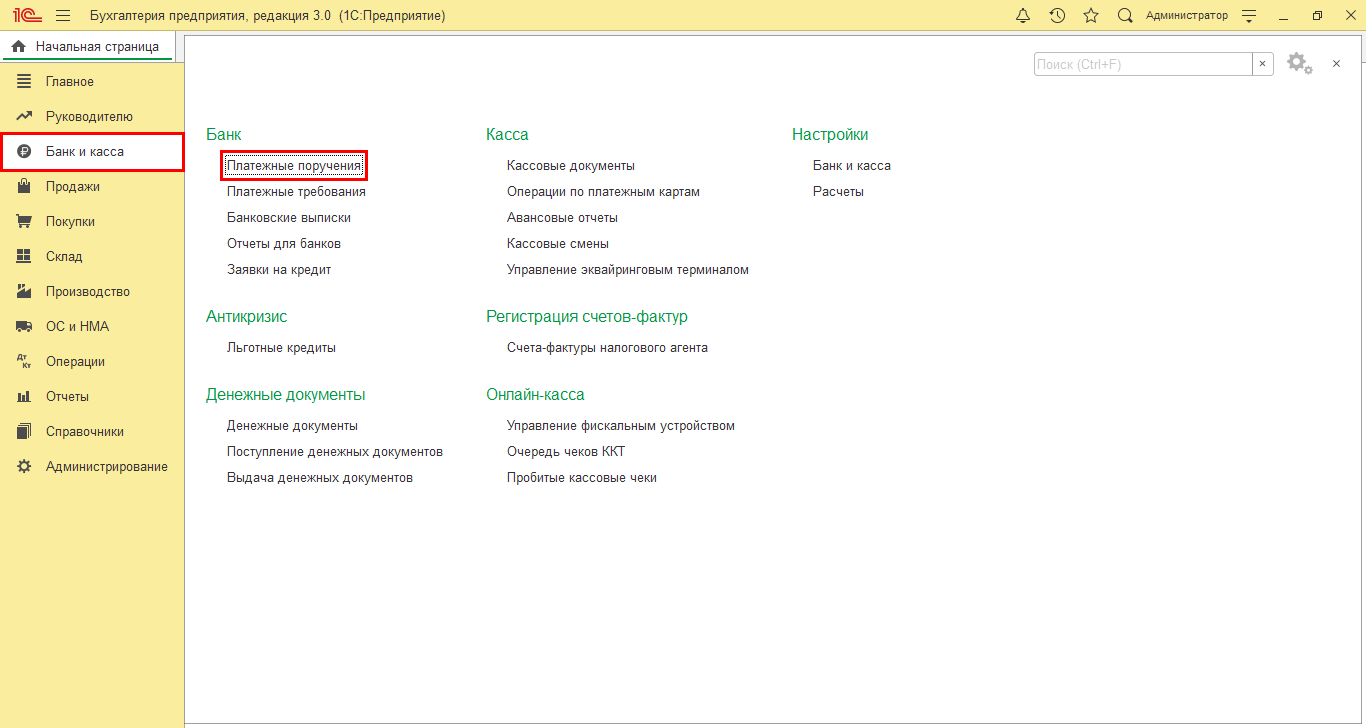
Журнал платежных поручений
Платежное получение можно создать двумя способами:
Шаг 2. Создайте платежное поручение.
Создание платежного поручения
Шаг 3. Заполните реквизиты документа, в зависимости от выбранного вида операции. Сохраните через «Провести и закрыть».
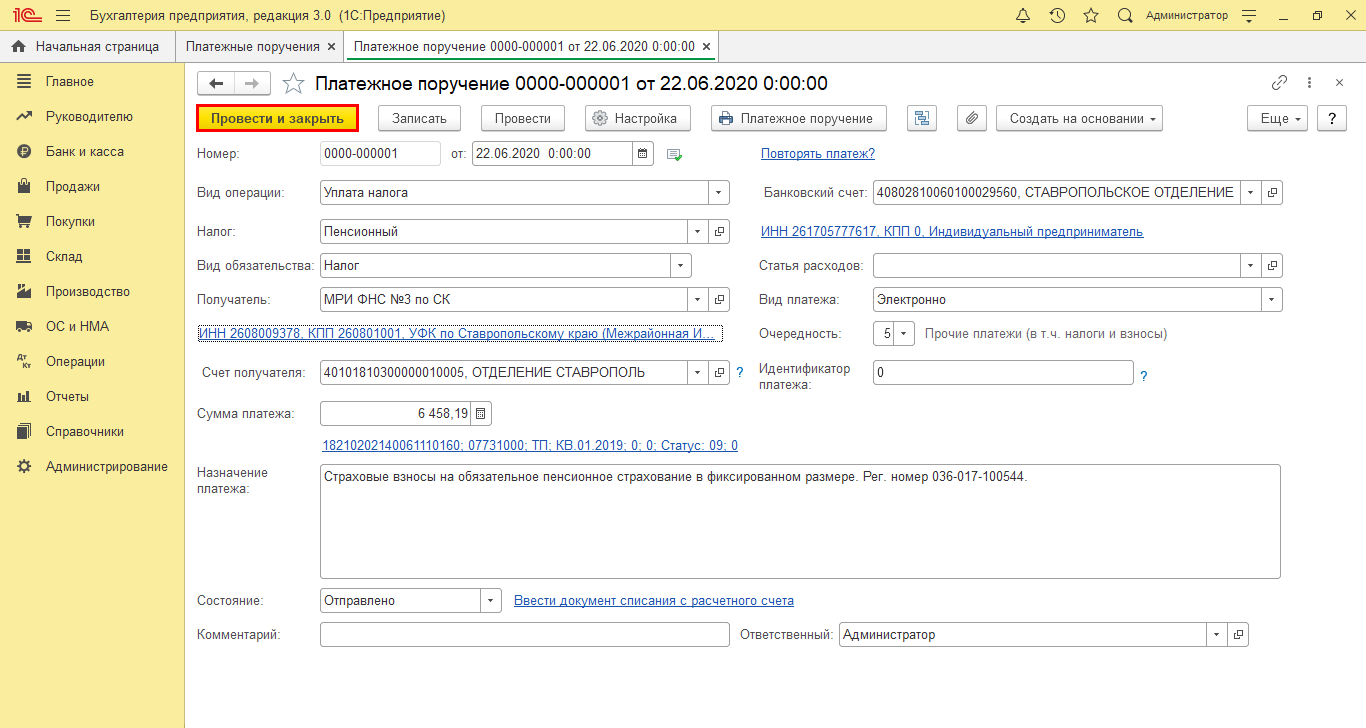
Заполнение реквизитов платежного поручения
Платежное поручение сформировано. Следующий шаг – выгрузка платежек, который предполагает, что подключить клиент-банк удалось ранее. Обмен данными с банком выполняется из журнала «Платежные поручения» по кнопке «Отправить в банк».
Настройка обмена данными с клиент-банком
Шаг 1. Для настройки обмена с клиент-банком перейдите в окно отправки документов в банк – кнопка Отправить в банк.
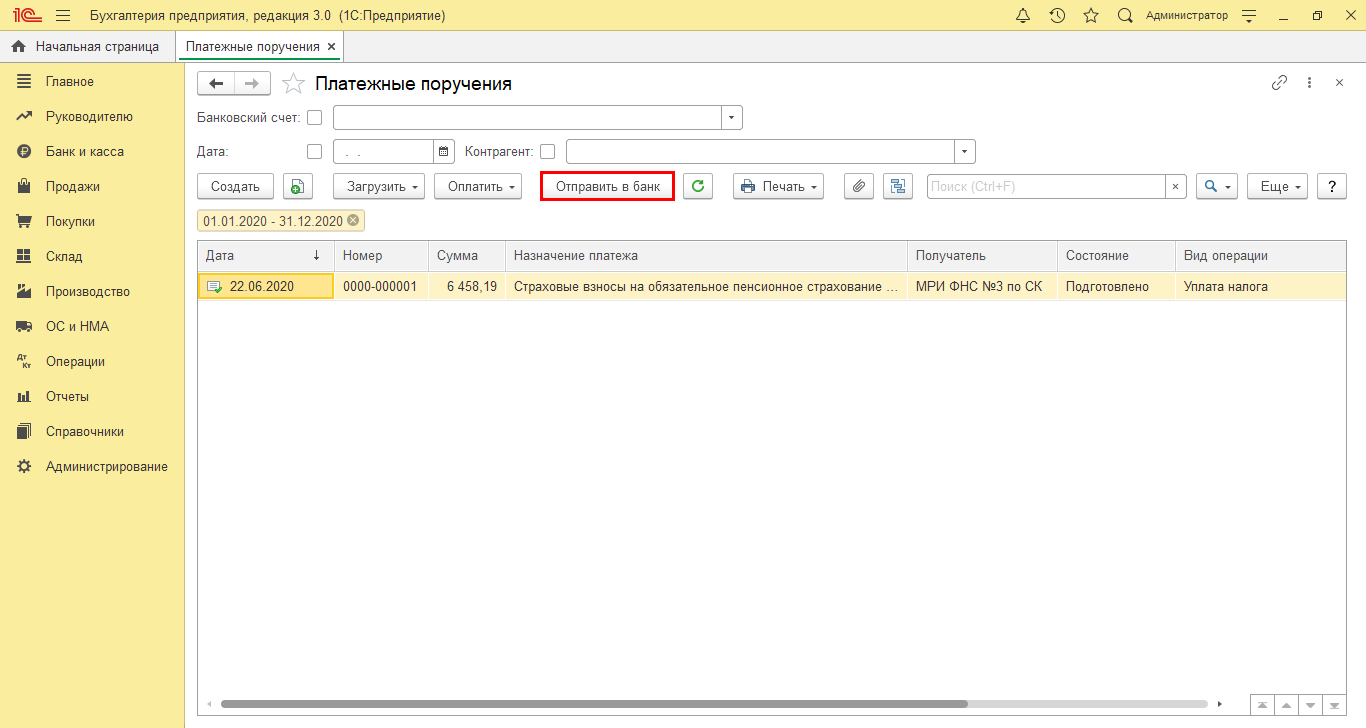
Кнопка отправки документов в банк
Шаг 2. Нажмите «Настройка» внизу окна.

Шаг 3. Заполните поля настройки. Укажите программу, через которую производится связь с банком.
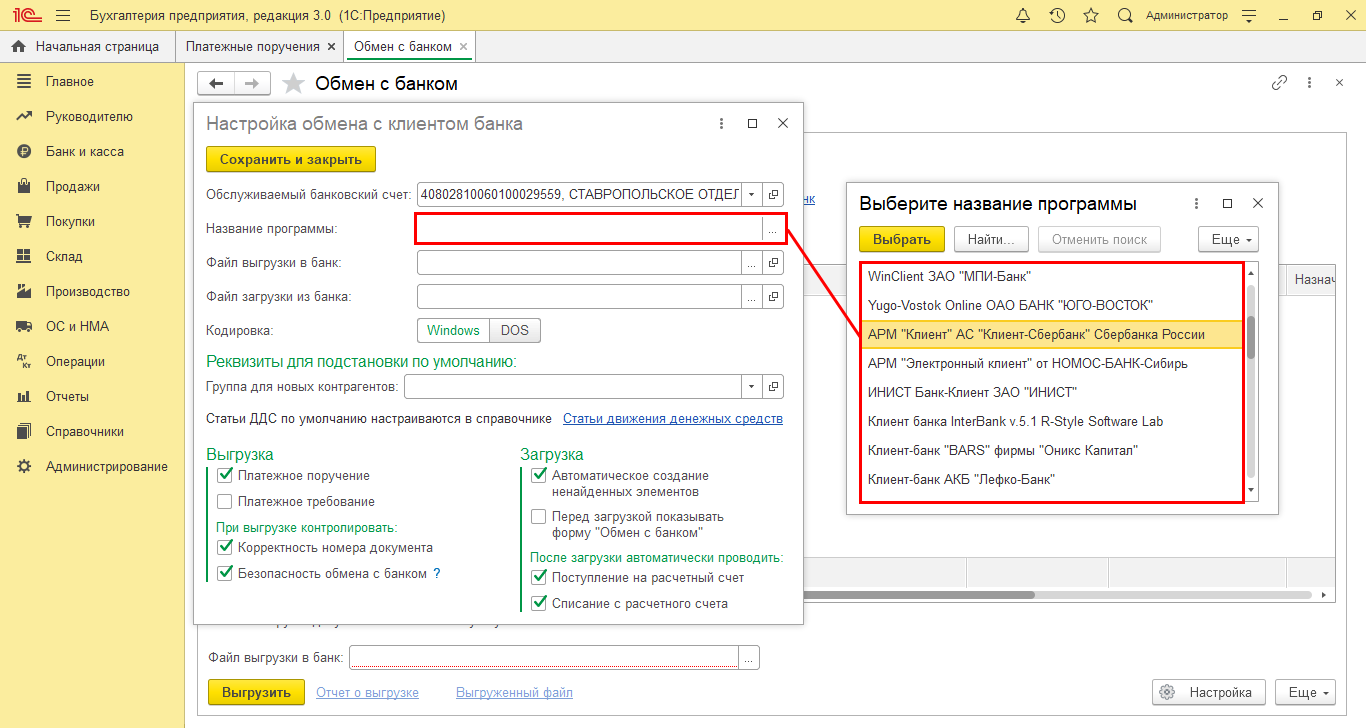
Выбор банковской программы
Шаг 4. Укажите файл выгрузки для обмена данными. Файл формируется в формате .txt и имеет имя 1С_to_kl (из 1С в клиент-банк).
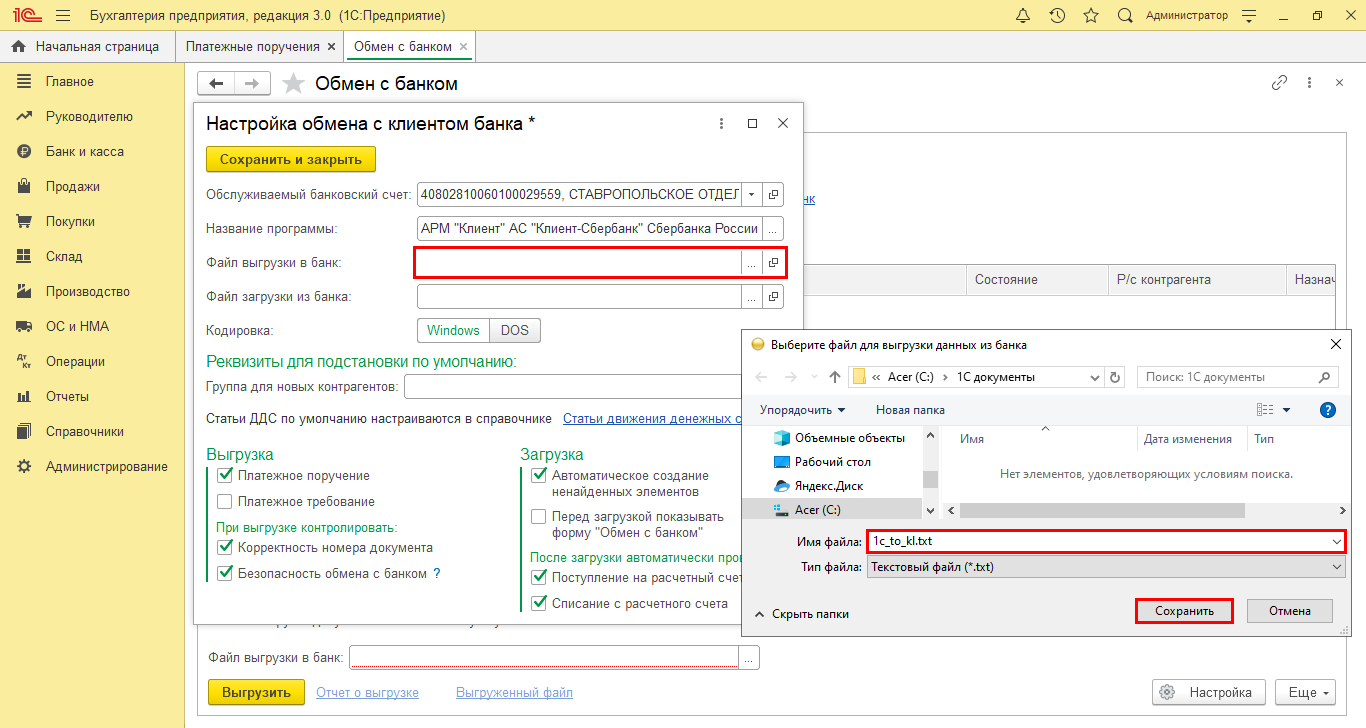
Окно выбора файла выгрузки
Шаг 5. Укажите файл загрузки для обмена данными с банком. Файл загрузки имеет имя kl_to_1С (из клиент-банк в 1С).
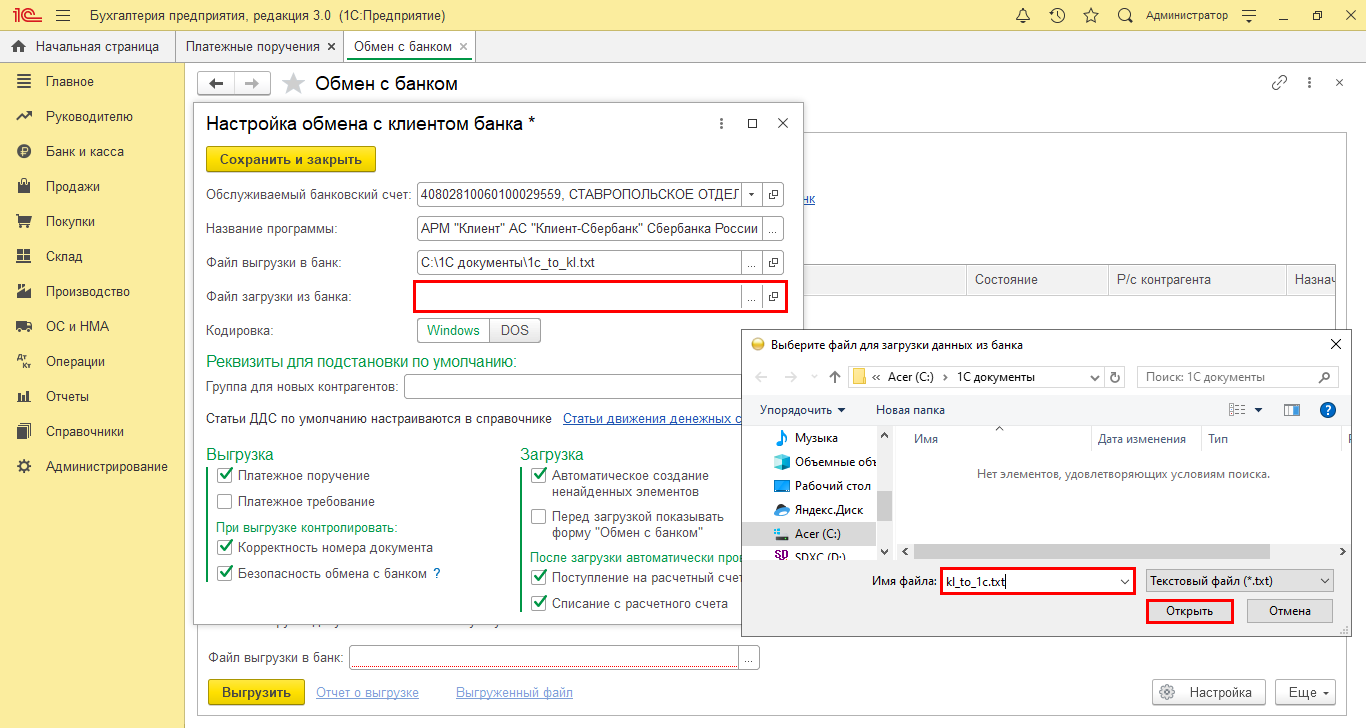
Окно выбора файла загрузки
Шаг 6. Укажите статью движения денежных средств (ДДС) по умолчанию.
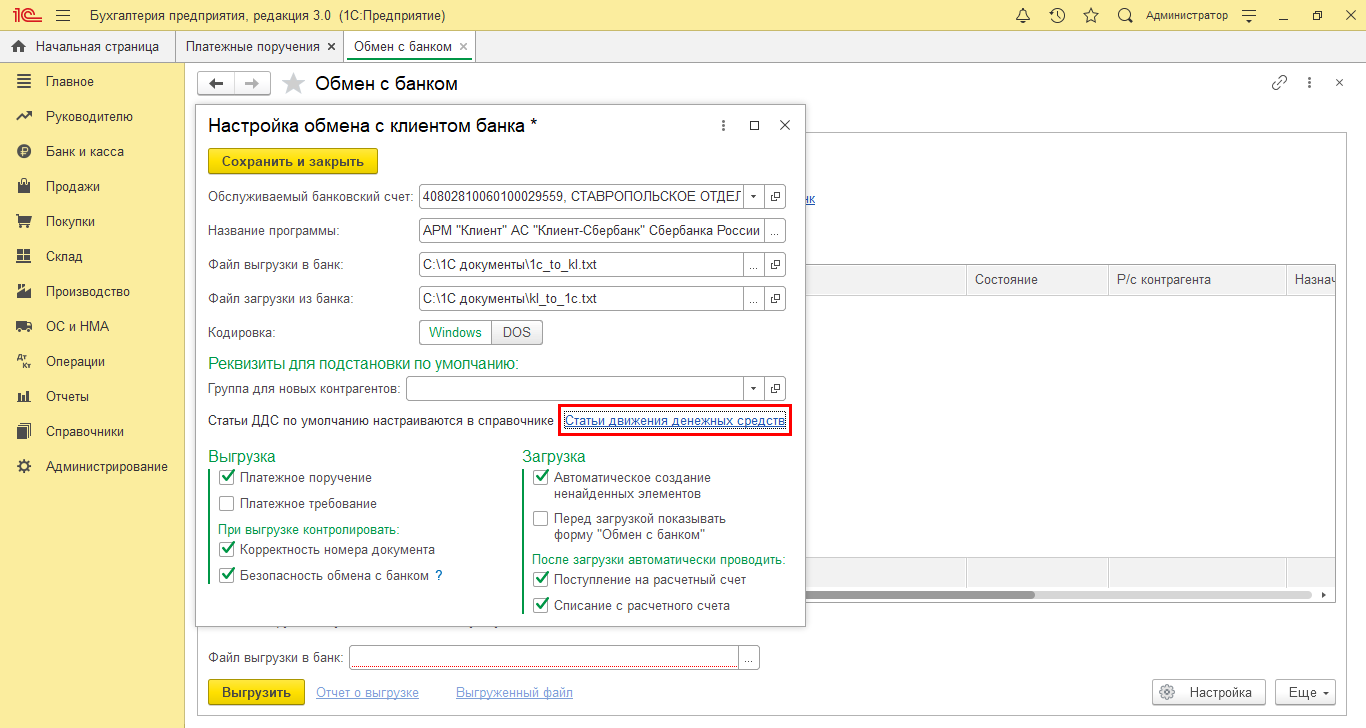
Настройка статьи ДДС по умолчанию
Шаг 7. Сохраните настройку.
Шаг 8. Нажмите «Выгрузить». Файл сохранится в указанную директорию.
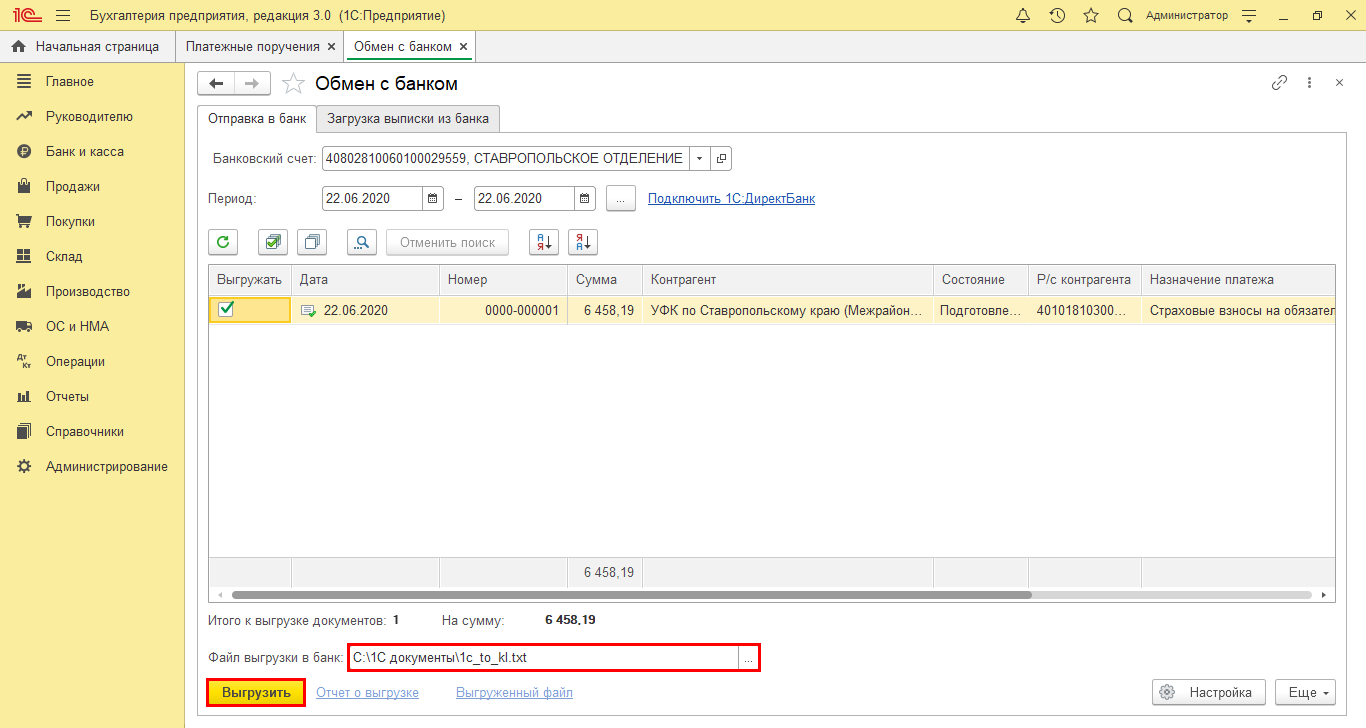
Выгрузка платежек в файл
Особенностью программы 1С:Бухгалтерия является то, что для настройки прямого обмена с банком надо воспользоваться сервисом DirectBank*. Так как условия работы устанавливаются со стороны банка, параметры настроек необходимо выяснить в своем банке.
*DirectBank является альтернативной технологией по организации взаимодействия между предприятием и банком. Всего 40 банков поддерживает данную технологию и ряд основных конфигураций 1С.
Настройка выгрузки в клиент банк
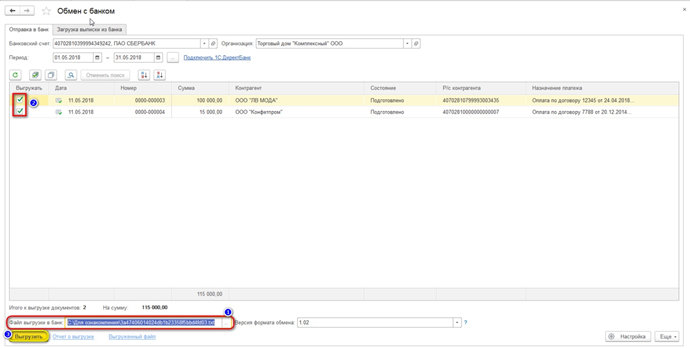
Выбираем закладку «Отправка в банк», находим организацию, по которой надо выгрузить документы, банковский счет и период, за который мы выгружаем документы.
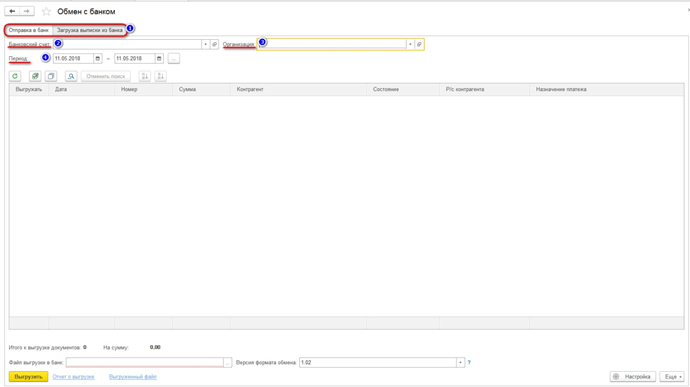
Настройка выгрузки в клиент банк
После этого табличная часть заполняется документами, при этом красный шрифт означает, что либо он некорректно заполнен, либо платежка недействительна. Черный цвет говорит о том, что заполнение корректное, можно делать выгрузку в файл банк-клиент.
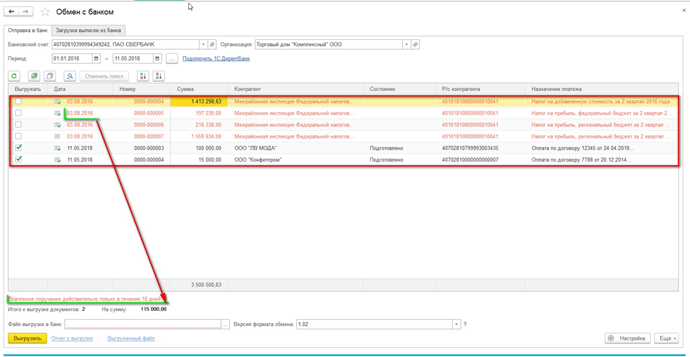
Выгрузка в файл
Выбирая документы, которые необходимо выгрузить в Клиент-банк, проставляем напротив них галочки. В поле «Файл выгрузки в банк» указываем путь выгрузки и жмем «Выгрузить».