
Государственная пошлина — это обязательный платеж, взимаемый государством за регистрацию юридических и физических лиц, открытие ИП и многие другие процедуры. В 2023 году размер госпошлин будет изменен. Для верной уплаты этого платежа важно знать, как заполнить квитанцию и где получить бланк для оплаты.
Продажи, закупки, склад, финансы: онлайн-учет за 990 р./мес. Подробнее»
Счет на оплату №
Информация об организации
НДС:
Не учитывать
В сумме
Сверху
Вы можете заполнить наименование, местонахождение и корр. счет
банка из классификатора, указав БИК банка и нажав кнопку ниже.
Корр. счет №:
Расчетный счет №:
Вы можете проверить контрагента с помощью сервиса Seldon Basis, указав ИНН и нажав кнопку ниже.
Настройки вывода документа
- Описание QR-кода для оплаты услуг
- Что такое госпошлина и за что ее платят
- Настройка параметров лицевого счета для отправки квитанций.
- Печать квитанции с лицевого счета
- Настройка адреса доставки
- Настройка сообщений для печати квитанций
- Вывод имени плательщика в квитанции
- Исключение ЛС из массовой печати квитанций
- Настройка шаблона информационного сообщения.
- Оплата через Систему быстрых платежей
- Настройки программы
- Формирование QR-кода для СБП
- Прием оплаты
- Где платить госпошлину
- Реквизиты квитанции
- Где получить информацию о госпошлинах и их оплате
- Как настроить рассылку квитанций по электронной почте?
- Как заполнить квитанцию
- Где можно получить квитанцию на оплату госпошлины 2023?
- Отправка квитанций по электронной почте.
- Как правильно заполнить квитанцию на оплату госпошлины 2023
- Мастер печати квитанций
- Создание и настройка почтового ящика.
- Бланк и реквизиты
- Внешний вид квитанции
- Логотип организации
- Сведения о плательщике
- Адрес помещения и доставки
- Общие данные по оплате
- Справочная информация по ОДПУ и ОКПУ
- Индивидуальное потребление по ИПУ и ОКПУ
- Блок «Информация о начислениях»
- Детализация по исполнителям услуг и получателям платежа
- Последствия невыплаты госпошлины 2023
- Как правильно уплатить госпошлину 2023
- Когда платить госпошлину
- Как заполнить бланк для уплаты госпошлины 2023
- Где получить квитанцию на оплату госпошлины 2023
Описание QR-кода для оплаты услуг
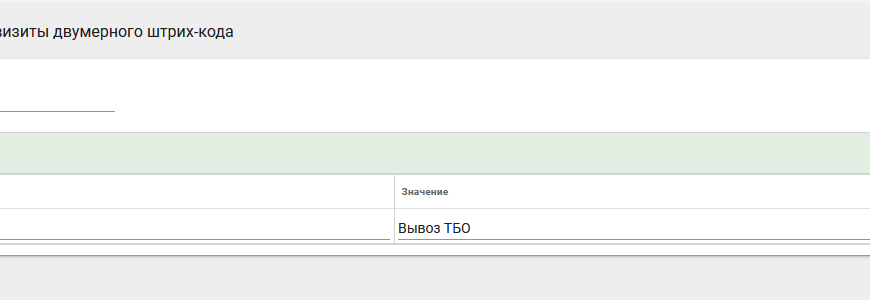
Двумерный штрих-код для оплаты услуг (QR-код) должен быть сформирован в соответствии с ГОСТ 56042-2014. Содержимое QR-кода состоит из трех блоков:
Каждый блок должен содержать в себе конкретную информацию.
Служебный расположен в первой строке, состоит из 4 элементов.
Обязательный блок расположен в строках 2-6. Позволяет идентифицировать получателя платежа.
Дополнительный блок необходим для определения специфики платежа.
Пример строчки для формирования кода:
В QR-коде не учитывается сумма начисленных/выставленных к оплате пени. Пени подтягиваются при оплате только в том случае, если у клиента (организации) заключен договор с определенным банком на обмен данными в формате, включающем в себя пени.
Через константу ДОПТЕГИДШК возможно добавить дополнительные реквизиты для вывода в QR-код. Константа редактируется через меню Настройки – Общие настройки ПО – Константы для квитанций.

При формировании QR-кода учитывается значение константы ДОПТЕГИДШК, действующее на конец печатаемого периода квитанции. Реквизиты, заданные в константе, выводятся в конце дополнительного блока.
Дополнительные реквизиты, заданные в константе ДОПТЕГИДШК, применяются ко всем QR- кодам в платежном документе.
Что такое госпошлина и за что ее платят
Государственная пошлина – это плата, которую необходимо уплатить за получение различных государственных услуг. Например, за регистрацию ИП, открытие банковского счета, получение разрешительной документации и другие подобные процедуры. Госпошлина является важной и обязательной составляющей процесса заполнения квитанции на оплату госпошлины.
За госпошлину нужно платить в верную срок. Образцы квитанций и информация о реквизитах можно найти на официальном сайте Федеральной налоговой службы. Квитанцию для заполнения и уплаты госпошлины можно также получить в налоговых инспекциях.
При заполнении квитанции на оплату госпошлины важно указывать верные данные и реквизиты, чтобы избежать необходимости переплаты или замедления процесса получения государственных услуг. Некоторые государственные услуги не могут быть получены без уплаты госпошлины и ее верного заполнения.
В 2023 году планируется изменение размеров госпошлин. Некоторые услуги могут быть облагаемы новыми пошлинами, уплата которых также будет производиться по квитанции.
Настройка параметров лицевого счета для отправки квитанций.
На лицевом счете, владельцу которого будет осуществляться отправка квитанций по электронной почте, необходимо добавить параметр Электронный адрес для отправки квитанции.

В параметре указать электронный адрес абонента:

Поле Отправлять квитанцию разрешает или запрещает отправку квитанции по электронной почте абоненту лицевого счета. Поле Блокировать печать квитанции разрешает или блокирует печать квитанции из массовой печати.
Печать квитанции с лицевого счета
В платежном документе — квитанции впечатывается адрес помещения, и он совпадает с адресом по иерархии адресного списка.
Для того, чтобы адрес был полным, нужно указать почтовый индекс.
Настройка адреса доставки
Если квитанции нужно разносить в места, отличные от адресного списка, то необходимо настроить для ЛС адрес доставки.
Если квитанцию необходимо доставлять на адрес, который заведен в базе данных, то:
Если адрес доставки отсутствует в базе данных, то:
Настройка сообщений для печати квитанций
Используется если для УК необходимо настроить определенный вид шаблона квитанции.
Вывод имени плательщика в квитанции
Плательщиком в квитанции будет указан собственник/наниматель лицевого счета, у которого стоит отметка Титульный на вкладке Документы владения.

Отметка об указании ставится внутри Документа владения:

При необходимости в квитанцию как плательщик может выводится несколько человек, если у них указана отметка Титульный.
Формат вывода ФИО в квитанции регулируется константой ФОРМАТФИО. В значении:
Исключение ЛС из массовой печати квитанций
Если квитанция по лицевому счету печатается в индивидуальном порядке или не печатается вообще, то для такой ЛС можно исключить из массовой печати квитанций.
С версии 23.07 реализована возможность массово не печатать квитанции по тем лицевым, по которым числится переплата по основным услугам и нет задолженности по пени.
Регулируется с помощью константы АВАНСКВИТ — «Не печатать авансовые квитанции».
В значении 0 печать квитанций идет стандартным способом, в значении 1 происходит исключение таких квитанций из массовой печати.
Если на лицевом есть задолженность по пени или исходящее сальдо по услугам равно 0, то исключение из массовой печати не происходит.
Настройка шаблона информационного сообщения.
В основном меню выберите пункт Операции/Почтовый клиент. Перейдите в закладку Шаблоны сообщений и нажмите значок Добавить запись
в верхнем левом углу вкладки.
В открывшемся окне выберите название шаблона Рассылка, в поле Ящик выберите ранее созданный ящик, с которого будет осуществляться рассылка. В поле Текстовый шаблон введите текст сообщения, которое будет направляться вместе с квитанцией по E-mail и нажмите Внести.

Оплата через Систему быстрых платежей
В программе Стек существует функционал оплаты через Систему быстрых платежей. При этом QR-код СБП не отменяет основного QR-кода в квитанции, а является его дополнением.
Настройки программы
В Стеке необходимо настроить константу:
СБП_АДРЕС = Ссылка на сервис генерации СБП QR Кода

На этот адрес попадает абонент, сканируя QR-код в квитанции. Попадая туда создается платеж, далее происходит обращение в банк, и перенаправление пользователя на сайт НСПК.
Для приёма платежей по СБП необходимо связать получателя платежа в квитанции и банк, в котором указан псевдоним платёжного шлюза. Для этого:
Заполнить краткое название (оно будет отображаться в личном кабинете в разделе истории платежей).
На вкладке расчётные счета добавить запись (или несколько записей), где расчётный счёт — счёт организации получателя платежа,а банк — СБП. Если банка СБП нет — его необходимо создать.

На вкладке классификаторы заполнить поле ОКОНХ (например, для Сбербанка — SBERBANK).

Формирование QR-кода для СБП
QR-код СБП формируется на уровне Стека. Его содержимое – ссылка на сервис генерации СБП QR-кода, состоящая из нескольких частей:
QR-код СБП формируется во время массовой подготовки и печати квитанций отдельным шагом.
QR-код реализован для макетов А5, А4 и А4 с отрывным листом.

В квитанции слева расположен код для сканирования, по которому осуществляется переход на личный кабинет СБП для выбора приложения оплаты:
Прием оплаты
Прием оплаты в инсталляционной версии не реализован. При описанном механизме работы с СБП оплату можно принимать исключительно по файлам обмена. Файлы обмена будут запрашиваться у организаций. Бесшовный прием оплаты невозможен, в виду объема ежедневно запрашиваемых данных у банка.
Где платить госпошлину
Для оплаты госпошлины можно обратиться в любой банк-партнер или воспользоваться электронной формой оплаты на сайте ФНС. Платить за госпошлины нужно в срок, указанный в квитанции, иначе штрафные санкции неизбежны.
Итак, чтобы без проблем расплатиться за госпошлину в 2023 году, необходимо получить бланк квитанции, правильно заполнить все поля, тщательно проверив информацию в реквизитах, и оплатить госпошлину в банке-партнере или через электронную форму на сайте ФНС.
Оплата госпошлины является важной процедурой при регистрации ИП. Когда государство взимает пошлины, это означает, что предприниматель получает верную информацию о реквизитах и процедуре оплаты. В 2023 году госпошлины будут уплачиваться по новым правилам, и на квитанции будет важная информация о заполнении.
Реквизиты квитанции
Для заполнения квитанции на оплату госпошлины необходимо указать ФИО и ИНН ИП, а также код госпошлины, который зависит от цели и суммы платежа. Образцы бланков квитанций можно получить на официальном сайте Федеральной налоговой службы.
Где получить информацию о госпошлинах и их оплате
Информация о госпошлинах и их оплате доступна на сайте Федеральной налоговой службы. Там вы найдете все необходимые инструкции для заполнения квитанции и реквизиты для оплаты. Оплатить госпошлину можно через Интернет-банк, терминал или в банковском отделении.
Как настроить рассылку квитанций по электронной почте?
В программе реализована возможность отправки квитанций по электронной почте. Для использования данного функционала необходимо настроить почтовый ящик и расставить параметры на лицевых счетах.
Как заполнить квитанцию
Для заполнения квитанции нужно внимательно прочесть все поля и сравнить их с информацией на сайте ФНС. Важная информация находится в реквизитах квитанции. Заполнение квитанции — несложный процесс, примеры правильного заполнения можно найти в интернете.
Где можно получить квитанцию на оплату госпошлины 2023?
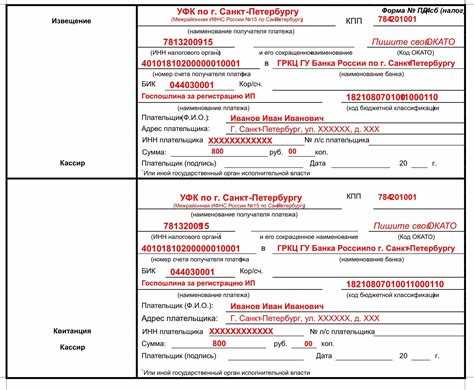
Для уплаты государственной пошлины в 2023 году важно получить верную квитанцию с реквизитами для заполнения. Она может быть получена несколькими способами.
Важное условие — в квитанции должны быть указаны верные реквизиты и сумма госпошлины для оплаты. Необходимо заполнить квитанцию перед платежом и проверить ее на правильность заполнения.
Информация про оплату госпошлины 2023 и реквизиты указаны на сайте ФНС. Там также могут быть доступны образцы квитанций и подробная информация по процедуре оплаты.
Когда квитанцию на оплату госпошлины 2023 получить? Квитанцию можно получить в любое время, но необходимо платить до срока окончательной уплаты госпошлины.
Получение верной квитанции для оплаты госпошлины 2023 является важной процедурой, которую можно выполнить в нескольких местах — на сайте ФНС, в налоговой инспекции, в банке или при регистрации ИП/организации.
Отправка квитанций по электронной почте.
Выберите из основного меню пункт Закрытие периода/Массовая печать квитанций. Выполните последовательно подготовку, формирование и отправку квитанций, выбрав нужный фонд.

Увидеть отправленные письма можно в разделе Операции/Почтовый клиент на вкладке Почта в папке «Отправленные». Квитанции, которые были сформированы, но не отправлены, можно увидеть в папке «Исходящие» и при необходимости отправить — .

Как правильно заполнить квитанцию на оплату госпошлины 2023
1. Получение информации и бланков
Для оплаты госпошлины необходимо получить бланк квитанции с реквизитами пошлины. Образцы бланков и информация по регистрации ИП за 2023 год доступны на официальном сайте Федеральной Налоговой Службы.
2. Правильное заполнение квитанции
При заполнении квитанции на оплату госпошлины, важно обратить внимание на верность указания реквизитов и суммы уплаты. Необходимо указать номер пошлины, сумму и дату ее оплаты.
3. Где можно оплатить пошлину
Оплатить госпошлину можно в налоговых органах, многих банковских учреждениях или через системы электронных платежей. Для уточнения информации об открытии расчетного счета посетите контору налоговой службы.
Необходимо заполнить квитанцию на оплату госпошлины 2023 лишь после получения информации, относящейся к уплате пошлины и бланку квитанции с указанными реквизитами.
Мастер печати квитанций
Если сразу после Блокировки/Закрытия месяца не были напечатаны квитанции, то стоит воспользоваться Мастером Печати.
Теперь при заблокированных записях и попытке подготовить по ним квитанции возникает сообщение о необходимости снятия блокировок


По умолчанию сортировка напечатанных квитанций происходит по почтовому индексу (параметр ИНДЕКС). Сортировку также можно сменить на сортировку по доставщику квитанций:

Доставщик квитанций определяется параметром Доставщик на адресном фонде, который ссылается на организацию из одноименного справочника:

Более того, напечатать квитанции можно, используя фильтрацию по определенному почтовому индексу и/или по определенному доставщику:

6.1. Если вы отправляете квитанции сразу на печать на принтер (с предварительным просмотром квитанций на экране), то нажмите кнопку «Сформировать на печать» Количество сгруппированных квитанций в каждом pdf-файле определяется значением константы РАЗМЕРПАКЕТА:

6.2. Еcли вы формируете пакет квитанций в Файл и отдаете файл в типографию, то:
6.2.1 переведите зеленый бегунок вправо в поле «Печать в файл».
6.2.2. Выберите Формат файла
6.2.3. Нажмите на кнопку «Сформировать на печать»

Печать в файл – многопоточная операция, на количество и величину потоков влияют 2 эксплуатационных параметра из группы !parallel_ini: МПК печать:

Переключатель Оставить на сервере/Отдать архив подразумевает попадут ли файлы с квитанциями на локальный компьютер. Статусная панель при каждом из этих двух вариантов выглядит так:
Файлы с платежными документами будут выгружены в папку, указанную в константе КАТАЛОГКВИТ – Каталог выгрузки квитанций (печать в файл).

При выборе настройки Сортировка=По доставщику файлы квитанций расположатся в структуре папок: вышеописанный уникальный подкаталог пользователя с префиксами, а далее каталог доставщика:

При печати в файл кроме квитанций первым листом предполагается печать реестра с итоговыми данными по количеству квитанций в пачке, к которой он прилагается:

Создание и настройка почтового ящика.

Настройки можно узнать у вашего системного администратора.

После завершения настройки нажмите кнопку Внести.
Выберите один из трех вариантов преобразования сообщений:

После создания почтового ящика через меню пользователя перейдите в раздел Администрирование.

Раздел Администрирование доступен пользователям с правами Администратора.
Выберите в основном меню пункт Конфигурация/Конфигурация почты.
Создайте новое правило через кнопку Добавить запись.

В открывшемся окне в поле Вид данных выберите значение Электронная рассылка квитанций. В поле Почтовый ящик выберите ранее созданный ящик, с которого будут рассылаться квитанции и нажмите кнопку Внести.

Бланк и реквизиты
Квитанцию на оплату госпошлины можно получить управлением Федеральной налоговой службы. Важно заполнить квитанцию правильно, указав все необходимые реквизиты. Важными элементами квитанции являются реквизиты на оплату, номер и дата платежного поручения.
Внешний вид квитанции

Пункт приема абонентов, телефон, сайт, время работы участков заполняются согласно следующему алгоритму:
В этом случае в квитанции в полях пункт приема абонентов, контакты, часы работы будут отображаться данные с карточки соответствующего линейного участка.
Для просмотра или редактирования информации о линейном участке выполните следующие действия:

При замене получателя в макете квитанции вместе с банковскими реквизитам происходит замена адреса и контактных данных получателя:


Логотип организации
В инсталляционном макете квитанции КвитанцияLite.rptdesign в левом верхнем углу печатается логотип организации, которая согласно настройке макета является получателем платежа.
Подробно об этой настройке написано в п. Настройка получателя платежаopen in new window.
Сведения о плательщике
В разделе «Сведения о плательщике» платежного документа собрана основная необходимая информация о нем, а также суммарные площади, которые требуются для расчета услуг на СОИ или ОДН.

Лицевой счет берется из карточки абонента.
ЕЛС — номер лицевого счета присвоенный во время обменов с ГИС ЖКХ. Увидеть присвоенный номер можно в карточке лицевого счета абонента на вкладке ПрочееДоп.информация.
Адрес печатается согласно иерархии адресного списка.
Плательщики — наниматели (собственники) помещения. Формат вывода данного поля зависит от значения константы ФОРМАТФИО ( 0-Фамилия Имя Отчество; 1-Имя Отчество Ф.; 2- Ф. И. О.; 3 -не выводить). Данное значение можно переопределить для части адресного фонда с помощью одноименного параметра.
Площадь помещения согласно параметру ОБЩПЛОЩАДЬ лицевого счета.
Количество проживающих из поля «Проживает» вкладки «Главная» карточки лицевого счета. Это расчетное поле в зависимости от настроек в программе (эксплуатационный параметр CalcByPasport) временного движения на лицевом счете.
Количество льготников, виды льгот — из начислительных таблиц по льготам, ссылок на справочник льгот.
Площадь жилых и нежилых помещений— значение параметра дома ОБЩДОМПЛ.
Площадь общедомового имущества — значение параметра дома ОБЩДОМИМУЩ. Если значения такой площади для расчета общедомовых нужд разные для электроснабжения и водоснабжения, то в квитанции будут напечатаны оба значения.
Адрес помещения и доставки
В платежном документе — квитанции впечатывается Адрес помещения, он совпадает с адресом по иерархии адресного списка.
Для того, чтобы адрес был полным, нужно указать Индекс. Поэтому обязательно перед печатью квитанции проверьте — на доме (или уровне линейного участка) должен быть установлен параметр ИНДЕКС — почтовый индекс.
Теперь про населенные пункты.
Если в структуре иерархии адресного списка есть населенные пункты (города), то в квитанции, в адресе помещения, будет напечатан полный адрес с учетом населенных пунктов (городов).

Адрес доставки можно описать вручную, включая и почтовый индекс, а также прикрепить к лицевому счету из другой части фонда, чтобы квитанцию доставили на указанный адрес.
При этом окно адреса доставки на том лицевом счете, куда был прикреплен вышеназванный лицевой счет выглядит так:

Общие данные по оплате

учитывают фильтр на макете квитанции.
Справочная информация по ОДПУ и ОКПУ
В эту таблицу попадает информация по ОДПУ и суммарному потреблению услуг, которые начисляются данному лицевому счету и содержащимся в константе КОМУСЛ (список коммунальных услуг), кроме услуг газоснабжения.
Строки отображаются с учетом фильтрации услуг и организаций в макете квитанций.
Например, если выбрана фильтрация по исполнителю, оказывающему услуги капитального ремонта, то информация по ПУ будет отсутствовать.

Если группа услуг не найдена в значении перечисляемой константы, то информация по ней в таблице не выводится.
Независимо от того есть ОДПУ по услуге на доме или его нет, в справочной информации будет отображена хотя бы одна строка по группе услуг.
Кроме того, по группе услуг может появиться дополнительная строка, если по ней установлен ОКПУ.
Для ОКПУ заполняются столбцы Показание и Суммарный объем в помещениях, относящихся к ОКПУ за этот месяц. Префикс такой строки ОКПУ.
Для ОДПУ заполняются столбцы Показание, Суммарный (индивидуальный) объем в помещениях, относящихся к ОДПУ Суммарный объем на СОИ (исключая отопление). Префикс такой строки ОДПУ.
Если в доме, где проживает абонент, нет ОДПУ, то строка отображается без префикса, заполнены столбцы Суммарный (индивидуальный) объем в помещениях и Суммарный объем на СОИ.
Суммарный объем на СОИ в случае наличия ОДПУ и вида расчета «В составе платы за коммунальные услуги» или «По распределенному объему ОДН» берется из формулы распределения.
В случае, если установлен вид расчета ОДН «По утвержденным тарифам за кВ.м.» или «По нормативу», а также, если нет ОДПУ — значение колонки расчетное, равное нормативу на СОИ, умноженному на площадь общедомового имущества дома.
Важной настройкой для отображения справочной информации по ПУ является настройка эксплуатационного параметра ServToCounters (Принадлежность групп услуг к счетчикам) из раздела AppConfig.

В общей логике квитанции вывод справочной информации по ИПУ, ОКПУ, ОДПУ и домовому потреблению происходит только в случае, если на доме установлена соответствующая услуга. Но существуют ситуации, в которых необходимо вывести данные по потреблению или приборам учета, которых нет на лицевом счете.

В качестве значения параметра устанавливается строка следующего формата:
Индивидуальное потребление по ИПУ и ОКПУ
В таблицу попадает информация по индивидуальным и общеквартирным приборам учета, относящимся к данному лицевому счету с учетом фильтрации услуг и организаций в макете квитанций.

В таблице отображается краткое наименование группы услуг, заводской номер ПУ (если не указан, то порядковый номер ПУ), дата следующей поверки согласно информации о счетчике как для ОКПУ, так и для ИПУ, предыдущее показание ПУ, т.е. последнее показание счетчика.
Строчка по ОКПУ появляется только для главного ЛС, если установлена галка в адресной части ОКПУ, если же такой галки ни у кого нет, то информация по ОКПУ отображается в квитанциях у всех лицевых счетов, относящихся к ОКПУ.
Блок «Информация о начислениях»
Блок содержит информацию о начислениях текущего месяца с учетом фильтров настроенных в макете (закладка Фильтр макета квитанции).

Подобная фильтрация учитывается при печати отдельного платежного документа по пени.
Группировка, выделение отдельно взятых услуг в этой таблице со способом вывода определяется настройкой вкладки Детализация и группы макета квитанции. Название групп определяется наличием констант вида: КВИТИМЯГРУП + № группы.
Если такой фильтр не задан то квитанция должна отобразить все начисления лицевого счета согласно вкладке Расчет.
Количество столбцов варьируется в зависимости от наличия таких данных в начислениях лицевого счета.
Столбцы, которые всегда будут присутствовать в квитанции:
Столбцы, которые могут появиться при наличии соответствующей информации на лицевом счете:
Детализация по исполнителям услуг и получателям платежа
В квитанции этот раздел назван Информация о внесении платы:

Количество столбцов варьируется в зависимости от наличия таких данных на лицевом счете.
Общие суммы из блока Общие данные по оплате детализированы в этой таблице по получателям платежа.
Сумма по столбцу Долг на начало периода по услугам — это Задолженность на начало периода из блока Общие данные по оплате.
Сумма по столбцу К оплате по услугам — это Всего к оплате из блока Общие данные по оплате.
Сумма по столбцу К оплате по пени — это Всего к оплате по пени из блока Общие данные по оплате.
Получатель платежа попадает в столбец согласно детализации сальдо данного лицевого с учетом настройки получателя платежа на макете квитанций.
Исполнитель услуг заполняется согласно детализации сальдо лицевого счета. Из справочника организаций сюда попадают его основные реквизиты.
Идентификатор платежного документа и идентификатор ЖКУ заполняется в момент загрузки данных из ГИС ЖКХ согласно методике закрытия месяца:
Заблокировать начисления — Подготовить ПД – Разместить ПД в ГИС ЖКХ — Получить из ГИС ЖКХ номер ЕЛС, Идентификатор ПД, Идентификатор ЖКУ – Загрузить в квитанции из ГИС ЖКХ номер ЕЛС, Идентификатор ПД, Идентификатор ЖКУ — Напечатать/Отправить абонентам ПД — выгрузка в Сбербанк (в органы ОСЗН и т п.).
Штрих-код — это QR-код, в который зашита информация по получателю платежа, его название, основные платежные реквизиты, сумма начислений по его услугам, сведения об абоненте:

Сумма по оплате пени в штрих-коде не содержится.
Если на договоре с исполнителем (Документы/Договоры с управляющими компаниями) установлен параметр расчета ПРЯМРАСЧЕТ=Прямой расчет без указания организации, то в квитанции получатель платежа детализируется по всем поставщикам.
Если ПРЯМРАСЧЕТ=Прямой расчет с указанием организации, то в квитанции как получатель платежа будет выделен только этот поставщик, как получатель платежа.
Последствия невыплаты госпошлины 2023
Неоплата госпошлины может привести к серьезным последствиям. Во-первых, открытие дела может быть отложено, пока не будет произведена оплата. Во-вторых, вы можете получить штраф за несвоевременную оплату. Кроме того, неоплата госпошлины может повлиять на вашу кредитную историю, что может привести к затруднениям при получении кредитов в будущем.
Важное место в заполнении квитанции на оплату госпошлины 2023 занимают реквизиты. Использование верных реквизитов является важной частью процесса оплаты, потому что ошибки в заполнении могут привести к тому, что вы не получите квитанцию, не сможете оплатить госпошлину во время, или заплатите неправильную сумму.
Важная информация для тех, кто заполняет бланк квитанции на оплату госпошлины 2023: как правило, квитанции за год, в котором оплата должна быть произведена, можно получить в государственном учреждении или на сайте налоговой службы. Образцы квитанций и инструкции для заполнения могут быть найдены на сайте налоговой службы. Когда заполняете квитанцию, обязательно проверьте свои реквизиты и сумму госпошлины перед отправкой.
Как правильно уплатить госпошлину 2023
Государственная пошлина является обязательным платежом при регистрации индивидуального предпринимателя (ИП) и открытии новой организации. В 2023 году стоимость госпошлины составляет определенную сумму и ее нужно уплатить в течение определенного срока.
Когда платить госпошлину
Важно не пропустить срок оплаты госпошлины, чтобы не было задержки в регистрации ИП или открытии организации.
Как заполнить бланк для уплаты госпошлины 2023
Образцы заполнения бланков и подробная информация о реквизитах для каждого вида госпошлины можно найти на сайте Федеральной налоговой службы.
Где получить квитанцию на оплату госпошлины 2023
Успешное открытие ИП или организации зависит от верной и своевременной оплаты госпошлины. Не забудьте платить в срок и заполнять бланк верно, чтобы избежать лишних задержек и проблем.
