

Часто при печати квитанций требуется отразить в них дополнительную информацию, например, собственный заголовок, дополнительные контакты, адрес сайта, сроки передачи показаний и т.д. Рассмотрим, как это сделать в программе 1С:Учет в управляющих компаниях ЖКХ, ТСЖ и ЖСК, ред. 3.0
.
Вывод дополнительных контактов организации
Вывод адреса сайта
Единый платежный документ — это квитанция за жилищно-коммунальные услуги, которую каждый месяц получают жители. Е ПД отправляют собственникам жилых и нежилых помещений в домах, где за расчет отвечают центры госуслуг. Если живете в частном доме или дом обслуживается частной управляющей компанией, счет за ЖКУ может быть другим. Такие платежки отправляют не только в Москве, но и в некоторых других регионах России. Разберем единый платежный документ на примере столицы.
- Что такое электронное платежное поручение
- Закладка «Основные настройки»
- Как создать платёжку на оплату услуг ЖКХ (за жилое помещение и коммунальные услуги)
- Изменение заголовка
- Как пользоваться единым платежным документом
- Закладка «Выбор услуг»
- Форма платежного поручения
- Можно ли разработать свой бланк платежного поручения
- Для чего нужно платежное поручение
- Отличие платежного поручения от ордера и требования
- Закладка «Разделение услуг»
- Как получить ЕПД через интернет
- Заказ ЕПД на mos.ru
- ЕПД через мобильное приложение
- ЕПД через смс
- Получение ЕПД через
- ЕПД через госуслуги
- Как вывести номер единого лицевого счета и идентификатор платежного документа в квитанции
- Материалы по теме:
- Что делать, если одно из полей было заполнено неверно и деньги ушли не туда
- Расшифровка и правила заполнения полей
- Закладка «Получатели платежей»
- Закладка «Кап. ремонт»
- Закладка «Услуги без ОДН»
- Образцы заполнения платежных поручений
- Закладка «Порядок услуг»
- Как оплатить услуги ЖКХ по ЕПД
- На сайте
- Через
- Через терминал или отделение банка
- Через ГИС ЖКХ
- На сайте управляющей компании
- Как можно отличить поддельный ЕПД от настоящего
- Как начисляются пени за неоплаченные счета
- Нужно ли оплачивать указанное в ЕПД добровольное страхование
- Срок действия платежного поручения
- Обязательства банка и плательщика
- Виды платежных поручений
- Закладка «Пени»
- Закладка «Настройки вывода квитанции»
- Вывод примечания
- Вывод дополнительных контактов организации
- Вывод адреса сайта
Что такое электронное платежное поручение
Раньше платежные поручения были бумажными: их распечатывали на принтере, подписывали, ставили печать и везли в отделение банка.
Сейчас бумажные платежки используются в исключительных случаях. Большая часть денег уходит по электронным платежам. Компании и в личном кабинете банка или через мобильное приложение заполняют реквизиты, сумму и назначение платежа. Платежное поручение формируется автоматически, предпринимателю остается только подписать его электронной подписью и отправить.
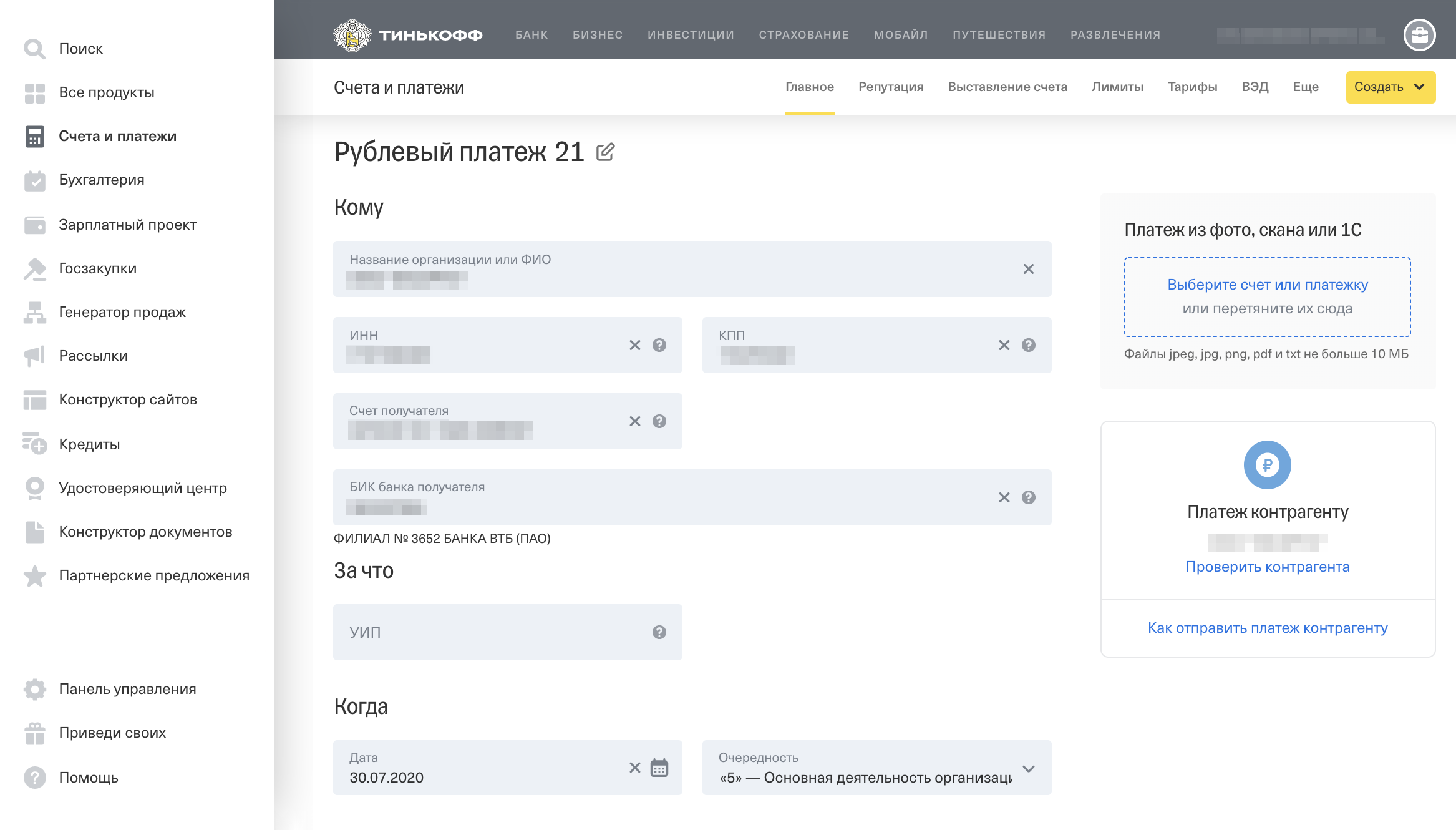
Платежное поручение — это документ, которым вы говорите банку: «Переведи с моего расчетного счета денег контрагенту вот на этот счет». В разговорной речи платежные поручения часто называют платежками.
Чаще всего платежные поручения используются, чтобы:
- расплатиться с контрагентом за поставку товаров, выполнение работ, оказание услуг;
- отправить деньги в бюджет и фонды, то есть уплатить налоги или взносы;
- выплатить сотрудникам деньги;
- вернуть заем, кредит и выплатить проценты по ним, положить деньги на депозит.
В программе 1С: Учет в управляющих компаниях ЖКХ, ТСЖ и ЖСК
, ред. 3.0 на вывод информации в платежном документе влияют настройки сбора данных:
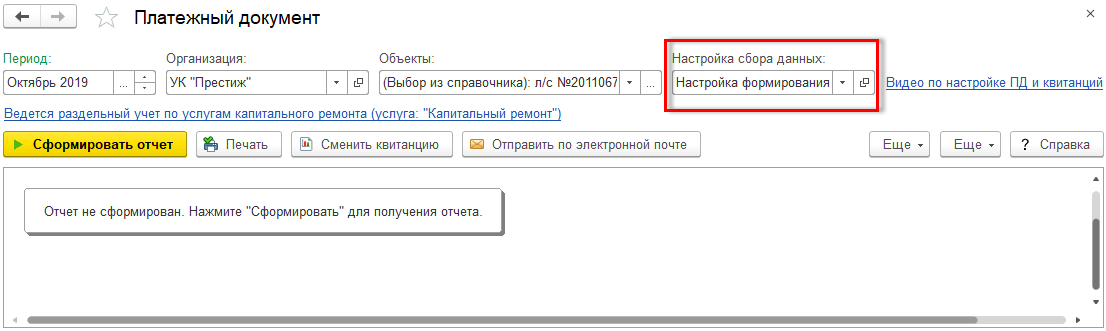
ВАЖНО
: настройки сбора данных влияют не только на вывод информации в платежных документах, но и на другие разделы программы:
на выгрузку в ГИС ЖКХ;
на выгрузку в 1С: Сайт ЖКХ
;на выгрузку в мобильное приложение ЖКХ: Личный кабинет
.
В инструкции рассмотрим эти настройки.
1. Закладка «Основные настройки»
2. Закладка «Получатели платежей»
3. Закладка «Выбор услуг»
4. Закладка «Порядок услуг»
5. Закладка «Разделение услуг»
6. Закладка «Услуги без ОДН»
7. Закладка «Кап. ремонт»
8. Закладка «Пени»
9. Закладка «Настройки вывода квитанций»
Закладка «Основные настройки»

На данной закладке хранятся общие настройки вывода показателей в квитанции:
Использовать ШК
– флаг определяет, нужно или нет выводить на квитанции штрихкод. Состав штрихкода настраивается отдельно, как это сделать, описано в инструкции
;Услуги исполнителя
– настройка влияет на заполнение списка услуг организации-получателя платежа (колонки «Виды услуг») в разделе 2 квитанции: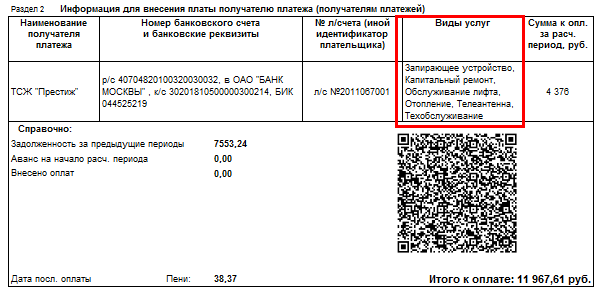
Выводить список услуг
– в качестве услуг организации-получателя будут выводиться все услуги, для которых не созданы документы «Управление договорами с поставщиками услуг»;Выводить произвольную строку
– в качестве услуг организации-получателя платежа будет выводиться информация, вписанная пользователем:
Комиссия банка
– настройка предназначена для выбора варианта учета комиссии за услуги банка:Не учитывать
– комиссия банка не учитывается;Сверх суммы к оплате
– комиссия рассчитывается по следующей формуле:В сумме к оплате
– комиссия рассчитывается по следующей формуле:
Процентная ставка
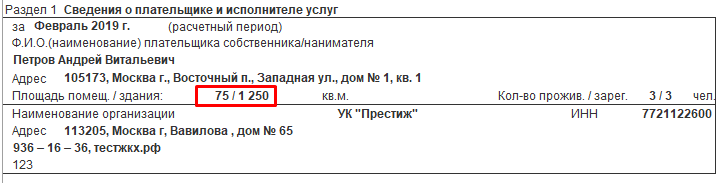
– размер процентной ставки за пользование услугами банка;Вместо общей площади выводить расчетную площадь
– флажок позволяет вывести в квитанции расчетные площади помещений и зданий вместо общих площадей. Необходимость вывода другой площади может возникнуть, например, если в программу ещё не введены все помещения, а площадь здания нужно выводить общую с учетом площадей всех помещений.
Например, если нужно в качестве площади здания указать не общую площадь, а какую-либо другую из справочника «Здания», то ставится флажок и выбирается тип площади из справочника «Типы площадей здания»:

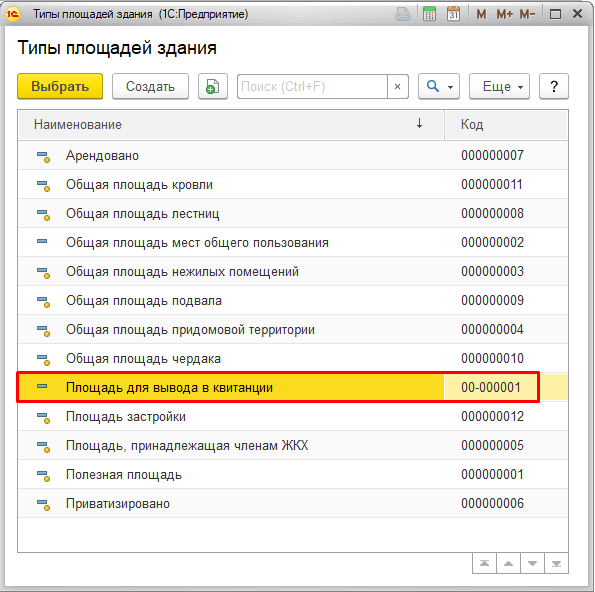
Значение данной площади указывается в справочнике «Здания» на закладке «Площади» в табличной части:

В таком случае в квитанции выведется указанная площадь:
Учитывать начальное сальдо и оплаты
– флаг устанавливает факт вывода информации о начальном сальдо и оплатах.Учитывать все оплаты, поступившие до
– предназначен для выбора варианта учета поступивших оплат и состоит из следующих пунктов:«Конца отчетного месяца»
– будут учтены все оплаты, поступившие до конца отчетного месяца;«Текущего момента»
– будут учтены все оплаты, поступившие до даты формирования платежного документа.Включать оплаты в начальное сальдо
– флаг определяет, будут ли учитываться оплаты в отчетном периоде в сумме начального сальдо или выводиться отдельной суммой;
В сумму к оплате
– определяет, нужно ли включать начальное сальдо и оплаты в итоговую сумму к оплате. Возможны варианты:Не включать начальное сальдо и оплаты
– начальное сальдо и оплаты будут выведены информативно, без включения в итоговую сумму к оплате;Включать задолженность и оплаты
– в итоговую сумму к оплате будут включены только задолженность (положительное сальдо) и оплаты;Включать аванс и оплаты
– в итоговую сумму к оплате будут включены только аванс (отрицательное сальдо) и оплаты;Включать задолженность, аванс и оплаты
– в итоговую сумму к оплате будут включены начальное сальдо (и задолженность и аванс) и оплаты.
Флаг « Учитывать объемы расхождения
» – определяет, нужно ли выводить информацию об объемах расхождения ОДН.Флаг « Выводить отрицательную сумму к оплате
» – определяет, нужно ли в квитанции выводить отрицательную сумму к оплате. Например, за период было начислено 900 р., на начало периода был аванс в размере 1993,92 р., в результате сумма к оплате составит -1093,92 р., при установленном флажке «Выводить отрицательную сумму к оплате» данная сумма будет выведена в квитанции:
Если флаг снять, то к оплате будет выводиться 0:

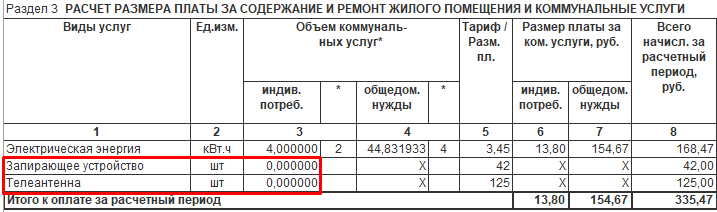
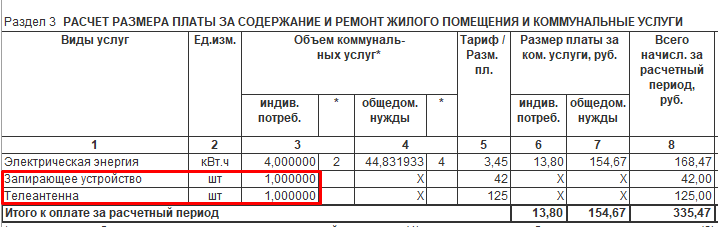
Флаг « Заполнять колонку инд. потребления
» – устанавливает факт заполнения колонки с индивидуальным потреблением в таблице начисления для всех услуг (если флаг не установлен, объем индивидуального потребления выводится только для услуг, рассчитываемых по приборам учета).Например, если флаг , для услуг, рассчитываемых не по счетчику, в колонке с индивидуальным потреблением будет выводиться 0:
Если же флаг установлен, будет выводиться объем потребления услуги:
Флаг « Не выводить отрицательную сумму к оплате в разрезе услуг таблицы начислений Раздела 3
» – настройка применяется для платежного документа по постановлению №679/30 для МО. Если флаг установлен, то переплата в разрезе услуг будет обнуляться в Разделе 3 квитанции;Флаг « Не выводить показания по ПУ
» – настройка применяется для платежного документа для Пермского края, определяет необходимость вывода показаний счетчиков в квитанции
Как создать платёжку на оплату услуг ЖКХ (за жилое помещение и коммунальные услуги)
Заполнение платежного поручения по оплате услуг ЖКХ (за жилое помещение и коммунальные услуги)
При заведении ИНН получателя автоматически определяется принадлежность получателя к поставщикам услуг ЖКХ. В этом случае появляется дополнительное поле:
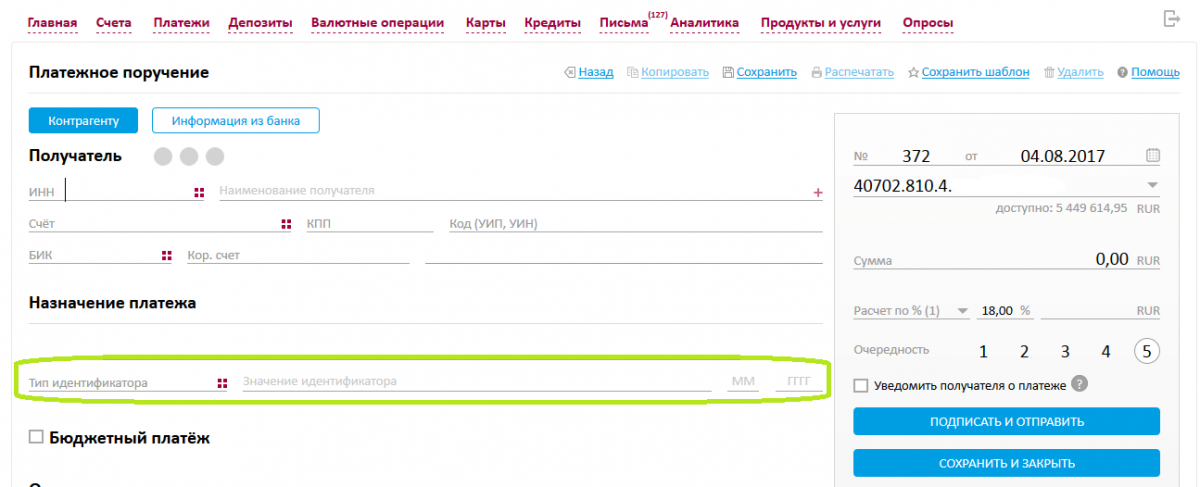
Нажать кнопку в поле «Тип идентификатора»

Откроется справочник типов идентификаторов

Выбрать тип идентификатора
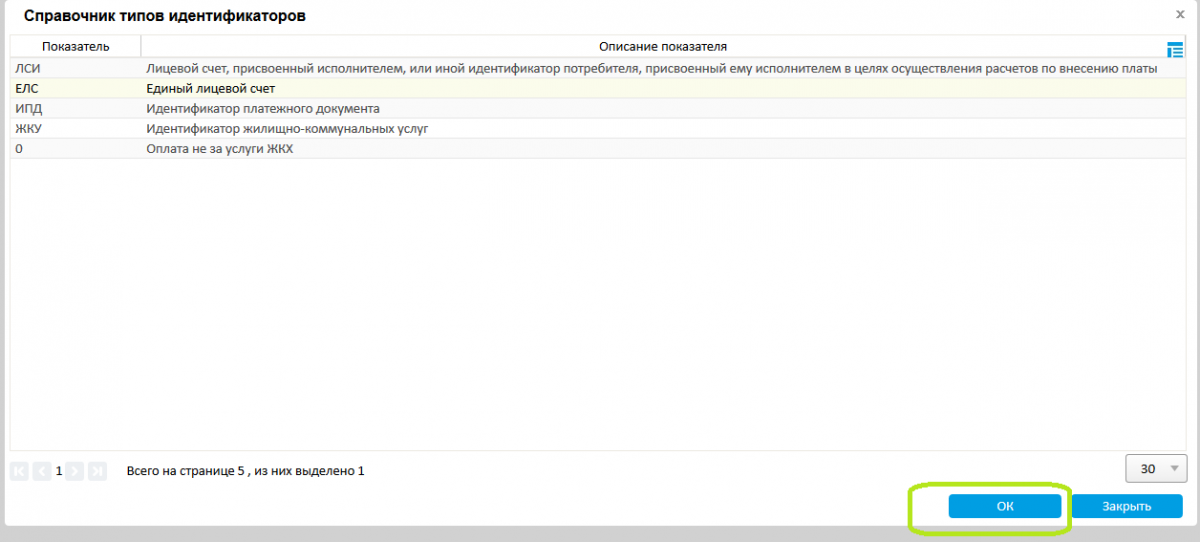
В дополнительных полях указать значение идентификатора и период оплаты (при необходимости).

Указанная информация автоматически подставляется в поле «Назначение платежа» в нужном формате.

- Идентификатор платежного документа (18 знаков): ИПДЦЦББЦЦЦЦЦЦ-ЦЦ-ЦЦЦЦ
- Идентификатор жилищно-коммунальных услуг (13 знаков) и период оплаты:
ЖКУЦЦББЦЦЦЦЦЦ-ЦЦ;ПРДММ. ГГГГ
- Единый лицевой счет (10 знаков) и период оплаты:
ЕЛСЦЦББЦЦЦЦЦЦ;ПРДММ. ГГГГ
- Лицевой счет, присвоенный исполнителем, или иной идентификатор потребителя, присвоенный ему исполнителем в целях осуществления расчетов по внесению платы (до 30 знаков) и период оплаты: ЛСИЦЦЦЦЦЦЦЦЦ;ПРДММ. ГГГГ,
где Ц-цифры от 0 до 9, Б-буквы русского алфавита.
В случае, если платеж осуществляется поставщику услуг ЖКХ, но платеж НЕ за услуги ЖКХ, выбрать из справочника значение «Оплата не за услуги ЖКХ»:

Изменение заголовка
В квитанции возможно использовать стандартный заголовок. Для этого в разделе «Главное – Настройки ЖКХ – Настройки формирования ПД» откроем настройку по нужной организации и перейдём на закладку «Квитанции». Установим флажок «Использовать стандартный заголовок»:

Сформировав квитанцию мы увидим, что отображается стандартный заголовок квитанции:

Для изменения заголовка в настройках формирования платежного документа нужно снять флажок «Использовать стандартный заголовок» и ввести текст:

Данная возможность предусмотрена в формах квитанции:
«Плат. документ (приказ №454 в соответ. с пост. №354)»,
«Плат. документ (с полями для отметки банка №1)»,
«Плат. документ (с полями для отметки банка №2)»,
«Плат. документ (пост. №1161/57 для МО)»,
«Плат. документ (пост. №679/30 для МО)»,
«Плат. документ (приказ №43/пр)».

Примечание
: Если в организации ведется раздельный учет по услугам капитального ремонта, то заголовок настраивается отдельно для квитанции на основные услуги и для квитанции по услугам капремонта (на соответствующих закладках).
Как пользоваться единым платежным документом
В ЕПД указаны имя собственника, адрес квартиры (помещения), код плательщика, список услуг и период, за который сформирован документ. По каждой услуге указаны объем потребления за период, стоимость за единицу (тариф) и сумма. Если есть льгота или был перерасчет, сумма будет указана по каждой услуге отдельно. В конце документа — общая сумма по всем услугам и стоимость добровольного страхования.
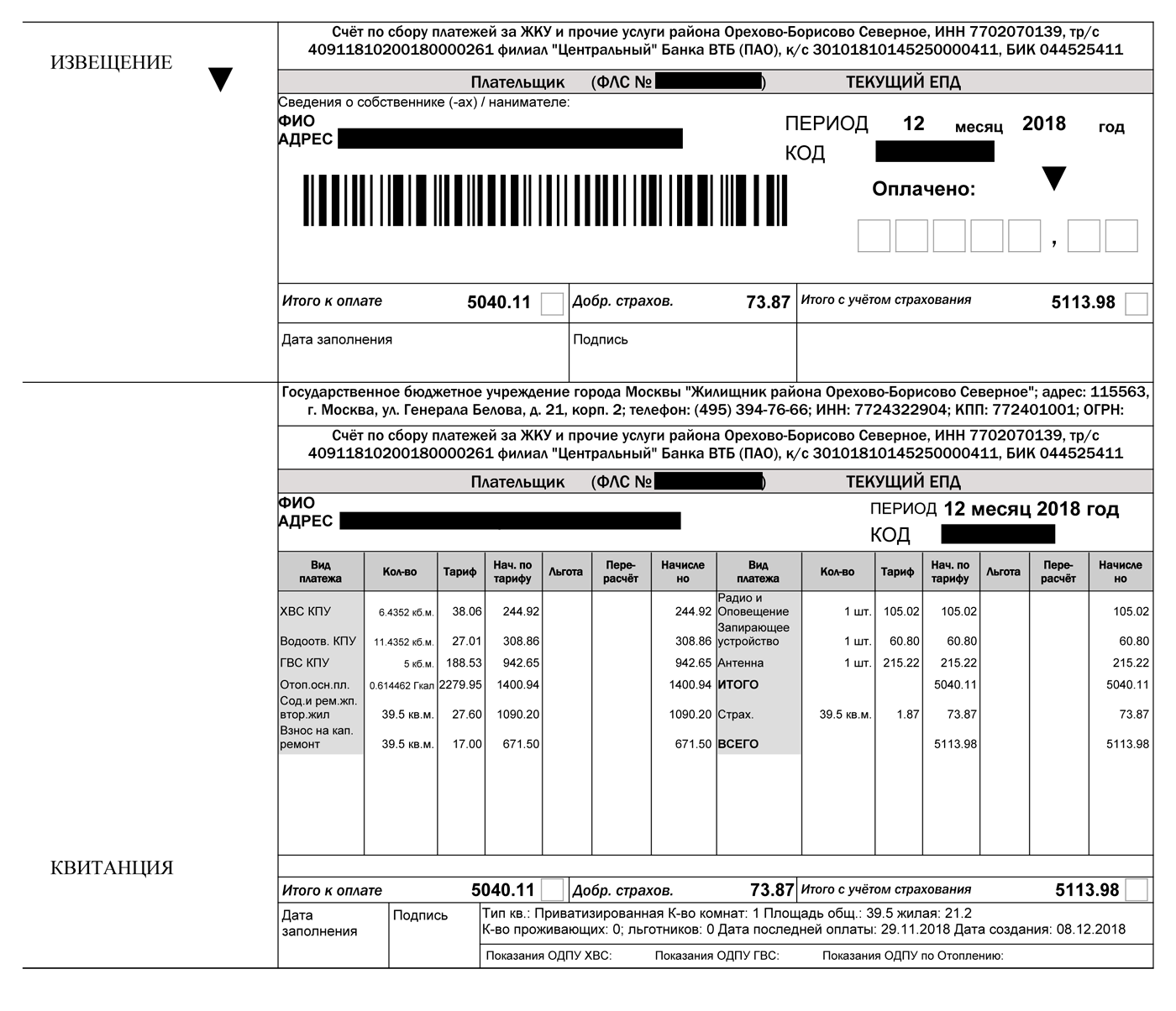
Такие платежные документы отправляют по Москве. Они содержат список услуг, объем потребления и начисления по каждой, общую сумму и стоимость страхования
Закладка «Выбор услуг»

На данной закладке определяется список услуг, которые будут выводиться в квитанции. Возможны следующие варианты:
Все услуги
– в этом случае в квитанции будут выводиться все услуги, по которым были начисления в отчетном месяце;Выбранные услуги
– в квитанции будут выводиться услуги, указанные в настройке, например: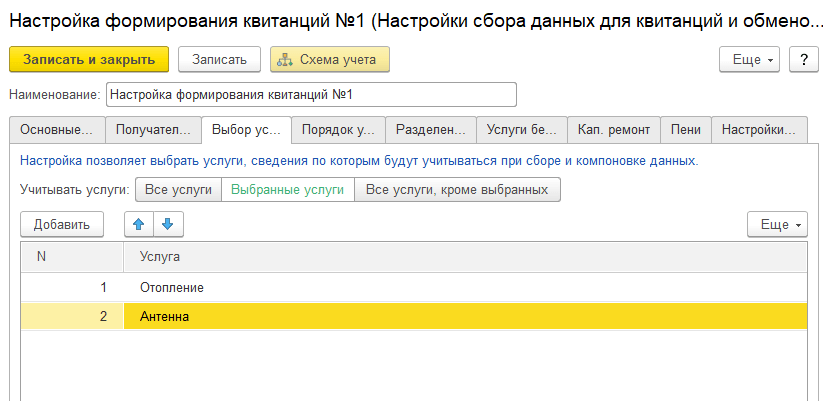
В настройке указаны услуги «Отопление» и «Антенна», в квитанцию попадут только эти услуги:
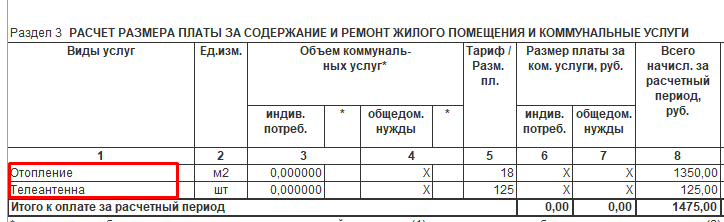
Все услуги, кроме выбранных
– в квитанции будут выводиться все услуги, кроме указанных в настройке, например:
В настройке указаны услуги «Отопление» и «Антенна», в квитанцию попадут все услуги, по которым были начисления, кроме этих:
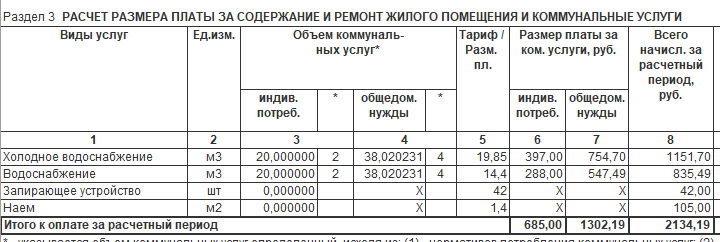
Форма платежного поручения
Бумажная форма платежки встречается очень редко, но бывают ситуации, когда она нужна. В этом случае можно подготовить бумажную платежку или попросить подготовить ее в банке. На таком документе должны быть подпись и печать — при наличии.
Можно ли разработать свой бланк платежного поручения
Чтобы принести в банк в бумажной форме — нет. Для этого есть установленная форма. А в электронной форме достаточно заполнить поля в личном кабинете или мобильном приложении банка.
Где взять бланк.
Платежное поручение можно заполнить в любой бухгалтерской программе и выгрузить в личный кабинет банка. Если по причинам нужно отнести бумажное поручение в банк, то распечатайте столько экземпляров, сколько просит банк.
Платежку можно заполнить прямо в личном кабинете или мобильном приложении банка, если у банка есть такой функционал. Это удобно, если платежных поручений немного.
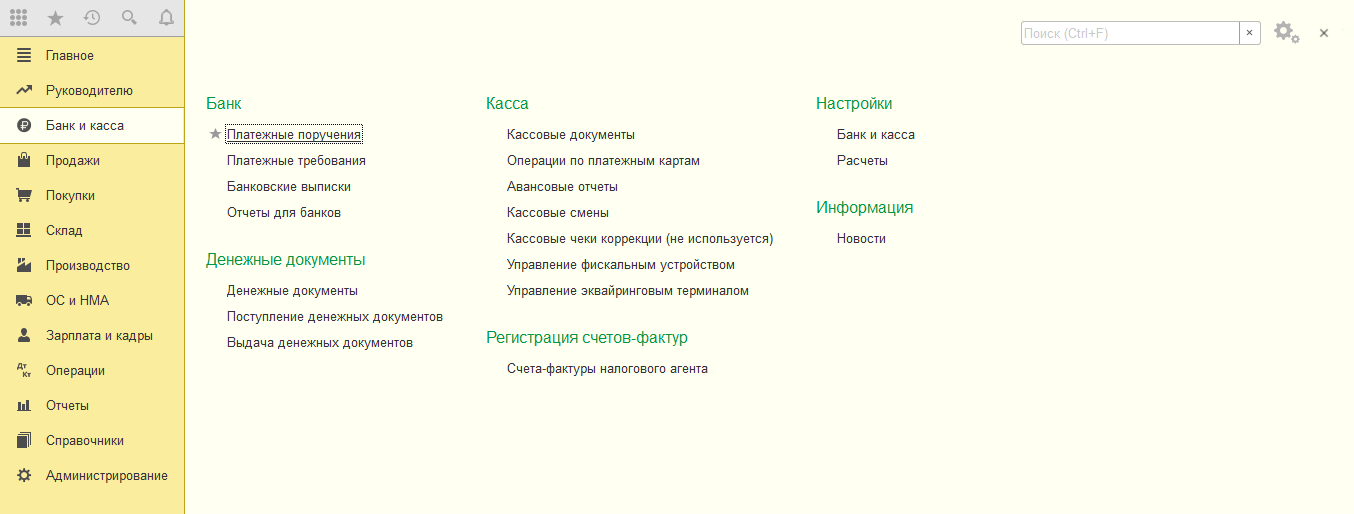
Выбираем пункт «Платежные поручения» в меню «1C: Бухгалтерия»
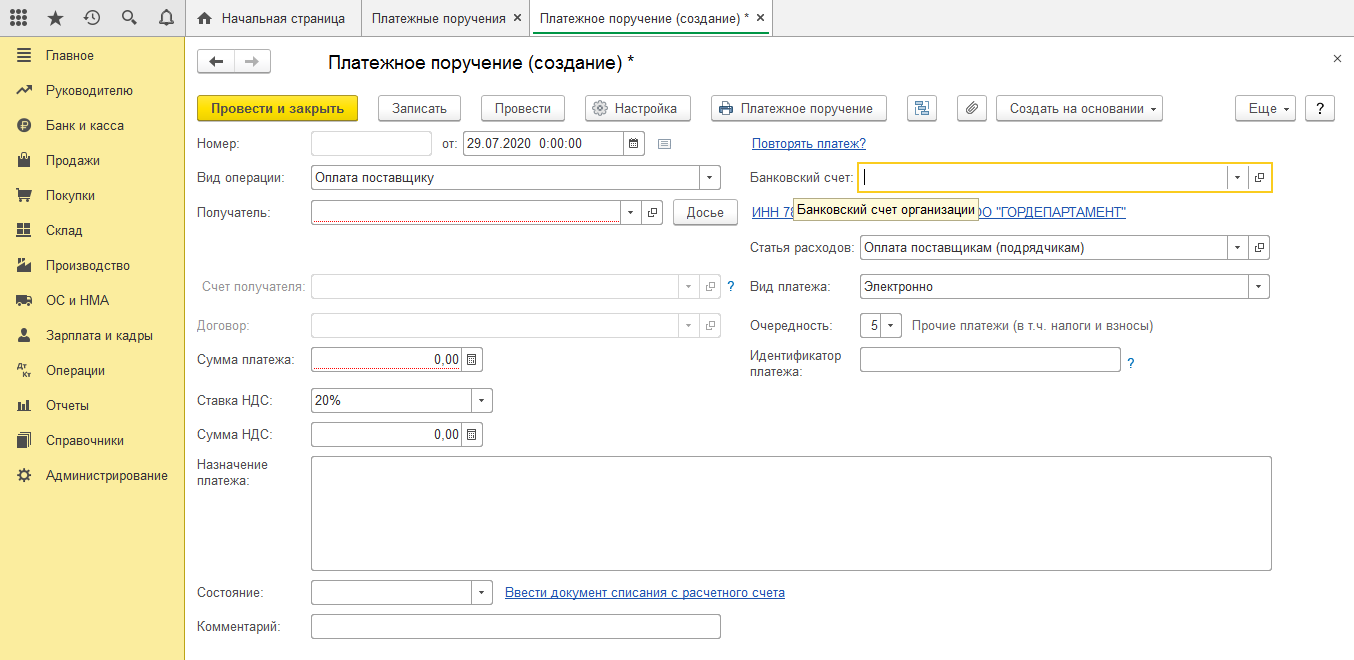
Откроется форма платежного поручения, которую нужно заполнить
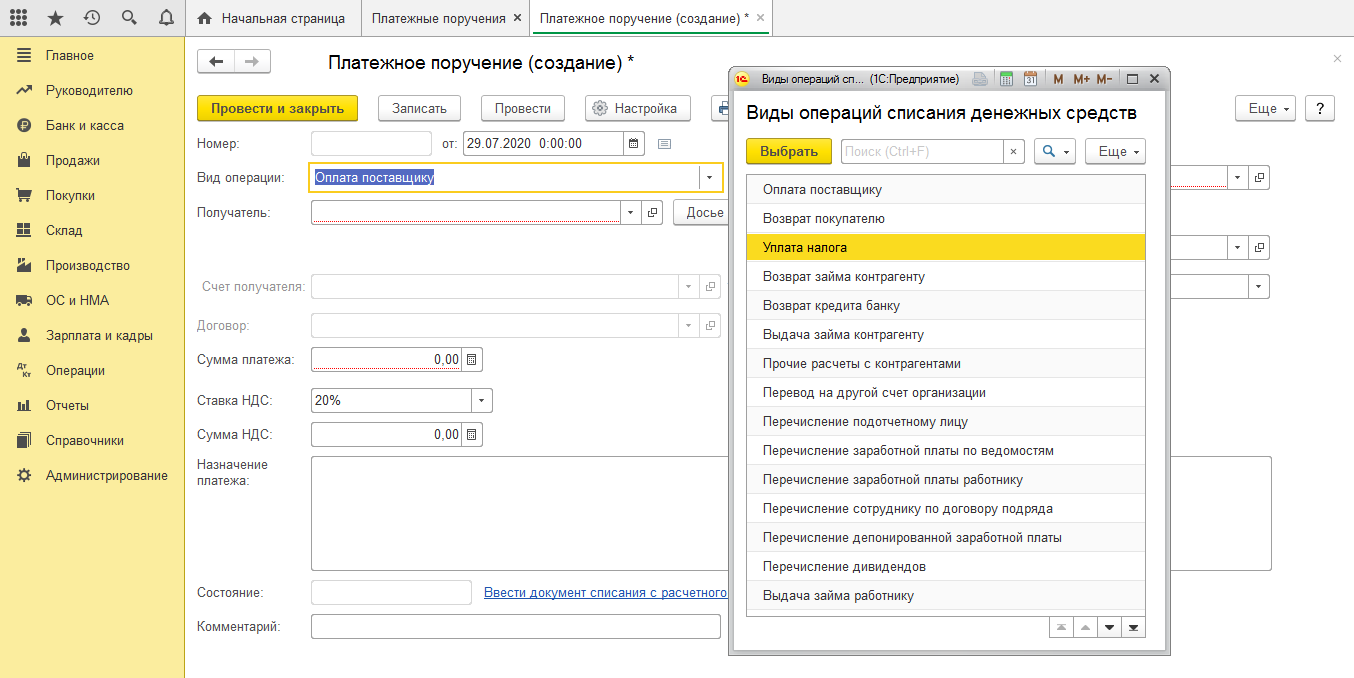
Дальше заполняем вид операции — выбираем нужное значение из списка
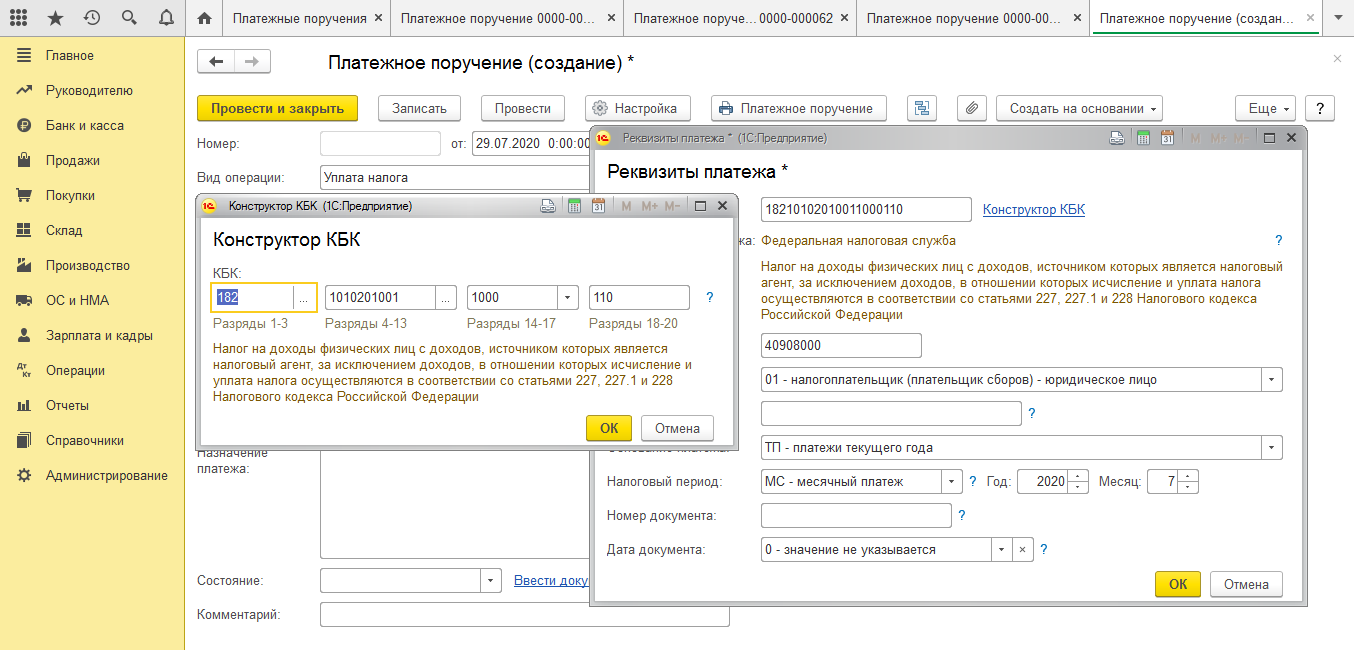
В платежных поручениях для оплаты налога «1C: Бухгалтерия» поможет выбрать правильный КБК — код бюджетной классификации
Для чего нужно платежное поручение
Это распоряжение для банка о том, кому, сколько и куда мы хотим перечислить денег. То есть ИП или компания доверяет банку перевести свои деньги.
С помощью платежки мы даем банку поручение списать с расчетного счета компании или деньги в пользу получателя. Так можно рассчитываться с поставщиками, подрядчиками и клиентами. А еще — с бюджетом и внебюджетными фондами по налогам, сборам и другим платежам.

Отличие платежного поручения от ордера и требования
Бывают ситуации, когда деньги списываются без вашего разрешения — по распоряжению получателей денег. Это называется «безакцептный платеж». Списать деньги может:
- налоговая, если вы задолжаете по налогам или взносам;
- судебные приставы;
- банк, если вы должны ему денег;
- в некоторых случаях — таможня.
Чтобы списать деньги в пользу приставов, банк использует инкассовое поручение: в банк приходит исполнительный лист, а он списывает по нему деньги без вашего акцепта — разрешения. Если нужно списать задолженность по налогам, в банк придет решение о списании и банк спишет задолженность инкассовым поручением.
Для списания процентов по кредиту или, наоборот, начисления процентов на остаток по счету банк использует банковский ордер.
А бывают ситуации, когда вы сами предоставляете право списывать с вашего расчетного счета деньги, например поставщику. Это редкая ситуация, и для нее обычно используют платежное требование с акцептом плательщика.
Закладка «Разделение услуг»

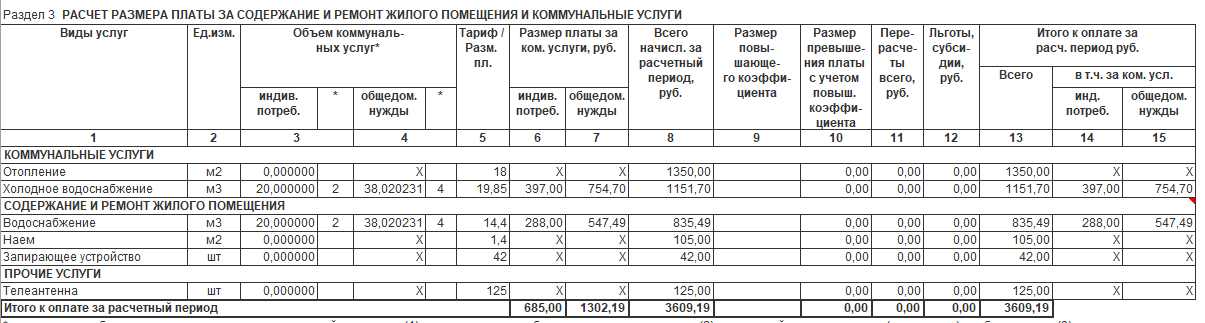
На данной закладке можно указать принадлежность услуги к определенному типу. Для этого необходимо установить флажок « Разделять услуги по типам
», после чего можно отнести услугу к одному из трех типов: Коммунальные
, Содержание и ремонт жилья (жилищные)
и Прочие
:

Если для услуги не установлен ни один из флажков, то она будет отнесена к Прочим услугам
. При формировании квитанции услуги будут выводиться раздельно:
Как получить ЕПД через интернет
Единый платежный документ рассылается почтой раз в месяц, но получить его можно онлайн, не дожидаясь письма в ящике.
Заказ ЕПД на mos.ru
Получить ЕПД можно онлайн на сайте мэра Москвы — это аналог сайта госуслуг, только для Москвы. Для этого на странице услуги
укажите код плательщика из единого платежного документа и период, за который нужен документ.
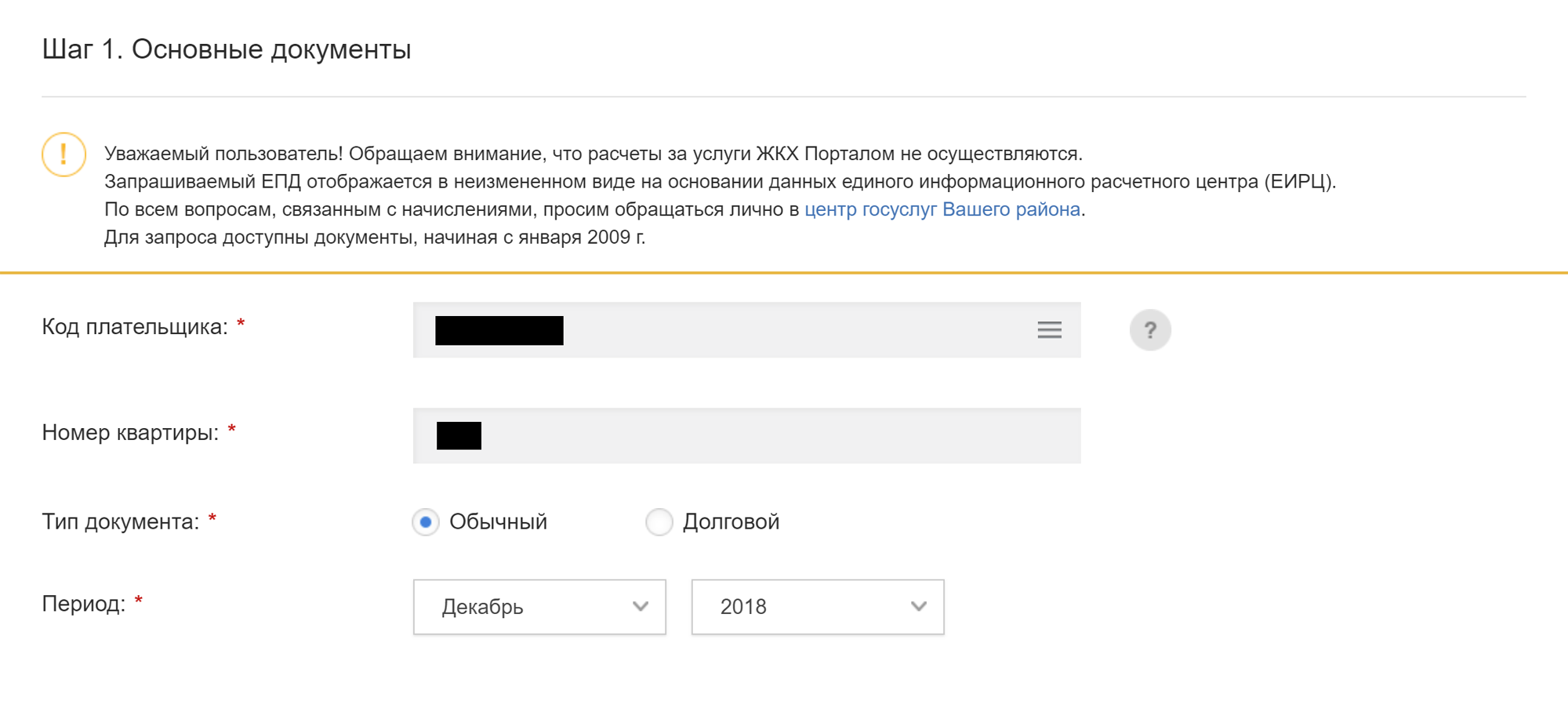
Введите код плательщика, номер квартиры (для проверки) и период
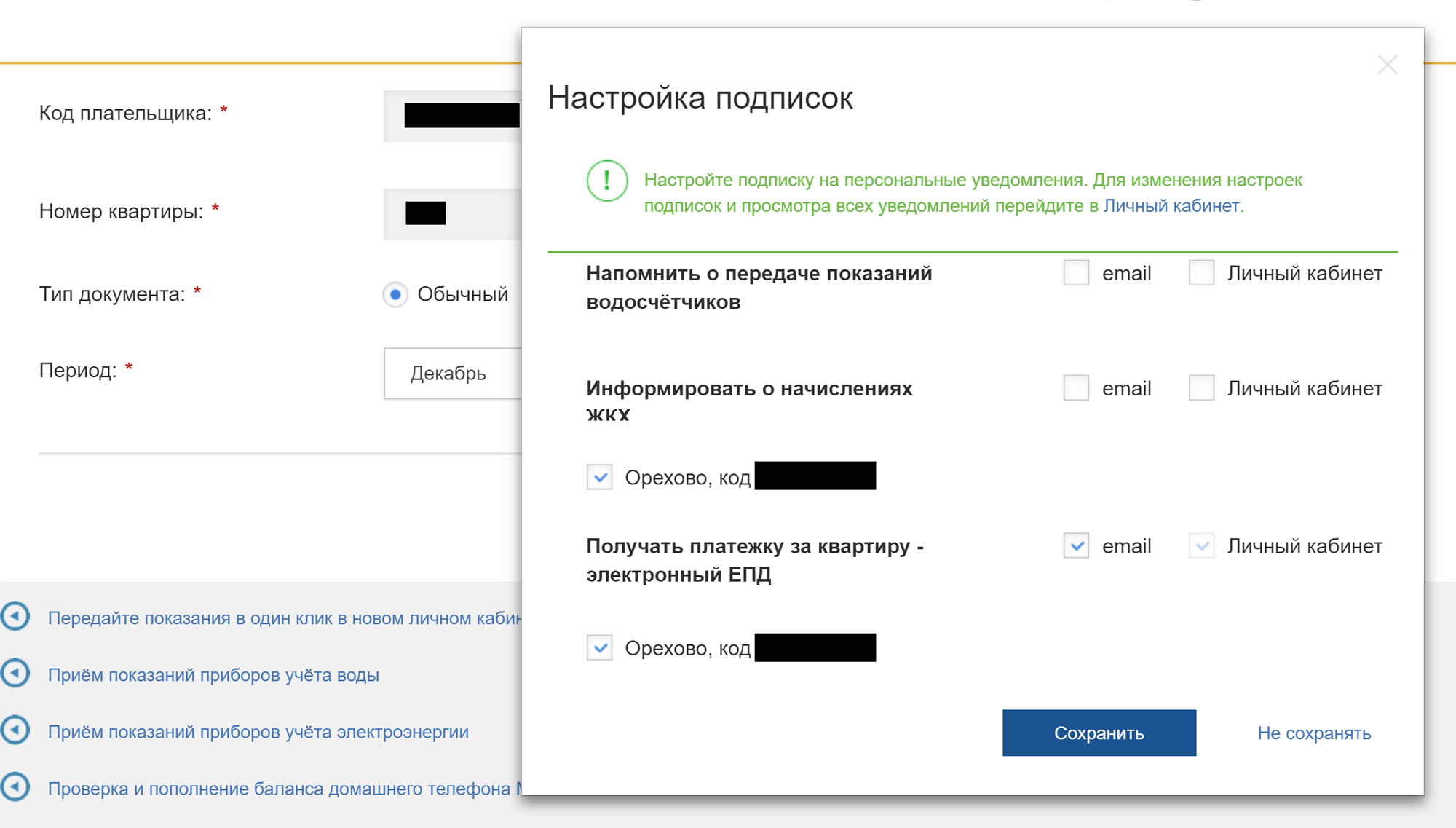
Сайт предложит оформить подписку на уведомления по электронной почте и смс
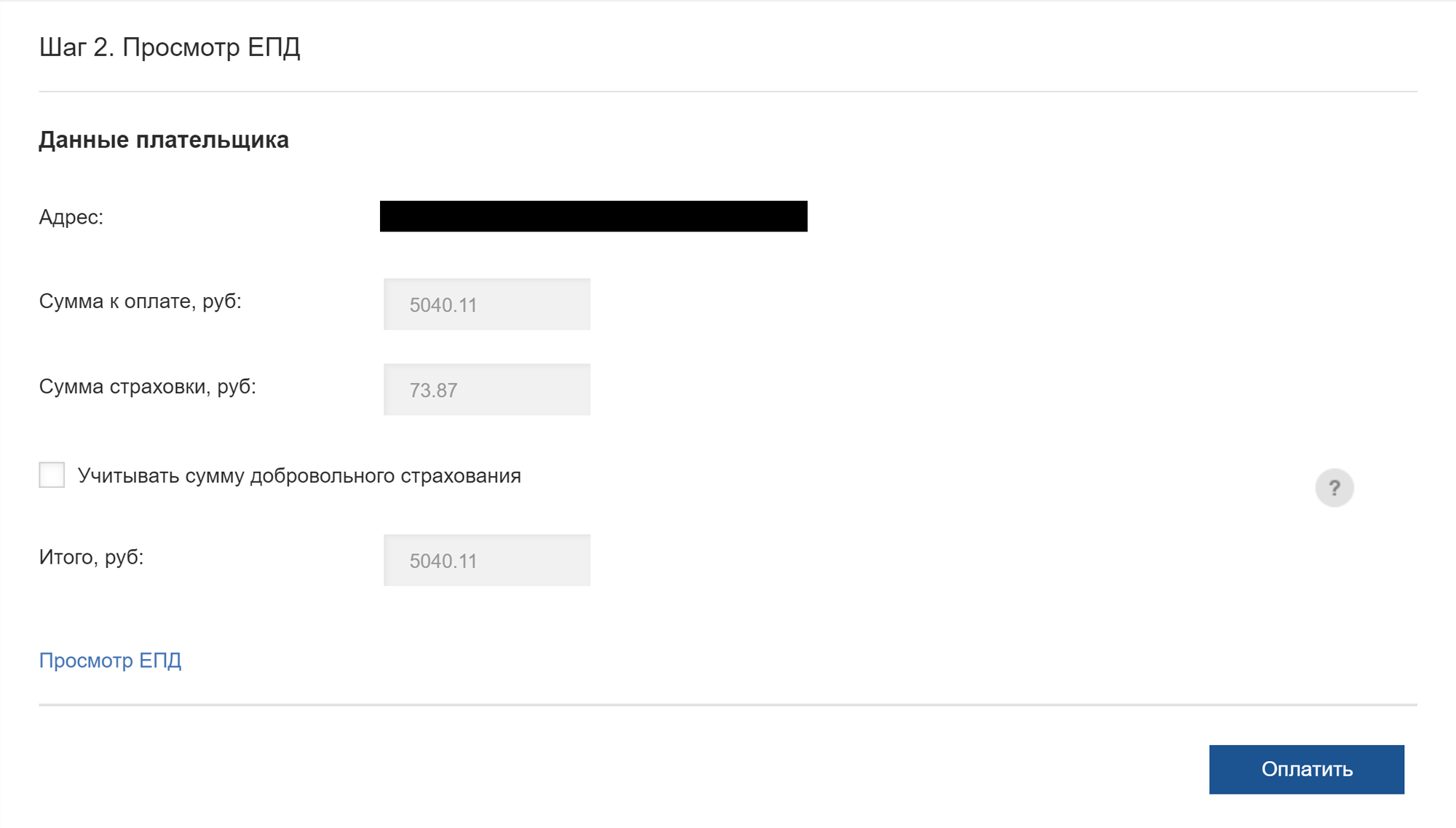
Для запрошенного ЕПД сайт покажет общую сумму оплаты и предложит дополнительно оплатить страховку. Можно загрузить весь платежный документ файлом
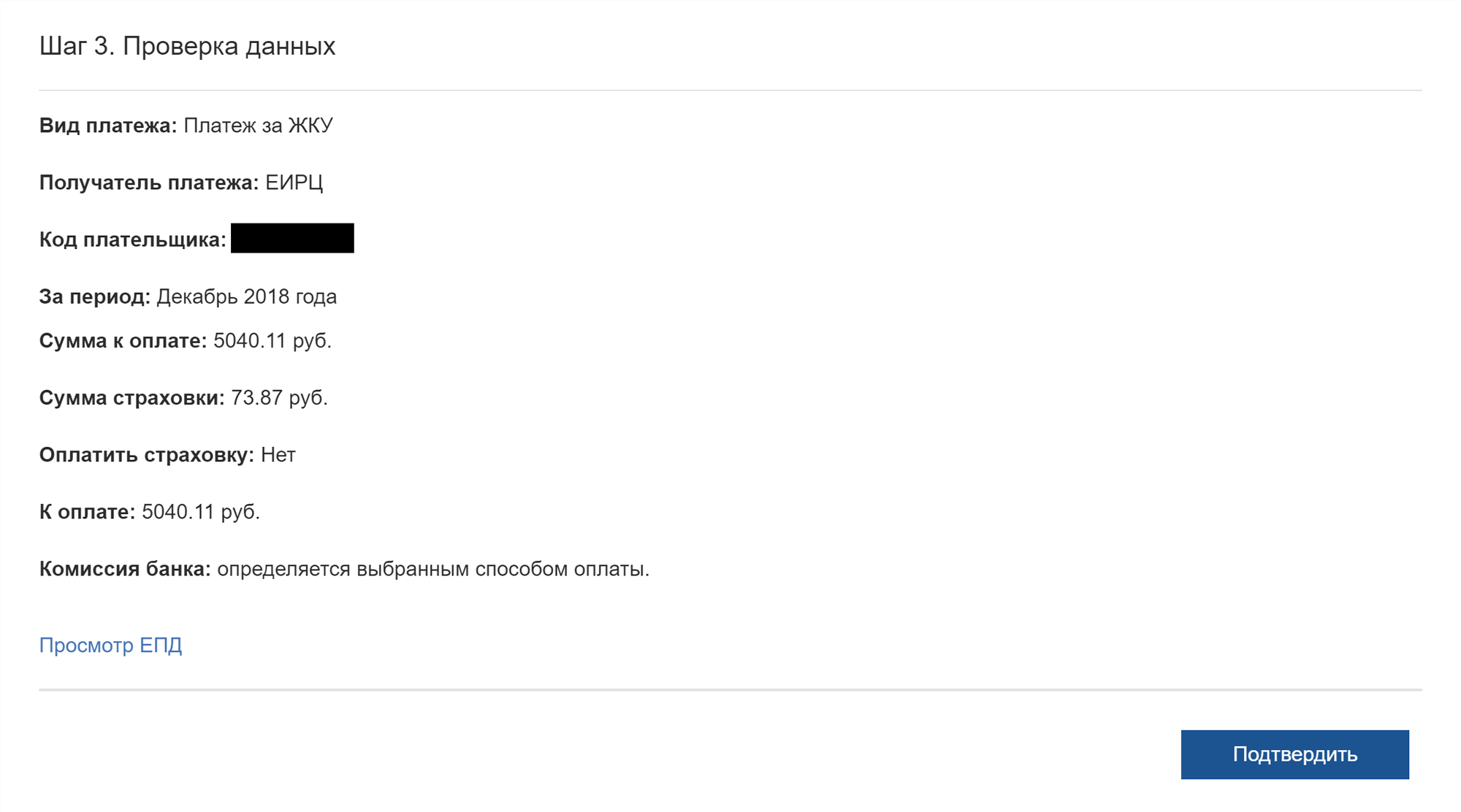
ЕПД можно сразу оплатить через сайт
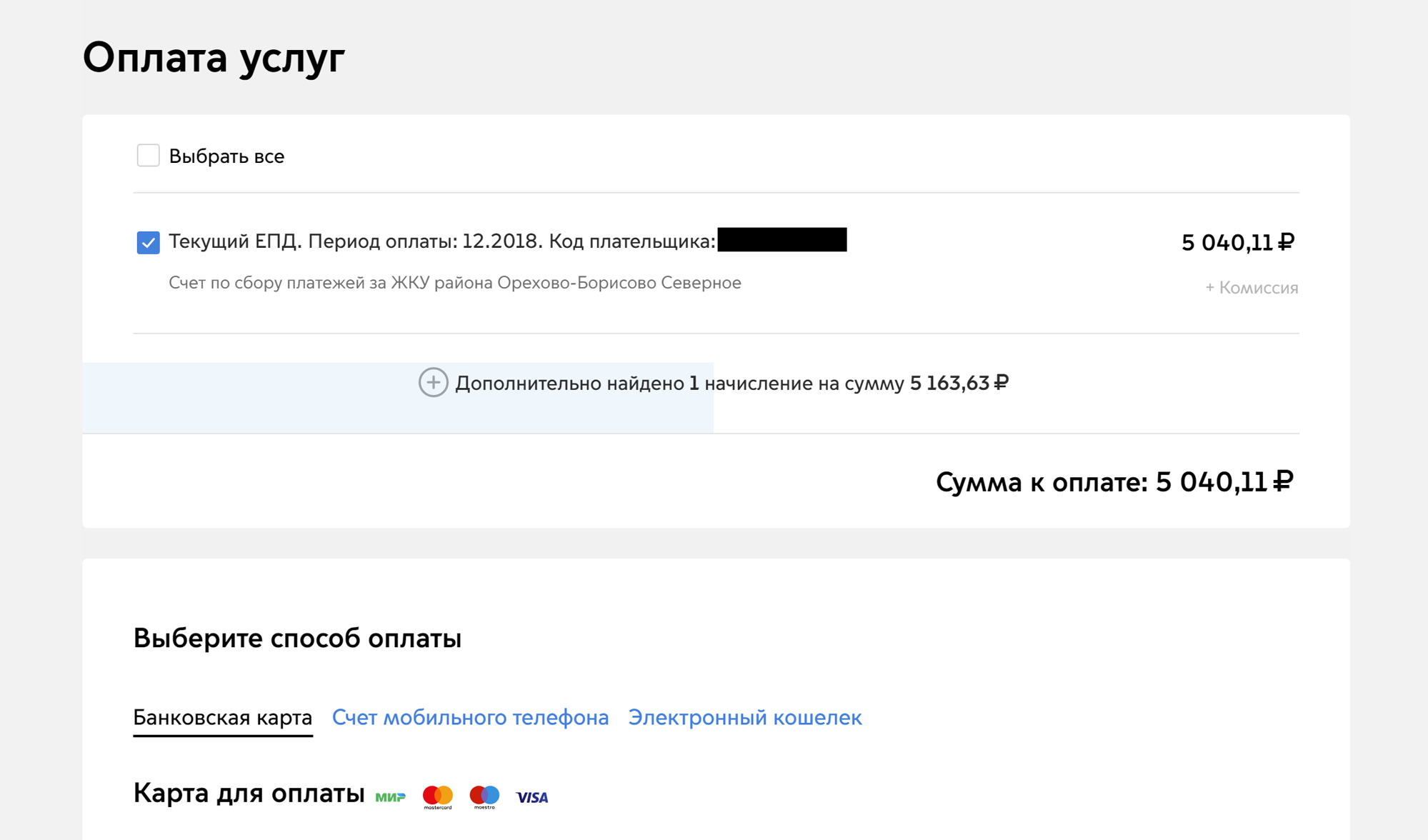
Если по указанному коду плательщика есть другие неоплаченные документы, их можно оплатить вместе с выбранным счетом
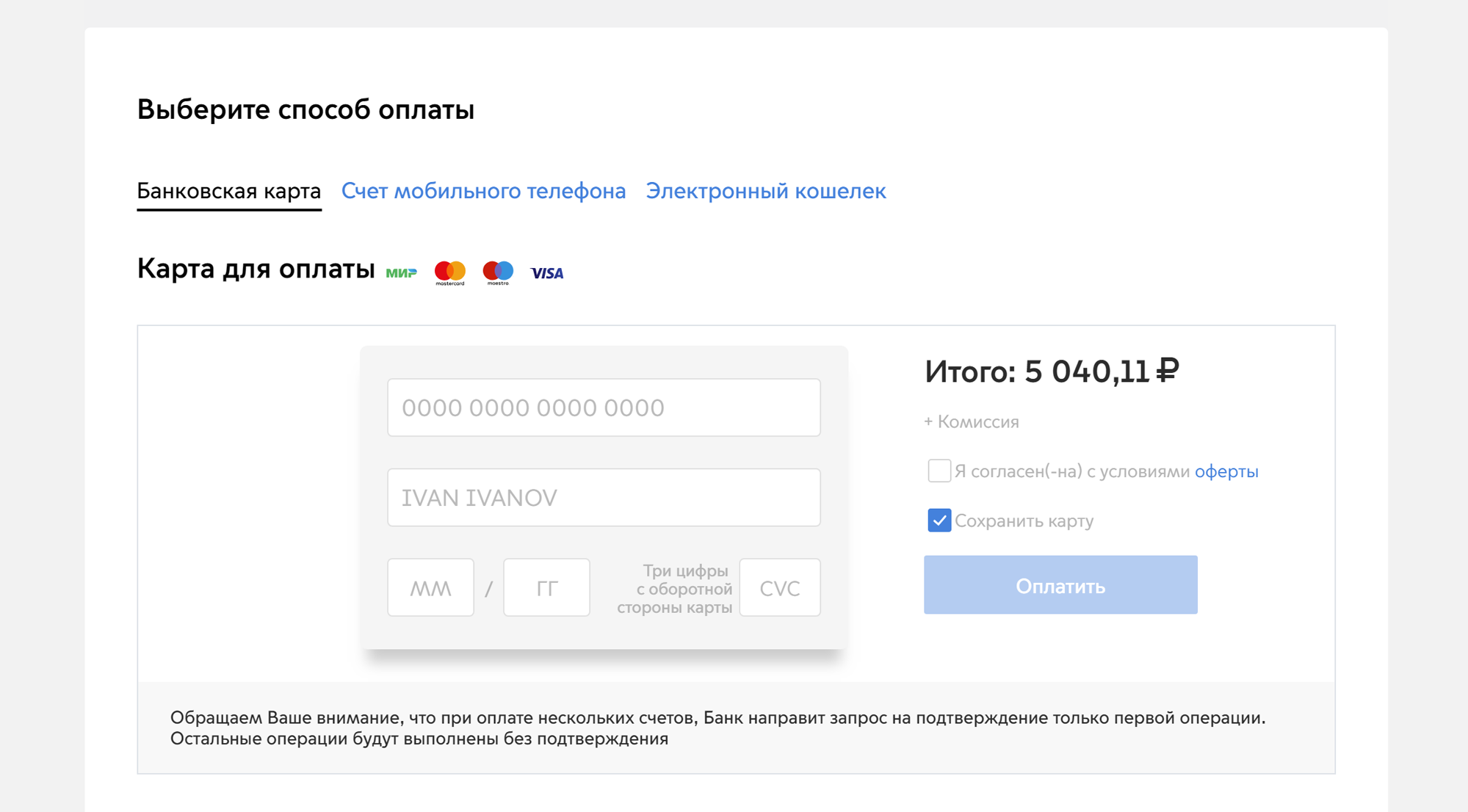
Комиссия при оплате через mos.ru — 0,8% от суммы, но если платить картой «Мир», то комиссии нет
ЕПД через мобильное приложение
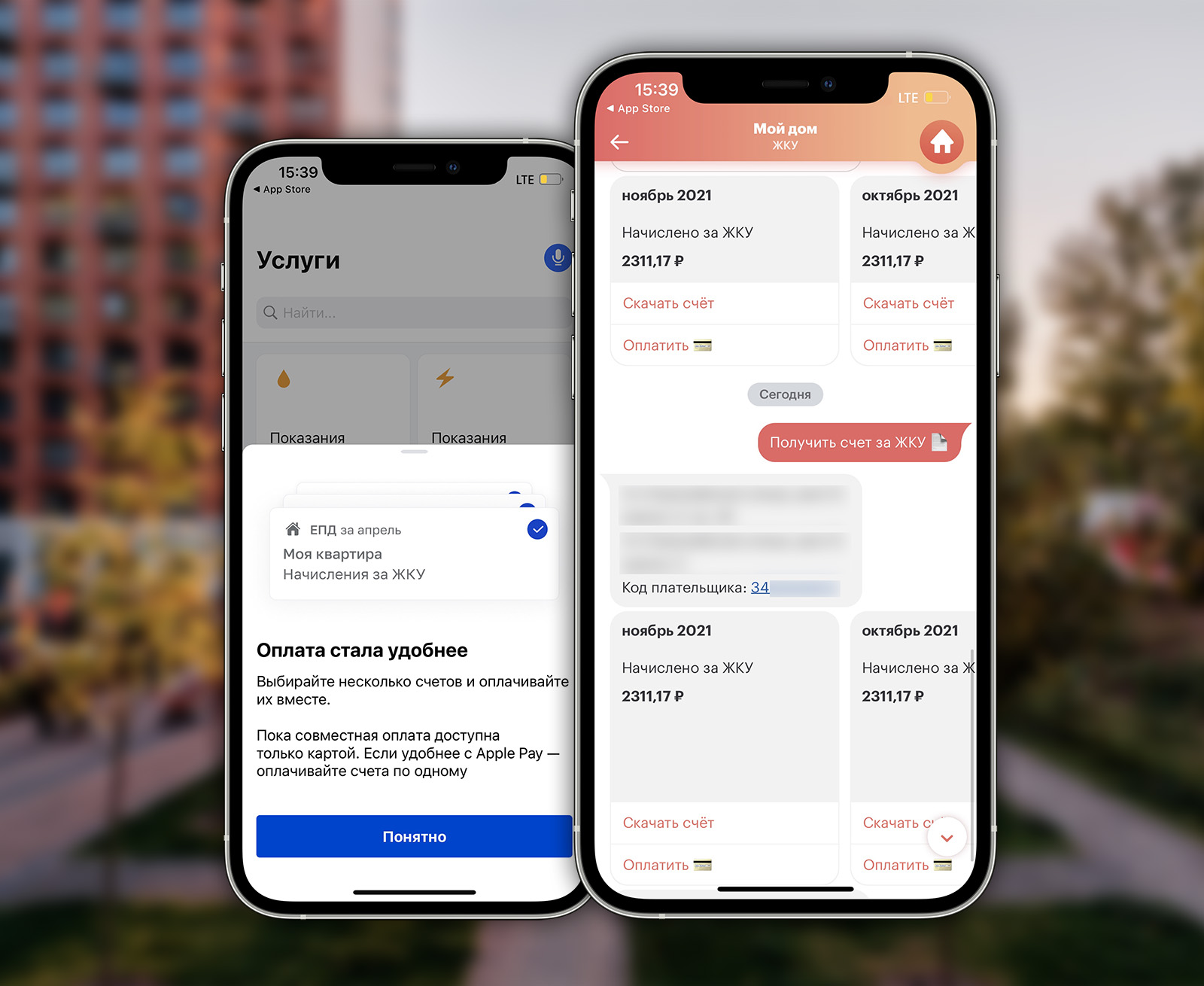
ЕПД через смс
Если вы не получили документ, отправьте смс с текстом «квартплата 1234567890» на номер 7377, вместо цифр укажите свой 10-значный код плательщика.
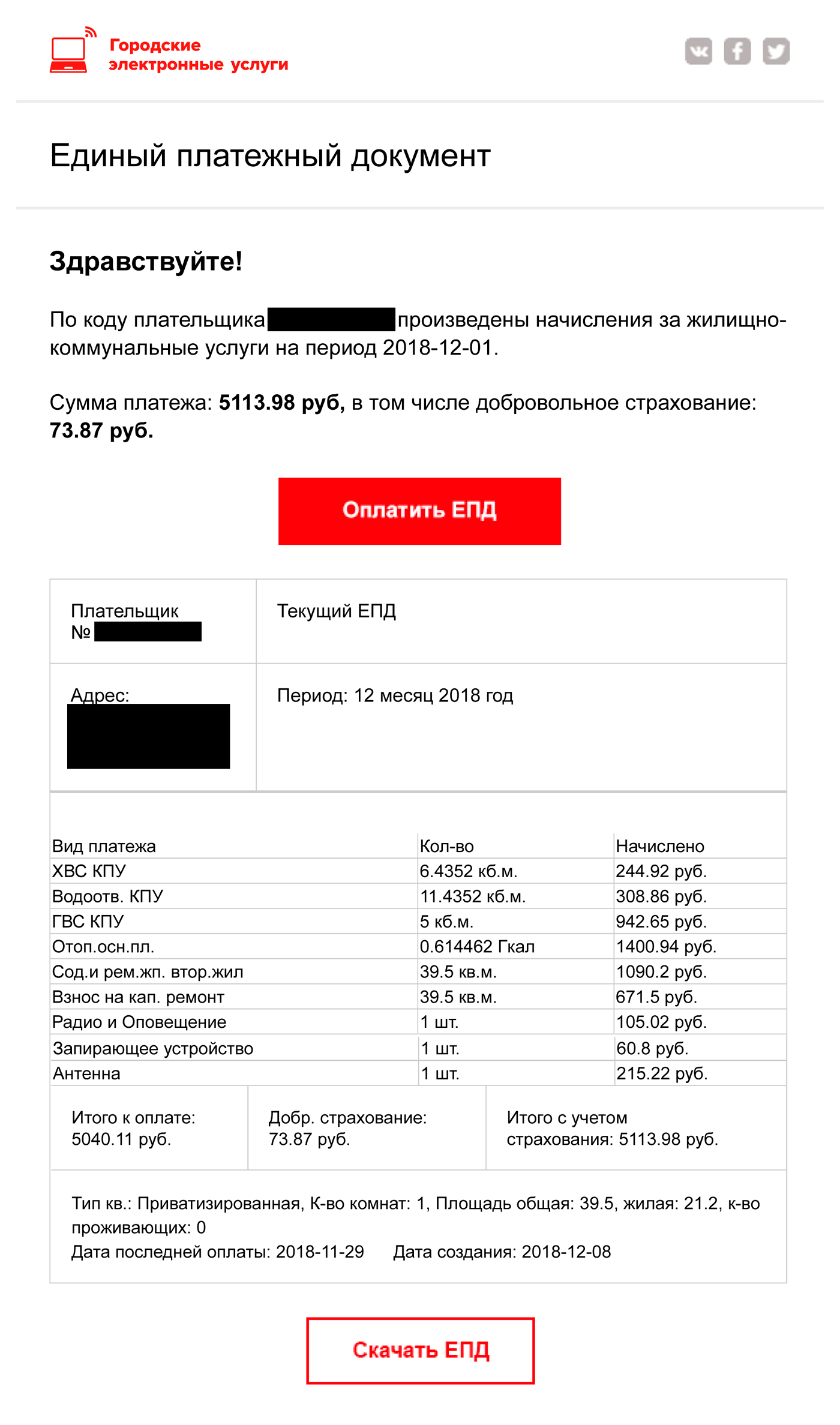
В электронном письме — список услуг из ЕПД и ссылка на загрузку полученного файла
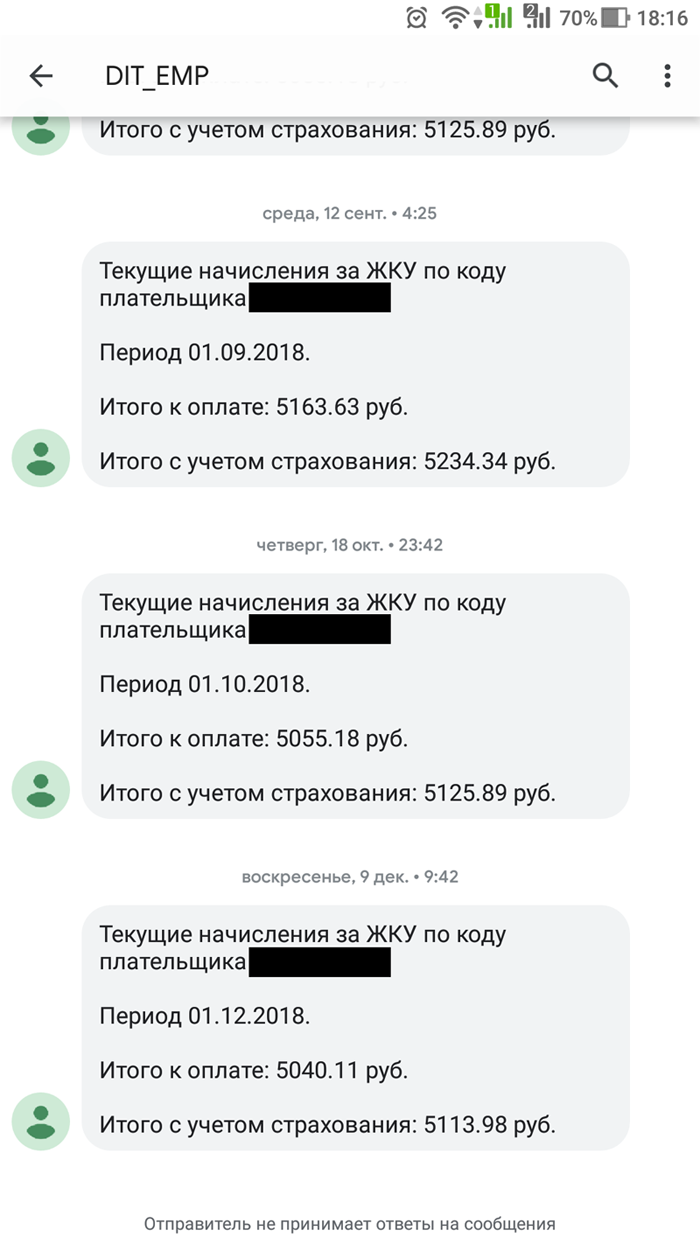
В смс — только сумма оплаты, ссылки для оплаты нет
Получение ЕПД через
Можно отправить с мобильного телефона. Для этого введите и нажмите кнопку вызова. В следующем диалоговом окне укажите код плательщика — 10 цифр без пробелов. В ответ придет смс, как в предыдущем варианте.
ЕПД через госуслуги
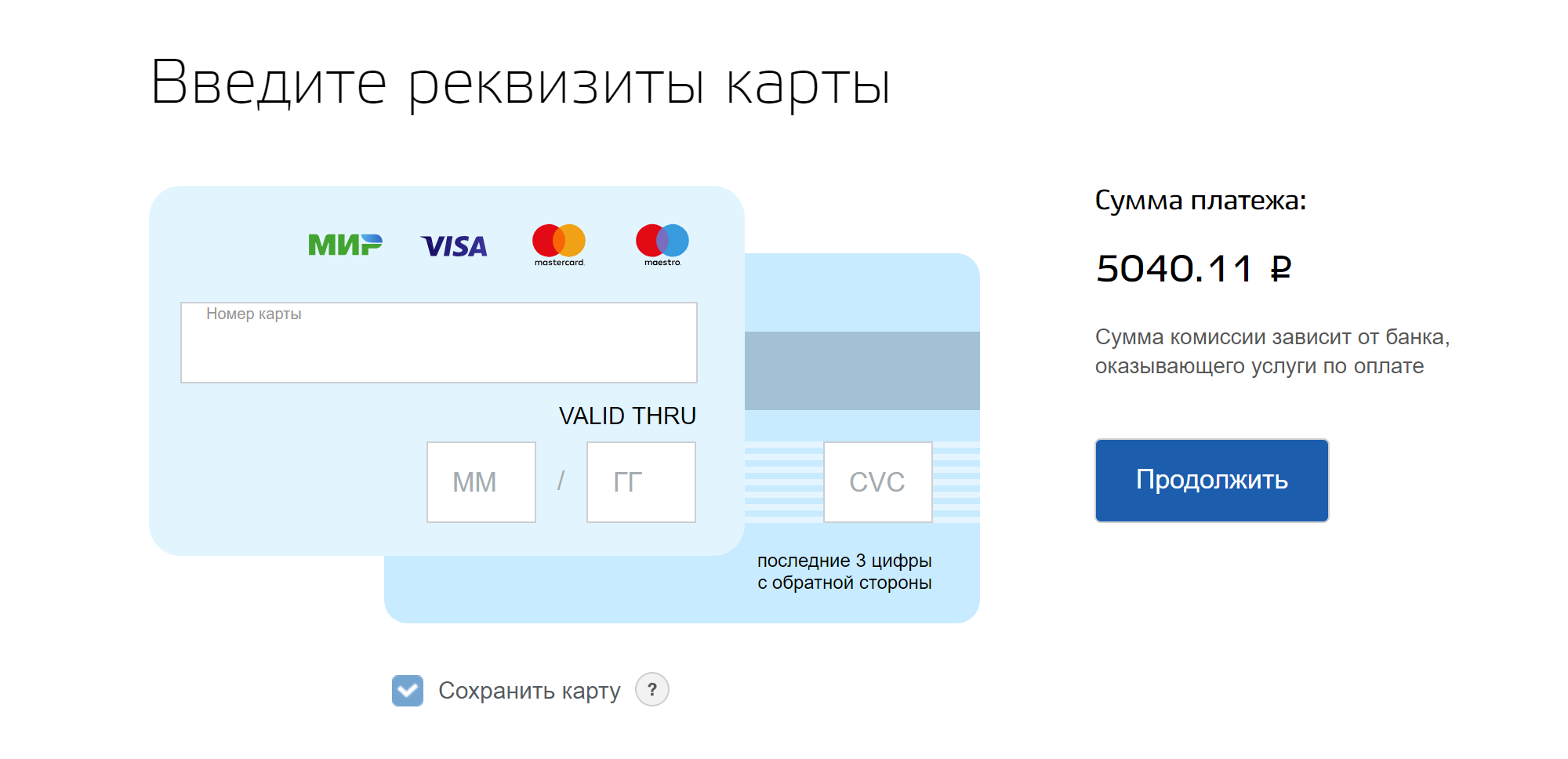
Оплатить ЕПД можно на сайте госуслуг или через приложение. В разделе «Оплата» перейдите в «Коммунальные услуги», выберите «ЖКХ Москвы (ЕИРЦ)» и введите код плательщика — система найдет последний сформированный платежный документ или предложит выбрать другой период.
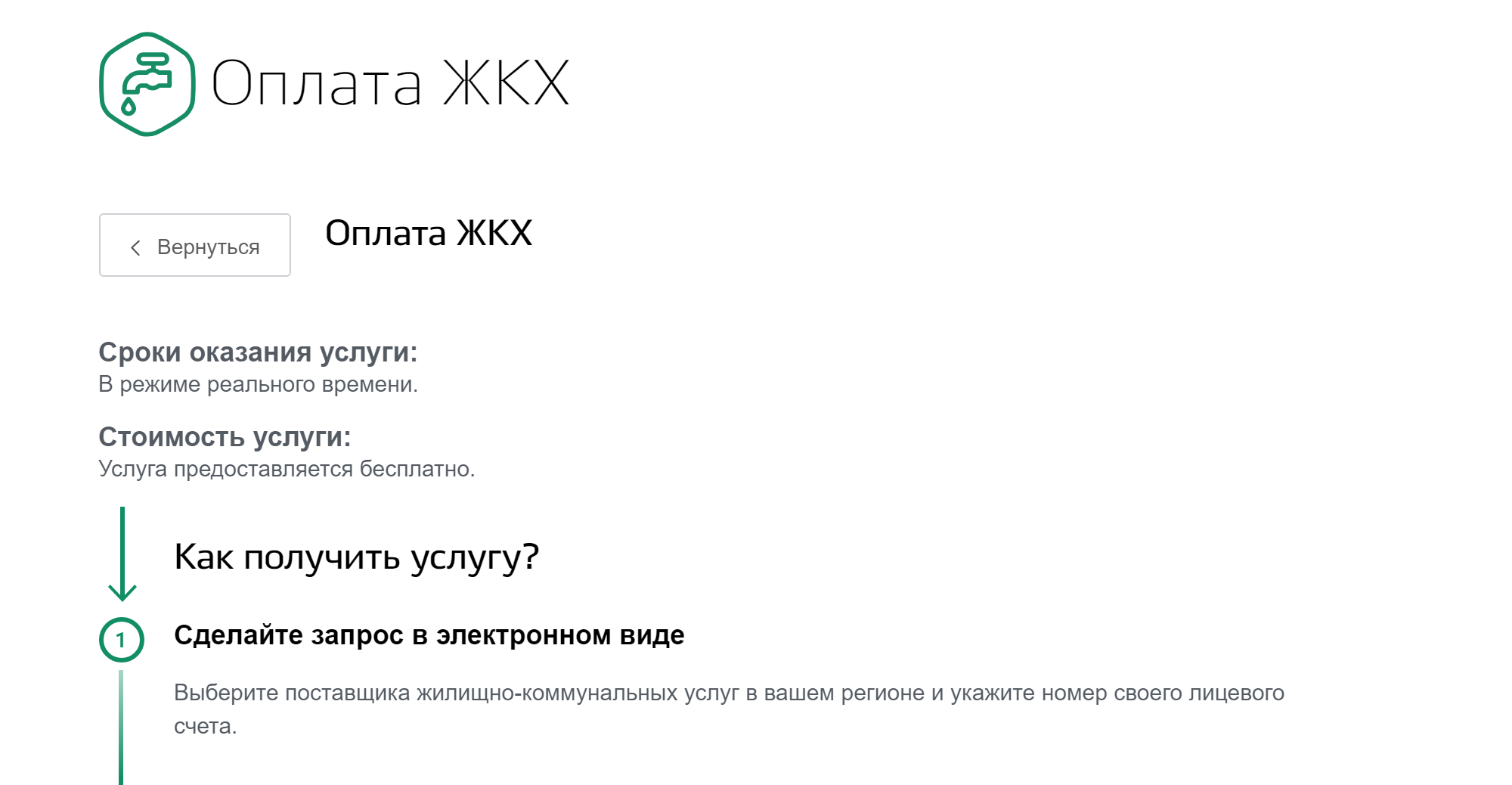
На сайте госуслуг откройте раздел «Оплата» и выберите «Коммунальные услуги»
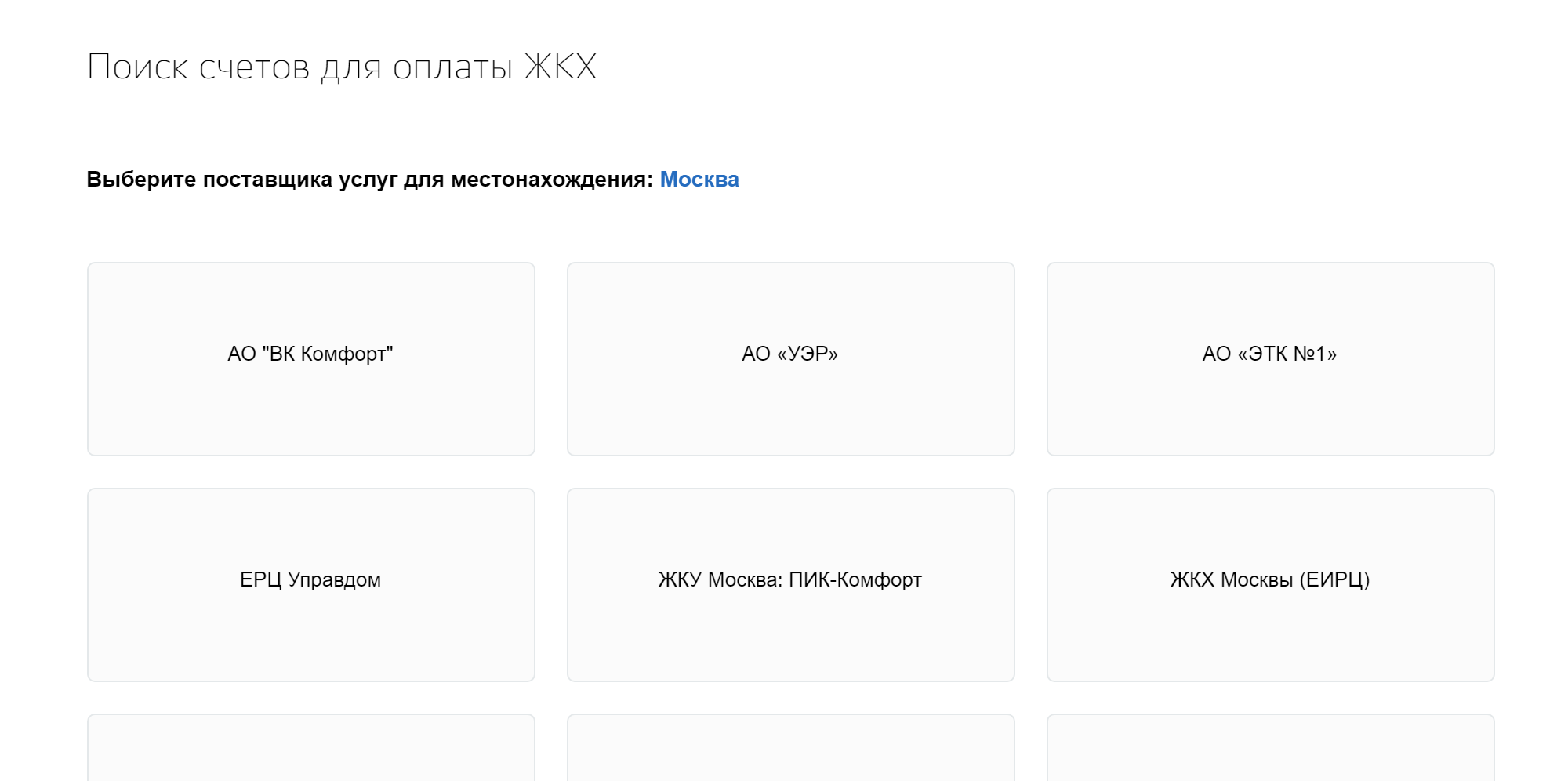
Для оплаты ЕПД в Москве выберите «ЖКХ Москвы (ЕИРЦ)»
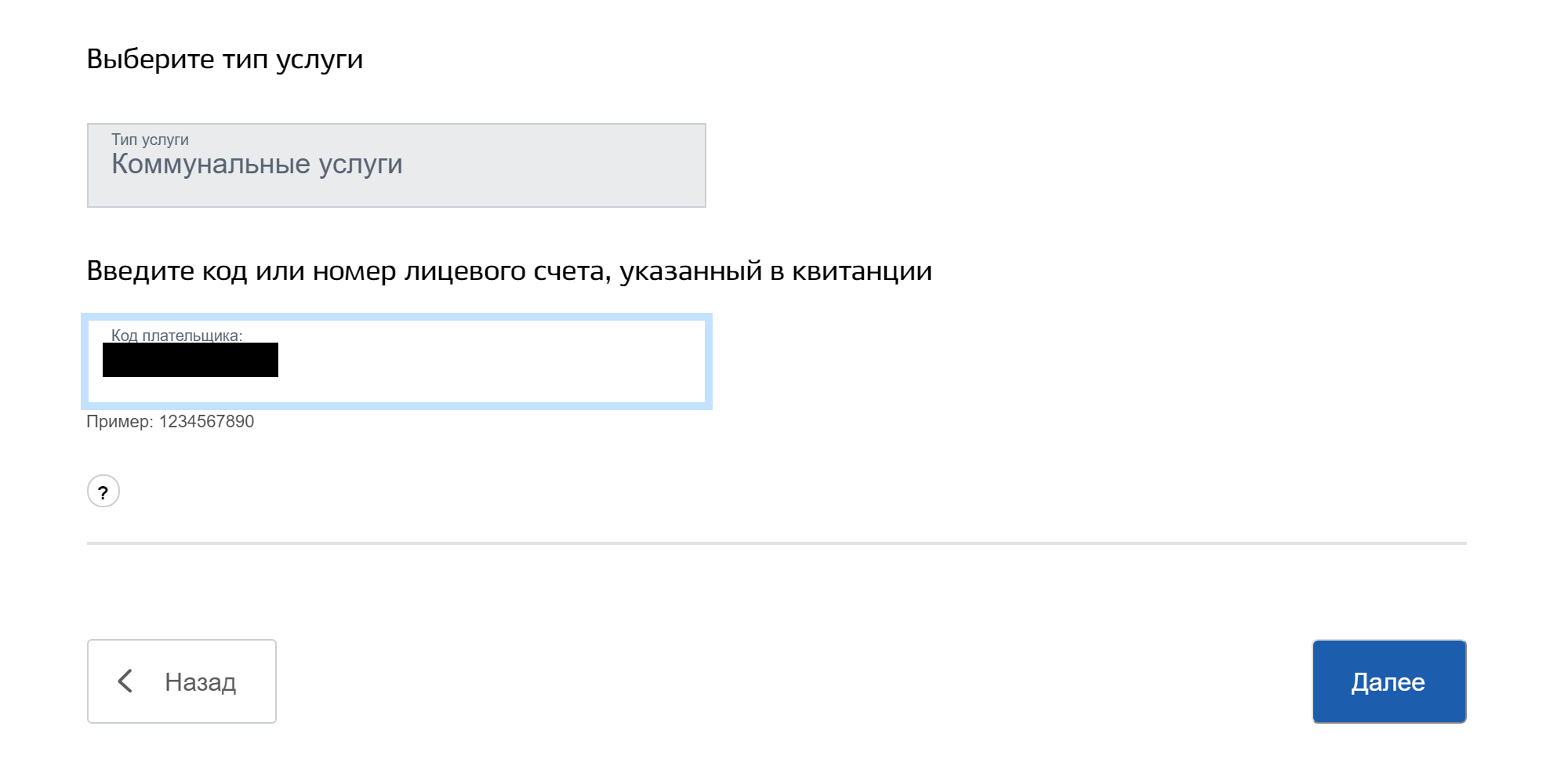
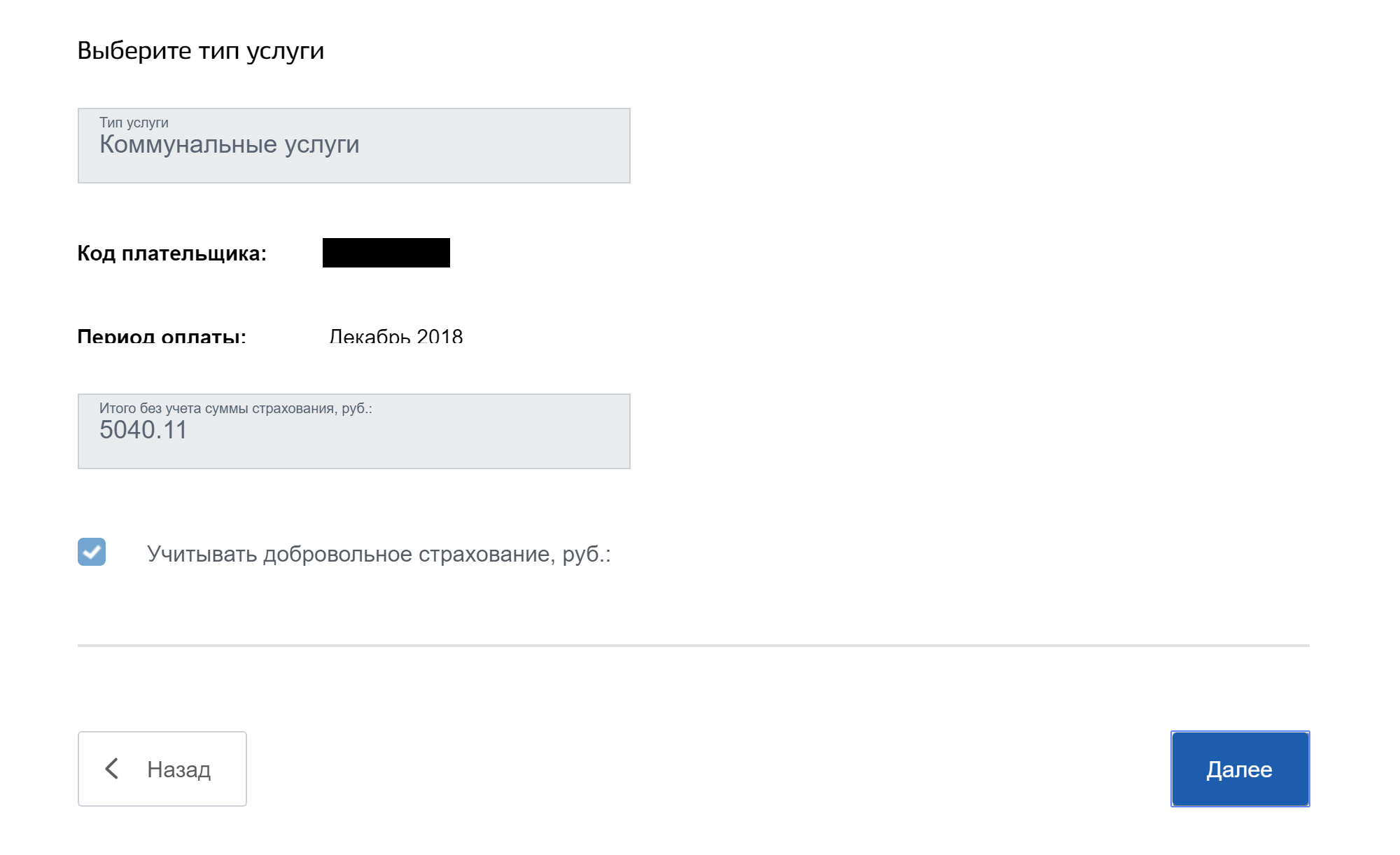
Если оплачиваете страховку — укажите это
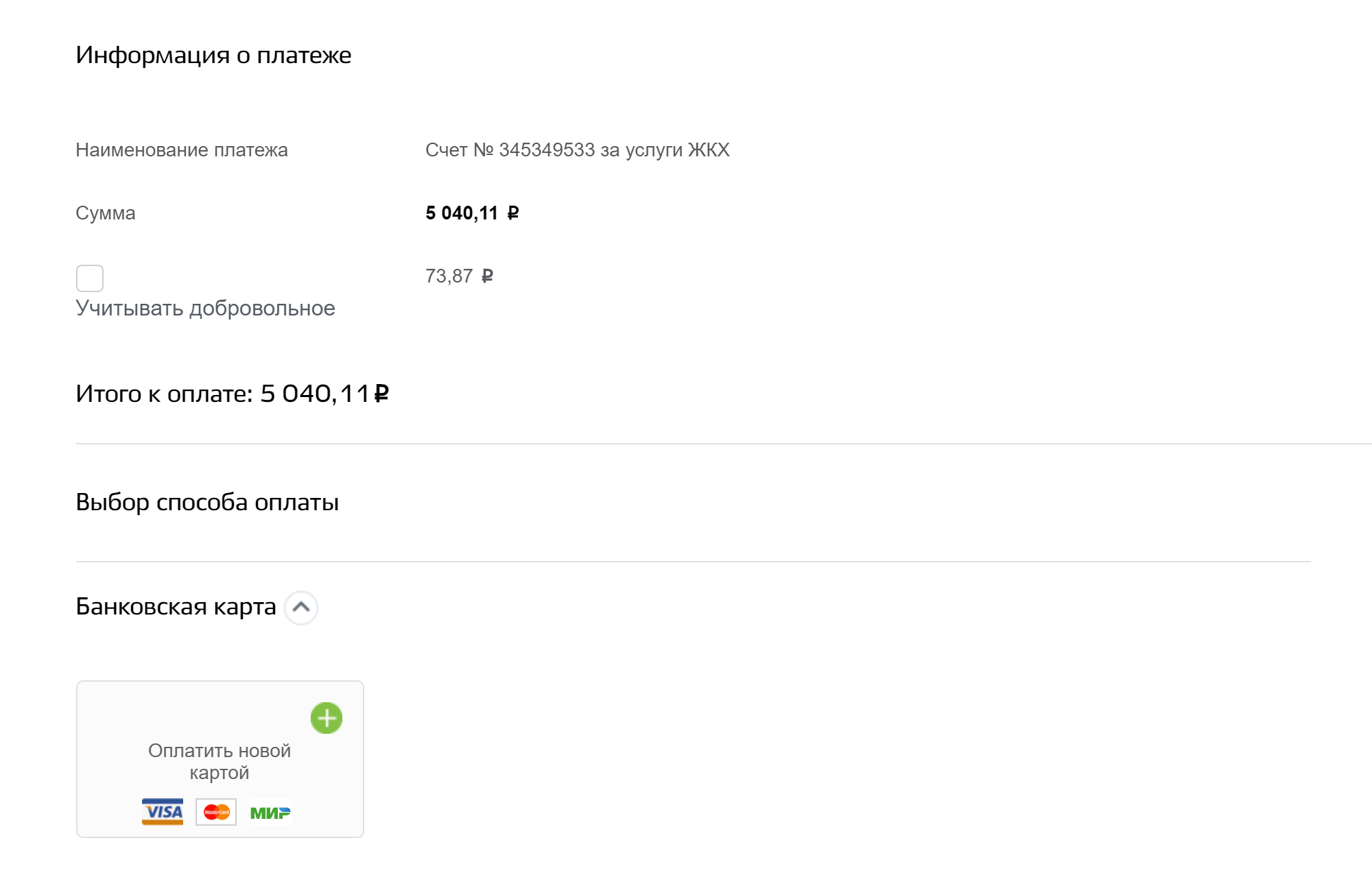
Выберите способ оплаты (сейчас доступны только банковские карты)
Как вывести номер единого лицевого счета и идентификатор платежного документа в квитанции
В программе 1С: Учет в управляющих компаниях ЖКХ, ТСЖ и ЖСК
есть возможность вывести в квитанции ЕЛС – номер единого лицевого счета в ГИС ЖКХ, и Идентификатор ПД.
В платежном документе по Приказу Минстроя России № 43/пр
ЕЛС выводится автоматически, если в карточке лицевого счета заполнены данные параметры
:

Идентификатор ПД
выводится в случае, когда его значение указано в регистре сведений
«Платежные документы, выгруженные в ГИС ЖКХ»:

Идентификатор
платежным документам присваивается при загрузке
с ГИС ЖКХ, подробнее описано в инструкции
.
Сформированный платежный документ будет выглядеть следующим образом:

вывод Идентификатора ПД предусмотрен только в платежном документе по Приказу Минстроя России № 43/пр.
Для остальных
платежных документов вывод ЕЛС осуществляется с помощью макетов печатных форм, которые доступны в разделе
«Администрирование – Настройки программы – Печатные формы, отчеты и обработки».
Для платежного документа «Плат. документ ( пост. №679/30 для МО
)» необходимо использовать параметры:« ЕЛСвГИСЖКХОсн
» – значение ЕЛС лицевого счета по основным услугам;« ЕЛСвГИСЖКХКапРемонт
» – значение ЕЛС лицевого счета по услугам капитального ремонта.

Сформированный платежный документ будет выглядеть следующим образом:

Для остальных
платежных документов необходимо использовать параметр « ЕЛСвГИСЖКХ
».Для квитанций 1-20
вывод этих параметров не предусмотрен
.
работа с макетами печатных форм описана в инструкции
.
Материалы по теме:
Что делать, если одно из полей было заполнено неверно и деньги ушли не туда
Обратитесь в банк — в определенные сроки можно вернуть платеж. Если период, когда деньги можно отозвать, закончится, попросите вашего контрагента вернуть их. Если не получится в мирном порядке, можно обратиться в суд.
В платежках на ЕНП деньги в любом случае правильно попадут на ЕНС, главное — корректно указать номер счета. Ошибки в наименовании получателя, банка получателя и КБК на зачисление платежа не влияют.
Если ошибка в платежке-уведомлении, например период или ОКТМО, то исправить ее можно, только подав уведомление. В нем надо заполнить две строки. В первой указать все данные, как они были в ошибочной платежке — КПП, КБК, ОКТМО, период, а в строке с суммой поставить Во второй строке надо указать правильные данные и полную сумму.
Подача уведомления даже для исправления ошибки лишает компанию или предпринимателя права дальше платить налоги платежкой-уведомлением. С этого момента придется платить на ЕНП и подавать уведомления по всем налогам и сборам, входящим в ЕНП.
Расшифровка и правила заполнения полей
В платежном поручении много полей, которые надо заполнить. Неважно, бумажный это документ или форма в Правила заполнения платежек установлены положением Банка России от 29.06.2021
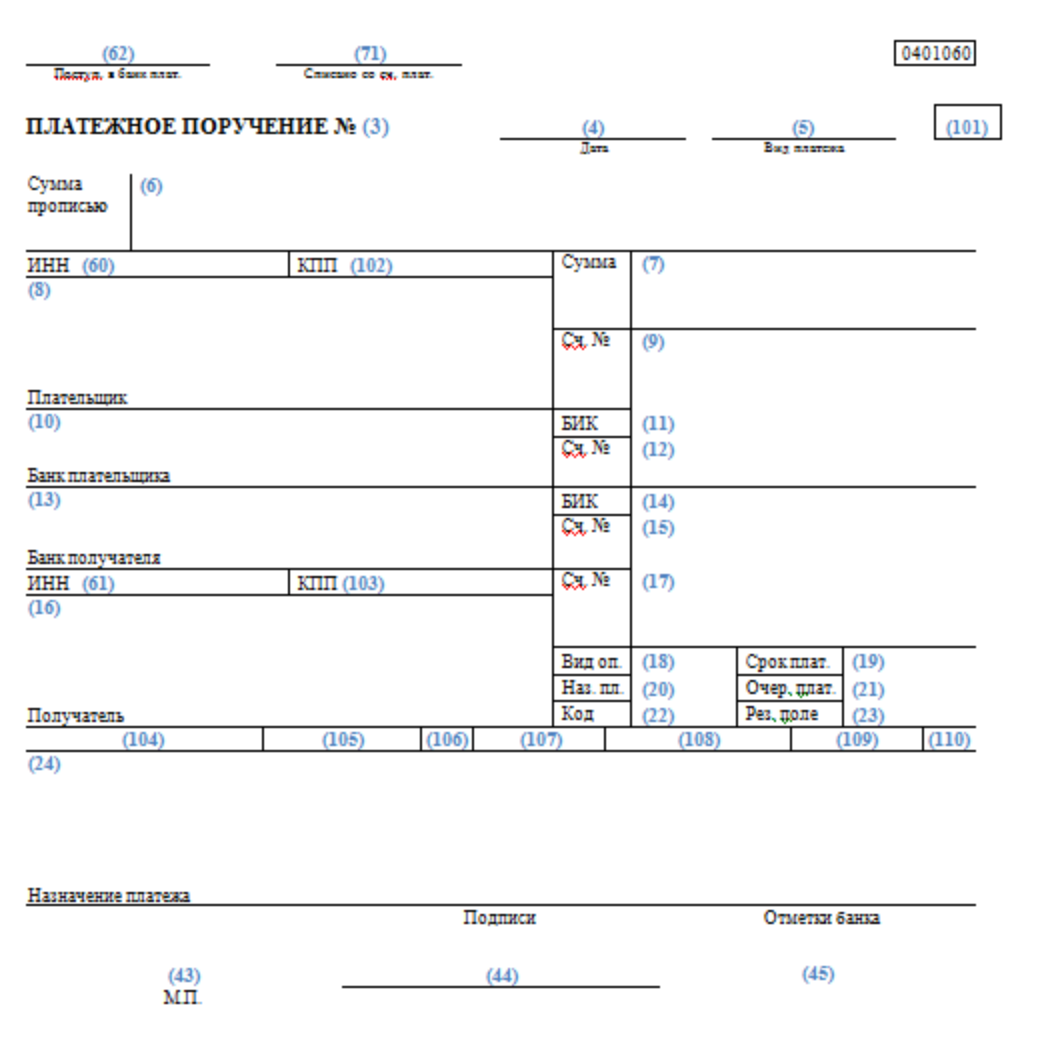
Вот как выглядит платежное поручение
Номер и дата — поля 3 и 4.
Дату нужно писать цифрами в формате ДД. ММ. ГГГГ. Номер платежного документа не может быть больше 6 знаков.
Вид платежа — поле 5.
В этом поле ставят код из одного символа. Перечень кодов и их значение устанавливает банк. Обычно в этом поле ставят только отметку «срочно», если это срочный платеж. Во всех остальных случаях ничего не указывают или это решает банк. За срочность банк может брать дополнительную комиссию.
Сумма платежа — поля 6 и 7.
В бумажной платежке в пишут сумму прописью. С начала строки с заглавной буквы указывается сумма платежного поручения — прописью в рублях, в именительном падеже, а копейки — цифрами. Слова «рубль» и «копейка» пишут в соответствующем падеже — «рублей», «рубля» и — без сокращений. Например, три тысячи четыреста рублей 00 копеек.
В поле 7 пишут сумму цифрами без пробелов. Рубли отделяются от копеек символом например Если сумма в целых рублях, то копейки можно не указывать, а в конце нужно поставить знак равенства. Например, 5000=.
В электронном поручении сумма ставится в формате банка. В Тинькофф просто пишете свою сумму, а банк приводит ее в нужную форму.
Информация о плательщике — и
Сначала указывают название в поле 8:
- для юрлиц — полное или сокращенное наименование. Например, ООО «Бизнесонлайн»;
- для физических лиц — полностью фамилию, имя, отчество;
- для ИП — ФИО и правовой статус. Например, ИП Иванов Иван Иванович;
- для физических лиц с частной практикой — ФИО и указание вида деятельности. Например, адвокат Иванов Иван Иванович.
ИНН плательщика — поле 60. Его берете из своих реквизитов.
КПП плательщика — поле 102. Его тоже берете из своих реквизитов. К ПП есть только у компаний, у его нет.
Потом — банковские реквизиты плательщика:
- Номер счета плательщика — поле 9.
- Банк плательщика — поле 10.
- Банковский идентификационный код — БИК — банка плательщика — поле 11. Проверить БИК банка можно в справочнике Банка России.
- Корреспондентский счет банка плательщика — поле 12. Образно говоря, это счет конкретного банка в Банке России. В он сам подтягивается при вводе БИК или названия банка. Последние 3 цифры БИК совпадают с последними цифрами в корреспондентском счете банка — это помогает избежать ошибок.
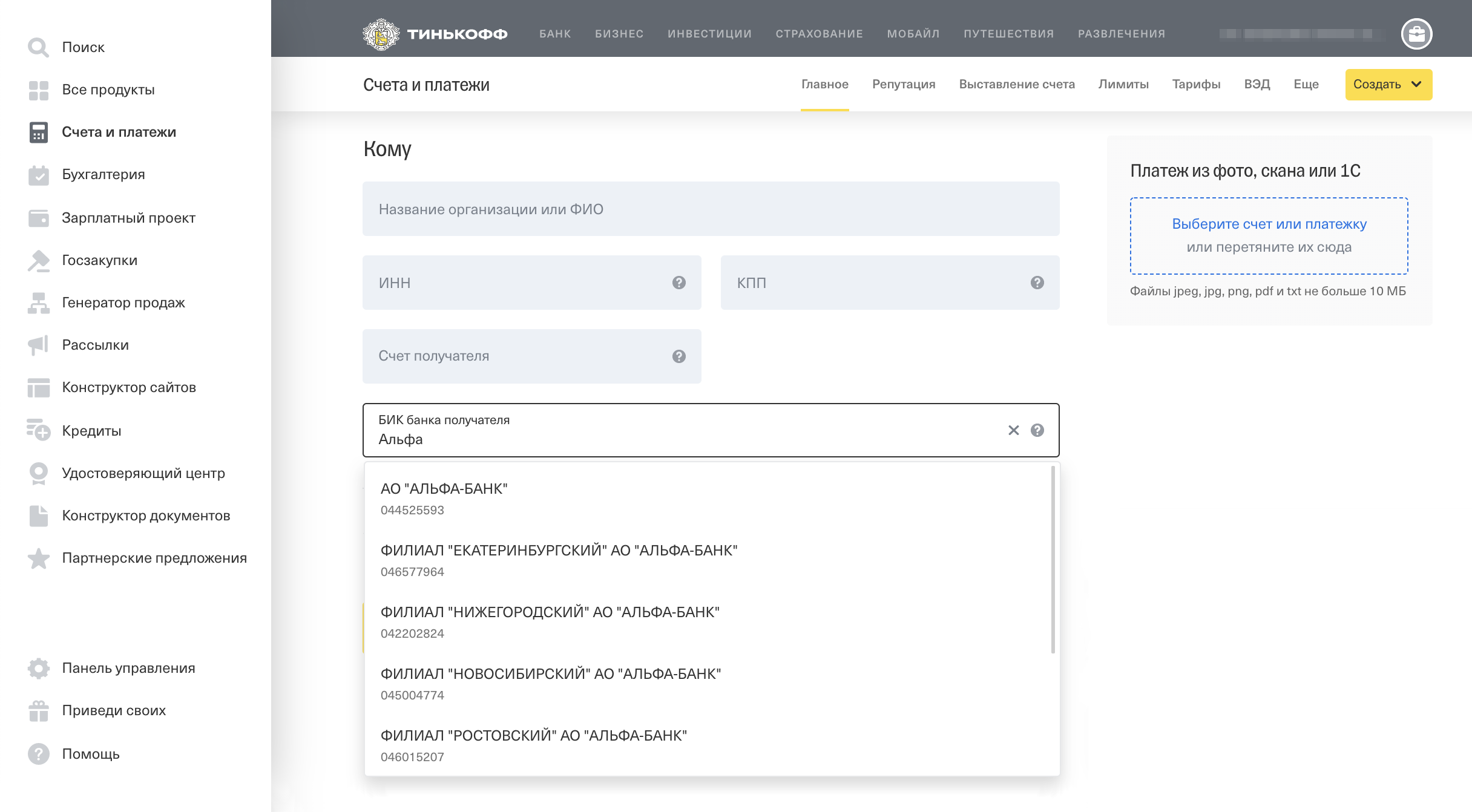
В личном кабинете Тинькофф можно просто ввести название банка, БИК подтянется сам
Информация о получателе платежа
— это тот, кому вы отправляете деньги. Здесь указываем:
- Банк получателя — поле 13.
- БИК банка получателя — поле 14.
- Номер корреспондентского счета банка получателя средств — поле 15.
- Номер счета получателя средств — поле 17.
- Получатель — поле 16. Для юрлиц указывается полное или сокращенное наименование, для физических лиц — ФИО, для индивидуальных предпринимателей — ФИО и правовой статус, для физлиц с частной практикой — ФИО и вид деятельности.
- ИНН получателя денег — поле 61.
- КПП получателя денег — поле 103. К ПП есть только у организаций, если или самозанятому, поле заполнять не нужно.
Вид операции — поле 18.
Указывается шифр: для платежного поручения — 01.
Срок платежа — поле 19.
Это поле не заполняем.
Код назначения платежа — поле 20.
Заполняется, только если получатель денег — физическое лицо. В иных случаях не заполняется. Если деньги перечисляются физлицу, то указывается код платежа:
- Код 1 — для заработной платы, премий, отпускных, выплат самозанятым.
- Код 2 — для периодических выплат, с которых нельзя делать взыскания. Это алименты, стоимость молока для лиц на вредных работах.
- Код 3 — для периодических выплат, с которых можно взыскать только алименты или возмещение вреда в связи со смертью кормильца. Например, это компенсационные выплаты пострадавшим от радиационных или техногенных катастроф.
- Код 4 — для единовременных выплат, с которых нельзя делать взыскания. Например, с материальной помощи работнику в связи со смертью члена семьи.
- Код 5 — для единовременных выплат, с которых можно взыскать только алименты. Например, с разового возмещения вреда, причиненного здоровью.
Если перечисляете сотруднику суммы с разными кодами, например отпускные и возмещение вреда здоровью, нужно заполнить два платежных поручения: с и с кодом 5.
Очередность платежа — поле 21.
Когда на расчетном счете плательщика недостаточно денег, то заводится картотека. Грубо говоря, это порядок, в котором платежи будут списываться при поступлении денег.
Вот в какой очередности происходит списание:
- Исполнительные листы, по которым взыскивают возмещение вреда, причиненного жизни и здоровью, и алименты.
- Зарплата, выходное пособие или авторское вознаграждение, если вы перечисляете их по исполнительному документу.
- Зарплата, а также долги по налогам и взносам по требованиям ИФНС и СФР.
- Долги по исполнительным документам, кроме тех, которые исполняются в первую — третью очередь.
- Остальные платежи в календарном порядке, например оплата поставщику или самостоятельная уплата налогов и взносов в бюджет.
Код платежного поручения — поле 22.
Это поле нужно только в некоторых случаях, например при уплате госпошлины.
В этом поле указывается код УИП — уникальный идентификатор платежа — или код УИН — уникальный идентификатор начисления, если это предусмотрено договором с получателем этого платежа. Например, выдал вам квитанцию на оплату с указанием УИП. Если этого кода у вас нет, ставьте 0.
Назначение платежа — поле 24.
В платежном поручении указывается назначение платежа, наименование товаров, работ, услуг, номера и даты договоров, товарных документов. А еще — с НДС платеж или нет. Для платежей в бюджет указывают вид налога или взноса и период, за который их платят.
Например, «Оплата по Договору от за аренду офисного помещения за июль 2020. Сумма Без НДС». Или «Оплата по Счету за канцелярские товары. Сумма В т. ч. Н ДС (20%)
Если платили доход человеку и удержали из этого дохода долги, в поле 24 нужно указать информацию о ВЗС — взысканной сумме — в такой форме: сумма
Если сумма указывается рублями, нужно отделять копейки символом Если сумма выражена в целых рублях, то после символа указывают два нуля. Например, сумма будет выглядеть так:
Поля 101, 104-109
заполняют только при уплате налогов, сборов и других платежей в бюджет.
В 2023 году большинство платежей в бюджет входит в единый налоговый платеж — ЕНП.
- НДФЛ с доходов иностранцев, работающих в России по патенту.
- Госпошлина, по которой судом не выдан исполнительный документ.
- Страховые взносы на травматизм.
Есть платежи, которые можно перечислять в составе ЕНП, а можно отдельными платежками по разным КБК:
- Налог на профессиональный доход.
- Сборы за пользование объектами животного мира и за пользование объектами водных биологических ресурсов.
Остальные налоги, сборы, госпошлины входят в ЕНП. Это значит, что человек (или компания) платит все, что должен бюджету, одной суммой, а налоговая инспекция сама распределяет ее по конкретным налогам, сборам и пошлинам.

Если платеж авансовый, то есть перечисляемый до подачи отчетности, в момент уплаты налоговая инспекция еще не знает, куда его распределить. Для налогов и сборов с авансовой системой компании и предприниматели должны подавать уведомление. Это касается, например, налога на имущество организаций, НДФЛ и страховых взносов с зарплаты работников.
В 2023 году действует переходный период по ЕНП. Можно платить налоги и сборы не на ЕНП, а сразу по конкретным кодам бюджетной классификации — КБК. Тогда платежка выступает в роли уведомления.
Важно! Если вы подали одно уведомление с начала года, то уже не сможете перейти обратно на уплату налогов и взносов путем заполнения отдельных платежек со своими КБК. Впоследствии нужно подавать уведомления.
От того, какой способ выбран, зависит заполнение платежки.
Если платят налог или сбор в составе ЕНП, поля заполняют так:
- Статус плательщика — поле 101. Для ЕНП надо ставить значение «01».
- Поле 104 КБК — для ЕНП это код 18201061201010000510.
- В полях 105—109 ставят нули.
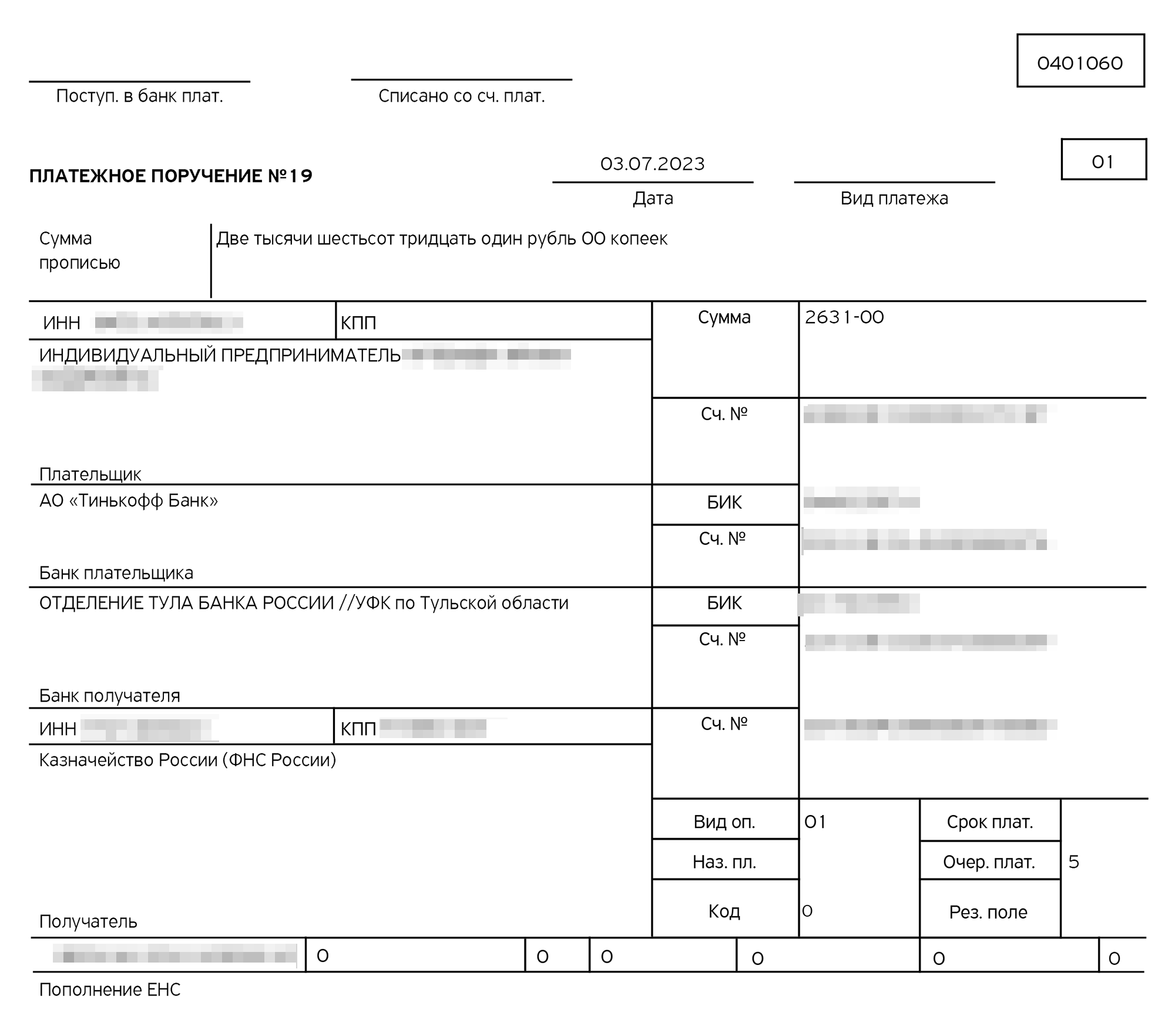
Пример заполненной платежки
Для платежек-уведомлений поля заполняют так:
- Статус плательщика — поле 101 — значение «02».
- Поле 104 КБК — зависит от вида налога, сбора и платежа. Если или ООО — налоговый агент, например перечислили заработную плату сотруднику по трудовому договору, то при перечислении удержанного НДФЛ по ставке 13% в бюджет и ИП, и ООО укажут один и КБК — 18210102010011000110. Проверить нужный код можно на сайте налоговой.
- ОКТМО — поле 105. Код ОКТМО — это код по Общероссийскому классификатору территорий муниципальных образований. Проверить ОКТМО можно по ИНН на сайте Росстата.
- Основание платежа — поле 106. Ставится 0.
- Налоговый период — поле 107. В этом поле указывают периодичность уплаты налога: МС — месячный платеж, КВ — квартальный платеж, ГД — годовой платеж. Например, — платеж за апрель 2023 года.
Для платежей, не входящих в ЕНП:
- Статус плательщика — поле 101 — значение «01» для организаций, для предпринимателей «08» при уплате взносов на травматизм и «13» для остальных платежей.
- КБК — поле 104 — заполняется значение КБК налога или сбора, не входящего в ЕНП.
- ОКТМО — поле 105 — заполняется ОКТМО территории, куда зачисляется платеж.
- Основание платежа — поле 106. Ставится 0.
- Налоговый период — поле 107. Ставится 0.
Закладка «Получатели платежей»
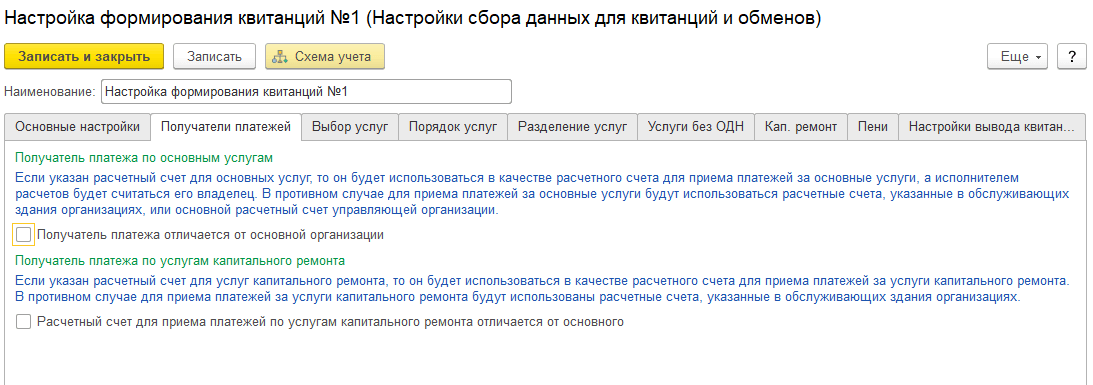
По умолчанию в качестве расчетного счета получателя платежей по основным услугам и услугам капитального ремонта используются счета, указанные в обслуживающих здания организациях («Здания, сооружения – Обслуживающие организации»:

Если же получатель платежа или расчетный счет отличаются от основного (основной организации), то на данной закладке указываются действующие данные для приема платежей по основным услугам и услугам капитального ремонта соответственно:
Флаг « Получатель платежа отличается от основной организации
» – при установке данного флага можно указать получателя платежа и расчетный счет для приема платежей по основным услугам;
Флаг « Расчетный счет для приема платежей по услугам капитального ремонта отличается от основного
» – при установке данного флага можно указать расчетный счет для приема платежей за капитальный ремонт
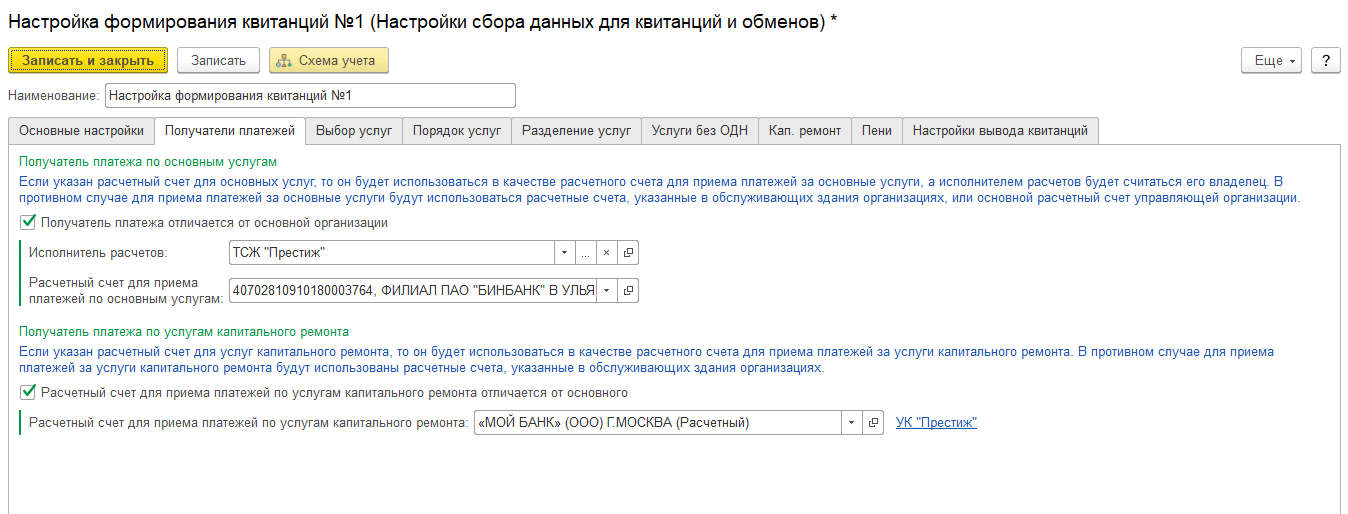
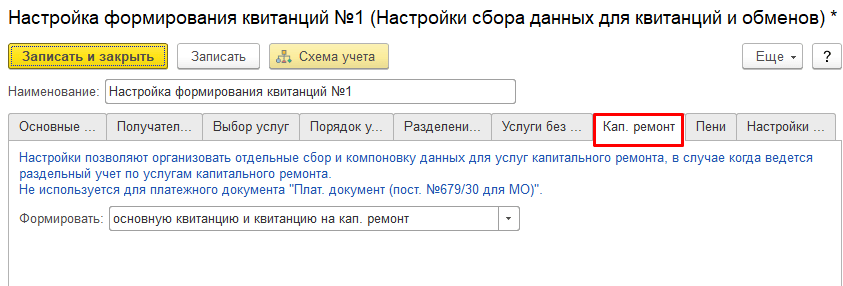
Закладка «Кап. ремонт»
На данной закладке можно настроить печать отдельной квитанции на услуги, относящиеся к капитальному ремонту. Более подробно о данной возможности можно посмотреть в данной инструкции
.
Закладка «Услуги без ОДН»

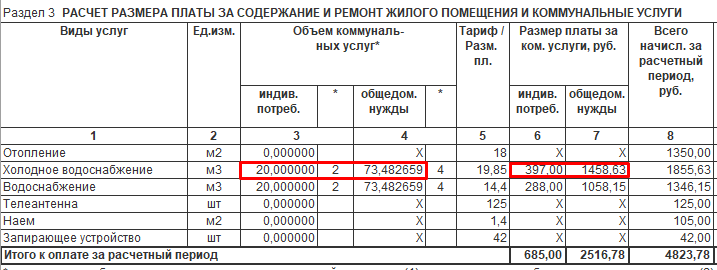
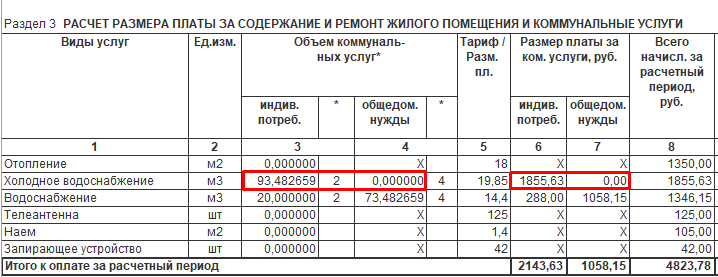
В соответствии с Постановлением РФ от 16.04.2013 №344 исключена плата за ОДН по некоторым услугам. На данной закладке можно указать список услуг, по которым начисления за ОДН будут выводиться в составе индивидуальных начислений.
Например, если услуга в списке не указана, индивидуальные начисления и ОДН будут выводиться в отдельных колонках:
Если же услуга указана на закладке «Услуги без ОДН», то сумма начислений будет выведена в одной колонке:
Образцы заполнения платежных поручений
Платежи контрагентам.
Если заполняете платежное поручение для поставщика, главное — не ошибиться в номере счета получателя. Иначе деньги могут уйти не туда. Вот пример заполненной платежки.
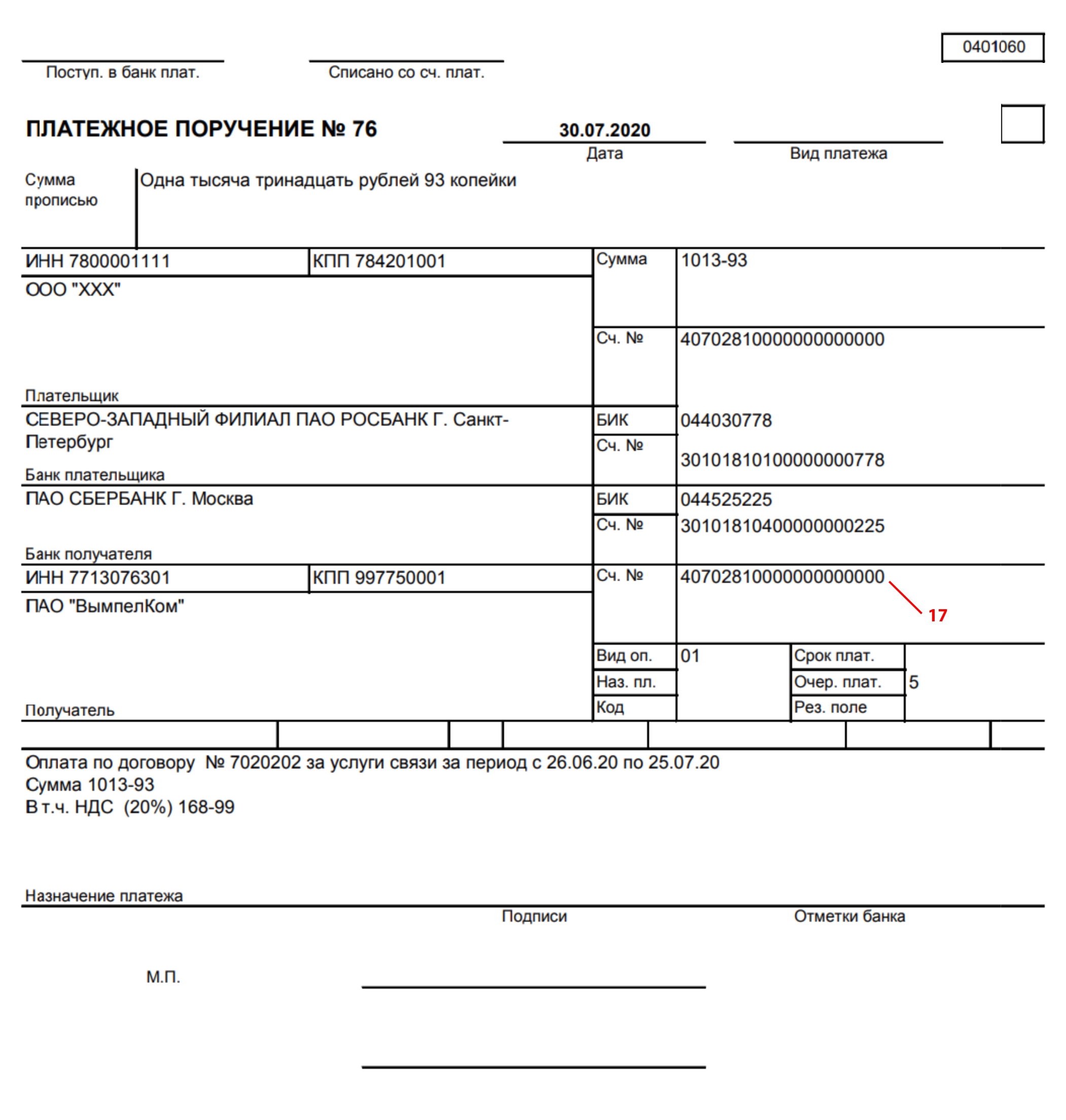
Поле «17» — номер счета получателя, который состоит из 20 цифр, где важно не ошибиться
Платежи физлицам.
Если переводите деньги физлицам — зарплату, премии, отпускные, выплаты подрядчикам или самозанятым, в нужно указывать код вида дохода.
Чаще всего у вас будет код 1 — зарплата, премии, отпускные, выплаты самозанятым. Если перечисляете деньги под отчет или даете человеку взаймы, код не заполняете, поскольку такие выплаты доходом человека не считаются.
Платежи в бюджет.
Реквизиты для уплаты зависят от того, платеж в составе ЕНП или используют платежки-уведомления. С 2023 года все компании и предприниматели России платят налоги и сборы в одно место — Казначейство России.
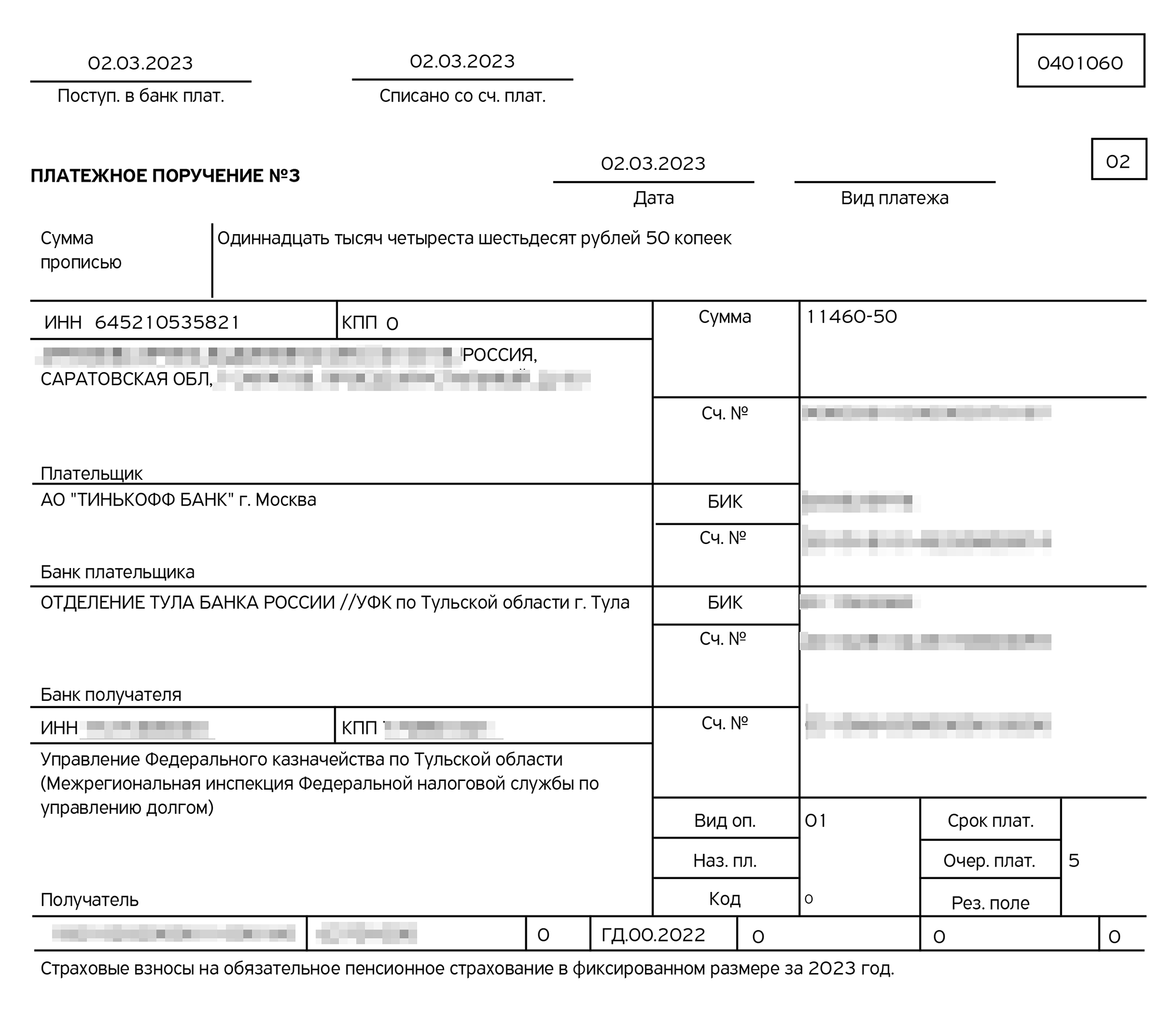
Пример заполненного платежного поручения по уплате страховых взносов предпринимателя за себя. Это платежка-уведомление по платежу, входящему в ЕНП. Заполнено поле 104 КБК — код бюджетной классификации, поле 105 — ОКТМО, поле 106 — основание платежа, поле 107 — налоговый период. В поле «Назначение платежа» детально указывают, за что этот платеж
Закладка «Порядок услуг»
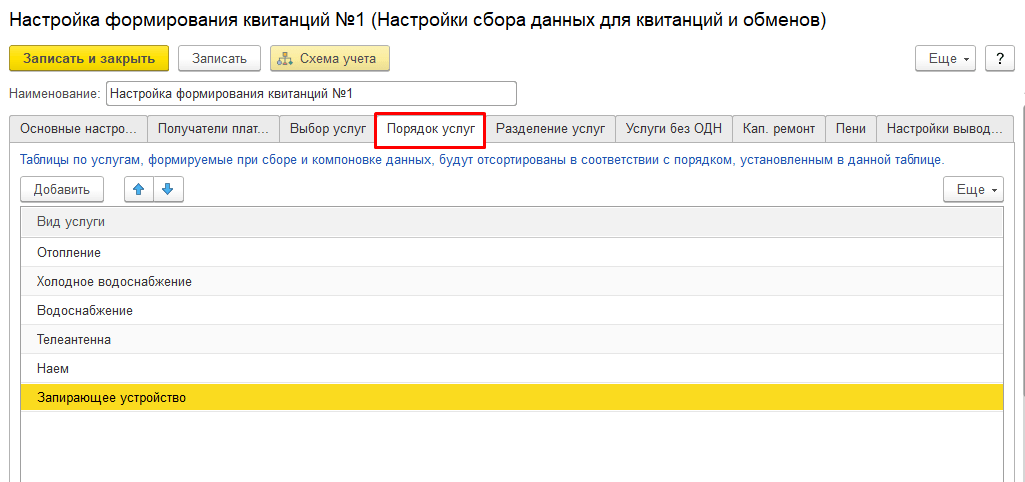
На данной закладке определяется, в каком порядке будут выводиться услуги в квитанции. Изменение порядка услуг осуществляется с помощью стрелок «Переместить вверх» и «Переместить вниз». В ситуации, изображенной на рисунке, в квитанции услуги будут выведены в указанном порядке:
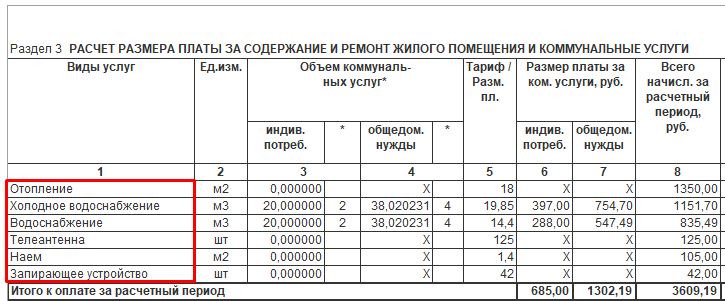
Если порядок не определен, то услуги в квитанции будут выводиться по алфавиту.
Как оплатить услуги ЖКХ по ЕПД
На сайте
При получении документа на сайте доступна онлайн-оплата. Комиссия составит 0,8% от суммы платежа, для держателей социальной карты и владельцев карты «Мир» — 0%. Если вы подписаны на ЕПД по электронной почте, в письме будет ссылка на оплату.
Через
Можно оплатить ЕПД через мобильное приложение банка. Такая возможность есть, например, в приложениях Сбербанка и Тинькофф Банка. Для оплаты нужен код плательщика и период оплаты. Размер комиссии зависит от сервиса, через который оплачиваете. Например, Тинькофф Банк комиссию не берет.
Через терминал или отделение банка
В шапке ЕПД есть штрихкод, который «принимают» терминалы оплаты. Большинство банков также принимают оплату ЕПД в своих отделениях.
Через ГИС ЖКХ
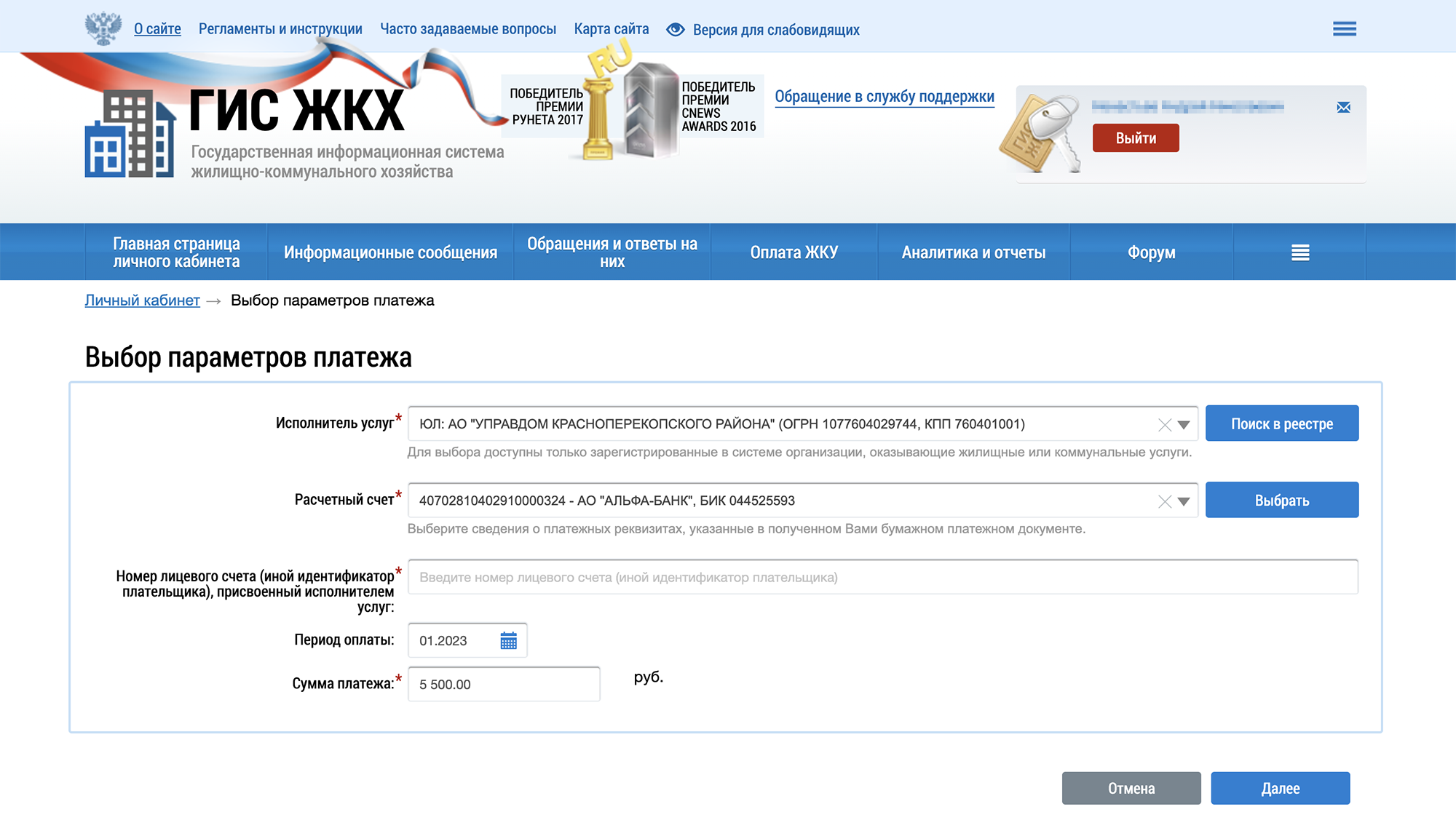
доступна история платежей и начислений, есть возможность передать показания счетчиков.
На сайте управляющей компании
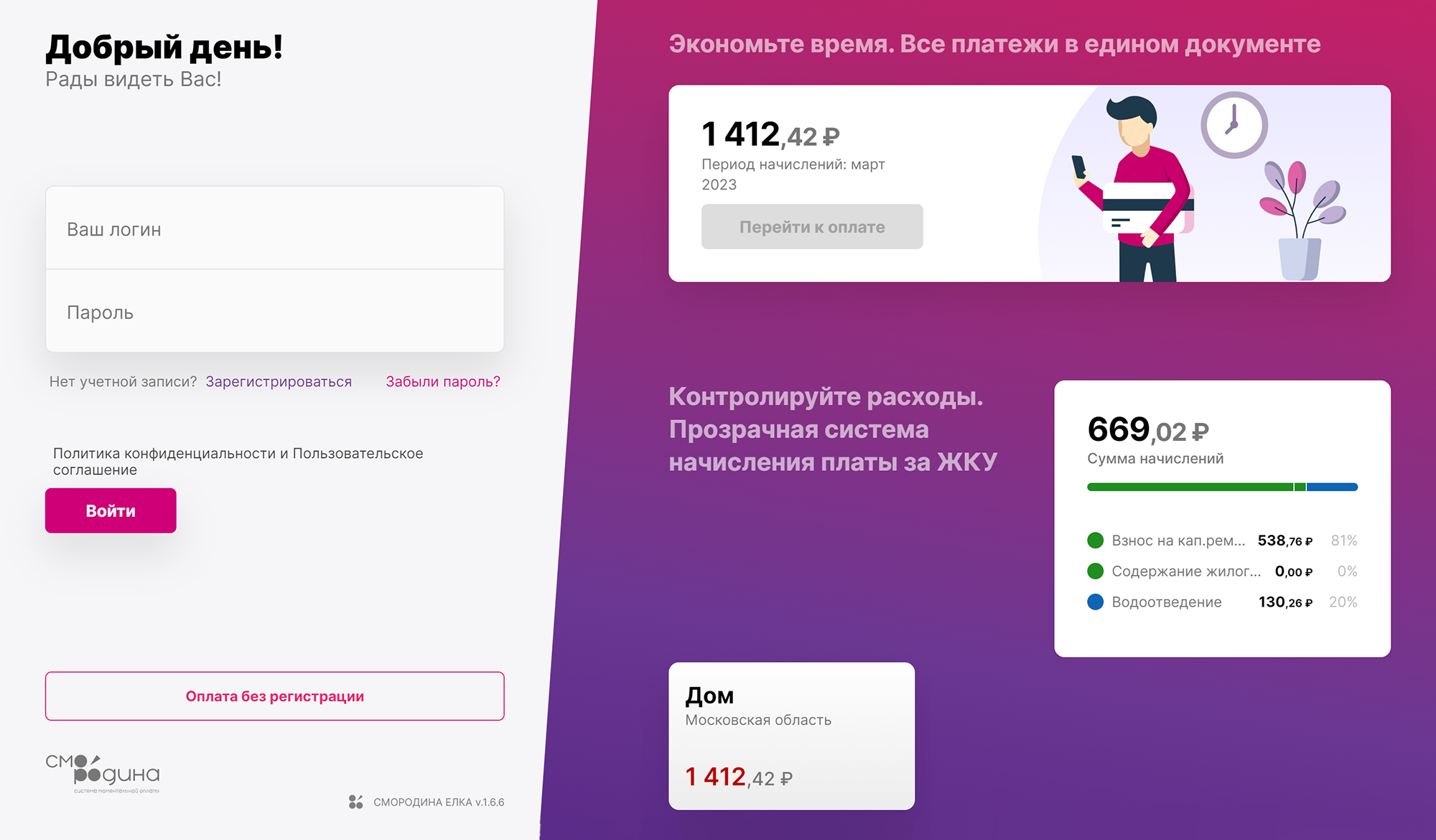
На сайтах УК, как правило, тоже есть возможность оплаты ЕПД. Иногда функцию приема платежей выполняют расчетные центры, у которых работают свои сайты. Это нормально.
Как можно отличить поддельный ЕПД от настоящего
Проверьте реквизиты оплаты, которые указаны в документе: банк получателя платежа должен быть ВТБ. В нижней части ЕПД указаны общая и жилая площади вашей квартиры — данные должны совпадать с реальными. Сумма страхования должна быть указана отдельно. Если страховка включена в платеж или указана как обязательная, рекомендуем не платить по этому документу, а заказать новый.
Как начисляются пени за неоплаченные счета
Квитанции для оплаты рассылаются и приходят до 15 числа месяца, следующего за расчетным периодом ЕПД. У получателя есть 30 дней, чтобы оплатить документ без штрафов за просрочку. Пример: платежный документ за октябрь придет до 15 ноября, оплатить его нужно до 15 декабря.
Если не уложиться в срок, за каждый день просрочки будут начислены пени из расчета суммы задолженности, умноженной на ключевой ставки ЦБ
, действующей на последнюю дату срока оплаты. А еще через 2 месяца размер пени возрастет за каждый день.
- Пример: если октябрьский документ на 5000 рублей не оплачивать до марта, то за первые 2 месяца просрочки пени составят примерно 75 рублей, а к середине марта вырастут еще на 162 рубля.
Нужно ли оплачивать указанное в ЕПД добровольное страхование
В нижней части ЕПД указана стоимость добровольного страхования — это стоимость страхования следующего месяца. Страховка покрывает пожар, аварию на линии отопления, водопровода и канализации, взрыв и некоторые экстремальные природные явления, например ураган. Страхование — это дополнительная добровольная услуга, которую не обязательно оплачивать.
Срок действия платежного поручения
Срок действия платежки — 10 календарных дней после дня ее составления. Если отправить платежное поручение в банк через 11 дней, банк его не исполнит.
Принятые платежки обычно исполняются до пяти банковских дней. Банковский день — это самое, что платежный и операционный день, то есть время, когда банк отправляет и принимает деньги.
По закону банк должен исполнить платежное поручение в течение двух банковских дней, если деньги отправляются в пределах субъекта РФ. Например, когда банки обоих контрагентов находятся в Москве. Если платеж идет по России, например из Владивостока в Москву, то процесс может затянуться до пяти банковских дней.
На деле все происходит быстрее, конечно, если это предусмотрено в условиях обслуживания. Например, в Тинькофф все платежи срочные, внутри банка деньги ходят круглосуточно, в любые регионы РФ отправляют до 21:00.
На расчетный счет деньги должны зачисляться не позднее, чем на следующий рабочий день после поступления в банк. Например, если деньги пришли в среду, то в четверг будут на счете. А если в пятницу, то компания увидит их на счете в понедельник.
Если платежка создана, а денег на счете не хватает, то платеж встает в очередь. Когда появятся деньги, все платежи уйдут по очереди.
Обязательства банка и плательщика
Банк исполняет платежное поручение в срок, который указан в договоре банковского обслуживания, или в срок, который предусматривает закон.
Если платежка заполнена некорректно или по счету есть блокировка, может возникать сообщение об ошибке: «Невозможно отправить платежное поручение». Вот что в этом случае нужно проверить:
- обязательные поля заполнены.
- денег на счете.
- блокировки, например от налоговой.
- БИК банка получателя — может быть недействующим.
- Дату документа — платежка должна быть создана не ранее, чем за 10 дней до текущей даты.
- Не поле слишком много символов. В назначении платежа — это поле 24 — может быть не больше 210 символов, включая пробелы. В наименовании контрагента — не больше 160.
Когда исправите ошибки, попробуйте отправить платежку снова.
Виды платежных поручений
Нет специальной классификации платежных поручений, но вот самые популярные назначения платежей:
- оплата поставщикам, аренда офиса, оплата хозяйственных расходов;
- перечисление дохода физическим лицам, например выплата зарплаты сотрудникам;
- платежи в бюджет и внебюджетный фонд, например уплата налогов или взносов.
Могут быть и другие платежи.
Закладка «Пени»
На данной закладке настраивается вывод сумм начисленных пени в квитанции.
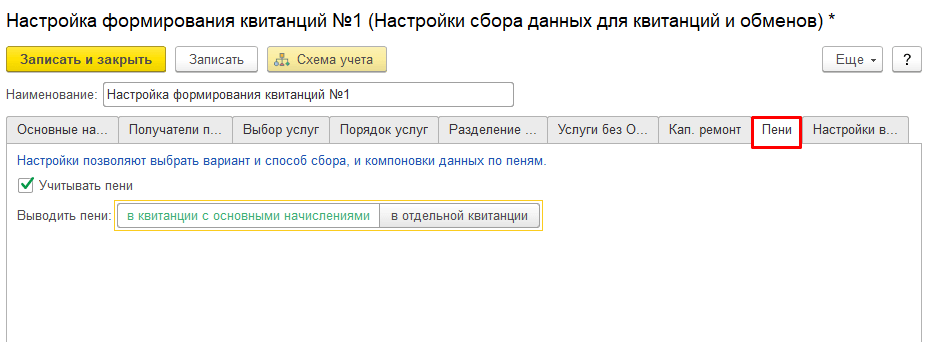
Учитывать пени
– флаг определяет, нужно или нет выводить в квитанции сумму пеней и включать эту сумму в итоговую сумму к оплате. Возможно два варианта:в квитанции с основными начислениями. В этом случае сумма пени будет выводиться отдельной строкой в квитанции:

в отдельной квитанции. В этом случае будет сформирована отдельная квитанция на сумму начисленных пени:

Закладка «Настройки вывода квитанции»

На данной закладке находятся основные настройки печати квитанций.
Использовать двустороннюю печать
– при установке флага формирование квитанций производится на двух страницах. При этом, если содержимое квитанции умещается на лицевой (нечетной) странице, то выводится пустая оборотная (четная). Если содержимое квитанции не умещается на лицевой странице, вывод продолжается на оборотной.Список выбора « Отбор квитанций
» – предназначена для отбора квитанций для вывода на печать со следующими вариантами:Печатать все квитанции
– на печать будут выведены все квитанции;Не печатать нулевые квитанции
– не выводятся квитанции, в которых итоговая сумма к оплате и сумма начисления равны нулю. Может быть полезно, например, если квитанции печатаются массово по лицевым счетам и не будет тратиться бумага на пустые квитанции;Печатать квитанции с итоговой суммой в интервале
– выводятся квитанции, в которых итоговая сумма к оплате находится в указанном интервале в полях «от» и «до».
Флаг « Всегда выводить дополнительные области
» – устанавливает факт вывода шапок «пустых» таблиц (таблиц, в которых не имеется данных), например, данный флаг установлен в настройках квитанции: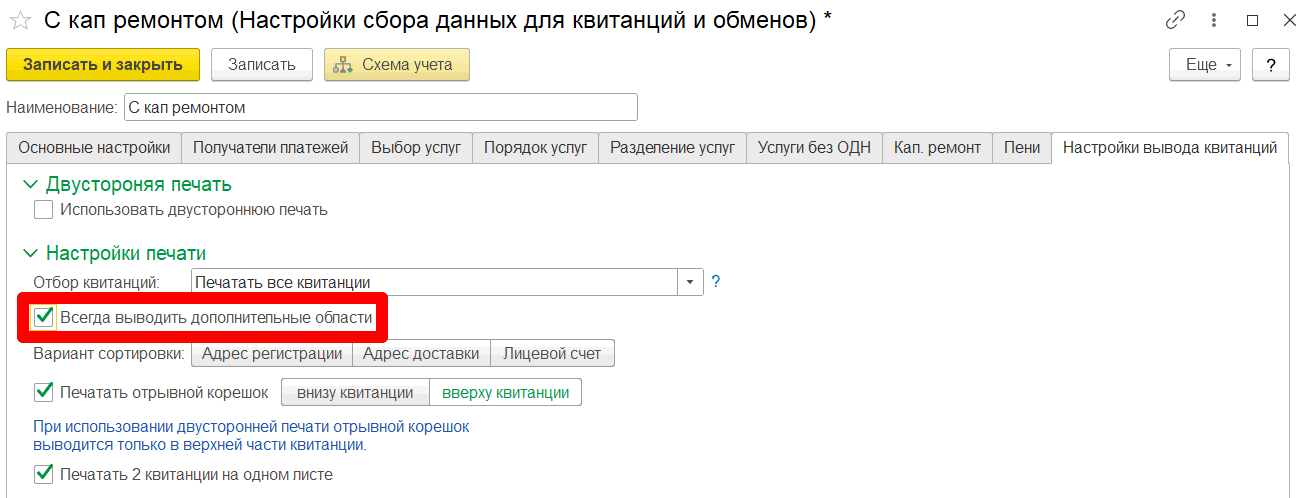
Корректировок за период не было, но в квитанции всё равно будет выводиться раздел 5 «Сведения о перерасчетах», но данных там не будет:

« Вариант сортировки
» – предназначен для выбора варианта сортировки квитанций при групповой печати и состоит из следующих пунктов:« Адрес регистрации
» – квитанции будут отсортированы в порядке возрастания номеров квартир, указанных в адресе регистрации;« Адрес доставки
» – квитанции будут отсортированы в порядке возрастания номеров квартир, указанных в адресе доставки;« Лицевой счет
» – квитанции будут отсортированы в порядке возрастания номеров лицевых счетов.
Флаг « Печатать отрывной корешок
» – устанавливает факт вывода отрывной части квитанций с информацией о последних показаниях индивидуальных приборов учета:
Можно выбрать, где будет находиться отрывной корешок:
« вверху квитанции
» – отрывной корешок будет выводиться в верхней части квитанции;« внизу квитанции
» – отрывной корешок будет выводиться в нижней части квитанции.
Вывод примечания
В примечании можно вывести всю необходимую дополнительную информацию, которая не относится к контактам организации. Например, сроки передачи показаний счетчиков или любая прочая дополнительная информация.
Для настройки зайдем в раздел «Главное – Настройки ЖКХ – Настройки формирования ПД», откроем настройку по нужной организации и перейдём на закладку «Квитанции». Заполним раздел «Примечание»:

Заполненные данные будут выведены в нижней части квитанции:

Вывод дополнительных контактов организации
Дополнительные контакты можно указать в том же разделе «Главное – Настройки ЖКХ – Настройки формирования ПД» на закладке «Квитанции»:
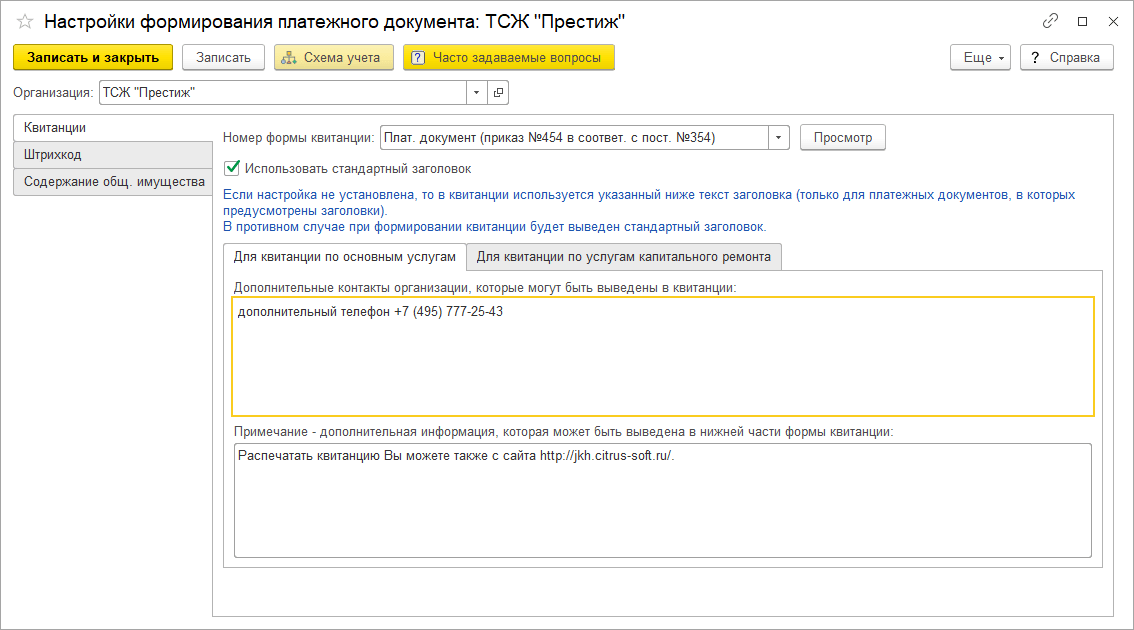
Информацию можно ввести для квитанции по основным услугам и для квитанции по услугам капитального ремонта.
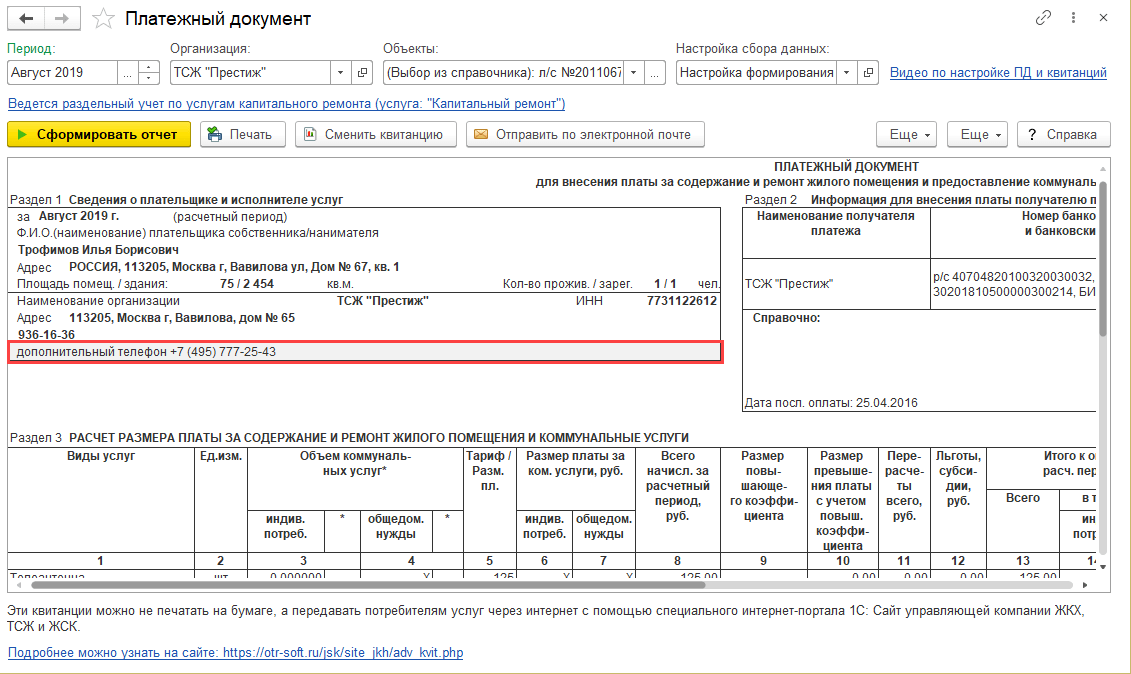
После сохранения настроек дополнительные контакты будут отражены в квитанции в разделе с информацией об организации:
Вывод адреса сайта
Адрес сайта можно ввести в учетной политике ЖКХ в разделе «Главное – Настройки ЖКХ – Учетная политика» на закладке «Общее» в поле «Адрес сайта компании»:

После заполнения адрес будет выводиться в квитанции в разделе сведений об исполнителе услуг:

