
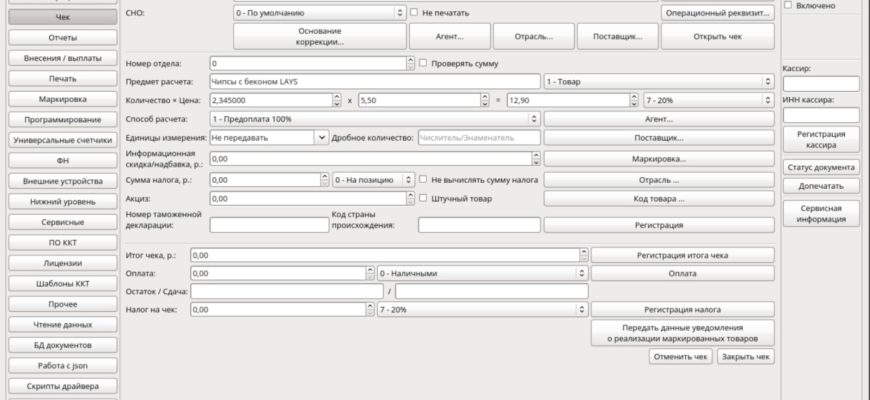
Драйвер «Атол» 10 (ДККТ или ДТО) — это служебная программа с удобным интерфейсом. Обеспечивает интеграцию и взаимодействие ККМ с устройствами, на которых установлено стороннее программное обеспечение. Например, с ноутбуками и ПК с OS Windows или Linux, а также с планшетами на базе iOS или Android.
Одна из основных задач — интегрировать кассовое оборудование с товароучетными системами (например, 1С).
Подберем ПО для вашей кассы, установим и настроим за 1 день.
Оставьте заявку и получите консультацию в течение 5 минут.
Проводимая правительством кассовая реформа обязала все сферы бизнеса по-новому подойти к автоматизации своих процессов. Закон 54-ФЗ установил единые требования для ИП и юридических лиц (вне зависимости от организационно-правовой формы), согласно которым, последние обязаны отправлять информацию о проведенных торговых операциях в налоговую непосредственно в момент их свершения. Передача осуществляется через оператора ФД в онлайн-режиме. В итоге практически вся кассовая техника устарела в техническом плане, поэтому производители торгового оборудования стали разрабатывать новые решения, соответствующие нормам действующего законодательства.
Установим и настроим Атол 30Ф за 1 час!
Тридцатая модель наиболее оптимальна для общепита, торговых точек со средним трафиком покупателей, пунктов приема сырья, гостиничного и ресторанного бизнеса, а также для платежных терминалов, вендинговых аппаратов и т.д. Возможна работа в системе ЕГАИС.
- 7 Тест драйвера ККМ АТОЛ
- Краткое описание и назначение
- Возможности и преимущества новой версии
- Драйвер Атол 10
- Настройка ОФД
- Где скачать драйвер Атол ККТ 10 и как его настроить
- Компонента Атол 10
- Где скачать драйверы на Атол 30Ф для подключения к ПК
- Для каких моделей ККТ подходит драйвер Атол ДТО 10
- Наш каталог продукции
- Как обновить драйвер Атол 30Ф после замены ФН
- Настройка и тест драйвера ККМ Атол 30Ф для работы с 1С
- Инструкция для работы с тестовой утилитой
- Программа «Тест «АТОЛ
- Тестирование ККТ
- Инструкция к драйверу ККМ АТОЛ
- Ошибки подключения
- Назначение драйвера ККМ
- Драйвер ККМ Атол 30Ф для интеграции с 1С
- Драйвер на Атолл 30Ф для передачи данных через Ethernet
7 Тест драйвера ККМ АТОЛ
ККМ АТОЛ — контрольно-кассовая техника ведущего российского производителя оборудования и разработчика ПО для решения задач, связанных с маркировкой товаров, АТОЛ.
В их линейке – более 20 онлайн-касс, соответствующих требованиям 54-ФЗ, принципиально новый класс контрольно-кассовой техники – «Ньюджеры», смарт-терминалы.
Облачный сервис компании «АТОЛ Онлайн» является первым и одним из самых крупных в РФ среди KaaS-решений («касса как сервис») по занимаемой доле рынка.
Также АТОЛ поставляет POS-оборудование и решения для автоматизации склада.
Распакуйте скачанный архив и перейдите в каталог с необходимыми для установки файлами:
Для установки драйвера перейдите в сеанс пользователя root
и выполните команду:
dnf install libfptr10-gui-.x86_64.rpm libfptr10-.x86_64.rpm fptr10-test-util-.x86_64.rpm
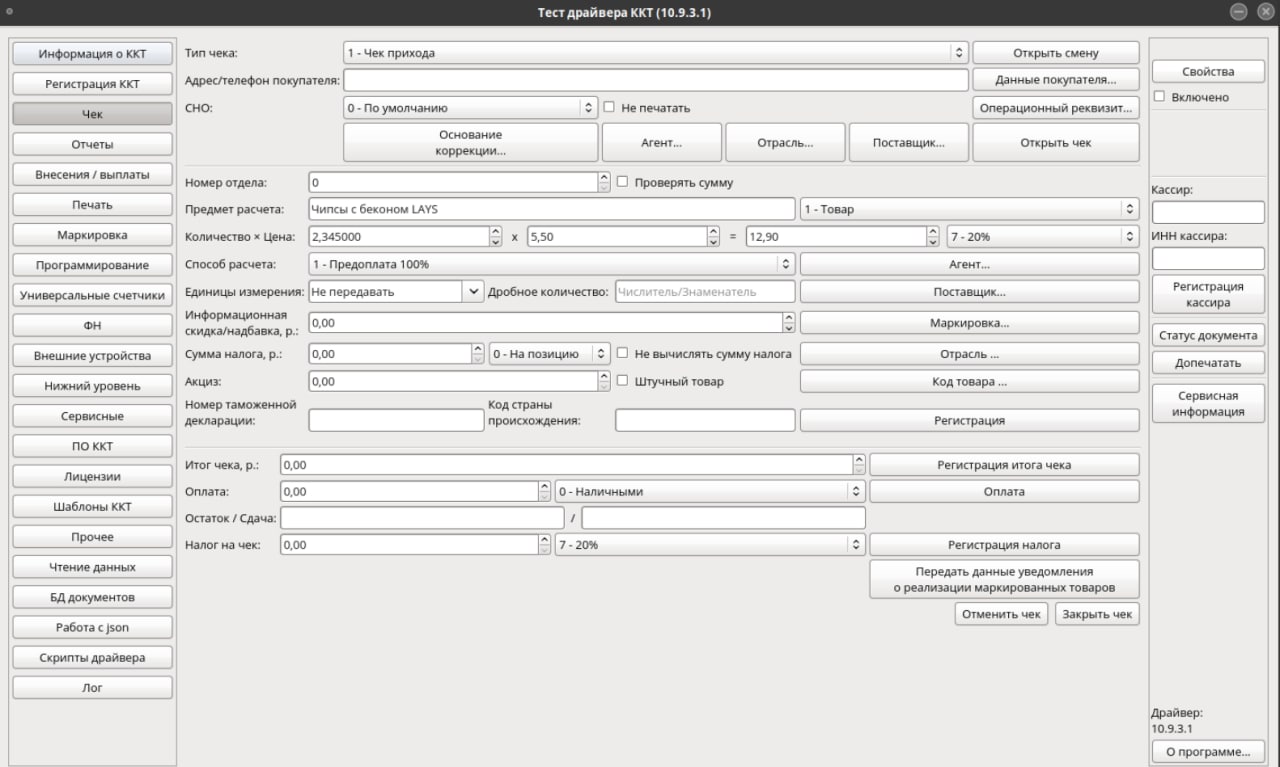
После установки программа будет доступна в «Главном меню» — «Прочее» — «Тест драйвера ККТ v. 10».
Дата последнего изменения: 16.06.2023
Если вы нашли ошибку, пожалуйста, выделите текст и нажмите Ctrl+Enter.
Краткое описание и назначение
Утилиты обеспечивают взаимодействие программной и аппаратной части оборудования. Предназначены для того, чтобы освободить рядового пользователя от необходимости составления и реализации протоколов ПО, а также упростить отладку и управление оборудованием. Программные компоненты для ФР с ОС Windows 8 и более поздних совместимы со всеми разработками компании Microsoft, поддерживающими OLE Automation.
На сегодняшний день разработчики предлагают прикладное ПО для следующей контрольно-кассовой техники:
Все утилиты разработаны так, чтобы при смене модели ККТ пользователь с минимумом усилий произвел интеграцию. Достаточно поменять тип устройства в визуальных настройках, и ПО автоматически проанализирует его с последующей адаптацией. Также предусмотрен автоматический поиск подключенной периферии. При активации поиска компонента самостоятельно определит задействованные порты и проведет анализ параметров работы. Диалоговое окно поиска отличается простым и понятным интерфейсом.
Мы готовы помочь!
Задайте свой вопрос специалисту в конце статьи. Отвечаем быстро и по существу. К комментариям
Возможности и преимущества новой версии
Последняя (на апрель 2019) версия софта — Атол ДТО 10. Она доступна с марта 2018 года, по сравнению с предыдущими версиями более удобна в работе.
Разработчик заявляет, что десятый ДККТ отвечает всем требованиям Федерального закона № 54-ФЗ, который регулирует применение контрольно-кассовой техники и осуществление расчетов.
В сервисном меню можно легко установить необходимые параметры или проверить работу ККМ. При этом установленные параметры режимов сохраняются системой автоматически, что удобно, если произойдет сбой конфигурации: служебное ПО восстановит используемые значения и владельцу аппарата не придется прибегать к помощи сторонних технических специалистов или заново прописывать самостоятельно все нужные настройки.
Подскажем, какое программное обеспечение подойдет для вашего бизнеса.
Драйвер Атол 10
Сервис Ethernet over USB (EOU) используют для передачи данных в ОФД посредством USB-соединения (через него подключена касса к компьютеру).
Служба EOU устанавливается вместе с утилитой. Нужный порт для передачи данных определяется ПК автоматически.
Настройка EOU через драйвер Атол 10 осуществляется после установки ПО и проверки связи через COM-порт.
Для некоторых моделей, таких как Атол 90Ф, 55Ф, 30Ф, FPrint-22 режим передачи через порт USB может быть не установлен в кассе по умолчанию. Тогда нужно настроить его вручную. Для этого, удерживая кнопку для прокрутки чека, включите аппарат и держите до пятого по счету звукового сигнала. Касса распечатает чек с указанием порядковых номеров пунктов сервисного режима. Номер каждого пункта указывает, сколько раз нужно нажать на кнопку прокрутки, чтобы выбрать соответствующий пункт.
Чтобы перейти в меню каналов обмена, потребуется двойное нажатие. Аппарат распечатает сведения о параметрах канала.
Для выбора канала USB нажмите прокрутку 3 раза.
После этого ККМ должна распечатать документ, в котором будет указано, что USB включен. Для выхода из сервисного режима следует еще раз нажать кнопку прокрутки.
Далее запустите утилиту и откройте в меню управления вкладку «Службы EOU». В соответствующих полях укажите название ККМ и порт (его номер можно посмотреть в диспетчере устройств). Сохраните изменения, перейдите к регистрации ККТ и настройке связи с ОФД.
Настройка ОФД
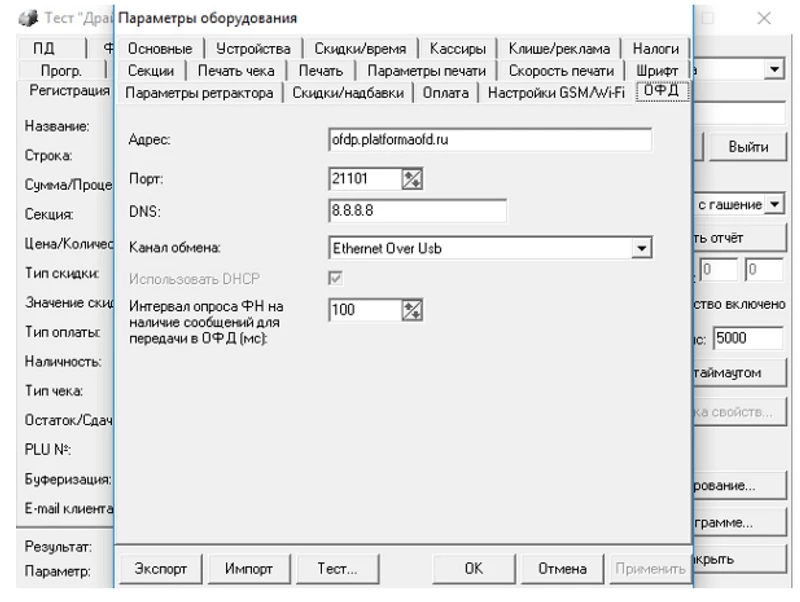
Чтобы указать параметры для связи с ОФД, следует запустить режим теста Атол DTO10 в меню «Пуск». Во вкладке «Свойства» перейдите в «ОФД» и введите адрес оператора, порт, укажите канал обмена (USB — EoU) и примените изменения.
Следующим шагом проверьте связь с оператором фискальных данных. Для этого в тестовом режиме необходимо выбрать пункт «Нижний уровень» и указать «Включено». В строку буфера с командой введите числовое значение - 82 01 06 00 и кликните «Выполнить».
После этого терминал распечатает чек с информацией о диагностике подключения.
Где скачать драйвер Атол ККТ 10 и как его настроить
Если учетной записи для входа на портал нет, то «гостевой» доступ будет открыт к общим файлам и документации, без отображения содержимого для конкретной модели.
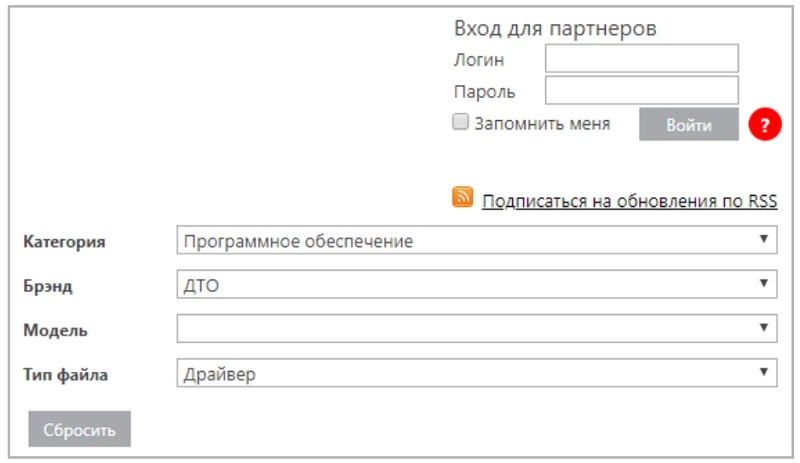
В таблице с результатами поиска выбрать нужный файл и подтвердить загрузку:

По завершению загрузки распакуйте архив на диск ПК, запустите установку, используя установщик (находится в директории installer).
Запуск софта для Windows происходит без дополнительных настроек при помощи мастера установки.
Для запуска и отладки утилиты требуется подключить онлайн-кассу к компьютеру согласно инструкции, которая входит в комплект ККТ.
После установки программы компьютер определит два виртуальных COM-порта. Первый служит для связи с ККМ, а второй — для передачи информации через интерфейс Ethernet.
Если порты определены как два неизвестных устройства, кликните правой кнопкой мыши, выберите строку «установить или обновить ДККТ» и вручную пропишите путь к нему.
Далее проведите тест соединения с ККМ и продолжите работу согласно пользовательской инструкции.
Компонента Атол 10
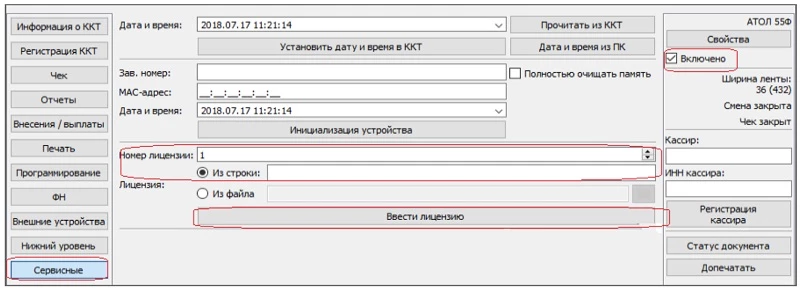
В Атол 10 код защиты, который активирует лицензию прошивки онлайн-кассы, можно ввести в тестовом режиме ПО. Функции для ввода номера лицензии и кода внесены в новой версии в меню «Сервисные».
После проверки связи с онлайн-кассой нужно открыть в тестовом режиме сервисное меню и установить индикатор «Включено», указать номер лицензии и ввести девятизначный код (указан в паспорте устройства).
Где скачать драйверы на Атол 30Ф для подключения к ПК
Перед началом интеграции надо инсталлировать компоненту на ПК, подключить ФР к компьютеру и подождать, пока прикладная программа установится в системе. Затем из пакета компонент запустить утилиту для регистрации ККТ, которая в автоматическом режиме проанализирует параметры связи, модель ККМ и порты подключения.
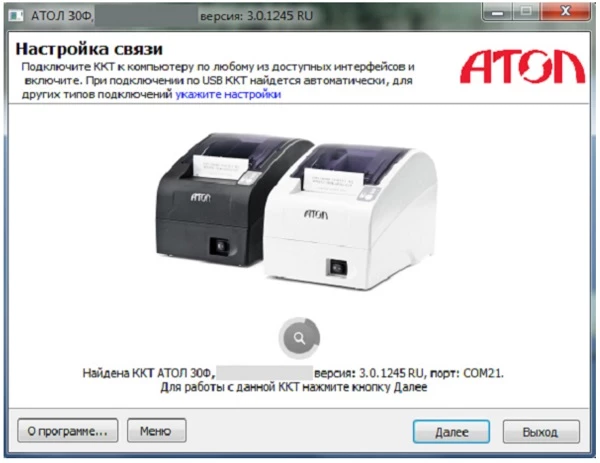
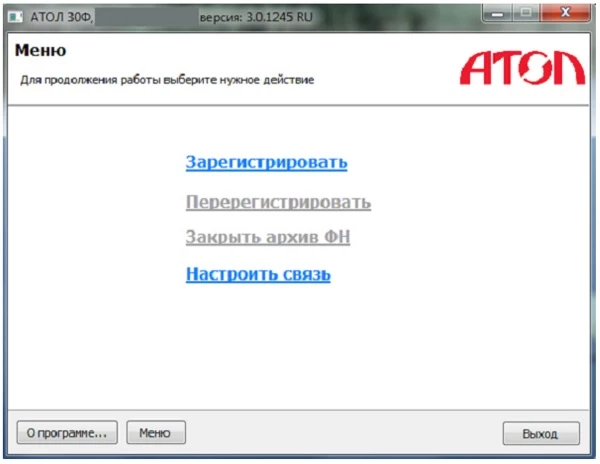
После нажатия «Далее» откроется новое окно с меню, в котором нужно выбрать регистрацию компоненты.
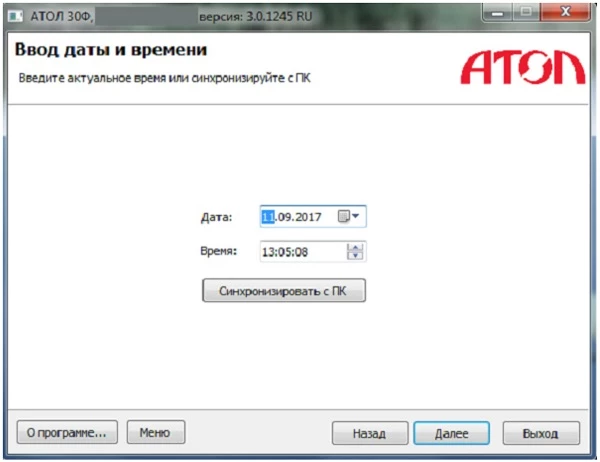
В появившемся окне последовательно заполняем требуемые реквизиты компании (первоначально достаточно ИНН), а также регистрационный номер ККМ.
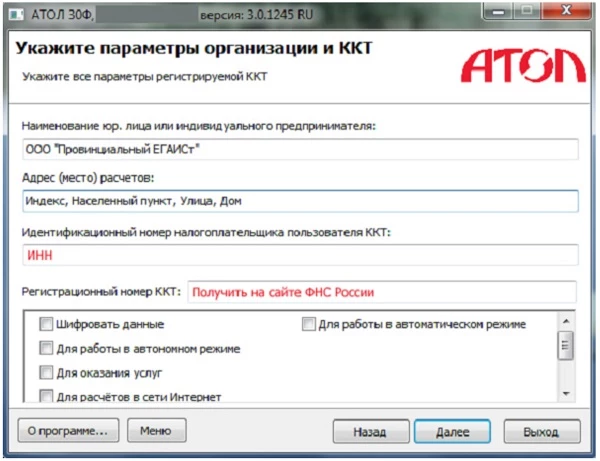
После проверки правильности введенных данных переходим к конфигурации параметров ОФД, нажав «Далее». Данные для ввода предоставляются тем оператором, с которым заключен договор на обслуживание.
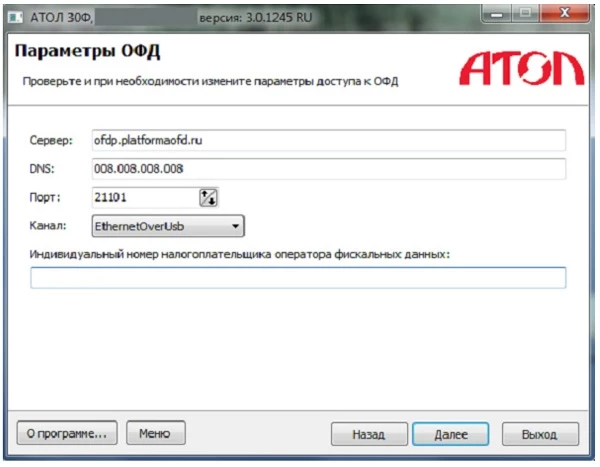
Выбираем применяемую систему налогообложения, например, единый налог на вмененный доход.
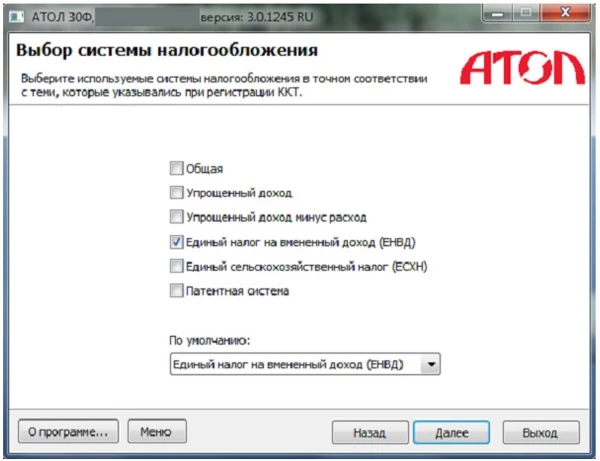
Нажимаем кнопку «Далее» и в новом окне внимательно проверяем правильность заполнения. Если все верно, нажимаем «Выполнить».
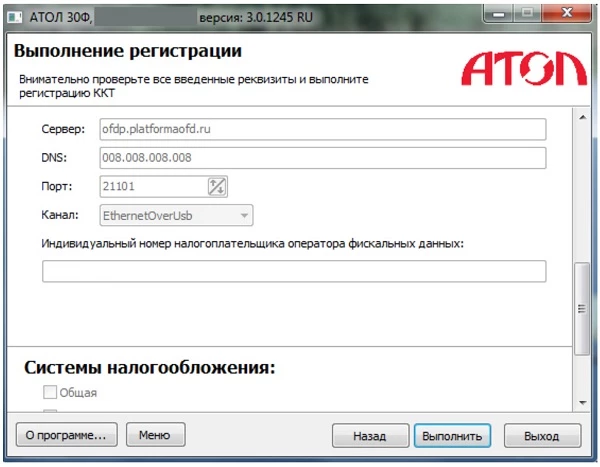
Регистрация завершена. Программа предложит сохранить все реквизиты в файле. При необходимости пользователь может вручную изменить путь сохранения. Закрываем диалоговое окно.
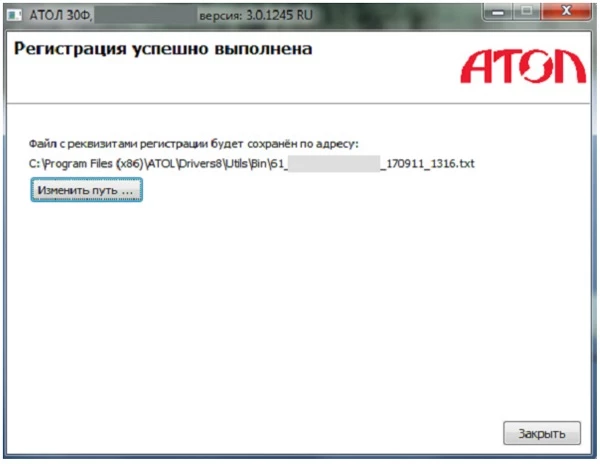
После завершения регистрации распечатывается чек, содержащий сведения, необходимые для последующей отправки в ФНС. Чек с информацией нужно сохранить.
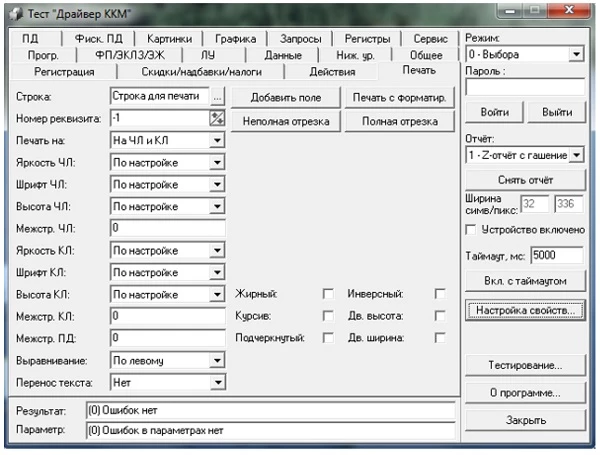
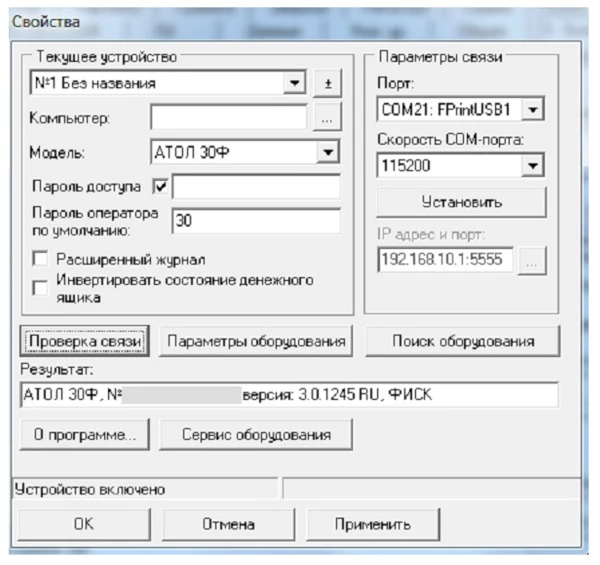
Переходим в раздел «Настройка свойств», и в появившемся диалоговом окне корректируем технические характеристики (модель, порт и скорость взаимодействия). Отдаем команду «Проверка связи». Если все введено правильно, то в строке «Результат» будет отображена информация, что ФР подключен, с указанием соответствующих характеристик.
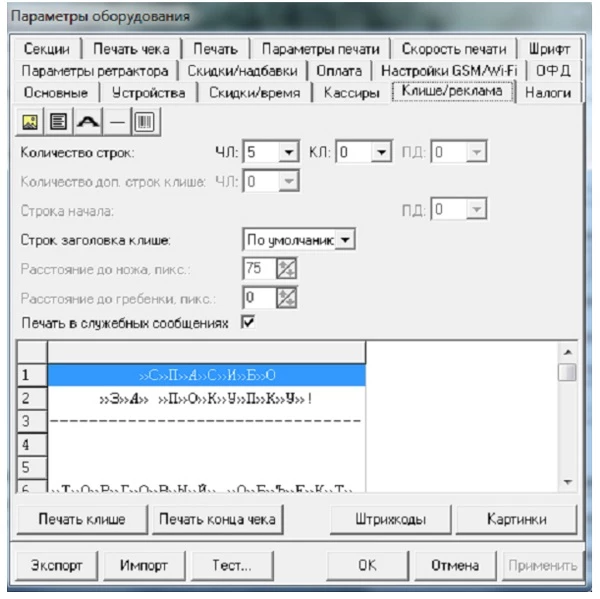
Редактируем текст, который будет отображаться в фискальном чеке, в том числе наименование компании.
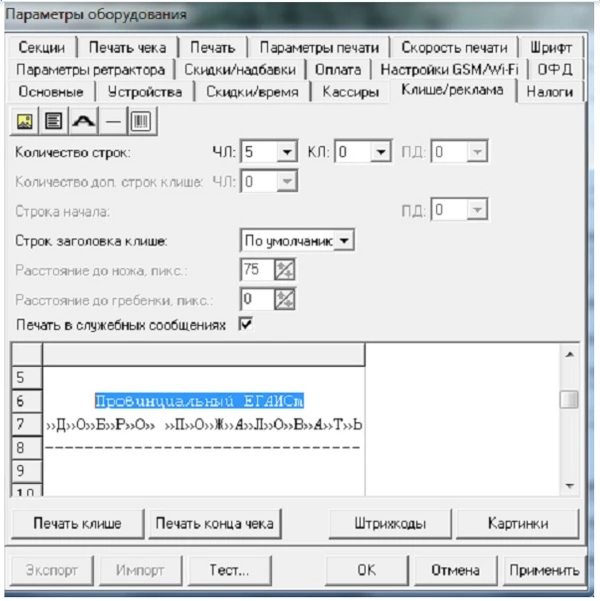
Проверяем правильность внесенных сведений и завершаем процесс конфигурации. На этом первую часть интеграции можно считать оконченной.
Для каких моделей ККТ подходит драйвер Атол ДТО 10
Драйвер Атол ДТО 10 совместим с линейкой кассовых аппаратов разработчика, а также с кассами «Штрих-М» и «Дримкас».
Для моделей остальных производителей доступна только демо-версия программы. Чтобы использовать все возможности ПО, владельцам онлайн-касс других изготовителей придется покупать электронный ключ для активации софта.
Кроме этого, служебное ПО совместимо с большинством кассовых и учетных программ. Проверить совместимость можно на сайте разработчика во вкладке «Совместимые решения». Укажите название продукта и система покажет, какие решения поддерживают ДККТ.
Также софт прошел сертификацию 1С. Предприятия на совместимость с системой программ учета и библиотекой подключаемого оборудования для мобильных приложений.
Применение обновленной версии утилиты позволит пользователям сократить обращения в службы технической поддержки, легко управлять техникой и настраивать ее. Однако отладка процесса интеграции нескольких единиц торгового оборудования с товароучетным или кассовым ПО требует более узкоспециализированных знаний, чем при простом подключении одной кассы. В этом случае рекомендуем обратиться в специализированные центры технического обслуживания. Специалисты за короткое время подключат и настроят любое количество кассовых аппаратов.
Техническое сопровождение оборудования. Решим любые проблемы!
Оцените, насколько полезна была информация в статье?
Наш каталог продукции
У нас Вы найдете широкий ассортимент товаров в сегментах кассового, торгового, весового, банковского и офисного оборудования.
Посмотреть весь каталог
Как обновить драйвер Атол 30Ф после замены ФН
Каждый фискальный накопитель имеет свой срок действия ключа фискального признака. Он может составлять 13/15/36 месяцев, после чего ФН подлежит демонтажу. Прежде чем установить новый чип, необходимо закрыть смену и передать сведения о проведенных расчетных операциях ОФД. После этого архив закрывается и можно приступать к процедуре замены.
Установив новый ФН, потребуется обновление прошивки, для чего нужны следующие манипуляции:
Важно! При обновлении программного обеспечения возможно удаление прежних настроек кассового аппарата: ИНН, название компании, защитные коды и т.д. В связи с этим рекомендуется перед выполнением операции распечатать тестовые чеки и сохранить конфигурацию.
Завершив инсталляцию, остается перерегистрировать ФР в налоговой службе. При этом в личном кабинете на сайте контролирующего органа обязательно укажите причину — «в связи со сменой ФН».

Стратегический консультант в области оптимизации бизнес-процессов с 2005 года, специализируется на складской логистике и розничной торговле.
Настройка и тест драйвера ККМ Атол 30Ф для работы с 1С
Прежде чем приступить к отладке, нужно помнить, что процесс должен выполняться на том компьютере, на котором инсталлирована товароучетная программа и в интеграции с которым планируется использование ФР. Как и в предыдущем случае, устанавливаем актуальную версию утилиты.
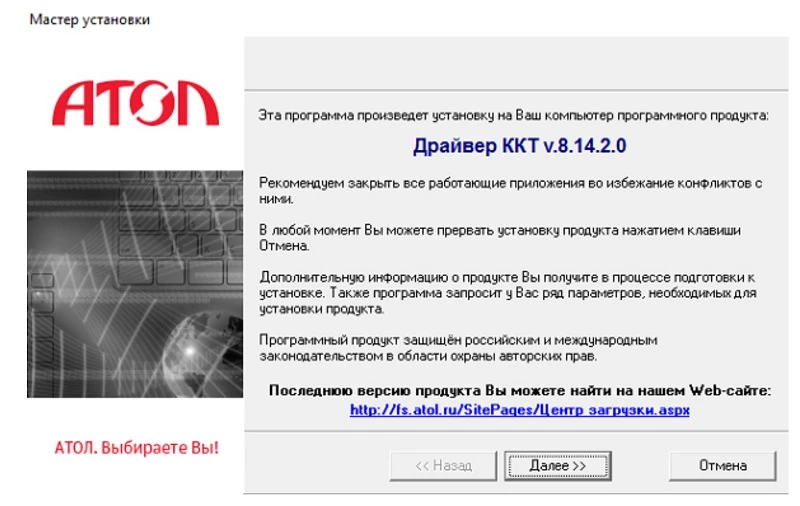
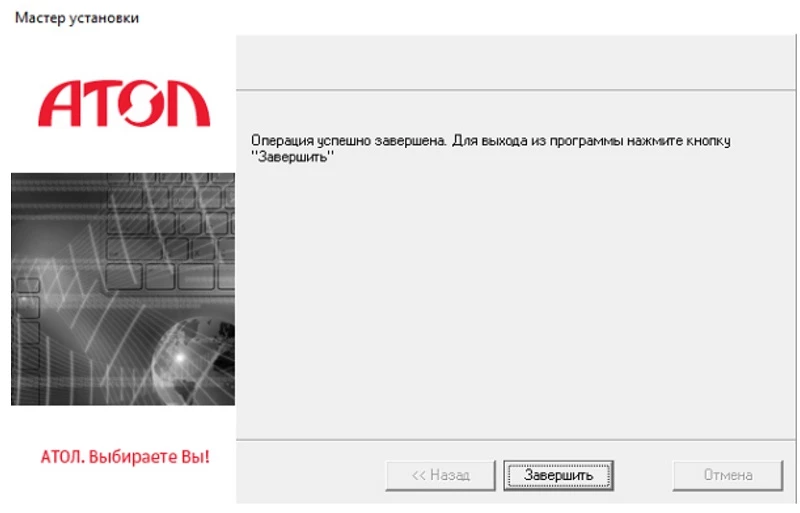
Следуем указаниям мастера инсталляции и дожидаемся окончания установки.
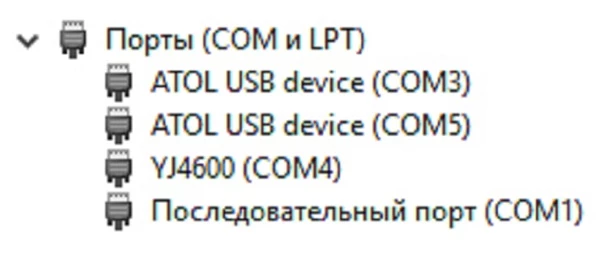
Перезагружаем ПК, подключаем к нему ФР, ждем установки компонент ККМ и через диспетчер устройств выясняем, какие именно порты «заняты» регистратором. Они должны отобразиться как «Atol USB device (COM)». В противном случае нужно деинсталлировать найденное оборудование и произвести поиск заново.
Через программу управления утилитами переходим в раздел «Служба EthernetOverUSB», где вводим модель фискального регистратора, выбираем один из COМ-портов и отмечаем пункт «Автозапуск». Затем сохраняем конфигурацию и перезагружаем компьютер.
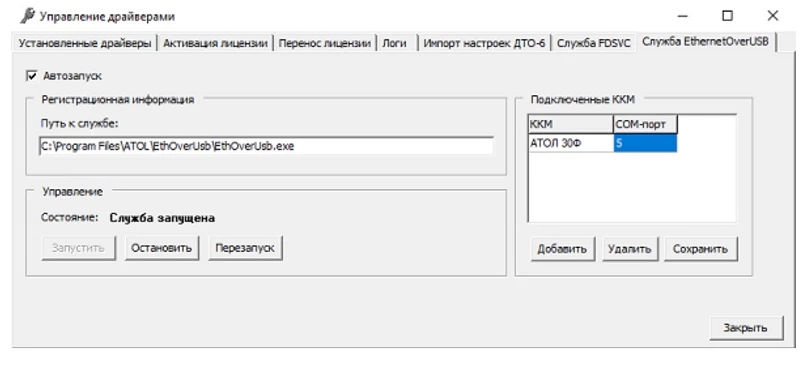
Убеждаемся, что служба самостоятельно запустилась, и настраиваем характеристики соединения. После этого во вкладке «ОФД» проверяем правильность указанной там информации.
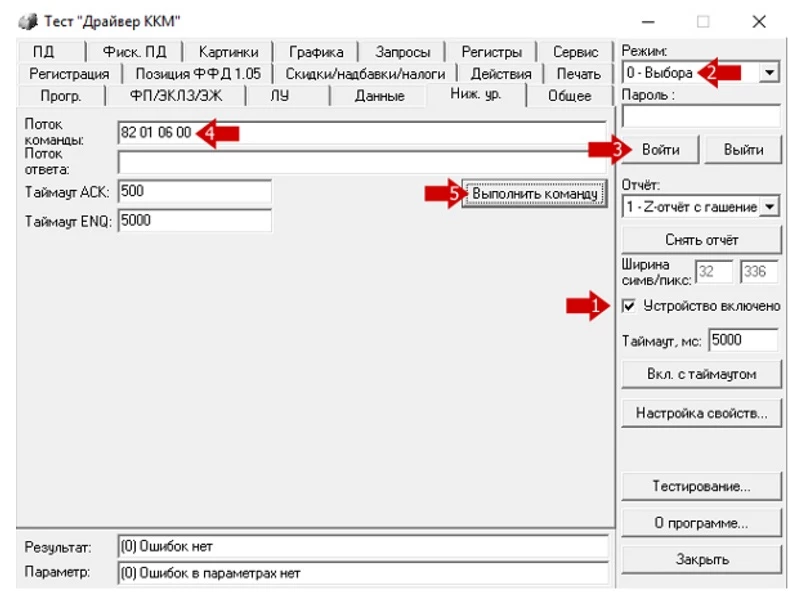
Результаты диагностики аппарат отобразит в чеке. Запускаем товароучетную программу и добавляем свой ФР с передачей данных (Администрирование — Настройки подключаемого оборудования — Подключение и настройка оборудования).
Необходимо указать следующее:
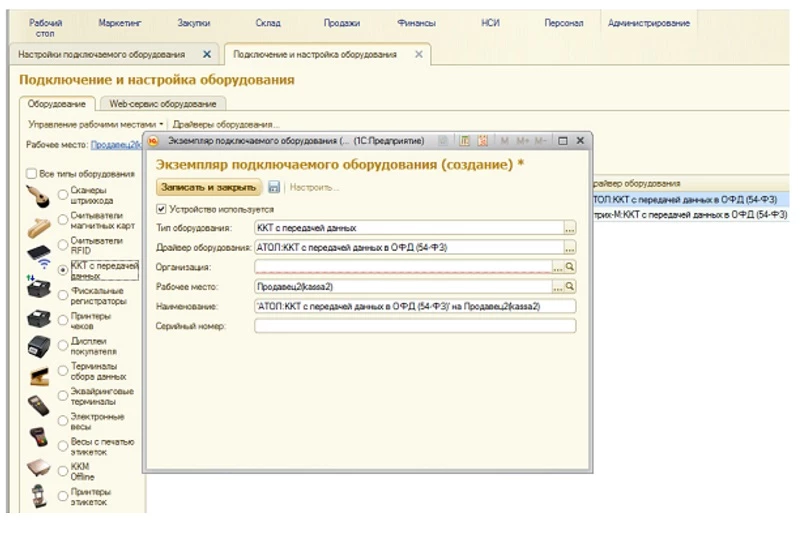
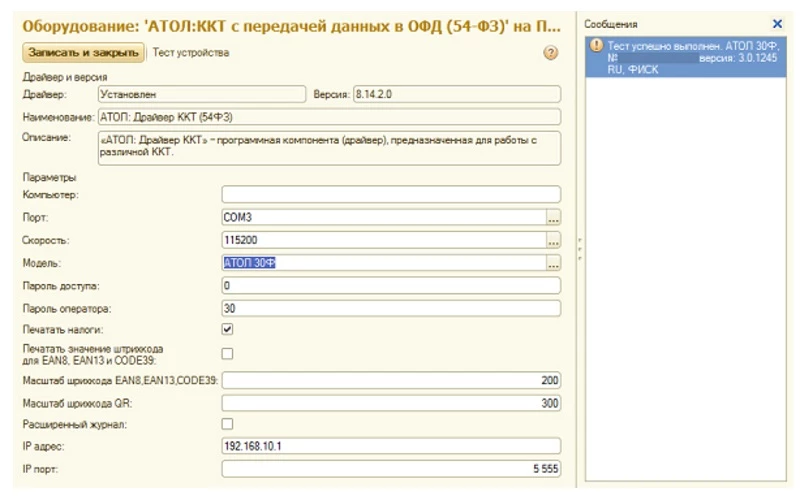
Записываем введенные сведения с помощью соответствующей команды и нажимаем кнопку «Настроить». В появившемся окне выбираем модель ККМ и COM-порт, который должен отличаться от порта, используемого для настройки Ethernet. Запускаем тест драйвера ККМ Атол 30Ф и дожидаемся его завершения. Если все верно, система выведет сообщение об успешном завершении тестирования.
Создаем новую кассу, перейдя в НСИ/Кассы, заполняя следующие поля:
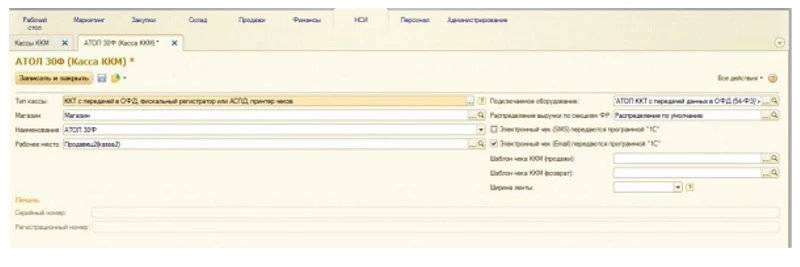
Сохраняем введенные сведения, после чего фискальный регистратор готов к эксплуатации.
Подберем кассу АТОЛ, установим и настроим за 1 час!
Инструкция для работы с тестовой утилитой
13 июля 2018
Компания АТОЛ разработала тест драйвера ККМ и инструкцию для работы с ним. Запуск тестового режима утилиты позволяет настроить ПО в соответствии с особенностями вашего производства и личными пожеланиями.
Подскажем, какая касса «АТОЛ» подойдет под ваш бизнес.
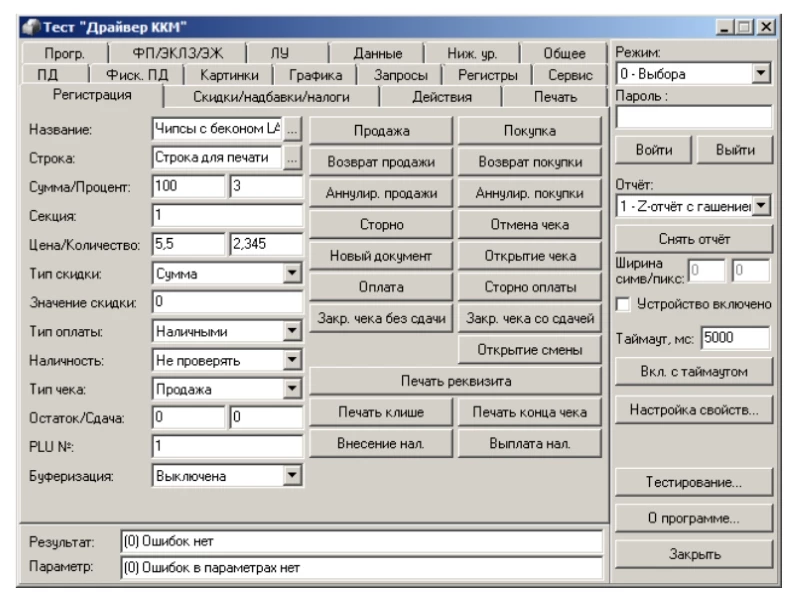
После этого можно переходить к настройке «АТОЛ: Драйвер ККМ» согласно нижеприведенной инструкции.
Программа «Тест «АТОЛ
Тест утилиты предназначен для демонстрации ее возможностей, настройки необходимых параметров и просмотра полученных результатов. Все возможности программы сгруппированы в соответствующие разделы, что позволяет быстрее находить необходимые функции.
Вне зависимости от выбранной группы, разделы правого столбца остаются неизменными. Здесь можно отрегулировать следующие настройки кассовой техники:
Чтобы запустить драйвер кассового аппарата, следует нажать клавишу «Настройка свойств».
Тестирование ККТ
Кнопка «Тестирование» в правом столбце окна запускает тестовый режим кассового аппарата. Данная функция реализована на основе JScript (скриптовый язык программирования).
В левой части окна, в разделе «Интерфейс», все свойства, которыми обладает данный драйвер, разделены на подгруппы. В правой части экрана JScript прописываются программные сценарии, которые утилита выполняет после нажатия кнопки «Начать». Выбрать необходимый сценарий можно одним из двух способов:
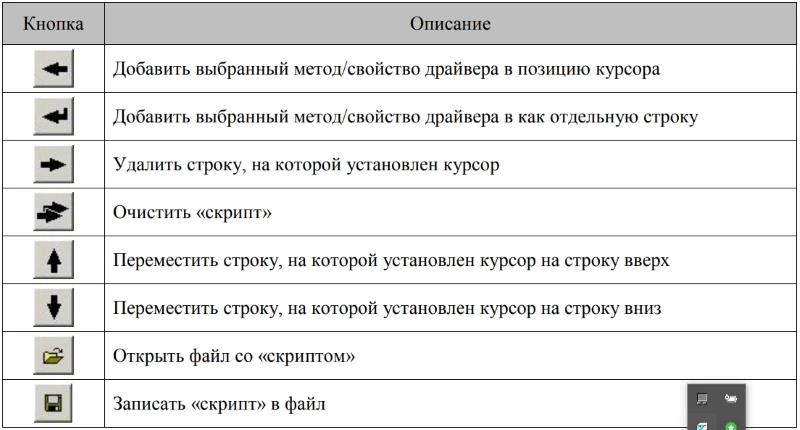
Также существует смешанный метод написания скриптов: при помощи клавиатуры и раздела «Интерфейс».
Подберем кассу «АТОЛ», установим и настроим за 1 час.
Инструкция к драйверу ККМ АТОЛ
После этого все внесенные в драйвере и тестовой утилите настройки будут применяться непосредственно к выбранному кассовому аппарату.
Ошибки подключения
ПК или лэптоп в большинстве случаев не находит кассовый аппарат по одной из нескольких причин:
Перед настройкой соединения проверьте физическое подключение кассовой техники, убедитесь, что аппарат не выдает ошибку (не светится красный светодиод или ККТ не издает периодический писк), а работает в стандартном режиме (мигает или светится зеленый индикатор).
Назначение драйвера ККМ
Драйвер — это промежуточный элемент, благодаря которому взаимодействует программное обеспечение комплекса с его аппаратной частью. То есть, при помощи драйвера пользователь управляет подключенным оборудованием. Он скрывает от оператора особенности работы каждой конкретной техники, предоставляя лишь универсальный интерфейс: независимо от модели кассового аппарата, основные команды будут идентичны. Драйвер кассовой техники позволяет:
Некоторые функции утилиты, такие как настройка реального времени или технологическое обнуление, используются операторами крайне редко. Именно поэтому данные возможности включены только в драйвер ККМ, а не в клиентские программы.
Драйвер ККМ Атол 30Ф для интеграции с 1С
В базовых конфигурациях платформ 1С уже предусмотрено взаимодействие с утилитой. Для реализации достаточно выполнить визуальную настройку. Однако перед началом работы нужно убедиться в совместимости ПО кассы с товароучетной программой. Это можно сделать на официальном сайте производителя в разделе «Совместимые решения». Ресурс поможет предпринимателю определиться с выбором интегрированного с ККТ программного обеспечения. Нужно ввести информацию о сфере деятельности, и система выдаст оптимальные решения.
Рассматривая использование драйверов ККМ для корректной работы Атол 30Ф с «1С: Розница», весь процесс интеграции можно разбить на две части: подключение контрольно-кассовой техники к ПК и отладка конфигурации для работы в товароучетной программе. Оба этапа можно осуществить самостоятельно, не обладая специальными знаниями, так как вместе с компонентой идет подробная инструкция по установке.
Драйвер на Атолл 30Ф для передачи данных через Ethernet
Для подключения контрольно-кассовой техники через USB-порт, требуется при первом запуске установить эмулятор COM-порта. Утилита эмулятора устанавливается и настраивается стандартным способом через «Установка и удаление программ».
Пользователю требуется осуществить следующие действия:
USB-оборудование будет распознано только в том случае, если во вкладке «Устройства» в строке «Поле 4» будет указано «ПК по USB». Если в качестве канала обмена будет Ethernet Over USB, то элементы не будут определены.
