- Общие настройки
- Вернуться на сайт
- Особенности работы в веб-клиенте
- Загрузка и выгрузка выписок из Сбербанк Бизнес Онлайн в 1С
- Загрузка выписки из банка
- Создание платежного поручения
- Интеграция 1С с банками
- Настройка обмена данными с клиент-банком
- Шаблон «Показания счетчиков»
- Шаблон выгрузки показаний счетчиков
- Шаблон загрузки показаний счетчиков
- Шаблон 10-2
- Шаблон выгрузки 10-2
- Шаблон загрузки 10-2
- Настройка прямого обмена с банком (1С
- Виды возможных ошибок
- Шаблон 16_2_txt
- Запрос выписок с указанием периода
- Шаблон 16_2 (с группировкой услуг)
- Шаблон выгрузки 16_2 (с группировкой услуг)
- Шаблон загрузки 16_2 (с группировкой услуг)
- Шаблон 1-8
- Шаблон загрузки 1-8
- Настройка загрузки реестра платежей
- Настройки загрузки платежей
- Форматы TXT, CSV
- Форматы XLS, XLSX, DBF
- Материалы по теме
- Шаблон выгрузки 9-2
- Шаблон загрузки 9-2
- Проверка состояний отправленных платежных поручений
- Как подключить прямой обмен с банками?
- Подключение
- Настройка выгрузки в клиент банк
- Что нужно сделать перед настройкой?
- Выгрузка выписок из Сбербанка в 1С
- Шаблон 14-1
- Шаблон выгрузки 14-1
- Шаблон загрузки 14-1
- Шаблон 16_2 (полный список услуг)
- Шаблон выгрузки 16_2 (полный список услуг)
- Шаблон загрузки 16_2 (полный список услуг)
Общие настройки
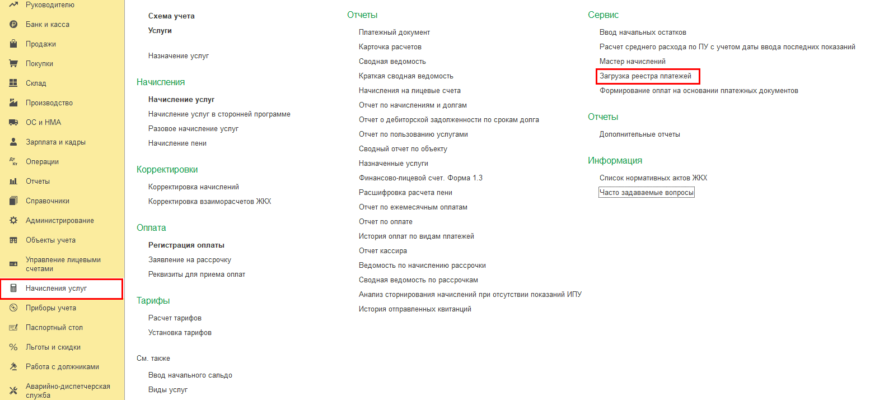
Окно для загрузки реестра можно открыть с помощью пункта меню «Начисления услуг – Сервис – Загрузка реестра платежей»:

Вернуться на сайт
Настройка загрузки реестра платежей
С технологией ДиректБанк все давно знакомы и успешно ею пользовались, подключая специальные программы-клиенты различных банков.
Но фирма 1С пошла дальше и разработала собственный сервис для работы с банками непосредственно из типовой конфигурации, а Сбербанк Бизнес Онлайн стала первой системой, с которой была произведена интеграция 1С:ДиректБанк для прямого обмена.
Рассмотрим настройку интеграции 1С:ДиректБанк в конфигурации «1С:Бухгалтерия» с данной банковской системой.
В программе 1C: Учет в управляющих компаниях ЖКХ, ТСЖ И ЖСК реализован обмен данными с системой СББОЛ (Сбербанк Бизнес Онлайн) о начислениях по услугам, о показаниях счетчиков лицевых счетов, о поступивших оплатах по коммунальным и жилищным услугам ЖКХ.
какие шаблоны использовать, откуда брать файлы для загрузки, а также все вопросы, касающиеся работы с самой системой СББОЛ, нужно согласовывать в Сбербанке в своем регионе.
Обработки обмена расположены в меню «Интеграция со сторонними системами – Обмен со Сбербанком»:

Особенности работы в веб-клиенте
Шаблон 16_2 (с группировкой услуг)
Шаблон 16_2 (полный список услуг)
Шаблон «Показания счетчиков»
В этой статье мы рассмотрим возможности и варианты работы сервиса прямого обмена с банк-клиентом по технологии DirectBank от 1С – 1С:ДиректБанк.
DirectBank позволяет обмениваться банковскими документами напрямую из программ 1С, нажатием одной кнопки
Это позволяет исключить выгрузку банковских документов в промежуточные файлы, которые могут быть подвержены атакам вирусов (таким, например, которые для файлов выгрузки Клиент-Банк меняют реквизиты платежных документов), а также установку и запуск дополнительного программного обеспечения, например, той же программы Клиент-Банк. То есть данная технология повышает уровень безопасности работы с банковскими документами, не допуская подмены файлов выгрузки и возникновения ошибок формирования данных файлов. Помимо этого, позволяет экономить время, которое уходило на дополнительные манипуляции с файлами Банк-Клиента.
Хотелось бы отдельно выделить преимущества сервиса 1С:ДиректБанк перед использованием классического Банк-клиента:
На данный момент технология DirectBank интегрирована и поддерживается более чем 25 банками. Безусловно, это количество со временем будет только увеличиваться.
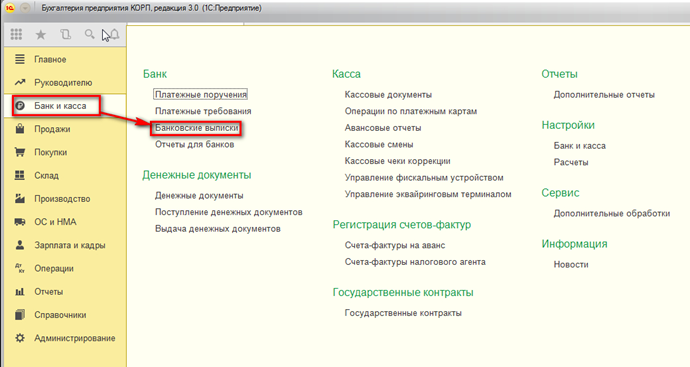
Чтобы настроить обмен с клиент-банком в 1С Бухгалтерии 8.3, можно обратиться к нашим специалистам по сопровождению 1С, или произвести настройки самостоятельно, начав с открытия « Банк и касса-Банковские выписки»
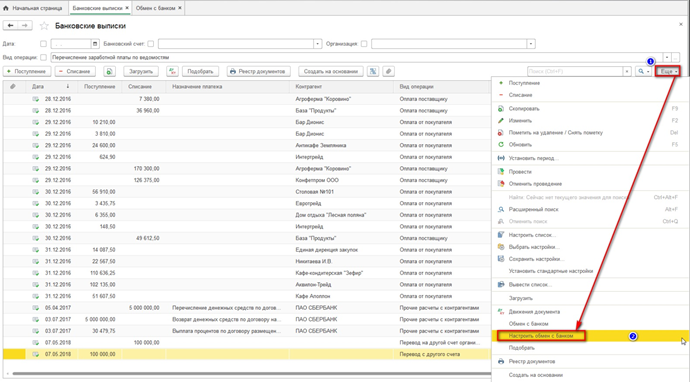
Здесь в списке документов жмем «ЕЩЕ-Настроить обмен с банком».
Настройка обмена в 1С с клиент-банком для каждого р/сч фирмы предусматривает заполнение полей:
Группа реквизитов, которые могут быть проставлены по умолчанию:
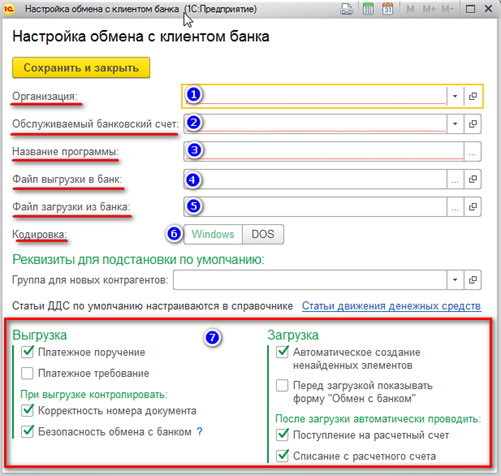
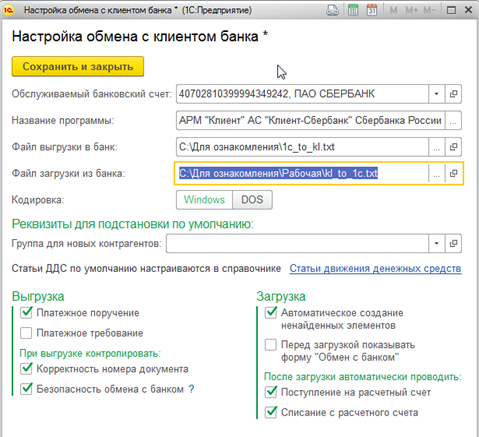
Нажимаем «Сохранить и закрыть» и получаем пример заполнения настройки нужного нам обмена.
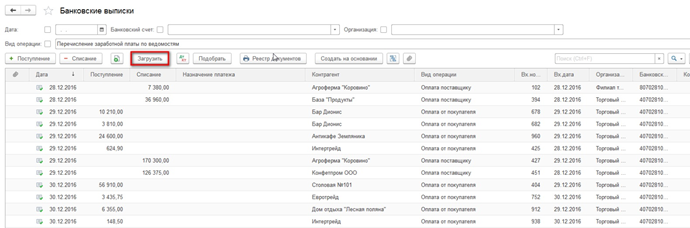
Чтобы загрузить или выгрузить из клиент-банка документы, в журнале «Банковские выписки» жмем «ЕЩЕ-Обмен с банком».

Загрузка и выгрузка документов из клиент банка
Второй вариант – там же нажать на «Загрузить».
Заходим в окно «Обмен с банком».
Поможем настроить интеграцию 1С с вашим банком. Бесплатно для подписчиков ИТС!
Перед началом обмена данными необходимо установить настройки обмена, нажав кнопку «Настройки».


Для каждой организации выбирается шаблон реестра, который используется как для выгрузки данных, так и для загрузки, а также задаются следующие параметры:

Для выгрузки данных необходимо открыть обработку «Выгрузка реестров начислений в Сбербанк» и указать период выгружаемых данных, а также расчетный счет, который будет использован для формирования имени файла выгрузки. При необходимости можно выбрать здания и услуги, по которым будут выгружены данные. Для этого нужно установить переключатель на вариант «Только выбранные» и перечислить здания и виды услуг для выгрузки:

Примечание: если в организации ведется раздельный учет капитального ремонта, для корректного обмена с системой СБОЛ необходимо отдельно выполнить выгрузку по основным услугам, указав расчетный счет для оплаты начислений, и по услугам капитального ремонта с соответствующим расчетным счетом:
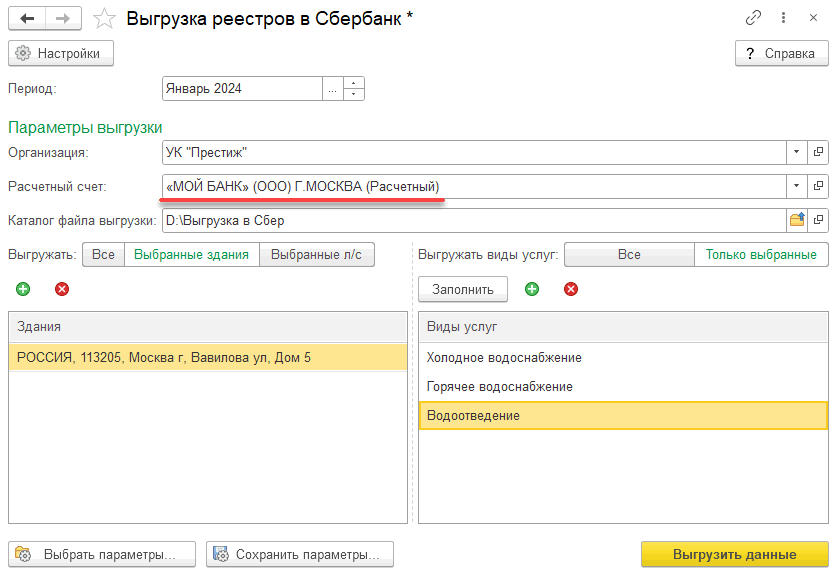

Выгрузка производится в zip-архиве по кнопке «Выгрузить данные».


При выгрузке данных производится проверка количества символов в наименованиях услуг и счетчиков. Максимальное количество символов – 29. Если наименование длиннее данного значения, выводится предупреждение со списком всех услуг или счетчиков, названия которых нужно исправить, иначе выгрузка будет невозможна:


Услуги и счетчики, которые требуется переименовать, можно открыть для изменения прямо из этого списка.
Также производится проверка отсутствия счетчиков с одинаковым наименованием или заводским номером по одному лицевому счету:


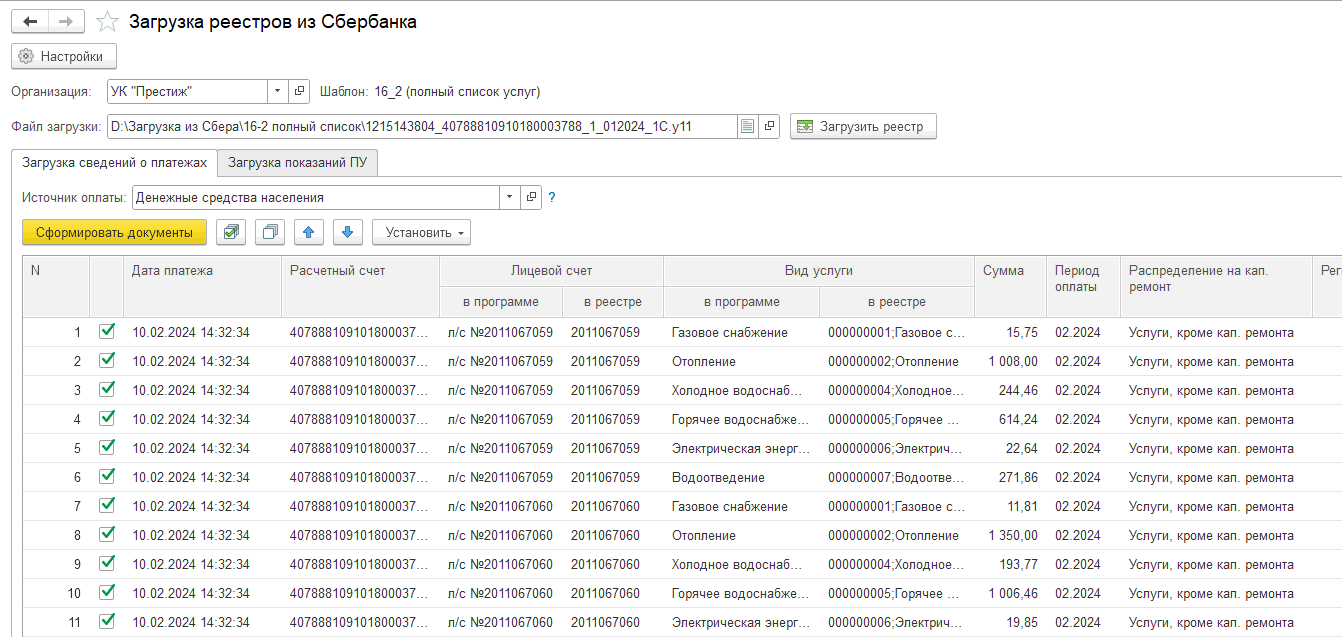
Для загрузки данных используется обработка «Загрузка реестров оплат из Сбербанка»:

В поле «Файл загрузки» выбирается реестр, полученный из банка, который требуется загрузить в программу по кнопке «Загрузить реестр». Загружаемые реестры имеют текстовый формат с расширением ydd, где y – константа, а dd – порядковый день месяца.
На закладке «Загрузка сведений о платежах» можно указать:
На закладке «Загрузка показаний ПУ» (для шаблонов, поддерживающих загрузку показаний) указывается дата формирования документов «Ввод показаний счетчиков»:

При загрузке реестров можно создать документы «Регистрация оплаты», «Ввод показаний счетчиков» (для шаблонов, поддерживающих передачу показаний) и «Поступление на расчетный счет» (если установлена соответствующая настройка) по кнопке «Сформировать документы».
Примечание: если в организации ведется раздельный учет капитального ремонта, то при загрузке оплат определяется, на какие услуги будет отнесена сумма:

Идентификация варианта распределения оплаты производится по расчетному счету организации, указанному в наименовании файла реестра:

В справочнике «Здания, сооружения» на закладке «Обслуживающие организации» должны быть указаны расчетные счета для оплаты основных услуг и услуг капитального ремонта:

Особенности работы в веб-клиенте
Для корректной работы с файлами в режиме веб-клиента необходимо установить специальное расширение. Порядок работы с расширениями описан в инструкции.
При возникновении сообщения о необходимости установки расширения работы с файлами необходимо отказаться от установки, нажав на кнопку «Больше не напоминать»:

А если браузерное расширение «Расширение для работы с 1С:Предприятием» уже установлено, то для корректной работы механизма обмена со Сбербанком требуется отключить/удалить данное расширение.

В веб-клиенте отсутствуют поля «Файл загрузки» и «Каталог выгрузки». При выгрузке данных в обработке «Выгрузка реестров начислений в Сбербанк» по кнопке «Выгрузить данные» открывается окно, в котором нужно выбрать место сохранения файла:

При загрузке реестра в обработке «Загрузка реестров платежей из Сбербанка» при нажатии на кнопку «Загрузить реестр» открывается окно выбора файла реестра:

Рассмотрим подробнее каждый шаблон реестров.
Загрузка и выгрузка выписок из Сбербанк Бизнес Онлайн в 1С
После подключения 1С:ДиректБанк платежное поручение в банк можно направить разными способами.
Отправка из открытого документа: создадим документ «Платежное поручение», проведем его и в форме документа, в меню «Еще» выберем команду «Отправить электронный документ» из группы команд 1С:ДиректБанк.
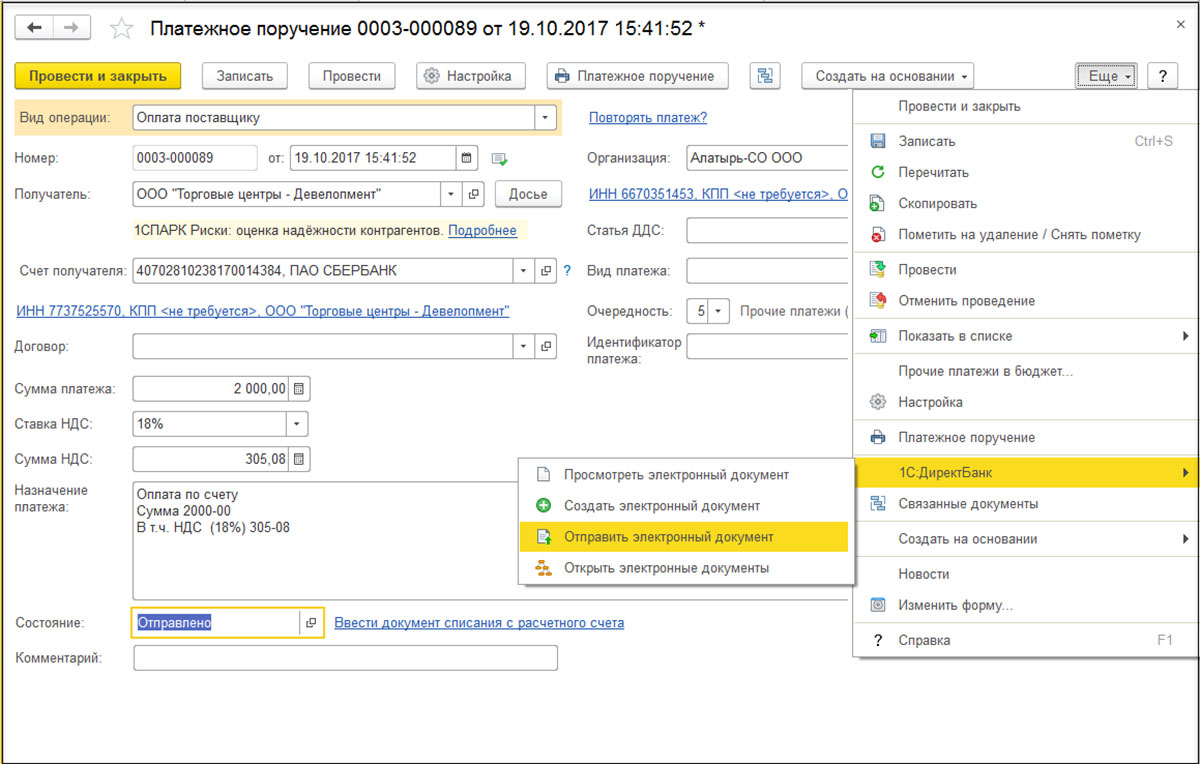
Отправка платежки из документа
Если платежные поручения было создано ранее, нет необходимости повторно открывать документ для отправки – система предусматривает выгрузку платежек из общего списка всех платежных поручений.
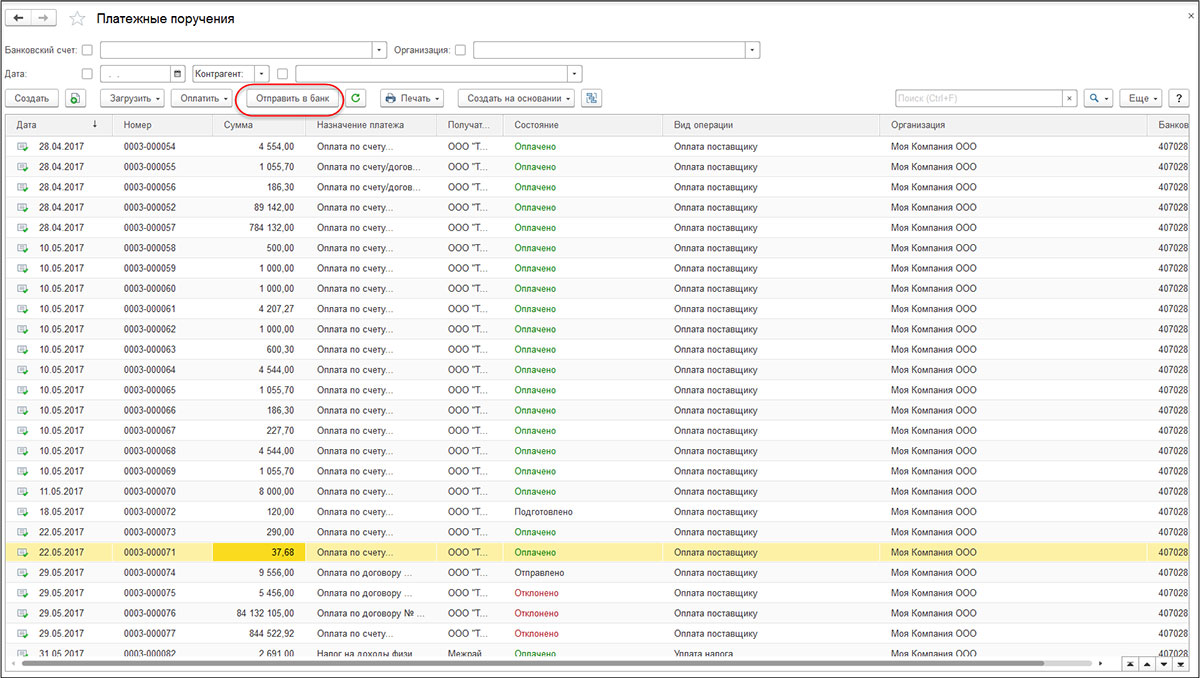
Отправка платежного поручения из списка
Отправка из окна «Обмен с банком»: если нужно отправить комплект платежных поручений или запустить форму обмена с банком, откроем окно «Обмен с банком», которое содержит интерфейс обмена 1С:Директ Банк. Там мы откроем нашу платежку и нажмем на кнопку «Отправить в банк».
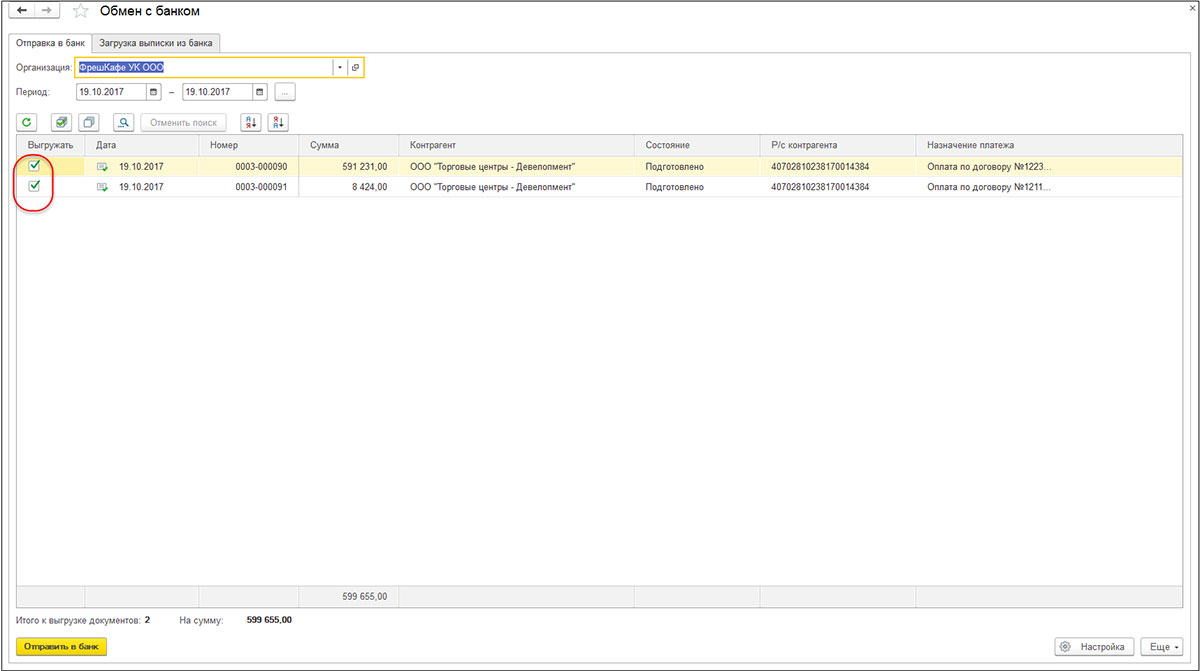
Отправка платежки из окна обмена с банком
Поможем настроить интеграцию 1С со Сбербанком. Бесплатно для подписчиков ИТС!
Загрузка выписки из банка
В закладке «Загрузка выписки из банка» отмечаем организацию, банковский счет и файл загрузки. Жмем «Обновить из выписки».
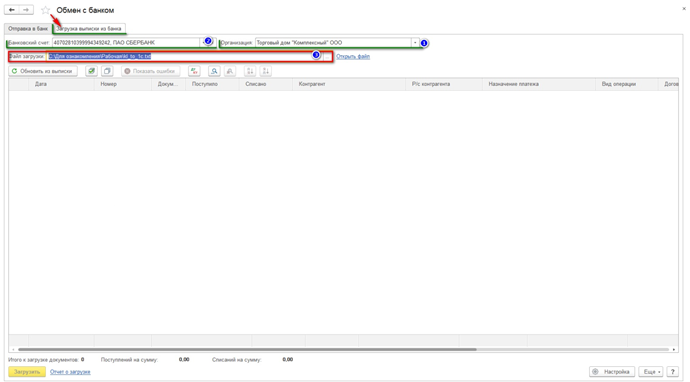
Табличная часть заполнится данными из файла, при этом строки с красным шрифтом говорят, что программа не нашла в справочниках данные (р/сч, контрагента по совпадению ИНН и КПП), на которые необходимо распределить документы поступления или списания. Черным цветом выделены корректно распределенные документы.
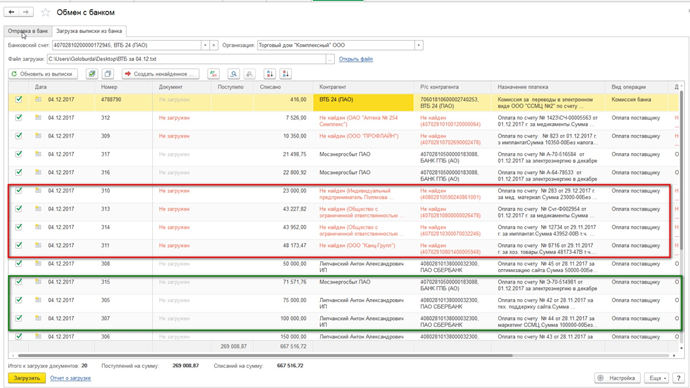
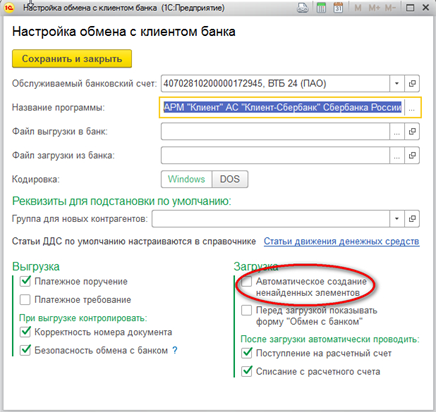
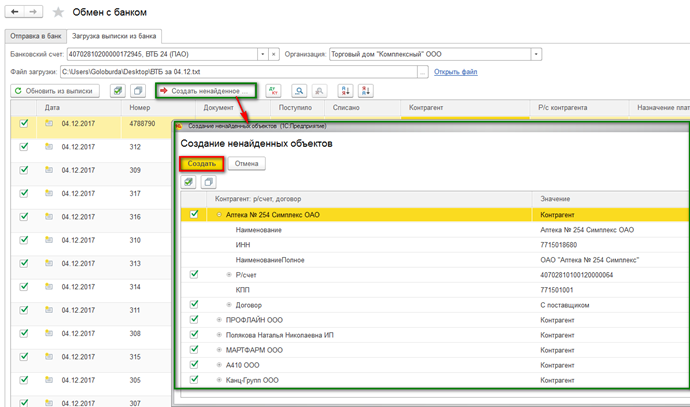
Если в настройке обмена с клиентом банка вы отметили «Автоматическое создание ненайденных документов», программа автоматически создаст ненайденные объекты, если «Автоматическое создание ненайденных документов» – будет активна кнопка «Создать ненайденное», по которой доступен журнал «Создание ненайденных объектов».
Здесь, нажав на кнопку «Создать», можно создать все объекты либо выбрать определенные объекты, которые необходимо создать.
Создав ненайденные объекты, выбираем проставлением галочки документы из выписки, которые мы хотим загрузить. Жмем «Загрузить».
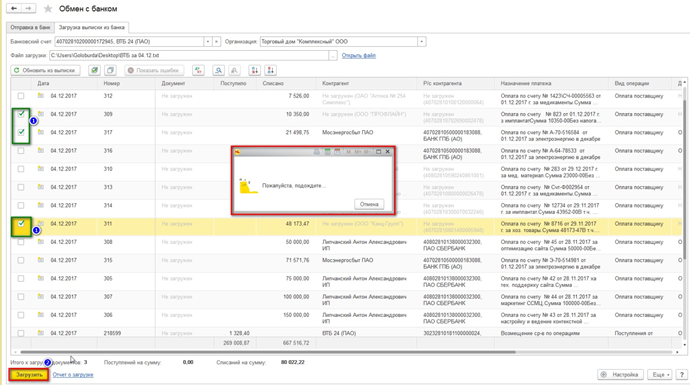
После загрузки мы можем просмотреть «Отчет о загрузке».
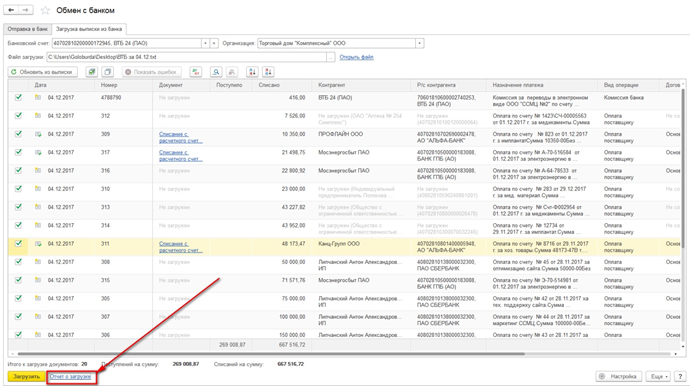
Он содержит информацию по загруженным и незагруженным в программу документам.
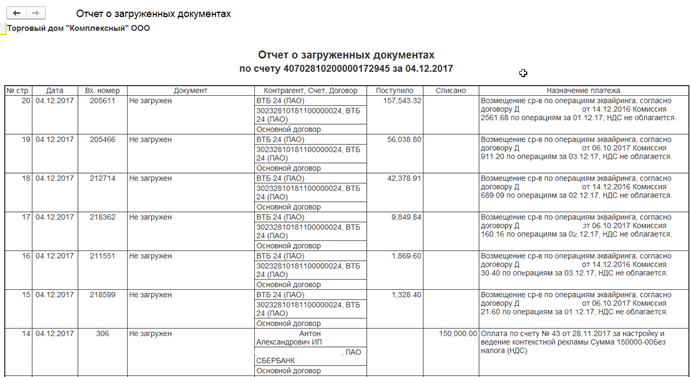
Данные по загруженным документам
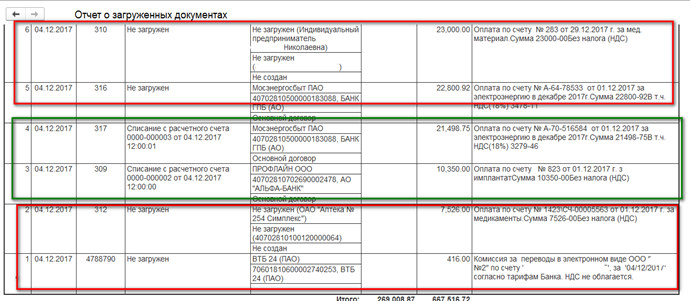
Данные по незагруженным документам
Посмотреть загруженные документы можно в блоке «Банк и касса-Банковские выписки».
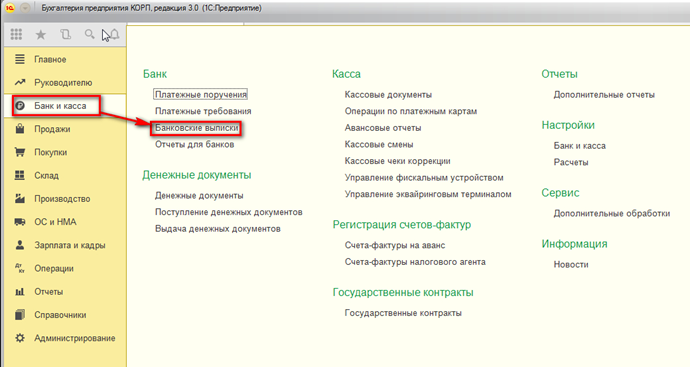
Загруженные документы будут отображаться в журнале «Банковские выписки», проведенные будут отмечены зеленой галочкой.

Получить бесплатную консультацию по интеграции 1С с клиент-банком!
Создание платежного поручения
Рассмотрим пошагово, как создать платежное поручение и выполнить его импорт в клиент-банк.
Шаг 1. Перейдите в раздел «Банк и касса-Платежные поручения».
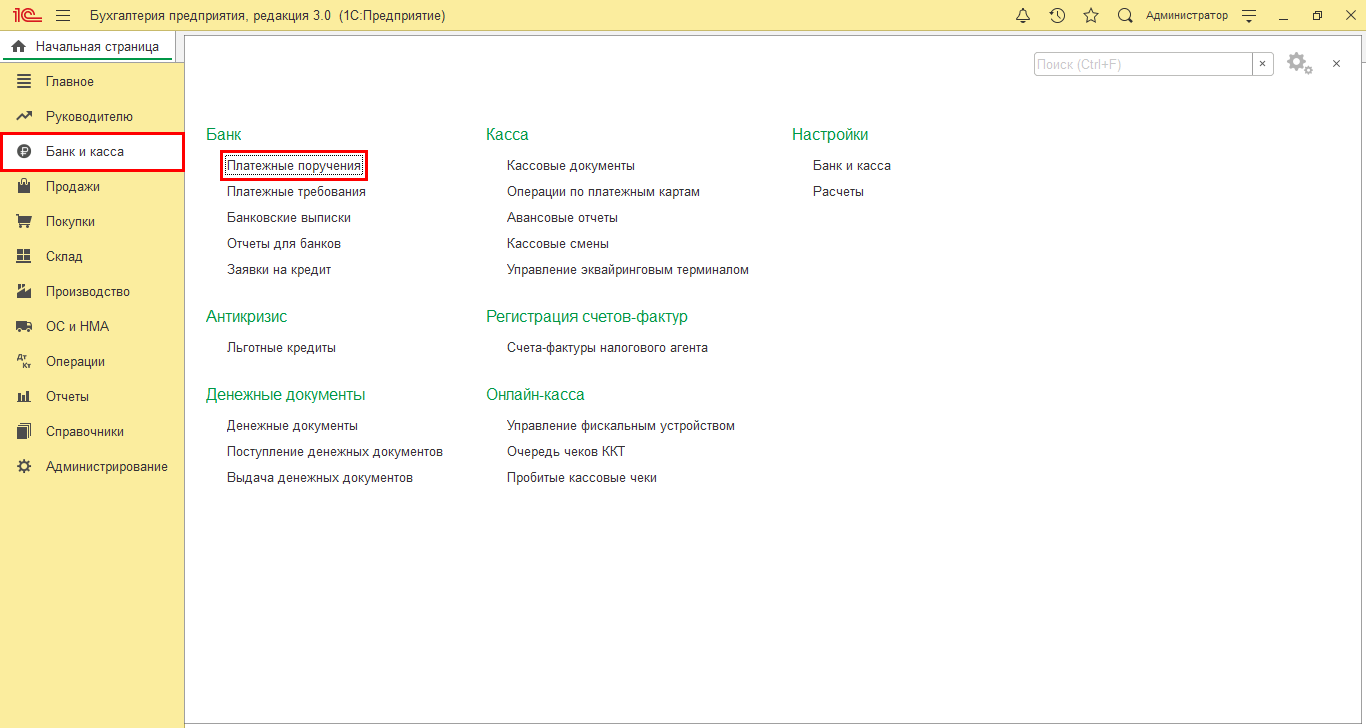
Журнал платежных поручений
Платежное получение можно создать двумя способами:
Шаг 2. Создайте платежное поручение.
Создание платежного поручения
Шаг 3. Заполните реквизиты документа, в зависимости от выбранного вида операции. Сохраните через «Провести и закрыть».
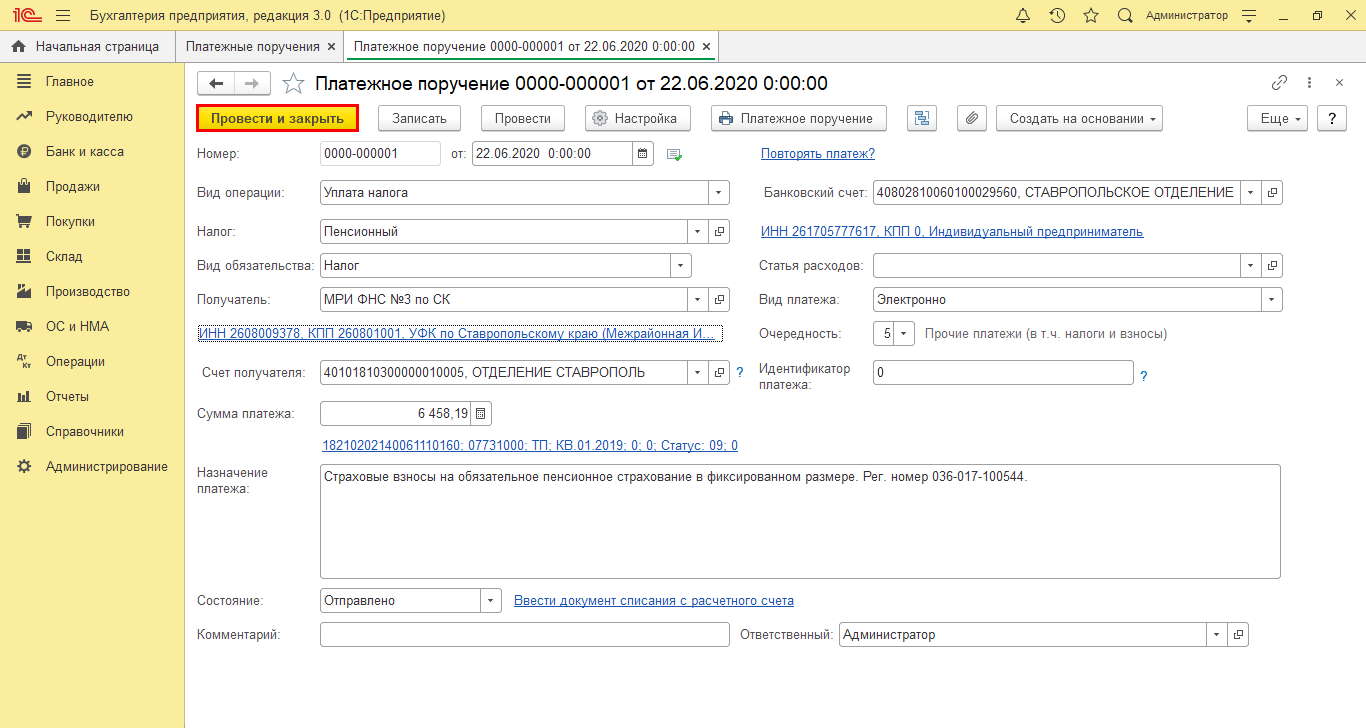
Заполнение реквизитов платежного поручения
Платежное поручение сформировано. Следующий шаг – выгрузка платежек, который предполагает, что подключить клиент-банк удалось ранее. Обмен данными с банком выполняется из журнала «Платежные поручения» по кнопке «Отправить в банк».
Интеграция 1С с банками
Загрузка выписок, контроль платежей, управление счетами в Сбербанк, ВТБ, Альфа-банк, Тинькофф и т.д.
Настройка обмена данными с клиент-банком
Шаг 1. Для настройки обмена с клиент-банком перейдите в окно отправки документов в банк – кнопка Отправить в банк.
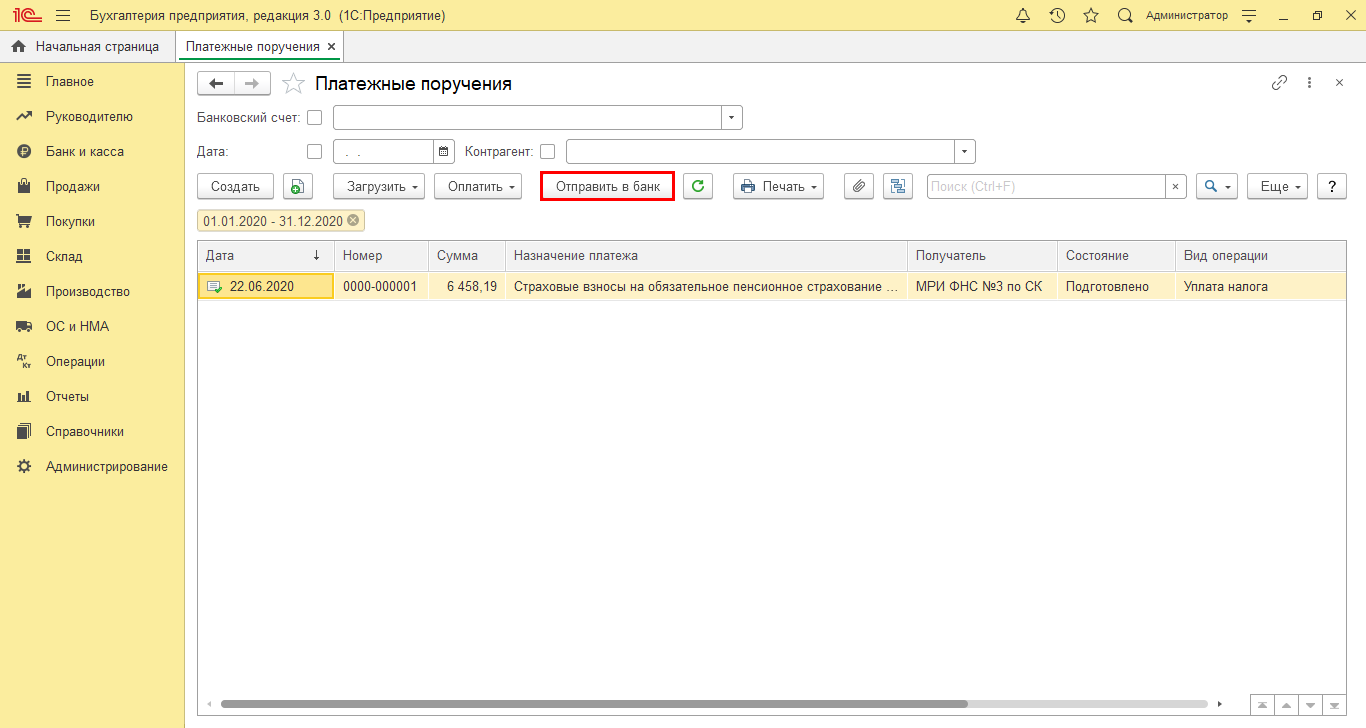
Кнопка отправки документов в банк
Шаг 2. Нажмите «Настройка» внизу окна.

Шаг 3. Заполните поля настройки. Укажите программу, через которую производится связь с банком.
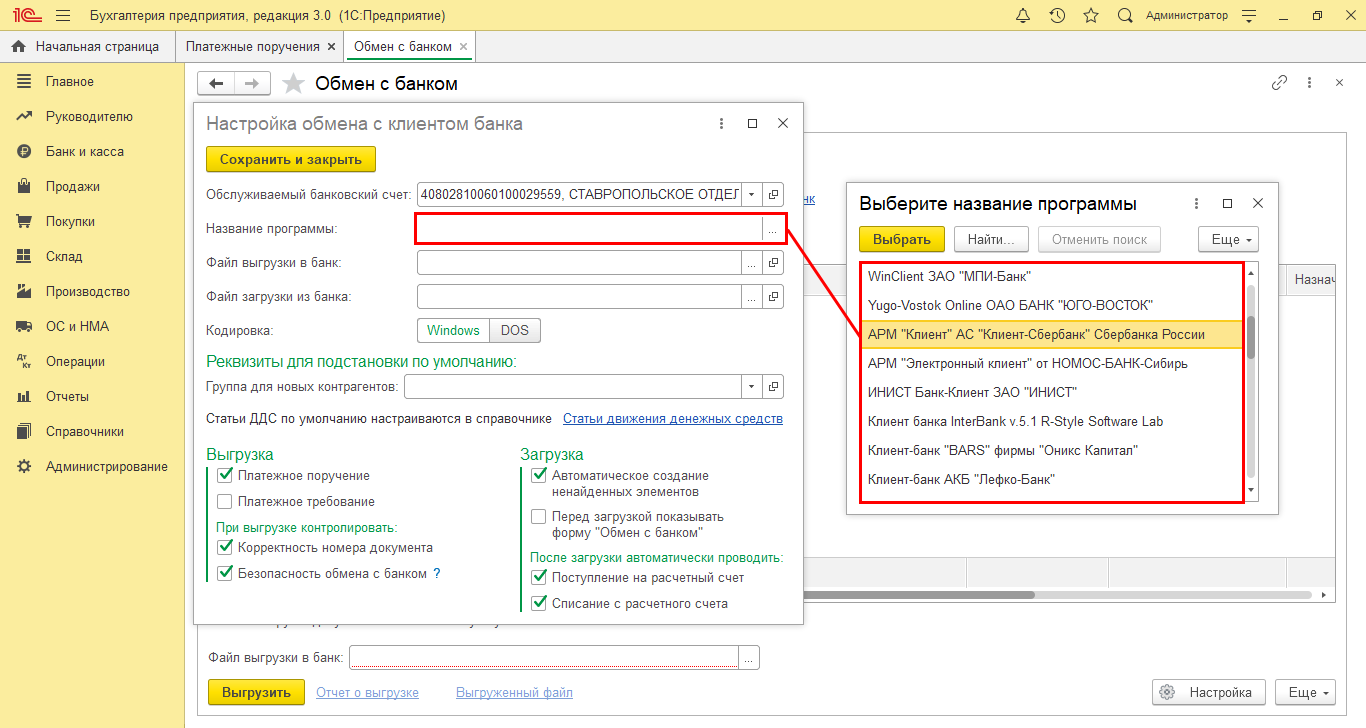
Выбор банковской программы
Шаг 4. Укажите файл выгрузки для обмена данными. Файл формируется в формате .txt и имеет имя 1С_to_kl (из 1С в клиент-банк).
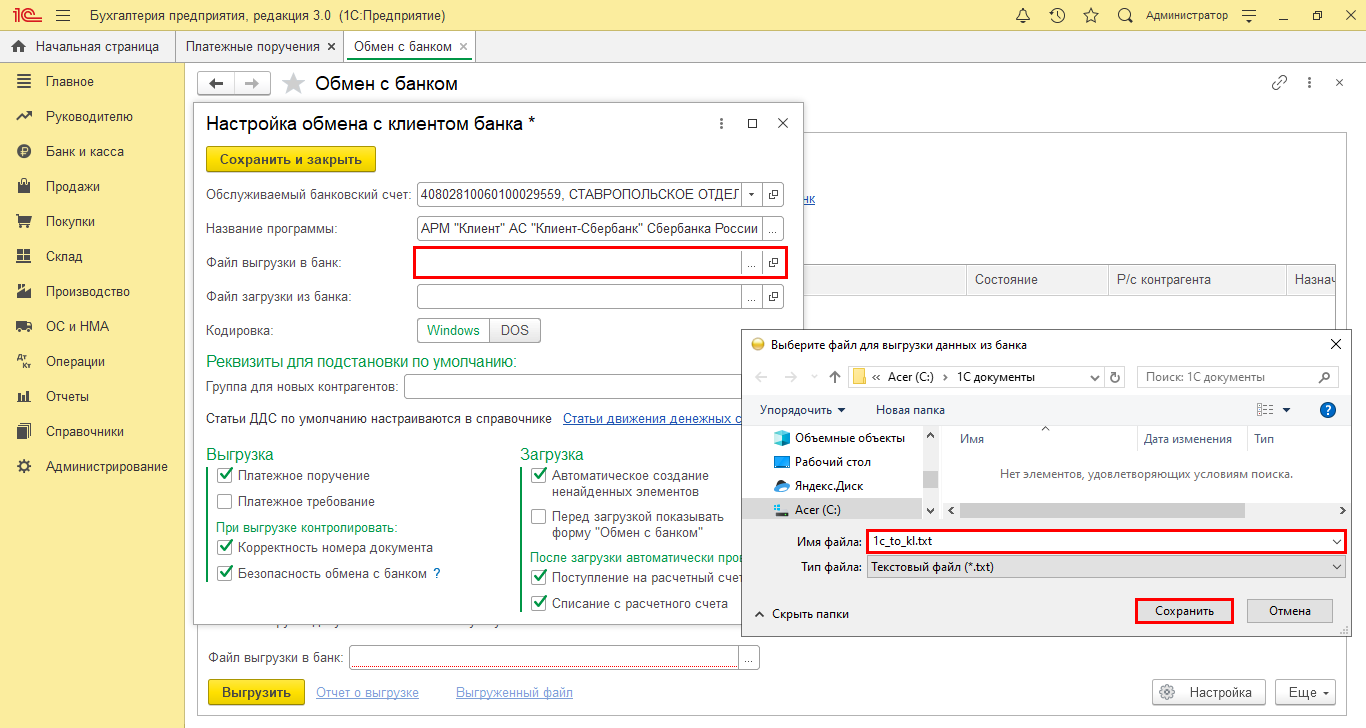
Окно выбора файла выгрузки
Шаг 5. Укажите файл загрузки для обмена данными с банком. Файл загрузки имеет имя kl_to_1С (из клиент-банк в 1С).
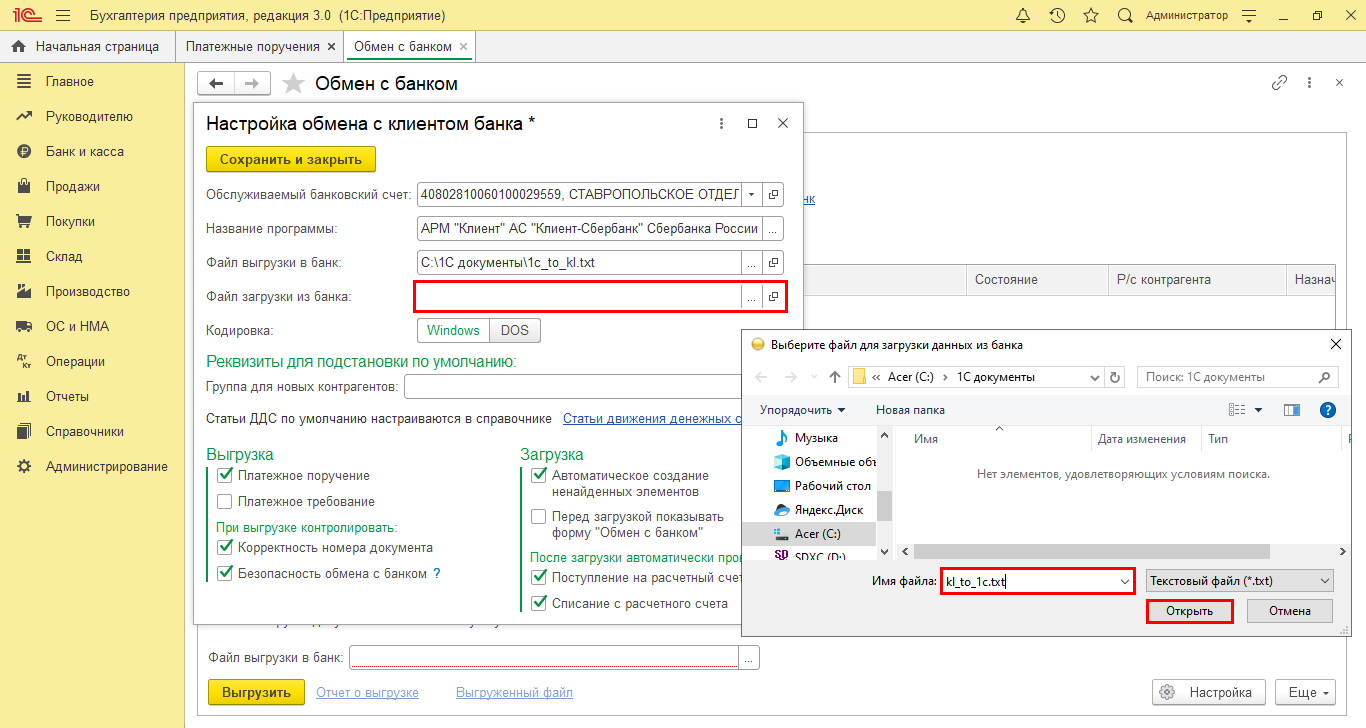
Окно выбора файла загрузки
Шаг 6. Укажите статью движения денежных средств (ДДС) по умолчанию.
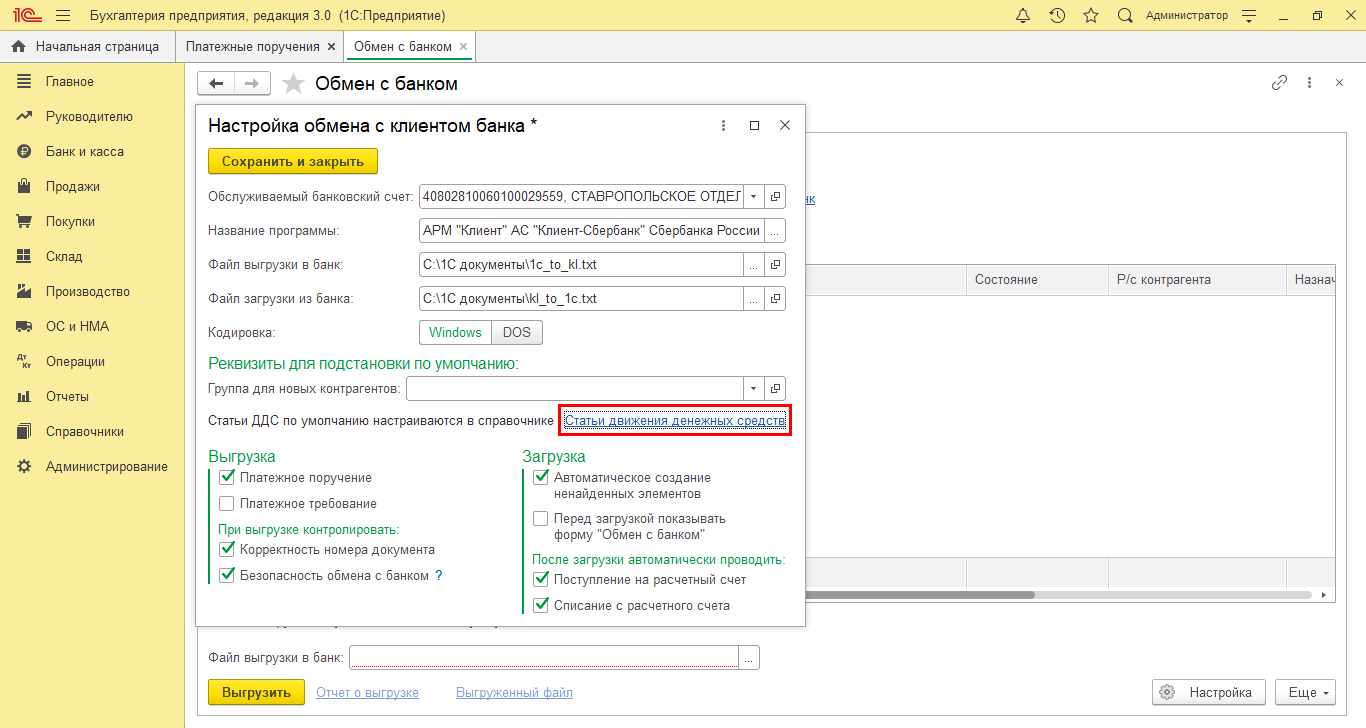
Настройка статьи ДДС по умолчанию
Шаг 7. Сохраните настройку.
Шаг 8. Нажмите «Выгрузить». Файл сохранится в указанную директорию.
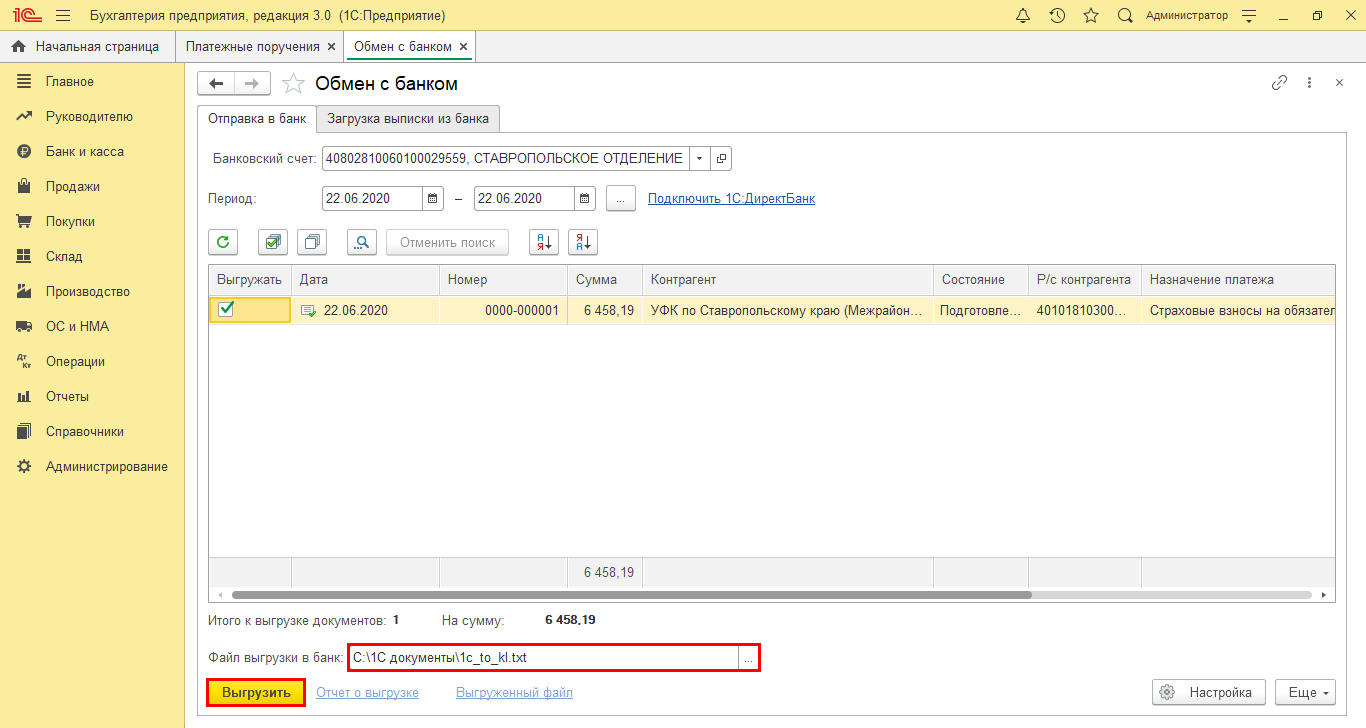
Выгрузка платежек в файл
Особенностью программы 1С:Бухгалтерия является то, что для настройки прямого обмена с банком надо воспользоваться сервисом DirectBank*. Так как условия работы устанавливаются со стороны банка, параметры настроек необходимо выяснить в своем банке.
*DirectBank является альтернативной технологией по организации взаимодействия между предприятием и банком. Всего 40 банков поддерживает данную технологию и ряд основных конфигураций 1С.
Шаблон «Показания счетчиков»
Шаблон позволяет обмениваться сведениями о показаниях счетчиков.
Для шаблона необходимо настроить соответствие услуг в базе 1С типам приборов учета. При этом услуги заполняются автоматически, если у них указаны соответствующие значения в поле «Коммунальный ресурс»:
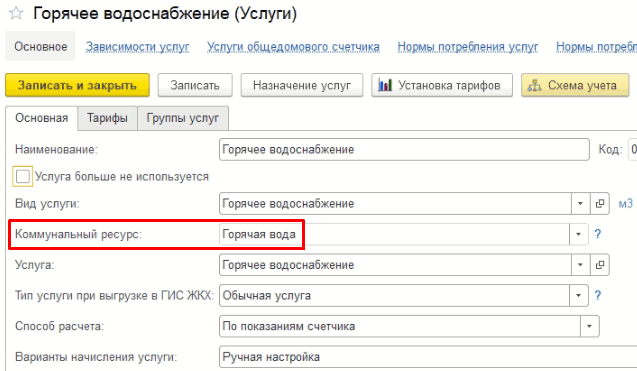

Также можно установить флажки «Загружать по зданиям» и «Загружать по услугам», чтобы при загрузке документы «Ввод показаний счетчиков» создавались по каждому дому и каждой услуге отдельно:

Шаблон выгрузки показаний счетчиков
Выгружаемый из программы реестр имеет следующий формат:
Пример выгружаемого файла:
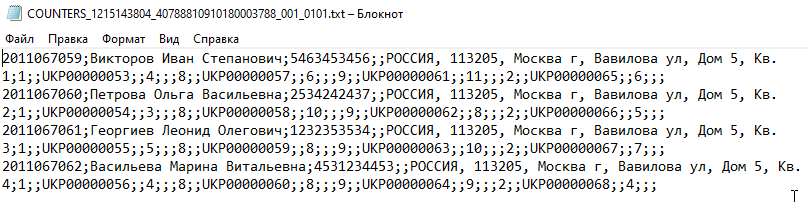
Если в учетной политике ЖКХ на вкладке «Общее» установлено ограничение периода ввода показаний, то в выгружаемом файле будет содержаться информация об открытом периоде:


Период ввода показаний нужно передавать в Сбербанк, чтобы жильцы могли передавать текущие показания только в разрешенный период (например, все показания должны быть переданы до 25 числа месяца, иначе переданные после этой даты показания не попадут в расчет и у жильцов могут возникнуть недопонимания).
Шаблон загрузки показаний счетчиков
Загружаемый реестр содержит следующие параметры:
Пример загружаемого файла:

Шаблон 10-2
Шаблон предназначен для обмена сведениями о суммах начислений и оплат по лицевому счету.
Шаблон выгрузки 10-2
Выгружаемый из программы реестр начислений имеет следующий формат:

Шаблон загрузки 10-2

При загрузке реестра определяется лицевой счет и общая сумма оплаты. При необходимости перед формированием документа «Регистрация оплаты» можно изменить распределение по услугам в колонке «Распределение на кап.ремонт».

Настройка прямого обмена с банком (1С
Для того чтобы запустить помощник настройки 1С:ДиректБанк откроем карточку организации в одноименном справочнике и «Банковский счет». Далее выбираем «Подключить 1С:ДиректБанк».
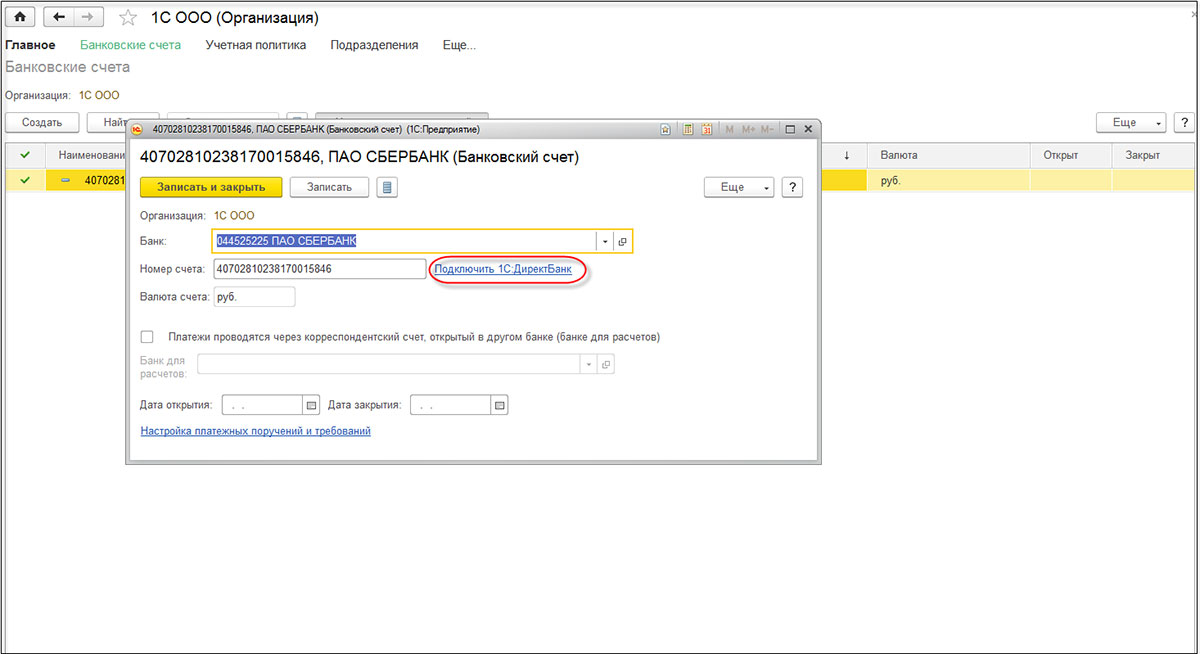
После этого программа откроет «Помощник подключения сервиса 1С:ДиректБанк».
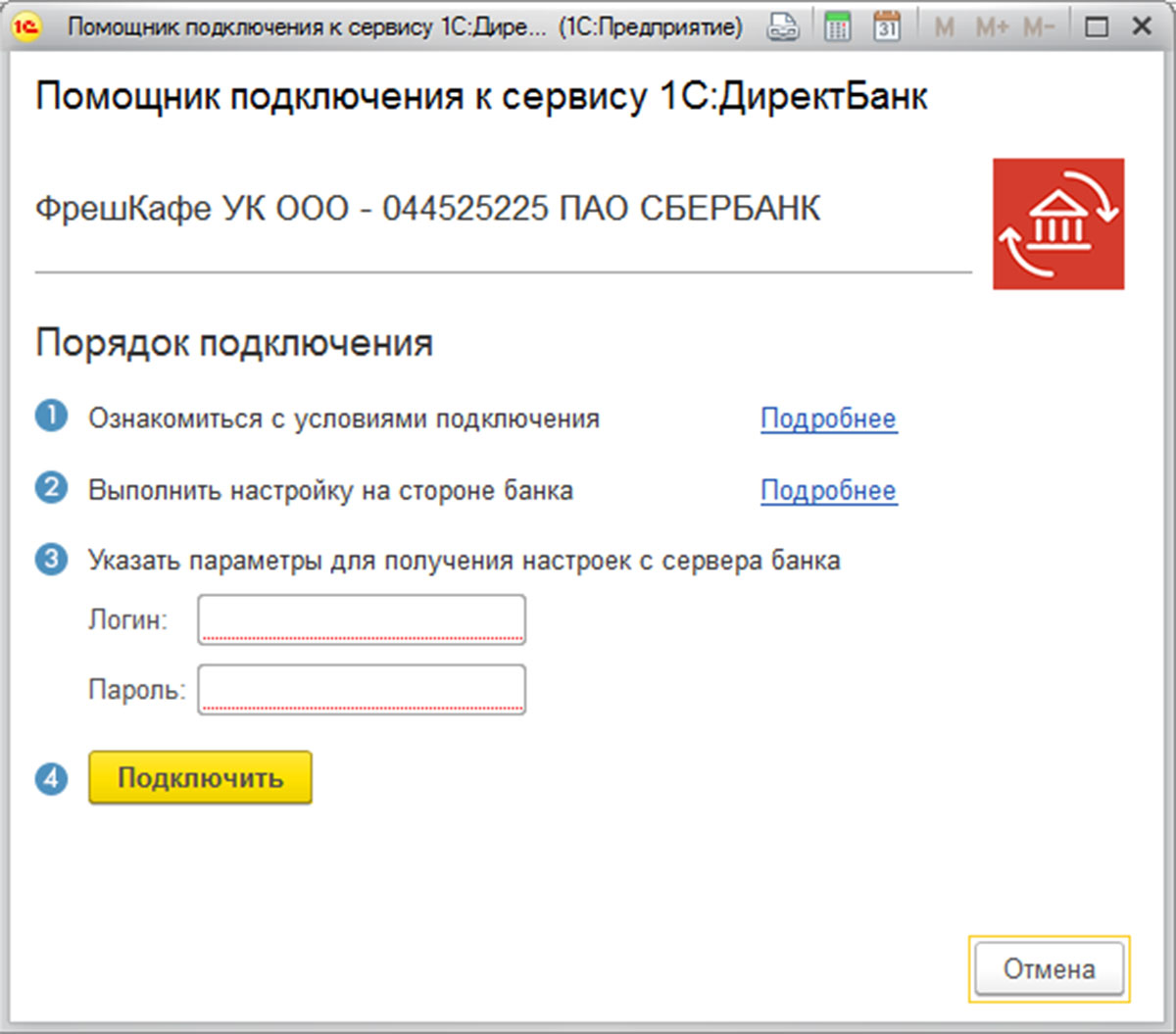
Помощник подключения 1С:ДиректБанк
Посмотрим настройки первого варианта:
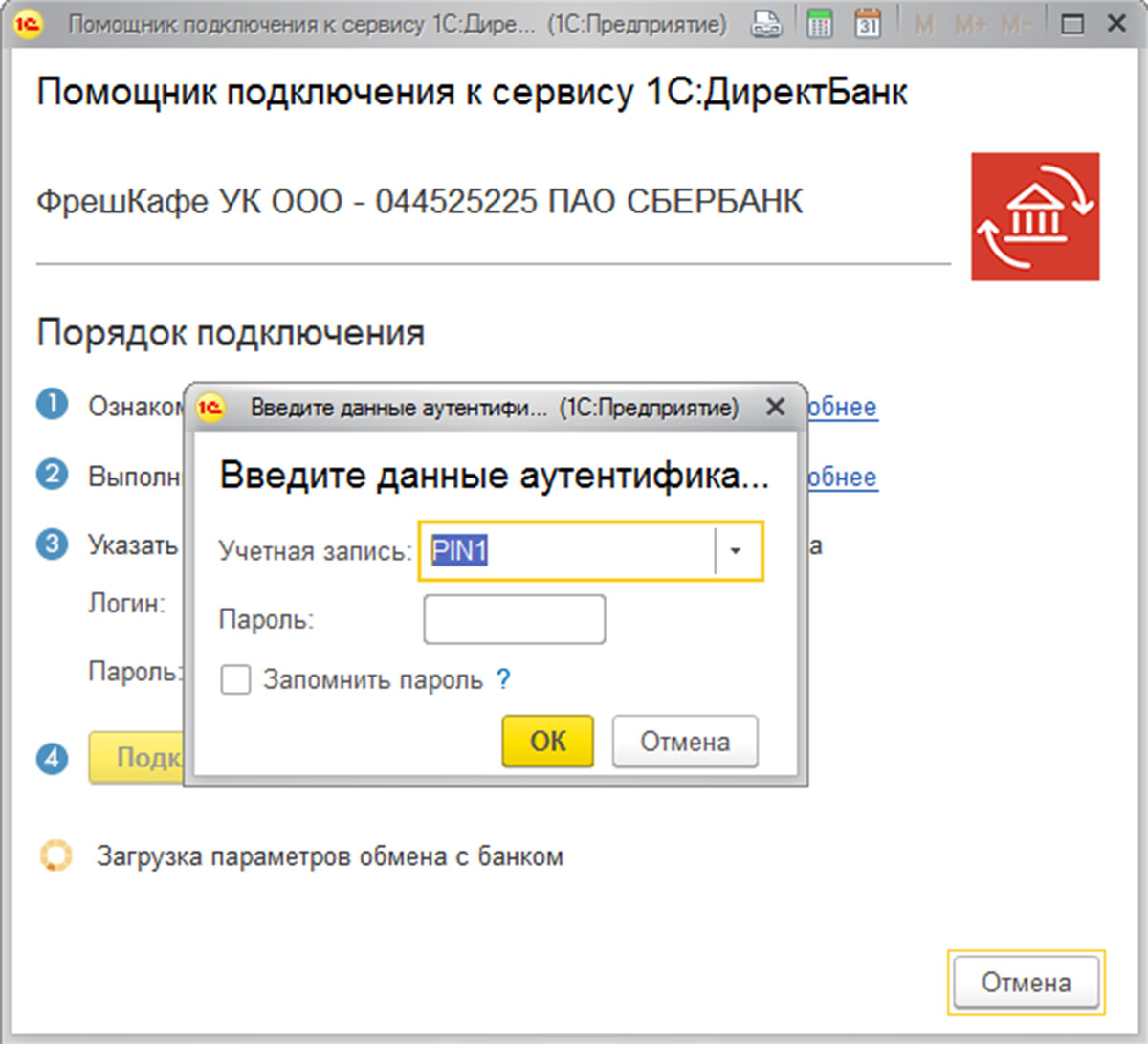
Авторизация по PIN
Нажав на «Подключить», вводим PIN-пароль доступа к токену, выбрав нужный номер. Система проведет диагностику, произведет импорт всех необходимых установок и отчитается в подключении к сервису. Необходимые компоненты и сертификаты при этом будут предложены к установке.
Благодаря современным технологиям появились токены с сенсорной авторизацией вместо PIN, и если у вас такой, ваш токен поддерживает сканер отпечатков пальцев. Например, на этапе подтверждения операции подписания электронного документа система попросит нажать на сенсорную кнопку токена.
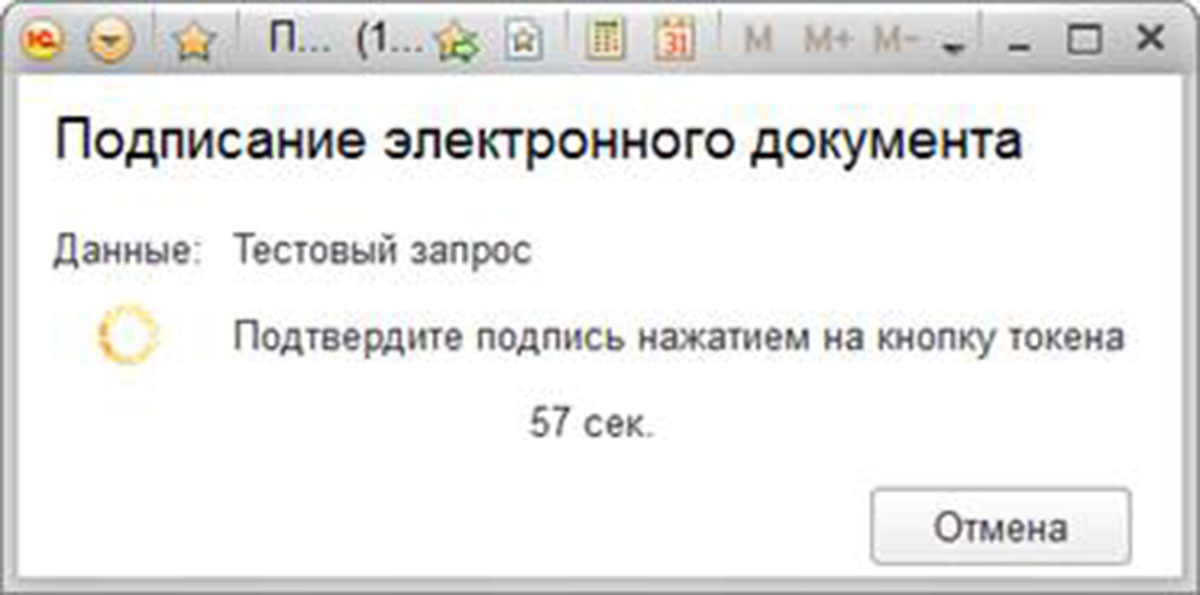
Авторизация сенсор-ключа токена
Получить бесплатную консультацию по обмену 1С со Сбербанком
Второй вариант настройки:
Этот вариант от предыдущего отличается заменой подтверждения токена на СМС-аутентификацию.
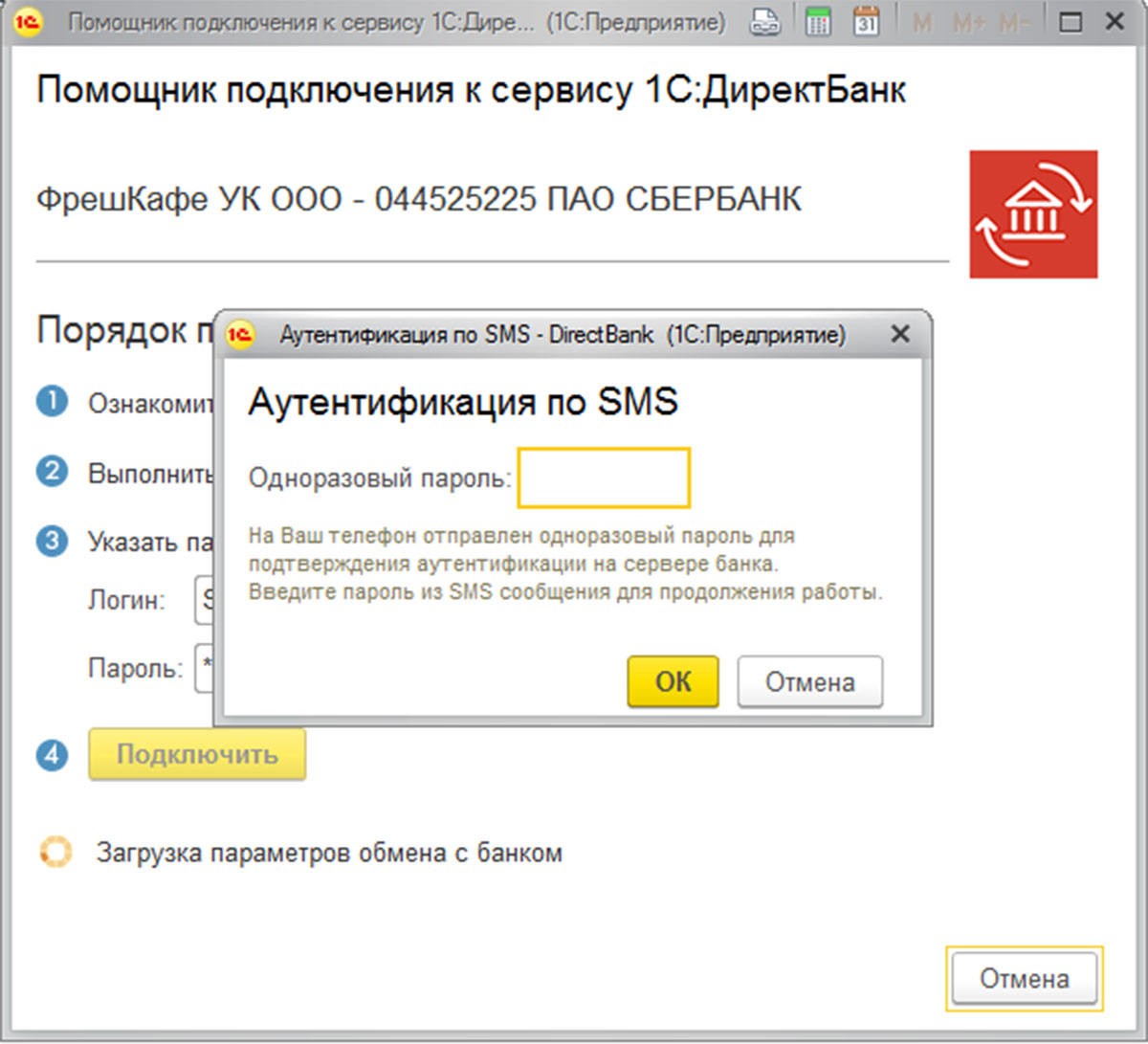
Аутентификация по СМС
После того как все настройки обмена будут завершены, система проведет диагностику и выведет сообщение о результативности подключения к системе банка. Настройка завершена, и теперь можно перейти в подсистему «Банк» для запуска обмена. Если у вас остались вопросы, вы можете также изучить дополнительный материал по настройке обмена с клиент-банком в 1С:Бухгалтерия 8.3 на нашем сайте.
Виды возможных ошибок
При настройке и использовании любого сервиса могут возникнуть ошибки. Опыт показывает, что большинство ошибок сервиса 1С:Директ Банк связаны с настройками со стороны банка. При возникновении таких ситуаций следует обращаться в техподдержку банка или к специалистам по сопровождению и доработки конфигураций 1С. Мы с радостью поможем решить вопросы с настройкой, подключением и технической поддержкой 1С:Директ Банк.
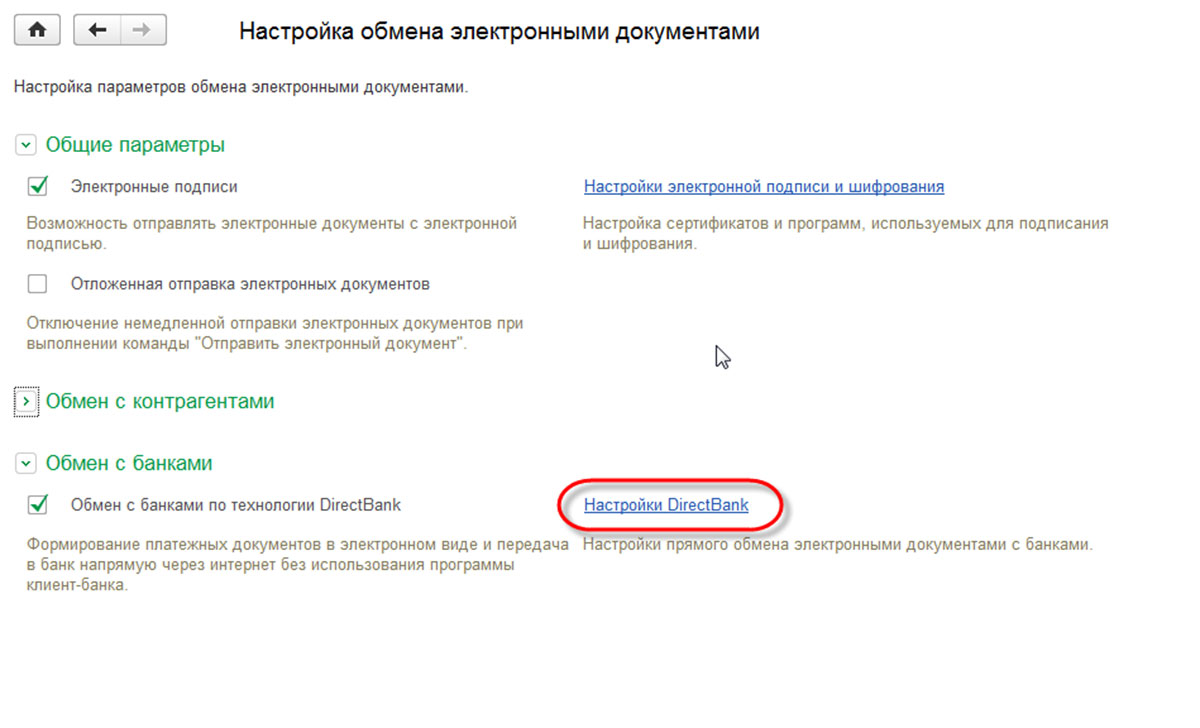
Рис. 8 Настройки сервиса
Если вы все же решили действовать самостоятельно при возникновении ошибки обмена с банком в сервисе 1С:Директ Банк, следует использовать механизм проверки соединения. Тестовый обмен с банком запускается кнопкой «Проверить» в настройках обмена с банком.
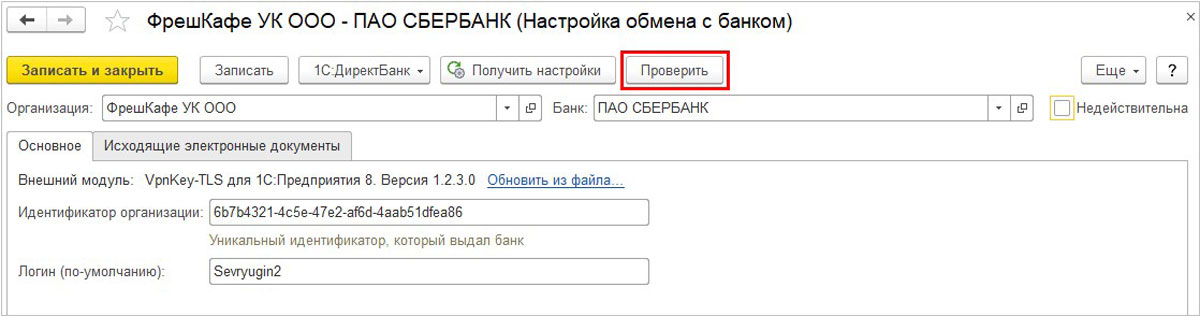
Рис.9 Проверка настроек
При успешном тестовом обмене будет выведено сообщение: «Тест выполнен успешно!». Если вас заинтересовали возможности работы с 1С:Директ Банк, мы предлагаем продолжить знакомство с данной темой и узнать, как произвести настройку выписок банка в 1С в популярнейшей программе 1С:Бухгалтерия.
Шаблон 16_2_txt
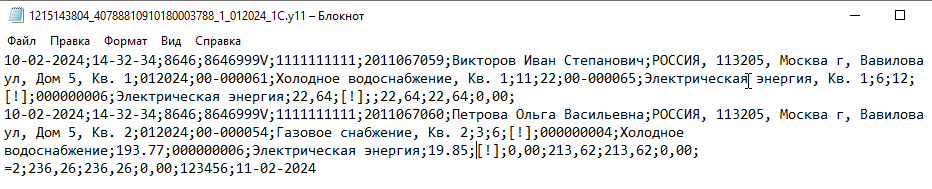
Реестр указанного формата можно загрузить по любому из шаблонов 16_2 (с группировкой услуг) и 16_2 (полный список услуг), описанному выше.

Запрос выписок с указанием периода
Программа 1С автоматом сформирует запрос в банк за указанный период, начиная с последней, уже полученной выписки, и предложит его подписать и отправить, но следует учесть, что первый запуск обмена может затянуться в зависимости от выбранного периода обмена, поэтому стоит сократить период запроса выписок.
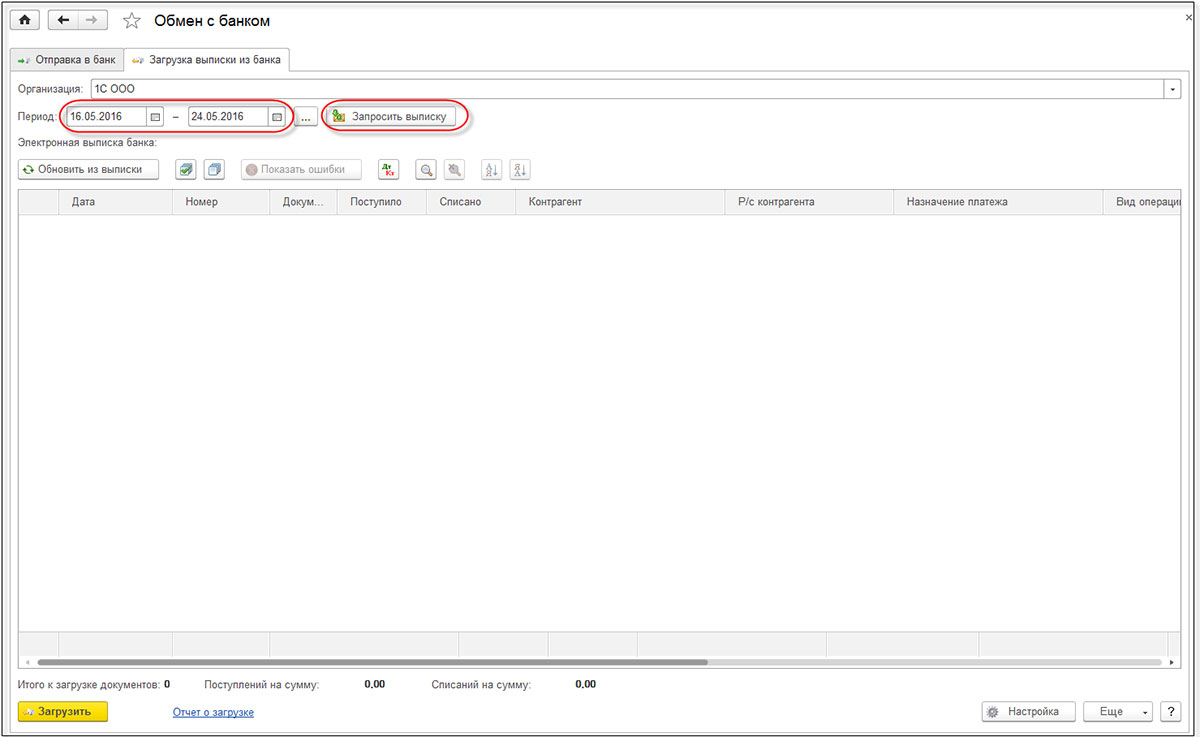
Запрос банковских выписок из «Обмена с банком»
Как же получить выписку за определенный период?
Таким образом, все выписки за указанный период будут загружены в 1С.
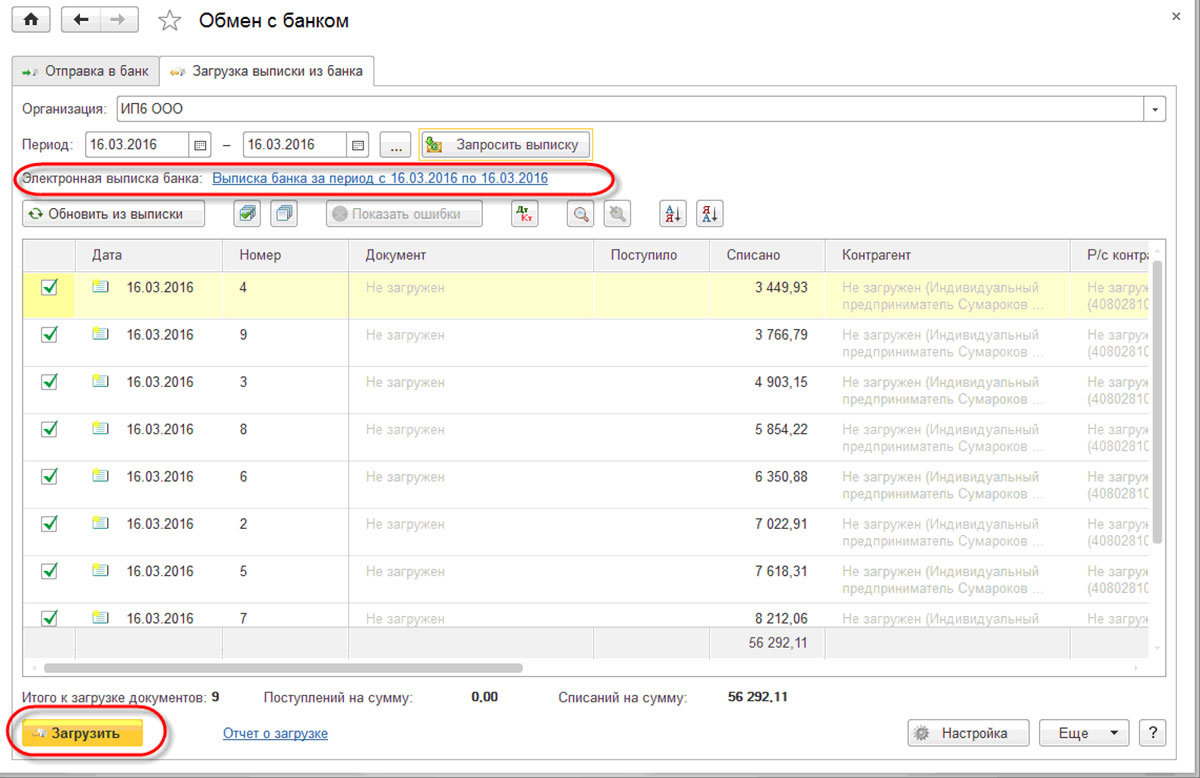
Загрузка Выписки из Банка в 1С
Дополнительные настройки позволят автоматически провести выписки или отключить проведение документов. Дополнительные материалы по настройке выписок банка в 1С вы также можете посмотреть на нашем сайте.
Если у Вас возникли дополнительные вопросы по работе сервиса 1С:ДиректБанк или вы хотите уточнить возможности работы сервиса с вашим банком, обратитесь к нашим специалистам по обслуживанию и доработке конфигураций 1С. Мы с радостью ответим на ваши вопросы и в случае необходимости подберем для вас оптимальную стоимость сопровождения 1С, исходя из ваших индивидуальных задач и потребностей.
Шаблон 16_2 (с группировкой услуг)
Шаблон позволяет производить обмен сведениями о суммах начислений и оплат по группам услуг, а также о показаниях приборов учета.
Для шаблона необходимо настроить группы услуг, в разрезе которых производится обмен данными. Для этого в настройках обмена на шаге «Настройки выгрузки/загрузки» в табличной части можно добавить группу услуг по кнопке «Добавить»:

Для каждой группы указывается список услуг, входящих в данную группу:

При использовании данного шаблона по каждому лицевому счету все суммы и подуслуги по каждому получателю группируются (собираются) в одной строке и обозначаются наименованием группы (например, «Горячее водоснабжение (2 компонента)» как в примере на картинке).
Также для указанного шаблона и шаблона 16_2 (полный список услуг) путем установки флага «Выгружать последние показания приборов учета» определяется, нужно ли выгружать сведения по показаниям приборов учета.

Шаблон выгрузки 16_2 (с группировкой услуг)

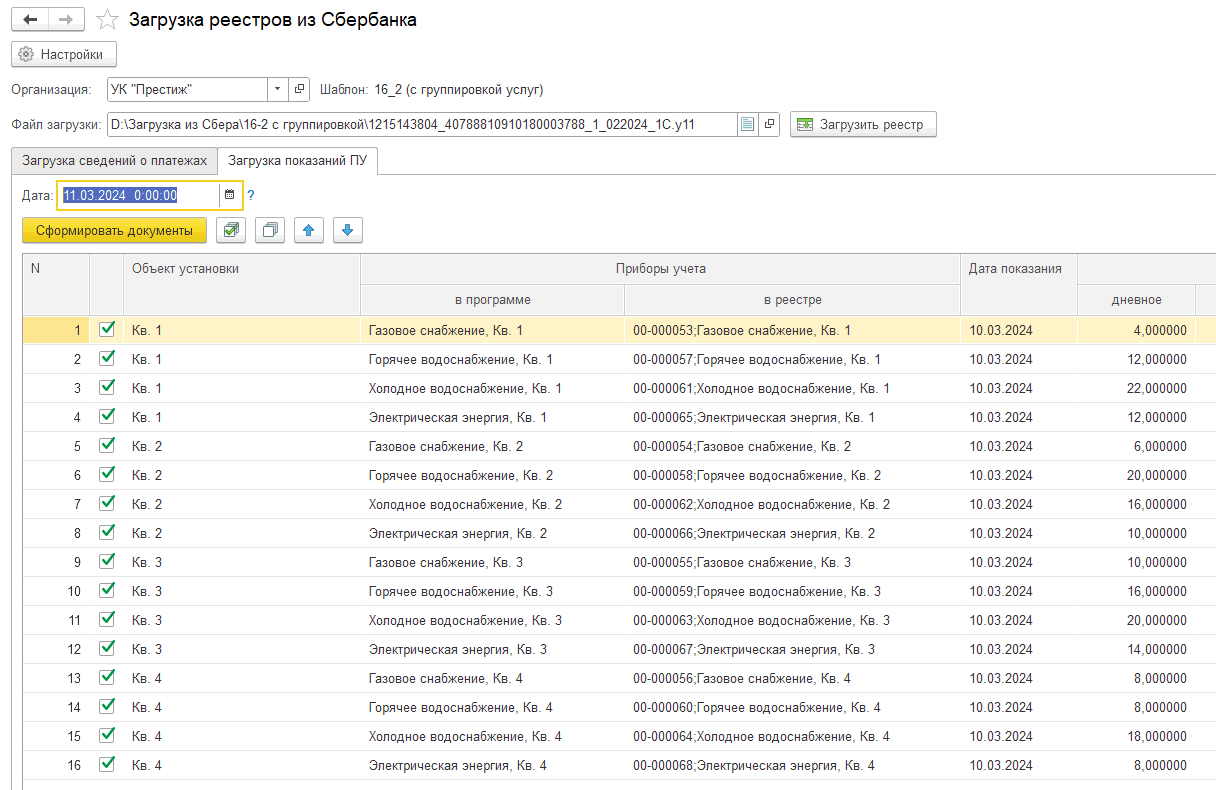
Шаблон загрузки 16_2 (с группировкой услуг)
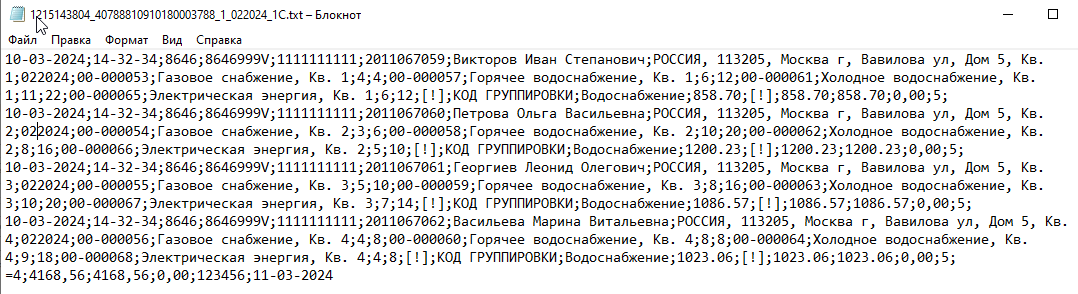
При загрузке сумма оплаты по группе услуг будет распределена по услугам, входящим в группу:

А на закладке «Загрузка показаний ПУ» будут загружены показания по каждому из приборов учета, имеющихся в реестре:
Шаблон 1-8
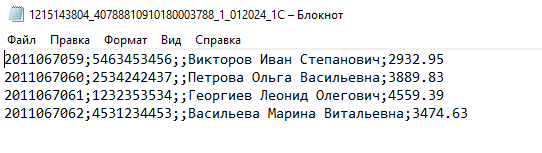
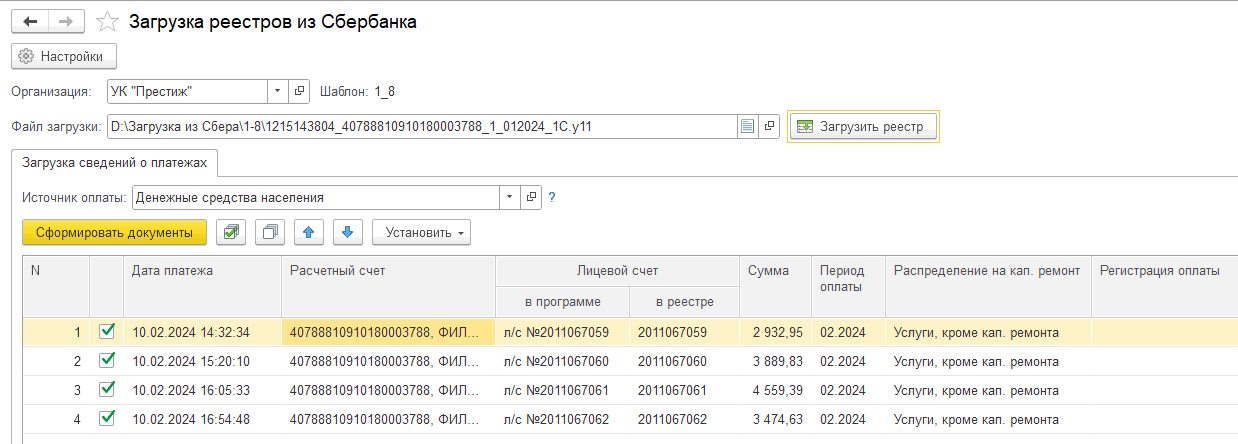
Шаблон загрузки 1-8
Пример загружаемого реестра:

Настройка загрузки реестра платежей
1. Общие настройки
2. Настройки загрузки платежей
2.1. Форматы TXT, CSV
2.2. Форматы XLS, XLSX, DBF
Банки присылают файлы, в которых содержится информация об оплатах от жильцов. В программе 1С: Учет в управляющих компаниях ЖКХ, ТСЖ и ЖСК существует возможность автоматически загрузить эти платежи. В результате будут автоматически формироваться документы оплаты:
Для загрузки оплат из Сбера есть уже готовые настройки для загрузки. Этот функционал описан в инструкции. Бывают ситуации, когда существующие форматы не подходят или оплаты надо загрузить из другого банка. Тогда можно самостоятельно настроить загрузку реестров, рассмотрим, как это сделать.
Настройки загрузки платежей
Рассмотрим настройки параметров загрузки платежей. Настройки параметров загрузки хранятся в справочнике, который можно вызвать с помощью пункта меню «Интеграция со сторонними системами – Настройки загрузки / выгрузки данных»:

Также настройки можно открыть прямо из окна для загрузки платежей:


В настройках параметров загрузки указываются следующие реквизиты:
Рассмотрим форматы подробнее.
Форматы TXT, CSV
Пример структуры файла:
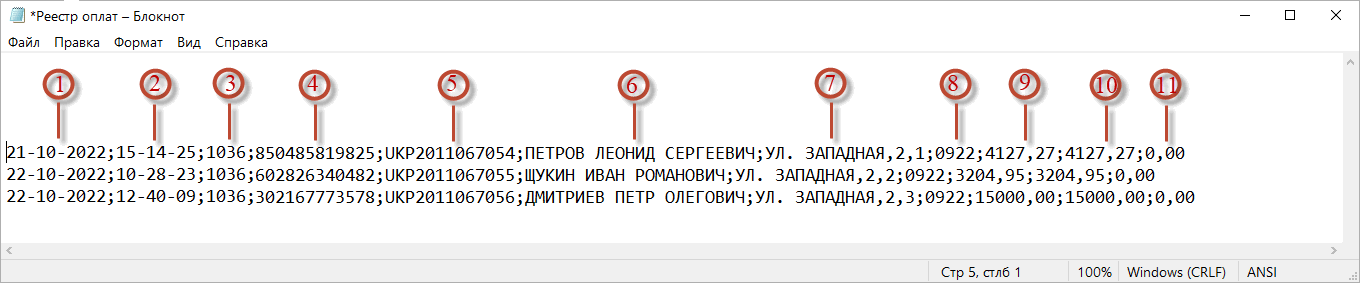
При выборе одного из данных форматов становятся доступными следующие настройки:

Ниже расположена таблица, в которой указываются параметры загрузки.
Необходимо указать номер колонки в файле и соответствующий данным этой колонки параметр.
Для загрузки нашего файла:

требуются параметры «дата платежа», «лицевой счет»,«период оплаты» и «сумма платежа».
Рассмотрим настройки параметров:
Форматы XLS, XLSX, DBF
Пример структуры файла в формате .dbf:


требуются параметры «дата платежа», «лицевой счет»,«сумма» и «услуга».
Материалы по теме
Шаблон предназначен для обмена сведениями по большому количеству услуг с выделением суммы начислений и суммы оплаты по каждой услуге отдельно.
Шаблон выгрузки 9-2
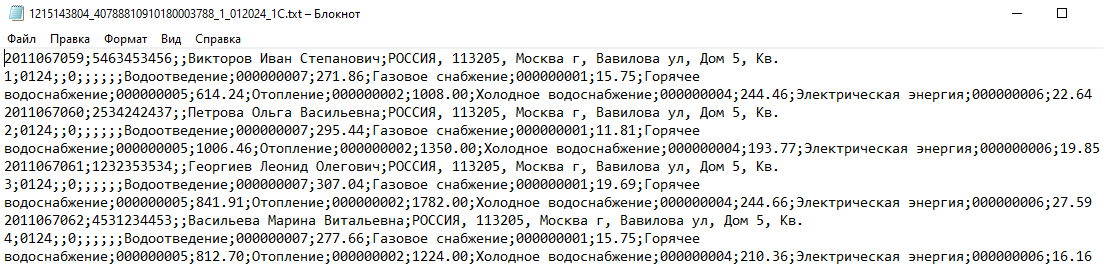
Шаблон загрузки 9-2

В шаблоне выделены поля для 30 подуслуг. Если услуг меньше, то заполняются пустые поля. При загрузке реестра определяется лицевой счет, услуга, по которой поступила оплата, и сумма оплаты по каждой услуге.

Проверка состояний отправленных платежных поручений
Программа автоматически подгружает актуальные электронные версии документов при каждом сеансе обмена данными с банком, но при необходимости можно принудительно запустить обновление состояния документа. При этом можно указать один документ или выделить несколько документов сразу. Для этого откроем «Платежные поручения» и в форме списка выберем команду «Обновить».
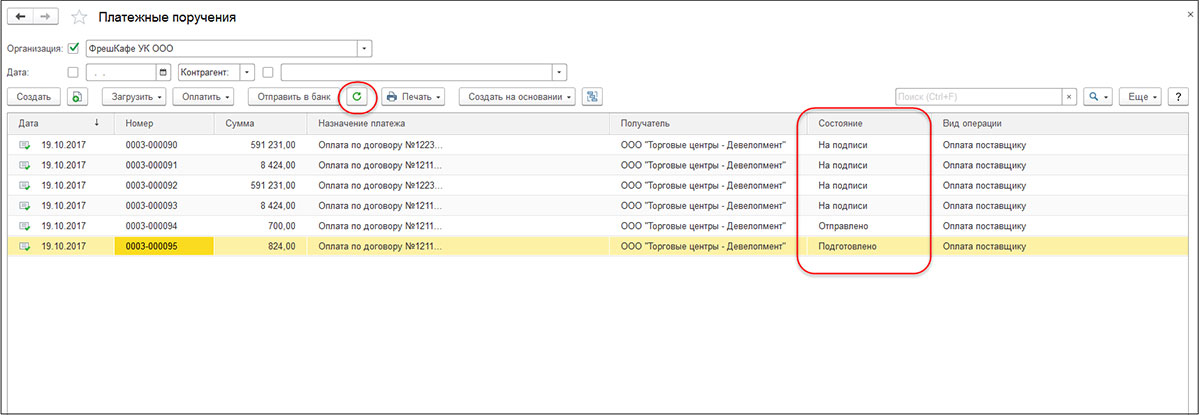
Проверка состояний отправленных платежек
Как подключить прямой обмен с банками?
Возможность прямого обмена с банками через 1С:Директ банк зависит от того, поддерживает ли банк в принципе бесплатное подключение посредством DirectBank. Возможно, из 25 банков именно ваш не будет обладать возможностью внедрения данного сервиса.
Ниже список банков, которые поддерживают обмен платежными документами по технологии DirectBank:
*Детальную информацию, как настроить загрузку и выгрузку выписок из Сбербанк Бизнес Онлайн в 1С, вы можете также найти на нашем сайте.
**Поскольку для работы через ДиректБанк с ВТБ
требуется отдельное подтверждение платежей на стороне банка, ознакомьтесь с детальным описанием настройки загрузки и выгрузки выписок из ВТБ в 1С.
Банки поддерживают работу с коробочными версиями программ, НО не поддерживают программы, размещенные на сервисе 1Сfresh.com:
Список банков, поддерживающих обмен реестрами зарплатных проектов по технологии DirectBank:
Список банков, поддерживающих обмен валютными платежками и выписками по технологии DirectBank:
Список банков, запускающих технологию DirectBank (внедрение пока не завершено):
Настроим интеграцию 1С с SberBusinessAPI, инфраструктура Сбербанка доступна прямо в учетной системе!
Подключение
Чтобы запустить помощник запуска настроек 1С:Директ Банк, нажмем на ссылку подключения сервиса в карточке организации или в карточке счета организации.
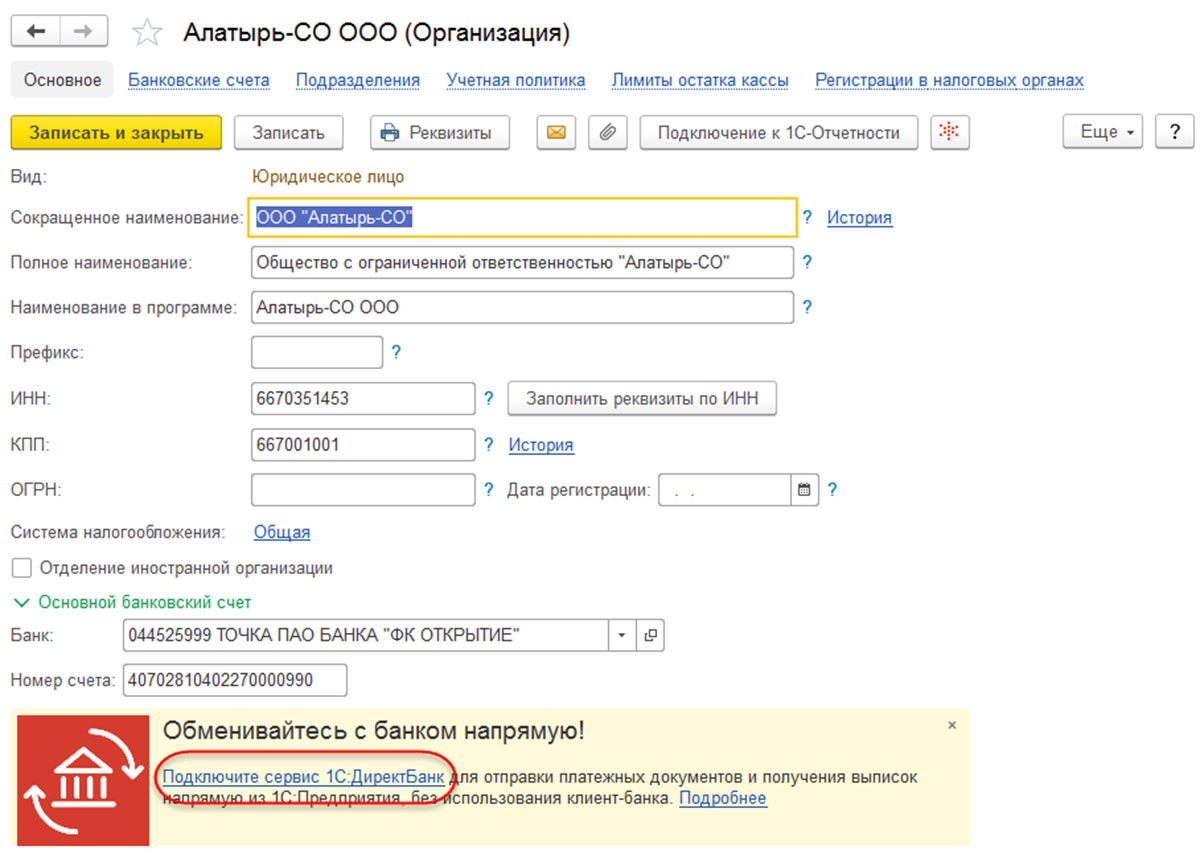
Рис.1 Помощник подключения 1С:Директ Банк
Программа сама определит формат подключения и запустит его в помощнике. Важно отметить, что у разных банков разные инструкции к настройкам, поэтому если автоматические настройки подключения не сработали, запросите инструкции в техподдержке банка или обратитесь в службу технической поддержки 1С. Вполне возможно придется активировать еще и дополнительный сервис банка (например, AlfaClick в случае с Альфа-Банком).
Получить бесплатную консультацию по интеграции с 1С:Директ-банк
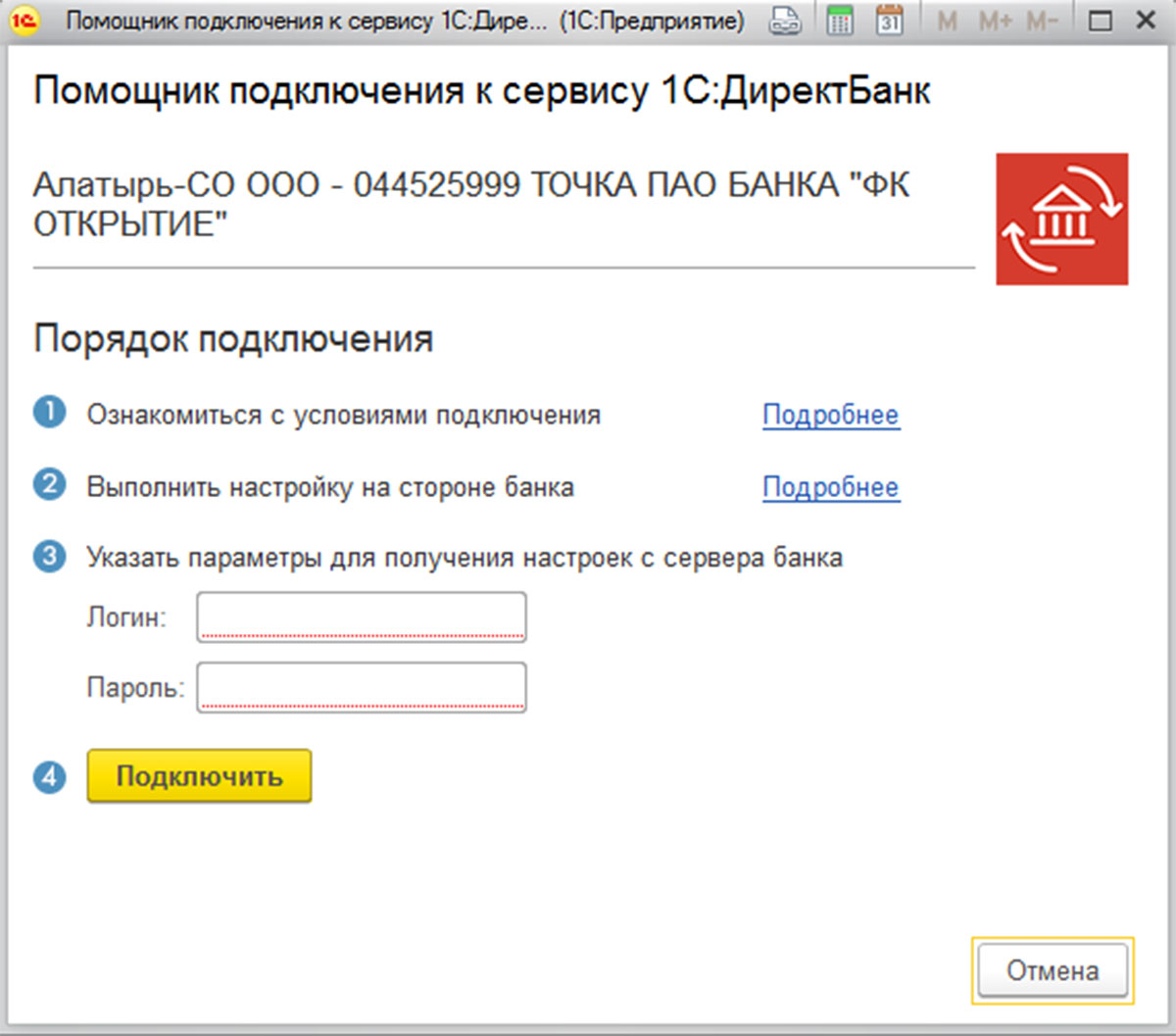
Рис.2 Помощник подключения 1С:Директ Банк
Сервис 1С:Директ Банк предусматривает несколько вариантов настройки прямого обмена с банком:
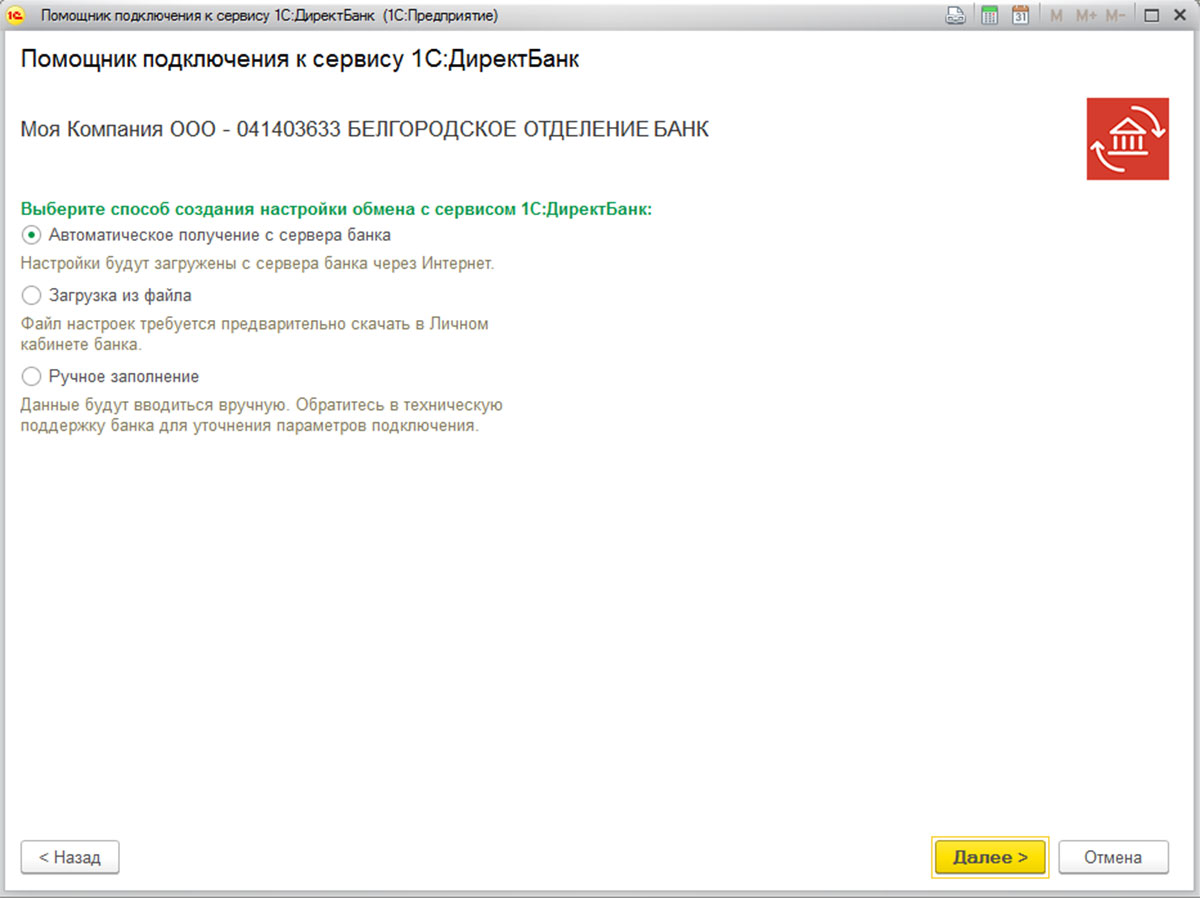
Рис.3 Примеры настройки 1С:Директ банк
Самое простое и самое быстрое подключение происходит при использовании механизма автоматического получения настроек. Он потребует ввести данные личного кабинета юрлица в Банке, указать адрес сервер банка, способ аутентификации. После этого все необходимые настройки будут сформированы автоматом.
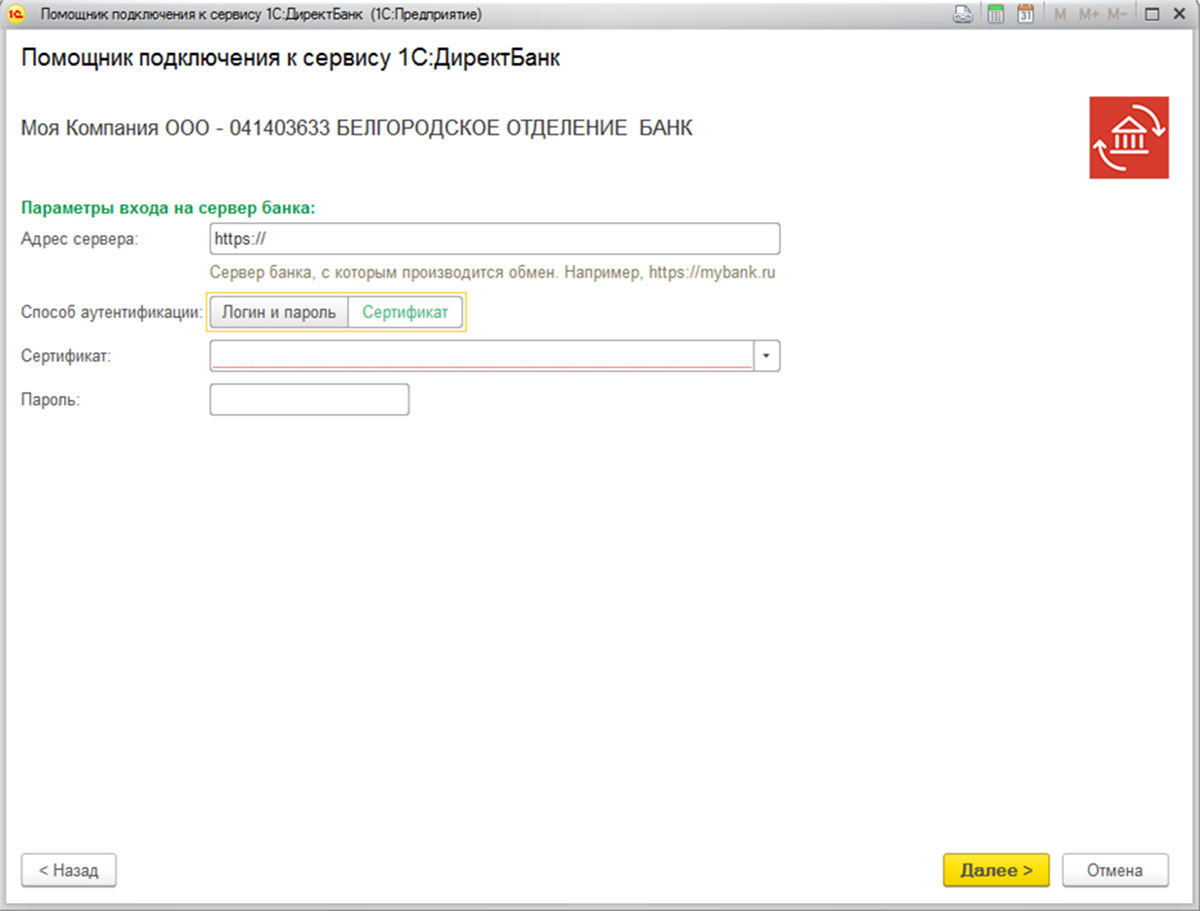
Рис.4 Автоматическая настройка
Для загрузки настроек из файла их нужно выгрузить из личного кабинета банка или запросить у технической поддержки банка, выбрать соответствующий пункт в помощнике и загрузить полученный файл.
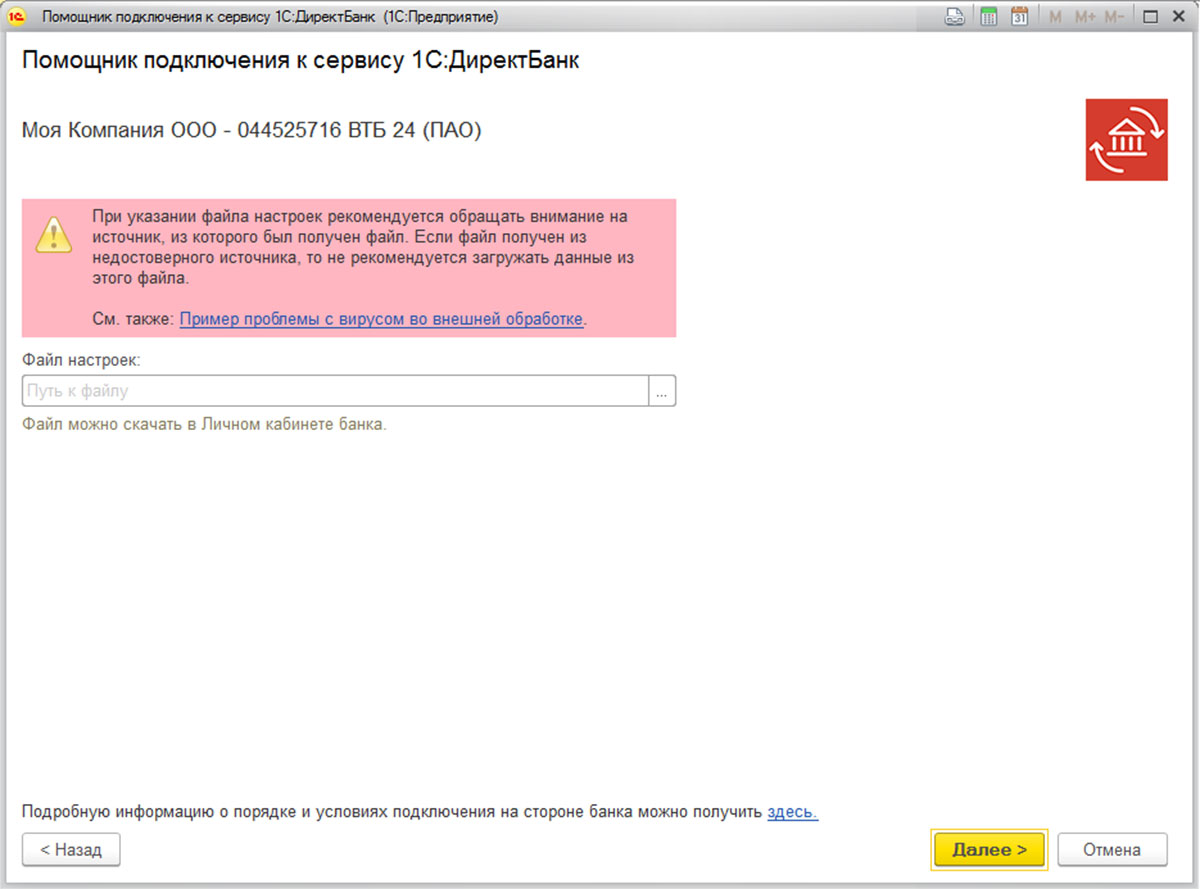
Рис. 5 Загрузка файла
Ручное заполнение подразумевает, что все параметры для подключения необходимо запросить в технической поддержке банка. В рамках этого формата реализована возможность подключить взаимодействие с банком с использованием внешнего модуля, поставляемого банком.
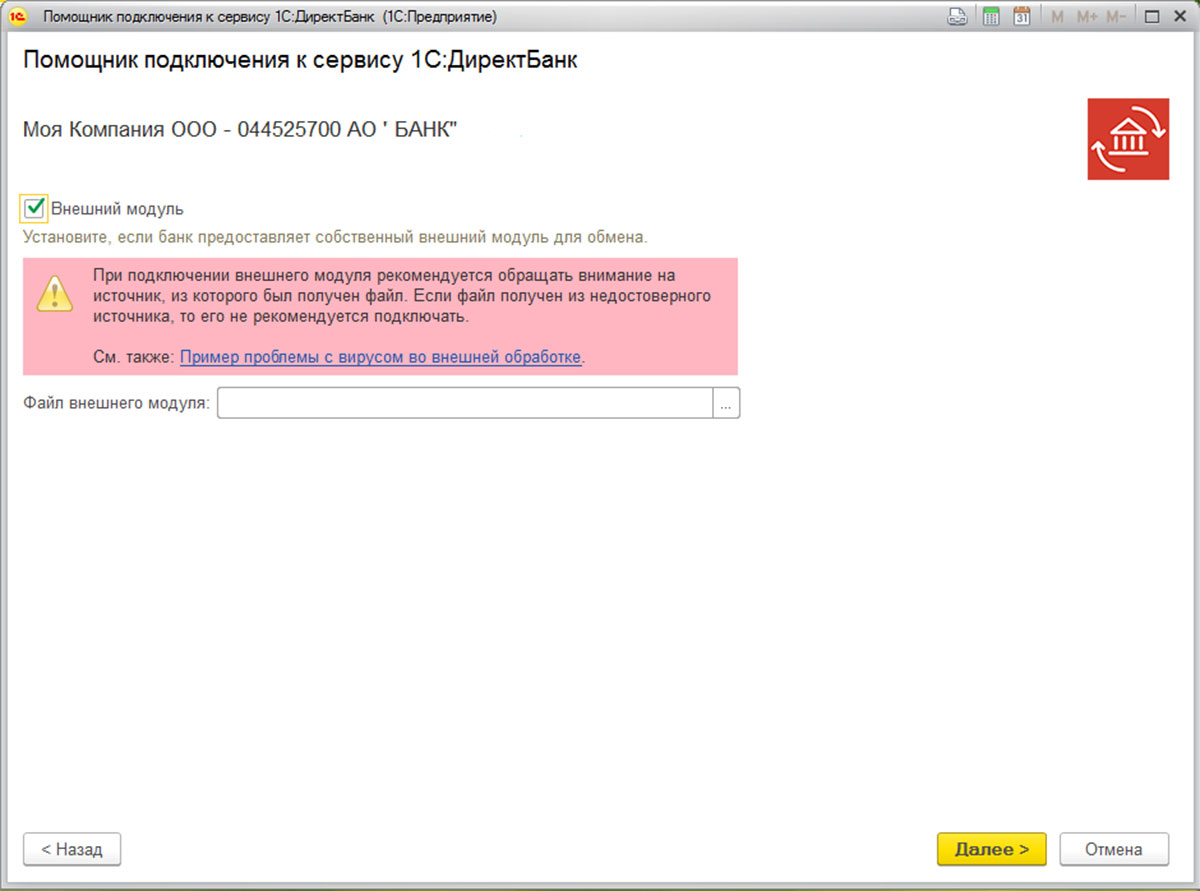
Рис.6 Ручная настройка
После того как все необходимые действия выполнены, настройка будет завершена.
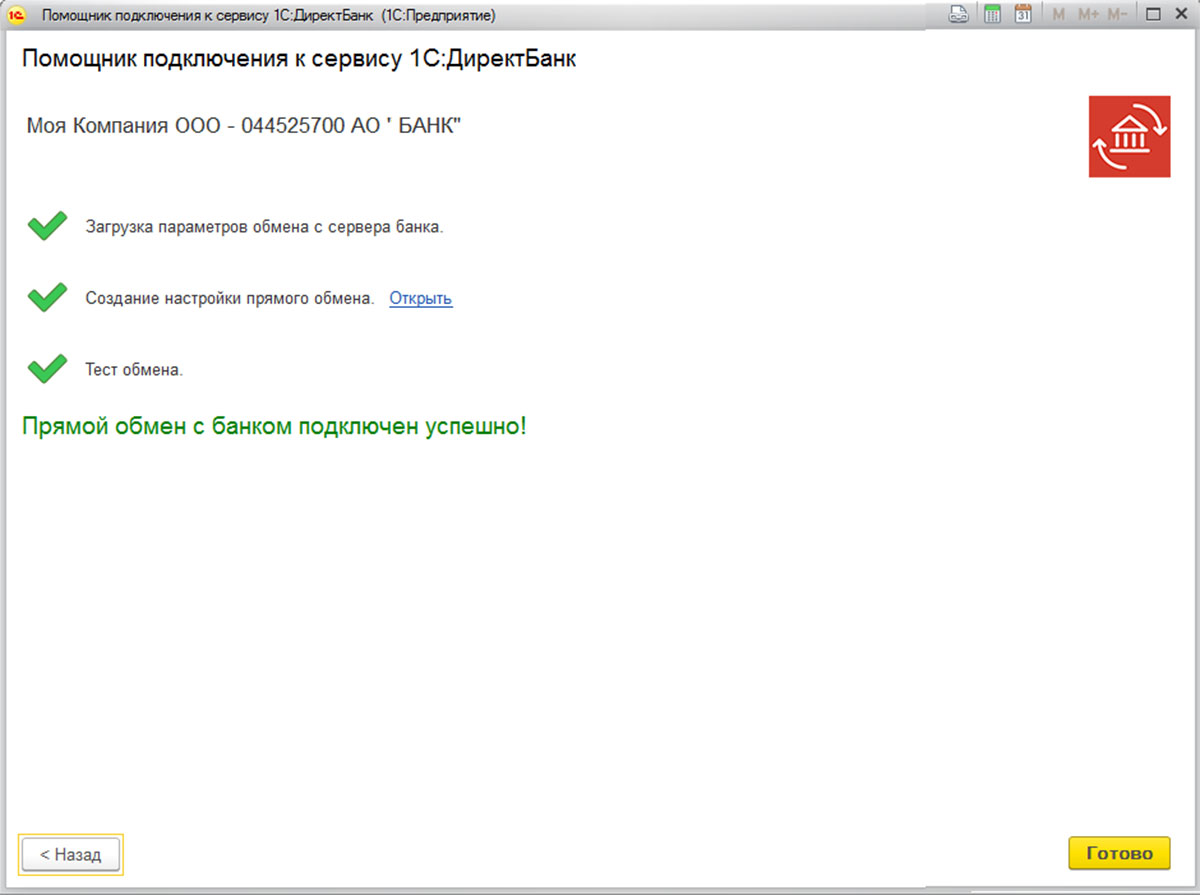
Рис.7 Успешная настройка
Дальнейшая работа с модулем 1С:Директ Банк происходит в подсистеме «Банк и Касса».

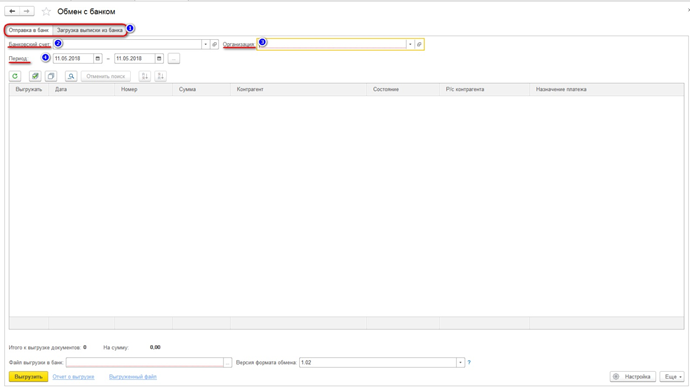
Настройка выгрузки в клиент банк
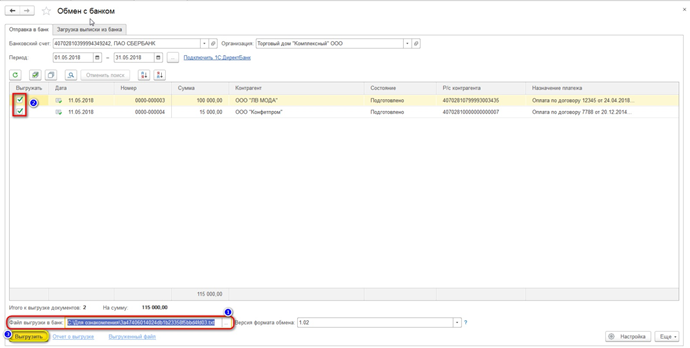
Выбираем закладку «Отправка в банк», находим организацию, по которой надо выгрузить документы, банковский счет и период, за который мы выгружаем документы.
Настройка выгрузки в клиент банк
После этого табличная часть заполняется документами, при этом красный шрифт означает, что либо он некорректно заполнен, либо платежка недействительна. Черный цвет говорит о том, что заполнение корректное, можно делать выгрузку в файл банк-клиент.
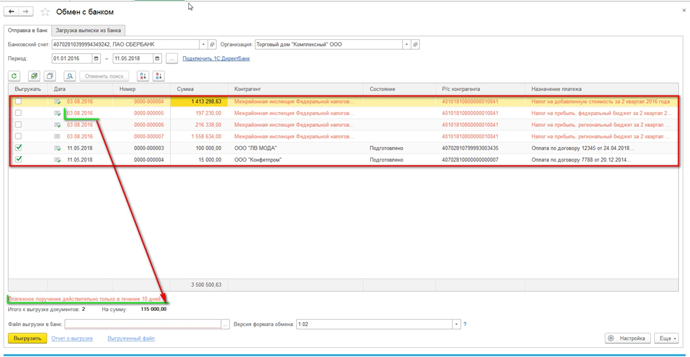
Выгрузка в файл
Выбирая документы, которые необходимо выгрузить в Клиент-банк, проставляем напротив них галочки. В поле «Файл выгрузки в банк» указываем путь выгрузки и жмем «Выгрузить».
Что нужно сделать перед настройкой?
Следует учитывать, что подключение к сервису требует не только настройки внутри самой программы 1С, но также подключения услуги со стороны банка. Так как онлайн-система Сбербанка уже подразумевает подключенный личный кабинет банк-клиента, то обычно действия по активации сервиса со стороны банка – это оформление дополнительного соглашения об оказании услуги или заполнение заявки на подключение.
Настроим API-интеграцию 1С со Сбербанк Бизнес Онлайн. Все операции будут доступны прямо в 1С!
Также обратите внимание, что 1С:ДиректБанк в «1С:Бухгалтерии» редакции 3.0 доступен, начиная с релиза 3.0.43.147. Для обновления конфигурации до нужного релиза обратитесь к нашим специалистам по обслуживанию программ 1С. Мы с радостью вам поможем. Полный реестр всех программ 1С, где реализована эта возможность и ссылки на необходимые инструкции, можно найти на странице с описанием сервиса на портале ИТС или на сайте Сбербанка.
Выгрузка выписок из Сбербанка в 1С
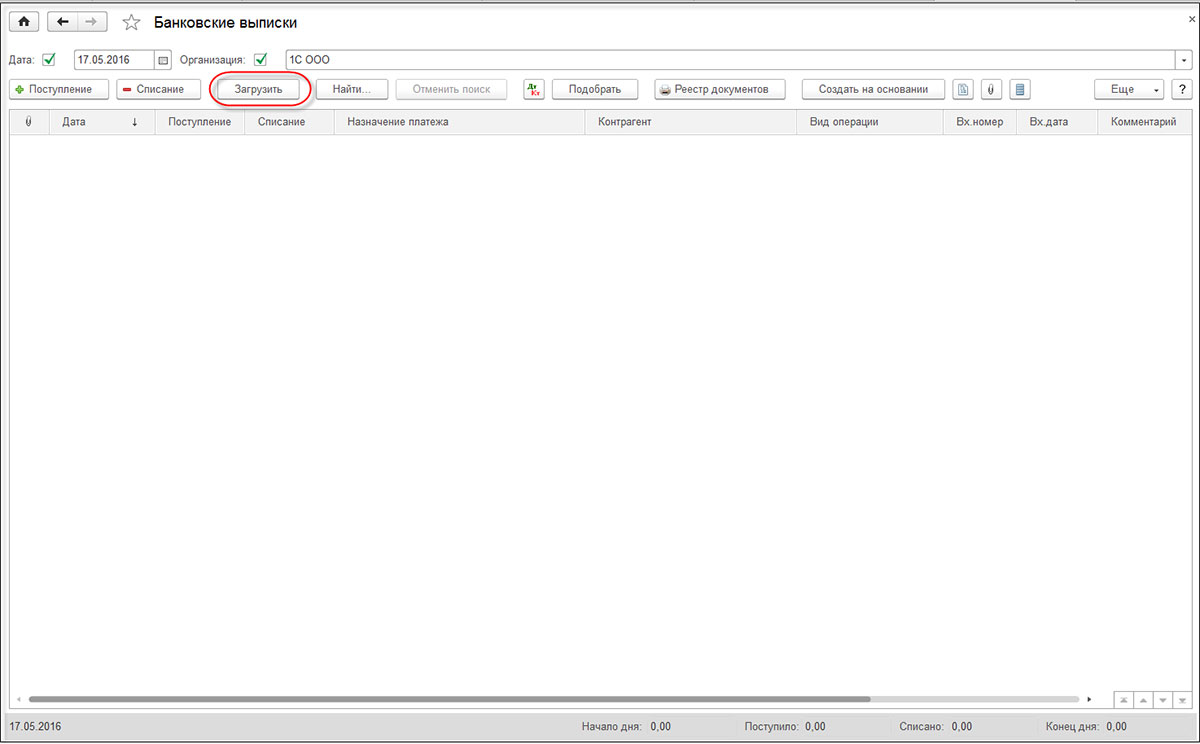
Получение выписок банка происходит «одним нажатием»: открыв «Банковские выписки», в списке выбираем команду «Загрузить». Вот и все!
Загрузка банковских выписок
Если у вас остались вопросы по загрузке и выгрузке выписок из банка в 1С, обратитесь к нашим специалистам. Мы с радостью вам поможем.
Шаблон 14-1
Шаблон позволяет выгружать сведения о задолженности по лицевому счету и последних показаниях приборов учета и загружать сумму оплаты и текущие показания счетчиков.
Шаблон выгрузки 14-1

Шаблон загрузки 14-1
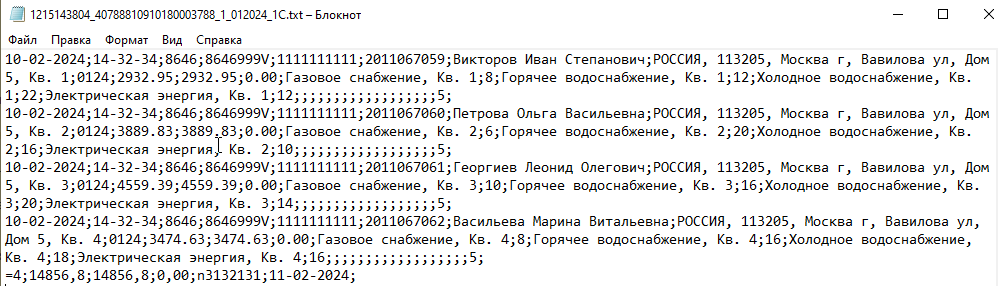
При загрузке реестра на закладке «Загрузка сведений о платежах» определяется лицевой счет и общая сумма оплаты по лицевому счету. При необходимости перед формированием документа «Регистрация оплаты» можно изменить распределение по услугам в колонке «Распределение на кап.ремонт»:

На закладке «Загрузка показаний ПУ» загружаются показания приборов учета по каждому из счетчиков, указанному в реестре. Определение прибора учета производится по его наименованию:

Шаблон 16_2 (полный список услуг)
Шаблон позволяет производить обмен сведениями о суммах начислений и оплат по лицевому счету и о показаниях приборов учета.
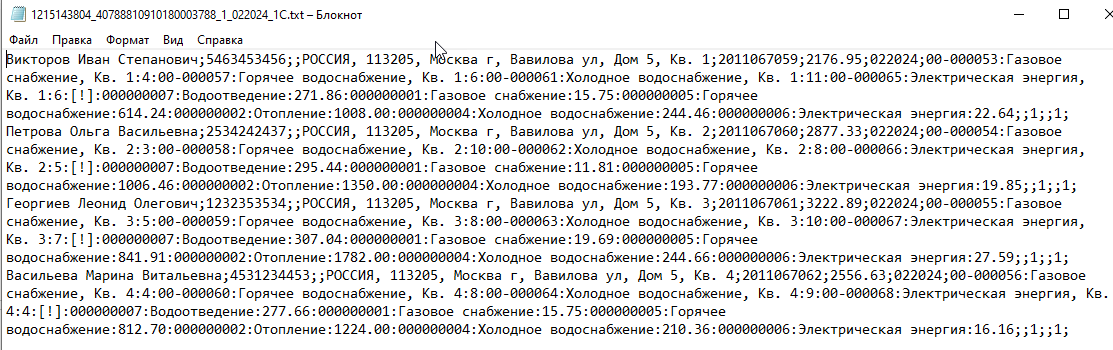
Формат шаблона аналогичен описанному выше шаблону 16_2 (с группировкой услуг), но каждая подуслуга по лицевому счету прописывается отдельной строкой.
Шаблон выгрузки 16_2 (полный список услуг)
Шаблон загрузки 16_2 (полный список услуг)
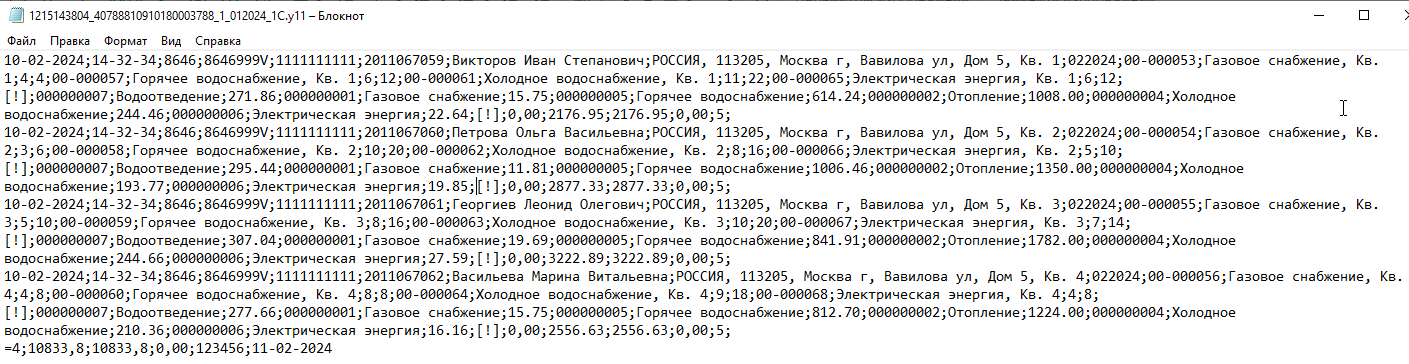
При загрузке сведений об оплатах определяется сумма по каждой услуге отдельно: