

Мы продолжаем рубрику «Вопрос-ответ». В редакцию компании «Технология и Сервис» поступил вопрос о том, как открыть лицевой счет (далее ЛС) в частном секторе. Ответ прост: открытие ЛС в частном секторе ничем не отличается от ЛС в многоквартирном доме. Но не все знают как его открыть, поэтому мы предлагаем вам ознакомиться с инструкцией по открытию ЛС.
- Подробнее о лицевом счете
- Ручное внесение лицевого счёта в ГИС ЖКХ
- Внесение лицевого счета в ГИС ЖКХ с помощью шаблона
- На заметку
- Открытие лицевого счета
- Основные действия, доступные из элемента справочника «Лицевые счета»
- Что такое лицевой счёт
- В чём отличия от расчётного
- Для чего может понадобиться номер лицевого счёта
- Может ли измениться лицевой счёт
- Является ли счет вклада лицевым?
Подробнее о лицевом счете
ЛС присваиваются собственникам и пользователям жилых (и нежилых) помещений, для внесения оплаты за использование этих помещений и коммунальные услуги. Л С можно добавить в систему ГИС ЖКХ только после того, как будет добавлено помещение, а к нему привязаны собственники (согласно приказу Минкомсвязи и Минстроя РФ от 24.08.2015 № 311/613/пр «Об утверждении состава, порядка, способов, сроков и периодичности размещения в ГИС ЖКХ информации из ГКН и ЕГРП»).
ГИС ЖКХ позволяет самостоятельно внести данные по собственникам (СНИЛС и паспортные данные). Эти сведения будут размещены в закрытой части ГИС ЖКХ.
Нумерация ЛС собственников должна соответствовать фактической нумерации квитанций. Если квартире № 1 присвоен ЛС № 418941, значит, в ГИС ЖКХ первой квартире нужно присвоить ЛС № 418941.
В течение 7 дней с момента присвоения ЛС в ГИС ЖКХ должны появиться:
В систему вносятся только актуальные на сегодняшний день сведения, закрытые ЛС не подлежат загрузке, поэтому размещать долги по старым ЛС, по которым нет начислений, не нужно.
Есть два способа загрузки информации:
Ручное внесение лицевого счёта в ГИС ЖКХ
Чтобы разместить лицевой счёт в ручном режиме, в реестре лицевых счетов нажмите «Добавить лицевой счёт».
В открывшейся форме заполните необходимые поля. Для этого рядом с каждым блоком нужно нажать на пиктограммы выпадающих списков.
Плательщика можно выбрать из списка через формы поиска по физическим и юридическим лицам или внести информацию о нём вручную в специальной форме (ФИО, паспортные данные и СНИЛС).
Когда вся информация будет размещена, нажмите «Сохранить и добавить лицевой счёт».
Внесение лицевого счета в ГИС ЖКХ с помощью шаблона
Для каждого шаблона в этом же архиве есть документ с описанием алгоритма его заполнения. Шаблон для размещения лицевых счетов состоит из трех частей: основные сведения, помещения, основания.
В шаблоне зеленым цветом помечены поля, обязательные к заполнению, оранжевым – факультативные.
ЛС не получится разместить без заполненных во второй вкладке шаблона сведений о подъездах и помещениях.
Если у вас для одного помещения есть нескольких раздельных ЛС, то в шаблон нужно загружать сведения по каждому.
Закрытый ЛС в шаблон вносить не нужно.
Для загрузки заполненного шаблона зайдите в «Объекты управления» и выберите вкладку «Лицевые счета». В открывшемся «Реестре лицевых счетов» выберите функцию «Загрузить».
В открывшемся диалоговом окне вам будет предложено выбрать файл для загрузки.
После загрузки шаблона необходимо проверять его статус, так как на сайте указывается лишь обработан файл или нет. Вы увидите ошибки, если вы их где-то допустили, только внутри загруженного документа.
Статус шаблона можно проверить во вкладке «Результат импорта/экспорта файлов» в личном кабинете. Вы увидите список всех шаблонов, которые уже были загружены вами на сайт.
Под галочкой предложена функция «Сохранить обработанный файл» – при нажатии на неё документ будет скачан в формате Excel. Статус объекта указан в последнем столбце таблицы, который называется «Статус обработки».
Если фон красный, значит, есть ошибки. Как их исправить, программа не пишет, поэтому придётся проверить всю таблицу заново. Если же в графе «Статус обработки» написано «ОK», значит, таблица обработана успешно.
На заметку
Несколько ошибочно внесенных ЛС удалить разом система не даст, так как такой функции попросту нет. Каждый неправильно добавленный ЛС можно удалить только вручную независимо от того, каким способом загружены ЛС.
ЛС вносятся в ГИС без уникального номера помещения, поскольку уникальный номер помещений, ЛС и прочего присваивается ГИС ЖКХ после добавления помещения, ЛС в ГИС ЖКХ.
С радостью ответим на другие ваши вопросы, которые можно задать на специальной странице. А если самостоятельно разбираться не хочется, то приходите к нам на сопровождение ГИС ЖКХ.
Открытие лицевого счета
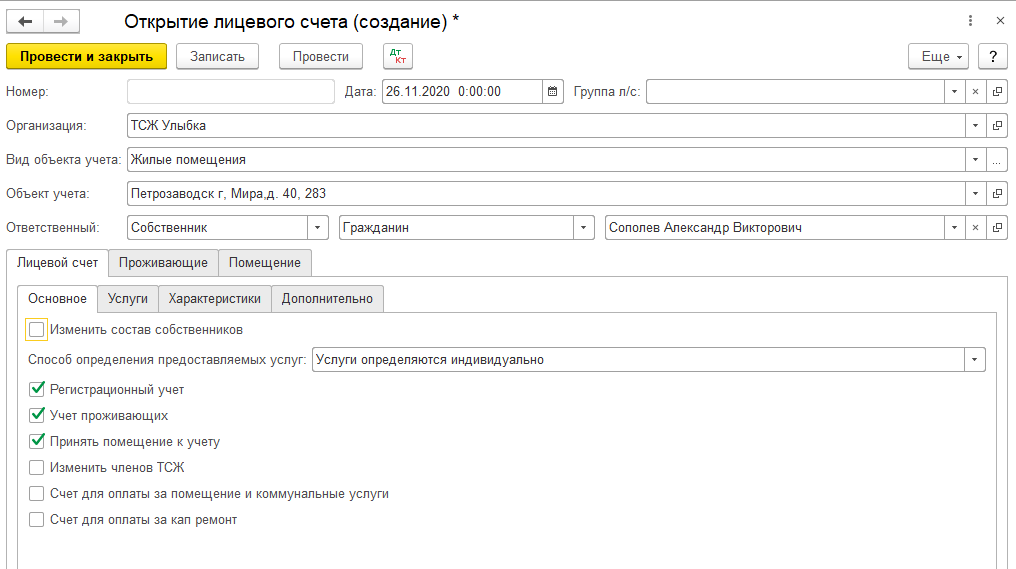
В документе заполняем реквизиты:
Если помещение ранее не было принято к учету, в документе необходимо установить флаг «Принять помещение к учету», в этом случае появится дополнительная закладка «Помещение», на которой можно указать необходимые характеристики.
Если в документе будут установлены флаги «Регистрационный учет» или «Учет проживающих», то появится дополнительная закладка «Проживающие», куда необходимо добавить граждан и указать им статус проживания.
Подробнее документ описан в руководстве пользователя в статье 119
Инструкция вам помогла?
Как мы можем улучшить инструкцию?
Документ находится в подсистеме «Лицевые счета и объекты учета». Предназначен для открытия лицевого счета.
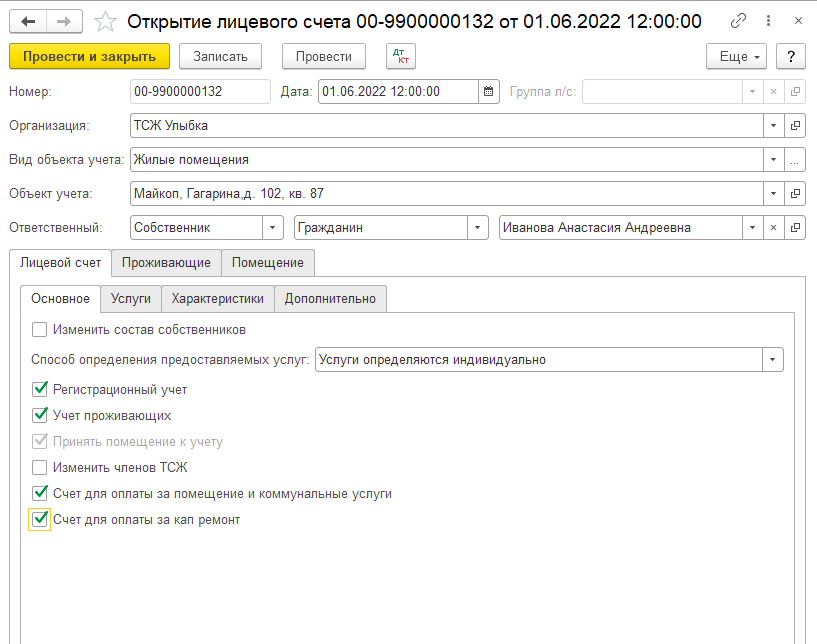
Документ содержит следующие реквизиты:
Вкладка «Основное» вкладки «Лицевой счет»
Если услуги определены для здания, то услуги задаются документами подключения услуг к зданию («Способы подключения услуг к объектам учета»).
К лицевому счету, у которого способ определения предоставляемых услуг выбран как «Определены для здания», будут подключены те услуги, которые в документах подключения услуг к зданию указаны для вида объекта учета данного лицевого счета.
Если способ определения предоставляемых услуг выбран как «Определяются индивидуально», то на форме текущего документа становится видимой вкладка «Услуги», на которой указывается список услуг лицевого счета. Указать данный список можно позже, воспользовавшись документом «Изменение услуг лицевых счетов».
Способ определения предоставляемых услуг отображается в форме элемента справочника «Лицевые счета» на вкладке «Услуги»:
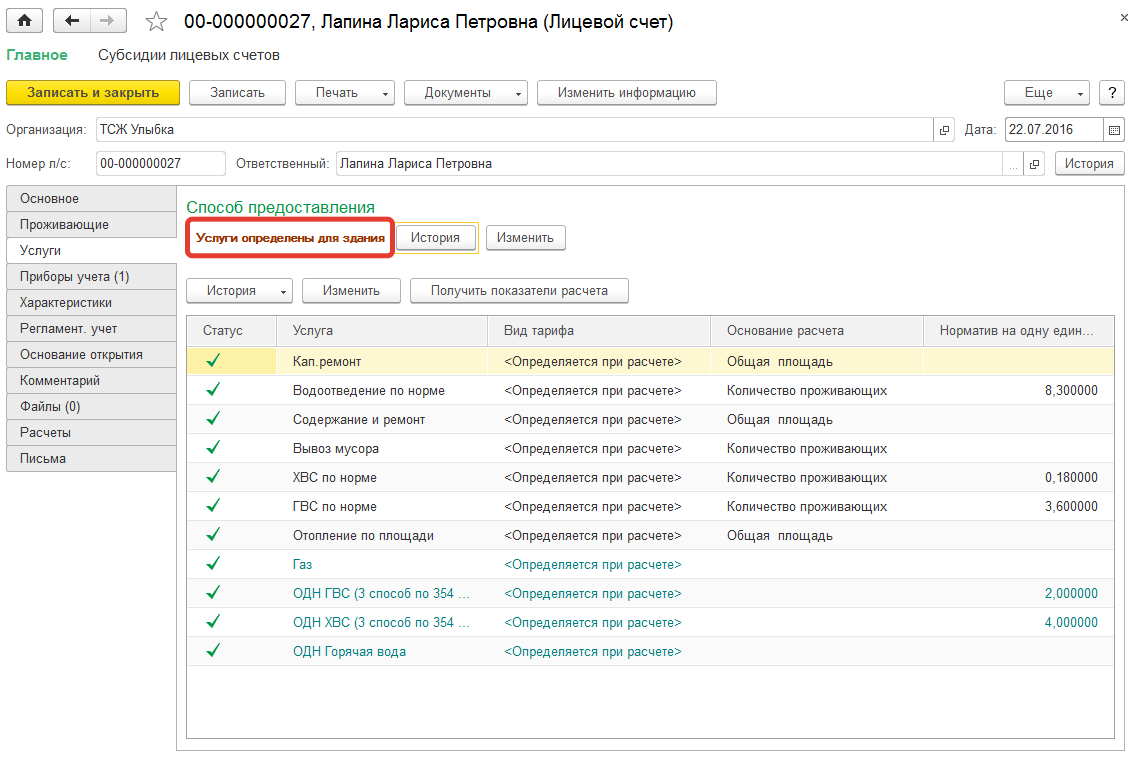
В дальнейшем способ определения предоставляемых услуг можно поменять. Для этого необходимо воспользоваться документом «Изменение информации о лицевом счете».
Вкладка «Услуги» вкладки «Лицевой счет»
На данной вкладке необходимо перечислить те услуги в колонке «Услуга», которые подключаются к лицевому счету, дальнейшее подключение и отключение услуг необходимо осуществлять документом «Изменение услуг лицевых счетов».
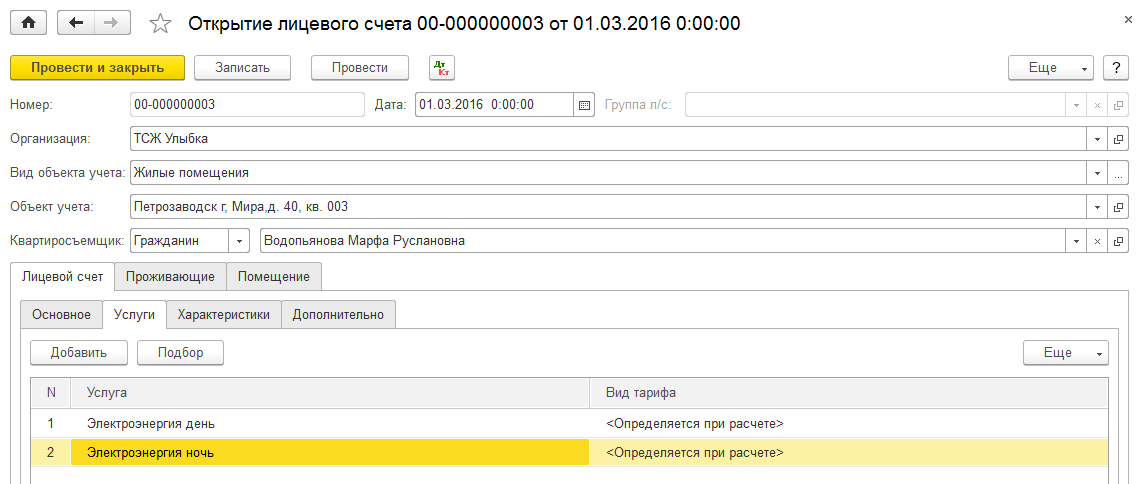
Табличную часть можно заполнить списком услуг, воспользовавшись кнопкой «Подбор».
Вкладка «Характеристики» вкладки «Лицевой счет»
На данной закладке можно перечислить характеристики лицевого счета и их значения (если для лицевых счетов требуется хранить и использовать значения характеристик, которые не относятся непосредственно к объекту учета, для которого открывается лицевой счет).
В табличной части содержатся следующие реквизиты:
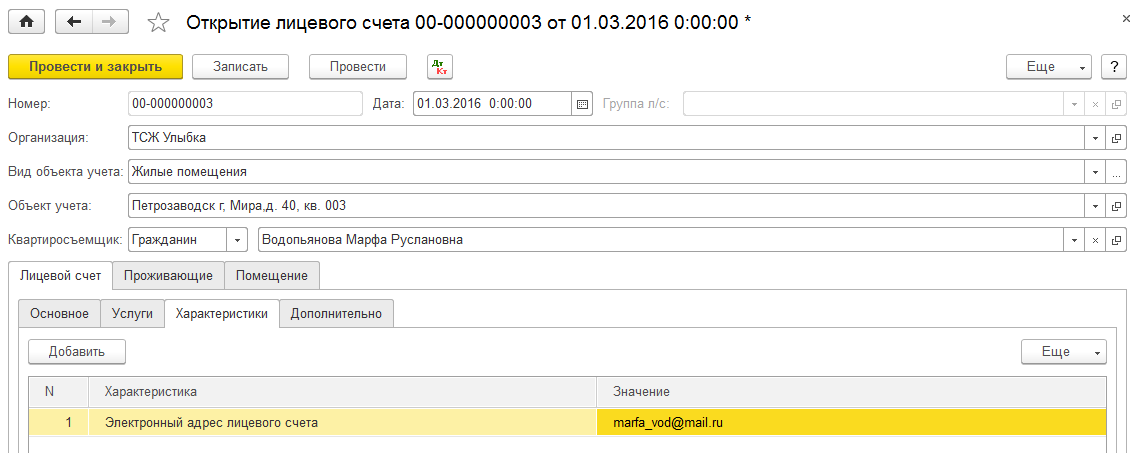
Задать характеристики, относящиеся непосредственно к объекту учета, на который открывается лицевой счет можно:
Вкладка «Дополнительно» вкладки «Лицевой счет»
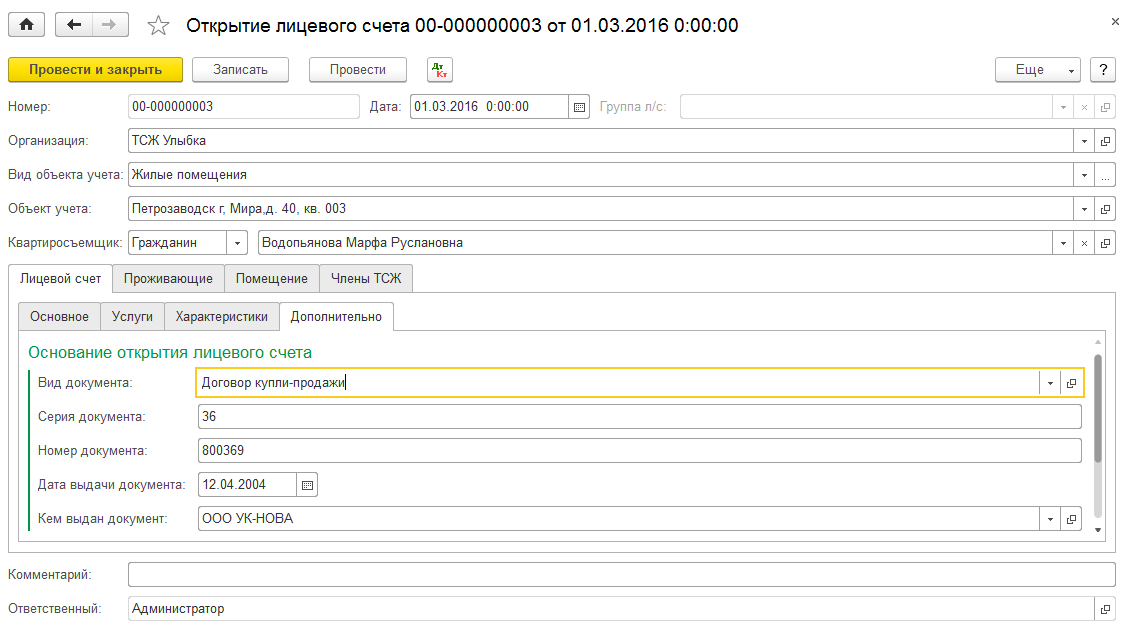
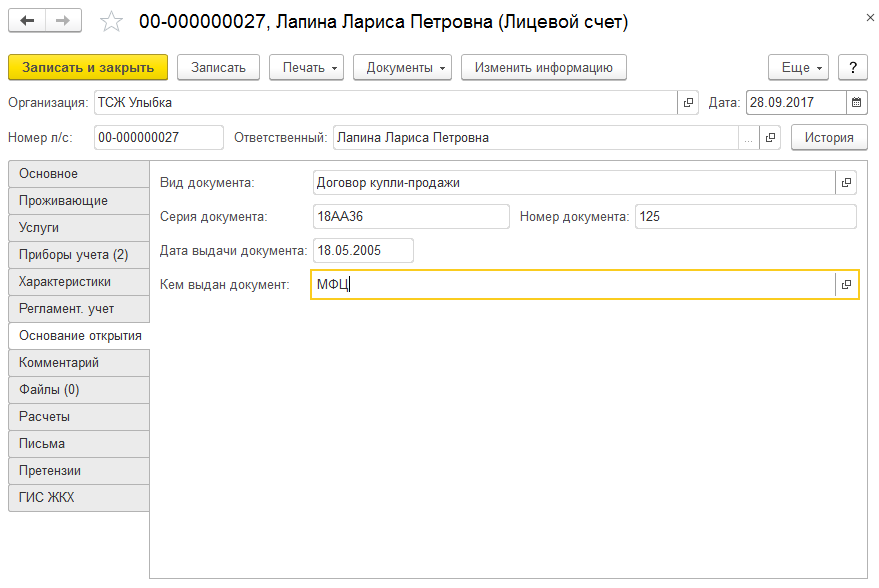
На данной вкладке в блоке «Основание открытия лицевого счета» необходимо указать реквизиты документа, служащего основанием для открытия лицевого счета. Реквизит «Вид документа», расположенный в данном блоке, является элементом справочника «Документы на открытие лицевых счетов».
В группе реквизитов «Регламентированный учет» необходимо указать «Контрагента» и «Договор», которые будут использоваться в качестве аналитики по счетам учета расчетов с дебиторами и кредиторами, при выгрузке проводок в конфигурацию фирмы «1С» «Бухгалтерия предприятия 3.0».
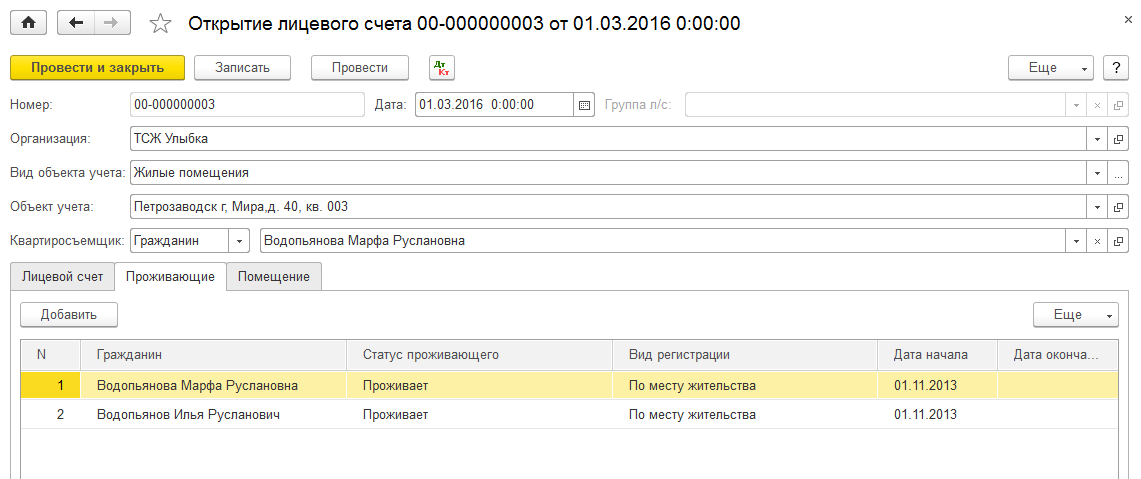
Вкладка становится видимой в случае, если на закладке «Лицевой счет» – «Основное» установлен либо флаг «Регистрационный учет», либо флаг «Учет проживающих».
На данной закладке необходимо ввести сведения о виде регистрации проживающих (По месту жительства, По месту пребывания, Нет регистрации) в случае, если в программе ведется регистрационный учет; а также сведения о статусе проживания (элемент справочника «Статусы проживающих»).
Если реквизит «Дата окончания» заполнен, то после окончания срока действия текущего статуса, необходимо будет установить следующий. В противном случае статус проживания гражданина будет пустой, а регистрационный статус (реквизит «Вид регистрации») будет иметь значение «Нет регистрации».
Дальнейшие изменения статусов необходимо осуществлять документом «Изменение статусов проживающих» или документом «Регистрация граждан».
Вкладка «Характеристики» вкладки «Помещение»
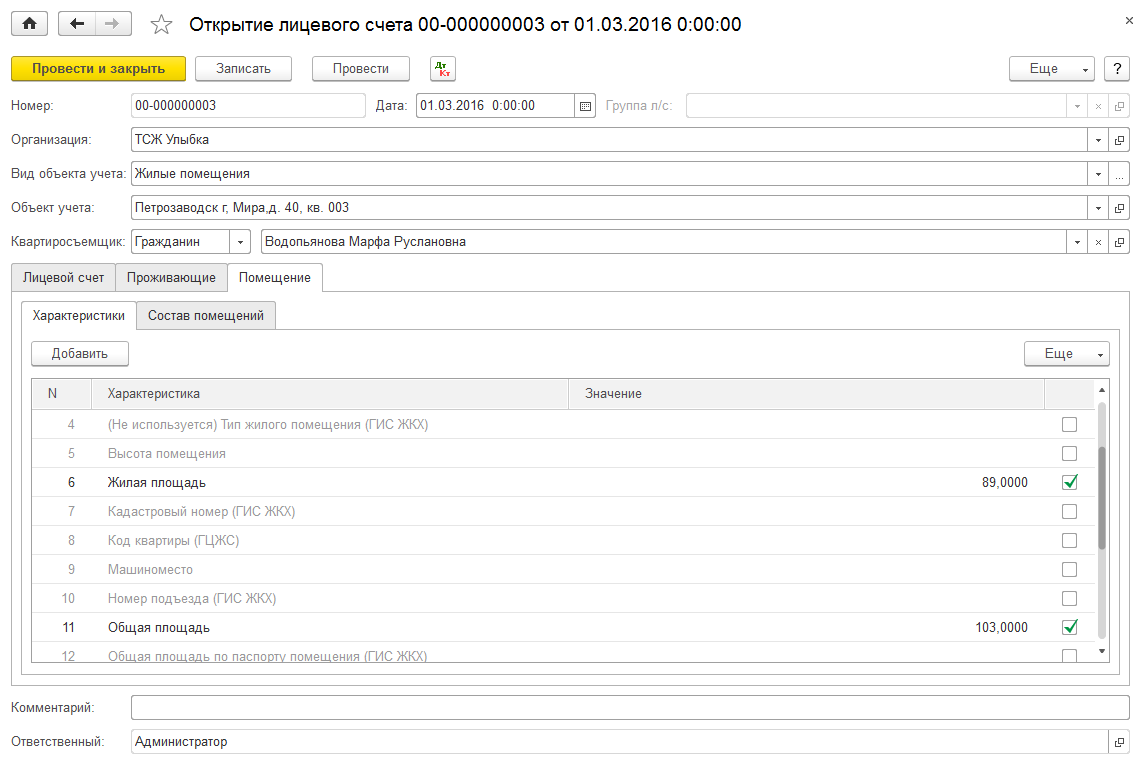
Вкладка становится видимой в случае, если на вкладке «Лицевой счет» – «Основное» установлен флаг «Принять помещение к учету».
На данной вкладке необходимо перечислить наименование характеристик помещения и их значения (например, жилая площадь, общая площадь и т.п.). На этой вкладке указываются характеристики, относящиеся непосредственно к помещению, на которое открывается лицевой счет.
При нажатии на кнопку «Заполнить» – «по умолчанию» в табличную часть документа будут добавлены наименования предопределенных характеристик объектов учеты из группы «Жилые помещения» плана видов характеристик «Характеристики объектов учета» в случае, если «Вид объекта учета» в шапке документа «Открытие лицевого счета» указан как «Жилые помещения»; либо из группы «Нежилые помещения» плана видов характеристик «Характеристики объектов учета» в случае, если «Вид объекта учета» в шапке документа «Открытие лицевого счета» указан как «Нежилые помещения».
Можно создать новую характеристику, нажав на кнопку «Новая». При нажатии откроется форма, реквизиты которой описаны в разделе: План видов характеристик «Характеристики объектов учета».
Вкладка «Состав помещений» вкладки «Помещение»
На данной вкладке необходимо указать состав помещения (например, сведения о составе квартиры – перечень жилых комнат с характеристиками, а так же сведения о подсобных помещениях).
На текущей вкладке содержатся следующие реквизиты:
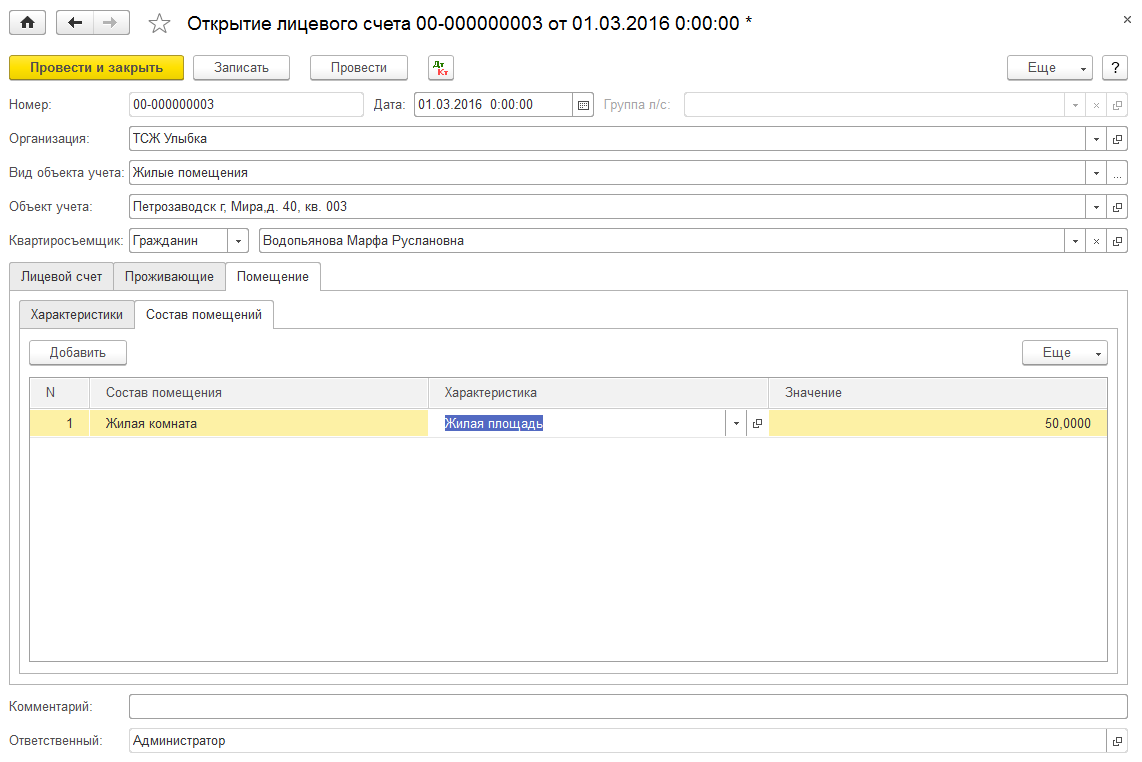
Вкладка «Члены ТСЖ»
Данная вкладка становится видимой в случае, если на вкладке «Лицевой счет» – «Основное» установлен флаг «Изменить членов ТСЖ».
На текущей вкладке указываются собственники, входящие в состав членов ТСЖ.
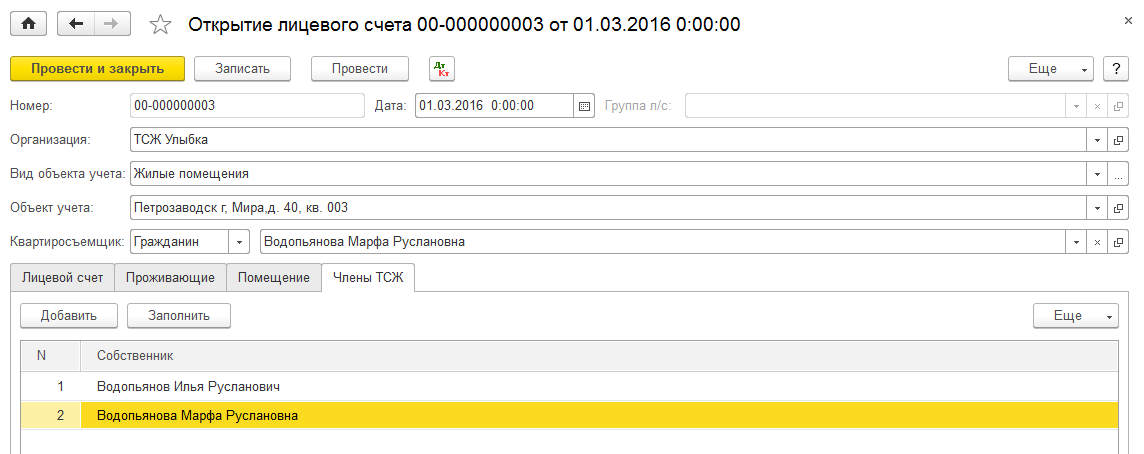
При нажатии на кнопку «Заполнить» в табличную часть добавляется собственник, указанный в реквизите «Ответственный потребитель», расположенном в шапке данного документа.
Таким образом, при открытии лицевого счета, можно и принять к учету помещение, и осуществить учет физических лиц в регистрационном учете и учете проживающих. Если же данным документом было осуществлено только открытие лицевого счета, все остальные действия должны быть осуществлены соответствующими документами.
Справочник находится в подсистеме «Лицевые счета и объекты учета», предназначен для хранения информации о лицевых счетах. Элемент справочника «Лицевые счета» содержит информацию о:
Добавление лицевых счетов в справочник осуществляется документом «Открытие лицевого счета». Изменение информации о лицевом счете (ответственного потребителя, способа определения предоставляемых услуг, характеристик лицевого счета) осуществляется документом «Изменение информации о лицевом счете».
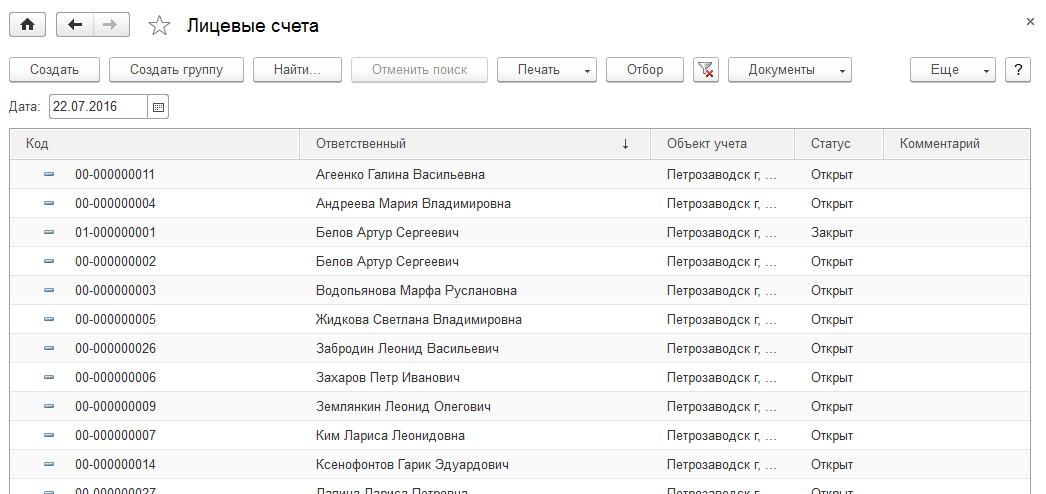
Для группировки лицевых счетов по определенным признакам возможно добавление групп в справочник. Выбор группы при вводе нового лицевого счета происходит в документе «Открытие лицевого счета». Перенос лицевых счетов из одной группы в другую возможен непосредственно в справочнике. Это действие производится типовыми средствами «1С:Предприятие 8».
Значения реквизитов элементов справочника «Лицевые счета», отображаемые в списке, выводятся на дату, указанную в реквизите «Дата».
Список лицевых счетов, отображаемый в справочнике «Лицевые счета», можно настроить. Для этого необходимо нажать на кнопку «Все действия», и в выпадающем меню выбрать пункт «Настроить список». Откроется форма «Настройка списка», в которой можно настроить отбор, сортировку, группировку колонок на соответствующих закладках.
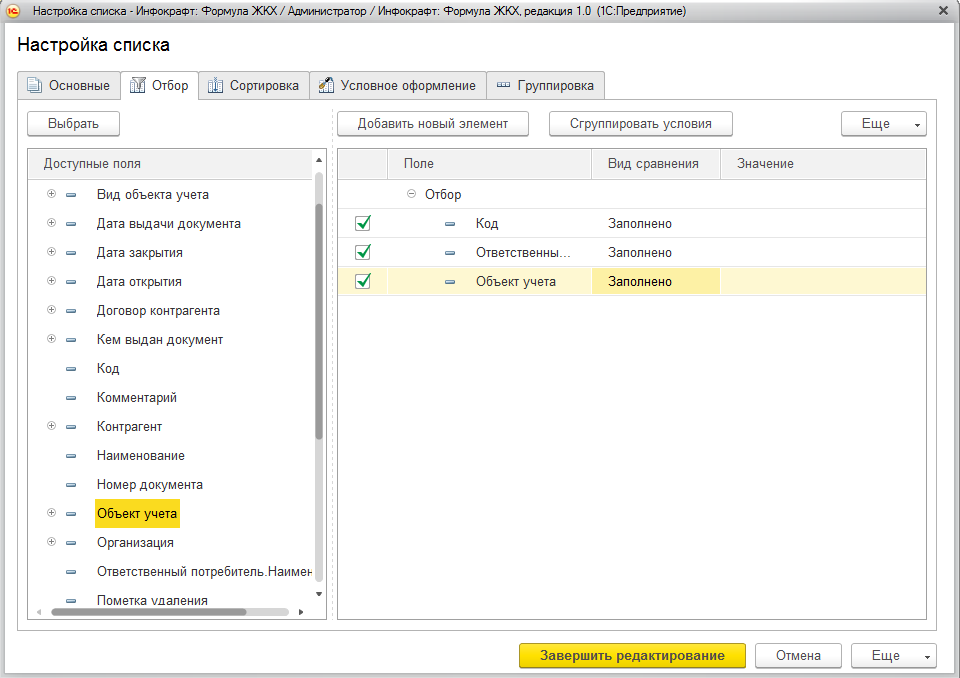
Для удобства работы в справочнике предусмотрены различные отборы. Отбор списка можно выполнить несколькими способами:
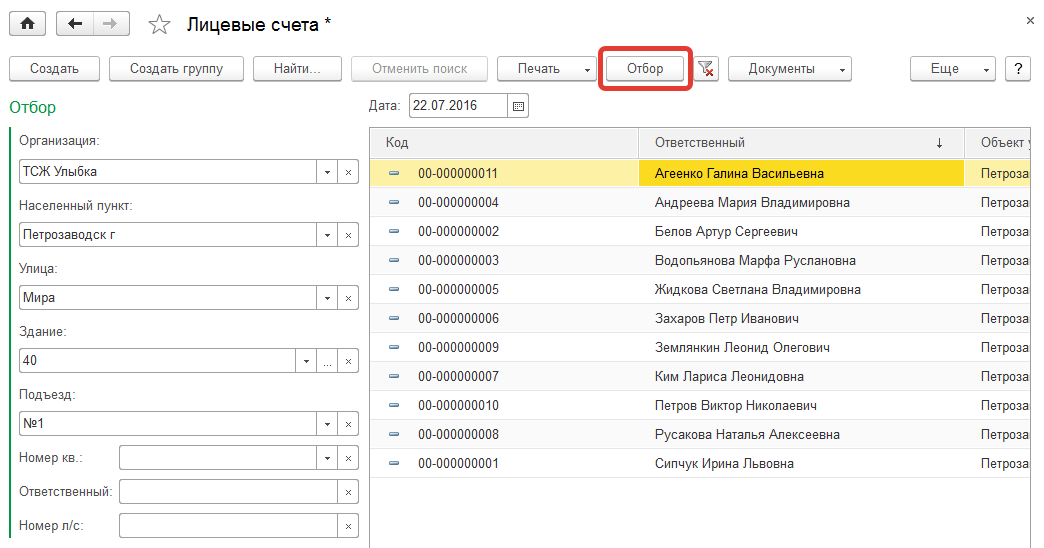
В шапке справочника появляются поля, по которым можно установить отбор списка по населенному пункту, зданию, улице, подъезду, номеру помещения, ответственному потребителю, номеру лицевого счета.
Чтобы отменить выполнение отбора списка, необходимо нажать на пиктограмму «Снять отбор».
Если в списке лицевых счетов сделать щелчок мышью по лицевому счету, а затем нажать на кнопку «Документы» и выбрать из выпадающего меню какой-либо пункт, то данное действие приведет к открытию журнала документов, наименование которого совпадет с наименованием выбранного пункта. В открывшемся журнале документов будут содержаться документы, отобранные только для данного лицевого счета.
При выборе пункта «Документы по лицевому счету» откроется общий журнал документов по лицевому счету.
Если в списке лицевых счетов сделать щелчок мышью по некоторому лицевому счету, а затем нажать на кнопку «Печать» и выбрать из выпадающего меню какой-либо пункт, то данное действие приведет к формированию отчета, наименование которого совпадает с наименованием выбранного пункта.
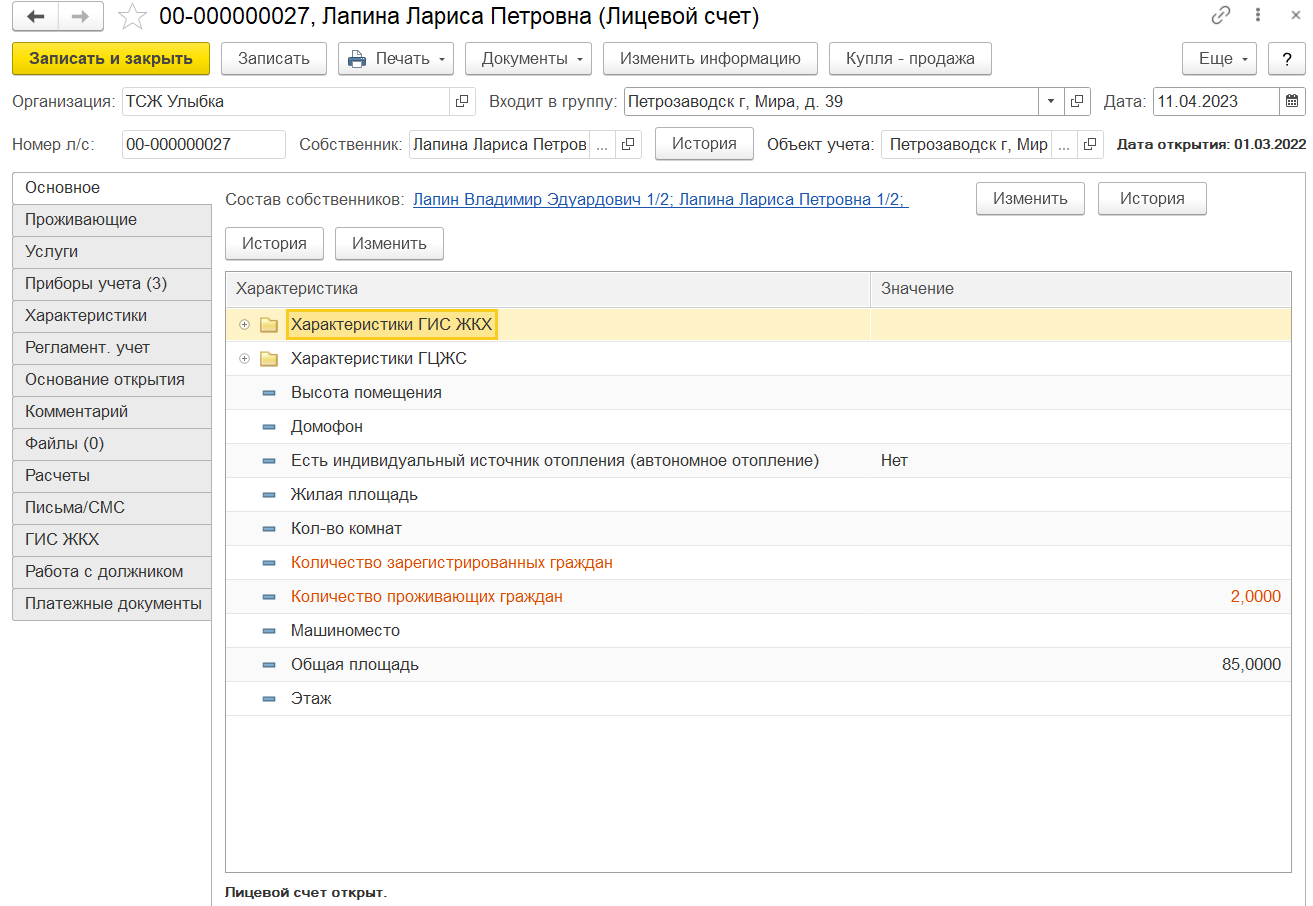
Элемент справочника «Лицевые счета» содержит следующие реквизиты:
Чтобы просмотреть историю назначений ответственных потребителей данного лицевого счета, необходимо нажать на кнопку «История». При нажатии на данную кнопку будет выведена информация о том, когда был назначен ответственный потребитель, с помощью какого документа, а также информация о всех предыдущих ответственных потребителях лицевого счета, если таковые имелись и были назначены программе для данного лицевого счета.
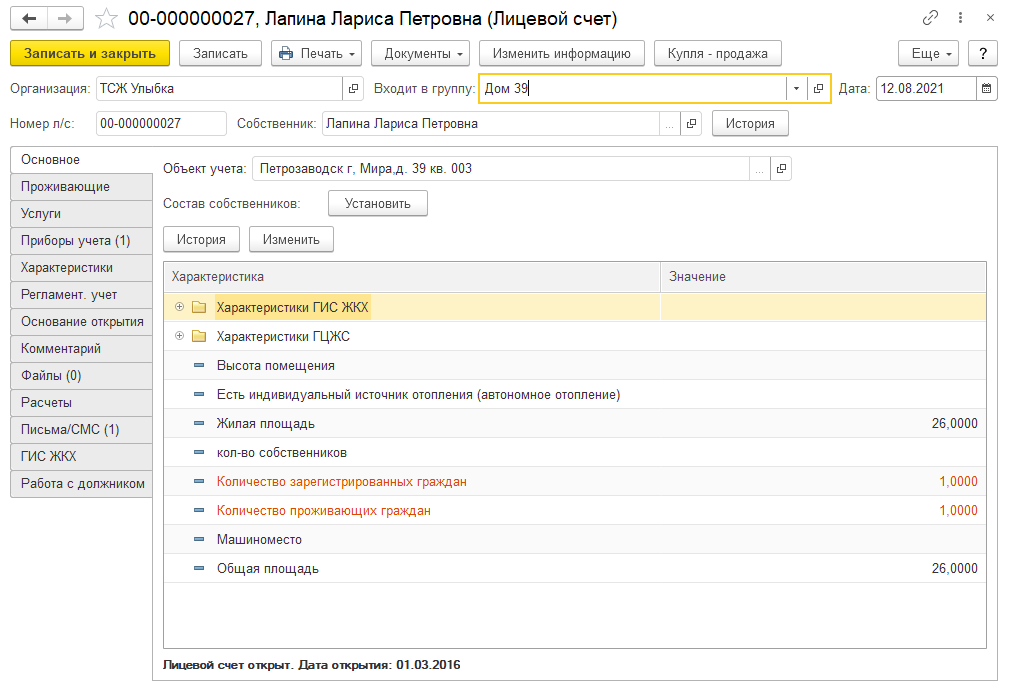
На данной вкладке содержатся следующие реквизиты:
Для установки состава собственников необходимо нажать кнопку «Установить» и в открывшейся форме заполнить информацию о составе.
Более подробно см. в инструкции.
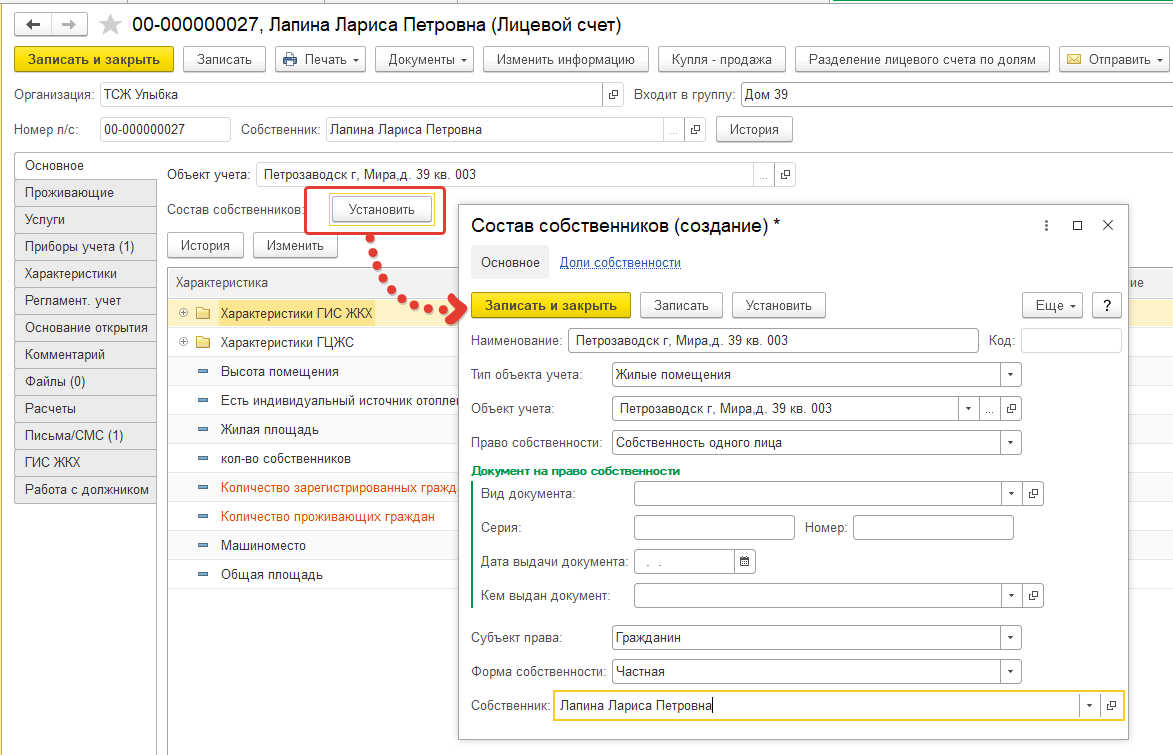
Для изменения состава собственников — нажать кнопку «Изменить». Для просмотра истории по составу собственников — нажать кнопку «История».
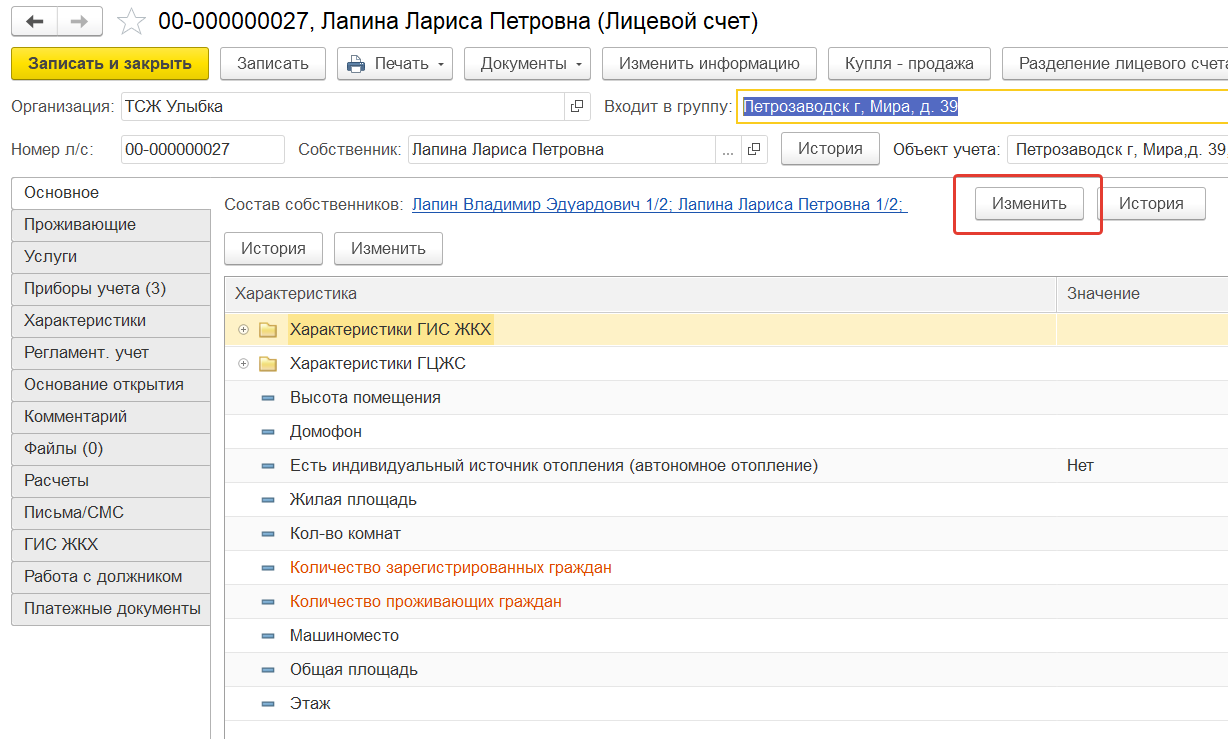
В табличной части выводятся значения характеристик объекта учета, на который открыт лицевой счет. Табличная часть содержит следующие реквизиты:
Чтобы просмотреть историю задания значения характеристики объекта учета, на который открыт лицевой счет, необходимо сделать щелчок мышью по наименованию нужной характеристики, а затем нажать на кнопку «История».
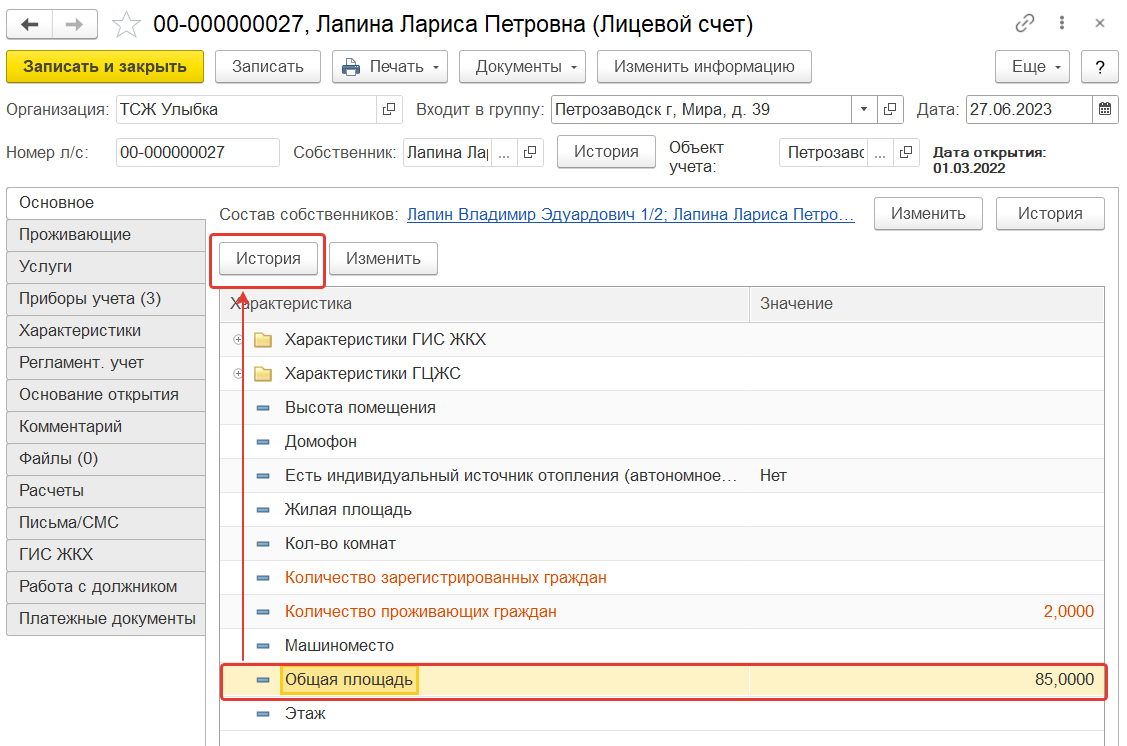
При нажатии на кнопку «Изменить» откроется документ «Изменение информации о помещении», в котором можно осуществить ввод новых значений характеристик объекта учета, на который открыт лицевой счет (вкладка «Характеристики объекта учета»).
Под табличной частью «Характеристики объекта учета» выводятся сведения о текущем статусе лицевого счета и дате открытия лицевого счета.
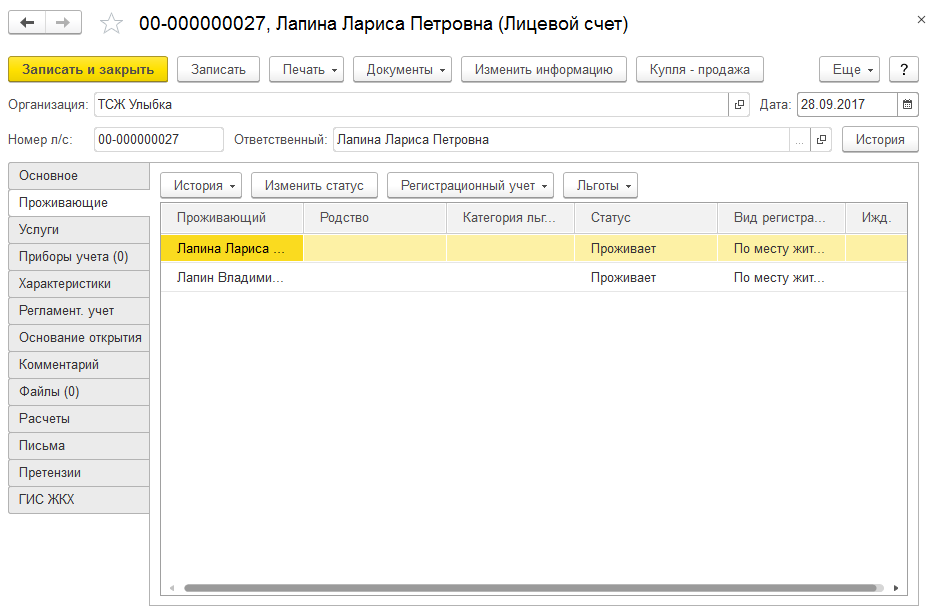
На вкладке «Проживающие» можно просмотреть информацию о проживающих в помещении, для которого открыт лицевой счет. табличной части содержатся следующие реквизиты:
С помощью кнопки «Ещё» — «Изменить форму» можно вывести даты начала статуса проживания и вида регистрации:
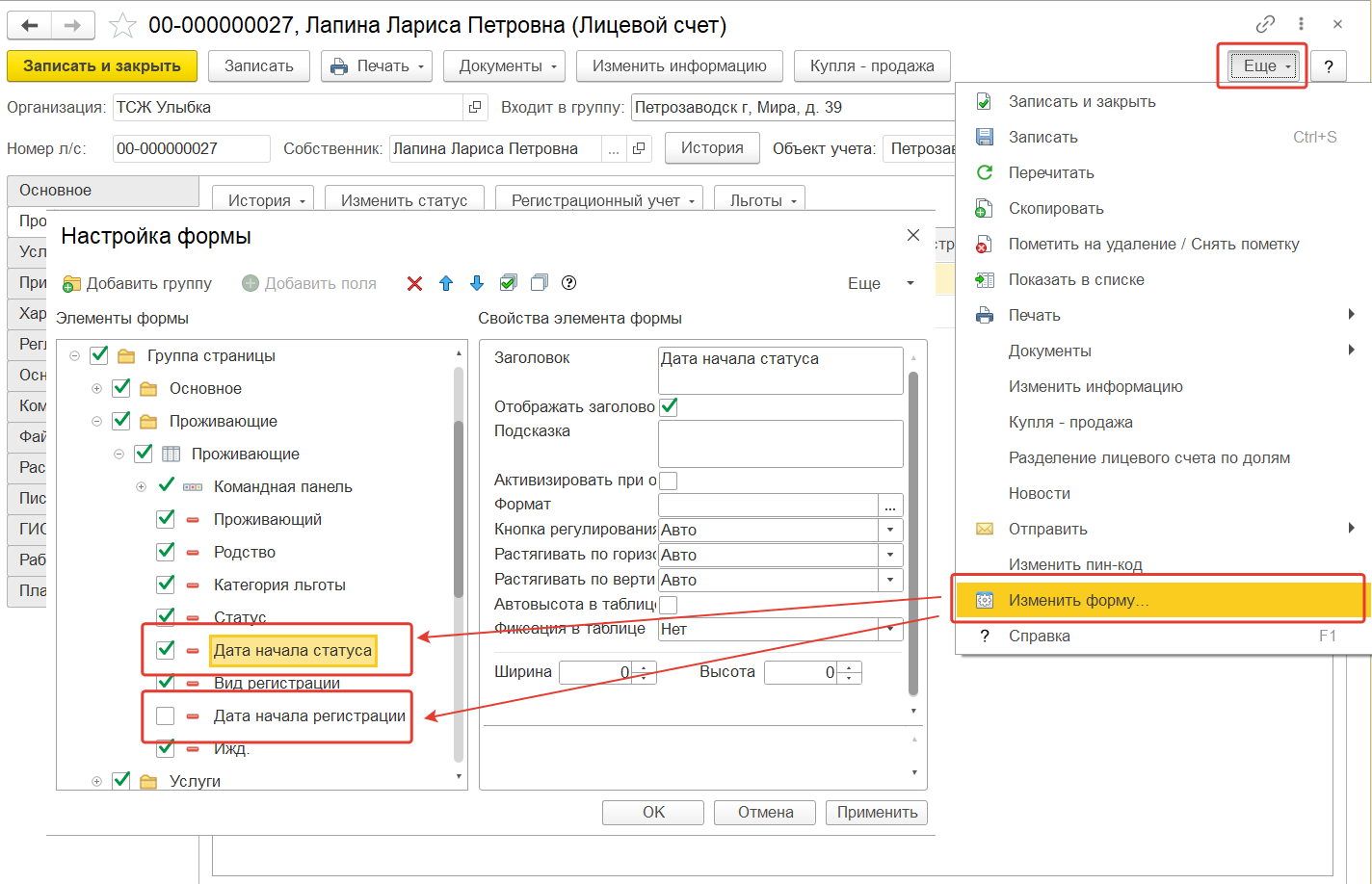
Позволяет просмотреть историю задания вида регистрации проживающего, историю задания статуса проживающего, историю задания категории льготы проживающего, историю задания степени родства проживающего, историю задания признака иждивения проживающего.
Кнопка «Изменить статус»
При нажатии на кнопку откроется документ «Изменение статусов проживающих», в котором можно задать новый статус проживания и регистрационный статус.
Кнопка «Регистрационный учет»
Если нажать на данную кнопку, выбрать в выпадающем меню пункт «Регистрация граждан», то откроется документ «Регистрация граждан», в котором можно изменить данные регистрации этого проживающего.
Если нажать на данную кнопку, выбрать в выпадающем меню пункт «Снятие с регистрационного учета», то откроется документ «Снятие с регистрационного учета», с помощью которого можно осуществить снятие данного проживающего с регистрационного учета.
Если нажать на данную кнопку, выбрать в выпадающем меню пункт «Регистрация смерти», то откроется документ «Регистрация смерти граждан», в котором можно зарегистрировать смерть гражданина.
При нажатии на данную кнопку и выборе пункта «Предоставление льгот» открывается документ «Предоставление льгот», с помощью которого можно предоставить льготу гражданину. При выборе пункта «Прекращение предоставления льгот» открывается документ «Прекращение предоставления льгот», с помощью которого можно снять льготу гражданину.
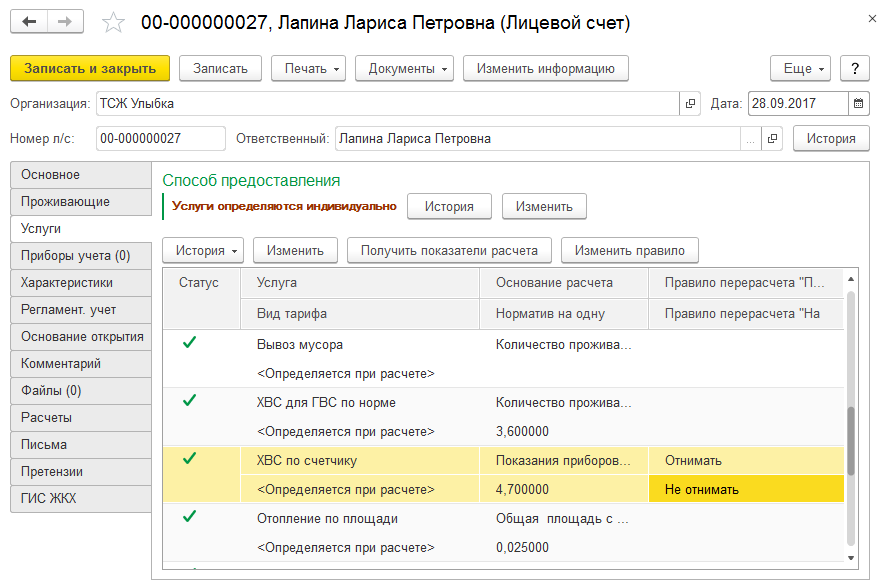
На закладке «Услуги» отображаются те услуги, которые предоставляются лицевому счету на указанную дату.
В блоке «Способ предоставления» отображается способ определения предоставляемых услуг, заданный либо документом «Открытие лицевого счета», либо документом «Изменение информации о лицевом счете». Чтобы изменить способ определения предоставляемых услуг, необходимо воспользоваться кнопкой «Изменить», расположенной в данном блоке. Для просмотра истории определения предоставляемых услуг лицевых счетов необходимо нажать на кнопку «История».
В табличной части в колонке «Услуга» отображается наименование предоставляемой услуги, в колонке «Основание расчета» – основание, по которому рассчитывается данная услуга. В колонке «Вид тарифа» выводится наименование вида тарифа, по которому данная услуга рассчитывается, и значение данного вида тарифа в случае подключенного вида тарифа.
В колонке «Правило перерасчета» отображается правило перерасчета, если услуга считается по прибору учета, созданное документом «Изменение правил перерасчета услуг по приборам учета», с помощью кнопки «Изменить правило» можно создать правило или изменить текущее.
При нажатии на кнопку «Получить показатели расчета» в графе «Вид тарифа» отобразится наименование вида тарифа, по которому выполняется условие для расчета услуги, а в графе «Норматив на одну единицу» – значение сложной нормы по условию.
Галочка, отображаемая в колонке «Статус», означает, что на дату, указанную в реквизите «на дату», данная услуга подключена.
Позволяет посмотреть историю задания статуса подключения услуги, историю задания статуса предоставления услуги, историю задания способа определения услуги.
При нажатии на кнопку «Изменить» открывается документ «Изменение услуг лицевых счетов» для текущего лицевого счета.
Вкладка «Приборы учета»
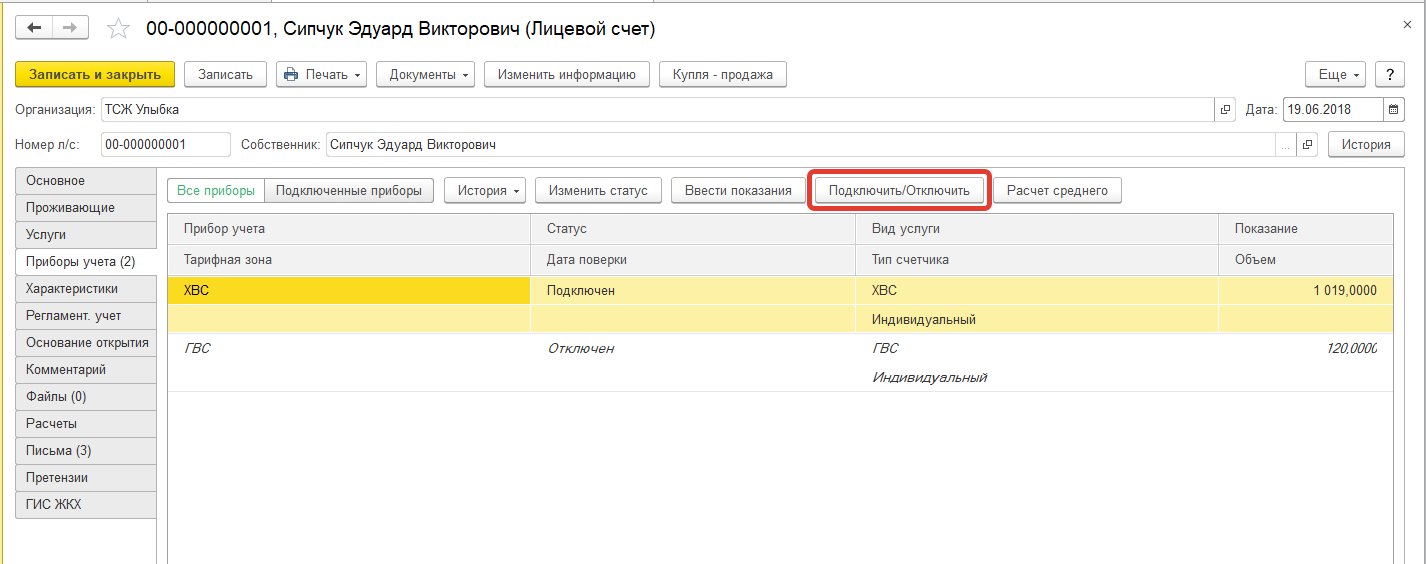
На закладке «Приборы учета» располагается информация по установленным и отключенным приборам учета для лицевого счета.
В ячейке «Показание» отображается текущее показание счетчика, на дату указанную в справочнике. В ячейке «Объем» отображается объем потребления по прибору учета за месяц, в соответствии с выбранной в справочнике датой. В колонке «Статус» отображается статус прибора учета: подключен он или отключен.
Позволяет посмотреть историю задания статусов прибора учета, историю изменения показаний прибора учета, историю изменения потребленного объема.
При нажатии на данную кнопку открывается документ «Изменение статусов приборов учета», в котором можно изменить статус подключения прибора учета.
Кнопка «Ввести показания»
При нажатии на данную кнопку открывается документ «Ввод показаний индивидуальных приборов учета» с заполненным списком всех подключенных приборов учета.
Позволяет по виду прибора учета отключить старый прибор учета и подключить новый. При подключении можно ввести начальные и текущие показания, заводской номер, дату следующей проверки. При отключении прибора учета указываются начальные и текущие показания, объем при отсутствии показаний, а также есть возможность зафиксировать объем.
Кнопка «Расчет среднего»
При нажатии на данную кнопку откроется «Помощник расчета среднемесячного показания по приборам учета», с помощью которого можно увидеть на основании каких объемов произошел расчет среднемесячного значения за установленный период.
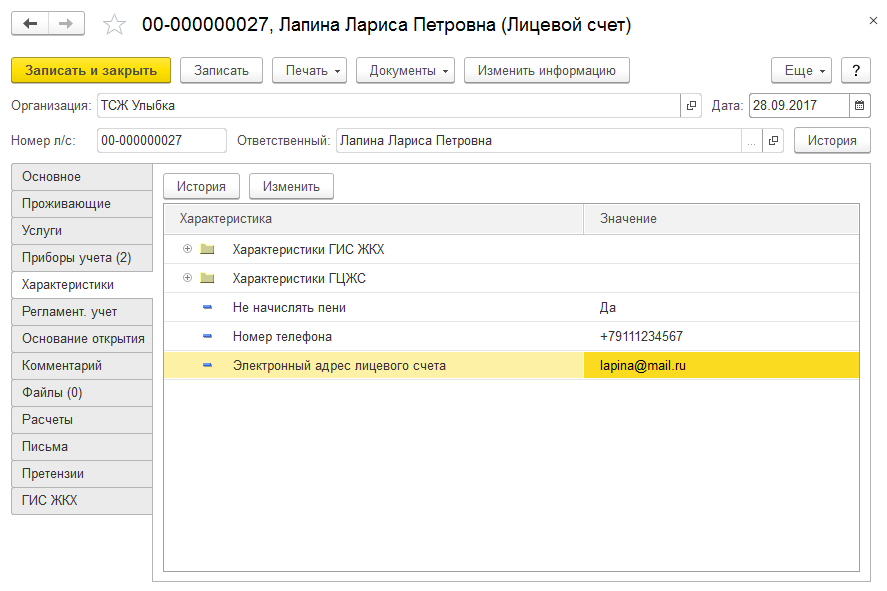
На данной закладке можно увидеть характеристики лицевого счета, которые заданы документом «Открытие лицевого счета» или «Изменение информации о лицевом счете».
При нажатии на кнопку «История» можно просмотреть историю задания значения характеристики лицевого счета. При нажатии на кнопку «Изменить» откроется документ «Изменение информации о лицевом счете», в котором можно изменить значение характеристики лицевого счета.
Если у характеристики «Не начислять пени» установлено значение «Да», то при при групповом начислении за услуги по этому лицевому счету пени начисляться не будут.
Вкладка «Регламентированный учет»
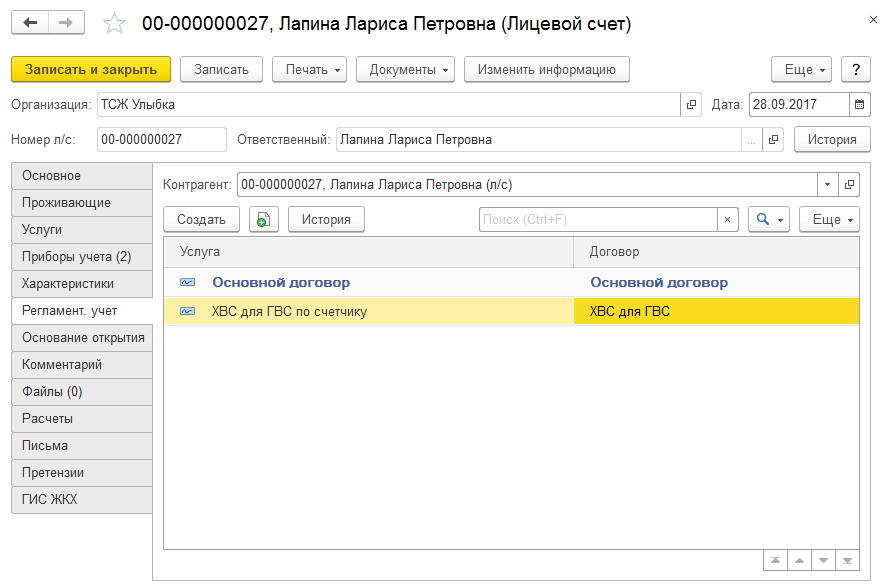
На данной вкладке необходимо сопоставить лицевой счет контрагенту и договору, это необходимо для последующей настройки формирования проводок по начислениям и оплате (при использовании счетов расчетов с контрагентами 76, 60, 62 и т.п.).
В табличной части доступно создание и редактирование договоров лицевых счетов.
Вкладка «Основание открытия лицевого счета»
На данной вкладке можно увидеть реквизиты документа, являющегося основанием для открытия лицевого счета.
На данной вкладке может содержаться любая текстовая информация.
Данная вкладка аналогична вкладке «Файлы», расположенной на вкладке «Дополнительно» элемента справочника «Здания и сооружения».
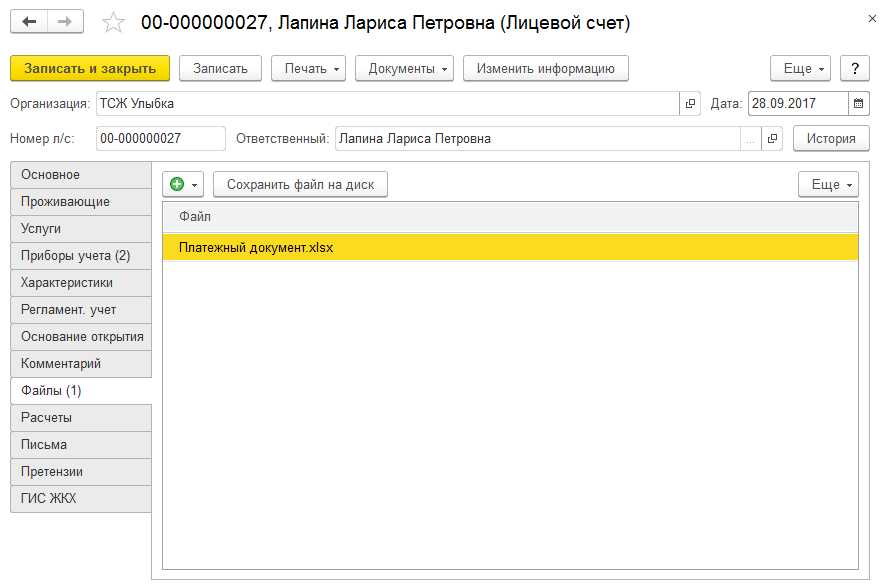
На вкладке отображаются все взаиморасчеты по данному лицевому счету.
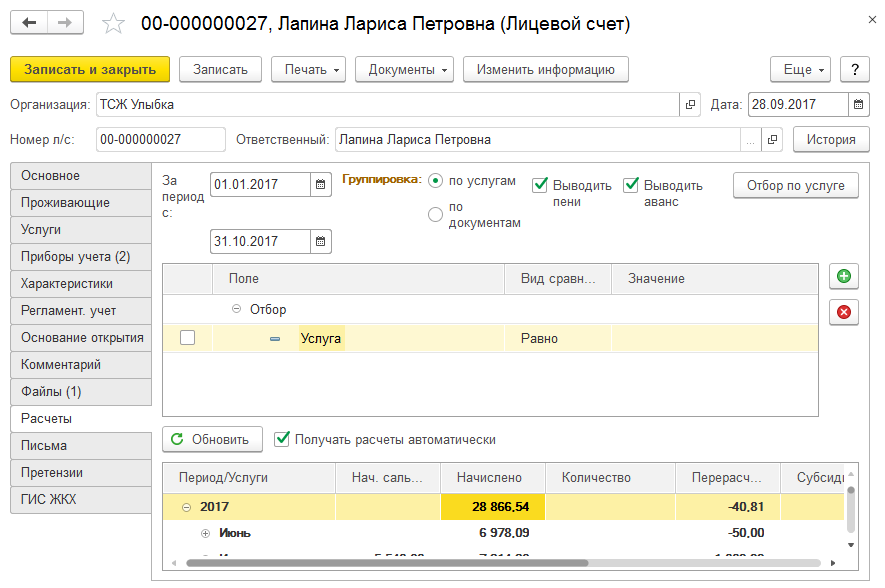
Чтобы просмотреть взаиморасчеты по конкретной услуге, необходимо установить флаг «Услуга», выбрать нужную услугу в колонке «Значение», нажать на кнопку «Обновить».
При установке флагов «Выводить пени», «Выводить аванс» будут отображаться суммы по пени и по авансам соответственно.
На закладке предоставлена возможность группировки данных путем установления флагов «по услугам», «по документам». При установке флага «по услугам» информация в колонке «Период» будет разворачиваться по услугам; при установке флага «по документам» – по документам.
Если установить флаг «Получать расчеты автоматически», то при переходе на вкладку расчетов взаиморасчеты за период будут рассчитываться автоматически.
Суммы по документам «Корректировка начислений» с видом «Корректировка оплаты», «Корректировка оплаты пени», «Корректировка аванса» отображаются в колонке «Оплачено».
На закладке отображается список всех электронных писем и смс, отправленных лицевому счету с помощью обработки «Отправка электронных писем». и «Отправка смс-сообщений».
Список электронных писем упорядочен по дате отправления. Отображаются следующие реквизиты электронного письма: «Дата» – дата отправления, «От кого» – имя и электронный адрес отправителя; «Кому» – электронный адрес получателя; «Текст» – текст электронного письма; признак наличия сохраненного вложения к письму.
После двойного нажатия мышью по строке табличной части открывается форма документа «Электронное письмо». При нажатии на пиктограмму «Обновить письма» произойдет обновление списка электронных писем.
Вкладка «ГИС ЖКХ»
На вкладке отображается информация о лицевом счете, связанная с интеграцией в ГИС ЖКХ.
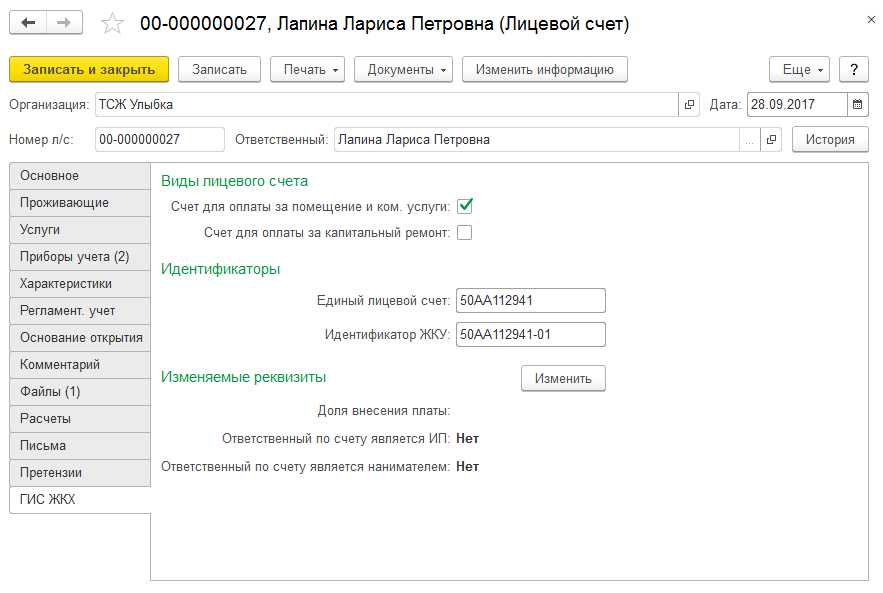
Виды лицевого счета:
Установка этих флагов влияет на выгрузку данных по лицевым счетам для импорта в ГИС ЖКХ. Если лицевой счет используется одновременно и для оплаты за коммунальные услуги и за капитальный ремонт, то следует установить оба флага.
В этом блоке можно изменить реквизиты лицевого счета, нажав кнопку «Изменить».
Вкладка «Работа с должником»
На вкладке отображаются претензии лицевого счета. В табличной части доступно создание и редактирование претензий.
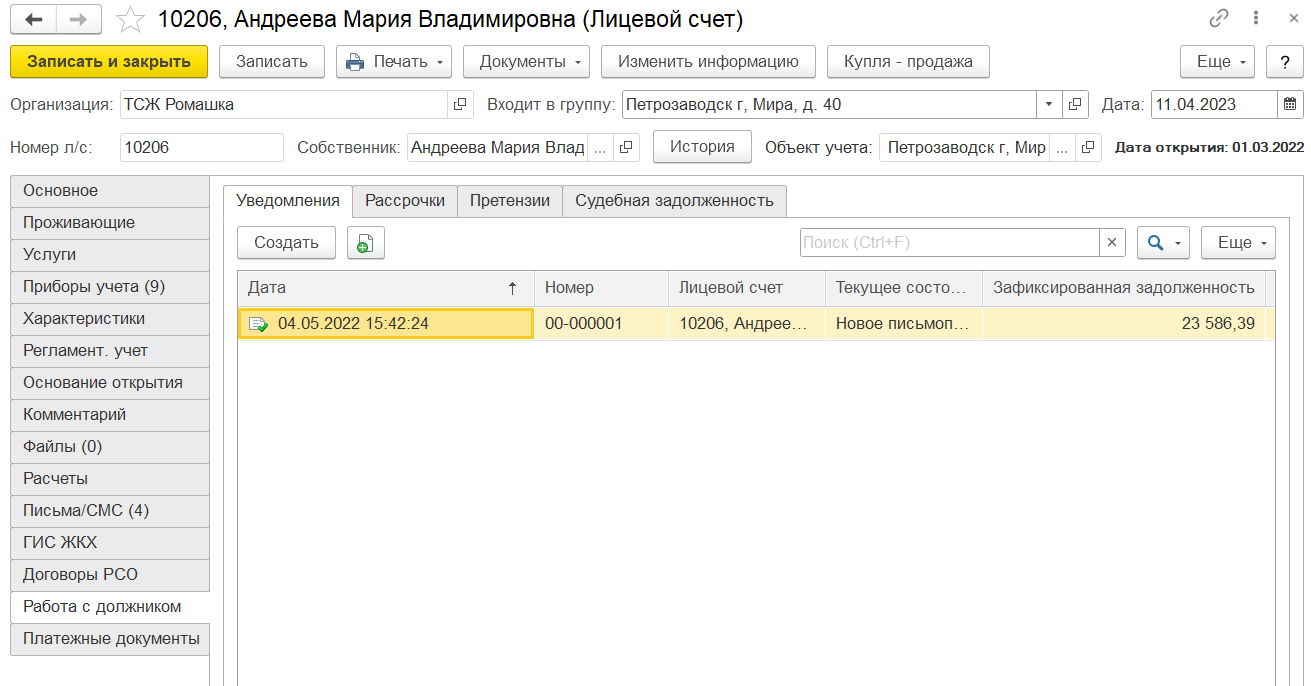
На вкладке «Уведомления» отображаются уведомления по лицевому счету, созданные в блоке «Работа с должниками».
На вкладке «Рассрочки» отображаются созданные соглашения о рассрочке.
На вкладке «Претензии» отображаются претензии лицевого счета.
На вкладке «Судебная задолженность» отображается регистр судебной задолженности (необходимо для работы с запросами о задолженности).
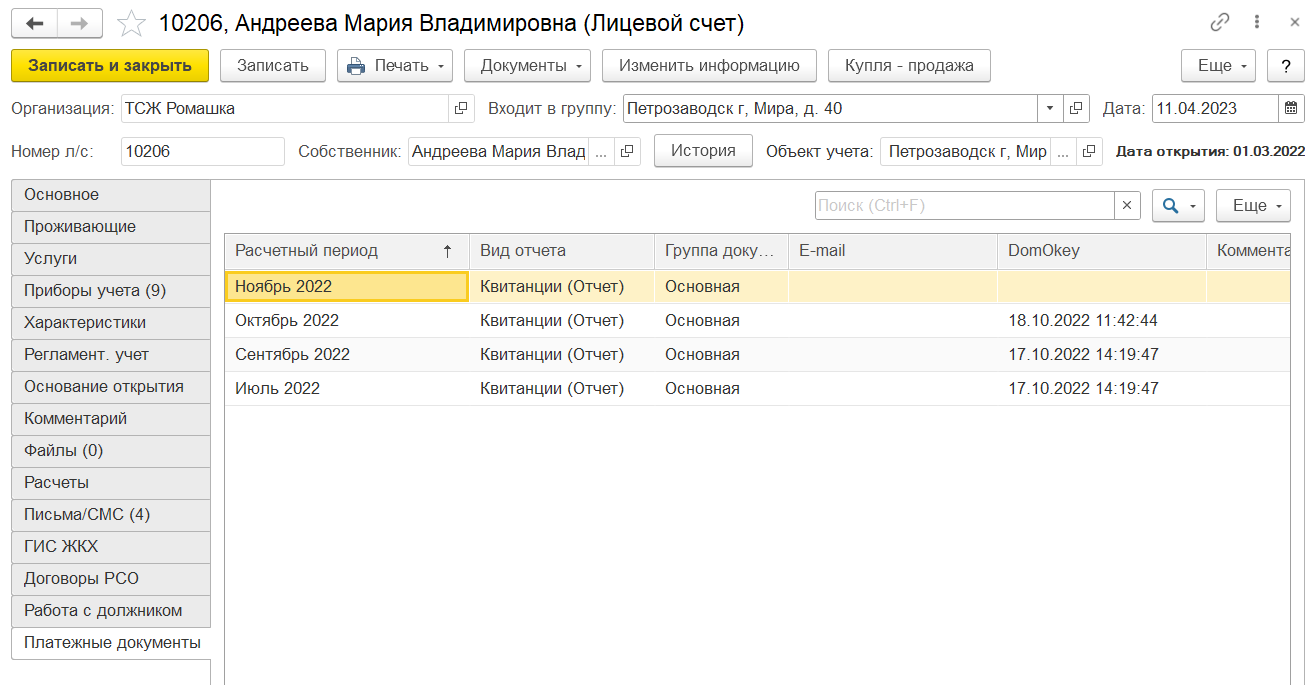
Вкладка «Платежные документы»
На этой вкладке отображаются сохраненные и отправленные документы по лицевому счетую
Основные действия, доступные из элемента справочника «Лицевые счета»
Кнопка «Изменить информацию»
При нажатии на кнопку «Изменить информацию» откроется документ «Изменение информации о лицевом счете».
С помощью кнопки «Квитанция» можно непосредственно из формы лицевого счета сформировать квитанцию для данного лицевого счета.
С помощью кнопки «Печать» можно сформировать из лицевого счета «Квитанцию», «Финансовый лицевой счет», «Шахматку лицевого счета» и «Карточку расчетов» по данному лицевому счету.
Если нажать на кнопку «Документы» и выбрать из выпадающего меню какой-либо пункт, то данное действие приведет к открытию журнала документов, наименование которого совпадет с наименованием выбранного пункта. В открывшемся журнале документов будут содержаться документы, отобранные только для данного лицевого счета.
Счета, открываемые банками для физических лиц, называют лицевыми. Рассказываем, кто, как и где может открыть лицевой счёт, для чего он нужен, где взять реквизиты или проверить его баланс.
Что такое лицевой счёт
К лицевым относятся счета бухгалтерского или аналитического учёта, используемые организациями для взаиморасчётов с физическими лицами. Такое определение даёт Большая советская энциклопедия.
Самый простой пример — счёт вашей карты: именно его открывает банк, чтобы оформить дебетовую карту клиенту. Карта, сама по себе — это «ключ доступа», все деньги, которые доступны для расходования с помощью дебетовой карты, находятся именно на её лицевом счёте (балансе).
Но это не единственный пример. Кроме банковских, у физлиц могут быть открыты лицевые счета в госорганах, например в ФНС, у поставщиков услуг ЖКХ или связи, работодателей и даже на маркетплейсах. Любая учетная запись клиента, выраженная числовым значением и отражающая историю его взаимоотношений с организацией, может быть названа лицевым счётом. У одного человека может быть несколько лицевых счетов, как в разных организациях, так и в одной.
Например, если на ваше имя зарегистрировано два договора с интернет-провайдером на услуги связи по разным адресам, в каждом из этих договоров будет свой идентификатор.
Если у вас две разные карты в одном банке, например, виртуальная MTS CASHBACK Digital Мир и МТС Weekend , у вас будет два лицевых счёта в МТС Банке. Некоторые тарифы позволяют выпустить сразу несколько пластиковых карт в рамках одного договора. У них будет один счёт, а условия их обслуживания и привилегии — одинаковы для каждой.
Таким образом, лицевой счёт — это уникальный набор цифр, который:
Понять, что перед вами банковский лицевой счёт физлица, просто: он состоит из 20 цифр и подчиняется установленным ЦБ РФ правилам формирования записи: начинается на 408. По этому же признаку его легко отличить от номера карты.
В чём отличия от расчётного
Но если счёт используется для расчётов, почему он не называется расчётным, ведь такой термин есть?
Дело в том, что расчётным может быть только счёт организации или индивидуального предпринимателя. Более того, расчётные счета организаций могут быть открыты только в банках, и называются так, потому что используются для расчётов. На них приходят платежи от контрагентов, зачисляется выручка от продаж, с них списываются деньги для уплаты налогов, оплаты товаров, оборудования, материалов.
Но лицевые счета у компаний тоже есть. Они открываются банками для хранения средств (депозитные), зачисления кредитов, а также выдачи заработной платы. Кроме этого, у компаний и ИП подобные идентификаторы есть и в госорганах — в налоговой, социальном фонде России и других.
В отличие от компаний, физлица (за исключением имеющих статус ИП) используют свои лицевые счета для расчётов, в том числе, для ведения бизнеса. Так, счёт самозанятого — лицевой, а не расчётный.
Для чего может понадобиться номер лицевого счёта
Найти этот идентификатор можно в личном кабинете организации, с которой заключен договор. Лицевой счёт, к которому выпущена ваша дебетовая банковская карта, относится к её реквизитам и находится на соответствующей вкладке.
Клиенты МТС Банка могут узнать его в приложении: необходимо авторизоваться, выбрать карту, а далее нажать на значок «информации» в верхнем правом углу и в открывшемся окне выбрать вкладку «реквизиты». Номер счёта — это то, что вы ищете. Здесь же доступен баланс.
Также эту информацию можно найти в договоре, а если его нет — у специалистов горячей линии (потребуется подтвердить личность).
У других организаций аналогично: вся информация о клиенте есть в личном кабинете, а ещё может быть указана на квитанциях. Например, номер лицевого счёта часто указывают в шапке квитанции за услуги ЖКХ.
Может ли измениться лицевой счёт
Как мы говорили выше, идентификатор формируется индивидуально в момент заключения договора. Возможность его изменения зависит от того, какая организация его открыла.
Например, в банках, пока параметры договора неизменны, номер счёта тоже не меняется. Но он изменится, если вы расторгнете договор. Так, данные изменятся, если вы смените платёжную систему дебетовой карты.
А вот лицевой счёт на услуги электроснабжения может быть сохранён, если у помещения-потребителя просто сменился владелец. Такое решение позволяет не потерять историю расчётов.
Является ли счет вклада лицевым?
Если смотреть с точки зрения характеристик идентификатора, у счёта вклада тоже 20 цифр и начинается он тоже на 408. Однако с него нельзя оплачивать товары и услуги, поэтому по функциям лицевым его назвать нельзя.
