
- Содержание статьи:
- Счет покупателю на основании документов поставщика
- Формирование оплат на основании платежного документа
- Оплата от собственника, на которого открыт лицевой счет
- Что происходит, если платит за услуги ЖКХ не собственник не по реестру оплат
- Как загрузить банковскую выписку в 1С 8.3
- Как из 1С выгрузить платежку для банка
- См. также:
- Выгрузка ПП в клиент-банк
- Загрузка реестра Сбербанка
- Зачет предоплаты и разнесение оплат
- Определение плательщика из назначения платежа
- Если плательщик — юридическое лицо
- Блок «Банк и касса-ПП»
- Предупреждение выдается, если счет: Проверка банковского счета контрагента в Счете от поставщика не проводится. Она осуществляется непосредственно при создании платежного поручения. Алгоритм проверки аналогичен с проверкой банковского счета в . Также в документе проверяется организации. См. также: Если Вы еще не подписаны: После оформления подписки вам станут доступны все материалы по 1С Бухгалтерия, записи поддерживающих эфиров и вы сможете задавать любые вопросы по 1С. Получите еще секретный бонус и полный доступ к справочной системе БухЭксперт8 на 14 дней бесплатно Оформление корпоративной карты Часто корпоративная карта оформляется посредством заключения договора на открытие отдельного банковского счета компании. Но также ее можно оформить с привязкой к текущему расчетному счету. Корпоративная карта относится к одной из существующих платежных систем, например, VISA или Mastercard. Она оформляется на директора или какого-то материально ответственного работника. Бизнес-карта используется для: снятия налички с расчетного счета и безналичной оплаты расходов (включая командировочные или представительские расходы), как в рублях, так и в иностранной валюте. Использовать карту можно и в России, и за рубежом; проведения других операций в рублях, не запрещенных российским законодательством; проведения других операций в иностранной валюте, но только при соблюдении требований валютного законодательства РФ. Данные моменты указаны в п. 2.5 Положения ЦБ от 24.12.2004 г. № 266-П. Зачет предоплаты Воспользуйтесь кнопкой Подобрать для автоматического подбора документов оплаты для зачета. В открывшемся окне Зачет предоплаты в табличную часть Авансы автоматически попадут все незачтенные авансы покупателя. По кнопке Заполнить подобранные документы отразятся в табличной части К зачету с автоматически рассчитанной суммой для зачета. По кнопке Ок подбор документов для зачета предоплаты будет завершен. Воспользуемся кнопкой Добавить для выбора документов для зачета предоплаты вручную. В открывшемся окне Выбор типа данных выберите тип документа и затем в списке документов выберите документы к зачету. Нам остается только указать заказ в рамках которого осуществляется зачет предоплаты. Можно также воспользоваться Помощником зачета предоплаты (кнопка Помощник ), помощник подберет все незачтенные авансы покупателя по заказу. Отметьте флажками документы из предложенного списка и завершите работу с помощником по кнопке Перенести в документ . После проведения документа сумма задолженности покупателя уменьшится на сумму зачтенной предоплаты. Проанализировать взаиморасчеты с покупателем можно в отчете Долги (раздел: Деньги – Отчеты ). Отлично, предоплату мы зачли и нам остается только получить от покупателя оставшуюся часть суммы. Предположим, у нас есть еще один заказ данного покупателя и он одновременно вносит нам на счет сумму часть которой идет в оплату первого заказа, а другая часть — в предоплату второго заказа. Как оформить эту оплату? Создаем поступление на счет (или в кассу, в зависимости от того куда поступают деньги) и переходим в режим редактирования, нажав соответствующую кнопку Редактирование . Пока сумма поступления не привязана ни к одному из заказов и считается предоплатой. Для того, чтобы ее разнести по нужным заказам, мы также можем воспользоваться несколькими способами. Мы можем воспользоваться помощником разнесения предоплаты, нажав на кнопку Помощник . Откроется окно, в котором указаны все сведения о неоплаченных заказах, суммы долга и т.д. Здесь нам необходимо выбрать расходную накладную по которой необходимо отразить окончательную оплату и заказ покупателя по которому вносится предоплата, и нажать кнопку Перенести в документ . Программа автоматически отнесет часть суммы, которую осталось оплатить по уже отгруженному товару на расходную накладную, а оставшуюся часть суммы отразит как предоплату по другому заказу. Также можем разнести оплату, нажав на кнопку Заполнить . После этого программа автоматически заполнит табличную часть данными по оплате реализации и добавит строку по оставшейся сумме, где необходимо вручную заполнить заказ по которому вносится предоплата. Также есть возможность полностью ручного заполнения табличной части разнесения оплат путем добавления строк путем нажатия кнопки Добавить, которая добавляет в табличную часть строки, где вы можете самостоятельно указать по какой реализации производится оплата, по каким заказам вносится предоплата и в каких размерах. Алгоритм создания платежки В документе необходимо заполнить основные поля, начиная с «Вида документа». Структура и поля для заполнения аналитики будут меняться в зависимости от выбранных параметров. Далее необходимо провести и закрыть документ с помощью кнопки «Провести и закрыть». Для формирования проводок потребуется создать документ «Списание с р/сч». Сделать это можно вручную или на основе платежки. Отражение в бухучете операций с корпоративной картой Операции по корпоративной карте при оплате расходов или снятии наличных денег отражаются корреспонденцией: Дт 71 Кт 51 При этом не требуется использовать сч. 55 и его субсчета, если карта привязана к текущему расчетному счету. Для отражения таких операций в 1С предусмотрено два способа. При этом пользователь самостоятельно выбирает, какой именно вариант он будет использовать: автоматически выгружать информацию из сервиса Клиент-банк; вручную вносить информацию в программу. Способ 1 Он предусматривает автоматическую выгрузку информации из сервиса Клиент-банк. Действие производится в несколько шагов: Шаг 1 — Формирование из сервиса Клиент-банк файла для скачивания в 1С. Формирование файла на скачивание можно произвести так: Шаг 2 — Загрузка файла с выпиской в программу 1С. Загрузка файла производится так: Когда загрузка файла в программу произведена, оплата покупки по безналичному расчету через корпоративную карту отражается в 1С как «снятие наличных». Однако это неверно по факту, а потому требуется вручную исправить вид операции со «снятия наличных» на «перечисление подотчетному лицу». Шаг 3 — Выбор операции «перечисление подотчетному лицу». При выборе нужно указать материально ответственное лицо, которое будет получателем средств — это тот, на кого оформлена корпоративная карта. После выгрузки информации о корпоративной карте нужно выбрать соответствующую операцию: 1С автоматически укажет статью расходов — «выдача подотчетных сумм». При этом должна сформироваться правильная корреспонденция — Дт 71 Кт 51. Шаг 4 — Оформление авансового отчета в сроки согласно положениям учетной политики компании. Способ 2 Он предусматривает ручное внесение информации в программу 1С (актуально для получения банковских выписок в бумажном виде). Действие производится в несколько шагов: Шаг 1 — Выбор назначения платежа, например, «отражение операции с картой VISA Business». Пользователь заходит в раздел «Банк и касса» для оформления документа «Списание с расчетного счета». В нем нужно указать вид операции «Перечисление подотчетному лицу» и получателя — на кого оформлена корпоративная карта. Создание операции по бизнес-карте проводится так: Когда операция проведена, а документ записан, сумма операции отразится по Дт 71. Шаг 2 — Оформление авансового отчета в сроки согласно положениям учетной политики компании. Данный алгоритм применяем при любом режиме налогообложения. Сервисы, помогающие в работе бухгалтера, вы можете приобрести здесь . Хотите установить , настроить , доработать или обновить «1С»? Оставьте заявку! Работа с автоматическим разнесением оплат Ну что ж, посмотрим еще одну ситуацию по продаже товаров и их оплате. У нас есть два заказа покупателя от разных дат на продажу ему столов. При этом по одному из заказов уже была произведена отгрузка. Покупатель вносит нам оплату в сумме, полностью покрывающей задолженность по первому заказу (оплата) и частично покрывающей сумму по второму заказу (предоплата). Создадим документ Поступление на счет . Можем заметить, что в отличие от ручного режима разнесения оплат, поля значения полей Тип оплаты и Документ будут заполнены автоматически при проведении документа, о чем говорит значение <Авто> . Так, после проведения сумма долга покупателя была полностью отнесена на соответствующие расходную накладную и заказ покупателя, тип оплаты установлен как Оплата . А что же с суммой предоплаты? Более интересная ситуация складывается с суммой, которую мы предполагали относить на второй имеющийся у нас заказ покупателя в качестве предоплаты по нему. Но вот если посмотрим строку в документе Поступление на счет, то увидим, что поступившая сумма не была отнесена ни на какой из заказов или документов. На первый взгляд может сложиться впечатление, что это какая-то ошибка, ведь мы же включили автоматическое разнесение оплат. Но нет, все корректно. Пара слов о настройках и их значении Давайте внимательно посмотрим на саму настройку и названия полей, напротив которых мы ставили значение Автоматически. Первое из них звучит как Разнесение оплат . Да, действительно, программа разносит поступающие оплаты от покупателей по соответствующим расходным накладным и заказам (уже после реализации товаров). При этом, если у вас есть несколько неоплаченных расходных накладных, сначала оплата будет разнесена на первую по дате неоплаченную расходную накладную и так далее последовательно по каждой неоплаченной накладной, переходя от самой ранней к самой поздней (классический метод ФИФО). Второе значение — Зачитывать предоплату . Обратим внимание, не Разносить предоплату, именно Зачитывать . Это означает, что программа будет зачитывать имеющиеся суммы ранее внесенных предоплат в оплату реализаций в момент проведения расходных накладных . До того, как расходная накладная будет проведена, предоплата будет числиться только за контрагентом, внесшим ее, без отнесения на какой-либо документ. Давайте теперь посмотрим, как будет вести себя программа при отгрузке товаров по заказу покупателя при условии наличия у нас предоплаты от него. После того, как мы проведем расходную накладную, в ней на вкладке Оплата (Автоматически) уже будет отражено, что данная реализация уже частично оплачена. То есть при проведении расходной накладной был осуществлен автоматический зачет ранее внесенной предоплаты. Но вот если мы перейдем к заказу покупателя, по которому была произведена реализация, то увидим, что на вкладке Оплата у нас нет никакой суммы. При этом индикатор оплаты в списке заказов частично закрашен. В данном случае также все верно. В том случае, если вы используете автоматическое разнесение оплат и зачет предоплат, то вкладка Оплата заказа покупателя может быть заполнена только при ручном разнесении оплат и предоплат. При анализе того оплачен ли тот или иной заказа, следует ориентироваться либо на индикаторы оплаты в списке заказов, либо с помощью соответствующих отчетов (например, Оплата заказов покупателей). Небольшое замечание! После того, как мы получаем окончательную оплату от покупателя по рассматриваемой реализации и проводим поступление денежных средств, все индикаторы оплаты в списках и заказов покупателей, и расходных накладных становятся полностью закрашенными. Но вот если мы зайдем внутрь заказа покупателя на вкладку оплата, то можем увидеть, что оплата произведена только частично. Без паники. Вспоминаем о том, что мы говорили ранее. Данная вкладка при автоматическом разнесении оплат и предоплат не отражает максимально корректную информацию . В табличной части будет отражаться только информация по суммам, поступившим в виде окончательных оплат. При этом, не смотря на то, что видна только частичная оплата, обратите внимание на верхний правый угол рассматриваемой вкладки, где мы можем увидеть, что на данный момент покупатель нам ничего не должен. Ну и также отчеты помогут нам окончательно убедиться в том, что оплата полностью произведена. А как же быть, если нужно отнести ту или иную оплату на заказ по которому не было отгрузки? Все очень просто. Мы можем включить режим ручного разнесения оплат отдельно для того или иного документа. Применительно к нашей ситуации, при создании поступления на счет, мы указываем сумму поступления и переходим в режим редактирования табличной части Разнесение оплаты . Затем, двойным кликом мыши по полю Способ открываем меню выбора способа разнесения оплат и выбираем значение Вручную . Далее уже вручную выбираем заказ к которому необходимо отнести данную предоплату, кликнув дважды по полю Заказ в табличной части Разнесение оплаты и проводим документ. В итоге, если перейдем в справочник документов Заказы покупателей , то сможем увидеть, что несмотря на то, что по заказу еще не было отгрузки, индикатор оплаты показывает нам, что заказ уже был частично оплачен. Пара важных замечаний! Вы должно быть заметили, что в настройках программы есть возможность включения автозачета авансов ( Деньги — Еще больше возможностей сразу над настройками аналитик взаиморасчетов с контрагентами). У данной настройки должно быть строго установлено значение НЕТ . Данная настройка относится к более старым версиям программы и для текущей работает некорректно. Ее включение может вызвать у вас множество трудностей и проблем с зачетом оплат. Ниже мы с вами рассмотрим особенности работы с автоматическим разнесением оплат и зачетом предоплат, но пока все оплаты и предоплаты лучше зачитывать вручную. Автоматический зачет авансов и оплат мы рекомендуем вам включать ТОЛЬКО после того, как полностью от и до разберетесь с логикой работы программы при ручном выполнении данной операции. Но обо всем по порядку. Посмотрим сначала как же нам вручную внести оплату или предоплату, полученную от покупателя. Автоматический зачет предоплат и разнесение оплат Начиная с версии 1.6.14 в 1С:УНФ произошли значительные изменения по ведению расчетов с контрагентами, которые теперь позволяют быстро решать такие задачи, как зачет авансов, учет существующих оплат и их привязка к заказам. Настройка автоматического зачета предоплат и разнесения оплат Также как и в предыдущих ситуациях, есть несколько способов по включению функционала по автоматическому зачету. Общая для всех наших контрагентов настройка доступна по пути Деньги — Еще больше возможностей под настройками аналитик взаиморасчетов с контрагентами. Помимо этого, мы можем включать и отключать его отдельно для каждого контрагента в его карточке. Ручной зачет предоплаты и разнесение оплат Итак, у нас есть заказ покупателя, по которому мы должны отгрузить определенный товар. На его основании нам поступает от покупателя. Чтобы отразить поступление предоплаты мы на основании заказа покупателя создаем документ Поступление на счет (или в кассу). Сформированный документ автоматически заполняется всеми данными по заказу, в том числе и полной суммой к оплате. Предположим, покупатель оплачивает нам только часть суммы. Для того, чтобы указать ее в открывшемся окне переходим в режим редактирования, нажав соответствующую кнопку. Теперь нужно убедиться в том, что у нас поступающая сумма действительно является предоплатой. В табличной части документа в поле Документ к зачету должно стоять значение <предоплата> . Указать поступающую от покупателя сумму вы можете в поле Сумма над табличной частью, либо же в самой табличной части в поле Сумма расчет а . Теперь мы можем отгрузить нашему покупателю заказанный товар. На основании заказа покупателя создаем расходную накладную. Формируемый документ автоматически заполнится всеми необходимыми данными по заказу и нам остается только указать на вкладке Оплата поступившую ранее предоплату. Для это вы можете воспользоваться несколькими способами. Как создать поступление/списание с расчетного счета Первый способ предполагает использование блока «Банк и касса – Банковские выписки». В сформированном журнале будут отражены все операции по поступлению и списанию со счетов. Для удобства можно задать фильтры. В зависимости от того, что нужно, выбирается опция «Поступление» или «Списание». Основные поля заполняются по аналогии с платежкой. Так выглядит списание с расчетного счета. Корректность заполненных данных можно проверить с помощью «Записать-Провести». Через кнопку «ДтКт» проверяется корректность отображения проводок в документах «Поступление на расчетный счет» и «Списание с расчетного счета». После нажатия кнопки откроется окно «Движение документа». После проверки необходимо выбрать «Провести и закрыть». Еще один способ создания «Поступление на расчетный счет» и «Списание с расчетного счета» ― это загрузка банковской выписки. Для оправки документов в банк необходимо нажать «ЕЩЕ-обмен с банком» в журнале «Банковские выписки». выбрать фирму, по которой выгружаются документы; указать номер банковского счета; задать период выгрузки выписки банка; выбрать место выгрузки файла. В табличной части отобразятся платежки, которые необходимо оплатить. Напротив каждого документа проставляется «Флаг», затем следует кликнуть на «Выгрузить». Далее откроется окно «Проверка на атаки вируса». После чего необходимо нажать на «Проверить». На этом этапе сформируется файл формата «1С_to_kl.txt». Его необходимо загрузить в банк-клиент. Отчет о выгруженных платежных документах отражается в окне «Обмен с банком». Далее необходимо выбрать «Отчет о выгрузке». Отчет будет содержать платежки, выгруженные в файл для последующей загрузки в «банк-клиент». Доступна опция печати или сохранения в любом формате. Реализация по нескольким счетам на оплату Одна из проблем использования счета на оплату решена в конфигурации 3.0.76.37: начиная с нее появилась возможность добавлять в документе Реализация (акт, накладная) отгрузку сразу по нескольким счетам. Раньше отгрузка проходила только по одному счету, для остальных счетов приходилось изменять вручную. Для остальных документов (например, Оказание производственных услуг , ) функционал не поменялся: там все также нельзя указать счет, на основании которого введен документ. Для создания реализации на основании нескольких счетов из журнала : Выделите несколько счетов. Нажмите Создать на основании . Выберите Реализация (акт, накладная) . Созданный документ заполнится нереализованными остатками по счетам.
- См. также:
- Оформление корпоративной карты
- Зачет предоплаты
- . Пока сумма поступления не привязана ни к одному из заказов и считается предоплатой. Для того, чтобы ее разнести по нужным заказам, мы также можем воспользоваться несколькими способами. Мы можем воспользоваться помощником разнесения предоплаты, нажав на кнопку Помощник .
- Алгоритм создания платежки
- Отражение в бухучете операций с корпоративной картой
- Способ 1
- Способ 2
- Работа с автоматическим разнесением оплат
- Пара слов о настройках и их значении
- Пара важных замечаний!
- Автоматический зачет предоплат и разнесение оплат
- Ручной зачет предоплаты и разнесение оплат
- Как создать поступление/списание с расчетного счета
- Реализация по нескольким счетам на оплату
Содержание статьи:
Покупки по корпоративной карте нужно отражать в 1С по особым правилам. Кроме того, оформление и самой карты имеет некоторые нюансы и особенности.
Счет покупателю на основании документов поставщика
В 1С есть множество вариантов быстрого заполнения документов, в т. ч. копирование строк из разных документов с таким же функционалом. Именно этим способом раньше можно было заполнить по заказанным поставщику ТМЦ. Но начиная с релиза 3.0.75 этот момент еще больше упростили:
Данный функционал действует для следующих документов:
- Счет от поставщика
; - Поступление (акт, накладная)
.
В предыдущей статье
мы подробно разобрали аналитики учета взаиморасчетов с нашими контрагентами. А как же быть с непонятным зачетом оплат, который мы видели в примере? Давайте разбираться дальше.
Публикация обновлена: 23.12.2021
Мы разработали инструмент, который проверяет корректность ведения учета в УНФ, в который включили проверку незачтенных авансов, а также много другого Экспресс-проверка учета для УНФ
.
Пользователи часто сталкиваются с необходимостью загрузки/выгрузки выписки банка и проведения выписки в товароучетной программе 1С 8.3. С помощью этой статьи вы узнаете, как работать с пунктом Банковские выписки в 1С.
Изначально рассмотрим создание платежного поручения. Сделать это можно двумя способами – путем формирования нового платежного поручения или на основе счета, документа поступления товаров и услуг.
Функция «Разбить платеж» для документов поступления и списания денежных средств позволяет разнести поступившие или
уплаченные суммы по нескольким договорам, расчетным документам, ставкам НДС, статьям движения денежных средств и т.п.:
- Раздел: Банк и касса
– Банковские выписки
. - Откройте или создайте новый документ поступления или списания денежных средств.
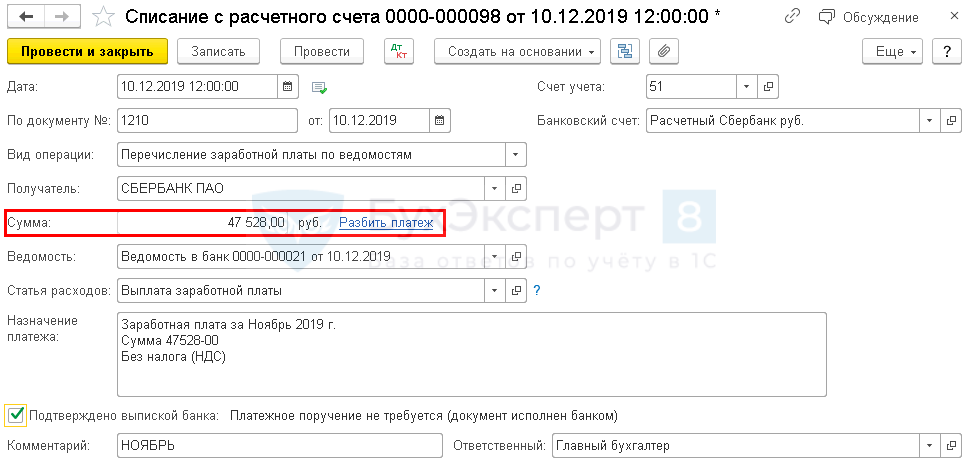
- Заполните документ. Обратите внимание, что ссылка «Разбить платеж» доступна не для всех видов операций.
- По ссылке «Разбить платеж» откройте табличную часть документа и распределите сумму полученного или перечисленного
платежа по договорам (или другим параметрам) (Рис. 1). Строки в табличную часть добавляйте по кнопке «Добавить».
Сохраните табличную часть по кнопке «ОК». - Если платеж в документе разбит на несколько частей, то поле «Сумма» преобразуется в ссылку с информацией об общей
сумме платежа и количестве строк, на которые он разбит (Рис. 2). По этой ссылке можно перейти в табличную часть и отредактировать
ее при необходимости. - Кнопка «Провести и закрыть».


В 1С есть возможность выписывать счета покупателям и регистрировать счета, выставленные поставщиками. С основными путеводителями по счетам ознакомьтесь здесь:
В данной статье разберем новые функции работы со счетами в 1С и расскажем:
- как выписать счет покупателю на основании счета поставщика;
- как сделать реализацию сразу по нескольким счетам на оплату;
- как контролировать выбранный банковский счет организации и контрагента при оплатах по счетам.
https://youtube.com/watch?v=6g-TGJneBnw%3Ffeature%3Doembed%26wmode%3Dopaque
Напомним, что ведение счетов в 1С позволяет:
- контролировать отгрузку и поставки ТМЦ, а также оказание услуг (работ);
- анализировать оплату счетов, планировать будущие поступления и платежи по ним, подробнее Платежный календарь в 1С
или Контроль неоплаченных счетов
. - автоматически заполнять документы: упрощая себе документооборот.
играет немалую роль в оформлении авансовых счетов-фактур, позволяя корректно заполнять графу 1 с наименованием товаров. Подробнее >>
Все эти возможности говорят о пользе введения счетов в 1С. Тем более, что разработчики каждый раз усовершенствуют их, учитывая пожелания пользователей.
Подскажите, пожалуйста, как добавить функцию в документы выписки банка? В форме документа эта ссылка отсутствует.
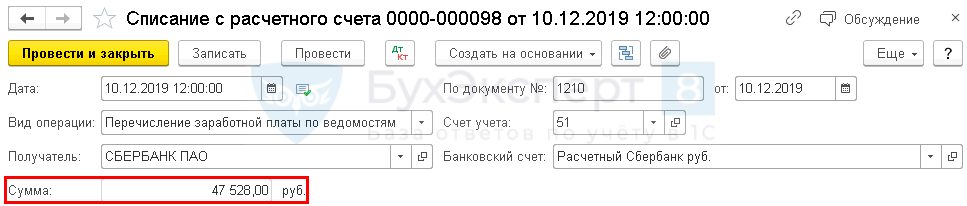
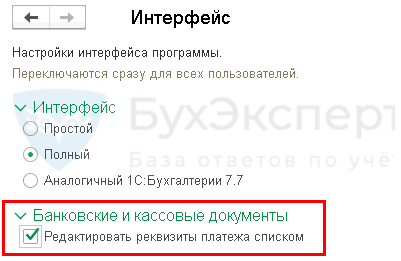
Причиной возникновения данной ситуации может быть установка флажка Редактировать реквизиты платежа списком
: раздел Администрирование — Настройки программы — Интерфейс — Банковские и кассовые документы — флажок Редактировать реквизиты платежа списком
.
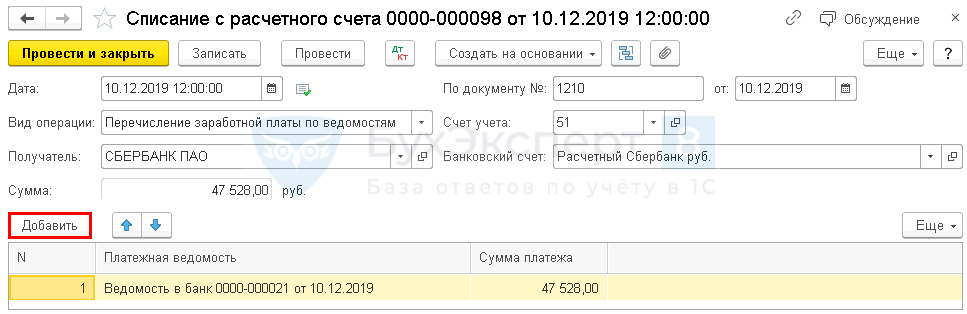
Скорее всего, он у вас выставлен. Именно поэтому и не появляется ссылка в выписках банка. Вместо ссылки в документе видна специальная табличная часть , где указаны суммы по каждому платежному поручению отдельно.

Добавление нового платежного поручения в список расшифровки платежа выполняется по кнопке .
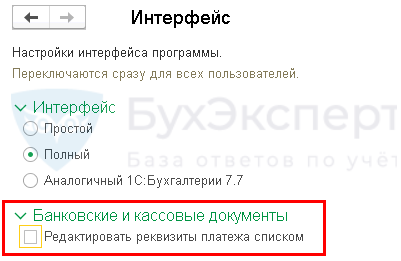
Чтобы вернуть ссылку в выписки банка, нужно сбросить флажок Редактировать реквизиты платежа списком
: раздел Администрирование — Настройки программы — Интерфейс — Банковские и кассовые документы — флажок Редактировать реквизиты платежа списком
.
Результат выполненной настройки:
Получите еще секретный бонус и полный доступ к справочной системе БухЭксперт8 на 14 дней бесплатно



( 14
оценок, среднее: 4,71
из 5
)
Формирование банковских выписок занимает немало времени у бухгалтера. 1 С предусмотрела сокращение временных затрат на разнесение выписок банка. Рассмотрим, что предлагает 1С 8.3 Бухгалтерия.
- как загрузить в 1С выписку из банка;
- как из 1С выгрузить платежку для банка;
- какими способами можно уменьшить затраты на формирование банковских выписок;
- как настроить Клиент банк в 1С 8.3 Бухгалтерия.
Подробнее смотрите в онлайн-курсе: «Бухгалтерский и налоговый учет в 1С:Бухгалтерия 8 ред. 3 от А до Я»
https://youtube.com/watch?v=qDVZG-fVbII%3Ffeature%3Doembed%26wmode%3Dopaque
- Банковская выписка в 1С
- 1С: Клиент-банк
Банковская выписка в 1С 8.3 — это уже выполненная хозяйственная операция, отражающая движение денег. Для списания средств со счета необходимо сформировать платежное поручение и передать его банку. Его можно формировать как в 1С, так и в сторонней программе, но сам факт снятия денег со счета обязательно отражается в 1С.
Чтобы не выполнять двойную работу, программа предлагает загружать банковские выписки в 1С автоматически:
- из программы ;
- напрямую из банка, если подключен сервис .
Причем можно загрузить в 1С не только списания с расчетного счета, но и поступления на него.
Если вы формируете платежное поручение в 1С, его можно отправить в банк:
- с помощью программы ;
- напрямую из 1С (необходимо подключение сервиса ).
Теперь по поводу кассовых операций. Кассовые операции оформляются приходными и расходными кассовыми ордерами (ПКО и РКО).
Вы, наверное, знаете, что с помощью ПКО оформляется приход денег в кассу. Соответственно в меню «Банк и касса» — «Касса» — «Кассовые документы» — «Поступление».
У вас откроется документ «Поступление наличных». В нем вы выберете «Вид операции», например, «Оплата от покупателя». После этого заполните реквизиты: номер (формируется автоматически), дата (текущая дата), контрагент, счет учета (50.1), сумма.
Хочу пару слов сказать вам о текущей дате ПКО. Если вы поменяете дату на предшествующую текущей, то при печати кассовой книги программа вас предупредит о том, что в кассовой книге нарушена нумерация листов и предложит их пересчитать. Желательно, чтобы в течение дня нумерация документов также была последовательной, для этого можно менять время документа.
При создании документа «Оплата покупателя» нужно будет обязательно создать договор с вашим контрагентом. Причем поступление денег в кассу может осуществляться сразу по нескольким договорам. Для этого в документе и существует табличная часть.
Оформление РКО не слишком отличается от ПКО. В меню «Кассовые документы» выбираете – «Выдача». У вас открывается документ «Выдача наличных». Выбираете «Вид операции», например, «Оплата поставщику».
Формирование оплат на основании платежного документа
С каждым годом все больше жильцов платят за услуги ЖКХ с других банков: Тинькофф, ВТБ и другие. Пока эти банки не сделали реестры, и оплаты приходят в банковской выписке.
Оплата от собственника, на которого открыт лицевой счет
Если платит собственник, то проблем с разнесением оплат не будет.

Мы загружаем банковскую выписку

После встроенная обработка Формирование оплат на основании платежного документа
отражает оплату в Коммунальный учет в блок ЖКХ. Это происходит на основании документа Поступления на расчетный счет

Оплата падает на контрагента, на которого заведен лицевой счет.

Успешно формируется документ Регистрация оплаты
на нужный лицевой счет.

Что происходит, если платит за услуги ЖКХ не собственник не по реестру оплат
Проблема возникает, когда за лицевой счет платит не собственник.
Оплата не может автоматически загрузится на нужный лицевой счет и приходится делать ручную работу.
По умолчанию в программе 1С при загрузке банковских выписок, поле Плательщик в документе Поступление на расчетный счет
определятся из поле Плательщик в самой банковской выписке.


Из банковской выписки мы видим, что плательщик одно лицо, а в назначении платежа указан другой человек.
Посмотрим на кого открыт лицевой счет

Видим что плательщик не совпадает с контрагентом из лицевого счета.
Следовательно, при отражении оплаты из бухгалтерского учета в коммунальный у нас возникнет ошибка.

Автоматически мы отразить не сможем, придется искать лицевой, менять вручную плательщика и договор в банковской выписке.

И только потом повторно производить отражение оплаты в блоке ЖКХ.
А если таких платежей много, то такая задача для бухгалтера достаточно трудоемка.
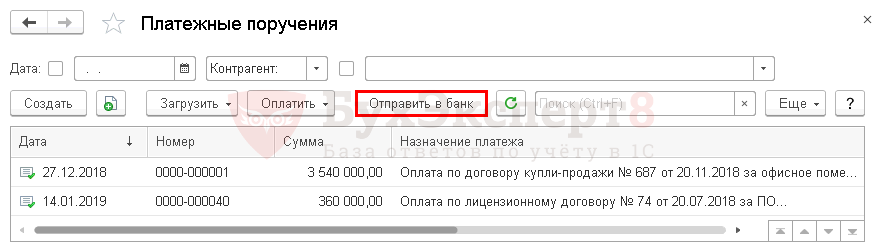
Для настройки запустите из журнала по кнопке Отправить в банк
.
Перейдите по кнопке вкладки Отправка в банк
в форму настроек обмена с .
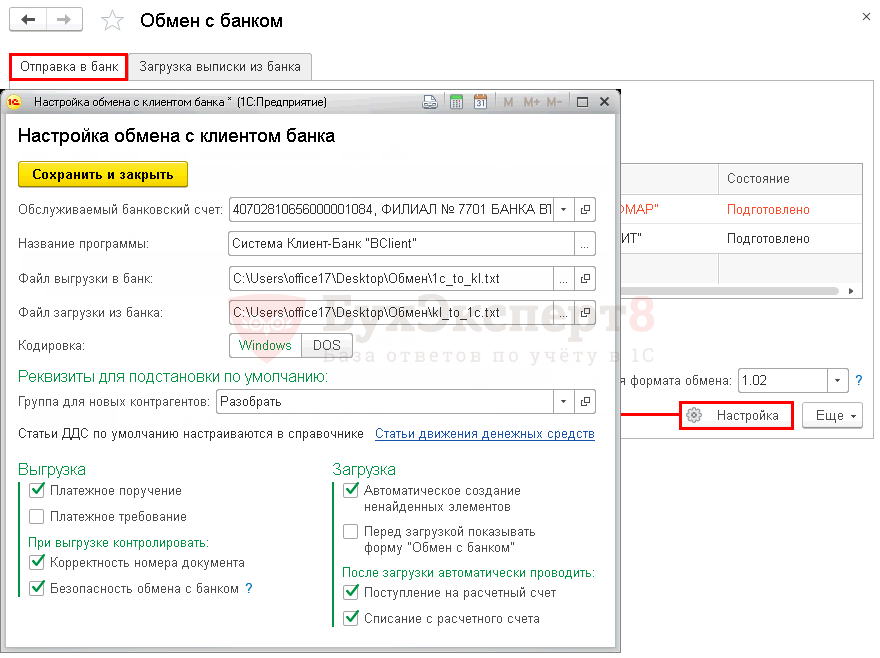
Укажите банковский счет и программу клиент-банка.
Для использования необходимо, чтобы в 1С были занесены настройки обмена с вашим банком.
В полях Файл выгрузки в банк
и Файл загрузки из банка
указывается наименование файла и его расположение. Это необходимо для автоматического создания или загрузки файлов. По умолчанию файлы называются 1c_to_kl
и kl_to_1c
. Если данный файл не будет найден при загрузке или выгрузке, программа предложит указать его вручную.
В разделе Реквизиты для подстановки по умолчанию
задайте:
- Группа для новых контрагентов
— группа в справочнике Контрагенты
, в которой создадутся новые . Здесь можно установить любую группу, например, Поставщики
или Покупатели
. В нашем примере создана группа, в которую сохранятся все новые контрагенты, которых нужно будет потом «разобрать» на покупателей и поставщиков.
Поля и в банковских выписках заполняются автоматически предустановленными настройками
в справочнике Статьи движения денежных средств
по ссылке . Из настроек клиент-банка можно перейти в данный справочник по ссылке Статьи движения денежных средств
.
Ниже устанавливаются настройки для выгрузки и загрузки.
- отметьте, какие документы будут выгружаться в клиент-банк;
- какие данные контролируются при выгрузке:
- Корректность номера документа
— проверка на некорректные символы в номере; - Безопасность обмена с банком
— чтобы после выгрузки вирусы не изменили платежные реквизиты.
- Корректность номера документа
- Задайте основные настройки при загрузке:
- Автоматическое создание не найденных элементов
— контрагенты, которые не будут найдены при загрузке, автоматически создадутся в папке Группа для новых контрагентов
. - Перед загрузкой показывать форму обмена с банком
— если флажок установлен, загрузка пройдет автоматически. Если не установлен, можно будет выбрать, какие выписки загружать, а какие нет.
- Автоматическое создание не найденных элементов
- Отметьте, какие документы после выписки необходимо провести автоматически для оперативного учета денежных средств.
Если нужно оперативно видеть картину по денежным средствам и быстро разнести банковские выписки, рекомендуется устанавливать флажки для проведения документов. Но не забывайте потом проверить все данные в проведенных выписках банка, т.к. 1 С может некорректно что-то определить: договор, счет или другие данные.
Как загрузить банковскую выписку в 1С 8.3
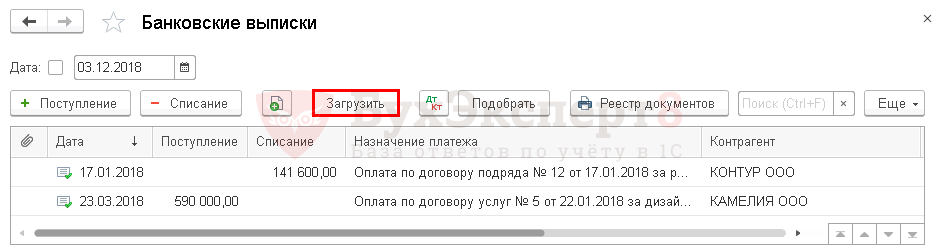
Загрузка выписки в 1С из выполняется из журнала по кнопке .
Как выгрузить выписку из банка в 1С.
Окно будет показано, только если это предусмотрено настройками (флажок Перед загрузкой показывать форму «Обмен с банком»
).

Графы, которые подсвечиваются серым, предупреждают, что этих данных нет в базе, и они будут загружены автоматически. Особое внимание обращайте на графу и сверяйте ее с . Если они не совпадают, нужно перейти в выписку и скорректировать ее.
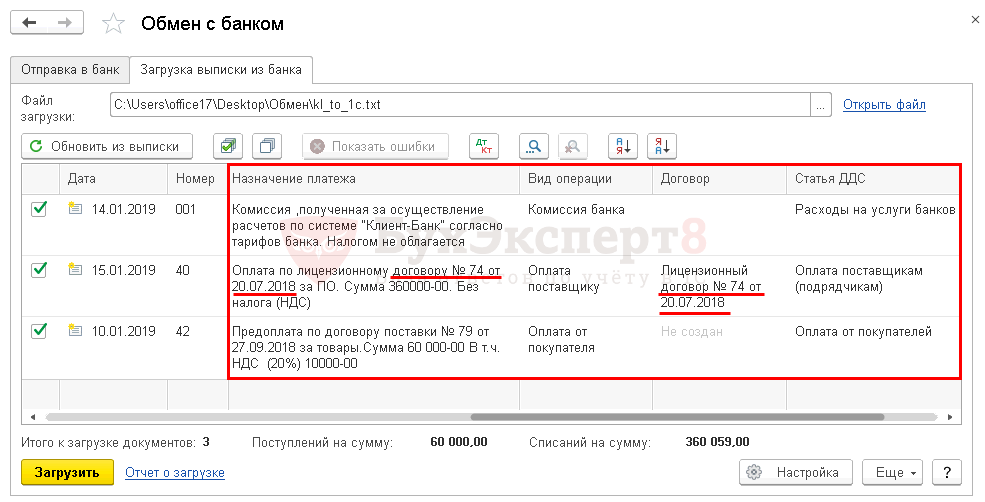
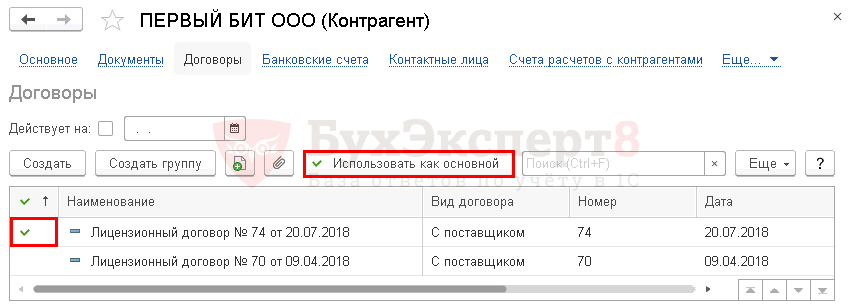
Если договора с контрагентом нет, то он будет создан автоматически с наименованием Основной договор
. Если у контрагента несколько договоров, то устанавливается тот договор, у которого установлен признак Основной договор
.
Отметьте флажками все банковские выписки, которые необходимо загрузить в 1С, и нажмите .
Как загрузить банк в 1С.

Ссылки на созданные документы отразятся в графе .
Загрузка выписки из банка в 1С 8.3.
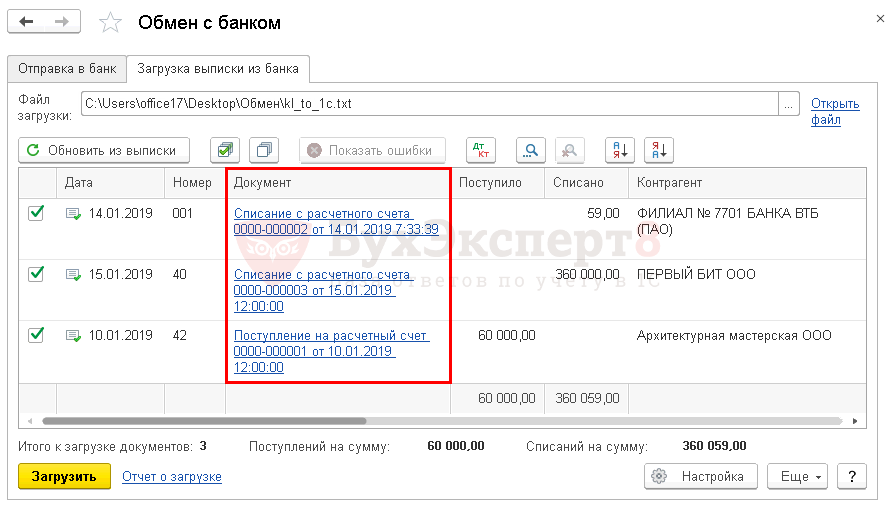
Если ранее уже были загружены выписки, то ссылки в графе появляются сразу при загрузке файла. Проверка ранее загруженных данных происходит по номеру платежного документа, указанному в графе .
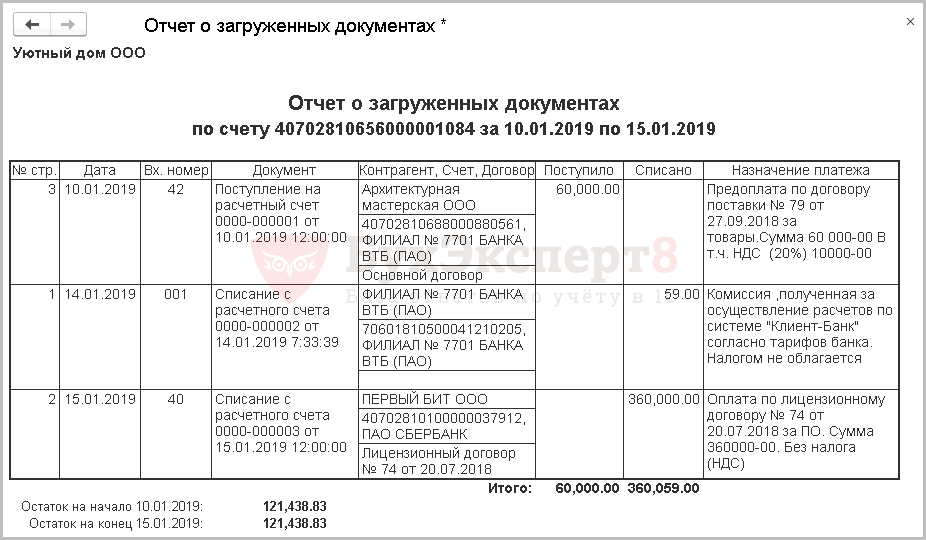
По ссылке Отчет о загрузке
можно сформировать Отчет о загруженных документах
.
Как из 1С выгрузить платежку для банка
Запустите из журнала по кнопке Отправить в банк
.
На вкладке Отправка в банк
отражаются все платежные документы, у которых — Подготовлено
.
Как выгрузить платежку из 1С.
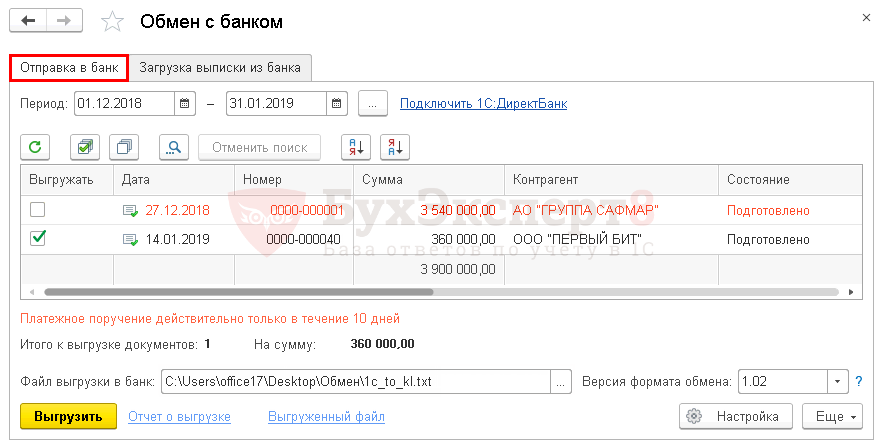
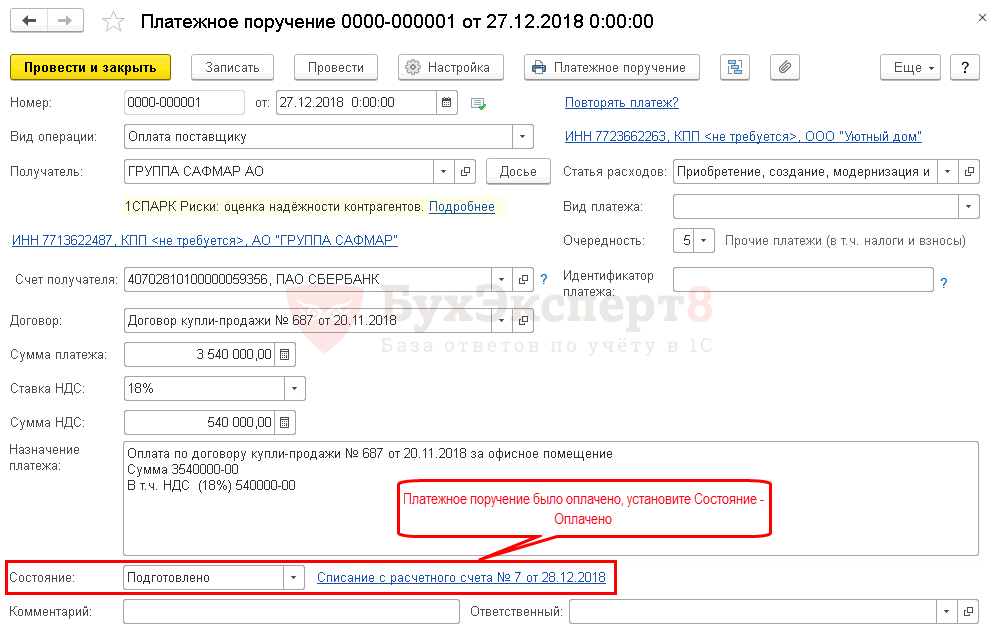
Некорректные платежные поручения подсвечиваются красным, например, Платежное поручение № 1 от 27.12.2018
уже не действительно. Перейдите в документ, дважды нажав на него, для того, чтобы его пометить на удаление или откорректировать. Возможно, наше платежное поручение уже было оплачено, но при каких-то обстоятельствах его не было скорректировано.
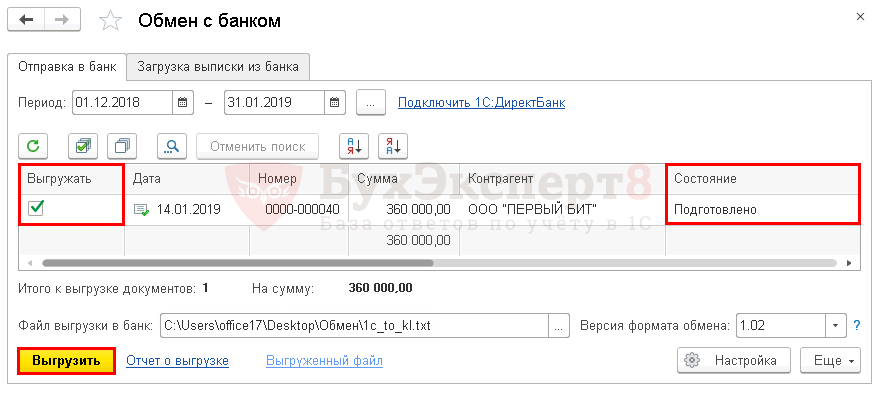
Отметьте в графе флажками все платежные поручения, которые необходимо оплатить, и нажмите .
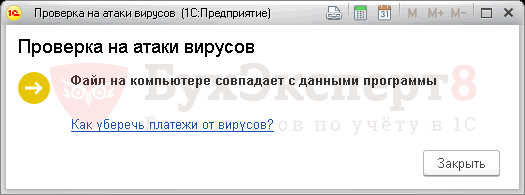
Если настройками предусмотрен контроль за безопасностью обмена с банком, то при нажатии кнопки появится сообщение.

Не закрывайте это окошко, пока не загрузите данные в клиент-банк. Далее выполните проверку по кнопке .
После выгрузки документа изменится на Отправлено
.
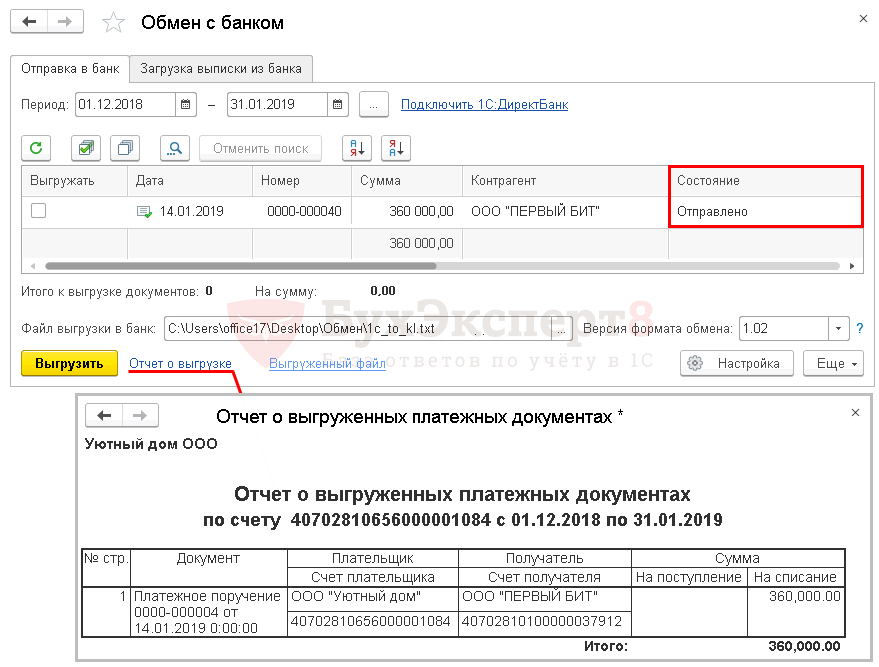
По ссылке Отчет о выгрузке
можно сформировать Отчет о выгруженных платежных документах
.
Мы рассмотрели как оптимизировать работу бухгалтера с банковскими выписками в 1С 8.3 Бухгалтерия, настроить Клиент банк в 1С 8.3, загрузить выписку из банка в 1С и выгрузить платежку для банка.
https://youtube.com/watch?v=vQDF95O2O6k%3Ffeature%3Doembed%26wmode%3Dopaque
Проверьте себя! Пройдите тест:
См. также:
Если Вы еще не подписаны:
После оформления подписки вам станут доступны все материалы по 1С Бухгалтерия, записи поддерживающих эфиров и вы сможете задавать любые вопросы по 1С.
Получите еще секретный бонус и полный доступ к справочной системе БухЭксперт8 на 14 дней бесплатно
Выгрузка ПП в клиент-банк
После создания платежного поручения пользователь может сформировать файл и отправить его в банк. Пошаговая инструкция будет выглядеть следующим образом:
- необходимо открыть журнал «Платежные поручения» и задать «Отправить в банк»;
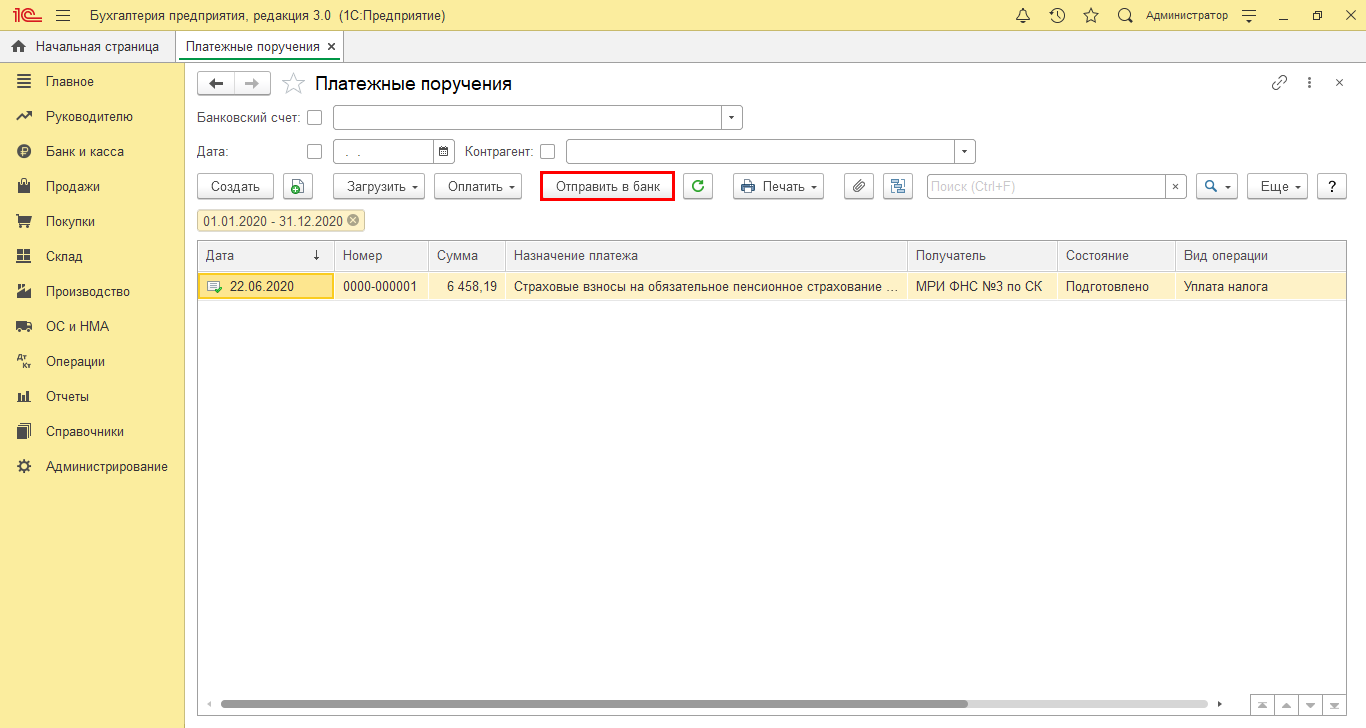
- затем указывается дата выгрузки с помощью кнопки «Выбрать период»;
- после чего нажимается кнопка «Обновить документы на экспорт»;
- далее следует нажать на кнопку «Выбрать» в поле «Файл выгрузки в банк». Откроется окно, в котором сформируется название файла в текстовом формате;
- на следующем этапе необходимо нажать на «Выгрузить».
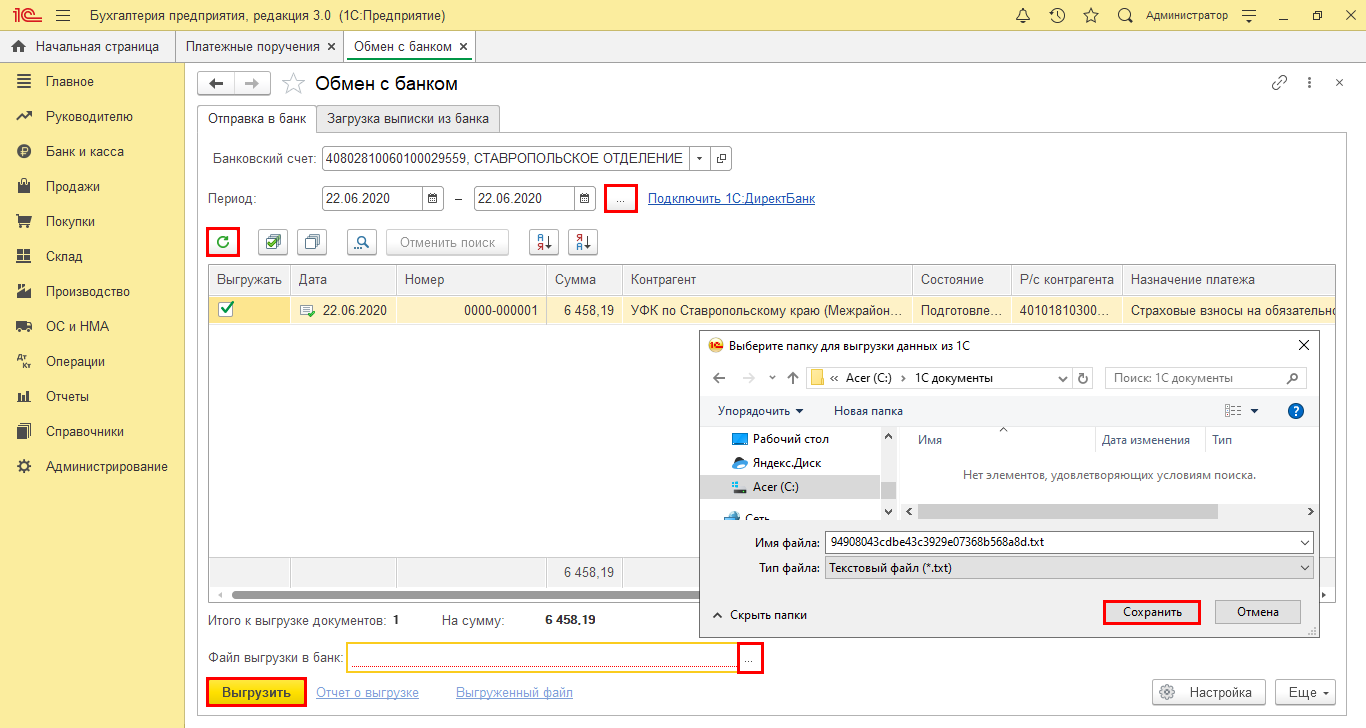
На этапе выгрузки файла программа проверяет его на наличие вирусов.
Затем пользователю необходимо нажать на «Проверить».
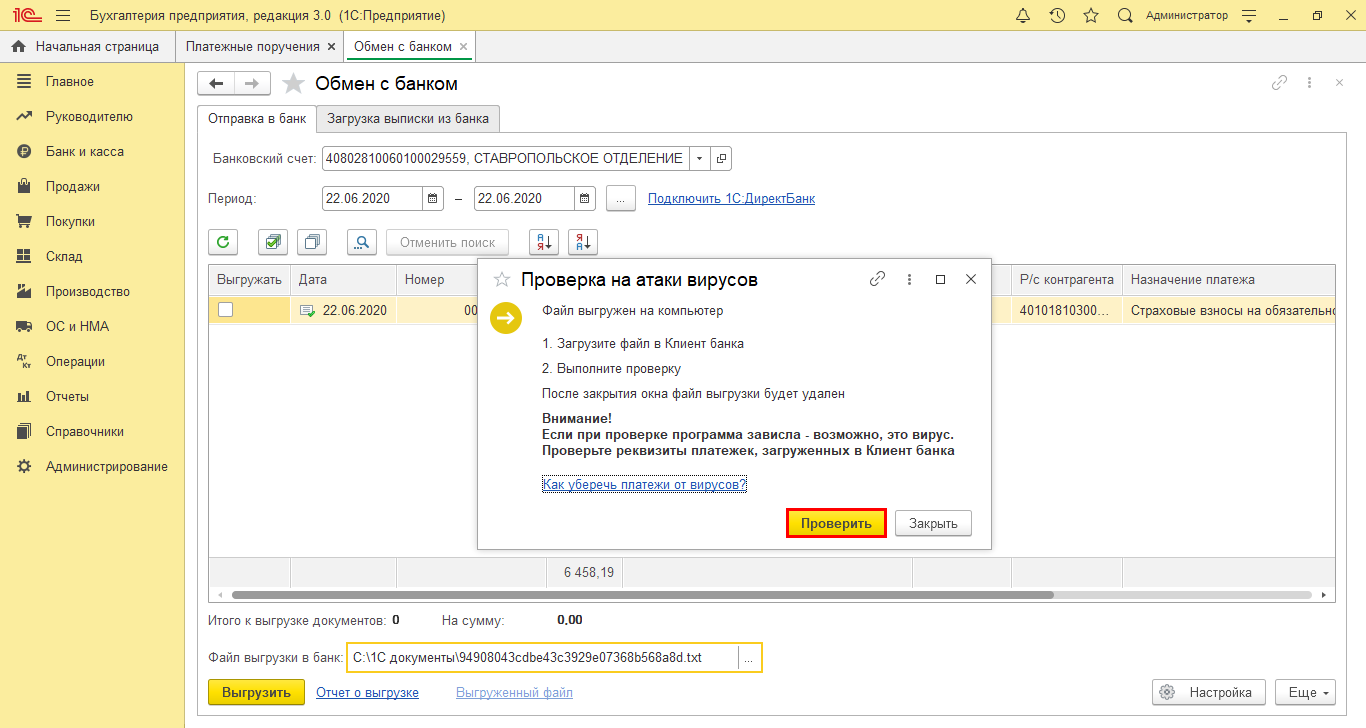
Если результаты проверки будут положительными, появится уведомление об идентичности выгруженного файла с данными программы. После чего можно нажать на «Закрыть».
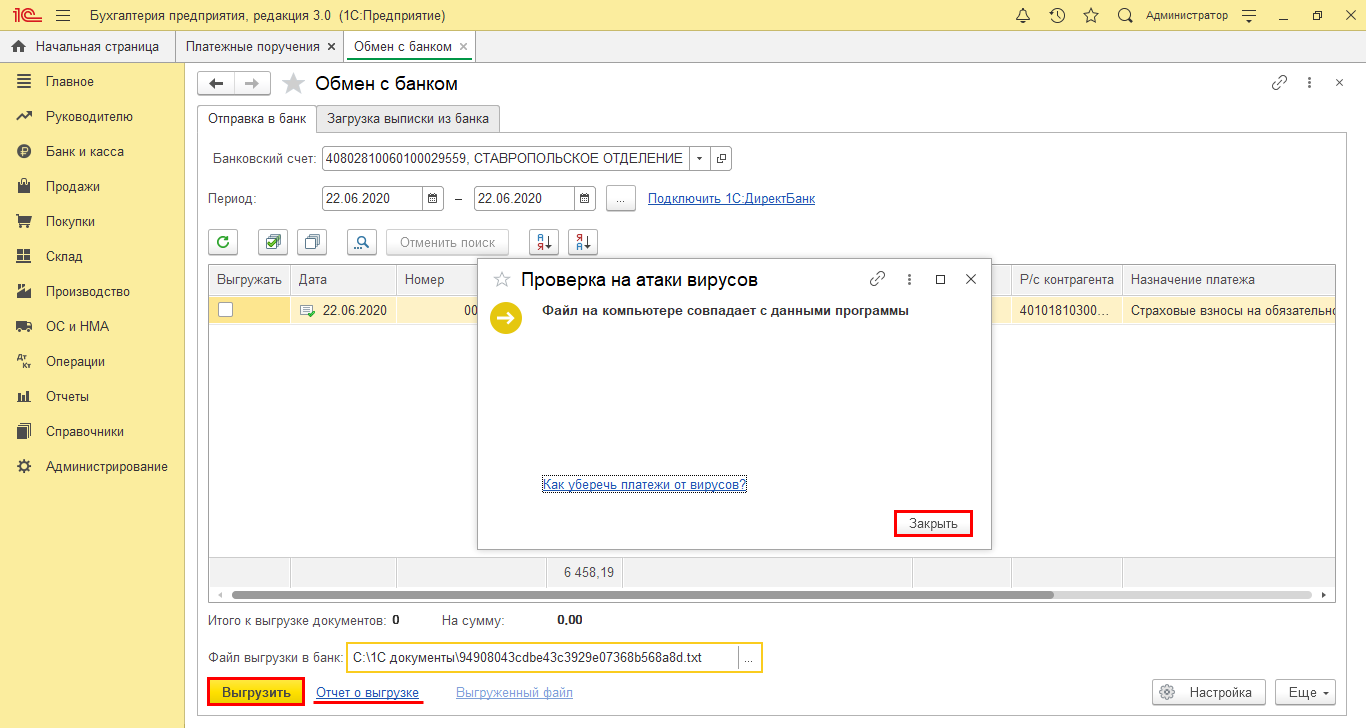
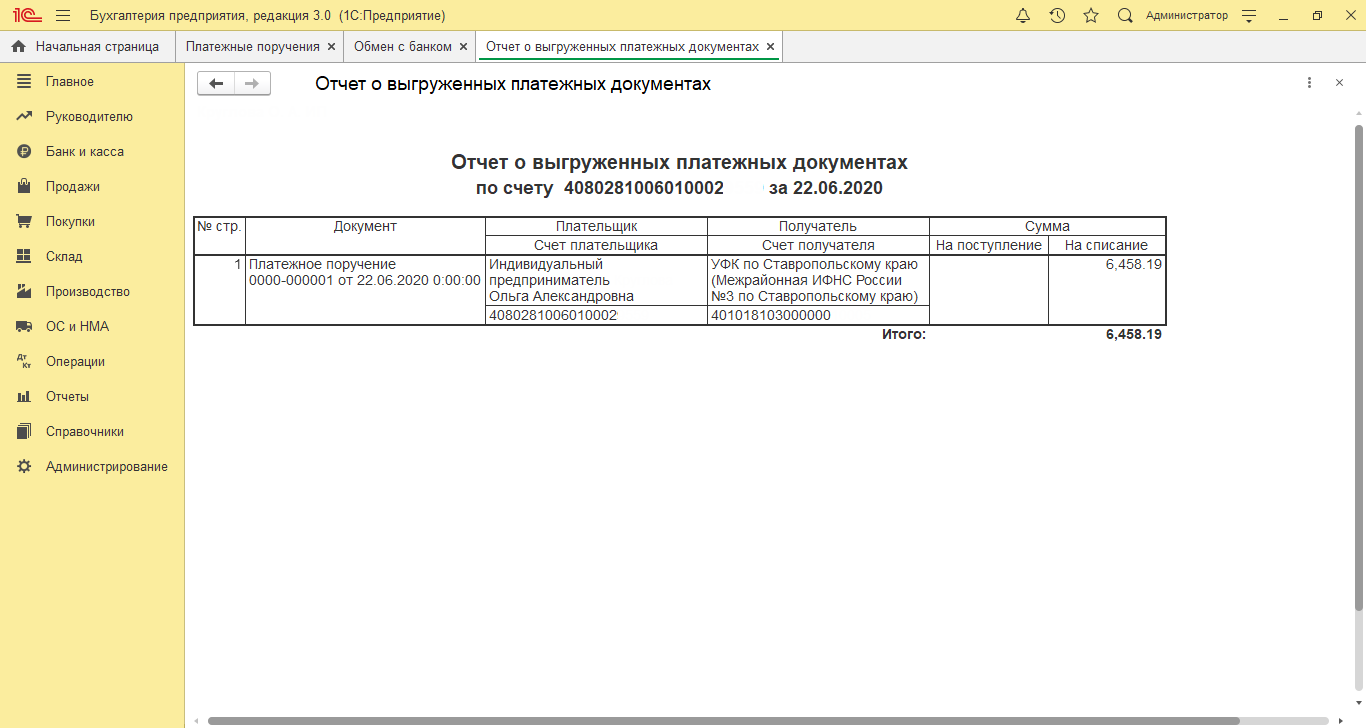
Таблица с данными выгрузки сформируется по гиперссылке «Отчет о выгрузке».
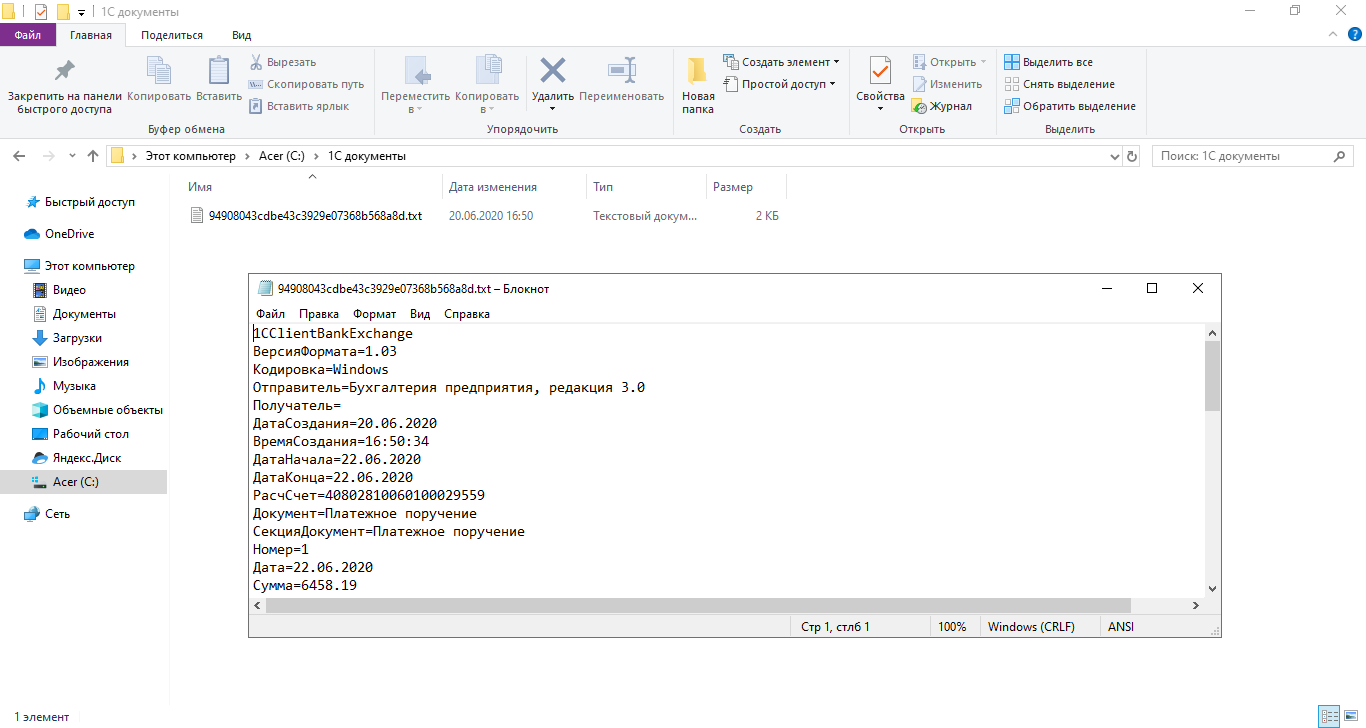
Файл с текстовым форматом txt можно открыть с помощью программы «Блокнот».
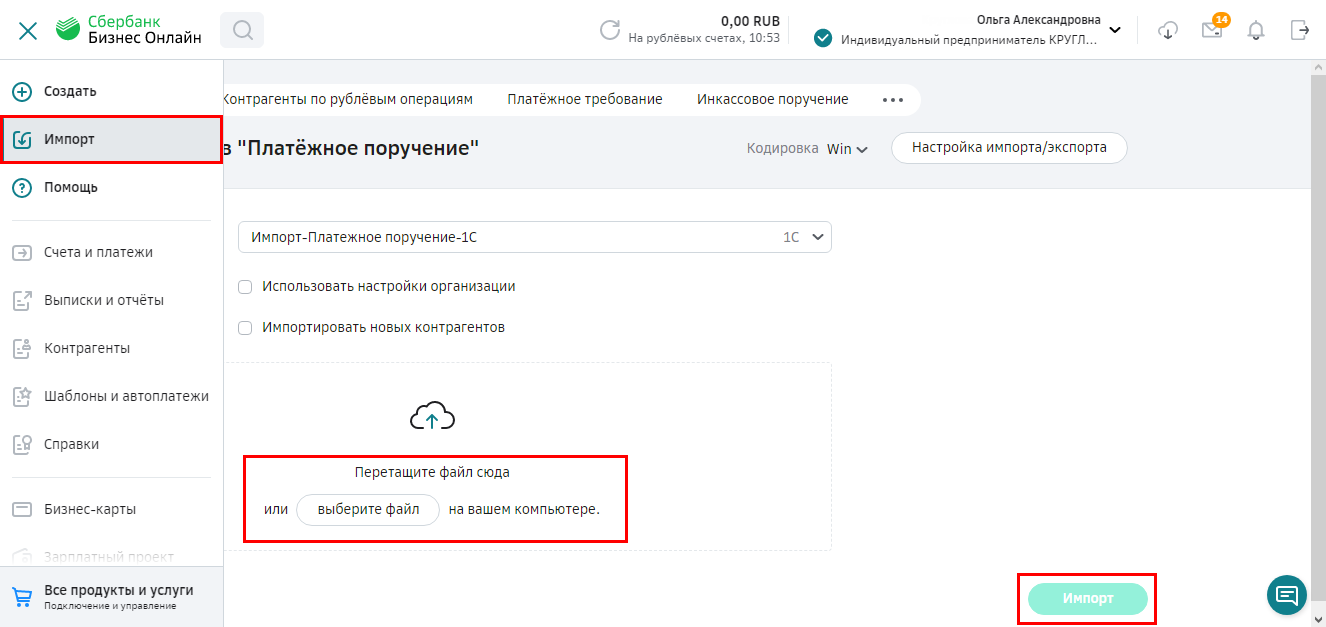
Подготовленный файл можно загрузить в клиент-банк. Для этого в разделе импорт необходимо указать файл с платежками. Автоматическая загрузка в систему произойдет после нажатия кнопки «Импорт».
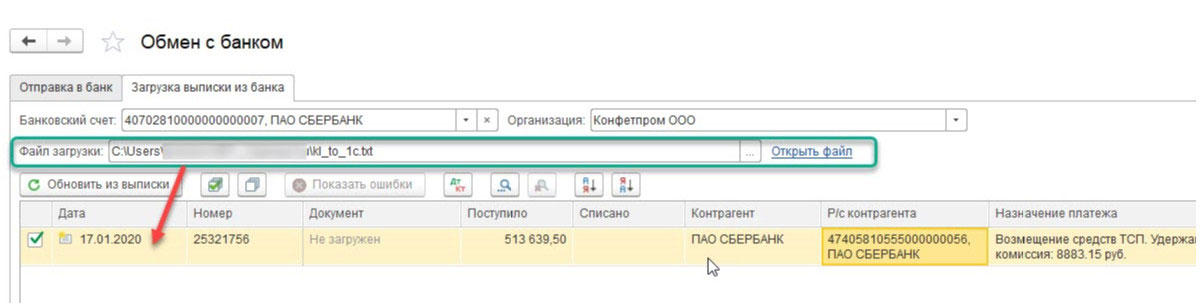
Сделать это можно несколькими способами. Первый вариант предполагает использование закладки «Загрузка выписки из банка».
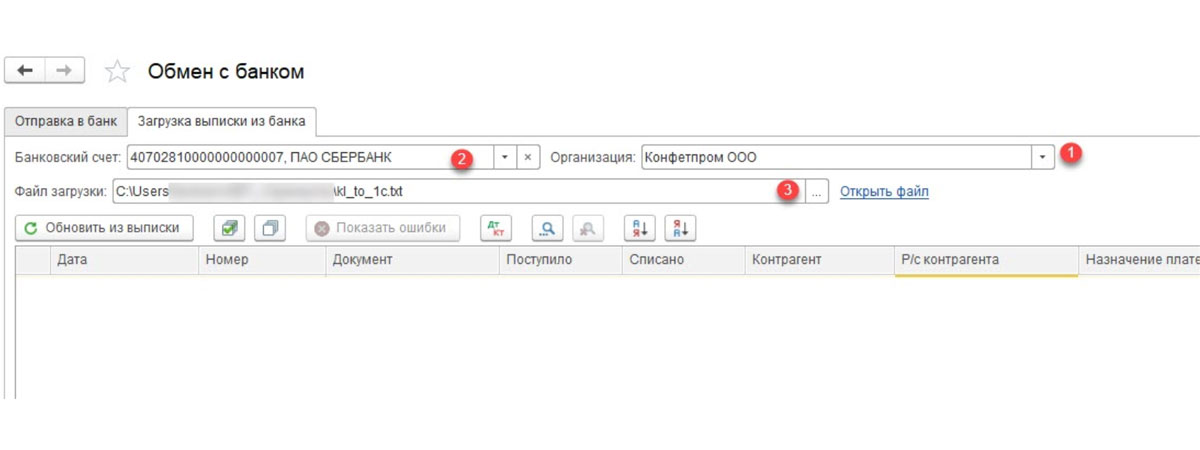
Указываются следующие данные:
- банковский счет;
- организация;
- файл выгрузки.
После чего необходимо нажать на «Обновить из выписки». В табличной части подтянутся данные из файла. Строки, выделенные красным цветом, означают, что программой не были обнаружены такие данные, как контрагент по совпадению КПП и ИНН, расчетный счет. Корректно распределенные документы выделяются черным цветом.
Напротив всех документов для выгрузки следует установить «Флаг». Информация о количестве документов к загрузке и «Итого Поступлений/Списаний на сумму» отразится в нижней части окна. Далее необходимо нажать на «Загрузить».
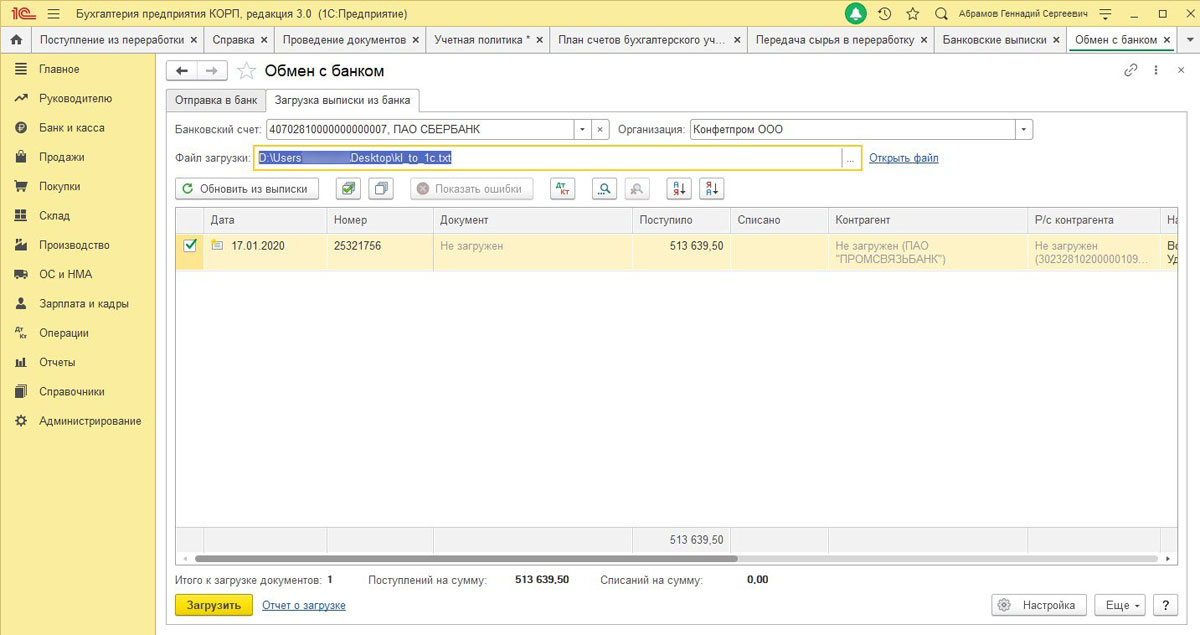
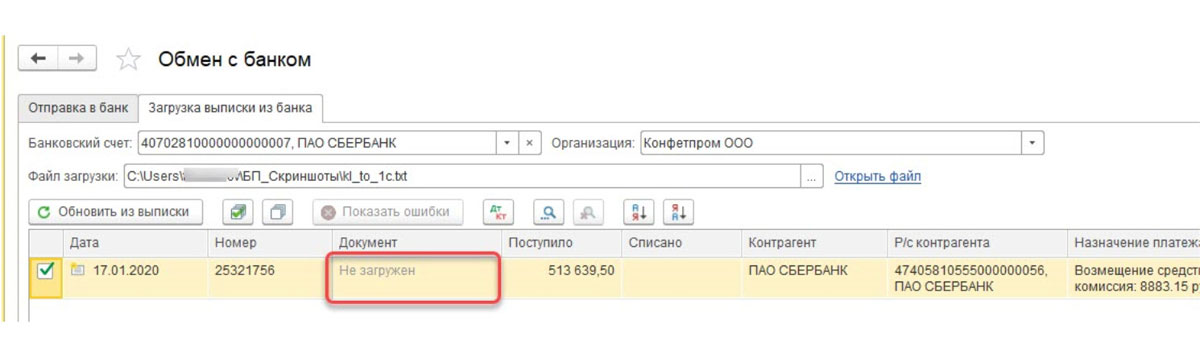
В случае частичной загрузки выписки банка информация отобразится в табличной части «Обмен с банком». Документы, которые не загрузились, появятся в столбце «Документ». По всем загруженным документам будет указана информация «Списание с расчетного счета или Поступление на расчетный счет», а также заданный номер, дата.
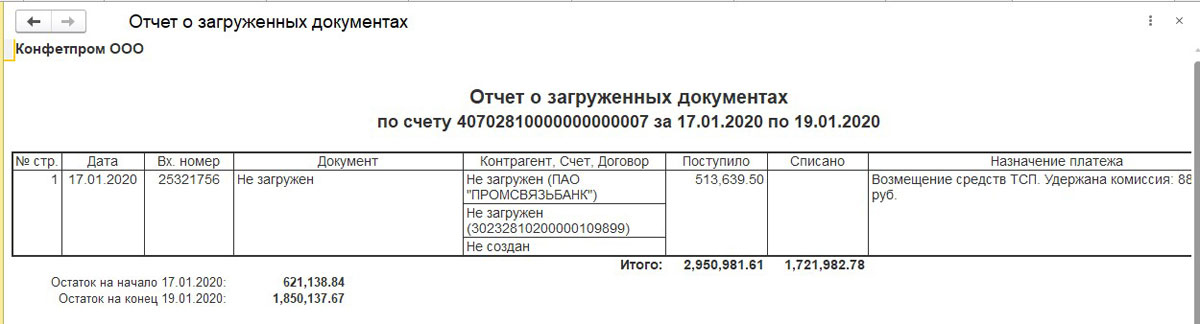
Для просмотра отчета о загруженных документах следует нажать на кнопку «Отчет о загрузке».
Как было указано выше, есть еще один вариант загрузки выписки в 1С 8.3. Универсальные способы могут не учитывать особенности бизнес-процессов. При необходимости, компания может заказать дополнительные индивидуальные настройки.
В журнале «Банковские выписки» необходимо выбрать «Загрузить».

Здесь можно найти файл загрузки выписки и нажать на «Открыть».
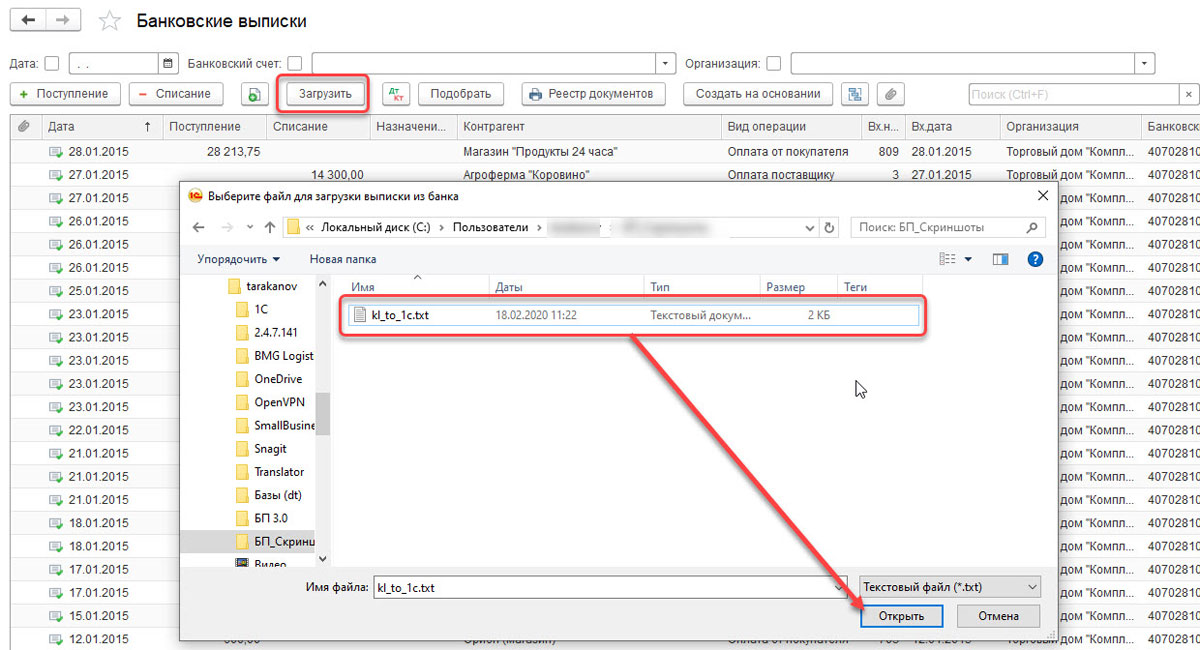
Загрузка и разнесение документов из выписки будет выполнено программой автоматически. Также отразится количество загруженных документов, итоговая сумма поступления и списания.
Документы, которые проведены и разнесены, отмечаются зеленым флажком в журнале «Банковской выписки».
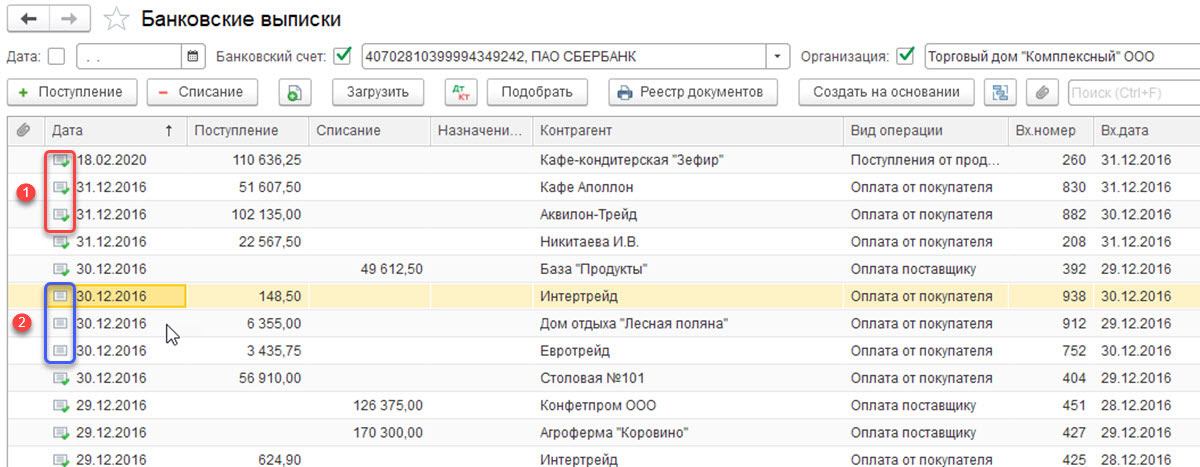
Если выписка не отмечена зеленой галочкой, провести и разнести документ нужно будет самостоятельно:
- открывается не проведенный документ;
- заполняются основные поля;
- проверяется корректность реквизитов;
- далее следует нажать на «Провести»;
- после чего выбрать «Провести и закрыть».
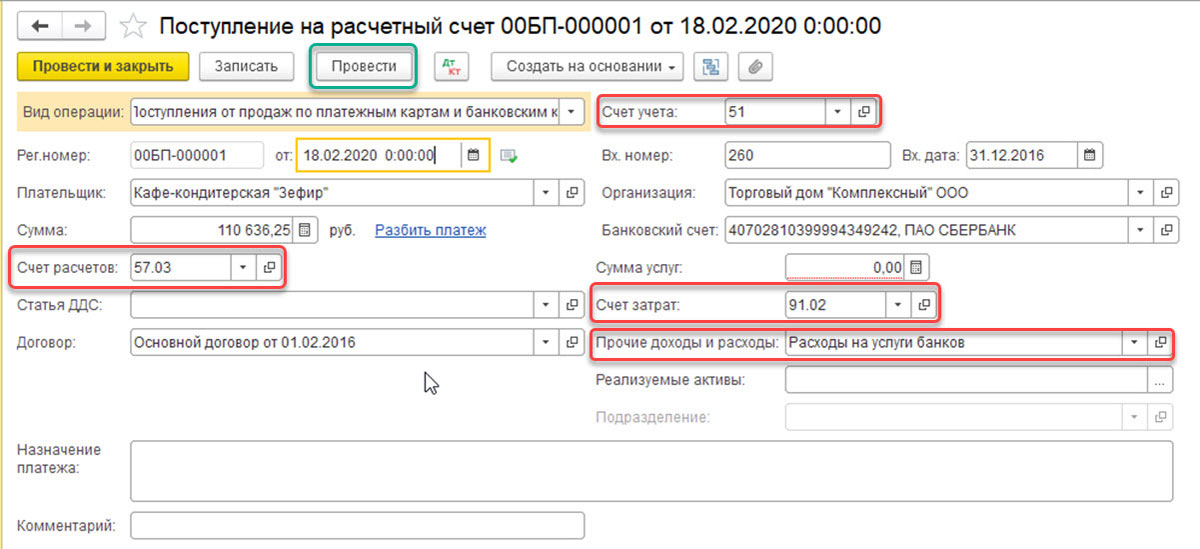
По завершении всех действий, документ относится к проведенным и распределенным. Для отображения начальных остатков на начало и конец дня в журнале банковской выписки, а также итоговых сумм поступления/списания на определенную дату следует выбрать «ЕЩЕ-Показать/Скрыть итоги».
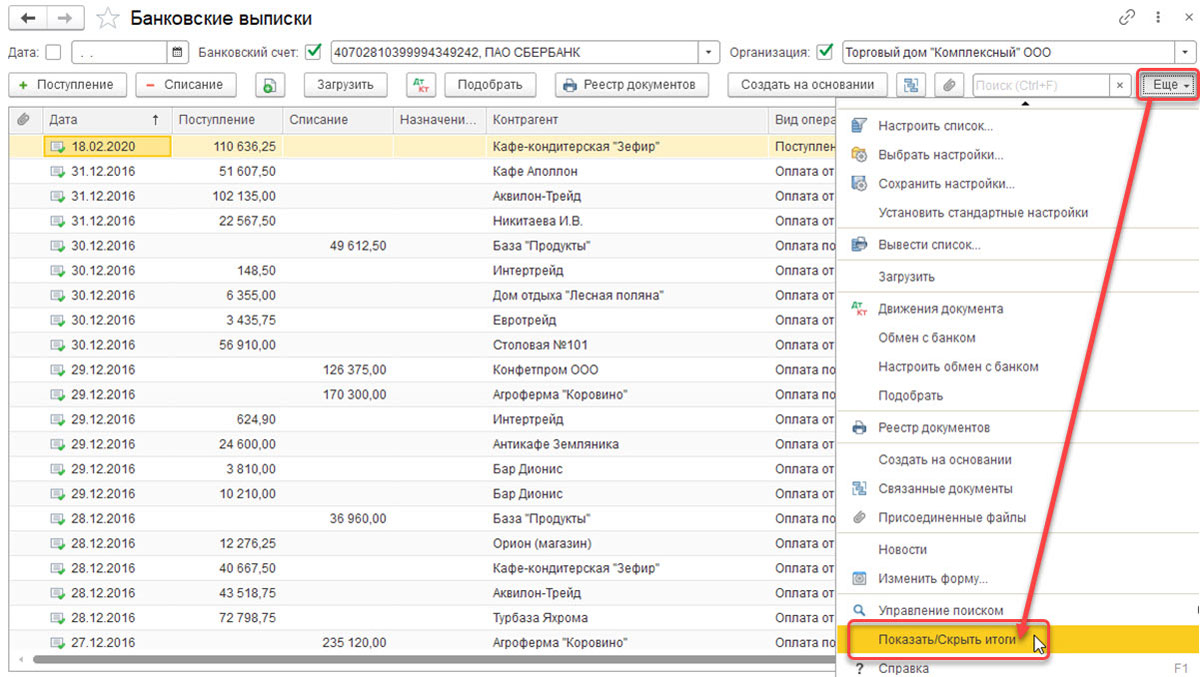
В нижней части журнала отражаются начальные остатки на начало и конец дня, а также итоговые суммы поступления и списания на дату. Все вопросы, которые остались после прочтения этой статьи, вы можете задать нам любым удобным способом.
Сервисы, помогающие в работе бухгалтера, вы можете приобрести здесь
.
Хотите установить
, настроить
, доработать
или обновить
«1С»? Оставьте заявку!
Загрузка реестра Сбербанка
Чтобы пользоваться данной загрузкой, нужно:
- Заключить договор со Сбербанком
- Выбрать формат реестра
- Настроить загрузку под выбранный формат.
Когда договор со Сбербанком заключен, и жилец оплачивает услуги ЖКХ через банк, в личный кабинет управляющей компании приходит реестр. Этот реестр очень просто загрузить в программу.
В реестре указывается:
- Лицевой счет
- Уплаченная по нему сумма.
Следовательно, при загрузке оплата попадает на нужный лицевой счет.
Вот так выглядит реестр для загрузки оплат, который приходит от Сбербанка.

Чтобы загрузить реестр, нужно пройти в раздел Интеграция со сторонними системами
— Загрузка реестров из Сбербанка
.
Выбираем нужный формат, и загружаем

После загрузки мы можем сформировать 2 вида документов:
- Регистрация оплаты
для отражения оплаты в разделе ЖКХ - Поступление на расчетный счет
для отражения оплаты в разделе бухгалтерский учет
Регистрация оплаты, сформированная из реестра

Зачет предоплаты и разнесение оплат
В предыдущей статье мы подробно разобрали аналитики учета взаиморасчетов с нашими контрагентами. А как же быть с непонятным зачетом оплат, который мы видели в примере? Давайте разбираться дальше.
В программе 1С:УНФ есть два способа выполнения зачета предоплат и разнесения оплат: вручную либо автоматически. Их настройки вы уже могли заметить ранее при рассмотрении вопроса аналитик взаиморасчетов с контрагентами. Но на всякий случай посмотрим их еще раз.
Одно из таких мест, это карточка контрагента в разделе Взаиморасчеты
.

Но это опять же частная настройка для отдельного контрагента. Общая для всех наших контрагентов настройка доступна по пути Деньги
— Еще больше возможностей
под настройками аналитик взаиморасчетов с контрагентами.

Определение плательщика из назначения платежа
Мы создали специальное расширение, которое поможет быстрее обрабатывать платежи. Больше не нужно руками искать собственника лицевого счета, программа сделает это за вас: определит по назначению платежа плательщика и договор по лицевому счету, указанному в назначении платежа.
Рассмотрим на примере:
у нас плательщик снова отличается от контрагента, на которого заведен лицевой счет. Банковская выписка имеет следующий вид:

При подключении расширения у нас появляется новый справочник в разделе Банк и Касса
— Варианты разбора назначений платежа

Не всегда у нас может быть одинаковое назначение платежа и нам нужно предусмотреть все возможные варианты назначений:

В данный справочник мы данные можем вносить руками.

Вводим словосочетание, идущее непосредственно перед искомым номером в назначении платежа, и ставим галочку Использовать. В нашем примере вводим словосочетание ЛС.
Теперь при загрузке банковских выписок, если в назначении платежа будет указано ЛС, программа будет отрабатывать следующим образом:
- программа будет искать цифры лицевого счета в справочнике Лицевые счета
- если лицевой счет найден, в поле плательщик в документ Поступление на расчетный счет
автоматически проставится контрагент и договор из лицевого счета


Для отражения оплаты в блоке ЖКХ, нам нужно будет снова обратиться к обработке Формирование оплат на основании платежных документов
, отражение произойдет без ошибок, т.к. плательщик и договор из документа Поступление на расчетный счет
совпадает с контрагентом и договором по лицевому счету.
читайте также
Если плательщик — юридическое лицо
Данное расширение отрабатывает еще одну часто встречающуюся ситуацию.
Например, оплату произвело юридическое лицо, и нам нужно обязательно это отследить, чтобы случайно не пробить чек по его оплате.
Для этого мы добавили поле в документе Поступление на расчетный счет
— ПлательщикЮрЛицо

Это поле заполняется автоматически Плательщиком из банковской выписки:

А в поле плательщик также указан наш собственник лицевого счета.
Для чего это нужно:
При формировании оплат из бухгалтерского учета в коммунальный, сразу будет видно кто заплатил

Если юридическое лицо, чек на эту операцию пробивать не нужно, и можно выбрать, вначале отражаем оплаты физических лиц, пробиваем чеки, а потом отражаем юридических лиц и чеки по ним не пробиваем.
Часто загрузка платежей занимает у расчетчиков большую часть рабочего времени. Это можно исправить и высвободить время для других задач:
- Заключить договор со Сбербанком и загружать реестры имеющимися обработками в программе.
- Если жильцы платят через иные банки, то пользоваться обработкой Формирование оплат на основании платежного документа
- Если много-много оплат не через Сбербанк, и плательщик не совпадает с собственником, ускорить загрузку платежей значительно поможет наше расширение.
Расширение на год: 7 500 рублей
Расширение на год и установка: 9 500 рублей
Год дополнительной поддержки — 2500 ₽
В стоимость входит год бесплатных обновлений: если обновится конфигурация или изменятся формы отчетности, установим обновление по удалённому доступу.
Блок «Банк и касса-ПП»
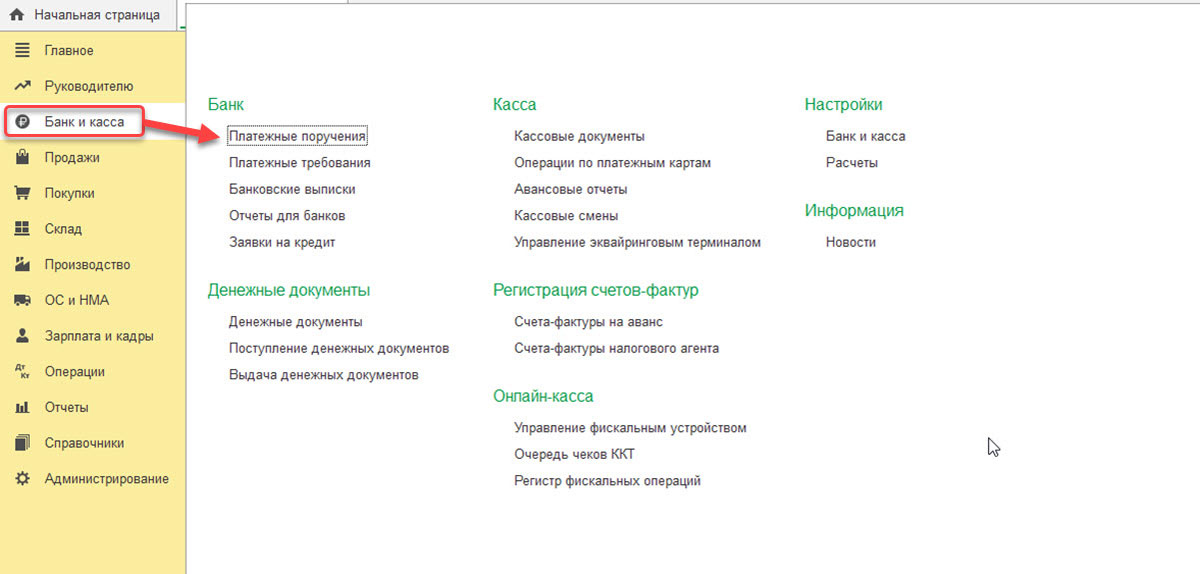
Откроется окно с журналом с платежками, в котором можно выполнить следующие действия:
отфильтровать документы;
настроить отбор;
Контроль выбора расчетного счета
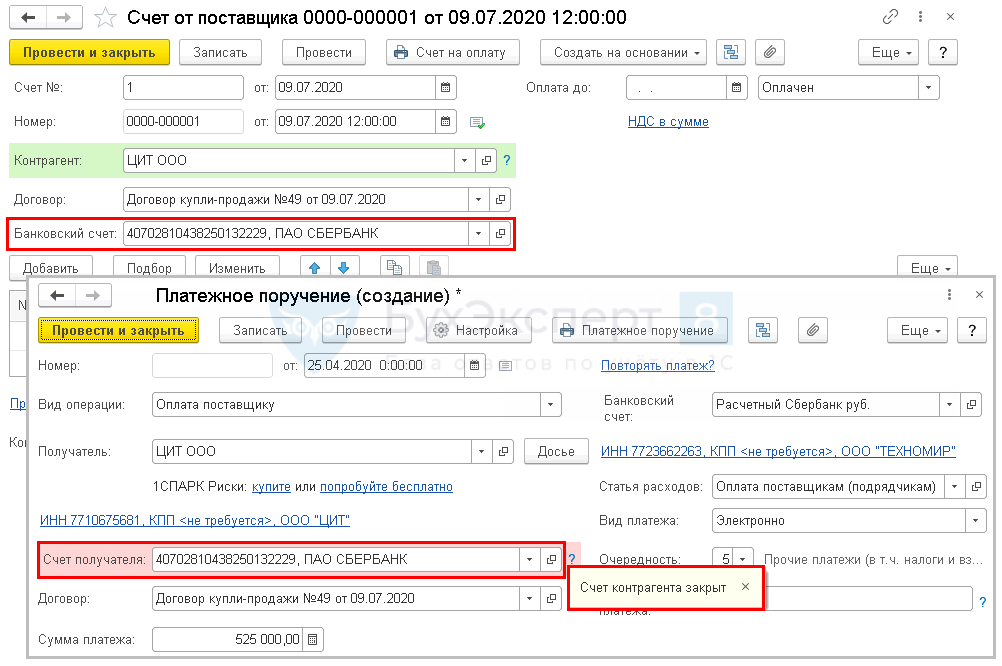
Если в счете выбран некорректный , поле подсветится красным. По вопросительному знаку можно узнать причину некорректности выбранного счета.
Предупреждение выдается, если счет:
Проверка банковского счета контрагента в
Счете от поставщика
не проводится. Она осуществляется непосредственно при создании платежного поручения. Алгоритм проверки аналогичен с проверкой банковского счета в . Также в документе проверяется организации.
См. также:
Если Вы еще не подписаны:
После оформления подписки вам станут доступны все материалы по 1С Бухгалтерия, записи поддерживающих эфиров и вы сможете задавать любые вопросы по 1С.
Получите еще секретный бонус и полный доступ к справочной системе БухЭксперт8 на 14 дней бесплатно
Оформление корпоративной карты
Часто корпоративная карта оформляется посредством заключения договора на открытие отдельного банковского счета компании. Но также ее можно оформить с привязкой к текущему расчетному счету.
Корпоративная карта относится к одной из существующих платежных систем, например, VISA или Mastercard. Она оформляется на директора или какого-то материально ответственного работника.
Бизнес-карта используется для:
- снятия налички с расчетного счета и безналичной оплаты расходов (включая командировочные или представительские расходы), как в рублях, так и в иностранной валюте. Использовать карту можно и в России, и за рубежом;
- проведения других операций в рублях, не запрещенных российским законодательством;
- проведения других операций в иностранной валюте, но только при соблюдении требований валютного законодательства РФ.
Данные моменты указаны в п. 2.5 Положения ЦБ от 24.12.2004 г. № 266-П.
Зачет предоплаты
Воспользуйтесь кнопкой Подобрать
для автоматического подбора документов оплаты для зачета.

В открывшемся окне Зачет предоплаты
в табличную часть Авансы
автоматически попадут все незачтенные авансы покупателя. По кнопке Заполнить
подобранные документы отразятся в табличной части К зачету с автоматически рассчитанной суммой для зачета. По кнопке Ок
подбор документов для зачета предоплаты будет завершен.

Воспользуемся кнопкой Добавить для выбора документов для зачета предоплаты вручную.

В открывшемся окне Выбор типа данных
выберите тип документа и затем в списке документов выберите документы к зачету.

Нам остается только указать заказ в рамках которого осуществляется зачет предоплаты.

Можно также воспользоваться Помощником зачета предоплаты
(кнопка Помощник
), помощник подберет все незачтенные авансы покупателя по заказу.

Отметьте флажками документы из предложенного списка и завершите работу с помощником по кнопке Перенести в документ
.

После проведения документа сумма задолженности покупателя уменьшится на сумму зачтенной предоплаты.

Проанализировать взаиморасчеты с покупателем можно в отчете Долги
(раздел: Деньги
– Отчеты
).

Отлично, предоплату мы зачли и нам остается только получить от покупателя оставшуюся часть суммы.
Предположим, у нас есть еще один заказ данного покупателя и он одновременно вносит нам на счет сумму часть которой идет в оплату первого заказа, а другая часть — в предоплату второго заказа. Как оформить эту оплату?
Создаем поступление на счет (или в кассу, в зависимости от того куда поступают деньги) и переходим в режим редактирования, нажав соответствующую кнопку Редактирование
.
Пока сумма поступления не привязана ни к одному из заказов и считается предоплатой. Для того, чтобы ее разнести по нужным заказам, мы также можем воспользоваться несколькими способами.
Мы можем воспользоваться помощником разнесения предоплаты, нажав на кнопку
Помощник
.
Откроется окно, в котором указаны все сведения о неоплаченных заказах, суммы долга и т.д. Здесь нам необходимо выбрать расходную накладную по которой необходимо отразить окончательную оплату и заказ покупателя по которому вносится предоплата, и нажать кнопку Перенести в документ
.

Программа автоматически отнесет часть суммы, которую осталось оплатить по уже отгруженному товару на расходную накладную, а оставшуюся часть суммы отразит как предоплату по другому заказу.

Также можем разнести оплату, нажав на кнопку Заполнить
. После этого программа автоматически заполнит табличную часть данными по оплате реализации и добавит строку по оставшейся сумме, где необходимо вручную заполнить заказ по которому вносится предоплата.

Также есть возможность полностью ручного заполнения табличной части разнесения оплат путем добавления строк путем нажатия кнопки Добавить, которая добавляет в табличную часть строки, где вы можете самостоятельно указать по какой реализации производится оплата, по каким заказам вносится предоплата и в каких размерах.

Алгоритм создания платежки
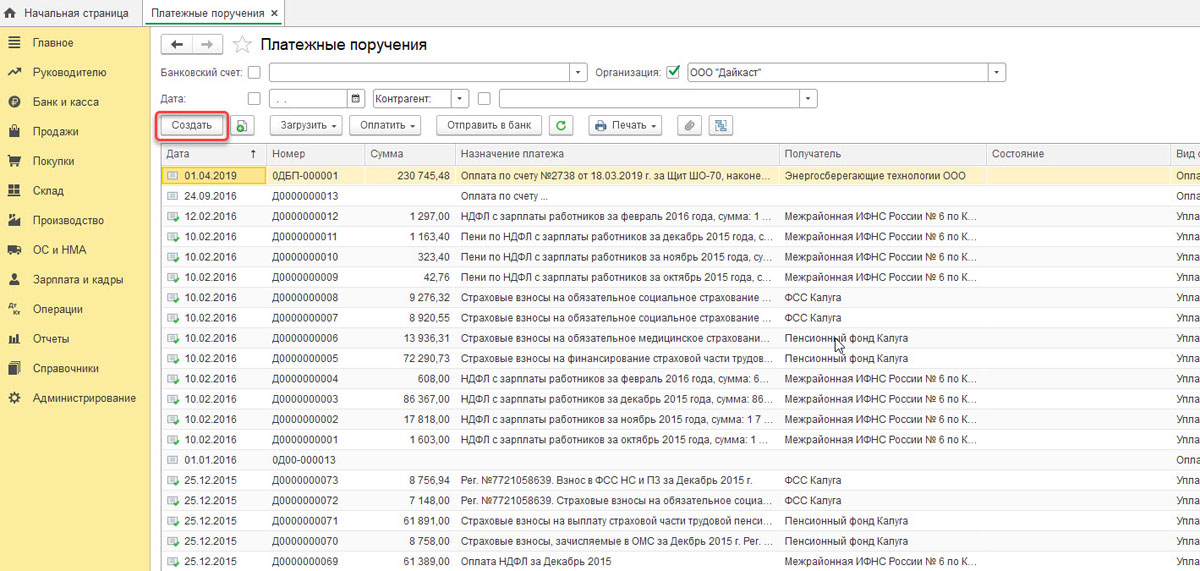
В документе необходимо заполнить основные поля, начиная с «Вида документа». Структура и поля для заполнения аналитики будут меняться в зависимости от выбранных параметров. Далее необходимо провести и закрыть документ с помощью кнопки «Провести и закрыть».
Для формирования проводок потребуется создать документ «Списание с р/сч». Сделать это можно вручную или на основе платежки.
Отражение в бухучете операций с корпоративной картой
Операции по корпоративной карте при оплате расходов или снятии наличных денег отражаются корреспонденцией:
Дт 71 Кт 51
При этом не требуется использовать сч. 55 и его субсчета, если карта привязана к текущему расчетному счету.
Для отражения таких операций в 1С предусмотрено два способа. При этом пользователь самостоятельно выбирает, какой именно вариант он будет использовать:
- автоматически выгружать информацию из сервиса Клиент-банк;
- вручную вносить информацию в программу.
Способ 1
Он предусматривает автоматическую выгрузку информации из сервиса Клиент-банк. Действие производится в несколько шагов:
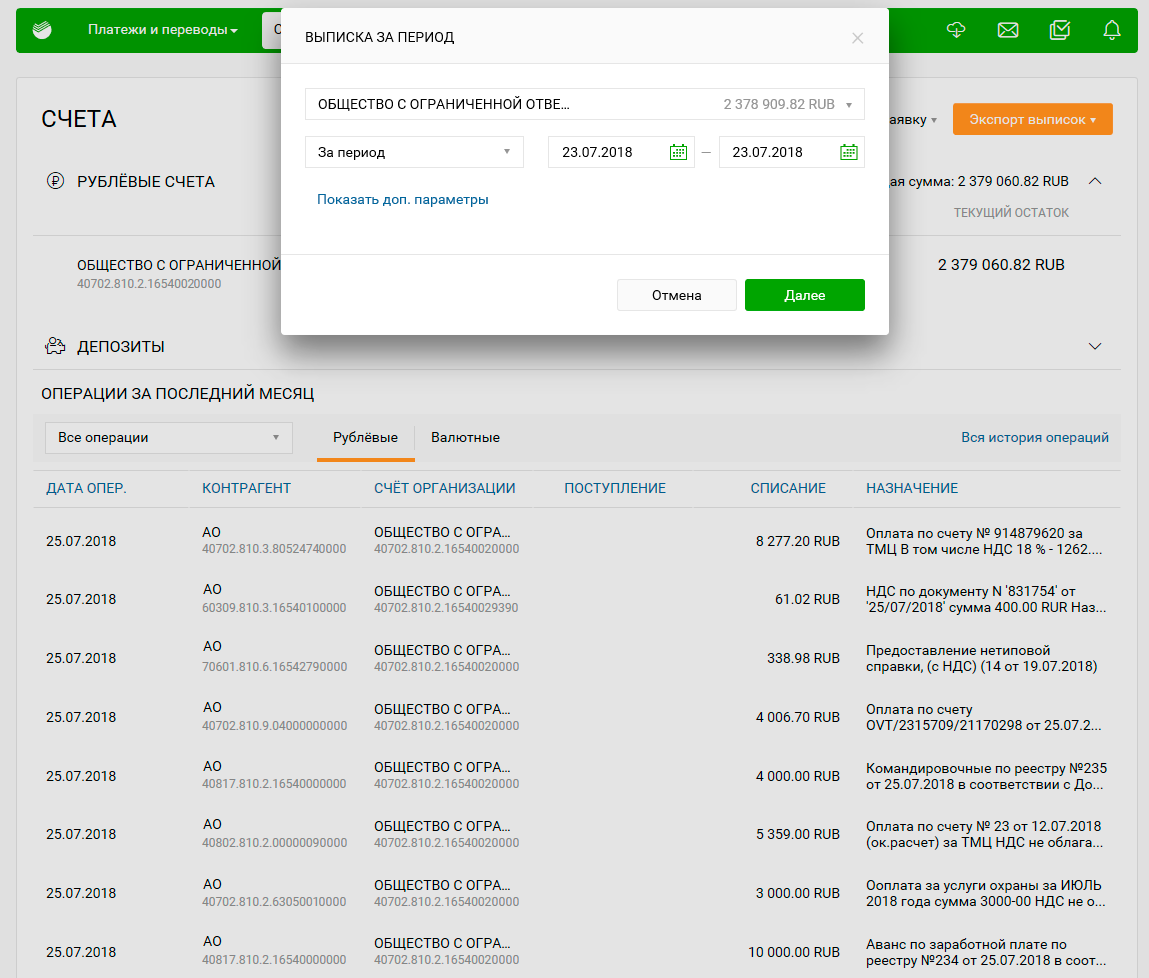
Шаг 1 — Формирование из сервиса Клиент-банк файла для скачивания в 1С.
Формирование файла на скачивание можно произвести так:
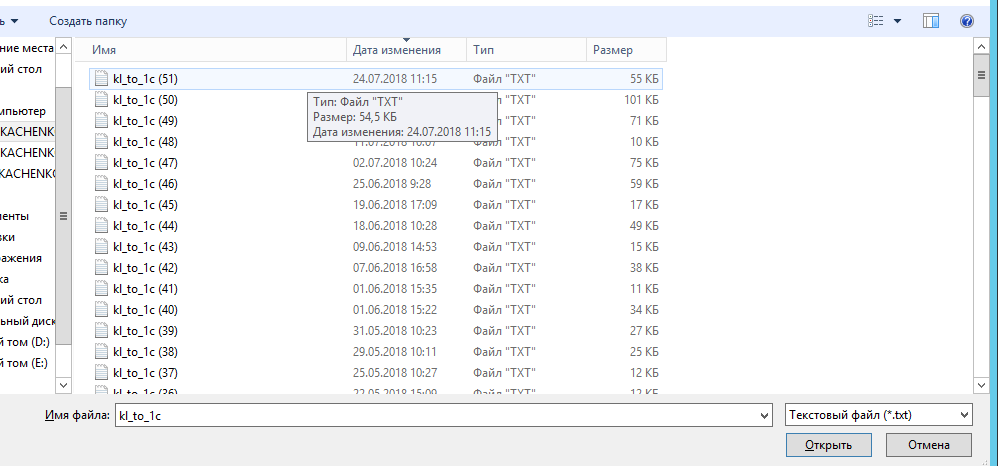
Шаг 2 — Загрузка файла с выпиской в программу 1С.
Загрузка файла производится так:
Когда загрузка файла в программу произведена, оплата покупки по безналичному расчету через корпоративную карту отражается в 1С как «снятие наличных». Однако это неверно по факту, а потому требуется вручную исправить вид операции со «снятия наличных» на «перечисление подотчетному лицу».
Шаг 3 — Выбор операции «перечисление подотчетному лицу».
При выборе нужно указать материально ответственное лицо, которое будет получателем средств — это тот, на кого оформлена корпоративная карта.
После выгрузки информации о корпоративной карте нужно выбрать соответствующую операцию:
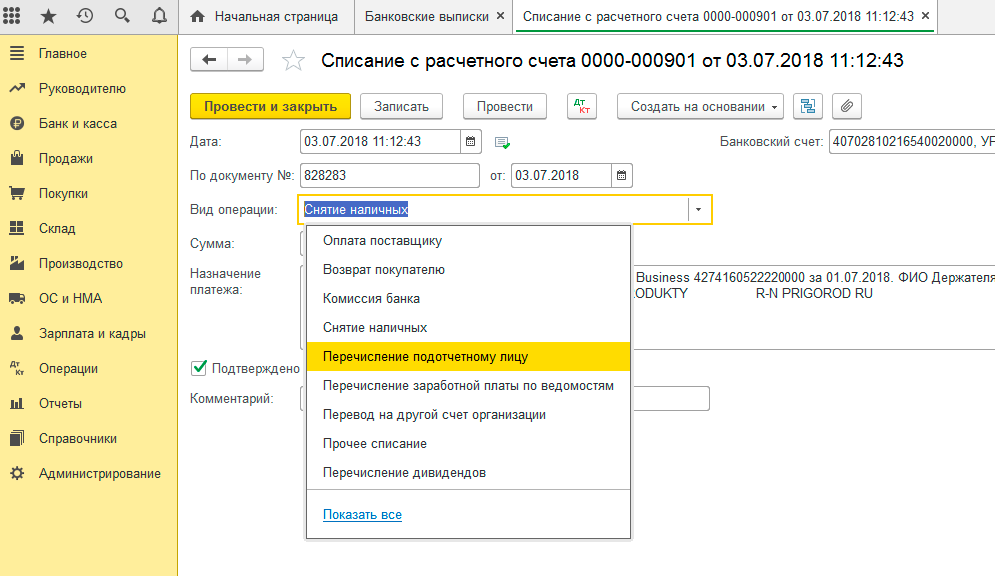
1С автоматически укажет статью расходов — «выдача подотчетных сумм». При этом должна сформироваться правильная корреспонденция — Дт 71 Кт 51.
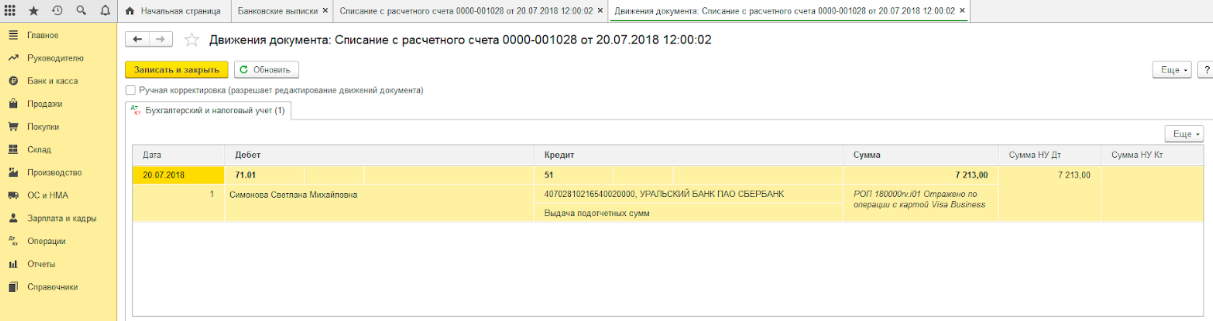
Шаг 4 — Оформление авансового отчета в сроки согласно положениям учетной политики компании.
Способ 2
Он предусматривает ручное внесение информации в программу 1С (актуально для получения банковских выписок в бумажном виде). Действие производится в несколько шагов:
Шаг 1 — Выбор назначения платежа, например, «отражение операции с картой VISA Business».
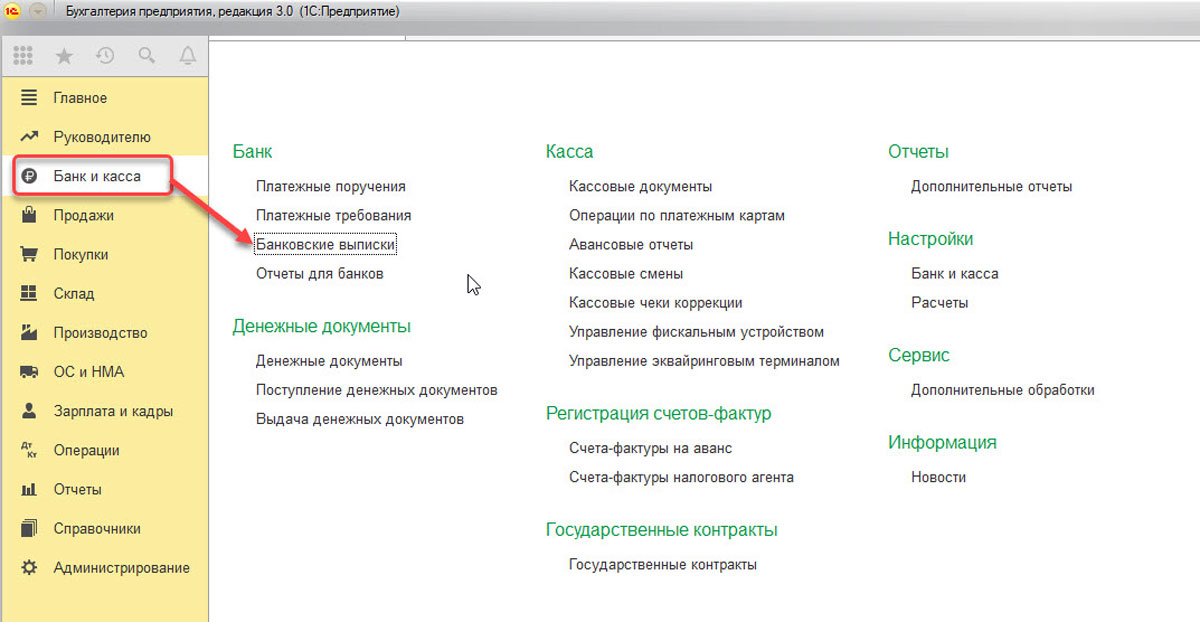
Пользователь заходит в раздел «Банк и касса» для оформления документа «Списание с расчетного счета». В нем нужно указать вид операции «Перечисление подотчетному лицу» и получателя — на кого оформлена корпоративная карта.
Создание операции по бизнес-карте проводится так:
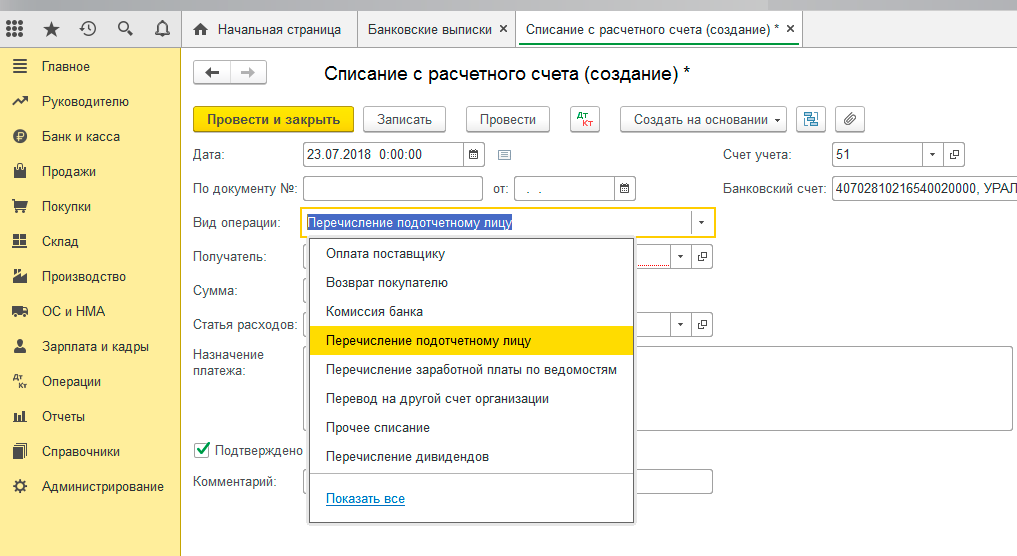
Когда операция проведена, а документ записан, сумма операции отразится по Дт 71.
Шаг 2 — Оформление авансового отчета в сроки согласно положениям учетной политики компании. Данный алгоритм применяем при любом режиме налогообложения.
Сервисы, помогающие в работе бухгалтера, вы можете приобрести здесь
.
Хотите установить
, настроить
, доработать
или обновить
«1С»? Оставьте заявку!
Работа с автоматическим разнесением оплат
Ну что ж, посмотрим еще одну ситуацию по продаже товаров и их оплате. У нас есть два заказа покупателя от разных дат на продажу ему столов. При этом по одному из заказов уже была произведена отгрузка.

Покупатель вносит нам оплату в сумме, полностью покрывающей задолженность по первому заказу (оплата) и частично покрывающей сумму по второму заказу (предоплата). Создадим документ Поступление на счет
. Можем заметить, что в отличие от ручного режима разнесения оплат, поля значения полей Тип оплаты
и Документ
будут заполнены автоматически при проведении документа, о чем говорит значение <Авто>
.

Так, после проведения сумма долга покупателя была полностью отнесена на соответствующие расходную накладную и заказ покупателя, тип оплаты установлен как Оплата
.

А что же с суммой предоплаты?
Более интересная ситуация складывается с суммой, которую мы предполагали относить на второй имеющийся у нас заказ покупателя в качестве предоплаты по нему. Но вот если посмотрим строку в документе Поступление на счет, то увидим, что поступившая сумма не была отнесена ни на какой из заказов или документов.

На первый взгляд может сложиться впечатление, что это какая-то ошибка, ведь мы же включили автоматическое разнесение оплат. Но нет, все корректно.
Пара слов о настройках и их значении
Давайте внимательно посмотрим на саму настройку и названия полей, напротив которых мы ставили значение Автоматически. Первое из них звучит как Разнесение оплат
. Да, действительно, программа разносит поступающие оплаты от покупателей по соответствующим расходным накладным и заказам (уже после реализации товаров). При этом, если у вас есть несколько неоплаченных расходных накладных, сначала оплата будет разнесена на первую по дате неоплаченную расходную накладную и так далее последовательно по каждой неоплаченной накладной, переходя от самой ранней к самой поздней (классический метод ФИФО).
Второе значение — Зачитывать предоплату
. Обратим внимание, не Разносить предоплату, именно Зачитывать
. Это означает, что программа будет зачитывать имеющиеся суммы ранее внесенных предоплат в оплату реализаций в момент проведения расходных накладных
. До того, как расходная накладная будет проведена, предоплата будет числиться только за контрагентом, внесшим ее, без отнесения на какой-либо документ.
Давайте теперь посмотрим, как будет вести себя программа при отгрузке товаров по заказу покупателя при условии наличия у нас предоплаты от него.
После того, как мы проведем расходную накладную, в ней на вкладке Оплата (Автоматически)
уже будет отражено, что данная реализация уже частично оплачена. То есть при проведении расходной накладной был осуществлен автоматический зачет ранее внесенной предоплаты.

Но вот если мы перейдем к заказу покупателя, по которому была произведена реализация, то увидим, что на вкладке Оплата
у нас нет никакой суммы. При этом индикатор оплаты в списке заказов частично закрашен.


В данном случае также все верно. В том случае, если вы используете автоматическое разнесение оплат и зачет предоплат, то вкладка Оплата заказа
покупателя может быть заполнена только при ручном разнесении оплат и предоплат. При анализе того оплачен ли тот или иной заказа, следует ориентироваться либо на индикаторы оплаты в списке заказов, либо с помощью соответствующих отчетов (например, Оплата заказов покупателей).

Небольшое замечание!
После того, как мы получаем окончательную оплату
от покупателя по рассматриваемой реализации и проводим поступление денежных средств, все индикаторы оплаты в списках и заказов покупателей, и расходных накладных становятся полностью закрашенными. Но вот если мы зайдем внутрь заказа покупателя на вкладку оплата, то можем увидеть, что оплата произведена только частично.

Без паники. Вспоминаем о том, что мы говорили ранее. Данная вкладка при автоматическом разнесении оплат и предоплат не отражает максимально корректную информацию
. В табличной части будет отражаться только информация по суммам, поступившим в виде окончательных оплат. При этом, не смотря на то, что видна только частичная оплата, обратите внимание на верхний правый угол рассматриваемой вкладки, где мы можем увидеть, что на данный момент покупатель нам ничего не должен.
Ну и также отчеты помогут нам окончательно убедиться в том, что оплата полностью произведена.

А как же быть, если нужно отнести ту или иную оплату на заказ по которому не было отгрузки?
Все очень просто. Мы можем включить режим ручного разнесения оплат отдельно для того или иного документа. Применительно к нашей ситуации, при создании поступления на счет, мы указываем сумму поступления и переходим в режим редактирования табличной части Разнесение оплаты
. Затем, двойным кликом мыши по полю Способ
открываем меню выбора способа разнесения оплат и выбираем значение Вручную
.

Далее уже вручную выбираем заказ к которому необходимо отнести данную предоплату, кликнув дважды по полю Заказ
в табличной части Разнесение оплаты
и проводим документ.
В итоге, если перейдем в справочник документов Заказы покупателей
, то сможем увидеть, что несмотря на то, что по заказу еще не было отгрузки, индикатор оплаты показывает нам, что заказ уже был частично оплачен.

Пара важных замечаний!
Вы должно быть заметили, что в настройках программы есть возможность включения автозачета авансов ( Деньги
— Еще больше возможностей
сразу над настройками аналитик взаиморасчетов с контрагентами). У данной настройки должно быть строго
установлено значение НЕТ
. Данная настройка относится к более старым версиям программы и для текущей работает некорректно. Ее включение может вызвать у вас множество трудностей и проблем с зачетом оплат.
Ниже мы с вами рассмотрим особенности работы с автоматическим разнесением оплат и зачетом предоплат, но пока все оплаты и предоплаты лучше зачитывать вручную. Автоматический зачет авансов и оплат мы рекомендуем вам включать ТОЛЬКО
после того, как полностью от и до разберетесь с логикой работы программы при ручном выполнении данной операции. Но обо всем по порядку.
Посмотрим сначала как же нам вручную внести оплату или предоплату, полученную от покупателя.
Автоматический зачет предоплат и разнесение оплат
Начиная с версии 1.6.14 в 1С:УНФ произошли значительные изменения по ведению расчетов с контрагентами, которые теперь позволяют быстро решать такие задачи, как зачет авансов, учет существующих оплат и их привязка к заказам.
Настройка автоматического зачета предоплат и разнесения оплат
Также как и в предыдущих ситуациях, есть несколько способов по включению функционала по автоматическому зачету.
Общая для всех наших контрагентов настройка доступна по пути Деньги
— Еще больше возможностей
под настройками аналитик взаиморасчетов с контрагентами.

Помимо этого, мы можем включать и отключать его отдельно для каждого контрагента в его карточке.

Ручной зачет предоплаты и разнесение оплат
Итак, у нас есть заказ покупателя, по которому мы должны отгрузить определенный товар. На его основании нам поступает от покупателя. Чтобы отразить поступление предоплаты мы на основании заказа покупателя создаем документ Поступление на счет
(или в кассу). Сформированный документ автоматически заполняется всеми данными по заказу, в том числе и полной суммой к оплате. Предположим, покупатель оплачивает нам только часть суммы. Для того, чтобы указать ее в открывшемся окне переходим в режим редактирования, нажав соответствующую кнопку.

Теперь нужно убедиться в том, что у нас поступающая сумма действительно является предоплатой. В табличной части документа в поле Документ к зачету
должно стоять значение <предоплата>
.

Указать поступающую от покупателя сумму вы можете в поле Сумма
над табличной частью, либо же в самой табличной части в поле Сумма расчет
а
.

Теперь мы можем отгрузить нашему покупателю заказанный товар. На основании заказа покупателя создаем расходную накладную. Формируемый документ автоматически заполнится всеми необходимыми данными по заказу и нам остается только указать на вкладке Оплата поступившую ранее предоплату. Для это вы можете воспользоваться несколькими способами.
Как создать поступление/списание с расчетного счета
Первый способ предполагает использование блока «Банк и касса – Банковские выписки». В сформированном журнале будут отражены все операции по поступлению и списанию со счетов. Для удобства можно задать фильтры.
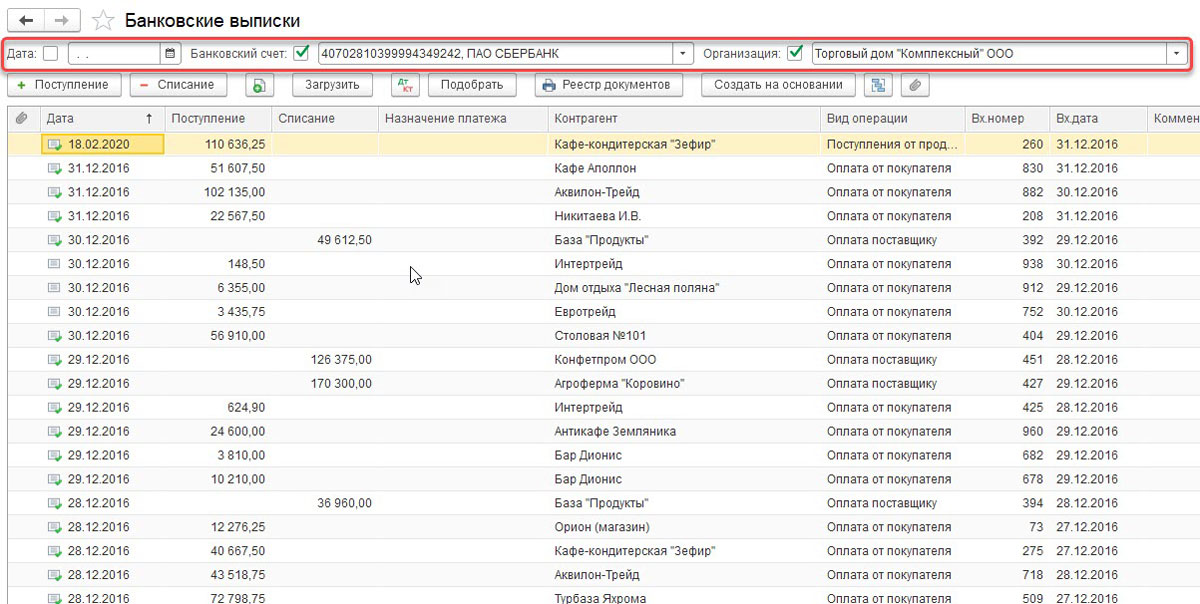
В зависимости от того, что нужно, выбирается опция «Поступление» или «Списание».

Основные поля заполняются по аналогии с платежкой.
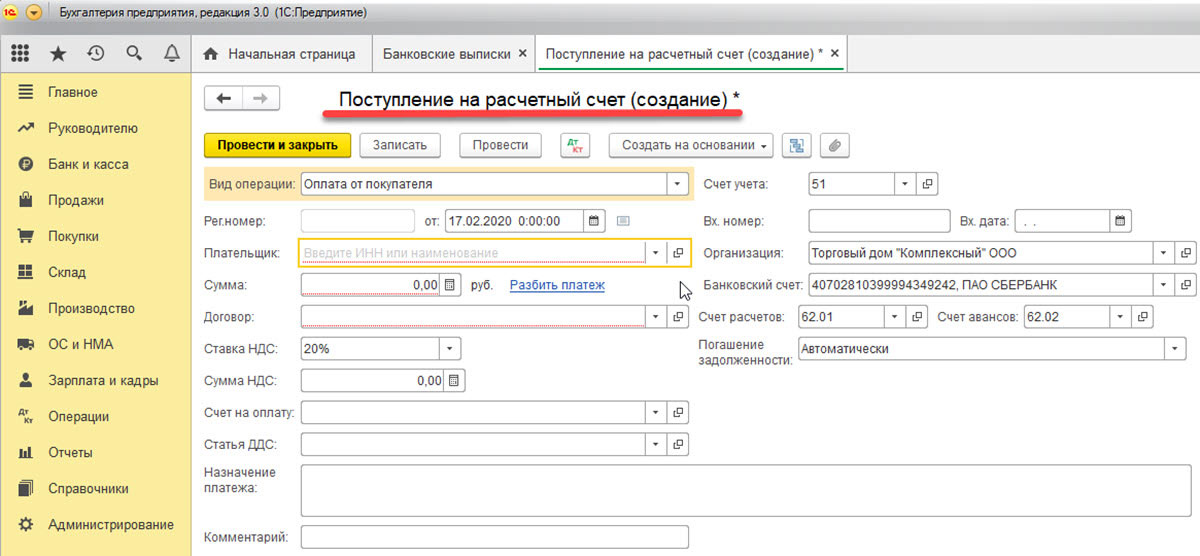
Так выглядит списание с расчетного счета.
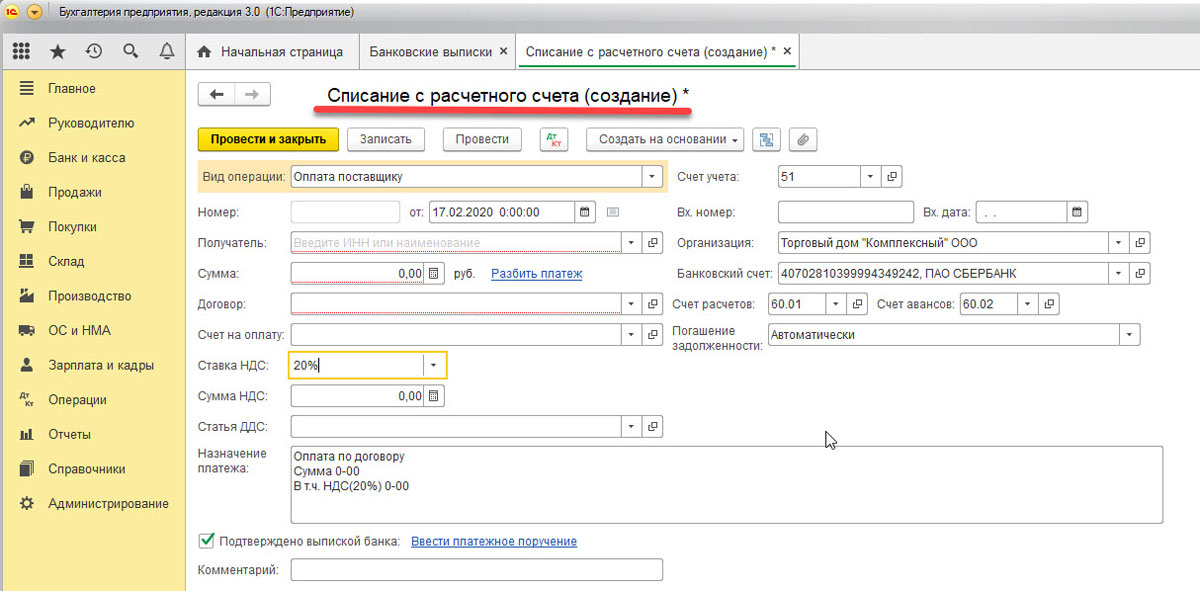
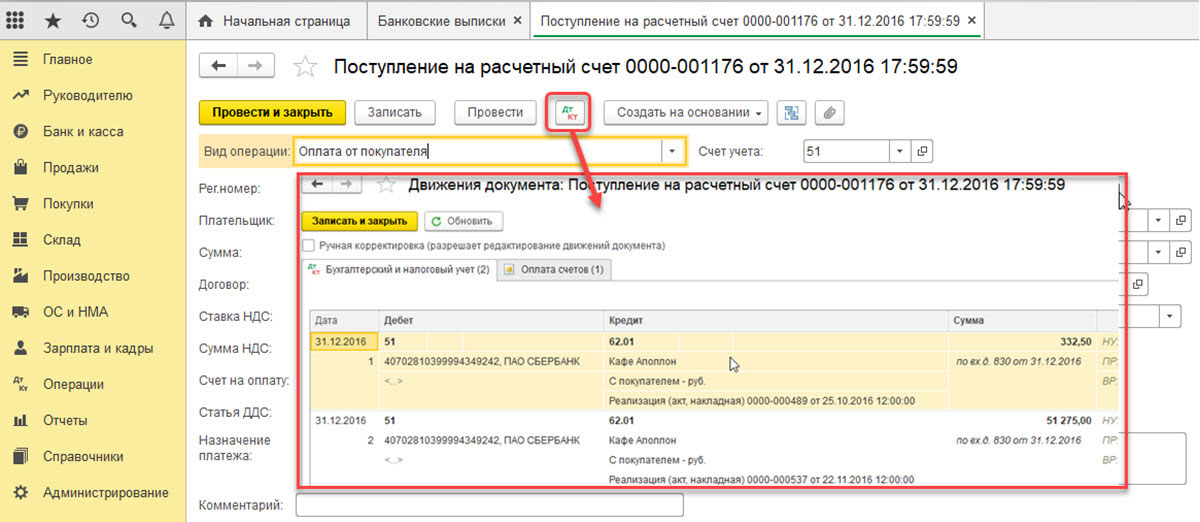
Корректность заполненных данных можно проверить с помощью «Записать-Провести». Через кнопку «ДтКт» проверяется корректность отображения проводок в документах «Поступление на расчетный счет» и «Списание с расчетного счета». После нажатия кнопки откроется окно «Движение документа».
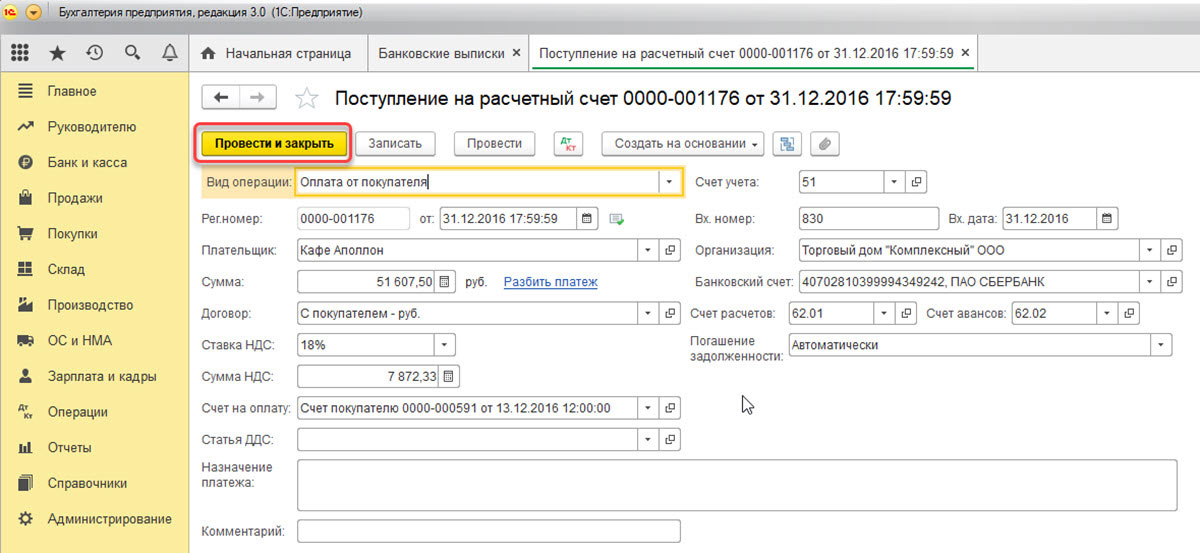
После проверки необходимо выбрать «Провести и закрыть».
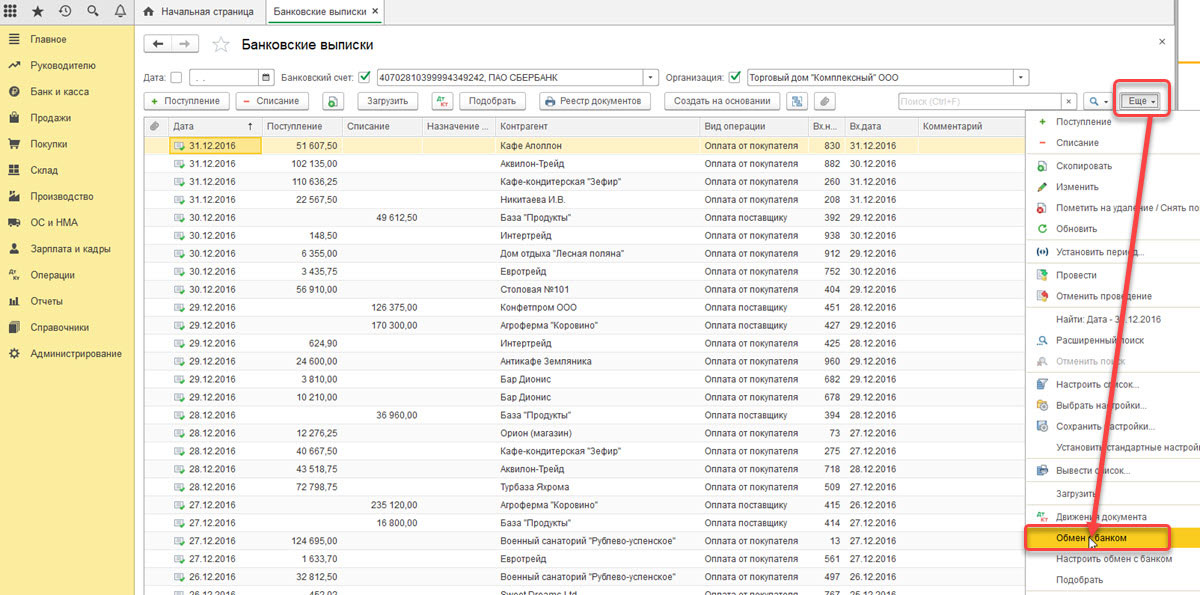
Еще один способ создания «Поступление на расчетный счет» и «Списание с расчетного счета» ― это загрузка банковской выписки. Для оправки документов в банк необходимо нажать «ЕЩЕ-обмен с банком» в журнале «Банковские выписки».
- выбрать фирму, по которой выгружаются документы;
- указать номер банковского счета;
- задать период выгрузки выписки банка;
- выбрать место выгрузки файла.
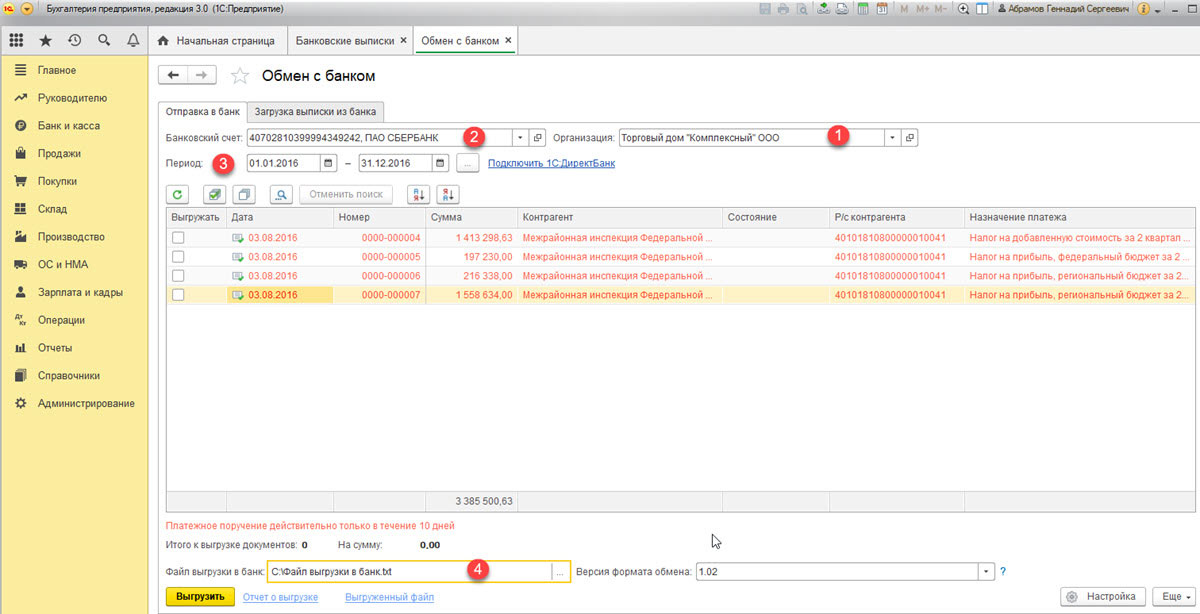
В табличной части отобразятся платежки, которые необходимо оплатить. Напротив каждого документа проставляется «Флаг», затем следует кликнуть на «Выгрузить». Далее откроется окно «Проверка на атаки вируса». После чего необходимо нажать на «Проверить».
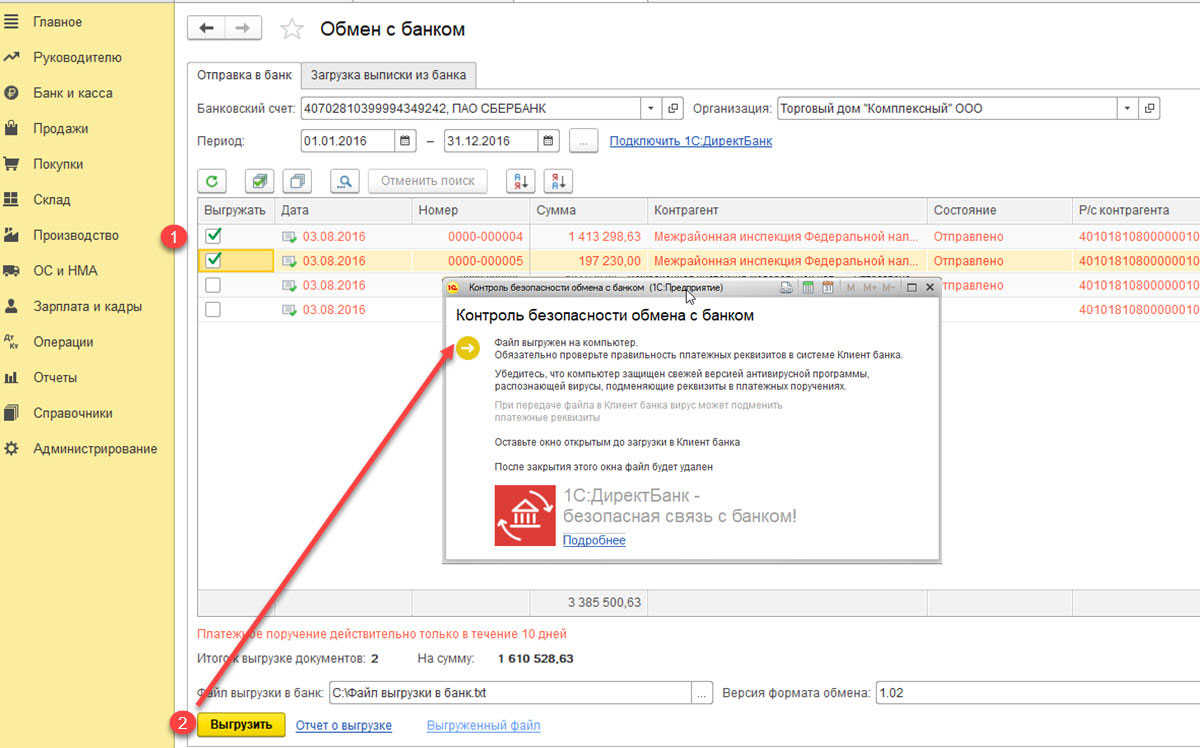
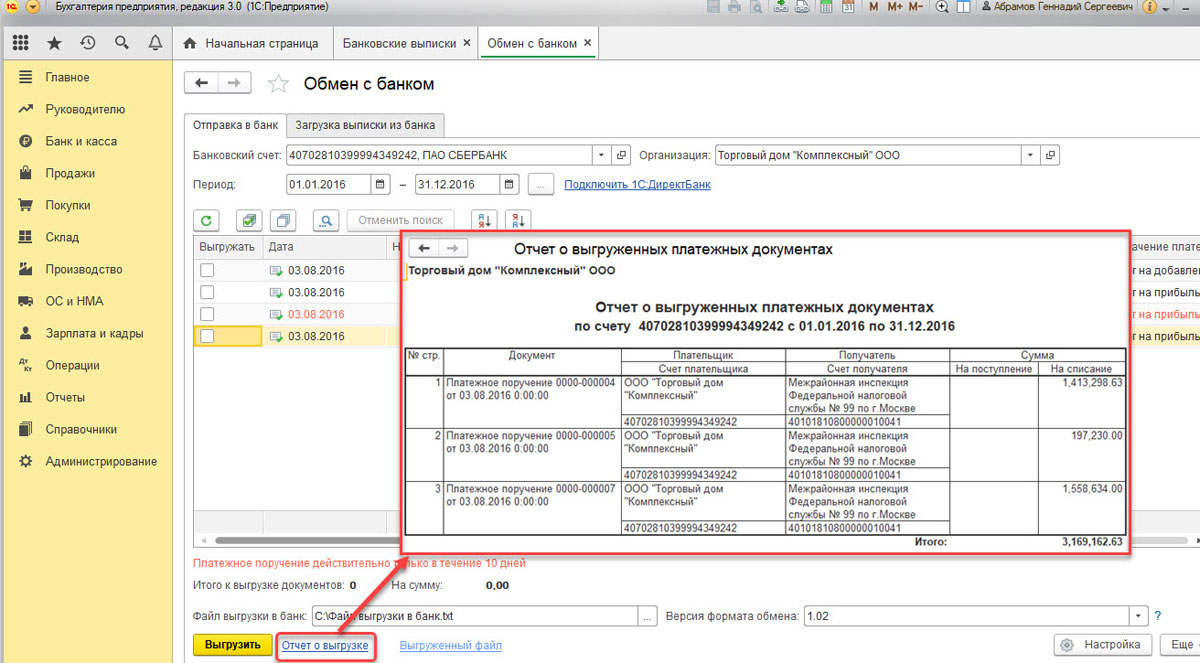
На этом этапе сформируется файл формата «1С_to_kl.txt». Его необходимо загрузить в банк-клиент. Отчет о выгруженных платежных документах отражается в окне «Обмен с банком». Далее необходимо выбрать «Отчет о выгрузке». Отчет будет содержать платежки, выгруженные в файл для последующей загрузки в «банк-клиент». Доступна опция печати или сохранения в любом формате.
Реализация по нескольким счетам на оплату
Одна из проблем использования счета на оплату решена в конфигурации 3.0.76.37: начиная с нее появилась возможность добавлять в документе Реализация (акт, накладная)
отгрузку сразу по нескольким счетам.
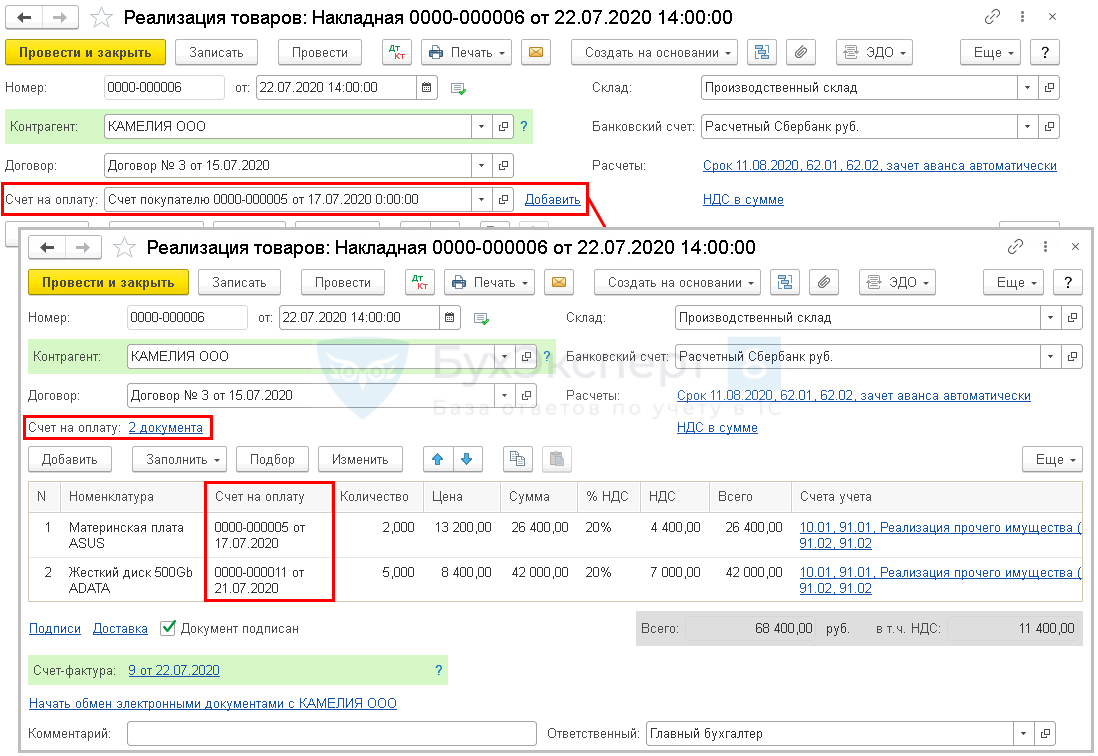
Раньше отгрузка проходила только по одному счету, для остальных счетов приходилось изменять вручную.
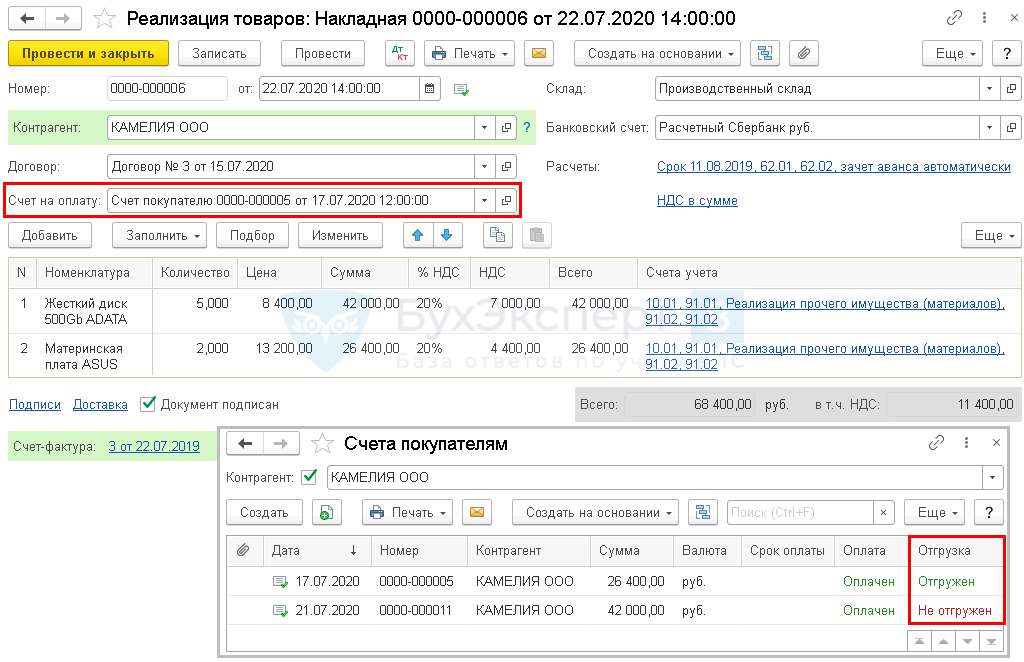
Для остальных документов (например, Оказание производственных услуг
, ) функционал не поменялся: там все также нельзя указать счет, на основании которого введен документ.
Для создания реализации на основании нескольких счетов из журнала :
- Выделите несколько счетов.
- Нажмите Создать на основании
. - Выберите Реализация (акт, накладная)
.
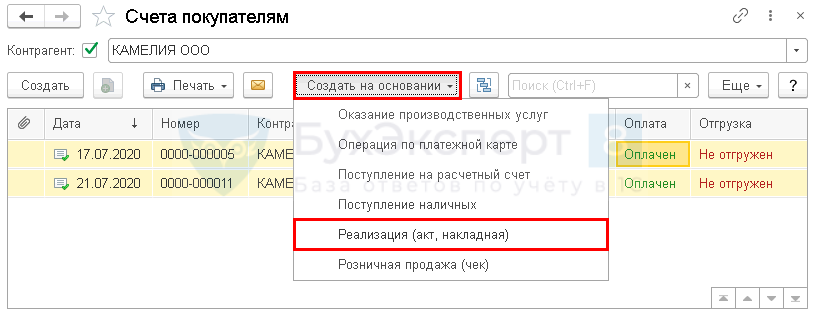
Созданный документ заполнится нереализованными остатками по счетам.
