
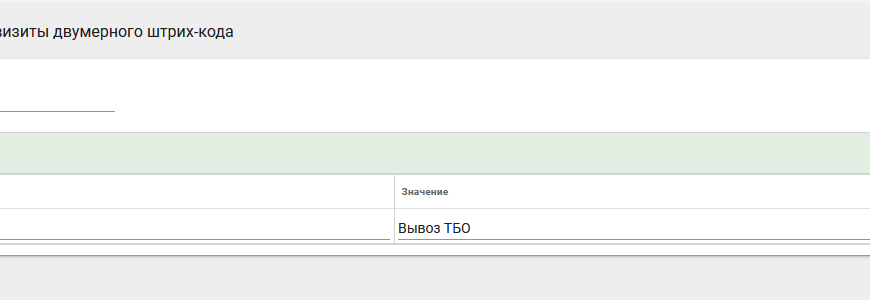
- Описание QR-кода для оплаты услуг
- Обязана ли УК рассылать квитанции ЖХК?
- Преимущества получения квитанции ЖКХ в электронном виде
- Получение квитанций по электронной почте через ЕРЦ
- Как распечатать квитанцию ЖКХ
- Скачать квитанцию ЖКХ
- Как заполнить квитанцию ЖКХ
- Распечатка через сам Сбербанк Онлайн
- Распечатка через банкомат Сбербанка
- Создание и настройка почтового ящика.
- Настройка параметров лицевого счета для отправки квитанций.
- Оплата сразу через банкомат или офис
- Как настроить рассылку квитанций по электронной почте?
- Настройка шаблона информационного сообщения.
- Посещение офиса Сбербанка
- Отправка квитанций по электронной почте.
- Как распечатать чек из Сбербанк Онлайн
- Исключение ЛС из массовой печати квитанций
- Настройка печати стандартной квитанции
- Настройка адреса доставки
- Настройка сообщений для печати квитанций
- Вывод имени плательщика в квитанции
- Мастер печати квитанций
- Внешний вид квитанции
- Логотип организации
- Сведения о плательщике
- Адрес помещения и доставки
- Общие данные по оплате
- Справочная информация по ОДПУ и ОКПУ
- Индивидуальное потребление по ИПУ и ОКПУ
- Блок «Информация о начислениях»
- Детализация по исполнителям услуг и получателям платежа
- Печать квитанции с лицевого счета
- Настройки программы
- Формирование QR-кода для СБП
- Прием оплаты
- Зачем распечатывать чек
- Сроки действий государственных пошлин
Описание QR-кода для оплаты услуг
Двумерный штрих-код для оплаты услуг (QR-код) должен быть сформирован в соответствии с ГОСТ 56042-2014. Содержимое QR-кода состоит из трех блоков:
Каждый блок должен содержать в себе конкретную информацию.
Служебный расположен в первой строке, состоит из 4 элементов.
Обязательный блок расположен в строках 2-6. Позволяет идентифицировать получателя платежа.
Дополнительный блок необходим для определения специфики платежа.
Пример строчки для формирования кода:
В QR-коде не учитывается сумма начисленных/выставленных к оплате пени. Пени подтягиваются при оплате только в том случае, если у клиента (организации) заключен договор с определенным банком на обмен данными в формате, включающем в себя пени.
Через константу ДОПТЕГИДШК возможно добавить дополнительные реквизиты для вывода в QR-код. Константа редактируется через меню Настройки – Общие настройки ПО – Константы для квитанций.

При формировании QR-кода учитывается значение константы ДОПТЕГИДШК, действующее на конец печатаемого периода квитанции. Реквизиты, заданные в константе, выводятся в конце дополнительного блока.
Дополнительные реквизиты, заданные в константе ДОПТЕГИДШК, применяются ко всем QR- кодам в платежном документе.
Для прохождения процедуры регистрации и получения доступа к Единому личному кабинету ЖКХ, перейдите по ссылке и заполните соответствующие поля.
Если ранее Вы пользовались предыдущей версией ЛКК АО «Мосэнергосбыт» или ЛКК ЖКХ ООО «МосОблЕИРЦ», но забыли
пароль для входа, воспользуйтесь функцией «Восстановить пароль».
В случае возникновения вопросов, связанных с использованием Единого
личного кабинета ЖКХ, задайте их специалистам Контактного центра по телефонам: для клиентов АО
«Мосэнергосбыт» — +7 (499) 550-9-550, для клиентов ООО «МосОблЕИРЦ» — +7 (496) 245-15-99, +7 (495) 374-51-61.
Внимание! Перед печатью бланка необходимо заполнить поля.
Для получения расчётного счёта, кода РР, наименования банка, принимающего платёж, необходимо заполнить поле
«книга». Внимание: в полях «книга», «абонент», «к.р.» в общей сложности должны быть указаны 10 цифр (если номер
книги или абонента содержит менее 5 или 3 символов перед цифровым значением, необходимо ставить нули). В
противном случае АО «Мосэнергосбыт» не гарантирует зачисление платежа. В графе «Тариф» числовое значение
необходимо писать через «запятую», а не через «точку».
Бланк квитанции оплаты электроэнергии
Ниже Вы сможете легко заполнить форму для создания квитанции на оплату в онлайн режиме и так же легко ее распечатать или сохранить у себя на компьютере, при этом Вам не потребуется ни каких специализированных программ. При помощи этой формы можно распечатать квитанцию формы ПД-4 и ПД-4 налог.
Квитанция на оплату — это официальный документ служащий для безналичных платежей через кассу банка. В квитанции указываются реквизиты получателя платежа из обязательных являются: наименование получателя платежа ООО или ИП и его индивидуальный налоговый номер (ИНН), так же необходимо казать банковские реквизиты: БИК банковский индификационный код (банка), корреспондентский счет, расчетный счет или код бюджетной квалификации (КБК), необязательными реквизитами являются: код ОКТМО. Помимо реквизитов получателя платежа необходимо указать реквизиты плательщика, его Фамилию Имя Отчество, домашний адрес, дополнительно можно указать контактный телефон и ИНН лица осуществляющего платеж. В квитанции отражается сумма платежа, дата ее составления и подпись плательщика.
Квитанция на оплату состоит из двух частей: Извещения и Квитанции. Оби эти части одинаковы по своему содержанию, разница состоит лишь в том, что извещение остается и храниться в банке а квитанция отдается плательщику и является документом подтверждающим прием денег банком.
В квитанции на оплату может быть размещен QR код с информацией о платеже, данный код значительно сокращает время ввода платежной информации, считывания кода осуществляется при помощи сканера.
1. Обязана ли УК рассылать квитанции ЖХК?
2. Преимущества получения квитанции ЖКХ в электронном виде
3. Получение квитанций ЖКХ через сайт
4. Получение квитанций по электронной почте через ЕРЦ
5. Как распечатать квитанцию ЖКХ
7. Как заполнить квитанцию ЖКХ
Обязана ли УК рассылать квитанции ЖХК?
В силу п. 10 ст. 161 Жилищного кодекса РФ управляющая организация обязана обеспечивать свободный доступ к информации:
о выполняемых работах и оказываемых услугах по содержанию и ремонту общего имущества многоквартирного дома;
о порядке и условиях их выполнения и оказания;
об их стоимости, тарифах (ценах) на ресурсы, необходимых для предоставления ЖКУ, согласно стандарту раскрытия информации, утвержденному Правительством РФ.
При этом на отношения между управляющей компанией и жильцами по взиманию платы за ЖКУ распространяются положения Закона РФ «О защите прав потребителей». Непредоставление квитанций ЖКХ является нарушением ст.10 указанного закона. Согласно данной статье исполнитель должен своевременно предоставлять потребителю необходимые и достоверные сведения о стоимости и поставщике коммунальных услуг. Согласно п.6. Приказа Минрегиона РФ от 19.09.2011 N 454 платежный документ рекомендуется предоставлять потребителям услуг в распечатанном виде, за исключением случаев, когда жильцами и управляющей организацией согласована другая форма предоставления квитанций.
Таким образом, квитанции можно получать:
в виде бумажного документа;
на электронную почту;
в личном кабинете на сайте ЖКХ (подробнее).
Преимущества получения квитанции ЖКХ в электронном виде


Для управляющих компаний и ТСЖ самый простой и выгодный способ отправки квитанций потребителям — в электронном виде, так как это снижает затраты на печать и физическую доставку в почтовые ящики. Удобнее всего для этого использовать готовые решения с личными кабинетами, которые, помимо доставки квитанций, решают также ряд дополнительных задач. Например, прием оплаты за коммунальные услуги онлайн, обработка заявок в аварийно-диспетчерскую службу и другие. Подробнее об этом вы можете прочитать здесь.
Получение квитанций по электронной почте через ЕРЦ
Если ваш дом обслуживает единый расчетный центр (ЕРЦ), то для получения квитанций на email вы можете обратиться в его соответствующее отделение. Необходимо будет написать заявление с указанием адреса электронной почты, на который будут высылаться квитанции.
К заявлению нужно приложить:
документ, подтверждающий право собственности на жилое помещение;
оригинал и копию паспорта заявителя.
Если копии предоставленных документов не заверены нотариально, заявителю следует предъявить их оригиналы.
Как распечатать квитанцию ЖКХ
Чтобы распечатать квитанцию из личного кабинета сайта ЖКХ, необходимо:

Перейти на вкладку «Квитанция на оплату коммунальных услуг».
Открыть квитанцию в отдельном окне и распечатать.

Для печати квитанции с электронного почтового ящика следует:
Скачать квитанцию ЖКХ
Примеры квитанций, актуальных в 2021 году, представлены на скриншотах ниже. Такие квитанции вы можете выгрузить с нашего сайта ЖКХ.


Как заполнить квитанцию ЖКХ
Внесение текущих показаний индивидуальных приборов учета (ИПУ) может осуществляться:
Существуют разные варианты заполнения квитанций. Рассмотрим на примере:
В бланк вносятся только текущие показания счетчиков вне зависимости от того, за какой месяц оплачивается квитанция. Показания принимаются за месяц, в котором производится оплата. Показания счетчиков за прошедший период указывать не нужно (они указаны в столбце «Предыдущие»).
Текущие показания в соответствии с прибором учета записываются целыми числами, без нулей слева.
Если значащих цифр (цифр расположенных слева, до запятой в показаниях счетчика) больше пяти, то записываются последние пять цифр до запятой. Указанные после запятой значения вносить не надо.
По аналогии вписываются показания счетчиков за газ. В квитанции можно увидеть такую графу:
В свободные ячейки вписываются текущие показания прибора учета. Если посмотреть слева направо на цифровое табло бытового счетчика, увидим первые пять цифр (зависит от модели счетчика, там может быть и 6, и 4), затем следует запятая, после нее на красном поле три цифры. Все первые цифры до запятой (исключая нули, стоящие впереди) учитываются при снятии показаний газовых бытовых счетчиков, цифры после запятой не учитываются.
Рассмотрим, как вносятся показания за электроэнергию по однотарифному счетчику. В квитанции можно встретить такую форму для самостоятельного расчета по текущим показаниям:
В столбец «Текущие показания» вносятся цифры согласно прибору учета до запятой слева направо. В графе «Учтенные показания» изначально уже внесены данные с прошлого месяца. Вычтем из текущих учтенные показания и получим расход, который умножим на тариф. Таким образом вычислим итоговую сумму.
После получения квитанции на электронную почту удобнее всего передать показания и оплатить квитанцию онлайн, не покидая рабочего места или прямо со смартфона, находясь в пути. Личный кабинет сайта ЖКХ позволит вам оставаться на связи с управляющей компанией или ТСЖ и экономить время на получение и оплату коммунальных счетов. Подробнее о том, как передать показания счетчика, максимально сэкономив время, вы можете прочитать здесь.
Дата публикации материала: апрель 2021.
Вам также может быть интересно: Как разобраться в квитанции за квартиру Что означает штрихкод в квитанции ЖКХ 13 способов противостоять росту цен за коммунальные услуги
Дополнительные продукты ЖКХ:
Распечатка через сам Сбербанк Онлайн
Хорошо, если дома или на рабочем месте есть принтер, тогда можно распечатать чек самостоятельно через историю операций. Обратите внимание, что нужен именно принтер и компьютер, которые синхронизированы друг с другом. Если есть печатное устройство с сопряженным печатным устройством, тогда можно выполнить распечатку и с мобильного приложения банка.
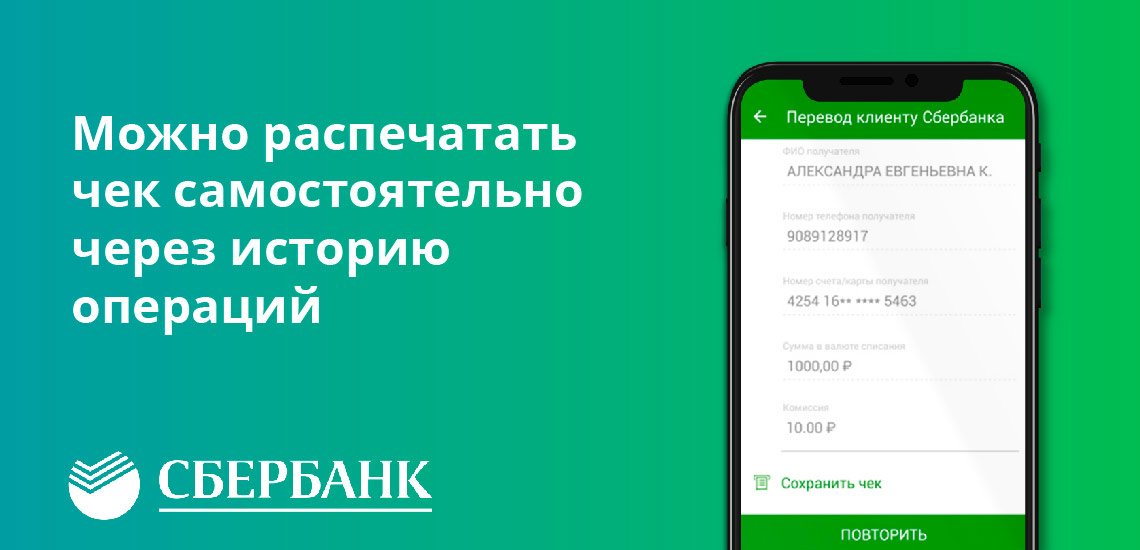
Обязательно проверьте, чтобы печать была нормальная, чтобы все необходимые данные отражались хорошо. Иначе есть риск, что нужная инстанция отклонит бумагу.
Понятно, что доступ к принтерам есть далеко не у всех, но и в этом ситуации можно найти выход. Сохраните электронную квитанцию на компьютере, после перекиньте ее на обычную флешку и отправляйтесь в любой салон, где вам за небольшие деньги выполнять распечатку. Обычно за лист берут не больше 5 рублей, поэтому дело простое и не затратное.
Распечатка через банкомат Сбербанка
Если указанный выше способ вам по каким-то причинам не подходит, есть еще один вариант, как распечатать квитанцию в Сбербанк Онлайн. Только в этом случае платеж делается через интернет-банк, а распечатка чека — через банкомат Сбера.
Этот способ актуален только для тех, у кого есть дебетовая или кредитная карта этого банка.
Создание и настройка почтового ящика.

Настройки можно узнать у вашего системного администратора.

После завершения настройки нажмите кнопку Внести.
Выберите один из трех вариантов преобразования сообщений:

После создания почтового ящика через меню пользователя перейдите в раздел Администрирование.

Раздел Администрирование доступен пользователям с правами Администратора.
Выберите в основном меню пункт Конфигурация/Конфигурация почты.
Создайте новое правило через кнопку Добавить запись.

В открывшемся окне в поле Вид данных выберите значение Электронная рассылка квитанций. В поле Почтовый ящик выберите ранее созданный ящик, с которого будут рассылаться квитанции и нажмите кнопку Внести.

Настройка параметров лицевого счета для отправки квитанций.
На лицевом счете, владельцу которого будет осуществляться отправка квитанций по электронной почте, необходимо добавить параметр Электронный адрес для отправки квитанции.

В параметре указать электронный адрес абонента:

Поле Отправлять квитанцию разрешает или запрещает отправку квитанции по электронной почте абоненту лицевого счета. Поле Блокировать печать квитанции разрешает или блокирует печать квитанции из массовой печати.
Оплата сразу через банкомат или офис
Обратите внимание, что речь не идет об оплате тех же коммунальных услуг, по ним можно спокойно проводить платежи через банкинг или мобильное приложение, чеки требуются в исключительных ситуация. А вот если речь о госпошлине, то практически всегда нужен оригинал чека.
Если у вас есть банковская карта Сбербанка, проведите оплату через банкомат, который после сразу выдаст вам квитанцию:
Также можете выполнить платежную операцию и через менеджера в отделении банка, предоставив ему паспорт и квиток. Последний нужен обязательно, так как там отражены реквизиты, по которым и будет проводиться оплата. Если просто прийти и сказать, что нужно отправить в ЗАГС 1000 рублей, вас развернут и скажут, чтобы приходили с квитанцией.
Обратите внимание, что за проведение платежей Сбербанк может брать комиссию. Ее размер увидите или услышите при совершении операции.
Как настроить рассылку квитанций по электронной почте?
В программе реализована возможность отправки квитанций по электронной почте. Для использования данного функционала необходимо настроить почтовый ящик и расставить параметры на лицевых счетах.
Настройка шаблона информационного сообщения.
В основном меню выберите пункт Операции/Почтовый клиент. Перейдите в закладку Шаблоны сообщений и нажмите значок Добавить запись
в верхнем левом углу вкладки.
В открывшемся окне выберите название шаблона Рассылка, в поле Ящик выберите ранее созданный ящик, с которого будет осуществляться рассылка. В поле Текстовый шаблон введите текст сообщения, которое будет направляться вместе с квитанцией по E-mail и нажмите Внести.

Посещение офиса Сбербанка
Если ни первый, ни второй вариант вам не подошли, можете использовать еще один метод — посетить отделение Сбербанка, подойти к менеджеру в порядке очереди. Вам нужен любой офис Сбера по обслуживанию физических лиц, с собой возьмите паспорт и при наличии карту.
Подходите к оператору и говорите, что желаете распечатать квитанцию по платежу, который был проведен через интернет-банк. Сотрудник Сбербанка найдет эту информацию и выдаст нужный документ, напечатанный на бумаге.
В отделении можете обратиться к сотруднику, который работает в зале. Он поможет распечатать чек через банкомат, который всегда есть в офисах Сбера.
Отправка квитанций по электронной почте.
Выберите из основного меню пункт Закрытие периода/Массовая печать квитанций. Выполните последовательно подготовку, формирование и отправку квитанций, выбрав нужный фонд.

Увидеть отправленные письма можно в разделе Операции/Почтовый клиент на вкладке Почта в папке «Отправленные». Квитанции, которые были сформированы, но не отправлены, можно увидеть в папке «Исходящие» и при необходимости отправить — .

Как распечатать чек из Сбербанк Онлайн
Сбербанк-Онлайн — отличная и удобная система, через которую клиенты банка могут выполнять любые финансовые операции, оплачивать любые услуги, налоги, госпошлины и многое другое. При стандартной оплате клиент получает чек, который может хранить. При удаленной он получает электронную квитанцию, и порой ее нужно распечатать.

Многие клиенты Сбербанка используют систему для проведения любых платежей, в адрес каких угодно операторов и поставщиков услуг. Это удобно: никуда не нужно ходить, гражданин самостоятельно в удобное время совершает платеж, деньги списываются с его карты. Но как распечатать чек из Сбербанка Онлайн, если он необходим? Подробная информация — на Бробанк.ру.
Исключение ЛС из массовой печати квитанций
Если квитанция по лицевому счету печатается в индивидуальном порядке или не печатается вообще, то для такой ЛС можно исключить из массовой печати квитанций.
С версии 23.07 реализована возможность массово не печатать квитанции по тем лицевым, по которым числится переплата по основным услугам и нет задолженности по пени.
Регулируется с помощью константы АВАНСКВИТ — «Не печатать авансовые квитанции».
В значении 0 печать квитанций идет стандартным способом, в значении 1 происходит исключение таких квитанций из массовой печати.
Если на лицевом есть задолженность по пени или исходящее сальдо по услугам равно 0, то исключение из массовой печати не происходит.
Настройка печати стандартной квитанции
В платежном документе — квитанции впечатывается адрес помещения, и он совпадает с адресом по иерархии адресного списка.
Для того, чтобы адрес был полным, нужно указать почтовый индекс.
Настройка адреса доставки
Если квитанции нужно разносить в места, отличные от адресного списка, то необходимо настроить для ЛС адрес доставки.
Если квитанцию необходимо доставлять на адрес, который заведен в базе данных, то:
Если адрес доставки отсутствует в базе данных, то:
Настройка сообщений для печати квитанций
Используется если для УК необходимо настроить определенный вид шаблона квитанции.
Вывод имени плательщика в квитанции
Плательщиком в квитанции будет указан собственник/наниматель лицевого счета, у которого стоит отметка Титульный на вкладке Документы владения.

Отметка об указании ставится внутри Документа владения:

При необходимости в квитанцию как плательщик может выводится несколько человек, если у них указана отметка Титульный.
Формат вывода ФИО в квитанции регулируется константой ФОРМАТФИО. В значении:
Мастер печати квитанций
Если сразу после Блокировки/Закрытия месяца не были напечатаны квитанции, то стоит воспользоваться Мастером Печати.
Теперь при заблокированных записях и попытке подготовить по ним квитанции возникает сообщение о необходимости снятия блокировок


По умолчанию сортировка напечатанных квитанций происходит по почтовому индексу (параметр ИНДЕКС). Сортировку также можно сменить на сортировку по доставщику квитанций:

Доставщик квитанций определяется параметром Доставщик на адресном фонде, который ссылается на организацию из одноименного справочника:

Более того, напечатать квитанции можно, используя фильтрацию по определенному почтовому индексу и/или по определенному доставщику:

6.1. Если вы отправляете квитанции сразу на печать на принтер (с предварительным просмотром квитанций на экране), то нажмите кнопку «Сформировать на печать» Количество сгруппированных квитанций в каждом pdf-файле определяется значением константы РАЗМЕРПАКЕТА:

6.2. Еcли вы формируете пакет квитанций в Файл и отдаете файл в типографию, то:
6.2.1 переведите зеленый бегунок вправо в поле «Печать в файл».
6.2.2. Выберите Формат файла
6.2.3. Нажмите на кнопку «Сформировать на печать»

Печать в файл – многопоточная операция, на количество и величину потоков влияют 2 эксплуатационных параметра из группы !parallel_ini: МПК печать:

Переключатель Оставить на сервере/Отдать архив подразумевает попадут ли файлы с квитанциями на локальный компьютер. Статусная панель при каждом из этих двух вариантов выглядит так:
Файлы с платежными документами будут выгружены в папку, указанную в константе КАТАЛОГКВИТ – Каталог выгрузки квитанций (печать в файл).

При выборе настройки Сортировка=По доставщику файлы квитанций расположатся в структуре папок: вышеописанный уникальный подкаталог пользователя с префиксами, а далее каталог доставщика:

При печати в файл кроме квитанций первым листом предполагается печать реестра с итоговыми данными по количеству квитанций в пачке, к которой он прилагается:

Внешний вид квитанции

Пункт приема абонентов, телефон, сайт, время работы участков заполняются согласно следующему алгоритму:
В этом случае в квитанции в полях пункт приема абонентов, контакты, часы работы будут отображаться данные с карточки соответствующего линейного участка.
Для просмотра или редактирования информации о линейном участке выполните следующие действия:

При замене получателя в макете квитанции вместе с банковскими реквизитам происходит замена адреса и контактных данных получателя:


Логотип организации
В инсталляционном макете квитанции КвитанцияLite.rptdesign в левом верхнем углу печатается логотип организации, которая согласно настройке макета является получателем платежа.
Подробно об этой настройке написано в п. Настройка получателя платежаopen in new window.
Сведения о плательщике
В разделе «Сведения о плательщике» платежного документа собрана основная необходимая информация о нем, а также суммарные площади, которые требуются для расчета услуг на СОИ или ОДН.

Лицевой счет берется из карточки абонента.
ЕЛС — номер лицевого счета присвоенный во время обменов с ГИС ЖКХ. Увидеть присвоенный номер можно в карточке лицевого счета абонента на вкладке ПрочееДоп.информация.
Адрес печатается согласно иерархии адресного списка.
Плательщики — наниматели (собственники) помещения. Формат вывода данного поля зависит от значения константы ФОРМАТФИО ( 0-Фамилия Имя Отчество; 1-Имя Отчество Ф.; 2- Ф. И. О.; 3 -не выводить). Данное значение можно переопределить для части адресного фонда с помощью одноименного параметра.
Площадь помещения согласно параметру ОБЩПЛОЩАДЬ лицевого счета.
Количество проживающих из поля «Проживает» вкладки «Главная» карточки лицевого счета. Это расчетное поле в зависимости от настроек в программе (эксплуатационный параметр CalcByPasport) временного движения на лицевом счете.
Количество льготников, виды льгот — из начислительных таблиц по льготам, ссылок на справочник льгот.
Площадь жилых и нежилых помещений— значение параметра дома ОБЩДОМПЛ.
Площадь общедомового имущества — значение параметра дома ОБЩДОМИМУЩ. Если значения такой площади для расчета общедомовых нужд разные для электроснабжения и водоснабжения, то в квитанции будут напечатаны оба значения.
Адрес помещения и доставки
В платежном документе — квитанции впечатывается Адрес помещения, он совпадает с адресом по иерархии адресного списка.
Для того, чтобы адрес был полным, нужно указать Индекс. Поэтому обязательно перед печатью квитанции проверьте — на доме (или уровне линейного участка) должен быть установлен параметр ИНДЕКС — почтовый индекс.
Теперь про населенные пункты.
Если в структуре иерархии адресного списка есть населенные пункты (города), то в квитанции, в адресе помещения, будет напечатан полный адрес с учетом населенных пунктов (городов).

Адрес доставки можно описать вручную, включая и почтовый индекс, а также прикрепить к лицевому счету из другой части фонда, чтобы квитанцию доставили на указанный адрес.
При этом окно адреса доставки на том лицевом счете, куда был прикреплен вышеназванный лицевой счет выглядит так:

Общие данные по оплате

учитывают фильтр на макете квитанции.
Справочная информация по ОДПУ и ОКПУ
В эту таблицу попадает информация по ОДПУ и суммарному потреблению услуг, которые начисляются данному лицевому счету и содержащимся в константе КОМУСЛ (список коммунальных услуг), кроме услуг газоснабжения.
Строки отображаются с учетом фильтрации услуг и организаций в макете квитанций.
Например, если выбрана фильтрация по исполнителю, оказывающему услуги капитального ремонта, то информация по ПУ будет отсутствовать.

Если группа услуг не найдена в значении перечисляемой константы, то информация по ней в таблице не выводится.
Независимо от того есть ОДПУ по услуге на доме или его нет, в справочной информации будет отображена хотя бы одна строка по группе услуг.
Кроме того, по группе услуг может появиться дополнительная строка, если по ней установлен ОКПУ.
Для ОКПУ заполняются столбцы Показание и Суммарный объем в помещениях, относящихся к ОКПУ за этот месяц. Префикс такой строки ОКПУ.
Для ОДПУ заполняются столбцы Показание, Суммарный (индивидуальный) объем в помещениях, относящихся к ОДПУ Суммарный объем на СОИ (исключая отопление). Префикс такой строки ОДПУ.
Если в доме, где проживает абонент, нет ОДПУ, то строка отображается без префикса, заполнены столбцы Суммарный (индивидуальный) объем в помещениях и Суммарный объем на СОИ.
Суммарный объем на СОИ в случае наличия ОДПУ и вида расчета «В составе платы за коммунальные услуги» или «По распределенному объему ОДН» берется из формулы распределения.
В случае, если установлен вид расчета ОДН «По утвержденным тарифам за кВ.м.» или «По нормативу», а также, если нет ОДПУ — значение колонки расчетное, равное нормативу на СОИ, умноженному на площадь общедомового имущества дома.
Важной настройкой для отображения справочной информации по ПУ является настройка эксплуатационного параметра ServToCounters (Принадлежность групп услуг к счетчикам) из раздела AppConfig.

В общей логике квитанции вывод справочной информации по ИПУ, ОКПУ, ОДПУ и домовому потреблению происходит только в случае, если на доме установлена соответствующая услуга. Но существуют ситуации, в которых необходимо вывести данные по потреблению или приборам учета, которых нет на лицевом счете.

В качестве значения параметра устанавливается строка следующего формата:
Индивидуальное потребление по ИПУ и ОКПУ
В таблицу попадает информация по индивидуальным и общеквартирным приборам учета, относящимся к данному лицевому счету с учетом фильтрации услуг и организаций в макете квитанций.

В таблице отображается краткое наименование группы услуг, заводской номер ПУ (если не указан, то порядковый номер ПУ), дата следующей поверки согласно информации о счетчике как для ОКПУ, так и для ИПУ, предыдущее показание ПУ, т.е. последнее показание счетчика.
Строчка по ОКПУ появляется только для главного ЛС, если установлена галка в адресной части ОКПУ, если же такой галки ни у кого нет, то информация по ОКПУ отображается в квитанциях у всех лицевых счетов, относящихся к ОКПУ.
Блок «Информация о начислениях»
Блок содержит информацию о начислениях текущего месяца с учетом фильтров настроенных в макете (закладка Фильтр макета квитанции).

Подобная фильтрация учитывается при печати отдельного платежного документа по пени.
Группировка, выделение отдельно взятых услуг в этой таблице со способом вывода определяется настройкой вкладки Детализация и группы макета квитанции. Название групп определяется наличием констант вида: КВИТИМЯГРУП + № группы.
Если такой фильтр не задан то квитанция должна отобразить все начисления лицевого счета согласно вкладке Расчет.
Количество столбцов варьируется в зависимости от наличия таких данных в начислениях лицевого счета.
Столбцы, которые всегда будут присутствовать в квитанции:
Столбцы, которые могут появиться при наличии соответствующей информации на лицевом счете:
Детализация по исполнителям услуг и получателям платежа
В квитанции этот раздел назван Информация о внесении платы:

Количество столбцов варьируется в зависимости от наличия таких данных на лицевом счете.
Общие суммы из блока Общие данные по оплате детализированы в этой таблице по получателям платежа.
Сумма по столбцу Долг на начало периода по услугам — это Задолженность на начало периода из блока Общие данные по оплате.
Сумма по столбцу К оплате по услугам — это Всего к оплате из блока Общие данные по оплате.
Сумма по столбцу К оплате по пени — это Всего к оплате по пени из блока Общие данные по оплате.
Получатель платежа попадает в столбец согласно детализации сальдо данного лицевого с учетом настройки получателя платежа на макете квитанций.
Исполнитель услуг заполняется согласно детализации сальдо лицевого счета. Из справочника организаций сюда попадают его основные реквизиты.
Идентификатор платежного документа и идентификатор ЖКУ заполняется в момент загрузки данных из ГИС ЖКХ согласно методике закрытия месяца:
Заблокировать начисления — Подготовить ПД – Разместить ПД в ГИС ЖКХ — Получить из ГИС ЖКХ номер ЕЛС, Идентификатор ПД, Идентификатор ЖКУ – Загрузить в квитанции из ГИС ЖКХ номер ЕЛС, Идентификатор ПД, Идентификатор ЖКУ — Напечатать/Отправить абонентам ПД — выгрузка в Сбербанк (в органы ОСЗН и т п.).
Штрих-код — это QR-код, в который зашита информация по получателю платежа, его название, основные платежные реквизиты, сумма начислений по его услугам, сведения об абоненте:

Сумма по оплате пени в штрих-коде не содержится.
Если на договоре с исполнителем (Документы/Договоры с управляющими компаниями) установлен параметр расчета ПРЯМРАСЧЕТ=Прямой расчет без указания организации, то в квитанции получатель платежа детализируется по всем поставщикам.
Если ПРЯМРАСЧЕТ=Прямой расчет с указанием организации, то в квитанции как получатель платежа будет выделен только этот поставщик, как получатель платежа.
Печать квитанции с лицевого счета
В программе Стек существует функционал оплаты через Систему быстрых платежей. При этом QR-код СБП не отменяет основного QR-кода в квитанции, а является его дополнением.
Настройки программы
В Стеке необходимо настроить константу:
СБП_АДРЕС = Ссылка на сервис генерации СБП QR Кода

На этот адрес попадает абонент, сканируя QR-код в квитанции. Попадая туда создается платеж, далее происходит обращение в банк, и перенаправление пользователя на сайт НСПК.
Для приёма платежей по СБП необходимо связать получателя платежа в квитанции и банк, в котором указан псевдоним платёжного шлюза. Для этого:
Заполнить краткое название (оно будет отображаться в личном кабинете в разделе истории платежей).
На вкладке расчётные счета добавить запись (или несколько записей), где расчётный счёт — счёт организации получателя платежа,а банк — СБП. Если банка СБП нет — его необходимо создать.

На вкладке классификаторы заполнить поле ОКОНХ (например, для Сбербанка — SBERBANK).

Формирование QR-кода для СБП
QR-код СБП формируется на уровне Стека. Его содержимое – ссылка на сервис генерации СБП QR-кода, состоящая из нескольких частей:
QR-код СБП формируется во время массовой подготовки и печати квитанций отдельным шагом.
QR-код реализован для макетов А5, А4 и А4 с отрывным листом.

В квитанции слева расположен код для сканирования, по которому осуществляется переход на личный кабинет СБП для выбора приложения оплаты:
Прием оплаты
Прием оплаты в инсталляционной версии не реализован. При описанном механизме работы с СБП оплату можно принимать исключительно по файлам обмена. Файлы обмена будут запрашиваться у организаций. Бесшовный прием оплаты невозможен, в виду объема ежедневно запрашиваемых данных у банка.
Зачем распечатывать чек
Если вы оплачиваете коммунальные услуги, то вряд ли вам понадобятся именно бумажные квитанции. Если только в ситуации, когда придется что-то доказывать: неверное зачисление, непонятные долги. Тогда для защиты собственных интересов может понадобиться реальный чек.
Чаще всего распечатать чек из Сбербанк Онлайн хотят люди, которые оплачивали какие-либо госпошлины через эту систему. При регистрации сделок, при решении вопросов с ГИБДД часто требуются именно оригиналы квитанций. Если вы подойдете к тому же сотруднику ГАИ для регистрации авто и покажите чек на экране телефона, вас развернут. Нужна именно бумажная квитанция, которая прикладывается к пакету документов.
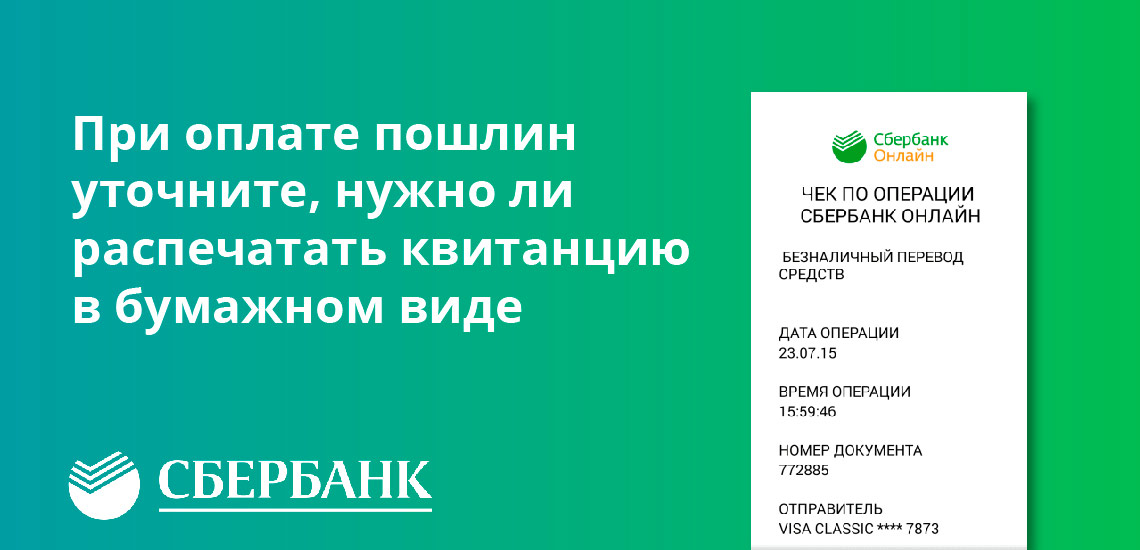
При оплате пошлин лучше сразу уточняйте, нужно ли распечатать квитанцию в бумажном виде. Так вы избежите ситуации, что вас развернуть из-за недостачи этого документа.
Сроки действий государственных пошлин
Если вы оплачивали пошлину недавно, то ее еще можно найти в Сбербанк Онлайне и выполнить распечатку. Но если прошло уже много времени, это может оказаться невозможным. Важны и сроки действия квитанций, возможно, они будут для вас уже неактуальными:
Так что, если прошло много времени, возможно, квитанция уже не будет актуальна и распечатывать ее через Сбербанк Онлайн будет не нужно.
Официальный сайт Сбербанка
