
Устройство ШТРИХ-ON-LINE готов к дальнейшей работе.
- Перед началом подключения
- 8 Тест драйвера ККМ АТОЛ
- Установка основной поставки драйвера
- Проверка связи с ОФД
- Работа ККТ в режиме передачи данных в ОФД с использованием RNDIS
- Подключение ККТ АТОЛ в Еноте
- Подключение ККТ «ШТРИХ-М» к программе Енот
- Установка службы Ethernet over USB
- Проверка связи с ККТ
- Указание параметров ОФД
Перед началом подключения
В инструкции рассмотрены вопросы установки драйвера, подключения ККТ к компьютеру через USB-кабель.
При подключении ККТ АТОЛ к компьютеру через USB-кабель передача данных в ОФД происходит посредством технологии EoU (Ethernet-over-USB). Требуемая служба устанавливается вместе с драйвером торгового оборудования (ДТО).
Драйвер «АТОЛ:ККТ с передачей данных в ОФД (54-ФЗ) 10.х» разработан в двухуровневой архитектуре и состоит из двух частей: интеграционного компонента (поставляется в составе конфигурации «1С») и основной поставки драйвера (устанавливается посредством дистрибутива поставщика и, как правило, скачивается с сайта поставщика).
Основная задача интеграционного компонента – перенаправлять вызовы от конфигурации «1С» к основной поставке драйвера. Основная поставка драйвера непосредственно взаимодействует с оборудованием.
8 Тест драйвера ККМ АТОЛ
ККМ АТОЛ — контрольно-кассовая техника ведущего российского производителя оборудования и разработчика ПО для решения задач, связанных с маркировкой товаров, АТОЛ.
В их линейке – более 20 онлайн-касс, соответствующих требованиям 54-ФЗ, принципиально новый класс контрольно-кассовой техники – «Ньюджеры», смарт-терминалы.
Облачный сервис компании «АТОЛ Онлайн» является первым и одним из самых крупных в РФ среди KaaS-решений («касса как сервис») по занимаемой доле рынка.
Также АТОЛ поставляет POS-оборудование и решения для автоматизации склада.
Распакуйте скачанный архив и перейдите в каталог с необходимыми для установки файлами:
Для установки драйвера перейдите в сеанс пользователя root
и выполните команду:
dnf install libfptr10-gui-.x86_64.rpm libfptr10-.x86_64.rpm fptr10-test-util-.x86_64.rpm
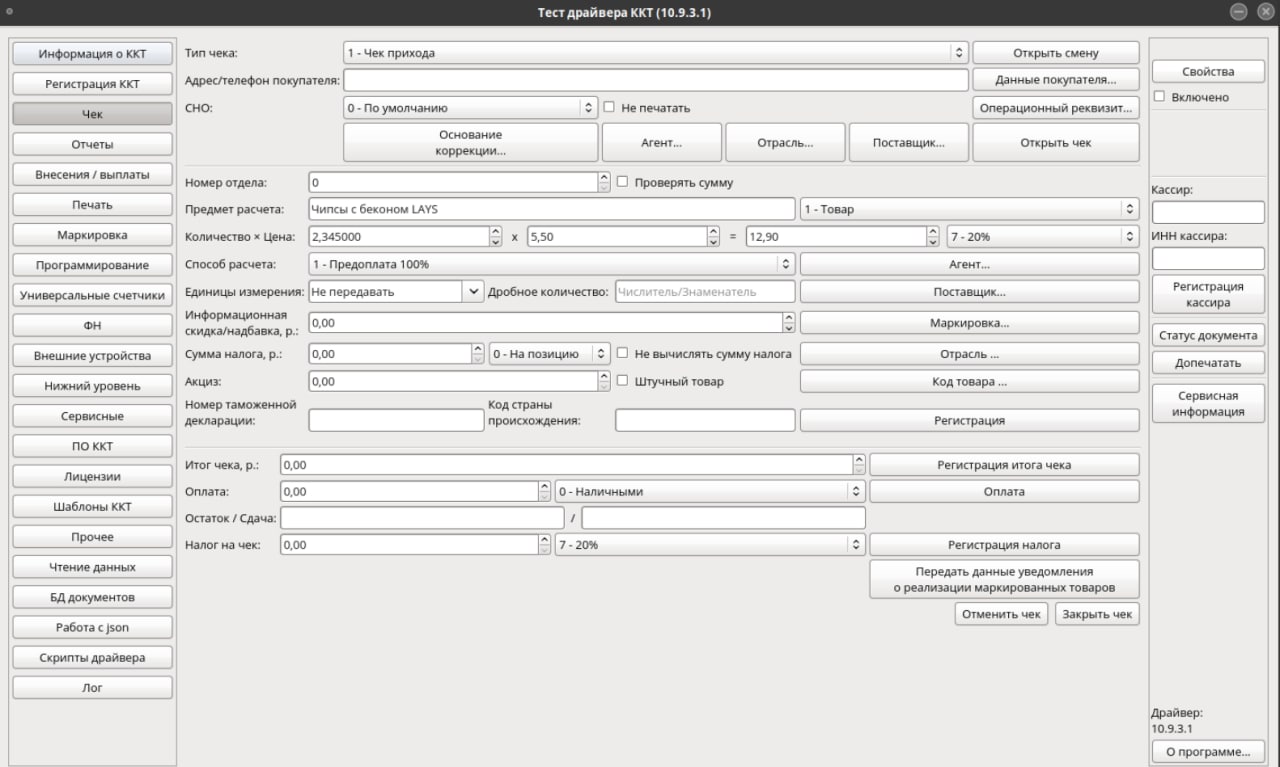
После установки программа будет доступна в «Главном меню» — «Прочее» — «Тест драйвера ККТ v. 10».
Дата последнего изменения: 16.06.2023
Если вы нашли ошибку, пожалуйста, выделите текст и нажмите Ctrl+Enter.
Установка основной поставки драйвера
В архивном файле в папке installer размещены файлы:
Следует запустить на исполнение файл KKT10-10.4.2-windows32-setup.exe.
Подключить ККТ АТОЛ к ПК.
По умолчанию установлен канал обмена через USB. Если выбран другой канал обмена, то для установления канала обмена через USB нужно сделать следующее:
Зайти в Диспетчер устройств, найти Порты (COM и LPT). При подключении создаются два COM-порта.
Один виртуальный COM-порт – для подключения ККТ, второй – для службы передачи данных EoU.
Если СОМ-порты не обнаружены, но появились 2 «Неизвестных устройства», то для них необходимо установить драйвер: открыть карточку «Неизвестного устройства», нажать Обновить драйвер и указать путь вручную. Путь к драйверу по умолчанию: C:Program Files (x86)ATOLDrivers10KKTUSB_Drivers.
После установки драйвера в наименовании устройств появится отметка ATOL.
В инструкции рассмотрены вопросы установки драйвера, подключения ККТ к компьютеру через USB-кабель и фискализации ФН
Последнюю доступную версию Драйвера ФР можно найти здесь.
Внимание. Номер последней версии должен быть не ниже 4.14.0.731.
Далее необходимо открыть диспетчер устройств, подключить ККТ к ПК, включить ККТ. В диспетчере устройств в разделе Порты отобразится новое Устройство с последовательным интерфейсом USB, или в разделе Другие устройства отобразится новое устройство VCOM.
Внимание. Также можно начать работу по поиску драйверов в «Центре обновления» Windows. Его работу следует пропустить и установить драйвер вручную.
Необходимо распаковать архив под названием Установка драйвера VCOM и выполнить следующие действия: в диспетчере устройств выбрать новое устройство – нажать Обновить драйвер – Выполнить поиск драйверов на этом компьютере – Выбрать драйвер из списка уже установленных драйверов – Установить с диска, выбрать директорию с распакованным архивом, выбрать файл receipt_printer и далее согласиться со всеми всплывающими окнами. В результате драйвер установится на «новое устройство» и в диспетчере устройств будет выглядеть примерно так:
2. Запустить Драйвер ФР и далее нажать кнопку Настройка свойств – в поле Подключение выбрать значение Локально, в поле COM-порт установить тот порт, что был присвоен устройству (в нашем примере COM 4), в поле Скорость должно быть установлено число 115200.
После нажатия на кнопку Проверка связи в поле Код ошибки должны отобразиться сведения о модели ККТ:
Подключение ККТ к компьютеру завершено.
Проверка связи с ОФД
В тесте драйвера ККТ открыть вкладку Нижний уровень. Диагностика выполняется через посылку команды нижнего уровня 82 01 06 00.
Тест драйвера ККТ – Нижний уровень – установить флажок Включено. В поле Буфер с командой ККТ ввести 82 01 06 00 – нажать кнопку Выполнить команду.
ККТ должна выдать чек диагностики.
Подключение ККТ к компьютеру завершено.
Работа ККТ в режиме передачи данных в ОФД с использованием RNDIS
В Драйвере ФР необходимо открыть Настройка свойств – Таблицы – № 21 Сетевые интерфейсы; в поле №9 RNDIS установить значение 1, щелчком правой кнопки мышки по полю выбрать команду Записать поле или просто нажать кнопку Enter.
После этого из диспетчера устройств исчезнет COM-порт устройства (в разделе Порты) и появится новый сетевой адаптер RNDIS в разделе Сетевые адаптеры.
Необходимо открыть каталог Изменение параметров адаптера (Панель управления – Центр управления сетями и общим доступом – Изменение параметров адаптера).
В сетевых подключениях должен появиться новый адаптер Подключение по локальной сети (RNDIS) .
Внимание. Если новый адаптер не появился, нужно проверить, записалось ли значение 1 в настройках драйвера, в поле №9 RNDIS (см. выше).
Переходим к настройке сетевого адаптера.
Чтобы ККТ могла передавать данные в ОФД через Интернет, нужно зайти в свойства основного сетевого адаптера (в нашем примере это адаптер Ethernet 2 – см. выше на скриншоте, иллюстрирующем ярлыки сетевых подключений).
Правой кнопкой мыши открыть Свойства – Доступ, установить флажок Разрешить другим пользователям сети использовать подключение к Интернету данного компьютера, далее Ок – Закрыть.
Внимание. Если со временем данные о чеках перестали уходить в ОФД, нужно проверить данный флажок еще раз (снять флажок, нажать Ок, установить флажок, нажать Ок).
В Драйвере ФР открыть Настройка свойств, в поле Подключение выбрать TСP-сокет, в поле Адрес указать 192.168.137.111, в поле Порт TCP – 7778, в поле Таймаут – 3000, нажать Проверка связи. Внизу окна в поле Код ошибки будут отражены сведения о модели ККТ.
Подключение ККТ АТОЛ в Еноте
Основную поставку драйвера можно загрузить прямо из Енота. Рассмотрим процесс установки драйвера Атол 10, если ККТ уже была ранее подключена, но с более старыми драйверами.
Для начала в Панель управления — Программы и компоненты удаляем все предыдущие драйвера.
В Еноте заходим в Настройки — Подключаемое оборудование:
Выбираем вкладку ККТ с передачей данных. Нажимаем Создать:
Выбираем обработчик драйвера АТОЛ:ККТ с передачей данных в ОФД (54-ФЗ) 10. Х и заполняем остальные поля. Нажимаем Записать и закрыть.
Для установки интеграционной библиотеки нажимаем Обновить драйвер устройства и получаем сообщение:
Нажимаем кнопку Настроить. Открывается окно, где нужно нажать Установить основную поставку драйвера:
Сохранить файл на компьютер:
В извлеченной папке по пути dKKT_10installerexe находим установщик драйвера KKT10-10.4.2-windows32-setup. Запускаем:
Нажимаем 2 раза Далее, после этого Установить:
Закрываем вкладку оборудования и перезаходим в неё, указываем модель, тип порта, выбираем порт, скорость и нажимаем Записать и закрыть.
Нажимаем Настроить и заходим заново во вкладку, выбираем Тест устройства:
Получаем сообщение об успешной проверке:
Версия для печати
Подключение ККТ «ШТРИХ-М» к программе Енот
Выбираем обработчик драйвера Штрих-М:ККТ с передачей данных в ОФД (54-ФЗ) ФФД 1.05, заполняем поля и нажимаем Записать и закрыть:
Нажимаем Обновить драйвер устройства, получаем сообщение:
Далее нажимаем Настроить:
Нажимаем Установить основную поставку драйвера:
Завершаем установку драйвера. Закрываем окно оборудования.
Внимание. В поле Имя компьютера ничего указывать не нужно.
Перезаходим в настройки и нажимаем Тест устройства:
При успешном подключении устройства на экране появится сообщение с указанием модели подключенной ККТ. Пользователь может закрыть форму с помощью кнопки Записать и закрыть.
Установка службы Ethernet over USB
Служба для работы через USB-кабель (EthernetOverUSB) устанавливается вместе с драйвером торгового оборудования.
Порт для EoU определяется автоматически. Если этого не произошло, то указать нужный порт для связи с ОФД можно в файле с настройками, который располагается в C:ProgramDataATOLEoU в settings.xml. Прописать номер необходимого порта, сохранить файл.
В нашем примере для EoU был создан порт ATOL USB (COM5), поэтому мы прописываем номер порта 5:
Важно! Папка ProgramData по умолчанию имеет атрибут «скрытый». Чтобы ее увидеть, нужно открыть скрытые файлы и папки.
Проверка связи с ККТ
ККТ АТОЛ может быть подключена к ПК через COM/VCOM- или USB-порт. При подключении одной ККТ рекомендуется выбирать канал связи через USB. Если подключается две и более ККТ, рекомендуется выбирать канал связи через COM/VCOM.
При выборе канала связи через USB: в режиме Свойства выбрать из выпадающего списка модель подключенной ККТ и канал связи через USB. Нажать кнопку Проверка связи.
При выборе канала связи через COM/VCOM необходимо дополнительно указать СОМ-порт, установить тот порт, что был присвоен устройству (в нашем примере COM 4).
СОМ-порты:
atol-usbcom_proxy1 используется для подключения ККТ,
atol-usbcom_proxy2 – для службы передачи данных EoU.
В поле Скорость должно быть установлено число 115200.
После нажатия на кнопку Проверка связи в поле Связь – Результат должны отобразиться сведения о модели ККТ.
Проверка связи с ККТ по каналу через USB:
Проверка связи с ККТ по каналу через COM/VCOM:
Указание параметров ОФД
Запустить тест драйвера ККТ: Пуск – АТОЛ – Тест драйвера ККТ.
Открыть настройки ККТ, указать параметры ОФД: Свойства – Параметры ККТ – 15 ОФД – ввести адрес ОФД, порт ОФД, выбрать канал обмена с ОФД – USB (EoU).
