
Без ввода остатков по каждому разделу учета не представляется возможным вести полноценный учет данных. Основное назначение ввода начальных остатков – перенос данных о состоянии предприятия на момент начала ведения учета в новую информационную базу с целью формирования собственного капитала. Если организация начинает работу в информационной базе с момента своего создания, ввод остатков не требуется.
Основные разделы по вводу остатков в учетной системе 1С:ERP:
- Складские остатки.
- Денежные остатки.
- Взаиморасчеты.
Ввод начальных остатков важно заполнять прошлым периодом
! Обычно это конец предыдущего года или квартала. Это связано с требованиями регламентированной отчетности.
Эта тема в последнее время очень актуальна для конфигураций «Управление торговлей 11», «Комплексная автоматизация 2», «ERP Управление предприятием 2». Разработчики конфигурации сделали для всех сюрприз и изменили расположение остатков. Вместо регистра накопления остатки теперь хранятся в регистре сведений . По этому поводу мы даже написали статью — Удален регистр накопления СвободныеОстатки. Что вместо него?
.
Цель данного изменения — хранить сразу расчетные значения остатков в регистре и не задействовать регистр накопления (похожее уже давно используется в УНФ). Но теория к сожалению разошлась с практикой и после перехода на УТ 11.5, КА 2.5, ERP 2.5 возникло много случаев, когда остатки стали показываться совершенно неверные.
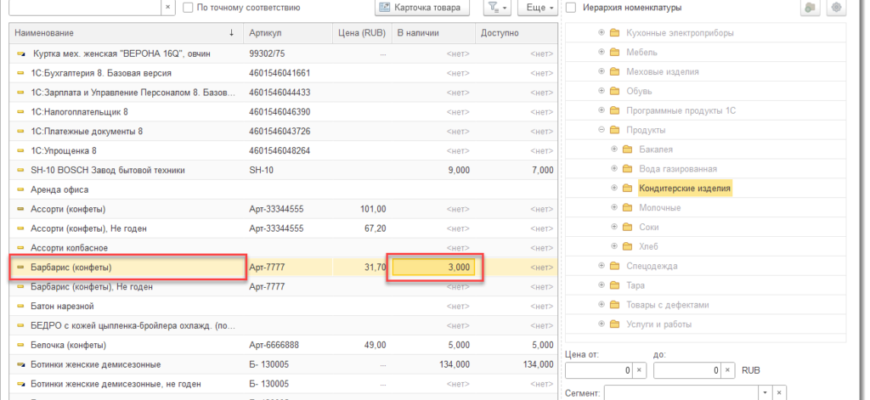
Рассмотрим пример. При подборе товаров в новый заказ клиента по товару «Барбарис (конфеты)» на центральном складе отображается остаток 3 кг.

При этом отчет «Движение товара на складах» отображает совершенно другую цифру:

И в данном случае верить нужно отчету Движение товаров на складах. А в подборе отображаются неверные данные т.к. они берутся из регистра сведений «Распределение запасов».
Теперь давайте поговорим про лечение. Первое, что мы Вам порекомендуем сделать — обновиться на самую актуальную версию конфигурации
. По своей практике можем сказать что начальные версии УТ 11.5, КА 2.5, ERP 2.5 были сыроваты. Теперь все стало немного лучше и проблем с остатками меньше. Если это не помогло — в составе типовой конфигурации есть обработка, которая исправляет ошибки в регистре сведений Распределение запасов. Но переход к ней в интерфейсе не отображается — нужно ее открывать через «Функции для технического специалиста»:

В открывшемся окне вводим в поиск «распределение запасов» и выбираем обработку «Исправление ошибок в регистре сведений «Распределение запасов»».

В форме обработки нужно нажать на команду «Найти ошибки». Если ошибки есть — они будут отображены в первом списке. В нашем же случае сразу нашелся наш товар «Барбарис (конфеты)» который показывал в подборе неверный остаток.

После поиска ошибок и если они есть — нужно выполнить команду «Исправить ошибки».
Рекомендуем все эти действия сперва выполнить на копии базы и если все хорошо — продублировать в рабочей базе.
Надеюсь Вам поможет эта статья и Вы решите проблему с остатками в базе.
- Ввод начальных остатков на складе
- Контроль остатков в 1С:Бухгалтерия 3.0
- Контроль остатков в 1С:Управление торговлей 11.4
- Отрицательные остатки в 1С как исправить
- Помощник исправления развернутого сальдо по видам запасов и ГТД (обработка)
- Как отключить контроль отрицательных остатков в 1С
- Как убрать контроль остатков в 1С 8.3 Бухгалтерия
- Как убрать контроль остатков в 1С Управление торговлей 11.4
- Контроль остатков в заказах
- См. также:
- Исправление первичных документов, влияющих на учет и расчет заработной платы
- Исправление не расчетных документов
- Исправление расчетных документов
- Перерасчеты и доначисления зарплаты
- Устранение разрыва между регистрами взаиморасчетов с партнерами
- Контроль взаиморасчетов с поставщиками
- Как внести исправления расчета заработной платы прошлых периодов
- Обсуждение
Наши разработки:
Ввод начальных остатков на складе
Для введения начальных остатков (активы) пользователь переходит на вкладку Начальное заполнение
в разделе НСИ и администрирование
.

Рисунок 1 — Раздел «НСИ и администрирование»
Пользователь в этом разделе выбирает Документы ввода начальных остатков
.

Рисунок 2 — Раздел «Начальное заполнение»
В открывшейся форме Документы ввода начальных остатков
, пользователь выбирает организацию, в которой требуется ввести начальные остатки и нажимает на кнопку Создать
.

Рисунок 3 — Форма «Документы ввода начальных остатков»
В пустой форме Ввод начальных остатков собственных товаров (создание)
необходимо заполнить поле ввода Склад
, и сразу требуется поставить дату предыдущего года или квартала. Далее нужно заполнить, каким товарам нужно ввести начальный остаток.

Рисунок 4 — Форма «Создание ввода начальных остатков собственных товаров»
Пользователь выбирает Наименование
товара и вводит количество единиц лежащего на складе.

Рисунок 5 — Форма «Ввод количества»
Внизу формы Подбор товаров в ввод остатков
есть таблица, в которой можно просмотреть выбранные товары и после проверки нужно нажать Перенести в документ
.

Рисунок 6 — Форма «Подбор товаров в ввод остатков»
Далее необходимо нажать на кнопку Провести и закрыть
.

Рисунок 7 — Форма «Ввод начальных остатков собственных товаров»
Для просмотра изменений складских запасов можно воспользоваться отчетом Остатки и доступность товаров
. Пользователь переходит в раздел Склад и доставка
и выбирает Отчеты по складу
.

Рисунок 8 — Раздел «Склад и доставка»
В разделе Отчет по складу
нужно выбрать Остатки и доступность товаров
.

Рисунок 9 — Раздел «Склад и доставка»
В отчете пользователь ставит отбор по складам. Таким образом можно увидеть, что остатки были действительно зафиксированы.

Рисунок 10 — Отчет «Остатки и доступность товаров»
Чтобы посмотреть, как сформировались данные по стоимости, пользователь открывает раздел Финансовый результат и контроллинг
и выбирает Отчеты по финансовому результату
.

Рисунок 11 — Раздел «Финансовый результат и контроллинг»
В строке Себестоимость запасов
выбирает Себестоимость товаров организаций
.

Рисунок 12 — Раздел «Отчеты по финансовому результату»
В отчете Себестоимость товаров организаций
пользователь делает отбор по организациям, и может посмотреть введенный начальный остаток и его себестоимость.

Рисунок 13 — Отчет «Себестоимость товаров организаций»
Организации, которые используют в своей деятельности товарно-материальные ценности (ТМЦ), иногда сталкиваются с проблемой «нехватки» товара в программе 1С. В результате пользователь не может завершить операцию проведения документа. Причины появления отрицательных остатков различны, а поиск и устранение могут занять длительное время. Практика создания документов без проведения не используется уже давно, ее заменил встроенный механизм в 1С .
- как настроить контроль отрицательных остатков в 1С 8.3;
- как отключить контроль остатков в 1С 8.3;
- как исправить отрицательные остатки в 1С.
- Учет остатков в 1С
- Отрицательные остатки в 1С как исправить
- Как отключить контроль отрицательных остатков в 1С
Методика учета количественных остатков в разных конфигурациях 1С отличается. Это связано со спецификой предметной области, на которую ориентирована программа. Среди самых используемых в хозяйственной деятельности выделяют конфигурации:
- 1С:Бухгалтерия 3.0;
- 1С:Управление торговлей 11.4;
- 1С:Комплексная автоматизация 2;
- 1С:ERP Управление предприятием 2.
Бухгалтерия больше нацелена на формирование регламентированной отчетности, стоимостной учет ТМЦ в ней ведется совместно с количественным. В остальных трех конфигурациях складской учет ведется обособлено от финансов. Поэтому для рассмотрения учета остатков выбраны две конфигурации 1С:Бухгалтерия 3.0 и 1С:УТ 11.4.
Контроль остатков в 1С:Бухгалтерия 3.0
https://youtube.com/watch?v=-lrUSbdb88k%3Ffeature%3Doembed%26wmode%3Dopaque
В конфигурации Бухгалтерия 3.0 для хранения данных по остаткам и оборотам ТМЦ используется регистр, содержащий данные в количественном и стоимостном выражении с привязкой к счетам бухгалтерского учета. Посмотреть движение товаров по счетам можно через кнопку , расположенную журналах и в формах документов.
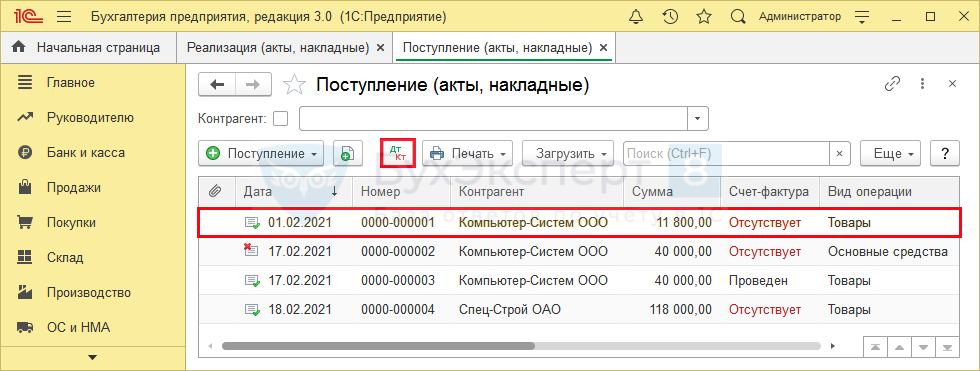
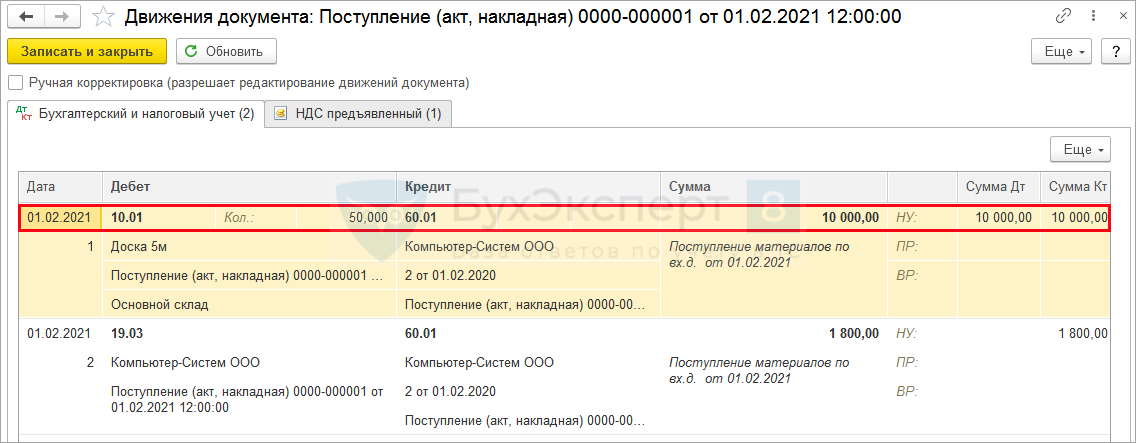
Полный список всех движений ТМЦ отражен в , расположенном в разделе . В этом перечне присутствуют и другие хозяйственные действия.
Счета учета ТМЦ являются активными, по правилам бухучета они не должны иметь отрицательное конечное сальдо. Если включена опция Контроль отрицательных остатков
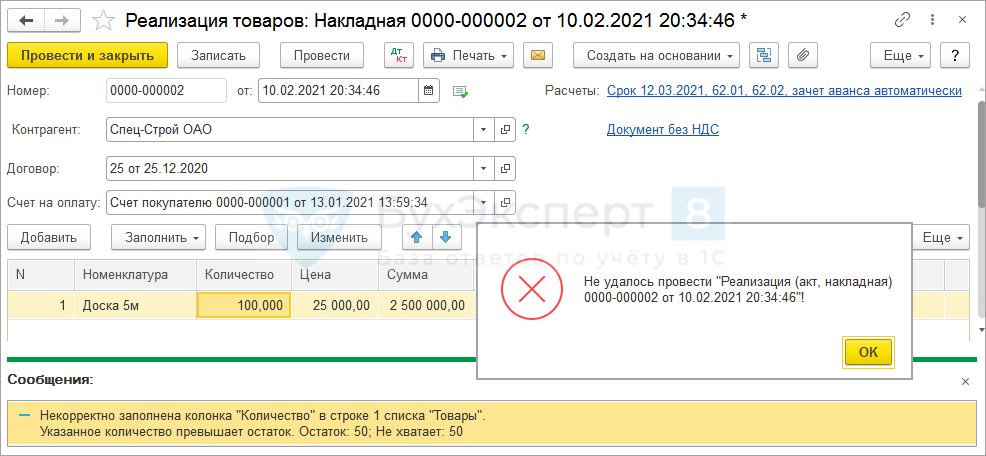
в 1С 8.3, то при проведении (перепроведении) документа вычисляется остаток товара после операции списания. При обнаружении минусов пользователю выдаются сообщения:
- ошибка «Не удалось провести документ [Документ]»;
- информационное окно с указаниями недостающего количества и номер строки.
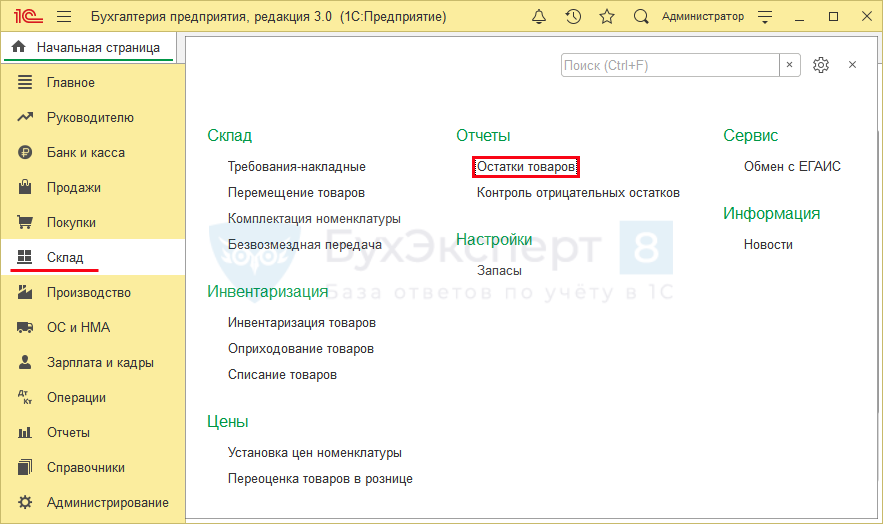
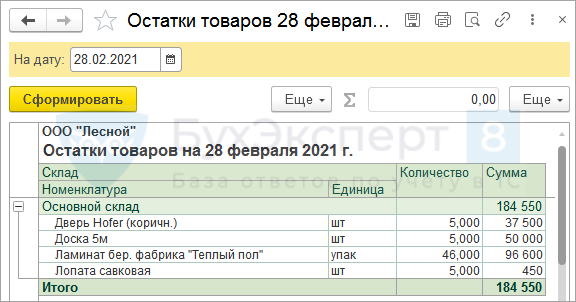
Посмотреть актуальные остатки в 1С:Бухгалтерия можно через отчет в разделе либо используя стандартные бухгалтерские отчеты.
Контроль остатков в 1С:Управление торговлей 11.4
https://youtube.com/watch?v=vCyyCxBx0vA%3Ffeature%3Doembed%26wmode%3Dopaque
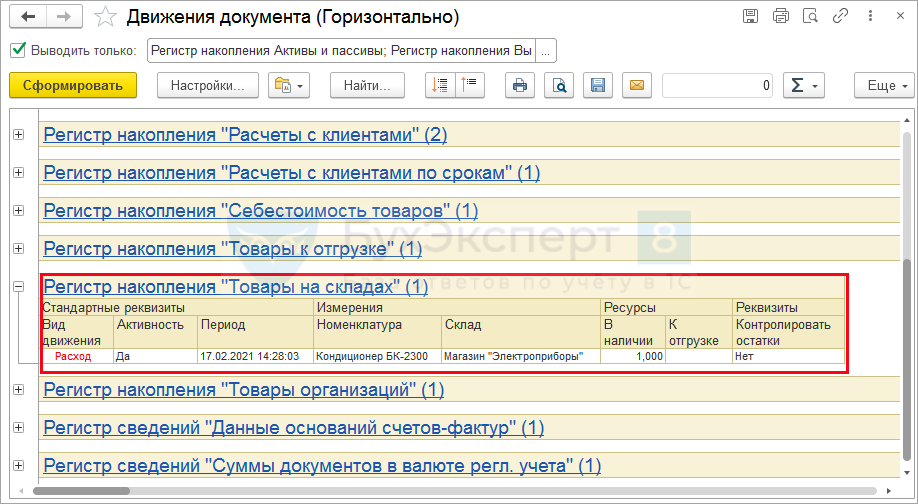
В УТ количественные остатки и обороты ТМЦ хранятся отдельно от себестоимости в специальных регистрах:
- — количество товаров в разрезе организаций;
- Товары на складах
— текущие остатки на складе; - — остатки товаров, доступные для продажи, перемещения и т. п.
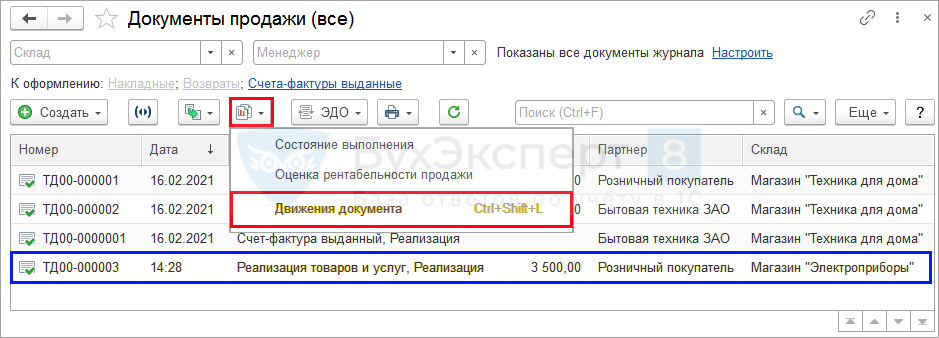
Для просмотра записей по регистрам, которые образовались после проведения документа, перейдите в Отчеты — Движения документа
. Кнопка есть в журнале и в форме документов.
Сформируется отчет с записями, которые программа сделала по данному документу в регистрах.
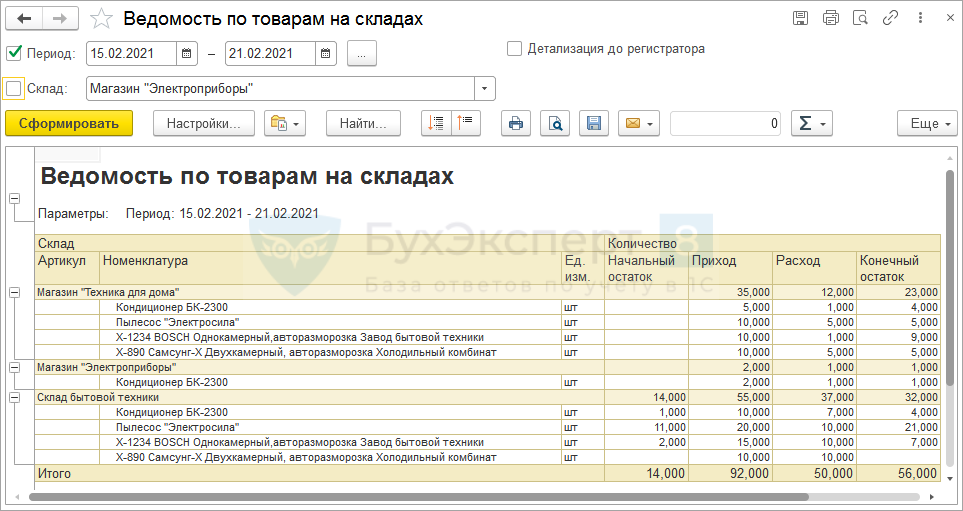
Чтобы получить в программе остатки по товарам, откройте отчет: Склад и доставка — Отчеты по складу — Ведомость по товарам на складах
.
Отрицательные остатки в 1С как исправить
Отключенная функция контроля отрицательных остатков может привести к:
- пересортице одного товара и недостаче другого. Например, если пользователь вместо требуемой позиции занесет в документ сходную по наименованию. В результате по реализованной номенклатуре образуется минусовой остаток, а по требуемому товару в программе — излишек;
- изменению налоговых сумм, когда отрицательные остатки выявили поздно в уже закрытом налоговом периоде;
- неправильному расчету себестоимости товара.
Минусовые количества в отчетах сигнализируют о нарушениях в учете. Внимание уделяют закрытию месяца, где не допускается наличие отрицательных остатков.
Если вы нашли отрицательные остатки в 1С 8.3 Бухгалтерия — как убрать их?
- Проверьте журналы приходных документов: поступление, перемещение, возврат и т. д. Если опция контроля отключалась для возможности списывать неоприходованный товар, то впоследствии пользователь может забыть зарегистрировать/провести приход.
- Причиной отрицательного остатка может быть неверно указанная номенклатура в реализации. Кроме недостачи образуется излишек по другому товару. В таких случаях оформляют два документа:
- для принятия к учету недостающих позиций;
- , чтобы убрать пересортицу.
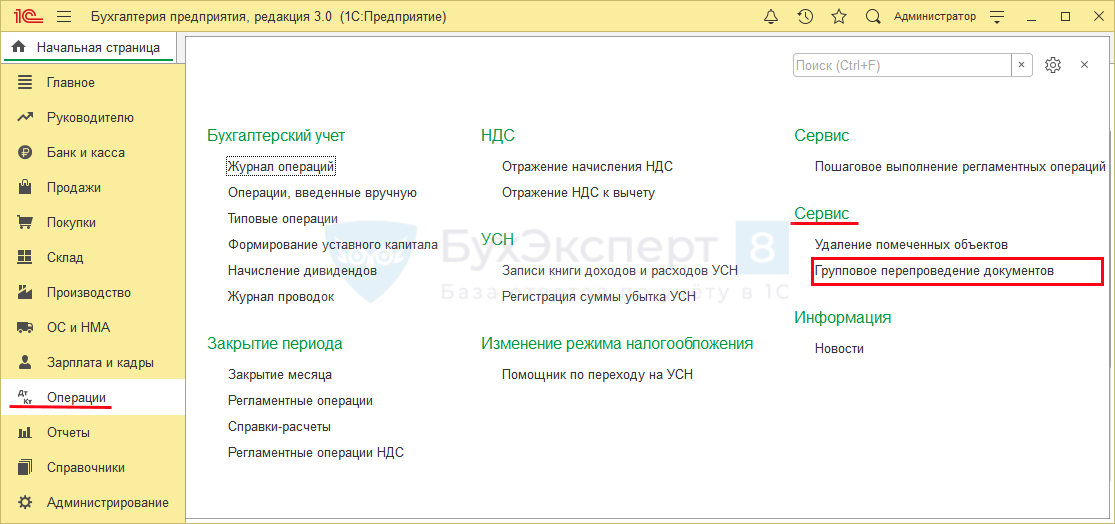
После внесения корректировок воспользуйтесь функцией группового перепроведения ( Операции — Сервис — Групповое перепроведение документов
), чтобы данные корректно распределились по регистрам.
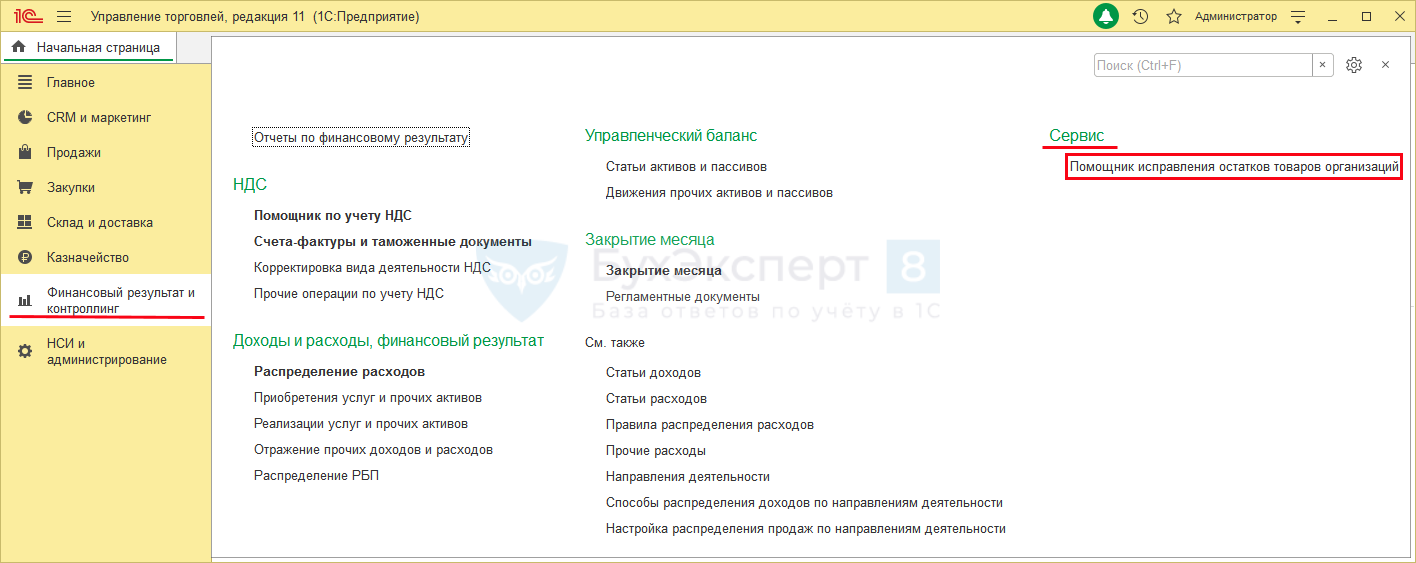
В УТ для исправления минусов в номенклатуре есть специальный помощник Финансовый результат и контроллинг — Сервис — Помощник исправления остатков товаров организаций
.
Помощник исправления развернутого сальдо по видам запасов и ГТД (обработка)
Обработка позволяет исправить развернутое сальдо по видам запасов, которое осталось после штатной обработки перепроведения документов.

Рисунок 4 — Помощник исправления развернутого сальдо (обработка)
При закрытии месяца в ERP необходимо закрывать развернутое сальдо по видам запасов и ГТД, в противном случае программа может некорректно посчитать себестоимость. Для этого разработана типовая обработка перепроведения документов по видам запасов, ее можно увидеть в механизме закрытия месяца.

Рисунок 5 — Помощник исправления остатков
Нужно учитывать, что из-за особенностей учета и самой программы не всегда эта обработка отрабатывает на 100%, т.е.после проведения документов по видам запасов могут остаться еще некоторое количество документов с развернутым сальдо.

Рисунок 6 — Отчет Наличие развернутого сальдо
Можно пользуясь отчетом Наличие развернутого сальдо
, заходя в каждый документ, открывая Виды запасов исправлять номер ГТД на нужный или вид запасов на нужный, при этом на эти действия может потребоваться много времени на выполнение.
Как правило проставление видов запасов и номеров в ГТД происходит не в хаотичном порядке, а руководствуясь наличием положительных остатков по организации из того же отчета Развернутое сальдо. там где есть остаток и такое ГТД или вид запасов ставите в документ, где эти остатки отрицательные.

Рисунок 6 — Виды запасов
Чтобы сделать это быстрее достаточно выполнить данную обработку:
- она найдет все документы с отрицательными остатками по видам запасов;
- поменяет в табличной части Виды запасов «неправильный» вид запасов на тот, по которому есть остаток и перепроведет документ.
Получается, что обработка сделает все то же самое, что обычно делается вручную, но в автоматическом режиме и гораздо быстрее.
Для данной обработки не имеет значение когда поступил товар раньше или позже его расхода, главное, что он поступил или есть в остатке в текущем месяце.
Обработка просто смотрит на остаток и подставляет его.
Если методология работы на вашем предприятии не позволяет использовать такой подход, то лучше не используйте данную обработку.
Например, товары одной организации предоставляются для реализации клиентам другой организации и на момент продажи товара конечному клиенту в текущей организации товара может не быть.
А далее в конце месяца или более короткого периода вы оформляете продажи товара из той организации где товар есть в ту организацию, где его нет, но он был продан клиенту, эти продажи можно оформить по фактам недостач товара на каждый день, неделю или месяц, т.е. теоретически товар в той организации может появиться уже после его продажи. Отрицательных остатков на конец месяца не будет, препятствовать закрытию месяца не будет. Это всего лишь один из вариантов образования отрицательных остатков, то есть приходов после расходов.
Например, у вас есть договоренность с поставщиком, что накладные он выставляет не на каждую поставку, а только раз в месяц на общий объем поставок и как следствие у себя в учете мы имеем точно такую же картину.
То есть, здесь заранее сделано допущение, что товар по документам может прийти в течение месяца.
- Выполнять обработку имеет смысл только после выполнения штатной обработки по перепроведению документов по видам запасов. Потому что штатное перепроведение отработает все механизмы программы и наиболее корректно заполнит виды запасов.
- Далее вы указываете период исправления и организацию и заполняете развернутое сальдо кнопкой Заполнить развернутое сальдо
. - Далее необходимо (не менее 3-х раз) выполнить перепроведение документов с перезаполнением видов запасов и в 99% случаев этого функционала достаточно чтобы закрыть развернутое сальдо.

Рисунок 7 — Помощник исправления развернутого сальдо по видам запасов и ГТД
В случае если после нескольких повторов ситуация не меняется, то:
- нажать кнопку Исправить автоматически
, и программа переставит в строках виды запасов и номер ГТД на более корректные, при необходимости строка будет разбита на 2 и тогда можно увидеть изменение количества и добавление новой строки; - нажать кнопку Записать изменения
, происходит запись изменений и перепроведение документов.
После выполнения записи можно заполнить развернутое сальдо заново и посмотреть что осталось. При необходимости повторить все действия заново.
Дополнительно есть кнопка Перепровести документы с перезаполнением видов запасов
. Она делает тоже самое что и штатная обработка, поэтому ее наличие обусловлено только дополнительным удобством и напоминанием, что в первую очередь надо делать перепроведение.
Успешное закрытие развернутого сальдо зависит от множества факторов. Корректности ввода данных, произведенных доработок, отсутствия дублей в видах запасов, отсутствия отрицательного сальдо, данный инструмент для автоматизации ручной работы.
Настройки 1C:ERP мы осуществляем в рамках услуги Аренда 1С:ERP
или осуществляем отдельно поддержку 1С:ERP
с привлечением квалифицированных консультантов 1С:ERP.
Как отключить контроль отрицательных остатков в 1С
Ситуации с нехваткой остатков в 1С могут возникать по разным причинам и требуют времени для устранения. Иногда необходимо выписать, например, расходную накладную на товар, который по факту уже поступил на склад, но документы прихода еще не внесены. Для таких случаев в конфигурациях есть специальные настройки по контролю остатков. По умолчанию они всегда включены.
Механизм контроля остатков в типовых конфигурациях 1С применяется в документах, фиксирующих движение ТМЦ: расходные накладные, перемещение, списание, возврат и т. д. — если эта опция включена в настройках.
Как убрать контроль остатков в 1С 8.3 Бухгалтерия
Чтобы отключить контроль остатков в 1С 8.3 Бухгалтерия:
При включенной опции контроль остатков в 1С 8.3 Бухгалтерия распространяется на все организации, учет по которым ведется в этой базе. Сделать исключения нельзя.
Проведенные документы с дефицитом ТМЦ отражаются в хозоперациях частично: стоимость отсутствующих товаров не учитывается.
Рассмотрим на примере.
В 1С Бухгалтерия 3.0 отключен контроль остатков. Проведена расходная накладная с одной номенклатурной позицией, учетный остаток по которой 5 шт.
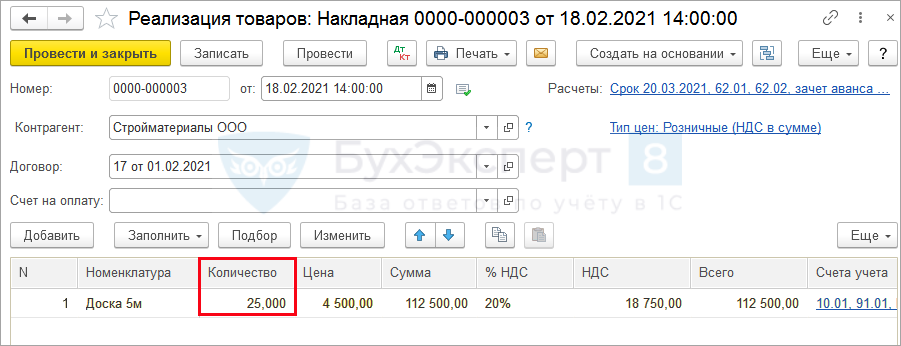
В движении документа не списалась себестоимость отсутствующего товара и нет документа поступления, что логично в данном случае, т. к. приход не заведен/проведен.
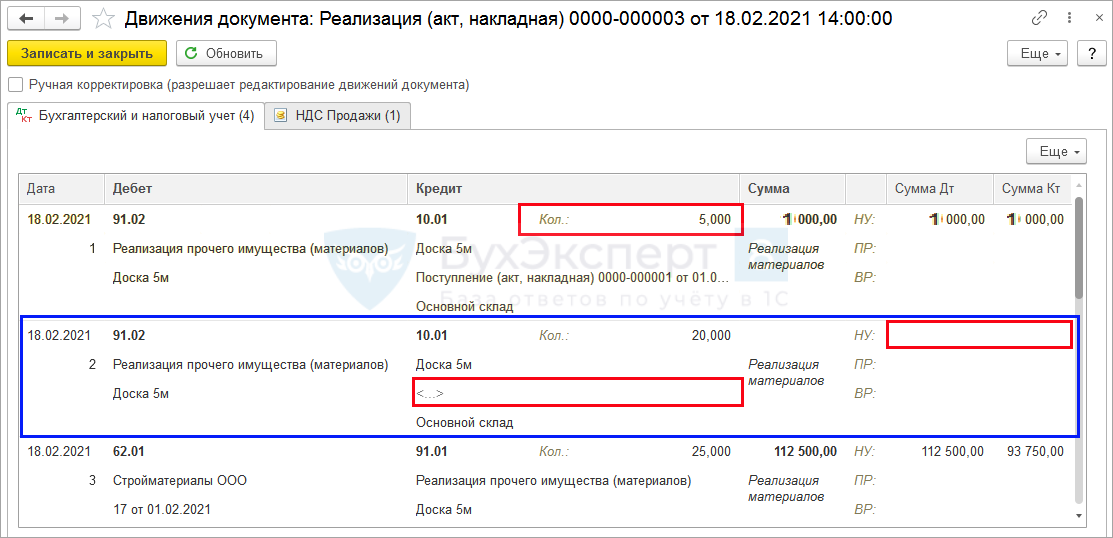
В отчете у этой позиции конечный остаток необязательно будет минусовой. Показатели берутся на конец выбранной даты, поэтому минусы могут компенсироваться за счет оформленных в течение дня приходов.

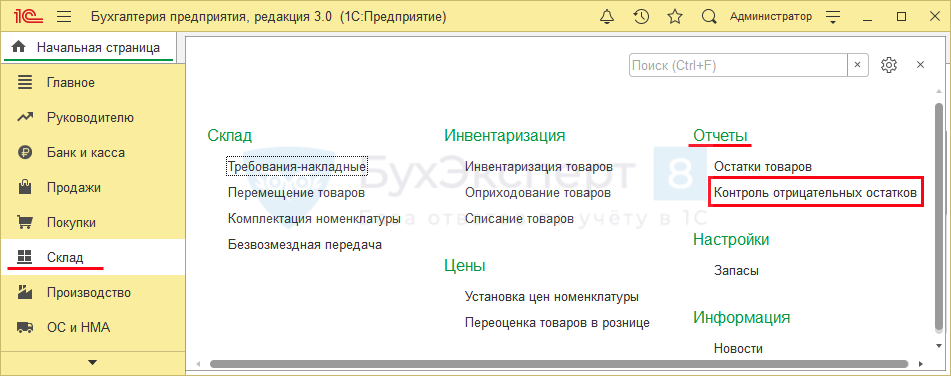
Кроме того, при большом объеме номенклатуры отслеживать отрицательные остатки удобней в отдельном отчете. Специально для этих целей в 1С разработан Контроль отрицательных остатков
, расположен в разделе Склад — Отчеты
.
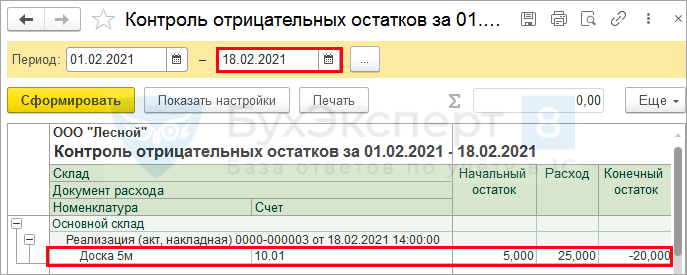
Если контроль отключен постоянно, чаще мониторьте остатки по отчетам.
В 1С:Бухгалтерия функция контроля остатков не распространяется на документы поступления: при редактировании или отмене проведения образование отрицательных остатков не проверяется.
Как убрать контроль остатков в 1С Управление торговлей 11.4
https://youtube.com/watch?v=ZETIVUubSNc%3Ffeature%3Doembed%26wmode%3Dopaque
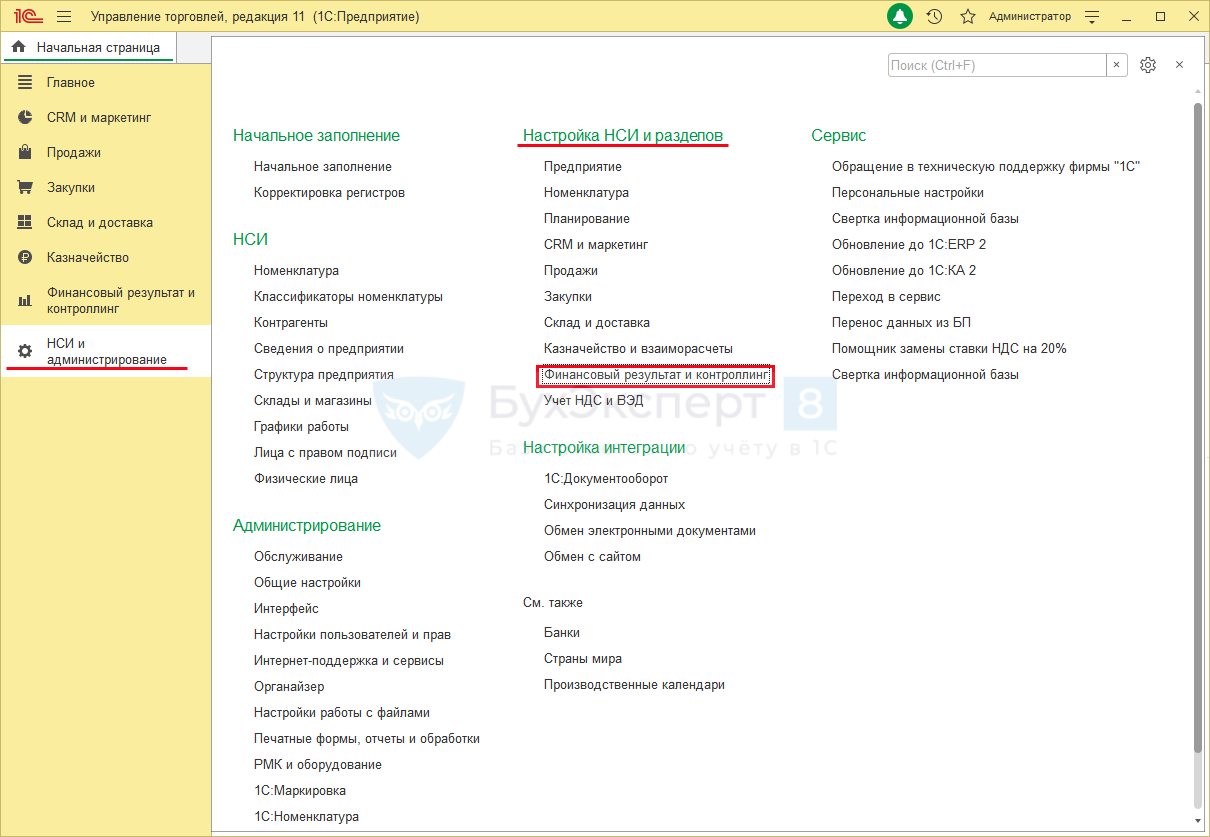
В конфигурациях 1С УТ для отключения контроля остатков:
- Перейдите в НСИ и администрирование — Настройка НСИ и разделов — Финансовый результат и контроллинг
.
- Откройте раздел и снимите флаг у поля Контролировать остатки товаров организаций
.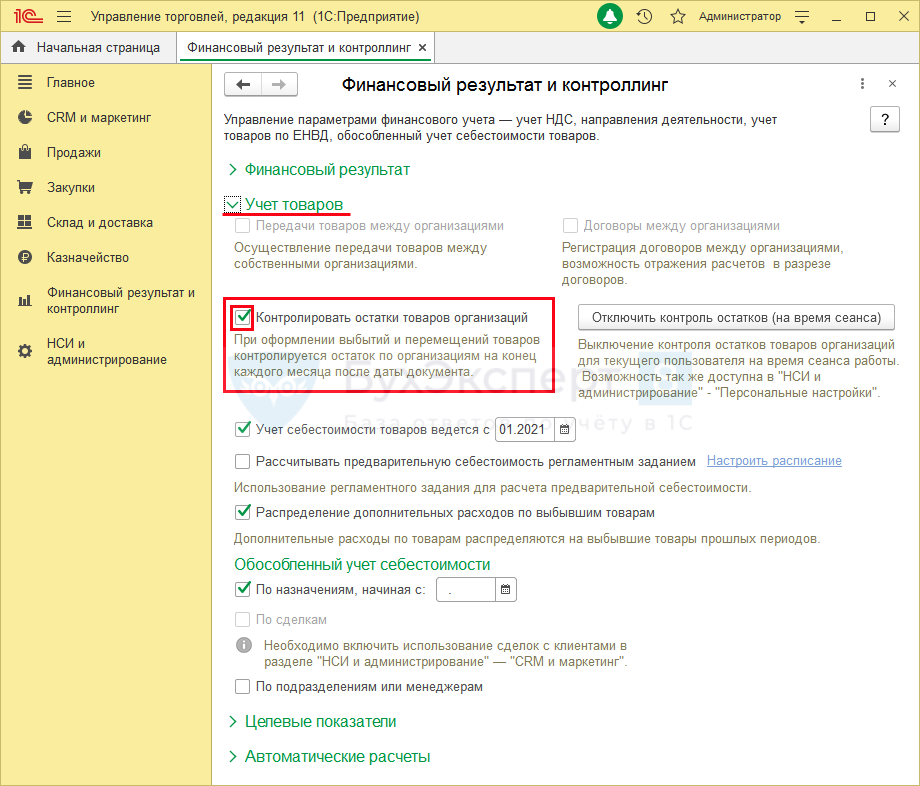
Здесь же можно отключить контроль остатков на время сеанса для текущего пользователя одноименной кнопкой.
В предыдущих версиях 1С:УТ существовала опция Контролировать товары организаций при отмене приходов
, которая проверяла остатки ТМЦ в приходных документах при попытках перепровести, отменить проведение или удалить. Потом ее упразднили, а выполняемую функцию включили в общий механизм контроля остатков.
Контроль остатков в заказах
Механизм контроля остатков в таких конфигурациях, как 1С:Управление торговлей
, 1С:ERP
, 1С:Комплексная автоматизация
расширен и позволяет отключить проверку только в заказах. Документы не относятся к первичным, поэтому носят информационный характер. В организациях для заказов могут применяться правила:
- только имеющиеся на складах товары;
- разрешать включать отсутствующую номенклатурой с последующем заказом ее у поставщиков.
В УТ 11.4 опция находится в форме элемента справочника и магазины, доступного в разделах Склад и доставка
и НСИ и администрирование — НСИ
.
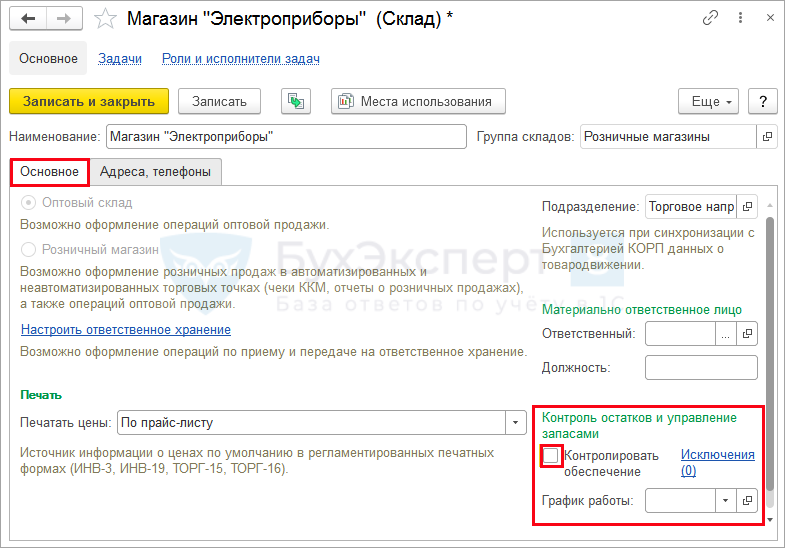
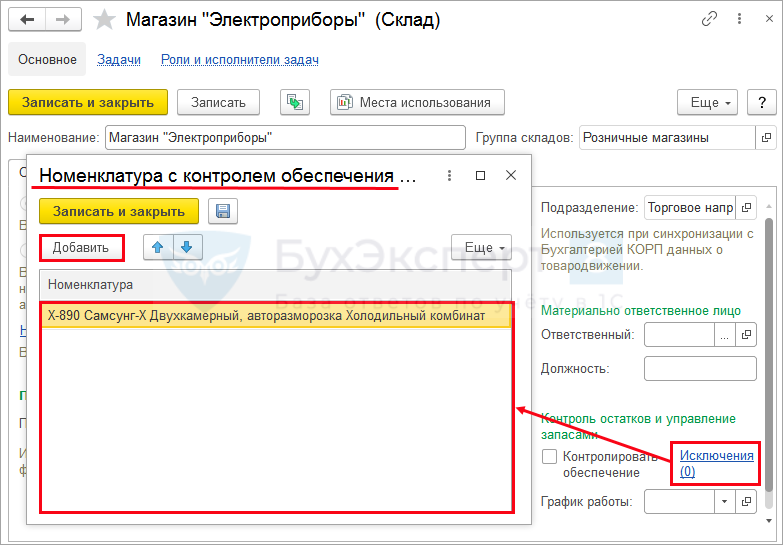
Если необходимо контролировать в заказах остатки по отдельным товарам, их указывают в . В окне Номенклатура
с контролем обеспечения
кнопкой из справочника выбираются ТМЦ. После Записи и закрытия
окна количество исключений отразится в скобках.
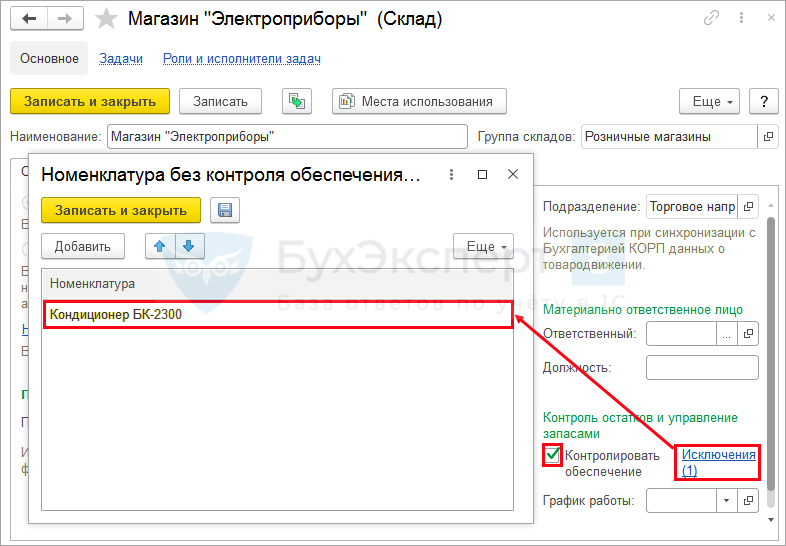
Опция работает в обе стороны: можно наоборот включить контроль обеспечения, но по некоторым позициям не проводить проверку, добавив их в .
Программы 1С для ведения хозяйственного учета позволяют своевременно выявлять и исправлять отрицательные остатки. Советуем не пренебрегать этой возможностью: ведь некорректные остатки могут повлечь неверно рассчитанные налоговые обязательства, а также правовую ответственность, если речь идет, например, о несоответствии остатков по алкогольной продукции.
См. также:
Если Вы еще не подписаны:
После оформления подписки вам станут доступны все материалы по 1С:Бухгалтерия, записи поддерживающих эфиров и вы сможете задавать любые вопросы по 1С.
Получите еще секретный бонус и полный доступ к справочной системе БухЭксперт8 на 14 дней бесплатно

Исправление первичных документов, влияющих на учет и расчет заработной платы
Для исправления документов прошлых периодов создается документ исправления. Некоторые документы можно отменить сторнированием.
Для учета кадров и заработной платы используются два типа документов:
- не расчетные документы — в них нет начислений, выплат и удержаний;
- расчетные документы — содержат начисления, выплаты и удержания.
Исправление не расчетных документов
К таким документам относятся прием на работу, кадровый перевод, табель учета рабочего времени и т.п.
Программа блокирует изменения в такого типа документах в прошлых периодах по причине того, что сведения были переданы в ПФР для отражения в электронной трудовой книжке.
Например, в документе Кадровый перевод
неверно указали подразделение. Дата перевода 30.01.23 года. Ошибку обнаружили в конце февраля. Данные о переводе уже отправлены в ПФР. Исправление делаем текущей датой.
Заходим в исходный документ. В нижней части таких документов есть ссылка Исправить
.

Рисунок 2 — Исправление документа прошлого периода текущей датой
Нажимаем на ссылку, система создает новый документ. Дата документа текущая, но изменения действуют с даты исходного документа.

Рисунок 3 — Создание документа исправления
Вносим изменения и проводим документ. После этого с 30.01.23 года будут действовать условия, указанные в документе исправления.
Если отменить документ исправления, система будет видеть условия исходного документа. Для программы нет разницы сделаны исправления в исходном документе или исправления внесены датой обнаружения ошибки. Поэтому рекомендуем в таких документах все исправления вносить путем исправления и созданием нового документа датой обнаружения ошибки.
Исправление расчетных документов
Исправление расчетных документов (премии, отпуск, разовые начисления и т.п.) происходит по другому.
При обнаружении ошибки до закрытия расчетного периода и выплаты исправления лучше вносить в первичный документ регистрации. Когда же ошибку выявили после окончательного расчета после окончательного расчета, уплаты и отражения в финансовом учете, то исправления производим новым документом исправления датой обнаружения ошибки.
Открываем исходный документ. В нижней части нажимаем ссылку Исправить
, как и в предыдущем примере. Если нам надо просто отменить данные документа, нажимаем на ссылку Сторнировать
. На рисунке 4 видно, что система рекомендует вносить изменения путем создания нового документа.

Рисунок 4 — Рекомендации программы по способу исправления данных документа, по которым закрыт расчетный период
Создается новый документ. В новом документе в части Пересчет прошлого периода
все начисления и удержания исходного документа.

Рисунок 5 — Сторно данных начислений исходного документа при создании документа исправления
В основной части документа вносим необходимые исправления и проводим документ. В нашем примере изменим сумму премии с 3 000 рублей на 5 000.
Смотрим результат по сотруднику. Дата получения дохода с 2023 года равна дате выплаты. Мы увеличили премию на 2 000 руб, которые выплатим в марте. Программа эти 2 000 премиии относит на март (дата планируемой выплаты).

Рисунок 6 — Результаты отражения данных в документе исправления
Перерасчеты и доначисления зарплаты
В тех случаях, когда исправление ошибки прошлых периодов влияет на расчет заработной платы, необходимо провести перерасчет. Делается это документами:
- Сторнирование начислений
— когда надо отменить запись. - Документами из раздела Зарплата
— Перерасчеты
— когда надо внести изменения в первичный расчет.

Рисунок 7 — Рабочее место для перерасчета начислений и удержаний прошлых периодов
Устранение разрыва между регистрами взаиморасчетов с партнерами
В помощник Закрытие месяца
включена процедура контроля и устранения разрывов расчетов с партнерами по данным регистров оперативного учета. Процедура выполняется только для онлайн взаиморасчетов.
- Устранить разрывы между остатками по регистрам взаиморасчетов, появившиеся из-за пользовательских и системных ошибок.
- Свернуть развернутое сальдо в рамках одного объекта расчетов и аналитики без участия пользователя.
- Сделать возможным автоматический переход на онлайн взаиморасчеты.
- Обеспечить механизм, при помощи которого в будущем можно будет корректировать ошибки взаиморасчетов в открытом периоде.
Примеры ошибок, создавшие разрывы в остатках:
- Вводом остатков введен остаток, как по долгу, так и по предоплате в рамках одного объекта расчетов и аналитики взаиморасчетов.
- По одному договору числился остаток предоплаты, по другому договору остаток задолженности. Поиском и удалением дублей объединили два договора в один. Аналогично для партнеров, контрагентов и направлений деятельности.
- По различным причинам не было произведено оффлайн распределение взаиморасчетов.
- Произошли ошибки в онлайн распределении взаиморасчетов.
- При офлайн взаиморасчетах при детализации по договорам введена уменьшающая корректировка реализации/приобретения по уже оплаченной накладной, при наличии на договоре другого долга по другой накладной.
- Некорректно произведенные корректировки регистров.
Разрывами признаются выявленные отличия между остатками оперативных регистров взаиморасчетов (регистры Расчеты с клиентами, Расчеты с поставщиками) и остатками финансовых регистров взаиморасчетов (регистры Расчеты с клиентами по срокам, Расчеты с поставщиками по срокам).
Исправление ошибок, как и актуализация расчетов, будет выполняться с первого месяца, на который есть задание к закрытию месяца по взаиморасчетам.
Список проблем отражается в рабочем месте Закрытии месяца
(Финансовый результат и контроллинг — Закрытие месяца).

Рисунок 1 — Регламентные операции по закрытию месяца
По гиперссылке Подробнее
выводится детальная информация по обнаруженным ошибкам. Для каждой проблемы регистрируется тип расчетов, объект расчетов и аналитика. В поле Описание проверки выводится описание способов исправления.

Рисунок 2 — Пример проблем некорректных остатков по финансовым регистрам взаиморасчетов
Если необходимо восстановить движения внутри документов, то их нужно перепровести вручную. Автоматическое устранение ошибок в процессе выполнения этапа закрытия месяца движения документов не изменяет, а приводит остатки по регистрам к состоянию отсутствия разрывов взаиморасчетов за счет формирования документов Корректировка регистров
на суммы разрывов. В результате закрытия месяца будут сформированы корректировки регистров со служебными операциями.

Рисунок 3 — Корректировка регистров
Поле Операция
в документе недоступно для редактирования, заполняется автоматически и отделяет служебные корректировки от ручных. Поле Организация
видно только в служебных операциях, созданных закрытием месяца или переходом на онлайн взаиморасчеты.
Для целей оперативного и управленческого учета по скорректированным записям взаиморасчетов будут добавлены балансирующие их записи по регистрам прочих доходов и расходов, активов и пассивов.
Контроль взаиморасчетов с поставщиками
Очень важно понимать, что после ввода начальных остатков по активам необходимо обязательно сбалансировать их пассивами. Например, если активы у нас на 20000 рублей, то и пассивы должны быть на 20000 рублей. Если не соблюдается баланс, значит учет ведется некорректно.
Основные разделы по пассивам это:
- Взаиморасчеты с поставщиками
(рассмотрим далее на примере). - Взаиморасчеты с покупателями
. - Взаиморасчеты с сотрудниками
. - Взаиморасчеты с учредителями
. - Задолженность по налогам
.
Для того, чтобы проверить контроль баланса ввода начальных остатков, необходимо снова обратиться к форме « Документы ввода начальных остатков
» (см. рис. 1-3). Внизу пользователю нужно перейти по гиперссылке Контроль баланса ввода остатков
.

Рисунок 14 — Форма «Документы ввода начальных остатков»
В отчете Контроль ввода баланса
пользователь выбирает нужную ему Организацию
и нажимает на кнопку Сформировать
. В итоге будет видно, что есть нарушение баланса по активам на определенную сумму денег. Необходимо сбалансировать, а именно — ввести остатки по пассивам.

Рисунок 15 — Отчет «Контроль ввода остатков»
Для погашения задолженности пользователь переходит обратно на Документы ввода начальных остатков
и выбирает в папке Расчеты с партнерами
пункт Задолженность перед поставщиками
и создает документ.

Рисунок 16 — Форма «Документы ввода начальных остатков»
Важно, чтобы дата была выставлена корректно (конец прошлого года, квартала). Далее пользователю необходимо указать поставщика и в табличной части указать значение долга и дату платежа (необходимо для планирования оплаты). После этого нажать на кнопку Провести и закрыть
.

Рисунок 17 — Форма «Ввод начальных остатков задолженности перед поставщиками»
Далее пользователю необходимо выполнить процедуру закрытия месяца, чтобы данные в отчете Контроль ввода остатков
были видны. Процедура Закрытие месяца
находится в разделе Финансовый результат и контроллинг
.

Рисунок 18 — Раздел «Финансовый результат и контроллинг»
Пользователь закрывает месяц за который вводит начальные остатки, выбирает нужную «Организацию» и нажимает на «Выполнить операции».

Рисунок 19 — Форма обработки «Регламентные операции по закрытию месяца»
После того, как месяц закрыт корректно, в том числе по регламентированному учету, мы можем сформировать отчет по контролю ввода остатков. Пользователь выбирает нужную Организацию
и нажимает на кнопку Сформировать
.

Рисунок 20 — Отчет «Контроль ввода остатков»
После всех этих действий можно увидеть, что баланс не нарушен. Таким образом, после ввода начальных остатков нужно обязательно проконтролировать, что в системе не нарушен баланс. Также пользователям нужно периодически проверять контроль ввода остатков, потому что обработка Регламентные операции по закрытию месяца
не будет выполнять контроль баланса, даже если пользователь нарушит его.
Как внести исправления расчета заработной платы прошлых периодов
На практике, особенно при большом количестве сотрудников и сложной структуре организации, случаются ошибки при расчете заработной платы. Данные могут содержать ошибки, быть не полными или отсутствовать в системе. Исправления в первичных регистрирующих документах прошлых периодов в программе на момент обнаружения неточностей может быть недоступно.
Программа дает возможность внести изменения прошлых периодов документами текущего периода. Это позволяет правильно учитывать изменения в расчетах, выплатах и соответствующих отчетах по расчету налогов и заработной платы.
В блоке ведения учета Кадры
и Заработная плата
в программе нет разделения на периоды (прошлый и текущий), что дает возможность корректировать предыдущие расчеты текущей датой. Такая возможность будет доступна в следующих случаях:
- за данный период в системе зарегистрирована ведомость на выплату зарплаты;
- за данный период в системе зарегистрирован документ Отражение зарплаты в финансовом учете.
Даже при выполнении этих условий система в некоторых расчетных документах даст возможность внести изменения в первичный документ. Для защиты данных прошлых периодов расчета заработной платы используется стандартный механизм — устанавливается дата запрета изменения данных.
Дату запрета редактирования данных устанавливаем в разделе НСИ и администрирование
— Настройки пользователей и прав
— Даты запрета документов
. Нажимаем Изменить
.

Рисунок 1 — Настройка даты запрета изменения документов
Рассмотрим на примерах как в программе сделать исправления и сторнирование документов расчета заработной платы прошлых периодов текущей датой.
Обсуждение
При свертке базы появляется документ Операция Ввод остатков по регистрам бухгалтерии: Хозрасчетный. Счет: 41.01.
Из Экселя можно загрузить актуальные остатки в документ ввод остатков по счету 41.01
Как можно в базе подменить документ операция с вводом остатков по регистру бух 41.01 на документ ввод остатков по счету 41.01?
Как жалко, что я не увидела ваш ответ раньше, прорабатывая вопрос. Когда начала работать — вашего сообщения еще не было, обновилась лента только после всех моих комментариев по теме.
Подменить документы нельзя. И ввод начальных остатков и данные свертки — отличаются. У вас в вопросе был именно ввод начальных остатков на который я готовила ответ.
К сожалению, при свертке делаются записи в документ Операция, введенная вручную, а при вводе начальных остатков — документ Ввод остатков. У них разные реквизиты, разные табличные части и загрузить в документ Операция, введенная вручную данные из табличного документа не получится: там нет табличной части — там проводки, обработка с этим документом не работает, к сожалению.
Вам может помочь только программист, который напишет программный код по переброске данных из документа ввод остатков в документ Операция, введенная вручную.
Или придется исправлять свертку вручную.
Здравствуйте!
Без программиста тут будет сложно, поскольку типового механизма подобной загрузки данных в документ ввода начальных остатков в программе не предусмотрено.
Я могу подсказать в каком направлении двигаться, но это потребует от вас проработки механизма загрузки данных по специальной обработке Загрузка данных из табличного документа и то, возможно, загрузить получится не все, но если список очень велик, то можно попробовать, потренироваться в копии и если получится — повторить в рабочей базе.
Предварительно, посмотрите наш материал по работе с этой обработке в статье, где мы показываем как раз переход на 3.0 с нетиповой конфигурации Бухгалтерия 2.0 с загрузкой справочников и документов по этой обработке.
Там как раз очень подробно показывается как загружать из подготовленных таблиц данные в табличные части документов и дается нужная обработка к скачиванию:
Сборник «Переход на 1С Бухгалтерия 3.0 с 2.0»: для типовых и доработанных конфигураций 1С
После изучения материала ход ваших действий следующий:
— из файла Excel сразу удаляете шапку и заголовки, оставляя только данные в колонках, чтобы не было лишней информации
— скачиваете с предоставленной выше ссылки обработку Загрузки данных из табличных документов 8.3
— в 1С создаете новый документ Ввод начальных остатков для счета 41.01 с пустой табличной частью и записываете его
— открываете вн. обработку Загрузка данных из табличных документов по кн. Главное меню — файл — Открыть
— в шапке обработки выставляете заполнение по табличной части.
Выбираете новый документ ввода остатков-«пустышку» и табличную часть «Номенклатура на складе».
После этого, как показано в скрине загружаете по первой вкладке данные из файла.
У вас на первой вкладке отобразятся все данные по загрузке из файла.
Теперь самое сложное. Нужно настроить загрузку на второй вкладке так, чтобы каждой колонке вашего файла соответствовало поле табличной части документа ввода остатков, т.е. во второй вкладке вы настраиваете загрузку колонок: из какого номера колонки будут загружаться данные.
Для моего файла это выглядит как на скрине.
После этого нажать на первой вкладке кнопку Контроль заполнения и если все хорошо и программа не сообщает об ошибках — кн. Загрузить.
Если все выполнено правильно, в документе ввода остатков вы увидите загруженные данные (см. скрин)
Можно поэкспериментировать по работе с этой обработкой и посмотреть еще информацию по настройке в нашей статье:
Загрузка данных из табличного документа 1С 8.3
в части, где рассказывается по настройке загрузки для 8.2 (для 8.3 все аналогично).
Работа очень не простая и требует от пользователя специальных навыков, но если список очень большой, то имеет смысл научиться загружать данные через указанную обработку.
Если список не очень велик, то быстрее, я думаю, будет набрать данные в ручную — это надежнее, если вы не работали никогда с такой обработкой и не приведет к дополнительным ошибкам из-за неверных настроек загрузки.
Добрый день.
Ирина. Спасибо за развернутый ответ.
Я загрузила верную номенклатуру в документ ввод начальных остатков.
Получается достаточно теперь просто документ, который был создан при свертке пометить на удаление?
И правильные остатки будут на основании документа ввода начальных остатков?
Здравствуйте!
Нужно сравнить проводки. Содержимое проводок в документе Ввод остатков может отличаться в зависимости от настроек УП. На моем примере они были идентичны, если так, то можно попробовать оставить проводки в загруженной табличной части остатков.
И смотрите, должны быть заполнены все необходимые параметры (в том числе и по расчетным документам). Их вы, скорее всего, не загрузите обработкой.
Поэтому тут нужно смотреть на конкретных данных, что получается.
Если все идентично — ок.
Если нет, то вариант автоматизации — внешняя обработка с переброской данных из ввода остатков в операцию, введенную вручную или ручная корректировка данных в проводках остатков.
остатки по счету 41.01 получились не верные.
Я пометила документ Операции, введенной вручную по 41.01 счету (свертка) на удаление, но все равно в ОСВ остаток прежний.
Плюс после создания документа ввода остатка по счету 41.01 прибавляется еще и сумма по этому документу.
Как все таки правильно сделать?
Мне нужно, чтобы после свертки базы остатки по счету 41.01 брались из документа ввод начальных остатков.
Документ Операция не отключает проводок пометкой на удаление! Это единственный случай, когда пометка удаления не работает, поскольку записи идут сразу в регистр бухгалтерии.
Для исключения данных Операции вам нужно либо удалить все строки внутри документа, либо отключить активность документа: кн. Е ЩЕ -Выключить активность движений (галочка у документа перестает быть зеленой и становится серой)
Тогда эти проводки уже не будут попадать в оборотку. Попробуйте.
Все остальное — в силе. То есть проверяете проводки, если вам повезет и они идентичны по составу аналитики, то эти данные будут в попадать в ОСВ.
Это если документ остатков будет проведен, проверьте, документ ввода остатков при нажатии на кнопку ДтКт имеет проводки?
Вы все заполнили, при проведении документ не сообщает, что чего-то не хватает?
Тогда первую операцию вы выключите, а проводки по остаткам будут попадать в ОСВ за указанный период ввода.
