
Возможности личного кабинета:
Регистрация и вход в личный кабинет:


Для этого абоненту нужно ввести номер ЛС и сумму начислений за месяц, указанную в общем QR-коде, либо сумму последней совершенной оплаты. После привязки лицевого счета у абонента открывается полный функционал личного кабинета.

На телефоне также можно пользоваться всеми функциями, доступными в личном кабинете. Для этого нужно установить мобильное приложение «ИВЦ ЖКХ», предварительно скачав его в Play Market (для Android) или Apple Store (для IOS).
Специалисты «ИВЦ ЖКХ и ТЭК» рассказали о преимуществах личного кабинета, способе регистрации в нем, а также о правилах пользования с максимальной выгодой от сервиса.
В личном кабинете вы сможете передавать показания счетчиков и проводить оплату онлайн
Скриншот: «ИВЦ ЖКХ и ТЭК»
Теперь нужно привязать номер лицевого счета. Для этого абоненту нужно ввести номер ЛС и сумму начислений за месяц, указанную в общем QR-коде, либо сумму последней совершенной оплаты.
Личный кабинет «ИВЦ ЖКХ и ТЭК»
Для просмотра страницы Электронные сервисы нажмите на кнопку Все сервисы в блоке Электронные сервисы.
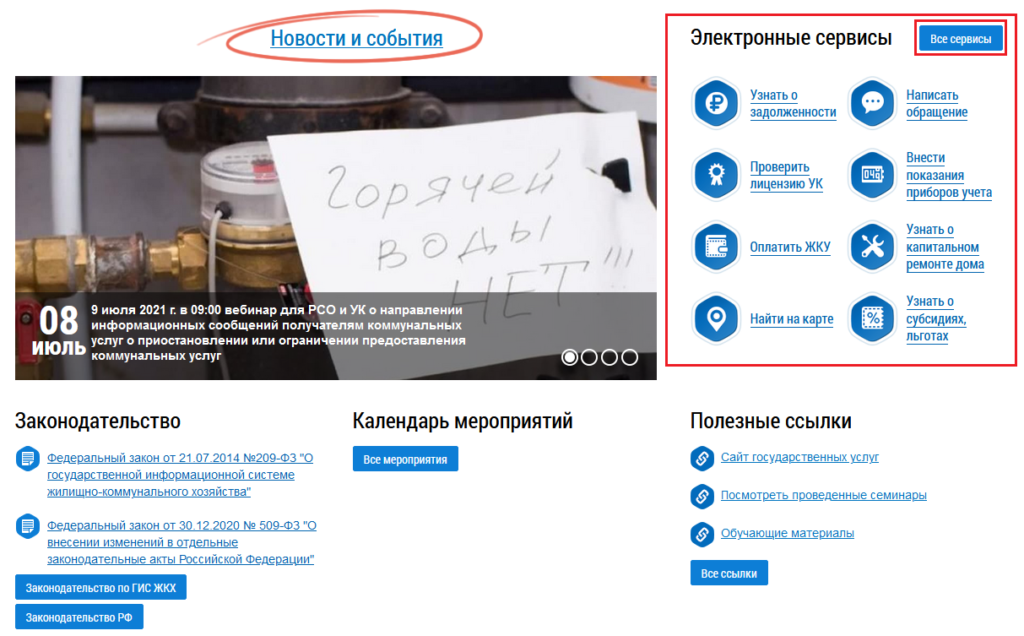
Блок «Электронные сервисы». Кнопка «Все сервисы»
Отображается страница Электронные сервисы.
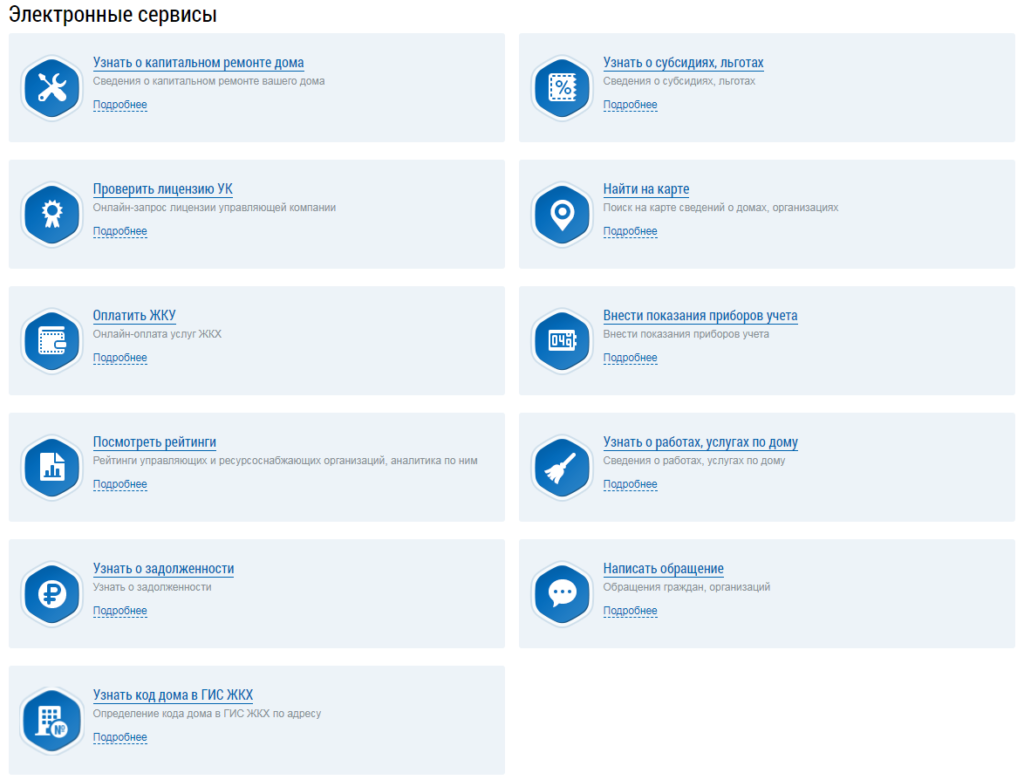
Страница «Электронные сервисы»
Нажмите на гиперссылку Подробнее, чтобы ознакомиться с подробной информацией о выбранном разделе. В результате отобразится всплывающая подсказка.
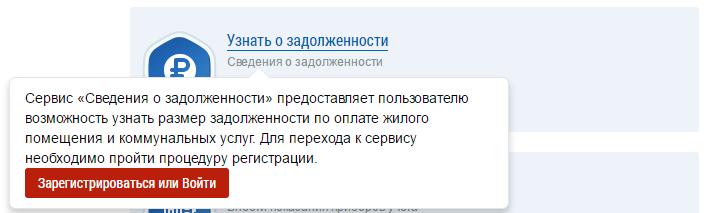
Подсказка с информацией о выбранном разделе
Доступны следующие электронные сервисы:
В личном кабинете гражданина можно просмотреть договоры по дому, в котором находится принадлежащая гражданину собственность. Состав списка договоров определяется набором лицевых счетов, подключенных к личному кабинету (как автоматически, так и вручную).
- Ищем договор управления
- Другие инструкции по поиску информации в ГИС ЖКХ
- Горизонтальное навигационное меню
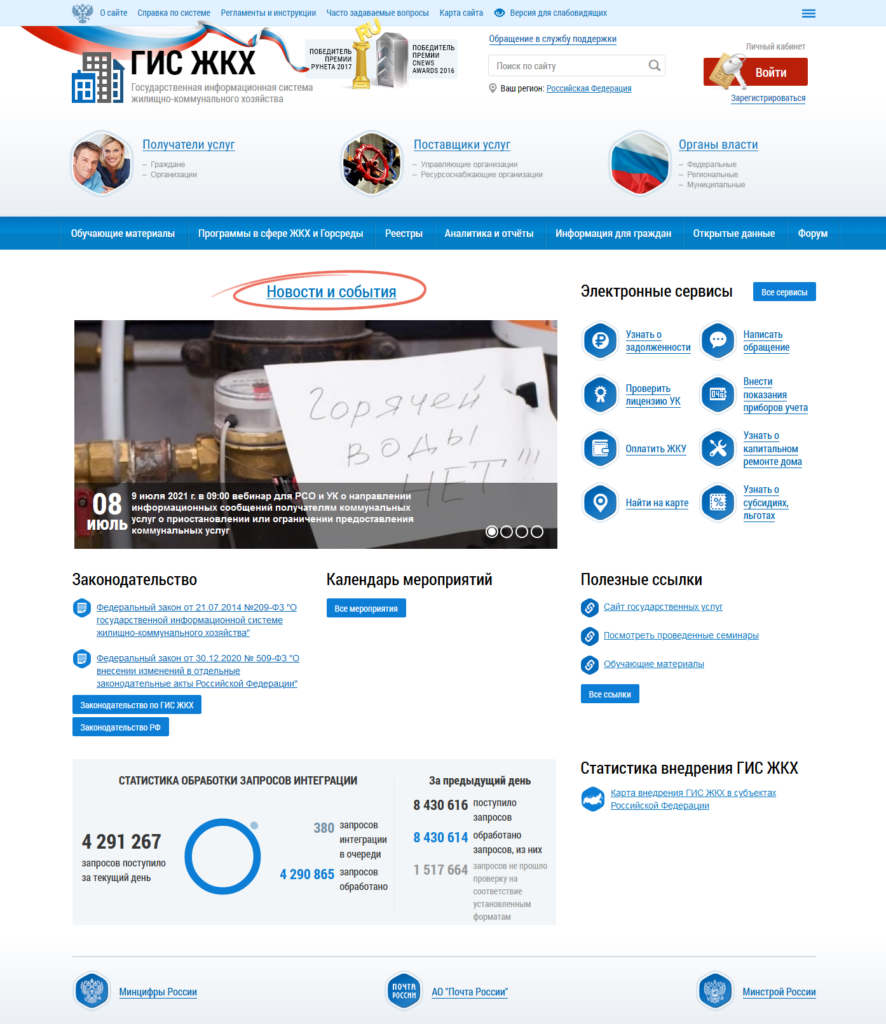
- Блок «Законодательство»
- Сервис «Узнать о работах, услугах по дому»
- Действия в личном кабинете
- Просмотр страницы «Органы власти»
- Новостной блок
- Каталог государственных сайтов
- Часто задаваемые вопросы
- Карта сайта
- Навигация по сайту ГИС ЖКХ
- История платежей за жилищно-коммунальные услуги
- Информация по дому
- Законодательство по ГИС ЖКХ
- Верхнее горизонтальное меню
- О сайте
- Просмотр страницы «Получатели услуг»
- Сервис «Узнать о субсидиях и льготах»
- Как написать обращение или жалобу в ГИС ЖКХ
- Сервис «Узнать о капитальном ремонте дома»
- Инструкция по применению
- Поиск информации по сайту
- Помещение (жилой дом)
- Законодательство РФ
- Регламенты и инструкции
- Страницы групп пользователей
- Блок «Статистика обработки запросов интеграции»
- Вход в личный кабинет-ГИС ЖКХ
- Просмотр страницы «Поставщики услуг»
- Обращение в службу поддержки
- Сервис «Узнать код дома в ГИС ЖКХ»
- Вход в личный кабинет ГИС ЖКХ
Ищем договор управления
Открывается страница «Информация о договорах», содержащая блок поиска и блок результатов поиска:
2. Для поиска договоров введите информацию в одно или несколько полей поиска. Чем подробнее будут заданы параметры поиска, тем точнее будут результаты:
3. Для просмотра договора нажмите на гиперссылку с номером договора.
При выборе договора управления открывается страница «Просмотр договора управления» на вкладке «Информация о договоре». Вкладка содержит общие сведения о договоре (дата заключения, дата вступления в силу и т.п.), сведения о сторонах договора и основание заключения договора. В блоке «Договор управления и приложения» находятся прикрепленные файлы с текстом договора и приложениями к нему.
Если гражданин является собственником жилого помещения в доме, договор управления которым он просматривает, на вкладке «Информация о договоре» откроется блок «Протокол собрания собственников».При просмотре информации о договоре управления по объекту жилищного фонда, лицевой счёт по которому подключен вручную, информация о протоколах общего собрания собственников помещений недоступна для просмотра.
5. Для скачивания файла с текстом протокола нажмите на гиперссылку с наименованием прикрепленного файла. На вкладке «Перечень управляемых объектов» откроется дом, из помещения которого инициирован просмотр. Для дома откротся список предоставляемых коммунальных и дополнительных услуг:
6. Для просмотра сведений о доме нажмите на гиперссылку с адресом дома. Открывается окно «Просмотр управляемого объекта»:
На вкладке «Дополнительные соглашения» откроются дополнительные соглашения к договору, если они есть:
Вкладка «Версии» содержит историю изменений договора:
7. Для просмотра старой версии договора нажмите на гиперссылку с номером версии. Страница просмотра версии откроется на новой вкладке браузера.
8. Для просмотра информации об отчётах о выполнении ДУ нажмите на значок справа от значка «Версии» и выберите пункт «Отчёт о выполнении договора управления». Откроется одноименная вкладка, содержащая блок поиска и блок результатов поиска:
9. В блоке поиска укажите отчетный период и выберите статус отчёта («информация размещена» и/или «информация аннулирована») и нажмите кнопку «Найти».
10. В блоке результатов поиска откроются результаты, соответствующие критериям запроса. Для просмотра информации нажмите на гиперссылку с отчётным периодом. Откроется страница просмотра информации об отчёте о выполнении договора управления МКД:
11. Для просмотра информации о размере платы за жилое помещение нажмите на значок справа от значка «Версии» и выберите пункт «Информация о размере платы за жилое помещение». Откроется одноименная вкладка, содержащая блок поиска и блок результатов поиска:
12. В блоке поиска укажите отчётный период и нажмите кнопку «Найти». В блоке результатов поиска откроются результаты, соответствующие критериям поискового запроса.
13. Для просмотра информации нажмите на гиперссылку с отчётным периодом. Откроется страница просмотра информации о размере платы:
Если размер платы установлен протоколом общего собрания собственников, то данный протокол будет доступен для просмотра только собственнику помещения.
14. Для просмотра информации о нормативах потребления КУ нажмите на значок справа от значка «Версии» и выберите пункт «Информация о нормативах потребления коммунальных услуг». Откроется одноименная вкладка.
15. Для просмотра информации о нормативе нажмите на гиперссылку с наименованием норматива:
16. Для просмотра информации о тарифах за ЖКУ нажмите на значок справа от значка «Версии» и выберите пункт «Информация о применяемых тарифах». Откроется одноименная вкладка.
17. Для просмотра подробной информации о тарифе нажмите на гиперссылку с наименованием тарифа:
При просмотре информации о договоре управления по объекту жилищного фонда, лицевой счёт по которому подключен вручную, для просмотра недоступна следующая информация:
Другие инструкции по поиску информации в ГИС ЖКХ
Как в ГИС ЖКХ посмотреть договоры об использовании общего имущества?
Как в ГИС ЖКХ посмотреть информацию по договорам ресурсоснабжения?
Как в ГИС ЖКХ найти договор найма помещения?
Горизонтальное навигационное меню
Ниже блока гиперссылок групп пользователей расположено горизонтальное навигационное меню.
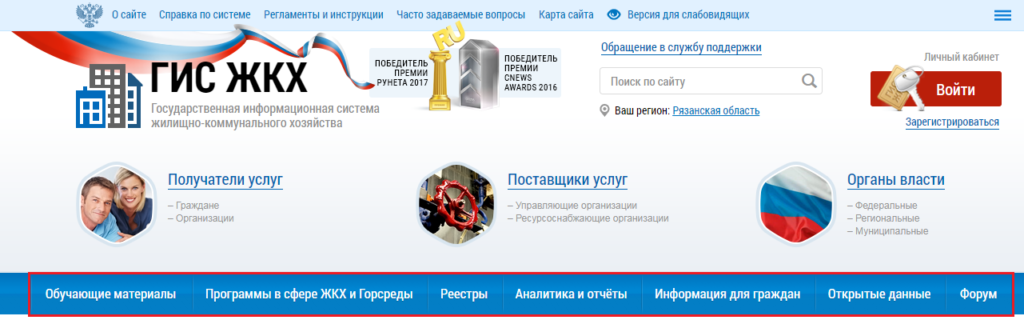
Используйте навигационное меню для перехода к следующим разделам:
Блок «Законодательство»
Блок содержит кнопки Законодательство по ГИС ЖКХ и Законодательство РФ, а также отдельные ссылки на некоторые приказы и законы.
Для просмотра основных документов по законам и нормативным актам в сфере ЖКХ нажмите на кнопку Законодательство по ГИС ЖКХ в блоке Законодательство.
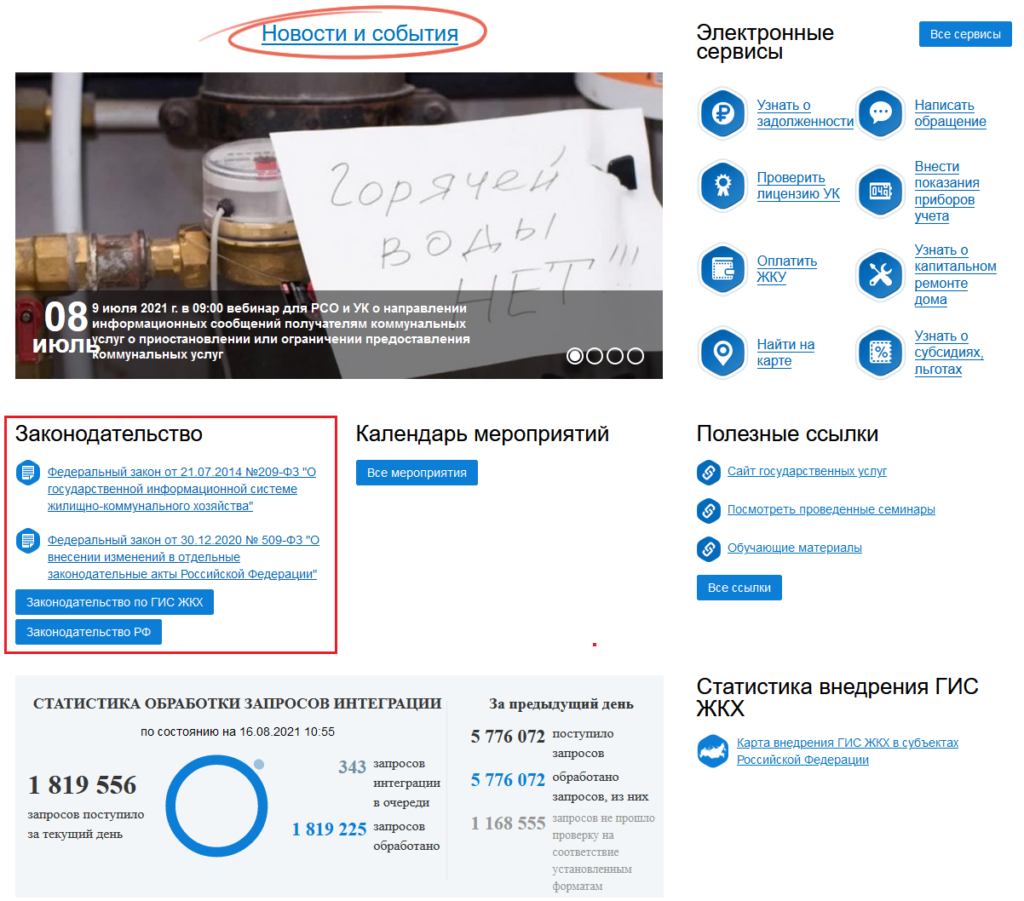
Для просмотра всех документов нажмите на кнопку Законодательство РФ.
Сервис «Узнать о работах, услугах по дому»
Для перехода к информации о конкретном доме и организации, в управлении которой находится дом, нажмите на гиперссылку с наименованием сервиса Узнать о работах, услугах по дому.
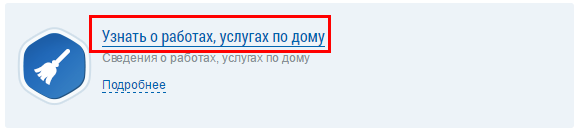
Гиперссылка «Узнать о работах, услугах по дому»
Отображается окно выбора дома.
Окно «Выбор дома»
Для того чтобы просмотреть информацию о доме, необходимо совершить поиск. В блоке поиска задайте критерии поиска, выбирая необходимые значения, начиная с поля Субъект РФ. После задания параметров поиска нажмите на кнопку Найти.
В блоке результатов поиска отобразится информация, соответствующая критериям поискового запроса. Установите переключатель у необходимого адреса и нажмите на кнопку Выбрать.
Для просмотра информации о статусе записи дома нажмите на пиктограмму «» в результатах поиска. Отображается информация о статусе записи и дате изменений.

Информация об изменении записи о доме
После выбора дома отображается страница Информация об организации, осуществляющей управление многоквартирным домом на вкладке Выполняемые работы по содержанию и ремонту общего имущества.
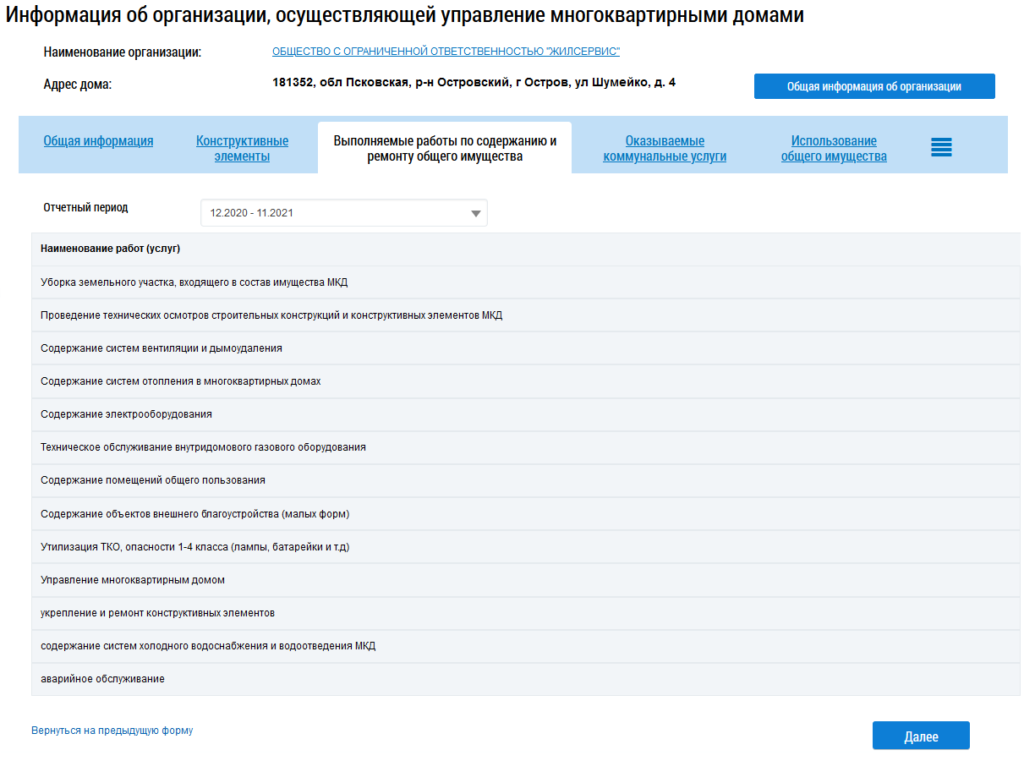
Страница «Информация об организации, осуществляющей управление многоквартирным домом». Вкладка «Выполняемые работы по содержанию и ремонту общего имущества»
Для просмотра работ по содержанию и ремонту общего имущества в поле Отчетный период выберите интересующий период. Для просмотра другой информации о доме нажмите на необходимую вкладку или на кнопку Далее.
Для просмотра общей информации о доме нажмите на вкладку Общая информация. Вкладка содержит информацию о договоре управления дома и общих характеристиках дома.
Вкладка «Общая информация»
Для загрузки договора управления на компьютер нажмите на гиперссылку с наименованием договора.
Вкладка Конструктивные элементы содержит информацию о приборах учета, лифтах и пр.
Вкладка «Конструктивные элементы»
Для просмотра информации на вкладке нажмите пиктограмму «» напротив наименования интересующего вас блока.
Для просмотра видов коммунальных услуг, оказываемых дому, перейдите на вкладку Оказываемые коммунальные услуги. Отображается информация о видах коммунальных услуг и организаций, осуществляющих поставку коммунального ресурса.
Вкладка «Оказываемые коммунальные услуги»
Для просмотра информации об основании предоставления услуги нажмите на пиктограмму «». Отобразится информация о договоре управления.
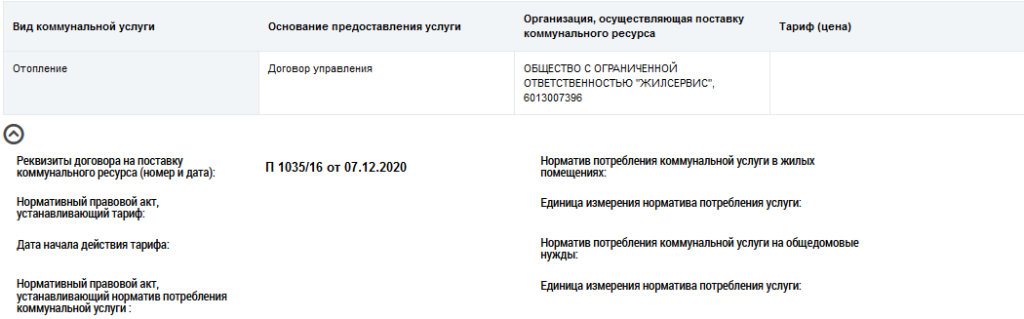
Информация по договору управления
Вкладка Использование общего имущества содержит информацию по договору на использование общего имущества, если такой договор заключен
Вкладка «Использование общего имущества»
При нажатии на пиктограмму «» отображаются список доступных дополнительно вкладок с информацией о доме, таких как Информация о капитальном ремонте, Информация об общих собраниях, Отчет по управлению. Для перехода к интересующей информации нажмите на пункт контекстного меню.
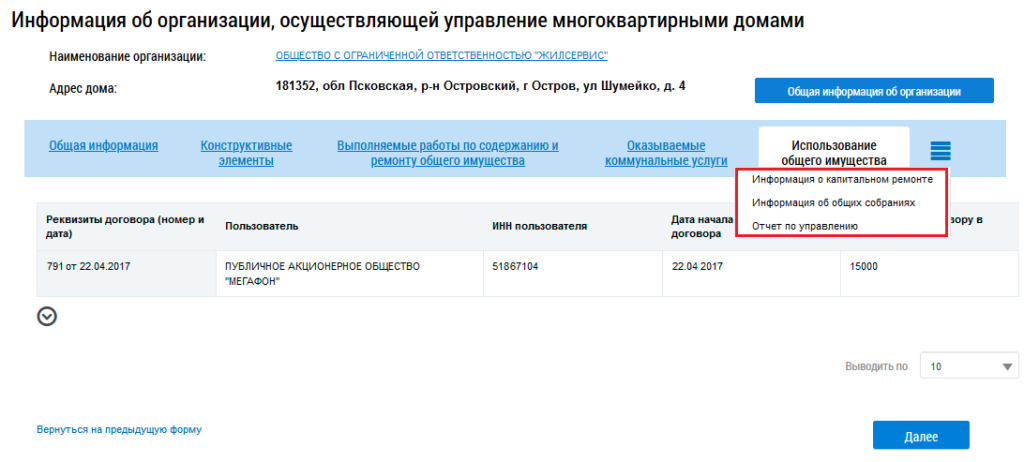
Вкладка «Информация о капитальном ремонте»
Вкладка «Информация об общих собраниях»
Вкладка «Отчет по управлению»
Для просмотра отчета об исполнении управляющей организации договора управления выберите отчетный период в поле Отчетный период.
Для загрузки на компьютер отчета об исполнении договора управления нажмите на пиктограмму «». Для возврата на предыдущую вкладку нажмите Вернуться на предыдущую форму. Для просмотра информации об организации, осуществляющей управление выбранным домом, нажмите на кнопку Общая информация об организации.

Кнопка «Общая информация об организации»
Отображается страница Информация об организации, осуществляющей управление многоквартирными домами на вкладке Информация об организации, вкладка Общая информация.
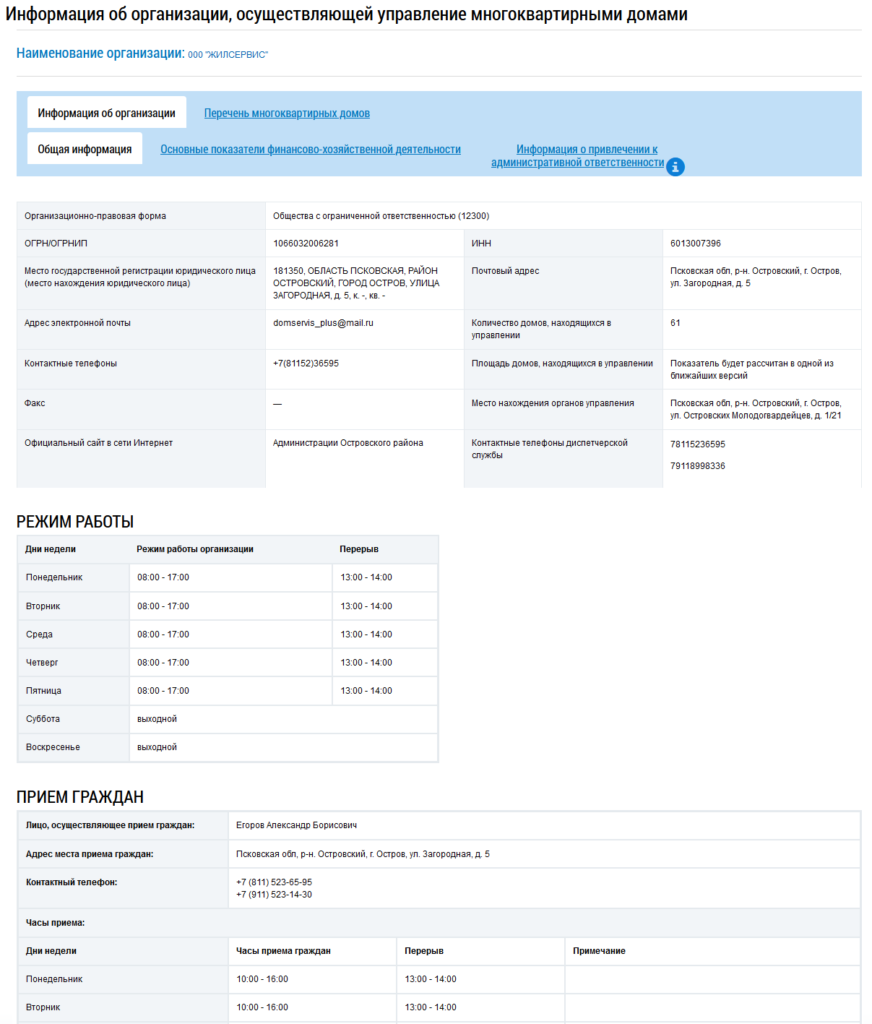
Фрагмент страницы «Информация об организации, осуществляющей управление многоквартирными домами»
Страница содержит две основные вкладки: Информация об организации и Перечень многоквартирных домов. Вкладка Информация об организации содержит 3 вкладки: Общая информация, Основные показатели финансово-хозяйственной деятельности, Информация о привлечении к административной ответственности. Для перехода к просмотру информации нажмите на интересующую вкладку. Вкладка Основные показатели финансово-хозяйственной деятельности содержит информацию доходах, расходах организации.
Вкладка «Основные показатели финансово-хозяйственной деятельности»
Для просмотра информации выберите отчетный период из предложенных вариантов в поле Отчетный период. Для загрузки на компьютер годовой бухгалтерской отчетности организации нажмите на пиктограмму «», затем на наименование прикреплённого документа.
Вкладка Информация о привлечении к административной ответственности содержит информацию о привлечении организации к административной ответственности за нарушения в сфере управления многоквартирными домами.
Вкладка «Информация о привлечении к административной ответственности»
Вкладка Перечень многоквартирных домов содержит информацию о домах, управление которыми осуществляет организация.
Вкладка «Перечень многоквартирных домов»
Для просмотра информации о доме нажмите на адрес интересующего дома. Для возврата на предыдущие вкладки нажмите на гиперссылку Вернуться на предыдущую форму.
Действия в личном кабинете
Блок «Действия» в личном кабинете ГИС ЖКХ представляет собой несколько опций, которыми можно воспользоваться для оплаты коммунальных услуг, передачи показаний приборов учета и направления жалоб и обращений в управляющие организации.
Выберите опцию «Оплатить ЖКУ». Если в системе имеется информация о неоплаченных начислениях за ЖКУ по подключенным лицевым счетам, Вы будете перенаправлены на страницу подтверждения и оплаты. Если такая информация отсутствует, появится соответствующее уведомление.
Также Вы можете произвести оплату коммунальных услуг по любому лицевому счету. Для этого выберите опцию «Оплатить ЖКУ по любому лицевому счету», введите реквизиты, укажите сумму, подтвердите и оплатите счет.
Через личный кабинет ГИС ЖКХ Вы можете передать показания приборов учета, перейдя по соответствующему пункту в блоке «Действия». Откроется окно «Внесение текущих показаний по приборам учета», укажите показания приборов и нажмите кнопку «Сохранить».
Другая функция личного кабинет – получение информации об установленных приборах учета. Перейдите по карточке «Приборы учета» в блоке действий. На странице будет представлена информация о коммунальном ресурсе, номере прибора учета, последних показаниях и дате. Также пользователи могут ознакомиться с историей переданных показаний.
Кроме того, через личный кабинет в системе можно передать обращение в органы власти, управляющие организации и т.д.
Просмотр страницы «Органы власти»
Для перехода к странице Органы власти нажмите на соответствующую гиперссылку на главной странице сайта.
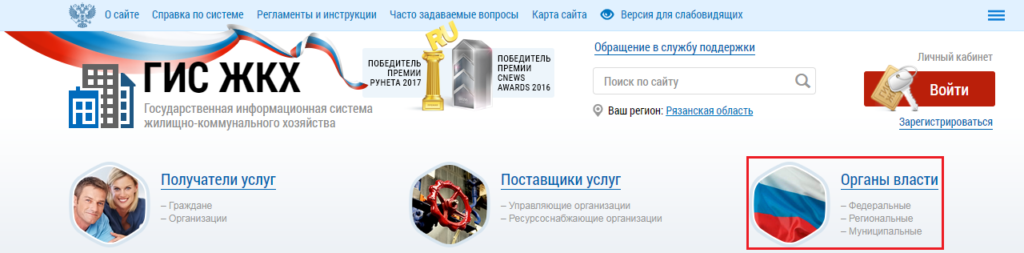
Гиперссылка для перехода на страницу органов власти
Система отображает страницу, содержащую информацию для органов власти.
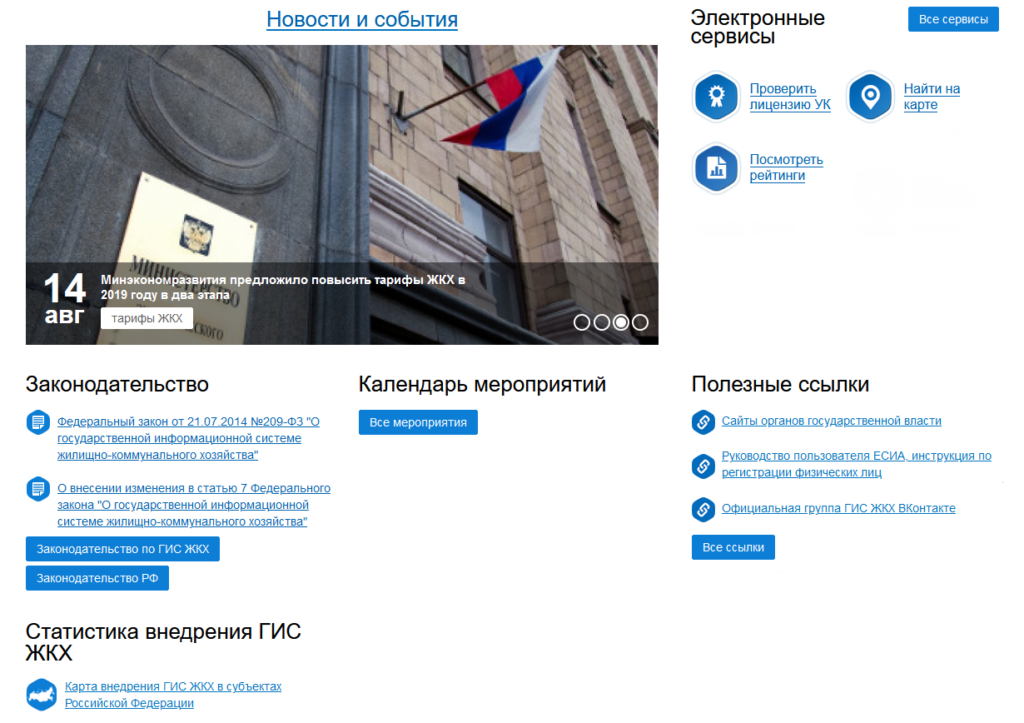
Фрагмент главной страницы «Органы власти»
На странице Органы власти содержатся актуальные новости, блок электронных сервисов, полезные ссылки, гиперссылки для перехода к просмотру документов законодательства в сфере ЖКХ.
Новостной блок
Для просмотра новостей в сфере ЖКХ нажмите на гиперссылку Новости и события.
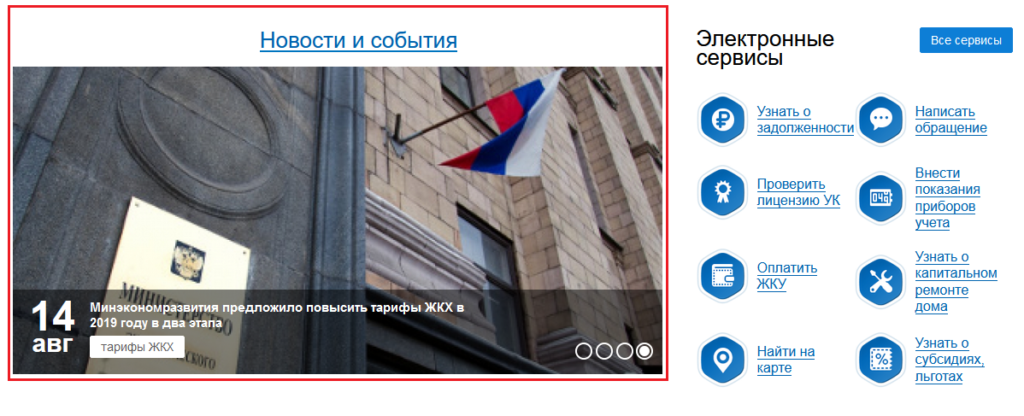
Гиперссылка «Новости и события»
В нижней части блока Новости и события располагается гиперссылка для просмотра актуальной новости, а также переключатель для перехода к другой новости. Для просмотра новости нажмите на гиперссылку с наименованием новости.
Каталог государственных сайтов
Для перехода к другим государственным сайтам нажмите на пиктограмму «» верхнего горизонтального меню Отображается каталог государственных сайтов.
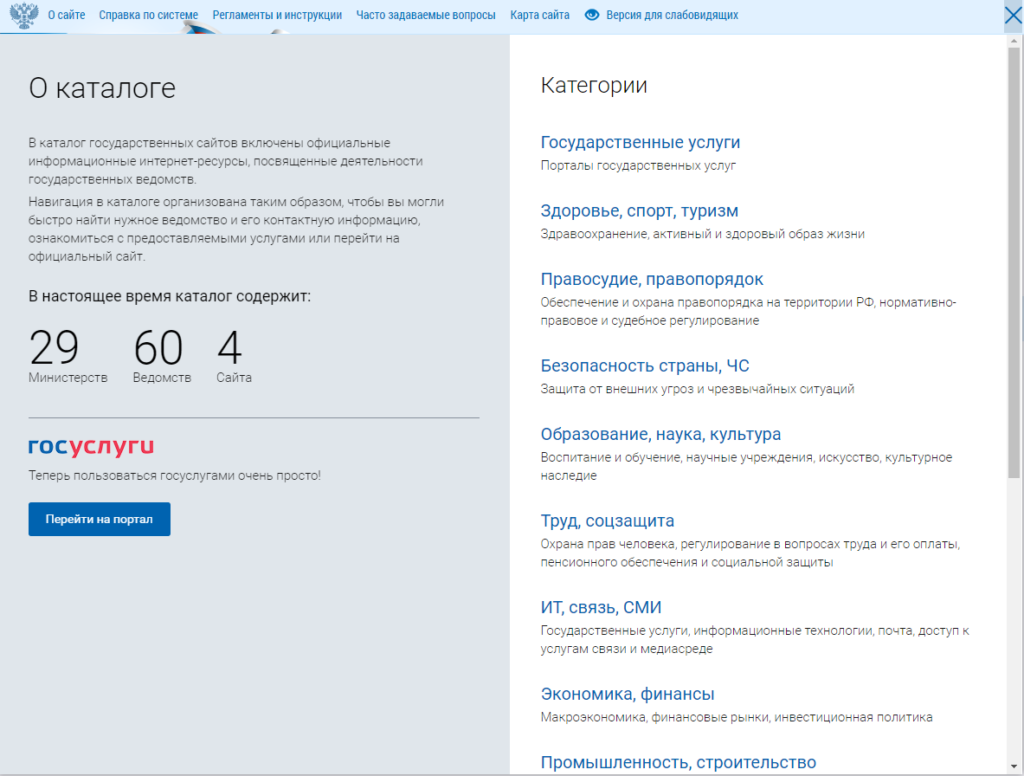
В столбце Категории выберите интересующую сферу из предложенных вариантов. Нажмите на гиперссылку с наименованием сферы. Отобразятся варианты организаций по выбранной тематике.
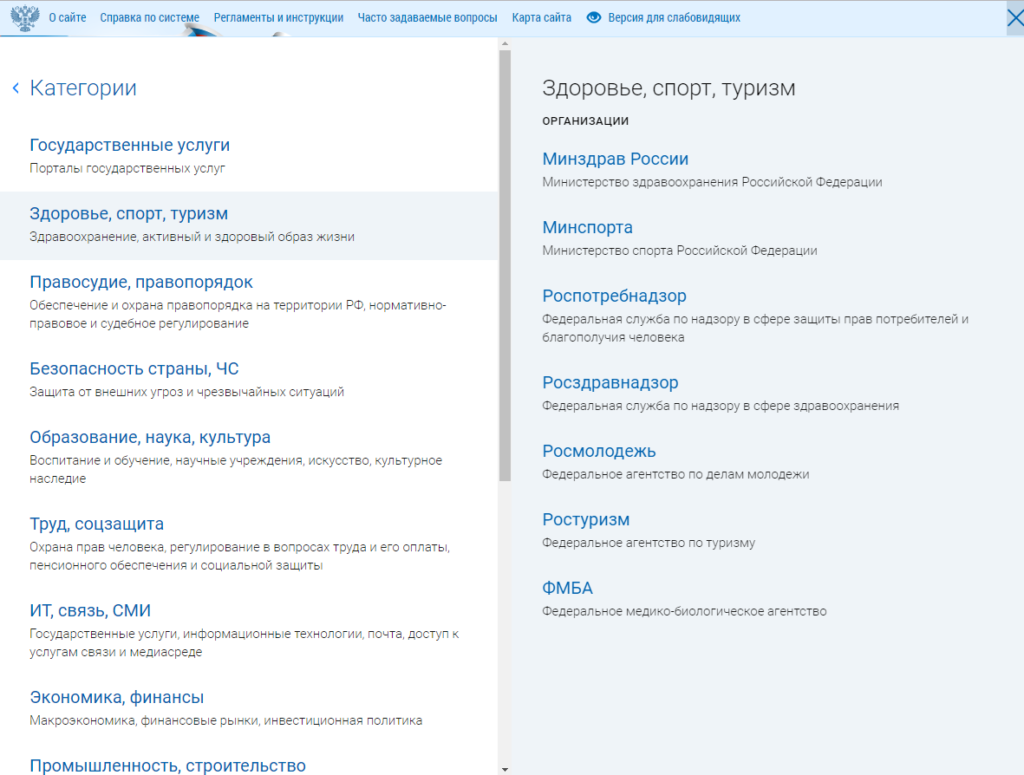
Организации по тематике «Здоровье, спорт, туризм»
Для просмотра информации об организации и ссылки на сайт нажмите на гиперссылку с наименованием организации. Отобразится информация об организации.
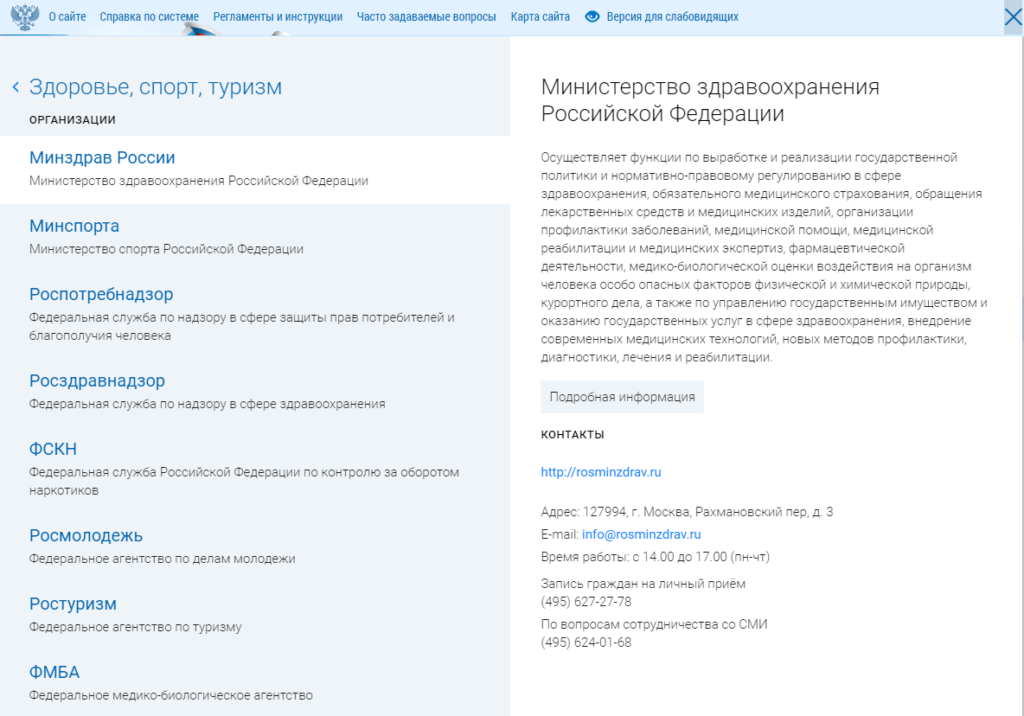
Для перехода на сайт выбранной организации нажмите на гиперссылку в блоке Контакты. Для возврата к списку тематик нажмите на пиктограмму «».
Часто задаваемые вопросы
Для просмотра часто задаваемых вопросов и ответов на них нажмите на соответствующий пункт верхнего горизонтального меню Отображается страница Часто задаваемые вопросы. Страница содержит блок поиска и результаты поиска.
В поле Категория пользователей установите флажки у необходимых категорий для упрощения поиска нужного вопроса. Для заполнения поля Категория вопроса выберите значение из выпадающего списка. После заполнения критериев поиска нажмите кнопку Найти. Отобразятся вопросы, соответствующие поисковому запросу.
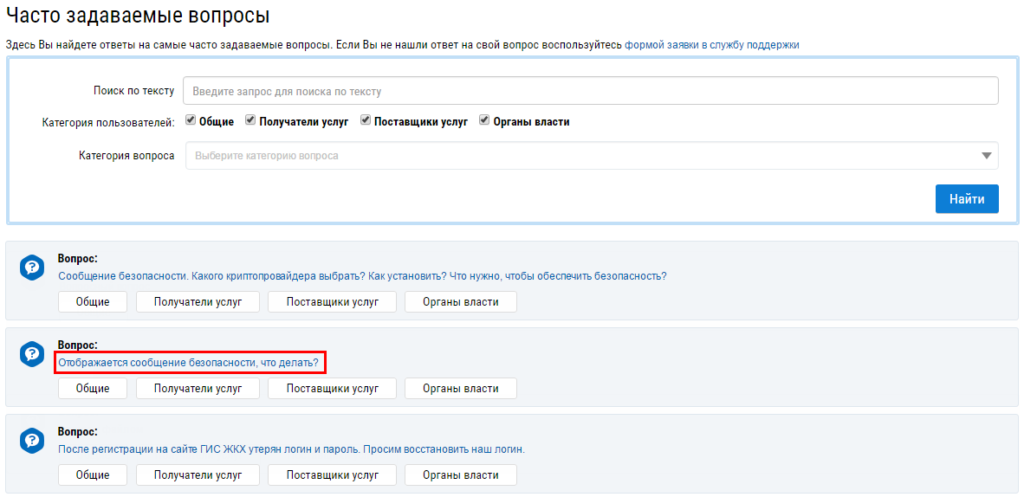
Страница «Часто задаваемые вопросы». Гиперссылка с вопросом
Для просмотра ответа на вопрос нажмите на гиперссылку с вопросом. Отобразится ответ на выбранный вопрос. Чтобы закрыть ответ на вопрос, нажмите кнопку Свернуть.
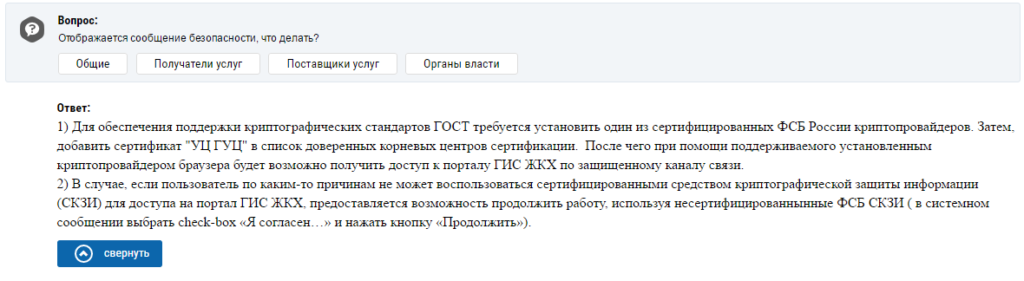
Карта сайта
Для просмотра структуры наполнения сайта и быстрого перехода к интересующему разделу нажмите на пункт верхнего горизонтального меню Карта сайта Отобразится страница со структурой сайта ГИС ЖКХ.
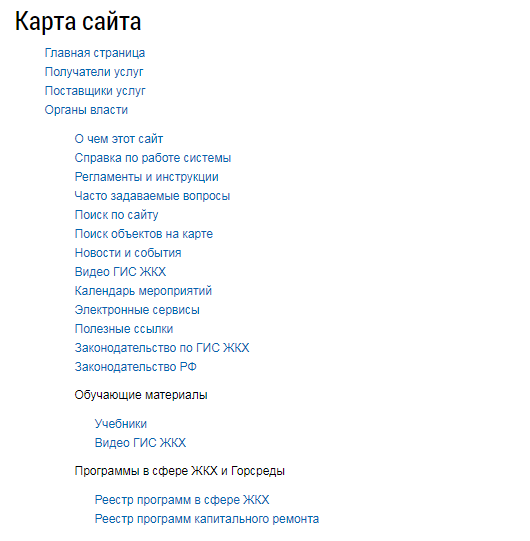
Фрагмент страницы «Карта сайта»
Для перехода к интересующему вас разделу нажмите на гиперссылку с наименованием раздела.
Навигация по сайту ГИС ЖКХ
ПОШАГОВЫЙ ПЛАН «Как МЕНЬШЕ работать и БОЛЬШЕ зарабатывать»
История платежей за жилищно-коммунальные услуги
На странице «История платежей» в личном кабинете ГИС ЖКХ можно ознакомиться со всеми платежами за жилищно-коммунальные услуги за последний год. Для перехода на эту страницу наведите указатель мыши на пункт главного меню «Оплата ЖКУ» и перейдите по выпадающему пункту «История платежей».
Информация по дому
В блоке личного кабинета «Информация по дому» Вы можете ознакомиться с договорами, заключенными управляющими организациями с Вашим домом, с информацией о председателе и членах совета многоквартирного дома, а также о капитальном ремонте. Для этого необходимо перейти на соответствующую страницу личного кабинета, кликнув на ее иконку в данном блоке.
В системе страница со сведениями о договоре управления многоквартирным домом содержит несколько вкладок с подробной информацией о дате заключения и дате вступления договора в силу, планируемой дате окончания и сроке действия, об управляющей компании.
Также Ваша организация может прикрепить на страницу некоторые дополнительные файлы, например, отсканированный подписанный текст договора в формате PDF и прочее. В других вкладках Вы можете ознакомиться с перечнем управляемых объектов, дополнительными соглашениями и прошлыми версиями договоров.
Законодательство по ГИС ЖКХ
Для осуществления поиска документов в разделе Законодательство по ГИС ЖКХ необходимо нажать на кнопку Законодательство по ГИС ЖКХ. Отображается страница Законодательство по ГИС ЖКХ.
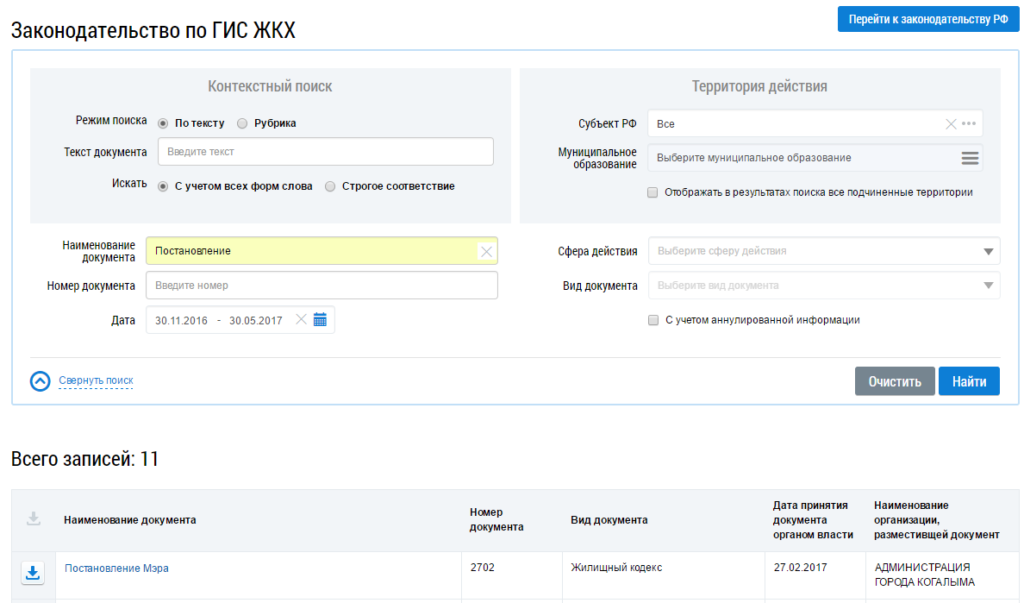
Фрагмент страницы «Законодательство по ГИС ЖКХ»
Задайте параметры поиска и нажмите на кнопку Найти. Для поиска с учетом аннулированной информации установите флажок в поле С учетом аннулированной информации. В блоке Результаты поиска отобразятся результаты поиска, соответствующие заданным параметрам.
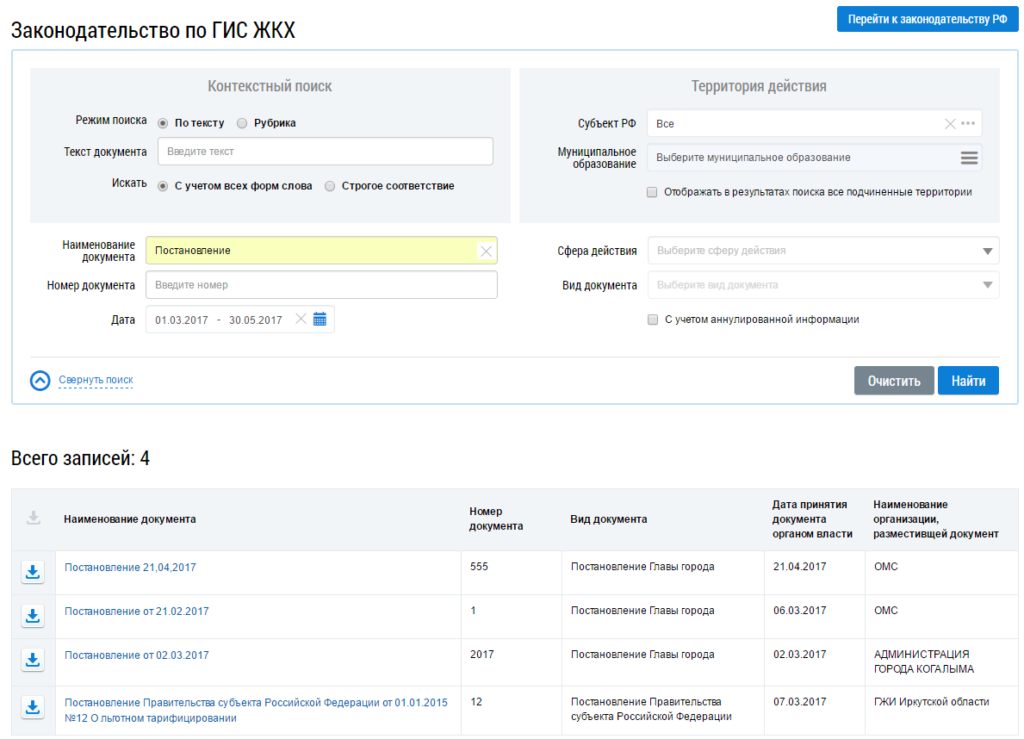
Пример поискового запроса
Аннулированные документы в результатах поиска отмечены пиктограммой «». При наведении курсора мыши на эту пиктограмму появится пояснительное сообщение с указанием причины аннулирования документа.
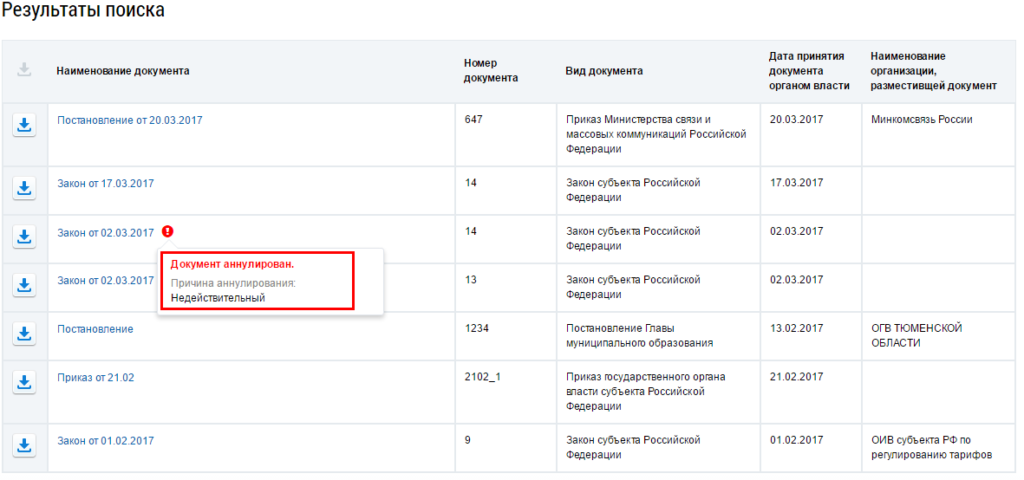
Отображение аннулированных документов
Верхнее горизонтальное меню
В верхней части страницы расположено горизонтальное меню

Верхнее горизонтальное меню
О сайте
Раздел О сайте рассказывает о целях создания сайта ГИС ЖКХ в форме презентации. Для просмотра слайдов с информацией нажмите на пункт верхнего горизонтального меню О сайте Отображаются слайды презентации.
Раздел «О сайте»
Переход на следующий слайд осуществляется автоматически с небольшим интервалом. Для самостоятельного перехода нажмите на стрелку сбоку слайда.
Просмотр страницы «Получатели услуг»
Для перехода к странице Получатели услуг нажмите на соответствующую гиперссылку на главной странице сайта.
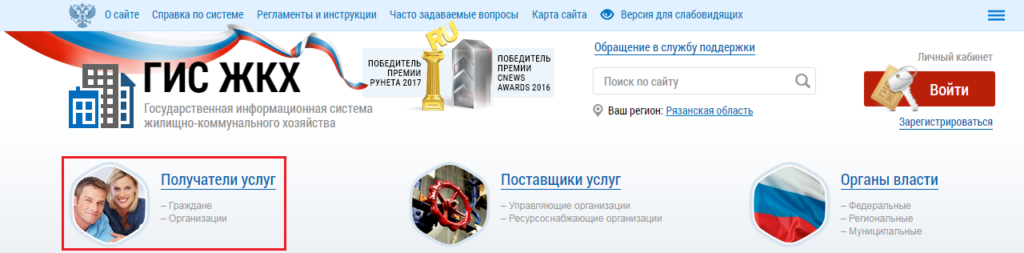
Гиперссылка для перехода на страницу получателей услуг
Система отображает страницу, содержащую информацию для получателей услуг в сфере ЖКХ.
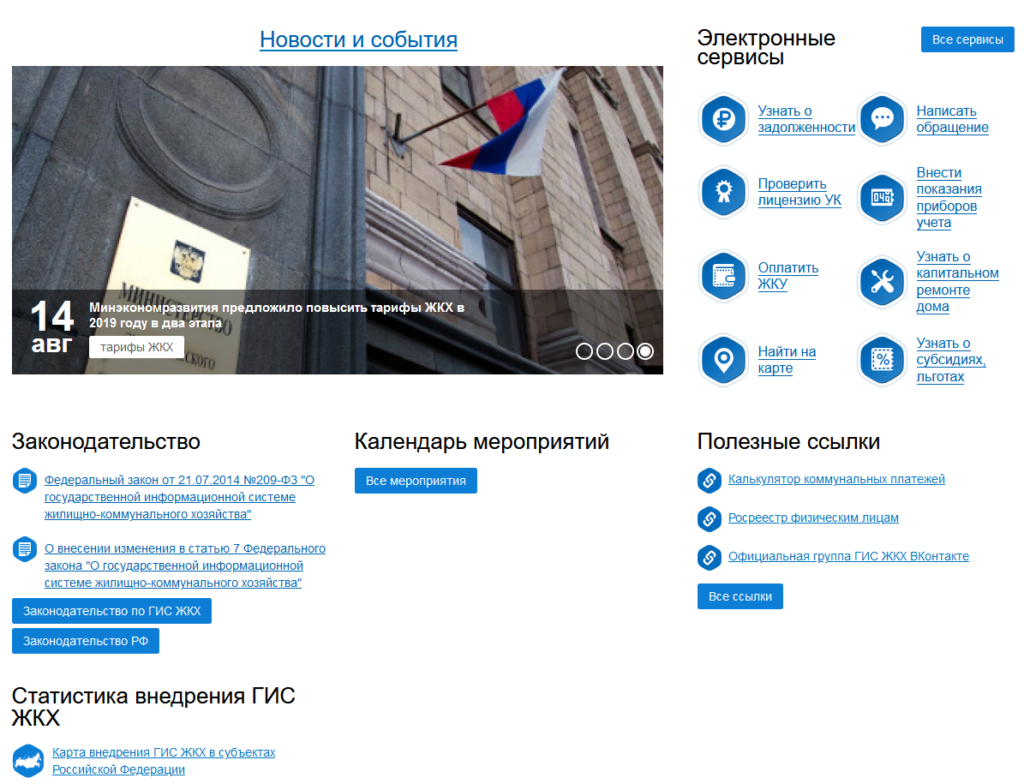
Фрагмент главной страницы «Получатели услуг»
На странице Получатели услуг содержатся новости, актуальные для граждан, блок электронных сервисов, полезные ссылки, гиперссылки для перехода к просмотру документов законодательства в сфере ЖКХ.
Сервис «Узнать о субсидиях и льготах»
Для того чтобы узнать о субсидиях и льготах, нажмите на гиперссылку Узнать о субсидиях, льготах.
Гиперссылка «Узнать о субсидиях, льготах»
Отображается страница Меры социальной поддержки.
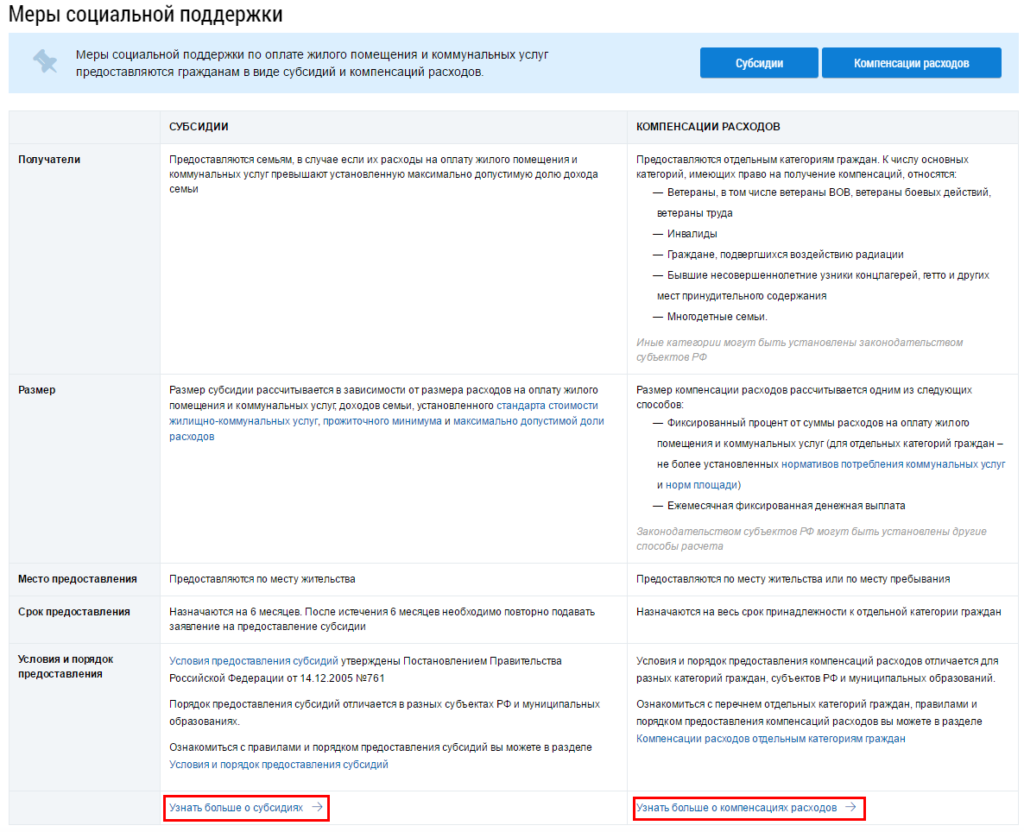
Страница «Меры социальной поддержки». Гиперссылки для перехода
Как написать обращение или жалобу в ГИС ЖКХ
Граждане Российской Федерации, имеющие учетную запись в ГИС ЖКХ, могут оформлять в системе обращения к управляющим компаниям, ресурсоснабжающим организациям или ТСЖ через свой личный кабинет. Для этого нужно пройти несколько несложных шагов.
Система переадресует Вас на главную страницу личного кабинета.
В основном блоке «Действия» выберите услугу «Направить обращение или жалобу» (рис. 3).
Рис. 3. Личный кабинет ГИС ЖКХ: добавление обращения
Далее Вы попадаете на страницу «Добавление обращения», где отображена информация о заявителе: фамилия, имя, отчество, номер телефона и email-адрес. Под просьбой о том, что Вы требуете считать данное информационное сообщение официальным обращением, введите свой адрес электронной почты (рис. 4). На него придет ответ от управляющей организации. Он будет также продублирован в личном кабинете на странице обращений.
Рис. 4. Личный кабинет ГИС ЖКХ: информация о заявителе
В информации об обращении в ГИС ЖКХ необходимо заполнить адрес дома/территории, номер помещения (квартиры), муниципальное образование, тему обращения, адресат обращения (управляющая компания или государственная жилищная инспекция) и текст обращения. В случае необходимости можно прикрепить файлы (документы, фотографии, скриншоты и т.д.) (рис. 5).
Рис. 5. Личный кабинет ГИС ЖКХ: информация об обращении
Для того, чтобы заполнить адрес, нажмите на значок, как указано стрелкой на рис. 5. Заполните все поля: субъект РФ, населенный пункт, улица и др. Индекс заполнится автоматически. Нажмите кнопку «Выбрать» (рис. 6).
Рис. 6. Личный кабинет ГИС ЖКХ: выбор адреса
Далее введите номер помещения (квартиры или комнаты). Муниципальное образование заполнится автоматически. Если этого не произошло, нажмите также на значок, как и в случае с адресом, и выберите вручную.
Выберите тему обращения. Список тем обширен, поэтому внимательно укажите то, что волнует Вас. Чтобы раскрыть подпункты каждой из тем, нажмите на зеленый крестик. В случае если подходящей темы нет, выберите «Другое» (рис. 7).
Рис. 7. Личный кабинет ГИС ЖКХ: выбор темы обращения
В качестве адресата укажите организацию, в которую Вы направляете обращение или жалобу. Это может быть как управляющая компания, так и государственная жилищная инспекция, если Ваша управляющая организация не выполняет просьбы или не удовлетворяет жалобы.
Если в списке нет компании, для которой Вы пишите обращение, воспользуйтесь расширенным поиском. Через него Вы сможете найти организацию по названию, ИНН, ОГРН/ОГРНИП (рис. 8).
Рис. 8. Личный кабинет ГИС ЖКХ: выбор организации-ответчика
Постарайтесь объективно описать сложившуюся ситуацию или сформировать предложение. Если у Вас есть файлы, которые нужно отправить вместе с обращением в ТСЖ или управляющую компанию, воспользуйтесь кнопкой «Добавить файл». Не забудьте ознакомиться с требованиями, которые система предъявляет к файлам.
Еще раз внимательно проверьте правильность заполненных полей и нажмите кнопку «Отправить». Подтвердите отправку еще раз в сплывающем окне (рис. 9).
Рис. 9. Личный кабинет ГИС ЖКХ: подтверждение отправки обращения
Обращение в управляющую компанию или жалоба отправлена. Ответ придет Вам в личный кабинет и на указанный адрес электронной почты.
Список всех Ваших жалоб и предложений находится на странице «Обращения». Чтобы попасть на эту страницу, необходимо перейти из меню «Обращения и ответы на них» на вкладку «Собственные обращения» (рис. 10).
Рис. 10. Личный кабинет ГИС ЖКХ: собственные обращения
Для просмотра подробной информации по интересующему Вас обращению перейдите на него. На этой странице будет указана примерная дата ответа на Вашу жалобу или обращение в ГИС ЖКХ (рис. 11).
Рис. 11. Личный кабинет ГИС ЖКХ: просмотр обращения
Сервис «Узнать о капитальном ремонте дома»
Для просмотра информации о капитальном ремонте дома нажмите на гиперссылку Узнать о капитальном ремонте дома.
Гиперссылка «Узнать о капитальном ремонте дома»
Отображается страница Узнать о капитальном ремонте дома.
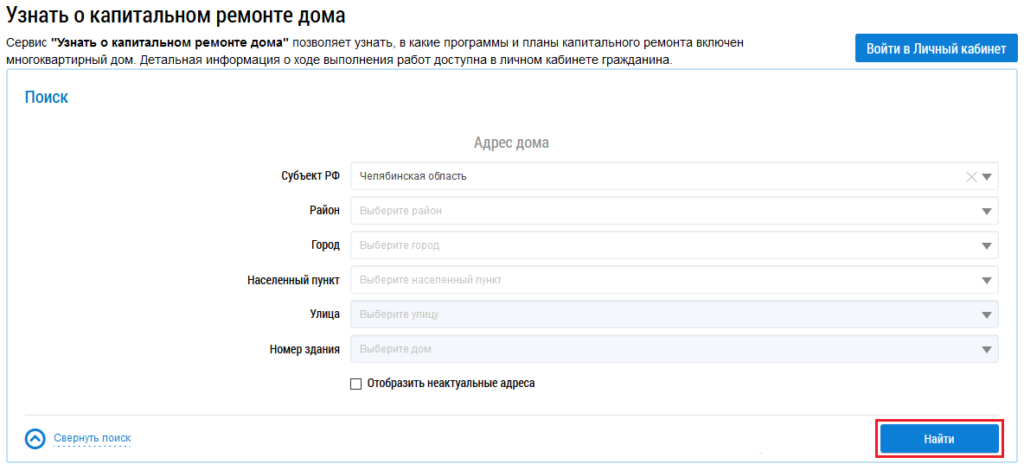
Страница «Узнать о капитальном ремонте дома». Кнопка «Найти»
Страница содержит блок поиска и блок результатов поиска. Для заполнения полей поиска последовательно выберите необходимые значения из выпадающих списков, начиная с поля Субъект РФ. После заполнения полей нажмите кнопку Найти. В блоке результатов поиска отобразится информация о капитальном ремонте выбранного дома.
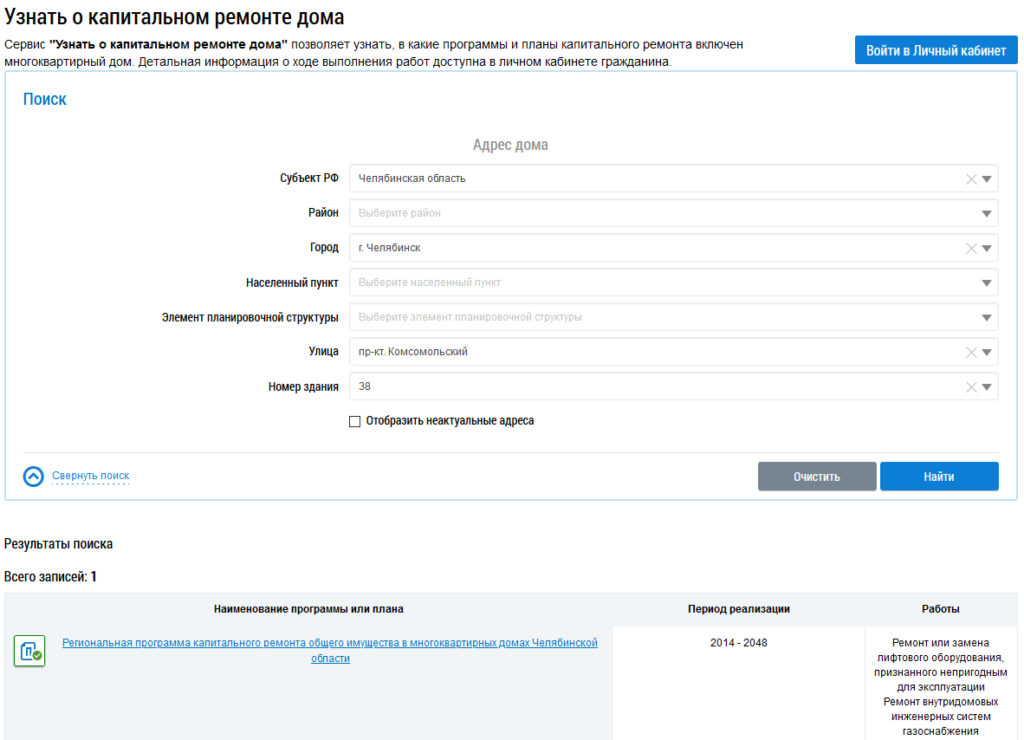
Отображение результатов поиска. Гиперссылка с наименованием программы или плана
Для просмотра информации по программе или плану нажмите на наименование программы или плана в результатах поиска. Отображается страница Дом и виды работ.
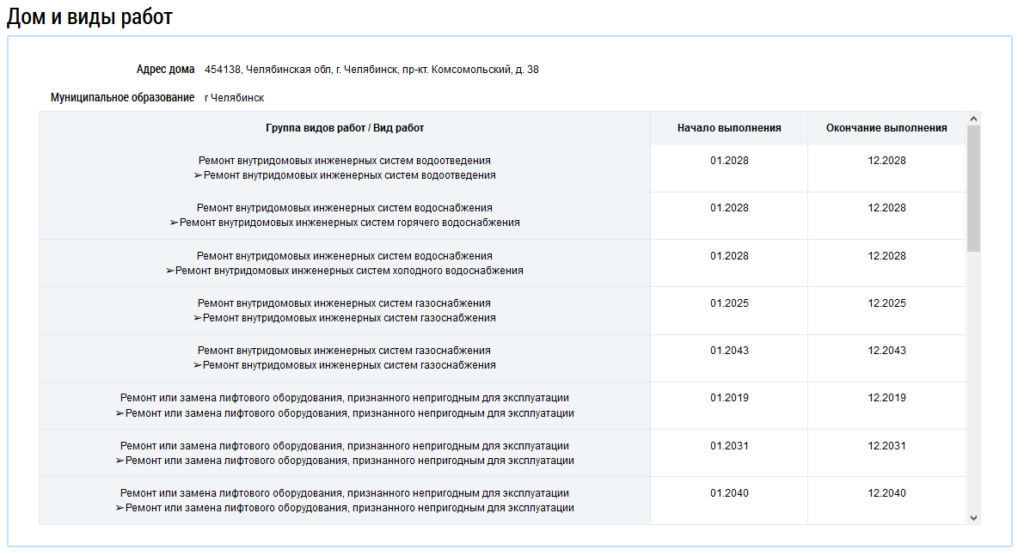
Страница «Дом и виды работ»
Инструкция по применению
Решение жилищно-коммунальных вопросов в ГИС ЖКХ – это удобно
ГИС ЖКХ – это государственная информационная система жилищно- коммунального хозяйства.
Доступ к информации и сервисам ГИС ЖКХ можно получить через личный кабинет в системе. В числе этих сервисов:
Функциональность и полнота приведенной в личном кабинете информации зависит от управляющей организации, с которой заключен договор на обслуживание дома. Именно управляющая организация размещает информацию в ГИС ЖКХ по каждому дому и подключает лицевые счета.
С 1 января 2018 года все управляющие организации обязаны в полном объеме предоставлять информацию и сервисы в системе для жителей всех регионов страны. Исключение составляют города федерального значения: Москва, Санкт-Петербург, Севастополь. В этих субъектах обязанность по размещению информации в ГИС ЖКХ наступает с 1 июля 2019 года.
Поиск информации по сайту
Для осуществления поиска по официальному сайту ГИС ЖКХ введите поисковый запрос в строку поиска на главной странице Системы и нажмите на пиктограмму «».
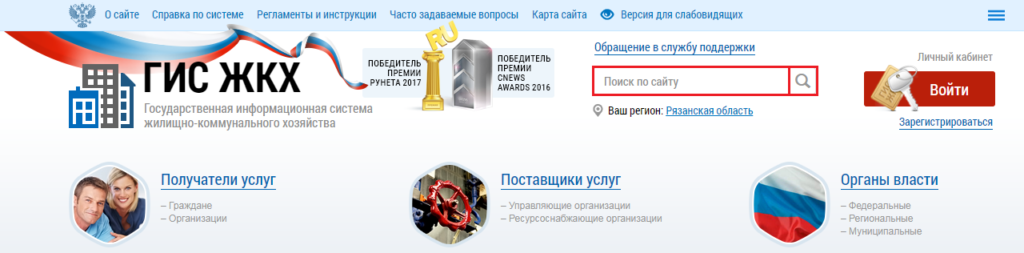
Отображается страница Поиск по сайту, которая содержит блок поиска, блок Искать в разделах и результаты поиска, соответствующие заданному запросу.
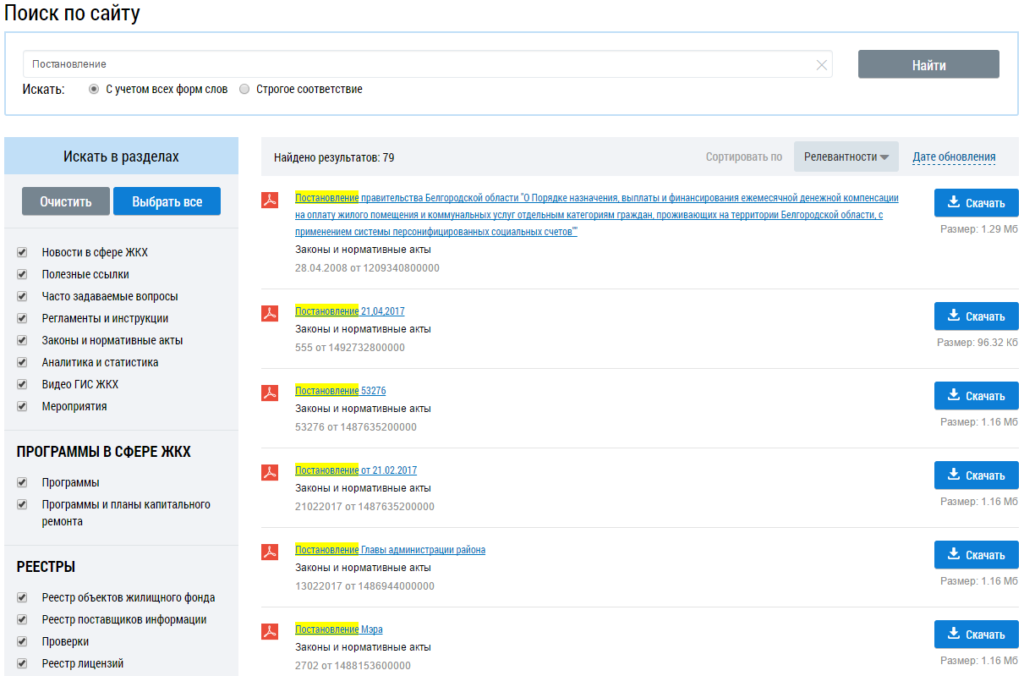
Фрагмент страницы с результатами поиска
В блоке Искать в разделах установите необходимые параметры для сортировки результатов поиска. Для этого установите флажок для необходимого раздела. Для выбора всех разделов нажмите кнопку Выбрать все. Для снятия всех установленных флажков нажмите кнопку Очистить.
Для поиска в строгом соответствии с поисковым запросом необходимо установить переключатель в блоке поиска в положение Строгое соответствие.
Чтобы отсортировать результаты поиска по релевантности или по дате обновления, нажмите на соответствующую кнопку.
Помещение (жилой дом)
В этом блоке содержится информация о помещении, для которого Вы являетесь плательщиком: общая площадь, жилая площадь, количество проживающих.
Кроме того, по ссылке «Информация о доме» открывается окно со сведениями о доме: типе дома, годе постройки и ввода в эксплуатацию, состоянии и общем износе дома, дате последнего капитального ремонта и т.д.
Также в этом окне размещена короткая справка об управляющей организации.
Если в блоке «Помещение (жилой дом)» Вы перейдете по ссылке с названием обслуживающей компании, появится окно со сведениями об организации: полное и сокращенное наименование, ОГРН, ИНН, КПП, дата регистрации, фактический, юридический и почтовый адреса, факс, телефон, сайт и адрес электронной почты.
Законодательство РФ
Для осуществления поиска документов в разделе Законодательство РФ необходимо нажать на кнопку Законодательство РФ. Отображается страница Поиск по законодательству РФ.
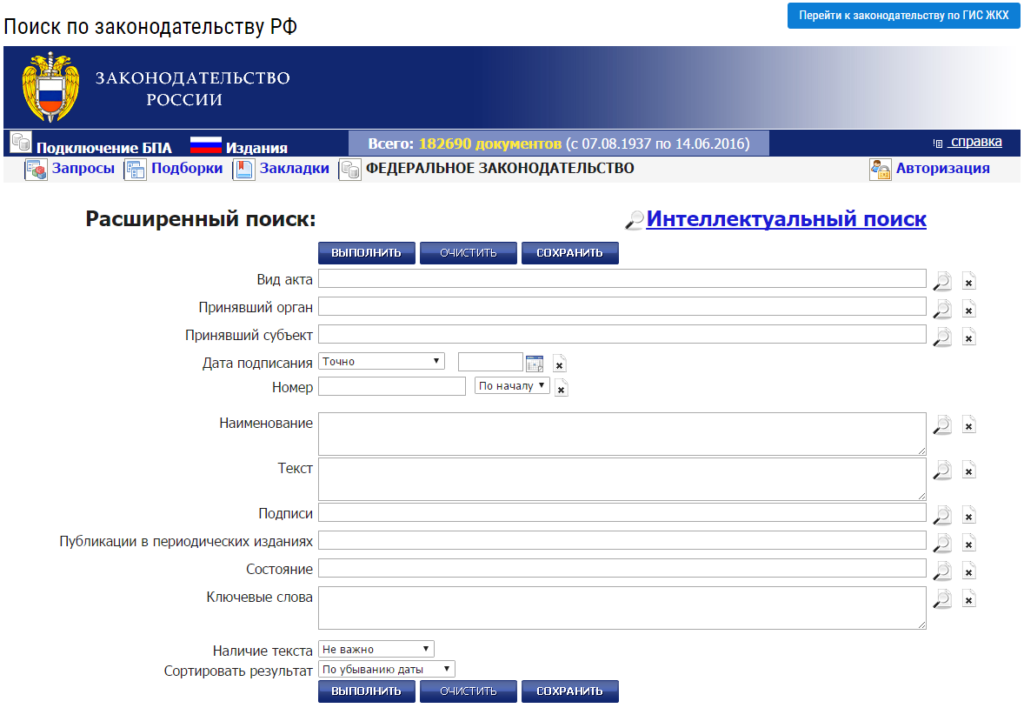
Страница «Поиск по законодательству РФ»
Чтобы заполнить поля Вид акта, Принявший орган, Принявший субъект, Дата подписания, Номер, Наименование, Текст, Подписи, Публикация в периодических изданиях, Состояние, Ключевые слова, выберите значение из справочника, нажав на
пиктограмму «». Для заполнения поля Наличие текста выберите необходимое значение из выпадающего списка. Для сортировки результатов поиска выберите значение из выпадающего списка Сортировать результат.
Задайте параметры поиска и нажмите на кнопку Выполнить. Отобразится страница с результатами поиска, соответствующими заданным параметрам.
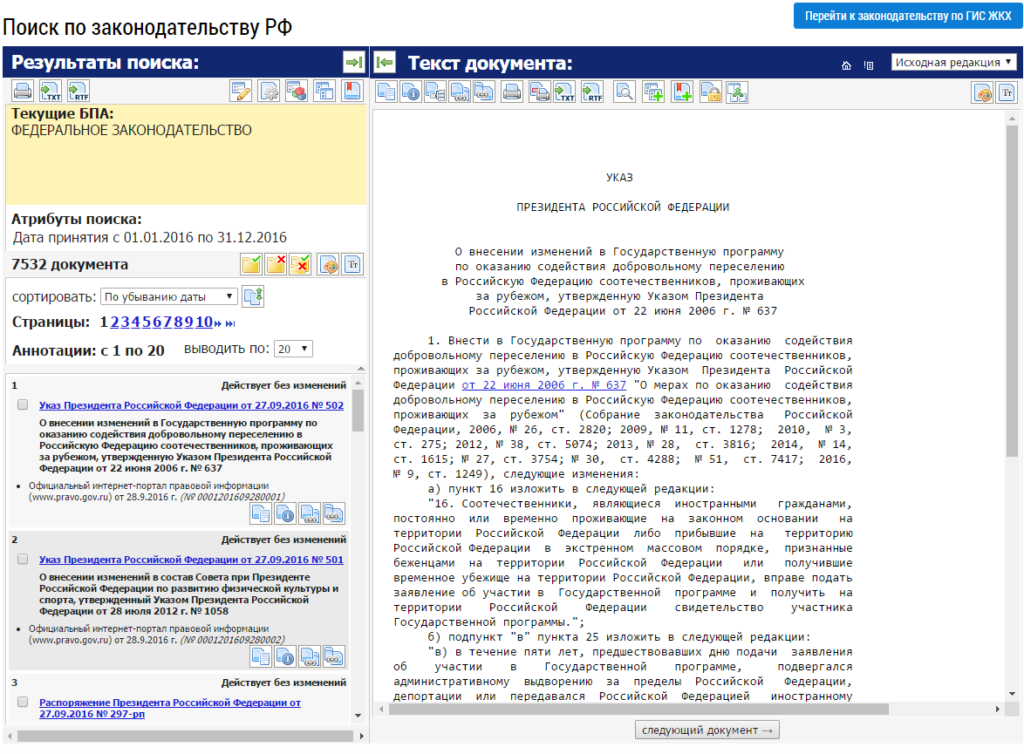
Пример результатов поиска
Для осуществления поиска документов по словам (фразам) нажмите на гиперссылку Интеллектуальный поиск. На отобразившейся странице введите слово или фразу, описывающие интересующую проблему, и нажмите на кнопку Искать. Интеллектуальный поиск отобразит документы, в тексте или наименовании которых встречается введенное слово (фраза).
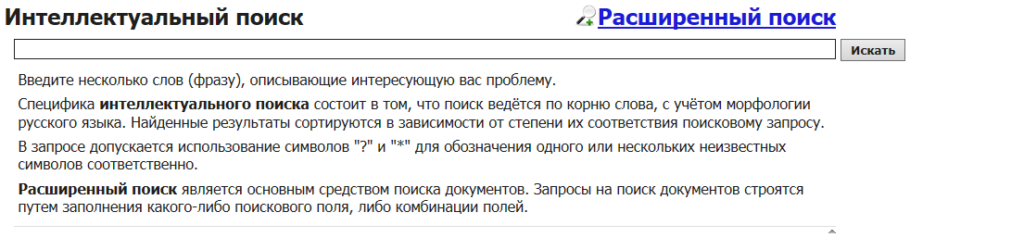
Форма «Интеллектуальный поиск»
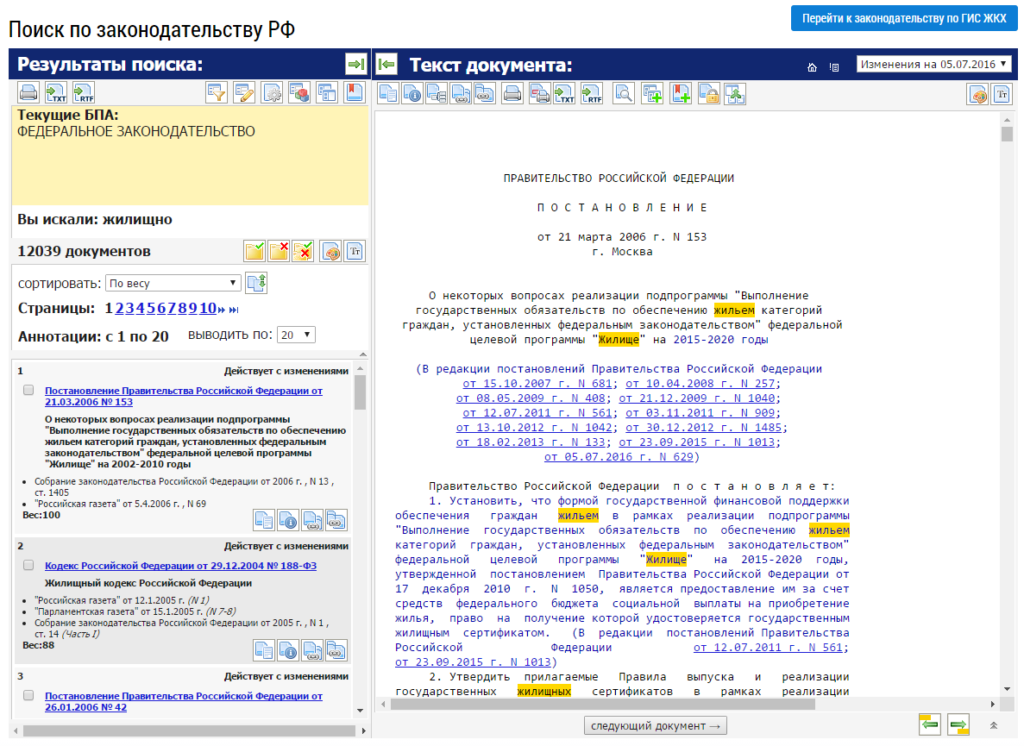

Регламенты и инструкции
Для перехода в раздел Регламенты и инструкции нажмите на соответствующий пункт верхнего горизонтального меню и выберите интересующую вас группу пользователей.
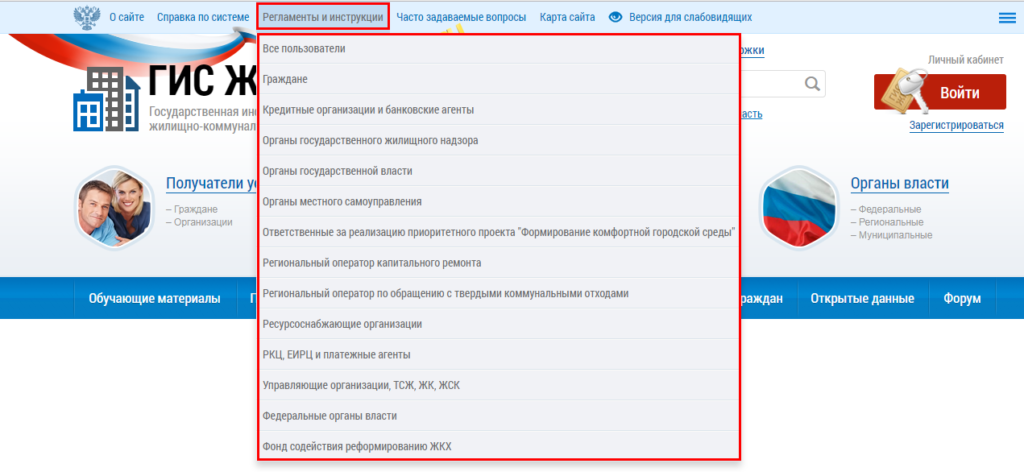
Пункт верхнего горизонтального меню «Регламенты и инструкции»
Отображается страница Регламенты и инструкции, содержащая список документов, предназначенных для выбранной группы пользователей. В этот список входят руководства пользователя, позволяющие подробно ознакомиться с работой в Системе, документы, описывающие способы настройки интеграционного взаимодействия информационных систем поставщиков информации с ГИС ЖКХ, обучающие материалы и иные документы.
После выхода каждой новой версии системы в подразделе Журнал версий публикуется информация о реализованных функциональных возможностях системы в соответствии с номером версии.
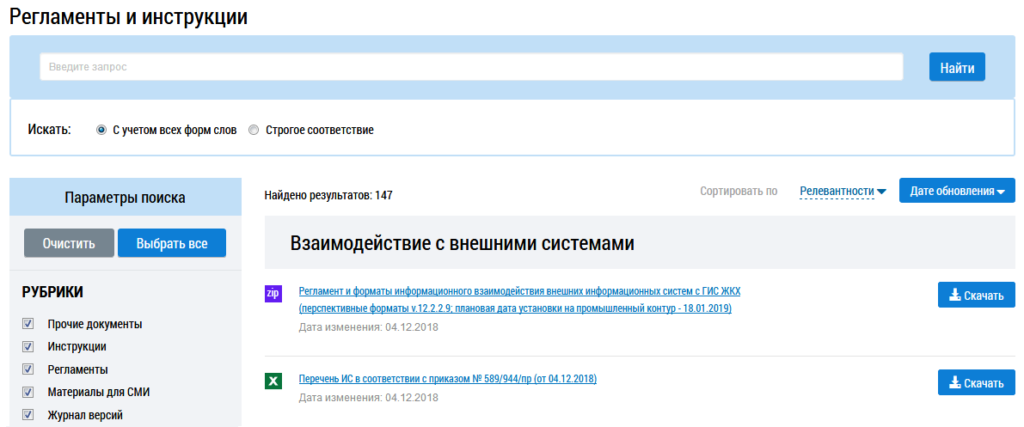
Фрагмент страницы «Регламенты и инструкции»
Чтобы быстрее найти нужный документ, воспользуйтесь поиском. Для этого в блоке Параметры поиска установите флажки у необходимых категорий пользователей и укажите необходимые рубрики.
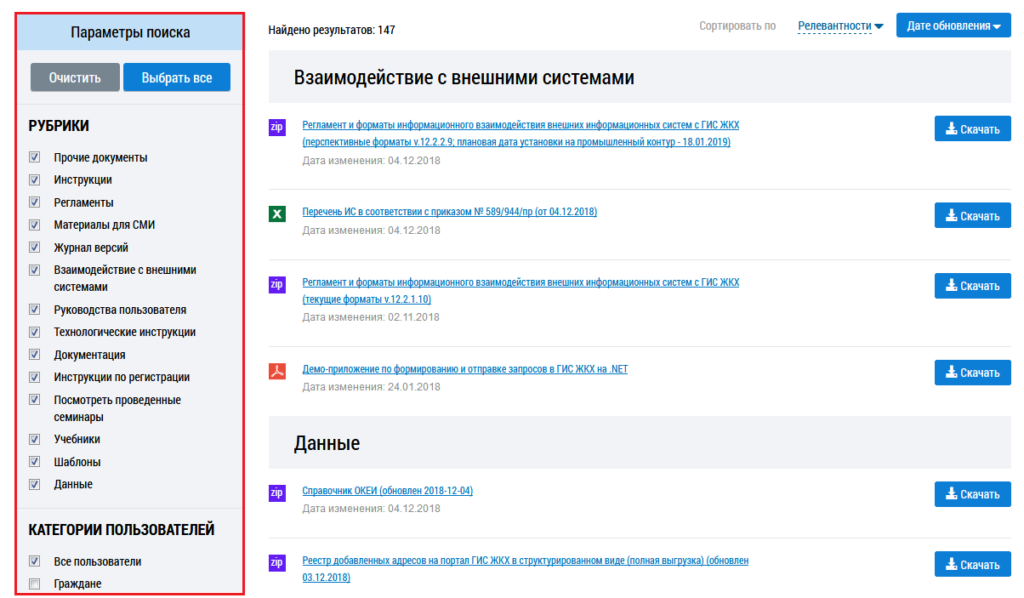
Блок «Параметры поиска»
В строке поиска введите значение для поиска. Затем установите переключатель Искать в положение С учетом всех форм слов или Строгое соответствие. После выставления всех параметров поиска нажмите на кнопку Найти. В блоке результатов поиска отобразится информация, соответствующая параметрам поиска.
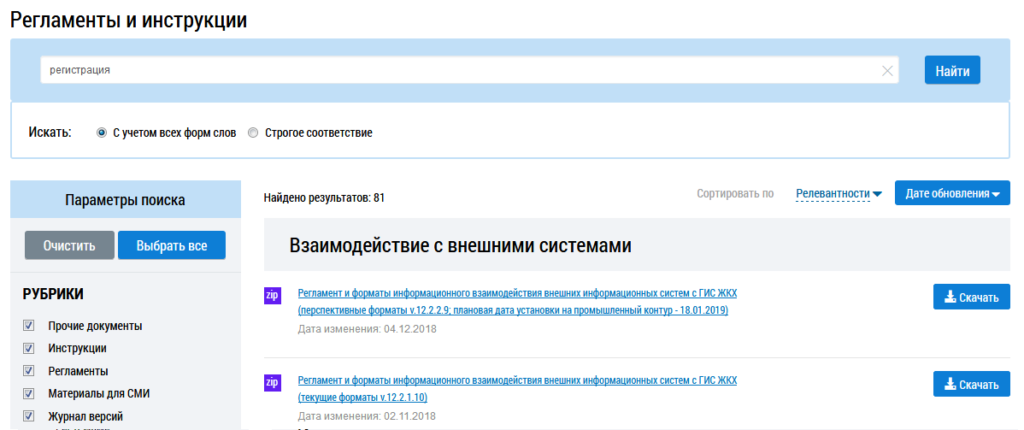
Доступна сортировка результатов поиска по релевантности и по дате обновления. По умолчанию сортировка происходит по релевантности и от большего к меньшему.
Страницы групп пользователей
В верхней части страницы содержатся гиперссылки для перехода на главные страницы получателей услуг, поставщиков услуг и органов власти.
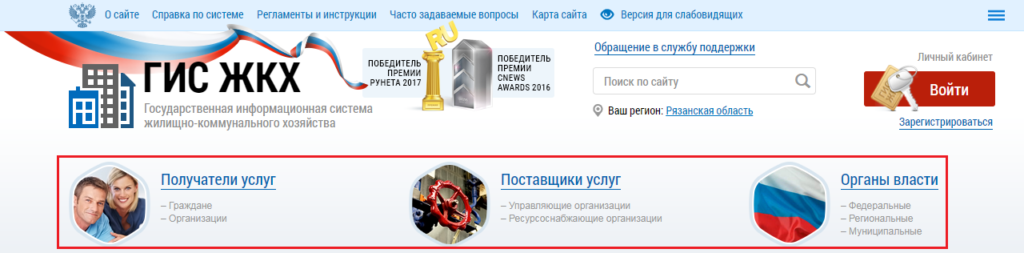
Гиперссылки для перехода на главные страницы групп пользователей
Блок «Статистика обработки запросов интеграции»
Данный блок предоставляет возможность узнать статистику обработки запросов интеграции за текущий и предыдущий дни.
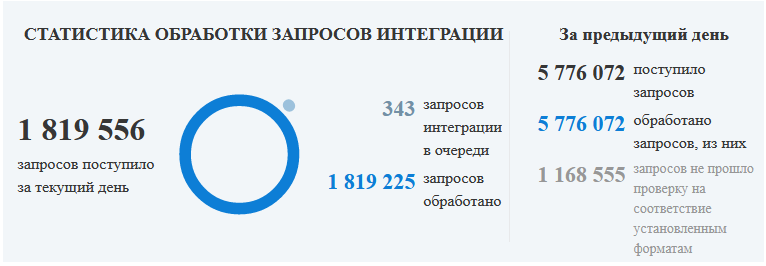
Блок «Статистика обработки запросов интеграции»
В блоке Статистика обработки запросов интеграции отображаются следующие данные:
Сведения отображаются для Российской Федерации в целом (без деления на субъекты). Учитываются сведения, полученные как путем легковесной интеграции, так и путем интеграции с помощью шаблонов Excel.
Вход в личный кабинет-ГИС ЖКХ
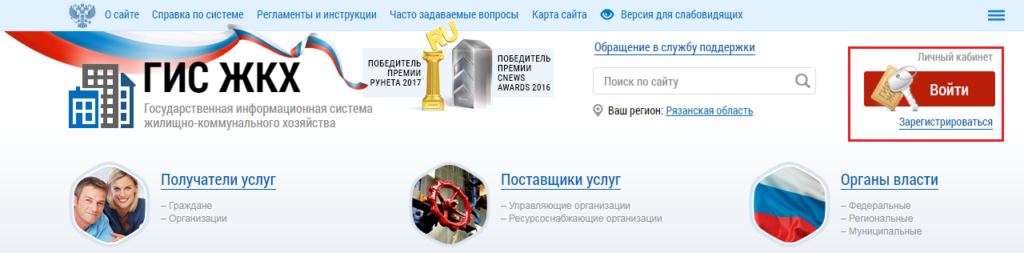
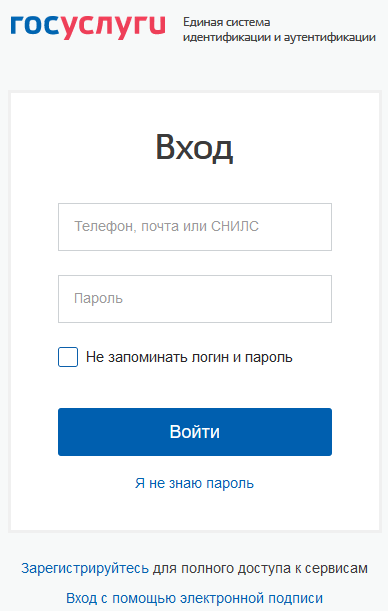
Доступны следующие варианты входа в личный кабинет:
Просмотр страницы «Поставщики услуг»
Для перехода к странице Поставщики услуг нажмите на соответствующую гиперссылку на главной странице сайта.
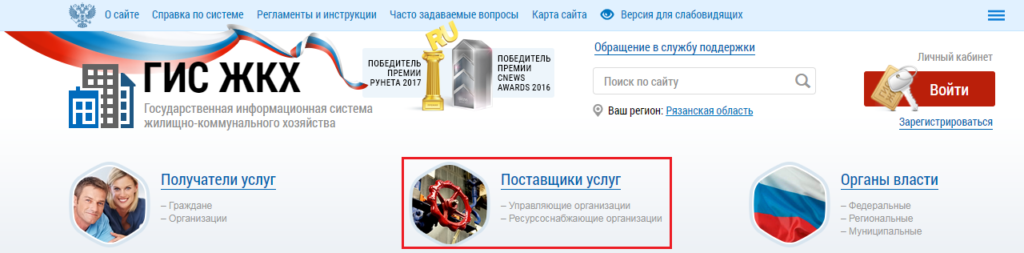
Гиперссылка для перехода на страницу поставщиков услуг
Система отображает страницу, содержащую информацию для поставщиков услуг в сфере ЖКХ.
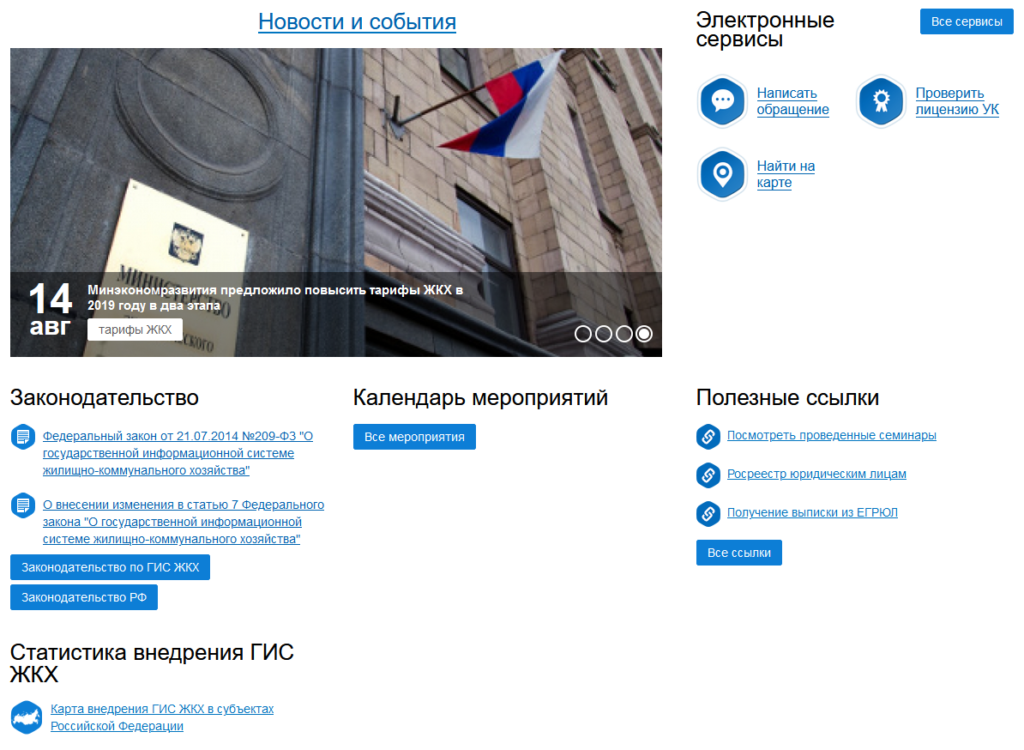
Фрагмент главной страницы «Поставщики услуг»
На странице Поставщики услуг содержатся новости, актуальные для организаций, блок электронных сервисов, полезные ссылки, гиперссылки просмотра документов законодательства в сфере ЖКХ.
Обращение в службу поддержки
При возникновении вопросов нажмите на гиперссылку Обращение в службу поддержки, расположенную в верхней части страницы.
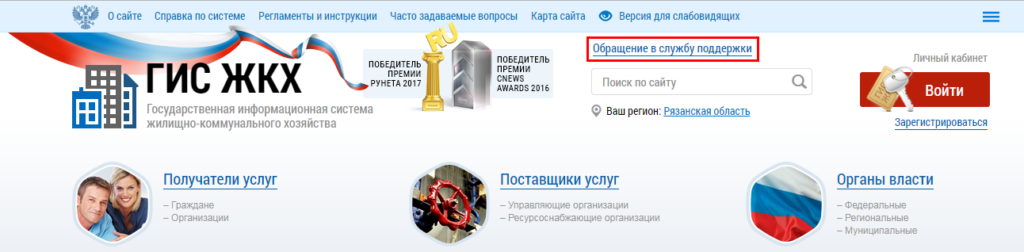
Гиперссылка «Обращение в службу поддержки»
Откроется форма обращения в службу поддержки.
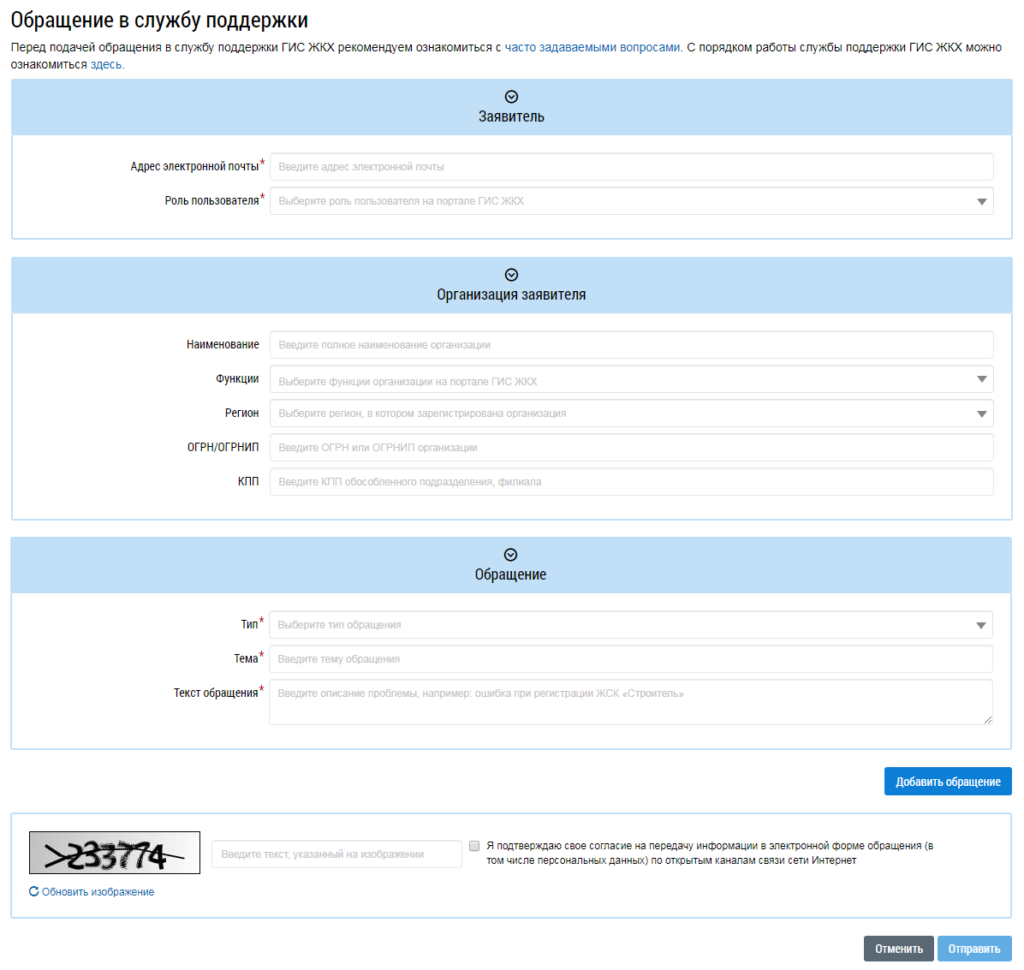
Поля формы обращения в службу поддержки, отмеченные знаком «», обязательны для заполнения. Перед подачей обращения рекомендуем ознакомиться с часто задаваемыми вопросами. Для этого нажмите на одноименную гиперссылку в верху страницы заявки.
В блоке Заявитель в соответствующее поле введите электронной почты. Из выпадающего списка выберите роль пользователя. Если в поле Роль пользователя вы выбрали Гражданин, появляется обязательное поле Регион. Для его заполнения выберите значение из выпадающего списка.
В случае выбора роли пользователя Представитель организации необходимо заполнить обязательные поля блока Организация заявителя.
В блоке Обращение из выпадающего списка выберите тип обращения: Ошибки системы, Предложения по развитию системы или Вопросы по системе. В зависимости от выбранного типа меняется состав полей в блоке Обращение.
Если тема обращения касается интеграции, загрузки шаблонов, установите флажок в поле Интеграция, загрузка шаблонов. В данном случае необходимо заполнить поле Сайт, выбрав необходимое значение из выпадающего списка.
Укажите тему обращения в поле «Тема обращения» (объем текста ограничен 100 символами). В поле Текст обращения опишите проблему более развернуто (объем текста ограничен 2000 символами).
При выборе типа обращения Ошибки системы требуется также заполнить обязательное поле Дата воспроизведения. Дату воспроизведения можно указать до текущей даты включительно. Если с помощью клавиатуры дата указана позже текущей, под полем отобразится сообщение об ошибке.
Все остальные поля не являются обязательными, однако их заполнение позволит сотрудникам службы быстрее предоставить помощь в решении Вашего вопроса.
Для более наглядного освещения проблемы можно прикрепить снимки экрана в формате JPEG или JPG, или видеозапись в формате mp4 или avi. Для этого нажмите на кнопку Добавить файл, выберите необходимый файл с жесткого диска вашего компьютера и загрузите его в Систему. Суммарный размер файлов не должен превышать 10 МБ.
Для добавления дополнительного обращения нажмите на кнопку Добавить обращение.
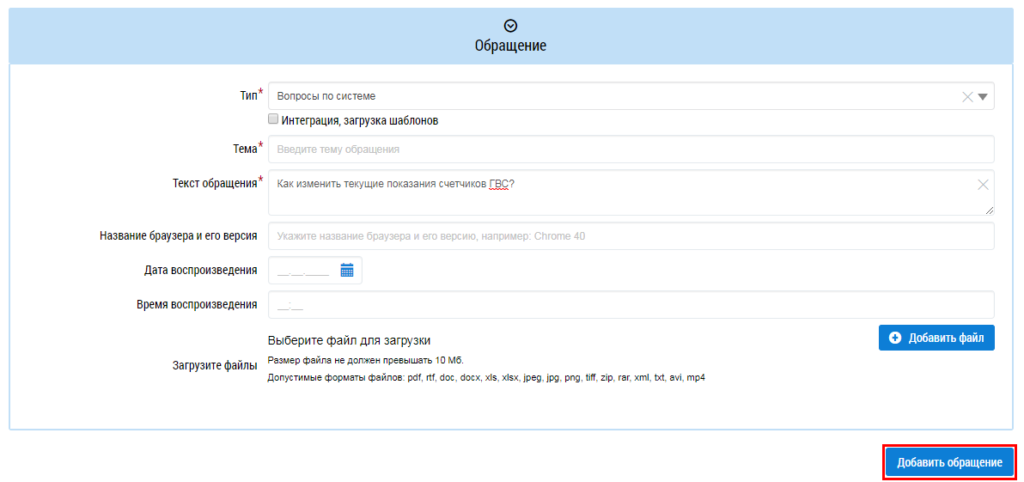
Блок «Обращение». Кнопка «Добавить обращение»
На форме появляется дополнительный блок Обращение.
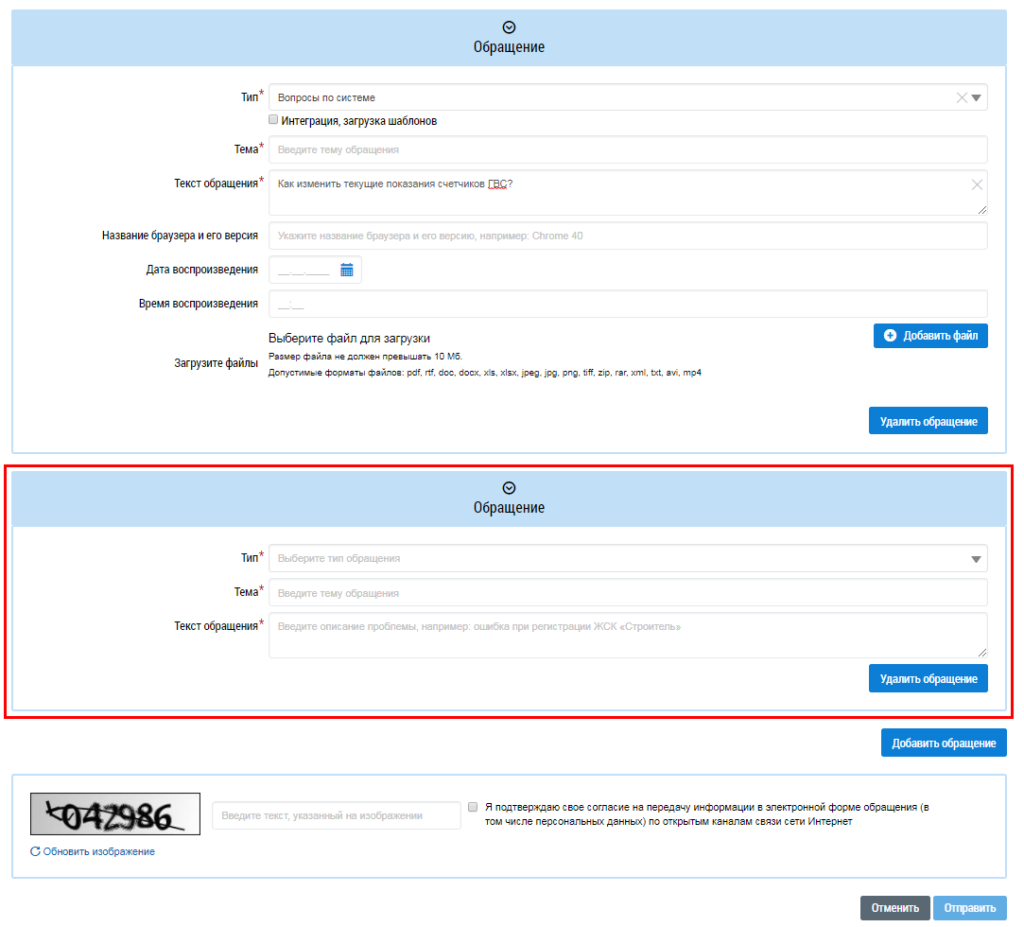
Фрагмент страницы «Обращение в службу поддержки». Дополнительный блок «Обращение»
Повторно вводить информацию о заявителе и организации заявителя не требуется. Для удаления обращения нажмите на кнопку Удалить обращение.
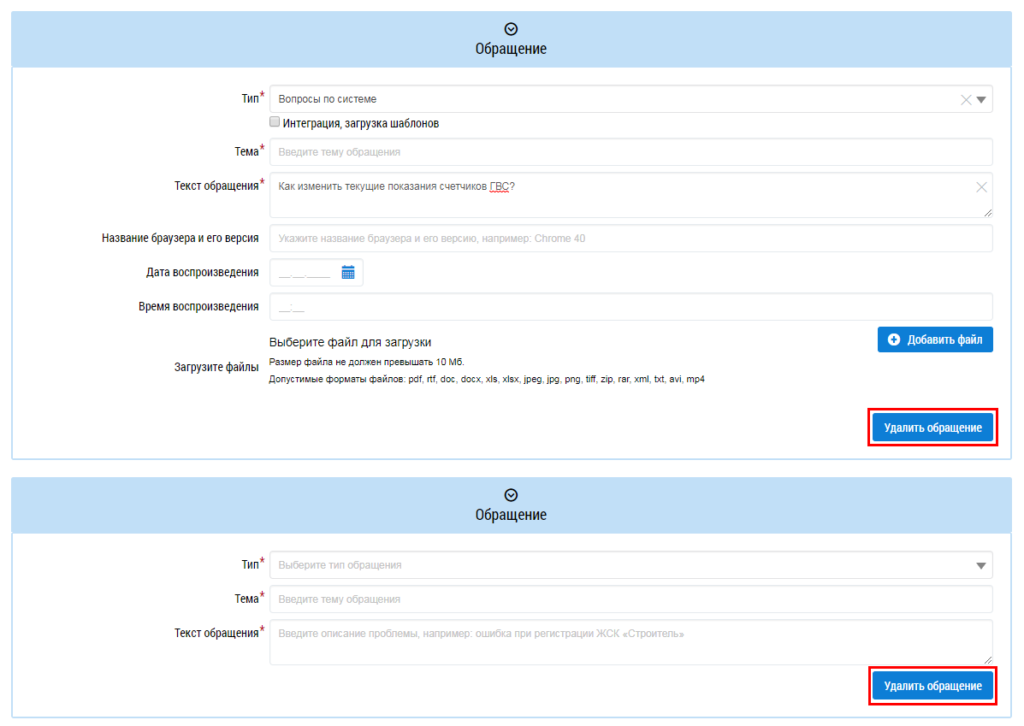
Блок «Обращение». Кнопка «Удалить обращение»
После ввода всех данных и проверки правильности заполнения форм введите текст, приведенный на изображении. Если этот текст невозможно разобрать, нажмите кнопку Обновить изображение и введите новый текст. Затем нажмите кнопку Отправить для отправки заявки.
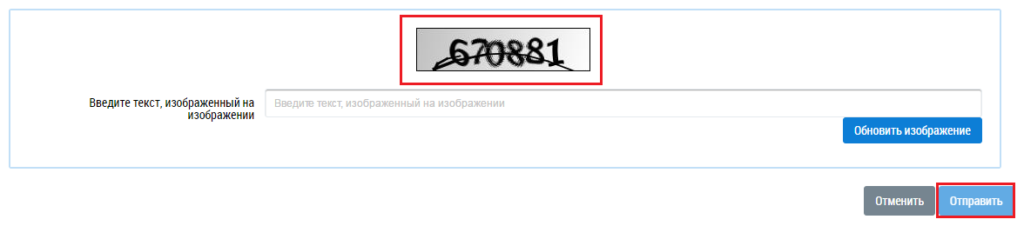
Буквенно-цифровой код. Кнопка «Отправить»
Сервис «Узнать код дома в ГИС ЖКХ»
Для того чтобы узнать код дома в ГИС ЖКХ, нажмите на гиперссылку Узнать код дома в ГИС ЖКХ.
Гиперссылка «Узнать код дома в ГИС ЖКХ»
Отображается окно Получение сведений по адресу дома.
Окно «Получение сведений по адресу дома». Кнопка «Получить сведения о классификационном коде дома в ФИАС/ идентификационном коде дома в ГИС ЖКХ»
Последовательно заполните поля выбора адреса, выбирая значения из выпадающих списков, начиная с поля Субъект РФ. После заполнения полей нажмите кнопку Получить сведения о классификационном коде дома в ФИАС/идентификационном коде дома в ГИС ЖКХ. Ниже отобразится необходимая информация.
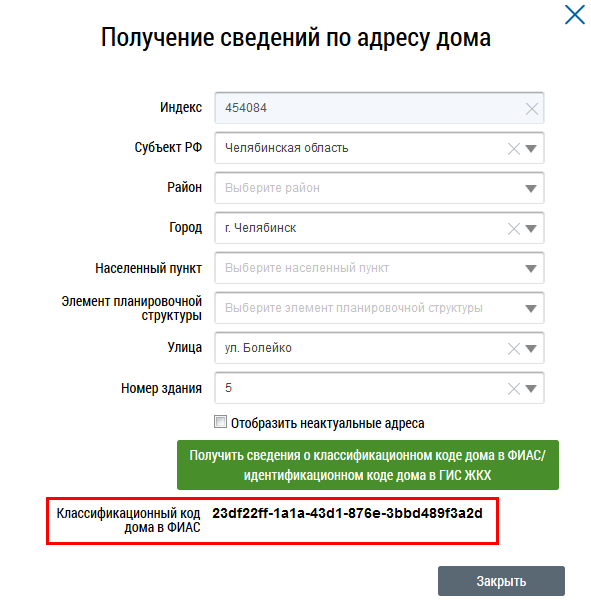
Классификационный код дома
Примечание: Для поиска углового дома после выбора города или населенного пункта выберите значение в поле Номер здания.
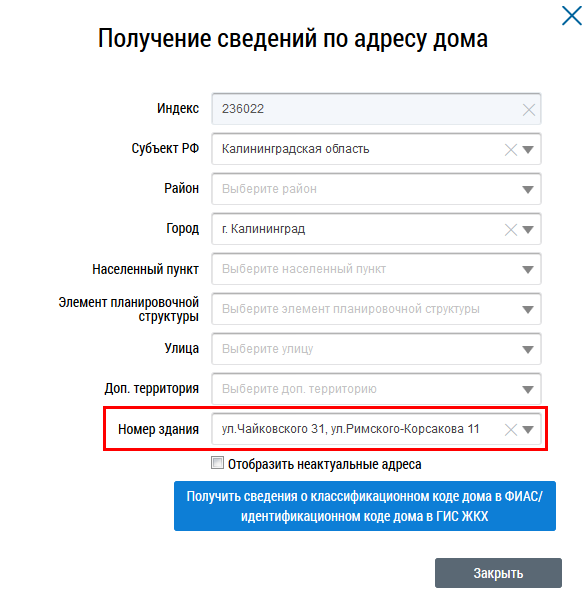
Выбор углового дома в поле «Номер здания»
Для закрытия окна нажмите кнопку Закрыть.
Примечание: Код, соответствующий главной записи, выделен жирным шрифтом. В случае, если оба кода различные и выделены жирным шрифтом, то запись является сопоставленной (адрес был сначала добавлен в систему как временный, далее при синхронизации сведений с ФИАС составляющие адреса совпали и классификационный код дома в ФИАС сопоставился идентификационному коду дома в ГИС ЖКХ). Данная ситуация неявляется дублированием – коды, соответствующие адресу, в системе распознаются как равнозначные.
Вход в личный кабинет ГИС ЖКХ
После успешной авторизации (входа) Вы будете переадресованы на главную страницу личного кабинета системы ГИС ЖКХ.
В помощь пользователям в личном кабинете (в левом углу) есть справка. В ней описаны Ваши действия в тех случаях, если обслуживающая компания не подключила Вас к системе и отказывается это делать, если информация о доме или организации не найдена (рис. 1).
Если Ваша управляющая организация не торопится размещать информацию о помещениях, владельцами которых Вы являетесь, а также лицевые счета для оплаты, Вам требуется написать обращение через систему в свою компанию с просьбой о подключении. Тем или иным способом, они обязаны выполнить Ваши требования в обращении. До тех пор, пока информация не размещена в ГИС ЖКХ, Вы будете иметь крайне ограниченные возможности для работы в системе. Вы сможете только оплатить жилищно-коммунальные услуги по любому лицевому счету, подключить лицевой счет к личному кабинету и направить обращение или жалобу.
В том случае, если Ваша управляющая организация уже внесла информацию о доме и лицевых счетах в систему, Вы имеете полный доступ к услугам и сервисам ГИС ЖКХ (рис. 2).
