
Примеры пин-кодов активации:
Ключи, как в USB исполнении, так и программные, могут быть «основными» и «дополнительными».
Может быть один или несколько дополнительных ключей, подключенных к определенному ПК, но они
не могут работать отдельно от основного ключа
, подключенного к этому же ПК.
4. Восстановление программных отраслевых ключей защиты, их перенос на другой ПК
Программный отраслевой ключ при активации «привязывается» к жесткому диску, материнской плате, процессору и операционной системе ПК. Замена этих компонентов ПК может привести к потере работоспособности программного ключа. Переустановка операционной системы на ту же версию обычно не влияет на программный ключ. Установка более новой версии операционной системы приводит к потере работоспособности программного ключа.
В случае изменения конфигурации компьютера, выхода из строя его комплектующих, обновления операционной системы или необходимости переноса на другой ПК программных отраслевых лицензий (ключей), необходимо получить резервный пин-код, который затем можно будет активировать на том же (в случае неработоспособности предыдущего ключа) или другом ПК (в случае переноса). Возможно автоматическое получение резервного пин-кода, при условии доступности ключа в консоли сервера СЛК.
Некоторые конфигурации сторонних разработчиков, в т.ч. выпускаемые под брендом 1С в рамках проектов «1С-Совместно» имеют дополнительную защиту программным или аппаратным ключом, работающую через Систему Лицензирования Конфигураций (СЛК).
Версия 3.0 является развитием версии 2.1 и имеет обратную совместимость с ней, т.е. конфигурацию, в комплекте которой была СЛК версии 2.1 можно перевести на СЛК версии 3.0 без вмешательства в ее программный код.
Начните с получения СЛК версии 3. Напишите письмо на адрес технической поддержки конфигурации (указан в документации к ней) примерно следующего содержания:
Вам нужно получить два архива
где 3.0.10.6556-rc1 — номер сборки СЛК актуальный, на момент написания этой статьи, Вы можете получить более свежую сборку.
- Установка на сервер
- Обновление компонент клиентов
- Для установки клиент-сервер, сервер на Linux
- Для файлового режима работы
- Установка сервера СЛК
- В ОС Windows
- Установка лицензий
- Проверка подключения к СЛК
- Активация пин кодов
- Как настроить СЛК для работы на нескольких компьютерах
- Настройка СЛК
- Где скачать компоненту СЛК
- Как установить компоненту СЛК
- Материалы по теме
- Общие положения
- Установка лицензии
- Получение резервных кодов активации
- Автоматически через Интернет
- При помощи файлового запроса
- По запросу в Центр Лицензирования
- Перенос лицензии с компьютера на аппаратный носитель
- Параметры привязки к компьютеру
Установка на сервер
В комплект поставки сервера входит дистрибутив для ОС Windows и 4 пакета дистрибутива для различной архитектуры Linux.
Скопируйте нужные файлы в домашнюю папку пользователя Linux, например ~/slk. Установка, например, для Ubuntu 64-разрядной архитектуры:
$ cd ~/skl
$ sudo dpkg -i licenceserver-3.0.10-6556.rc1.amd64.deb
Запуск службы СЛК на Linux
$ sudo service licenceserver start
Консоль СЛК доступна в браузере через порт по-умолчанию 9099. наберите в адресной строке любого браузера, через который можно достучаться до сервера адрес_сервера:9099
Консоль выглядит примерно так:
Служба сервера установлена и работает. Аппаратные ключи работают сразу, без установки каких-либо дополнительных драйверов. При необходимости активируйте программные ключи.
Обновление компонент клиентов
Если разработчик конфигурации по каким-либо причинам не готов перевести конфигурацию на СЛК 3.0, Вы можете самостоятельно обновить компоненты защиты на рабочих местах. Все необходимое для этого содержится в архиве licenceaddin.
Для установки клиент-сервер, сервер на Linux
Проверку доступности лицензий в клиент-серверном варианте работы 1С:Предприятие осуществляет сервер. Для этого на сервере нужно установить внешнюю компоненту. Поддержка компонент ОС Linux появилась только в версии СЛК 3.
Скопируйте в домашнюю папку пользователя Linux пакет, соответствующий архитектуре сервера и установите его, например, Ubuntu 64-разрядной архитекруты
$ cd ~/slk
$ sudo dpkg -i licenceaddin-3.0.10-6556.rc1.amd64.deb
Для файлового режима работы
Пройдитесь по рабочим местам на OC Windows и установите на них дистрибутив licenceaddIn-3.0.10.6556-rc1.win.exe (3.0.10.6556-rc1 — актуальный на момент написания номер сборки СЛК, у Вас может быть другой, главное, что бы он совпадал с номером сборки сервера СЛК). На рабочих местах ОС Linux установите дистрибутив для соответствующей архитектуры, как написано в предыдущем разделе.
· Последнее изменение: 2022/12/03 11:08 —
Оценочный лист результатов защиты отчёта по учебной практике .doВедом. защиты ЗВТ-11-19.docxТехнические системы защиты информации.pdfДни защиты в ВК.docxПрезентация для защиты.pptxОрганизация защиты населения к территории Дергачевского района оТекст для защиты.docxВыпускная квалификационная работа «Разработка системы защиты с иОрганизация работы органов и учреждений социальной защиты населеТема 5.3.11Система технического регулирования пожарной безопасно
Два варианта установки:
1. Установить сервер лицензирования на компьютер и активировать ключ.
2. Активировать ключ с нашего сервера лицензирования, без необходимости предварительной установки сервера лицензирования на компьютер пользователя.
В настоящее время доступен только первый вариант.
Установка сервера СЛК
Распакуйте этот архив, получится 5 файлов:
Выполните файл, соответствующий вашей операционной системе.
Ниже описание установки СЛК в ОС Windows. Как установить СЛК в другой ОС можно узнать из документации слк3.0_руководство_администратора.pdf
В ОС Windows
Установка занимает не больше 1 минуты. Везде нажмите кнопку Установить.
Установка лицензий
Откройте форму приобретенного Продукта.
Перейдите в Менеджер управления лицензиями по ссылке (на скриншоте выделена красной рамкой)
Проверка подключения к СЛК
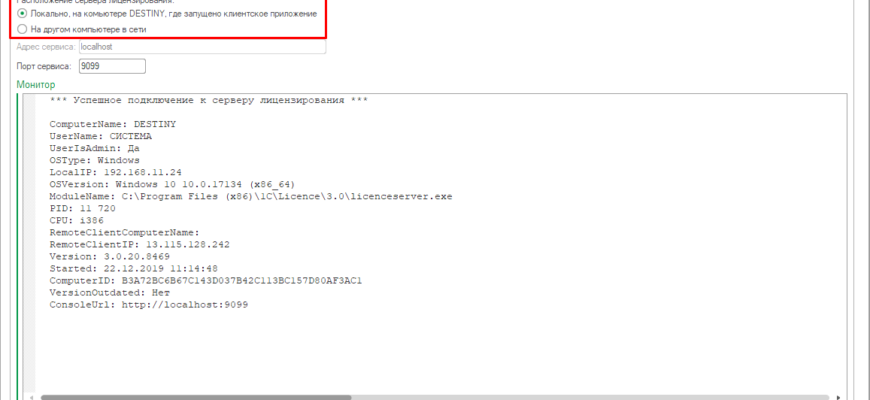
Укажите расположение сервера лицензирования — компьютер, на котором выполнена установка СЛК на предыдущем шаге.
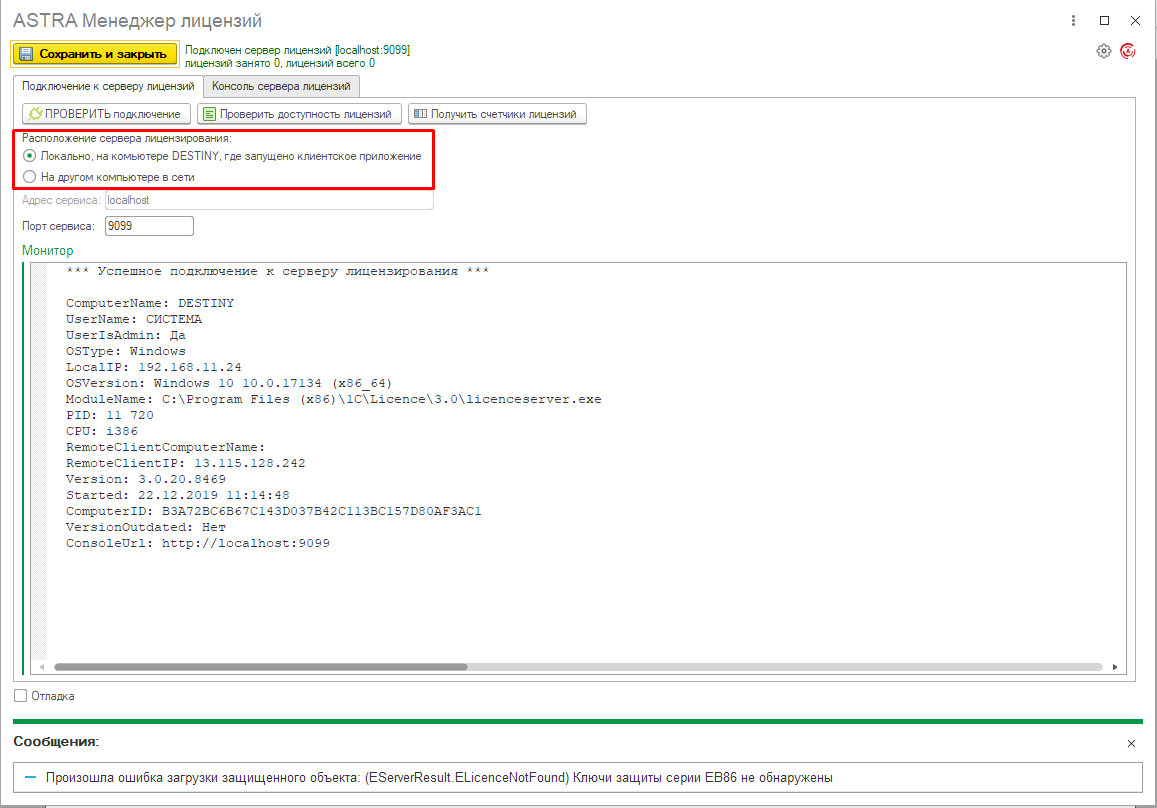
Нажмите ПРОВЕРИТЬ подключение. Это действие нужно выполнить обязательно.
Если расположение сервера указано верно, в окне Монитора выведется сообщение об успешном подключении и техническая информация о сервере СЛК.
Активация пин кодов
Перейдите на вкладку Консоль сервера лицензий — Установка лицензий
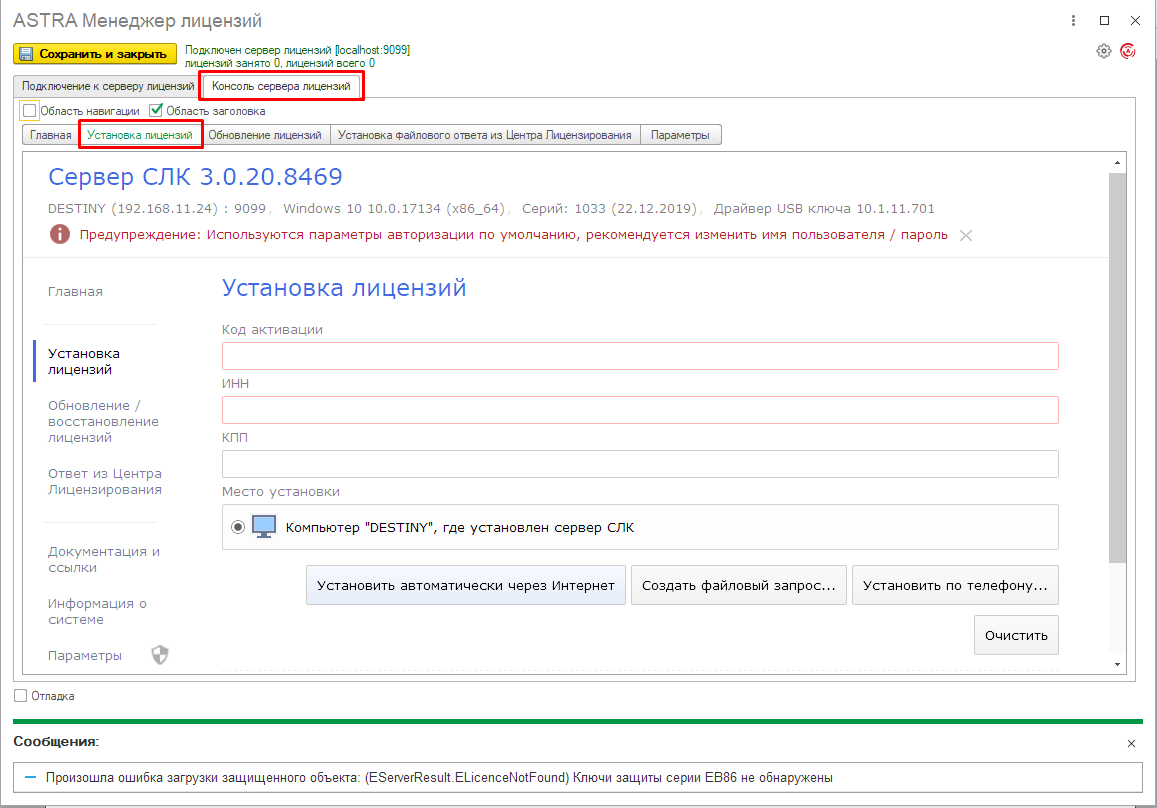
В поле Код активации внесите код, полученный вместе с Продуктом. Код активации состоит из 20 цифр и букв и имеет такой вид: 3LXC-2MRZ-K7YR-71TN-RVJH
В поле ИНН внесите ИНН организации или ИП или физического лица, от имени которого вы приобрели Продукт.
Места возможной установки система определит автоматически. Может быть два варианта — 1) Компьютер, где установлен сервер СЛК и 2) Не активированный USB-ключ (аппаратный ключ защиты). Пункт «не активированный USB-ключ» появляется только тогда, когда в USB-порт вставлен аппаратный носитель лицензий (похож на флешку, покупается отдельно).
Выберите нужный вариант.
Нажмите Установить автоматически через Интернет
В случае успешной установки на закладке Главная будет выведена информация об установленных лицензиях.
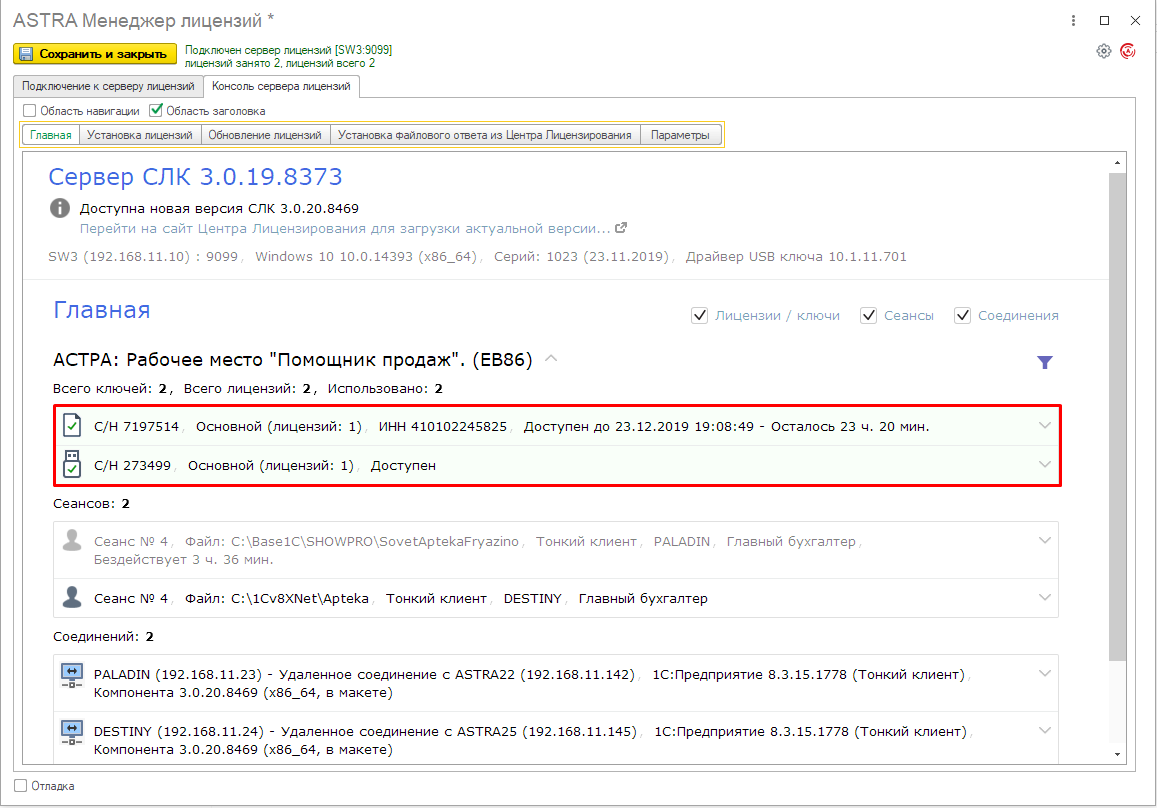
Использовать код активации можно только один раз. В случае изменения конфигурации компьютера или необходимости переноса на другой носитель необходимо воспользоваться резервными кодами.
Получить резервные коды можно автоматически при условии доступности ключей в консоли сервера СЛК.
Программный ключ напрямую не зависит от версии операционной системы (ОС), однако доступ к оборудованию для его формирования осуществляется, в том числе, и средствами ОС. Поэтому при переустановке ОС работоспособность ключа сохраняется, а при обновлении на более новую, ключ может стать неработоспособным.
Изменение следующих параметров НЕ влияет на работоспособность программного ключа:
Как настроить СЛК для работы на нескольких компьютерах
В данной инструкции рассмотрим каким образом настраивается СЛК для работы на нескольких компьютерах. В примере будет рассматриваться работа на двух компьютерах, объединенных в единую сеть. Используются два аппаратных ключа защиты: на основное рабочее место красного цвета и на дополнительное рабочее место желтого цвета.
Примечание: инструкцию по работе с программными ключами защиты можно посмотреть здесь
2. Что делать если СЛК «не видит» ключ защиты
Настройка СЛК
2. Как установить компоненту СЛК
Компонента СЛК LicenceAddIn.dll позволяет установить одну версию СЛК во всех информационных базах 1С:Предприятия (как файловых, так и клиент-серверных), используемых на целевом компьютере.
Установка компоненты защиты производится из отдельного дистрибутива и имеет следующие особенности установки в зависимости от варианта работы информационных баз 1С:
Где скачать компоненту СЛК
Также компонента доступна на сайте http://prom.licencecenter.ru/.
Как установить компоненту СЛК
Скачиваем последнюю версию СЛК.

Внутри дистрибутива есть архив licenceaddin-3.0. ХХ. ХХХХ.zip.

Распаковываем архив и запускаем файл licenceaddin-3.0. ХХ. ХХХХ.win.exe

Нажимаем «Установить». Предварительно закроем все программы 1С и вытащим физические ключи защиты СЛК.


Материалы по теме
1. Общие положения
2. Установка лицензии
3. Получение резервных кодов активации
3.1. Автоматически через Интернет
3.2. При помощи файлового запроса
3.3. По запросу в Центр Лицензирования
4. Перенос лицензии с компьютера на аппаратный носитель
5. Параметры привязки к компьютеру
Общие положения
Программный ключ СЛК можно активировать на компьютере либо «привязать» к аппаратному ключу.
Примечание: данный ключ выглядит как флешка синего цвета.
Неактивированный аппаратный ключ (аппаратный носитель) может быть использован для переноса уже установленного на компьютере программного ключа.
Лицензию можно переносить с одного носителя на другой, то есть с компьютера перенести на аппаратный ключ в виде флешки.
Привязка к носителю выполняется при установке программного ключа, которая осуществляется при помощи специального кода активации – последовательности из 20 цифр и латинских букв от A до Z, например:
Примечание: Каждый код активации может быть использован только один раз. В случае изменения конфигурации компьютера или необходимости переноса на другой носитель (компьютер или неактивированный аппаратный ключ) необходимо использовать резервные коды.
Получение резервных кодов возможно автоматически при условии доступности ключей в консоли сервера СЛК.
При получении резервного кода активации для ключа, установленного на аппаратном носителе (неактивированном ключе), аппаратный носитель освобождается – становится доступен для установки другого ключа.
Установка лицензии
Для установки лицензии выполним следующие действия:
Откроем консоль сервера СЛК (можно через меню «Пуск»):
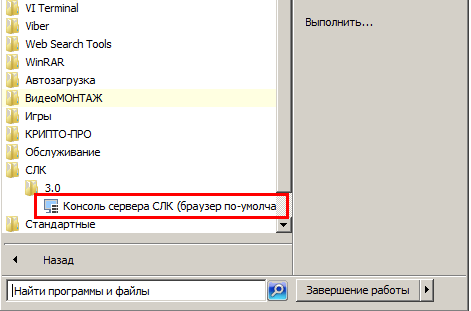
В открывшемся окне перейдем в раздел «Установка лицензий»:
Указываем данные лицензии:
Далее выбираем место установки: на компьютере, на котором установлен сервер СЛК, или аппаратном носителе (неактивированном USB ключе) и нажимаем «Установить автоматически через Интернет». В результате будут отображены данные установленного ключа:

Получение резервных кодов активации
Резервные коды активации необходимы для восстановления работоспособности ключа в случае изменения конфигурации компьютера или для переноса лицензии на другой носитель — компьютер или неактивированный аппаратный ключ. Существует несколько способов получения резервного кода:
Автоматически через Интернет
Для автоматического получения резервных кодов активации:
Откроем консоль сервера СЛК, в списке установленных лицензий выберем требуемый ключ и нажмем «Деактивировать/Получить резервный код»:

При этом будут запрошены имя пользователя и пароль:
В случае успешной авторизации откроется окно деактивации:

Нужно выбрать причину получения резервного кода и нажать «Деактивировать/Получить резервный код автоматически через Интернет». В этом случае будет автоматически отправлен запрос в Центр Лицензирования и в случае успеха будет отображено состояние деактивированного ключа и полученный резервный код:


При помощи файлового запроса
С данным способом активации можно ознакомиться на сайте.
По запросу в Центр Лицензирования
Примечание: Обработка запросов по электронной почте осуществляется с 10.00 до 18.00 по московскому времени по рабочим дням.
Перенос лицензии с компьютера на аппаратный носитель
Бывает необходимо перенести программный ключ, установленный на компьютере, на аппаратный носитель. Для выполнения данной операции:


В результате будет выполнена установка лицензии на USB ключ.
Параметры привязки к компьютеру
В случае привязки к компьютеру программный ключ представляют собой файл на жестком диске, сформированный на основании следующих параметров компьютера, где установлен сервер СЛК:
При изменении этих параметров программный ключ может стать неработоспособным. Для восстановления работоспособности потребуется повторная установка, для чего возможно получение ограниченного числа резервных кодов активации.
Примечание: Хотя программный ключ напрямую не зависит от версии операционной системы (ОС), однако доступ к оборудованию для его формирования осуществляется, в том числе, и средствами ОС. Поэтому при переустановке ОС работоспособность ключа сохраняется, а при обновлении на более новую (например, с Windows XP на Windows 7, или Windows 7 на Windows 8.1 / Windows 10) ключ также может стать неработоспособным.
