

Шаг 1. Зайдите на портал «Госуслуги»
Портал «Госуслуги» находится по адресу http://esia.gosuslugi.ru
Шаг 4. Заполните данные регистрации в ГИС ЖКХ
Часть данных система заполнит автоматически из данных портала «Госуслуги», но часть предстоит заполнить вручную.
Нажмите на изображение, чтобы увеличить
Заполнили все реквизиты? Нажмите кнопку «Добавить функцию».
Регистрация на сайте «ГИС ЖКХ» пошаговая инструкция
Внимание! Рекомендуем настраивать и работать на портале в браузере Internet Explorer.
После зарегистрируйтесь на портале «Госуслуги» как физическое и юридическое лицо.
Приступайте к регистрации на портале «ГИС ЖКХ».
Шаг 3. Войдите на портале «ГИС ЖКХ»
Войдите на сайт «ГИС ЖКХ» по адресу: http://dom.gosuslugi.ru
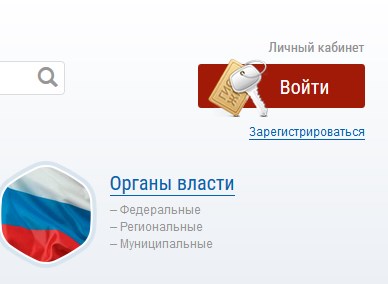
Сервис автоматически перенаправит вас на портал «Госуслуги».
Авторизуйтесь по электронной подписи на портале «Госуслуги».
Войдите в статусе организации.
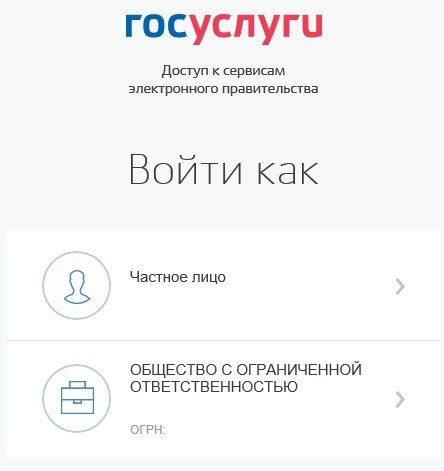
После входа система вернет вас на портал «ГИС ЖКХ» для регистрации предприятия и присвоения статуса.
Приобрести электронную подпись для работы с порталом «ГИС ЖКХ»
«ГИС ЖКХ» авторизуется через портал «Госуслуги». Поэтому откройте доступ к системе «ГИС ЖКХ» для вашей организации.
На портале «Госуслуги» перейдите на вкладку «Организации».
В разделе «Организации» перейдите в подраздел «Доступ к системам».
Установите параметры на странице:
Нажмите кнопку «+Включить в группу» напротив пункта «Уполномоченный специалист организации в ГИС ЖКХ».
Добавьте пользователя, указав его ФИО в открывшемся окне. Полномочия сотруднику добавлены.
После добавления полномочий сотруднику, выйдите из портала «Госуслуги».
Заказать консультацию по работе с «ГИС ЖКХ»
Отправляйте отчеты и отслеживайте документооборот со всеми
контролирующими органами через сервис «1С-Отчетность».
ПОДРОБНЕЕ О СЕРВИСЕ
Шаг 5. Добавьте функции организации
В открывшемся окне выберите функцию которой обладает предприятия и область деятельности если потребуется.
Примите условия пользовательского соглашения и нажмите «Зарегистрировать».

На этом регистрация на портале «ГИС ЖКХ» завершена.
Остались вопросы?
Свяжитесь со специалистом!
При регистрации участника закупок в Единой информационной системе необходима авторизация на портале ЕСИА. Если регистрация производится впервые, и ранее на портале ЕСИА не были предоставлены права на работу с ЕИС (ЕРУЗ), портал выполнит запрос прав в момент регистрации. В некоторых случаях добавить права доступ на портале ЕСИА необходимо самостоятельно по данной инструкции.
ЕСИА — единая система идентификации и аутентификации на официальный интернет-портал государственных услуг Российской Федерации.
ЕИС (ЕРУЗ) — единая информационная система в сфере закупок. С 1 января 2019 года регистрация в системе заменяет участнику закупок аккредитацию на федеральных площадках.
Пошаговая инструкция: Как предоставить права доступа для ЕИС (ЕРУЗ) на портале ЕСИА?
Шаг 1. Авторизация на портале
esia. gosuslugi
Перейдите на портал http://esia.gosuslugi.ru. Выберите способ входа «Вход с помощью электронной подписи».
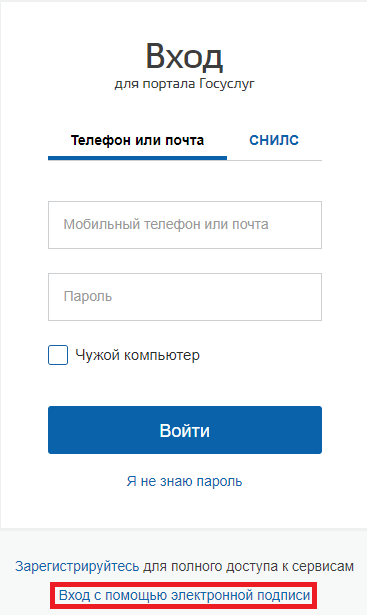
Рис. 1. Вход на портал
Вставьте носитель с электронной подписью в компьютер и нажмите «Готово».
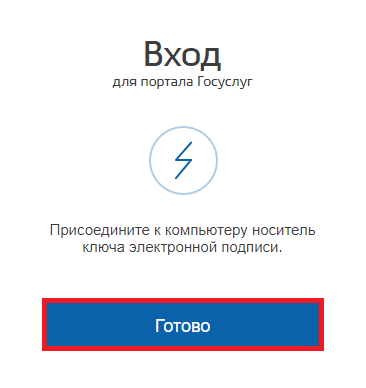
Рис. 2. Подтверждение выбора способа входа с ЭП
Выберите нужную электронную подпись из представленного списка.
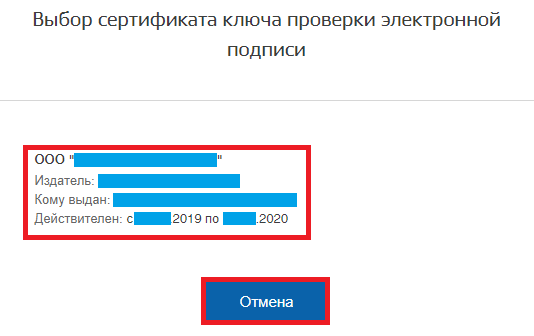
Рис. 3. Выбор электронной подписи
Сдавайте отчетность из программы 1С!
Перейдите в личный профиль, в раздел «Организации». Затем нажмите на организацию, которой необходимо вручную настроить права доступа для других систем.
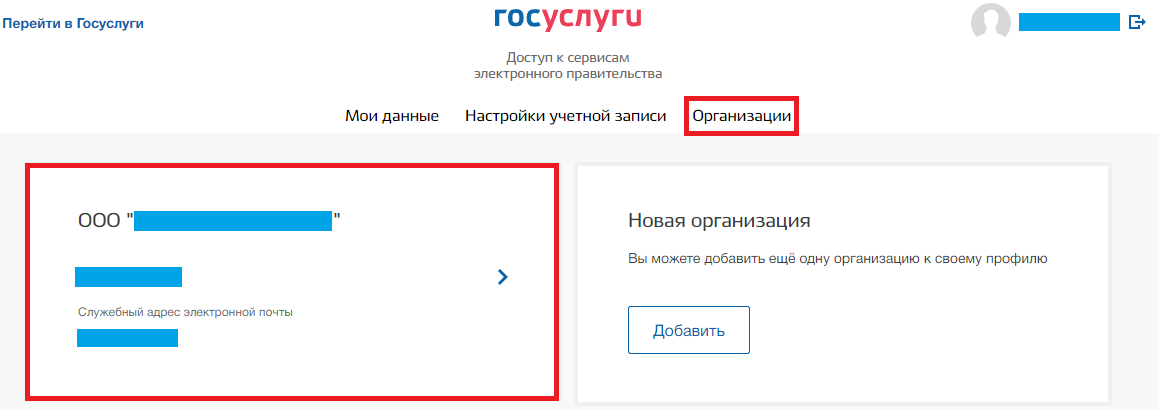
Рис. 4. Настройки организации
Перейдите в раздел «Доступы к системам».
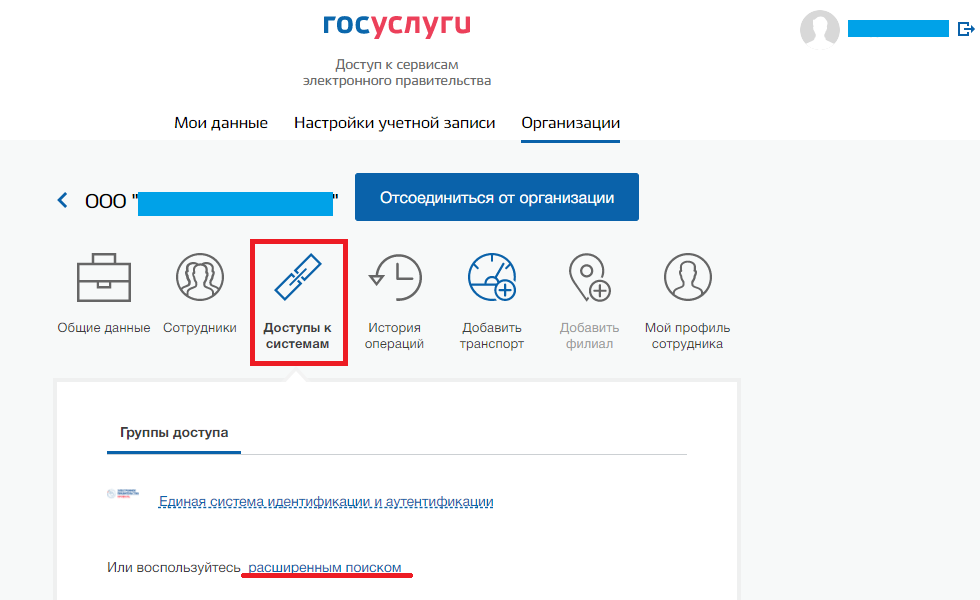
Рис. 5. Настройка доступа к системам
Далее выберите по списку:
a. Организация – Федеральное казначейство;
b. Система – Единая информационная система в сфере закупок;
c. Группа доступа – Все.
Затем нажмите «Присоединить нового сотрудника» в разделе «Уполномоченные администраторы».
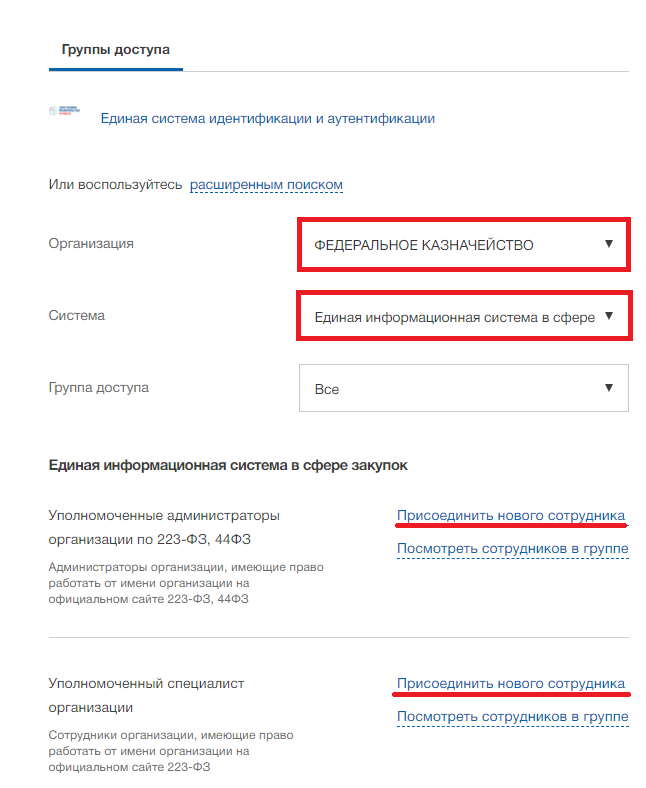
Рис. 6. Выбор системы
Начните вводить фамилию ответственного специалиста, после его нахождения выберите его из списка. Для завершения нажмите на кнопку «Добавить».
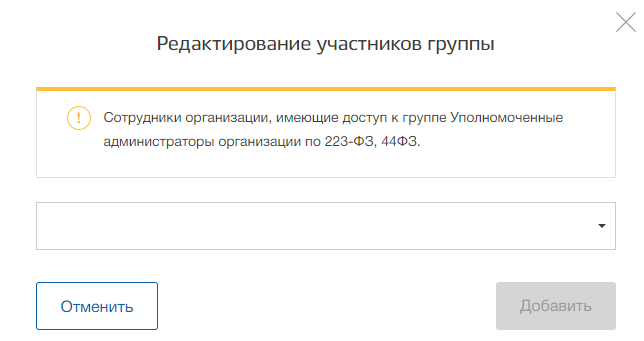
Рис. 7. Добавление пользователя в группу

Возврат к списку
