В системе ГИС ЖКХ собрана информация об управляющих организациях и жилом фонде. Каждый гражданин может зайти на сайт информационной системы и получить всю необходимую информацию о своем доме.

ГИС ЖКХ – это государственная информационная система жилищно-коммунального хозяйства. В ней объединили собственников, управляющие организации, ресурсоснабжающие организации, а так же органы власти.
Данный ресурс позволяет гражданам получить информацию о своей управляющей организации, передать показания приборов учета, а так же направить своей управляющей организации обращение или жалобу, которые регистрируются в системе и их исполнение контролируют надзорные органы. Все управляющие организации и ТСЖ, в свою очередь, обязаны размещать здесь информацию о деятельности.
Для просмотра страницы Электронные сервисы нажмите на кнопку Все сервисы в блоке Электронные сервисы.
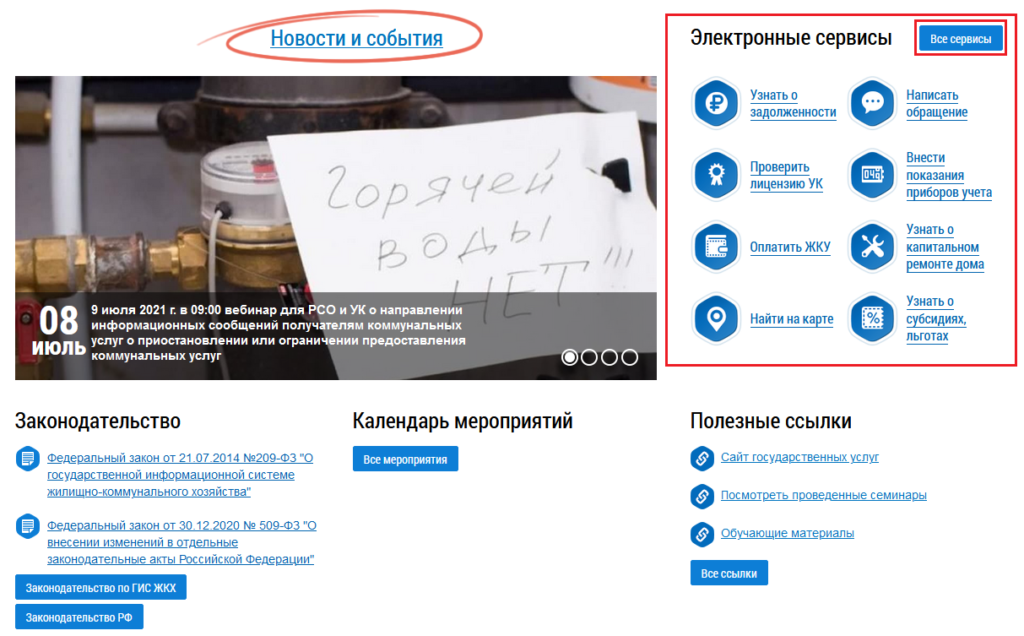
Отображается страница Электронные сервисы.
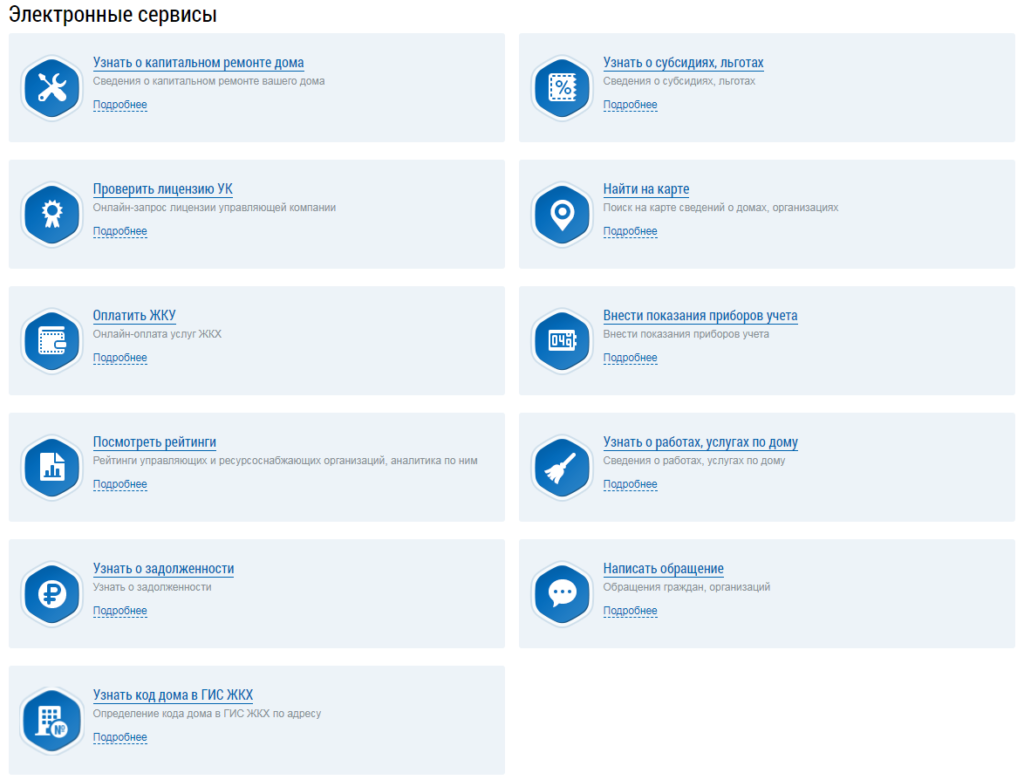
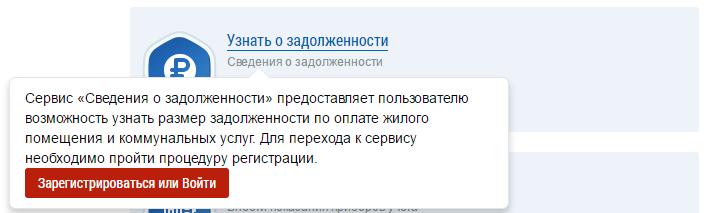
Нажмите на гиперссылку Подробнее, чтобы ознакомиться с подробной информацией о выбранном разделе. В результате отобразится всплывающая подсказка.
Доступны следующие электронные сервисы:
- Проверить лицензию УК – при нажатии осуществляется переход на страницу реестра лицензий субъектов РФ, которая подробно описана в п. Реестр лицензий субъектов РФ;
- Узнать о субсидиях и льготах – при нажатии отображается страница мер социальной поддержки, которая описана в п. Сервис «Узнать о субсидиях и льготах»;
- Внести показания приборов учета – для внесения показаний приборов учета необходимо осуществить вход в личный кабинет;
- Просмотреть рейтинги – при нажатии отображается страница Размещение информации в субъектах Российской Федерации, страница описана в п. Размещение информации в субъектах РФ;
- Узнать о задолженности – для того чтобы узнать о задолженности, необходимо осуществить вход в личный кабинет;
- Узнать код дома в ГИС ЖКХ – при нажатии отображается окно с информацией об интересующем вас доме, подробнее об окне сказано в п. Сервис «Узнать код дома в ГИС ЖКХ»;
- Найти на карте – при нажатии отображается страница Поиск объектов на карте, страница подробно описана в п. Поиск дома на карте;
- Узнать о капитальном ремонте дома – при нажатии отображается страница Узнать о капитальном ремонте дома, страница подробно описана в п. Сервис «Узнать о капитальном ремонте дома»;
- Написать обращение – для отправки обращения необходимо осуществить вход в личный кабинет;
- Узнать о работах, услугах по дому – при нажатии отображается информация о выбранном доме и об организации, осуществляющей управление выбранным домом. Использование сервиса рассмотрено в п. Сервис «Узнать о работах, услугах по дому»;
- Оплатить ЖКУ – для оплаты жилищно-коммунальных услуг необходимо осуществить вход в личный кабинет
- Сервис «Узнать о капитальном ремонте дома»
- Законодательство РФ
- Просмотр страницы «Поставщики услуг»
- Как найти?
- Верхнее горизонтальное меню
- О сайте
- Страницы групп пользователей
- Навигация по сайту ГИС ЖКХ
- Поиск информации по сайту
- Регламенты и инструкции
- Вход в личный кабинет-ГИС ЖКХ
- Просмотр страницы «Органы власти»
- Новостной блок
- Горизонтальное навигационное меню
- Как найти свой дом в ГИС ЖКХ?
- Поиск дома по адресу
- Поиск дома по управляющей организации
- Поиск дома по ОМС
- Регистрация в ГИС ЖКХ для юридического лица
- 1. Создание подтвержденной учетной записи физического лица в ЕСИА.
- 2. Регистрация учетной записи организации в ЕСИА.
- 3. Добавление сотрудников организации в ЕСИА.
- 4. Регистрация организации в ГИС ЖКХ.
- Какая информация о доме есть в ГИС ЖКХ?
- Сервис «Узнать о субсидиях и льготах»
- Часто задаваемые вопросы
- Карта сайта
- Сервис «Узнать код дома в ГИС ЖКХ»
- Обращение в службу поддержки
- Просмотр страницы «Получатели услуг»
- Сервис «Узнать о работах, услугах по дому»
- Блок «Законодательство»
- Регистрация в ГИС ЖКХ для физического лица
- Блок «Статистика обработки запросов интеграции»
- Каталог государственных сайтов
- Как проверить дом?
- Законодательство по ГИС ЖКХ
Сервис «Узнать о капитальном ремонте дома»
Для просмотра информации о капитальном ремонте дома нажмите на гиперссылку Узнать о капитальном ремонте дома.
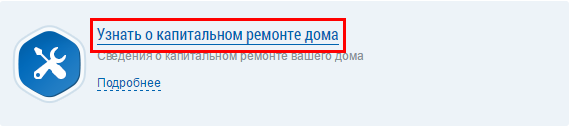
Отображается страница Узнать о капитальном ремонте дома.
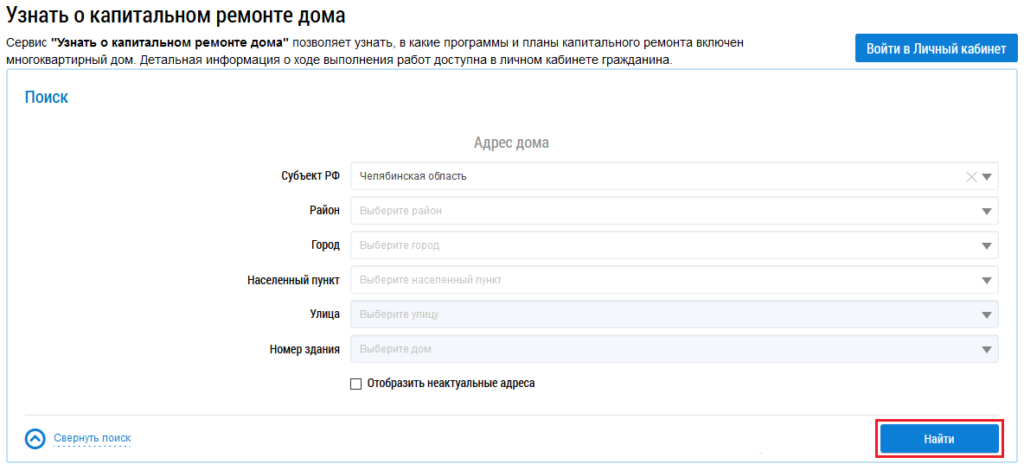
Страница содержит блок поиска и блок результатов поиска. Для заполнения полей поиска последовательно выберите необходимые значения из выпадающих списков, начиная с поля Субъект РФ. После заполнения полей нажмите кнопку Найти. В блоке результатов поиска отобразится информация о капитальном ремонте выбранного дома.
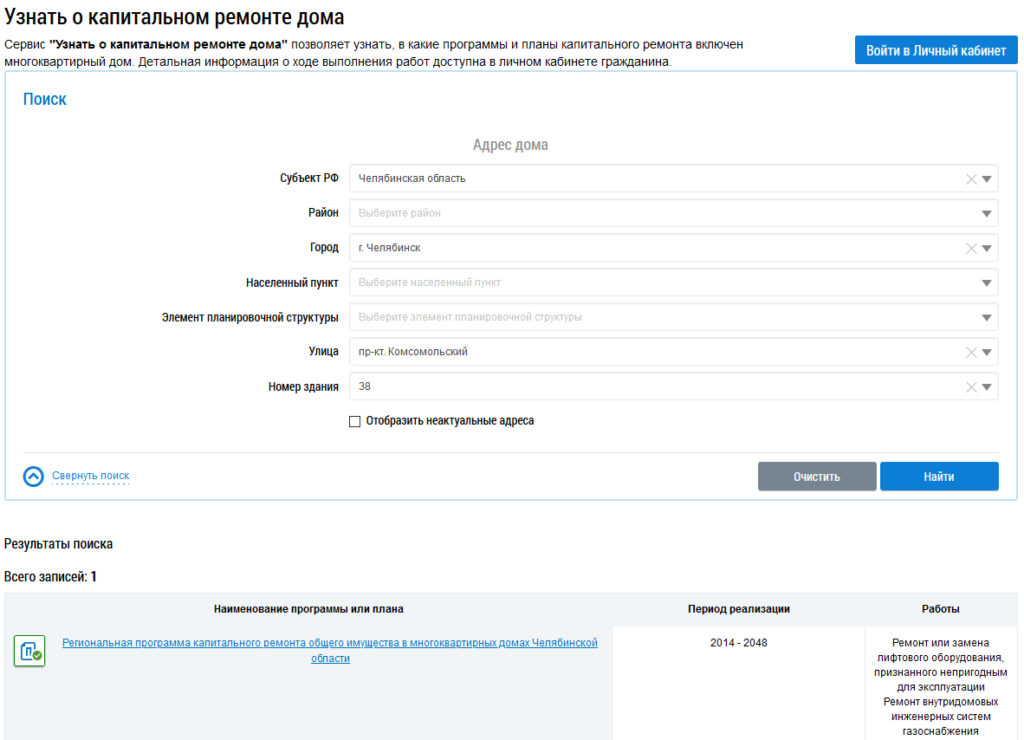
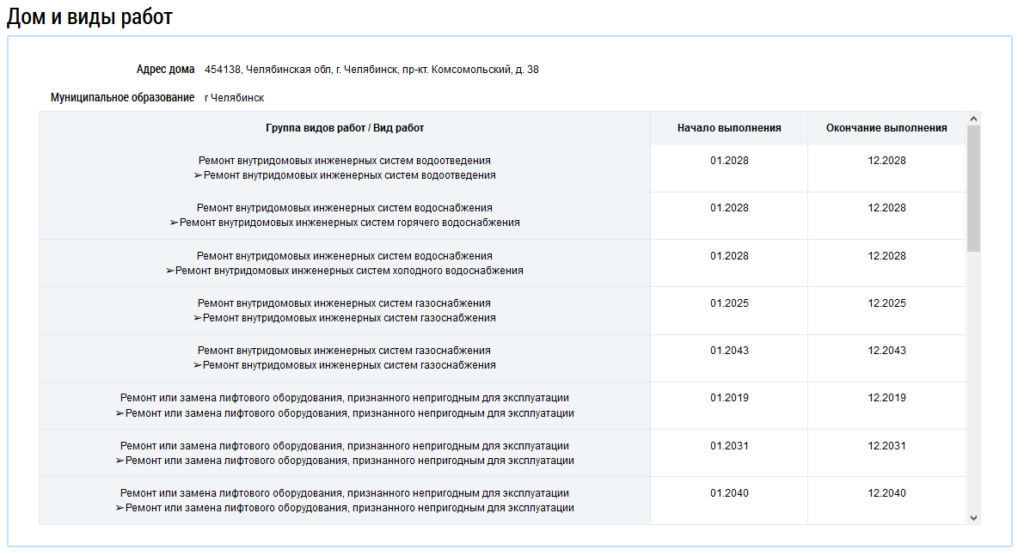
Для просмотра информации по программе или плану нажмите на наименование программы или плана в результатах поиска. Отображается страница Дом и виды работ.
Законодательство РФ
Для осуществления поиска документов в разделе Законодательство РФ необходимо нажать на кнопку Законодательство РФ. Отображается страница Поиск по законодательству РФ.
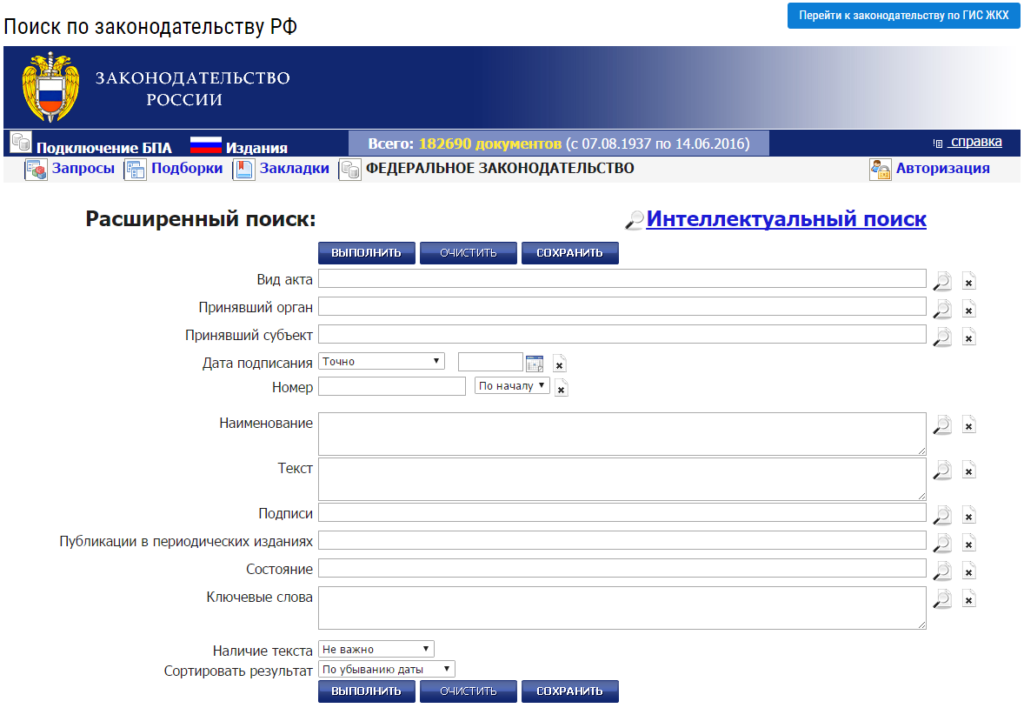
Чтобы заполнить поля Вид акта, Принявший орган, Принявший субъект, Дата подписания, Номер, Наименование, Текст, Подписи, Публикация в периодических изданиях, Состояние, Ключевые слова, выберите значение из справочника, нажав на
пиктограмму «
». Для заполнения поля Наличие текста выберите необходимое значение из выпадающего списка. Для сортировки результатов поиска выберите значение из выпадающего списка Сортировать результат.
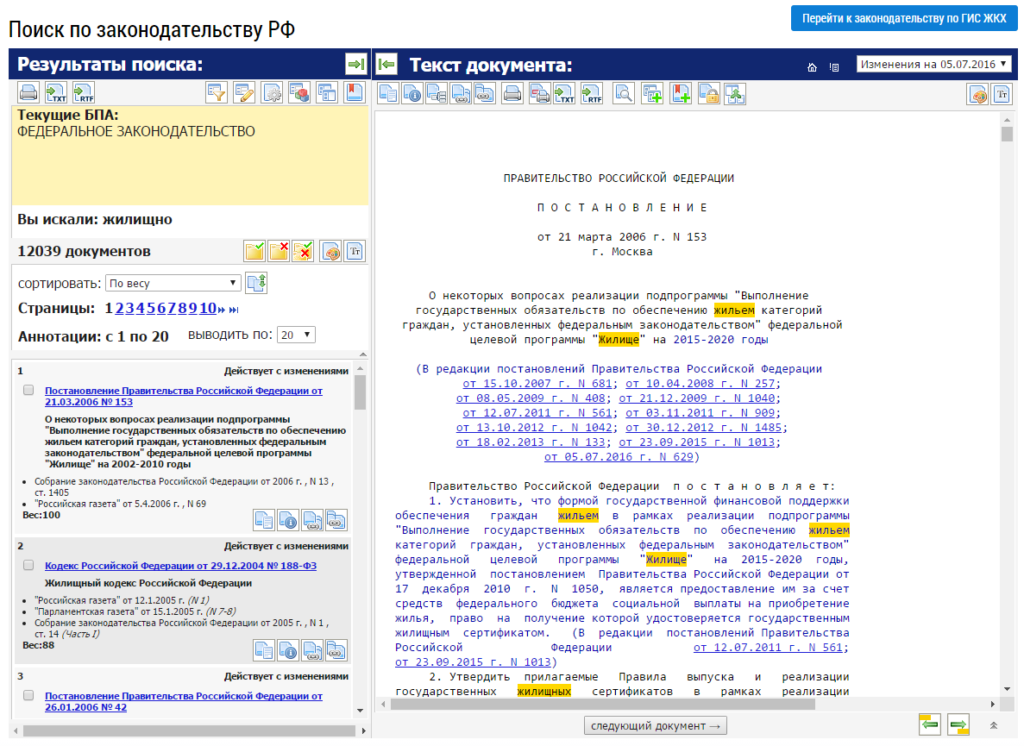
Задайте параметры поиска и нажмите на кнопку Выполнить. Отобразится страница с результатами поиска, соответствующими заданным параметрам.
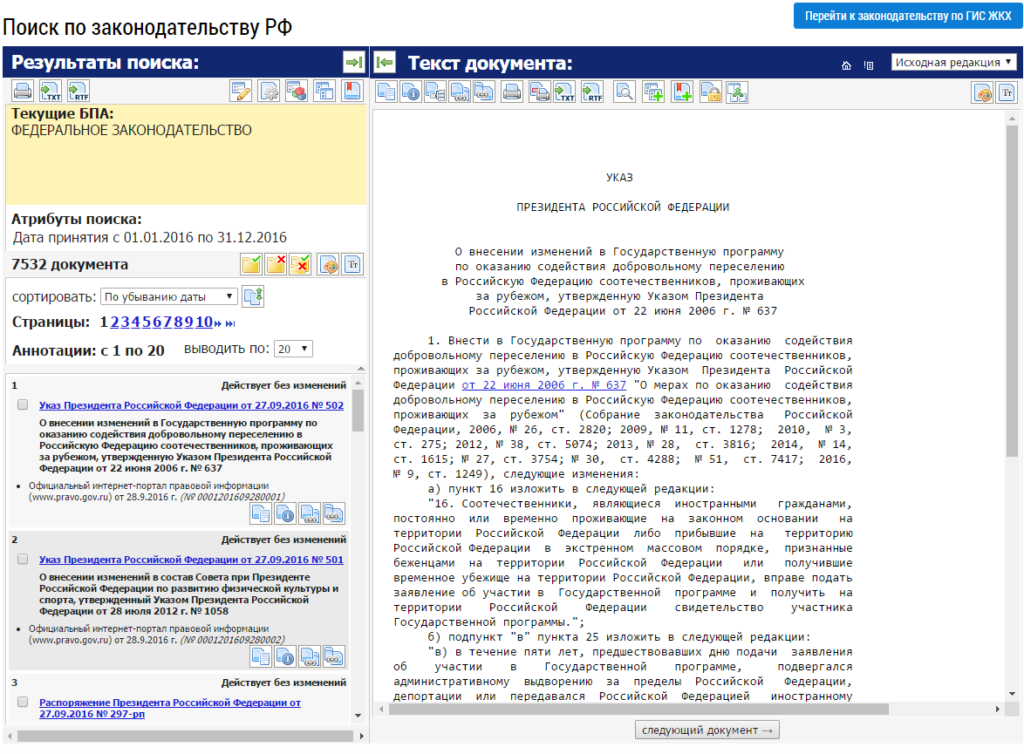
Для осуществления поиска документов по словам (фразам) нажмите на гиперссылку Интеллектуальный поиск. На отобразившейся странице введите слово или фразу, описывающие интересующую проблему, и нажмите на кнопку Искать. Интеллектуальный поиск отобразит документы, в тексте или наименовании которых встречается введенное слово (фраза).
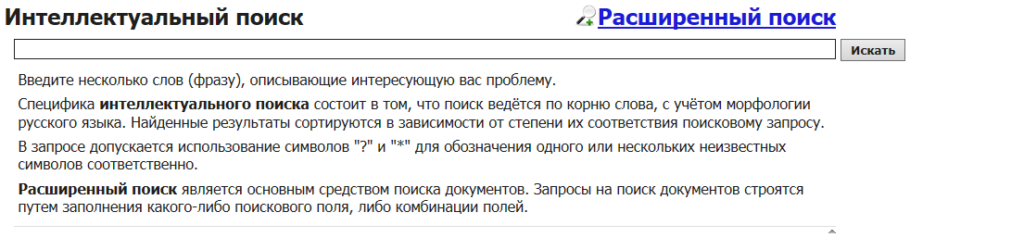
Отобразится страница с результатами поиска, соответствующими заданным параметрам.

Просмотр страницы «Поставщики услуг»
Для перехода к странице Поставщики услуг нажмите на соответствующую гиперссылку на главной странице сайта.
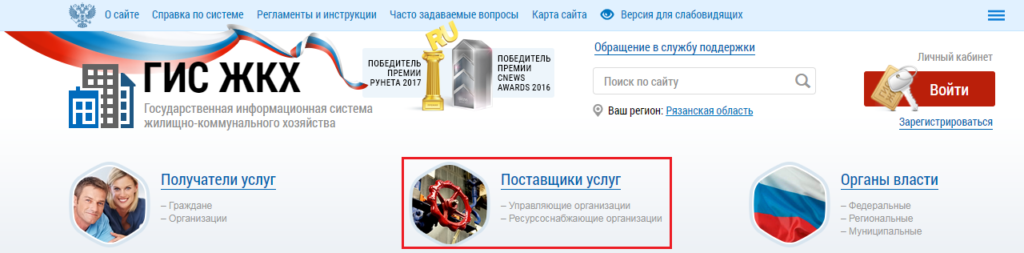
Система отображает страницу, содержащую информацию для поставщиков услуг в сфере ЖКХ.
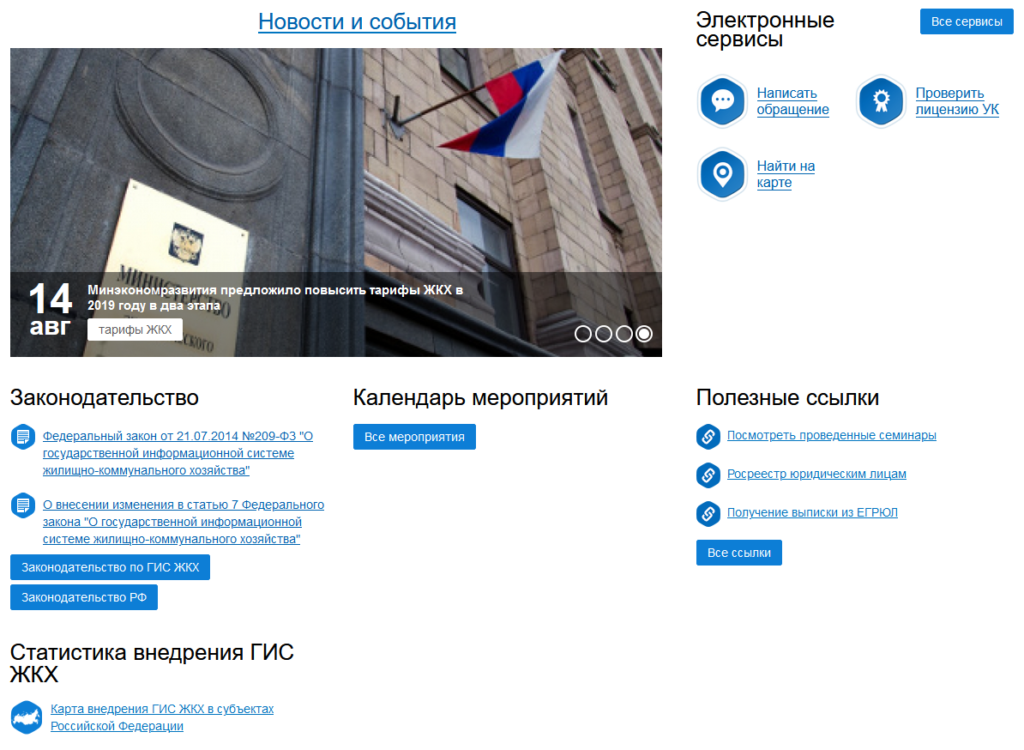
На странице Поставщики услуг содержатся новости, актуальные для организаций, блок электронных сервисов, полезные ссылки, гиперссылки просмотра документов законодательства в сфере ЖКХ.
Как найти?
Официальный сайт ГИС ЖКХ в сети — https://dom.gosuslugi.ru
Для всех пользователей и поставщиков информации вход в ГИС ЖКХ осуществляется через ЕСИА (единая система идентификации и аутентификации).
Верхнее горизонтальное меню
В верхней части страницы расположено горизонтальное меню

О сайте
Раздел О сайте рассказывает о целях создания сайта ГИС ЖКХ в форме презентации. Для просмотра слайдов с информацией нажмите на пункт верхнего горизонтального меню О сайте Отображаются слайды презентации.
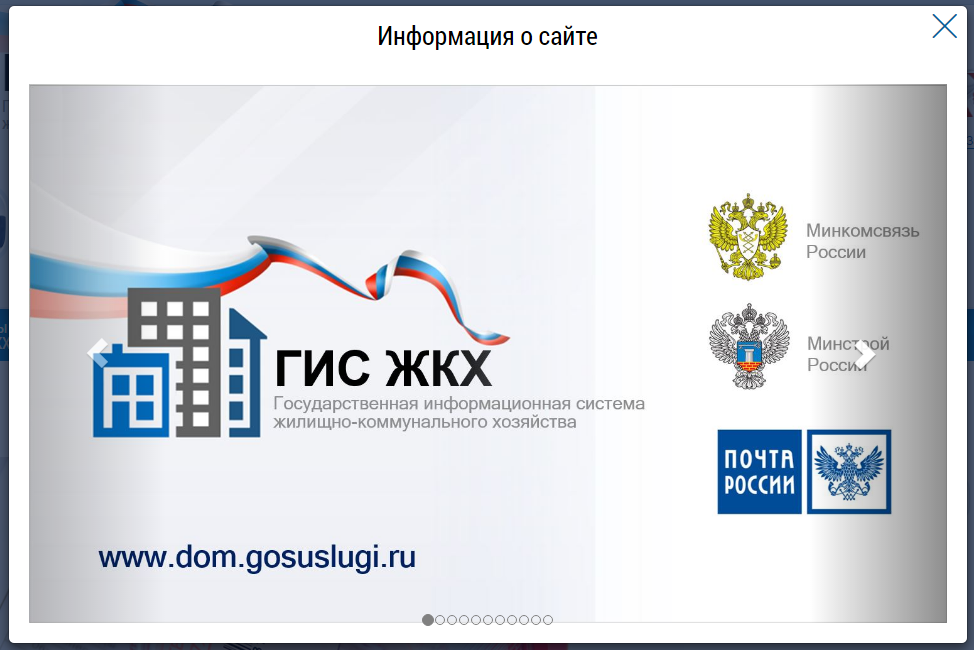
Переход на следующий слайд осуществляется автоматически с небольшим интервалом. Для самостоятельного перехода нажмите на стрелку сбоку слайда.
Страницы групп пользователей
В верхней части страницы содержатся гиперссылки для перехода на главные страницы получателей услуг, поставщиков услуг и органов власти.
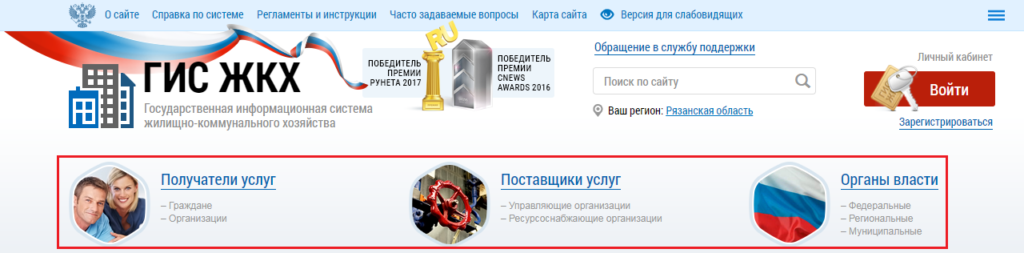
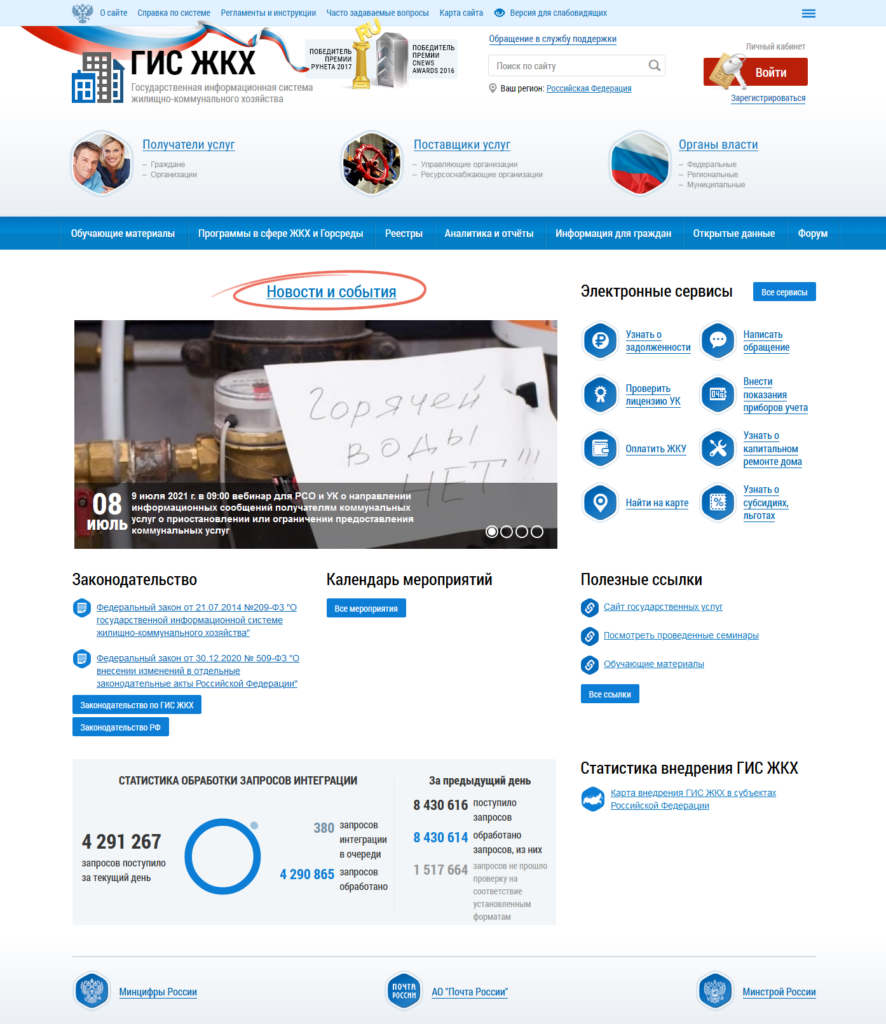
Навигация по сайту ГИС ЖКХ
ПОШАГОВЫЙ ПЛАН «Как МЕНЬШЕ работать и БОЛЬШЕ зарабатывать»
Поиск информации по сайту
Для осуществления поиска по официальному сайту ГИС ЖКХ введите поисковый запрос в строку поиска на главной странице Системы и нажмите на пиктограмму «
».
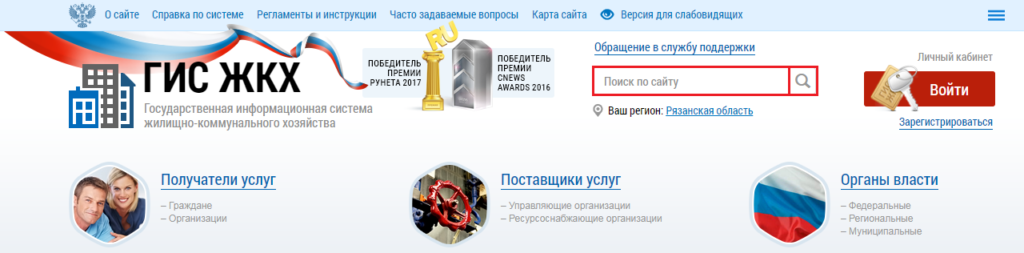
Отображается страница Поиск по сайту, которая содержит блок поиска, блок Искать в разделах и результаты поиска, соответствующие заданному запросу.
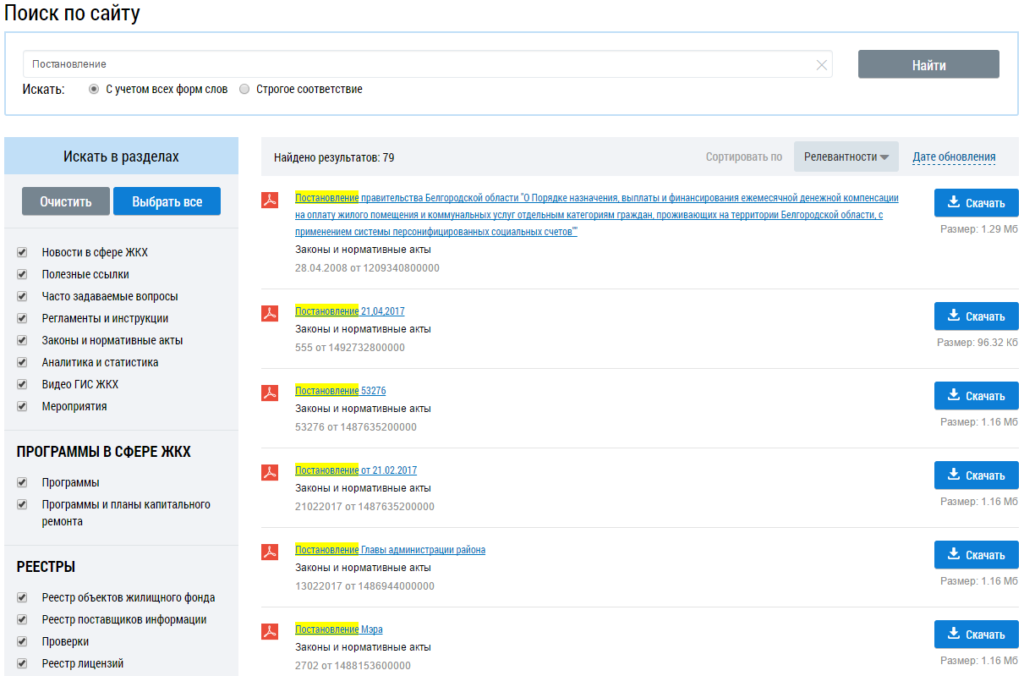
В блоке Искать в разделах установите необходимые параметры для сортировки результатов поиска. Для этого установите флажок для необходимого раздела. Для выбора всех разделов нажмите кнопку Выбрать все. Для снятия всех установленных флажков нажмите кнопку Очистить.
Для поиска в строгом соответствии с поисковым запросом необходимо установить переключатель в блоке поиска в положение Строгое соответствие.
Чтобы отсортировать результаты поиска по релевантности или по дате обновления, нажмите на соответствующую кнопку.
Регламенты и инструкции
Для перехода в раздел Регламенты и инструкции нажмите на соответствующий пункт верхнего горизонтального меню и выберите интересующую вас группу пользователей.
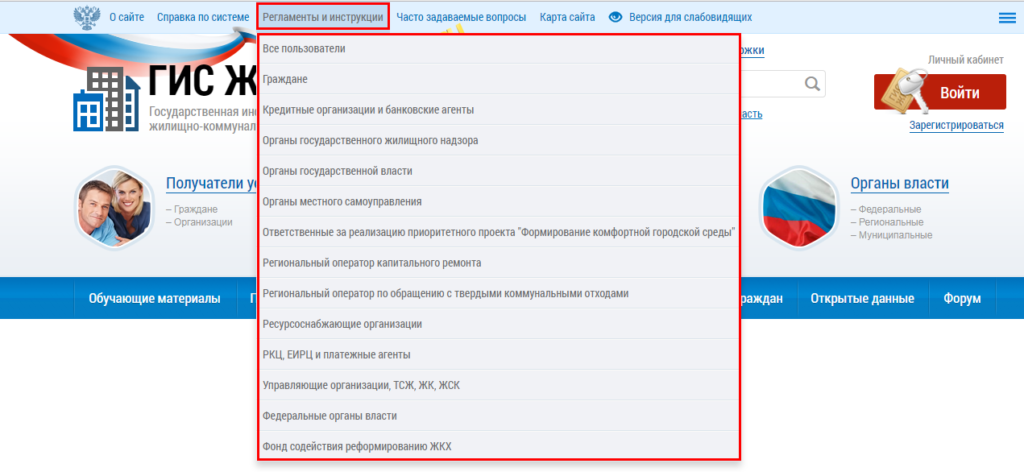
Отображается страница Регламенты и инструкции, содержащая список документов, предназначенных для выбранной группы пользователей. В этот список входят руководства пользователя, позволяющие подробно ознакомиться с работой в Системе, документы, описывающие способы настройки интеграционного взаимодействия информационных систем поставщиков информации с ГИС ЖКХ, обучающие материалы и иные документы.
После выхода каждой новой версии системы в подразделе Журнал версий публикуется информация о реализованных функциональных возможностях системы в соответствии с номером версии.
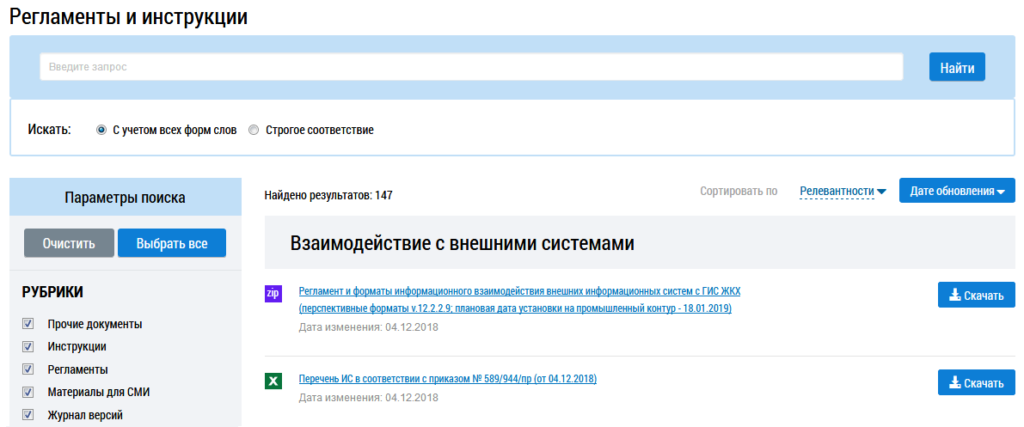
Чтобы быстрее найти нужный документ, воспользуйтесь поиском. Для этого в блоке Параметры поиска установите флажки у необходимых категорий пользователей и укажите необходимые рубрики.
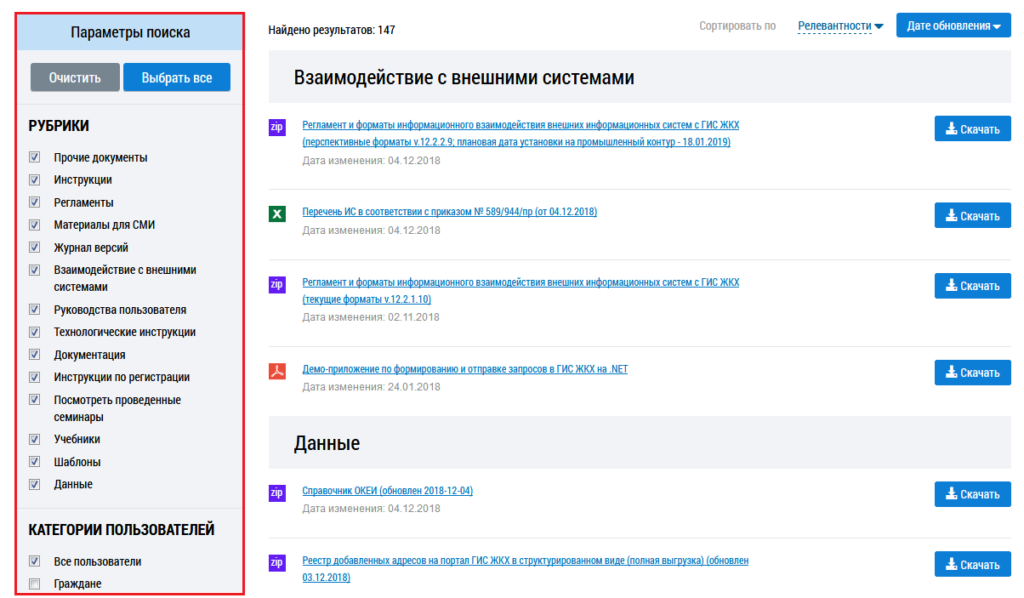
В строке поиска введите значение для поиска. Затем установите переключатель Искать в положение С учетом всех форм слов или Строгое соответствие. После выставления всех параметров поиска нажмите на кнопку Найти. В блоке результатов поиска отобразится информация, соответствующая параметрам поиска.
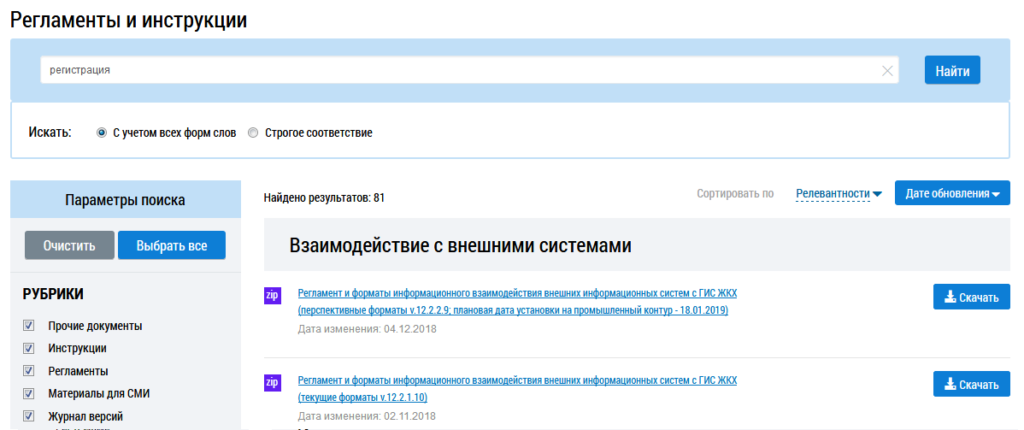
Доступна сортировка результатов поиска по релевантности и по дате обновления. По умолчанию сортировка происходит по релевантности и от большего к меньшему.
Вход в личный кабинет-ГИС ЖКХ
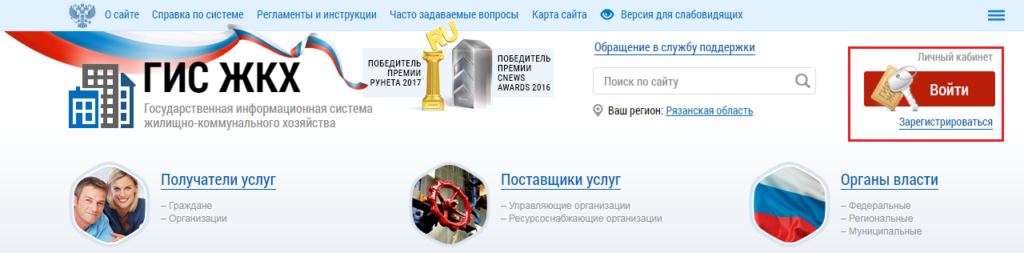
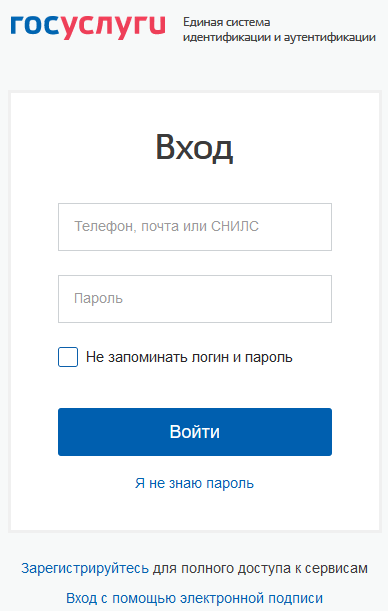
Доступны следующие варианты входа в личный кабинет:
- С использованием мобильного телефона или почты в качестве логина;
- С использованием СНИЛС в качестве логина;
- При помощи электронной подписи.
Просмотр страницы «Органы власти»
Для перехода к странице Органы власти нажмите на соответствующую гиперссылку на главной странице сайта.
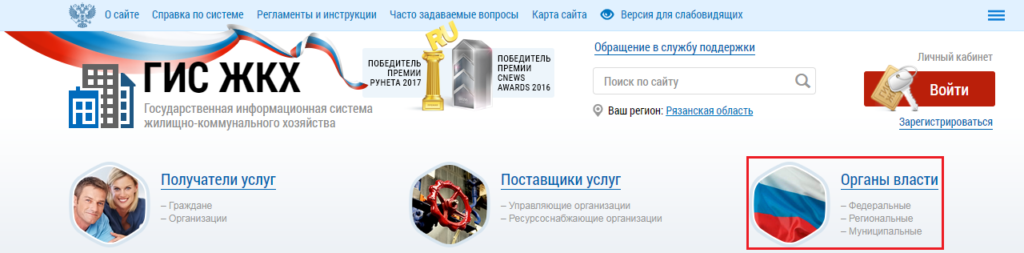
Система отображает страницу, содержащую информацию для органов власти.
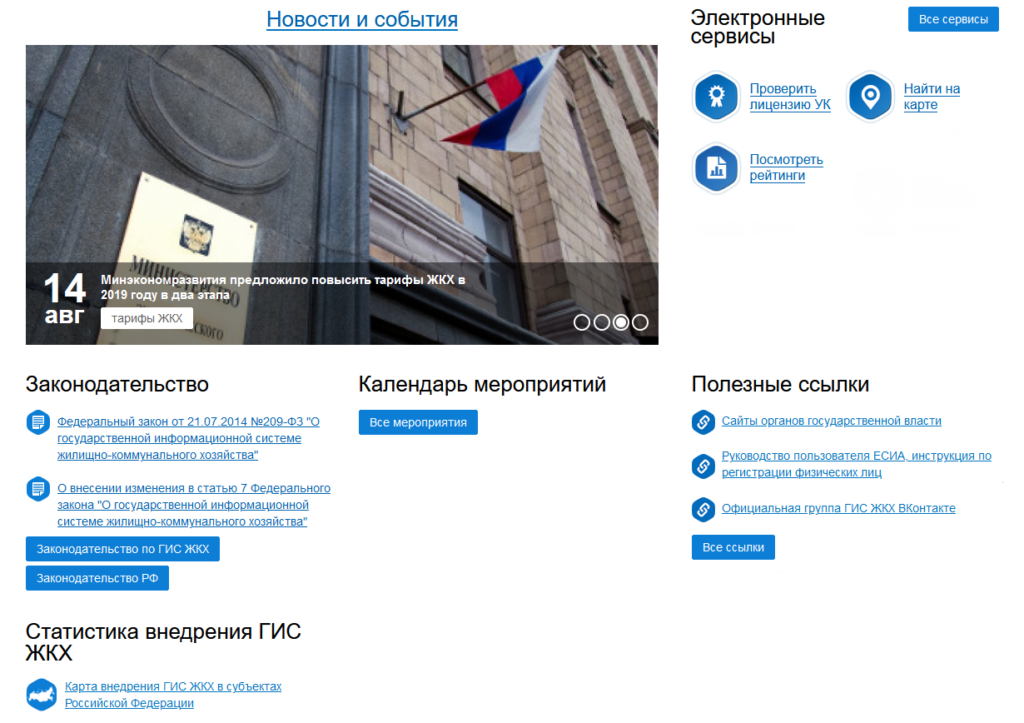
На странице Органы власти содержатся актуальные новости, блок электронных сервисов, полезные ссылки, гиперссылки для перехода к просмотру документов законодательства в сфере ЖКХ.
Новостной блок
Для просмотра новостей в сфере ЖКХ нажмите на гиперссылку Новости и события.
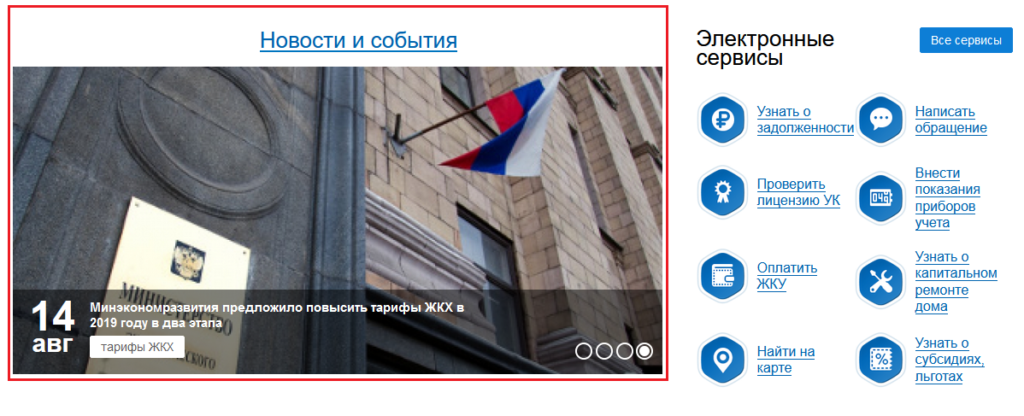
В нижней части блока Новости и события располагается гиперссылка для просмотра актуальной новости, а также переключатель для перехода к другой новости. Для просмотра новости нажмите на гиперссылку с наименованием новости.
Горизонтальное навигационное меню
Ниже блока гиперссылок групп пользователей расположено горизонтальное навигационное меню.
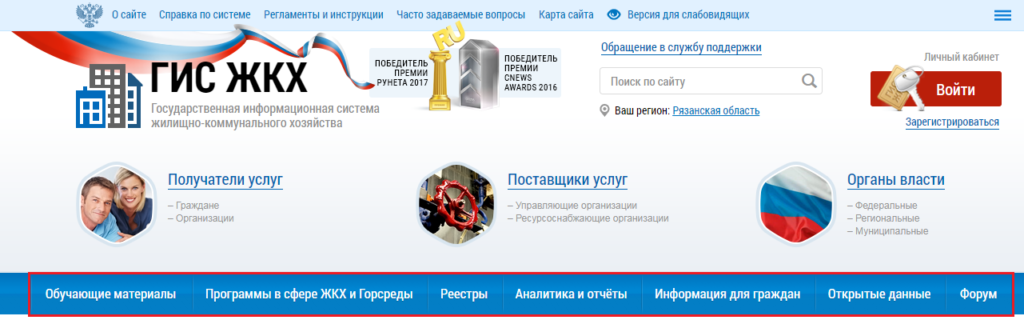
Используйте навигационное меню для перехода к следующим разделам:
- Обучающие материалы – раздел содержит учебники по работе в ГИС ЖКХ, а также обучающие видео
- Программы в сфере ЖКХ – раздел содержит реестры программ в сфере ЖКХ и капитального ремонта
- Реестры – раздел содержит несколько тематических реестров
- Аналитика и отчёты – в разделе содержатся данные аналитики по различным темам
- Информация для граждан – в разделе представлена информация о тарифах ЖКУ, субсидиях, льготах и пр.
- Открытые данные – в разделе представлены открытые данные сайта ГИС ЖКХ
- Форум – гиперссылка, ведущая на форум сайта ГИС ЖКХ
Как найти свой дом в ГИС ЖКХ?
Найти свой дом в ГИС ЖКХ через официальный сайт можно 3 способами:
- по точному адресу.
- по управляющей организации.
- по ОМС (органу местного самоуправления).
Поиск дома по адресу
Чтобы найти дом по адресу, необходимо:
- Зайти на сайт ГИС ЖКХ по ссылке https://dom.gosuslugi.ru/
- На главной странице в разделе меню Реестры выбрать пункт «Реестр объектов жилищного фонда» (рис. 1).
- На открывшейся странице «Реестр объектов жилищного фонда» перейти на вкладку «Поиск дома по адресу» (рис. 2).
- Заполнить открывшуюся форму, указав точный адрес дома, выбирая необходимые данные из списков, и нажать кнопку «Найти».


На экране отобразится информация о многоквартирном доме и его основные характеристики: кадастровый номер, год ввода в эксплуатацию, количество этажей, управляющая организация и т.д. (рис. 3).

Цвет дома означает его состояние: зеленый – дом находится в исправном состоянии, желтый – ветхий, красный – аварийный дом, серый – информация о доме не размещена в системе.
По ссылкам, которые размещены ниже характеристик, можно открыть сведения о данном объекте жилищного фонда, информацию об исполнителях услуг, информацию об ОМС, электронный паспорт дома.
Поиск дома по управляющей организации
Чтобы найти необходимый объект по управляющей организации, необходимо:
- На странице «Реестр объектов жилищного фонда» перейти во вкладку «Поиск дома по управляющей организации» (рис. 4).
- Ввести в поисковую строку первые буквы наименования управляющей организации, ОГРН или ИНН организации, выбрать нужную из выпадающего справочника и нажать кнопку «Найти».
- По заданной организации отобразятся все дома, находящиеся на ее управлении (рис. 5).


В списке можно найти свой дом и просмотреть информацию по нему.
Поиск дома по ОМС
Кроме вышеперечисленных способов, дом можно найти по муниципальному образованию. Для этого необходимо:
- На странице «Реестр объектов жилищного фонда» перейти во вкладку «Поиск дома по ОМС».
- В поисковой строке ввести первые буквы населенного пункта и выбрать нужную позицию из открывшегося списка (рис. 6).
- После нажатия на кнопку «Найти» на экране отобразятся все дома, относящиеся к указанной территории (рис. 7).


Необходимо лишь найти нужный.
Регистрация в ГИС ЖКХ для юридического лица
Процесс регистрации организации в ГИС ЖКХ можно условно разделить на несколько этапов:
- Создание подтвержденной учетной записи физического лица в ЕСИА;
- Регистрация учетной записи организации в ЕСИА;
- Добавление сотрудников организации в ЕСИА;
- Регистрация организации в ГИС ЖКХ.
1. Создание подтвержденной учетной записи физического лица в ЕСИА.
Создание учетной записи на первом этапе ничем не отличается от регистрации физического лица на Госуслугах. Руководитель организации регистрируется в ЕСИА как физическое лицо любым доступным способом.
2. Регистрация учетной записи организации в ЕСИА.
Для создания учетной записи организации войдите в свою учетную запись на странице входа в ЕСИА https://esia.gosuslugi.ru (рис. 3):
На отобразившейся странице «Мои данные» нажмите на «Добавить организацию» (рис. 4):
В окне «Добавление организации» выберите «Юридическое лицо» (рис. 5):
Далее вы попадете на страницу, где отображена небольшая инструкция по добавлению организации. Следуя инструкции, выполните подключение электронной подписи.
ВАЖНО: Для регистрации организации требуется использовать усиленную квалифицированную электронную подпись, полученную в аккредитованном центре на имя руководителя юридического лица.
Для продолжения регистрации нажмите «Продолжить» (рис. 6):
Если имеется несколько сертификатов ключа проверки электронной подписи, то отобразится окно выбора сертификата. После выбора сертификата отобразится окно ввода ПИН-кода, введите его и нажмите «Продолжить».
Далее отобразится форма ввода данных об юридическом лице и руководителе организации (рис. 7):
Часть полей уже может быть заполнена данными, считанными с электронной подписи. Необходимо внести информацию в незаполненные поля.
Далее нажмите кнопку «Продолжить» и дождитесь окончания проверки данных организации и руководителя в ФНС.
Юридическое лицо будет зарегистрировано, если будут отсутствовать ошибки в введенной информации.
3. Добавление сотрудников организации в ЕСИА.
Для добавления сотрудников перейдите во вкладку «Организации». Далее выберете свою организацию и зайдите в ее карточку (рис. 8):
На отображенной вкладке выберете пункт «Сотрудники» (рис. 9):
Отобразится вкладка сведений о сотрудниках. Для добавления нового сотрудника нужно нажать на кнопку «Пригласить сотрудника» (рис. 10):
Отобразится окно «Новый сотрудник». В нем нужно заполнить необходимые поля. Рекомендуем обязательно заполнять поле «СНИЛС», чтобы быть уверенным в том, что данным приглашением не сможет воспользоваться другой человек. Для добавления человека в группу «Администраторы группы организации» можно поставить флажок в соответствующем поле. И нажмите кнопку «Пригласить» (рис. 11):
Важно! Присоединиться к организации сможет только пользователь с подтвержденной учетной записью.
Для предоставления прав доступа сотрудникам организации к ГИС ЖКХ перейдите во вкладку «Организации», выберете организацию и зайдите в ее карточку. Далее нажмите «Доступы к системам» (рис. 12):
Воспользовавшись расширенным поиском, нужно найти Государственную информационную систему жилищно-коммунального хозяйства (рис .13):
В поле «Группы» выберете необходимую группу. Для добавления сотрудника нажмите «Присоединить нового сотрудника». Отобразится окно «Редактирование участников группы». Введите фамилию сотрудника, из предложенных вариантов выберете нужный и нажмите «Добавить» (рис. 14):
4. Регистрация организации в ГИС ЖКХ.
Регистрацию организации в ГИС ЖКХ осуществляет только руководитель организации с ролью «Администратор организации».

На вкладке «Информация об организации» отобразится форма «Регистрация организации в ГИС ЖКХ» (рис. 17):
В полях отображаются данные, полученные из ЕСИА. Сведения недоступны для редактирования, кроме полей «Сокращенное наименование», «Телефон» и «Адрес электронной почты». Необходимо заполнить недостающую информацию в блоке «Общая информация». Поля, обозначенные звездочкой «*», обязательны для заполнения.
Далее нужно добавить функции организации, нажав на кнопку «Добавить функцию» (рис. 18):
Отобразится окно «Добавление функции». Выберите из выпадающего списка требуемые функции и нажмите кнопку «Сохранить» (рис. 19):
После ознакомления с пользовательским соглашением, установите флажок «Я принимаю условия Пользовательского соглашения от имени организации (индивидуального предпринимателя) и нажмите кнопку «Далее» (рис. 20):
Отобразится вкладка «Информация о представителе организации». Необходимо проверить уже имеющуюся информацию и заполнить поле «Адрес электронной почты». Далее, ознакомившись с пользовательским соглашением, установите флажок «Я принимаю условия Пользовательского соглашения от собственного имени» и нажмите кнопку «Зарегистрировать» (рис. 21):
Далее система проводит проверку функций. Если проверка будет пройдена успешно, то функции получают статус «Подтверждено». И запись об организации появляется в Реестре поставщиков информации и становится доступной для просмотра в открытой части ГИС ЖКХ.
Какая информация о доме есть в ГИС ЖКХ?
Перечень информации, размещаемой о многоквартирном доме в ГИС ЖКХ содержится в Приказе Министерства связи и массовых коммуникаций РФ и Министерства строительства и жилищно-коммунального хозяйства РФ от 29 февраля 2016 г. N 74/114/пр «Об утверждении состава, сроков и периодичности размещения информации поставщиками информации в государственной информационной системе жилищно-коммунального хозяйства». Таким образом, в ГИС ЖКХ содержится следующий перечень данных:
Размещать информацию о многоквартирных домах обязаны управляющие организации, которые осуществляют управление данными многоквартирными домами.
Все сведения, находящиеся к государственной информационной системе жилищно-коммунального хозяйства являются официальными и достоверными. За нарушения сроков, порядка и способа размещения данной информации организациям грозит административная ответственность по статьям 13.19.1 КоАП РФ «Нарушение порядка размещения информации в государственной информационной системе жилищно-коммунального хозяйства» и 13.19.2 КоАП РФ «Неразмещение информации, размещение информации не в полном объеме или размещение недостоверной информации в государственной информационной системе жилищно-коммунального хозяйства».
Сервис «Узнать о субсидиях и льготах»
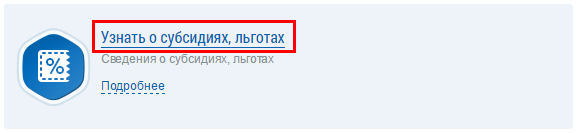
Для того чтобы узнать о субсидиях и льготах, нажмите на гиперссылку Узнать о субсидиях, льготах.
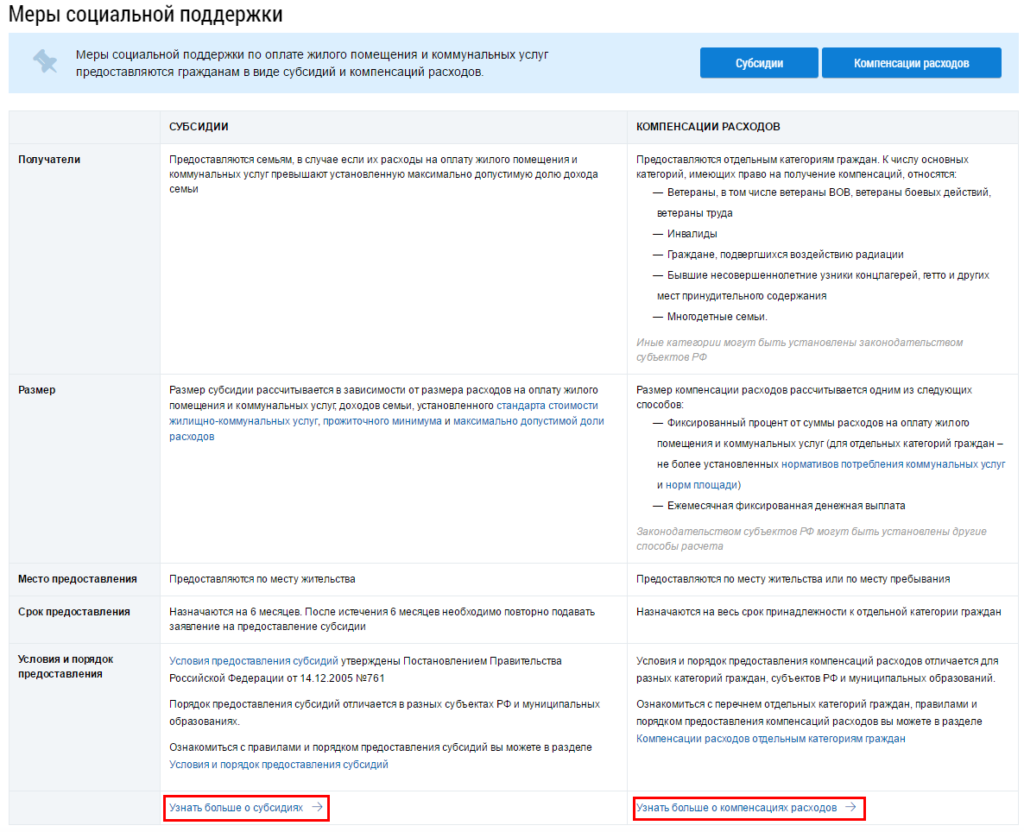
Отображается страница Меры социальной поддержки.
Часто задаваемые вопросы
Для просмотра часто задаваемых вопросов и ответов на них нажмите на соответствующий пункт верхнего горизонтального меню Отображается страница Часто задаваемые вопросы. Страница содержит блок поиска и результаты поиска.
В поле Категория пользователей установите флажки у необходимых категорий для упрощения поиска нужного вопроса. Для заполнения поля Категория вопроса выберите значение из выпадающего списка. После заполнения критериев поиска нажмите кнопку Найти. Отобразятся вопросы, соответствующие поисковому запросу.
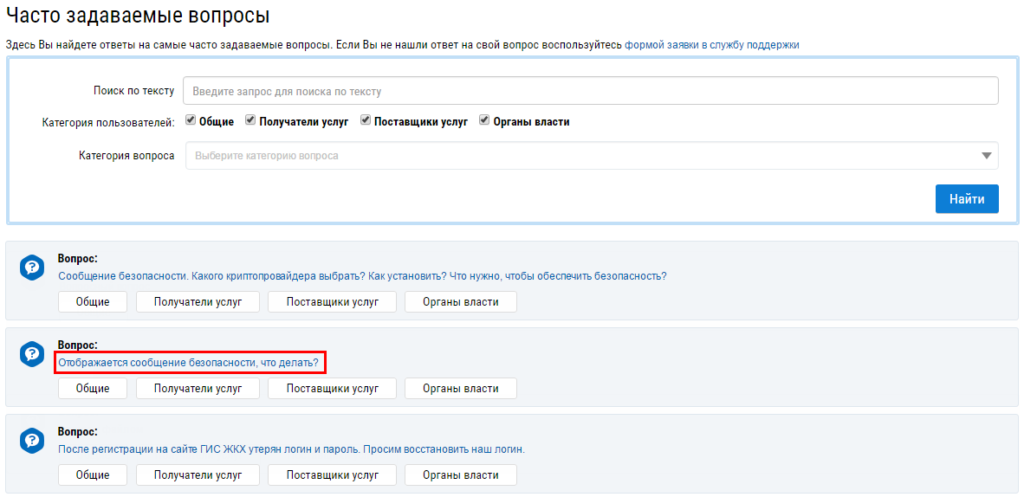
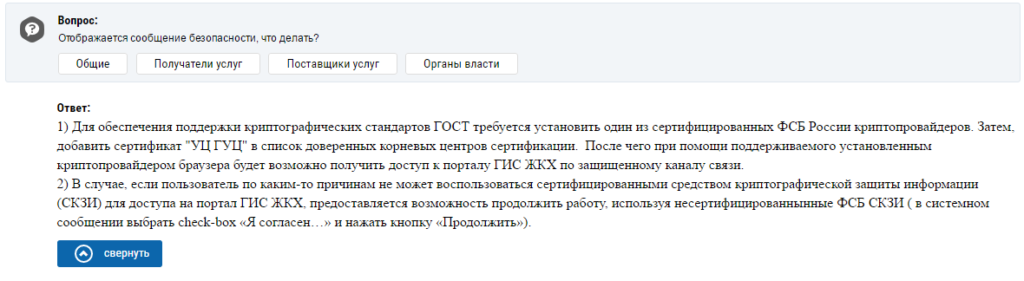
Для просмотра ответа на вопрос нажмите на гиперссылку с вопросом. Отобразится ответ на выбранный вопрос. Чтобы закрыть ответ на вопрос, нажмите кнопку Свернуть.
Карта сайта
Для просмотра структуры наполнения сайта и быстрого перехода к интересующему разделу нажмите на пункт верхнего горизонтального меню Карта сайта Отобразится страница со структурой сайта ГИС ЖКХ.
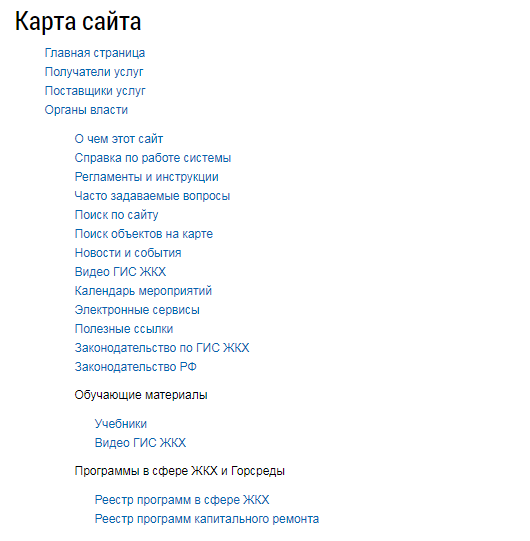
Для перехода к интересующему вас разделу нажмите на гиперссылку с наименованием раздела.
Сервис «Узнать код дома в ГИС ЖКХ»
Для того чтобы узнать код дома в ГИС ЖКХ, нажмите на гиперссылку Узнать код дома в ГИС ЖКХ.
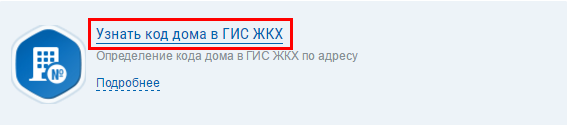
Отображается окно Получение сведений по адресу дома.
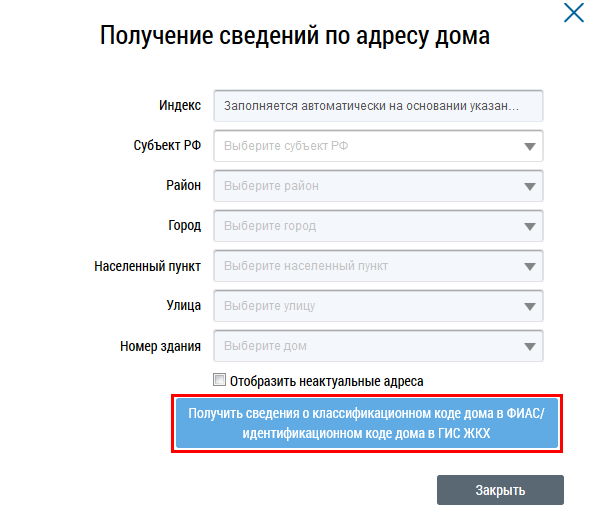
Последовательно заполните поля выбора адреса, выбирая значения из выпадающих списков, начиная с поля Субъект РФ. После заполнения полей нажмите кнопку Получить сведения о классификационном коде дома в ФИАС/идентификационном коде дома в ГИС ЖКХ. Ниже отобразится необходимая информация.
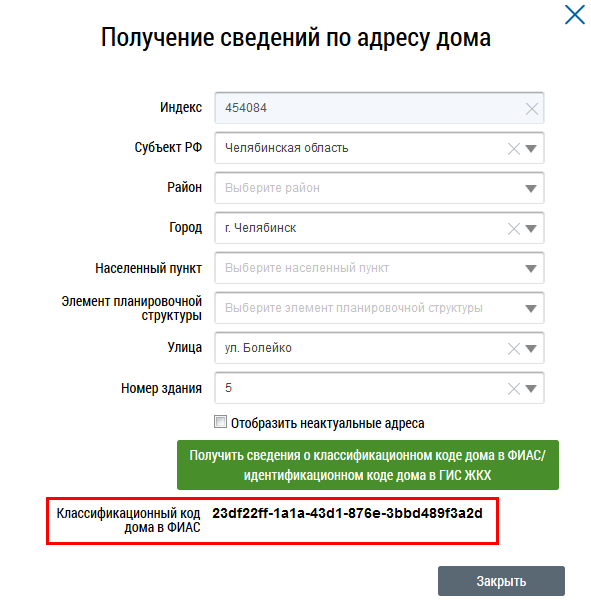
Примечание: Для поиска углового дома после выбора города или населенного пункта выберите значение в поле Номер здания.
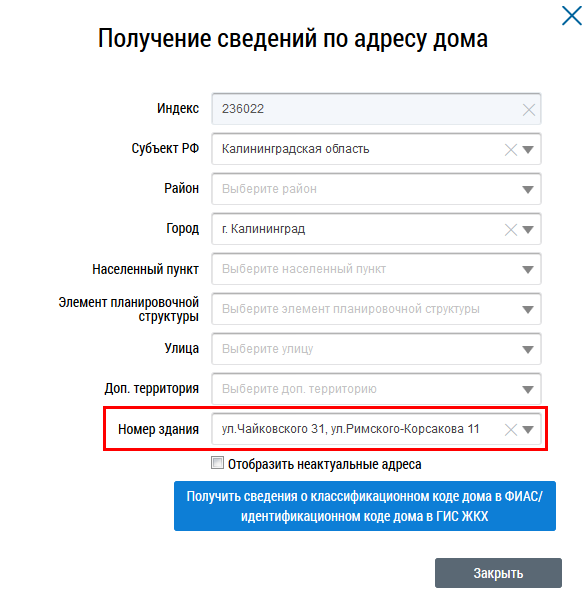
Для закрытия окна нажмите кнопку Закрыть.
Примечание: Код, соответствующий главной записи, выделен жирным шрифтом. В случае, если оба кода различные и выделены жирным шрифтом, то запись является сопоставленной (адрес был сначала добавлен в систему как временный, далее при синхронизации сведений с ФИАС составляющие адреса совпали и классификационный код дома в ФИАС сопоставился идентификационному коду дома в ГИС ЖКХ). Данная ситуация неявляется дублированием – коды, соответствующие адресу, в системе распознаются как равнозначные.
Обращение в службу поддержки
При возникновении вопросов нажмите на гиперссылку Обращение в службу поддержки, расположенную в верхней части страницы.
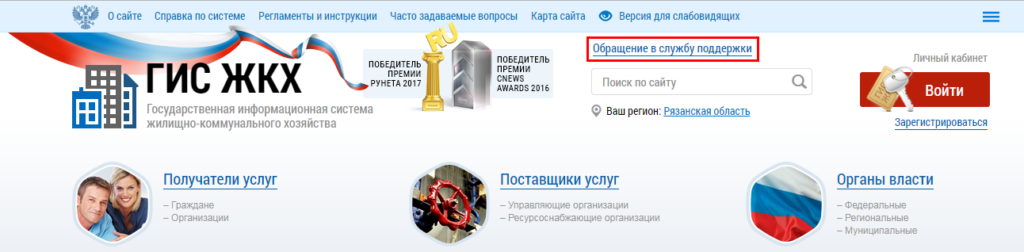
Откроется форма обращения в службу поддержки.
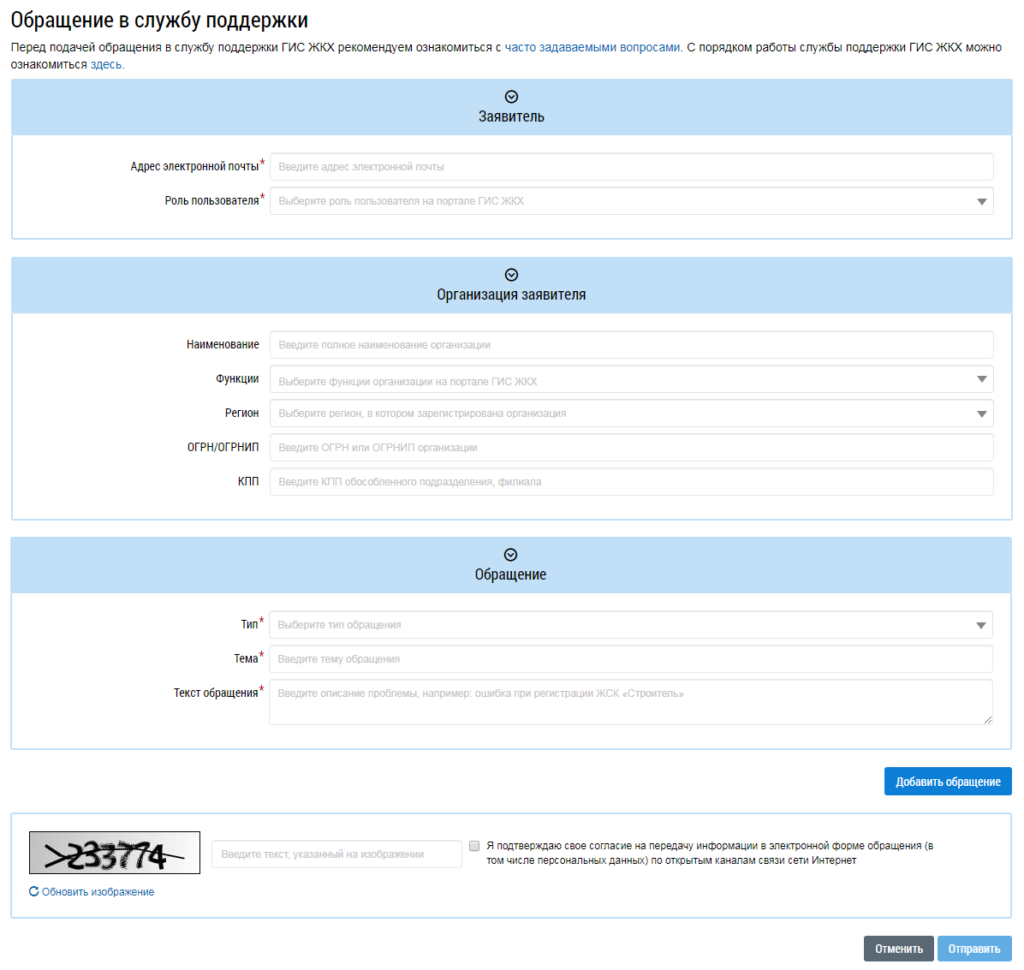
Поля формы обращения в службу поддержки, отмеченные знаком «
», обязательны для заполнения. Перед подачей обращения рекомендуем ознакомиться с часто задаваемыми вопросами. Для этого нажмите на одноименную гиперссылку в верху страницы заявки.
В блоке Заявитель в соответствующее поле введите электронной почты. Из выпадающего списка выберите роль пользователя. Если в поле Роль пользователя вы выбрали Гражданин, появляется обязательное поле Регион. Для его заполнения выберите значение из выпадающего списка.
В случае выбора роли пользователя Представитель организации необходимо заполнить обязательные поля блока Организация заявителя.
В блоке Обращение из выпадающего списка выберите тип обращения: Ошибки системы, Предложения по развитию системы или Вопросы по системе. В зависимости от выбранного типа меняется состав полей в блоке Обращение.
Если тема обращения касается интеграции, загрузки шаблонов, установите флажок в поле Интеграция, загрузка шаблонов. В данном случае необходимо заполнить поле Сайт, выбрав необходимое значение из выпадающего списка.
Укажите тему обращения в поле «Тема обращения» (объем текста ограничен 100 символами). В поле Текст обращения опишите проблему более развернуто (объем текста ограничен 2000 символами).
При выборе типа обращения Ошибки системы требуется также заполнить обязательное поле Дата воспроизведения. Дату воспроизведения можно указать до текущей даты включительно. Если с помощью клавиатуры дата указана позже текущей, под полем отобразится сообщение об ошибке.
Все остальные поля не являются обязательными, однако их заполнение позволит сотрудникам службы быстрее предоставить помощь в решении Вашего вопроса.
Для более наглядного освещения проблемы можно прикрепить снимки экрана в формате JPEG или JPG, или видеозапись в формате mp4 или avi. Для этого нажмите на кнопку Добавить файл, выберите необходимый файл с жесткого диска вашего компьютера и загрузите его в Систему. Суммарный размер файлов не должен превышать 10 МБ.
Для добавления дополнительного обращения нажмите на кнопку Добавить обращение.
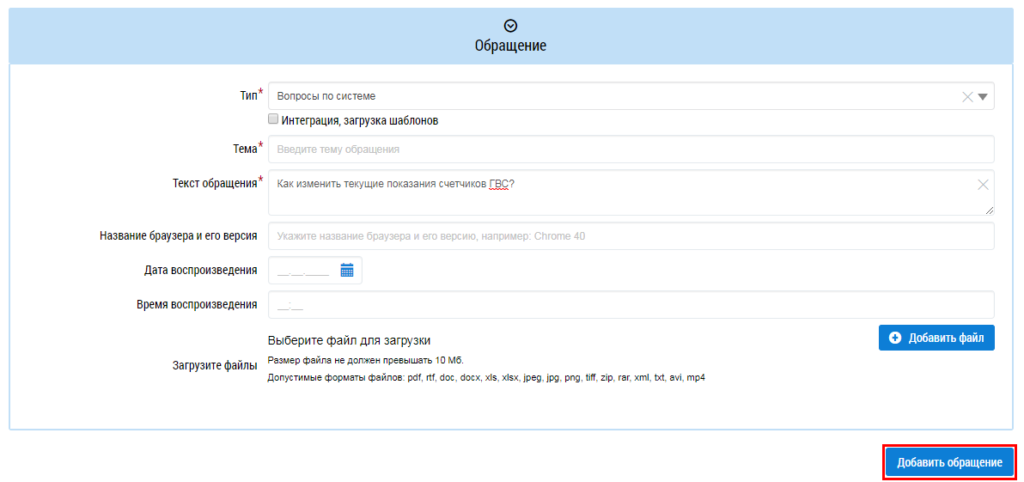
На форме появляется дополнительный блок Обращение.
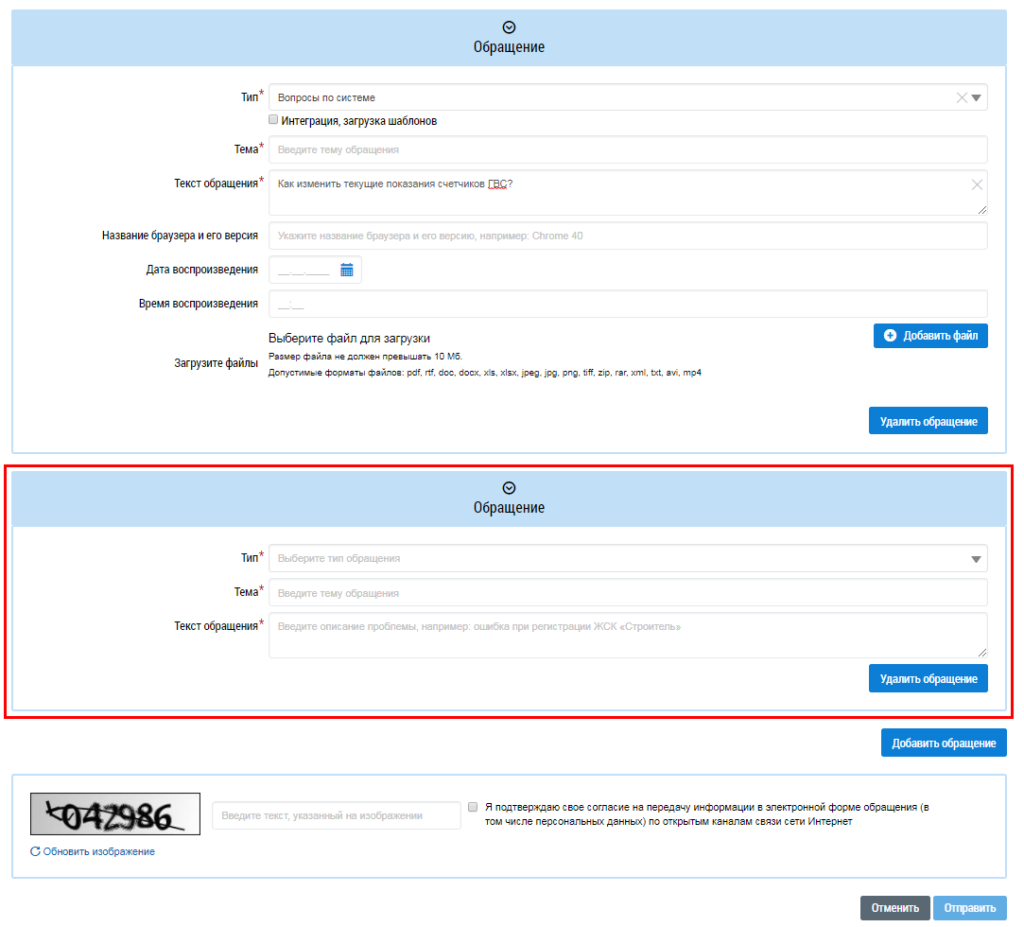
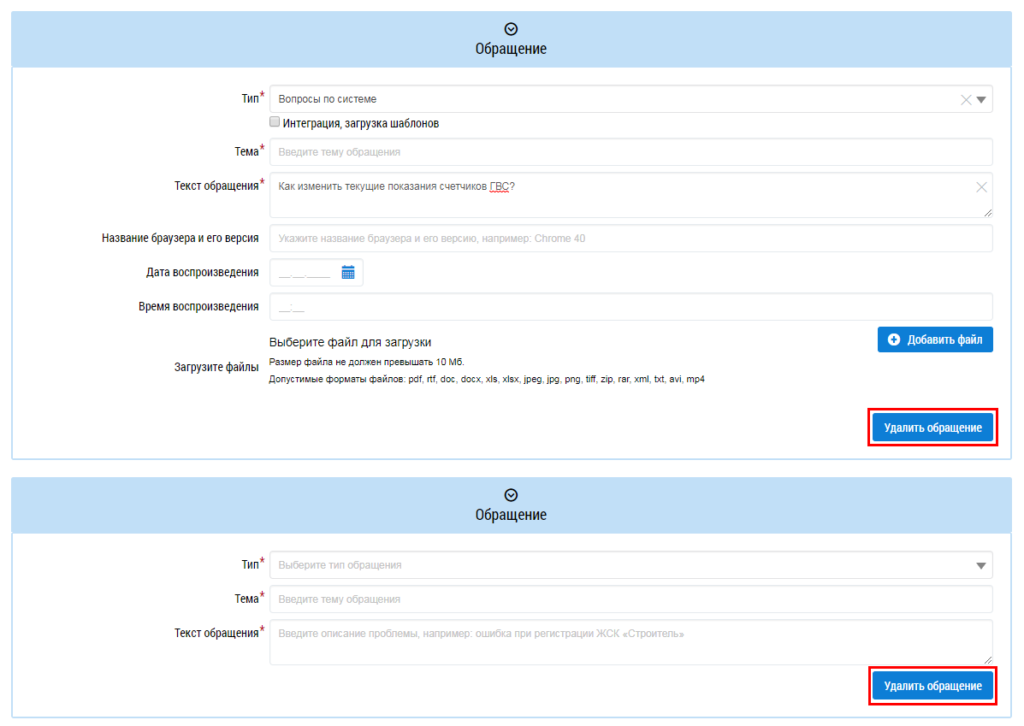
Повторно вводить информацию о заявителе и организации заявителя не требуется. Для удаления обращения нажмите на кнопку Удалить обращение.
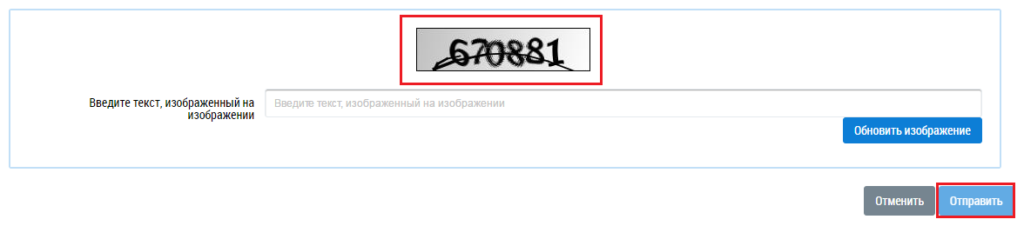
После ввода всех данных и проверки правильности заполнения форм введите текст, приведенный на изображении. Если этот текст невозможно разобрать, нажмите кнопку Обновить изображение и введите новый текст. Затем нажмите кнопку Отправить для отправки заявки.
Просмотр страницы «Получатели услуг»
Для перехода к странице Получатели услуг нажмите на соответствующую гиперссылку на главной странице сайта.
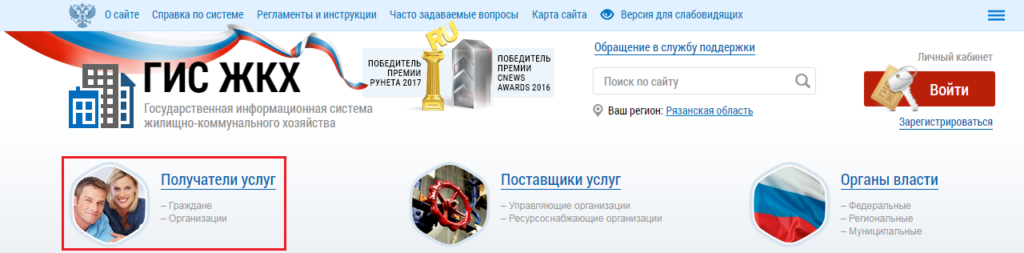
Система отображает страницу, содержащую информацию для получателей услуг в сфере ЖКХ.
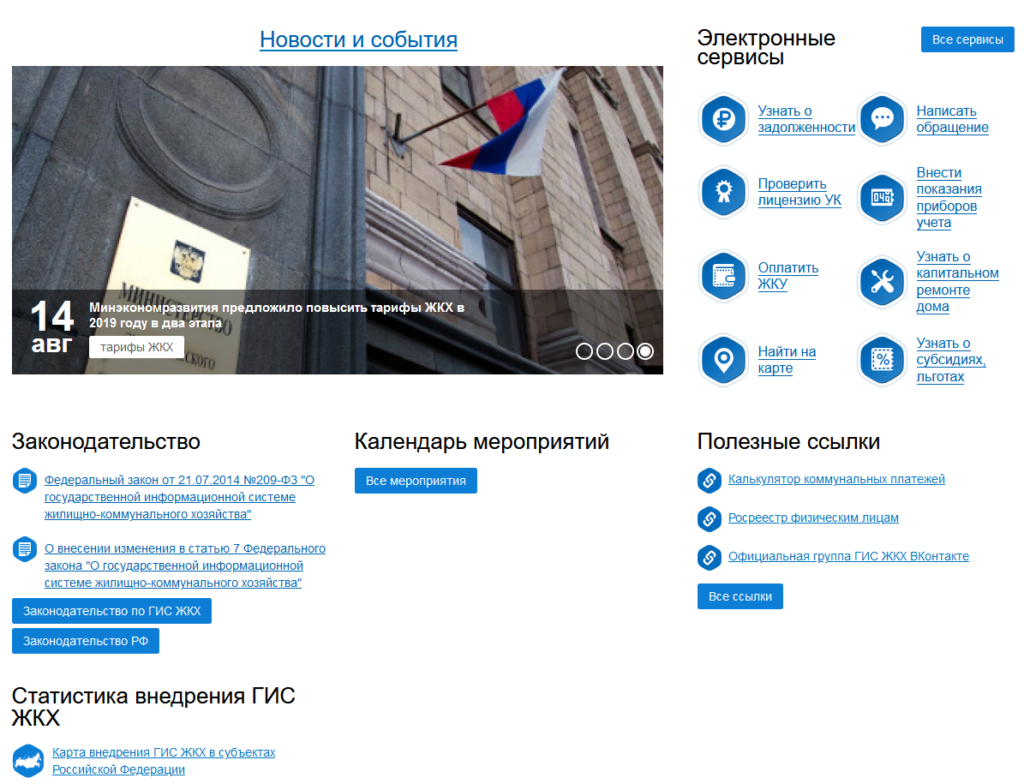
На странице Получатели услуг содержатся новости, актуальные для граждан, блок электронных сервисов, полезные ссылки, гиперссылки для перехода к просмотру документов законодательства в сфере ЖКХ.
Сервис «Узнать о работах, услугах по дому»
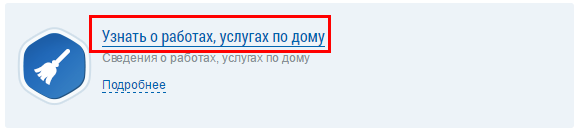
Для перехода к информации о конкретном доме и организации, в управлении которой находится дом, нажмите на гиперссылку с наименованием сервиса Узнать о работах, услугах по дому.
Отображается окно выбора дома.
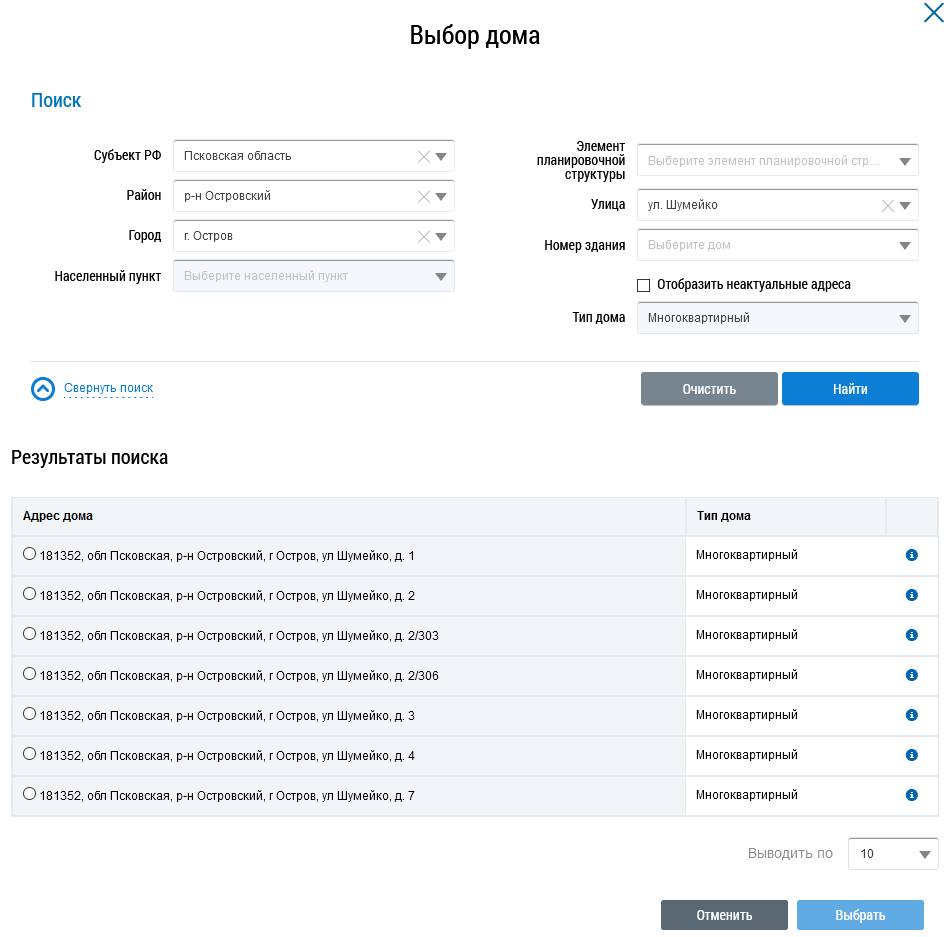
Для того чтобы просмотреть информацию о доме, необходимо совершить поиск. В блоке поиска задайте критерии поиска, выбирая необходимые значения, начиная с поля Субъект РФ. После задания параметров поиска нажмите на кнопку Найти.
В блоке результатов поиска отобразится информация, соответствующая критериям поискового запроса. Установите переключатель у необходимого адреса и нажмите на кнопку Выбрать.
Для просмотра информации о статусе записи дома нажмите на пиктограмму «
» в результатах поиска. Отображается информация о статусе записи и дате изменений.

После выбора дома отображается страница Информация об организации, осуществляющей управление многоквартирным домом на вкладке Выполняемые работы по содержанию и ремонту общего имущества.
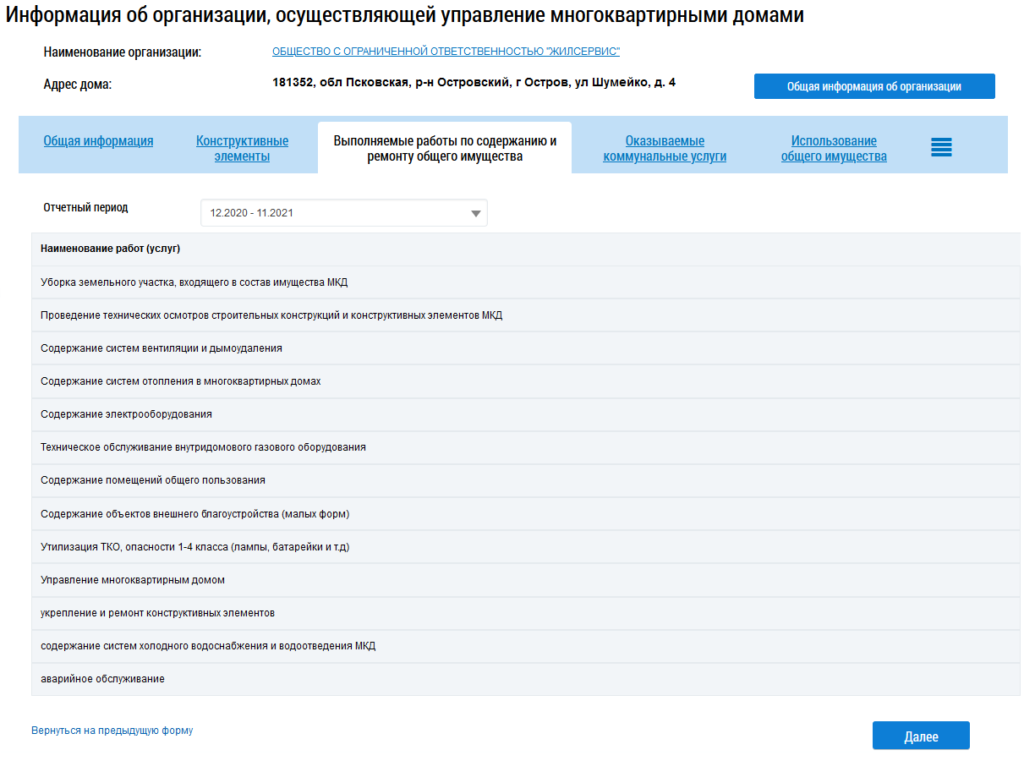
Для просмотра работ по содержанию и ремонту общего имущества в поле Отчетный период выберите интересующий период. Для просмотра другой информации о доме нажмите на необходимую вкладку или на кнопку Далее.
Для просмотра общей информации о доме нажмите на вкладку Общая информация. Вкладка содержит информацию о договоре управления дома и общих характеристиках дома.
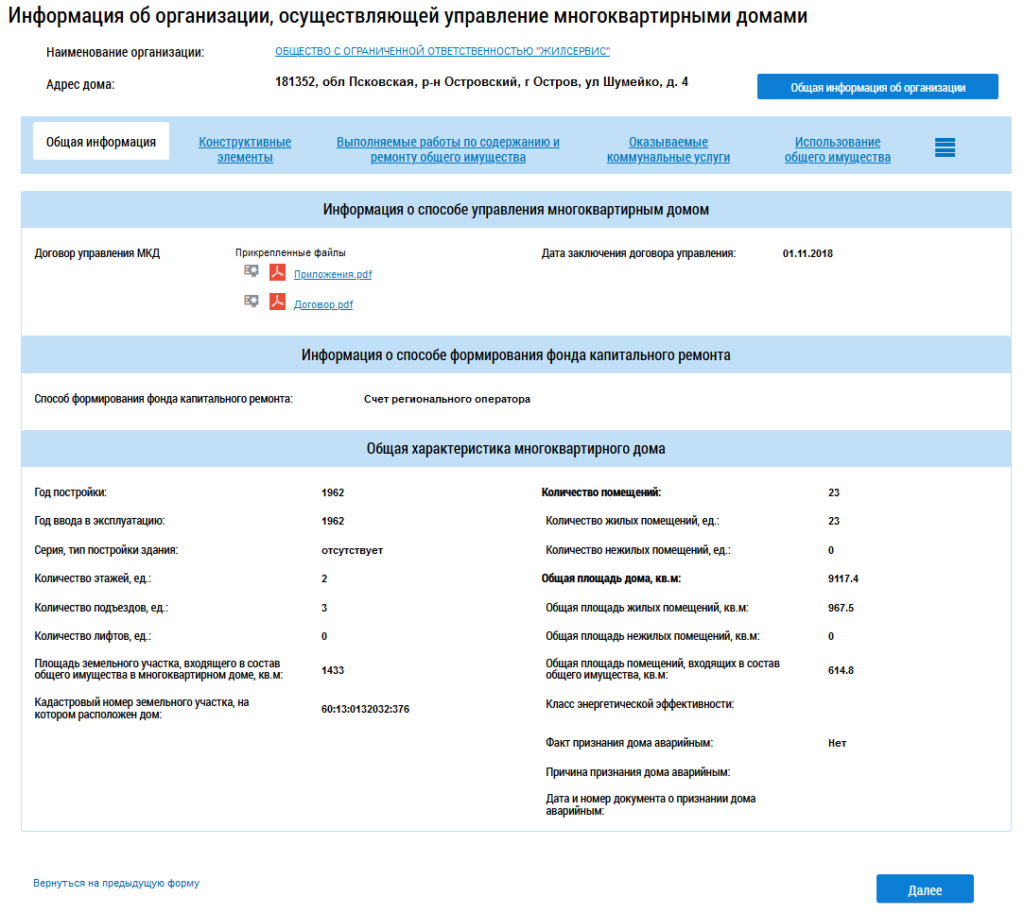
Для загрузки договора управления на компьютер нажмите на гиперссылку с наименованием договора.
Вкладка Конструктивные элементы содержит информацию о приборах учета, лифтах и пр.
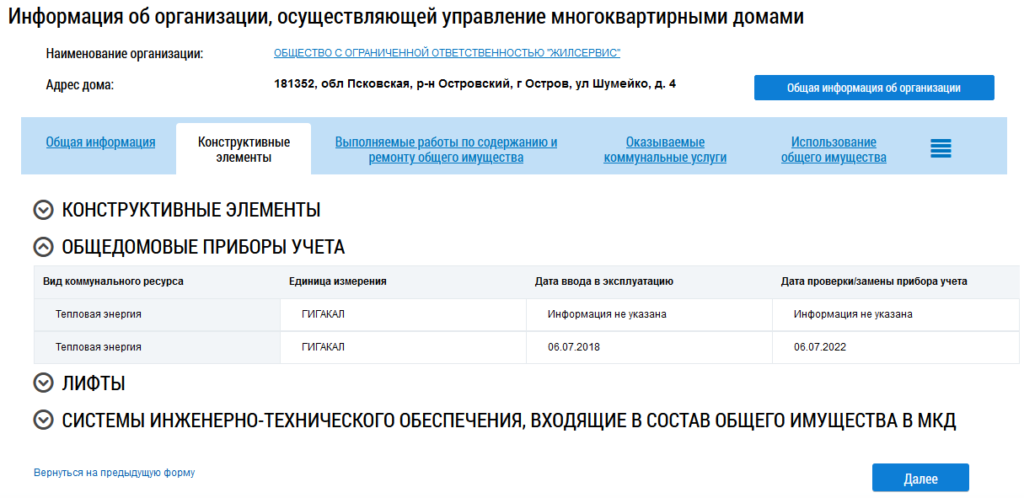
Для просмотра информации на вкладке нажмите пиктограмму «
» напротив наименования интересующего вас блока.
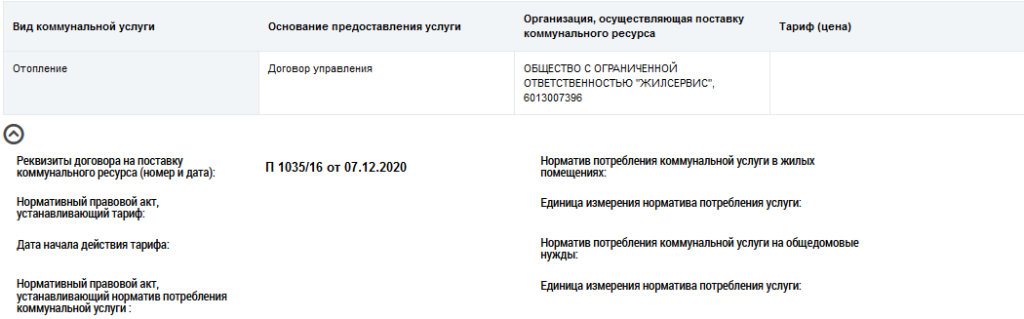
Для просмотра видов коммунальных услуг, оказываемых дому, перейдите на вкладку Оказываемые коммунальные услуги. Отображается информация о видах коммунальных услуг и организаций, осуществляющих поставку коммунального ресурса.
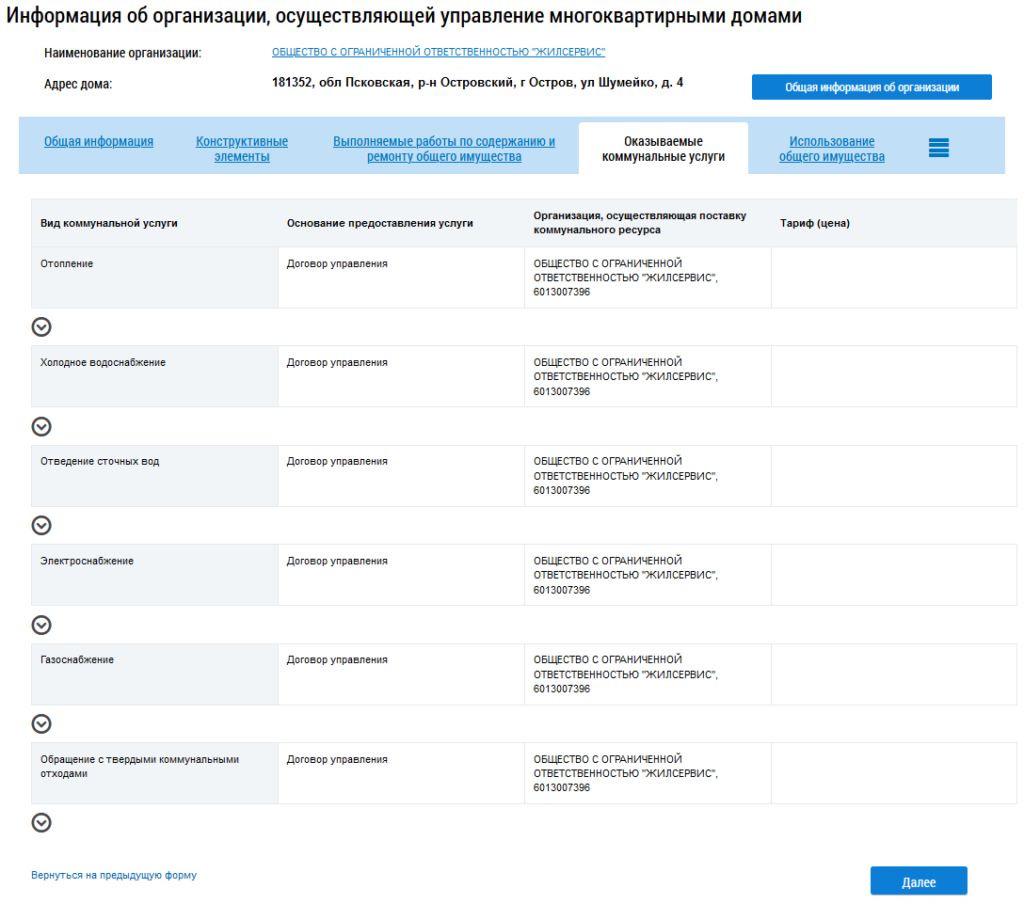
Для просмотра информации об основании предоставления услуги нажмите на пиктограмму «
». Отобразится информация о договоре управления.
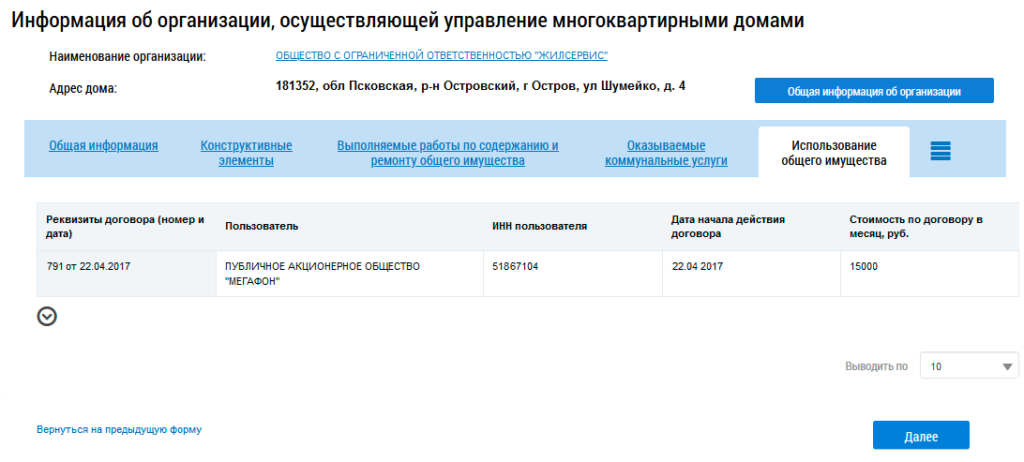
Вкладка Использование общего имущества содержит информацию по договору на использование общего имущества, если такой договор заключен
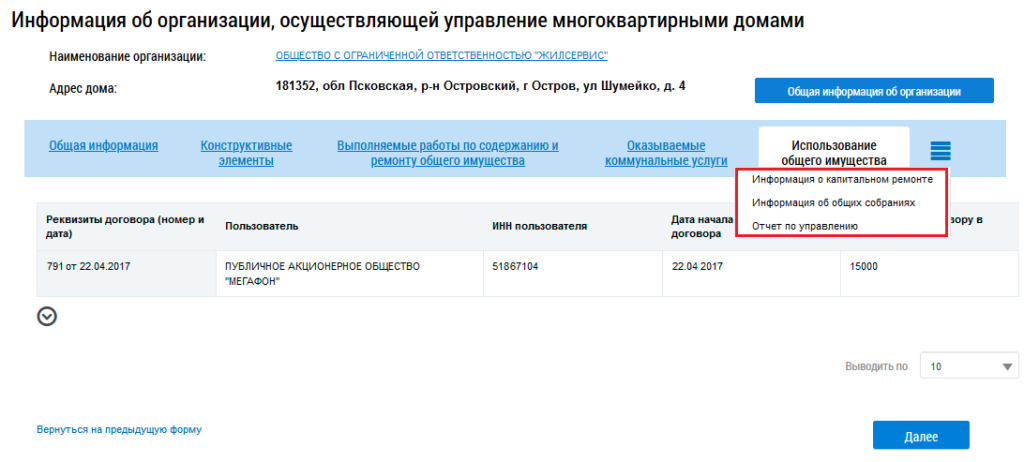
При нажатии на пиктограмму «
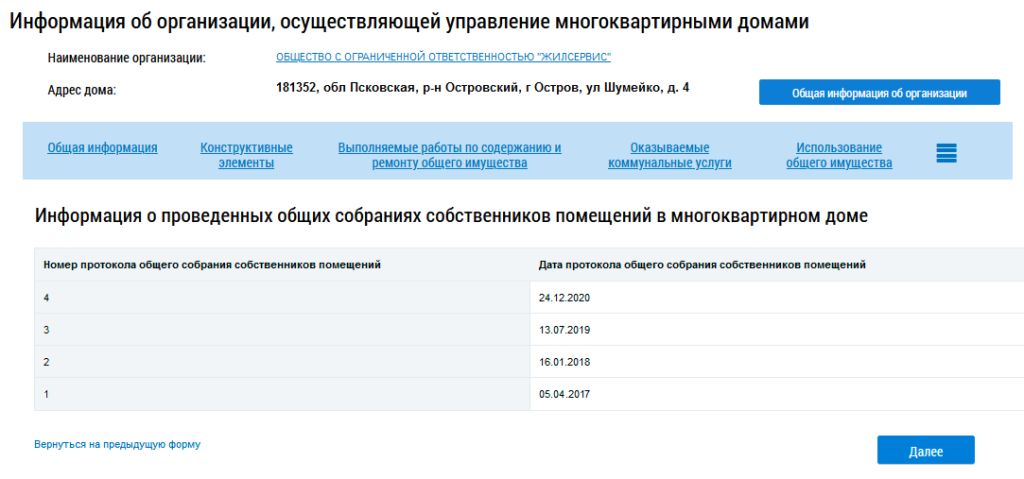
» отображаются список доступных дополнительно вкладок с информацией о доме, таких как Информация о капитальном ремонте, Информация об общих собраниях, Отчет по управлению. Для перехода к интересующей информации нажмите на пункт контекстного меню.
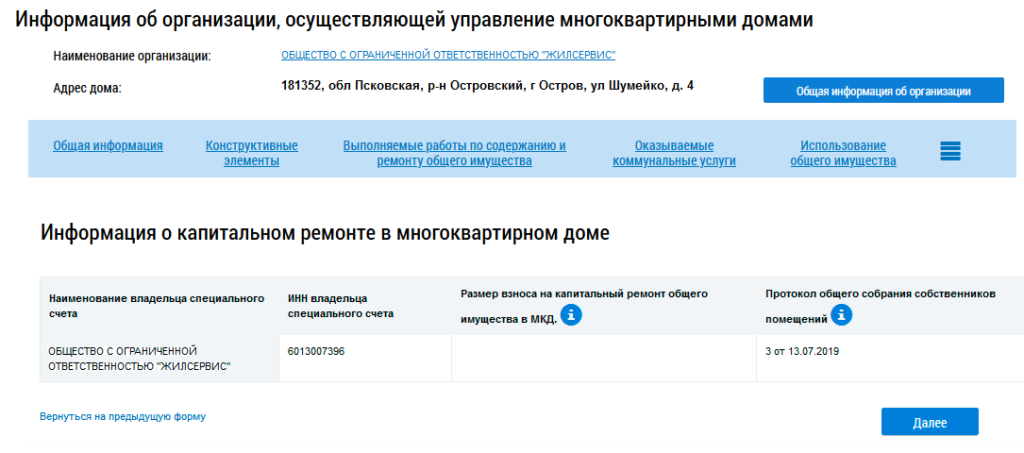
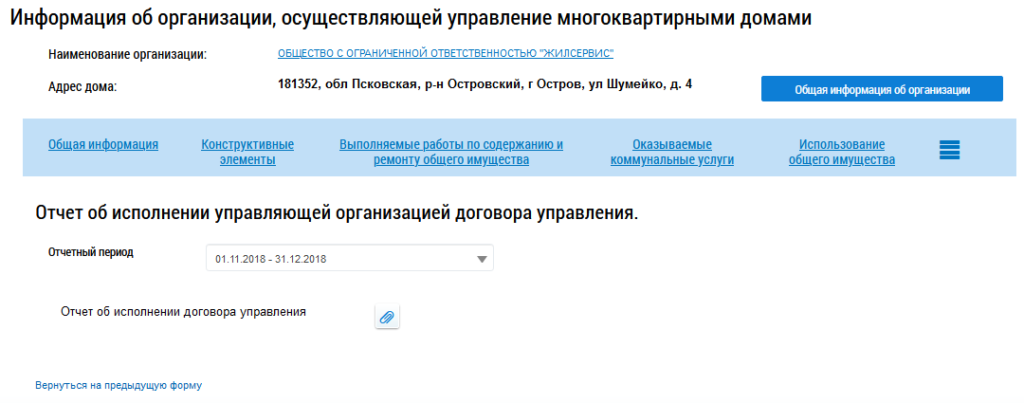
Для просмотра отчета об исполнении управляющей организации договора управления выберите отчетный период в поле Отчетный период.
Для загрузки на компьютер отчета об исполнении договора управления нажмите на пиктограмму «
». Для возврата на предыдущую вкладку нажмите Вернуться на предыдущую форму. Для просмотра информации об организации, осуществляющей управление выбранным домом, нажмите на кнопку Общая информация об организации.

Отображается страница Информация об организации, осуществляющей управление многоквартирными домами на вкладке Информация об организации, вкладка Общая информация.
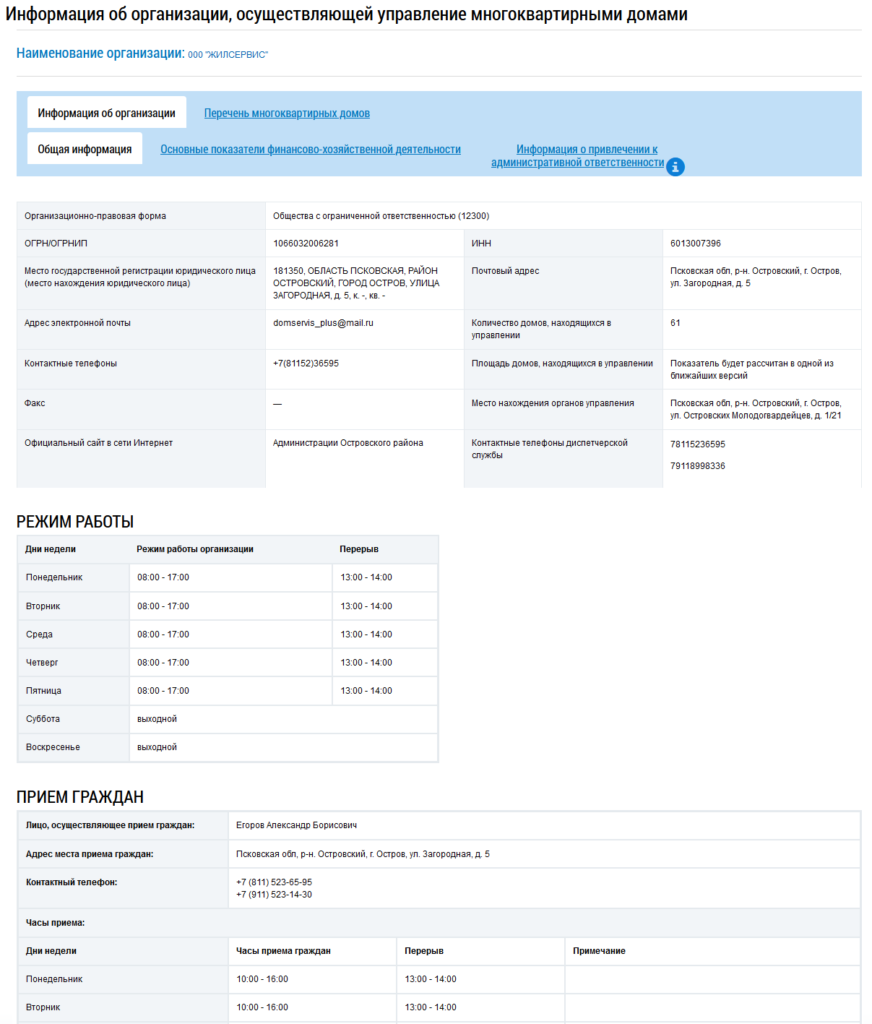
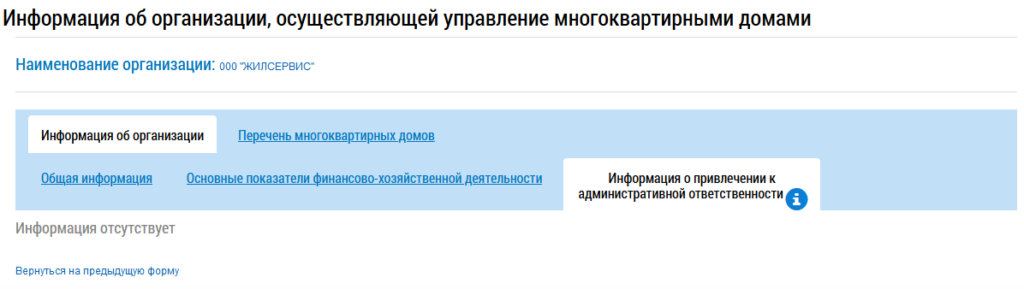
Страница содержит две основные вкладки: Информация об организации и Перечень многоквартирных домов. Вкладка Информация об организации содержит 3 вкладки: Общая информация, Основные показатели финансово-хозяйственной деятельности, Информация о привлечении к административной ответственности. Для перехода к просмотру информации нажмите на интересующую вкладку. Вкладка Основные показатели финансово-хозяйственной деятельности содержит информацию доходах, расходах организации.
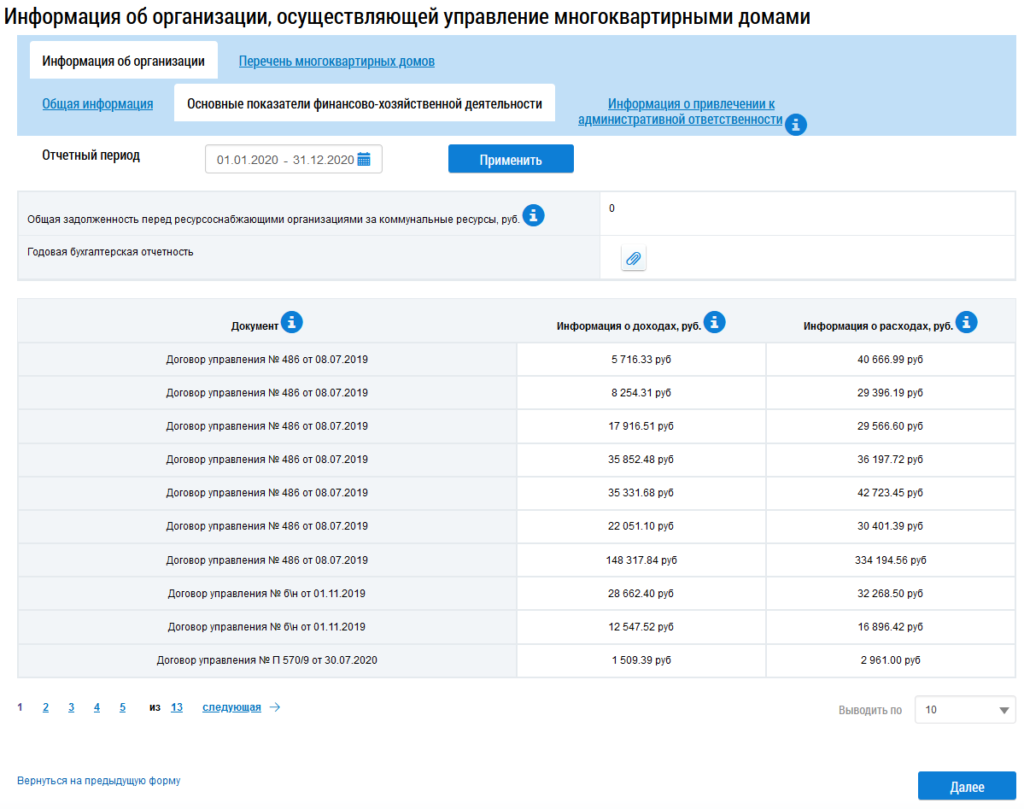
Для просмотра информации выберите отчетный период из предложенных вариантов в поле Отчетный период. Для загрузки на компьютер годовой бухгалтерской отчетности организации нажмите на пиктограмму «
», затем на наименование прикреплённого документа.
Вкладка Информация о привлечении к административной ответственности содержит информацию о привлечении организации к административной ответственности за нарушения в сфере управления многоквартирными домами.
Вкладка Перечень многоквартирных домов содержит информацию о домах, управление которыми осуществляет организация.
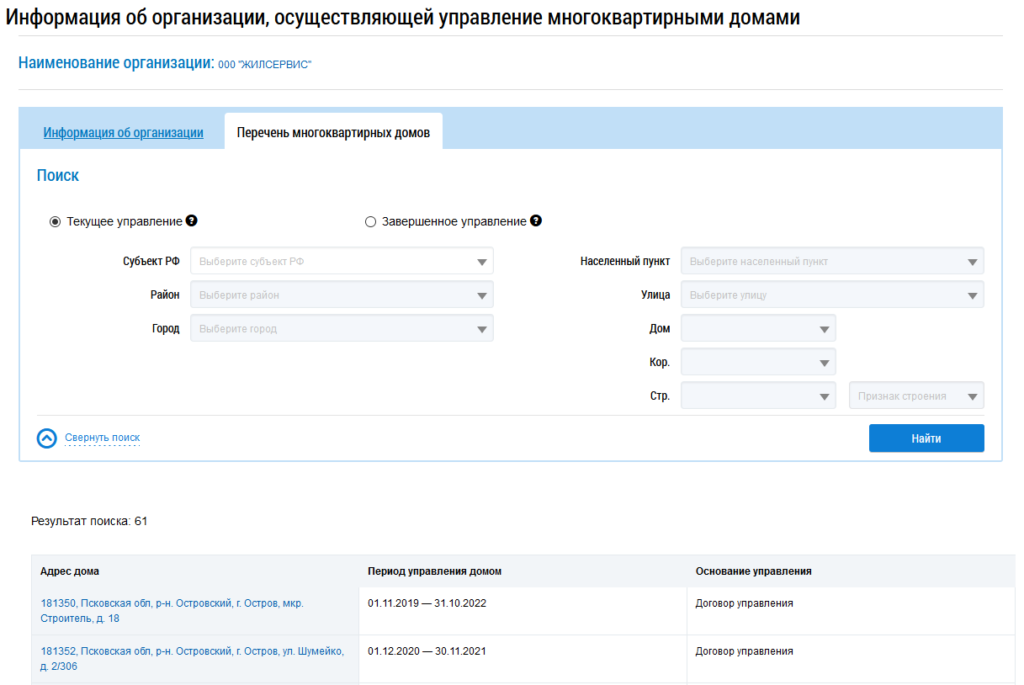
Для просмотра информации о доме нажмите на адрес интересующего дома. Для возврата на предыдущие вкладки нажмите на гиперссылку Вернуться на предыдущую форму.
Блок «Законодательство»
Блок содержит кнопки Законодательство по ГИС ЖКХ и Законодательство РФ, а также отдельные ссылки на некоторые приказы и законы.
Для просмотра основных документов по законам и нормативным актам в сфере ЖКХ нажмите на кнопку Законодательство по ГИС ЖКХ в блоке Законодательство.
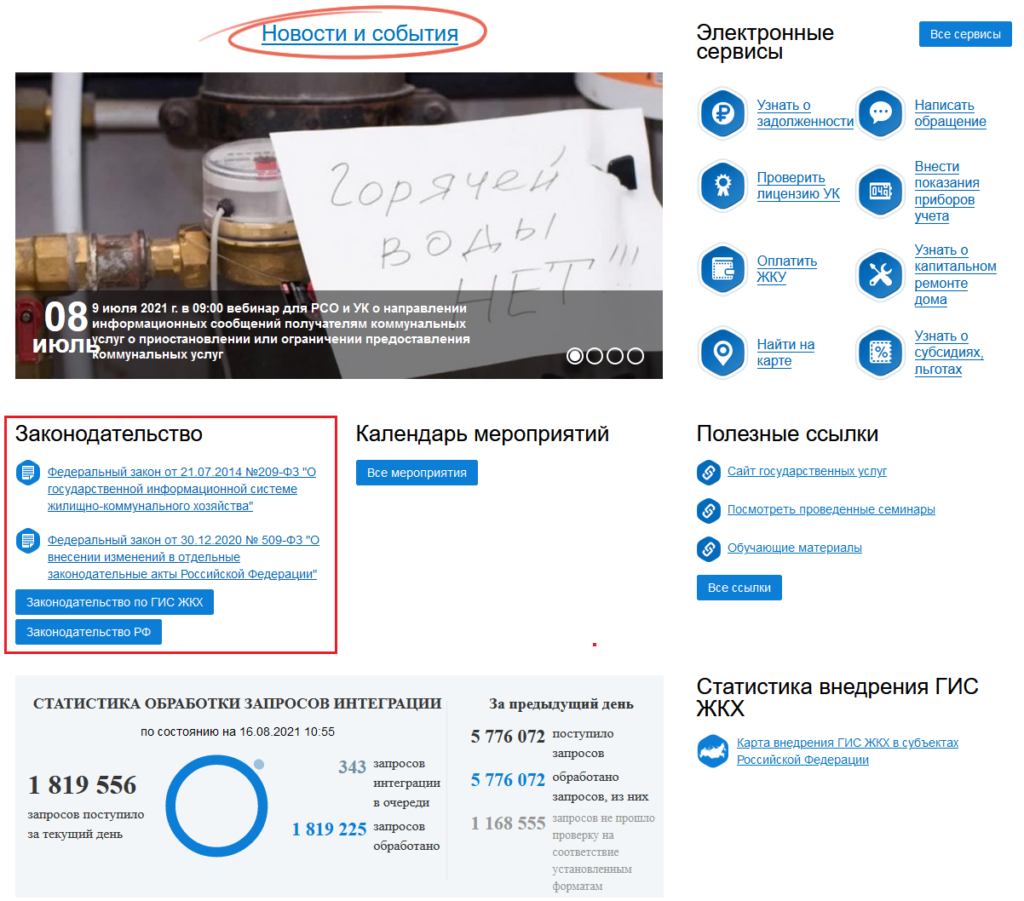
Для просмотра всех документов нажмите на кнопку Законодательство РФ.
Регистрация в ГИС ЖКХ для физического лица
Представляется несколько вариантов регистрации в ГИС ЖКХ (рис. 1):
Вы самостоятельно выбираете удобный для себя способ регистрации: онлайн через банк, через центр обслуживания или иной способ регистрации. После регистрации подтверждаете свою учетную запись. При регистрации онлайн через банк и при личном посещении центра обслуживания создается подтвержденная учетная запись, т.е. не нужно выполнять дополнительные действия для подтверждения своей регистрации.
Если же был выбран другой способ регистрации, то необходимо подтверждение учетной записи либо личным посещением с документами центра обслуживания, либо заказным письмом через почту России, либо с помощью электронной подписи (рис. 2):
Блок «Статистика обработки запросов интеграции»
Данный блок предоставляет возможность узнать статистику обработки запросов интеграции за текущий и предыдущий дни.
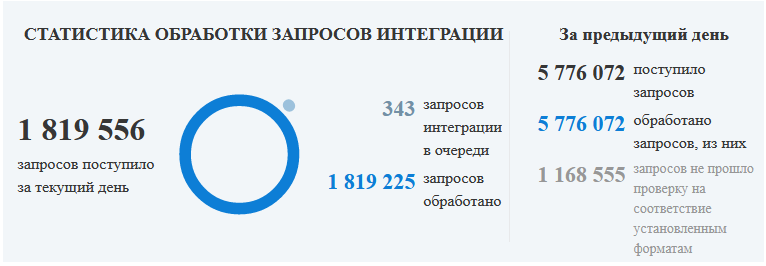
В блоке Статистика обработки запросов интеграции отображаются следующие данные:
- Количество запросов, поступивших за текущий день;
- Количество запросов, обработанных за текущий день;
- Количество запросов в очереди (за текущий день и за предыдущий);
- Количество запросов, поступивших за предыдущий день;
- Количество запросов, обработанных за предыдущий день;
- Количество запросов, обработанных за предыдущий день, которые не прошли проверку на соответствие установленным форматам.
Сведения отображаются для Российской Федерации в целом (без деления на субъекты). Учитываются сведения, полученные как путем легковесной интеграции, так и путем интеграции с помощью шаблонов Excel.
Каталог государственных сайтов
Для перехода к другим государственным сайтам нажмите на пиктограмму «
» верхнего горизонтального меню Отображается каталог государственных сайтов.
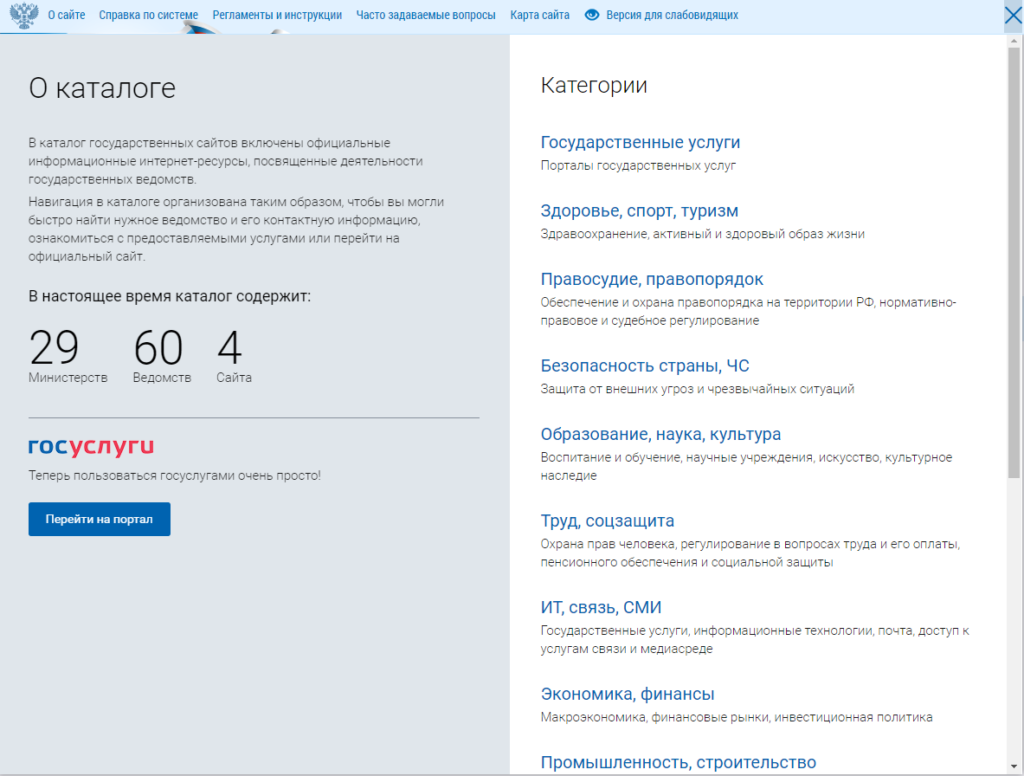
В столбце Категории выберите интересующую сферу из предложенных вариантов. Нажмите на гиперссылку с наименованием сферы. Отобразятся варианты организаций по выбранной тематике.
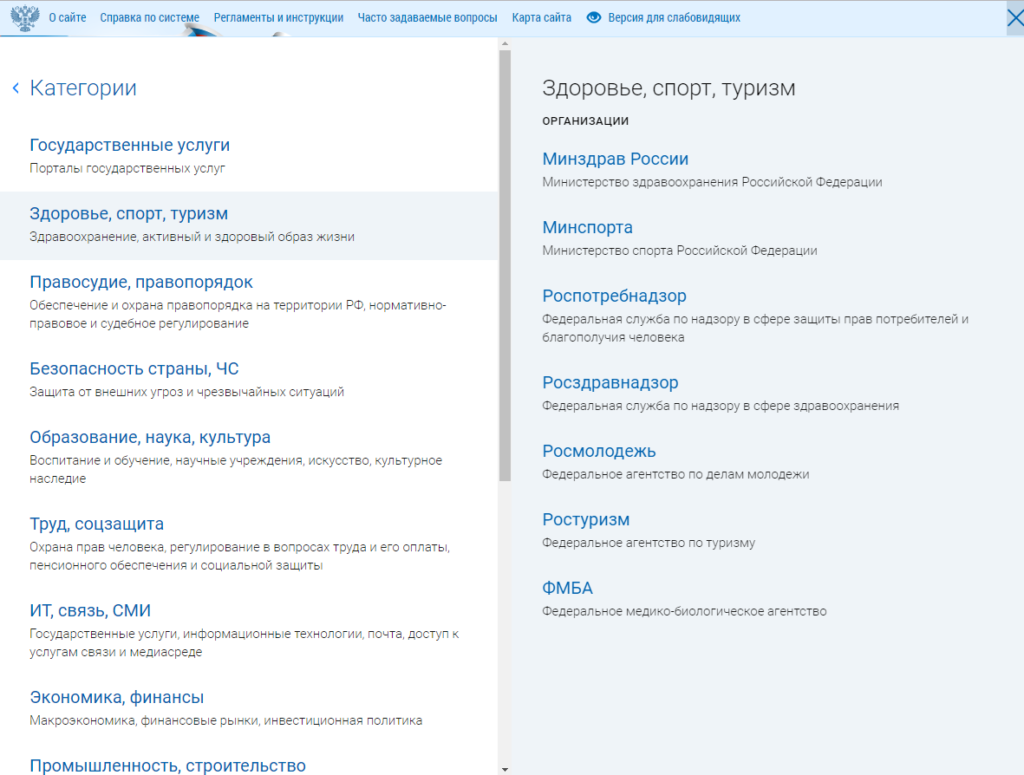
Для просмотра информации об организации и ссылки на сайт нажмите на гиперссылку с наименованием организации. Отобразится информация об организации.
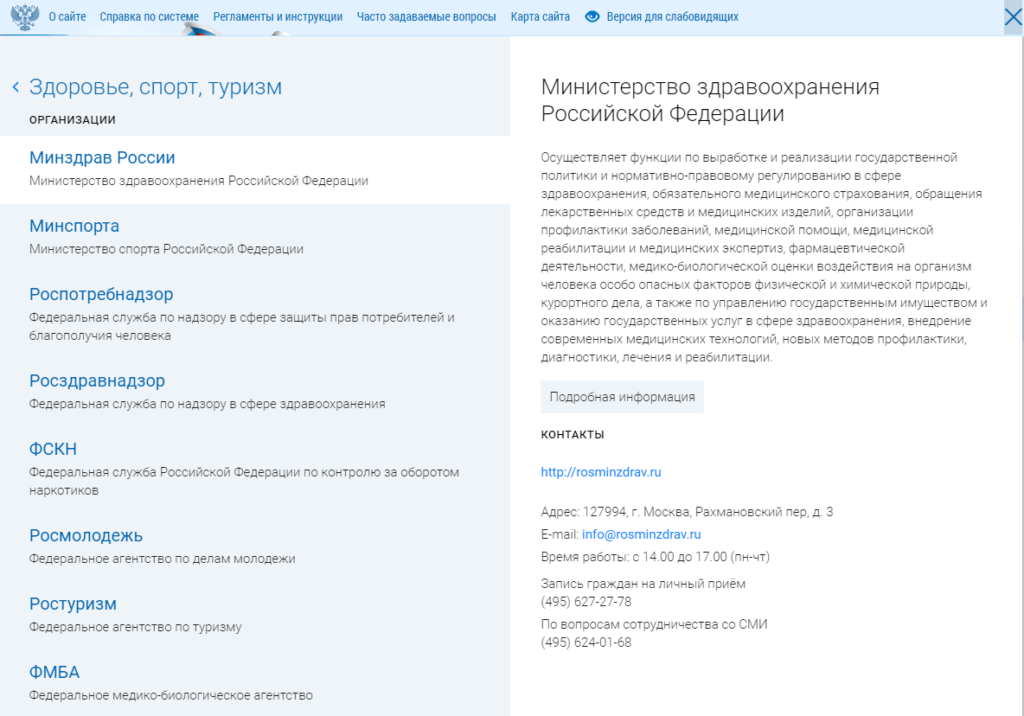
Для перехода на сайт выбранной организации нажмите на гиперссылку в блоке Контакты. Для возврата к списку тематик нажмите на пиктограмму «
».
Как проверить дом?
Чтобы посмотреть информацию о доме в ГИС ЖКХ, необходимо лишь узнать адрес дома.
Для просмотра паспорта дома по адресу, нужно найти необходимый дом любым из способов и пройти по ссылке «Электронный паспорт дома» (рис. 8).

Здесь находится вся подробная информация о многоквартирном доме, в том числе его технические характеристики. Полнота данной информации зависит от организации, которая ответственна за управление данным объектом.
Законодательство по ГИС ЖКХ
Для осуществления поиска документов в разделе Законодательство по ГИС ЖКХ необходимо нажать на кнопку Законодательство по ГИС ЖКХ. Отображается страница Законодательство по ГИС ЖКХ.
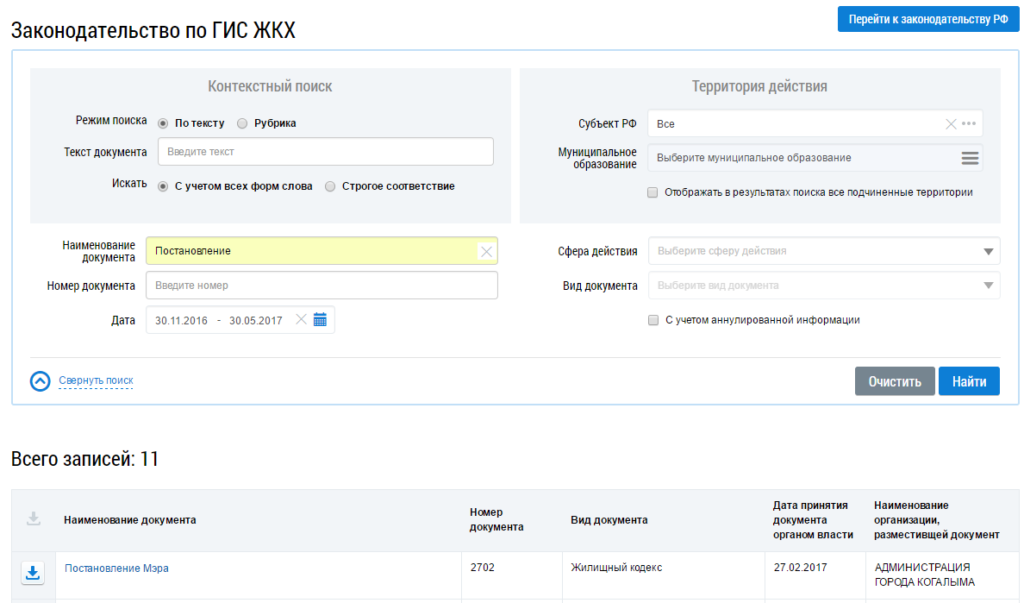
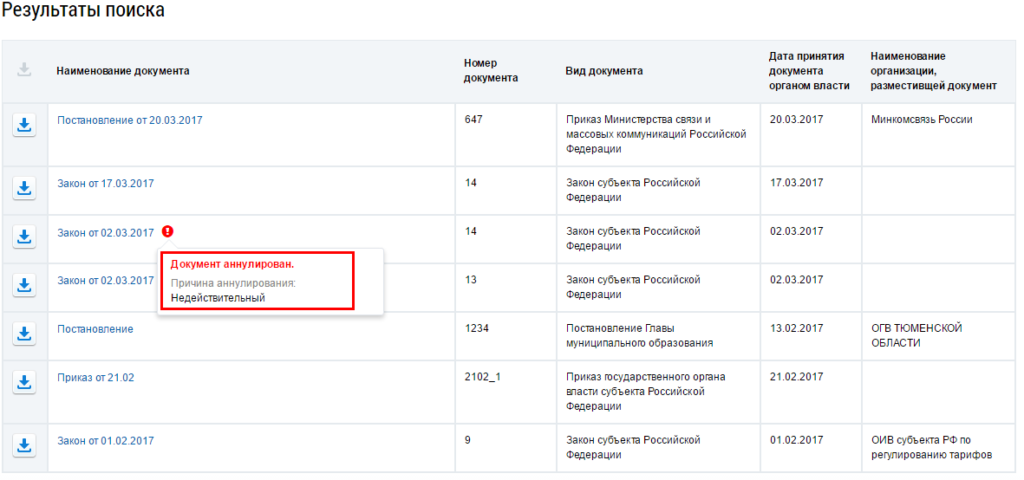
Задайте параметры поиска и нажмите на кнопку Найти. Для поиска с учетом аннулированной информации установите флажок в поле С учетом аннулированной информации. В блоке Результаты поиска отобразятся результаты поиска, соответствующие заданным параметрам.
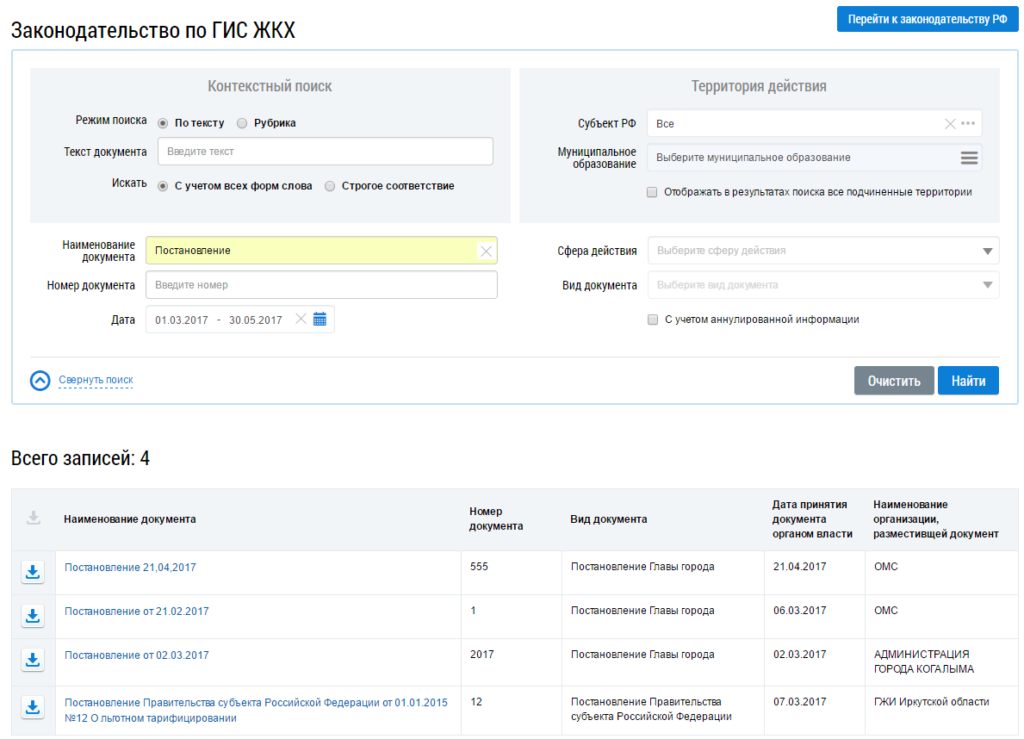
Аннулированные документы в результатах поиска отмечены пиктограммой «
». При наведении курсора мыши на эту пиктограмму появится пояснительное сообщение с указанием причины аннулирования документа.