Рассказываем, как оплачивать жилищно-коммунальные услуги в личном кабинете ГИС ЖКХ.
Приводим инструкцию для собственника по распечатке платежного документа за жилищно-коммунальные услуги с ГИС ЖКХ.
Квитанция, размещённая на портале ГИС ЖКХ, доступна для печати. По такому платёжному документу можно вносить плату за помещение и ЖКУ в любых организациях, через которые осуществляется оплата, в том числе:
При наличии неоплаченных документов откроется страница «Оплата жилищно-коммунальных услуг».
2. Разверните список «Сумма к оплате»:
3. Нажмите на значок «Стрелочка вниз» напротив номера лицевого счёта. Откроется список привязанных к счёту платежных документов. Для просмотра подробной информации о платёжных документах нажмите на гиперссылку с номером платёжного документа:
4. Открывается окно «Платёжный документ». Нажмите на кнопку «Выгрузить в файл» для выгрузки квитанции в формате PDF. Дождитесь окончания процесса выгрузки:
Внести плату за помещение и ЖКУ в организации, принимающей оплату, можно и не имея на руках распечатанной квитанции. В этом случае вы должны знать единый лицевой счёт, идентификатор платёжного документа или другие сведения, позволяющие идентифицировать информацию, необходимую для внесения платы. Например, идентификатор ЖКУ и период оплаты; номер лицевого счёта, присвоенный поставщиком услуг; период оплаты и адрес помещения, за которое вносится плата; номер платёжного документа, присвоенный поставщиком услуг; период оплаты и адрес помещения, за которое вносится плата.
Об особенностях по размещению платежных документов в ГИС ЖКХ
Исполнители с 1 июля 2016 года обязаны обеспечивать свободный доступ к информации в государственной информационной системе жилищно-коммунального хозяйства (далее — система ГИС ЖКХ), а граждане имеют право оплачивать жилищно-коммунальные услуги и следить за состоянием счетов удаленно, посредством портала ГИС ЖКХ.
Состав, сроки и периодичность размещения в системе ГИС ЖКХ информации о деятельности по управлению многоквартирным домом утверждены разделом 10 совместного приказа Министерства связи и массовых коммуникаций Российской Федерации и Министерства строительства и жилищно-коммунального хозяйства Российской Федерации от 29.02.2016 № 74/114/пр.
В соответствии с приказом № 74/114/пр, управляющие организации, ТСЖ, ЖК и ЖСК обязаны размешать в ГИС ЖКХ информацию о лицевых счетах, присвоенных собственникам и пользователям, в том числе в отношении нежилых помещений в МКД, для внесения платы за жилое помещение и КУ, не позднее 7 дней со дня присвоения такого лицевого счета.
С учетом права граждан оплачивать жилищно-коммунальные услуги и следить за состоянием счетов удаленно, посредством портала ГИС ЖКХ и положений п.1 ч.2 ст.155 Жилищного кодекса РФ, п.67, 69, 71 Правил предоставления коммунальных услуг собственникам и пользователям помещений в многоквартирных домах и жилых домов, утвержденных Постановлением Правительства РФ от 06.05.2011 №354 (далее — Правила) плата за жилищно-коммунальные услуги вносится на основании платежных документов, представляемых потребителям исполнителем не позднее 1-го числа месяца, следующего за истекшим расчетным периодом, за который производится оплата, если договором управления многоквартирным домом либо решением общего собрания членов товарищества собственников жилья или кооператива (при предоставлении коммунальных услуг товариществом или кооперативом) не установлен иной срок представления платежных документов.
Правилами установлен перечень обязательной информации, подлежащей размещению в платежном документе и примерная форма платежного документа.
Исполнителям не запрещено изменять рекомендуемую форму платежного документа, в том числе размещаемую в ГИС ЖКХ, при условии наличия в нем информации, предусмотренной п.69 Правил.
В ГИС ЖКХ выставление начислений реализовано в форме выгрузки настроенной конкретным исполнителем формы платежного документа в соответствии с требованиями ст. 155 Жилищного кодекса РФ и примерной формой платёжного документа для внесения платы за содержание и ремонт жилого помещения и предоставление коммунальных услуг.
Приводим инструкцию, как оплатить жилищно-коммунальные услуги через ГИС ЖКХ по любому лицевому счету.
Другая инструкция – «Как оплачивать ЖКУ через ГИС ЖКХ?»
Открывается страница «Выбор параметров платежа»:
Важно: На данной странице возможно внести плату по реквизитам, содержащим счёт на оплату регионального оператора капитального ремонта, а также по реквизитам, содержащим спецсчёт, открытый в целях формирования фонда капремонта МКД.
2. В поле «Исполнитель услуг» начните вводить часть наименования организации, либо ОГРН, КПП, ИНН, ФИО или ОГРНИП. Поисковый запрос должен содержать не менее пяти символов. После их ввода система предоставит для выбора выпадающий список исполнителей услуг. Выберите нужный вариант. Также исполнителя услуг можно выбрать из реестра. Для этого нажмите кнопку «Поиск в реестре».
Откроется окно «Выбор организации»:
3. Заполните одно или несколько полей поиска. Чем конкретнее будет составлен запрос, тем точнее будут результаты поиска.
4. Поля «Наименование», «ИНН», «ОГРН/ОГРНИП» заполняются вручную.
5. Для заполнения поля «Функция» выберите значение из выпадающего списка.
6. Для заполнения поля «Наименование организационно-правовой формы» нажмите на значок в конце строки.
Откроется окно «Выбор из ОКОПФ»:
7. Для поиска организационно-правовой формы воспользуйтесь поиском.
8. В поле «Код» вручную введите код или часть кода организационно-правовой формы. В качестве альтернативы можно ввести наименование или часть наименования организационно-правовой формы.
9. Нажмите на кнопку «Найти». Откроются результаты поиска, соответствующие запросу. Для раскрытия группы форм нажмите на значок «Плюс» напротив соответствующей группы. Выберите организационно-правовую форму, установив переключатель напротив требуемого значения. Нажмите «Выбрать».
10. Откроется окно «Выбор организации». Критерии поиска уже заданы. Нажмите на кнопку «Найти». В результатах поиска откроется список организаций, соответствующий запросу. Установите переключатель напротив необходимой организации и нажмите на кнопку «Выбрать».
12. Введите параметры поиска и нажмите «Найти». Для выбора доступны платёжные реквизиты организации исполнителя услуг, размещённые ею в системе. Выберите требуемый результат из списка и нажмите кнопку «Выбрать». Снова откроется страница «Выбор параметра платежа».
13. Введите номер лицевого счёта или иной идентификатор плательщика, период оплаты и сумму платежа. Нажмите на кнопку «Далее». Откроется страница «Подтверждение параметров платежа».
Важно: Если вы выбрали платёжные реквизиты счёта, который используется для приёма взносов на капремонт, то перед переходом к странице «Подтверждение параметров платежа» Система запросит подтверждение продолжения оплаты.
Тоже важно: Если при переходе к оплате появляется сообщение: «Организация, осуществляющая оказание вам услуг, разместила некорректные платёжные реквизиты», необходимо подтвердить переход к оплате или отказаться от него. При подтверждении оплата происходит только по тем платёжным документам, для которых указаны корректные платёжные реквизиты. Иначе система выдаст соответствующее предупреждение.
14. Проверьте правильность введённых данных и нажмите «Оплатить». Откроется страница выбора способа оплаты:
Оплатить как при помощи кошелька «Виртуальный мир», так и при помощи карты любого банка. К оплате принимаются все типы банковских карт.
15. Выберите способ оплаты и перейдите на страницу оплаты, чтобы совершить платёж. После успешного завершения оплаты с информацией о проведённой оплате можно ознакомиться на странице История платежей.
- Сохраните заполненную информацию и опубликуйте в ГИС ЖКХ
- Настройте права доступа сотруднику
- Найдите необходимый лицевой счет и добавьте платежный документ
- Внимание
- Другие инструкции по ГИС ЖКХ
- Как разместить информацию о платежных документах в ГИС ЖКХ
- Ситуация
- Если нужна оплату по номеру любого лицевого счета, то вас нужна заметка «Как оплатить ЖКУ через ГИС ЖКХ по номеру лицевого счёта?»
- Заполните сведения о плательщике и исполнителе
- Другой способ оплаты – Как оплачивать ЖКУ через ГИС ЖКХ?
- Внесите справочную информацию и информацию о рассрочке
- Добавьте сведения о расчете и перерасчете платы за ЖКУ
Сохраните заполненную информацию и опубликуйте в ГИС ЖКХ
Чтобы сохранить информацию о начислениях, на странице «Создание платежного документа» нажмите кнопку «Сохранить». После сохранения сведений документ перейдет в статус «Проект», и сформируется идентификатор платежного документа. Например, 00АА001585-02-6091, где первые 13 символов указывают на идентификатор по ЖКУ, сформированный при размещении лицевого счета, а последние 4 цифры – на первый платежный документ за сентябрь 2016 года.
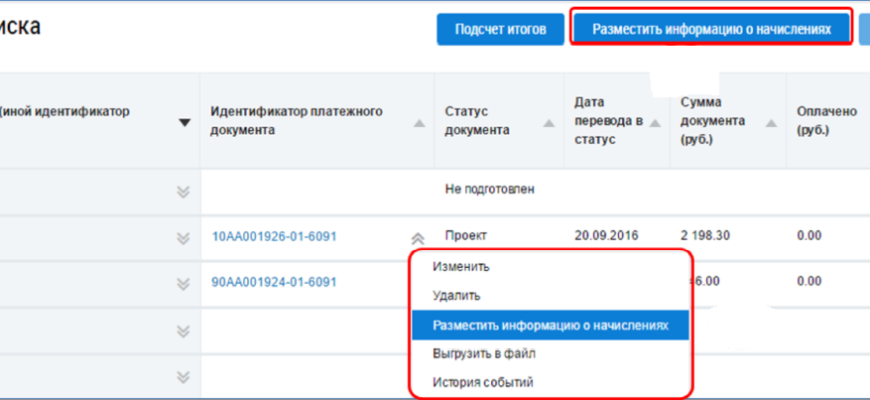
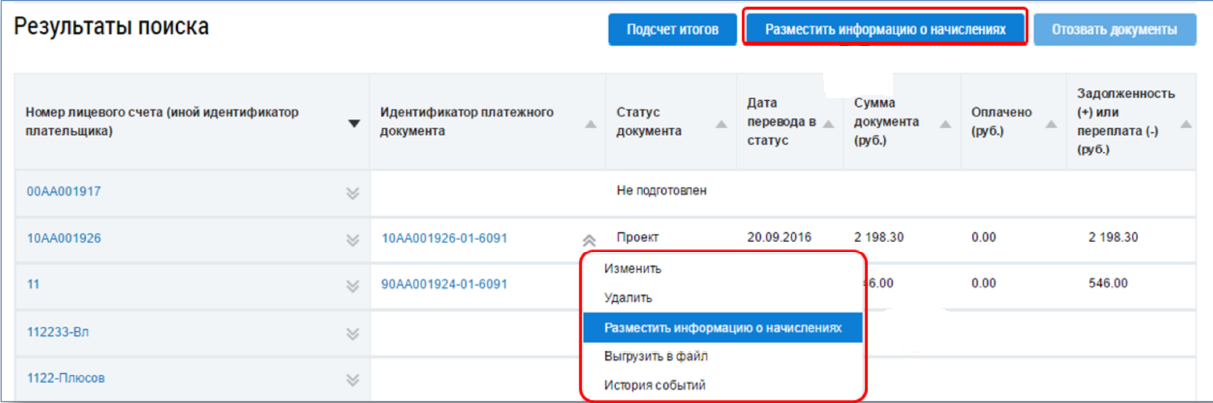
После того как сведения о платежном документе сохраните, их нужно разместить. Для этого:
После размещения сведений документ перейдет в статус «Размещен».
Чтобы разместить сведения обо всех платежных документах, подобранных в Реестре платежных документов по лицевым счетам, в блоке «Результаты поиска» нажмите кнопку «Разместить информацию о начислениях».
Настройте права доступа сотруднику
Размещать информацию о лицевых счетах может представитель организации с ролью «Уполномоченный специалист организации в ГИС ЖКХ». Чтобы этот сотрудник разместил информацию о лицевых счетах, он должен иметь право доступа «Ведение реестра платежных документов».
Права доступа настраивает сотрудник со статусом «Администратор организации» – руководитель УО, ТСЖ, ЖК, ЖСК получает этот статус в ЕСИА. Администратор также может настроить права доступа самому себе. Настройки проведите через личный кабинет организации. Это предусматривают пункты 40–45 Порядка и способов размещения информации, ведения реестров в ГИС ЖКХ, доступа к системе и к информации, размещенной в ней, утвержденных приказом Минкомсвязи № 589, Минстроя № 944/пр от 28.12.2015.
Найдите необходимый лицевой счет и добавьте платежный документ
Добавить платежный документ нужно через лицевой счет. Чтобы найти необходимый счет:
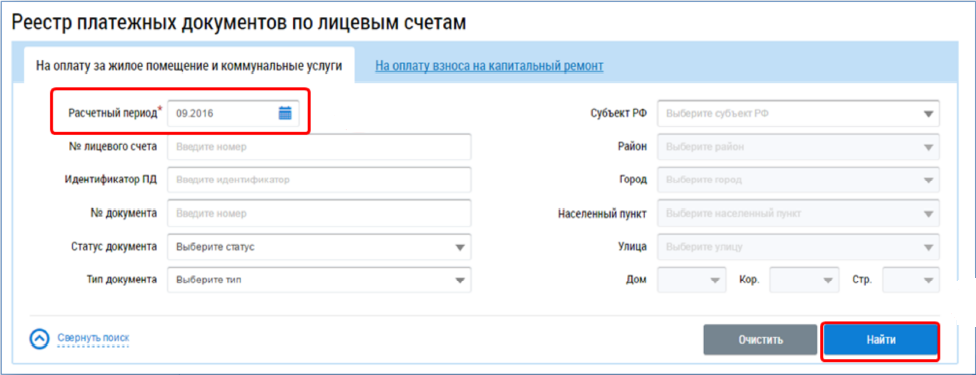
Для удобного поиска лицевого счета можно заполнить поисковые поля и нажать кнопку «Найти».
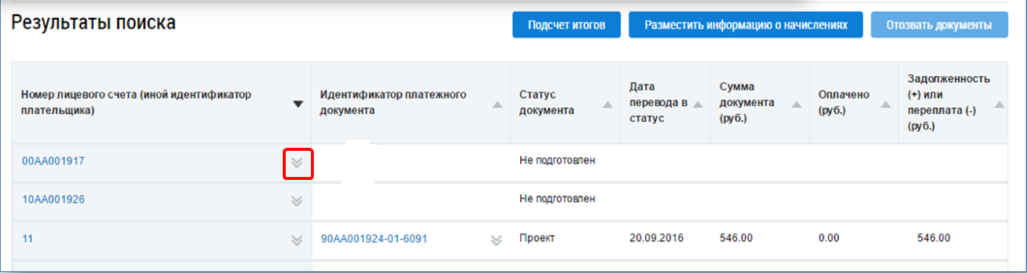
Теперь добавьте платежный документ. Для этого в выпавшем блоке «Результаты поиска» в строке нужного лицевого счета нажмите кнопку контекстного меню.
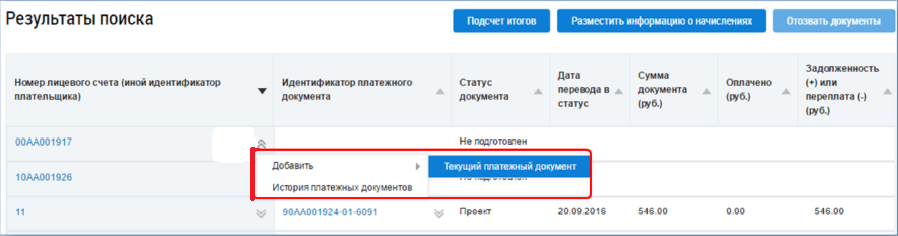
В контекстном меню выберите команду «Добавить/ Текущий платежный документ».
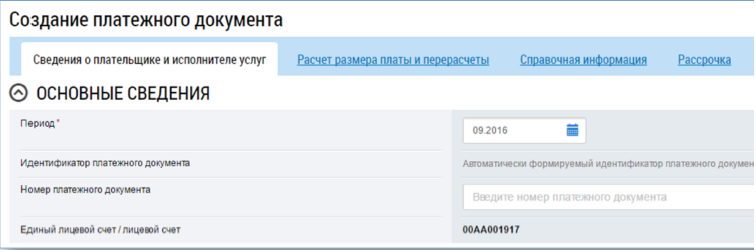
Так вы перейдете на страницу «Создание платежного документа». Она содержит вкладки:
Заполните все обязательные поля (помечены значком *) и по завершении нажмите кнопку «Сохранить».
Внимание
в одном расчетном периоде к одному лицевому счету можно добавить несколько платежных документов с разными платежными реквизитами
Чтобы добавить дополнительный платежный документ к лицевому счету, необходимо, чтобы ранее созданный платежный документ был в статусе «Размещен»
Другие инструкции по ГИС ЖКХ
Как оплатить ЖКУ через ГИС ЖКХ по номеру лицевого счёта?
Как посмотреть историю начислений в ГИС ЖКХ?
Как посмотреть историю платежей в ГИС ЖКХ?
Как открыть электронный кошелёк в ГИС ЖКХ и зачем он нужен?
Как разместить информацию о платежных документах в ГИС ЖКХ
Актуально на 25 мая 2023
Анна Лежнина, главный редактор справочной системы «Управление МКД», член подкомитета ТПП РФ по развитию бизнеса в сфере управления жилой недвижимостью
Управляющие МКД организации обязаны ежемесячно размещать платежные документы в ГИС ЖКХ. Такую обязанность предусматривает часть 2.1 статьи 155 ЖК. Чтобы разместить информацию о платежных документах, выполните семь действий:
в настоящей рекомендации описан один из способов размещения информации – вручную через личный кабинет организации
Вы также можете воспользоваться иным способом – загрузить сведения из предварительно заполненных шаблонов Excel или загрузить сведения посредством веб-сервисов с использованием средств программирования.
Ситуация
В какие сроки нужно размещать платежный документ в ГИС ЖКХ
Платежные документы на оплату ЖКУ нужно публиковать в ГИС ЖКХ 1-го числа каждого месяца, если собственники не установили иной срок в договоре управления МКД или решением общего собрания членов ТСЖ, ЖСК (ч. 2 ст. 155 ЖК).
Что грозит УО, ТСЖ, ЖК, ЖСК, если не разместить платежный документ в ГИС ЖКХ
За неразмещение или размещение неполных, недостоверных платежных документов в первый раз должностному лицу УО, ТСЖ, ЖК, ЖСК выпишут предупреждение, потом назначат штраф (ч. 2 ст. 13.19.2 КоАП). Для УО, ТСЖ, ЖК, ЖСК в Москве, Санкт-Петербурге и Севастополе обязанность размещать информацию и санкции за неразмещение начали действовать с 1 июля 2019 года.
Ранее срок оплаты ЖКУ потребителями зависел от правильности платежного документа в ГИС ЖКХ (ч. 2.2 ст. 155 ЖК). Так, собственник мог платить за ЖКУ до 10-го числа месяца, в котором УО, ТСЖ, ЖК, ЖСК разместили корректный платежный документ в системе, а не месяца, следующего за расчетным. С 1 января 2018 года такое правило не действует в силу пункта 7 статьи 1, пункта 2 статьи 2, статей 3 и 4 Закона от 31.12.2017 № 485-ФЗ.
С какой даты УО, ТСЖ, ЖК, ЖСК в г. Москве, Санкт-Петербурге и Севастополе должны размещать платежные документы в ГИС ЖКХ
Обязанность УО, ТСЖ, ЖК, ЖСК в г. Москве, Санкт-Петербурге и Севастополе размещать информацию о финансово-хозяйственной деятельности в ГИС ЖКХ возникла с 1 июля 2019 года. Поэтому размещать платежные документы в ГИС ЖКХ они также должны с этой даты. Это следует из части 10.1 статьи 161 ЖК, части 5 статьи 6 Закона от 21.07.2014 № 263-ФЗ.
Если нужна оплату по номеру любого лицевого счета, то вас нужна заметка «Как оплатить ЖКУ через ГИС ЖКХ по номеру лицевого счёта?»
Информация о начислениях отображается:
Важно! В ГИС ЖКХ нет рассылки информации о начислениях по смс/электронной почте. Остерегайтесь мошенников.
1. Для перехода к форме оплаты жилищно-коммунальных услуг нажмите на гиперссылку «Оплатить ЖКУ»:
При отсутствии неоплаченных документов отображается уведомление: «В системе отсутствует информация о неоплаченных начислениях за ЖКУ»:
Это сообщение возникает в случае, если:
При наличии неоплаченных документов открывается страница «Оплата жилищно-коммунальных услуг».
Примечание: При наличии выставленного платёжного документа в личном кабинете для оплаты жилищно-коммунальных услуг реквизиты поставщика ЖКУ вводить не нужно.
2.1. По умолчанию все лицевые счета выделены, а в полях «Сумма платежа» введены значения, равные значениям соответствующих полей «Сумма к оплате». Если вы не планируете оплачивать одновременно все счета, снимите флажки напротив счетов, оплату которых в данный момент вы совершать не будете. Если вы не планируете оплачивать полную сумму по какому-то из счетов, измените значение в поле «Сумма платежа» соответствующего счёта. Поле «Сумма платежа» по лицевому счёту рассчитывается как сумма платежа по выбранным платежным документам лицевого счёта. Для платёжных документов, сохранённых при включенной настройке «Без учёта суммы задолженности (справочно)» в поле «Сумма платежа», отображается остаток к оплате по ПД.2.2. Для более точной настройки оплаты нажмите на значок «Стрелочка вниз» напротив номера лицевого счёта. Откроется список привязанных к счёту платёжных документов. Список формируется из следующих платёжных документов:
Поле «Сумма платежа» по платёжному документу рассчитывается как остаток к оплате по платёжному документу плюс задолженность минус аванс для платёжных документов, сохранённых при включенной настройке «с учётом суммы задолженности». Если полученное значение отличается от суммы значений «Сумма платежа по каждому получателю платежа платёжного документа» отображается сумма по получателям платежа.2.3. Если в данный момент вы не планируете совершать оплату по какому-то из платёжных документов, снимите флажок напротив этого документа. 2.4. Если вы не планируете оплачивать полную сумму по каким-то документам, измените значение в полях «Сумма платежа» соответствующих документов. Сумма к оплате предъявляется с учётом задолженности и аванса с возможностью ручной корректировки суммы.
Если в списках есть долговой платёжный документ с остатком к оплате больше нуля, то возле него появится значок «Вопрос». При наведении на который, всплывает подсказка «Долговой платёжный документ».
Если в платёжном документе указаны некорректные платёжные реквизиты организации-получателя платежа, Система отобразит соответствующее уведомление.
2.5. Оплата услуг в пользу организации, разместившей некорректные реквизиты, невозможна. Обратитесь в организацию-исполнителя услуг с просьбой корректировки платёжных реквизитов в ГИС ЖКХ. Если указано несколько платёжных реквизитов, сумма к оплате отображается по каждому платёжному реквизиту.
Внимание! Сумма к оплате должна быть больше минимальной суммы к оплате, указанной в настройках ГИС ЖКХ. В ином случае ГИС ЖКХ выдаст соответствующее уведомление. Если организация, осуществляющая предоставление вам услуг ЖКХ, в составе платёжных реквизитов не разместила КБК и ОКТМО, Система отобразит соответствующее уведомление.
2.6. Для просмотра размера начисленной платы по каждой услуге платёжного документа нажмите на значок «Стрелочка вниз» напротив номера документа. Развернётся список услуг с информацией о размере начисленной платы:
2.7. Для просмотра информации об организации, выставившей платёжный документ, нажмите на гиперссылку с названием организации:
Откроется окно «Сведения об организации».
2.8. Для смены условий добровольного страхования нажмите на гиперссылку с наименованием страховой компании. Если страховая компания не была выбрана до текущего момента, нажмите на гиперссылку «Выбрать условия страхования»:
Открывается окно «Выбор страхового продукта».
2.10. Для просмотра подробной информации о платёжном документе нажмите на гиперссылку с номером платёжного документа:
2.11. В поле «Период» Вы можете выбрать расчётный период.2.12. В поле «Идентификатор документа» можно выбрать любой из платёжных документов, относящихся к данному лицевому счёту. 2.13. В блоке «Информация об исполнителе услуг» содержится информация об исполнителе услуг. Для просмотра подробных сведений об исполнителе услуг нажмите на гиперссылку с наименованием исполнителя:
В блоке «Информация для внесения платы получателю платежа (получателям платежей)» содержится таблица с информацией о получателях платежей, их наименовании и банковских реквизитах, сумме к оплате за расчётный период по каждому получателю платежа и видах услуг, по которым она начислена.
Под таблицей размещается информация о сумме к оплате за расчётный период по всем получателям платежей, а также о задолженности за предыдущие периоды, авансе на начало периода, субсидиях, компенсациях и иных мерах социальной поддержки, дате последней поступившей оплаты и т.п.
2.14. В блоке «Информация о плательщике» содержатся адрес и данные о площади помещения. Для просмотра подробных сведений о помещении нажмите на гиперссылку с адресом помещения:
Блок «Расчёт размера взноса на капитальный ремонт» содержит таблицу, иллюстрирующую расчёт размера взноса за капремонт за расчётный период.
Блок «Расчёт размера платы за содержание и ремонт жилого помещения и коммунальные услуги» содержит таблицу, наглядно иллюстрирующую расчёт суммы к оплате за расчётный период.
Блок «Расчёт суммы к оплате с учётом рассрочки платежа» содержит таблицу, иллюстрирующую расчёт суммы к оплате с учётом рассрочки.
Блок «Сведения о перерасчётах (доначисления +, уменьшения -)» содержит таблицу с данными о перерасчётах.
В блоке «Справочная информация» содержатся общие сведения об услугах: нормативах потребления, текущих показаниях ПУ и суммарном объёме коммунальных услуг в доме. Кроме того, в этом блоке отображается информация о задолженности за предыдущие периоды и авансе на начало расчётного периода.
2.15. В блоке «Страхование» содержатся сведения о выбранной страховой компании и условиях страхования. Для скачивания файла с условиями страхования нажмите на гиперссылку с названием файла:
Сведения о сумме к оплате содержатся в блоке «Итого к оплате». Если платёжный документ сохранён при настройке «с учётом суммы задолженности», то окно «Платёжный документ» имеет следующий вид:
Если платёжный документ сохранён при настройке «без учёта суммы задолженности (справочно)», то окно «Платёжный документ» имеет следующий вид:
2.16. Нажмите на кнопку «Выгрузить в файл» для выгрузки платёжного документа в формате PDF на жёсткий диск вашего компьютера.
Под блоком «Итого к оплате» располагается блок «Информация о сопоставлении платежа».
Содержащиеся в блоке результаты сопоставления могут иметь статус «Оплачено», «Обработка платежа», «Ожидается подтверждение исполнителем», «Отсутствует возможность сопоставить с начислениями» и «Аннулировано».
2.17. Результаты сопоставления в статусе «Оплачено» и «Аннулировано» можно просмотреть. Для этого раскройте контекстное меню результата и выберите пункт «Просмотреть». Откроется окно «Результаты сопоставления информации о внесении платы с начислениями». Статус платёжного документа «Аннулировано» означает, что платёж аннулирован организацией, принявшей плату.
3. После заполнения и проверки полей «Сумма платежа» на странице «Оплата жилищно-коммунальных услуг» нажмите «Далее».
Откроется страница «Подтверждение оплаты»:
4. Удостоверившись в верности приведённых на странице сведений, нажмите на кнопку «Оплатить». Откроется страница выбора способа оплаты:
Оплату можно произвести как при помощи кошелька «Виртуальный мир», так и при помощи карты любого банка. К оплате принимаются все типы банковских карт. Выберите способ оплаты и перейдите на страницу оплаты, чтобы совершить платёж.
Другой способ оплаты – Как оплатить ЖКУ через ГИС ЖКХ по номеру лицевого счёта?
Заполните сведения о плательщике и исполнителе
Вкладка «Сведения о плательщике и исполнителе услуг» состоит из блоков:
Чтобы добавить информацию о получателе платежа:
Другой способ оплаты – Как оплачивать ЖКУ через ГИС ЖКХ?
Чтобы разместить сведения о платежных документах, проверьте, соблюдены ли пять условий:
Внесите справочную информацию и информацию о рассрочке
Вкладку «Справочная информация» не обязательно заполнять. При необходимости здесь можно внести сведения:
На вкладке «Рассрочка» введите необходимую информацию или удалите поле. Чтобы удалить поле, нажмите кнопку «Удалить» в графе «Вид услуг».
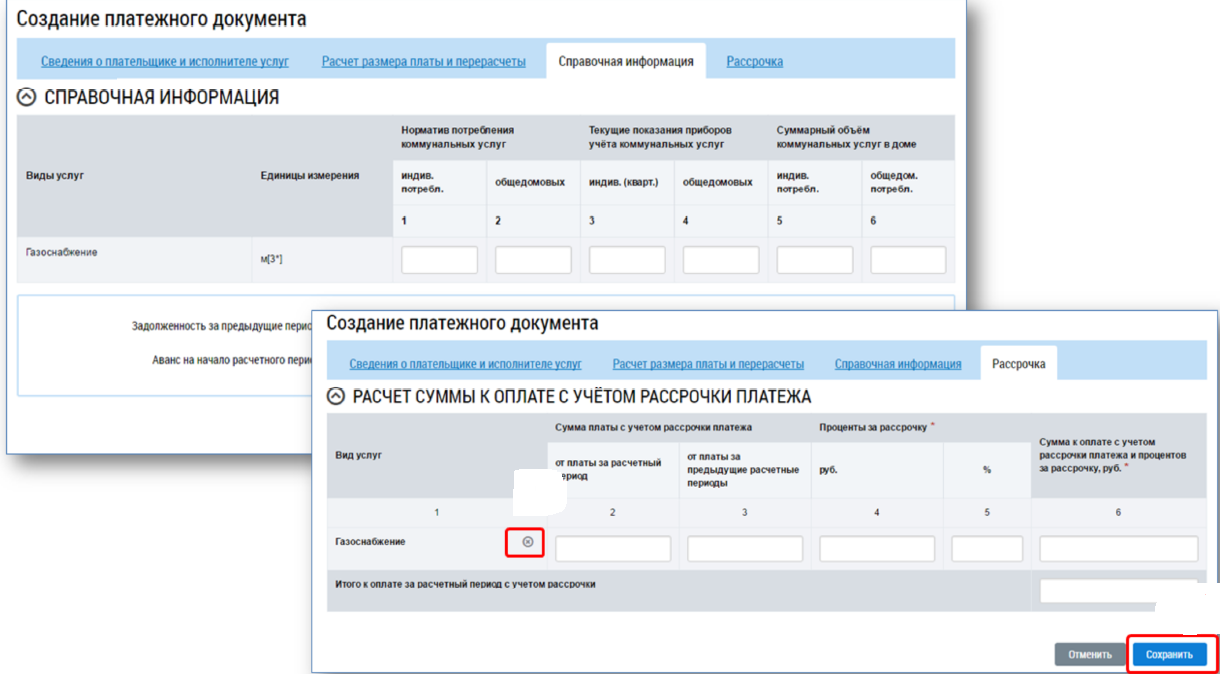
Добавьте сведения о расчете и перерасчете платы за ЖКУ
Вкладка «Расчет размера платы и перерасчеты» состоит из блоков:
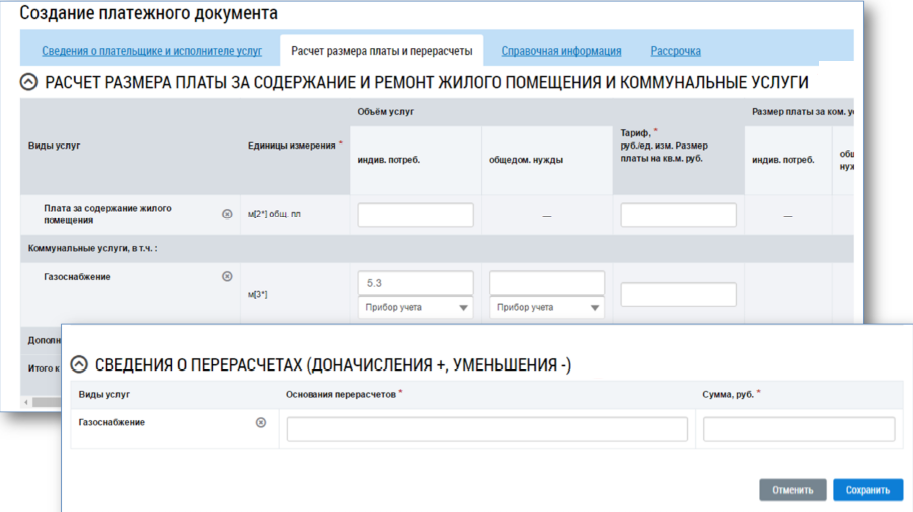
В блоке «Расчет размера платы за содержание и ремонт жилого помещения и коммунальные услуги» внесите сведения в поля:
если указать «Прибор учета», то в ГИС ЖКХ должны быть заполнены сведения о соответствующем приборе учета.
сумму льгот и субсидий укажите, если в регионе льготы не заменены денежными компенсациями.
Значения полей «Размер платы за коммунальные услуги», «Всего начислено за расчетный период», «Итого к оплате за расчетный период» рассчитываются автоматически. Поля «Всего начислено за расчетный период» и «Итого к оплате за расчетный период» можно отредактировать.
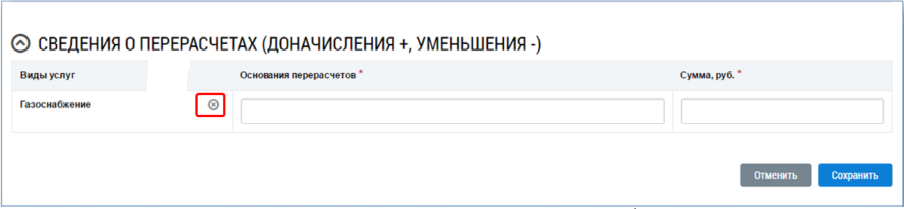
В блоке «Сведения о перерасчетах (доначисления +, уменьшения -)» заполните поля «основания перерасчетов» и «сумма».
Если в платежном документе по услуге указываете только сведения о перерасчете, в графе «тариф» по данной услуге в блоке «Расчет размера платы за содержание и ремонт жилого помещения и коммунальные услуги» поставьте ноль.
Если перерасчет по коммунальным услугам в данном платежном документе не производите, удалите строку в блоке «Сведения о перерасчетах (доначисления +, уменьшения -)». Для этого нажмите кнопку «Удалить» в графе «Виды услуг».