

Компания «Газпром Межрегионгаз» занимается поставками газа организациям и населению. Работает во многих регионах. Чтобы управлять услугами дистанционно, юрлица и частные клиенты могут использовать личный кабинет Межрегионгаза – он позволяет производить оплату, отслеживать начисления, передавать показания и получать помощь в службе техподдержки.
- Регистрация на официальном сайте
- Для физических лиц
- Для юридических лиц
- Как добавить лицевой счет в личный кабинет и оплатить газ онлайн?
- Вход в личный кабинет клиента Межрегионгаз
- Основные возможности
- Передача показаний счётчиков
- Подача заявки на техническое присоединение
- Оплата квитанций за газ
- Другие возможности личного кабинета Газпром Межрегионгаз
- Как восстановить пароль
- Мобильное приложение МОЙ ГАЗ
- Приложение для iOS
- Приложение для Android
- Контакты для связи
- Что такое ЕЛС
- Виды лицевых счетов
- Функции ЕЛС
- Как узнать свой ЕЛС
- Оплата ЖКХ по лицевому счету
- Подробнее о лицевом счете
- Ручное внесение лицевого счёта в ГИС ЖКХ
- Внесение лицевого счета в ГИС ЖКХ с помощью шаблона
- На заметку
- Заполнение, сопровождение и регистрация в ГИС ЖКХ для ТСЖ, УК и РСО
- Как мы работаем с ГИС ЖКХ
- Какие данные мы заполняем в ГИС ЖКХ
- Ежемесячное внесение динамических данных
- Разовое внесение базовых данных
- Стоимость услуг ГИС ЖКХ
- Учредители про заполнение ГИС ЖКХ
- «Технология и Сервис» в цифрах
- Популярные вопросы по ГИС ЖКХ
- Полезная информация по ГИС ЖКХ
- Наши вебинары по ГИС ЖКХ
- Как вывести номер единого лицевого счета и идентификатор платежного документа в квитанции
- Материалы по теме:
- Что такое единый лицевой счет
- Как открыть единый лицевой счет
- Как узнать номер единого лицевого счета
- Как разделить лицевой счет
- Выгрузка данных по лицевым счетам
- Загрузка данных в ГИС ЖКХ
- Загрузка идентификаторов лицевых счетов
- Этапы регистрации в ГИС ЖКХ
- Материалы по теме:
- Как добавить лицевой счет в ГИС ЖКХ
- Как удалить лицевой счет в ГИС ЖКХ
- Лицевой счет ГИС ЖКХ в личном кабинете собственника
- Как найти?
- Регистрация в ГИС ЖКХ для физического лица
- Регистрация в ГИС ЖКХ для юридического лица
- 1. Создание подтвержденной учетной записи физического лица в ЕСИА.
- 2. Регистрация учетной записи организации в ЕСИА.
- 3. Добавление сотрудников организации в ЕСИА.
- 4. Регистрация организации в ГИС ЖКХ.
- ГИС ЖКХ
- Введение
- Идентификаторы ГИС ЖКХ
- Параметр «Обмен с ГИС ЖКХ»
- Единичная настройка параметра «Обмен с ГИС ЖКХ» 
- Массовая настройка параметра «Обмен с ГИС ЖКХ» через Выборку 
- Назначить параметр для обмена данными с ГИС ЖКХ (Назначить данные) 
- Удалить параметр для обмена данными с ГИС ЖКХ (Удалить данные) 
- Поиск данных, поддерживающих информационный обмен с ГИС ЖКХ 
- Отчетность 
- Отчеты с выводом идентификаторов ГИС ЖКХ 
- Справка портала ГИС ЖКХ
Регистрация на официальном сайте
Для регистрации и создания профиля пользователь должен предоставить адрес почты или телефон, а также самостоятельно придумать пароль для авторизации.
Для физических лиц
Чтобы зарегистрировать личный кабинет Межрегионгаз для физических лиц:
- войдите на официальный сайт поставщика (https://xn-−80afnfom.xn-−80ahmohdapg.xn-−80asehdb/login);
- выберите блок регистрации;
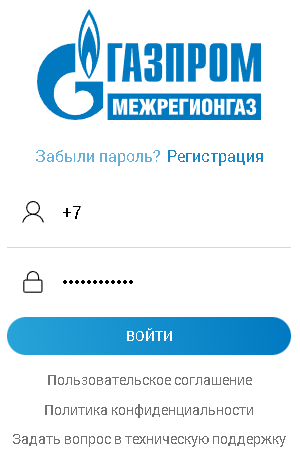
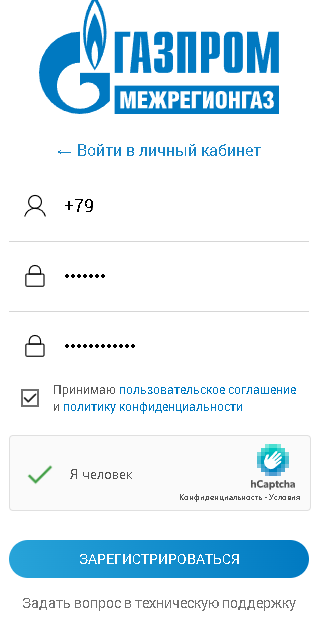
- по умолчанию кнопка «Зарегистрироваться» неактивна, чтобы активировать её, нужно поставить галочку в окне в знак согласия с пользовательским соглашением и в блоке «Я человек», после пройти капчу, в верхней строке введите почту или телефон, которые будут логином, ниже – пароль;
- в последней строке продублируйте пароль;
- нажмите «Зарегистрироваться»;
- введите код из SMS или письма на почту в следующем поле;
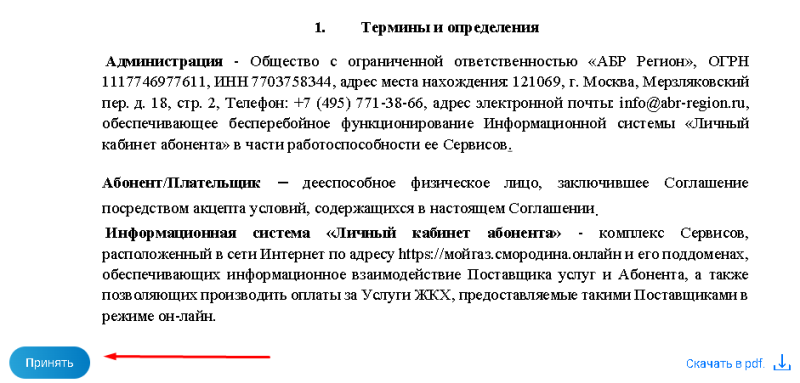
- для подтверждения примите пользовательское соглашение, которое при необходимости можно скачать в pdf на своё устройство.
Для юридических лиц
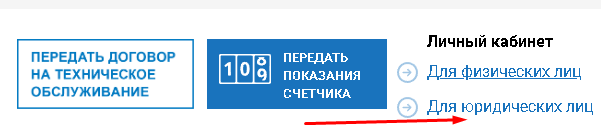
Как и личный кабинет Газпром Межрегионгаз для физических лиц, профиль для организаций можно сделать онлайн. И при регистрации, и при дальнейшей авторизации компании выбирают соответствующую вкладку:
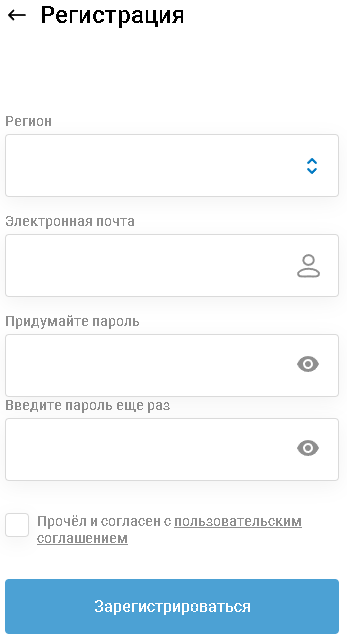
Также юрлица могут посетить подразделение компании, чтобы:
- заполнить заявление на подключение дистанционных сервисов обслуживания;
- узнать учётные данные для входа.
Действует ограничение – к одному почтовому ящику можно привязать не более одного профиля абонента-юрлица.
Как добавить лицевой счет в личный кабинет и оплатить газ онлайн?
Как только пользователь зарегистрируется, ему нужно добавить свой лицевой счёт. Это позволяет системе присылать уведомления о начислениях, а абоненту – передать показания в Газпром Межрегионгаз, оплатить задолженность и уточнять действующие тарифы.
- сразу после регистрации появляется окно, в котором нужно нажать «Подключить лицевой счёт»;
- в следующем поле ввести номер счёта (до восьми цифр) и нажать «Продолжить»;
- указать код активации из любой квитанции – это комбинация из букв и цифр в нижнем углу платежки.
Подключение нового лицевого счёта занимает несколько секунд, можно присоединять несколько счетов и переключаться между ними без повторной авторизации в профиле.
Вход в личный кабинет клиента Межрегионгаз
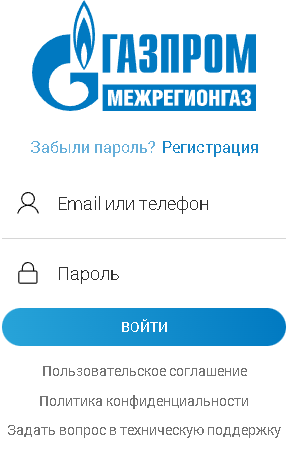
Для входа в аккаунт абоненту необходимо:
- выбрать вариант ЛК – для организаций или физлиц;
- заполнить стандартную форму авторизация – логин и пароль;
- подтвердить действие по кнопке «Войти».
Основные возможности
В основном абоненты пользуются профилем, чтобы передавать показания приборов учёта, подавать заявки, оплачивать начисления за использование газа.
Передача показаний счётчиков
Для передачи показаний нужно:
- после авторизации перейти в раздел «Лицевой счёт»;
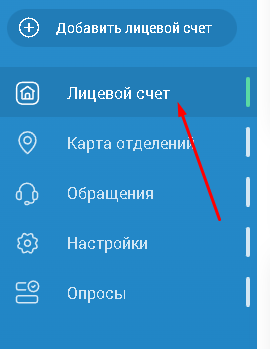
- в левой части экрана откроется вкладка «Приборы учёта», в ней нужно нажать на кнопку «Передать показания»;
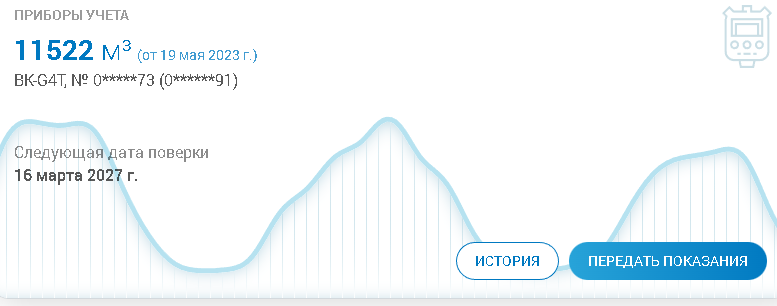
- в открывшейся форме автоматически высветятся предыдущие показания, а при наведении курсора откроется окно с действующим тарифом;
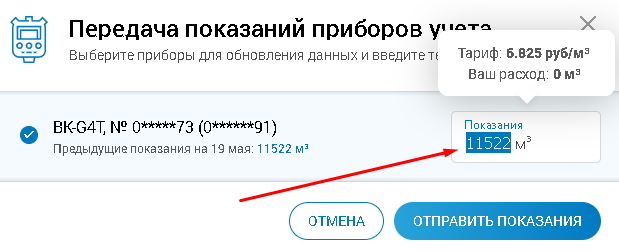
- в этом поле введите те показания, которые действительны на момент отправки, нажмите «Отправить показания».
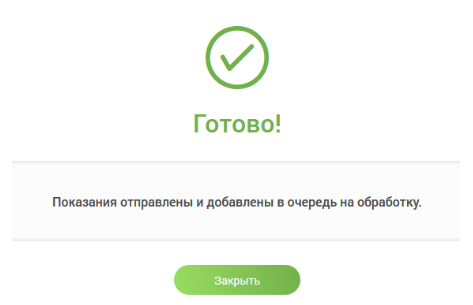
Если всё сделано верно, появится уведомление о добавления заявки в очередь и отправки на обработку.
Подача заявки на техническое присоединение
Заявка на техническое подключение доступно сразу после регистрации – соответствующее уведомление появится, когда пользователь первый раз зайдёт в свой профиль:
- в уведомлении выберите вкладку «Создать заявку на техническое присоединение»;
- выберите региональное подразделение поставщика;
- укажите номер счёта (до 8 цифр) из договора, который заключили с компанией, также его можно посмотреть в квитанции;
- нажмите «Продолжить».
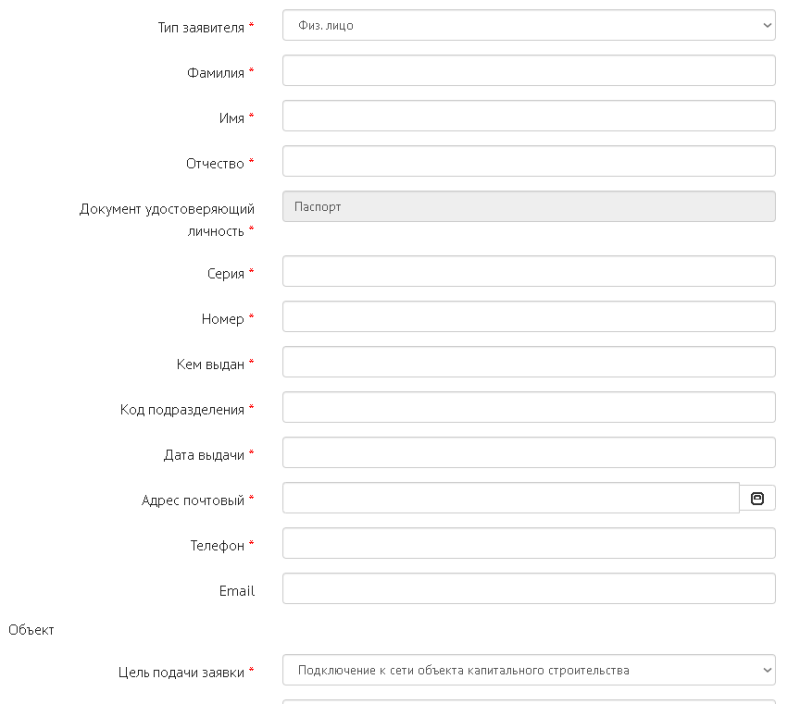
Абоненту обязательно заполнить форму, где нужно указать ФИО, данные паспорта, контакты, информацию об объекте подключения. Также необходимо прикладывать скан-копии документов, например, документа, который подтверждает право собственности на объект, и др.
Оплата квитанций за газ
Платить за потреблённый газ можно онлайн. Для этого:
- после авторизации перейдите в блок «Лицевой счёт»;
- в разделе «Услуги» будет указана сумма к оплате, в нём нужно нажать кнопку «Оплатить»;
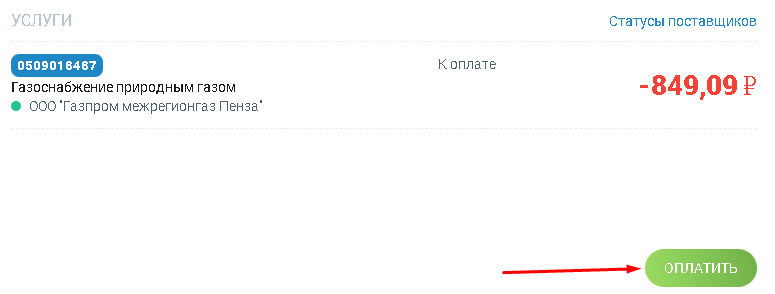
- в форме «Оплата услуг» нужно оставить указанную сумму или ввести вручную другую, внизу указать почту для получения квитанции и при необходимости, если будете использовать этот e-mail всегда, нажать рядом кнопку «Сохранить»;
- подтвердить действие;
- заполнить блок оплаты – ввести номер, срок действия и CVV-код карты, также указать имя владельца;
- внизу есть специальное окно – поставьте в нем галочку, если хотите сохранить реквизиты для будущих оплат, нажмите «Ок».
Операция стандартно подтверждается кодом от банка. Деньги будут списаны моментально, при зачислении на счёт поставщика на указанный e-mail придёт электронный чек.
Другие возможности личного кабинета Газпром Межрегионгаз
С помощью своего профиля абоненты могут:
- Находить на карте подходящие отделения. Это можно сделать в разделе «Карта отделений». При выборе офиса открывается форма с адресом, графиком работы и контактами – почтой и телефоном.
- Подавать обращения поставщику газа. Для этого нужно зайти в одноимённый раздел и нажать «Новая заявка». В форме выберите тип запроса – вопрос поставщику, заключение договоров, вызов контролёра и др. Затем в соответствии с указанной темой заполнить заявку. Например, если хотите вызвать контролёра, нужно указать номер лицевого счёта, абонентский пункт, адрес, ФИО, причину вызова, а также свои почту и телефон.

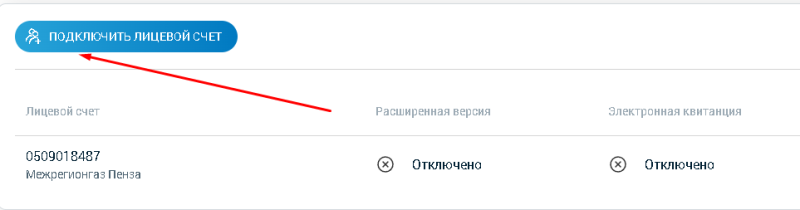
- Подключать новые лицевые счета. Для этого в разделе «Настройки» нажмите соответствующую кнопку, выберите ресурсоснабжающую организацию из списка, укажите лицевой счёт и нажмите «Продолжить». В будущем после входа в аккаунт можно будет переключаться между несколькими счетами без дополнительной авторизации.
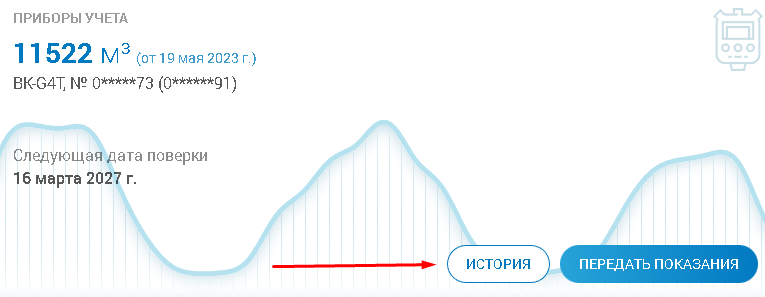
- Формировать историю платежей и показаний счётчиков. Для этого в основном разделе «Лицевой счёт» выберите соответствующий блок. Например, чтобы сформировать историю передачи показаний, в разделе «Приборы учёта» нажмите «История». Откроется список всех принятых показаний с датой их отправки.
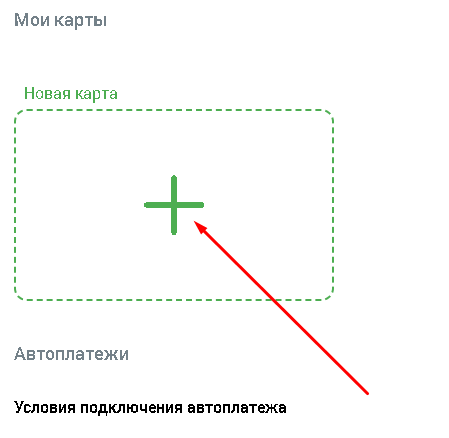
- Привязывать банковские карты для оплаты. Для этого в разделе «Настройки» выберите блок «Карты», нажмите «Новая карта», введите её номер, срок действия и имя на карте, CVV-код, нажмите «Зарегистрировать». После этого при каждой оплате счетов реквизиты будут появляться в полях автоматически.
- Подключать автоплатежи. Для этого нужно заполнить профиль – указать e-mail, телефон, привязать карту. Затем войти в раздел «Настройка автоплатежей» и выбрать сценарий списания средств, например, ежемесячно в определённое число или по достижении суммы задолженности установленного лимита.
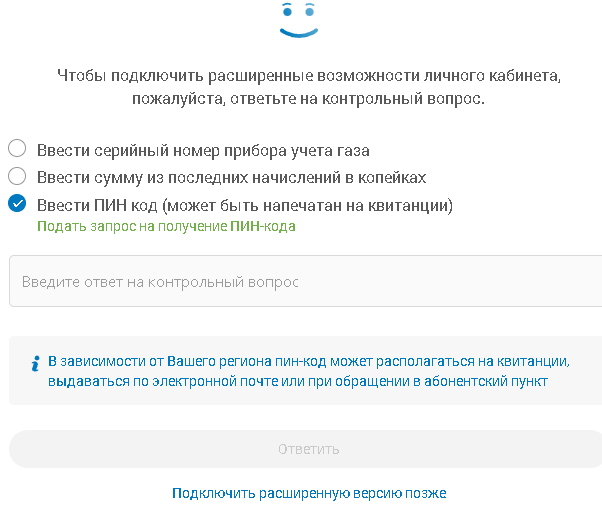
- Подключать расширенную версию, чтобы пользоваться всем функционалом онлайн-сервиса. После активации абоненту становится доступно использование таких разделов, как «Абонент», «Взаиморасчёты», «Договоры» и «Акты». Для подключения нужно нажать на любой из этих разделов, затем – кнопку «Подключить», ответить на контрольный вопрос (написать пин-код, номер счётчика или сумму последнего платежа), подтвердить действие.
Как восстановить пароль
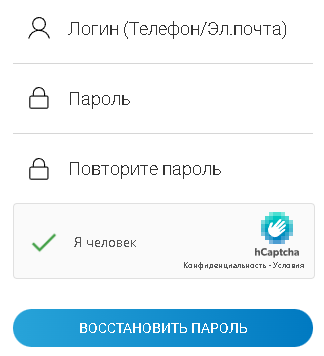
Если пароль утерян, а потребителям необходимо оплатить начисления, подать заявку на подключение газоснабжения или проверить абонентскую плату, не обязательно идти в отделение компании. Чтобы восстановить пароль онлайн, нужно:
- на блоке авторизации нажать вкладку «Забыли пароль»;
- в верхней строчке указать те данные, которые использовали в качестве логина – email или телефон;
- в следующих двух строках придумать и продублировать новый пароль;
- поставить галочку в окне «Я человек» и пройти капчу;
- нажать кнопку «Восстановить пароль».
Мобильное приложение МОЙ ГАЗ
Приложение для iOS
Для установки на iPhone нужно:
- по ссылке перейти в App Store;
- начать скачивание;
- открыть файл для установки;
- войти со своими данными.
Приложение для Android
Для скачивания из Google Play нужно:
- перейти по ссылке (можно зайти при помощи VPN сервиса);
- начать скачивание файла;
- открыть его на своем смартфоне и начать установку.
Контакты для связи
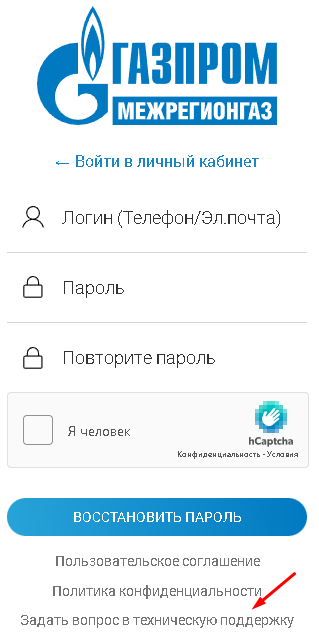
Связаться со службой техподдержки абоненты могут несколькими способами:
- Написать в онлайн-чат. Для этого в форме авторизации необходимо выбрать кнопку «Обращения», затем указать тип заявки. После заполнить форму – еще раз указать тип заявки, вид обращения, почту, комментарий, лицевой счет, поставщика. Внизу есть поле для добавления изображений, например документов. Когда все поля будут заполнены, нажмите «Отправить».
- Позвонить в кол-центр. Телефоны отличаются в зависимости от региона. Например, для Санкт-Петербурга это номер +7 (812) 609−55−55. Чтобы изменить номер горячей линии, необходимо в личном кабинете выбрать другой регион. Также есть единая линия техподдержки 8−800−101−00−04 – звонки бесплатны из любого населённого пункта.
- Написать на почту. Для обращений действует адрес mrg@mrg.gazprom.ru.
- Что такое ЕЛС
- Функции ЕЛС
- Оплата ЖКХ по лицевому счету

Что такое ЕЛС
Единый лицевой счет – относительно новое понятие в сфере финансовых взаиморасчетов. Он был введен в действие в конце 2015 года нормативным документом Минкомсвязи РФ № 944/пр.
Главная цель нововведения – навести порядок в области оплаты жилищно-коммунальных услуг (ЖКУ).
В эту систему взаимоотношений традиционно вовлечено большое количество контрагентов:
- государство;
- Центробанк;
- организации, поставляющие коммунальные услуги;
- организации и учреждения, выступающие в качестве потребителей;
- банки, обеспечивающие взаиморасчеты;
- граждане.
Только потребителей электроэнергии в России насчитывается около 70 млн.
Не удивительно, что раньше в этой сфере периодически возникали сбои и неувязки. В каждой подсистеме ЖКХ действовали свои алгоритмы начислений платы за предоставленные услуги и свои банковские счета. По данным Центробанка, это часто приводило к дублированию платежей или «уходу» их не по назначению.
Единый лицевой счет предназначен для того, чтобы связать в «единый узел» разнонаправленные денежные потоки, относящиеся к одному контрагенту, тем самым упорядочить их.

Зачем откладывать деньги долгие месяцы, если можно получить желаемое прямо сейчас? в Совкомбанке, оформите услугу «Гарантия минимальной ставки» и получите шанс вернуть проценты по истечении срока кредитования. Для этого расплачивайтесь Халвой каждый месяц и не допускайте просрочек по кредиту. Оставить заявку вы можете в два клика, а деньги мы зачислим на карту и доставим курьером.
Виды лицевых счетов
Слово «лицевой» буквально означает «принадлежащий лицу», неважно физическому или юридическому.
Если говорить о физических лицах, помимо ЕЛС, у любого россиянина старше 18 лет должны быть и другие ЛС. Это всем известные идентификаторы – ИНН и СНИЛС. Первый отвечает за регистрацию гражданина РФ в базе ФНС, второй – в Пенсионном фонде.
Объединяет все эти счета тот факт, что они имеют общую привязку к базовым идентификаторам личности гражданина – всем выданным ранее паспортам и свидетельству о рождении.
Функции ЕЛС
ЕЛС представляет собой 10-значный код, где 3 и 4 символы – буквы, а остальные – цифры. Такая форма обязательна.
Пример ЕЛС: 87 ЮЯ 654321
Предназначен ЕЛС исключительно для оплаты коммунальных услуг. Посредством него нельзя производить расчеты с контрагентами в бизнесе – для этого можно открыть расчетный счет в банке. Нельзя также использовать его для хранения личных сбережений и, тем более, для их преумножения.
Карта «Халва» — универсальный финансовый инструмент. Используйте свои средства, получайте кешбэк с покупок до 10% и доход на остаток собственных средств по карте до 12%, а также открывайте вклады под выгодный процент. Вы можете взять заемные средства и потратить их на покупки в рассрочку 10 месяцев или больше, если оформите подписку «Халва.Десятка». Оформите Халву в пару кликов, и курьер привезет ее вам!
С помощью ЕЛС гражданин может оплатить ЖКУ онлайн в любом российском банке. Система ЖКХ превратилась в полноценную упорядоченную финансовую структуру.
Теперь банк может быстро получить информацию о задолженности клиента и сформировать платежный документ. При этом гарантируется безопасность операции и конфиденциальность личных данных плательщика.
Кроме того, владелец ЕЛС может получить сведения о начисленной плате за ЖКУ и задолженности, даже не получив вовремя квитанцию от коммунальщиков, и оплатить их, например, через банкомат.

Информация о льготах или субсидиях в системе ЖКХ также будет доступна вам благодаря ЕЛС.
Как узнать свой ЕЛС
Единый лицевой счет присваивается как физическим, так и юридическим лицам на основании заявки, которую можно оформить онлайн на сайте ГИС ЖКХ. Там же можно посмотреть подключенные лицевые счета, оплачивать ЖКУ без комиссии, проверять задолженности.
Для входа в личный кабинет ГИС достаточно иметь учетную запись на портале «Госуслуги». Обе информационные площадки интегрированы между собой. Если у вас уже имеется ЕЛС, вы можете посмотреть его, кликнув по вкладке «Подключенные ЛС к Личному кабинету».

В противном случае вкладка не будет отображаться в личном кабинете. Чтобы получить ЕЛС, потребуется пройти короткую процедуру подключения ЛС. Для этого система запросит ваши паспортные данные и адрес проживания.
Еще один способ узнать свой ЕЛС (если он имеется) – найти его в квитанции об оплате ЖКУ. Он должен быть отпечатан в верхнем правом углу платежки.
Оплата ЖКХ по лицевому счету
Это можно сделать как в мобильном приложении вашего банка, так и через портал «Госуслуги», перейдя по вкладкам:
Категории услуг –> оплата ЖКХ
В открывшемся поле вам останется ввести свой ЕЛС, и система сама возьмет из базы данных сведения о задолженности и сформирует платежный документ.
Привяжите к личному кабинету электронный кошелек, пополните его, и процесс оплаты ЖКУ займет не более 1 минуты.
Мы продолжаем рубрику «Вопрос-ответ». В редакцию компании «Технология и Сервис» поступил вопрос о том, как открыть лицевой счет (далее ЛС) в частном секторе. Ответ прост: открытие ЛС в частном секторе ничем не отличается от ЛС в многоквартирном доме. Но не все знают как его открыть, поэтому мы предлагаем вам ознакомиться с инструкцией по открытию ЛС.
Подробнее о лицевом счете
ЛС присваиваются собственникам и пользователям жилых (и нежилых) помещений, для внесения оплаты за использование этих помещений и коммунальные услуги. ЛС можно добавить в систему ГИС ЖКХ только после того, как будет добавлено помещение, а к нему привязаны собственники (согласно приказу Минкомсвязи и Минстроя РФ от 24.08.2015 № 311/613/пр «Об утверждении состава, порядка, способов, сроков и периодичности размещения в ГИС ЖКХ информации из ГКН и ЕГРП»).
ГИС ЖКХ позволяет самостоятельно внести данные по собственникам (СНИЛС и паспортные данные). Эти сведения будут размещены в закрытой части ГИС ЖКХ.
Нумерация ЛС собственников должна соответствовать фактической нумерации квитанций. Если квартире № 1 присвоен ЛС № 418941, значит, в ГИС ЖКХ первой квартире нужно присвоить ЛС № 418941.
В течение 7 дней с момента присвоения ЛС в ГИС ЖКХ должны появиться:
- номер ЛС собственника и пользователя помещения в доме, присвоенный УО, ТСЖ или кооперативом, или номер единого ЛС, данный системой,
- номер единого ЛС, который присваивается в системе собственнику или пользователю ЖП или НП в МКД или жилом доме. Номер единого ЛС нужно выбрать из информации, которая содержится в системе. Этот пункт применяется с 1 июля 2017 года.
В систему вносятся только актуальные на сегодняшний день сведения, закрытые ЛС не подлежат загрузке, поэтому размещать долги по старым ЛС, по которым нет начислений, не нужно.
Есть два способа загрузки информации:
- ручной ввод;
- загрузка шаблона.
Ручное внесение лицевого счёта в ГИС ЖКХ
Чтобы разместить лицевой счёт в ручном режиме, в реестре лицевых счетов нажмите «Добавить лицевой счёт».
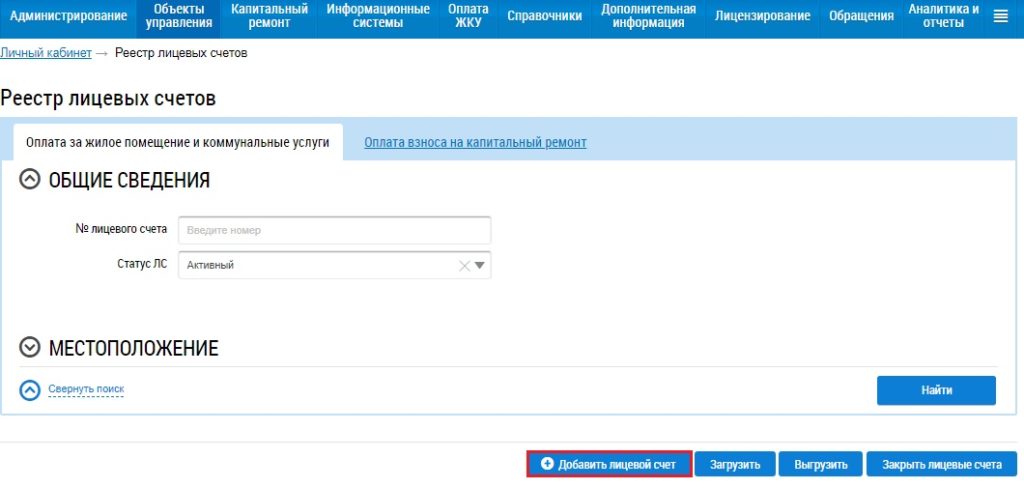
В открывшейся форме заполните необходимые поля. Для этого рядом с каждым блоком нужно нажать на пиктограммы выпадающих списков.
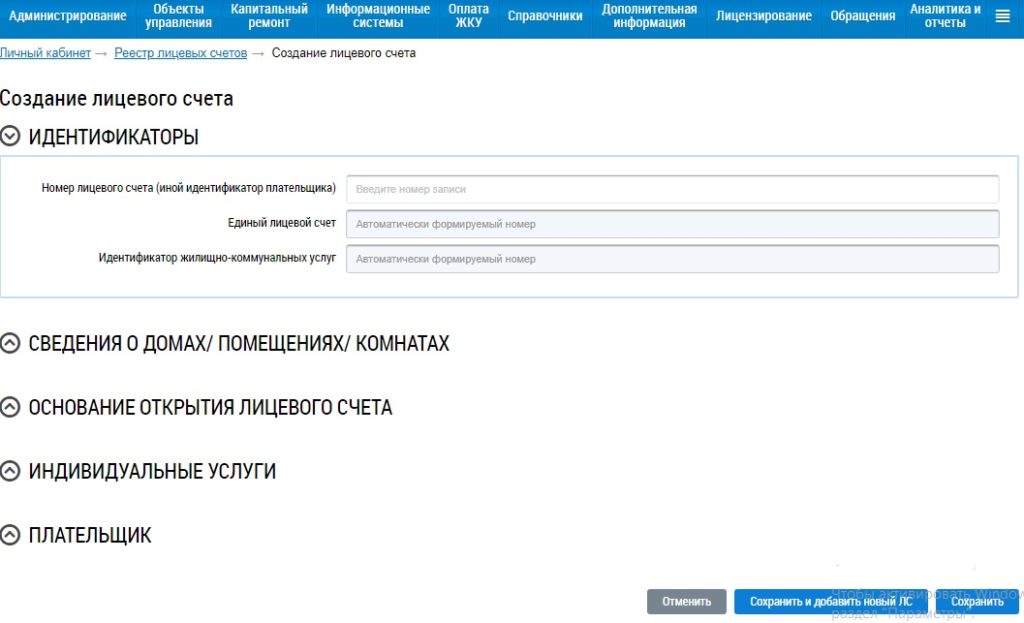
- идентификаторы – к заполнению доступна только графа «Номер записи»;
- сведения о домах и помещениях (общая площадь, отапливаемая площадь, количество проживающих);
- основания открытия ЛС;
- индивидуальные услуги (выбрать из списка);
- сведения о плательщике (разделены ли счета, является ли плательщик нанимателем).
Плательщика можно выбрать из списка через формы поиска по физическим и юридическим лицам или внести информацию о нём вручную в специальной форме (ФИО, паспортные данные и СНИЛС).
Когда вся информация будет размещена, нажмите «Сохранить и добавить лицевой счёт».
Внесение лицевого счета в ГИС ЖКХ с помощью шаблона
Для каждого шаблона в этом же архиве есть документ с описанием алгоритма его заполнения. Шаблон для размещения лицевых счетов состоит из трех частей: основные сведения, помещения, основания.
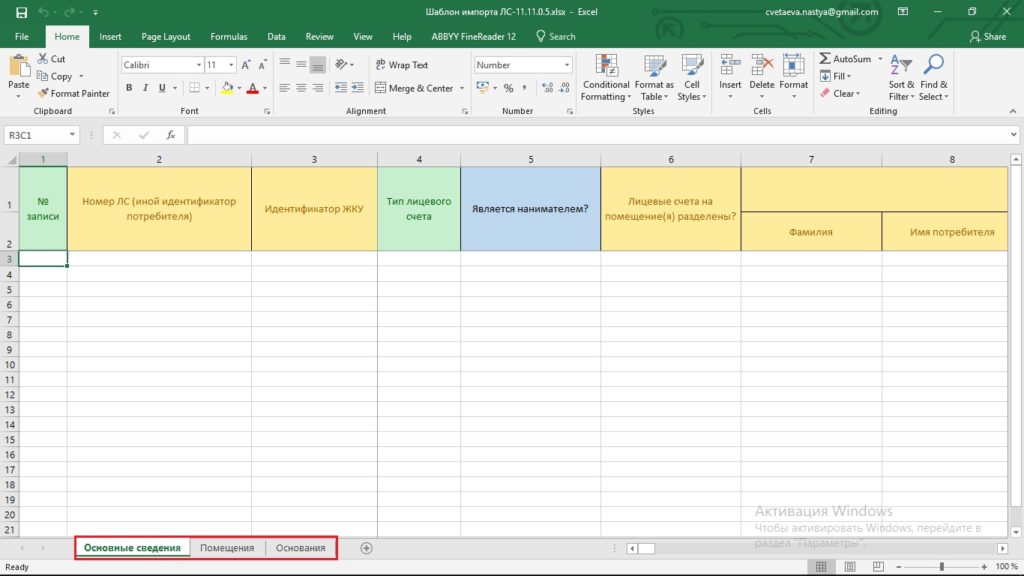
В шаблоне зеленым цветом помечены поля, обязательные к заполнению, оранжевым – факультативные.
ЛС не получится разместить без заполненных во второй вкладке шаблона сведений о подъездах и помещениях.
- номер ЛС УО (или же иной идентификатор потребителя) – можно не вносить заново, а продублировать с вкладки «Основные сведения»;
- адрес помещения – поле необязательное к заполнению, но заполнить его нужно;
- номер помещения;
- код дома по ФИАС – поле, которое нужно заполнить обязательно.
Если у вас для одного помещения есть нескольких раздельных ЛС, то в шаблон нужно загружать сведения по каждому.
Закрытый ЛС в шаблон вносить не нужно.
Для загрузки заполненного шаблона зайдите в «Объекты управления» и выберите вкладку «Лицевые счета». В открывшемся «Реестре лицевых счетов» выберите функцию «Загрузить».
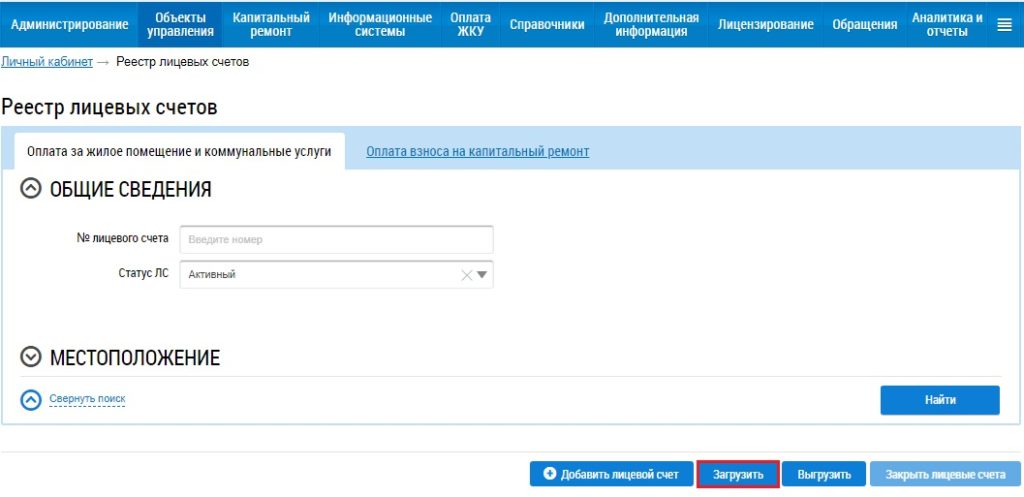
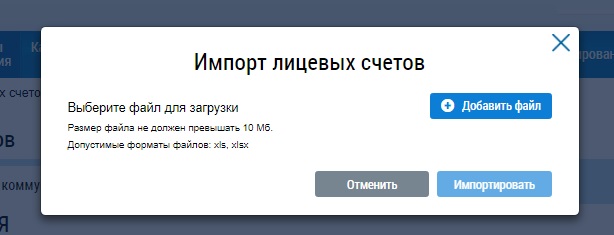
В открывшемся диалоговом окне вам будет предложено выбрать файл для загрузки.
После загрузки шаблона необходимо проверять его статус, так как на сайте указывается лишь обработан файл или нет. Вы увидите ошибки, если вы их где-то допустили, только внутри загруженного документа.
Статус шаблона можно проверить во вкладке «Результат импорта/экспорта файлов» в личном кабинете. Вы увидите список всех шаблонов, которые уже были загружены вами на сайт.
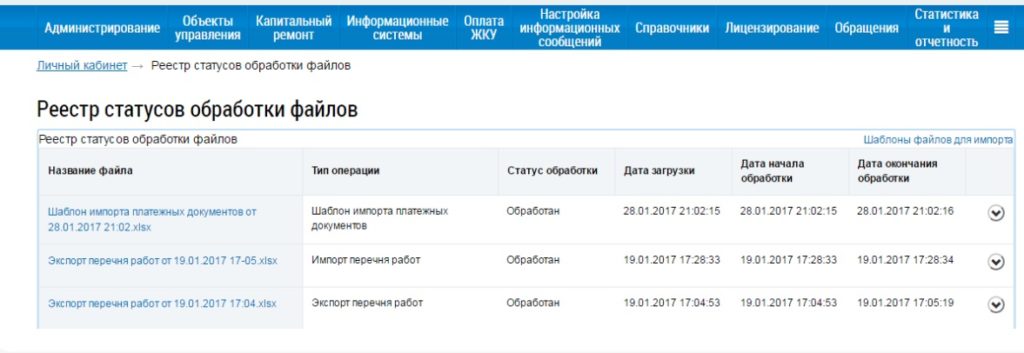
Под галочкой предложена функция «Сохранить обработанный файл» – при нажатии на неё документ будет скачан в формате Excel. Статус объекта указан в последнем столбце таблицы, который называется «Статус обработки».
Если фон красный, значит, есть ошибки. Как их исправить, программа не пишет, поэтому придётся проверить всю таблицу заново. Если же в графе «Статус обработки» написано «ОK», значит, таблица обработана успешно.
На заметку
Несколько ошибочно внесенных ЛС удалить разом система не даст, так как такой функции попросту нет. Каждый неправильно добавленный ЛС можно удалить только вручную независимо от того, каким способом загружены ЛС.
ЛС вносятся в ГИС без уникального номера помещения, поскольку уникальный номер помещений, ЛС и прочего присваивается ГИС ЖКХ после добавления помещения, ЛС в ГИС ЖКХ.
С радостью ответим на другие ваши вопросы, которые можно задать на специальной странице.А если самостоятельно разбираться не хочется, то приходите к нам на сопровождение ГИС ЖКХ.

При оплате 3-х и более месяцев единовременно
на услугу внесения данных в ГИС ЖКХ

Заполнение, сопровождение и регистрация в ГИС ЖКХ для ТСЖ, УК и РСО

Сделаем для вас аудит
и предоставим скидку
на обслуживание
оказывает или оказывала другая компания?



Защита от штрафов
за ГИС ЖКХ прописана в договоре
Опыт, подкреплённый государственной аккредитацией
Внесение в ГИС ЖКХ всей необходимой информации за 10 дней
Входим в реестр аккредитованных государственных организаций, осуществляющих деятельность в области информационных технологий
С момента получения от вас данных, обязуемся внести информацию в ГИС ЖКХ за 10 дней. Условие прописано в договоре!
С момента подписания договора берём ответственность за все штрафы, связанные с ГИС ЖКХ на себя
Как мы работаем с ГИС ЖКХ
1. Осуществляет полную консультацию по услугам
2. Отвечает на все вопросы
3. Сопровождает клиента до заключения договора
4. Заключает договор
5. Передаёт информацию
о клиенте в отдел сопровождения
1. Отвечает за техническую сторону оказания услуги
2. Регистрирует организацию в ГИС ЖКХ
3. Настраивает работу ЭЦП
4. Производит настройку для удалённой работы
5. Консультирует по техническим моментам в работе
6. Рассказывает про процесс оказания услуги
7. Передаёт организацию персональному менеджеру
1. Ответственен за заполнение ГИС ЖКХ
2. Взаимодействует с поддержкой ГИС ЖКХ
3. Взаимодействует с ГЖИ
4. Запрашивает данные
5. Консультирует по процессу оказания услуги
6. Уведомляет о проделанной работе
1. Направляет счета и акты выполненных работ
2. Проводит сверку
1. Следит за изменениями в законодательстве
2. Проводит обучающие семинары и вебинары





Какие данные мы заполняем в ГИС ЖКХ
Ежемесячное внесение динамических данных
Запрашиваем у вас реестр начислений по лицевым счетам в электронном виде, в формате Excel
Запрашиваем у вас реестр текущих показаний по приборам учета в электронном виде, в формате Excel
Запрашиваем у вас реестр оплат в электронном виде, в формате Excel, в случае, если оплата принималась через кассу управляющей организации
Разовое внесение базовых данных
Запрашиваем у вас протокол утверждения устава в электронном виде, в формате PDF (только для товариществ, ЖСК и иных кооперативов)
Информация о ТСЖ/УК
Запрашиваем у вас платежные реквизиты, информация о организации (контактные данные, режим работы, время приема граждан и т.д)
Реестр объектов жилищного фонда
Запрашиваем у вас техническую документация по дому (технический паспорт, в электронном виде, в формате PDF)
Договоры на пользование общим имуществом
Запрашиваем у вас договор, протокол общего собрания, на основании которого заключили договор (в электронном виде, в формате PDF)
Договоры на оказание услуг
Запрашиваем у вас договоры с подрядной организацией, на обслуживание объектов жилищного фонда (в электронном виде, в формате PDF)
Реестр лицевых счетов
Запрашиваем у вас реестр в электронном виде, в формате Excel, с указанием № помещения, № лицевого счета, общей площади и ФИО собственника
Реестр приборов учета (ОДПУ, ИПУ)
Запрашиваем у вас реестр в электронном виде, в формате Excel, с указанием № ПУ, № помещения, данных по техническому паспорту ПУ
Информация о капитальном ремонте
Запрашиваем у вас протокол о утверждении способа формирования фонда капитального ремонта, справка из банка об открытии специального счета (в электронном виде, в формате PDF)
Информация о членах ТСЖ
Запрашиваем у вас реестр в электронном виде, в формате Excel (только для товариществ, ЖСК и иных кооперативов)
Тарифы на содержание и ремонт жилищного фонда за кв. м.
Запрашиваем у вас протокол общего собрания собственников (ОСС) о утверждении тарифа, структура тарифа, (электронном виде, в формате PDF)
Договоры на предоставление коммунальных услуг
Запрашиваем у вас договоры на предоставление коммунальных услуг (в случае если между организацией и собственниками заключался данный договор (типовой договор в электронном виде, в формате PDF)
Стоимость услуг ГИС ЖКХ
1 000 – 4 999
лицевых счетов
5 000 – 14 999
лицевых счетов
15 000 – 29 999
лицевых счетов
30 000 – 99 999
лицевых счетов
Более 100 000
лицевых счетов
Учредители про заполнение ГИС ЖКХ
Мы предоставляем услугу по заполнению данных в ГИС ЖКХ уже более 5 лет.
За это время 550 организаций доверили нам внесение данных в систему ГИС ЖКХ. При сотрудничестве с нами ни одна организация не подверглась штрафным санкциям со стороны проверяющих органов в отношении ГИС ЖКХ.
Мы уверены в своём продукте на 100% и прописали в договоре специальные условия, которые защищают вас от штрафов в случае нарушений при заполнении ГИС ЖКХ
Коммерческий директор, учредитель
Все менеджеры по сопровождению проходят постоянное обучение и непрерывно следят за изменениями в ГИС ЖКХ.
Принимая решение о сотрудничестве с нашей компанией в направлении заполнения ГИС ЖКХ, вы получаете высококачественную услугу.
Помимо изменений в ГИС ЖКХ мы непрерывно следим за удовлетворённостью наших клиентов и разрабатываем специальные мероприятия, которые позволяют держать высокую планку качества предоставляемых услуг.
«Технология и Сервис» в цифрах
Доверили нам внесение информации в ГИС ЖКХ
Из отдела поддержки ежедневно занимаются размещением вашей информации в ГИС ЖКХ
Заплатили за штрафы, связанные с ГИС ЖКХ компании, которые с нами сотрудничают
Офисы располагаются в Екатеринбурге, Новосибирске, Краснодаре, Москве, Кургане.
Главный офис в Омске.
Популярные вопросы по ГИС ЖКХ
Как предоставить вам данные для внесения в ГИС ЖКХ? В каком формате?
Договоры и уставы, протоколы следует отправлять в PDF-файлах. Табличные данные необходимо оформлять в Excel-файлах.
Если у вас нет документов в электронном формате, то наши специалисты произведут перенос самостоятельно в рамках дополнительных услуг.
Где в ГИС ЖКХ размещаются персональные данные?
Персональные данные размещаются в закрытой части системы.
У нас все документы на бумажных носителях, что нам делать?
Наши специалисты произведут перенос данных самостоятельно в рамках предоставления дополнительных услуг.
Полезная информация по ГИС ЖКХ
Наши вебинары по ГИС ЖКХ
Как вывести номер единого лицевого счета и идентификатор платежного документа в квитанции
В программе 1С: Учет в управляющих компаниях ЖКХ, ТСЖ и ЖСК есть возможность вывести в квитанции ЕЛС – номер единого лицевого счета в ГИС ЖКХ, и Идентификатор ПД.
В платежном документе по Приказу Минстроя России № 43/пр ЕЛС выводится автоматически, если в карточке лицевого счета заполнены данные параметры:

Идентификатор ПД выводится в случае, когда его значение указано в регистре сведений «Платежные документы, выгруженные в ГИС ЖКХ»:

Идентификатор платежным документам присваивается при загрузке с ГИС ЖКХ, подробнее описано в инструкции.
Сформированный платежный документ будет выглядеть следующим образом:

вывод Идентификатора ПД предусмотрен только в платежном документе по Приказу Минстроя России № 43/пр.
Для остальных платежных документов вывод ЕЛС осуществляется с помощью макетов печатных форм, которые доступны в разделе «Администрирование – Настройки программы – Печатные формы, отчеты и обработки».
Для платежного документа «Плат. документ (пост. №679/30 для МО)» необходимо использовать параметры:
«ЕЛСвГИСЖКХОсн» – значение ЕЛС лицевого счета по основным услугам;
«ЕЛСвГИСЖКХКапРемонт» – значение ЕЛС лицевого счета по услугам капитального ремонта.

Сформированный платежный документ будет выглядеть следующим образом:

Для остальных платежных документов необходимо использовать параметр «ЕЛСвГИСЖКХ».
Для квитанций 1-20 вывод этих параметров не предусмотрен.
работа с макетами печатных форм описана в инструкции.
Материалы по теме:
Коммуналку можно оплатить и без квитанции на руках. Что такое единый лицевой счет ЖКХ, где его найти и как использовать, рассказывает Mafin Media.
Что такое единый лицевой счет
Лицевой счет — учетная запись физического или юридического лица в реестре налоговой службы, пенсионного фонда и жилищно-коммунального хозяйства.
Лицевой счет нельзя путать с расчетным счетом. Основное различие в том, что лицевой используется только для расчетов, не связанных с предпринимательской деятельностью, тогда как расчетный — наоборот.
Примеры лицевого счета физического лица:
- ИНН — индивидуальный налоговый идентификатор;
- СНИЛС — страховой номер индивидуального лицевого счета;
- ЕЛС — единый лицевой счет ГИС ЖКХ.
При помощи лицевого счета можно:
- накапливать и систематизировать сведения;
- формировать платежки;
- регистрироваться в смежных системах.
Другие идентификаторы, такие как имя, номер телефона, номер и серия паспорта, могут меняться.
Единый лицевой счет (ЕЛС) — десятизначный буквенно-цифровой код, сгенерированный государственной информационной системой жилищно-коммунального хозяйства (ГИС ЖКХ).
ЕЛС нужен для оплаты ЖКУ. Зная идентификационный номер, потребитель может оплатить услуги даже без квитанции, через приложение банка, на портале госуслуг, в некоторых банкоматах и на сайте ГИС ЖКХ.
ЕЛС входит в идентификатор ГИС ЖКХ, состоящий из 18 цифр:
- первые десять значений — ЕЛС;
- следующие три цифры — код услуги;
- последние пять — идентификатор квитанции.
Единый лицевой счет содержит полные сведения о потребителе, его жилой площади, предоставленных услугах и платежах за них.
Как открыть единый лицевой счет
Для открытия или переоформления единого лицевого счета новоселу нужно обратиться в МФЦ «Мои документы» или управляющую организацию и взять с собой:
- паспорт;
- свидетельство о праве собственности;
- выписку из ЕГРН;
- акт приема-передачи;
- акт снятия показаний со счетчиков.
До обращения за единым лицевым счетом важно установить счетчики, получить на них паспорта, открыть лицевой счет на электроэнергию и убедиться, что договор с управляющей организацией уже заключен.
Даже если собственник первичного или вторичного жилья не откроет или не переоформит ЕЛС самостоятельно, он все равно получит квитанцию на оплату услуг: она формируется на квартиру. Но, если начнутся просрочки, коммунальщики захотят установить личность собственника.

Как узнать номер единого лицевого счета
Самый простой способ узнать номер ЕЛС — посмотреть его в правом верхнем углу на квитанции ЖКУ, которая приходит в почтовый ящик в подъезде и на электронную почту.
Также номер единого лицевого счета можно узнать:
- в управляющей организации;
- на портале госуслуг;
- на сайте ГИС ЖКХ.
Как разделить лицевой счет
Когда в квартире живет несколько семей, удобнее разделить единый лицевой счет. Если в квартире несколько собственников, ЕЛС можно оформить на каждую жилую изолированную комнату.
Для этого необходимо получить согласие всех собственников квартиры и обратиться в управляющую организацию. Если кто-то из владельцев доли в недвижимости будет против раздела единого лицевого счета, спор можно решить в суде.
В государственном жилье для раздела ЕЛС наниматели должны написать заявление на имя собственника. В муниципальной недвижимости разделение единого лицевого счета невозможно.
В программе 1С: Учет в управляющих компаниях ЖКХ, ТСЖ и ЖСК, ред. 3.0 реализована возможность раскрывать в ГИС ЖКХ сведения о лицевых счетах посредством промежуточных файлов обмена в формате «XLSX». Для этого в состав программы добавлена обработка «Обмен данными с ГИС ЖКХ».
1. Выгрузка данных по лицевым счетам
2. Загрузка данных в ГИС ЖКХ
3. Загрузка идентификаторов лицевых счетов
Выгрузка данных по лицевым счетам
Перед выгрузкой лицевых счетов необходимо загрузить в программу идентификаторы помещений, т.е. поле «Идентификатор в ГИС ЖКХ» в карточке помещений, по которым будут выгружаться лицевые счета, должно быть заполнено соответствующим значением, присвоенным ГИС ЖКХ этому помещению:

С инструкцией по загрузке идентификаторов помещений можно ознакомиться здесь.
Для осуществления выгрузки данных по лицевым счетам откроем форму «Обмен данными с ГИС ЖКХ»:

Выберем вид обмена «Сведения о лицевых счетах».
В форме выгрузки сведений по лицевым счетам указываем необходимые настройки выгрузки. Перед выгрузкой данных необходимо указать:
Каталог выгрузки – каталог, в который будут выгружены файлы;
Организация – выбирается организация, обслуживающая выгружаемые лицевые счета;
Тип лицевого счета – определяется тип лицевого счета, который будет сформирован на портале ГИС по итогам выгрузки из программы и загрузки в ГИС ЖКХ. При этом, если в программе ведется раздельный учет по услугам капитального ремонта, необходимо будет осуществить выгрузку два раза по отдельности с указанием разных типов лицевого счета. Более подробные пояснения можно раскрыть по нажатию соответствующей ссылки в форме:

Далее указывается список лицевых счетов, по которым нужно произвести выгрузку. Для заполнения лицевых счетов есть несколько вариантов:
Всеми невыгруженными л/с — заполняется всеми лицевыми счетами, которые ранее не были выгружены;
Вручную – лицевые счета указываются вручную из справочника «Лицевые счета»;
Автоматически с отбором — будет открыта специальная форма подбора лицевых счетов по заданным критериям.
Выгрузка осуществляется при нажатии кнопки «Выгрузить данные». По завершению выгрузки выйдет сообщение о результатах.
ВНИМАНИЕ: Для выгрузки данных на рабочем месте должен быть установлен MS Office (2010, 2013, 2016) с полной версией MS Excel.
Загрузка данных в ГИС ЖКХ
Загрузить сформированный файл можно на сайте ГИС ЖКХ в разделе «Объекты управления – Лицевые счета» по кнопке «Загрузить информацию»:

Отдельно производится выгрузка по основным услугам и услугам капитального ремонта.
Далее необходимо выбрать файл выгрузки, загрузить и импортировать файл в ГИС по нажатию соответствующих кнопок:

В соответствующем разделе меню можно посмотреть результат загрузки и обработки файла:

Загрузка идентификаторов лицевых счетов
После успешной выгрузки данных лицевых счетов в ГИС нужно выполнить загрузку ЕЛС и идентификаторов ЖКУ лицевых счетов.
Файл выгрузки из ГИС с указанными выше данными формируется из раздела «Объекты управления – Лицевые счета» по кнопке «Выгрузить информацию». Предварительно, в результатах поиска на странице должны быть выведены те лицевые счета, по которым осуществляется выгрузка данных:

В разделе «Результаты импорта/экспорта файлов» можно выбрать и сохранить файл экспорта из ГИС на компьютер:

В программе для загрузки данных по лицевым счетам из ГИС необходимо выбрать вид выгрузки «Сведения о лицевых счетах» и на закладке «Загрузка идентификаторов» в поле «Каталог поиска» указать:
каталог, в котором содержится файл (файлы) экспорта данных по ЕЛС из ГИС ЖКХ;
тип лицевых счетов, по которым будет осуществляться поиск данных.
Далее нажимаем кнопку «Поиск идентификаторов». В результате будут заполнены идентификаторы лицевых счетов.
Для сохранения найденных сведений нажимаем кнопку «Записать идентификаторы»:

Примечание: аналогично нужно загрузить идентификаторы для лицевых счетов капитального ремонта.
В результате в карточке лицевых счетов на закладке «Сведения для ГИС ЖКХ» будут заполнены поля «Единый лицевой счет (ЕЛС)» и «Идентификатор ЖКУ»:

Этапы регистрации в ГИС ЖКХ
Рассмотрим этапы регистрации в системе ГИС ЖКХ.
1. Получение ключа квалифицированной электронной подписки (КЭП).
Для получения КЭП необходимо обратиться в аккредитованный удостоверяющий центр. В качестве владельца сертификата проверки ключа электронной подписи должно быть указано лицо, имеющее право действовать без доверенности от имени юридического лица, т. е. КЭП нужно получать на руководителя юридического лица. Список аккредитованных удостоверяющих центров можно посмотреть по ссылке
2. Регистрация в Единой системе идентификации и аутентификации (ЕСИА) – сайт , предусматривает следующие действия:
- Регистрация руководителя в ЕСИА. Руководитель организации должен зарегистрироваться в ЕСИА как физическое лицо.
- Подтверждение личности ключом КЭП. После регистрации в ЕСИА необходимо подтвердить свою учетную запись, при этом способ подтверждения для руководителя должен быть выбран «с помощью средства электронной подписи».
- Регистрация организации в профиле пользователя.
- Автоматическая проверка данных организации и руководителя организации в Федеральной налоговой службе.
Подробнее информацию о процессе регистрации в ЕСИА можно посмотреть на сайте ГИС ЖКХ в разделе «Инструкции по регистрации», файл «Инструкция по регистрации в ГИС ЖКХ».
3. Регистрация на портале ГИС ЖКХ , предусматривает следующие действия:
- Автоматическое заполнение данных на основе данных из ЕСИА.
Сотруднику организации нужно авторизоваться в ГИС ЖКХ через ЕСИА. При этом ГИС ЖКХ получает от ЕСИА информацию о пользователе и информацию об организации, сотрудником которой является пользователь.
- Заполнение дополнительных данных об организации.
После авторизации в ГИС ЖКХ необходимо зарегистрировать организацию в системе, при этом часть информации уже заполнена автоматически (на основе ЕСИА), потребуется ввести дополнительные данные.
Подробнее информацию о процессе регистрации в ГИС ЖКХ можно посмотреть на сайте ГИС ЖКХ в разделе «Инструкции по регистрации», файл «Инструкция по регистрации в ГИС ЖКХ».
Материалы по теме:

Лицевой счет – это индивидуальный номер, который присваивается помещению и на который начисляются платежи за жилищно-коммунальные услуги. Лицевой счет необходим для внутреннего учета в управляющей организации. Он может поменяться, как правило, это происходит при смене управляющей организации.
Все управляющие организации России обязаны размещать информацию о своей деятельности в системе ГИС ЖКХ, в том числе информацию о лицевых счетах. Нумерация лицевого счета ГИС ЖКХ должна соответствовать фактическому номеру лицевого счета в квитанции. Т.е. если помещению присвоен лицевой счет с номером 0005937, значит и в ГИС ЖКХ данный лицевой счет должен иметь номер 0005937.
Как добавить лицевой счет в ГИС ЖКХ
Размещать информацию о лицевых счетах может представитель организации с ролью «Уполномоченный специалист» с правом доступа «Ведение реестра ЛС обслуживаемых домов».
Такие сведения нельзя добавить до тех пор, пока в ГИС ЖКХ не будет внесена информация о доме и помещениях. Т.е. перед тем как выгрузить данные о лицевых счетах необходимо разместить договор управления на соответствующий дом и информацию о нем, включая помещения и комнаты.
Существуют 3 способа загрузки лицевого счета в ГИС ЖКХ:
- Ручной способ;
- С помощью шаблонов;
- С помощью программы Домучёт.

Ручной способ размещения лицевых счетов ГИС ЖКХ является самым медленным способом. Для внесения лицевого счета в ГИС ЖКХ данным способом необходимо в разделе «Объекты управления» выбрать пункт «Лицевые счета» (рис. 1):

Отобразится страница «Реестр лицевых счетов». Нажимаем кнопку «Добавить лицевой счет» (рис. 2):

Появится страница «Создание лицевого счета» (рис. 3):

- В блоке «Идентификаторы» ввести номер лицевого счета (иной идентификатор плательщика). Номер единого лицевого счета и идентификатор жилищно-коммунальных услуг сформируются автоматически.
- В блоке «Сведения о домах/помещениях/комнатах» при нажатии на кнопку «Выбрать помещение» в выпадающем списке выбрать «Помещение», «Жилой дом» или «Комната». В отобразившемся окне нужно ввести адрес, поставить флажок у необходимого и нажать кнопку «Выбрать».
- В блоке «Основание открытия лицевого счета» выбрать нужное основание (договор или устав).
- В блоке «Индивидуальные услуги» при необходимости указать дополнительные индивидуальные услуги.
- В блоке «Плательщик» выбрать плательщика из списка через формы поиска по физическим и юридическим лицам, либо ввести сведения о нем вручную в специальной форме.
Для завершения создания лицевого счета нажмите на кнопку «Сохранить».
Извлеките из архива шаблон импорта ЛС. В нем необходимо заполнить все вкладки согласно документу с описанием алгоритма заполнения шаблона, который расположен в том же архиве. Шаблон для размещения лицевых счетов состоит из 3 вкладок: основные сведения, помещения и основания (рис. 4):

Зеленым цветом обозначено поле, обязательное к заполнению, желтым – необязательное поле, и синим – поле, которое может быть обязательным только при наличии условий.
Далее загрузите заполненный документ в систему. Для этого необходимо зайти в «Лицевые счета» в разделе «Объекты управления». В открывшемся «Реестре лицевых счетов» нажать на кнопку «Загрузить» и выбрать пункт «Информацию о лицевых счетах» (рис. 5):

Отобразится окно «Импорт лицевых счетов». Здесь добавляете заполненный шаблон с помощью кнопки «Добавить файл» и нажимаете на кнопку «Импортировать» (рис. 6):

Шаблон отправится в обработку. Для проверки правильности заполнения шаблона перейдите на страницу «Реестр статусов обработки файлов» (рис. 7):

Если файл имеет статус «Обработан», в контекстном меню выберите пункт «Просмотреть отчет» и посмотрите отчет обработки файла (рис. 8):

Способ загрузки лицевых счетов в ГИС ЖКХ с помощью программы Домучёт является самым быстрым. После переноса данных в нашу систему и настройки всех необходимых для работы функций наши сотрудники покажут вам, как сделать первичную выгрузку информации в ГИС ЖКХ.
Как удалить лицевой счет в ГИС ЖКХ
Закрытие лицевого счета возможно в следующих случаях:
- Окончание договора социального найма;
- Окончание договора аренды;
- Окончание договора найма;
- Окончание предоставления жилого помещения кооперативом;
- Окончание права собственности;
- Перевод помещения в нежилое;
- Снос дома;
- Объединение лицевых счетов.
Для закрытия отдельного лицевого счета в ГИС ЖКХ необходимо в «Реестре лицевых счетов» найти необходимый и в контекстном меню выбрать «Закрыть ЛС». В окне «Закрытие лицевого счета» заполнить дату и причину закрытия. Нажмите на кнопку «Закрыть ЛС» и подтвердите действие по закрытию лицевого счета, нажав на кнопку «Да» (рис. 9):

Кроме этого, предоставлена возможность пакетного закрытия лицевых счетов. Для этого в «Реестре лицевых счетов» необходимо найти требуемые и нажать кнопку «Закрыть лицевые счета» (рис. 10):

Отобразится окно «Закрытие лицевых счетов». Далее пакетное закрытие лицевых счетов аналогично закрытию отдельного лицевого счета.
Также информацию о закрытии лицевых счетов возможно загрузить при помощи шаблонов. Заполните необходимый шаблон и загрузите его в систему с помощью пункта «Информацию о закрытии лицевых счетов» кнопки «Загрузить» (рис. 11):

Далее порядок работы аналогичен с действиями при загрузке лицевых счетов.
Удалить из ГИС ЖКХ лицевой счет нельзя. Его можно только закрыть. Информацию о закрытых лицевых счетах можно посмотреть на вкладке «По завершенным обязательствам». Такие ЛС отображаются как неактивные, т.е. они выделены серым цветом.
Лицевой счет ГИС ЖКХ в личном кабинете собственника
В личном кабинете собственника в ГИС ЖКХ можно посмотреть подключенные лицевые счета. Это можно сделать в разделе «Подключенные ЛС к личному кабинету» (рис. 12):

Если поставщик информации заводил лицевой счет по конкретному помещению или указал собственника как плательщика, то при входе в личный кабинет такие лицевые счета отобразятся. Если же поставщик информации при размещении лицевого счета в системе ГИС ЖКХ не указал конкретное помещение и данные о плательщике, то такой лицевой счет можно будет подключить к своему личному кабинету вручную самостоятельно.
Для того, чтобы подключить лицевой счет в ГИС ЖКХ в личном кабинете собственника нужно зайти в раздел «Подключенные ЛС к личному кабинету» и нажать кнопку «Подключить лицевой счет» (рис. 13):

Отобразится окно «Подключение к лицевому счету» (рис. 14):

Здесь необходимо выбрать адрес дома, ввести номер квартиры и номер лицевого счета. И нажать кнопку «Подключить». Номер лицевого счета или иной идентификатор плательщика указан в квитанции, по которой потребитель услуг оплачивает жилищно-коммунальные услуги.
Отключить лицевой счет можно с помощью кнопки «Отключить» в контекстном меню лицевого счета (рис. 15):


ГИС ЖКХ – это государственная информационная система жилищно-коммунального хозяйства. В ней объединили собственников, управляющие организации, ресурсоснабжающие организации, а так же органы власти.
Данный ресурс позволяет гражданам получить информацию о своей управляющей организации, передать показания приборов учета, а так же направить своей управляющей организации обращение или жалобу, которые регистрируются в системе и их исполнение контролируют надзорные органы. Все управляющие организации и ТСЖ, в свою очередь, обязаны размещать здесь информацию о деятельности.
Как найти?
Официальный сайт ГИС ЖКХ в сети — https://dom.gosuslugi.ru
Для всех пользователей и поставщиков информации вход в ГИС ЖКХ осуществляется через ЕСИА (единая система идентификации и аутентификации).
Регистрация в ГИС ЖКХ для физического лица
Представляется несколько вариантов регистрации в ГИС ЖКХ (рис. 1):
Вы самостоятельно выбираете удобный для себя способ регистрации: онлайн через банк, через центр обслуживания или иной способ регистрации. После регистрации подтверждаете свою учетную запись. При регистрации онлайн через банк и при личном посещении центра обслуживания создается подтвержденная учетная запись, т.е. не нужно выполнять дополнительные действия для подтверждения своей регистрации.
Если же был выбран другой способ регистрации, то необходимо подтверждение учетной записи либо личным посещением с документами центра обслуживания, либо заказным письмом через почту России, либо с помощью электронной подписи (рис. 2):
Регистрация в ГИС ЖКХ для юридического лица
Процесс регистрации организации в ГИС ЖКХ можно условно разделить на несколько этапов:
- Создание подтвержденной учетной записи физического лица в ЕСИА;
- Регистрация учетной записи организации в ЕСИА;
- Добавление сотрудников организации в ЕСИА;
- Регистрация организации в ГИС ЖКХ.
1. Создание подтвержденной учетной записи физического лица в ЕСИА.
Создание учетной записи на первом этапе ничем не отличается от регистрации физического лица на Госуслугах. Руководитель организации регистрируется в ЕСИА как физическое лицо любым доступным способом.
2. Регистрация учетной записи организации в ЕСИА.
Для создания учетной записи организации войдите в свою учетную запись на странице входа в ЕСИА https://esia.gosuslugi.ru (рис. 3):
На отобразившейся странице «Мои данные» нажмите на «Добавить организацию» (рис. 4):
В окне «Добавление организации» выберите «Юридическое лицо» (рис. 5):
Далее вы попадете на страницу, где отображена небольшая инструкция по добавлению организации. Следуя инструкции, выполните подключение электронной подписи.
ВАЖНО: Для регистрации организации требуется использовать усиленную квалифицированную электронную подпись, полученную в аккредитованном центре на имя руководителя юридического лица.
Для продолжения регистрации нажмите «Продолжить» (рис. 6):
Если имеется несколько сертификатов ключа проверки электронной подписи, то отобразится окно выбора сертификата. После выбора сертификата отобразится окно ввода ПИН-кода, введите его и нажмите «Продолжить».
Далее отобразится форма ввода данных об юридическом лице и руководителе организации (рис. 7):
Часть полей уже может быть заполнена данными, считанными с электронной подписи. Необходимо внести информацию в незаполненные поля.
Далее нажмите кнопку «Продолжить» и дождитесь окончания проверки данных организации и руководителя в ФНС.
Юридическое лицо будет зарегистрировано, если будут отсутствовать ошибки в введенной информации.
3. Добавление сотрудников организации в ЕСИА.
Для добавления сотрудников перейдите во вкладку «Организации». Далее выберете свою организацию и зайдите в ее карточку (рис. 8):
На отображенной вкладке выберете пункт «Сотрудники» (рис. 9):
Отобразится вкладка сведений о сотрудниках. Для добавления нового сотрудника нужно нажать на кнопку «Пригласить сотрудника» (рис. 10):
Отобразится окно «Новый сотрудник». В нем нужно заполнить необходимые поля. Рекомендуем обязательно заполнять поле «СНИЛС», чтобы быть уверенным в том, что данным приглашением не сможет воспользоваться другой человек. Для добавления человека в группу «Администраторы группы организации» можно поставить флажок в соответствующем поле. И нажмите кнопку «Пригласить» (рис. 11):
Важно! Присоединиться к организации сможет только пользователь с подтвержденной учетной записью.
Для предоставления прав доступа сотрудникам организации к ГИС ЖКХ перейдите во вкладку «Организации», выберете организацию и зайдите в ее карточку. Далее нажмите «Доступы к системам» (рис. 12):
Воспользовавшись расширенным поиском, нужно найти Государственную информационную систему жилищно-коммунального хозяйства (рис .13):
В поле «Группы» выберете необходимую группу. Для добавления сотрудника нажмите «Присоединить нового сотрудника». Отобразится окно «Редактирование участников группы». Введите фамилию сотрудника, из предложенных вариантов выберете нужный и нажмите «Добавить» (рис. 14):
4. Регистрация организации в ГИС ЖКХ.
Регистрацию организации в ГИС ЖКХ осуществляет только руководитель организации с ролью «Администратор организации».
На вкладке «Информация об организации» отобразится форма «Регистрация организации в ГИС ЖКХ» (рис. 17):
В полях отображаются данные, полученные из ЕСИА. Сведения недоступны для редактирования, кроме полей «Сокращенное наименование», «Телефон» и «Адрес электронной почты». Необходимо заполнить недостающую информацию в блоке «Общая информация». Поля, обозначенные звездочкой «*», обязательны для заполнения.
Далее нужно добавить функции организации, нажав на кнопку «Добавить функцию» (рис. 18):
Отобразится окно «Добавление функции». Выберите из выпадающего списка требуемые функции и нажмите кнопку «Сохранить» (рис. 19):
После ознакомления с пользовательским соглашением, установите флажок «Я принимаю условия Пользовательского соглашения от имени организации (индивидуального предпринимателя) и нажмите кнопку «Далее» (рис. 20):
Отобразится вкладка «Информация о представителе организации». Необходимо проверить уже имеющуюся информацию и заполнить поле «Адрес электронной почты». Далее, ознакомившись с пользовательским соглашением, установите флажок «Я принимаю условия Пользовательского соглашения от собственного имени» и нажмите кнопку «Зарегистрировать» (рис. 21):
Далее система проводит проверку функций. Если проверка будет пройдена успешно, то функции получают статус «Подтверждено». И запись об организации появляется в Реестре поставщиков информации и становится доступной для просмотра в открытой части ГИС ЖКХ.
ГИС ЖКХ
Сервис предназначен для информационного обмена с Государственной информационной системой жилищно-коммунального хозяйства (ГИС ЖКХ).
Для подключения сервиса «Обмен с ГИС ЖКХ» обратитесь в Службу сопровождения.
Введение
ГИС ЖКХ – Государственная информационная система жилищно-коммунального хозяйства, с которой обязаны обмениваться данными все организации ЖКХ.
Сервис взаимодействия Биллинг Эксперт с ГИС ЖКХ предназначен для информационного обмена данными в автоматизированном режиме, т.е. специалист Заказчика самостоятельно запускает отправку подготовленных данных в ГИС ЖКХ, затем самостоятельно запускает получение из ГИС ЖКХ соответствующих идентификаторов и другой информации.
Чтобы подключить сервис для информационного обмена с ГИС ЖКХ обратитесь в Службу сопровождения.
- Сервис «Обмен с ГИС» предназначен для передачи из Биллинг Эксперт в ГИС ЖКХ следующего набора данных:
- Лицевые счета и всё, что с ними связано (по требованиям ГИС);
- Приборы учета (ПУ);
- Показания ПУ;
- Начисления (платежные документы (квитанции), в терминах ГИС — ПД);
- Платежи, принятые не через банки и платежных агентов (тип ввода: касса-онлайн, эквайринг, ручной).
- Укрупненный перечень работ для информационного обмена Биллинг Эксперт с ГИС ЖКХ:
Идентификаторы ГИС ЖКХ
Идентификаторы включают в себя следующие сведения:
Единый лицевой счет (ЕЛС):
- помещение
- лицо, которое в соответствии с законодательством обязано вносить плату за жилое помещение и коммунальные услуги
Идентификатор жилищно-коммунальных услуг (ИЖКУ):
- ЕЛС
- код отдельной услуги ЖКХ (исходя из количества счетов для оплаты, получаемых гражданином от исполнителя услуги)
Идентификатор платежного документа (ИПД):
- идентификатор жилищно-коммунальной услуги
- информацию о платежном документе
ИПД зависит от расчетного периода, т.е. каждый расчетный месяц в сервисе ГИС ЖКХ присваивается новый идентификатор квитанции (платежного документа).
Поиск данных по идентификаторам ГИС ЖКХ поддержан в следующих разделах главного меню:
Параметр «Обмен с ГИС ЖКХ»
- Единичная настройка параметра «Обмен с ГИС ЖКХ»
- Массовая настройка параметра «Обмен с ГИС ЖКХ» через Выборку
- Поиск данных, поддерживающих информационный обмен с ГИС ЖКХ
- Отчетность
Единичная настройка параметра «Обмен с ГИС ЖКХ»
Параметр «Обмен с ГИС ЖКХ» настраивается на следующих уровнях объектов жилфонда:
- Агент ()
- Принципалы ()
- Поставщики ()
- Услуги Агента ()
- Дом ()
- Квартира ()
- Лицевой счет ()
- Параметр «Обмен с ГИС ЖКХ» принимает значение:
При установке/снятии флага «Обмен с ГИС ЖКХ» появляется диалоговое окно с уточняющим вопросом и кнопками Да/Нет. Нажатие одной из кнопок влечет за собой определенные изменения в настройке параметра «Обмен с ГИС ЖКХ».
При установке/снятии флага параметра «Обмен с ГИС ЖКХ» на уровне:
Значок
 — при установленном флаге выводится окно с сообщением «Включить обмен с ГИС ЖКХ по всем помещениям, счетам дома? Да/Нет»:
- Кнопка «Да» — подтверждает внесение изменений в настройки всех записей помещений, счетов дома в состояние установленного флага .
- Кнопка «Нет» — не производит никаких действий по изменению в настройке всех записей помещений, счетов дома.
- Кнопка «Да» — подтверждает внесение изменений в настройки всех записей помещений, счетов дома в состояние установленного флага
Значок
 — при снятом флаге выводится окно с сообщением «Отключить обмен с ГИС ЖКХ по всем помещениям, счетам дома? Да/Нет»:
- Кнопка «Да» — подтверждает внесение изменений в настройки всех записей помещений, счетов дома в состояние снятого флага .
- Кнопка «Нет» — не производит никаких действий по изменению в настройке всех записей помещений, счетов дома.
- Кнопка «Да» — подтверждает внесение изменений в настройки всех записей помещений, счетов дома в состояние снятого флага
Массовая настройка параметра «Обмен с ГИС ЖКХ» через Выборку
Назначить параметр для обмена данными с ГИС ЖКХ (Назначить данные)
- Сформируйте выборку ЛС/домов и перейдите в раздел: .
- Нажмите кнопку
 .
. - Заполните параметры:
Источники внешних ИД = Обмен с ГИС ЖКХ
ИД источника – выбор объектов жилфонда, для которых требуется настроить параметр для обмена данными с ГИС ЖКХ
- Обмен с ГИС ЖКХ (Лицевой счет)
- Обмен с ГИС ЖКХ (Квартира)
- Обмен с ГИС ЖКХ (Дом)
Обмен с ГИС ЖКХ — разрешает/запрещает информационный обмен с ГИС ЖКХ
- Для сохранения параметров нажмите кнопку «Принять».
После нажатия кнопки «Принять» на заполненной форме «Назначить данные», появляется диалоговое окно с уточняющим вопросом и кнопками Да/Нет. Нажатие одной из кнопок влечет за собой определенные массовые изменения в настройке параметра «Обмен с ГИС ЖКХ».
При установке/снятии флага параметра «Обмен с ГИС ЖКХ» в разделе:
ВЫБОРКА ДОМОВ (параметр «Обмен с ГИС ЖКХ» = )
ВЫБОРКА СЧЕТОВ (параметр «Обмен с ГИС ЖКХ» = )
ВЫБОРКА ДОМОВ/СЧЕТОВ (параметр «Обмен с ГИС ЖКХ» = )

Назначение параметра для обмена данными с ГИС ЖКХ
Результат: для выбранных объектов жилфонда, входящих в состав Выборки (счетов/домов) настроен параметр «Обмен с ГИС ЖКХ».
Удалить параметр для обмена данными с ГИС ЖКХ (Удалить данные)
- Сформируйте выборку ЛС/домов и перейдите в раздел: .
- Нажмите кнопку в дополнительном меню и выберите пункт «Удалить данные».
- Заполните параметры:
- Источники внешних ИД = Обмен с ГИС ЖКХ
- ИД источника – выбор объектов жилфонда, у которых требуется отключить (удалить) параметр для обмена данными с ГИС ЖКХ
- Обмен с ГИС ЖКХ (Лицевой счет)
- Обмен с ГИС ЖКХ (Квартира)
- Обмен с ГИС ЖКХ (Дом)
- Для сохранения параметров нажмите кнопку «Принять».
После нажатия кнопки «Принять» на заполненной форме «Удалить данные», появляется диалоговое окно с уточняющим вопросом и кнопками Да/Нет. Нажатие одной из кнопок влечет за собой определенные массовые изменения в настройке параметра «Обмен с ГИС ЖКХ».
При установке/снятии флага параметра «Обмен с ГИС ЖКХ» в разделе:
- При удалении параметра «Обмен с ГИС ЖКХ» на уровне ДОМА после нажатия кнопки «Принять» выводится окно с сообщением «Удалить обмен с ГИС ЖКХ по всем помещениям, счетам дома из выборки? Да/Нет»:
- Кнопка «Да» — подтверждает внесение изменений в настройки по всем помещениям, счетам дома из выборки в состояние снятого флага .
- Кнопка «Нет» — не производит никаких действий по изменению в настройке по всем помещениям, счетам дома из выборки.
- Кнопка «Да» — подтверждает внесение изменений в настройки по всем помещениям, счетам дома из выборки в состояние снятого флага
Результат: у выбранных объектов жилфонда, входящих в состав Выборки (счетов/домов) отключен (удален) параметр «Обмен с ГИС ЖКХ».
Поиск данных, поддерживающих информационный обмен с ГИС ЖКХ
Поиск объектов жилфонда, в которых поддерживается возможность обмена данными с ГИС ЖКХ:
Отчетность
Вывод Идентификаторов ГИС ЖКХ зависит от настройки параметров при формировании отчета.
Расшифровку аббревиатур наименований идентификаторов и расположение их в интерфейсе Биллинг Эксперт см. в подразделе Идентификаторы ГИС ЖКХ (см. выше).
Отчеты с выводом идентификаторов ГИС ЖКХ
Название отчетов и выводимые в них идентификаторы ГИС ЖКХ:

Параметры отчета для вывода идентификаторов:

Вывод идентификаторов ГИС ЖКХ на примере отчета «Сведения о начислениях»
Справка портала ГИС ЖКХ
Раздел «Технологические инструкции»
- Работа в личном кабинете УО //для УК
- Работа в личном кабинете ТСЖ, ЖК, ЖСК, Иной кооператив //для ТСЖ
- Работа в личном кабинете РСО
Раздел «Руководства пользователя»
- Руководство пользователя_ЛК ТСЖ, ЖК, ЖСК, Иной кооператив
- Руководство пользователя_ЛК УО
- Руководство пользователя_ЛК РСО
