

Здравствуйте. При авторизации пользователем на сайте, без администраторских прав, появляется ошибка такая Доступ запрещен. Просмотр файла /auth/index.php запрещен. При этом авторизуясь. В чем может быть проблема? Помогите кто знает как исправить? Спасибо!
в админке, в структуре каталога найдите эту папку и этот файл и для него(нее) можно настроить прова. посмотрите там. или для неавторизованного пользователя может быть запрещен вообще доступ к какому-либо модулю. Посмотрите права группы пользователей НЕ администраторов.А все-таки жаль: иногда над победами нашимивстают пьедесталы, которые выше побед. Булат Окуджава
Пользователь 171661Постоянный посетительСообщений: 77
Баллов: 12
Регистрация: 11.03.2013
#30
12.03.2013 13:02:01
Цитатаxdypx пишет:в админке, в структуре каталога найдите эту папку и этот файл и для него(нее) можно настроить прова. посмотрите там. или для неавторизованного пользователя может быть запрещен вообще доступ к какому-либо модулю. Посмотрите права группы пользователей НЕ администраторовЧерез админ панель поменял права доступа на чтение, стала не видна форма авторизации (в файл .access.php) дописались права на чтение.
проблема решена? если страница должна быть видна только для авторизованных, то поставьте для неавторизованных — доступ запрещен, а для авторизованных — чтение.А все-таки жаль: иногда над победами нашимивстают пьедесталы, которые выше побед. Булат Окуджава
Пользователь 171661Постоянный посетительСообщений: 77
Баллов: 12
Регистрация: 11.03.2013
#50
12.03.2013 14:23:18
Цитатаxdypx пишет:проблема решена? если страница должна быть видна только для авторизованных, то поставьте для неавторизованных — доступ запрещен, а для авторизованных — чтение.Спасибо! Помогли очень!
Пользователь 81034ЗаглянувшийСообщений: 32
Баллов: 1
Регистрация: 18.01.2011
#70
15.09.2017 16:05:41
Цитатаxdypx написал:проблема решена? если страница должна быть видна только для авторизованных, то поставьте для неавторизованных — доступ запрещен, а для авторизованных — чтение.Где это нужно указать?
Доброго дня.Все делал как вы сказали. но не получается.Но вот , что заметил, не меняется время и дата на файле index.php после редактирования прав доступа к нему.Что за глюк?Пользователь вроде и входит (вверху слева есть его имя и фамилия, ) но вот дальше сразу окно авторизации и такое сообщение: «Доступ запрещен. Просмотр файла /index.php запрещен.»Помогите, где еще ковырять.
Пользователь 1944331ПосетительСообщений: 56
Баллов: 4
Регистрация: 17.04.2018
#100
07.05.2018 15:30:40
а может это быть из-за демо версии продукта? Не изменяться права доступа?вЃ
Администрирование — настройки — группы пользователей для нужной группы пользователей (например, Моя компания: Сотрудники) на вкладке «Доступ» ставите нужные права для модулейАдминистрирование — настройки — список пользователей, заходите в нужного пользователя на вкладке «Группы» ставите галки возле нужных групп (например, Моя компания: Сотрудники)
Если я правильно понял ваш вопрос.

Если вас не устраивает ответ или его нет, то попробуйте воспользоваться поиском на сайте и найти другие ответы в категории Компьютеры
В 1С: Сайт ЖКХ в личном кабинете жильца может выходить ошибка при авторизации «Доступ запрещен. Просмотр файла /personal/index.php запрещен»:

Рассмотрим, как исправить данную ситуацию.
В случае если пользователь имеет привязку к лицевому счету, необходимо зайти на сайт под администратором, перейти в раздел «Кабинет». Далее выбрать меню «Изменить страницу — Доступ к странице»:

В открывшемся окне нужно настроить право доступ «Наследовать Чтение»:

Также можно указать право «Чтение»:

После данных действий пользователь сможет получить доступ к кабинету:

На самом деле, при возникновении подобной ошибки, проблема может крыться в элементарных недоработках со стороны администратора сайта, предоставившего доступ пользователю.
При условии, что на сайте зарегистрировано несколько (к примеру 3) пользователей с правами администратора, и система запрещает доступ только кому-то одному, а два других авторизуются без проблем, нужно проверить активность нового пользователя в соответствующей группе, в данном случае в группе Администраторы.
Для этого переходим НАСТРОЙКИ-ПОЛЬЗОВАТЕЛИ-ГРУППЫ ПОЛЬЗОВАТЕЛЕЙ.

Далее, в столбце ID напротив нужной нам группы переходим к редактированию группы.

На странице ПАРАМЕТРЫ ГРУППЫ ПОЛЬЗОВАТЕЛЕЙ обращаем внимание на количество активных пользователей (на рисунке это цифра 2) и количество зарегистрированных пользователей в разделе ПОЛЬЗОВАТЕЛИ В ГРУППЕ на рисунке их три). Напротив двоих из них галки уже стоят, а один из пользователей не активирован в группе. Напротив его имени ставим галку.
Сохраняем все, просим пользователя заново авторизоваться. Скорее всего, он благополучно войдет в админ-панель сайта.
Пользователь 171661Постоянный посетительСообщений: 75 Баллов: 11 Авторитет: 1 Рейтинг пользователя: 0 Регистрация: 11.03.2013 Здравствуйте. При авторизации пользователем на сайте, без администраторских прав, появляется ошибка такая Доступ запрещен. Просмотр файла /auth/index.php запрещен. При этом авторизуясь. В чем может быть проблема? Помогите кто знает как исправить? Спасибо!
Пользователь 113039Постоянный посетительСообщений: 499
Баллов: 40
Авторитет:
1
Рейтинг пользователя:
1
Регистрация: 11.03.2012
xDyPxв админке, в структуре каталога найдите эту папку и этот файл и для него(нее) можно настроить прова. посмотрите там. или для неавторизованного пользователя может быть запрещен вообще доступ к какому-либо модулю. Посмотрите права группы пользователей НЕ администраторов.А все-таки жаль: иногда над победами нашимивстают пьедесталы, которые выше побед. Булат Окуджава
Пользователь 171661Постоянный посетительСообщений: 75
Баллов: 11
Авторитет:
1
Рейтинг пользователя:
0
Регистрация: 11.03.2013
#3 0 12.03.2013 13:02:01 Цитатаxdypx пишет:в админке, в структуре каталога найдите эту папку и этот файл и для него(нее) можно настроить прова. посмотрите там. или для неавторизованного пользователя может быть запрещен вообще доступ к какому-либо модулю. Посмотрите права группы пользователей НЕ администраторовЧерез админ панель поменял права доступа на чтение, стала не видна форма авторизации (в файл .access.php) дописались права на чтение.
Пользователь 113039Постоянный посетительСообщений: 499 Баллов: 40 Авторитет: 1 Рейтинг пользователя: 1 Регистрация: 11.03.2012 xDyPxпроблема решена? если страница должна быть видна только для авторизованных, то поставьте для неавторизованных — доступ запрещен, а для авторизованных — чтение.А все-таки жаль: иногда над победами нашимивстают пьедесталы, которые выше побед. Булат Окуджава
Пользователь 171661Постоянный посетительСообщений: 75 Баллов: 11 Авторитет: 1 Рейтинг пользователя: 0 Регистрация: 11.03.2013 #5 0 12.03.2013 14:23:18 Цитатаxdypx пишет:проблема решена? если страница должна быть видна только для авторизованных, то поставьте для неавторизованных — доступ запрещен, а для авторизованных — чтение.Спасибо! Помогли очень!
Пользователь 81034ЗаглянувшийСообщений: 32
Баллов: 1
Авторитет:
1
Рейтинг пользователя:
0
Регистрация: 18.01.2011
#7 0 15.09.2017 16:05:41 Цитатаxdypx написал:проблема решена? если страница должна быть видна только для авторизованных, то поставьте для неавторизованных — доступ запрещен, а для авторизованных — чтение.Где это нужно указать?
Пользователь 1944331ПосетительСообщений: 56
Баллов: 4
Авторитет:
0
Рейтинг пользователя:
0
Регистрация: 17.04.2018
Доброго дня.Все делал как вы сказали. но не получается.Но вот , что заметил, не меняется время и дата на файле index.php после редактирования прав доступа к нему.Что за глюк?Пользователь вроде и входит (вверху слева есть его имя и фамилия, ) но вот дальше сразу окно авторизации и такое сообщение: «Доступ запрещен. Просмотр файла /index.php запрещен.»Помогите, где еще ковырять.
Пользователь 1944331ПосетительСообщений: 56 Баллов: 4 Авторитет: 0 Рейтинг пользователя: 0 Регистрация: 17.04.2018
#10
0
07.05.2018 15:30:40
а может это быть из-за демо версии продукта? Не изменяться права доступа?вЃ
Пользователь 1944331ПосетительСообщений: 56
Баллов: 4
Авторитет:
0
Рейтинг пользователя:
0
Регистрация: 17.04.2018
#12 0 07.05.2018 16:26:31 Все было хорошо, но снова, стало, плохо. буквально пару минут и не стало заглавной страницы, сразу же выкидывает на страницу /streamВот подправил файлик..вЃ
Пользователь 68985ЗаглянувшийСообщений: 21
Баллов: 2
Авторитет:
0
Рейтинг пользователя:
0
Регистрация: 14.08.2010
#14 0 19.03.2021 15:02:28 Кто подскажет: «T-8» — это что за атрибут??
- Почему появляется ошибка?
- Как исправить ошибку?
- Требуется наша помощь?
- Управление доступом к папкам и файлам
- Что она значит
- Хостинг заблокирован
- Некорректное название главной страницы
- Если файл стартовой страницы отсутствует, выполните шаги 1, 2 и 3. Затем перейдите в корневую папку сайта и кликните Загрузить файлы
- Некорректная работа плагинов
- Как устранить ошибку 403 forbidden, если описанные способы не помогли
- Что делать, если ошибка 403 forbidden запрещает доступ к стороннему ресурсу
- Причина
Почему появляется ошибка?
Эта ошибка появляется в случае, когда зафиксирована попытка отсутствия прав к запрашиваемой странице.
Например, если на неком Битрикс-сайте Вы являетесь простым пользователем, и попробуете перейти в админку сайта.
Также, ошибку «Доступ запрещен» можно получить при обращении к страницам публичной части, также требующих повышенных прав доступа (например, в личном кабинете).
Как исправить ошибку?
Проверьте, что у пользователя, под которым Вы авторизуетесь, имеются привязки ко всем необходимым группам пользователей.
Требуется наша помощь?
Мы имеем огромный опыт, на протяжении 10 лет помогая клиентам в решении самых различных проблем на их сайтах.
Поэтому, если Вы не имеете возможности решить эту проблему самостоятельно, обращайтесь к нам — мы все сделаем оперативно и квалифицированно.
8 / 16 / 2Регистрация: 15.06.2015Сообщений: 247
ProgrammingЭксперт94731 / 64177 / 26122Регистрация: 12.04.2006Сообщений: 116,782
13.12.2017, 11:53
Не по теме:Учитесь работать с URL))) Он многое рассказывает) 0
Сообщение от Vassia008 Учитесь работать с URL))) Он многое рассказывает)Что ты видишь в url? Я лично ничего не вижу. Миниатюры Изображения 0
59 / 70 / 11Регистрация: 18.09.2017Сообщений: 578
Phobos92, А я вот вижу, что Вам нужно зайти в /aboult/protocols/index.php, посмотреть там откуда ноги растут и изменить! И как вы выставляли права доступа? 0
Phobos928 / 16 / 2Регистрация: 15.06.2015Сообщений: 247
Вот так настраивается доступ к файлу. Миниатюры 0
Phobos92, Жесть просто. А не проще зайти в этот файл php и настроить кодом эти права? И если чел не имеет какой-либо параметр, то его просто перекидывает на заданную страницу. 0
Сообщение от Vassia008 Phobos92, Жесть просто. А не проще зайти в этот файл php и настроить кодом эти права? И если чел не имеет какой-либо параметр, то его просто перекидывает на заданную страницу.А может если ты не знаешь, то не будешь тут писать? Я уже понял, что ты с битриксом не знаком. 0
Vassia00859 / 70 / 11Регистрация: 18.09.2017Сообщений: 578
Phobos92, Если не найдёте тут ответа, то посоветую порыться по файлам и найти где прописано «Доступ запрещен» через ctrl+F 0
Сообщение от Vassia008 «Доступ запрещен» через ctrl+FПоиск иногда долгий и не всегда корректный. иногда проще вручную найти чем через Ctrl+F 0
1652 / 1074 / 219Регистрация: 16.03.2008Сообщений: 5,061Записей в блоге: 2
Какую страничку?Если изменить вывод этой ошибки — перекройте стили. А если форму шаблон .default компонента если не ошибаюсь system.auth.formДобавлено через 1 минуту Хотя, там скорее system.auth.authorize 0
Сообщение от voral Какую страничку?Сейчас там пишется «Доступ запрещен. Просмотр файла ***.php запрещен»
И ниже форма авторизации.Я же хочу сделать просто надпись «Доступ запрещен» и все. 0
Сообщение было отмечено Phobos92 как решениеРешение А изменить надпись это легче: Для этого есть специальный механизм почитайте — там просто
Искомая вами фраза имеет ключ ACCESS_DENIED_FILE в файле bitrix/modules/main/lang/ru/include.php
только меняйте не в самом файле, а как написано по ссылке 1
Сообщение от voral А изменить надпись это легче: Для этого есть специальный механизм почитайте — там просто Искомая вами фраза имеет ключ ACCESS_DENIED_FILE в файле bitrix/modules/main/lang/ru/include.php только меняйте не в самом файле, а как написано по ссылкеСпасибо вам. Кажется, этот файл мне и был нужен) 0
Управление доступом к папкам и файлам
Зачем это нужно
Система предусматривает возможность отключения просмотра физической структуры сайта в Административном разделе. Это может быть полезно по следующим соображениям:
Как отключить просмотр физической структуры
Примечание: Если в файловом менеджере продукта не отображаются файлы и папки и без включения функции Не отображать раздел «Файлы и папки» в меню «Структура сайта», то это происходит:
Как настроить права доступа к управлению структурой
Права, которые могут быть назначены Группам пользователей
Для настройки прав доступа к текущей директории (например, к корневой папке) нужно воспользоваться кнопкой Свойства папки, расположенной на контекстной панели:
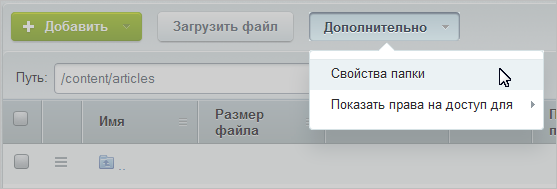
Права групп пользователей на доступ к директории сайта наследуются всеми вложенными папками и файлами. Иными словами, задав право, скажем, на чтение одной папки, задаются права на чтение для всех вложенных в неё папок.
Задание прав на примере группы Редакторы сайта
Управление доступом к файлам и папкам так же возможно и из
публичного раздела
Запрет на доступ к той или иной информации на сайте — достаточно частая операция. В «1С-Битрикс: Управление сайтом» создана гибкая система задачи прав на доступ к информации, вы всегда можете показать только то что хотите и кому хотите
Чтобы пользователь мог редактировать те или иные страницы/разделы и на панели управления были соответствующие кнопки, для требуемой группы пользователей необходимо установить права на запись:
Нельзя закрыть доступ только к определенным папкам в разделе «Файлы и папки» (так, чтобы они не отображались для какой-либо группы пользователей). Чтобы группа пользователей могла работать только с конкретными папками, а остальные не видела, нужно закрывать доступ ко всему разделу «Файлы и папки» и открывать этой группе доступ к конкретным папкам, давая прямые ссылки на эти папки (группа пользователей сможет работать по прямым ссылкам, но файловой структуры не увидит).
Пример решения проблемы
Была правильно создана группа и к ней приписан пользователь. Группе назначены следующие права доступа к административным частям модулей:
Но в административной части сайта пользователи созданной группы не имеют доступа к страницам и при авторизации выдается
сообщение об ошибке
.
Документация по теме:
Назад в раздел
В статье мы расскажем, что такое ошибка 403 (403 forbidden) и как ее исправить.
Что она значит
Ошибки вида 4хх относятся к категории ошибок клиента (браузера) — когда сервер отправил ответ на запрос, но браузер не может его обработать.
Код 403 (forbidden) значит, что доступ к этому ресурсу запрещен. Текст ошибки может отличаться, например:
- error 403,
- HTTP 403,
- Forbidden 403,
Ниже мы опишем наиболее распространенные причины возникновения этой ошибки.
Хостинг заблокирован
Хостинг может быть заблокирован по следующим причинам:
Некорректное название главной страницы
Чтобы исправить название файла:
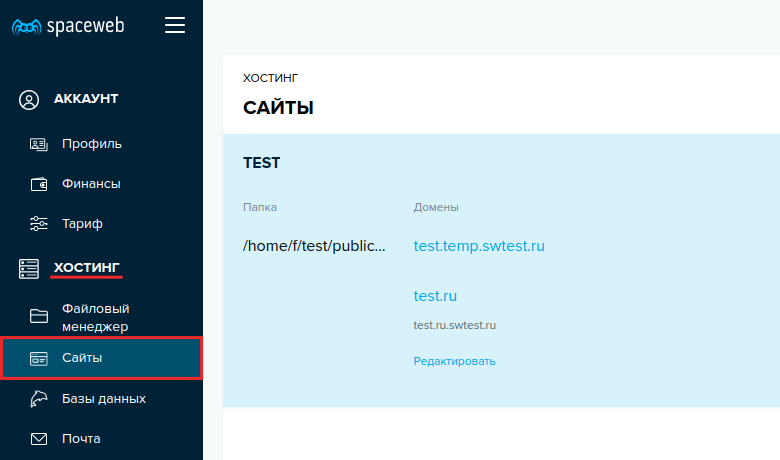
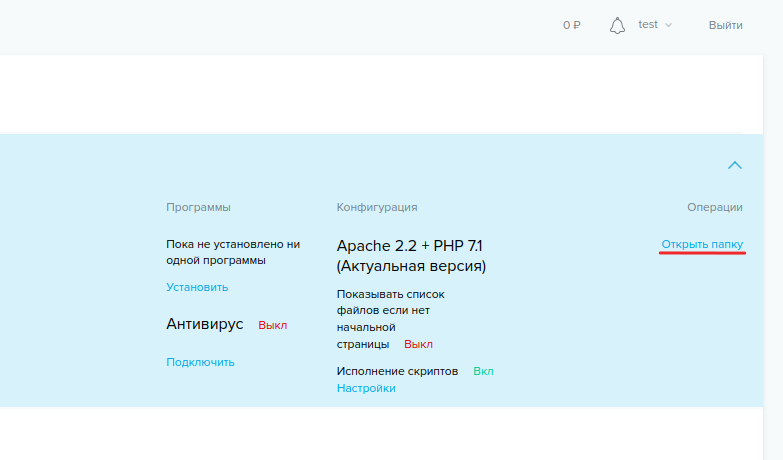
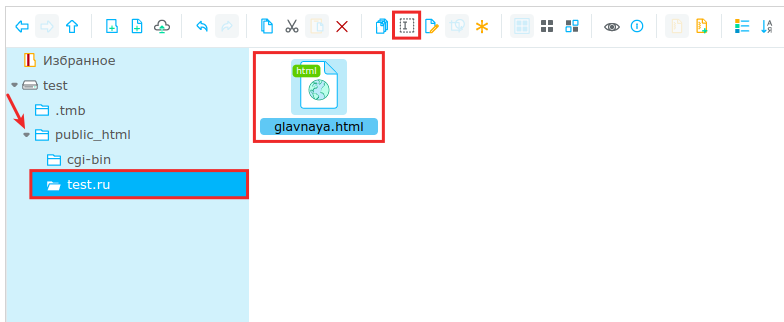
Если файл стартовой страницы отсутствует, выполните шаги 1, 2 и 3. Затем перейдите в корневую папку сайта и кликните Загрузить файлы
Ошибка 403 на сайте может возникать, если файлы не загружены в корневую директорию: например, файлы находятся в подпапке или выше на один уровень.
Чтобы это проверить:
Иногда причина ошибки с кодом 403 — некорректные правила в файле .htaccess. Чтобы убедиться в том, что проблема в директивах .htaccess, измените название файла. После этого проверьте, осталась ли ошибка на сайте.
Для решения проблемы обратитесь к разработчику сайта. Зачастую она связана с правилами «RewriteRule» или путаницей с действиями «deny» и «allow».
Некорректная работа плагинов
Эта проблема может возникнуть, если ваш сайт создан на CMS WordPress. Чтобы исправить ошибку 403, необходимо перейти в админку сайта и обновить все плагины.
Если разработчики перестали поддерживать один из них, рекомендуем установить актуальный плагин с аналогичным функционалом.
Как устранить ошибку 403 forbidden, если описанные способы не помогли
Если вышеперечисленные способы не помогли и сайт по-прежнему недоступен — обратитесь в службу поддержки. Наши технические специалисты готовы помочь в любое время.
Что делать, если ошибка 403 forbidden запрещает доступ к стороннему ресурсу
Как исправить ошибку 403 (доступ запрещен), если вы перешли на сторонний ресурс:
Проверьте корректность URL. Иногда ошибка может возникнуть, когда вы обращаетесь к подразделу: например, при вводе в адресной строке test.ru/contacts возникает ошибка. Но если указать test.ru/contacts/ (со знаком / в конце), страница открывается корректно.
«Четырёхсотые» коды состояния описывают проблемы на стороне клиента: обычно они возникают, когда браузер отправляет серверу некорректный HTTP-запрос.
Но на практике бывает по-разному. Например, ошибка 403 может появиться из-за неправильной логики на сервере. В этой статье попробуем разобрать все возможные причины.
Ошибка 403 (Forbidden) — это когда сервер понял запрос, но почему-то отказывается выполнять его и отдавать браузеру HTML-код страницы.
Помимо «Forbidden», сервер может описать ошибку и другими словами: «error access denied» (доступ запрещён), «you don’t have permission to access» (нет разрешения на вход) и так далее. Сообщения разные, но смысл один.
В идеальном мире ошибка с кодом 403 должна возникать, когда доступ к странице пытается получить кто-то, у кого его нет, — например, неавторизованный пользователь.
Но в реальности возможных причин гораздо больше: это и проблемы с устройством пользователя, и неправильно настроенные компоненты сайта, и ограничения со стороны хостера или провайдера, и много что ещё.
Неправильный URL-адрес. Возможно, вы случайно постучались на какую-то секретную страничку, а это ни вам, ни серверу не нужно. Банально, но стоит перепроверить ссылку ещё разок.
Проблема в устройстве. Проверить это можно, зайдя на страницу с другого девайса. Если всё откроется, значит, дело в конкретной технике. Причины у этого могут быть разные:
Впрочем, иногда ошибка 403 возникает правомерно. Например, если вы были заблокированы на сайте или пытаетесь получить доступ к служебной странице. В таком случае обратитесь к владельцу сайта, чтобы он снял бан или выдал нужные права.

Кадр: сериал «Парки и зоны отдыха» / NBC
«Forbidden» может возникнуть, если что-то не так с компонентами сайта. Вот несколько возможных проблем, которые может и должен решить администратор сайта.
Некорректный индексный файл. Это файл, который указывает на главную страницу домена или поддомена. Нужно, чтобы у него были правильное название и формат — а они, в свою очередь, определяются CMS, которой вы пользуетесь. Например, для сайтов на WordPress это может быть index.html, index.htm или index.php.
А ещё индексный файл должен находиться в корневой папке домена или поддомена — смотря к чему он относится.
Неправильно расположены файлы сайта. Как и index, другие файлы сайта тоже должны лежать в корневой директории. Где именно — зависит от CMS и хостинга, которые вы используете.
Неверно настроены права доступа. У каждого файла и папки есть права доступа, которые состоят из трёх цифр от 0 до 7: первая — права владельца, вторая — групповые права, третья — публичные права. Сама цифра означает, какие права предоставлены этой группе.
Если у пользователя нет прав на выполнение действия, то он получит HTTP-ошибку 403 Forbidden. Обычно на папки выставляют доступ 755, на файлы — 644.
Проблемы с плагином. Если вы устанавливали плагины для своей CMS, то вызвать код 403 может какой-то из них. Возможно, он не обновился до последней версии, повреждён или несовместим с конфигурациями сайта.
Вот как это проверить, если у вас WordPress:
Далее можно включать плагины обратно и искать конкретного виновника. Чтобы это сделать, отключайте их по очереди и обновляйте страницу — где-то по пути точно обнаружите, где с каким плагином проблема.
Некорректные указания в файле .htaccess. Если вы используете Apache Web Server, попробуйте переименовать файл .htaccess. Так же как и с плагинами, это отключит его и позволит понять, виновен ли он в ошибке.
Если дело всё-таки в .htaccess, проверьте и исправьте его директивы. Вот на какие условия стоит обратить внимание:
Действия пользователя блокирует брандмауэр. Брандмауэры веб-приложений могут автоматически блокировать действия пользователей, которые считают вредоносными, и возвращать им Forbidden.
Чтобы проверить, в этом ли дело, отключите брандмауэр и повторите запрещённое действие. Если сработает — проблема найдена. Проверьте журнал брандмауэра: там должна быть указана конкретная причина блокировки запроса.
Узнав причину, добавьте её в исключения, и такие запросы будут выполняться корректно.
Тариф хостинга не поддерживает инструменты. Например, вы пишете на PHP 8, а тариф рассчитан только на PHP 7.4. В таком случае придётся либо перейти на другую версию инструмента, либо сменить тариф (а может, и целого хостера).
Бывает так: с логикой на сервере всё в порядке, HTTP-запрос составлен корректно, а ошибка 403 всё равно возникает. Но подождите кричать «Тысяча чертей!» — возможно, шайба на стороне посредника.
Хостер прекратил обслуживание сайта. Просрочка платежа, нарушение условий хостинга, блокировки Роскомнадзора и другие малоприятные истории. Самое время проверить почту — обычно доступ к сайту не отключают без предупреждения.
Не успел обновиться кэш DNS-серверов. Если ваш сайт переезжал на другой адрес, в кэше DNS-серверов могли остаться устаревшие данные. Остаётся только ждать. Обычно кэш обновляется в течение суток, но в редких случаях процесс может занять два-три дня.
Проблемы на стороне провайдера. Возможно, у него неправильно настроена конфигурация оборудования или он заблокировал вас намеренно. Выход один и для пользователя, и для владельца сайта — обратиться к провайдеру.
Да-а, такая маленькая ошибка, а проблем — как с запуском Falcon Heavy на Марс. Держите чек-лист, который поможет не запутаться и быстро всё пофиксить.
Выясните, на чьей стороне проблема. Во-первых, зайдите на сайт самостоятельно — лучше один раз увидеть, чем прочитать тысячу тикетов в техподдержке. Во-вторых, проверьте почту — нет ли там писем счастья от хостера или Роскомнадзора?
Проверьте настройки сайта. Пробегитесь по списку ошибок, о которых мы писали выше. Перебирайте один вариант за другим, пока не поймёте, где собака зарыта.
Если ничего не помогает — обратитесь за помощью к своему хостинг-провайдеру.
Если ничего не помогает, значит, проблема на стороне сайта. Обратитесь в техподдержку и сообщите об ошибке — возможно, о ней ещё никто не знает.
Причина
Внимание! Перед продолжение удостоверьтесь что у вас ест резервная копия файла security_403.php
Откройте файл security_403.php в текстовом редакторе и очистите его содержимое
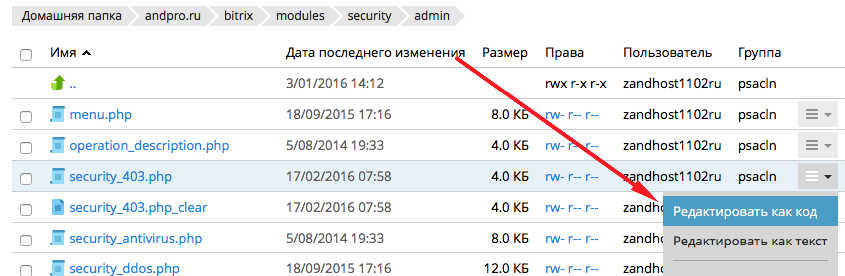
Сохраните изменения и проверьте доступ в админку. Данная процедура отключает контроль доступа в админ панель и позволяет исправить ошибки конфигурирования системы безопасности 1С-Битрикс.
Перейдите в административный раздел сайта:
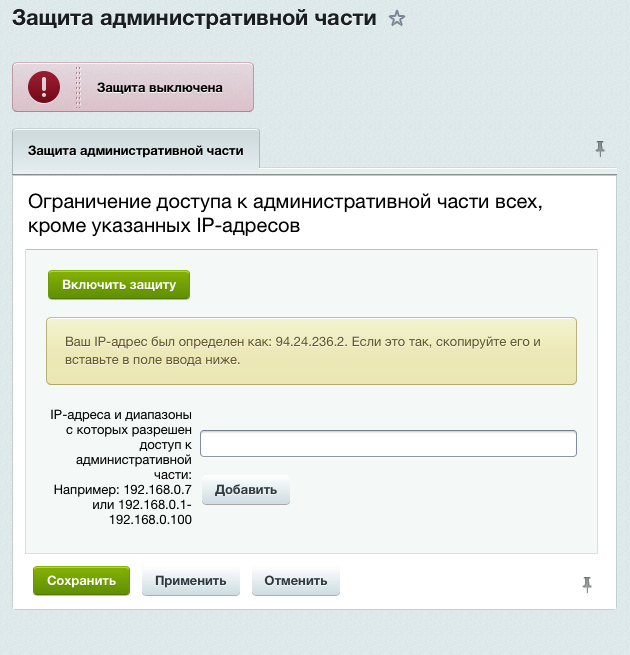
После устранения ошибок восстановите файл security_403.php из резервной копии.
Типовое содержимое файла приведено ниже:
Пожалуйста, не забывайте восстанавливать содержимое файла, иначе ваш сайт останется без защиты.
В случае если пользователь имеет привязку к лицевому счету, необходимо зайти на сайт под администратором, перейти в раздел «Кабинет». Далее выбрать меню «Изменить страницу — Доступ к странице»:


