
- Вернуться на сайт
- Вернуться на сайт
- Как подключить/настроить систему лицензирования на сервере (основном рабочем месте)?
- Материалы по теме:
- Инструкция по установке и использованию СЛК 2.0
- Работа в файловом режиме с однопользовательским ключем защиты СЛК
- Работа в файловом режиме с многопользовательским ключем защиты СЛК
- Работа в клиент-серверном режиме, когда сервер 1С:Предприятия и ключи защиты СЛК находятся на одном физическом сервере
- Работа в клиент-серверном режиме, когда сервер 1С:Предприятия находится на одном сервере, а ключи защиты СЛК на другом сервере
- Настройка портов
- Установка СЛК
- Установка системы защиты на рабочем месте
- Обновление СЛК
- Установка на сервере
Вернуться на сайт
Вернуться на сайт
Как подключить/настроить систему лицензирования на сервере (основном рабочем месте)?
1. Установка СЛК
2. Обновление СЛК
Примечание:
данная инструкция написана на примере программы 1С: Учет в управляющих компаниях ЖКХ, ТСЖ и ЖСК
, но порядок работы подходит и для других программ, например, 1С-Рарус: Ломбард 4, 1С-Рарус: Бухгалтерия для некоммерческой организации, 1С: Технический расчетный центр водоканала, 1С: Технический расчетный центр Теплосети.
Данная инструкция описывает порядок установки (обновления) СЛК. Для работы также требуется лицензия: аппаратная или программная (пинкод).
Как подключить/настроить систему лицензирования на сервере (основном рабочем месте)?
Для того чтобы подключить/настроить систему лицензирования 2.0, выполним следующие действия:
- Система лицензирования 2.0 устанавливается только на основном рабочем месте, где расположены аппаратные ключи защиты. Перед установкой системы лицензирования, закроем все 1С приложения и вытащим аппаратные ключи защиты.
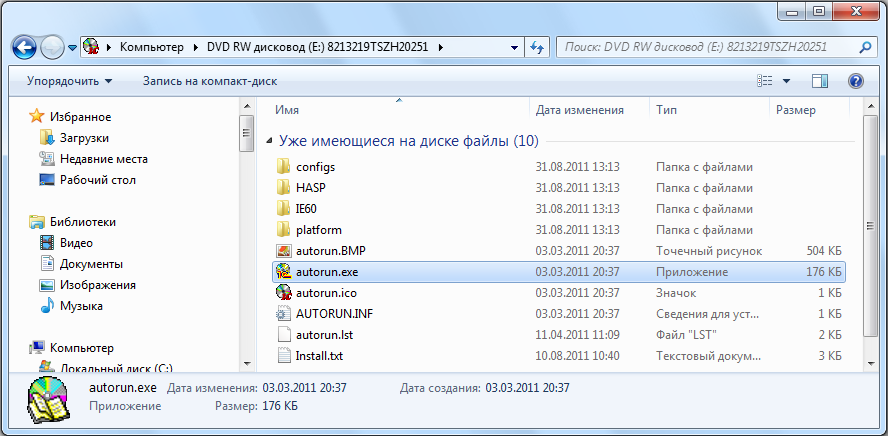
- На установочном диске запустим файл «autorun.exe»:
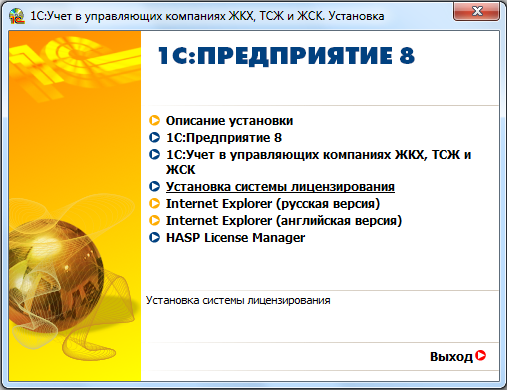
- В открывшемся окне выберем пункт «Установка системы лицензирования»:
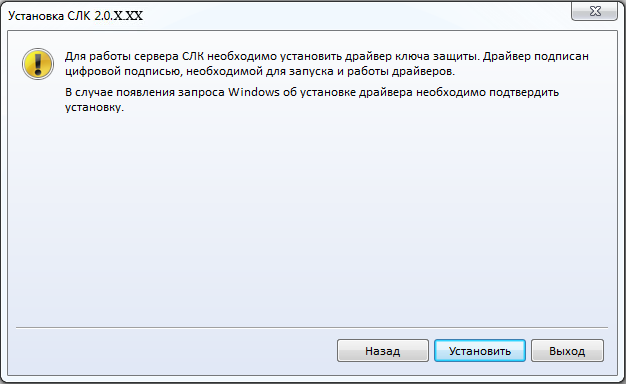
- При этом появится сообщение об установке СЛК версии 2.0. Х. ХХ. Нажмем на кнопку «Продолжить»:

- В следующем окне установим все галочки. Папку, в которую будет произведена установка системы лицензирования, оставим по умолчанию. Нажмем кнопку «Установить»:

- При этом программа установки выдаст предупреждение, нажмем «Установить»:
- Начнется процесс установки:

- Дождемся завершения процесса установки, поставим галочку «Запустить консоль сервера СЛК при выходе из программы установки» и нажмем на кнопку «Выход»:

- Откроется окно соединения с сервером СЛК. Воткнем аппаратные ключи защиты в USB-порты и нажмем кнопку «Установить соединение»:

- При этом все ключи защиты должны определиться в окне «Консоль сервера СЛК»:

Материалы по теме:

Система защиты Катран СЛК 3.0 обязательна к использованию для работы конфигурации 1С: Отель в режиме тонкого клиента в редакции 9.0. Так же может быть использована и в работе толстого клиента в редакции 9.0.
Отметим, что действия необходимо выполнять на ПК, где произведена установка старой системы лицензирования и ключи защиты
Для установки необходимо:
1. После обновления конфигурации на релиз редакции 8.4 остановить и отключить
службу СЛК 1.1 и выполнить первый запуск в тонком клиент
4. Для начала установки запускаем скачанный дистрибутив сервера лицензирования server_3_0_16_7731.exe
Первый этап установщика будет выглядеть согласно скриншоту ниже
Флаги «Загрузить актуальные данные о сериях ключей» и «Установить пользовательскую документацию» должны быть установлены
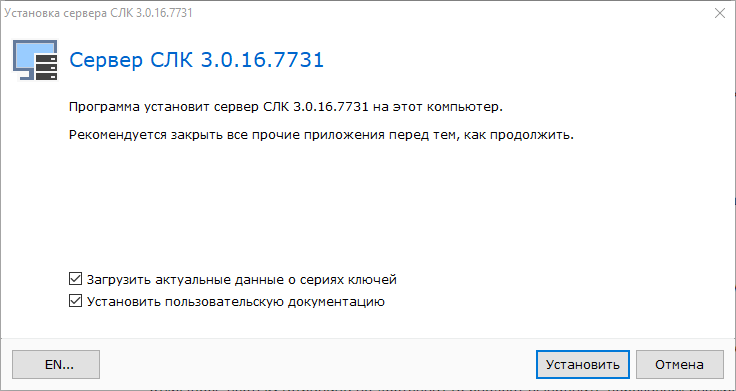
5. При нажатии на кнопку «Установить» будет выполнена установка службы сервера защиты СЛК 3.0, завершающим этапом которой будет окно согласно скриншоту ниже.
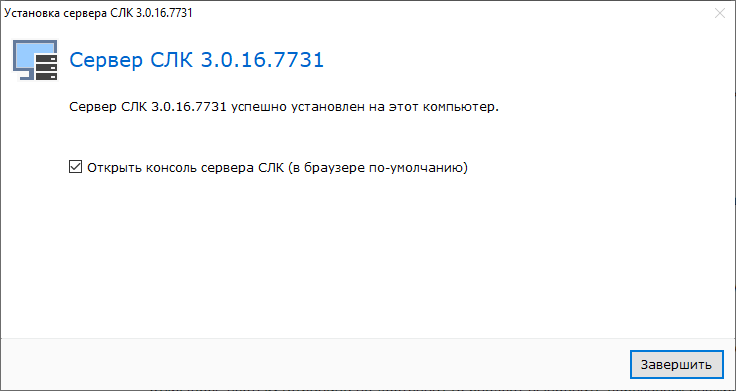
Рекомендуем оставить установленным флаг «Открыть консоль сервера СЛК (в браузере по-умолчанию)» и нажать на кнопку «Завершить».
В результате установки в службах Windows появится новая служба защиты СЛК — Сервер СЛК 3.0.16.7731 и будет открыто окно браузера с консолью системы защиты. Если окно браузера открылось пустым (страница не доступна) то следует выполнить перезапуск службы сервера защиты или перезапуск ПК.
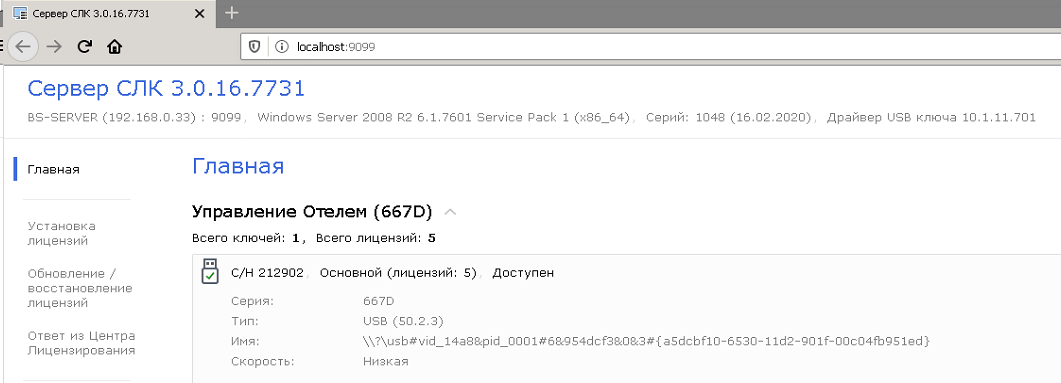
Консоль системы защиты сервера СКЛ будет выглядеть согласно скриншоту ниже.
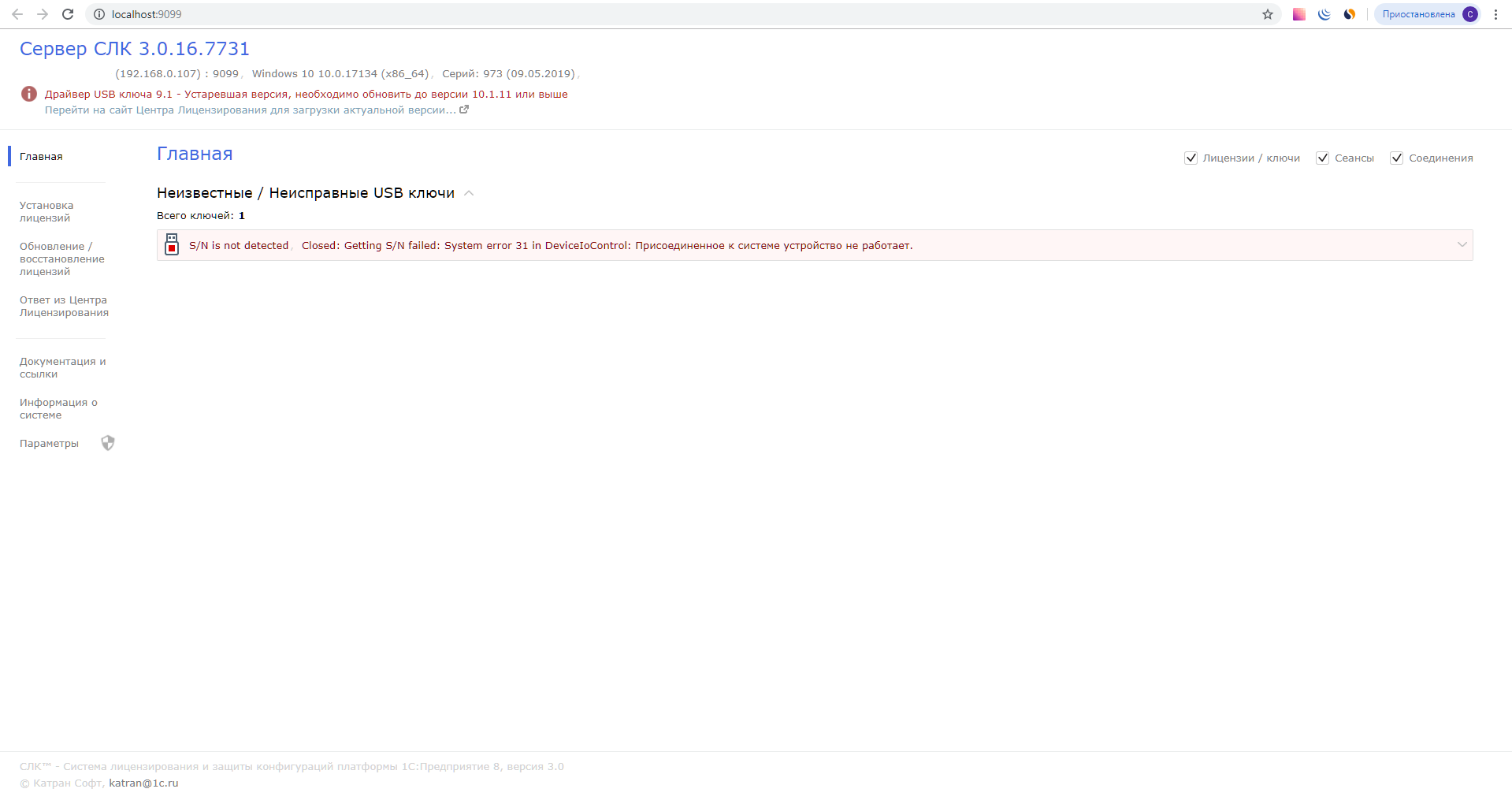
Как видно из консоли, сервер системы защиты не может определить ключи защиты, которые установлены.
Это является нормальным поведением при обновлении системы защиты и исправляется обновлением версии драйвера ключа защиты.
6. После скачивания архива с драйверами и его распаковки необходимо запустить файл upkey-10.1.11.701-r525.exe
Первый этап установки драйвера будет выглядеть согласно скриншоту ниже.
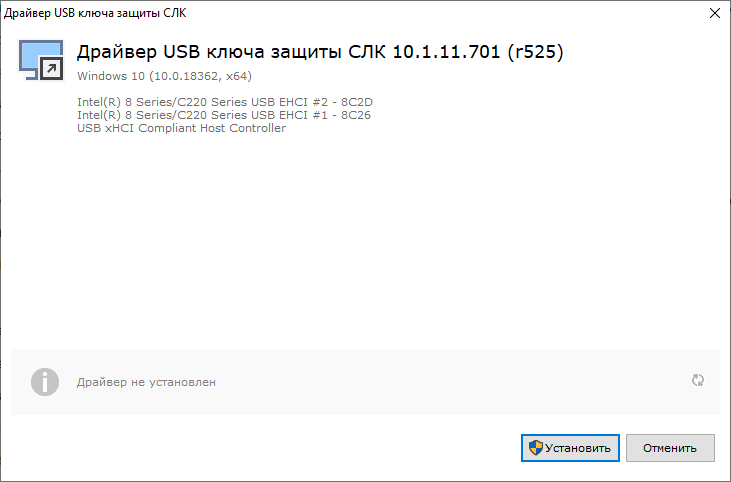
Для начала установки рекомендуется отключить ключи защиты и завершить запущенные сеансы приложений 1С на ПК и остановить службу сервера защиты СЛК — Сервер СЛК 3.0.16.7731
При невозможности отключения ключей, можно установить соответствующий флаг.
7. При начале процедуры инсталляции драйвера появится окно, подтверждающее установку.
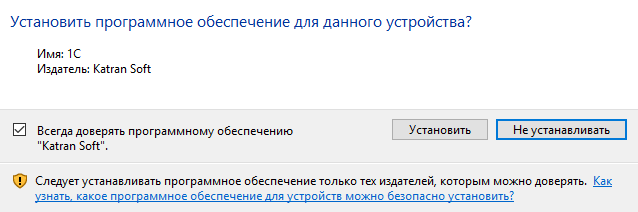
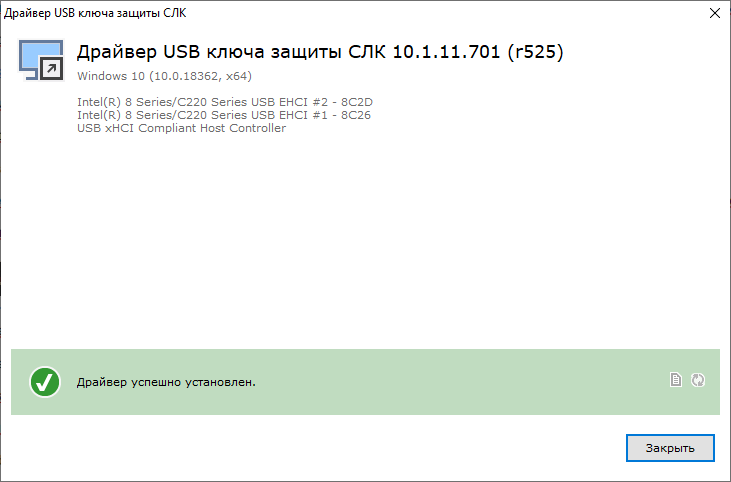
8. При успешном завершении установки драйвера появится окно, аналогичное скриншоту ниже.
9. Далее необходимо установить ключ и выполнить проверку версии драйвера у ключа.
Если драйвер у установленного ключа обновился, его версия будет выглядеть согласно скриншоту ниже.

Если драйвер не обновился, то версия будет 9.1.0.0

В таком случае процедуру обновления драйвера надо выполнить в диспетчере устройств вручную.
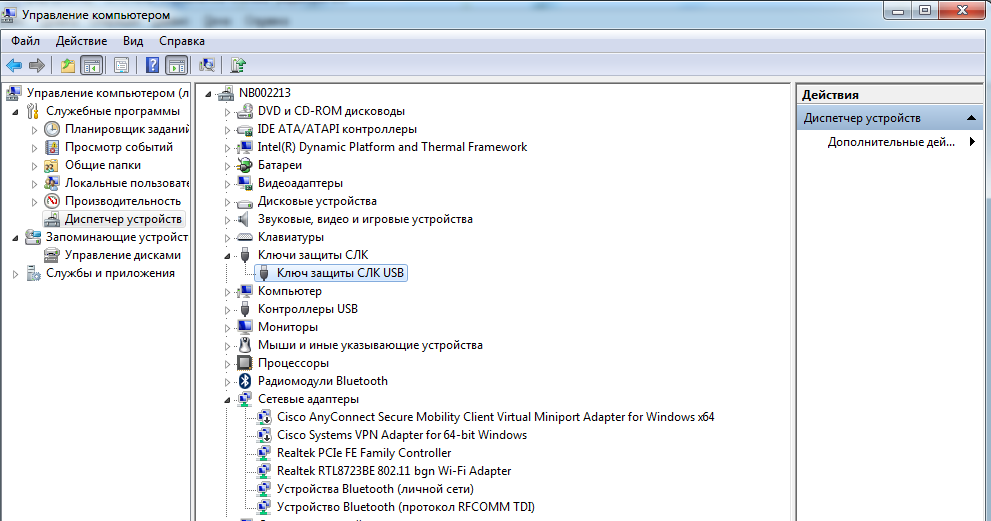
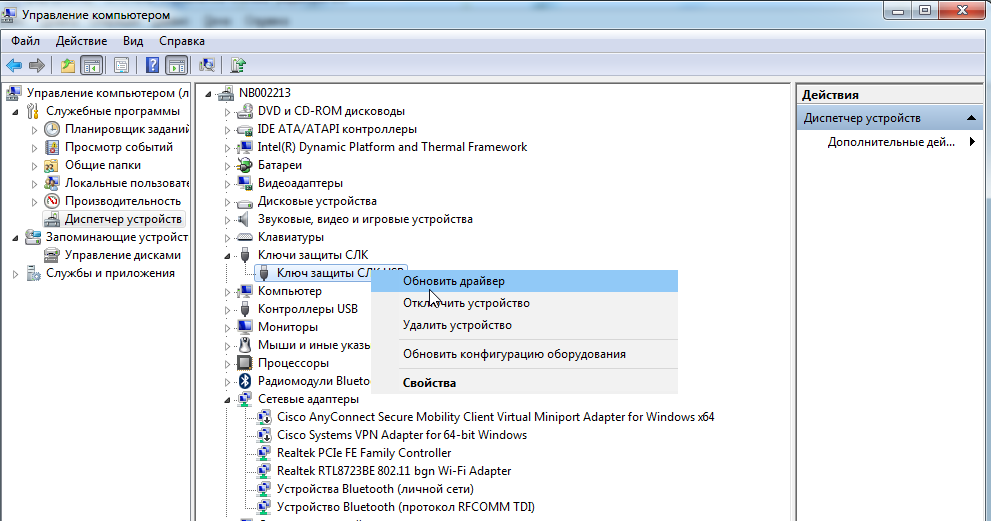
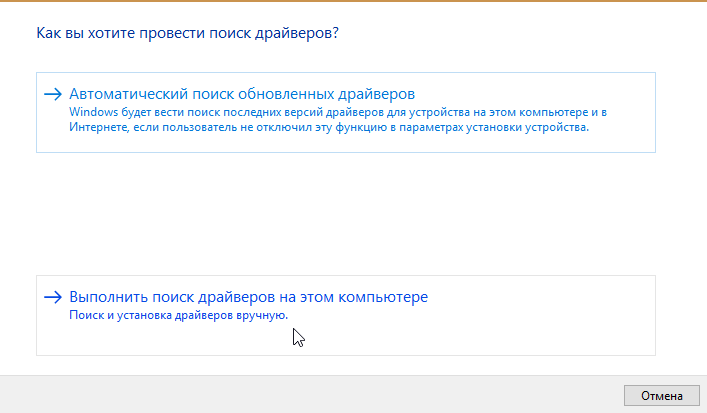
После успешного обновления драйвера появится окно

10. Выполняем повторный запуск консоли сервера защиты и проверяем как проинициализировался ключ.
Если всё в порядке, состояние ключей в консоли должно быть аналогично скриншоту ниже.
11. Для смены системы защиты в режиме толстого клиента в момент запуска и возникновения ошибки поиска ключа конфигурации надо вызывать мастер настройки системы защиты и изменить тип защиты на СКЛ 3.0
ВНИМАНИЕ! Данную процедуру необходимо повторить на всех рабочих местах.
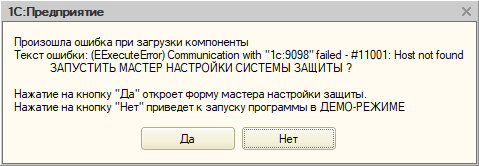
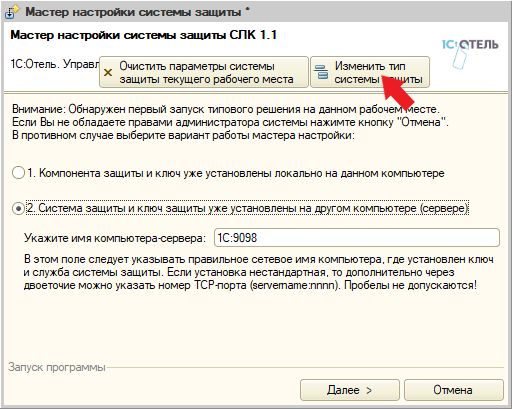
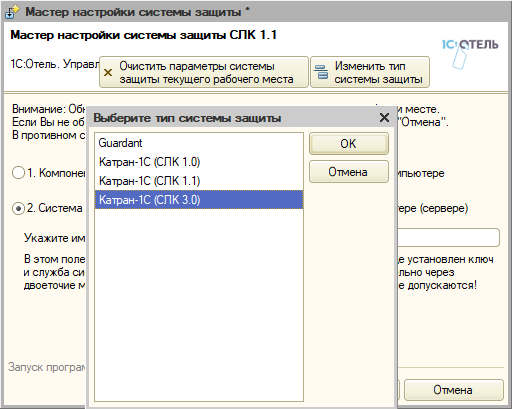
После изменения типа защиты необходимо перезапустить конфигурацию чтобы изменения вступили в силу.
Пользователь защищенной конфигурации вводит регистрационный номер и код доступа. Установка сервера СЛК у пользователя не требуется. Управляем лицензиями удаленно.
Сервер СЛК разворачивается на сервере компании-разработчика и раздает лицензии всем клиентам (пользователям), которые приобрели защищаемую конфигурацию. С ЛК нужен для шифрования/дешифрования закрытого (защищенного) модуля.
Там же, на сервере компании-разработчика работает небольшая конфигурация (назовем ее «Бэк защиты») с опубликованным HTTP-сервисом, через который, собственно, и осуществляется лицензионный контроль использования защищаемой конфигурации.
Код обращения к HTTP-сервису компании-разработчика размещается в закрытом модуле защищаемой конфигурации.
• одного ключа достаточно для лицензирования любого количества клиентов/пользователей;
• пользователю не нужно устанавливать сервер СЛК у себя, нужен только доступ в Интернет;
• удобно управлять лицензиями: можно оперативно подключить/отключить клиента, дать тестовый доступ, ограничить функционал в зависимости от вида лицензии (по типу ПРОФ, КОРП и т. п.);
• несложно реализовать политику лицензирования по количеству одновременных сеансов, количеству устройств, на которых установлена конфигурация и т. п.;
• можно получать данные о платформе, используемой версии конфигурации и т. д., что очень помогает при расследовании инцидентов;
• можно собирать статистику использования конфигурации.
В общем, возможности ограничены только фантазией и здравым смыслом.
1
. Связаться с разработчиками СЛК, приобрести ключ, получить комплект разработчика.
Комплект разработчика включает:
Следует отметить, что поддержка разработчиков СЛК грамотная и отзывчивая, документация добротная. Имеется демонстрационная конфигурация. Поэтому опишу процесс концептуально.
Рабочий шаблон «Бэка защиты», пример защищаемой конфигурации и обработка для создания защищенного файла данных содержится в прилагаемом к статье архиве.
Состав конфигурации «Бэк защиты»
2
. Установить сервер СЛК. Активировать ключ.
3
. Установить конфигурацию «Бэк защиты» и опубликовать HTTP-сервис Back на веб-сервере. Запомнить имя публикации. В пользовательском режиме создать пользователя с именем, например, «front» и полными правами. Ввести для него пароль. Под этим пользователем клиенты будут подключаться к сервису.
4
. В защищаемую конфигурацию добавить объекты подсистемы Поддержка
(в прилагаемом примере имеют префикс «w»).
Объекты подсистемы Поддержка
защищаемой конфигурации
Кроме того, в защищаемую конфигурацию нужно добавить серверный модуль wЗакрытый
, в котором будем размещать защищаемые процедуры. Модуль wЗакрытый
в подсистему Поддержка
включать не следует, т. к. он не должен входить в поставку конфигурации.
5
. Выбрать модуль/модули или отдельные процедуры, которые будем закрывать. Они должны быть серверными. Скопировать защищаемые процедуры в модуль wЗакрытый
. В исходных экспортных процедурах тело заменить на вызовы вида:
wСЛК.wЗакрытый().ИмяЗащищаемойПроцедуры(); Что в результате
1
. Клиент приобретает нашу конфигурацию. Мы в «Бэке защиты» заводим нового клиента и добавляем запись в регистр Поддержка
:
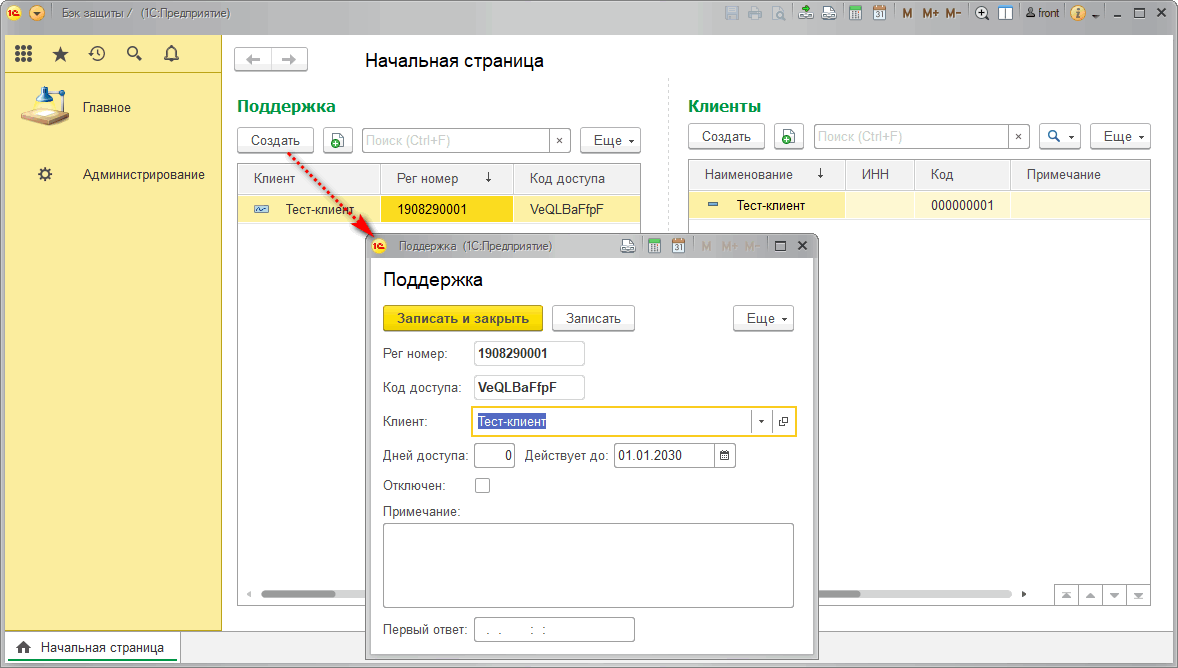
Код доступа генерируется по кнопке:
Можно ввести количество дней доступа. Отсчет будет вестись от момента первого обращения клиента к сервису. Это удобно для предоставления тестового периода.
2
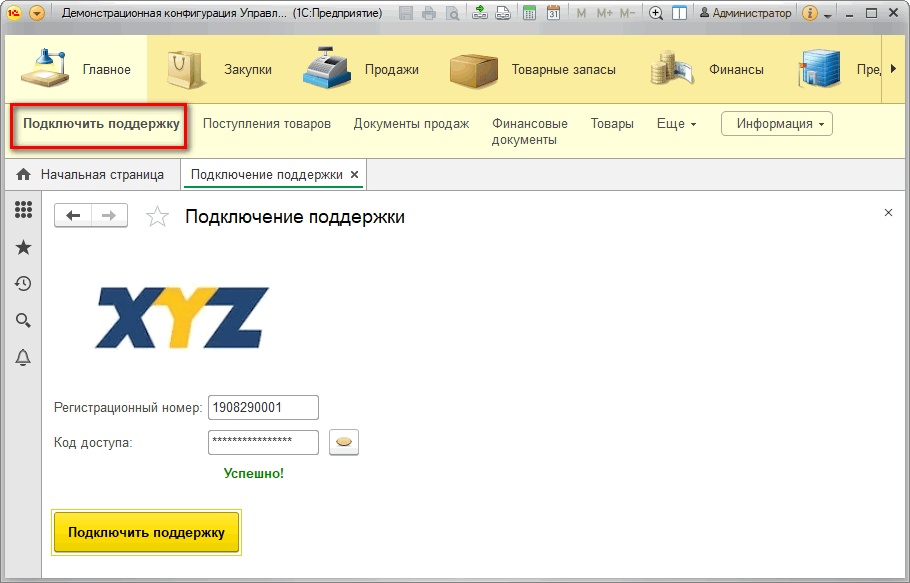
. Клиент устанавливает нашу конфигурацию, открывает форму » Подключение поддержки
«, вводит рег. номер, код доступа и подключается.
3
. Мы в бэке видим обращение клиента к сервису защиты:
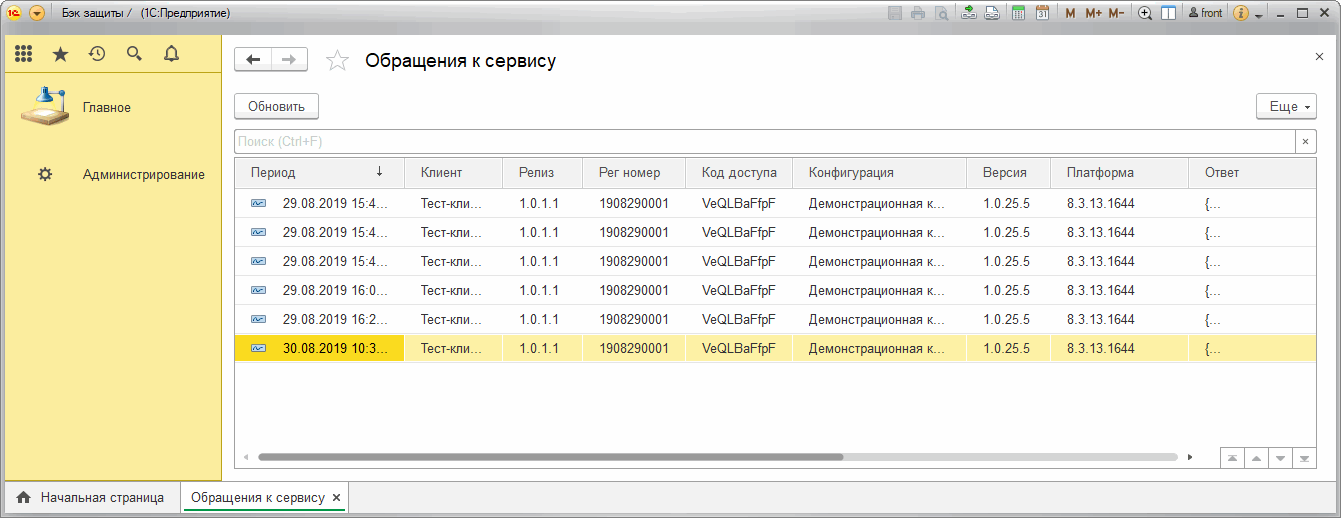
В конфигурации «Бэк защиты» имеется рег. задание для очистки регистра «Обращения к сервису» с установкой периода хранения записей.
Конфигурация тестировалась на платформе 8.3.12.1714.
Представленная конструкция реализована в трех наших интеграционных решениях. Показала себя с положительной стороны.
Успешной защиты и продаж!
Инструкция по установке и использованию СЛК 2.0
СЛК 2.0 используется в следующих конфигурациях:
- «1С:Бухгалтерия сельскохозяйственного предприятия» редакции 2.0
- «1С:Комплексный учет сельскохозяйственного предприятия»
Сначала рассмотрим общие принципы установки СЛК и отличия от предыдущих версий.
В отличие от предыдущих версий СЛК, в дистрибутиве СЛК версии 2.0 содержатся только следующие компоненты:
- Модуль Сервера СЛК
- Драйвер ключа защиты
- Файлы регистрационной информации и защищаемых данных для определенной серии ключей (для обоих конфигураций используется одна серия «33CE» )*
*в последних версиях, файл защищаемых данных располагается в общем макете конфигурации
Внешняя компонента СЛК «LicenceAddIn» выполнена по новой технологии NativeApi и физически располагаеся в общем макете самой конфигурации.
На толстом клиенте и на сервере 1С:Предприятия компонента устанавливается и запускается автоматически. При первом запуске тонкого и веб-клиента компонента должна быть установлена вручную (начиная с версии СЛК 2.0.5.133 данное действие выполнять ненужно).
В связи с ограничением, накладываемым текущей версией СЛК2.0, работа сервера 1С-Предприятия в клиент-серверном режиме возможна только под операционными системами Windows
, в качестве клиента возможно использование любых операционных систем и веб-браузеров, поддерживаемых платформой 1С:Предприятия.
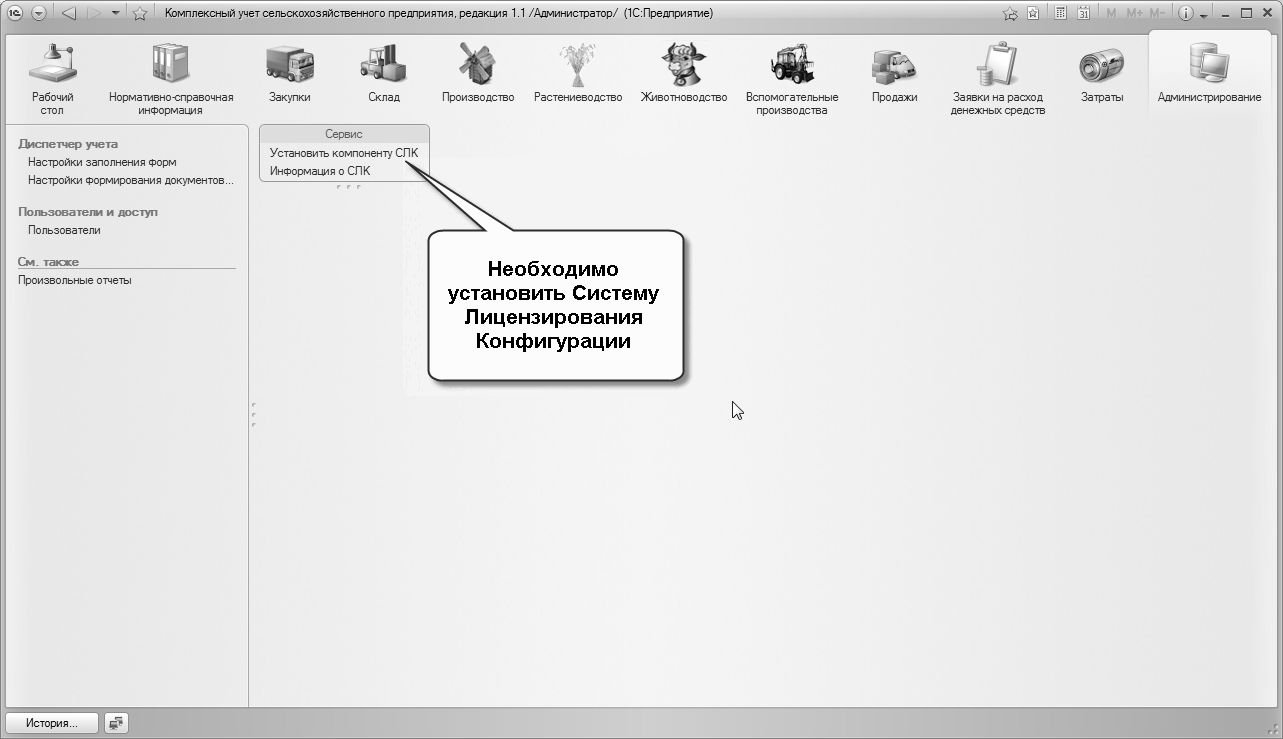
Перед установкой системы лицензирования и защиты конфигурации (не путать с внешней компонентой СЛК) должны быть удалены ключи защиты конфигураций и завершены все приложения их использующие.
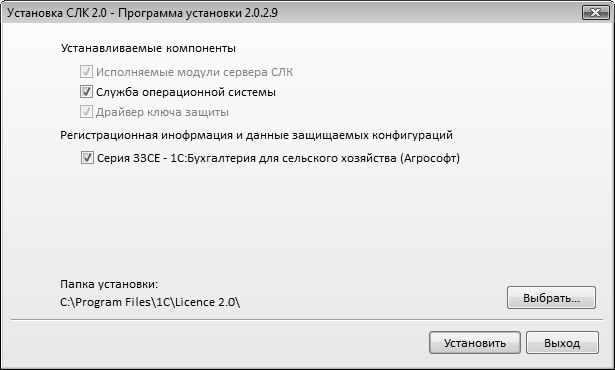
Для инсталляции системы лицензирования и защиты конфигурации в стартовом меню программы установки выберите «Установка системы лицензирования конфигурации».
При установке дистрибутива (в том числе и обновлений) конфигурации, дистрибутив СЛК всегда устанавливается в папку шаблона конфигурации
«C:\Program Files\1cv82\tmplts\AgroSoft\BUHSH\Версия\» в подкаталог «Protection»*
*путь к шаблону конфигурации может отличаться от указанного.
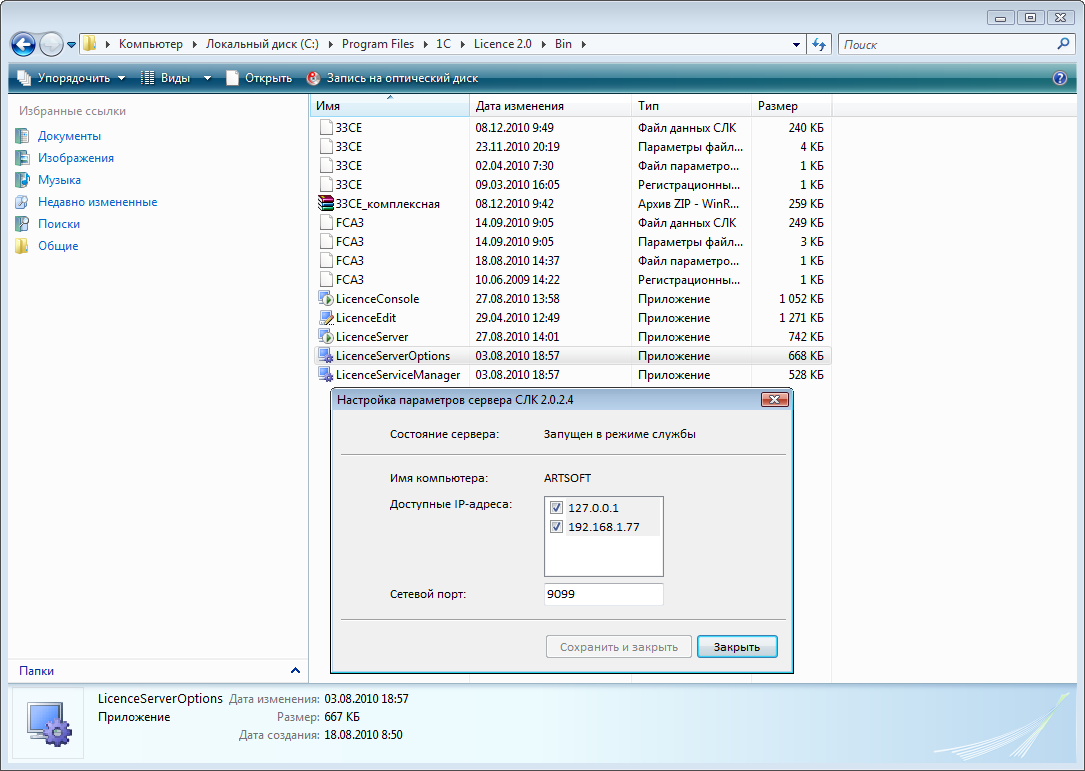
После установки СЛК 2.0, если предполагается совместная работа с СЛК предыдущих версий, то необходимо для сервера СЛК указать другой порт (по умолчанию это 9099), например 9098. Это можно сделать, запустив файл настройки параметров сервера «LicenceServerOptions».
Теперь рассмотрим порядок установки и настройки СЛК для каждого варианта запуска конфигурации.
Работа в файловом режиме с однопользовательским ключем защиты СЛК
В этом режиме, на каждом клиентском компьютере должен быть установлен дистрибутив СЛК.
Если были выбраны стандартные настройки сервера СЛК, то никаких настроек производить не нужно. Можно запускать конфигурацию и все должно работать.
Если был выбран другой порт сервера СЛК, то при первом запуске конфигурации, в появившемся окне СЛК, необходимо указать правильный порт сервера СЛК.
Указанные настройки будут сохранены автоматически.
Работа в файловом режиме с многопользовательским ключем защиты СЛК
В этом режиме, дистрибутив СЛК необходимо установить только
на том компьютере, к USB порту которого предполагается подключить многопользовательский ключ (или несколько ключей) защиты СЛК (далее этот компьютер будем называть СЕРВЕР СЛК
). На других клиентских компьютерах, дистрибутив СЛК устанавливать не нужно
.
При первом запуске конфигурации, на каждом клиентском компьютере, в появившемся окне СЛК, необходимо указать IP адрес и порт СЕРВЕРа СЛК
.
Указанные настройки будут сохранены автоматически.
Работа в клиент-серверном режиме, когда сервер 1С:Предприятия и ключи защиты СЛК находятся на одном физическом сервере
В этом режиме, дистрибутив СЛК необходимо установить только на СЕРВЕРе
. На клиентских компьютерах, дистрибутив СЛК устанавливать не нужно
.
Работа в клиент-серверном режиме, когда сервер 1С:Предприятия находится на одном сервере, а ключи защиты СЛК на другом сервере
где Host — IP адрес, а Port — порт СЕРВЕРа СЛК
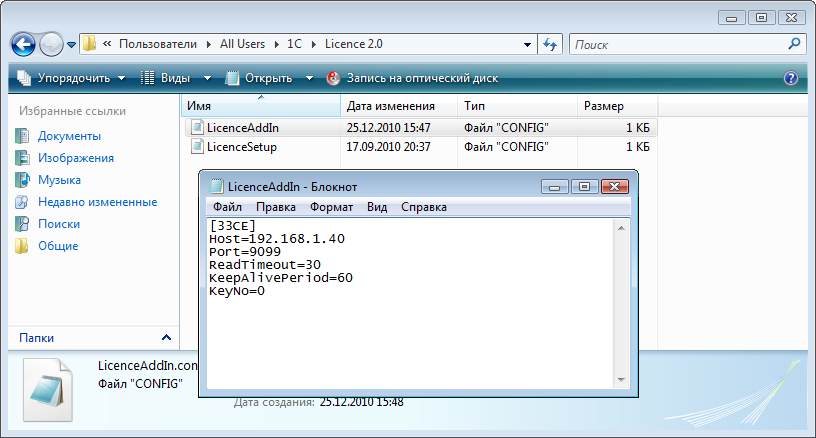
После этого обязательно перезапустить сервер 1С:Предприятия.
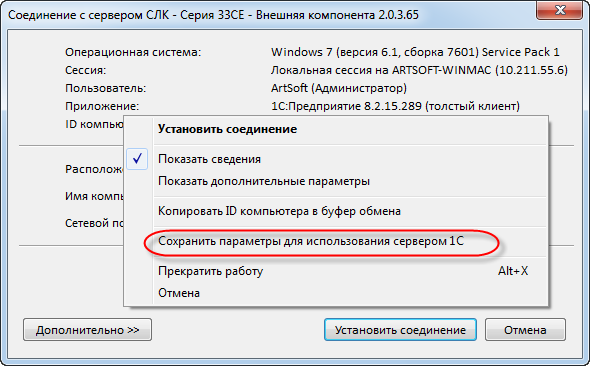
P/S В последних версиях СЛК данный пункт можно автоматизировать, для этого запустите конфигурацию (обязательно в файловом
режиме!!!) на серевере с установленным сервером 1С:Предприятия, в появившемся окне СЛК установите правильные параметры для связи с сервером СЛК
и нажмите правую кнопку мыши в верхней части окна, в появившемся меню выберите пункт «Сохранить параметры для использования сервером 1С», нужный файл автоматически создастся в нужном месте.
как можно открыть конфигуратор в обход?
Вроде как конфигуратор не требует подключения к СЛК?
3.
G_112708749323588293243
Сейчас в теме
роде как конфигуратор не требует подключения к С
то есть в режиме 1с предприятия, режим 1с предприятия не запускается, это окно его блокирует
режим 1с предприятия не запускается, это окно его блокирует
Это дополнительная защита от нелицензионного использования, применяется во многих партнерских и отраслевых конфигурациях.
Ничего вы с этим не сделаете, именно для таких случаев «теста» это и разработано.
6.
G_112708749323588293243
Сейчас в теме
( 4
)устаиваюсь на работу, и работадатель мне скинул, если адрес хоста попросить то он подключится по инету? или закрыть модальное окно можно только к их локалке подключившись непосредственно?
28.
starik-2005
Сейчас в теме
но в ней вышло окно
А крест справа или отмена выкидывают из программы?
5.
MazhutkoAV
Сейчас в теме
Что за такой тест, что отраслевой функционал базы не нужен?! Даже если удастся запустить её документы проводится не будут, отраслевые отчеты формироваться не будут.
7.
G_112708749323588293243
Сейчас в теме
отраслевой функционал базы не нуж
скинул и сказал создать оганизацию, проведение, возвраты оформить, вобщем проверить как я знаю базовые вещи по ут, если у них адрес хоста узнать то подключится все равно не удастся?
8.
uriah
Сейчас в теме
кинул и сказал создать оганизацию, проведение, возвраты оформить, вобщем проверить как я знаю базовые вещи по ут, если у них адрес хоста узнать то подключится все равно не удастся?
Это если у хоста разрешены внешние подключения по порту 9099
9.
Torin
Сейчас в теме
скинул и сказал создать оганизацию, проведение, возвраты оформить, вобщем проверить как я знаю базовые вещи по ут
11.
Verdad
Сейчас в теме
или типовую УТ.
29.
muskul
Сейчас в теме
( 9
)Так это и был тест ) первым делом так и нужно сказать что у вас тут система защиты, а нужно вот это и это и вот это! А пиратить плохо
если адрес хоста попросить то он подключится по инету?
Только если сервис СЛК у работодателя доступен из Инернета — белый IP, открыт порт, настроен проброс.
( 7
)
проверить как я знаю базовые вещи по ут
В УТ нет СЛК (Система лицензирования и защиты конфигураций).
12.
uriah
Сейчас в теме
В УТ нет СЛК (Система лицензирования и защиты конфигураций).
УТ можно дописать и установить свой ключ СЛК
УТ можно дописать и установить свой ключ СЛК
14.
Torin
Сейчас в теме
( 13
)»Отраслевое решение «1С:Предприятие 8. Управление торговлей алкогольной продукцией» разработано на базе «1С:Предприятие 8. Управление торговлей»»
15.
FatPanzer
Сейчас в теме
( 14
) Спасибо, про отраслевки я в курсе — сам написал об этом в
.
А вы точно знаете, какую конфигурацию «тестирует» автор?
( 15
), Ути-пути, какие мы синхронные! 🙂
Вопрос в другом: зачем защищать типовую
конфигурацию? Откуда я знаю что типовую? От автора — у него, кроме двух букв «ут» про это не сказано ничего
!
18.
Torin
Сейчас в теме
От автора — у него, кроме двух букв «ут» про это не сказано ничего!
Весьма похоже на правду.
Только, мерещится мне, скриншот автор добавил позже. Или я был настолько невнимателен?
23.
Torin
Сейчас в теме
Весьма похоже на правду.
причем судя по иконкам ( чуть выше окна сообщения ) УТАП еще и 10.х
25.
G_112708749323588293243
Сейчас в теме
( 23
)
Да, древняя конфа, 10.3 и я заметил что в моем городе многие на ней сидят, не подскажите, что в ней такого хорошего? Просто праздный интерес чайника.
26.
Torin
Сейчас в теме
20.
FatPanzer
Сейчас в теме
И да, автор ничего не говорил, что у него типовая УТ. Он говорил про типовой функционал УТ.
16.
uriah
Сейчас в теме
( 13
) Для защиты конфигурации
19.
G_112708749323588293243
Сейчас в теме
Вопрос в другом: зачем защищать типовую конфигурацию?
она не типовая
21.
XAKEP
Сейчас в теме
найдите на черном рынке отученную от ключа,
запустите 32 бит 1с и проходите «тест»
24.
G_112708749323588293243
Сейчас в теме
32 бит 1с и проходите
уже так делаю, спасибо
27.
Online-Ufa
Сейчас в теме
Для запуска конфигурации «1С:Управление торговлей алкогольной продукцией» франчи могут купить NFR комплект за 4000 руб. с USB ключом защиты конфигурации УТАП на 1 рабочее место
Настройка портов
Для корректной работы с сетевым ключом необходимо настроить Брандмауэр Windows. Необходимо добавить порт 9099 в исключения.
Откройте Брандмауэр: «Пуск \ Панель управления \ Центр обеспечения безопасности \ Брандмауэр Windows», выберите пункт «Изменить параметры», перейдите на закладку «Исключения».
Нажмите на кнопку «Добавить порт.» и укажите номер порта.
Также необходимо добавить порт 9099 на клиентских рабочих местах в исключения.
Установка СЛК
Если на компьютере не установлен сервер СЛК то сделать это можно следующим способом:
Скачаем дистрибутив системы лицензирования 3.0 и разархивируем в любую папку:
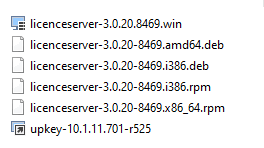
Перед установкой СЛК закроем все 1С приложения и вытащим аппаратные ключи защиты.
Запустим файл «licenceserver-<версия сервера>-r1.win.exe». При этом откроется окно установки системы лицензирования.
Удостоверяемся, что отмечены все дополнительные задачи, которые необходимо выполнить, и нажимаем кнопку «Установить»:

Далее откроется окно установки драйвера USB ключа защиты СЛК. Нажимаем кнопку «Установить». Напоминаем, что перед тем, как ставить драйвер USB-ключа защиты, необходимо извлечь действующий USB-ключ из компьютера:

После окончания установки выйдет сообщение, что драйвер успешно установлен, нажимаем кнопку «Закрыть»:

После этого отмечаем флажок «Открыть консоль сервера СЛК» и нажимаем кнопку «Завершить»:

Затем вставляем USB-ключ в компьютер. Программа обнаружит ключ защиты и установит его, в консоли сервера СЛК ключ должен отобразиться как показано на скриншоте:

Примечание:
консоль сервера можно запустить и позже, например, через меню «Пуск – Все программы – СЛК – Консоль сервера СЛК».
Если используется электронный ключ защиты, нужно его активировать по инструкции
.
Установка на этом завершена.
Установка системы защиты на рабочем месте
Первый запуск 1С нужно выполнять от имени администратора. А именно, щелкнуть правой кнопкой мышки по ярлыку 1С, и выбрать пункт «Запуск от имени администратора». Это нужно делать даже если у ваш пользователь Windows обладает правами администратора.

При первом запуске на рабочем месте запустится мастер настройки системы защиты.
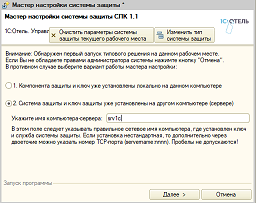
Если на клиенте при каждом запуске система задает вопрос с просьбой настроить параметры подключения,
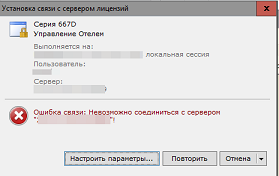
то нужно задать параметры
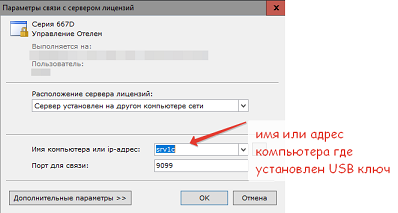
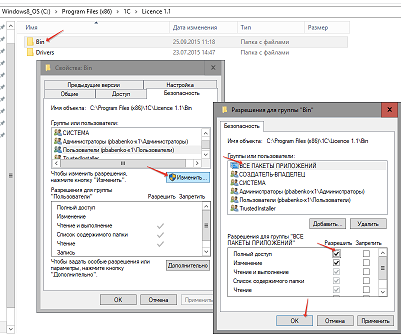
и разрешить доступ к папке «C:\Program Files (x86)\1C\Licence 1.1\Bin». В этом случае система сможет сохранить параметры подключения к серверу защиты и больше не будет задавать этот вопрос.
Обновление СЛК
Если на компьютере уже установлена СЛК и необходимо обновить на новую версию, то сделать это можно следующим способом:
Скачаем дистрибутив системы лицензирования 3.0 и разархивируем в любую папку:
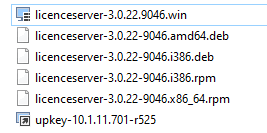
Запустим файл «licenceserver-<версия сервера>-r1.win.exe». При этом откроется окно установки системы лицензирования.
Перед установкой СЛК закроем все 1С приложения и вытащим аппаратные ключи защиты.
Удостоверимся, что отмечены все дополнительные задачи, которые необходимо выполнить, и нажимаем кнопку «Обновить»:


Примечание:
консоль сервера можно запустить и позже, например, через меню «Пуск – Все программы – СЛК – Консоль сервера СЛК».

Обновление на этом завершено.
Начиная с версии 3.0 системы лицензирования (СЛК) подключение к консоли сервера осуществляется через браузер.
Для того чтобы зайти в консоль сервера СЛК с компьютера, на котором не установлен сервер лицензирования необходимо в адресной строке Вашего браузера ввести адрес вида 192.168.0.83:9098, где:
9098 – порт сервера СЛК.
Примечание:
Оба компьютера должны находиться в одной локальной сети.
Иногда возникают ситуации, когда стандартные настройки сервера СЛК не подходят для стабильной работы программы. Для нормализации рабочего процесса необходимо внести корректировки в настройку сервера СЛК. Рассмотрим пример изменения порта для работы в 1С: Учет в управляющих компаниях ЖКХ, ТСЖ и ЖСК, ред. 3.0.
Для изменения параметров Сервера СЛК необходимо перейти на вкладку «Параметры»

На вкладке «Параметры» изменяем необходимые параметры, в нашем случае меняем порт со стандартного 9099 на необходимый нам 9098. После того как необходимы параметры будут установлены необходимо нажать кнопку «Принять изменения»

Параметры сервера СЛК изменены.
Установка на сервере
На компьютере, который будет выполнять роль сервера системы защиты и в USB порт которого будете устанавливать ключ защиты, запустите Setup.exe из архива (по ссылке выше)
Включите все галочки.
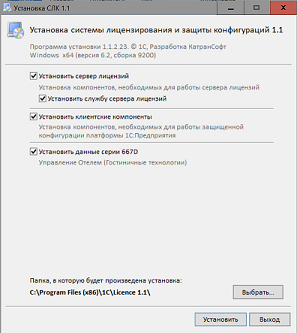
Установится драйвер ключа защиты и сервер лицензий. После этого можно установить ключ в USB порт.
Если Windows 10 блокирует установку драйверов
.
