
32 000 руб.
Дату старта вы выбираете сами
- Настройка ОДН (общедомовых нужд)
- На курсе Вы узнаете
- Урок №1. Знакомство с программой
- Добавление новой группировки
- Настройка сводного отчета
- Установка в отчет отборов
- Настройка отображения двумерного штрих-кода в квитанции по приказу 454
- Настройка отдельной квитанции по пени
- Настройка отдельной квитанции по капитальному ремонту
- Изменение макетов печатных форм
- Произвольный текст в квитанции
- Группировка услуг в квитанции
- Настройка очередности услуг в квитанции
- Добавление дополнительных характеристик в квитанцию
- Настройка соответствия индивидуальных услуг услугам на СОИ в квитанции по приказу 454
- Извещение счет-квитанция. Расширение колонок
- Комментарий к расчету начислений
- Добавление номера лицевого счета в отчет по жилому фонду
- Печать квитанций по лицевым счетам, у которых отсутствует E-mail
- О корпоративном обучении
- Для кого
- По окончании вы
- Обучающие материалы
- Рекомендуем курсы
Настройка ОДН (общедомовых нужд)
Вводный курс по работе в программе 1С:Учет в управляющих компаниях ЖКХ, ТСЖ, ЖСК
На курсе Вы узнаете
Курс подготовлен экспертами-методистами компании ООО «Сетевые решения».
Урок №1. Знакомство с программой
https://youtube.com/watch?v=FS0vRQX_pFY%3Ffeature%3Doembed
Заведение услуги через помощника ввода тарифов
Настройка услуги по количеству проживающих
Настройка услуги по индивидуальному счетчику (на примере ХВС)
Настройка услуги по общей площади (на примере вывоза ТБО)
Настройка услуги по фиксированному нормативу (на примере ХВС)
Настройка услуги Водоотведение при разных способах расчета по ГВС и ХВС
Настройка услуги, рассчитываемой полностью на лицевой счет (на примере домофона)
Настройка услуги для разового начисления (на примере сбора и вывоза ЖБО)
Настройка услуги по общей площади с учетом норматива (на примере отопления)
Заведение тарифа с превышением нормы
Настройка повышающего коэффициента по коммунальным услугам
Настройка ГВС (нет ОДПУ, Гкал идут на подогрев)
Настройка водопоя по нормативам для 2.0
Настройка водопоя по нормативам (3.0)
Настройка полива в зависимости от площади полива
Настройка услуги «Полив» по поливной площади (норматив) для ред. 3.0
Настройка полива по количеству соток и поливных дней
Настройка электроэнергии ОДН с учетом социальных норм
Поиск нормативов по числу комнат, площади лиц.счета и количеству проживающих
Поиск нормативов от типа плиты, количества комнат и количества проживающих
Поиск норматива по виду благоустройства
Поиск норматива по виду благоустройства (ред. 3.0)
Поиск нормативов от этажности дома, степени благоустройства дома и сан.обеспеченности
Поиск нормативов от этажности дома, степени благоустройства дома и сан.обеспеченности (ред. 3.0)
Поиск нормативов в зависимости от длины ванны
Расчет электроэнергии с учетом тарифа превышения
Поиск нормативов от длины ванны (ред.3.0)
Создание двухтарифных счетчиков
Настройка расчета пени
Расчет услуги по групповому счетчику пропорционально количеству проживающих
Настройка группового счетчика при собственном производстве воды
Настройка группового счетчика в коммунальной квартире
Настройка отопления по индивидуальным счетчикам электроэнергии
Настройка водоотведения по счетчикам
Настройка отопления по общедомовому счетчику пропорционально общей площади
Настройка тарифа в зависимости от зоны потребления
В статье подробно рассмотрено, как настраивать квитанции и отчеты в 1С:Расчет квартплаты и бухгалтерии ЖКХ.
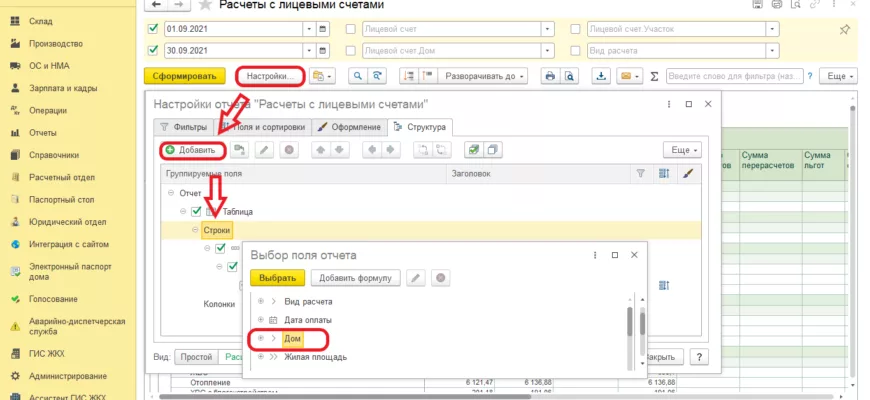
Добавление новой группировки
На примере настройки отчета по лицевым счетам добавим в отчет новую характеристику «Дом»». Раздел «»Расчетный отдел»» — «»Работа с лицевыми счетами» щелкаем на «Настройки» вкладка «Структура» добавляем категорию «Дом» . » Записать и закрыть»

Чтобы сохранить добавленный вариант отчета, щелкаем на иконку «Сохранить» — «Сохранить как», прописываем наименование отчета и сохраняем данный отчет.

Настройка сводного отчета
Для того, чтобы в отчете выводилась сводная информация по услугам с возможностью отбора по домам и видам расчета, необходимо в разделе «Работа с лицевыми счетами» щелкнуть на «Настройки», очистить все имеющиеся настройки по «Строкам» и «Отборам» и добавить группировку:

Во вкладке «Поля и сортировки» добавляем необходимые для организации параметры для отчета.

Вкладка «Фильтр» пункт «Отбор» добавляем нужные позиции и щелкаем на «Сохранить и сформировать».

Чтобы сохранить добавленный вариант отчета, щелкаем на иконку «Сохранить» — «Сохранить как», прописываем наименование отчета и сохраняем отчет.
Установка в отчет отборов
В каждом документе, либо обработке, в программе имеется поле отбора, который ускорит и облегчит отбор лицевых счетов по домам, улицам, участкам, по видам услуг, единицам услуг и т.п.
На примере документа «»Изменение состава начислений»», рассмотрим как работает поле отбора, в котором по кнопке «Еще» — «Настроить список» открывается форма настройки.

Форма настройки позволяет произвести следующие действия:
Настройка отображения двумерного штрих-кода в квитанции по приказу 454
Рассмотрим, какие настройки следует выполнить для отображения в квитанции двумерного штрих-кода. Для того, чтобы сформировать извещение счет-квитанцию по 454 приказу с двумерным штрих-кодом необходимо зайти в окно настроек параметров печатной формы данной квитанции через кнопку «Печать» карточки лицевого счета.

На закладке «Настройки штрих-кода» окна настройки параметров в поле «Вид штрих-кода» выбираем значение «Interleaved 2 of 5 и QR штрих-код». При необходимости можно внести дополнительные настройки значений полей QR-кода в разделе «Дополнительные параметры QR-кода». По кнопке «Записать и закрыть» сохраняем изменения.

В результате примененных настроек при формировании печатной формы извещения счет-квитанции по приказу 454 в разделе «Информация для внесения платы получателю платежа» отображается двумерный штрих-код.
После формирования счета-квитанции с двумерным штрих-кодом можно осуществить проверку корректности формирования QR-кода. Перейдем на сайт, позволяющий осуществить проверку штрих-кодов по стандарту, выберем сохраненную на компьютере квитанцию в любом из перечисленных ниже форматов, а именно: jpg, gif, bmp, tiff, pdf или png. Укажем ширину штрихкода, напечатанного на бумаге, информацию о наличии договора с банком о приеме платежей и нажмем кнопку «Сформировать штрих-код». Результатом выполненной проверки будет вывод закодированной в штрих-коде информации.
Настройка отдельной квитанции по пени
Для настройки вывода отдельной квитанции по пени (либо по определенному виду расчета) необходимо произвести следующие действия:

5.3. В справочнике «Организации» создадим новую организацию, которая будет являться получателем пени (даже если организация-получатель пени и есть Ваша организация).

5.4. В параметрах формирования печатных форм новой организации добавим в соответствие контрагента.

С помощью обработки «Регламентные операции» выполним расчет лицевых счетов
5.6. Сформируем извещение счет-квитанцию по лицевому счету
5.7. Для «основной» квитанции и для квитанции с отдельно выводящейся услугой (будь то пени, либо какой-то конкретный вид расчета), следует настроить свое правило распределения оплаты. Оба правила должны быть заполнены всеми видами расчетов
Настройка отдельной квитанции по капитальному ремонту
В разделе «Расчетный отдел» создадим документ «Изменение поставщиков услуг». Внесем информацию:

Поставщик может быть создан как контрагент или организация:
Далее переходим в «Администрирование» — «Параметры формирования извещений счет-квитанций».

Далее нужно рассчитать услугу (для массового расчета используйте обработку «Регламентные операции») и вынесем печатную форму для того, чтобы убедиться в правильности настроек.
Изменение макетов печатных форм
Программа 1С: Расчет квартплаты и бухгалтерия ЖКХ ред. 3.0 позволяет изменять макеты печатной формы самостоятельно без использования Конфигуратора — через Изменение макетов печатных форм.
Например, в извещении счет-квитанции есть раздел, где выводятся данные о дополнительных характеристиках и, к примеру, для населения шрифт этого раздела неудобен для чтения, необходимо увеличить шрифт.
Переходим в раздел «Администрирование» — «Печатные формы, отчеты и обработки» — «Макеты печатных форм» — «Извещение счет-квитанция».

Открываем макет нужного отчета в режиме редактирования.

Вносим требуемые коррекции в части оформления макета, конкретно для данной ситуации для того, чтобы увеличить шрифт определенного раздела квитанции, выделяем поля требуемого раздела и нажимаем кнопку «Увеличить размер шрифта». По кнопке «Записать и закрыть» сохраняем изменения макета квитанции.

Произвольный текст в квитанции
В большинстве случаев возникает необходимость печать произвольного текста на квитанциях, чтобы донести какую-либо информацию до жильцов. Открываем любой лицевой счет, нажимаем на кнопку «Еще» — «Печать» — «Параметры печатных форм».

Выбираем необходимую квитанцию и нажимаем на кнопку «Параметры печатных форм». Переходим во вкладку «Произвольный текст» и набираем текст с информацией. Нажимаем кнопку «Записать и закрыть». Формируем квитанцию и проверяем введенный текст.

Группировка услуг в квитанции
В программе есть возможность отображать в квитанции данные по группам, например: «жилищные услуги», «коммунальные услуги», «прочее».
Для этого необходимо произвести следующие настройки:

3. Открыть любой лицевой счет, по кнопке «Еще» — «Печать» — «Параметры печатных форм» — «Извещение счет-квитанция по приказу 454», переключится на закладку «Сортировки, группировки» и поставить флаг «Группировать»:Это можно сделать только для квитанции по 454 приказу, но общая сумма не выводится, выводиться только группировка (наименование группы),

4. » Записать и закрыть» и сформировать квитанцию.
Настройка очередности услуг в квитанции
В некоторых организациях в квитанциях необходимо услуги размещать в определенном порядке.
Услуги возможно сортировать только в извещении счет-квитанции по 454 Приказу!
Например, организации нужно чтобы услуги выводились в следующем порядке:
Для сортировки услуг заходим в любой лицевой счет, кнопка «Еще» — «Печать» — «Параметры печатных форм», выделяем «Извещение счет-квитанция по 454 Приказу» и нажимаем кнопку «Параметры печатной формы».
Переходим во вкладку «Группировки, сортировки» и по кнопке «Добавить» добавляем услуги в необходимом нам порядке.

Нажимаем кнопку «Записать и закрыть» и формируем квитанцию.
Добавление дополнительных характеристик в квитанцию
Заходим в любой лицевой счет, кнопка «Еще» — «Печать» — «Параметры печатных форм».
Переходим во вкладку «Дополнительные характеристики» и по кнопке «Добавить» добавляем необходимые нам характеристики (в нашем примере – «Общая площадь дома»).

После добавления всех необходимых реквизитов нажимаем на кнопку «Записать и закрыть» и формируем квитанцию.
Настройка соответствия индивидуальных услуг услугам на СОИ в квитанции по приказу 454
Вносим нужные настройки

Сохраняем документ по кнопке «Записать и закрыть» и формируем квитанцию.
Извещение счет-квитанция. Расширение колонок
В извещении счет-квитанции часто возникает ситуация, когда требуется расширить колонки таблицы. Заходим в любой лицевой счет, кнопка «Еще» — «Печать» — «Параметры печатных форм» — Выбираем «Извещение счет-квитанция» — вкладка «Расчеты». Выделяем те поля, которые нас интересуют и в колонке «Размер секции» ставим цифру выше, чем была. Допустим, у нас стояла там цифра «1», ставим «2».

После того, как изменили размер секции в нужных полях, нажимаем кнопку «Записать и закрыть» и формируем квитанцию для проверки.
Комментарий к расчету начислений


Добавление номера лицевого счета в отчет по жилому фонду
Заходим в расчетный отдел – меню «Отчеты» — «Отчет по жилому фонду».

По кнопке «Еще» — «Изменить вариант» изменяем вариант. Выделяем поле «Отчет» в структуре отчета и переходим во вкладку «Поля». Находим в поле «Доступные поля» поле «Лицевой счет» — «Номер» и нажимаем на кнопку «Выбрать», после чего данный элемент появится в правом окне.

Переносим с помощью мыши элемент «Лицевой счет. Номер» с нижней строки выше и нажимаем кнопку «Завершить редактирование». Формируем отчет.

Печать квитанций по лицевым счетам, у которых отсутствует E-mail
«Расчетный отдел» — «Рассылка квитанций» убираем галочку «Отправлять по электронной почте».

О корпоративном обучении
Формируйте группу и выбирайте удобное время занятий — а наши преподаватели научат ваших сотрудников профессионально вести работу в программном продукте «1С:Учет в управляющих компаниях ЖКХ, ТСЖ и ЖСК», чтобы автоматизировать основные бизнес-процессы современного предприятия ЖКХ и максимально упростить и ускорить рабочие задачи.
Для кого
Курс создан для пользователей программного продукта — сотрудников ЖКХ, ТСЖ, ТСН, СНТ, ЖСК и коттеджных поселков.
Курс будет полезен сотрудникам 1С:Франчайзи: менеджерам по продажам, консультантам и специалистам отдела внедрения.
По окончании вы
Корпоративное обучение в формате прямых онлайн-трансляций с преподавателем.
Длительность — 10 часов.
Дату старта обучения и расписание вы выбираете сами, обычно это 5 дней по 2 часа.
Количество учащихся в группе — до 20 человек.
Стоимость обучения не зависит от количества учащихся.
Обучающие материалы
Ведение объектов учета
Работа с лицевыми счетами
Начисления по приборам учета
Регламентированный учет (отражение начислений в регламентированном учете)
Выгрузка в ГИС ЖКХ (для обучения по блоку должен быть настроен Личный кабинет на сайте ГИС ЖКХ)
Интеграция с сайтом ЖКХ
Рекомендуем курсы
Ведение бухгалтерского учета в «1С:Предприятие 8»

Работа с совместным решением «1С:Управление автотранспортом Стандарт»

Работа в отраслевом решении «Альфа-Авто: Автосалон+Автосервис+Автозапчасти Проф, редакция 5»
